

Какъв е секретът за последователно спазване на кратки срокове и лесно управление на сложни задачи?
Уменията на вашия екип, разбира се, и техните инструменти! 🛠️
Инструменти като софтуер за управление на проекти и диаграми на Гант са истински промени в играта. Те предлагат яснотата и структурата, необходими за поддържане на съгласуваността между множество екипи и проектите в правилната посока, независимо колко са предизвикателни.
Диаграмите на Гант са като GPS за управление на проекти. Те визуално представят времевата рамка на проекта ви, показвайки началната и крайната дата на всяка задача в ясен и лесен за следване формат.
Ако искате да се възползвате от възможностите на диаграмите на Гант в Trello, този блог ще ви покаже как.
Как да създавате диаграми на Гант в Trello
Ако използвате Trello и неговите Kanban табла за проследяване на работните процеси по проектите, може да установите, че се нуждаете от по-усъвършенствани инструменти за визуализация, за да управлявате ефективно сложни проекти.
За съжаление, Trello не разполага с вградени диаграми на Гант. Въпреки това, можете да ги създадете с помощта на Power-Ups. Тези интеграции на трети страни подобряват функционалността на Trello и често са безплатни. Освен това, шаблоните на таблата на Trello помагат при проследяването на проекти.
Когато създавате диаграма на Гант в Trello с помощта на тези Power-Ups, има няколко ключови момента, които трябва да запомните, за да сте сигурни, че диаграмата ви е ефективна и функционална.
Правилната настройка ви позволява да визуализирате по-ясно графиците на проектите и да оптимизирате работния си процес. Прочетете нататък, за да научите как.
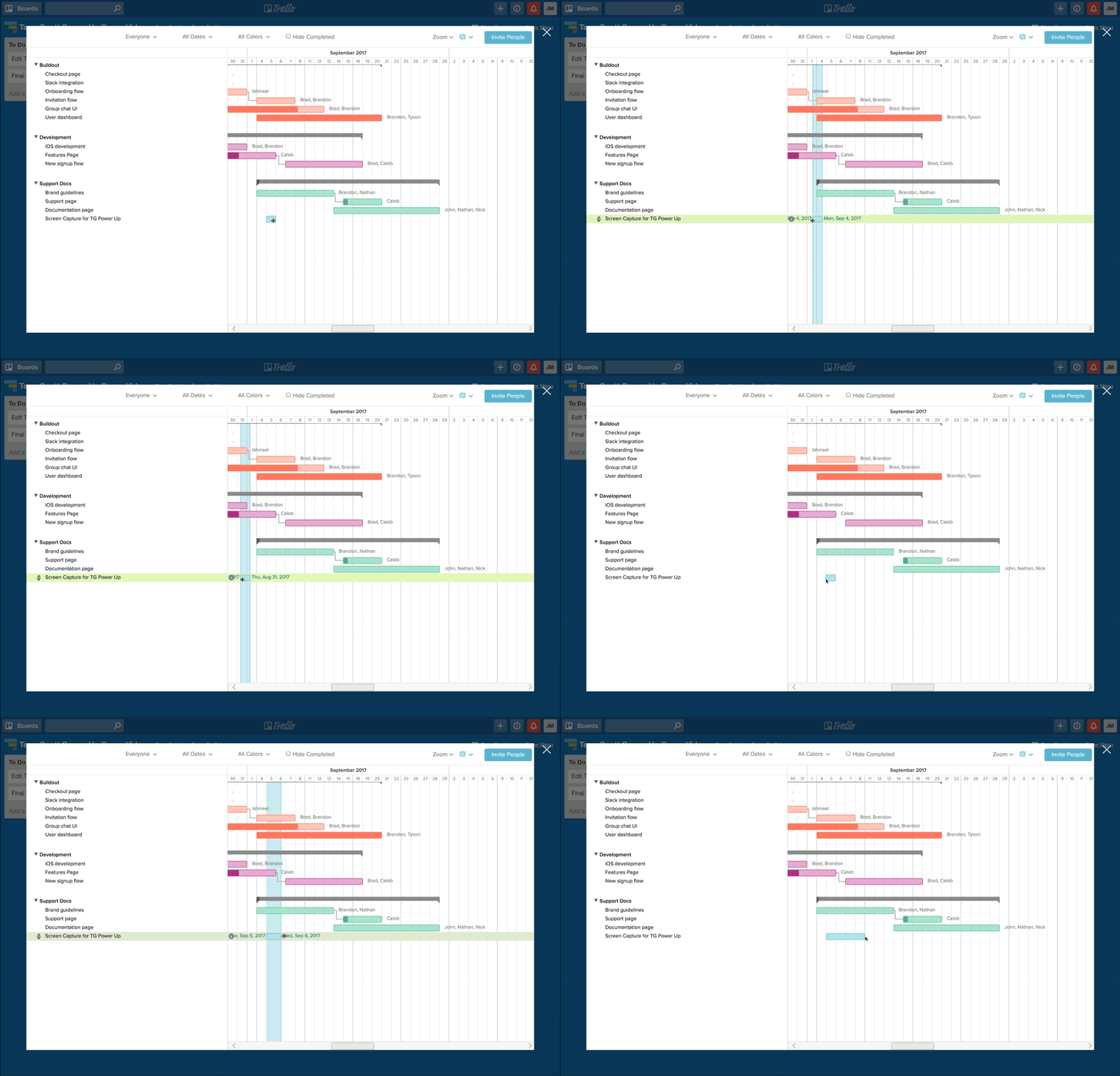
Стъпка 1: Добавете TeamGantt Power-Up
Първо, потърсете „TeamGantt“ в раздела „Power-Up“ на вашия Trello акаунт. Кликнете върху бутона „Add Power-Up“. Можете също да добавите Power-Ups от опцията „Show Menu“ на вашата Trello табло.
Стъпка 2: Свържете TeamGantt с Trello
TeamGantt ще ви подкани да създадете акаунт, преди да се интегрира с Trello. След като го направите, създайте празен проект в TeamGantt и кликнете върху „View“ (Преглед) в диаграмата на Гант.
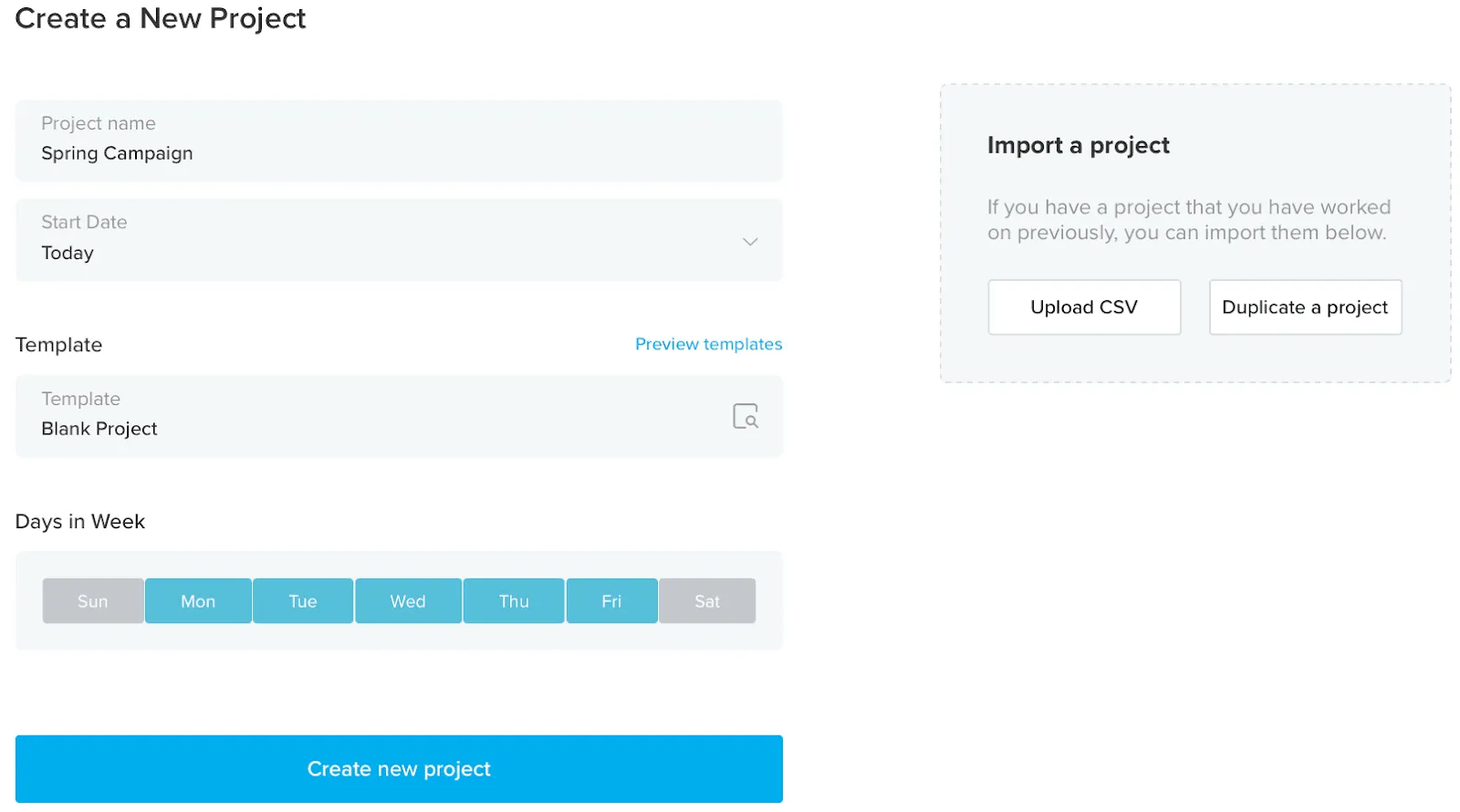
Стъпка 3: Организирайте задачите в TeamGantt
Задачите по проекта ви ще бъдат изброени в TeamGantt. За да добавите графици, изберете задача в изгледа на Гант и задайте датите.
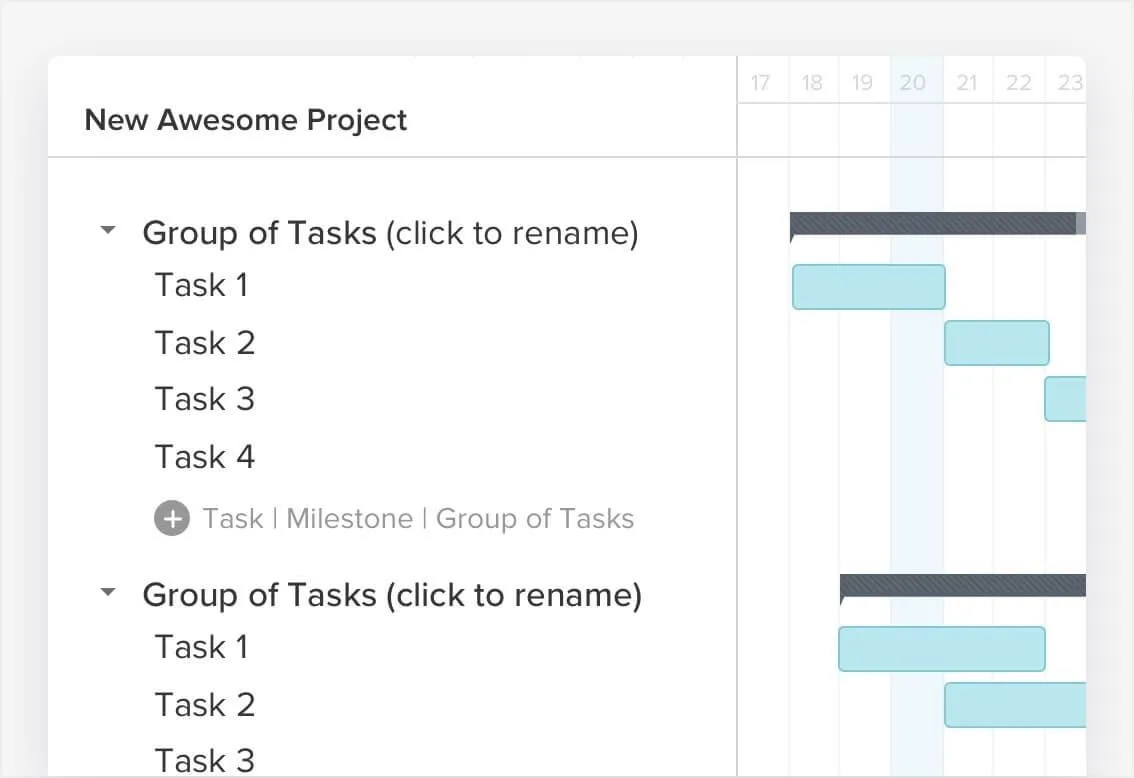
Стъпка 4: Създайте диаграма на Гант
Насочете курсора върху таблото, за да създадете лента на диаграма на Гант (по подразбиране е зададена на един ден). Можете да я удължите, като плъзнете страните, за да съответства на изискванията на задачата ви.
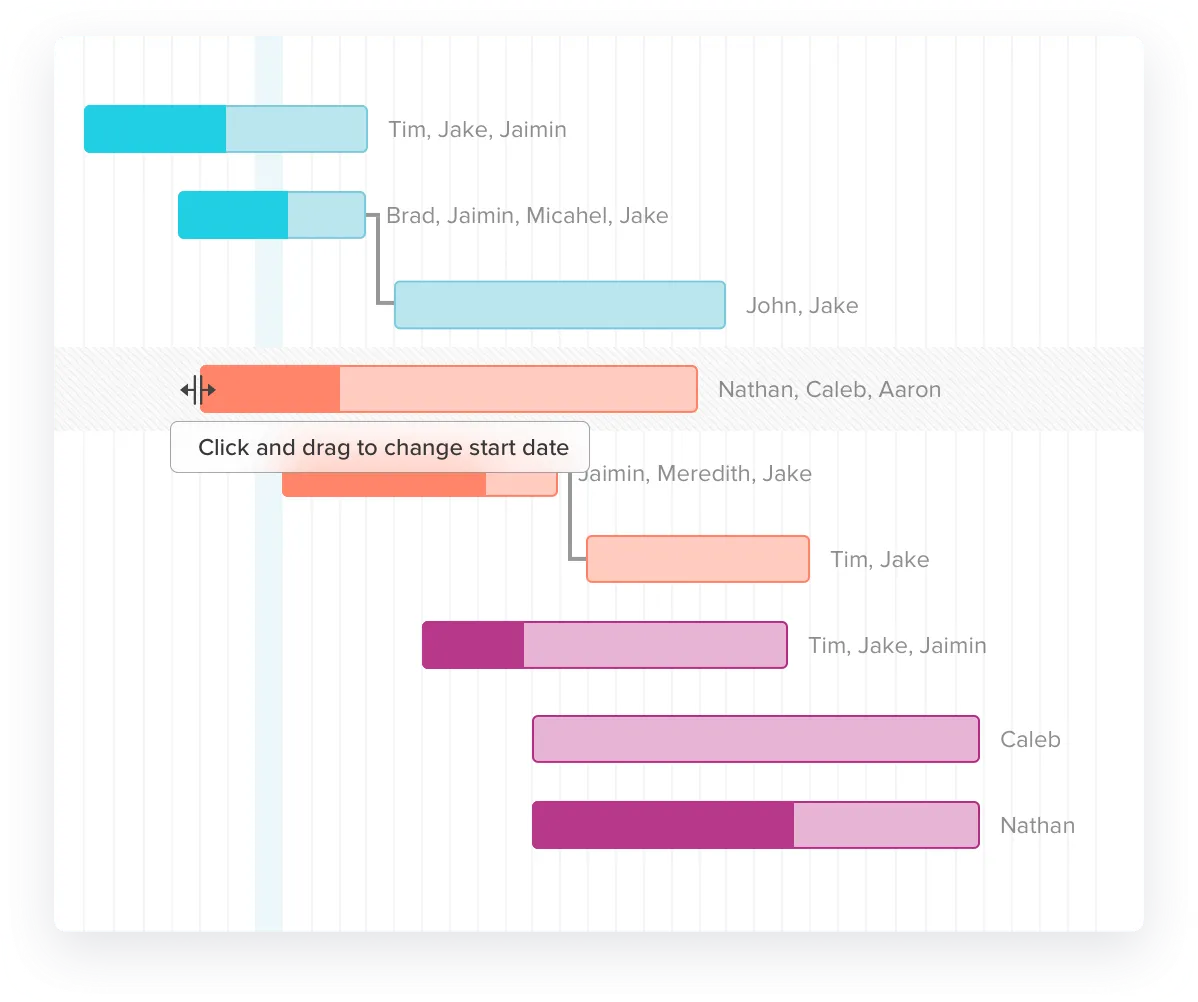
Стъпка 5: Актуализирайте напредъка на задачите
Можете да актуализирате напредъка на задачата, като минете с курсора върху нея и кликнете върху „Редактиране на задача“. Можете също да добавите зависимости, като кликнете върху точка и я свържете със зависимата задача.
Стъпка 6: Разпределете ресурсите и персонализирайте задачите
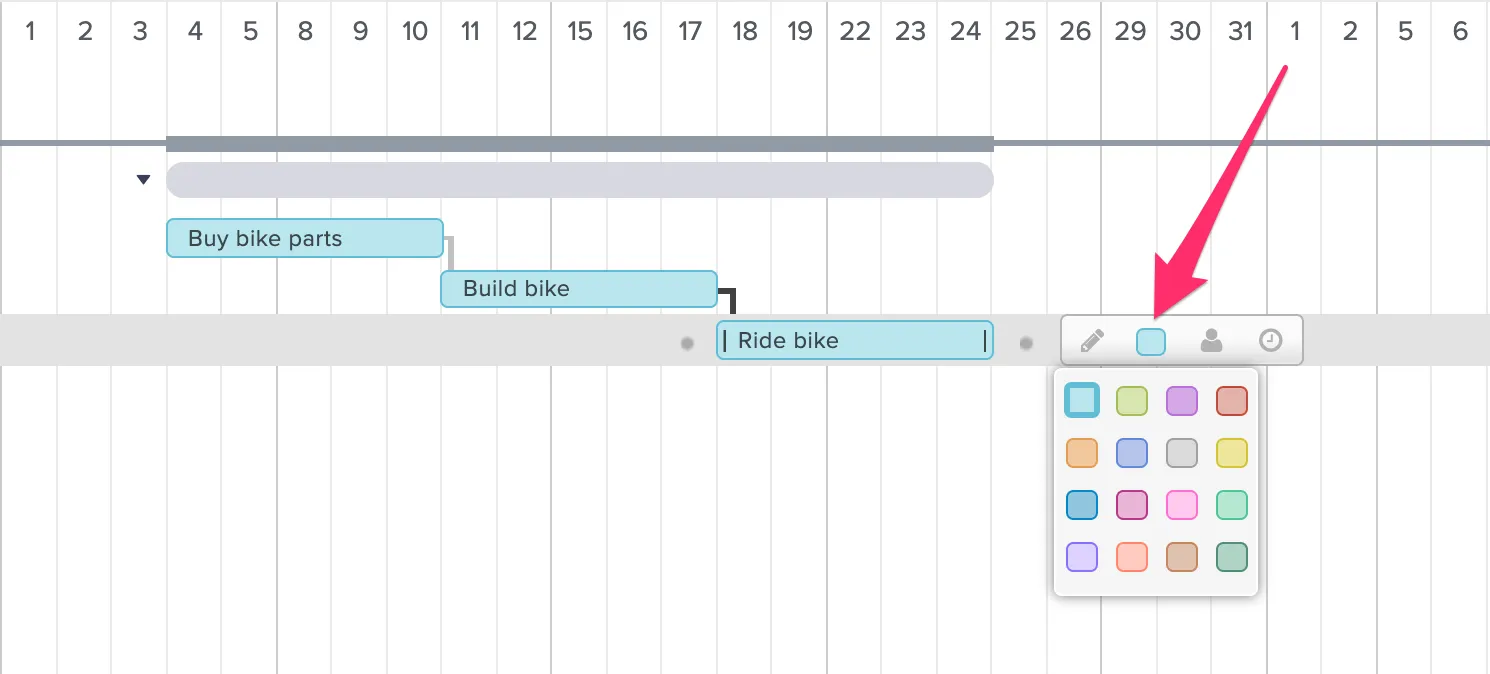
Можете да възлагате задачи на членовете на екипа, като изберете иконата с лицето и изберете съответните имена. Можете също да персонализирате цветовете на задачите, като кликнете върху синьото квадратно поле.
Допълнителни Power-Ups за диаграма на Гант в Trello
Planyway
Planyway е чудесно средство за създаване на визуално представяне на целия ви работен процес. То помага да разделите големите задачи, да балансирате натоварването и да създадете пътни карти с зависимости, подобно на диаграмата на Гант в Notion с нейната функция за дати. То също така разполага с функция за проследяване на времето, която мнозина намират за полезна за наблюдение на напредъка.
BigPicture
BigPicture е инструмент за управление на портфолио от проекти (PPM), който ви помага да планирате задачи, да автоматизирате работата и да проследявате цялостния напредък. Този Power-Up поддържа важни етапи, автоматични графици, базови линии и диаграми на Гант, за да гарантира завършването на проекта.
Проекти от Placker
Placker е гъвкав софтуерен добавка за управление на проекти с добре изградена система от функции за вашата диаграма на Гант. Той е двупосочно свързан с Trello, което означава, че всички промени в Placker се отразяват в Trello. Това помага при планирането и проследяването на задачи в няколко табла.
Бонус: Ако сте любопитни да разберете какво могат да направят диаграмите на Гант за вас като проектен мениджър, имаме около петнадесет примера за вас.
Ограничения при създаването на диаграми на Гант в Trello
Макар Trello да е прост и лесен за използване инструмент за създаване на диаграми на Гант за начинаещи, тази функционалност не е вградена в приложението, което води до определени ограничения.
Често се случва проектните мениджъри да спорят за това дали да използват диаграми на Гант или времева линия.
Факт е, че много алтернативи на Trello имат динамични функции за управление на проекти, които могат да преобразуват подхода ви към управлението на проекти. Защото използването на Trello за диаграми на Гант не винаги е най-лесното решение. Ето няколко причини защо:
1. Липса на вградени диаграми на Гант
Trello не предлага диаграми на Гант. Трябва да добавите външни Power-Ups или интеграции на трети страни, за да използвате диаграма на Гант. Това може да е неудобно и няма да разполагате веднага с всички функции, от които се нуждаете.
💡Съвет от професионалист: Разгледайте тези софтуерни инструменти, които предлагат безплатни диаграми на Гант. Ние сме изброили различни инструменти и техните предимства и недостатъци, за да можете да направите бързо сравнение.
2. Зависимости между задачите
Trello не показва зависимостите между задачите, които са от решаващо значение за създаването на точни диаграми от данните на диаграмата на Гант. Управлението на графиците на проектите без тях и идентифицирането на критичните пътища става доста трудно при използването на Trello.
3. Ограничени изгледи
Trello предлага предимно изглед на Kanban табло, което работи добре за някои проекти, но не е достатъчно за тези, които се нуждаят от няколко изгледа на проекта – като например тези в диаграмите на Гант – за да разберат времевите рамки и зависимостите.
4. Сложност при работа с големи проекти
Когато работите по голям проект с много задачи, таблата в Trello могат да станат препълнени и трудни за управление, което затруднява ефективното създаване и поддържане на диаграми на Гант.
5. Недостатъчни функции за управление на проекти
Trello не разполага с някои ключови разширени функции за управление на проекти, които често се срещат в инструментите за диаграми на Гант, като проследяване на времето, планиране и разпределение на ресурсите и подробни отчети. Те са от съществено значение за създаването на подробни и практични диаграми на Гант, които помагат при планирането и гладкото изпълнение на проектите.
И макар Trello да има няколко полезни функции, той може да не предлага необходимите ви всеобхватни функции за управление на проекти, особено ако диаграмите на Гант са важни за вас. За по-надеждно решение с разширени възможности за управление на проекти, обмислете алтернативи като ClickUp!
Прочетете също: Trello срещу ClickUp: Кой инструмент за управление на проекти работи най-добре през 2024 г.?
Създавайте диаграми на Гант с ClickUp
Ако търсите цялостна платформа за управление на проекти, която предлага усъвършенствани диаграми на Гант, ClickUp ви предлага точно това.
Чрез централизиране на работата, минимизиране на превключването между контексти и предоставяне на подробен изглед на диаграмата на Гант за всичките ви проекти, ClickUp ви гарантира, че разполагате с всичко необходимо за ефективно управление на проектите си. Създаването на диаграми на Гант с ClickUp е едновременно ефективно и лесно.
ClickUp разглежда диаграмите на Гант като пътна карта, която подчертава всеки завой и обрат в проекта ви. Така че тя е проектирана да ви даде цялата информация, от която се нуждаете, за да гарантирате, че проектът ви върви по план.
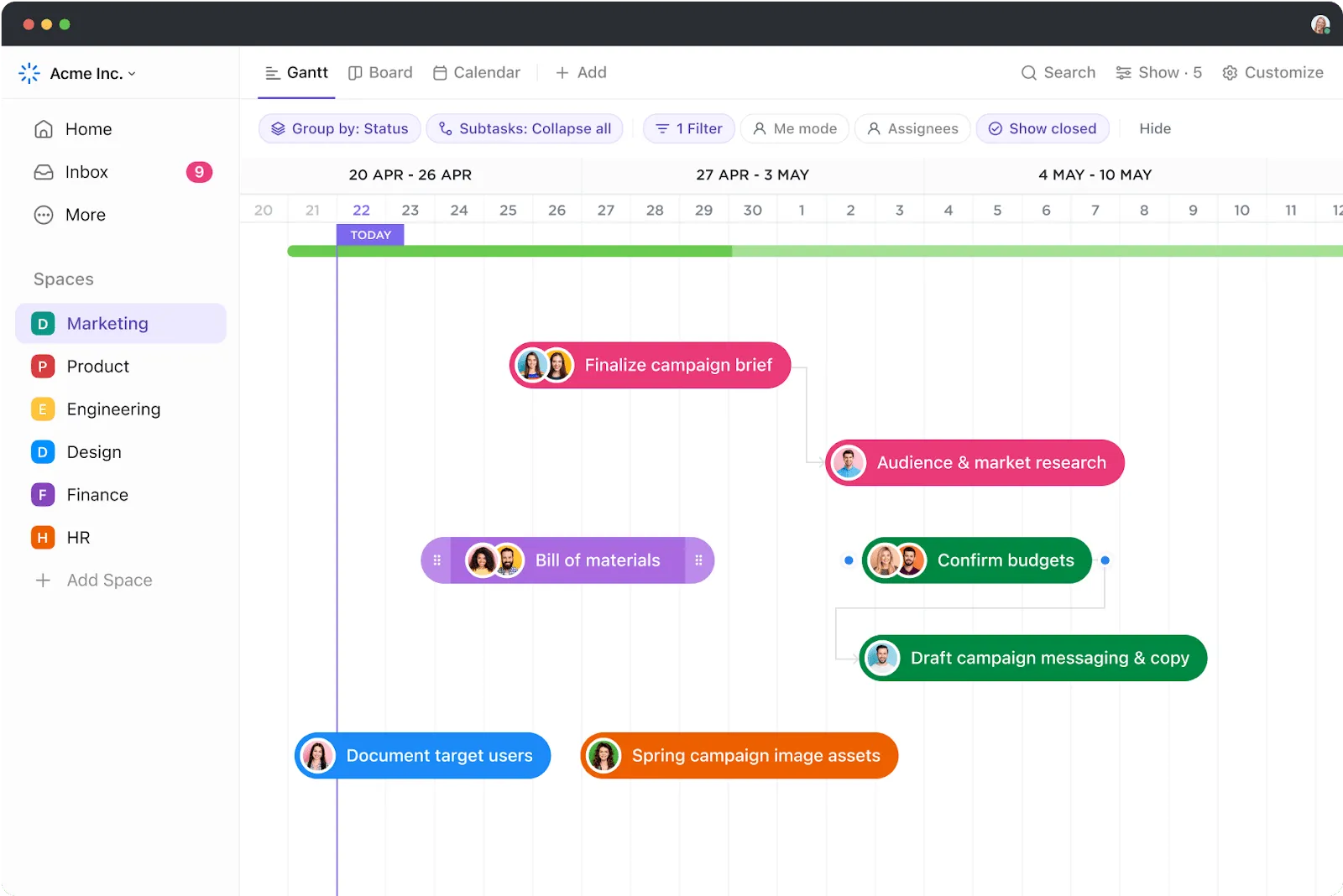
ClickUp предлага:
Вградени диаграми на Гант
За разлика от Trello, ClickUp има диаграми на Гант, вградени директно в интерфейса си. Не е необходимо да търсите интеграции на трети страни, за да получите необходимата функционалност.
Докато използвате диаграмите на Гант в ClickUp, можете да експериментирате с динамични компоненти, които взаимодействат с елементи като списъци със задачи, календари и табла. Това означава, че можете да започнете веднага и да управлявате проектите си по-ефективно от първия ден.
Лесно визуализиране на зависимостите между задачите
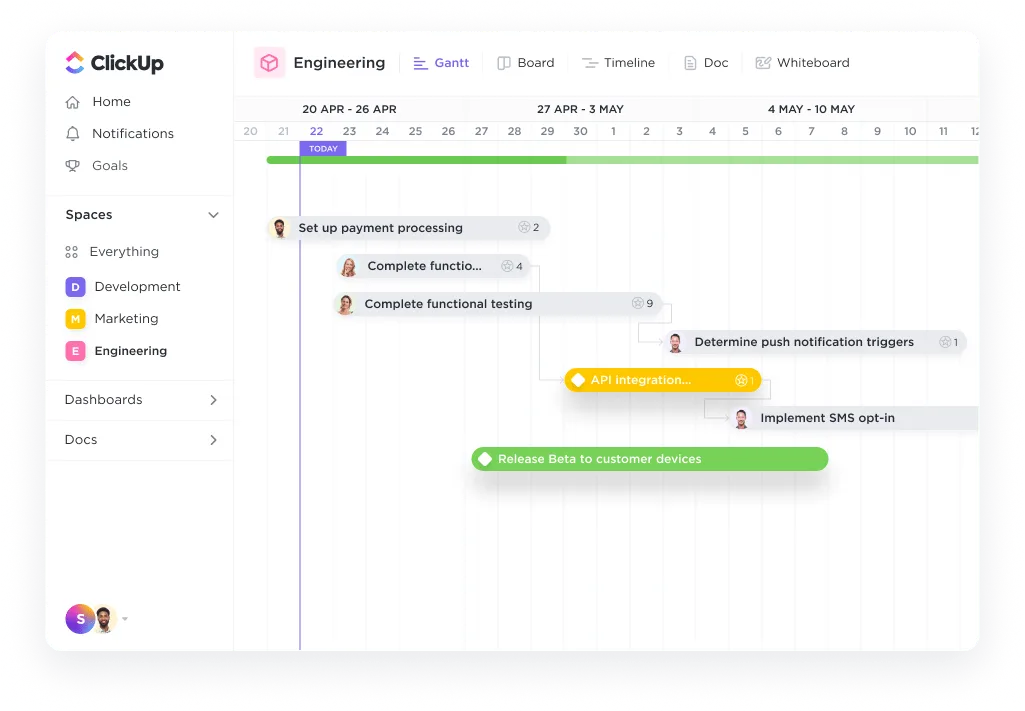
ClickUp улеснява визуализирането на зависимостите между задачите. Тази функция ви позволява да създавате точни графици за проектите и да идентифицирате критичните пътища без усилие.
Чрез свързване на задачите можете да видите как промените в една задача се отразяват на другите. Това гарантира гладко управление на проектите и ви помага да избегнете потенциални затруднения. Това ниво на прозрачност е от решаващо значение за поддържане на динамиката на проекта и гарантиране на навременното му изпълнение.
За да ви помогнем да визуализирате проекта си по-ефективно, разгледайте нашата компилация от шаблони за диаграми на Гант, достъпни в Excel и ClickUp.
Гъвкавост на множество изгледи
ClickUp не се ограничава само до диаграми на Гант. Той предлага различни изгледи, включително списък, табло и календар, за да отговори на различни стилове и нужди на управление на проекти.
Тази гъвкавост ви позволява да превключвате между различни перспективи, което е от съществено значение за проектните мениджъри, които често трябва да се адаптират бързо. Тя осигурява цялостно разбиране на времевите рамки и зависимостите на вашия проект. Независимо дали се нуждаете от обща представа или подробна разбивка, като например изглед на времевата рамка, ClickUp ви предлага всичко необходимо.
Възможност за работа с големи проекти
ClickUp е проектиран да се справя с големи проекти с лекота. Неговите усъвършенствани организационни функции, като вложени подзадачи, персонализирани статуси и мощни опции за филтриране, гарантират, че вашите проекти остават подредени и управляеми, независимо колко сложни станат.
Инструментът ви помага да поддържате ясна структура и да следите всички променящи се елементи, което улеснява управлението на мащабни инициативи, без да се претоварвате.
Разширени функции за управление на проекти
Докато работите с диаграми на Гант, можете да използвате усъвършенстваните инструменти и функции за управление на проекти на ClickUp, като проследяване на времето, управление на ресурсите и подробни отчети.
С тези инструменти можете да създавате подробни и практични отчети, които ви гарантират гладко планиране и изпълнение на проектите ви. Освен това, ClickUp ви позволява да видите критичните пътища по доста по-ясен начин!
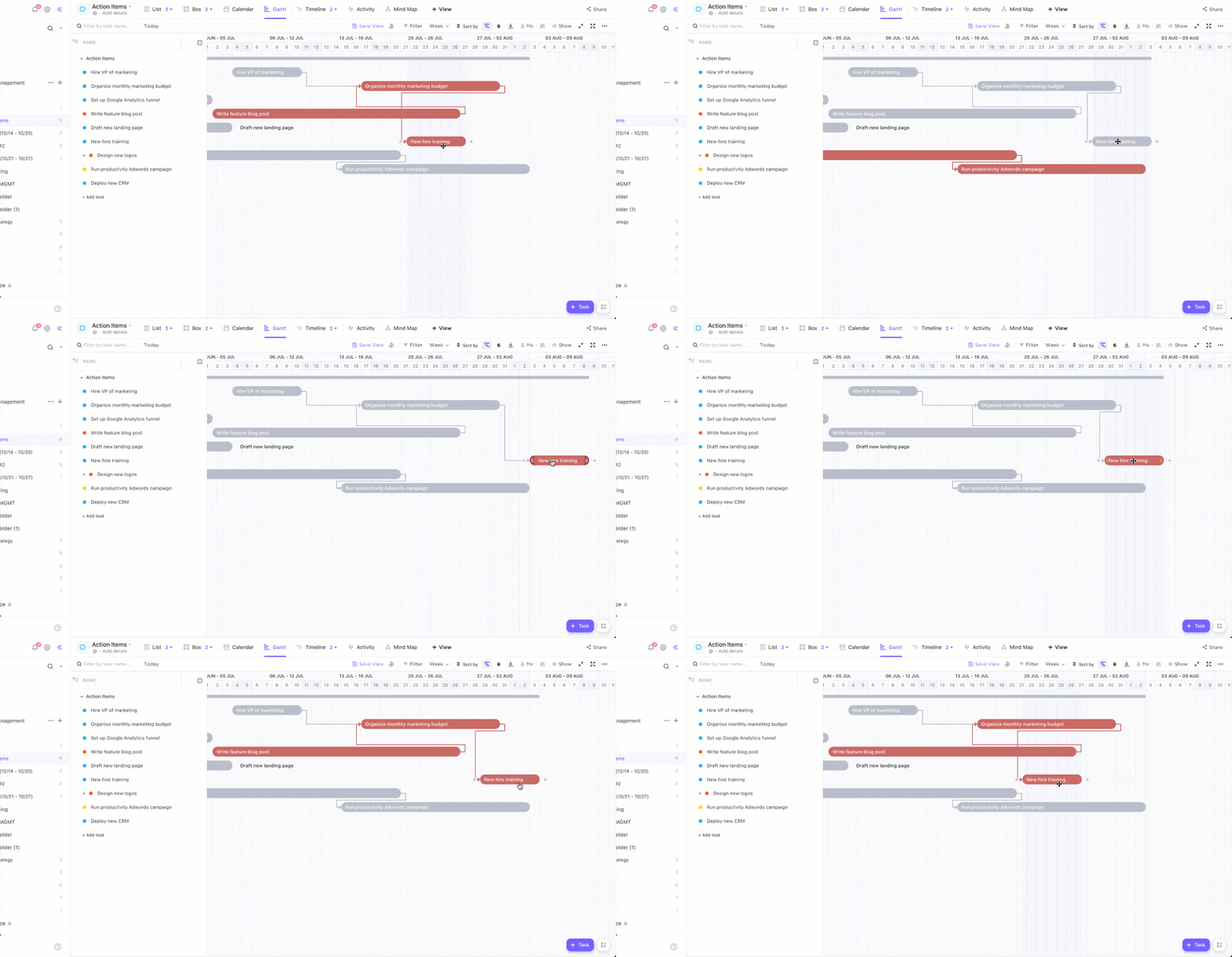
Преминаването към ClickUp означава да оставите ограниченията на Trello зад гърба си и да приемете платформа, която разполага с всички функции, от които се нуждаете.
Как да създадете диаграма на Гант с ClickUp
Нека видим как можете да създадете диаграма на Гант с ClickUp.
💡Съвет от професионалист: Предпочитате ли визуално ръководство? Гледайте видео урока ни за овладяване на диаграмите на Гант в ClickUp за управление на задачи и зависимости.
Стъпка 1: Очертайте проекта
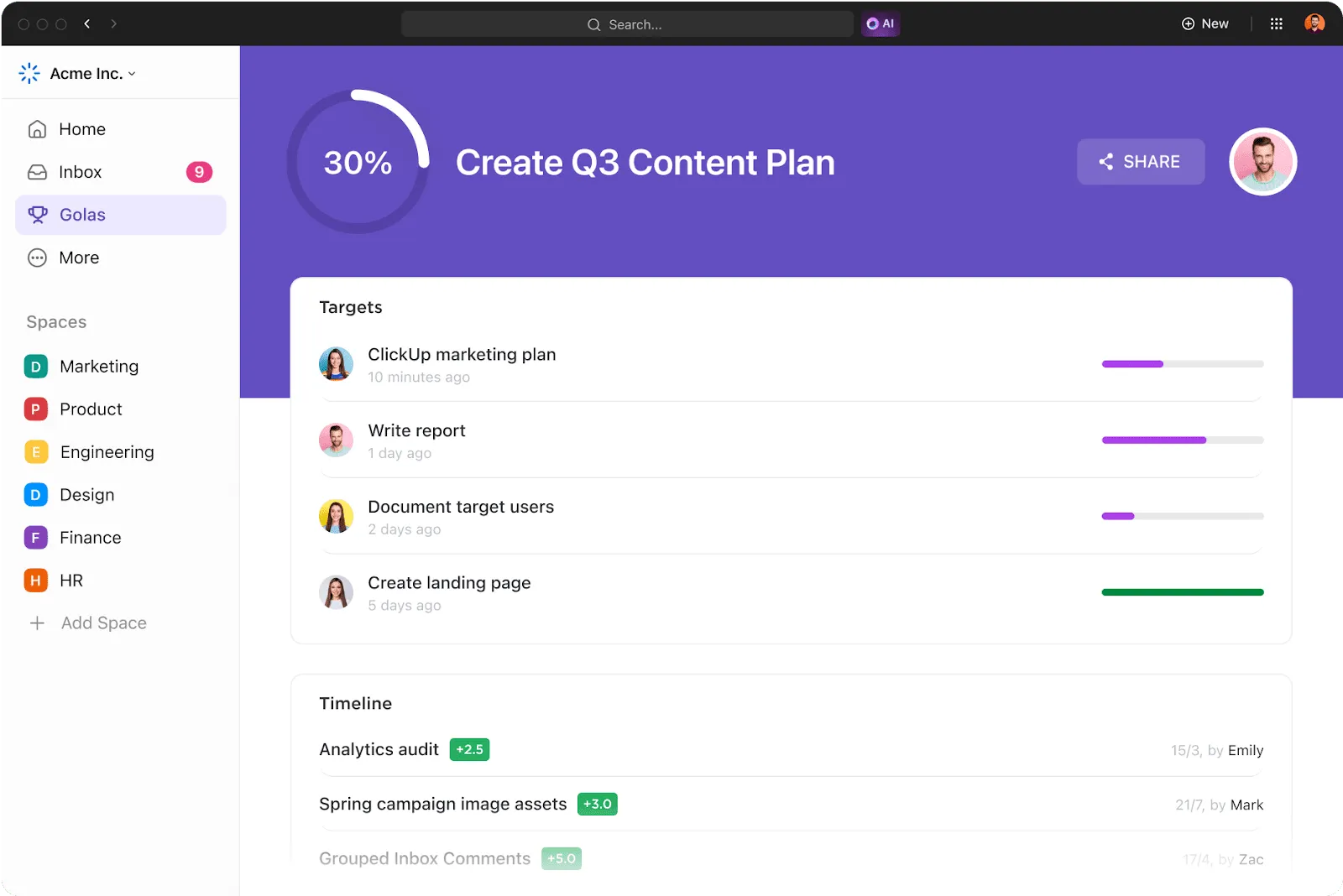
Определете обхвата, целите, ключовите резултати и ресурсите на проекта си. Това ще гарантира, че важните задачи ще бъдат изпълнени навреме.
Използвайте ClickUp Goals, за да зададете графици за проекти, да проследявате цели и да ги организирате в папки за лесен достъп. Сътрудничество по детайлите на проекта в реално време с ClickUp Docs, където вашият екип може да допринася едновременно.
Стъпка 2: Избройте задачите
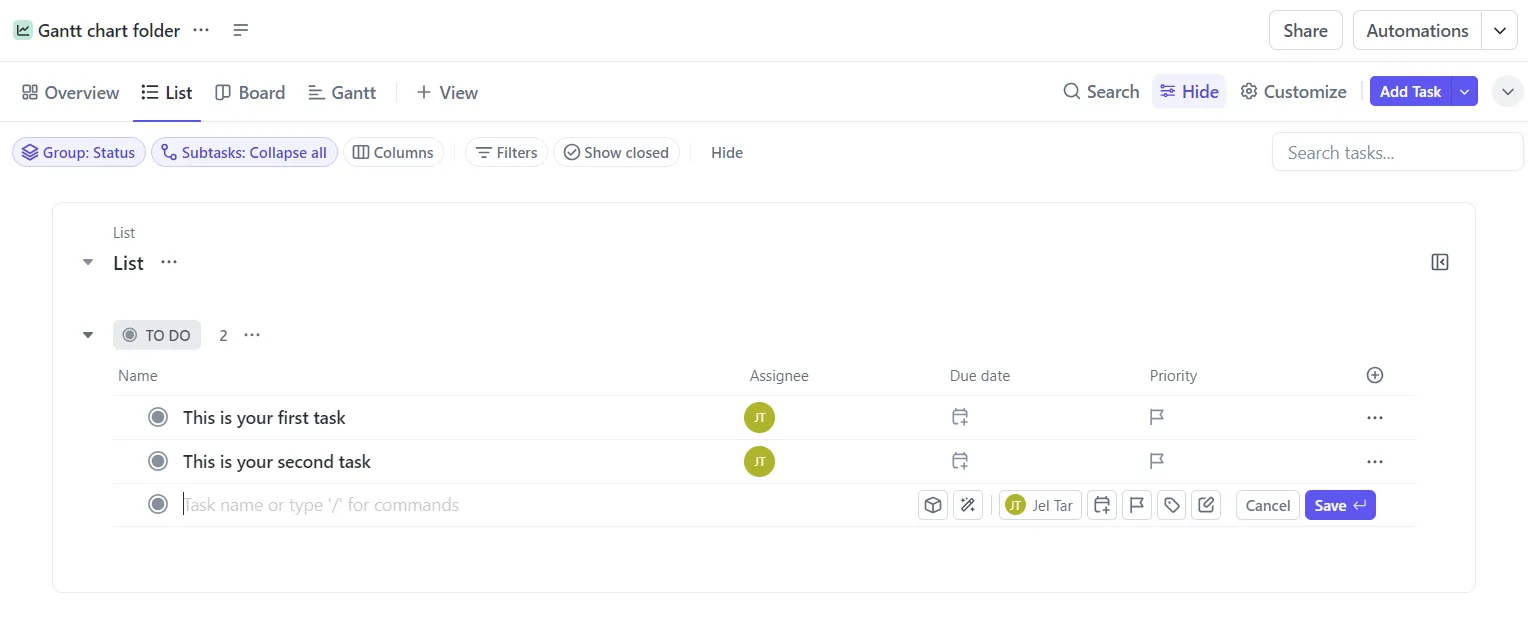
Направете мозъчна атака и избройте всички задачи и дейности, необходими за завършване на проекта ви. Не се притеснявайте за реда все още – просто запишете всичко. Използвайте изгледа „Списък“ на ClickUp, за да организирате задачите си. Можете да създадете ново пространство специално за диаграмата на Гант и да го персонализирате с подходящи функции и изгледи.
Стъпка 3: Добавете подробности за задачите
Използвайте персонализираните полета на ClickUp, за да добавите важни подробности като начални дати, крайни срокове, отговорни лица и приоритети към задачите си. За диаграма на Гант включете поле „Начална дата“ за всяка задача и организирайте списъка си за лесна навигация.
Стъпка 4: Създайте диаграма на Гант
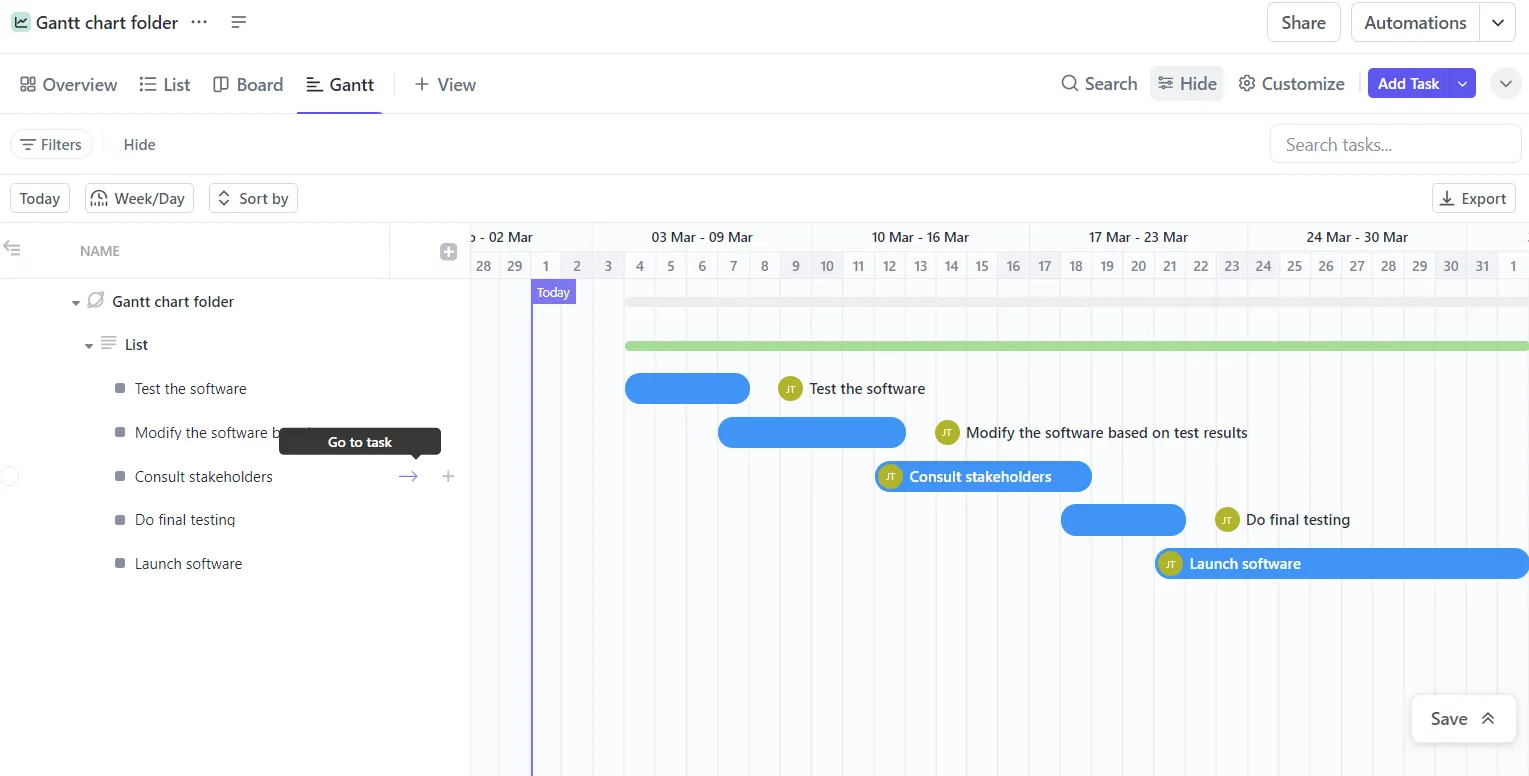
Преминете към изглед „Гант“ в ClickUp, за да визуализирате задачите си. Ако не сте добавили изглед „Гант“ в началото, просто изберете +Изглед от лентата с инструменти и го добавете. Диаграмата „Гант“ ще се генерира автоматично въз основа на задачите, които сте изброили.
Стъпка 5: Персонализирайте диаграмата на Гант
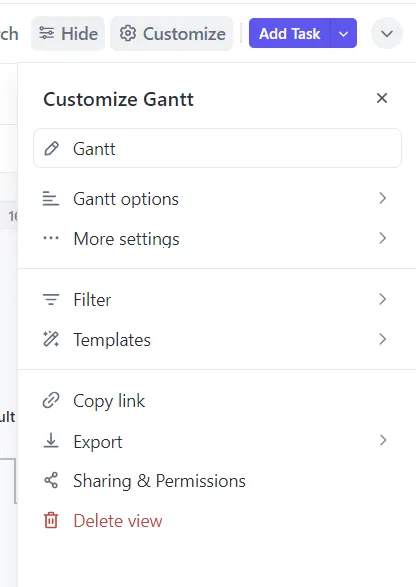
Можете да персонализирате диаграмата на Гант, като промените настройките, например да скриете уикендите или да активирате опцията „Препланиране на зависимости“. Можете също да промените времевата рамка, за да се фокусирате върху конкретни периоди (ден/час и месец/ден).
Стъпка 6: Създайте зависимости между задачите
Визуализирайте зависимостите между задачите, като свържете свързаните задачи. Интерфейсът на ClickUp с функция „плъзгане и пускане” улеснява тази задача – просто плъзнете линията за свързване от една задача към друга. Можете да повторите тази стъпка, за да се уверите, че всички задачи са в правилен ред.
Стъпка 7: Добавете важни етапи
Важните етапи са от решаващо значение за проследяване на напредъка и идентифициране на потенциални рискове. В ClickUp можете лесно да превърнете задача в важен етап от диаграмата на Гант, като изберете задачата и промените нейния тип на важен етап.
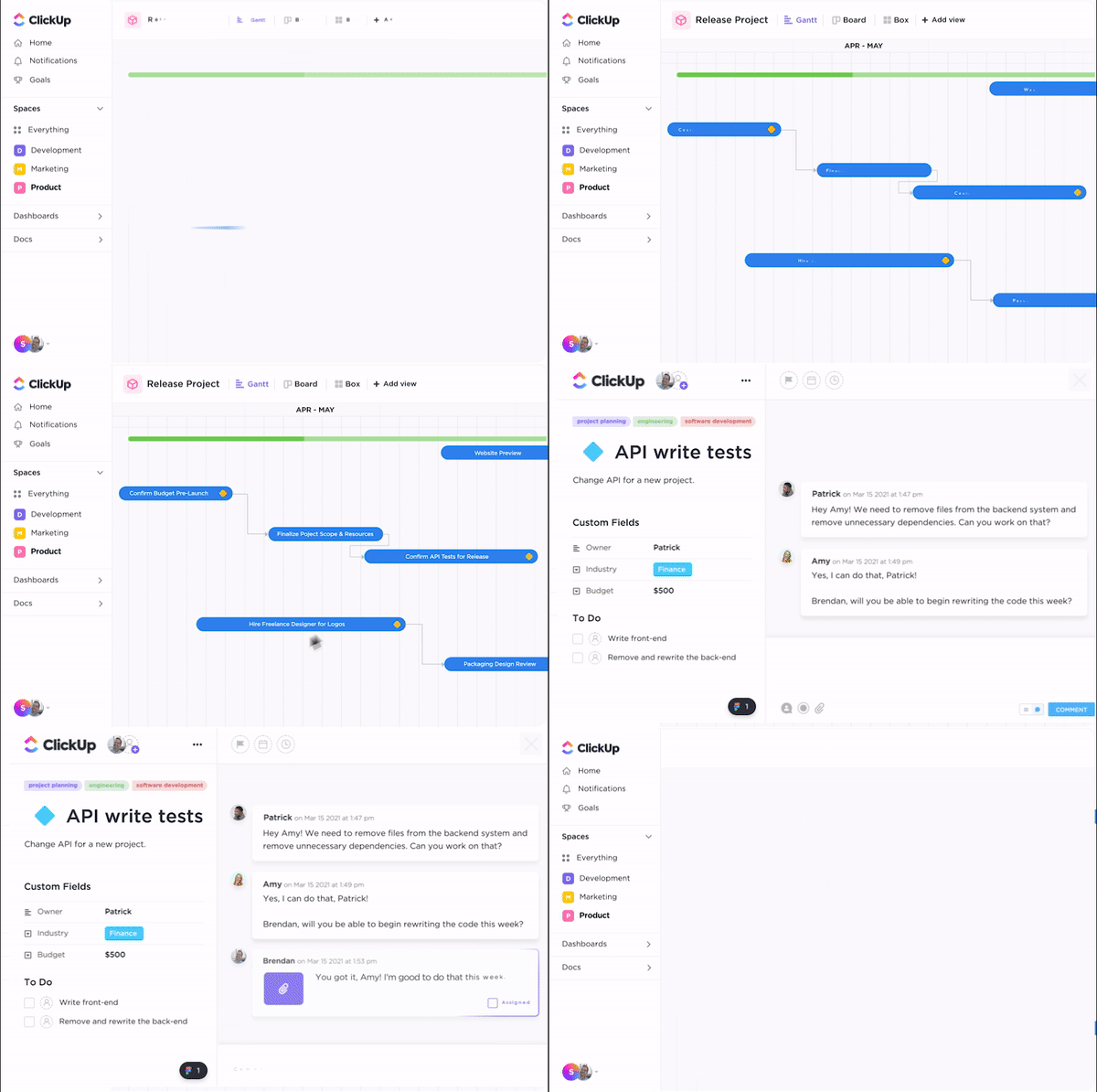
Стъпка 8: Наблюдавайте и актуализирайте диаграмата на Гант
Управлявайте диаграмата на Гант с интуитивния интерфейс на ClickUp с функция „плъзгане и пускане”. Реорганизирайте задачите, коригирайте графиците и добавяйте нови задачи според нуждите. Всички актуализации се синхронизират в реално време, като поддържат плана на проекта ви актуален без допълнителни усилия.
С тези стъпки сте готови да създадете и управлявате ефективно диаграмата на Гант в ClickUp, като поддържате проектите си в правилната посока и оставате гъвкави към всякакви промени.
Прочетете също: Тази публикация за алтернативи на диаграмата на Гант предлага множество различни начини за визуализиране на графиците и задачите по проектите.
Опростеният шаблон на ClickUp за диаграма на Гант
Простият шаблон на ClickUp за диаграма на Гант улеснява управлението на проекти, подобрява сътрудничеството в екипа и ви дава ясна представа за връзките между задачите. Той включва три лесни за използване изгледа – Гант, Списък и Документ – и пример за проект, с който да започнете, което го прави идеален за начинаещи.
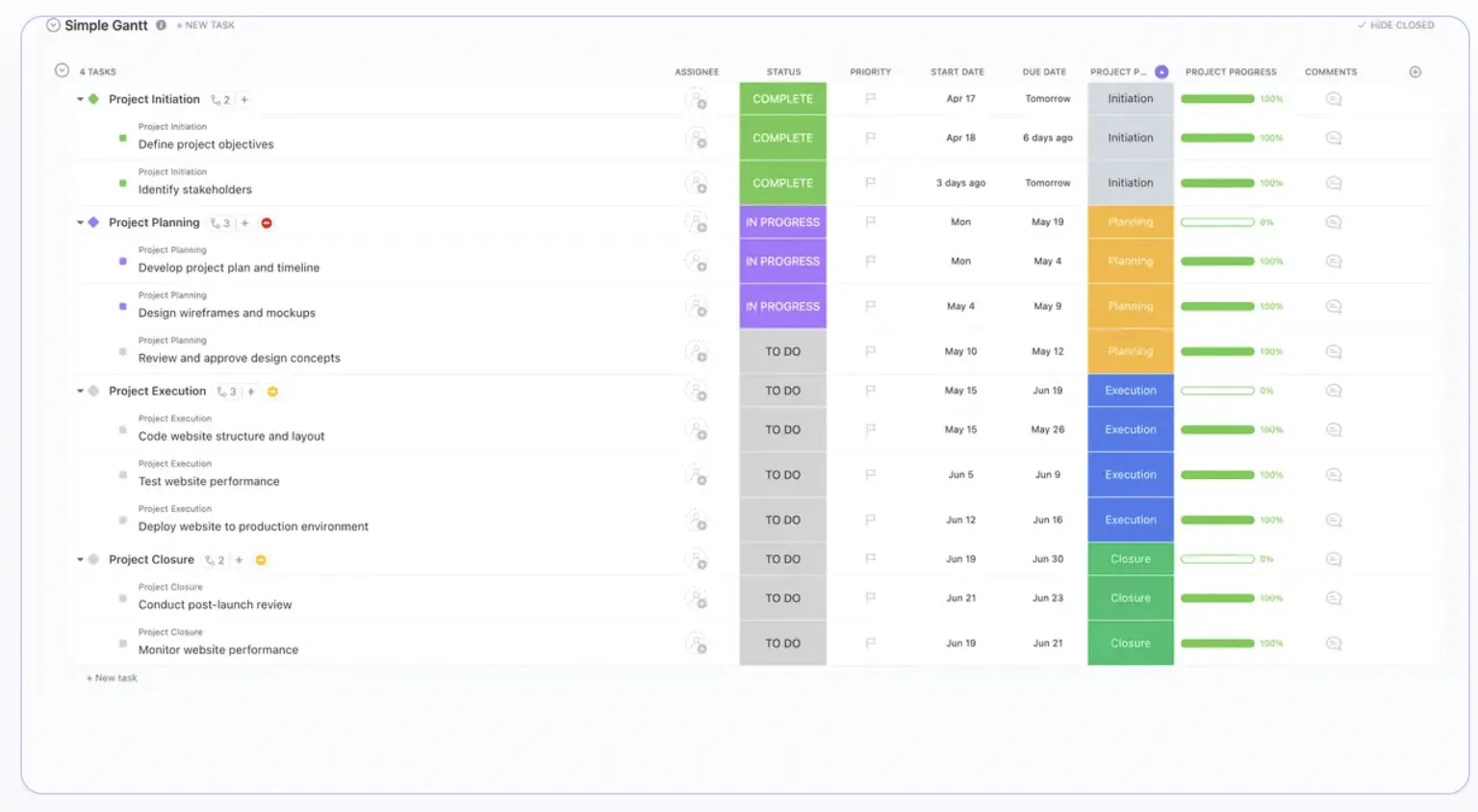
Този шаблон ви позволява да зададете персонализирани статуси като „Завършено“, „В процес“ и „Завърши“. Можете също да присвоите персонализирани полета на този шаблон, като „Фаза на проекта“, „Напредък на проекта“ и „Прикачени файлове“.
Управлявайте сложни проекти с ClickUp
Диаграмите на Гант са безспорно едно от най-незаменимите инструменти за проектните мениджъри. Те предлагат ясна и подробна визуализация на графиците и зависимостите на проектите и са чудесен начин да проследявате, наблюдавате, анализирате и коригирате курса на вашите проекти.
Макар Trello да е добър инструмент за управление на проекти с интуитивните си Kanban табла, той не е достатъчно добър, когато става въпрос за вградена функционалност за диаграми на Гант. Липсата на вградени функции и разширени възможности за управление на проекти затруднява използването му при управлението на сложни, мащабни проекти.
ClickUp е мощна алтернатива, която предлага вградени диаграми на Гант, както и редица предварително проектирани и удобни шаблони. Интуитивният му интерфейс улеснява прегледа на зависимостите между задачите и превключването между различни изгледи за управление на проекти. С разширени функции като проследяване на времето, разпределение на ресурсите и подробни отчети, ClickUp е цялостно решение за проекти от всякакъв мащаб.
Регистрирайте се в ClickUp още днес и подобрете инструментариума си за управление на проекти с всички необходими функции, от които се нуждаете, за да създавате и поддържате подробни и практични диаграми на Гант.