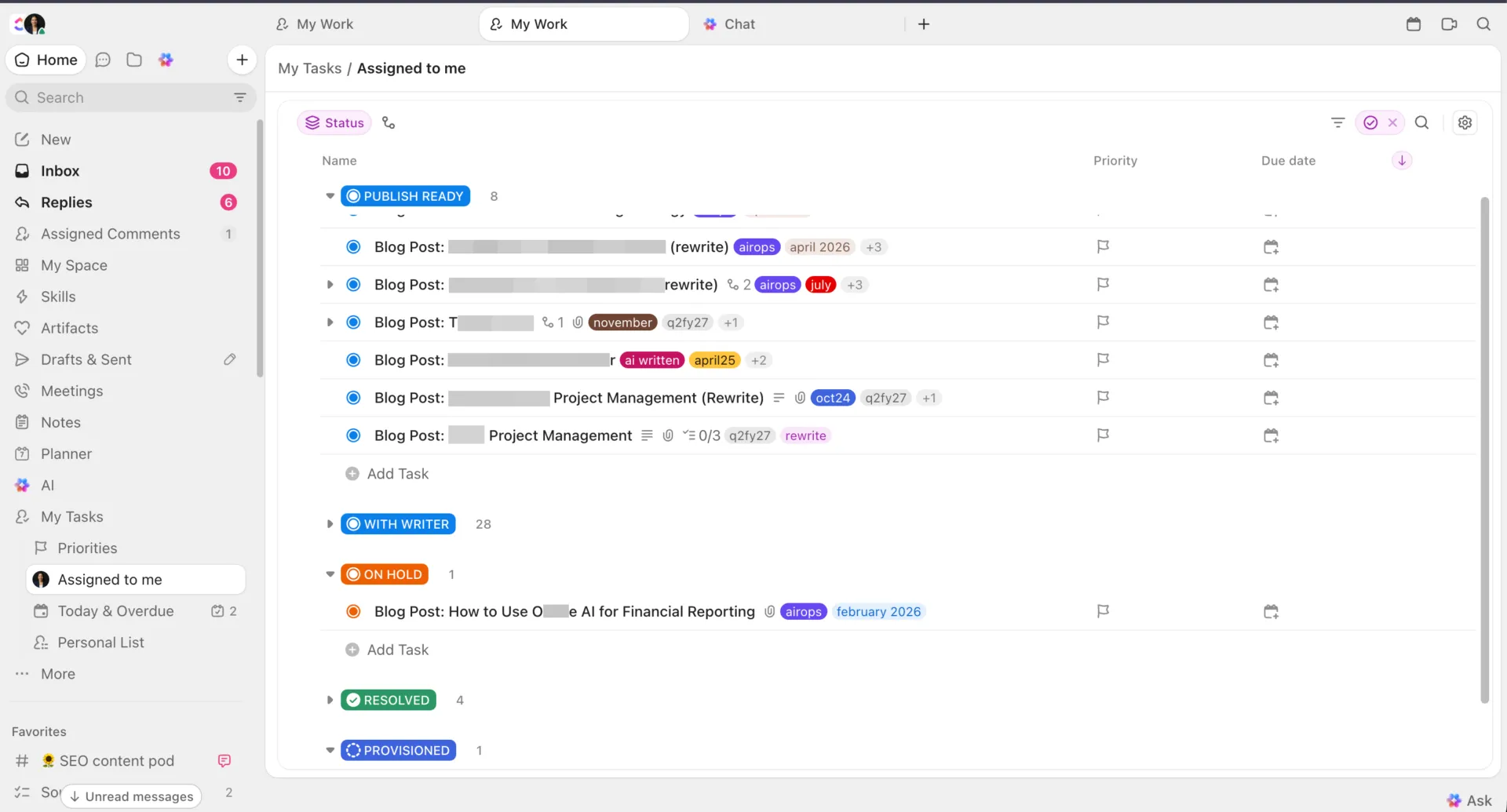

Списъкът ви със задачи на Mac може да включва идея, която искате да запомните, или последващи действия от вчерашната среща. Да ги впишете в списъка е само една част от работата. Трудното е да съхранявате важните подробности на едно място и да знаете на какво трябва да обърнете внимание след това.
Кое е най-доброто приложение за управление на задачи за Mac зависи от това как работите. Може да ви е нужен бърз начин да записвате задачи, докато друго приложение е отворено, или споделен изглед, за да може колега да проверява напредъка, без да пита за актуална информация.
В момента, в който в уравнението се включи прехвърляне на задачи, като например получаване на имейл, личните списъци престават да работят. Експеримент на терен, в който участваха 7 137 специалисти в областта на знанието, установи, че преди началото на проучването средният участник е прекарвал 11,7 часа седмично в четене и отговаряне на имейли. И точно този вид процес, изискващ много усилия, е това, за което трябва да следите, когато избирате своя инструмент.
В този наръчник се сравняват осем варианта, като се разглежда как работят на Mac, какво включват абонаментните им планове и къде ограниченията им биха могли да повлияят на ежедневната ви работа.
TL;DR
Проверете дали приложението разполага с нужните ви функции, преди да платите. Things продава няколко приложения за различни устройства поотделно, OmniFocus запазва персонализираните „Перспективи“ за версията Pro, а Any.do изисква допълнително заплащане за напомняния през WhatsApp и разширени настройки за повтаряне. Тествайте избраните от вас приложения с реални задачи, преди да прехвърлите всичко към тях.
Изберете подходящия за вас начин за работа. Личните задачи могат да останат в личен планиращ инструмент; при съвместната работа е необходимо всички участници да могат да виждат отговорностите и напредъка.
Things 3 е нашият най-добър избор за потребители, които използват само продукти на Apple. Apple Reminders е безплатната отправна точка. Ако използвате и Windows или Android, обмислете Todoist за бързо записване на задачи или TickTick за задачи, планиране на календара и навици.
ClickUp е подходящо за работа, която изисква координация в екип. Задачите съхраняват дискусиите и напредъка, Brain помага за извличане и обобщаване на контекста, а конфигурираните Super Agents могат да се справят с повтарящата се координация.
8-те най-добри приложения за управление на задачи за Mac на един поглед
| Инструмент | Най-подходящи за | Изключителна функция | Начална цена | Основно ограничение |
| Things 3 | Лично планиране на устройствата на Apple | Функцията „Бързо въвеждане“ с „Автоматично попълване“ свързва задачите с поддържани имейли, страници и файлове | 49,99 $ еднократно за Mac | Няма споделени списъци, нито приложения за Windows, Android или уеб; другите приложения на Apple се продават отделно |
| Todoist | Следене на задачите на Mac, Windows и мобилни устройства | Функцията „Smart Quick Add“ разпознава дати, периодичност, проекти и приоритети | Безплатно; Pro от 5 $ на месец, фактурира се ежегодно | Личните проекти са ограничени до пет души; за по-широки възможности за управление на екипа е необходим Business |
| ClickUp | Координиране на задачите и напредъка в екипа | Споделен контекст на задачите, помощ от Brain и конфигурируеми Super Agents | Безплатно завинаги; предлагат се персонализирани планове за предприятия | Нещо повече от личен списък; Супер агентите се нуждаят от инструкции, достъп и тестове |
| OmniFocus 4 | Подробно GTD планиране на устройствата на Apple | Планирани прегледи на проекти и персонализирани перспективи | 74,99 $ еднократно за Standard | Персонализираните перспективи изискват версия Pro; достъпът до уеб изисква инсталиране на родно приложение и се заплаща допълнително за притежателите на безсрочна лицензия |
| TickTick | Управление на задачи, календарни планове и навици на едно място | Матрицата на Айзенхауер, проследяване на навици и планиране в календара | Безплатно; Премиум версия за 49,99 $/година | Разширените функции на календара и изкуственият интелект изискват абонамент за Premium; важат ограничения за споделените списъци |
| Microsoft To Do | Планиране на ежедневната работа въз основа на заявките в Outlook | Маркираните имейли, за които имате поддръжка, се превръщат в задачи с връзки към оригиналните съобщения | Безплатно за лична употреба; важат изискванията за лицензиране за работа/училище | Маркираните имейли от споделените пощенски кутии не се синхронизират; споделянето на списъци подлежи на ограничения, свързани с акаунта |
| Any.do | Ежедневно планиране с напомняния от WhatsApp | Напомняния за задачи, изпращани чрез WhatsApp при платени абонаменти | Безплатно; Премиум за 7,99 $ на месец | WhatsApp и разширената функция за повтаряне са платени; напомнянията за местоположение работят само на мобилни устройства |
| Apple Reminders | Безплатни лични и споделени списъци на устройствата на Apple | Автоматично сортирани списъци с продукти за пазаруване, подзадачи и споделени задачи | Безплатни, включени в macOS | Няма вградени приложения за Windows или Android; споделянето и задачите изискват актуализирана версия на iCloud Reminders |
Как правим ревюта на софтуер в ClickUp
Нашият редакционен екип следва прозрачен, подкрепен с проучвания и независим от производителите процес, така че можете да сте сигурни, че нашите препоръки се основават на реалната стойност на продуктите.
Ето подробно описание на това как правим прегледи на софтуер в ClickUp.
Какво трябва да търсите в приложение за управление на задачи за Mac?
Едно добро приложение за управление на задачи за Mac позволява незабавно записване на задачите, адаптира се към всяко устройство, което използвате, и управлява хората, от които зависят вашите задачи. Използвайте тези въпроси, за да оцените всяка опция, и разгледайте нашите примери за списъци със задачи, ако искате да разберете как другите структурират своите списъци.
- Откъде идват задачите ви? Направете списък с последните си 20 задачи и отбележете кои от тях са ви възложени от някой друг. Ако повечето са от други хора, обърнете повече внимание на споделянето и събирането на имейли, отколкото на довършването на задачите.
- Работи ли на всяко устройство, което използвате? Проверете дали приложенията са налични както на служебния ви компютър и телефон, така и на вашия Mac. Приложение, предназначено само за Apple, се оказва безполезно в деня, в който седнете пред лаптоп с Windows.
- Колко бързо става записването на задачи на Mac? Потърсете универсален клавишен комбинация, която работи от всяко приложение. Тествайте я по време на разговор: ако добавянето на задача отнема повече от няколко секунди, ще спрете да го правите
- Какво всъщност включва „безплатно“? Пребройте ограниченията: списъци, проекти, сътрудници и напомняния. Посочете кое от тях ще достигнете първо
- Еднократна покупка или абонамент? Изчислете общата стойност на приложението за всяко устройство за период от три години, включително лиценза за Mac
- Изпълнява ли изкуственият интелект функции, от които се нуждаете? Проверете дали изкуственият интелект разбива задачите на по-малки части, записва чрез гласова команда или определя приоритетите на работата, както и дали това струва допълнително
Защо изборът на най-доброто приложение за управление на задачи за Mac зависи от това кой възлага работата?
Това кой възлага задачата определя какво трябва да следите при нея. За задача, която си поставяте сами, може да са достатъчни заглавие и напомняне. За заявка от клиент може да са необходими и първоначалният бриф, договореният краен срок и записи за промените. За работа, споделена с колега, може да е необходимо да има отговорник и статус, които и двамата да можете да актуализирате.
Ето защо в този обзор всяко приложение се оценява по един критерий: може ли то да проследи задачата от първоначалното ѝ създаване до нейното завършване, без да се налага да съхранявате подробностите на друго място?
Прилагаме този въпрос към три ситуации:
- Вие си възлагате задачите: Можете ли бързо да запишете една идея, да решите кога да я реализирате и да я намерите отново, когато е необходимо? Прегледът се фокусира върху въвеждането на задачи, ежедневното планиране и повтарящите се задачи
- Някой ви възлага работа: Можете ли да запазите контекста на заявката заедно със задачата? Разглеждаме възможностите за записване на имейли, линкове, бележки и файлове, включително това, което все още трябва да копирате или актуализирате ръчно
- Вие споделяте отговорността за работата: Могат ли всички участници да видят кой отговаря за следващата стъпка и какво се е променило? Разглеждаме задачите, коментарите, споделения статус и зависимостите, като разграничаваме простите приложения за споделени списъци със задачи от по-широките инструменти за управление на проекти
Не е необходимо едно приложение да се справя еднакво добре и с трите функции, за да бъде включено тук. Личният планиращ инструмент може да управлява заявките на клиентите, ако вие сте единственият човек, който ги проследява. Ограничението се проявява, когато някой друг се нуждае от информация, съдържаща се във вашия личен списък, или когато поддържането на този списък в актуално състояние означава актуализиране на втора система.
Затова във всеки преглед се посочва в каква ситуация приложението се справя най-добре и в какъв момент се налага използването на друг инструмент или ръчна намеса. Това прави разграничението между управлението на задачи и управлението на проекти практическо: записването на следващото ви действие е едно изискване; координирането на работата около него е друго.
8-те най-добри приложения за управление на задачи за Mac
1. Things 3 (Най-доброто приложение за лично планиране, разработено специално за Mac, с еднократна цена)
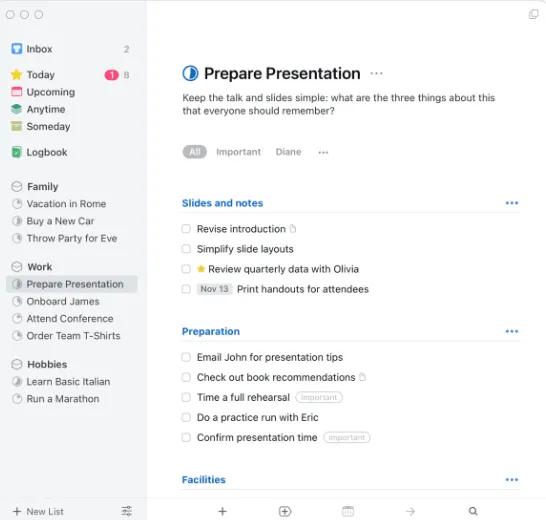
Things 3 е личен мениджър на задачи, създаден от Cultured Code за устройства на Apple, и това си личи. Организирате задачите от „Входящи“ в „Области“ и „Проекти“, след което избирате върху какво да работите в „Днес“. Активирайте интеграцията с календара, за да виждате събитията си заедно с тези задачи. Приложението е печелило два пъти наградата „Apple Design Award“.
Именно специфичните за Mac функции му осигуряват първото място в класацията. След като активирате Things Cloud и Mail to Things, частен адрес за препращане ви позволява да превърнете имейл запитване в задача, като темата на писмото става заглавие, а текстът – бележка. Когато мениджърът ви възложи три задачи за последващи действия в края на разговор по Zoom, клавишно съкращение отваря Quick Entry, за да можете да въведете и запазите всяка задача, без да напускате разговора.
Струва си да планирате с оглед на ценовия модел. Приложенията за Mac, iPhone, iPad и Vision Pro се закупуват отделно като еднократни покупки; приложението за Apple Watch е включено в приложението за iPhone. Синхронизацията чрез Things Cloud е безплатна.
Things няма отделен вграден AI асистент; версия 3.24 добави интеграция с AI асистента Siri и Spotlight в macOS 27. AI асистентът Siri е в бета версия, с ограничения по отношение на устройството, езика и региона.
Изключителни функции
- Бързо въвеждане с автопопълване: Добавя линк към текущата уеб страница, имейл или файл в бележките на нова задача; работи най-добре с Safari, Mail и Finder
- This Evening: Разделя деня на планове за деня и за вечерта, така че личните задачи да не пречат на работното време
- Type Travel: Преминава между списъците чрез въвеждане на името на списъка, така че рядко се налага да докосвате тракпада
- Интеграция с Shortcuts: Автоматизира повтарящи се настройки, като например създаване на проект от списък за проверка, който използвате многократно
Цени
- Приложение за Mac: 49,99 $ (еднократно)
- Други платформи: iPhone, iPad и Vision Pro се продават отделно; Apple Watch е включен в комплекта с iPhone
- Безплатен пробен период: 15 дни на Mac
Оценки
- G2: 4. 4/5 (над 20 отзива)
- Capterra: 4,8/5 (над 100 отзива)
Където приложението има ограничения: Things работи само на хардуер на Apple. Няма версия за Windows, Android или уеб, а също така не поддържа споделени списъци или възлагане на задачи. Можете да следите заявки от други хора на частно ниво, но ако някой друг трябва да следи или актуализира същата задача, ще ви е необходим отделен инструмент за споделяне.
Подходящи за: Потребители, които използват само продукти на Apple, искат спокойно ежедневно планиране чрез клавиатурата и предпочитат да платят еднократно
Пропуснете това, ако: Преминавате между Mac и Windows компютър или планирате заедно с други хора
Какво казват реалните потребители за Things 3
Един потребител споделя:
Харесах колко изчистен е интерфейсът. Той не ви претоварва с опции, но в същото време предлага точно толкова структура, колкото е необходимо, за да ви помогне да поддържате реда. Добавянето на задачи става без усилие, а функцията за бързо записване е огромен плюс, когато идеи или напомняния ви хрумват на момента.
Харесах колко изчистен е интерфейсът. Той не ви претоварва с опции, но в същото време предлага точно толкова структура, колкото е необходимо, за да ви помогне да поддържате реда. Добавянето на задачи става без усилие, а функцията за бързо записване е огромен плюс, когато идеи или напомняния ви хрумват на момента.
Прочетете още: Ако ви харесва този спокоен стил, при който списъците са на първо място, в нашата селекция от минималистични приложения за списъци със задачи ще намерите още подобни предложения.
Ръководството на ClickUp за проследяване на задачите показва навиците за записване, върху които е изграден този списък:
2. Todoist (Най-доброто приложение за въвеждане на задачи с естествен език на Mac, Windows и мобилни устройства)
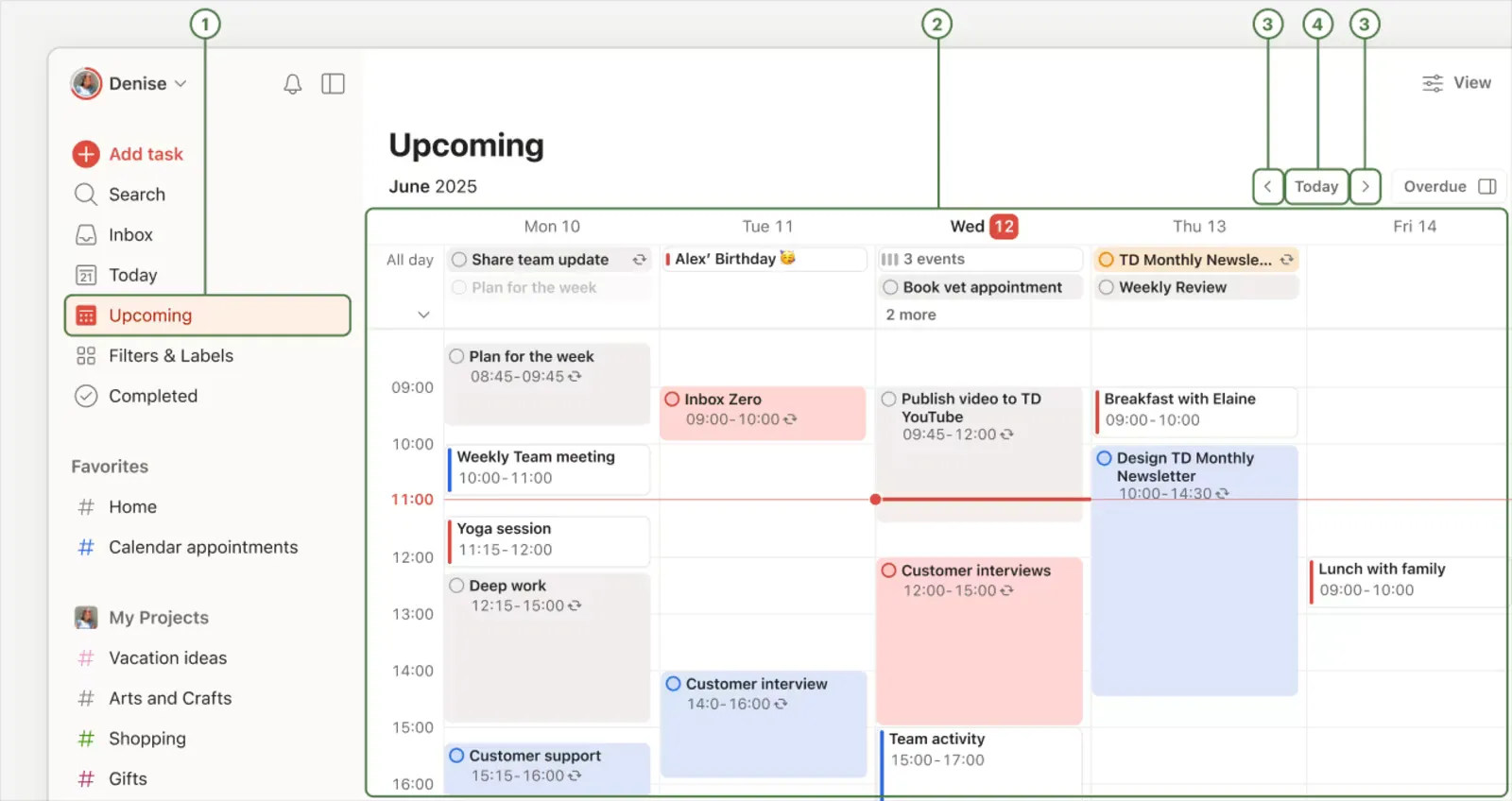
Todoist е мултиплатформено приложение за задачи от Doist, достъпно за Mac, Windows, уеб и мобилни устройства. Основното му предимство е функцията „Smart Quick Add“: въвеждате задачата с обикновен език, а Todoist разпознава подробности като дата, проект и приоритет.
Фрийлансърът може да въведе „Изпращане на фактура до Acme всеки петък #Admin p1“ в приложението за Mac, за да създаде повтаряща се задача с най-висок приоритет в проекта „Admin“. С същия акаунт тази задача е достъпна и на служебен лаптоп с Windows или на телефон с Android. Това прави Todoist полезен за организиране на работата, която управлявате сами, включително заявки от клиенти, на различни устройства.
Todoist Assist добавя нови начини за записване и организиране на работата. Ramble превръща гласовите описания на задачите в отделни задачи, докато Filter Assist създава филтри въз основа на заявка, формулирана на обикновен език. Безплатният план „Beginner“ включва 10 месечни сесии, които се разпределят между Ramble и Task Capture Assist. Платените планове предлагат неограничен брой сесии, при спазване на ограниченията за добросъвестно ползване, както и Task Assist, който може да предлага подзадачи на настолен компютър и в уеб.
Изключителни функции
- Smart Quick Add: Разпознава дати, периодичност, проекти и приоритети, докато въвеждате задачата
- Филтриране на изгледите: Запазва персонализирани търсения като „с краен срок тази седмица в проектите на клиента“, с три изгледа в безплатния план и 150 в Pro
- Оформление на табло и календар: Превключва проекта между списък, табло и (в Pro версията) календар, без да се налага да го създавате наново
- Над 90 интеграции: Изважда задачите от имейли, календари и чат инструменти, така че записването става там, където пристигат заявките
Цени
- За начинаещи: Безплатно
- Pro: 5 $/месец (плаща се годишно)
- Бизнес: 8 $ на потребител на месец (фактурира се годишно)
Оценки
- G2: 4,5/5 (над 800 отзива)
- Capterra: 4,6/5 (над 2 600 отзива)
Къде остава назад: Todoist поддържа съвместна работа, но личните проекти са ограничени до пет души. Версията Business добавя специално работно пространство за екипи, екипни роли, папки и по-високи лимити за проектите. Ако го използвате за съвместна работа, проверете тези лимити спрямо броя на хората и проектите, вместо да приемате, че личният план ще покрие нуждите на екипа. За сравнение с работно пространство, фокусирано върху документи, вижте нашето сравнение между Notion и Todoist.
Подходящи за: Хора, които работят на Mac, Windows и Android и искат възможно най-бързо въвеждане на задачи
Пропуснете това, ако: Имате нужда от повече от пет души в личен проект и не искате да преминавате към екипно работно пространство
Какво казват реалните потребители за Todoist
Един потребител споделя:
Това, което най-много ми харесва в Todoist, е колко просто и организирано прави управлението на задачите. Мога бързо да създавам задачи, да задавам крайни срокове и приоритети и да организирам всичко в различни проекти. Особено ми харесва изчистеният интерфейс, защото улеснява прегледа на това, което трябва да се направи, без да се чувствам претоварен. Повтарящите се задачи също са много полезни за дейности, които трябва да изпълнявам редовно. Възможността да имам достъп до задачите си от различни устройства ми помага да оставам организиран през целия ден.
Това, което най-много ми харесва в Todoist, е колко просто и организирано прави управлението на задачите. Мога бързо да създавам задачи, да задавам крайни срокове и приоритети и да организирам всичко в различни проекти. Особено ми харесва изчистеният интерфейс, защото улеснява прегледа на това, което трябва да се направи, без да се чувствам претоварен. Повтарящите се задачи също са много полезни за дейности, които трябва да изпълнявам редовно. Възможността да имам достъп до задачите си от различни устройства ми помага да оставам организиран през целия ден.
3. ClickUp (Най-подходящо за потребители на Mac, чиито задачи се споделят с екип)
ClickUp е платформа за управление на работата с приложение за настолни компютри за Mac, Windows и Linux. Тя е подходяща за задачи, които изискват съвместна работа и актуализации: клиентът отправя заявка за промяна, дизайнерът я изпълнява, а колега от екипа проверява резултата. Задачата съхранява заявката, обсъждането и напредъка на едно място.
На Mac оставете приложението на работния плот да работи и натиснете Cmd+J, за да отворите AI Command Bar от всяко място. Можете бързо да създадете задача, документ или напомняне, да стартирате инсталирани приложения за Mac и да търсите в Workspace или свързаните приложения, ако е активирана функцията Connected Search. Когато клиент ви изпрати имейл с искане за промяна, препращането му към имейл адреса на даден списък го превръща в задача.
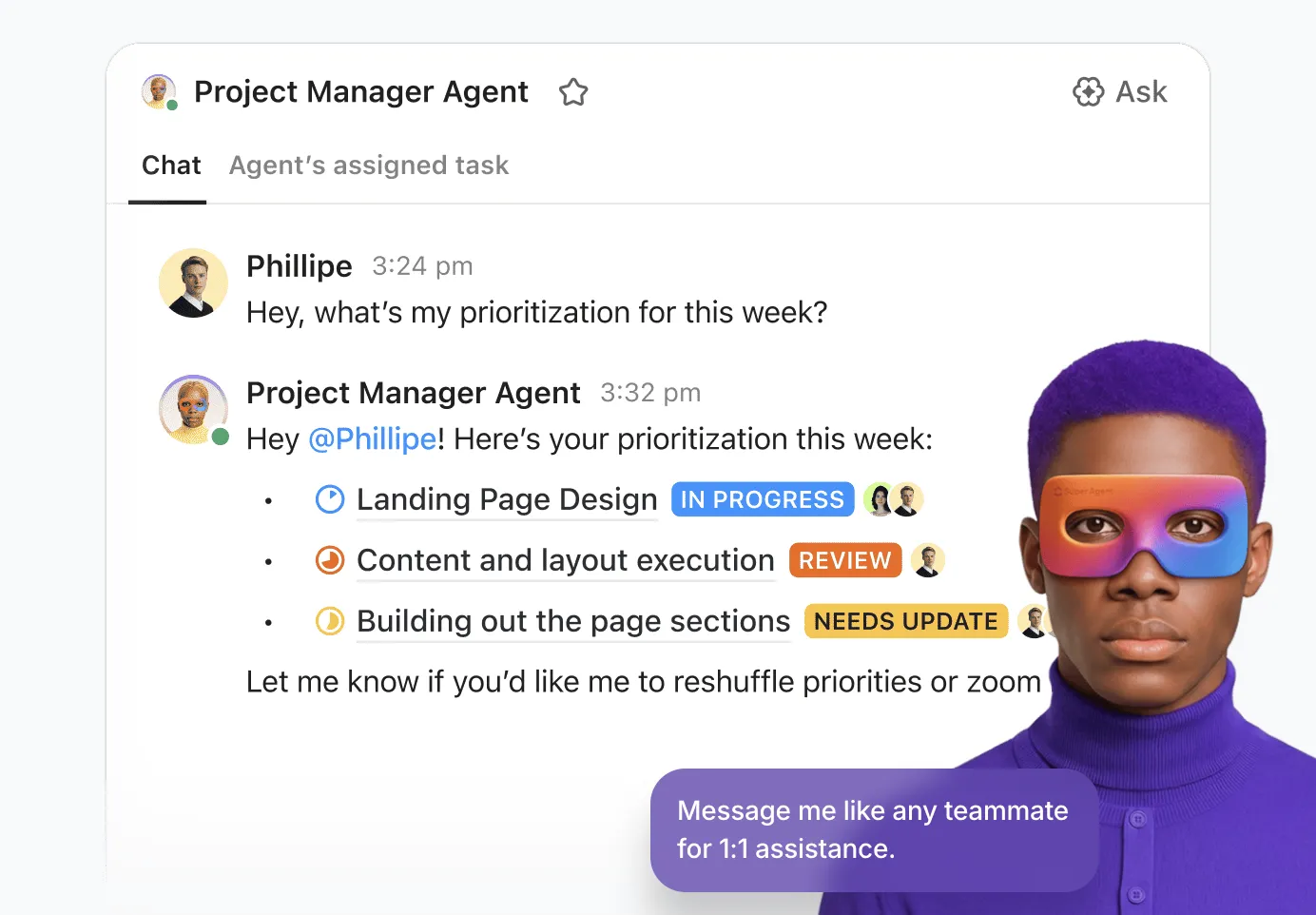
ClickUp Brain ви помага да работите в този контекст: задавайте въпроси относно задачи и документи, обобщавайте дискусии или изготвяйте актуализации. ClickUp Super Agents могат да поемат определена работа в рамките на едно и също работно пространство. Можете да им възлагате задачи, да ги @споменавате в дискусия или да ги настроите да се изпълняват по график. Например, един екип може да настрои Super Agent да превърне брифинга за кампания в задачи и подзадачи или да подготви седмичен доклад, в който се подчертават пречките и рисковата работа.
Изключителни функции
- AI Command Bar (Cmd+J): Създава задачи, документи и напомняния отвсякъде, докато приложението на работния плот работи, без първо да се налага да преминавате към даден проект
- Тригери на Super Agent: Запускат конфигурирани работни потоци чрез възлагане на задачи, @споменавания, графици или автоматизации, така че повтарящата се координационна работа да може да се изпълнява, без да е необходимо всеки път да се дава нова команда
- Различни изгледи: Показва едни и същи задачи под формата на списък, табло или календар, така че всеки член на екипа да може да използва предпочитания от него изглед
- Зависимости и няколко отговорни лица: Проследява кои задачи чакат други да бъдат изпълнени и поддържа споделена отговорност, когато е активирано приложението „Multiple Assignees ClickApp“
Цени
Оценки
- G2: 4. 6/5 (над 14 200 отзива)
- Capterra: 4,6/5 (над 4 600 отзива)
Където има недостатъци: ClickUp изисква повече настройки, отколкото приложение за лични списъци. Екипите трябва да се споразумеят как ще използват списъците, статусите и изгледите, докато „супер агентите“ се нуждаят от ясни инструкции, подходящ достъп и тестване, преди да поемат повтарящи се задачи. Тази настройка е по-лесно оправдана, когато няколко души трябва да координират задачите си.
Подходящи за: потребители на Mac, чиито задачи произтичат от споделени проекти, клиенти или имейли
Пропуснете това, ако: Имате нужда само от личен списък със задачи за деня и никога не възлагате работа на други хора
Какво казват реалните потребители за ClickUp
Един потребител споделя:
Особено ми харесва възможността за филтриране на задачите. Мога бързо и лесно да разграничавам проектите и задачите, да ги възлагам и да ги маркирам като неща, които трябва да свърша сам. Планиращият инструмент предоставя добър обзор на натоварването на екипа ми, което ми помага да разпределям задачите ефективно и ефикасно. С персонализирания контролен панел мога да обединя цялата важна информация и приоритети на едно централно място, което значително опростява ежедневната ми организация. Това ми дава постоянен пълен обзор на текущите ми задачи и предстоящите проекти.
Особено ми харесва възможността за филтриране на задачите. Мога бързо и лесно да разграничавам проектите и задачите, да ги възлагам и да ги маркирам като неща, които трябва да свърша сам. Планиращият инструмент предоставя добър обзор на натоварването на екипа ми, което ми помага да разпределям задачите ефективно и ефикасно. С персонализирания табло мога да обединя цялата важна информация и приоритети на едно централно място, което значително опростява ежедневната ми организация. Това ми дава постоянен пълен обзор на текущите ми задачи и предстоящите проекти.
4. OmniFocus 4 (Най-подходящо за напреднали потребители на GTD, които използват изцяло устройства на Apple)
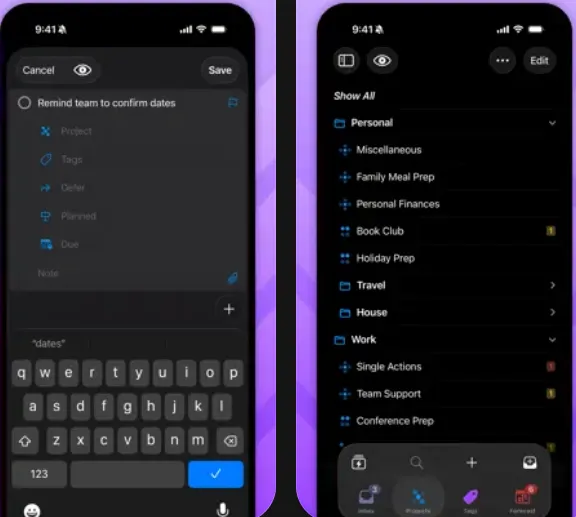
OmniFocus 4 от The Omni Group е създадено въз основа на метода „Getting Things Done“: записвайте задачите, организирайте ги и преглеждайте редовно ангажиментите си. С една покупка получавате достъп до приложенията за Mac, iPhone, iPad, Apple Watch и Apple Vision Pro. Синхронизацията между тях е безплатна и криптирана от край до край.
Forecast показва задачите заедно със събитията от календара в вградените приложения, а Review ви напомня да прегледате отново проектите според график, който сте задали. Консултант, който се занимава едновременно с осем проекта за клиенти, може да създаде персонализирана перспектива в Pro, за да покаже задачите, маркирани за текущия клиент.
Това ги прави полезни, когато други хора ви възлагат работа, но вие сами контролирате как да я организирате и изпълните. Консултантът може да поддържа подробен личен план, докато одобренията от клиента и споделянето на актуална информация за напредъка все пак изискват отделен инструмент за комуникация или сътрудничество.
Основното решение при покупката е изборът между версиите Standard и Pro. Функциите „Focus“ и „Custom Perspectives“ изискват версия Pro, която струва около два пъти повече от Standard при еднократна покупка. OmniFocus поддържа и функциите на Apple Intelligence, включително опционален анализ на дати с помощта на изкуствен интелект и интеграция с Siri AI във версия 4.9, при спазване на изискванията за съвместимост.
Изключителни функции
- Персонализирани перспективи: Създава филтрирани изгледи въз основа на проекти, етикети и други правила, за да можете да се съсредоточите върху конкретен клиент или вид работа (Pro)
- Отлагане на дати: Скрива задачите от изгледите с налични задачи до датата, на която можете да ги започнете
- Преглед: Напомня ви да прегледате проектите на избрани от вас интервали, за да можете да актуализирате следващите стъпки и да забележите забавената работа
- Универсална покупка: Обхваща приложенията за Mac, iPhone, iPad, Apple Watch и Vision Pro с една лицензия
Цени
- Стандартна версия: 74,99 $ (еднократно плащане)
- Pro: 149,99 $ (еднократно)
- Абонамент „Pro“: 99,99 $/година (фактурира се ежегодно)
- Уеб достъп за притежателите на лиценз: 4,99 $ на месец или 49,99 $ на година
Оценки
- G2: 4,5/5 (над 50 отзива)
- Capterra: 4,6/5 (86 отзива)
Къде има недостатъци: OmniFocus е система, създадена първо за Apple. Уеб версията ѝ изисква съществуваща настройка в родното приложение на OmniFocus и предлага по-малко функции, включително липса на интеграция със събития от календара в Forecast. Притежателите на безсрочни лицензи плащат отделно за достъп до уеб версията. Ако клиенти или колеги се нуждаят от споделен достъп и актуализации за напредъка, предвидете да се справите с тази координация извън личната ви настройка на OmniFocus.
Подходящи за: Почитатели на метода GTD, които използват устройства на Apple и искат да отлагат срокове, да правят прегледи и да създават персонализирани изгледи
Пропуснете това, ако: Работите през седмицата на компютър с Windows или искате списък, който можете да започнете да използвате за пет минути
Какво казват реалните потребители за OmniFocus 4
Един потребител споделя:
Omnifocus разполага с всички мощни функции за списъци със задачи, които бихте могли да пожелаете, и е идеално за GTD работни процеси. Изгледът „Прогноза“ ми е изключително полезен при планирането на седмицата ми.
Omnifocus разполага с всички мощни функции за списъци със задачи, които бихте могли да пожелаете, и е идеално за GTD работни процеси. Изгледът „Прогноза“ ми е изключително полезен при планирането на седмицата ми.
Прочетете още: 10-те най-добри алтернативи и конкуренти на OmniFocus
5. TickTick (Най-доброто приложение за задачи, календар и навици в едно)
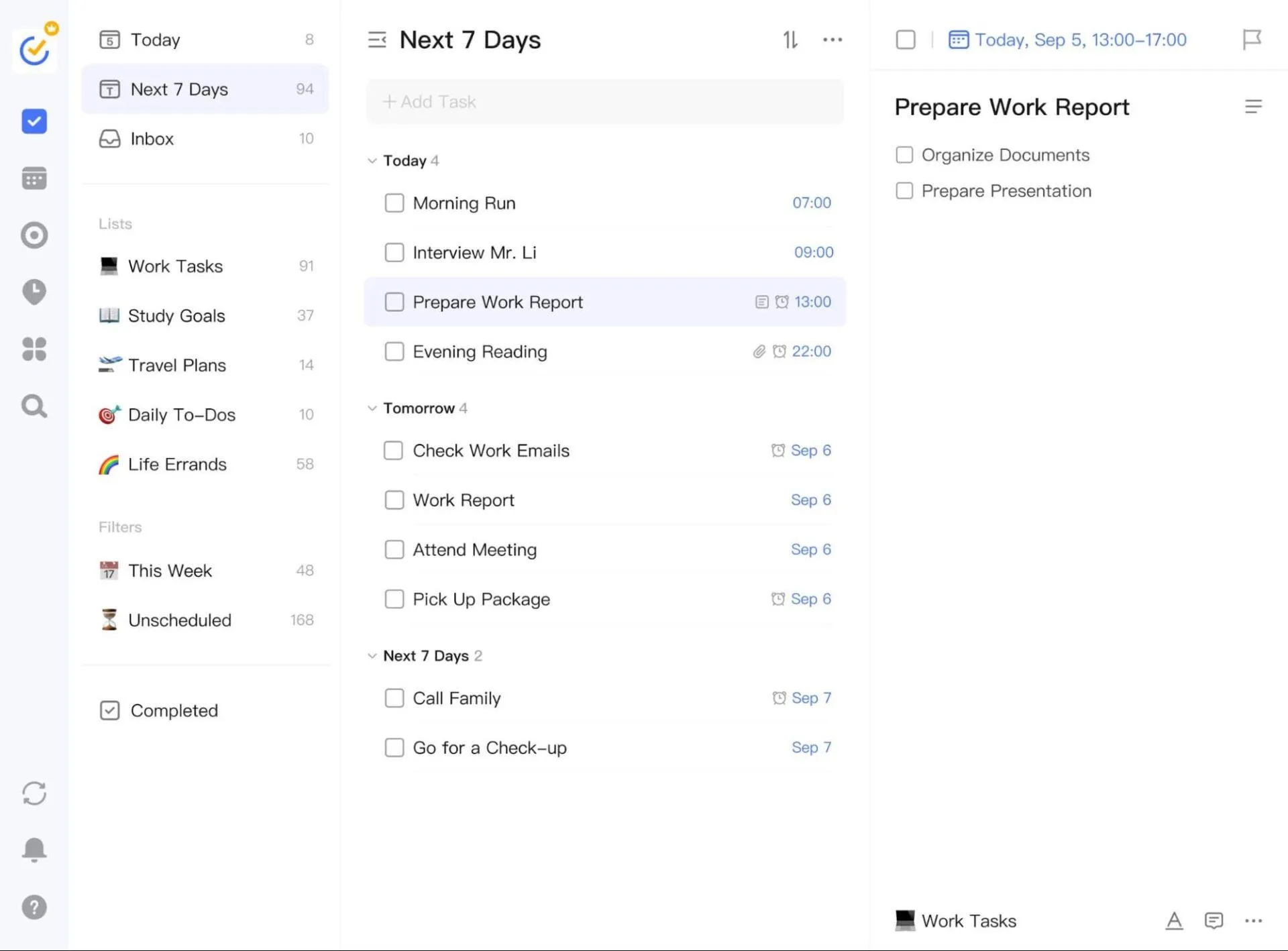
TickTick е мултиплатформено приложение за задачи с версия за Mac. То обединява календар, инструмент за проследяване на навици и матрицата на Айзенхауер на едно място с вашите списъци. Освен това разпознава дати и часове още докато пишете, така че „обади се на зъболекаря утре в 15:00“ се превръща в планирана задача.
Силната му страна е организирането на вашата собствена работна натовареност, дори когато задачите идват от няколко души. Проектният мениджър може да сортира задачите за седмицата в матрицата на Айзенхауер, да планира работата в календара и да следи ежедневния си навик за писане в едно и също приложение. Безплатният план включва девет списъка с по 99 задачи във всеки, изгледи „Списък“ и „Канбан“, както и синхронизация между различни платформи.
TickTick предлага своите AI функции в Premium версията. Premium версията включва също така няколко изгледа на календара, изглед на времевата линия, продължителност на задачите и напомняния по имейл.
Изключителни функции
- Матрицата на Айзенхауер: Сортира задачите по спешност и важност, като предлага основни функции в безплатната версия и разширени опции в премиум версията
- Изглед „Календар“: Показва насрочените задачи заедно с плановете ви, с различни изгледи на календара, продължителност на задачите и изглед „Времева линия“ в Premium
- Проследяване на навици: Проследява повтарящи се навици заедно със задачите, като безплатният план включва пет навици
- Изглед „Канбан“: Организира задачите в колони за лични или споделени проекти – форма на визуално управление на задачите
Цени
- Безплатно
- Премиум: 49,99 $/година (фактурира се ежегодно)
Оценки
- G2: 4,5/5 (над 100 отзива)
- Capterra: 4,7/5 (над 129 отзива)
Където приложението се проваля: TickTick поддържа споделени списъци, възлагане на задачи и коментари, така че може да се справи с известна координация, наред с личното планиране. Списъците могат да се споделят с до 29 членове, ако собственикът на списъка има Premium абонамент. За работа, разпределена в няколко проекта, обмислете дали координацията чрез индивидуални споделени списъци осигурява достатъчна прозрачност за всички.
Подходящи за: Хора, които искат да управляват задачи, да планират времето си в календара и да формират навици, без да плащат за три отделни приложения
Пропуснете това, ако: Имате нужда от споделен списък с повече от 29 членове
Какво казват реалните потребители за TickTick
Един потребител споделя:
Това, което най-много ми харесва, е, че това е всеобхватен център за продуктивност, а не просто списък със задачи. Чудесно е да имаш задачи, напълно функционален календар с блокиране на време, проследяване на навици и таймер „Помодоро“ в едно-единствено приложение. Преди трябваше да превключвам между три различни приложения, само за да организирам деня си, а TickTick напълно премахна това неудобство. Освен това обработката на естествен език е невероятно интелигентна – мога просто да напиша „преглед на бюджета утре в 16:00“ и приложението автоматично планира всичко перфектно, без да се налага да кликам из менютата.
Това, което най-много ми харесва, е, че това е всеобхватен център за продуктивност, а не просто списък със задачи. Чудесно е да имаш задачи, напълно функционален календар с блокиране на време, проследяване на навици и таймер „Помодоро“ в едно-единствено приложение. Преди трябваше да преминавам между три различни приложения, само за да организирам деня си, а TickTick напълно премахна това неудобство. Освен това обработката на естествен език е невероятно интелигентна – мога просто да напиша „преглед на бюджета утре в 16:00“ и приложението автоматично планира всичко перфектно, без да се налага да кликам из менютата.
Съвет от професионалист: Ако се колебаете между TickTick и друг мениджър за лични задачи, в нашето сравнение между TickTick и Todoist разглеждаме всяка функция поотделно.
6. Microsoft To Do (най-подходящо за потребители на Outlook и Microsoft 365 на Mac)
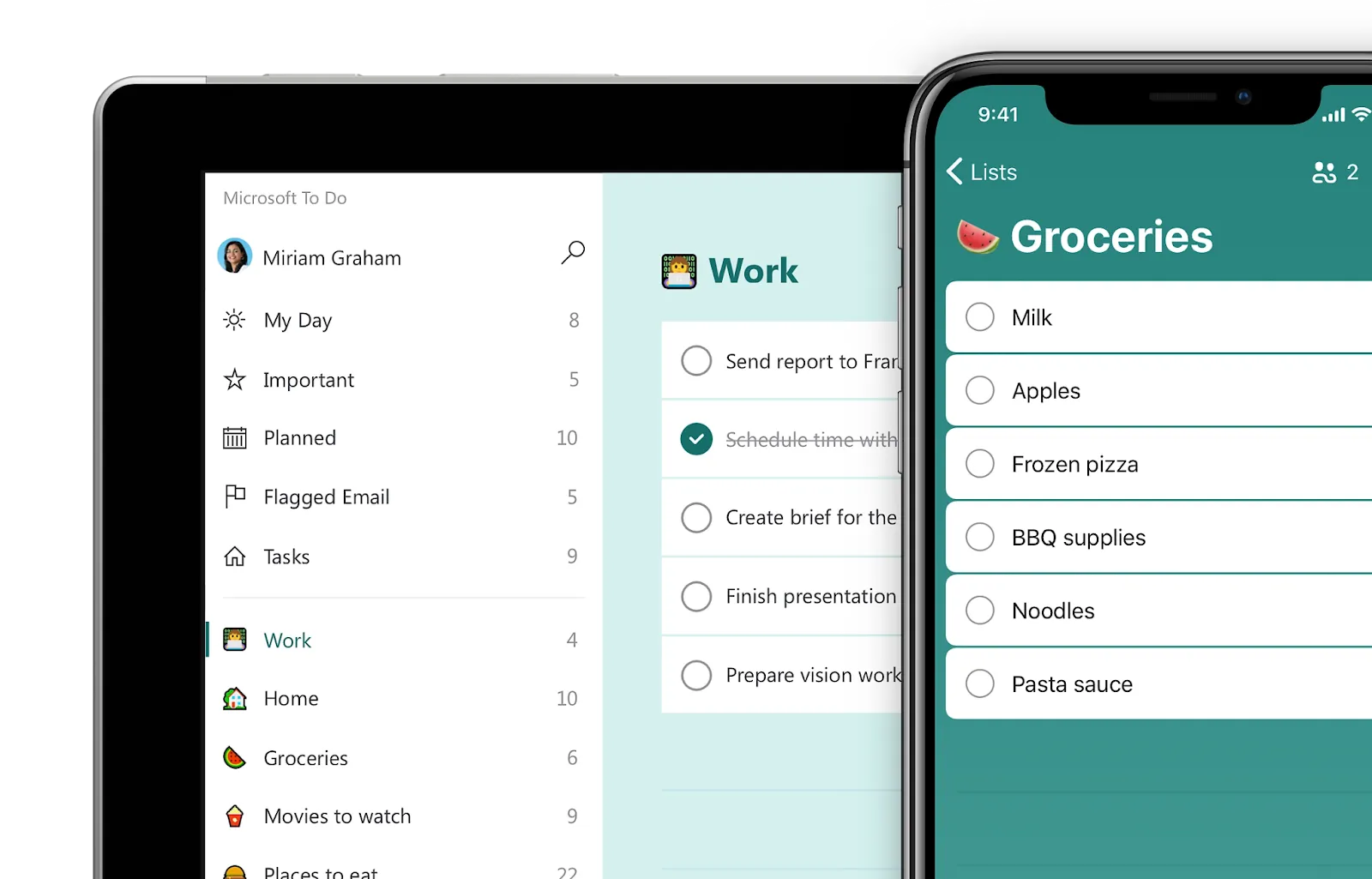
Microsoft To Do е безплатно приложение за задачи от Microsoft с вградено приложение за Mac. Функцията „My Day“ ви предоставя ежедневен списък, който да планирате всяка сутрин, с предложения, извлечени от другите ви задачи. То се нулира през нощта, но незавършените задачи остават в списъците ви и могат да бъдат добавени отново към плана за следващия ден.
С един и същ акаунт, хостван от Microsoft, маркираните имейли от основната ви пощенска кутия могат да се появяват като задачи в „To Do“, с връзки към съответните съобщения. Офис координатор, който получава 20 заявки на ден по имейл, може да ги маркира веднага щом пристигнат, а след това да планира следобеда си от „My Day“ на Mac, без да копира всяка заявка. Маркираните имейли от споделени пощенски кутии и споделени папки не се поддържат.
„To Do“ покрива най-важното: можете да разделяте задачите на стъпки, да задавате крайни срокове и периодични графици, да добавяте напомняния и да прикачвате файлове с размер до 25 MB за всяка задача. Можете също така да споделяте списъци между лични акаунти в Microsoft или с колеги в същата работна или учебна организация. Това го прави полезно за проследяване на възложените ви задачи и координиране на прости списъци с други хора.
Изключителни функции
- My Day: Създава целенасочен дневен списък въз основа на съществуващите ви задачи, с предложения, които ви помагат да се върнете към незавършената работа
- Синхронизиране на маркираните имейли в Outlook: Осигурява достъп до поддържаните маркирани съобщения от съответните им задачи, така че да можете да проверите първоначалното искане
- Стъпки: Разделя задачата на по-малки елементи в списък за проверка, без да създава отделен проект
- Споделени списъци: Координира задачите между лични акаунти в Microsoft или в рамките на една и съща организация – на работното място или в училище
Цени
- Лична употреба: Безплатно с акаунт в Microsoft
- Използване за работа или училище: Изисква валиден лиценз и Exchange Online
Оценки
- G2: 4. 4/5 (над 90 отзива)
- Capterra: 4,6/5 (над 3 000 отзива)
Където приложението се проваля: To Do работи добре, когато вие сте отговорни за изпълнението на заявките във вашата лична пощенска кутия. Връзката с Outlook става по-малко полезна, ако екипът ви обработва заявките чрез споделена пощенска кутия, тъй като маркираните съобщения не се синхронизират. Споделянето на списъци също остава в рамките на личните акаунти в Microsoft или на една работна или учебна организация, което ограничава координацията с външни клиенти.
Подходящо за: Потребители на Outlook и Microsoft 365, които искат безплатен ежедневен списък със задачи на своя Mac
Пропуснете това, ако: Имате нужда от табла, зависимости или отчети за проекти с няколко етапа
Какво казват реалните потребители за Microsoft To Do
Един потребител споделя:
Там поддържам списък с не толкова спешните си задачи и го използвам също, когато се занимавам с провизиите. Създавам списъци за тези задачи и ги съхранявам в To Do. Приложението е включено в лиценза ми за O365, което е страхотно.
Там поддържам списък с не толкова спешните си задачи и го използвам също, когато се занимавам с провизиите. Създавам списъци за тези задачи и ги съхранявам в To Do. Приложението е включено в лиценза ми за O365, което е страхотно.
7. Any.do (Най-доброто за ежедневно планиране с напомняния през WhatsApp)
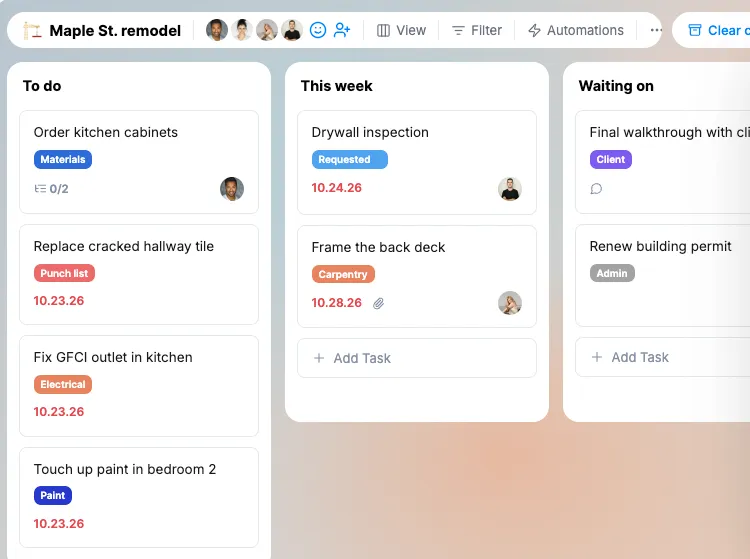
Any.do е приложение за списъци със задачи и ежедневен планирач, достъпно за Mac, уеб, Windows и мобилни устройства. Безплатният план включва задачи, списъци, напомняния, календар, ежедневен планирач и синхронизация. Това е достатъчно за личен списък, който ви следва от MacBook до телефона.
Предимството му е, че напомнянията се появяват там, където вече поглеждате. При платените планове Any.do може да изпраща напомняния в WhatsApp. Това е подходящо за хора, които често пропускат известията от приложенията, но редовно проверяват съобщенията си. Родител, който планира седмицата си на Mac в неделя вечер, може да настрои напомняне в WhatsApp за формуляра за училище във вторник, така че напомнянето да пристигне заедно с останалите му съобщения.
Основните ежедневни, седмични, месечни и годишни повтарящи се напомняния са безплатни. Планът „Премиум“ добавя разширени настройки за повтарящи се графици, цветни етикети, напомняния за местоположение само за мобилни устройства и предложения от изкуствен интелект за лични списъци и задачи. Семейният план обхваща до четирима души и четири споделени проекта, както и споделен списък за пазаруване. Планът „Екипи“ добавя пространство за съвместна работа с неограничен брой табла за проекти.
Това дава на Any.do роля, която надхвърля обикновените лични напомняния, когато членовете на семейството или колегите трябва да координират работата си.
Изключителни функции
- Дневен планирач: Предоставя на задачите за днес собствен изглед за планиране, отделен от пълните ви списъци
- Напомняния през WhatsApp: Изпраща напомняния за задачи чрез WhatsApp при плановете „Premium“, „Family“ и „Teams“, в зависимост от регионалната наличност
- Напомняния за местоположение: Задейства напомняне, когато пристигнете на дадено място, например в супермаркета, чрез мобилното приложение при платен абонамент
- Family Space: Споделя списък с продукти за пазаруване и до четири проекта с до четири члена на домакинството
Цени
- Personal: Безплатно
- Премиум: 7,99 $/месец
- Семейство: 9,99 $ на месец за до четирима членове
- Teams: 7,99 $ на член на месец
Оценки
- G2: 4,2/5 (над 100 отзива)
- Capterra: 4,7/5 (над 1 100 отзива)
Къде има ограничения: Безплатният план поддържа обикновени повтарящи се задачи, но персонализираните правила за повтаряне изискват платен план. Някои функции зависят и от друго устройство: можете да планирате на вашия Mac, но напомнянията за местоположение работят на мобилни устройства. За съвместна работа приложението „Family“ е ограничено до четирима членове и четири проекта; по-големите групи се нуждаят от „Teams“.
Подходящо за: Хора, които искат прост ежедневник с напомняния, които получават чрез WhatsApp
Пропуснете това, ако: Имате нужда от напомняния в WhatsApp или разширени функции за повтарящи се графици в безплатен план
Какво казват реалните потребители за Any.do
Един потребителски отзив гласи :
Търсих приложение, което да организира по-голямата част от ежедневните ми задачи и да ми позволява да ги запазвам за по-късно, но не успях да намеря приложение с толкова много и наистина чудесни функции като това. 😊
Търсих приложение, което да организира по-голямата част от ежедневните ми задачи и да ми позволява да ги запазвам за по-късно, но не успях да намеря приложение с толкова много и наистина чудесни функции като това. 😊
Прочетете още: 10 алтернативи и конкуренти на Any.do
8. Apple Reminders (Най-доброто безплатно приложение за списъци, които не изискват настройка, на устройствата на Apple)
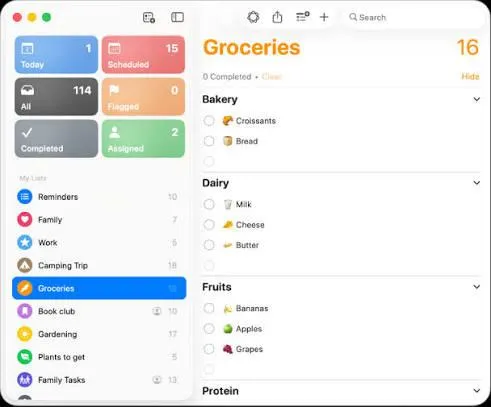
Приложението „Напомняния“ на Apple е включено в macOS без допълнителни разходи. То заслужава да бъде отправната точка: преди да платите за друго приложение, си струва да проверите дали „Напомняния“ вече покрива нуждите ви. За да синхронизирате списъците между вашите устройства на Apple, активирайте „Напомняния“ в iCloud с един и същ акаунт в Apple.
Една полезна функция за ежедневието е списъкът за пазаруване. Създайте списък за пазаруване и приложението „Напомняния“ автоматично групира разпознатите артикули в категории като млечни продукти и плодове и зеленчуци. Можете да планирате пазаруването на вашия Mac, а след това да отворите същия списък на вашия iPhone, докато сте в магазина. Ако даден артикул попадне в грешна категория, можете да го преместите.
Приложението „Напомняния“ поддържа и по-структурирана работа чрез подзадачи, повтарящи се графици и раздели, които можете да показвате като колони. Споделените списъци в iCloud ви позволяват да възлагате напомняния на други хора, така че списъкът за пазаруване за дома или малък набор от споделени задачи да имат ясно определени отговорници. Siri ви позволява да добавяте напомняния с глас.
В рамките на този обзор приложението „Напомняния“ обхваща както лични задачи, така и проста съвместна работа. Можете сами да проследявате заявка или да възложите задача в споделен списък, без да се налага да използвате по-голяма платформа за проекти. Нашият обзор на приложенията за продуктивност за Mac включва и други инструменти, които можете да използвате заедно с него.
Изключителни функции
- Списъци за пазаруване: Автоматично групира разпознатите артикули за пазаруване в категории, с възможност за преместване на артикули или промяна на секциите
- Подзадачи и колони: Разделя работата на по-малки стъпки и организира списъците в секции, които могат да се показват като колони
- Повтарящи се напомняния и Siri: Поддържа повтарящи се графици и гласово въвеждане за задачи, които трябва да помните редовно
- Споделени списъци и задачи: Позволява на хората в споделен списък в iCloud да задават напомняния, така че всеки да може да види кой отговаря за всяка задача
Цени
- Безплатно (включено в macOS)
Оценки
- G2: Недостатъчен брой отзиви
- Capterra: Няма достатъчно отзиви
Където приложението отстъпва: „Напомняния“ е приложение, създадено първо за Apple. Можете да получите достъп до напомнянията в iCloud чрез браузър на други устройства, но няма родни приложения за Windows или Android. Функциите също варират в зависимост от акаунта и версията на софтуера, като споделянето и възлагането на задачи изискват актуализирана версия на „Напомняния“ в iCloud. Ако вашите сътрудници използват различни платформи, достъпът чрез браузър може да се окаже компромис в сравнение с приложение за задачи, което работи на различни платформи.
Подходящи за: потребители на Apple, които искат безплатен списък за поръчки и прости задачи, без да се налага настройка
Пропуснете това, ако: Имате нужда от оригинални приложения за Windows или Android в допълнение към приложението за Mac
Какво казват реалните потребители за Apple Reminders
Един потребител споделя:
Напомнянията, базирани на местоположението, се превърнаха в нещо като виртуални лепящи се бележки в живота ми. Кодът за вратата, който използвате само веднъж на всеки 18 месеца, е X. Поръчайте по-пикантния рамен следващия път, когато сте в този ресторант за рамен. Купете това, когато сте в супермаркета.
Напомнянията, базирани на местоположението, се превърнаха в нещо като виртуални лепящи се бележки в живота ми. Кодът за вратата, който използвате само веднъж на всеки 18 месеца, е X. Поръчайте по-пикантния рамен следващия път, когато сте в този ресторант за рамен. Купете това, когато сте в супермаркета.
Как да изберете подходящото приложение за управление на задачи за Mac?
Ограничете списъка си до две приложения въз основа на изискването, без което би ви било трудно да работите:
- Things 3: Планирате самостоятелно на устройства на Apple и предпочитате еднократна покупка
- Todoist: Работите на Mac, Windows или Android и искате да записвате бързо чрез въвеждане на текст. Нашият списък с алтернативи на Todoist включва подобни опции
- ClickUp: Нуждаете се от споделено отговорност за задачите, дискусии и проследяване на напредъка в целия екип
- OmniFocus 4: Следвате метода GTD и искате да имате възможност за отлагане на срокове, планирани прегледи и персонализирани изгледи
- TickTick: Искате задачи, планиране на календара и навици в едно приложение. Сравнете нашите предложения за календарни приложения за Mac, ако планирането е основното ви изискване
- Microsoft To Do: Използвате Outlook и искате да планирате деня си въз основа на задачи и маркирани имейли, които се поддържат от приложението
- Any.do: Искате ежедневник и сте готови да платите за напомняния през WhatsApp
- Apple Reminders: Искате безплатни лични или споделени списъци на устройствата на Apple, в допълнение към приложенията ви за водене на бележки за Mac
Преди да прехвърлите всичко, изпробвайте всяко от избраните приложения с малък набор от реални задачи в продължение на пет работни дни. Включете повтаряща се задача, заявка, получена по имейл, и споделена задача, ако редовно координирате дейностите си с някой друг.
Проверете дали можете да намерите първоначалната заявка, да актуализирате задачата от всяко устройство, което използвате, и да видите какво изисква внимание, без да поддържате отделен списък. Проверете също дали някоя от функциите, на които сте разчитали по време на пробния период, изисква платен план. Изберете приложението, което се справя с тези задачи с най-малко ръчни стъпки на цена, която сте готови да плащате и занапред.
Кое приложение за управление на задачи за Mac да изберете?
Най-сериозният повод да смените приложението за управление на задачи е повтарящ се проблем, с който се сблъсквате при сегашната си конфигурация. Това може да е загуба на контекста на дадена заявка, ръчно проследяване на актуализации или твърде късното откриване, че работата на някой друг забавя вашата. Направете този проблем решаващ фактор при избора си.
За съвместна работа ClickUp свързва задачите с дискусиите, документите и зависимостите, които обясняват какво трябва да се случи по-нататък. Brain ви помага да възстановите този контекст и да обобщите напредъка. Настроените „супер агенти“ могат да поемат повтарящи се координационни задачи, като превръщане на брифинг за кампания в задачи или изготвяне на доклад за пречките и рисковите задачи.
Изпробвайте ClickUp безплатно с един споделен проект. Започнете с проблема с координацията, който искате да решите, след което добавете изгледи и работни потоци за агенти там, където те имат ясна цел.
Често задавани въпроси за приложенията за управление на задачи за Mac
Има ли мениджър на задачи за Mac?
Да. За управление на задачи и списъци със задачи macOS включва приложението „Напомняния“ на Apple, което поддържа подзадачи, повтарящи се напомняния и споделени списъци. Приложения като Things 3, Todoist и ClickUp предлагат различни опции за лично планиране и координация на екипа. Ако имате предвид прегледа на работещите приложения и процеси, утилитата за Mac се нарича „Монитор на активността“.
Кое е най-доброто приложение за списъци със задачи за Mac?
Things 3 е нашият най-добър избор за потребители, които използват само продукти на Apple и искат планиране чрез клавиатурата и еднократна покупка. Todoist е подходящо за хора, които използват и Windows или Android. ClickUp е подходящо за работа, която изисква съвместна работа, дискусии и проследяване на напредъка. За ежедневни лични и споделени списъци започнете с проверка дали приложението „Напомняния“ на Apple отговаря на вашите нужди.
Има ли безплатно приложение за управление на задачи за Mac?
Да. Приложението „Напомняния“ на Apple е включено в macOS, а „Microsoft To Do“ е безплатно за лична употреба с акаунт в Microsoft. За използване на „To Do“ в работата или училището са необходими съответните лицензи и Exchange Online. Todoist, TickTick, Any.do и ClickUp също предлагат безплатни планове с различни ограничения. Any.do включва безплатни основни повтарящи се напомняния; разширените повтарящи се графици и напомнянията през WhatsApp изискват платен план.
Работи ли Things 3 на Windows или iPhone?
Things 3 работи на iPhone, но няма версия за Windows, Android или уеб. Приложенията за Mac, iPhone, iPad и Apple Vision Pro се закупуват отделно с еднократна плащане. Поддръжката за Apple Watch е включена в приложението за iPhone, а синхронизацията чрез Things Cloud е безплатна.
Мога ли да споделя списък със задачи с някого от моя Mac?
Да. Apple Reminders, Microsoft To Do, Todoist, TickTick и Any. поддържат споделени списъци или проекти, докато ClickUp поддържа споделени задачи и по-широка координация в екипа. Изискванията за акаунт и план варират: споделянето в Apple Reminders използва iCloud, а Microsoft To Do поддържа споделяне между лични акаунти в Microsoft или в рамките на една и съща организация за работа или училище. Things 3 не поддържа споделени списъци или възлагане на задачи.