

Събирането около масата за конференции изглежда като далечен спомен. Виртуалните сесии за мозъчна атака и онлайн срещите са норма.
Но дали те винаги са толкова продуктивни, колкото бихте искали?
68% от служителите считат неефективните екипни срещи за основен фактор, който намалява производителността им.
Средата за сътрудничество може значително да подобри производителността, като намали загубата на време – по време на срещи или по друг начин.
Подходящият инструмент за дигитално сътрудничество може да ви помогне да постигнете целите си по-бързо чрез ефективно управление на задачите или оптимизирана комуникация.
Обмислете относителните предимства на ClickUp и Microsoft Teams. Те са отлични варианти за поддържане на връзка, организация и ефективност в екипите. Кой от тях ще подхожда най-добре на вашия екип?
Прочетете нататък, за да намерите идеалния вариант за вас! (Или гледайте това видео за кратък преглед)
Какво е ClickUp?
ClickUp не е просто инструмент за сътрудничество. Това е универсалното приложение за работа, в което се събират вашите задачи и разговори. Известно със своите мощни функции за управление на проекти, то разполага с най-важните възможности, които бихте очаквали от всеки първокласен инструмент за управление на работата.
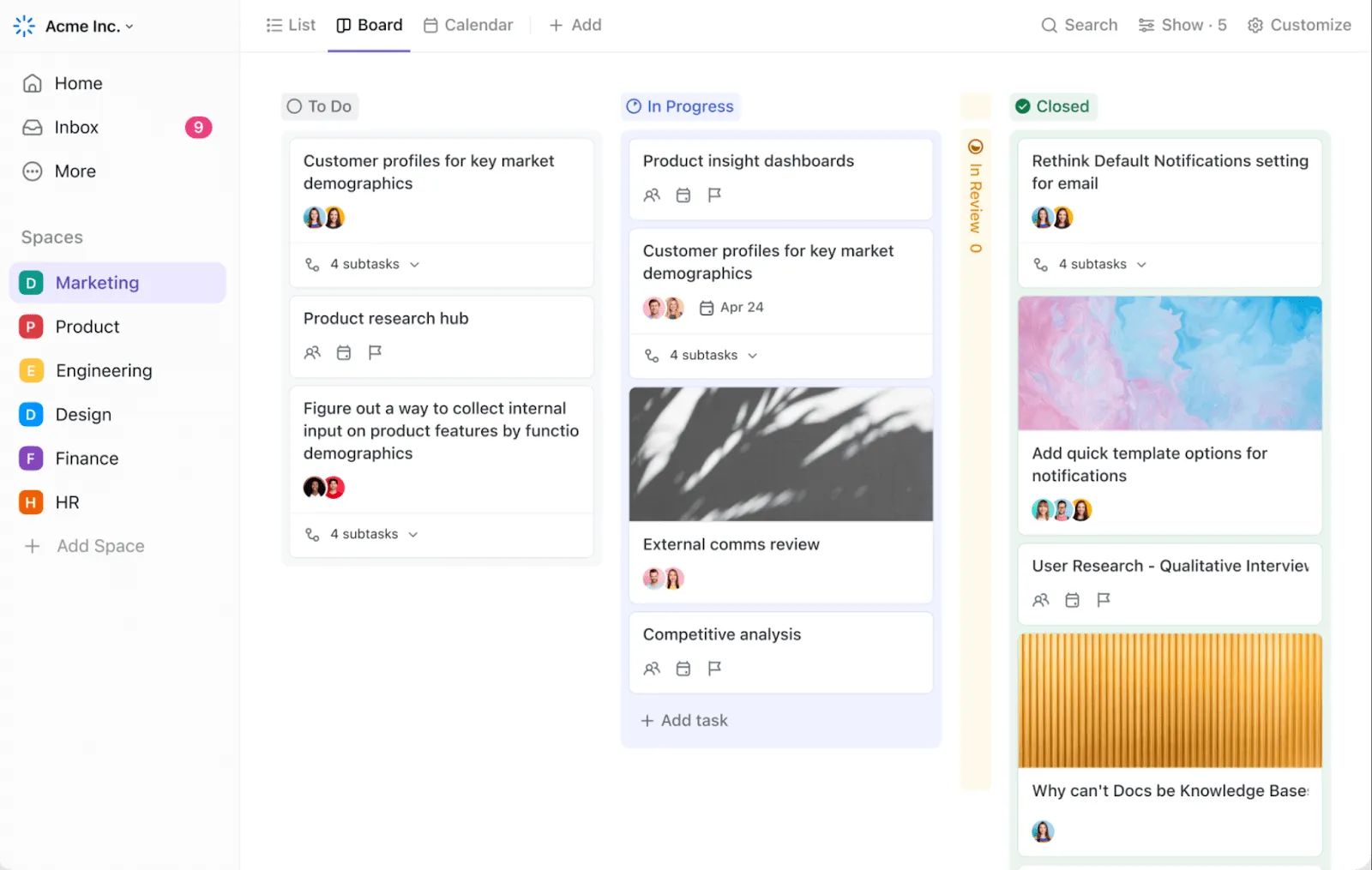
От записване и споделяне на екрана до съвместно създаване и редактиране на документи с екипа ви, този софтуер може самостоятелно да управлява вашите дискусионни нишки и задачи в едно и също прозорец. Резултатът? Намалено претоварване с приложения, така че екипът ви да може да свърши повече работа, без да прескача между инструменти през целия ден.
Функции като персонализирани полета, персонализирани изгледи, шаблони и зависимости между задачите гарантират гладкото протичане на проектите, докато @споменаванията, присвоените коментари и контекстуалните чат нишки държат всички в течение. Независимо дали сте стартиращ бизнес или голяма компания, ClickUp се адаптира към стила на вашия екип и променя начина, по който работите.
Функции на ClickUp
Нека разгледаме някои от функциите за сътрудничество на ClickUp.
Функция № 1: Записвайте асинхронни видеоклипове с ClickUp Clips
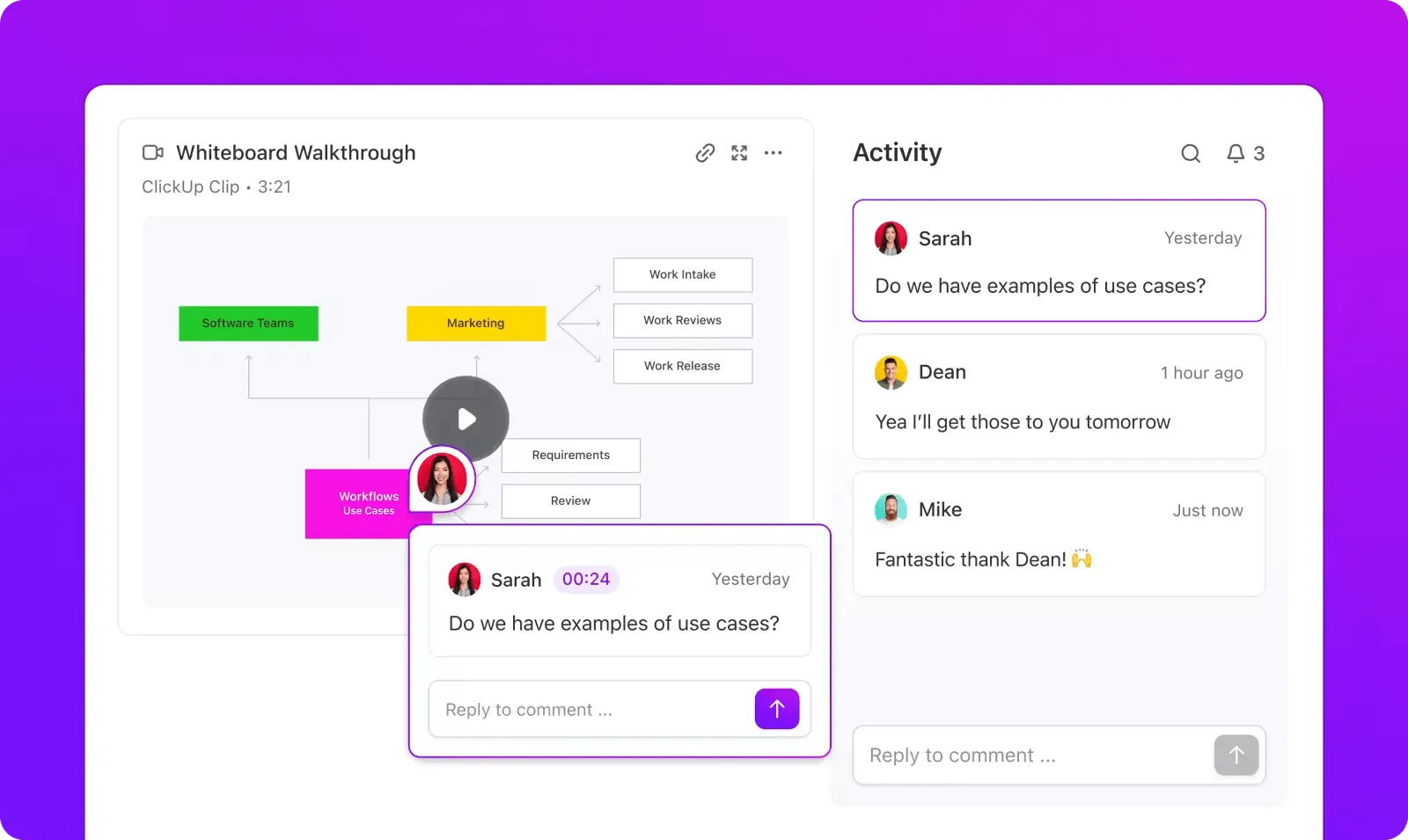
Представете си, че сте пропуснали важно събрание. Как бихте предпочели да се информирате за случилото се? Да прегледате разкъсани вериги от имейли, за да се опитате да си съставите картина за случилото се, или просто да гледате записано резюме на събранието, което вашият колега е споделил с вас? Изборът е очевиден и точно за това служат ClickUp Clips.
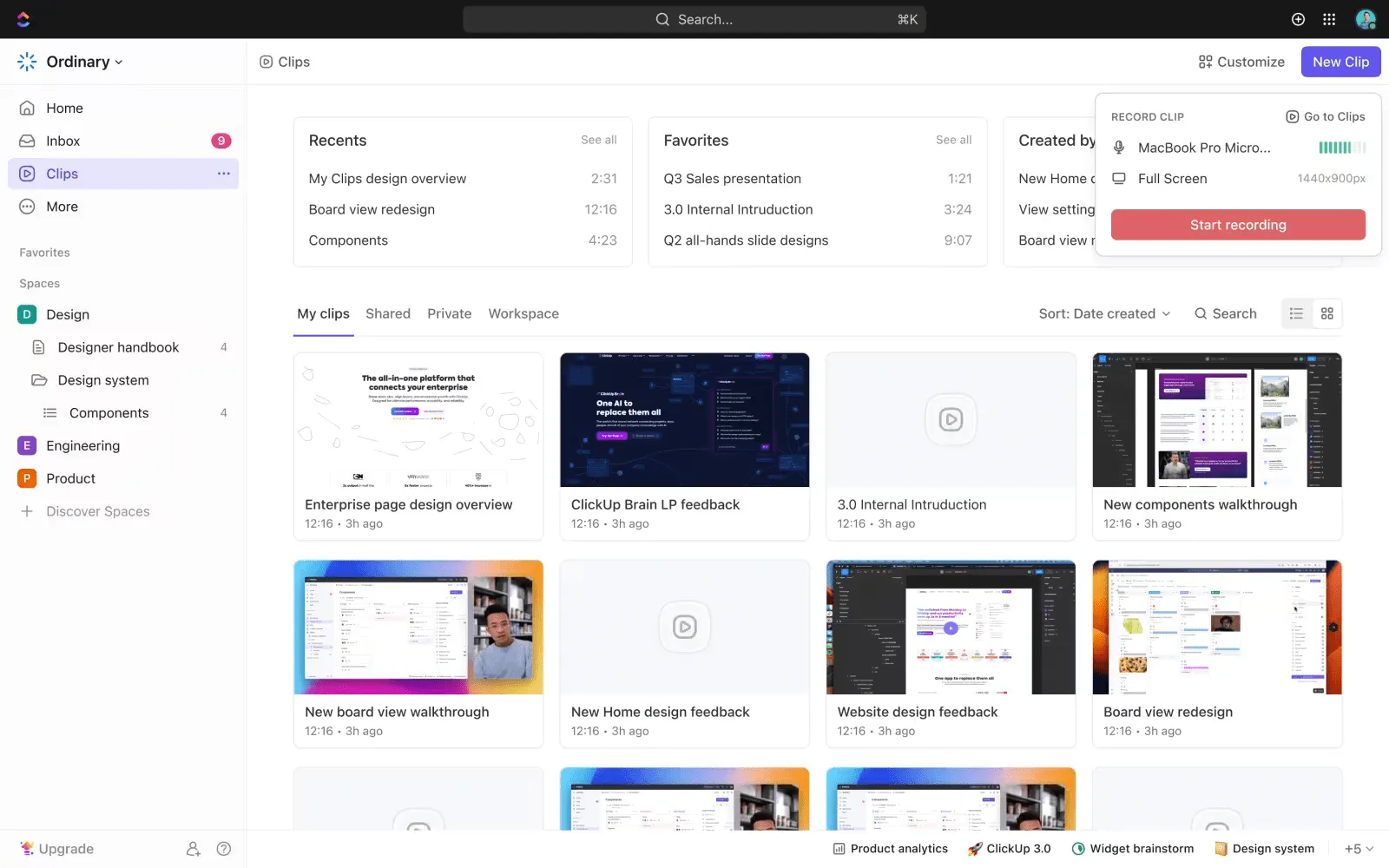
ClickUp Clips е чудесен инструмент за комуникация при дистанционна работа, обучение или видео обяснения, който съчетава запис на екрана и видео съобщения с управление на задачи. Можете да ги използвате, за да създавате лесно наръчници, да давате визуална обратна връзка или да обяснявате сложни процеси. Можете също така да превърнете части от транскрипта на видеото директно в задачи в ClickUp.
ClickUp подрежда и запазва всички ваши видеоклипове в Clips Hub, което улеснява намирането им по-късно. Можете също да ги споделяте по различни начини — например като ги вградите директно в задачите в ClickUp, изпратите ги като линкове или изтеглите видеоклиповете.
Прочетете също: 10-те най-добри програми за запис на екрана за Windows
Функция № 2: Координирайте седмичните си срещи с общи календари
Искате ли да интегрирате управлението на срещите директно в работното си пространство? Използвайте ClickUp Meetings!
Една от най-добрите функции е начинът, по който свързва срещите с реалните резултати. Можете да планирате срещи, да водите подробни бележки, да изготвяте дневен ред и да превръщате точките за обсъждане в задачи – всичко на едно място. Важните решения и задачи за изпълнение няма да се изгубят в суматохата.
Можете също така да прехвърляте бележки и задачи за действие към следващата среща, така че да имате ясен отчет за това, което е било обсъдено и решено. Това ви помага да проследявате напредъка на проекта, да следите за нерешените въпроси и да гарантирате отчетността – всичко това в лесен за използване интерфейс.
💡Съвет от професионалист: Започвайте и участвайте в Zoom срещи директно от задачите или чатовете си в ClickUp с интеграцията на ClickUp с Zoom. Преминавайте от обсъждане на задачи към видеоразговори, без да напускате ClickUp!
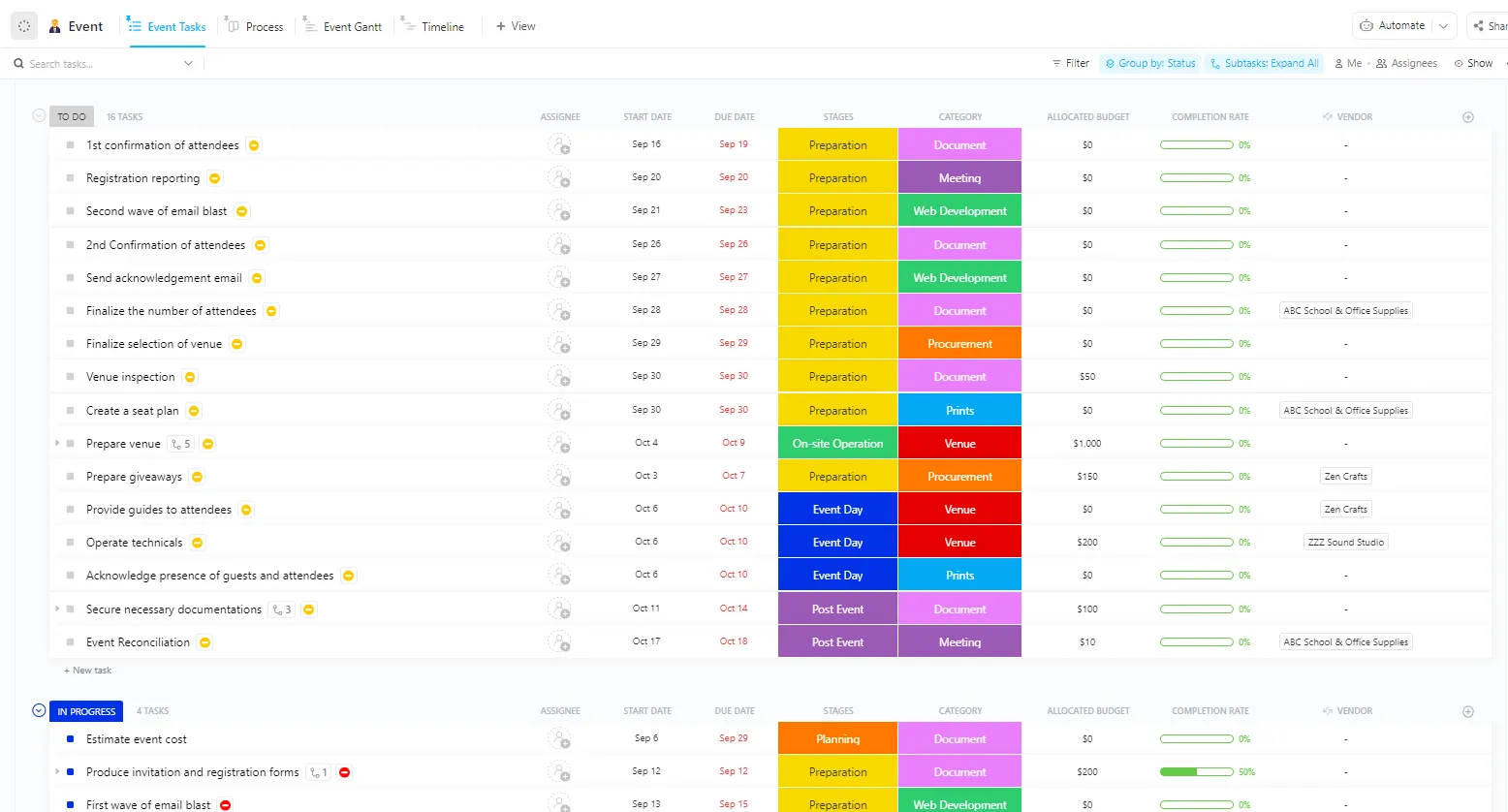
Освен това, с готовите за употреба шаблони за комуникация на ClickUp (като шаблона за управление на конференции на ClickUp ), можете да изготвите солиден план, който прави всяка среща по-продуктивна и поддържа ясен архив на ангажиментите на екипа и актуализациите по проекта.
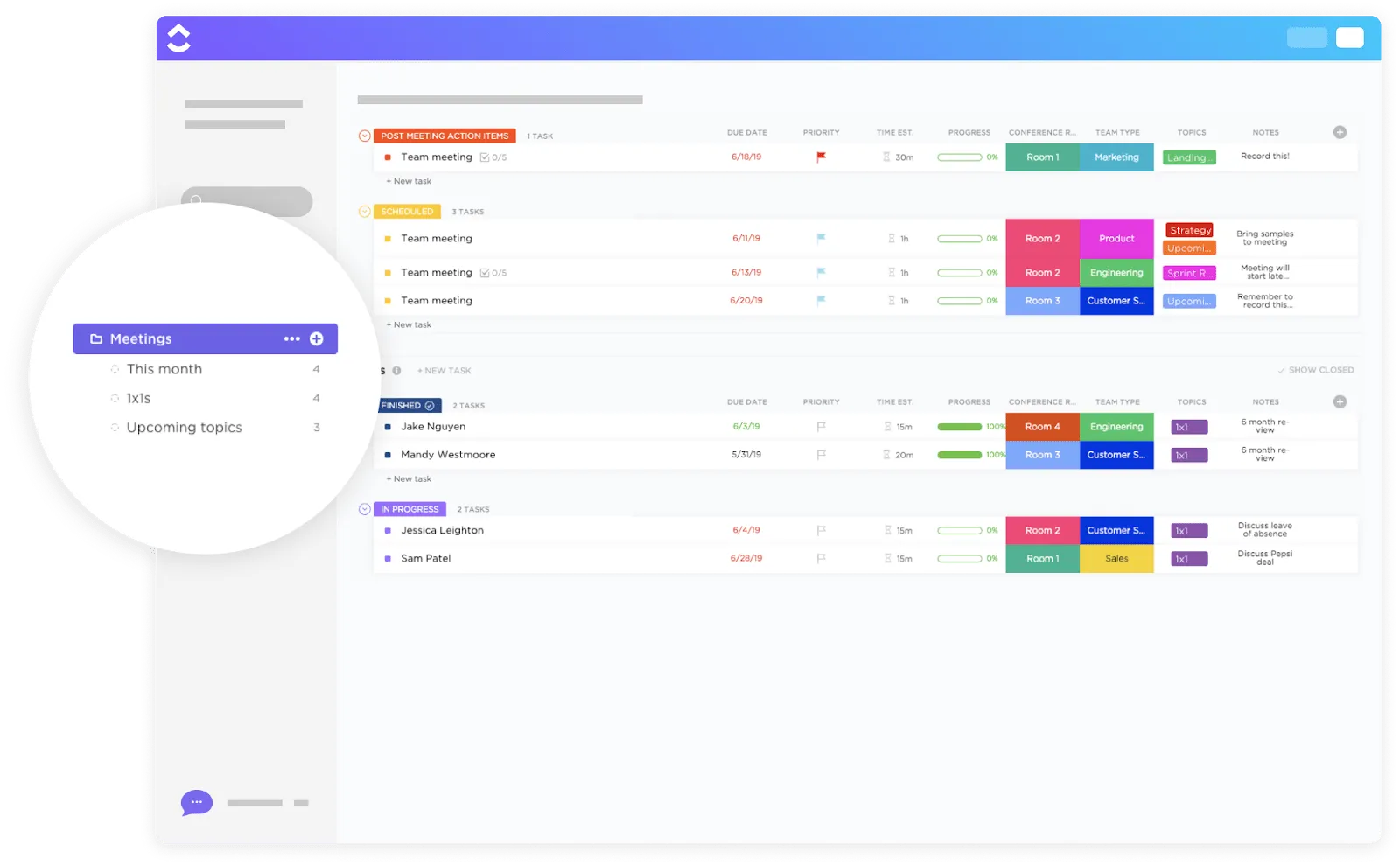
Ако ни попитате, бихме ви предложили да опитате шаблона за срещи на ClickUp .
Тази напълно персонализирана, предварително създадена рамка предоставя солидна основа, от която да започнете. Тя включва:
- Набор от предварително дефинирани персонализирани статуси за проследяване на напредъка по задачите (например: Планирано, В процес, Отворено, Затворено)
- Нива на приоритет и категории за по-добра видимост на етапа на всяка среща. Това улеснява проследяването на напредъка и гарантира, че задачите за действие и точките за обсъждане няма да бъдат пропуснати
- Множество опции за преглед, подходящи за работния процес на вашия екип: традиционен списъчен изглед, визуална табло Kanban, календар и вграден чат
Функция № 3: Водете бележки и автоматично транскрибирайте срещите си
ClickUp Brain, вграденият изкуствен интелект на платформата, е интелигентен асистент за знания във вашето работно пространство.
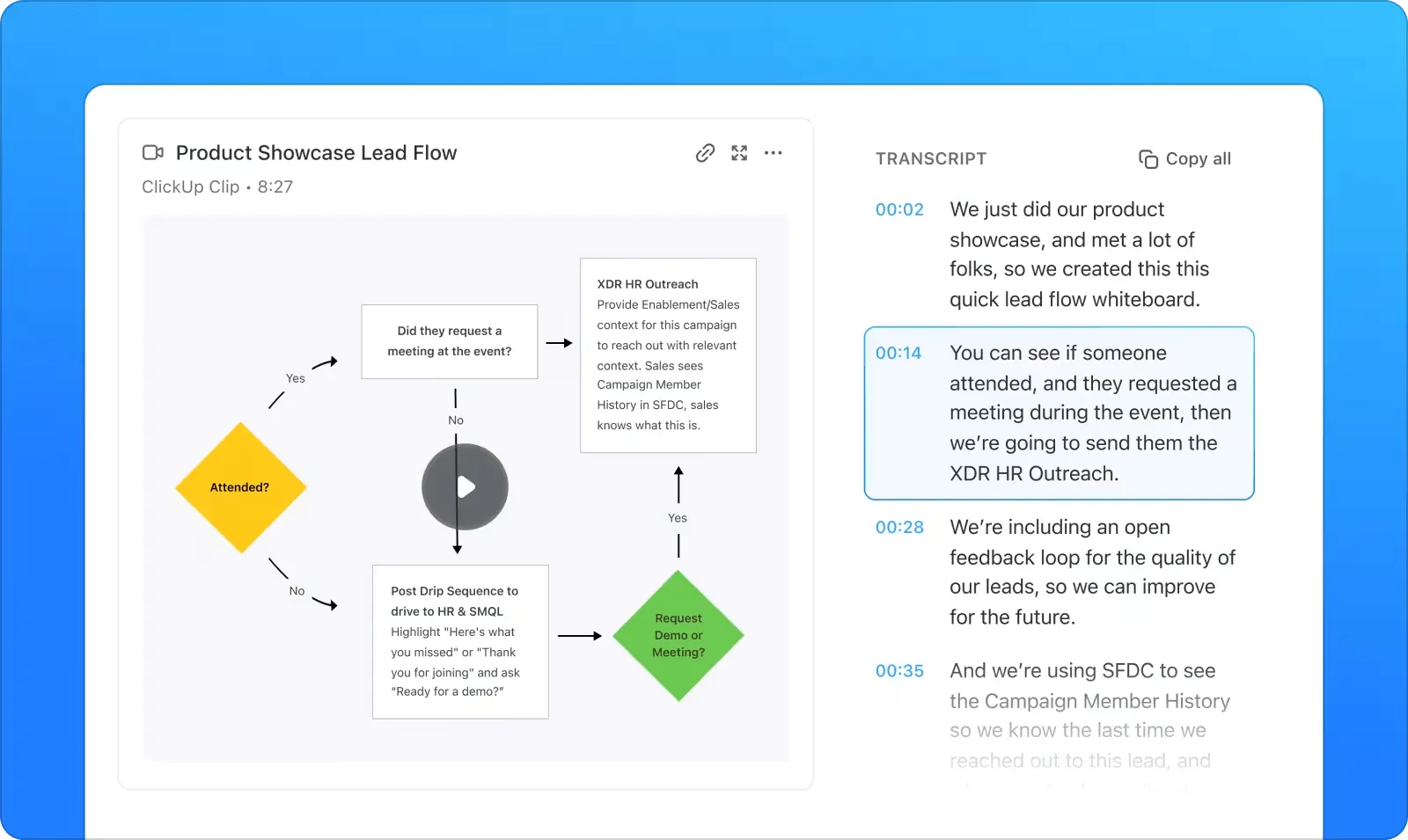
Функцията за автоматично транскрибиране активно преобразува видеосъдържанието ви в информация, която може да се търси. Това улеснява прегледа на видеоклиповете, преминаването към конкретни времеви отметки и извличането на конкретни дискусии, решения или обяснения, без да е необходимо да гледате целия запис.
Инструментът с изкуствен интелект може също така да генерира автоматично бележки и дневен ред за срещи, както и да обобщава протоколите от срещите за секунди.
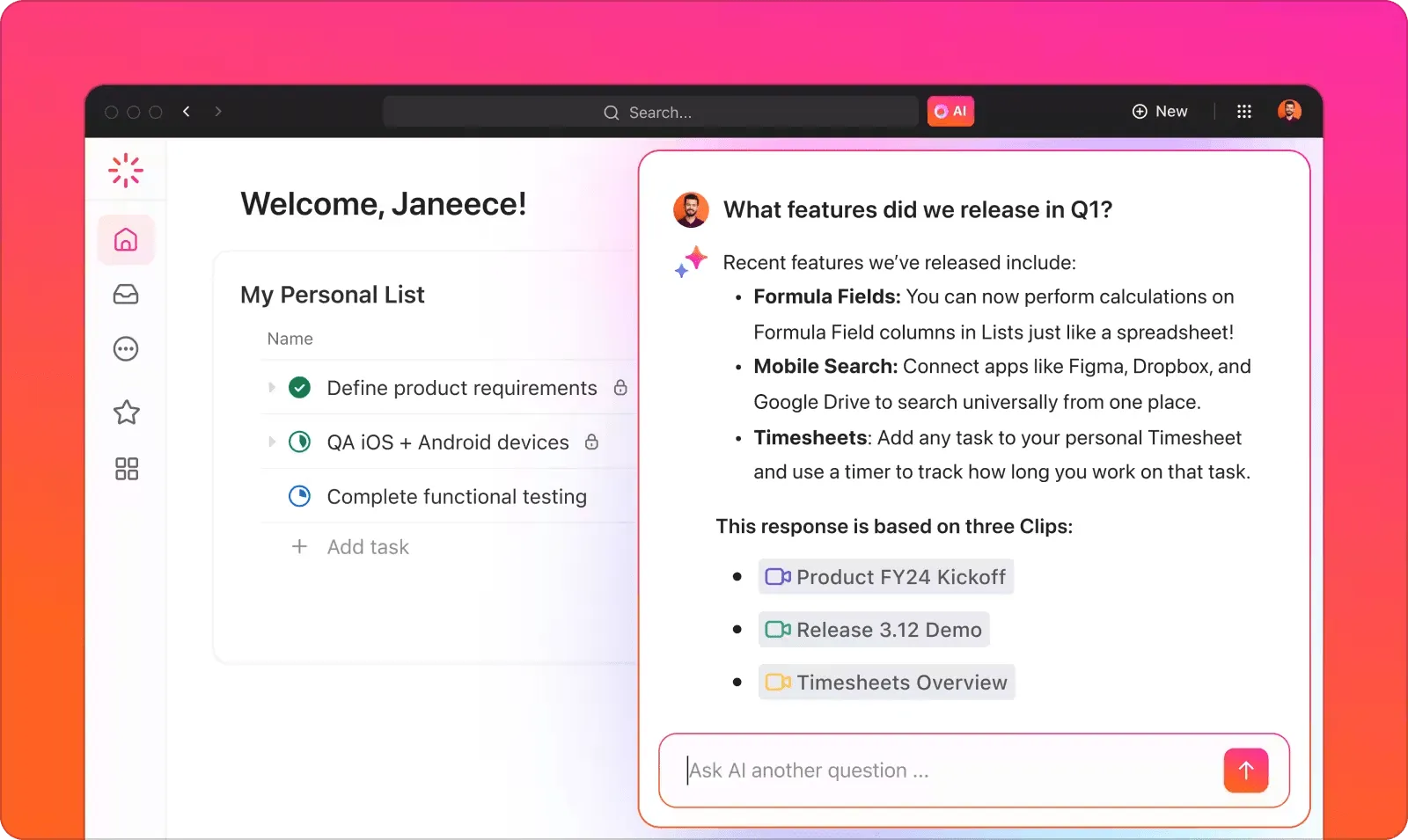
Членовете на екипа могат дори да задават въпроси относно дадено видео, а ClickUp Brain ще прегледа транскриптите, за да предостави подходящи отговори.
Освен това този инструмент автоматично генерира задачи за действие и подзадачи по време на дискусиите. Така, когато срещата приключи, всички ключови решения и отговорности са записани и готови за последващи действия.
По този начин производителността ви се увеличава и никога не губите от поглед ценните прозрения, скрити в часовете видеозаписи.
Допълнителна функция: Отидете още по-далеч с чат и бели дъски
Ами ако ви се наложи да обсъдите нещо незабавно с членовете на екипа си? Обърнете се към ClickUp Chat. Той събира на едно място всички ваши индивидуални и екипни разговори, коментари, актуализации и проектна активност, така че можете безпроблемно да преминете от обсъждане към действие, без да сменяте приложенията.
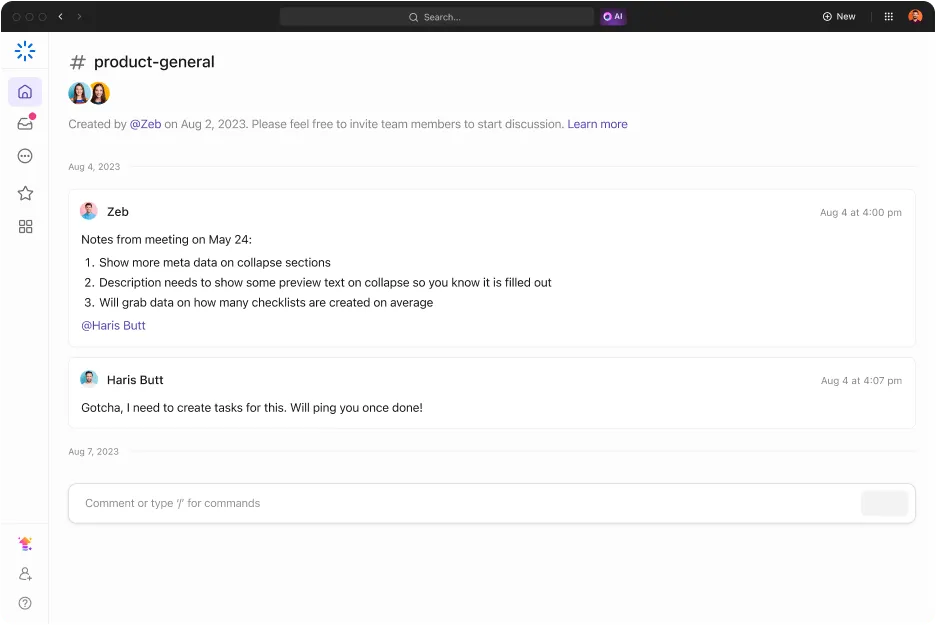
Превърнете всяко съобщение в задача само с едно кликване. Изкуственият интелект на ClickUp може да улавя контекста от вашите разговори и да създава подробни задачи, готови за изпълнение, което ви спестява усилието от ръчното въвеждане. Освен това, споменаването на задача или документ в чат автоматично създава връзки към тези елементи.
👀 Знаете ли, че?
Други AI инструменти в чата на ClickUp включват AI Answers от историята на чата и свързаните приложения, както и AI CatchUps за обобщаване на пропуснатите теми.
Имате нужда от дискусия на живо? SyncUps в ClickUp Chat позволява видео и аудио разговори директно в работното ви пространство. Можете да споделяте екрана си, да свързвате задачи по време на разговора и дори да накарате AI да обобщи срещата и да създаде задачи за действие с функцията FollowUps след това.
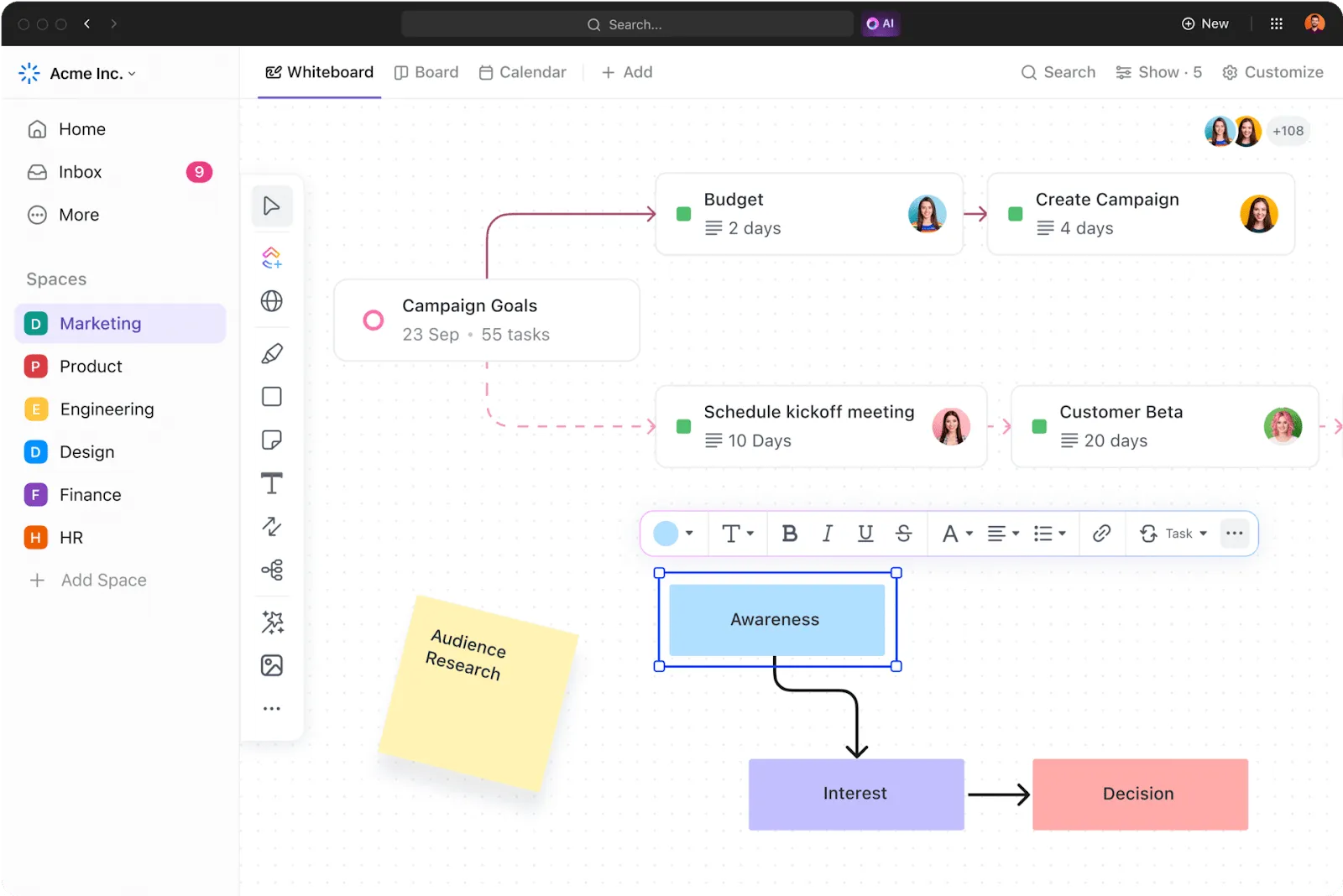
Ако вие и вашият екип сте по-скоро визуални типове, които обичат да се събират около бяла дъска, ClickUp Whiteboards са идеални за вас. Те ви позволяват да визуализирате идеи, да проектирате работни процеси и да провеждате стратегически дискусии на едно място.
💡Съвет от професионалист: Използвайте тези шаблони за бяла дъска, за да спестите време и бързо да организирате идеите си. Те ви помагат да работите ефективно и да дадете тласък на екипната работа, като синхронизирате екипа си.
Цени на ClickUp
- Безплатно завинаги
- Без ограничения: 7 $ на потребител на месец
- Бизнес: 12 $ на потребител на месец
- Enterprise: Свържете се с нас за цени
- ClickUp Brain е наличен във всички платени планове за 7 долара на месец за всеки член на работната среда
Какво представлява Microsoft Teams?
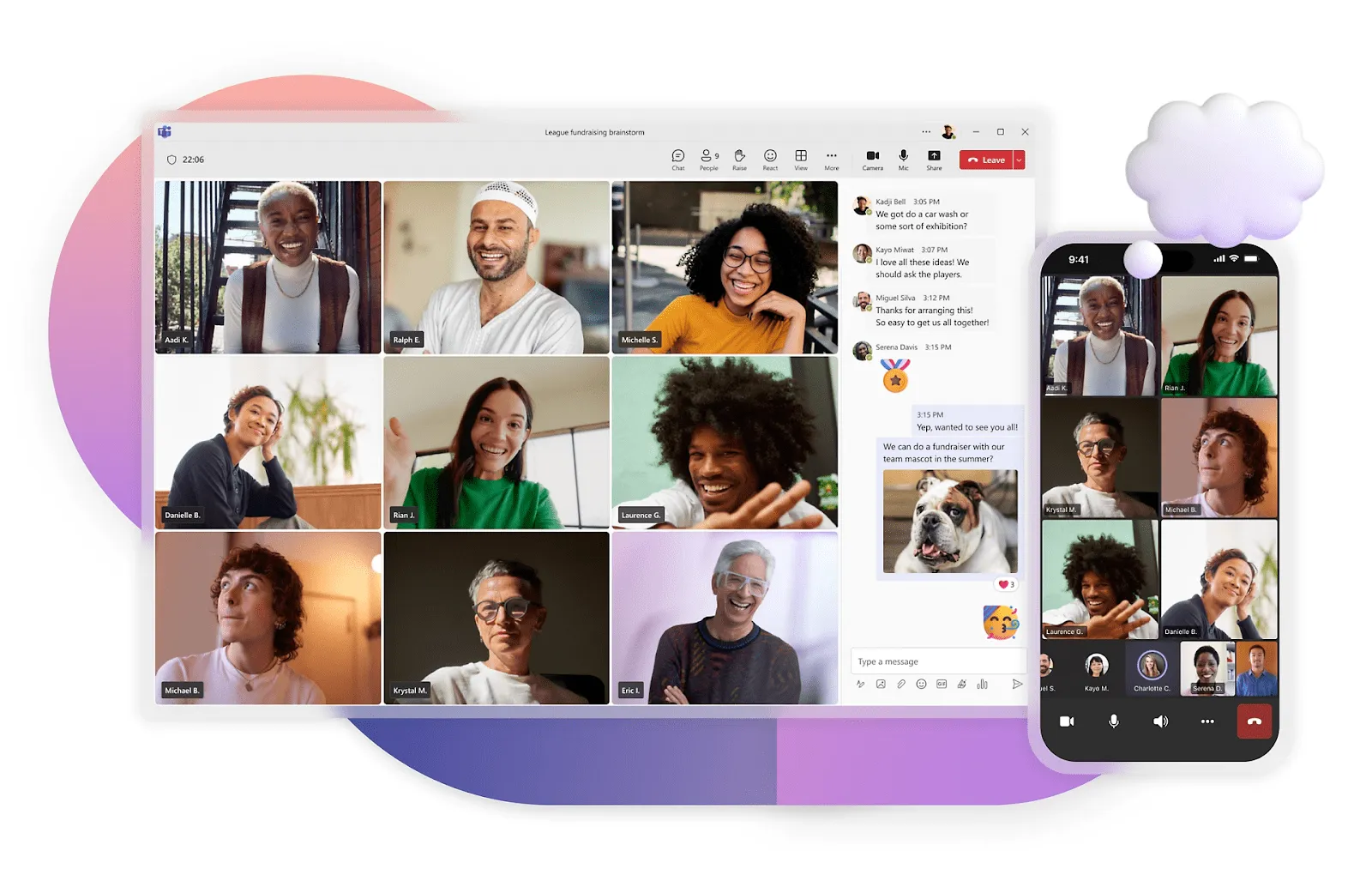
Microsoft Teams е многофункционален център за сътрудничество, където можете да чатите, да провеждате виртуални срещи, да споделяте файлове и да работите върху документи с екипа си. Уникалната му интеграция с Microsoft 365 го прави идеален за компании, които използват тази екосистема, като оптимизира работните процеси с приложения като Word, Excel и Outlook.
Наличен на мобилни устройства, Teams ви държи свързани навсякъде. Teams предлага специални канали, висококачествени аудио-видео разговори и споделяне на екран, за да се свържете с всеки, независимо дали става дума за бърза проверка или голямо виртуално събитие.
Функции на Microsoft Teams
Нека разгледаме някои от най-забележителните функции на Teams.
Функция № 1: Записвайте срещи и организирайте събития на живо за хиляди участници
Teams се превърна в мощен инструмент за видеоконференции, поддържащ до 10 000 участници с неограничена продължителност на разговорите.
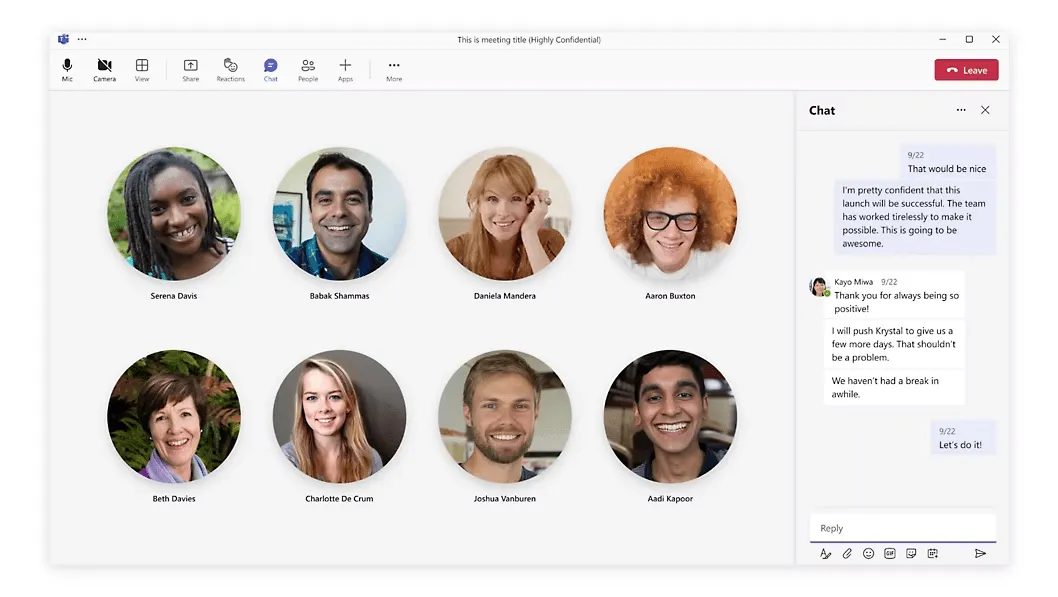
Той предлага всичко необходимо за продуктивни срещи: субтитри на живо, опции за запис, споделяне на екран и потискане на шума за филтриране на фоновите звуци. Стаите за дискусии позволяват обсъждания в по-малки групи, докато персонализираните фонове и режимът „Заедно“ създават по-естествена атмосфера.
Въпреки това, по време на силно персонализирани срещи, потребителите са се сблъсквали с бавно зареждане, ако нямат връзка с висока скорост. Затова винаги е добра идея да актуализирате редовно браузъра си, за да постигнете най-добра производителност.
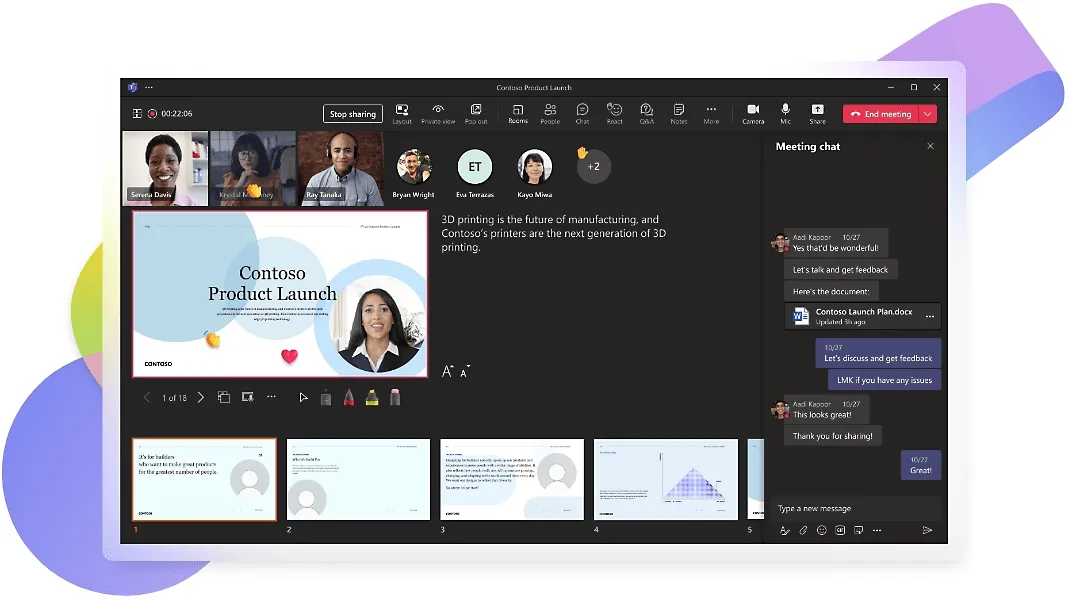
Teams поддържа уебинари с до 1000 интерактивни участници и 20 000 участници само за гледане, като предлага регистрация, контрол от страна на домакина, реакции на живо, проследяване на присъствието и анализи.
Можете да каните външни партньори чрез гостуващ достъп и Teams Connect, да ги добавяте към канали и да споделяте файлове по сигурен начин благодарение на надежната киберзащита на Microsoft.
Функция № 2: Настройте канали за разговори и достъп до файлове директно от пакета на Microsoft
Teams е експерт в поддържането на комуникацията в екипа на едно място.
Можете да създадете специални канали за различни проекти или теми, което ще намали претрупването със съобщения и ще поддържа фокуса на разговорите.
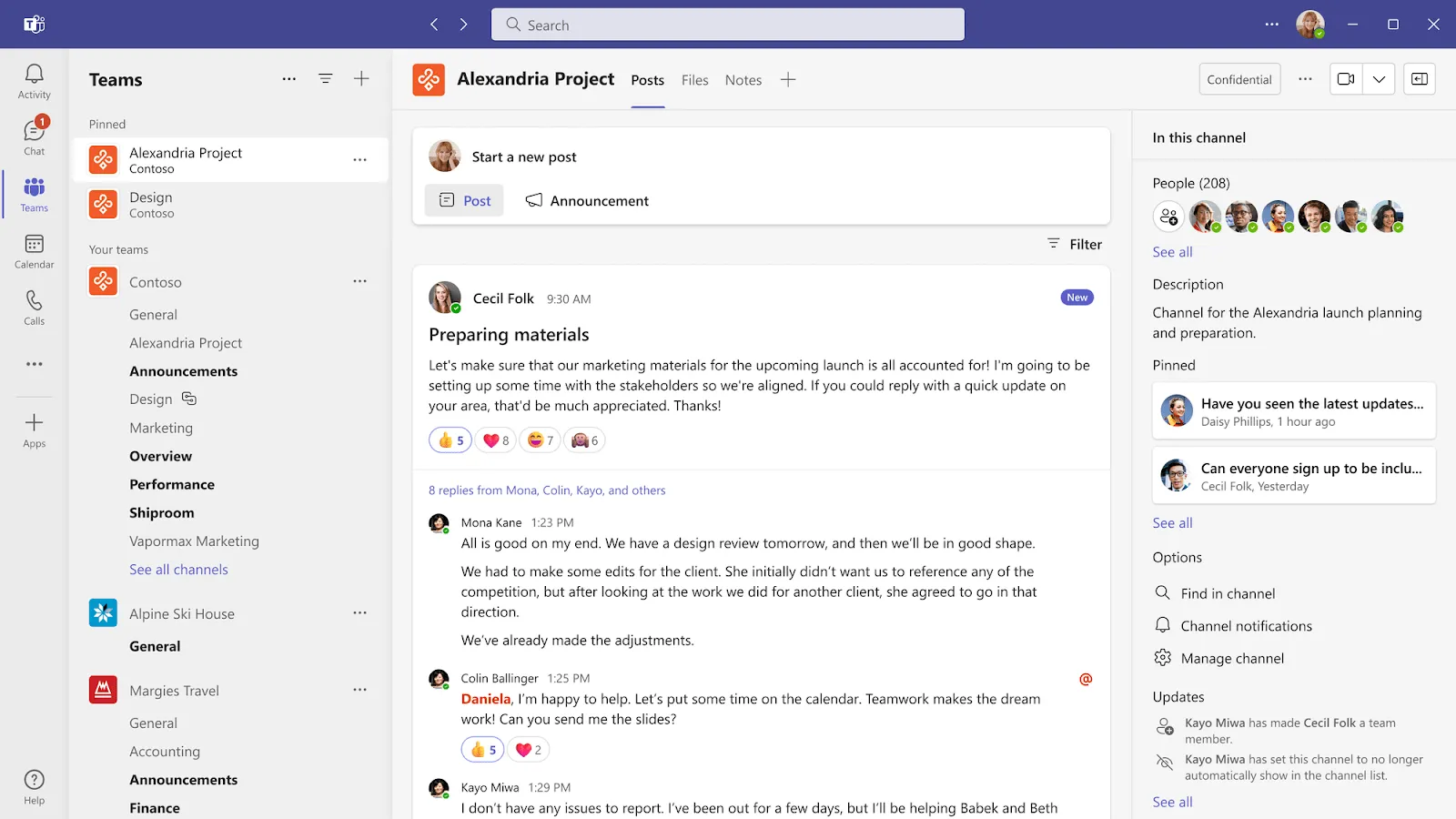
Каналът „Общ“ е основният център за актуализации за целия екип (Сбогом, имейли за цялата компания!), докато персонализираните канали ви позволяват да се фокусирате върху по-целенасочени дискусии.
Имате нужда от мнението на някого? Просто го @споменете, за да го включите в разговора – така всички ще бъдат в течение.
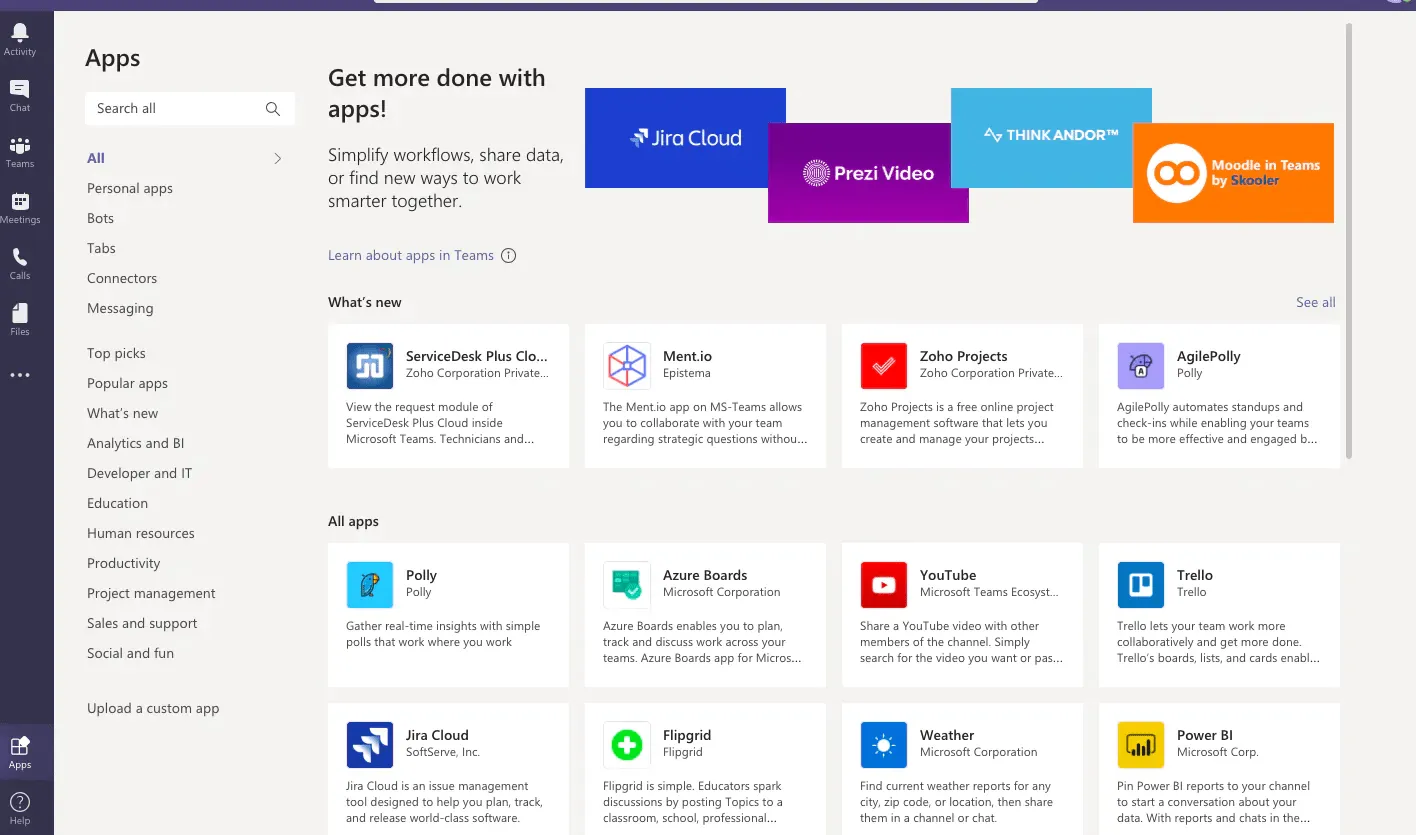
Друг голям плюс е тясната интеграция на Teams с инструментите за работа с документи на Microsoft 365. Приложението ви позволява да отваряте, споделяте и редактирате файлове и записи директно от SharePoint и OneDrive, така че няма нужда да превключвате между различни платформи.
Функция № 3: Опростете работната си натовареност с инструменти за изкуствен интелект и ботове
С поддръжката на Microsoft Copilot, Teams предлага набор от AI инструменти и ботове, създадени да се справят с досадните задачи вместо вас.
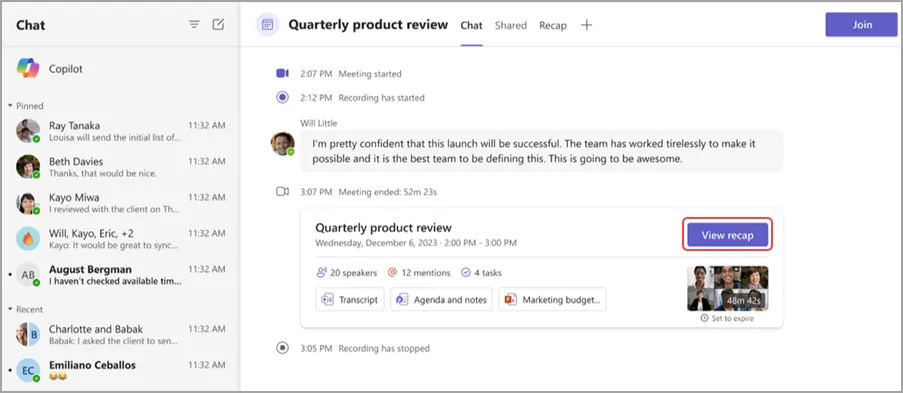
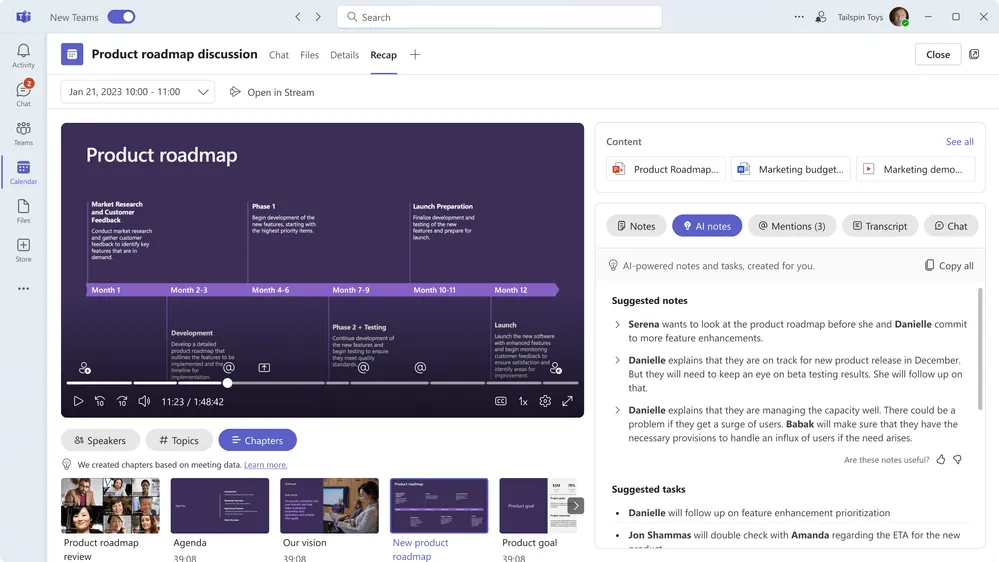
Един от най-полезните инструменти за изкуствен интелект е Recap. Намиращ се в раздела „Recap“ в календара и чата на Teams, този инструмент може автоматично да генерира:
- Обобщения на срещите и ключови моменти
- Персонализирани акценти за всеки участник
- Лесен достъп до записи и стенограми
- Дневен ред и бележки от срещи
В допълнение към това Teams предлага редица специализирани ботове, които да ви помогнат. Популярен пример е ботът TellMe, който действа като интелигентен информационен предавател и ви предоставя бърз достъп до важна организационна информация от всички приложения на Microsoft 365.
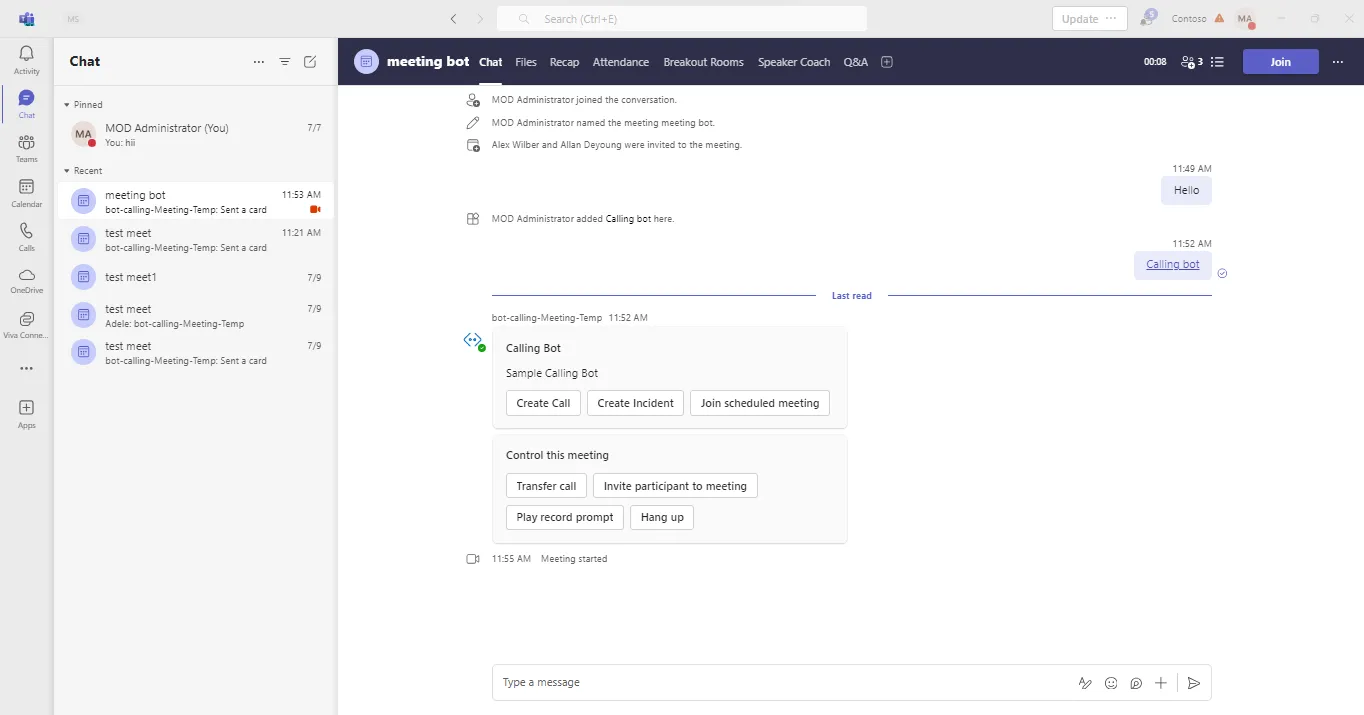
Други често използвани ботове включват Polly bot за създаване и управление на анкети и Statsbot за автоматизиране на планирането и изпращането на отчети.
Можете също така да създадете свои собствени ботове, ако имате нужда от тях!
Други полезни функции на Teams: Чат и многократно използваеми табла
Една от ключовите функции на Teams е чатът, който бързо свързва хората един с друг или в групи.
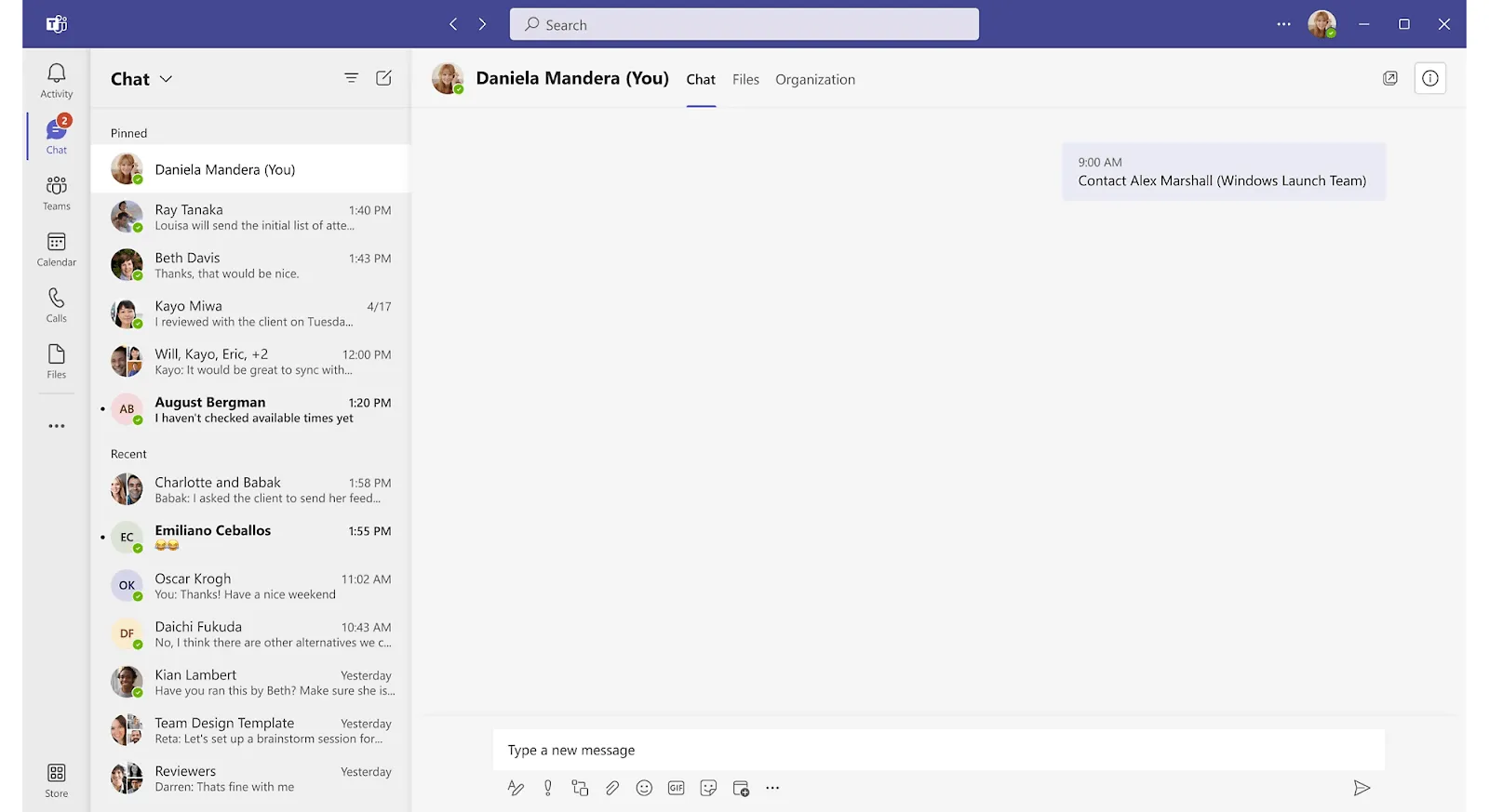
Интерфейсът за чат позволява форматиране на текст, прехвърляне на файлове, фрагменти от код и @споменавания, за да привлечете вниманието на нужните хора, което помага на екипите да са на една вълна, дори и от разстояние.
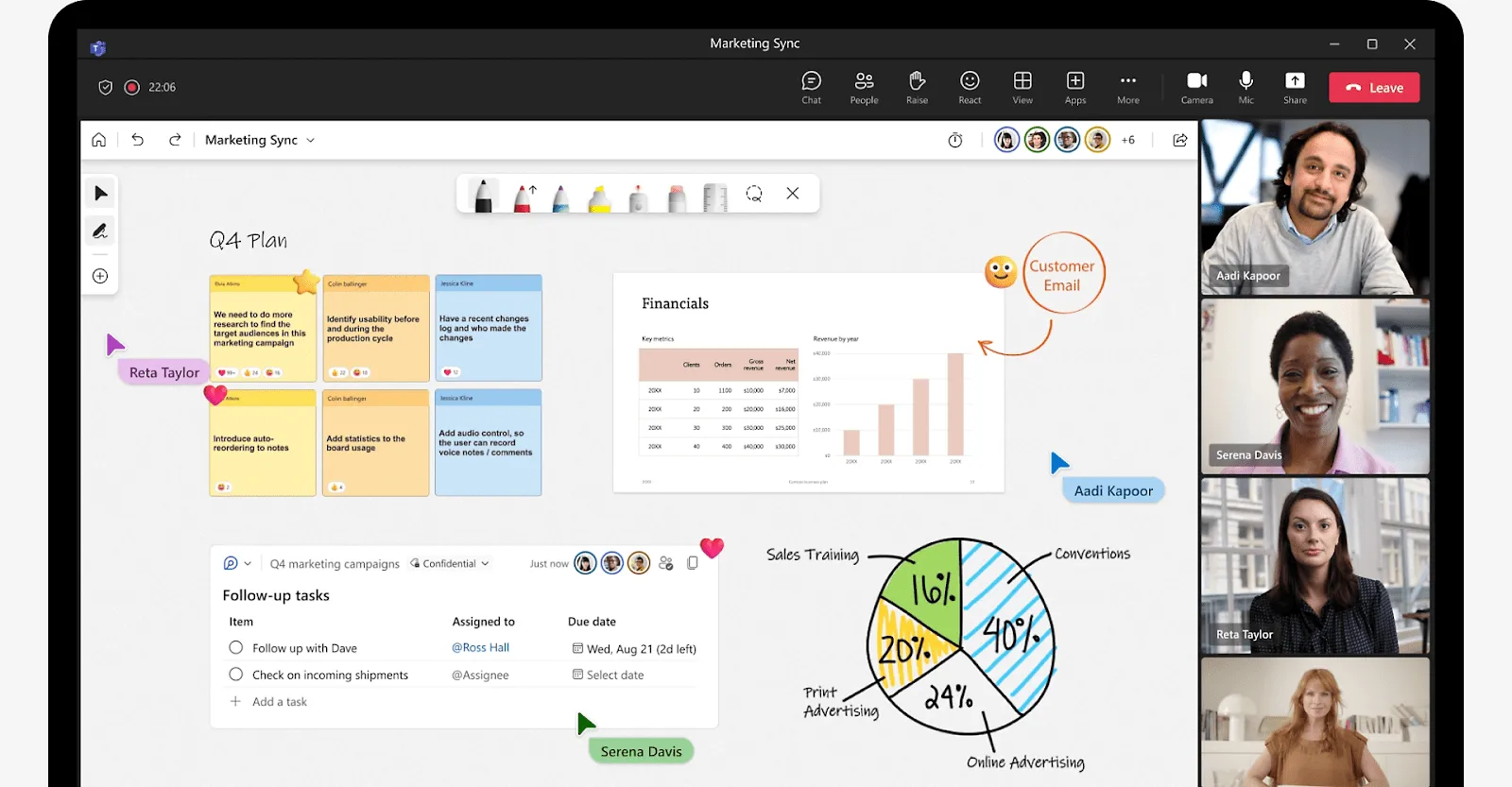
Ако ви е необходимо повече пространство за обсъждане на идеите ви, можете да използвате специалните за срещите бели дъски, за да рисувате, пишете и добавяте бележки върху споделено платно, пресъздавайки усещането за лична сесия за мозъчна атака.
Таблото може да бъде запазено и прегледано отново, което позволява на екипите да продължат оттам, където са спрели, при бъдещи срещи.
Цени на Microsoft Teams
Планове за дома
- Microsoft Teams: Безплатен
- Microsoft 365 Personal: 6,99 $/месец
- Microsoft 365 Family: 9,99 $/месец
Бизнес планове
- Microsoft Teams Essentials: 4 $ на месец на потребител
- Microsoft 365 Business Basic: 6 $/месец на потребител
- Microsoft 365 Business Standard: 12,50 $/месец на потребител
ClickUp срещу Teams: сравнение на функциите
Преди да преминем към подробностите, ето един кратък преглед на функциите на двете платформи.
| Функция | ClickUp | Microsoft Teams |
| Индивидуални и групови видео- и аудиоразговори | Да | Да |
| Мащабни уебинари | Не | Да, позволява до 1 000 интерактивни и 20 000 членове само за преглед |
| Споделяне на екран | Да | Да |
| Видеозапис | Да, Clips Hub съхранява и организира файловете автоматично | Да, записаните срещи се запазват в OneDrive |
| Мгновенни съобщения и чат | Да | Да |
| Групи, канали и теми | Да | Да |
| Споделяне на файлове | Да, всички файлове са достъпни в рамките на една и съща платформа | Да, файловете са достъпни директно от Teams чрез SharePoint и OneDrive |
| Споменавания и коментари | Да | Да |
| Анкети, GIF-ове и емоджита | Да | Да |
| Бяла дъска | Да, разполага с усъвършенствани инструменти за мозъчна атака и структуриране на идеи | Да, основни и многократно използваеми бели дъски за всяка среща |
| Субтитри и преводи на живо | Не | Да |
| Автоматично транскрибиране и водене на бележки | Да (за Clips) | Да |
| AI инструменти за интелигентни резюмета и търсене по теми | Да; обобщавайте разговори, подчертавайте ключови съобщения, определяйте задачи за изпълнение, преобразувайте видеоклипове в директория с възможност за търсене | Да, обобщавайте разговори и задавайте въпроси на специализирани ботове |
| Споделени календари | Да | Да |
| Превръщане на съобщения в задачи | Да, преобразувайте съобщенията директно в задачи и ги управлявайте на място | Да, но това е част от премиум плановете |
| Преглед и редактиране на документи | Да | Да, но това изисква преминаване към друго приложение |
| Множество пространства за проекти | Да | Не |
| Права на участниците | Да | Да |
| Интеграции | Да, над 1000 интеграции с всички видове бизнес инструменти, включително приложенията на Microsoft | Да; интегрира се с над 700 приложения |
| Шаблони за срещи | Да | Да |
| Двуфакторна автентификация и криптиране на данни | Да | Да |
| Приложения за мобилни устройства и настолни компютри | Да | Да |
| Цени | Безплатни и платени планове, започващи от 7 $ на потребител на месец | Безплатни и платени бизнес планове, започващи от 4 $ на потребител на месец |
А сега нека ги сравним подробно:
1. Видеоразговори
ClickUp
Функцията SyncUps улеснява видеоразговорите за индивидуални или групови дискусии. Тези разговори могат да се записват и съхраняват в Clips Hub, където потребителите могат да коментират и споделят тези клипове с хора както от организацията, така и извън нея.
Можете също да споделяте екрана си и да работите съвместно, като използвате бели дъски, като всичко се запазва автоматично за лесен достъп по-късно.
Teams
Microsoft Teams поддържа всичко – от индивидуални разговори до уебинари с до 20 000 участници, включително гости.
Разговорите могат да се записват в OneDrive или SharePoint, а има и опции за споделяне на екран, анотации, субтитри на живо (с преводи) и табла за многократна употреба. Персонализираните фонове и задвижваният от изкуствен интелект режим „Together Mode“ създават естествена атмосфера, подобна на тази в офиса, за да намалят умората.
🏆 Победител: Докато ClickUp покрива основните нужди, Microsoft Teams предлага по-надеждни инструменти за видеоконферентна връзка, което го прави по-добър избор за по-големи срещи и уебинари.
2. Чат и незабавни съобщения
ClickUp
ClickUp Chat съчетава съобщенията и управлението на проекти в едно работно пространство, което ви позволява лесно да превключвате между задачи, коментари и документи. Можете дори да превърнете коментарите и бележките от срещите в задачи, но ще разгледаме това по-подробно след малко.
ClickUp ви позволява също да организирате чатове, като създавате пространства, които отразяват структурата на вашия екип, което улеснява намирането на дискусиите. За важни актуализации функцията „Публикации“ (подобна на общия канал в Teams) предоставя централно място за съобщения. С опции за индивидуални чатове, напомняния и SyncUps (аудио-видео разговори), ClickUp Chat е бърз начин да поддържате връзка с вашия екип.
Teams
Бързото изпращане на съобщения в реално време за индивидуални или групови чатове е ключова функция на Teams, която намалява необходимостта от имейли. Можете да закачате съобщения, да форматирате текст и да използвате емоджита, GIF-ове и персонализирани меми, за да направите чатовете по-интересни.
За важни актуализации можете да маркирате съобщенията като „Важно“ или „Спешно“ — при втория вариант се изпращат повтарящи се известия, за да се гарантира, че ще бъдат забелязани. Насочете се към конкретни хора с @споменавания или използвайте @канал, за да уведомите всички в дадена нишка. Имате също така възможност да заглушите съобщенията си, за да се концентрирате върху работата си.
🏆 Победител: ClickUp! Съчетаването на управлението на проекти с комуникацията на едно място намалява превключването между приложенията и подобрява концентрацията и производителността.
3. Интегрирано управление на задачите
ClickUp
ClickUp се гордее с това, че превръща идеите в действия. Можете лесно да превърнете съобщения, коментари, бележки от срещи или изпъкващи идеи от сесиите на бялата дъска в задачи, които могат да бъдат изпълнени, и да ги възложите на членовете на екипа на място. Освен това всички ваши задачи остават достъпни в чата, на бялата дъска или в бележките, което улеснява проследяването на крайни срокове, приоритети и индикатори за напредъка на едно място.
Teams
Управлението на задачи в Teams е привилегия, запазена само за членовете на Premium. С интегрирани инструменти като Planner и To Do можете да създавате задачи, да определяте крайни срокове, да разпределяте отговорности и да проследявате напредъка директно в интерфейса на Teams. Това улеснява прегледа на графиците на проектите и отговорностите на всеки, което помага на екипа да управлява проектите и крайните срокове по-ефективно.
🏆 Победител: Когато става въпрос за управление на задачи, ClickUp печели с мощните си функции, които са достъпни на едно място, без да се налага използването на други приложения (за разлика от Teams).
4. Възможности на изкуствения интелект
ClickUp
Вграденият AI инструмент на ClickUp – ClickUp Brain – автоматично транскрибира видеосъдържанието в клипове, превръщайки го в база данни с възможност за търсене само за няколко минути. Можете лесно да търсите важни подробности в транскрипциите или да оставите инструментът да го направи.
След срещите ClickUp Brain може да ви помогне да обобщите бележките от срещите и да създадете задачи и действия, за да имате всичко организирано. Той може също да ви информира за пропуснати разговори, да подчертае ключови съобщения и да отсее ненужните подробности, за да можете да се съсредоточите върху важните неща.
Teams
Microsoft Teams разполага и с AI инструмент, който обобщава срещите и създава автоматични транскрипции, което улеснява всички да си спомнят дискусията. Той може да генерира персонализирани акценти за всеки човек, като гарантира, че те получават ключовите точки, които са важни за тях.
Teams разполага и с различни специализирани ботове, които могат да отговарят на въпроси, да провеждат анкети и да предоставят статистически данни. Намирането на подходящия бот обаче може да се окаже трудно, тъй като прегледането на опциите може да отнеме известно време.
🏆 Победител: За пореден път ClickUp излиза начело благодарение на организирания си подход, който съхранява всичко на едно място по време на срещите.
5. Интеграции
ClickUp
С над 1000 интеграции ClickUp лесно се свързва с популярни инструменти като Google Drive, Slack, Zoom и GitHub. Той позволява на потребителите да импортират документи, да управляват комуникацията и да проследяват напредъка на едно място. Можете също да персонализирате работния си процес чрез автоматизиране на задачите и синхронизиране на данните във всички платформи.
Teams
Teams е вграденият инструмент за сътрудничество на Microsoft 365, така че не е изненадващо, че неговата интеграция с екосистемата на Microsoft е най-силна. Той ви позволява бързо да преминавате между изпращане на имейли, споделяне на файлове и планиране на срещи, като използвате инструменти като Outlook, OneDrive и SharePoint. Той също така се свързва с над 700 приложения на трети страни, така че потребителите могат да добавят допълнителни функции за управление на проекти или да създават анкети директно в своите канали.
🏆 Победител: Зависи. Ако вашият бизнес използва различни инструменти, ClickUp е най-добрият избор. Но ако вашият екип вече е навлезнал дълбоко в средата на Microsoft, Teams може да е по-подходящ за вас.
6. Цени
ClickUp
Ценообразуването на ClickUp е фокусирано върху функциите за управление и предлага ясна, многостепенна структура, подходяща за различни по размер екипи и нужди.
Ако тепърва започвате, изберете безплатната версия. Ако обаче се нуждаете от разширени функции, можете да разгледате платените планове, които започват от 7 долара на потребител на месец. ClickUp предлага опция „Enterprise“ за по-големи организации, но ще трябва да се свържете с тях за подробности относно цените.
Освен това всеки може да получи достъп до ClickUp Brain срещу допълнителна такса от 7 долара на месец за всеки член на работната среда.
Teams
Microsoft Teams предлага и безплатна версия с основни функции. Платените планове предлагат опции за лична и бизнес употреба, което улеснява тези, които се нуждаят само от инструменти за чат и сътрудничество, да започнат на по-ниска цена.
Личните планове започват от 6,99 долара на месец, докато бизнес плановете варират от 4 до 12,50 долара на потребител на месец.
🏆 Победител: От двата, Teams предлага най-евтиния план. Въпреки това, най-добрият избор зависи от вашите нужди — усъвършенствано управление на проекти от ClickUp или интегрирани инструменти за комуникация от Microsoft Teams.
ClickUp срещу Teams в Reddit
За да разберем по-добре това сравнение, прегледахме какво казват потребителите на Reddit за тези инструменти.
Собствениците на малки фирми обикновено харесват универсалния характер, който ClickUp предлага. Благодарение на способността си да се справя с голяма част от основните бизнес операции, той стана доста популярен, особено сред стартиращите компании.
Ето какво казва GeekyBlogger:
Аз управлявам малък онлайн бизнес (технологичен блог) и използвам ClickUp (особено с персонализирани полета и изгледи) за почти всичко. Вместо Slack, използвам изгледи на разговори (чат канали) в ClickUp. Вместо отделен CRM, използвам персонализирани полета като „стойност на сделката“ в ClickUp. Въпреки че ClickUp нарича всеки запис в списък или табло „задача“, той може да бъде и контакт, статия в уебсайт, маркетингова кампания или проект. По този начин не е нужно да плащате за множество инструменти и можете да намерите цялата важна информация на едно място.
Аз управлявам малък онлайн бизнес (технологичен блог) и използвам ClickUp (особено с персонализирани полета и изгледи) за почти всичко. Вместо Slack, използвам изгледи на разговори (чат канали) в ClickUp. Вместо отделен CRM, използвам персонализирани полета като „стойност на сделката“ в ClickUp. Въпреки че ClickUp нарича всеки запис в списък или табло „задача“, той може да бъде и контакт, статия в уебсайт, маркетингова кампания или проект. По този начин не е нужно да плащате за множество инструменти и можете да намерите цялата важна информация на едно място.
Междувременно някои потребители на ClickUp са доста впечатлени от новите и подобрени функции за чат.
Потребителят на Reddit JordyGG казва:
Много харесвам функцията за чат, която нашите клиенти използват вместо имейл. Това прави нашата асинхронна комуникация много по-целенасочена.
Много харесвам функцията за чат, която нашите клиенти използват вместо имейл. Това прави нашата асинхронна комуникация много по-целенасочена.
Друг потребител отговори:
Новият чат на ClickUp се намира в горната част на екрана, както на настолния компютър, така и на мобилното устройство. Много е лесно да влезете в чата, за да проверите дали има нещо, на което да отговорите, и т.н.
Новият чат на ClickUp се намира в горната част на екрана, както на настолния компютър, така и на мобилното устройство. Много е лесно да влезете в чата, за да проверите дали има нещо, на което да отговорите, и т.н.
Въпреки това, някои потребители са се оплакали от сложността при усвояването му (поради функциите за персонализиране) и от периодични бъгове, водещи до микрозабавяния от време на време.
MS Teams има огромна собствена аудитория. Някои потребители са големи фенове на възможностите му за интеграция със средата на Microsoft.
Страхотното при Teams е, че съчетава Slack, Zoom, OneDrive и всички Office приложения, както и Trello/Notion/каквото и да е друго в едно приложение. Фирмата ми използваше различни програми преди и те почти не комуникираха помежду си, затова бавно заместваме всичко, както правят и нашите клиенти.
Страхотното при Teams е, че съчетава Slack, Zoom, OneDrive и всички Office приложения, както и Trello/Notion/каквото и да е друго в едно приложение. Фирмата ми използваше различни програми преди и те почти не комуникираха помежду си, затова бавно заместваме всичко, както правят и нашите клиенти.
Въпреки това, на някои потребители на Reddit не им харесва да превключват между разделите „Екипи“ и „Чат“, тъй като те са две отделни части на платформата. Междувременно, други смятат, че кривата на обучение е доста стръмна, което ги подтиква да търсят алтернативи на Teams.
Казва graysky311,
Най-големият проблем е кривата на обучение. Най-важното е да се научите за какво служат чатовете и каналите и да ги използвате правилно. След това трябва да разберете как това се свързва с екипния сайт в SharePoint и как правилно да споделяте файлове. Виждал съм хора да внедряват Teams в цялата си организация, без да обучават никого как трябва да се използва, и това води до много разочарования и грешки. *
Най-големият проблем е кривата на обучение. Най-важното е да се научите за какво служат чатовете и каналите и да ги използвате правилно. След това трябва да разберете как това се свързва с екипния сайт в SharePoint и как правилно да споделяте файлове. Виждал съм хора да внедряват Teams в цялата си организация, без да обучават никого как трябва да се използва, и това води до много разочарования и грешки. *
Ако искате да използвате и двата инструмента за сътрудничество в екип едновременно, можете да интегрирате Teams директно в ClickUp и да се възползвате от най-доброто от двата свята.
Кой инструмент за сътрудничество е най-добър?
Между постоянното превключване между приложения, ограниченото управление на задачите и базовия изкуствен интелект в Teams, лесно е да се почувствате разочаровани от малките закъснения, които с времето се натрупват.
ClickUp се справя с тези проблеми директно. С мощни функции за задачи, персонализирани табла, инструменти за безпроблемна комуникация и вграден изкуствен интелект, ClickUp не е просто идеален избор за сътрудничество в екип и управление на работния ви поток на едно място.
Това го прави шампион в нашето пряко сравнение!🥇
Готови ли сте да преодолеете различията между сътрудничеството и управлението на проекти? Опитайте ClickUp още днес!