

Microsoft Teams се превърна в важно средство за организации от всякакъв мащаб, които се стремят да поддържат безпроблемна комуникация и сътрудничество между екипите.
Това върви ръка за ръка с глобалното разпространение на дистанционната работа след пандемията. Популярността на инструмента е неоспорима, тъй като той предлага централизирана платформа за незабавни съобщения, видеоконференции, споделяне на файлове и управление на проекти.
С широкото разпространение на софтуера за сътрудничество като Microsoft Teams възниква необходимостта да се спазва подходящ етикет в Microsoft Teams. Това помага на компаниите да подобрят комуникацията, да намалят недоразуменията, да оптимизират управлението и да увеличат сътрудничеството в екипа.
В този блог ще обсъдим какво трябва и какво не трябва да правите при използването на Microsoft Teams, за да ви помогнем да го използвате ефективно и професионално.
Етикет в Microsoft Teams: какво трябва да правите
Следвайки етикета на Microsoft Teams, когато става въпрос за планиране на среща в Teams, изпращане на съобщение в чата или нещо друго, ви помага да комуникирате ефективно и с уважение с вашите колеги и заинтересовани страни. Освен това ви помага да се уверите, че всичките ви взаимодействия дават отговорите и резултатите, от които се нуждаете.
Сега нека обсъдим общите и важни правила за поведение в Microsoft Teams (какво трябва да правим), които трябва да запомним.
Спазвайте основните правила за комуникация чрез съобщения
Ето как можете да прилагате основния етикет за съобщения и комуникация:
Съобщенията трябва да са директни и по темата
Когато общувате с членовете на екипа си, се стремете да бъдете ясни и кратки, да пишете кратки съобщения, като същевременно сте учтиви, и да се обръщате към тях по име.
Например, вместо да пишете на член на ИТ екипа: „Имейлът ми не работи“, опитайте да кажете: „Здравей, Брайън, получавам съобщение за неуспешна доставка на всичките си имейли до клиент X. Вероятно става въпрос за проблем със сървъра. Можеш ли да ми помогнеш, моля?“
Това помага да се избегне объркване и гарантира, че съобщението е професионално, изпълнимо и конкретно.
Обръщайте внимание на поддържането на професионален и уважителен тон в чата
Когато използвате чат приложението на Teams, винаги използвайте професионален и уважителен тон и избягвайте да използвате прекалено неформални изрази, които могат да бъдат погрешно интерпретирани. Например, вместо да кажете „Можете ли да направите това възможно най-скоро?“, можете да кажете „Можете ли да дадете приоритет на тази задача и да ми съобщите, когато я завършите? Благодаря!“.
Научете кого да @споменавате и кога да го използвате
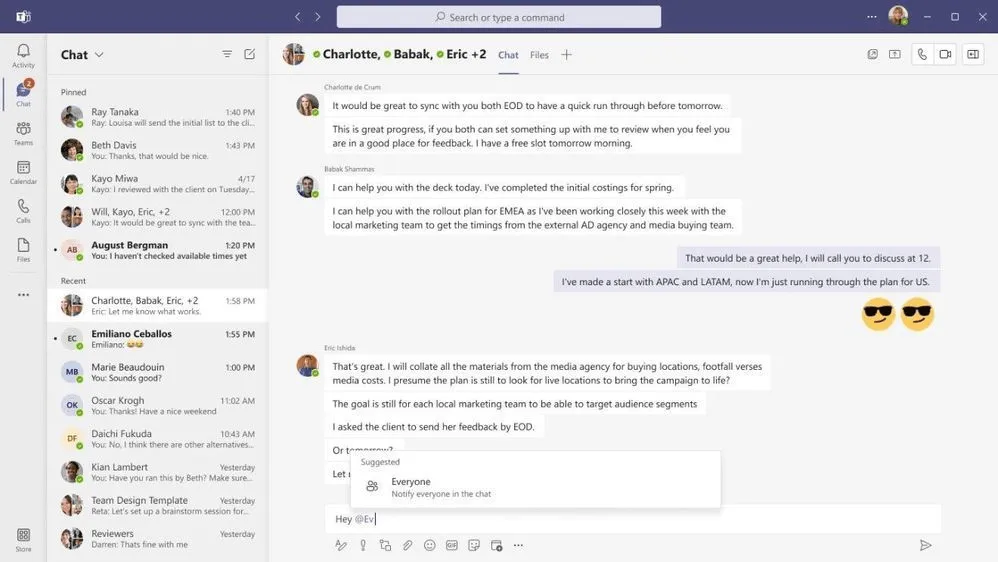
@споменаването на някого е начин да се уверите, че правилният човек ще види вашето съобщение. Използвайте @споменаванията пестеливо, за да не претоварвате колегите си с известия. Особено когато водите важни чат разговори в група, трябва да се уверите, че правилният човек отговаря на вашето съобщение.
Например, ако имате нужда от мнението на Даниел по даден проект, можете да напишете: „Здравей, @Даниел, можеш ли да прегледаш версия 2.0 на тримесечния отчет и да споделиш мнението си?“
Спазвайте етикета за срещи
Спазвайте тези стратегии за комуникация в MS Teams, за да осигурите гладка, професионална и продуктивна работа за всички участници:
Присъединявайте се към срещите навреме и проверете оборудването предварително
Пунктуалността е ключова част от професионализма. Закъснението за среща кара другите да чакат и показва липса на уважение към тяхното време. Не забравяйте да проверите настройките на камерата и микрофона си, преди да влезете във виртуална среща, за да избегнете технически проблеми.
Останете в режим „без звук“, за да сведете до минимум фоновия шум
Важно е да оставате в режим „без звук“, докато другите говорят, тъй като това предпазва участниците от разсейващи фонови шумове от дома или офиса ви. Ако забележите, че някой от участниците в срещата е забравил да се включи в режим „без звук“, поемете инициативата да го направите сами и дайте пример за поддържане на концентрирана среда за срещата.
Поддържайте професионален фон и използвайте камерата ефективно
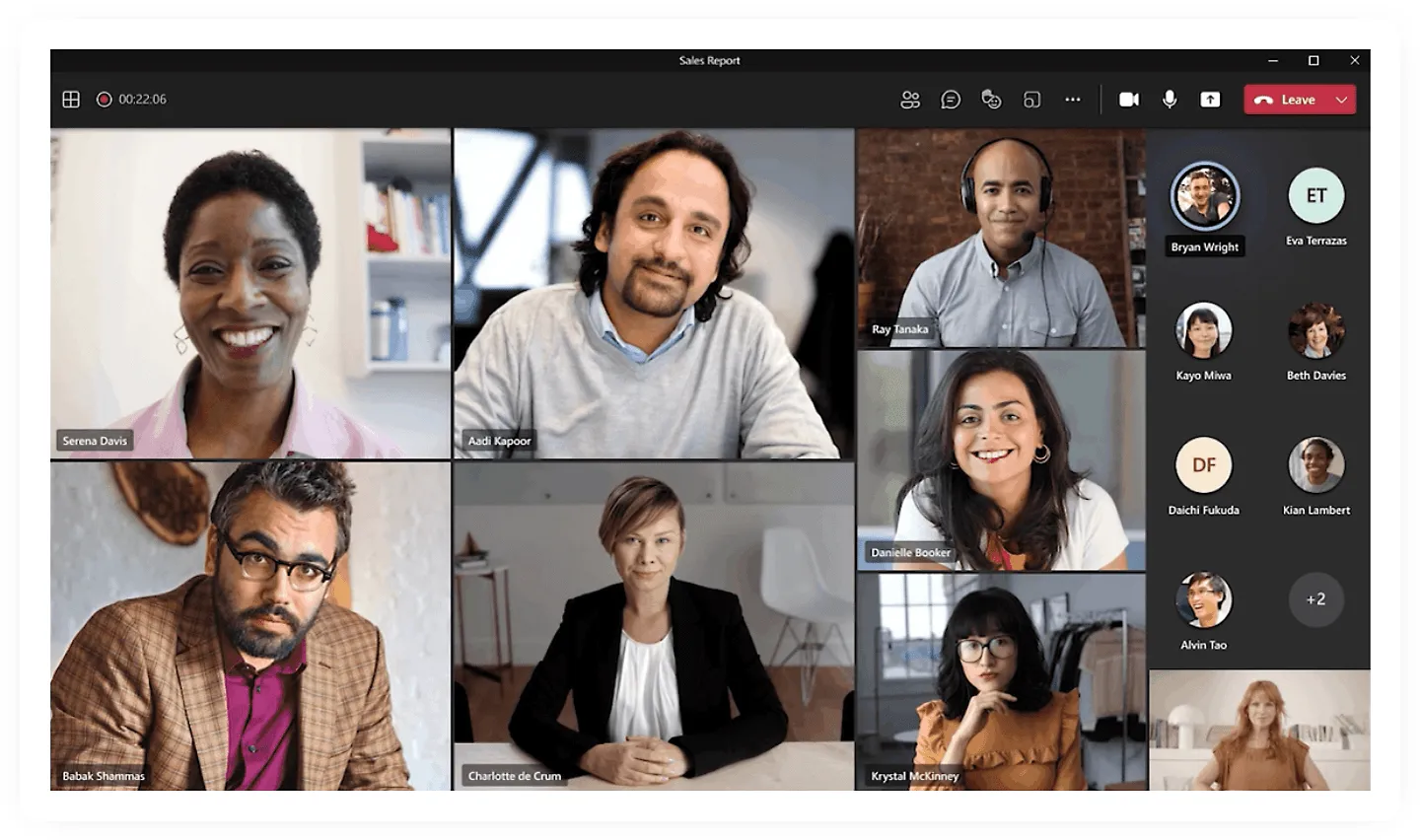
Професионалният фон помага да се ограничат визуалните разсейвания. Седнете пред неутрална стена или завеса или използвайте функцията за замъгляване на фона. Уверете се, че камерата ви е подходящо наклонена за видимост, и изберете място за провеждане на срещата, където светлината е насочена към вас, така че лицето ви да не е в сянка.
Участвайте активно и избягвайте многозадачността по време на срещите
Не е учтиво да изглеждате разсеяни или да извършвате няколко задачи едновременно по време на индивидуални или групови видеоконференции. Това показва липса на внимание и уважение към говорителя. Концентрирайте се върху срещата и допринесете за създаването на ангажиращо, ползотворно и професионално взаимодействие.
Осигурете ефективно управление на каналите и екипа
Когато се погрижите за управлението на каналите и екипа, това води до организирано и ефективно сътрудничество между членовете:
Най-добри практики за управление на каналите и тяхното съдържание
За да поддържате работното си пространство в Microsoft Teams организирано и ефективно, имайте предвид следните съвети:
- Създайте специален канал за неформални и забавни разговори, за да разделите дискусиите, свързани с работата, от леките теми.
- Поддържайте отделен канал за проследяване и насърчаване на подобренията в екипа, където членовете могат да го използват, за да споделят съвети, трикове и въпроси.
- Използвайте канала „Общо“ разумно за важни съобщения и теми, които не се вписват в други канали.
Стратегии за поддържане на фокуса в каналите и намаляване на публикациите, които не са по темата
За да поддържате професионализъм, да останете продуктивни и да имате бърз достъп до отговори, е от решаващо значение чат разговорите да са свързани с темата на канала. Ето няколко стратегии за постигане на тази цел:
- Ясно дефинирайте целта на всеки канал
- Закачете важни чат разговори или използвайте описания на каналите, за да подчертаете фокуса на канала.
- Насърчавайте членовете да използват подходящи канали за конкретни теми
- Напомнете любезно на участниците да се придържат към темата, ако разговорът се отклони от нея.
- Предложете на членовете да преминат към частни съобщения за лични или несвързани разговори.
Кога и как да използвате частни канали за поверителни дискусии
Частните канали позволяват създаването на защитени с разрешения пространства, където екипите могат да водят поверителни разговори и да ги използват за съхранение на файлове. Въпреки това, тяхното използване трябва да бъде сведено до минимум и да се запазва за необходими ситуации. Ето няколко начина за използване на частни канали:
- Използвайте частни канали за поверителни или деликатни разговори по работа, индивидуални последващи разговори и частни разговори настрана.
- Споделяйте лични медии, подходящи за работа (като снимка на котката ви), за да поддържате разговора забавен и приятен в специални частни чатове. Уверете се обаче, че получателят е съгласен да му изпращате такива съобщения и потърсете предварително неговото съгласие.
Подобрете споделянето на файлове и сътрудничеството в екипа
Microsoft Teams е чудесно място за работа с файлове, независимо дали работите самостоятелно или с колеги:
Използване на връзки за лесен достъп и сътрудничество
С Microsoft 365 можете да редактирате съвместно документи като Word, Excel и PowerPoint файлове с други хора в реално време. Чудесен начин да се възползвате ефективно от това предимство е да изпращате линкове в Teams вместо прикачени файлове, за да споделяте документи. Това ще ви помогне да поддържате пощенската си кутия подредена и ще гарантира, че всички работят с най-новата версия.
Съвети за поддържане на организирана файлова структура в Teams
Поддържайте файловете си организирани и лесно достъпни с тези прости съвети:
- Поддържайте файловете под 250 GB, а за по-големи файлове използвайте приложението OneDrive sync за качване и синхронизиране.
- Ограничете папките до три нива, за да поддържате организация и да не превишавате ограниченията за символи в пътеките на папките.
- Инсталирайте приложението OneDrive, за да имате достъп до файловете директно през macOS Finder, Windows Explorer или мобилното приложение OneDrive, което ви позволява да работите без WiFi.
- Достъпвайте файлове директно в SharePoint, за да се възползвате от неговите разширени функции.
💡 Професионален съвет: Използвайте шаблони за комуникационни планове, за да споделяте структурирана информация, да управлявате ясни канали, да изпращате ефективни съобщения и да сътрудничите професионално в Microsoft Teams.
Етикет в Microsoft Teams: какво не трябва да правите
Нека разкрием често срещаните капани и грешки в етикета на Microsoft Teams, които могат да попречат на производителността и сътрудничеството:
Не създавайте ненужни екипи и канали
Макар Microsoft Teams да предлага гъвкавост при създаването на екипи и канали, планирането преди да предприемете действие е от съществено значение. Избягвайте изкушението да създавате прекалено много канали за всяка подзадача или дискусия.
Отделете време, за да разгледате текущата структура на екипа си. Проверете дали вече съществува подходящо място за новия ви проект или разговор. Този обмислен подход помага да се предотврати разпръскването на информацията, намалява хаоса и поддържа организирано вашето цифрово работно пространство.
Избягвайте пренаселеността в екипите си
Точно както не бихте поканили всички на среща, бъдете избирателни кои хора да включите в екипа си. Обмислете стойността на всеки член за екипа. Включването на ненужни участници може да доведе до претоварване с информация и намалена продуктивност.
Отделете време, за да подберете внимателно членовете на екипа. Макар че може да искате да добавите всички за удобство, добре подбраният екип е по-ефективен за повишаване на производителността.
По същия начин, ако сте в екипи, които вече не ви служат, уведомете учтиво собственика на екипа и се откажете от членството си. Един подреден MS Teams подобрява концентрацията и ефективността.
Използвайте приоритетни известия само когато е необходимо
Използвайте приоритетни известия само за истински спешни случаи. Например, използвайте ги, ако се нуждаете от незабавно одобрение за проект, който е срочен, или за критичен проблем със системата, който изисква спешно внимание.
Не забравяйте, че целта е да комуникирате спешността, а не да претоварвате колегите си. Прекомерната употреба на приоритетни известия може да доведе до умора и да намали ефективността, когато те са наистина необходими.
Не доминирайте в разговора
Уважавайте времето и мнението на всеки, като им давате възможност да довършат мисълта си, преди да се включите – независимо дали става дума за съобщения или видеоконференции на чат платформи, които свързват колеги на разстояние.
Прекъсванията могат да бъдат разочароващи и потенциално да попречат на вас и вашите колеги да общувате ефективно. Затова практикувайте активно слушане, отделете цялото си внимание на говорителя, изчакайте своя ред да се включите и създайте по-приобщаваща и продуктивна среда за всички участници.
Не позволявайте да се публикуват дълги текстове в каналите
Като собственик на канал, трябва да поддържате реда, като насочвате разговорите обратно към темата. Ако дискусията се отклони от темата, обмислете да използвате директни съобщения, за да продължите разговора насаме. Напомнете също на членовете на екипа да следват договорените практики за комуникация в Teams.
Ако някой публикува дълго съобщение от 15 реда, обяснете му (ако е необходимо, насаме), че изпращането на по-кратко и по-конкретно съобщение или видеосъобщение може да е по-ефективно и подходящо.
Не пренебрегвайте статуса „Не ме безпокойте“
Разбирането и зачитането на статуса на достъпност на вашите колеги е от ключово значение за етикета в Microsoft Teams. Обаждането на човек, който е настроил статуса си на „Не ме безпокойте“, показва, че не обръщате внимание на неговите искания, дори когато те са изрично посочени. Ако той не отговори, вие сте загубили времето си с обаждането.
Вместо да прекъсвате работния им процес, използвайте чат, за да попитате дали са на разположение за разговор. Ако не отговорят веднага, уважавайте факта, че са заети, и се свържете с тях по-късно.
Не прекалявайте с мемите и GIF файловете
Мемът и GIF файловете могат да бъдат забавни, но заемат място и може да не се харесват на всички. Освен това, вашето чувство за хумор може да не се харесва на всички ваши колеги.
За да поддържате професионализъм, избягвайте мемове и GIF файлове в каналите, свързани с работата. Както споменахме по-рано, създайте специален канал за неформални социални взаимодействия, където споделянето на мемове и GIF файлове е по-подходящо и добре дошло.
Не изпращайте неясни съобщения от типа „Здрасти“
Изпращането на неясен поздрав „Здрасти“ без да посочите причината за комуникацията и след това да изчезнете може да се счита за непродуктивно и грубо. Това означава, че сте ненужно двусмислен и умишлено неясен относно това, което искате да кажете и отговора, който очаквате.
Например, вместо „Здрасти“, кажете „Здрасти, Сюзан, имам нужда от твоето мнение за най-новите рекламни материали за кампанията. Кога би било удобно да обсъдим това?“ По този начин предоставяте контекст и получателят знае от какво имате нужда, което прави разговора по-продуктивен и уважителен.
Подобрете комуникацията в екипа с ClickUp и Microsoft Teams
Microsoft Teams е едно от най-добрите приложения за бизнес съобщения. Благодарение на богатите си функции и възможности, то превъзхожда конкурентите си по компетентност, надеждност и използваемост.
Той предлага множество интеграции, които позволяват на потребителите лесно да оптимизират работните си процеси. Всъщност интеграцията на Microsoft Teams за управление на проекти с ClickUp е изключително популярна в различни организации и индустрии.
Но какво е ClickUp?
ClickUp е универсален инструмент за управление на проекти, създаден да оптимизира работните процеси, да подобри сътрудничеството и да повиши ефективността в екипа ви. Той централизира управлението на задачите, споделянето на документи и файлове и комуникацията на едно място.
Интеграцията на ClickUp с Microsoft Teams помага за подобряване на комуникацията в екипа и спазването на етикета в Teams, което в крайна сметка води до повишаване на производителността.
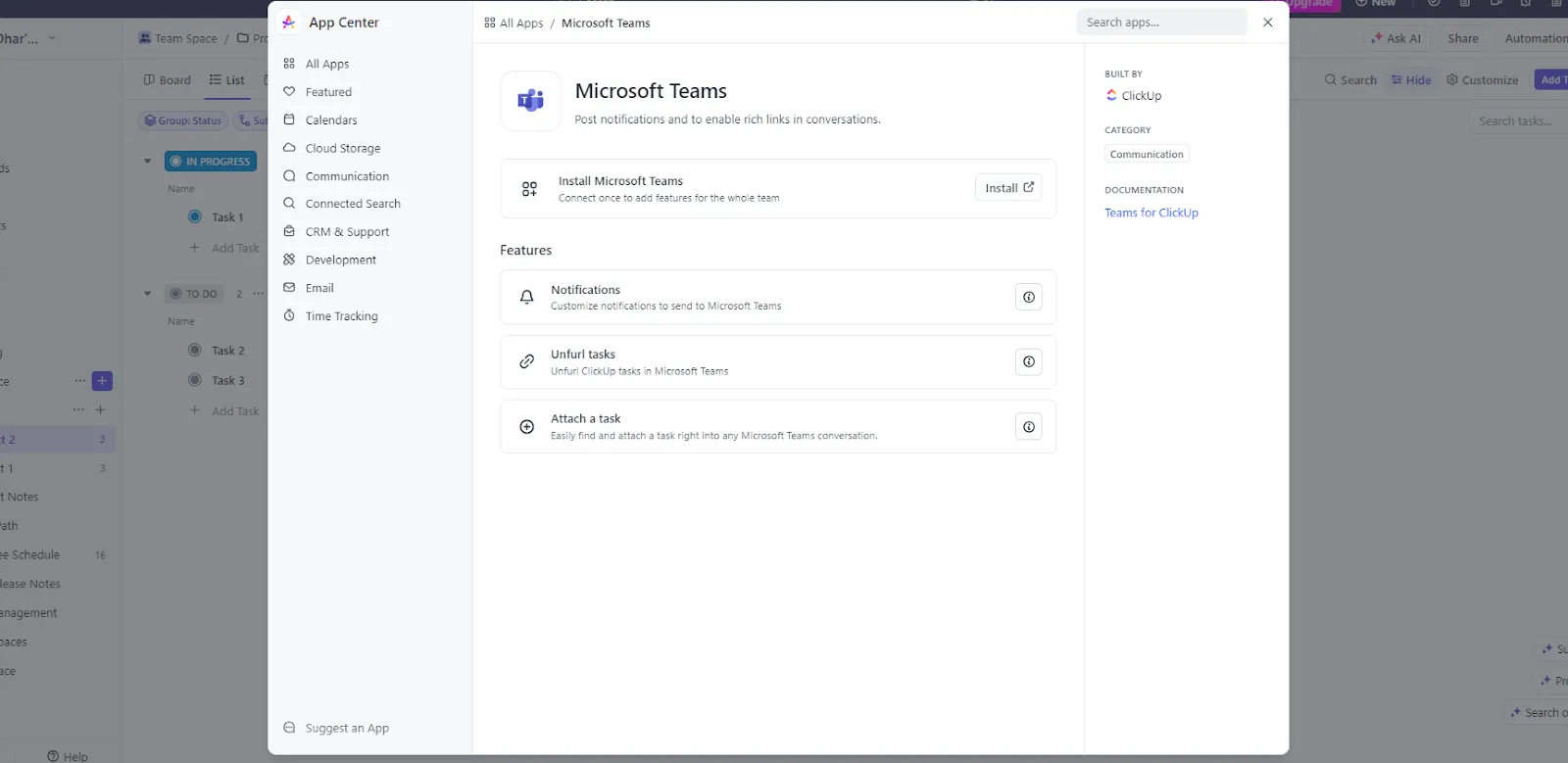
С интеграцията на ClickUp с Microsoft Teams можете да:
- Разгънете връзките на ClickUp: Добавете автоматично подробности за задачите към връзките, споделени в каналите на Teams, за по-добър контекст.
- Получавайте известия: Получавайте актуализации за коментари, прикачени файлове, промени в статуса и актуализации за възложените задачи директно в Teams.
- Прикачете задачи: Интегрирайте задачи директно в разговорите в MS Teams, за да изясните дискусиите.
С календарния изглед на ClickUp можете лесно да планирате индивидуални или екипни срещи, като използвате функцията „плъзгане и пускане”. Можете също да добавяте и пренареждате срещи, да управлявате календара си гъвкаво и да го поддържате актуален.

Календарният изглед предлага и персонализирани напомняния за събития, които ви позволяват да изпращате известия на всичките си устройства според нуждите си. Това означава, че никога няма да пропуснете важни срокове или срещи, защото нямате служебния си лаптоп.
ClickUp Comments е друга отлична функция за подобряване на комуникацията в екипа и за да всички да са в течение. Тя ви позволява да присвоявате коментари като задачи за действие и помага да поддържате задачите организирани и отчетни.

Ако даден коментар изисква последващи действия или мерки, можете да го възложите директно на член на екипа или на себе си, като по този начин гарантирате ясна отговорност и отчетност. Освен това коментарите могат да бъдат разрешени или преразпределени директно в самия коментар, което намалява объркването и улеснява проследяването на напредъка.
Друго значително предимство на използването на ClickUp е инструментът ClickUp Chat View, който ви позволява да създавате неограничен брой чат изгледи на платформата. Това е особено полезно в сравнение с използваемостта на Microsoft Teams, която ви ограничава до създаването на 30 частни канала и добавянето на 250 членове на екипа на канал.
Забележка: Ако искате да разгледате функции, които понастоящем не са налични в Teams, вижте 8-те най-добри алтернативи на Microsoft Teams!
С ClickUp можете да настроите отделни изгледи на чата за различни проекти, отдели или конкретни членове на екипа, като по този начин гарантирате, че всички ваши разговори са организирани и лесно достъпни.
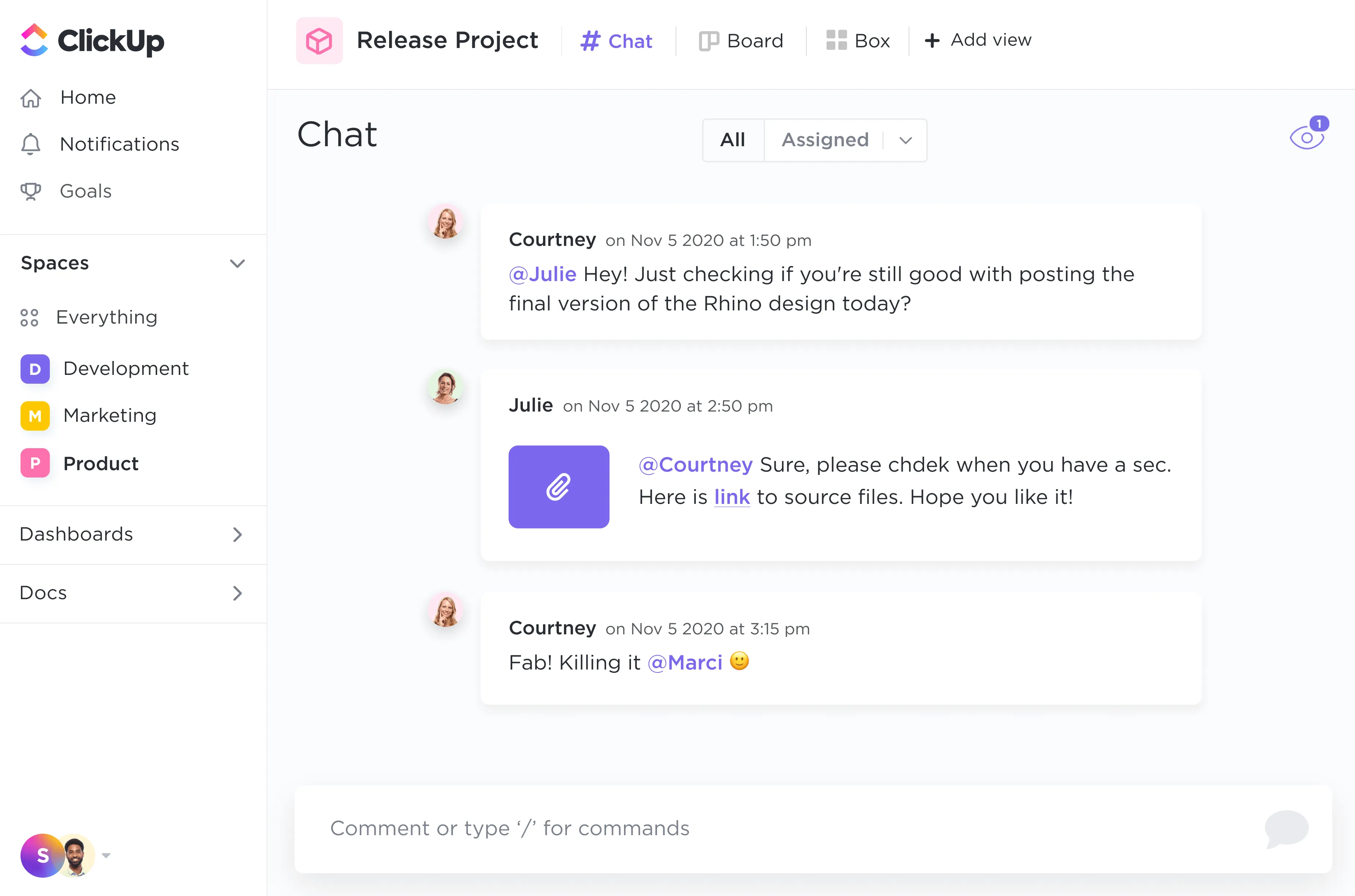
В ClickUp Chat View можете да използвате @mentions, за да се обръщате директно към членовете на екипа и да поддържате фокуса на разговорите. Освен това можете да споделяте линкове към проекти, да вграждате видеоклипове и да включвате електронни таблици директно в чата, като по този начин гарантирате, че цялата необходима информация е лесно достъпна.
ClickUp Meetings предоставя централизирана платформа за организиране, документиране и проследяване на екипни срещи.
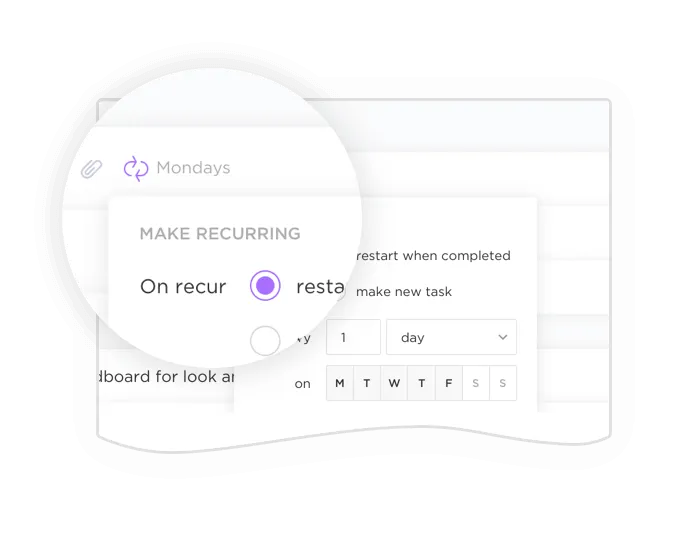
Например, ако вашият екип работи по пускането на нов продукт, можете да използвате ClickUp, за да планирате срещата, да определите дневния ред с повтарящи се задачи, да подготвите списък с точки за обсъждане и да присвоите коментари на екипите с подробности за задачите.
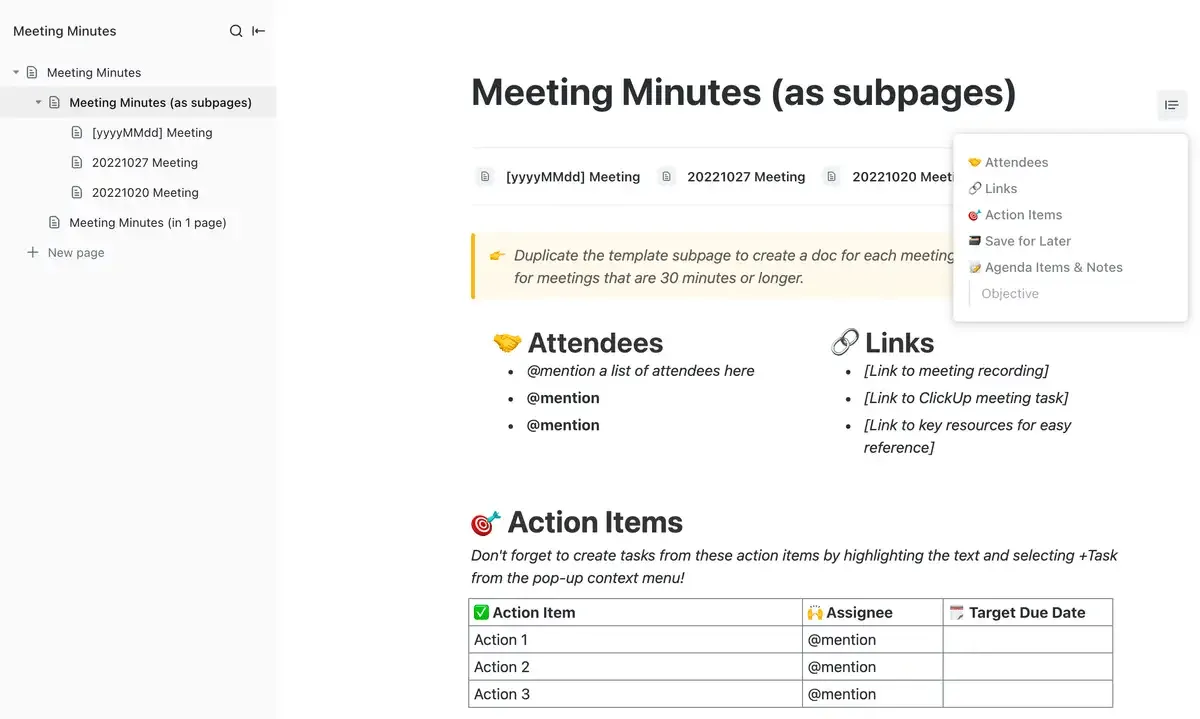
Освен това можете да използвате шаблона за протоколи от срещи на ClickUp, за да записвате и организирате подробностите от срещите. След среща на екипа можете да използвате този шаблон, за да документирате участниците, да записвате подробни бележки по всяка точка от дневния ред и да възлагате последващи задачи на членовете на екипа.
Комуникирайте и сътрудничейте по-добре с Microsoft Teams и ClickUp!
Microsoft Teams е отлично средство за комуникация, което спомага за екипната работа и ефективността на работния процес. Спазването на правилния етикет в Microsoft Teams (какво да правите и какво да не правите) е от решаващо значение за поддържането на професионализъм и избягването на недоразумения.
Но за да постигнете максимална продуктивност, интегрирайте Microsoft Teams с ClickUp! ClickUp подобрява възможностите за управление на проекти на вашия екип, оптимизира работата и подобрява сътрудничеството.
Използването на двата инструмента създава безпроблемен работен процес, който ви позволява да чатите, да се срещате и да управлявате задачите си на едно място.
Опитайте ClickUp още днес и усетете разликата!