

Всички сме били в тази ситуация – седим на среща, уверени, че ще запомним всичко, но по-късно откриваме, че подробностите ни убягват. С виртуалните срещи, които се превърнаха в норма, и натоварените графици, пълни с поредица от разговори, лесно е да пропуснем важни информации. 🗓️ Ето защо изкуството да водим ясни и практични бележки от срещи става от решаващо значение. То ви помага да уловите ключовите моменти и да останете организирани и фокусирани върху съществените точки.
Ако използвате Microsoft Teams, вече сте на прав път към по-организирани срещи. Въпреки това, от съществено значение е да записвате идеи, които ще помогнат за напредъка на вашите проекти.
В тази статия ще ви покажем как да водите бележки от срещи в Teams, като същевременно поддържате яснота и ангажираност по време на срещите си. Освен това ще ви представим по-интелигентен начин за управление на бележките ви. 📝
Да започнем!
⏱️ 60-секундно резюме
Стъпка по стъпка как да си водите бележки по време на срещи в Microsoft Teams:
Как да си водите бележки от срещи в Teams?
С над 300 милиона потребители и продължаващ растеж, Microsoft Teams се превърна в предпочитаната платформа за бизнес сътрудничество. За да максимизирате ефективността на вашите срещи обаче, е от съществено значение да записвате ключови идеи и задачи чрез ефективно водене на бележки. 📝
Ето стъпка по стъпка ръководство, което ще ви помогне да водите по-добри бележки от срещите в Teams:
Стъпка 1: Влезте в платформата за срещи Teams
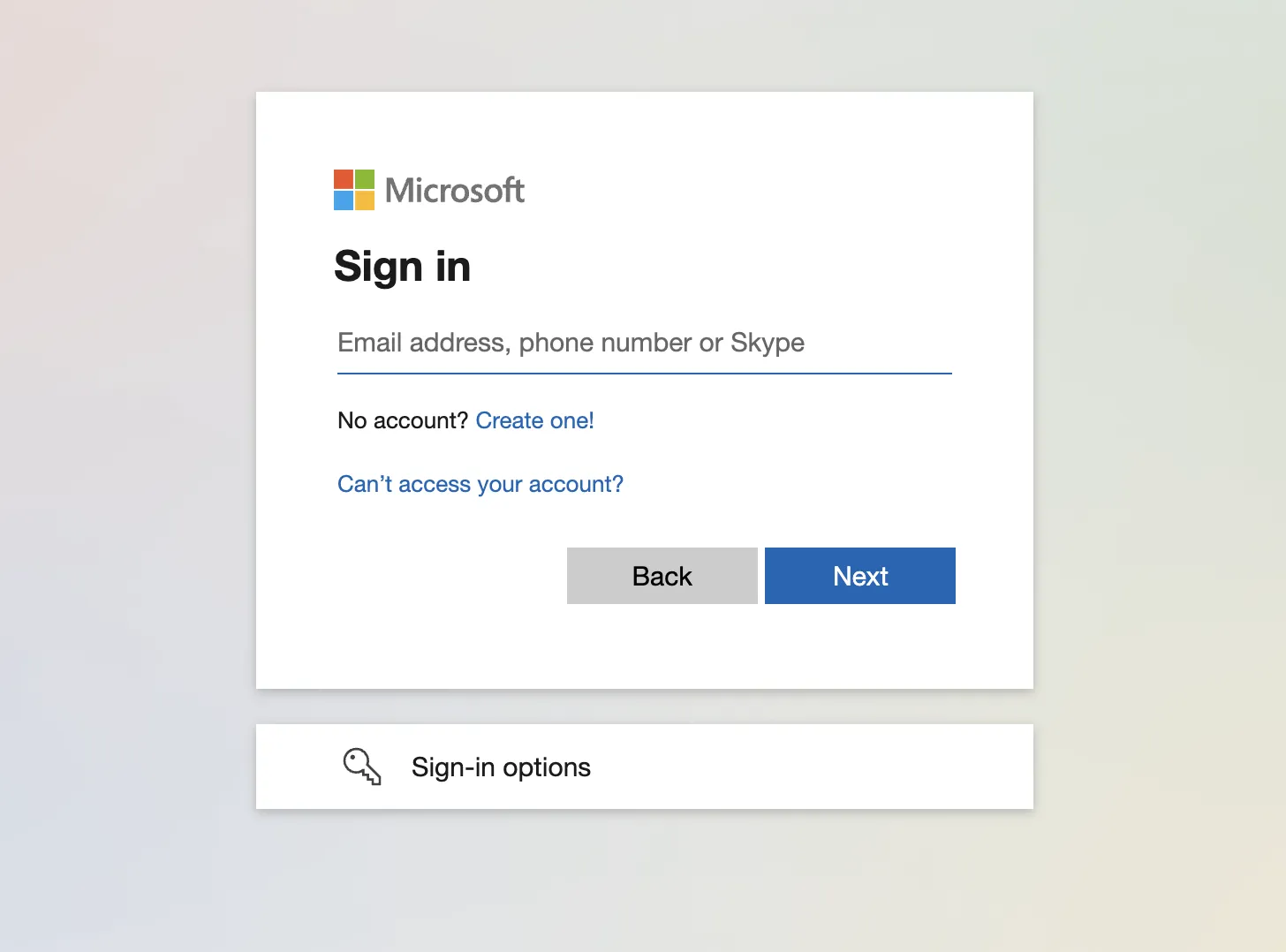
Влезте в Teams чрез приложението за настолен компютър или уеб версията. Ако сте нов потребител на платформата, изтеглете я от официалния сайт или магазина за приложения.
След като влезете в системата, ще се озовете в таблото си – вашият команден център за присъединяване към срещи в Teams и безпроблемно управление на документи с вашия екип.
Стъпка 2: Настройте срещата си в Teams
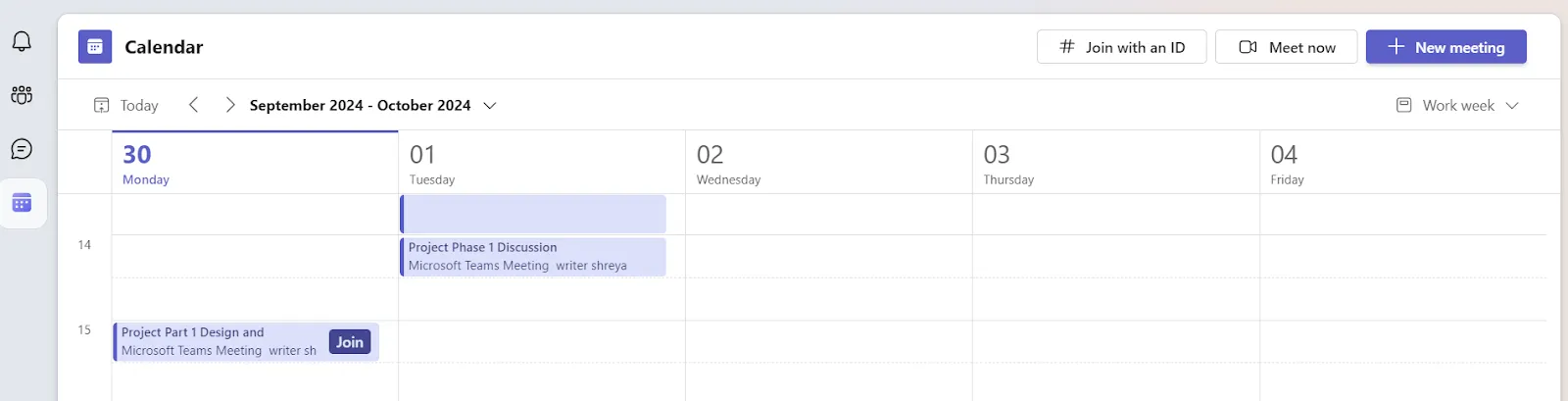
Планирането на срещите в Teams е от съществено значение за гладкото протичане на работния процес. То позволява на всички да са на една вълна по отношение на целта, дневния ред и графика на срещата. Ето как да го настроите:
- Отидете в „Календар“, за да видите плана си или графика на предстоящите срещи.
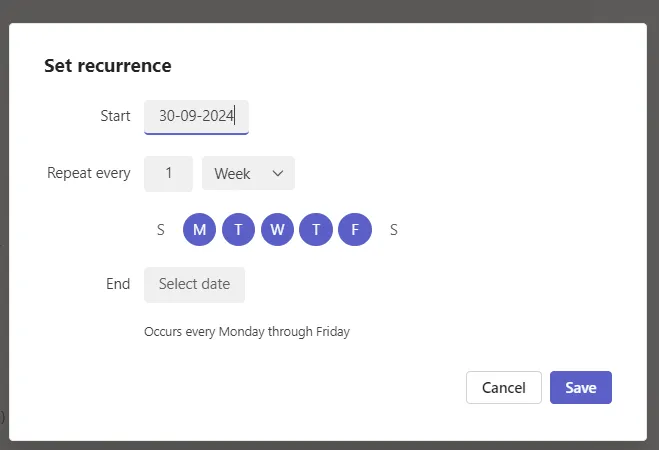
- Кликнете върху „+ Нова среща“ и попълнете подробностите за срещата – заглавие, дата, час и участници. Използвайте функцията за повтаряне за редовни срещи, за да спестите време от повтарящи се покани.
- Добавете дневен ред на срещата в раздела с подробности, за да насочите дискусията, да разширите подробностите за срещата и да определите ясен план за участниците.
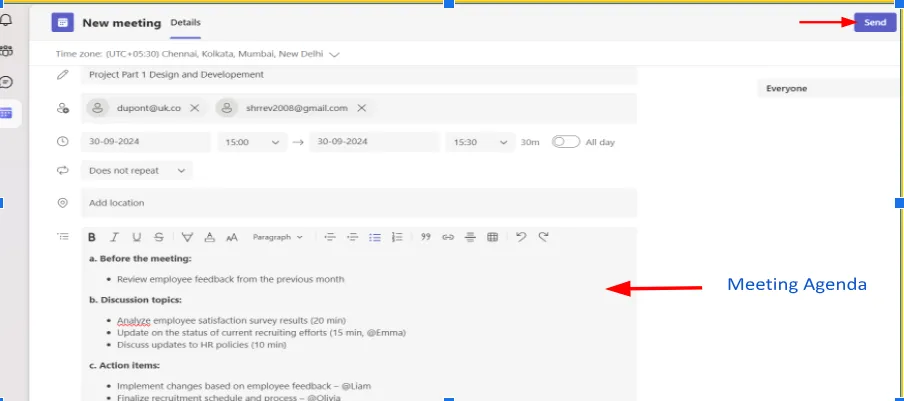
- Изберете „Изпрати“ , за да уведомите участниците в срещата. Teams ще се погрижи за поканата за срещата и ще изпрати автоматични напомняния, за да бъдат всички подготвени.
Искате да подготвите почвата за успех, още преди да започнете да водите бележки от срещите? Спазването на няколко правила за етикет при виртуални срещи може да доведе до по-концентрирани сесии, ангажирани заинтересовани страни и безпроблемно сътрудничество.
Ето какво можете да направите: Споделете ясна програма предварително, за да поддържате всички в синхрон и фокусирани ✅ Насърчавайте участниците да изключват микрофона, когато не говорят, за да намалите разсейването 🎙️Определете човек, който да води бележки, за да поддържате нещата организирани и в график 📝Насърчавайте всички да споделят своите мисли, за да се уверите, че всички ключови идеи са записвани и да насърчите сътрудничеството
Стъпка 3: Достъп до функцията за бележки от срещи в Teams
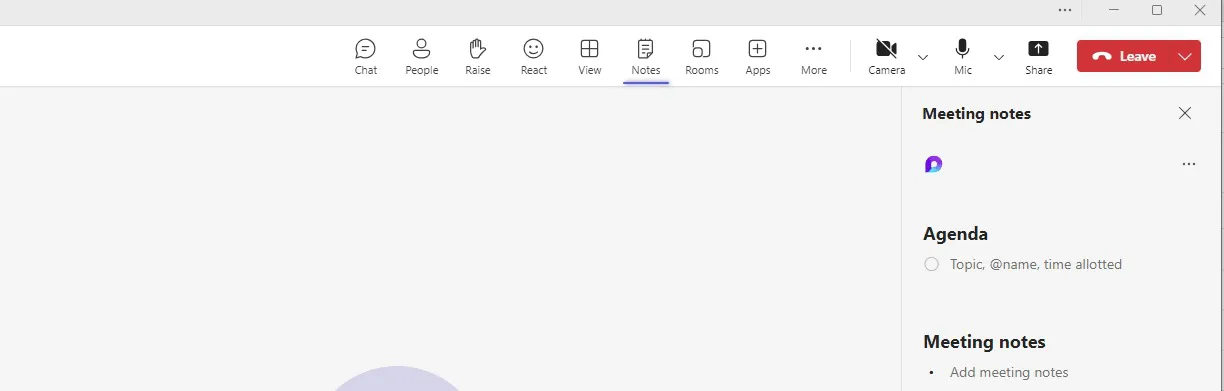
Teams има вградена секция за водене и съхранение на бележки от срещи директно в приложението, което помага за централизиране на всичко.
Ето как да извлечете максимална полза от тях:
- Започнете или се присъединете към срещата и кликнете върху опцията „Бележки“ в горната лента с задачи. Ако тя не се вижда, кликнете върху „Още действия“ (трите точки).
- Използвайте специалния панел за водене на бележки, за да документирате точките и решенията в момента, в който се вземат.
- Предоставете на участниците необходимите разрешения за редактиране и допринасяне към бележките за сътрудничество в реално време и по-гладка комуникация в екипа.
➡️ Прочетете още: 15-те най-добри приложения и инструменти за водене на бележки с изкуствен интелект 📝
Стъпка 4: Организирайте и структурирайте бележките си
Вземането на бележки от срещи е само началото; организирането им е мястото, където се случва магията.
Следвайте тези съвети, за да ги направите по-ефективни:
- Разделете бележките си на раздели като „Ключови точки“ и „Следващи стъпки“, за да можете лесно да ги преглеждате.
- Използвайте точки, за да улесните прегледането им.
- Задавайте задачи с @mentions, за да гарантирате отчетността
Подчертайте крайните срокове или важната информация, като използвате удебелен текст или етикети.
Добавете етикети за по-лесно организиране: Добавянето на етикети като #маркетинг, #бюджет или #проследяване към бележките ви може да ви помогне да категоризирате дискусиите, което ще улесни намирането на конкретни теми по-късно. Това е особено полезно, ако управлявате няколко проекта.
- Пример: „#маркетинг Обсъждане на стратегията за кампанията. #бюджет Очертаване на прогнозите за разходите.
Стъпка 5: Споделяне на бележки с участниците в срещата
След като срещата приключи, уверете се, че всички са на една и съща страница. Проверете отново за яснота и премахнете всички нерелевантни подробности.
- Кликнете върху „Сподели бележки“, за да ги изпратите на всички участници в срещата. Teams автоматично ги свързва със срещата в календара на Teams, за да можете лесно да ги прегледате.
- Задайте последващи действия, за да гарантирате, че всички са отговорни и наясно със своите задължения.
Стъпка 6: Редактиране на бележките от срещата след дискусията
Сесията може да приключи, но вашите отговорности като организатор на срещата далеч не са приключили! Усъвършенствайте бележките от срещата и добавете всички нови идеи, които са възникнали по време на дискусията.
Ето как да се уверите, че нищо няма да пропуснете:
- Отидете в „Календар на Teams“, намерете миналия разговор и го изберете, за да разгънете подробностите.
- Актуализирайте или усъвършенствайте бележките въз основа на нови данни или пояснения.
- Кликнете върху „Изпрати актуализация“, за да уведомите участниците за най-новата информация.
Сега, след като обсъдихме как да водите бележки от срещи в Teams, усъвършенствайте бележките от срещите и добавете всички нови идеи, които са възникнали по време на дискусията.
➡️ Прочетете още: Кои са най-добрите безплатни програми за запис на екрана без воден знак?
Защо да си водите бележки от срещите в Teams?
Вземането на бележки по време на среща в Teams може значително да подобри ефективността и продуктивността на дискусията. Ето няколко причини, поради които може да искате да вземете бележки от срещи в Teams:
Запаметяване
Вземането на бележки помага на участниците да запомнят обсъденото. Записването на протоколите от срещите в Teams гарантира, че важната информация няма да се изгуби, което улеснява припомнянето на решенията и дискусиите.
➡️ Прочетете още: Как да използвате бялата дъска в Microsoft Teams
Фокусирайте се върху резултатите
Воденето на бележки по време на срещи в Teams може да ви помогне да фокусирате дискусията върху постигането на конкретни резултати. Когато ключовите моменти или решения са документирани, те стават по-конкретни и изпълними, което насърчава отговорността сред членовете на екипа.
Освен това, писмената документация служи като напомняне за ангажиментите, поети по време на срещата.
Организация и яснота
Бележките предоставят структуриран запис на дискусиите, което улеснява проследяването на задачите, крайните срокове и отговорностите. В Microsoft Teams функции като автоматизирани транскрипти на срещи могат да оптимизират този процес, като записват дискусиите в реално време, което позволява на участниците да се съсредоточат повече върху ангажираността, а не върху ръчното водене на бележки.
Референции за бъдещи срещи
Наличието на писмен запис от минали срещи помага да се избегне излишната работа, като се избягват „дежа вю“ дискусии по вече обсъдени теми. Протоколите от срещите в Teams могат да служат като ръководство за бъдещи срещи и процеси на вземане на решения.
➡️ Прочетете още: Предимства и недостатъци на Microsoft Teams: подходящ ли е този инструмент за вашия екип?
Какво да правите и какво да не правите при водене на бележки от срещи в Teams
Вземането на ефективни бележки по време на среща в Microsoft Teams е от съществено значение за поддържането на организация и гарантирането, че няма да пропуснете важни подробности. Ето някои неща, които трябва и не трябва да правите , докато вземате бележки по време на срещи в Teams:
Какво да правите:
- Подгответе се преди срещата: Прегледайте предварително дневния ред или темите на срещата, за да знаете на какво да се съсредоточите, докато водите бележки.
- Фокусирайте се върху ключовите моменти: Записвайте взетите решения, задачите за изпълнение, крайните срокове и необходимите последващи действия, вместо да се опитвате да преписвате цялата дискусия.
- Използвайте структуриран формат: Организирайте бележките с заглавия и точки, за да можете лесно да ги прегледате по-късно.
- Отговорности за етикетиране: Посочете ясно кой е отговорен за всяка задача. Използвайте инициали или пълни имена, за да избегнете объркване. Пример: [Джон] да изготви предложението до петък
- Използвайте функциите на Teams: Използвайте функцията „Бележки от срещи“ в Teams, за да записвате ключови подробности в реално време и да ги споделяте с участниците след срещата.
- Прегледайте и обобщете: В края на срещата бързо обобщете ключовите изводи, за да се уверите, че нищо важно не е пропуснато.
- Свържете се незабавно: Споделете бележките си от срещата веднага след нея чрез чата в Teams, по имейл или като споделен документ, за да има всеки достъп до тях, докато дискусията все още е свежа.
- Бъдете неутрални: Пишете бележки обективно, без да добавяте лични мнения или предположения.
- Подчертайте важните крайни срокове: Използвайте удебелен шрифт, подчертаване или символи, за да подчертаете спешни задачи или крайни срокове.
- Помолете за разяснения: Ако не сте сигурни в нещо, помолете за разяснения по време на срещата, за да сте сигурни, че бележките ви са точни.
Какво да не правите:
- Не се опитвайте да запишете всичко: Избягвайте да преписвате всяка дума. Вместо това се фокусирайте върху резултатите, споразуменията и действията, които трябва да бъдат предприети.
- Не разчитайте само на паметта си: Винаги си водете бележки по време на срещата, тъй като разчитането само на паметта може да доведе до пропускане на важни детайли.
- Не пропускайте кой какво е казал: Ясно приписвайте идеите или задачите на правилния човек.
- Не използвайте неформален език: Избягвайте жаргон или съкращения, които другите може да не разберат, ако споделяте бележките с екипа.
- Не забравяйте да отбележите крайните срокове: Ако дадено действие има краен срок, винаги го запишете. Пропускането на крайните срокове може да попречи на напредъка.
- Не се занимавайте с твърде много задачи едновременно: Вземането на бележки, докато се занимавате с други задачи (например отговаряне на имейли или чат), може да доведе до непълни или неточни записи.
- Не предполагайте, че всички са чули едно и също: Запишете ясно важните точки, тъй като не всички участници могат да уловят всеки детайл по време на срещата.
- Не отлагайте организирането на бележките: Ако чакате прекалено дълго, за да усъвършенствате или споделите бележките си, рискувате да забравите подробности или да ги интерпретирате погрешно.
- Не пропускайте подробностите за последващите действия: Уверете се, че бележките ви включват всички следващи стъпки, възложени задачи и крайни срокове, за да могат да бъдат изпълнени.
Следвайки тези съвети, можете да се уверите, че протоколите от срещите ви в Teams са ясни, организирани и полезни за всички участници.
Ограничения на Microsoft Teams за водене на бележки
Макар Teams да е солидно приложение за бизнес съобщения за отдалечени и хибридни работни среди, то има някои ограничения по отношение на воденето на бележки. Тези предизвикателства могат да ви забавят и да попречат на ефективната работа в екип.
Ето някои често срещани препятствия:
1. Ограничено сътрудничество в реално време
Microsoft Teams позволява на различни потребители (с подходящи разрешения) да редактират бележките от срещите, но сътрудничеството в реално време не винаги е безпроблемно. Ако твърде много участници се опитат да направят промени едновременно, платформата може да забави работата си или да не успее да заснеме актуализациите в реално време.
Не е чудно, че 59% от служителите споделят, че инструментите им за сътрудничество, включително Teams, не съответстват на предпочитаните от тях работни процеси. Тази несъвместимост затруднява следването на бързо развиващите се разговори, което води до фрагментирани съобщения, пропуснати подробности и объркване. 🤔
2. Основни инструменти за форматиране и редактиране
Teams предлага само основни опции за форматиране на текст – удебелен, курсив, подчертан – което затруднява организирането на подробни бележки. Липсата на богати опции за форматиране, като таблици, вградени изображения или персонализирани оформления, ограничава ефективността, с която можете да структурирате важната информация.
Освен това, без инструменти като проверка на правописа или задълбочено редактиране на съдържанието, бележките от срещите в Microsoft Teams често не са достатъчно ясни и изпипани, за да бъдат подходящи за професионална документация. Когато работите по проект с висока степен на риск, ясните и професионални бележки не са просто документация – те са вашият план за успех.
3. Липса на автоматизация за последващи действия
За разлика от специализирания софтуер за протоколи от срещи, Teams не предлага вградени функции за преобразуване на бележките в изпълними задачи или автоматично възлагане на отговорности. Това означава, че трябва да възлагате задачи и да управлявате сроковете ръчно, което може да забави работния ви процес и да увеличи вероятността от грешки.
4. Зависимост от платформата
Ако разчитате единствено на функцията за водене на бележки в Teams, това води до обвързване с платформата. Ако вашата организация реши да премине към друг инструмент, мигрирането на бележките от срещите в Microsoft Teams и историческите данни става трудоемко и отнема много време.
Тази зависимост ограничава вашата гъвкавост, което затруднява внедряването на нови решения, които по-добре отговарят на развиващите се работни процеси във вашата организация.
5. Строги разрешения и контрол на достъпа
Друг важен въпрос е, че външни участници или гости се нуждаят от помощ, за да имат достъп до бележките от срещите в Microsoft Teams по време на срещата или преди нея. Това означава, че клиенти или доставчици може да останат извън кръга, докато не споделите бележките след срещата.
Освен това, след като някой бъде добавен към екипа, той получава достъп до всички файлове, което не е идеално за организации, които работят с чувствителни данни.
Отзивите на потребителите предлагат ценна информация за това как Teams работи в различни среди. След като разгледахме темите в Reddit, ето какво открихме за потребителското преживяване: Един потребител посочи значителен проблем с повтарящите се срещи:
„Бележките от срещите не се прехвърлят от една среща към следващата. Имаме повтарящи се конференции и е досадно да копираме бележките ръчно между сесиите. Изглежда като крачка назад за такава усъвършенствана платформа.“
Друг потребител изрази недоволство от неговата производителност и използваемост:
„Откакто организацията ми премина на Teams, постоянно се сблъсквам с забавяния, сривове и неочаквани излизания от системата, което пречи на сътрудничеството в реално време. Интерфейсът изглежда претрупан, което затруднява навигацията при прости дейности, а интеграцията с Microsoft 365 изглежда несъгласувана.“
„Бележките от срещите не се прехвърлят от една среща към следващата. Имаме повтарящи се конференции и е досадно да копираме бележките ръчно между сесиите. Изглежда като крачка назад за такава усъвършенствана платформа.“
„Бележките от срещите не се прехвърлят от една среща към следващата. Имаме повтарящи се конференции и е досадно да копираме бележките ръчно между сесиите. Изглежда като крачка назад за такава усъвършенствана платформа.“
Друг потребител изрази недоволство от неговата производителност и използваемост:
„Откакто организацията ми премина на Teams, постоянно се сблъсквам с забавяния, сривове и неочаквани излизания от системата, което пречи на сътрудничеството в реално време. Интерфейсът изглежда претрупан, което затруднява навигацията при прости дейности, а интеграцията с Microsoft 365 изглежда несъгласувана.“
„Откакто организацията ми премина на Teams, постоянно се сблъсквам с забавяния, сривове и неочаквани излизания от системата, което пречи на сътрудничеството в реално време. Интерфейсът изглежда претрупан, което затруднява навигацията при прости дейности, а интеграцията с Microsoft 365 изглежда несъгласувана.“
Макар че тези ограничения може да не са пречка за всеки потребител, те все пак забавят работния ви процес. 🙅
Така че, ако вашите проекти се нуждаят от повече гъвкавост, автоматизация или по-добро сътрудничество, обмислете да проучите алтернативи на Microsoft Teams, които могат да подобрят вашата продуктивност.
➡️ Прочетете още: ClickUp срещу Teams: Кой инструмент за сътрудничество е подходящ за вас?
Водете ефективно бележки от срещи с ClickUp
Когато вашите проекти изискват повече, ви е необходимо авангардно решение. Запознайте се с ClickUp – динамична, всеобхватна платформа за управление на проекти, която оптимизира сътрудничеството и повишава производителността в цялата ви организация.
Това, което прави ClickUp революционен инструмент за водене на бележки с помощта на изкуствен интелект, е способността му лесно да обобщава срещите, да създава точки за действие и да автоматизира работните процеси, като поддържа екипа ви организиран и продуктивен.
Ето сравнителна таблица, за да разберете разликите с един поглед:
| Функция | Microsoft Teams | ClickUp |
|---|---|---|
| Вградени шаблони | Ограничено | Разширени шаблони за срещи |
| Сътрудничество в реално време | Основни, с известно забавяне | SyncUps за безпроблемно редактиране на живо |
| Автоматизация на задачите | Ръчно проследяване | Автоматично създаване на задачи от бележки |
| Разширено форматиране | Ограничено | Пълен редактор на документи |
| Външно споделяне | Ограничен достъп | Лесно споделяне чрез URL адрес |
Ето как ClickUp може да промени процеса на водене на бележки:
1. Управлявайте бележките от срещите като професионалист
ClickUp Meetings предефинира начина, по който документирате и управлявате дискусиите на екипа си, като повишава производителността. Менюто на редактора ви позволява да подчертаете ключовите моменти и да се уверите, че бележките ви са креативни и организирани.
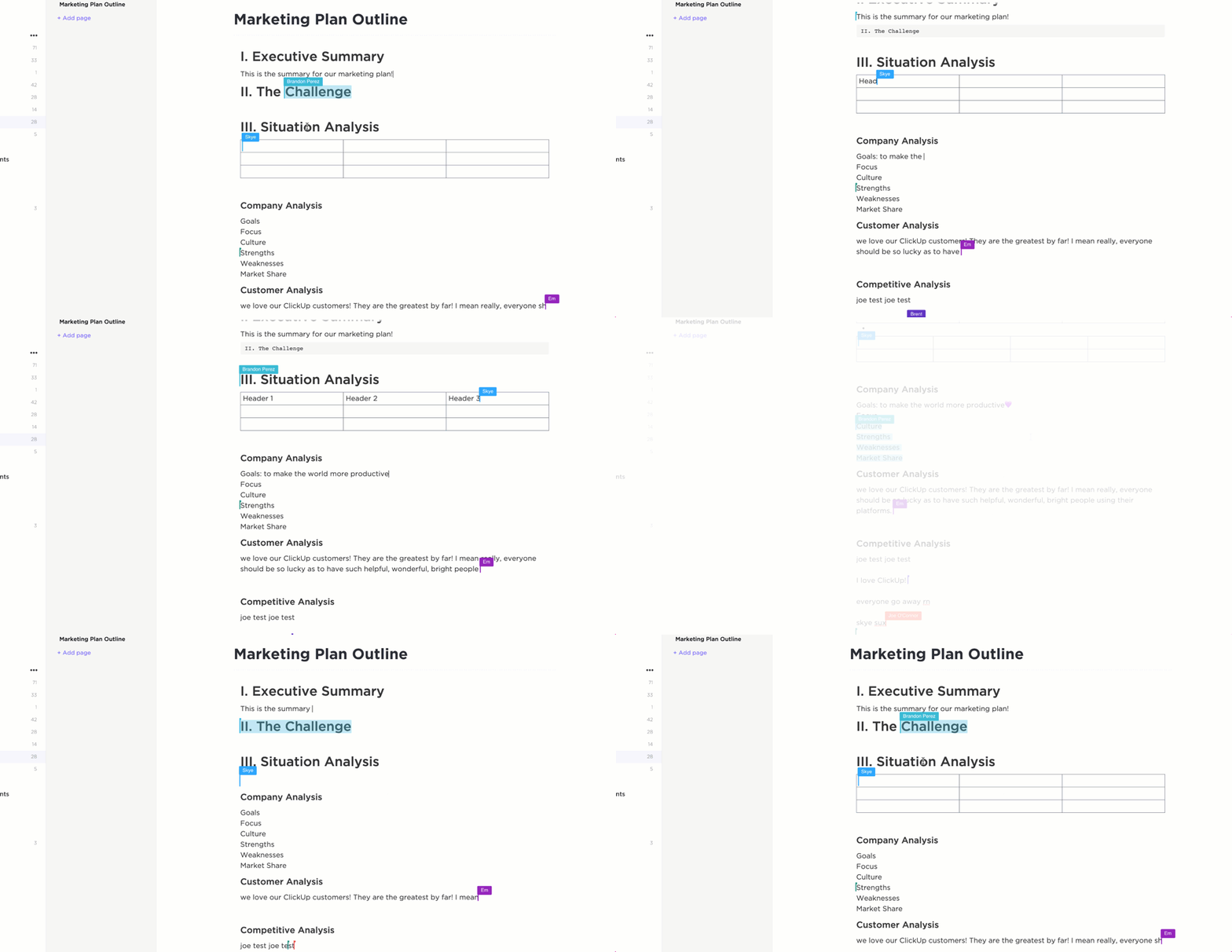
С ClickUp Docs можете да създавате динамични документи в реално време за дневен ред на срещи, бележки или списъци за съвместна работа. Богатите опции за форматиране на текст, като заглавия, точки, вградени изображения и таблици, предлагат яснота и структура, които често липсват в традиционните платформи.
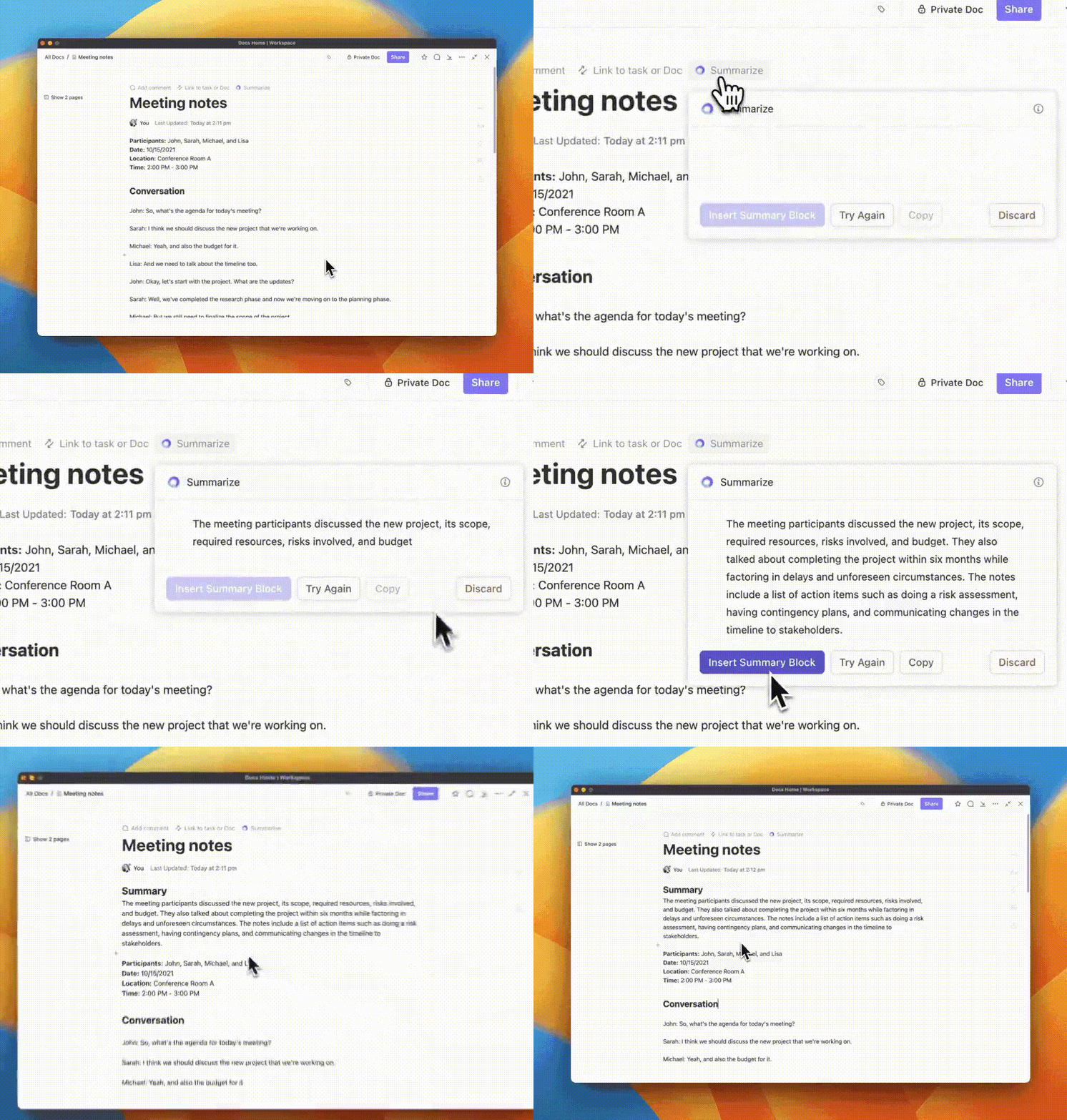
Сред отличителните функции на ClickUp е ClickUp Brain – асистент, задвижван от изкуствен интелект, който подобрява скоростта на писане и изостря мисленето ви. Той е ефективен генератор на бележки и анализира критичните точки, за да създаде изчерпателни бележки. По този начин ви помага да:
- Обобщете дългите дискусии в ясни и лесни за възприемане резюмета.
- Подчертайте важните резултати и задачи. Създавайте автоматично списъци със задачи въз основа на разговора.
Използвайте дневния ред на срещата като основа за практична стратегия за водене на бележки.
Ето какви са ползите за вас:
- Следвайки дневния ред, ще останете на прав път и ще избегнете отклонения 🎯
- Ясната структура помага за разбирането на дискусиите и взетите решения 🔍
- Спестете време, като бързо преглеждате точките от дневния ред за ефективно записване на бележки ⏳
- Насърчаването на мненията, свързани с точките от дневния ред, подобрява сътрудничеството 🤝
2. Използвайте предварително създадени шаблони за срещи
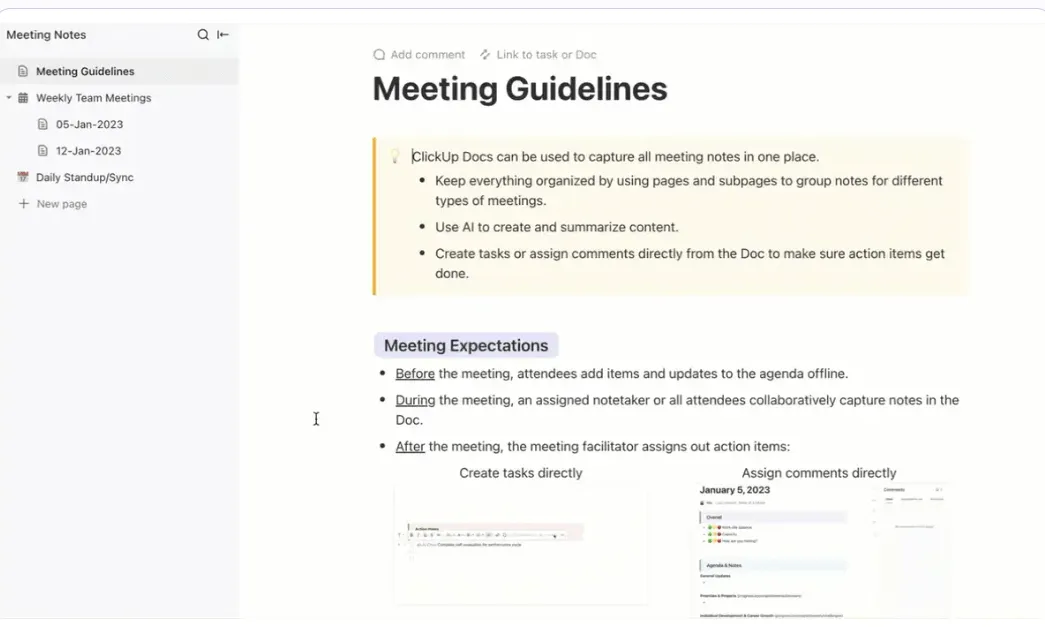
Нека си признаем – да започнете с празна страница не винаги е най-ефективният начин да водите бележки от срещи. Ето тук се оказват полезни предварително създадените шаблони за срещи на ClickUp. Една от най-изявените опции е шаблонът за бележки от срещи на ClickUp.
Проектиран за всеки работен процес, той опростява метода ви за водене на бележки, помагайки ви да се съсредоточите върху това, което е важно – провеждането на продуктивни брифинги. Той поддържа всяка среща организирана и ефективна с раздели за дневен ред, ключови точки и задачи за изпълнение.
Ето защо ще харесате този шаблон:
- Персонализирайте ги според нуждите на екипа си – добавете подробни описания на точките или създайте повтарящи се дневен ред.
- Сътрудничество в реално време с членовете на екипа ви
- Превърнете бележките от срещите в задачи и разпределете отговорностите, за да гарантирате отчетността.
- Активирайте последващи действия и добавяйте задачи, без да напускате документа.
Имате нужда от още такива ефективни шаблони? Ето два от нашите любими избора:
- Шаблон за протоколи от срещи в ClickUp : Документирайте официалните разговори и решения по ясен и официален начин. Споделяйте протоколите с членовете на екипа, заинтересованите страни или клиентите за пълна прозрачност и отчетност.
- Шаблон за срещи в ClickUp: Организирайте повтарящи се семинари или разговори с този шаблон. Следете целите, задачите и последващите действия, за да сте сигурни, че няма да пропуснете важни детайли.
➡️ Прочетете още: 10-те най-добри AI инструмента за срещи и асистенти за срещи
3. Поддържайте разговорите и сътрудничеството с лекота
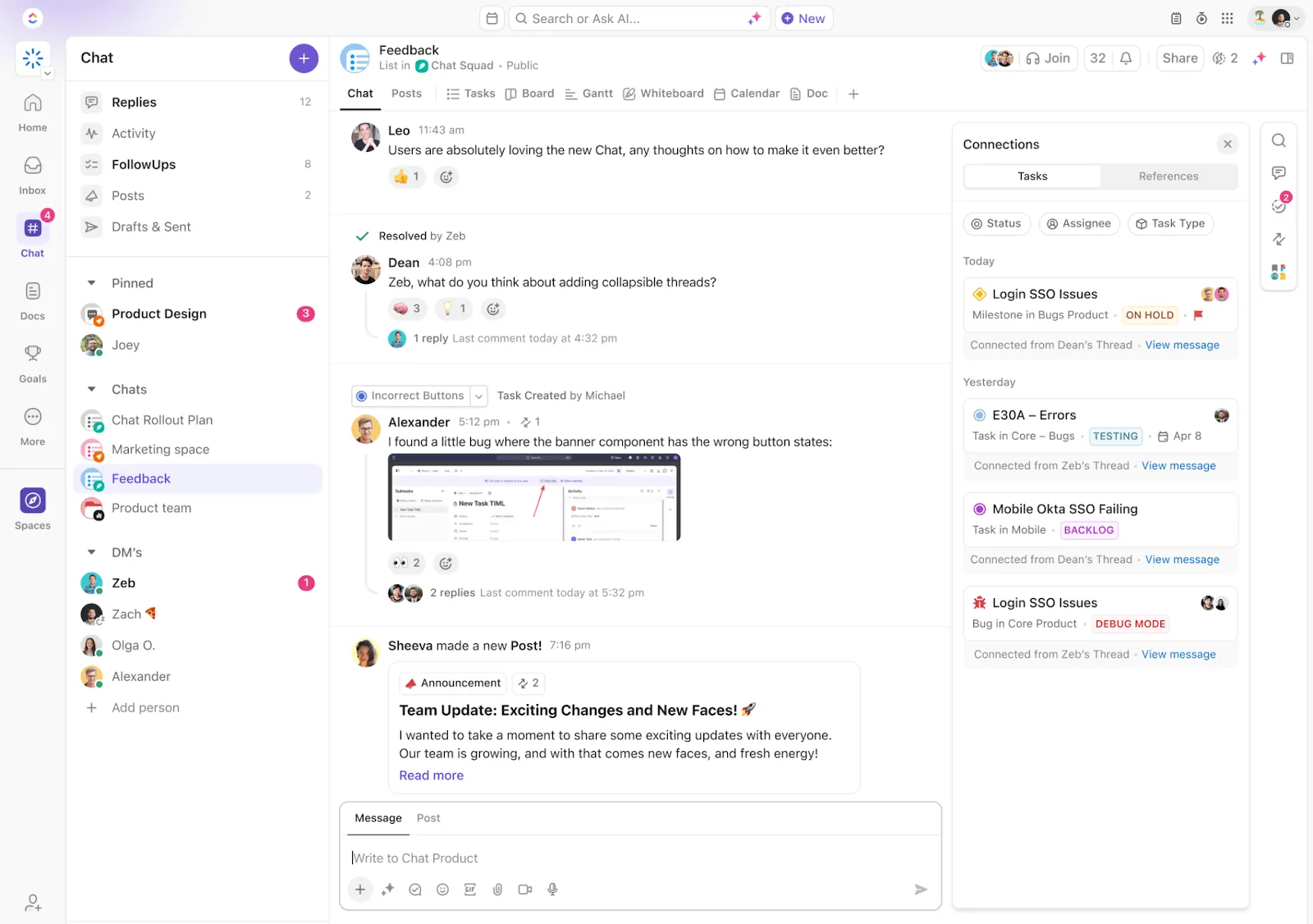
ClickUp подобрява сътрудничеството в екипа, като обединява комуникацията и управлението на задачите в една интуитивна платформа. С ClickUp Chat можете да провеждате разговори в реално време, като безпроблемно интегрирате контекста в работния си процес. 💬
Преди ClickUp, срещите и комуникацията по имейл водеха до черна дупка, в която някои въпроси оставаха незабелязани и без внимание. Поради това задачите не се преглеждаха навреме и никой не знаеше как върви творческото развитие. Сега всички в екипа могат ясно да видят кога са крайните срокове за действие, да чатят и да си сътрудничат в рамките на задачите.
Преди ClickUp, срещите и комуникацията по имейл водеха до черна дупка, в която някои въпроси оставаха незабелязани и без внимание. Поради това задачите не се преглеждаха навреме и никой не знаеше как върви творческото развитие. Сега всички в екипа могат ясно да видят кога са крайните срокове за действие, да чатят и да си сътрудничат в рамките на задачите.
Като цяло, ClickUp въплъщава сътрудничеството, като поддържа екипа ви съгласуван, независимо дали планирате крайни срокове или обсъждате идеи. Ето как работи:
ClickUp Chat е проектиран да поддържа екипа ви синхронизиран по отношение на проекти, срокове и идеи – всичко на едно място. Ето как той превръща разговорите в продуктивни действия:
- Сътрудничество в реално време с SyncUps: Започнете видео или аудио разговори директно в ClickUp Chat, където можете да споделяте екрани, да свързвате задачи и да добавяте коментари незабавно. SyncUps поддържа дискусиите ви практични и свързани с работата.
- Отчетност с FollowUps: Маркирайте важните съобщения като FollowUps, възложете ги на членове на екипа и проследявайте напредъка им директно в чата. Това е лесен начин да се уверите, че важните задачи не се пренебрегват.
- Бъдете в течение с AI CatchUp: Наваксайте пропуснатите дискусии бързо с AI CatchUp, който обобщава дългите низове от съобщения в ключови точки. Тази функция ви помага да намерите следващите стъпки, без да се налага да преглеждате стари съобщения.
- Свържете чатовете директно със задачите: Поддържайте фокуса и релевантността на разговорите, като ги свържете с конкретни задачи или проекти, така че всяка дискусия да води до действие.
- Присвояване на коментари като задачи: Превърнете всеки коментар в задача с функцията „Присвояване на коментари“, за да помогнете на екипа си да бъде организиран и да не пропуска важни задачи.
- Споменавайте колеги и използвайте богат текст: Привличайте подходящите хора в дискусиите, добавяйте яснота с форматиране на богат текст и поддържайте комуникацията ясна и ангажираща.
- Работете безпроблемно по документи: Позволете на няколко души да работят по един и същ документ с функцията за откриване на сътрудничество на ClickUp.
- Синхронизирайте чатовете със задачите за лесен достъп: Чрез директно свързване на чатовете със задачите, ClickUp Chat запазва достъпна цялата необходима информация, без да се налага да сменяте инструменти.
- Организирайте чатовете, за да се фокусирате по-лесно: Настройте канали за чат по проект, екип или приоритет, за да поддържате работното си пространство подредено и да се фокусирате върху най-важното. \
4. Кажете „да“ на автоматизираното транскрибиране на срещи
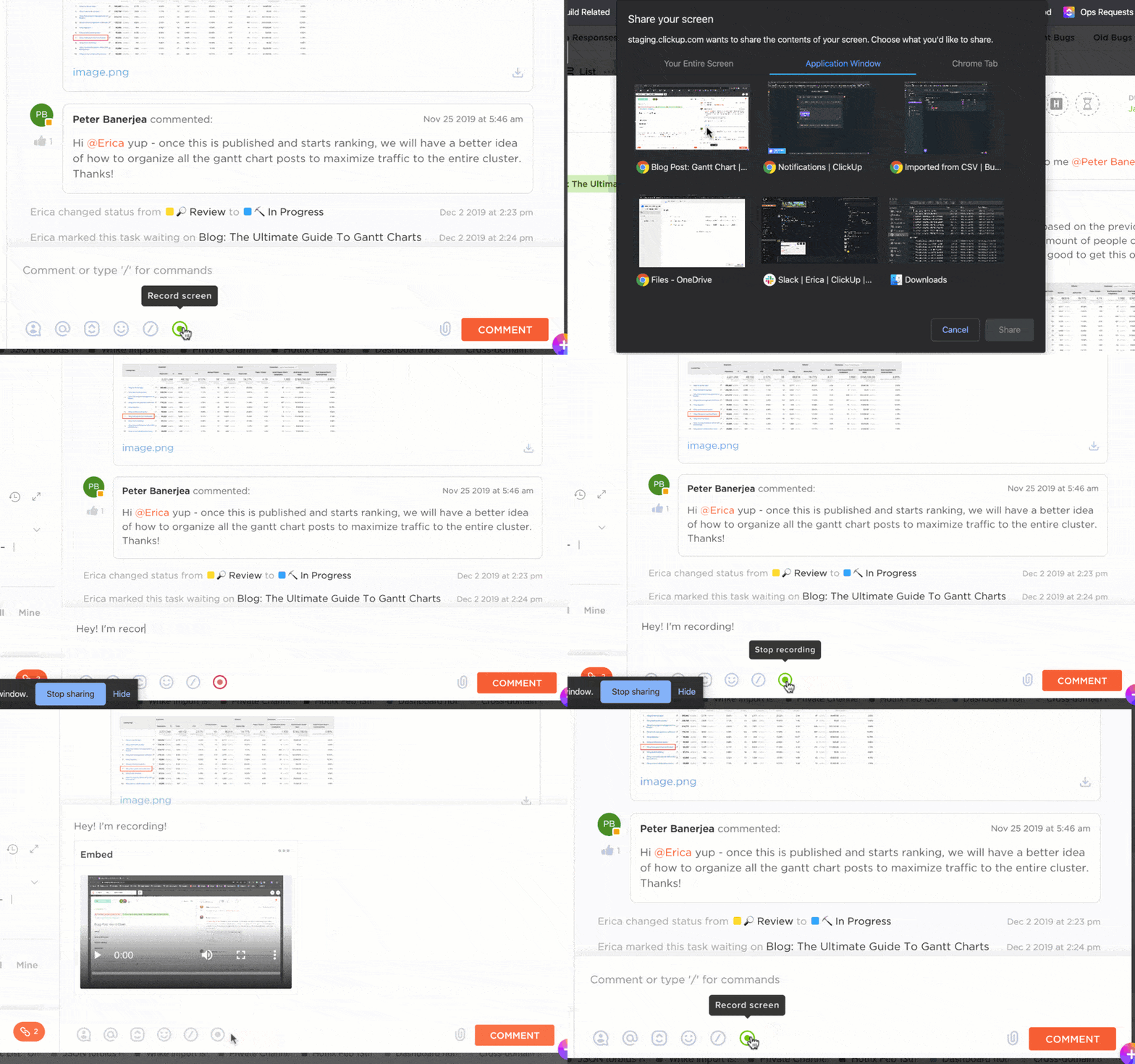
Защо да се задоволявате с водене на бележки, когато можете да заснемете цялата среща? С ClickUp Clips можете да записвате висококачествени видеоклипове без воден знак, докато ClickUp Brain преписва точно вашите разговори. По този начин можете лесно да получите достъп до всеки детайл, дори в шумна среда или при различни акценти.
Освен това, ClickUp Universal Search ви позволява да намирате всичко в работното си пространство. Това е като да имате лична търсачка, която намира съдържание в над 20 облачни приложения, включително Teams, и то на едно място. Въведете ключова дума и Universal Search ще маркира всяко споменаване, като ви помага да поддържате организация, без да преминавате от една платформа на друга.
Не забравяйте: Трябва да имате предвид няколко фактора, когато използвате изкуствен интелект за водене на бележки от срещи. Например:
Точност: Уверете се, че AI инструментът точно записва ключовите моменти и решения, за да избегнете недоразумения ✅
Контекст: Предоставете на AI контекст или конкретни ключови думи, за да подобрите неговото разбиране и релевантност към вашата дискусия.
Преглеждане и редактиране: Винаги преглеждайте бележките, генерирани от изкуствен интелект, за грешки или пропуски, преди да ги споделите с участниците ✏️
Поверителност: Имайте предвид поверителността и сигурността на данните, когато използвате AI инструменти за записване на чувствителна информация 🔒
5. Използвайте интеграциите на ClickUp
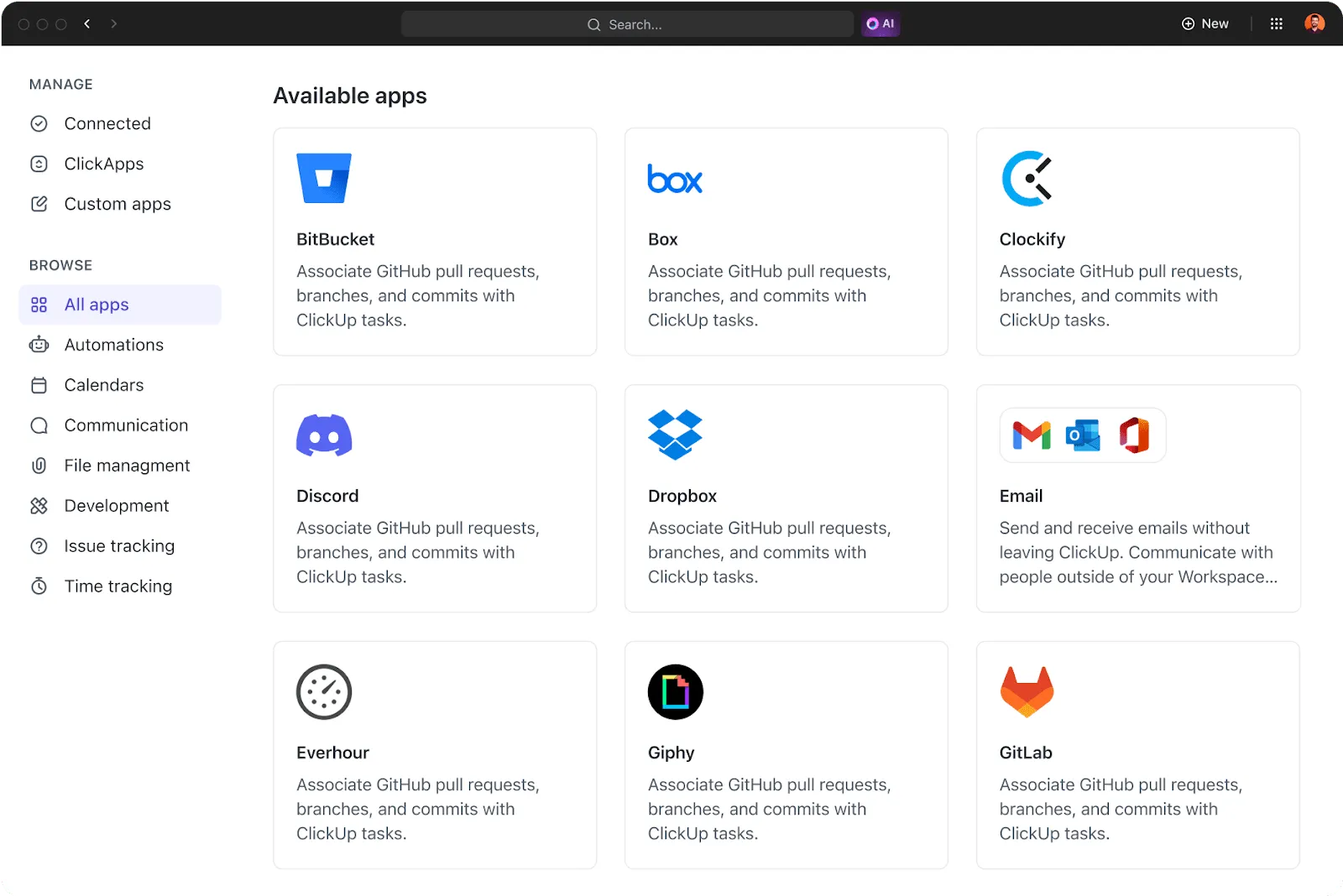
ClickUp Integrations ви помага да се свържете с над 1000 приложения, което позволява на екипите да централизират ефективно работните си процеси. Потребителите могат да оптимизират процесите си по управление на проекти, като интегрират важни инструменти като Google Drive, Slack и Zoom. Тази свързаност подобрява сътрудничеството и гарантира, че всички ресурси са лесно достъпни в рамките на една платформа.
Например, ако искате да продължите да използвате Teams, интеграцията на ClickUp с Teams свързва комуникацията и управлението на задачите. Можете да се наслаждавате на известия в реално време за актуализации, да използвате разгръщане на задачи за контекст при споделяне на връзки и да управлявате отговорностите директно в приложението за задачи, без да сменяте платформи.
По този начин можете:
- Подобрете сътрудничеството, като съхранявате дискусиите и задачите на едно място
- Повишете производителността с бърз достъп до подходяща информация за задачите
- Намалете разсейването, като ограничите необходимостта от превключване между няколко приложения.
- Оптимизирайте работните процеси чрез автоматично синхронизиране на актуализациите на двете платформи.
➡️ Прочетете още: 10-те най-добри интеграции на Microsoft Teams за сътрудничество
Пренесете вашите срещи на следващото ниво с ClickUp
Макар Microsoft Teams да се превърна в предпочитано решение за много организации, важно е да се признае, че то има ограничения – особено що се отнася до управлението на цялостния работен процес и сътрудничеството. От фрагментирана комуникация и основни функции за водене на бележки до предизвикателства с сътрудничеството в реално време и гъвкавостта на интеграцията, много потребители копнеят за по-съгласувано решение.
Ето защо ClickUp предлага перфектното подобрение. С чат, задвижван от изкуствен интелект, бележки, персонализирани шаблони и гладка координация с Teams, ClickUp трансформира целия ви работен процес.
Защо да се задоволявате с по-малко? Не позволявайте хаосът от несъвместими инструменти да ви спира.
Регистрирайте се в ClickUp сега и усетете разликата сами! 🚀
Често задавани въпроси (FAQ)
Как да добавям бележки в среща в Teams?
Можете да добавяте бележки към среща в Teams по различно време. Когато създавате среща, добавете дневен ред в раздела „Подробности“. В съществуваща среща изберете „Бележки“ в „Подробности“ и ги запазете. Можете също да прикачите файл към този раздел.
Как да си водите бележки от срещи в Teams без да записвате?
Можете да си водите бележки по време на срещи в Teams без да записвате, като използвате вградената функция за субтитри. Можете да я включите и изключите в настройките. Данните за субтитрите се изтриват окончателно след края на срещата, затова е добре да включите транскрипцията в настройките, за да можете да изтеглите транскрипцията след това.
Записките от срещи в Teams лични ли са?
Бележките от срещи в Microsoft Teams могат да се преглеждат и редактират от всички участници в срещата, с изключение на външни участници.
Може ли Teams да води бележки автоматично?
Премиум планът в Microsoft Teams разполага с функция за интелигентно обобщение. Тя използва изкуствен интелект, за да води автоматично бележки от срещите и да предлага действия, които трябва да се предприемат.