
Помните ли онези бели дъски в класните стаи, които правеха всяка лекция малко по-забавна?
Нашите професори по икономика ги използваха, за да рисуват обширни мисловни карти, учителите по изкуство обясняваха как да се позиционира правилно натюрморт, а учителите по математика без усилие решаваха най-сложните задачи по математика върху тях.
След като напуснахме класните стаи и се преместихме в заседателните зали, белите дъски се превърнаха в център за обсъждане на нови концепции. Там идеите оживяваха и сътрудничеството процъфтяваше.
Сега, с навлизането на хибридната и дистанционната работа, инструменти като Microsoft Whiteboard в Teams преодоляват географските граници, за да подобрят екипната работа.
Проучване на Gartner разкрива, че около 80% от работниците използват инструменти за сътрудничество, които са особено полезни за дистанционните работници.
Нека видим как да използвате Whiteboard в срещите в Teams и да направите сътрудничеството по-плодотворно!
⏰ 60-секундно резюме
Как да използвате Whiteboard в Teams
- Отворете споделен цифров платно по време на среща в Microsoft Teams, като кликнете върху иконата Сподели и изберете Microsoft Whiteboard.
- Използвайте инструмента „Pen“ (Писалка), за да скицирате, подчертавате или изтъквате важни моменти. Настройте цвета и дебелината за по-голяма яснота и интерактивност.
- Използвайте предварително дефинирани фигури като кръгове, квадрати и стрелки, за да структурирате информацията и да създавате диаграми или блок-схеми.
- Вмъкнете текстови полета, за да обозначите диаграми или да добавите бележки. Персонализирайте размера, цвета и разположението на текста за по-добра визуална йерархия.
- Използвайте цветни лепящи се бележки, за да организирате, категоризирате или приоритизирате задачите, като добавите яснота към сесиите за мозъчна атака.
- Използвайте курсори за съвместна работа, за да виждате приноса на участниците на живо, като по този начин подобрите взаимодействието и сведете до минимум объркването.
- Запазете бялата дъска и я споделете като изображение или линк за преглед и последващи дискусии след срещите.
- Поддържайте мобилното приложение Microsoft Teams актуализирано, за да имате достъп до функциите на Whiteboard, когато сте в движение.
Как да използвате Whiteboards в Teams
Whiteboard в Microsoft Teams улеснява съвместното споделяне на идеи по време на виртуални срещи. Участниците могат да обменят идеи, да скицират концепции, да визуализират стратегии и да пишат на споделен цифров платно.
⭐ Представен шаблон
Заседнали сте с основните инструменти на Teams Whiteboard? ✏️🔄 Опитайте шаблона Ideation Whiteboard на ClickUp, който предлага разширени функции, по-добри възможности за персонализиране и по-гладък работен процес! 🚀
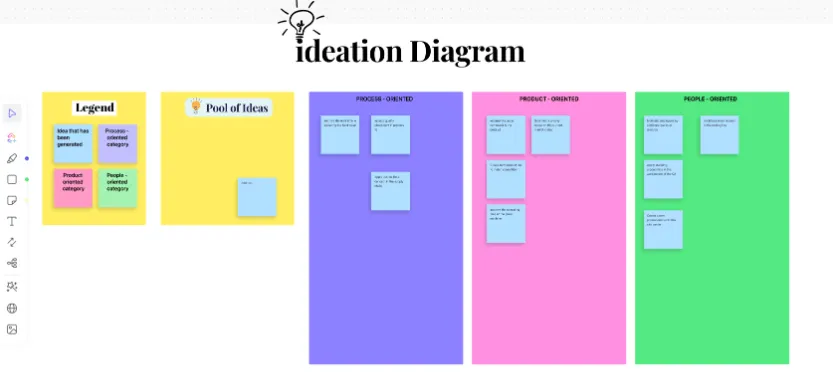
Ето кратко резюме на основните стъпки за използване на Microsoft Whiteboard с максимален потенциал:
1. Достъп до Microsoft Whiteboard по време на среща
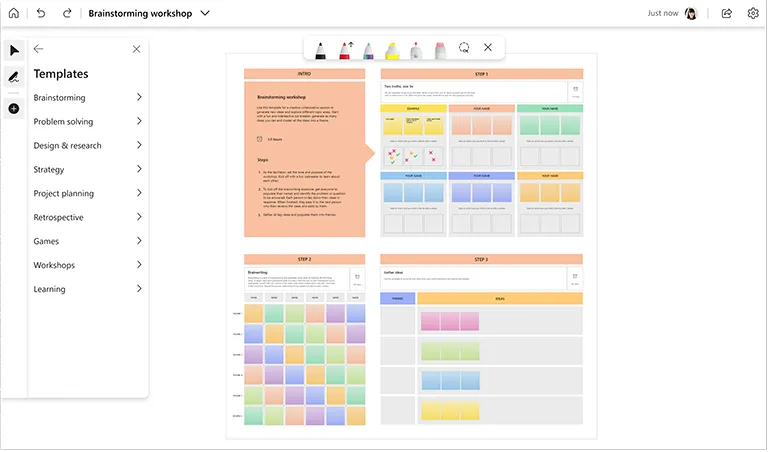
За да използвате Whiteboard в Microsoft Teams, трябва да се присъедините или да стартирате среща в Teams от своя Microsoft акаунт. На екрана на срещата в Teams кликнете върху иконата „Сподели“. От опциите изберете Microsoft Whiteboard, за да отворите нова бяла дъска в отделен раздел.
Това ще позволи на всички участници в срещата да виждат и да взаимодействат с общата цифрова платно.
💡Съвет от професионалист: Участвайте в срещи, докато сте в движение, и използвайте Whiteboard с мобилното приложение Microsoft Teams. Поддържайте приложението си актуализирано, за да се наслаждавате на всички най-нови функции за оптимално преживяване.
2. Рисувайте с инструмента „Перо“
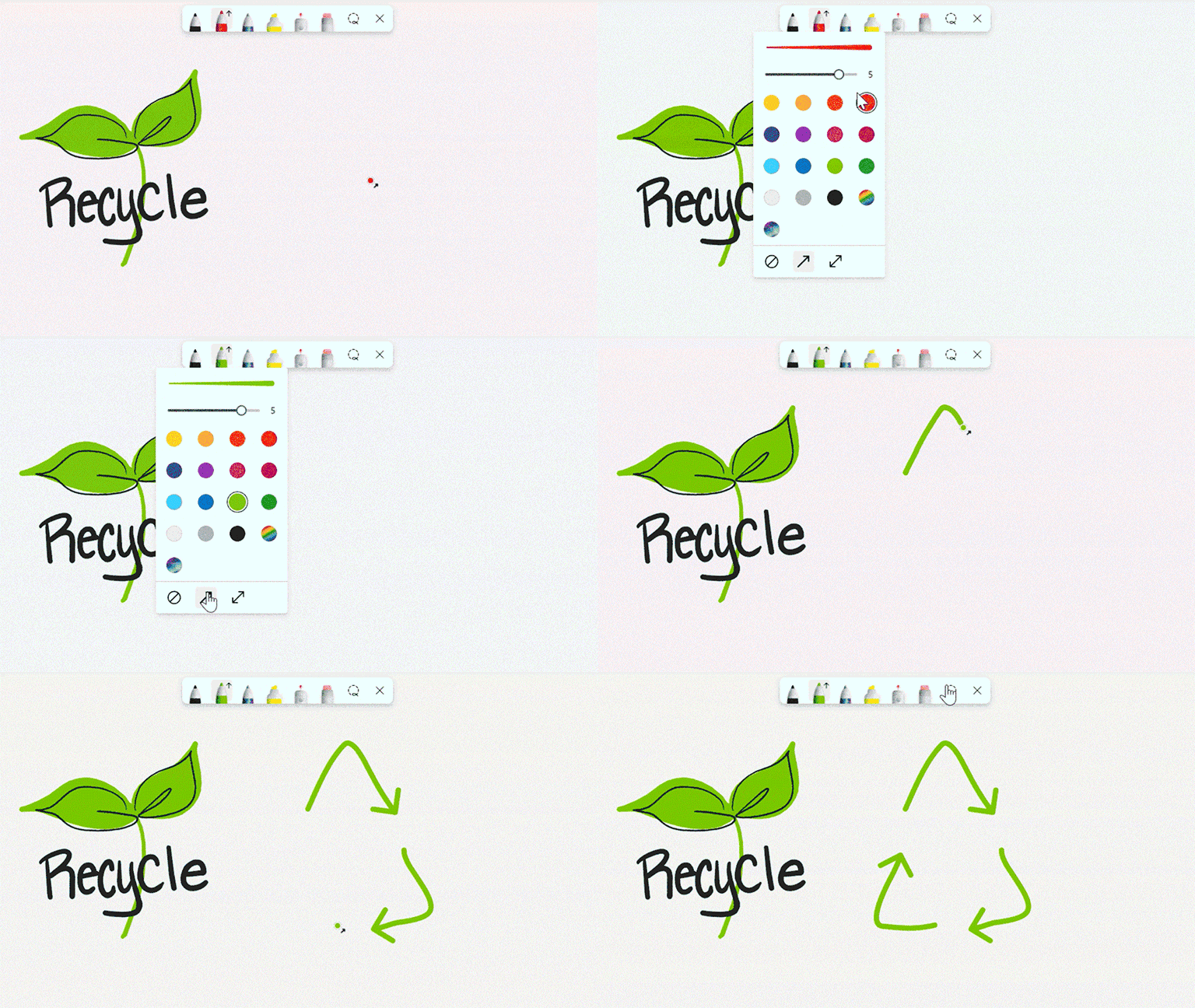
Използвайте инструмента „Pen“ (Писалка), за да скицирате идеи, да подчертаете важни моменти или да привлечете вниманието към конкретни области от раздела „Microsoft Whiteboard“. От менюто с настройки можете да регулирате дебелината и цвета на линията.
Инструментът „писалка“ е полезен за създаване на интерактивен, практичен подход към решаването на проблеми, тъй като симулира действието на писане върху физическа бяла дъска.
3. Структурирайте идеите с фигури
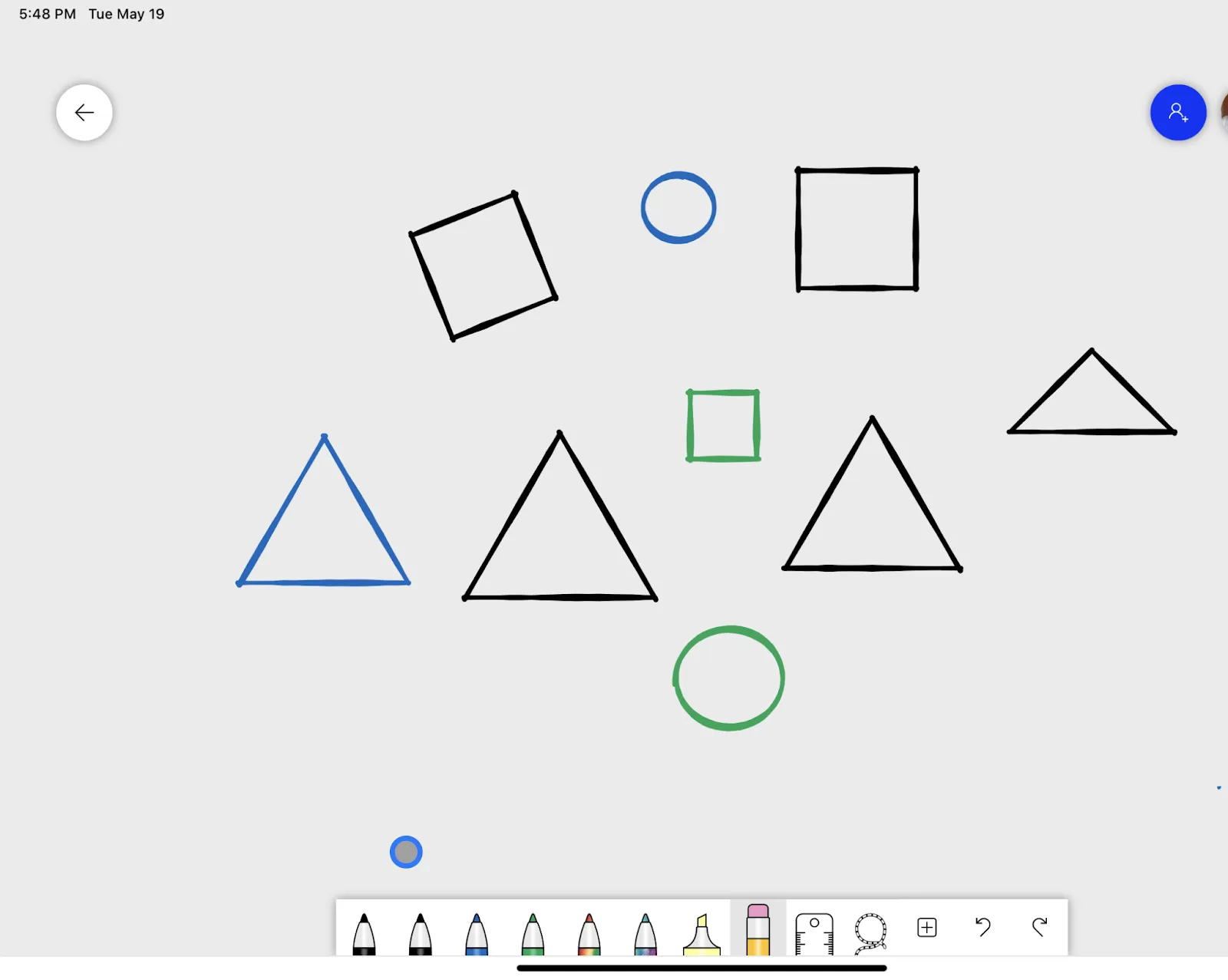
Инструментът „Фигури“ ще придаде структура на вашата бяла дъска. Добавете предварително дефинирани фигури, като кръгове, квадрати и стрелки, за да придадете професионален вид на рисунката си на бялата дъска.
Гъвкавите му функции са идеални за създаване на блок-схеми и диаграми или за визуално организиране на идеи както за бизнес, така и за образователни цели.
4. Представяйте информацията в текстови полета
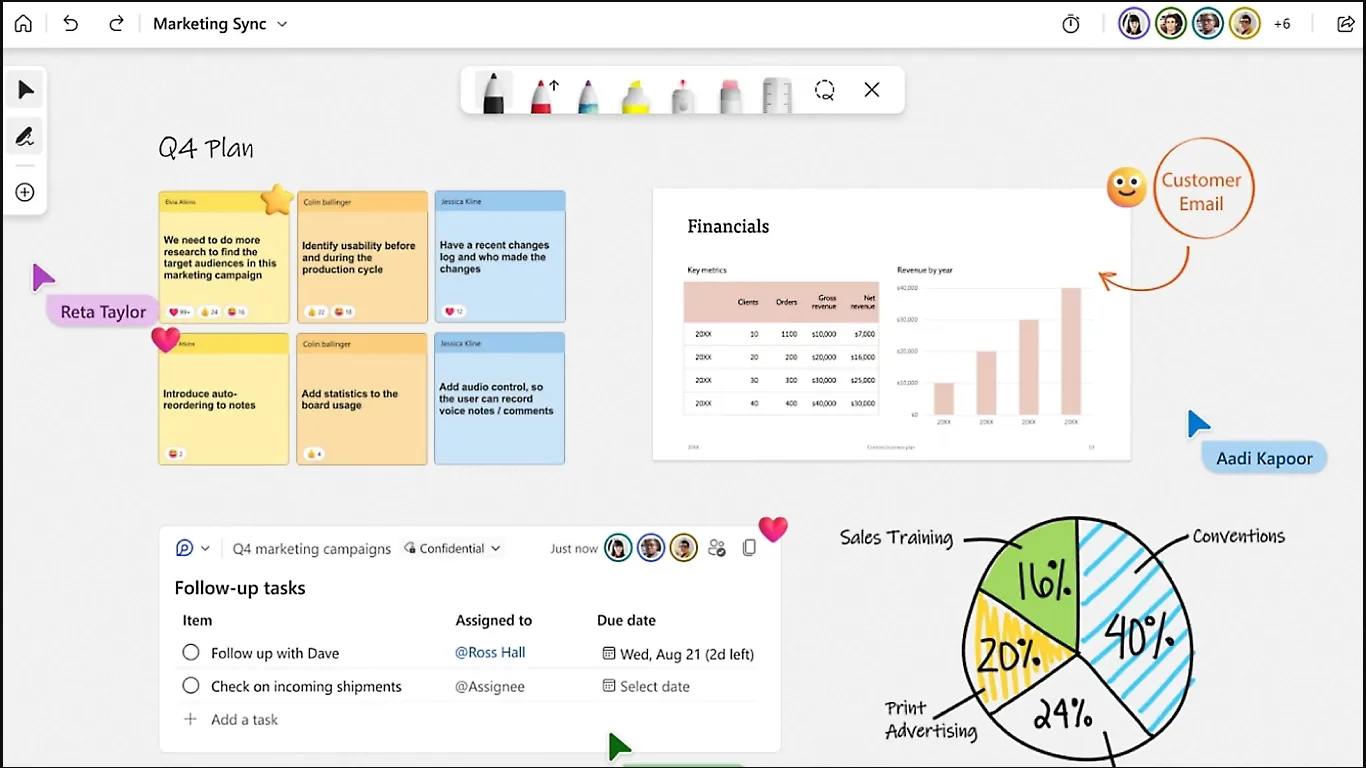
Текстовите полета са идеални за обозначаване на диаграми или добавяне на подробни бележки. За да вмъкнете такова, изберете инструмента за текстово поле и кликнете където и да е върху Microsoft Whiteboard.
💡Съвет от професионалист: Използвайте текстови полета, за да създадете визуална йерархия на бялата дъска. Настройте размера на шрифта, цвета и разположението на текстовите полета, за да насочите вниманието на аудиторията си, като улесните разграничаването на заглавията, подзаглавията и подробната информация с един поглед.
5. Кодирайте с цветове и категоризирайте идеите, като използвате лепящи се бележки
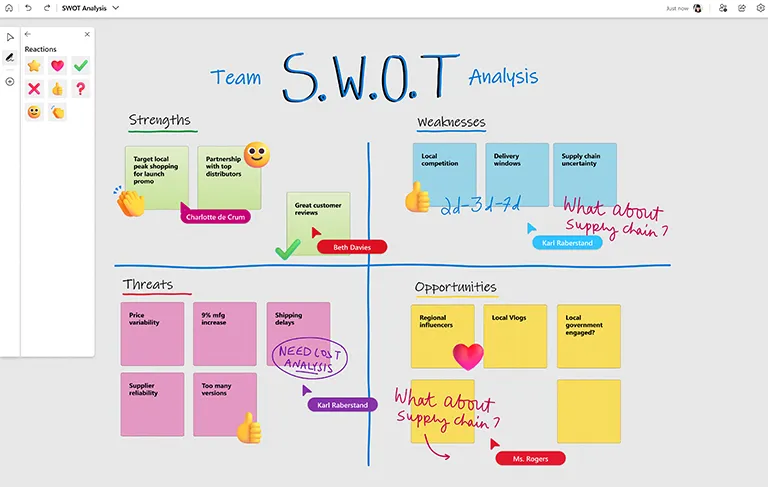
Подобно на физическите лепящи се бележки, цифровите бележки в Microsoft Whiteboard ви позволяват бързо да организирате мислите си, да категоризирате концепции, да възлагате задачи на членовете на екипа и да разбивате сложни теми, без да претрупвате екрана.
Лепящите се бележки, които по подразбиране са с цветен код, добавят допълнителна яснота, като помагат да се разграничат идеите или да се приоритизират задачите.
Тези бележки също могат да се преместват, което е идеално за категоризиране на информацията по време на интерактивни сесии.
Независимо дали работите дистанционно или сътрудничите по онлайн групови проекти, този инструмент е идеален за поддържане на визуална организация и достъпност.
🧠 Интересен факт: Лепящите се бележки са изобретени случайно от Спенсър Силвър, учен от 3M, през 1968 г., докато се опитвал да разработи супер силно лепило. Вместо това той създал лепило с ниска адхезия, което може да се използва многократно. Години по-късно Арт Фрай, друг служител на 3M, използвал друго лепило, за да създаде това, което днес познаваме като Post-it Notes, след като се мъчил да маркира страниците на своя песнопойник, без да ги повреди.
6. Сътрудничество с екипа ви в реално време
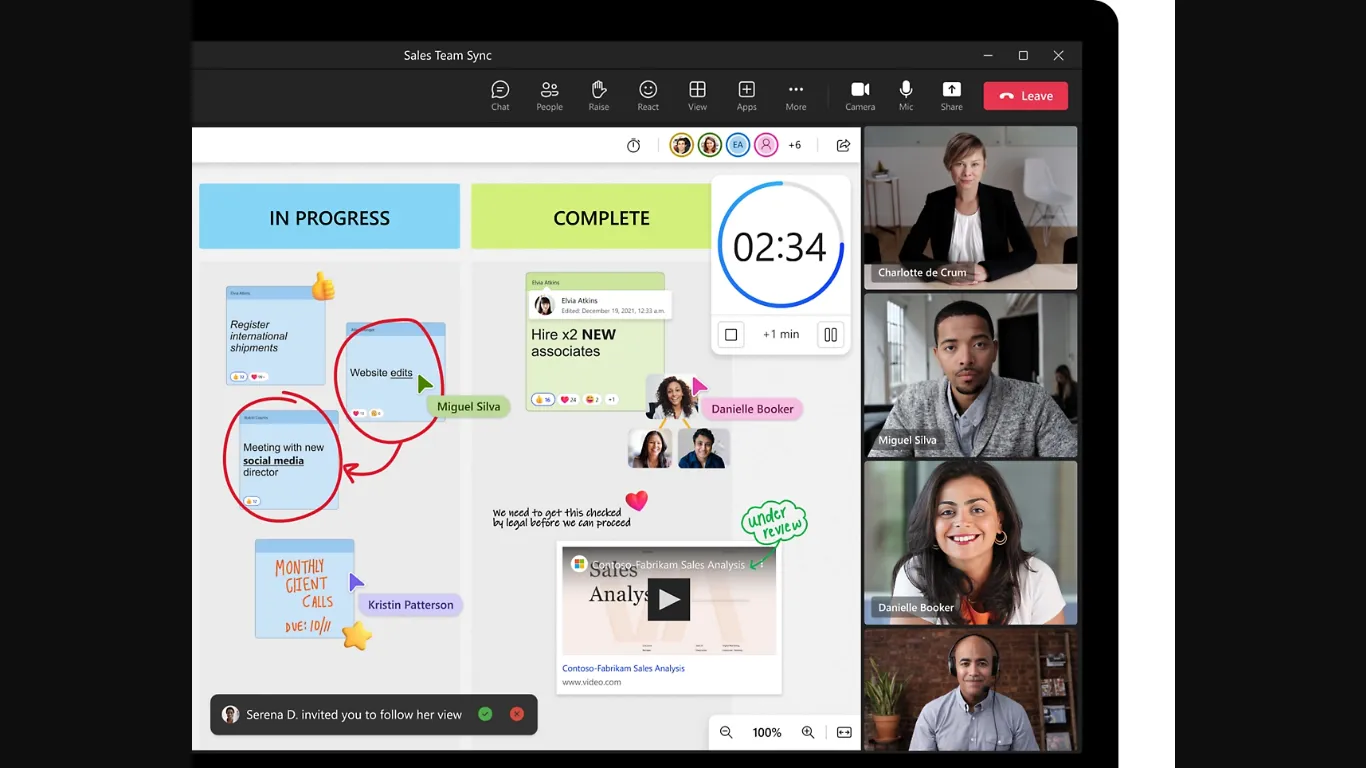
Една от отличителните характеристики на Microsoft Whiteboard е сътрудничеството в реално време. Можете да активирате курсори за сътрудничество, за да видите точно къде работят членовете на екипа върху платното. Тази функция създава усещането, че всички са събрани около физическа бяла дъска и работят заедно.
Това създава по-завладяващо преживяване, позволява по-гладко взаимодействие и намалява объркването по време на екипните срещи.
💡Съвет от професионалист: За да постигнете оптимална продуктивност на срещата, разпределете задачи на членовете на екипа преди началото на срещата. Например, определете един човек да добавя лепящи се бележки, друг да организира текстовите полета, а трети да рисува или подчертава ключови области.
7. Запазете и споделете бялата дъска
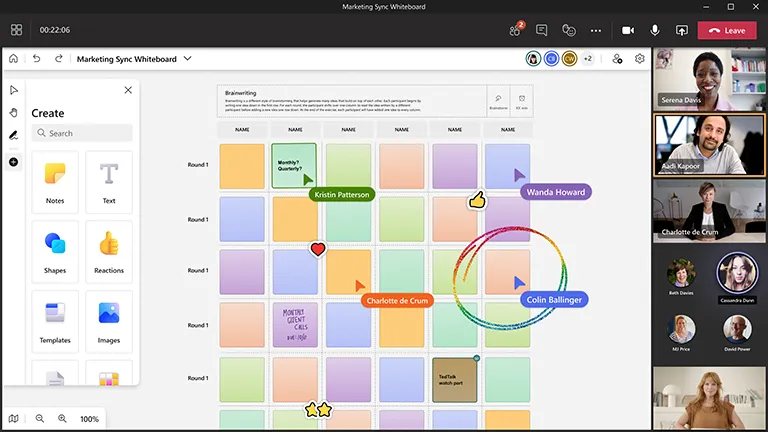
След като приключите със сесията, запазете работата си, като кликнете върху иконата „Запази“ или използвате опцията „Експортирай изображение“. Това създава моментална снимка на всичко, което се намира на бялата дъска, която можете да споделите с другите участници чрез линк или като прикачен файл.
След края на срещата можете да прегледате отново всички запазени бели дъски за преглед или последващи дискусии, като по този начин се уверявате, че нищо не е изгубено.
Прочетете също: 20 трика, съвета и хитрости за Microsoft Teams, които да опитате
Ограничения при използването на Teams Whiteboard за срещи
Whiteboard в Microsoft Teams работи много добре за по-просто сътрудничество, но някои от алтернативите на Teams може да са по-подходящи за по-сложни проекти. Ето защо:
Ограничен набор от инструменти
Whiteboard в Teams обхваща основните функции, като рисуване, добавяне на текст и използване на лепящи се бележки. Той обаче не предлага усъвършенстваните инструменти на специализирано приложение за бяла дъска, като персонализирани шрифтове и форми, възможност за генериране на изображения или мощни функции за редактиране.
Това може да бъде ограничаващо, ако проектът ви изисква сложни дизайни или по-усъвършенствани визуални елементи.
Необходима е интернет връзка.
Не можете да го използвате офлайн, тъй като Microsoft Whiteboard разчита на интернет връзка и интеграция с Microsoft Teams. Това може да бъде неудобно, ако планирате в среда без надежден достъп до мрежа.
Основни функции за сътрудничество
Благодарение на курсорите за съвместна работа е възможно сътрудничеството в реално време, но мащабирането за големи срещи може да бъде трудно. Управлението на входящата информация от много участници става тромаво, а липсата на контрол на версиите понякога може да доведе до объркване.
Прочетете също: Как да участвате ефективно в срещи
Не е напълно персонализирано
Microsoft Whiteboard предлага основни опции за персонализиране, като например настройка на форматирането на текста, дебелината на линиите или стиловете на лепящите се бележки.
Тази липса на гъвкавост може да бъде недостатък за тези, които обичат да добавят личен щрих или да създават визуално привлекателни диаграми.
Както можете да видите, макар Microsoft Whiteboard да е полезен инструмент, по-сложните проекти изискват нещо по-стабилно. По-ефективно и богато на функции решение като ClickUp може да отговори на тези нужди.
Използване на ClickUp Whiteboards за сътрудничество
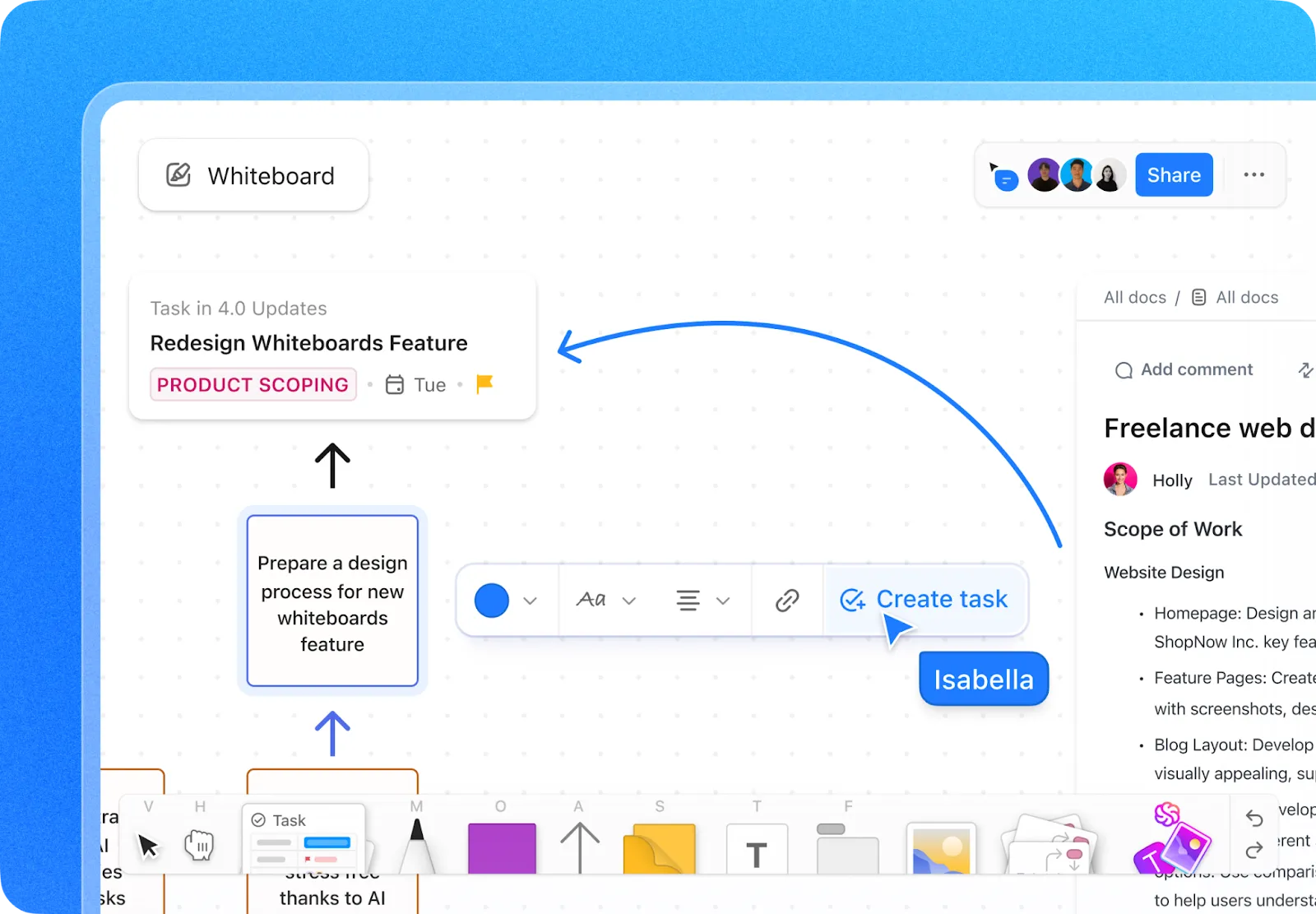
Като ръководител на екип, вие очаквате гладко сътрудничество и комуникация между членовете на екипа си. ClickUp Whiteboards може да направи всичко това и още повече за вас, като предлага динамично пространство, където екипът ви може да обсъжда идеи, планира проекти и изпълнява задачи – всичко на едно място.
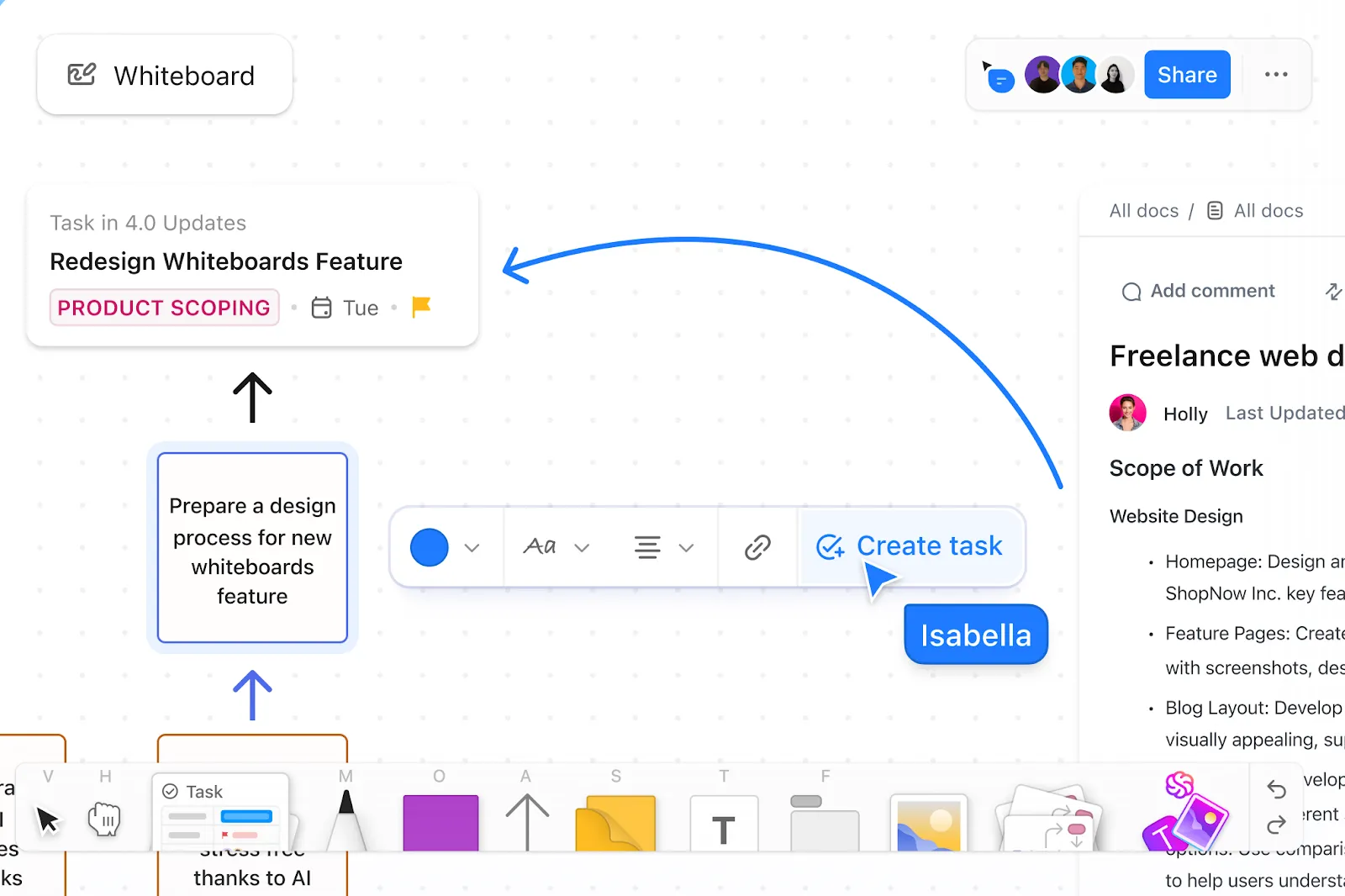
Независимо дали скицирате сложни диаграми, изготвяте блок-схеми или споделяте идеи, интуитивният интерфейс ви позволява да премествате фигури с плъзгане и пускане, да рисувате на ръка и да свързвате елементи като точки за вземане на решения и действия с вашите задачи за ефективно управление на проекти.
Най-новата версия на ClickUp Whiteboards е преработена с оглед на скоростта и надеждността, като осигурява безпроблемно функциониране дори по време на интензивни сесии за сътрудничество. Всеки може да вижда редакциите и движенията на курсора на останалите в реално време, което прави сесиите за мозъчна атака по-интерактивни и ефективни.
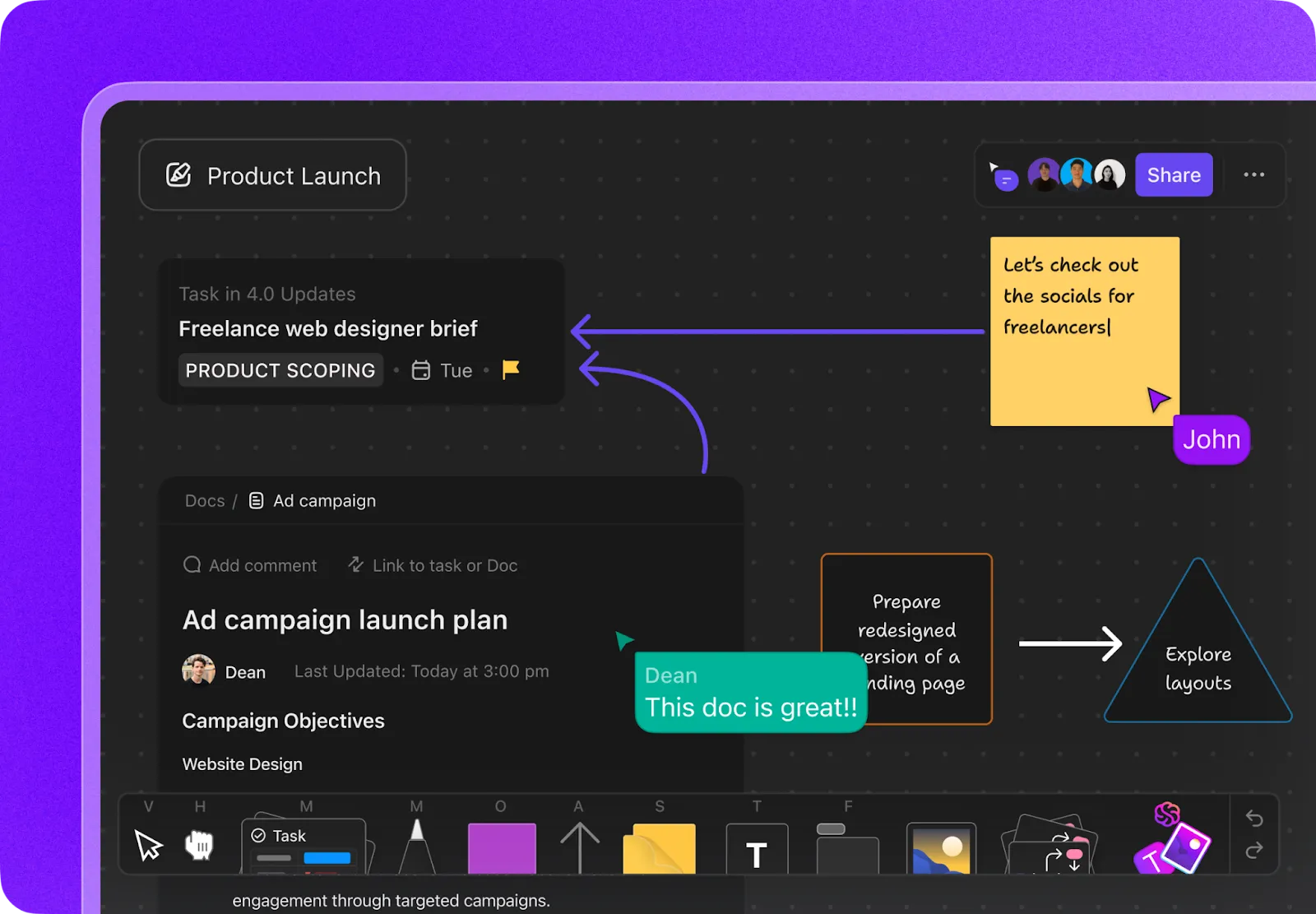
Освен това, преработеният интерфейс, допълнен с елегантен тъмен режим, поддържа визуалната привлекателност на работното ви пространство.
Сътрудничество в реално време с ClickUp Chat
ClickUp Whiteboards се съчетава безпроблемно с ClickUp Chat, за да подобри комуникацията и сътрудничеството в реално време. Докато екипът ви работи на Whiteboard, можете лесно да превключите към Chat, за да обсъждате идеи, да задавате въпроси или да давате обратна връзка, без да напускате работното пространство.
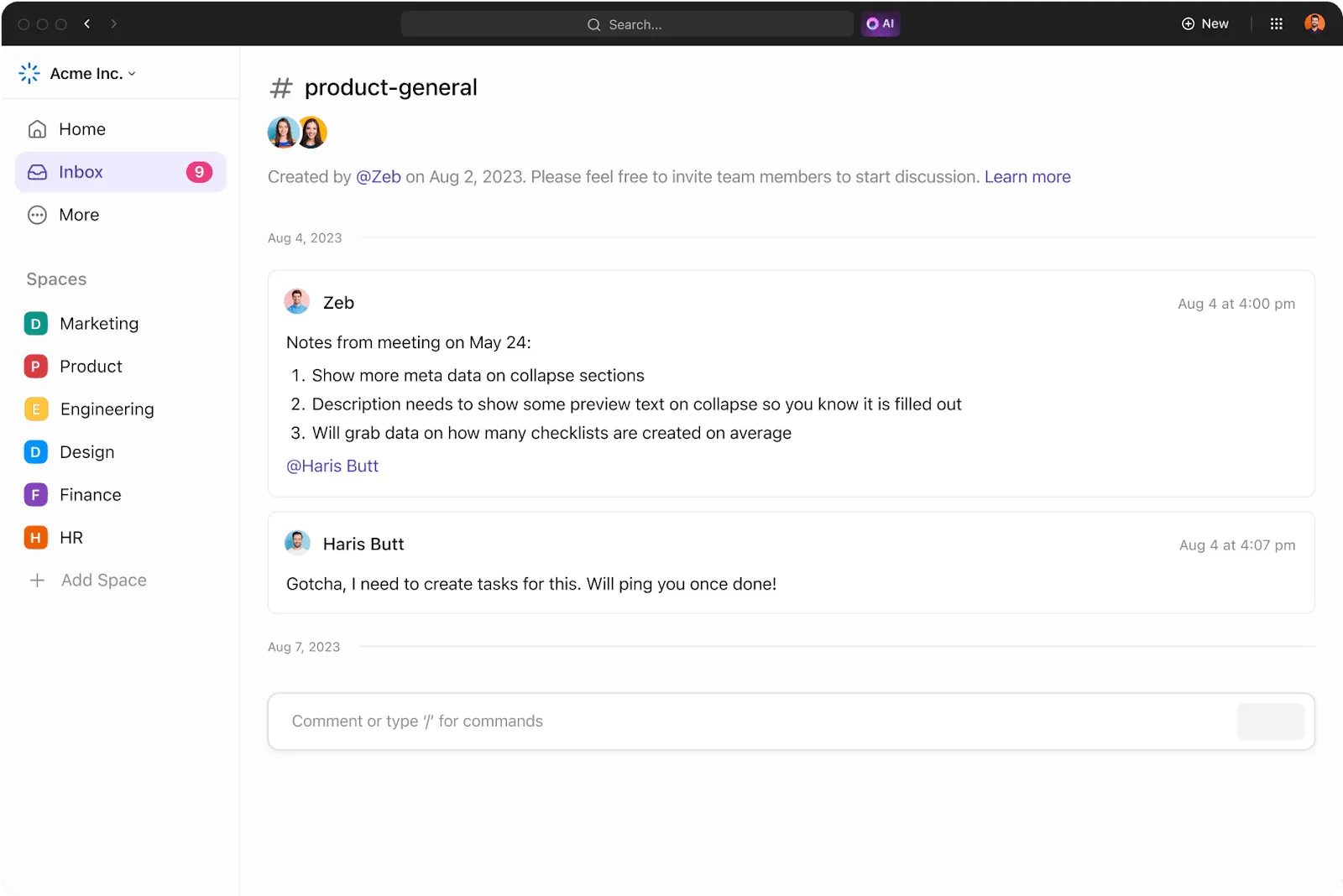
С ClickUp Chat можете да свържете конкретни съобщения директно с елементи на вашата бяла дъска. Това гарантира, че разговорите остават свързани с текущата задача и ви помага да избегнете загубата на важни дискусии в бързата работа.
Функцията за незабавни съобщения допълва Whiteboards, като позволява разговорите да протичат естествено успоредно с визуалната работа. Освен това, с SyncUps можете лесно да провеждате индивидуални или групови видеоразговори в чата, с допълнителното предимство на споделяне на екрана, за да подобрите сътрудничеството още повече.
Реализирайте идеите си с инструмента за рисуване
Всяка добра бяла дъска, която си заслужава, трябва да ви позволява да рисувате на ръка, за да дадете живот на идеите си.
ClickUp прави още една крачка напред, като ви позволява да използвате докосването на пръста си (или стилус) за да скицирате, рисувате и изграждате визията си на телефон или таблет. Разбира се, можете да продължите да рисувате на ръка на настолен или преносим компютър с мишката си.
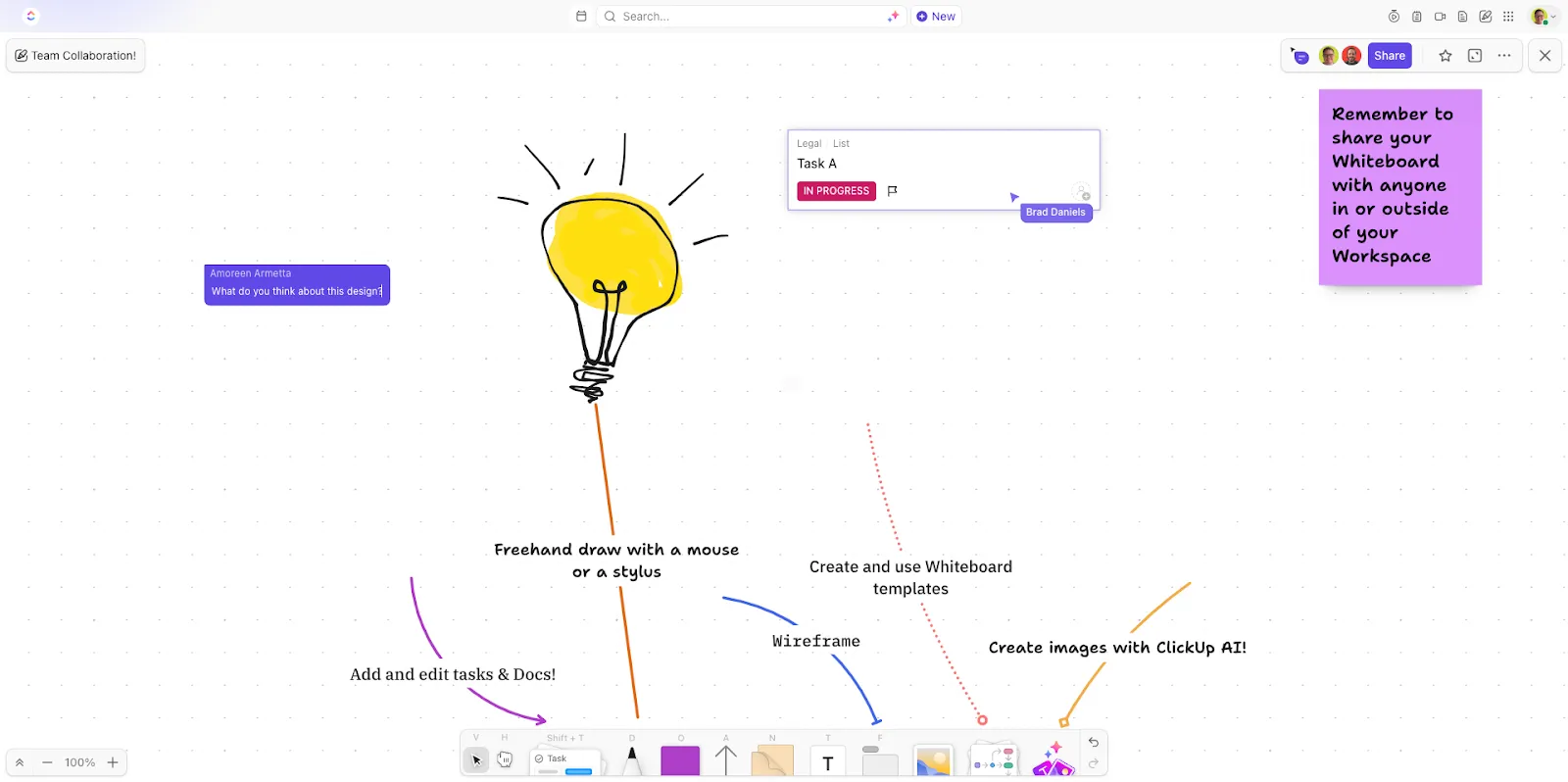
Използвайте различни видове писалки, дебелина на щриха и цветове на щриха, за да добавяте бележки и да подчертавате ключови моменти. Най-хубавото е, че можете да споделяте вашите ClickUp Whiteboards на екрана на Teams, обединявайки предимствата на двете платформи, за да ангажирате ефективно участниците.
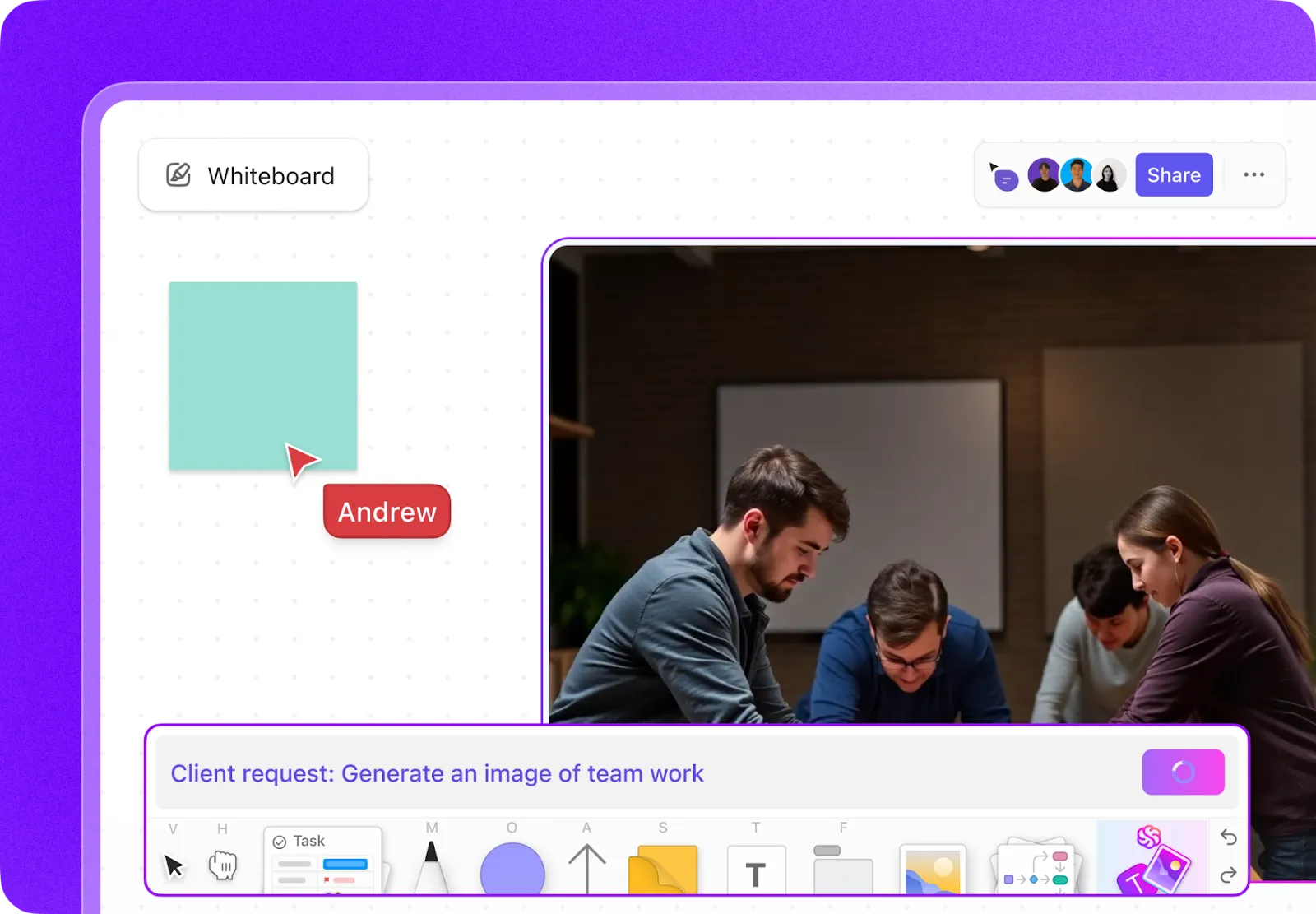
Бонус? Комбинирайте AI възможностите на ClickUp Brain с ClickUp Whiteboards, за да генерирате персонализирани изображения, използвайки команди на естествен език (както е показано по-долу!).
Какво казват потребителите за ClickUp Whiteboards:
И накрая, функцията „Whiteboard“? Обожавам я. Този инструмент често се използваше по време на екипни срещи за обсъждане на идеи или за по-подробно разработване на определени инициативи.
И накрая, функцията „Whiteboard“? Обожавам я. Този инструмент често се използваше по време на екипни срещи за обсъждане на идеи или за по-подробно разработване на определени инициативи.
Оптимизирайте срещите и управлението на задачите
ClickUp не се ограничава само до бели дъски – той ви помага и да провеждате ефективни срещи. С ClickUp Meetings можете да създавате ясни дневен ред, да възлагате задачи по време на дискусии и да проследявате последващите действия, без да се налага да използвате отделни инструменти.
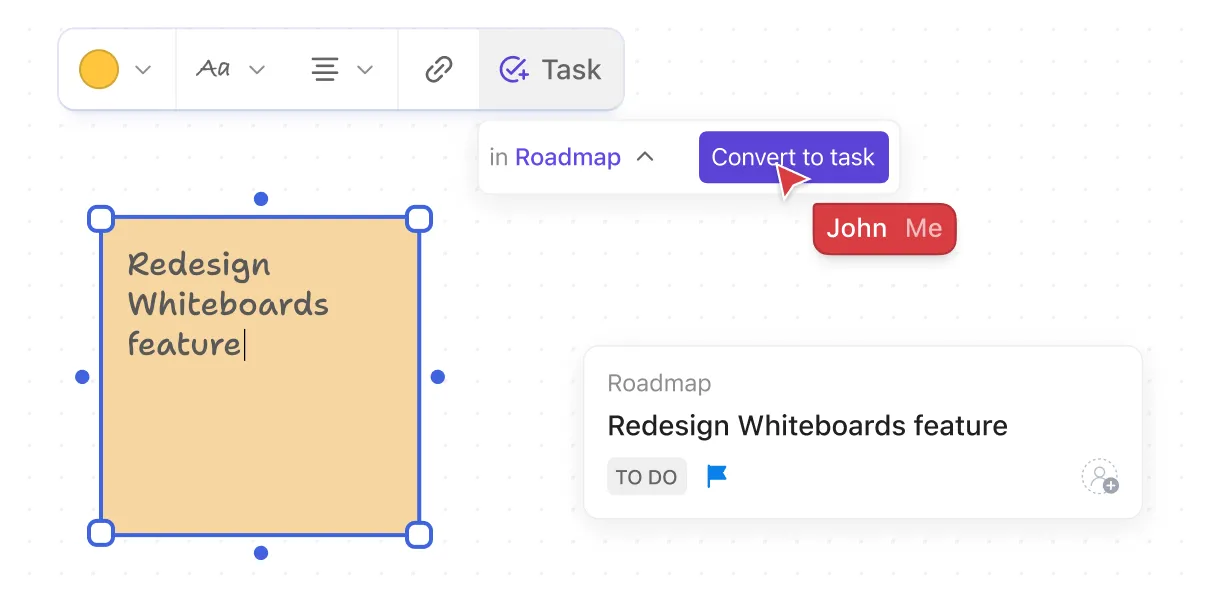
Можете също да документирате бележките си от срещите, да редактирате всичко съвместно, да присвоявате коментари на конкретни членове на екипа и да създавате списъци за проверка и повтарящи се задачи – всичко това на едно място.
Помислете да започнете срещата си с нова сесия на бялата дъска, за да генерирате идеи и да преминете плавно към делегиране на задачи, всичко това в ClickUp.
От разпръснати лепящи се бележки до консолидирани ClickUp Whiteboards: нов начин за сътрудничество
Помните ли онези дни на лични срещи на екипа, когато лепящи се бележки бяха разпръснати по стената и някой се мъчеше да свърже точките на бялата дъска? Работеше, но не беше идеално.
С прехода към виртуалните пространства разполагаме с интерактивни инструменти като ClickUp Whiteboards, за да комуникираме с членовете на екипа си. Това предлага по-иновативен начин за обмен на идеи, планиране и изпълнение – всичко на едно място.
С ClickUp не просто сътрудничите, а променяте начина, по който се споделят и реализират идеите. От провеждането на продуктивни онлайн срещи до чата в реално време и задаването и проследяването на задачи, ClickUp съчетава креативността на бялата дъска с ефективността на управлението на задачите.
Защо да чакате, за да превърнете сесиите за мозъчна атака в пробиви? Регистрирайте се за акаунт в ClickUp сега!