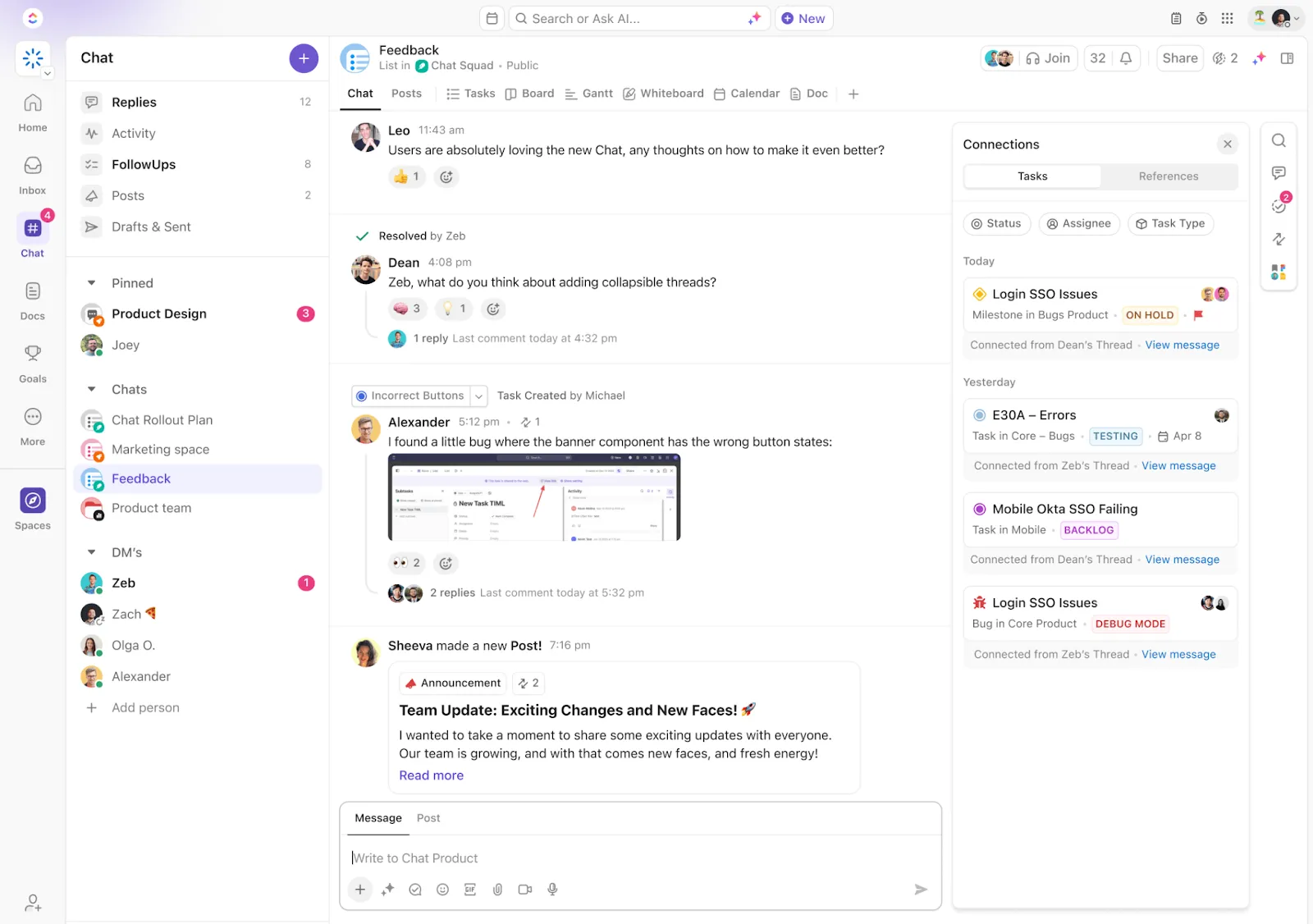

Бизнеси и частни лица по целия свят използват Microsoft Teams, за да комуникират, работят и се развиват. Около 320 милиона потребители от различни индустрии активно използват тази платформа.
Няма ли да бъде чудесно, ако можете да използвате Microsoft Teams по най-добрия възможен начин? Това ще промени начина, по който вашите екипи се свързват, сътрудничат и повишават производителността си.
Ще разкрием най-добрите съвети, които ще ви помогнат да подобрите работните си процеси и да сближите екипите си, за да сътрудничат по-добре. Имаме лесни трикове, вариращи от основни операции до разширени функции.
Ще предоставим и съвети за поддържане на сигурността на вашия акаунт в Microsoft Teams. Прочетете нататък, за да научите как да извлечете максимална полза от Microsoft Teams.
Топ 20 трикове и съвети за Microsoft Teams
Ето някои от най-добрите ни съвети и трикове за Microsoft Teams:
1. Намерете важни съобщения в разговорите си
С натрупването на задачи и различни отговорности, навигирането в старите разговори и файлове става все по-трудно.
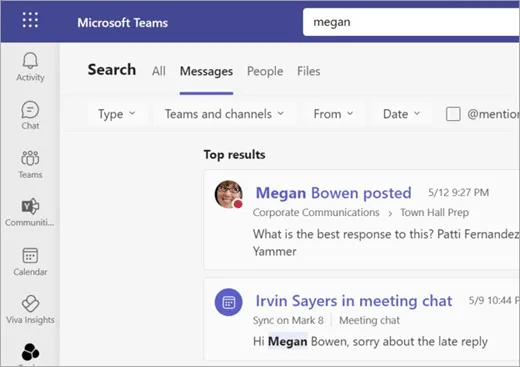
Функцията за търсене ви позволява бързо да намерите файлове и проекти, които сте изгубили. Въведете това, което търсите, в лентата за търсене и натиснете Enter. Резултатите ще се появят в левия панел с различни раздели за хора и файлове. Превключете разделите, за да извършите по-конкретно търсене.
Освен това, Keyword Query Language (KQL) е усъвършенстван метод за опростяване на търсенето. Той използва ключови думи, за да подобри капацитета на търсенето. Опитайте да използвате тези ключови думи, за да стесните търсенето си в MS Teams:
- „От:“ последвано от името на лицето
- „Относно:“ последвано от темата на писмото или ключова дума от нея
- „В:“, последвано от името на канала или груповия чат
- „Изпратено:“ последвано от датата на съобщението
2. Създайте канал за екипа и изпращайте съобщения на няколко души едновременно
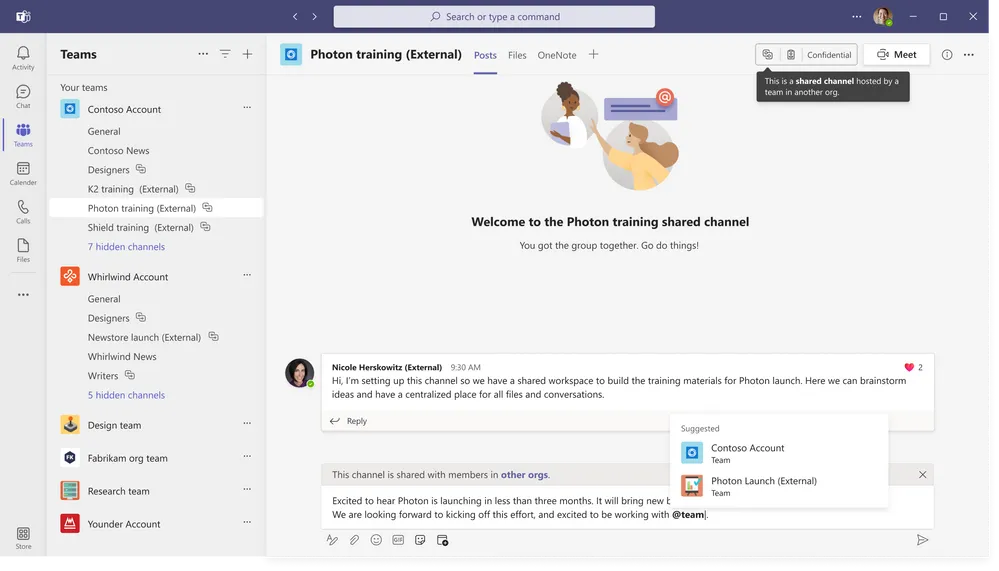
С Microsoft Teams можете да изпращате съобщения до няколко членове на екипа и да комуникирате в рамките на вашата организация, като създадете канал в Teams. За да добавите хора към вашия екип, следвайте тези стъпки:
- В списъка с екипи кликнете върху „Присъединете се“ или „Създайте екип“.
- Изберете „Създаване на екип“
- Изберете „Създаване на екип от нулата“
- Изберете за цялата организация
- Въведете името на екипа и кликнете върху „Създаване“.
Този екип служи като канал за изпращане на едно съобщение до всички. Всички, с изключение на гост потребителите, ще видят вашето съобщение. Освен това, другите членове на екипа ще се актуализират автоматично, когато бъдат добавени или премахнати от Microsoft 365.
3. Интегрирайте използването на Sharepoint
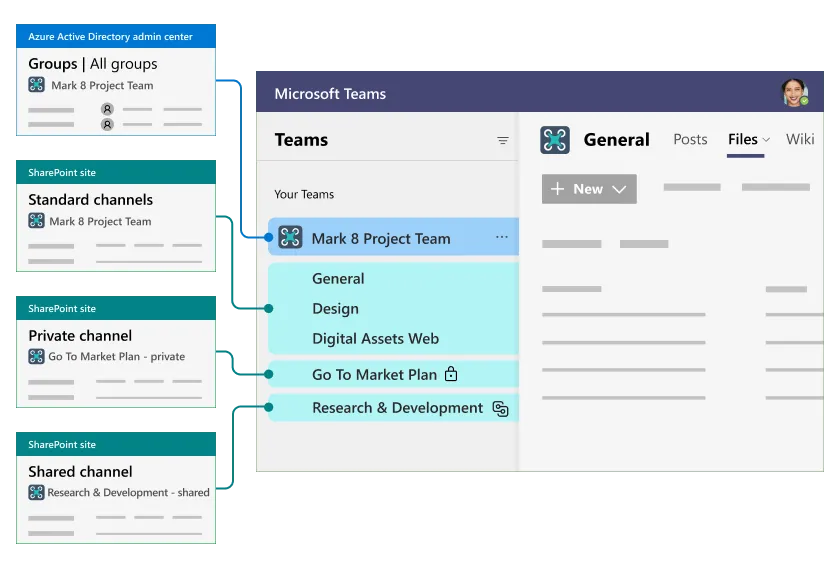
Sharepoint е интегрирана платформа на Microsoft, използвана за защита и споделяне на файлове.
Споделяйте файлове с другите членове на екипа си чрез Sharepoint, като кликнете върху раздела „Файлове“. Сътрудничество и работа с файловете чрез Office Online или настолната приложение.
4. Реорганизирайте каналите и екипите си
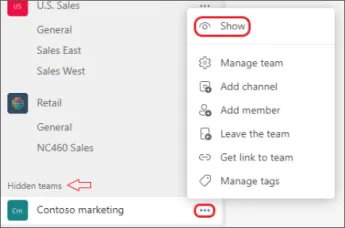
Управлението на множество канали може да бъде объркващо. Ето защо реорганизирането им е чудесен начин да се изяснят нещата!
Просто плъзнете и пуснете екипите, за да ги подредите в предпочитания от вас ред. Пуснете най-взискателните екипи или канали в списъка с закачени папки. Скрийте каналите, като кликнете върху трите точки до името на екипа за каналите, в които не сте активен член.
За да видите скритите екипи:
- Преминете в долната част на списъка с екипи в лявата страна и изберете „Скрити екипи“.
- Намерете екипа, който търсите
- Кликнете върху иконата „Още опции“ и след това изберете „Покажи“.
По същия начин, за да видите скритите канали в даден екип, изберете „скрити канали“ и „Покажи“.
5. Променете продължителността на статуса си
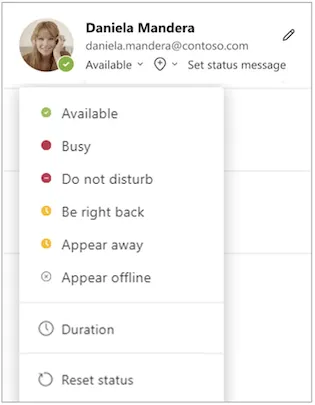
Ето още един полезен трик за Microsoft Teams: Настройте продължителността на статуса, за да превключвате автоматично статуса си от „зает“ на „отсъстващ“ след определено време, така че хората да знаят кога не сте онлайн.
Променете тази настройка по подразбиране, като следвате тези стъпки:
- Кликнете върху снимката на профила в горния десен ъгъл.
- Изберете стрелката „Статус“
- Изберете между 30 минути, 1 час, 2 часа, днес и тази седмица от опцията „Продължителност“. Настройте персонализиран времеви период, ако нито една от изброените опции не ви подхожда.
6. Добавете основните разговори в отметките
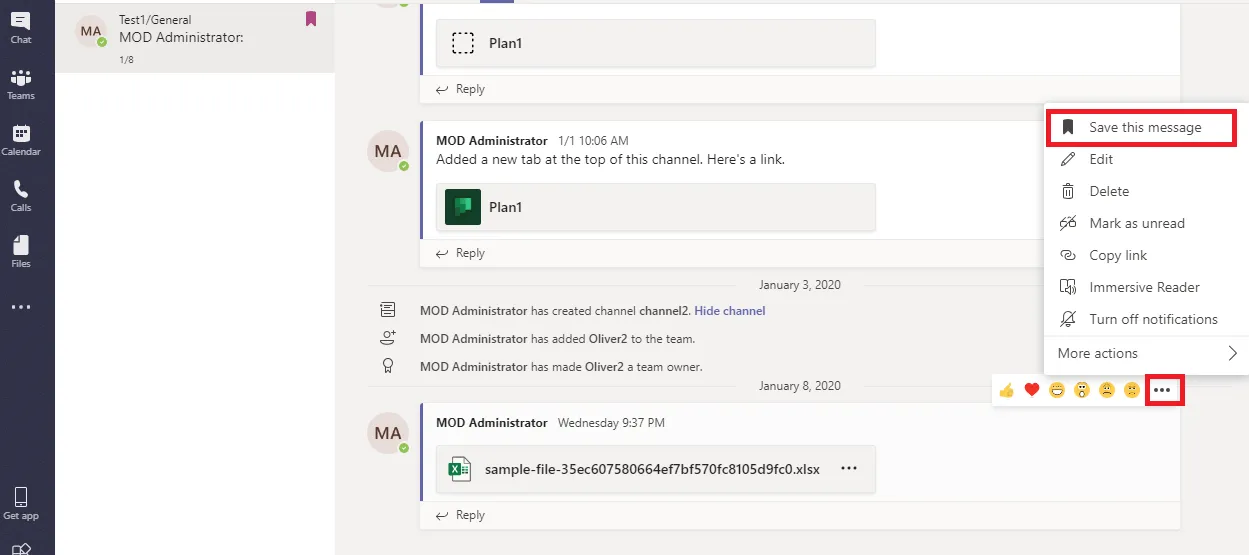
Добавянето на разговори в отметките е полезна функция, която ви позволява да запазвате дискусии в профила си за по-лесно проследяване.
Когато всички разговори, екипи, канали, проекти, срещи и документи са на едно място, понякога навигацията става трудна. Следвайте тези прости стъпки, за да маркирате важни разговори и да имате достъп до необходимите подробности:
- Кликнете върху трите точки след разговора, който искате да добавите към отметките си.
- Кликнете върху „Запази това съобщение“, за да го добавите към отметките си.
За да видите запазените отметки, кликнете върху изображението на профила си и отидете в „Запазени“. Кликнете отново върху запазената икона пред канала, за да премахнете отметката.
Запазването на разговори може да бъде полезно, когато сте погълнати от дадена задача и искате да запазите нещо важно, за да го прегледате по-късно.
7. Спешни известия за чат
Понякога е необходимо да изпратите спешни съобщения за незабавна комуникация, бързи отговори и навременни действия по критични или спешни въпроси. Microsoft Teams ви позволява да маркирате съобщенията като „Спешни“ или „Важни“, за да уведомите получателя незабавно за спешността на съдържанието.
Отидете в „Действия и приложения“ > „Настройки за доставка“. След като маркирате съобщение като важно, то ще уведомява съответното лице или група на всеки две минути в продължение на следващите двадесет минути или докато не бъде прочетено.
8. Провеждане на анкета
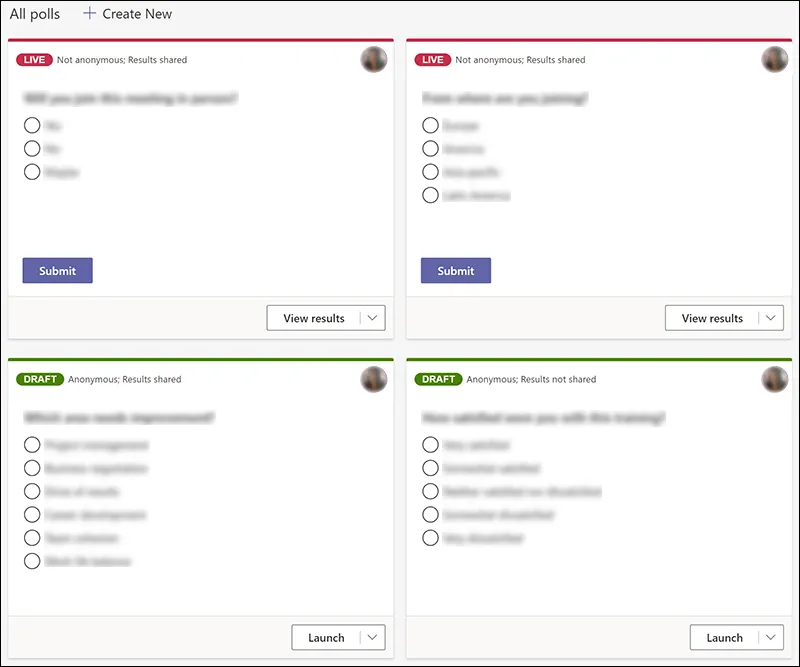
Провеждането на анкета може да бъде сложно. То включва събиране на точни отговори и анализ на данните, като същевременно се поддържа интереса на хората.
Microsoft Teams улеснява провеждането на анкети. Кликнете върху иконата „Формуляри“ под полето за съобщения, за да създадете анкета. Въведете въпроса си тук и избройте възможните отговори. Активирайте превключвателя „Множествени отговори“, за да позволите на хората да избират повече от един вариант.
Изпратете анкетата и автоматично съберете отговорите от хората в групата. Групата получава обобщения на отговорите от анкетата в реално време.
9. Използвайте различни фонове
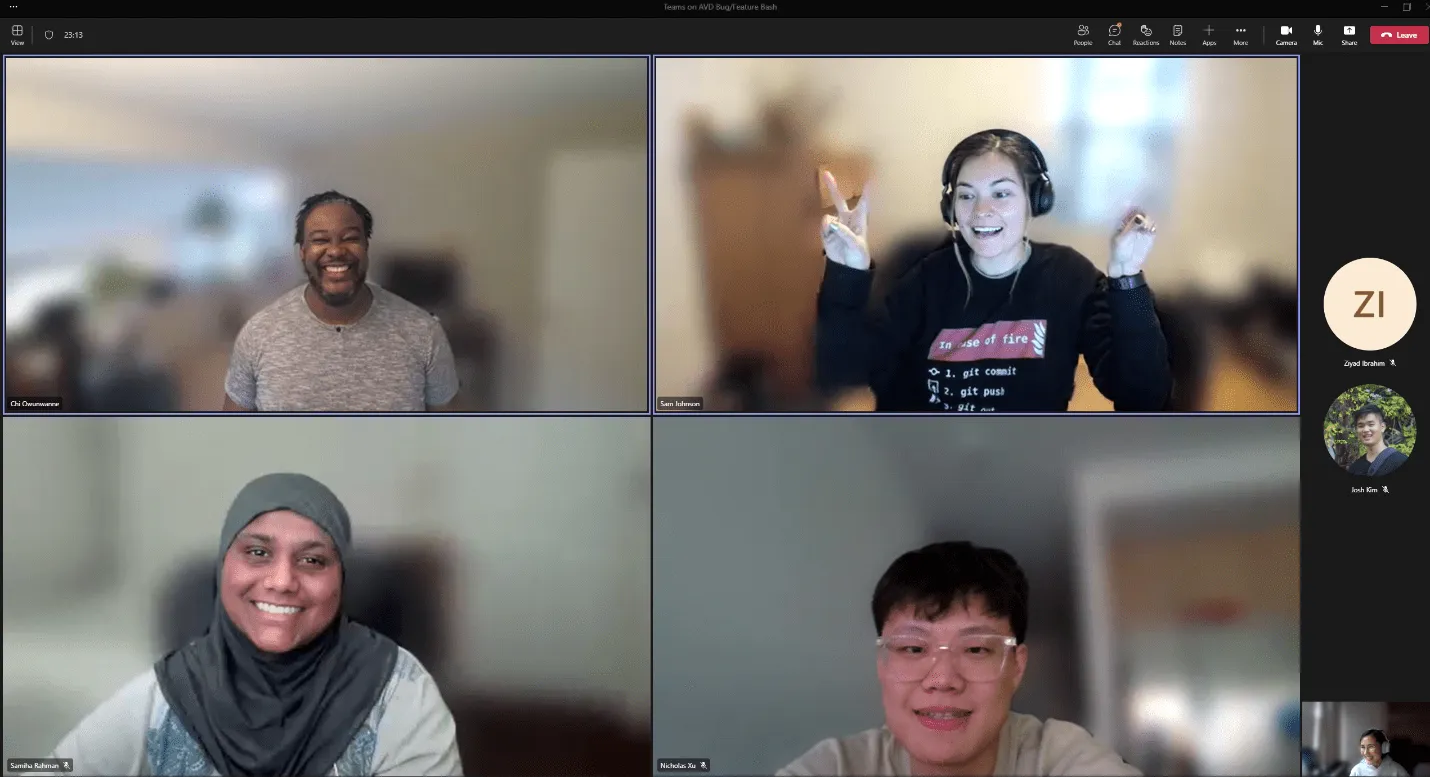
Стаята ви е разхвърляна, а срещата ви започва след пет минути – какво да направите? Microsoft Teams ви позволява да замъглите фона или да го промените с изображение.
За да замъглите фона си, отидете в настройките за аудио и видео, кликнете върху трите точки до тях и изберете „Замъгляване на фона“. Използвайте конкретна картинка като фон, като изберете „Показване на ефекти на фона“ и изберете картинка от страничната лента.
10. Достъп до транскрипции на срещи чрез Stream
Транскрипциите на срещите помагат за записване на дискусии, решения и действия за бъдеща справка. Изтеглете транскрипцията на срещата си с няколко лесни стъпки с Microsoft Teams.
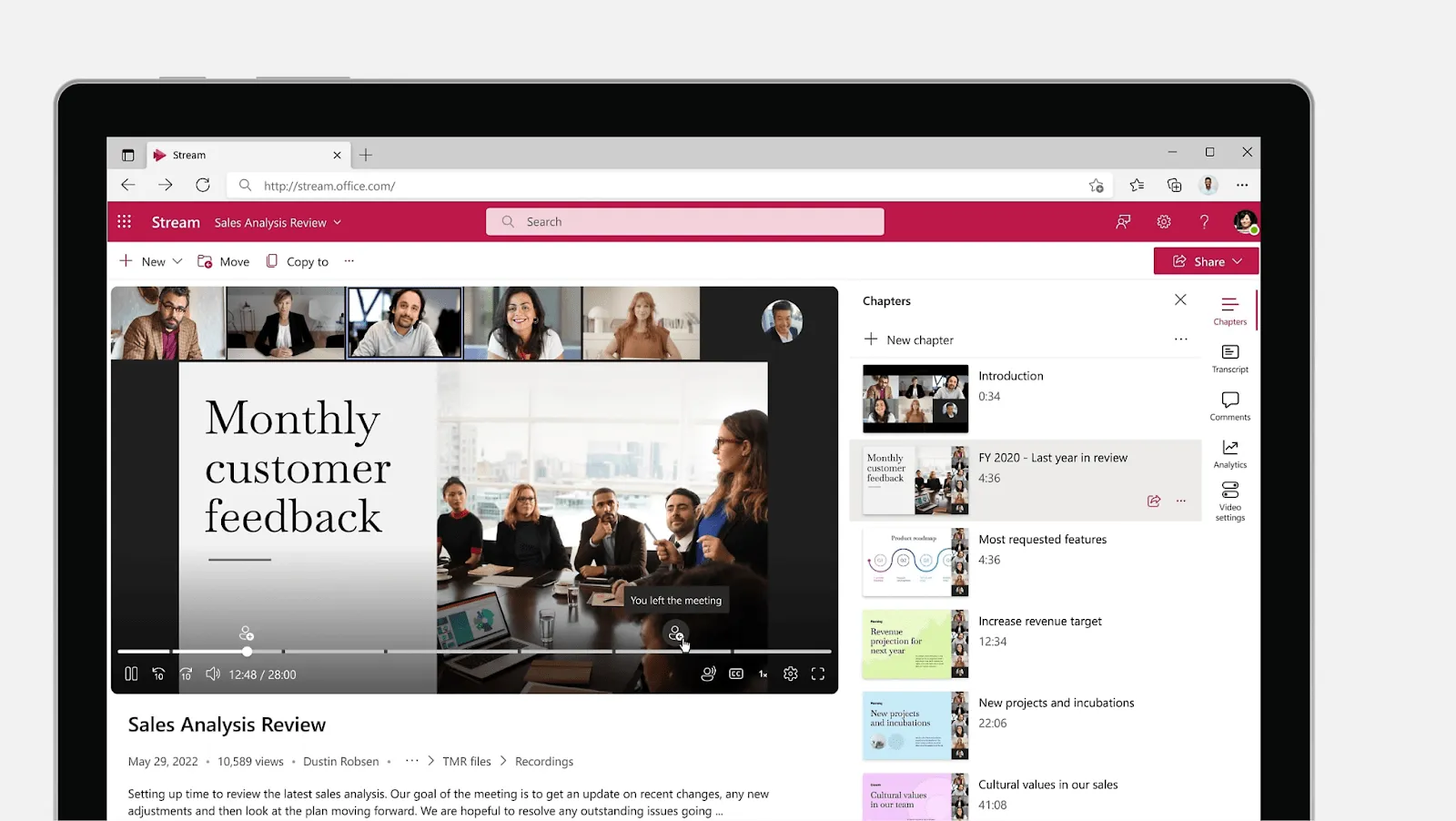
За да направите това, качите записа на срещата или разговорите си в Microsoft Stream. Кликнете върху трите точки и изберете „Актуализиране на подробностите за видеото“. Тук изберете езика на видеото и получите достъп до автоматично генерирания файл с надписи.
След това изтеглете транскрипцията на срещата от Microsoft Stream.
11. Свържете се с хора, които не са част от вашата организация
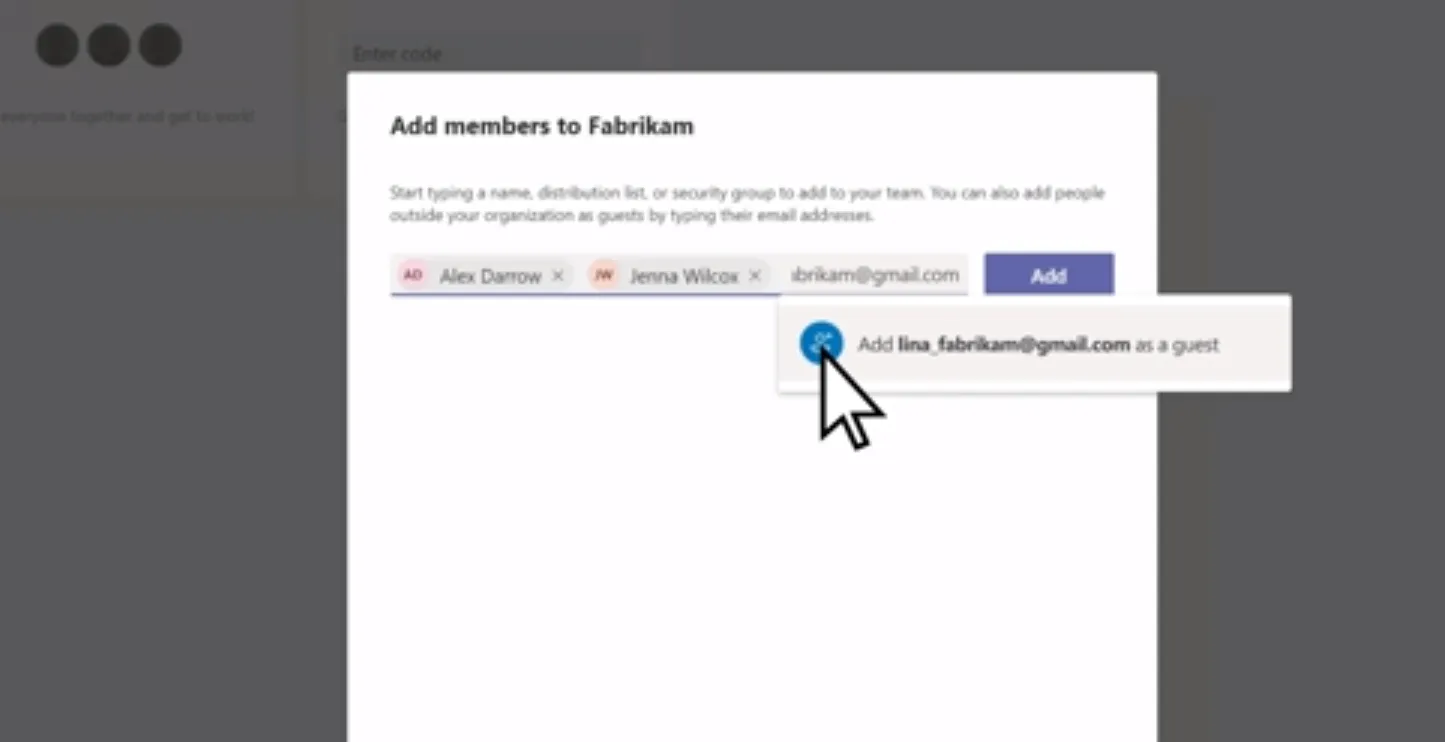
Една от най-полезните функции на Microsoft Teams е, че ви позволява да добавяте външни гости към вашите екипи.
Използвайте гост достъп, за да поканите всеки с Gmail, Outlook или друг имейл акаунт да се присъедини, да споделя и да сътрудничи в срещата ви в Teams.
12. Автоматизирайте задачите с приложението Power Automate
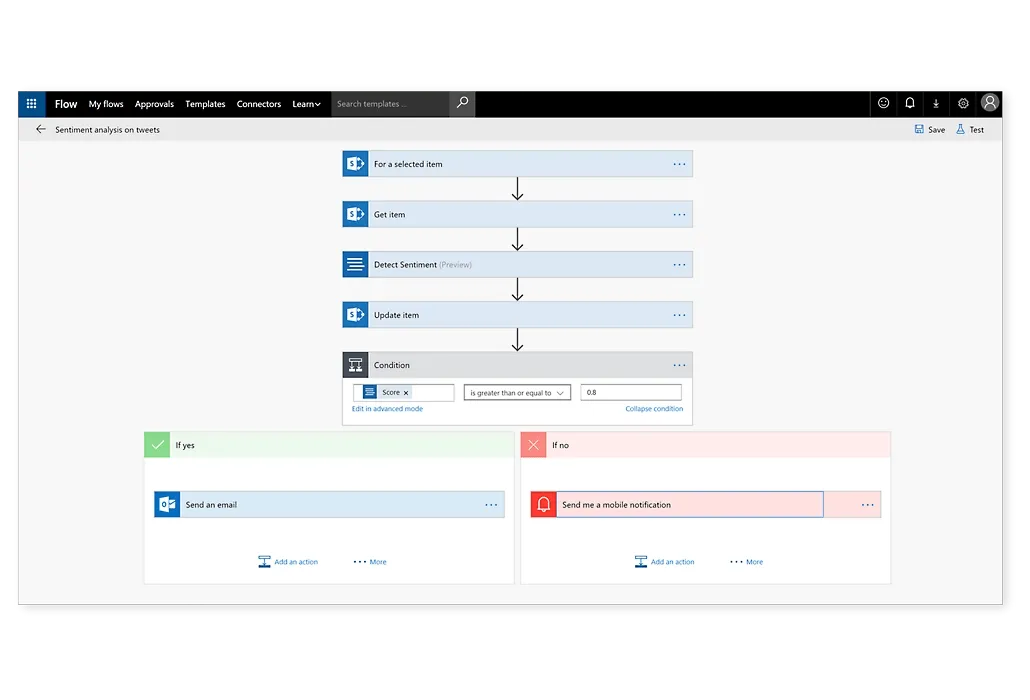
Автоматизирайте повтарящите се задачи, за да ускорите процесите си.
Изтеглете приложението Power Automate и го закрепете в навигацията си в Teams. Използвайте съществуващите шаблони от приложението или създайте персонализиран работен процес.
13. Извършвайте няколко задачи едновременно с Immersive Reader
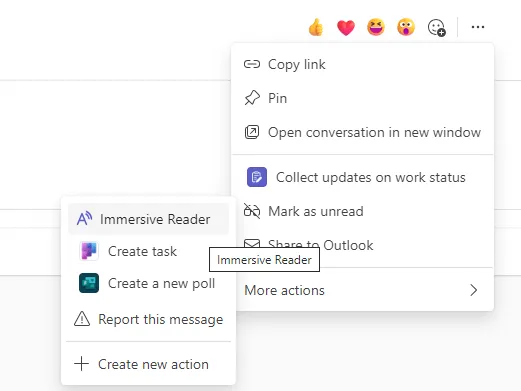
Друг важен съвет за Microsoft Teams: Immersive Reader е фантастична функция, достъпна в приложенията на Microsoft Office 365, като MS Word и PowerPoint. Тя разполага с функция за преобразуване на текст в реч, която ви чете публикации, чат съобщения и документи, докато вие извършвате други задачи.
За да използвате режима Immersive Reader, кликнете върху трите точки до съобщението, изберете „Immersive Reader“ и след това кликнете върху „Play“.
14. Използвайте Microsoft Whiteboard за сътрудничество
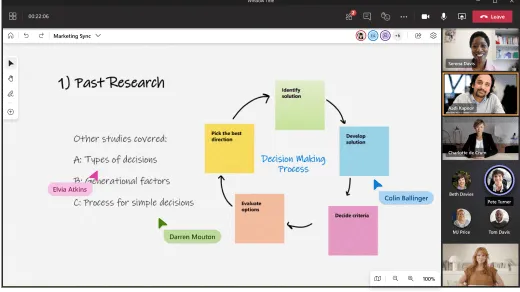
Друг отличен трик за Microsoft Teams е да използвате Microsoft Whiteboard за сътрудничество и споделяне.
Достъп до виртуална бяла дъска, където всички членове могат да добавят текст и изображения, използвайки инструменти за скициране. Интегрирайте бялата дъска с канали и чатове и я използвайте по време на срещи.
15. Планирайте събития с календар
Никога повече не пропускайте срещи в Teams с календара на събитията в приложението Teams Desktop. Той ви помага да сте в крак с предстоящите събития, като ви предоставя обобщение на предстоящите събития.
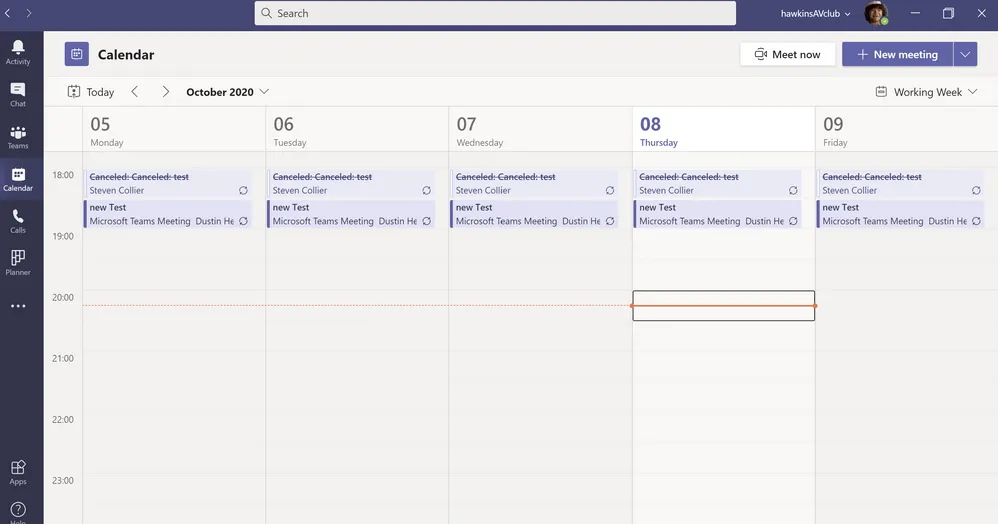
Всичко, което трябва да направите, е да изберете канал, да кликнете върху иконата + и да изберете иконата на календара. Въведете името на събитието и кликнете върху „Добави“.
16. Интегриране на изкуствен интелект за опростяване на операциите
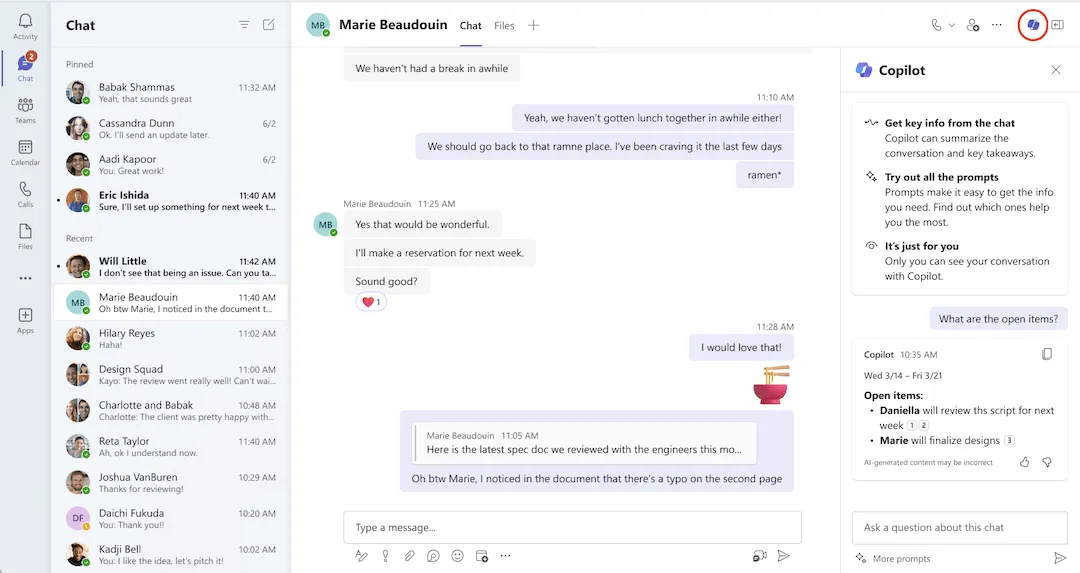
AI инструментите могат да работят успоредно с човешката дейност, за да подпомагат вашите бизнес операции и да ускоряват процесите. Интегрирайте Microsoft 365 Copilot, за да сътрудничите с другите членове и да провеждате срещи безпроблемно.
Използвайте Copilot, за да създадете дневен ред, да напишете сценарий, да си водите бележки и да генерирате идеи.
17. Използвайте мобилното приложение
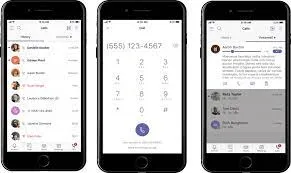
Едно от основните предимства на мобилните приложения пред настолните компютри е възможността да превключвате между бизнес домейни. Освен това е по-лесно да следите разговорите от мобилното си устройство и да сте в крак с важните актуализации благодарение на по-опростения интерфейс.
Изтеглете приложението Teams от Play Store или App Store и въведете данните си за вход. За да сменяте домейни, кликнете върху профила си и изберете домейна.
18. Използвайте клавишни комбинации
Ключовите думи за бърз достъп улесняват и ускоряват задачите. Те изпълняват команди по-бързо, без да се налага да търсите многократно в менюто.
Някои полезни клавишни комбинации за Windows са:
- Ctrl+E – търсене,
- Ctrl+Shift+M – заглушаване на звука,
- Ctrl+N – нов чат,
- Ctrl+Shift+R – запис и
- Ctrl+Shift+P – пауза/възобновяване на записването
За потребителите на Mac някои полезни клавишни комбинации включват:
- Command+N – нов чат,
- Command+знак за равенство (=) – увеличаване,
- Command+знак минус (-) – намаляване на мащаба,
- Command+6 – отваряне на файлове и
- Command+O – прикачване на файл
19. Филтриране и търсене на съобщения чрез @mentions
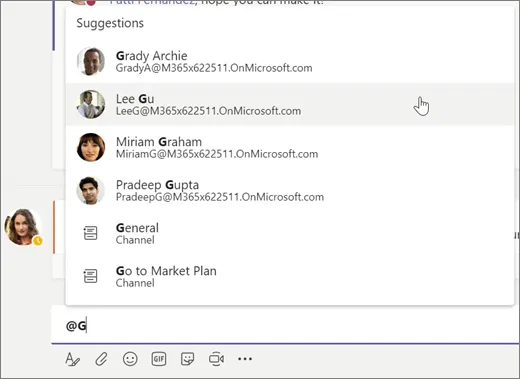
Прегледайте чата на Teams, за да намерите това, от което се нуждаете. Използвайте символа „@“, за да намерите и се свържете бързо с нужния човек.
Освен това можете да намирате съобщения, в които някой ви е споменал или маркирал. За да намерите споменавания, отидете в емисията с дейности, кликнете върху „Филтър“ и изберете „Споменавания“.
20. Избягвайте смущенията по време на работа
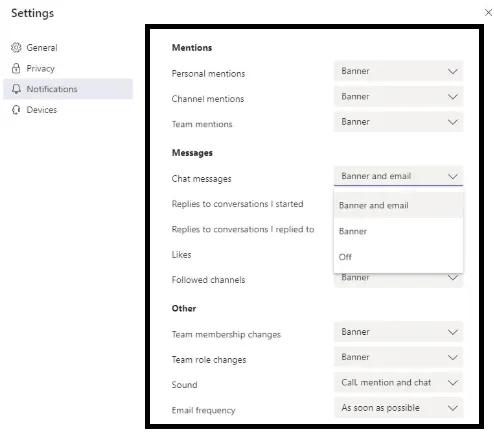
Когато трябва да се концентрирате изцяло върху дадена задача, активирайте функция в Teams, която блокира изскачащите прозорци или известия, за да избегнете разсейването.
Просто кликнете върху профила си, изберете раздела „Известия“ и променете честотата на известията. Това ви позволява да се концентрирате върху един канал или файл, като спрете известията от други канали.
Сигурност с Microsoft Teams
Въпреки че Microsoft Teams разполага с отлични инструменти за управление на задачи, трябва да се уверите, че е достатъчно сигурен, преди да го използвате за вашата компания.
Сигурността е една от основните грижи на компаниите, които интегрират облачни решения. За щастие, многослойното криптиране в Microsoft 365 гарантира сигурността на данните на вашата компания.
Доверете се на криптирането от край до край (E2EE) на Teams, за да криптирате подробностите за видеоразговорите от начало до край, като гарантирате декриптиране в крайната точка. То защитава аудио, видео и споделянето на екрана по време на разговори.
За допълнителна сигурност използвайте Office 365 Defender – опционална допълнителна лицензия, която повишава защитата. Тя помага за предпазване от спам, злонамерени връзки, фишинг атаки и зловреден софтуер.
Ето някои полезни съвети за осигуряване на безопасността на вашите операции с Microsoft Teams:
- Използвайте етикети за чувствителност: Microsoft Information Protection (MIP) ви позволява да маркирате чувствителността на данните, за да ги защитите от приложения на трети страни и да регулирате настройките си за защита.
- Контрол на достъпа до данни: Препоръчваме да използвате контрол на достъпа до данни, за да защитите данните от външни потребители. Предоставете достъп на външни потребители извън организацията по няколко начина: като активирате функцията „лоби“, използвате частни канали, настроите параметрите за достъп и създадете групи за сигурност, за да защитите данните.
- Наблюдавайте използването: Накрая, наблюдавайте взаимодействията на потребителите, за да оцените проблемите със сигурността и да предприемете необходимите действия. Създайте списък с разрешения за трети страни и ръчно проверете другите приложения, които изискват достъп.
Подобряване на Microsoft Teams с ClickUp
Следвайки тези съвети, ще можете да използвате Microsoft Teams безпроблемно, ефективно и ефикасно.
Освен това, чрез интегрирането на Microsoft Teams с ClickUp, ще получите незабавен достъп до задачите в ClickUp. Получавайте известия за нови коментари, прикачени файлове, промени в статуса и актуализации директно в Microsoft Teams.
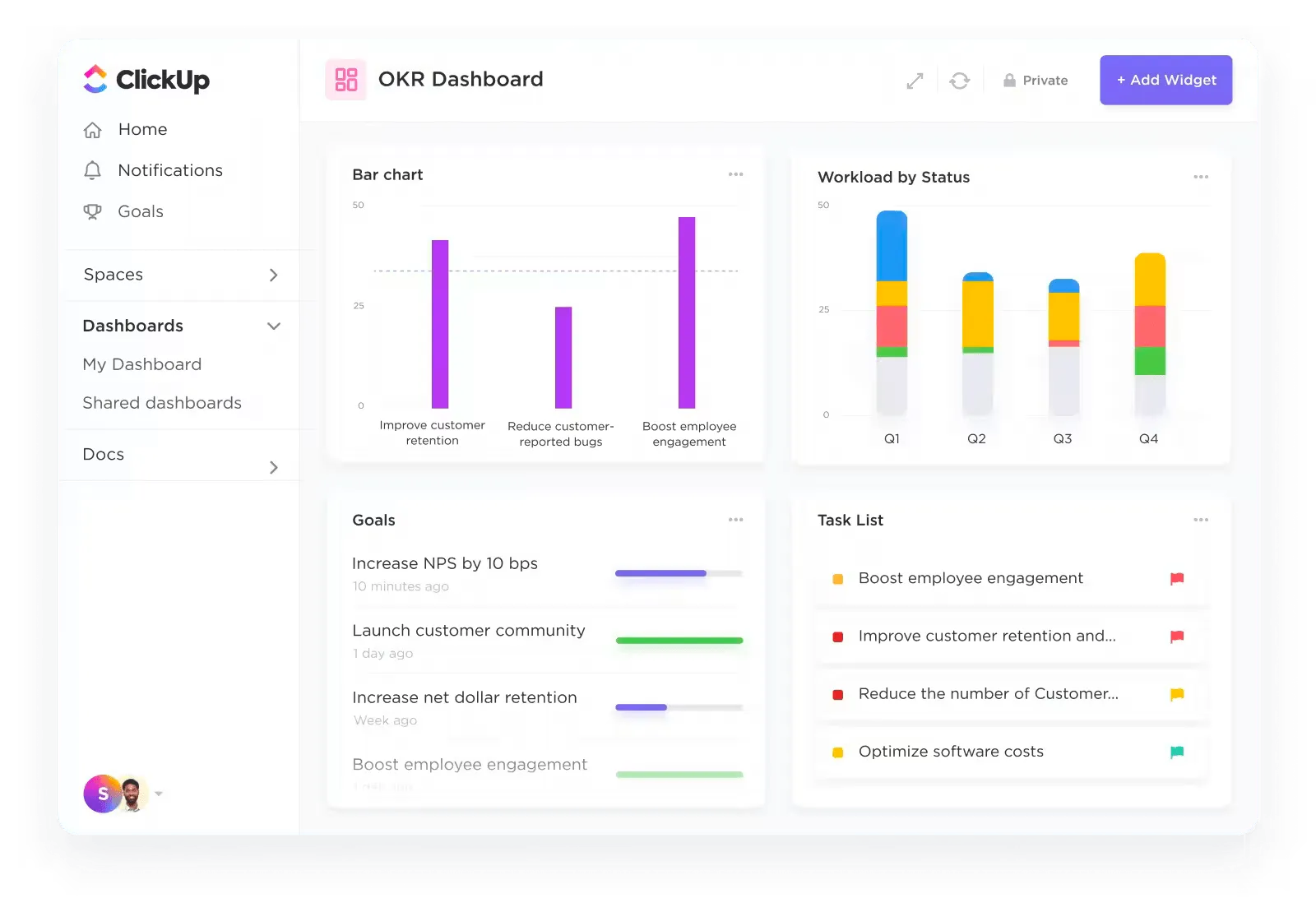
ClickUp project management е многофункционална платформа, която покрива всички ваши нужди по отношение на проектите и е алтернативна платформа за комуникация.
Той без усилие свързва вашите екипи, подобрява работните процеси с табла и документи в реално време за по-бързи и гладки операции.
Системата за управление на проекти на ClickUp предлага редица отличителни функции. Тя комбинира управлението на знания и работа на едно място, като предоставя персонализиран изглед, идеален за междуфункционални проекти. Нейните инструменти за автоматизация и отчитане значително повишават вашата ефективност.
Освен това, той ви помага да стандартизирате и мащабирате ефективно практиките за управление на проекти.
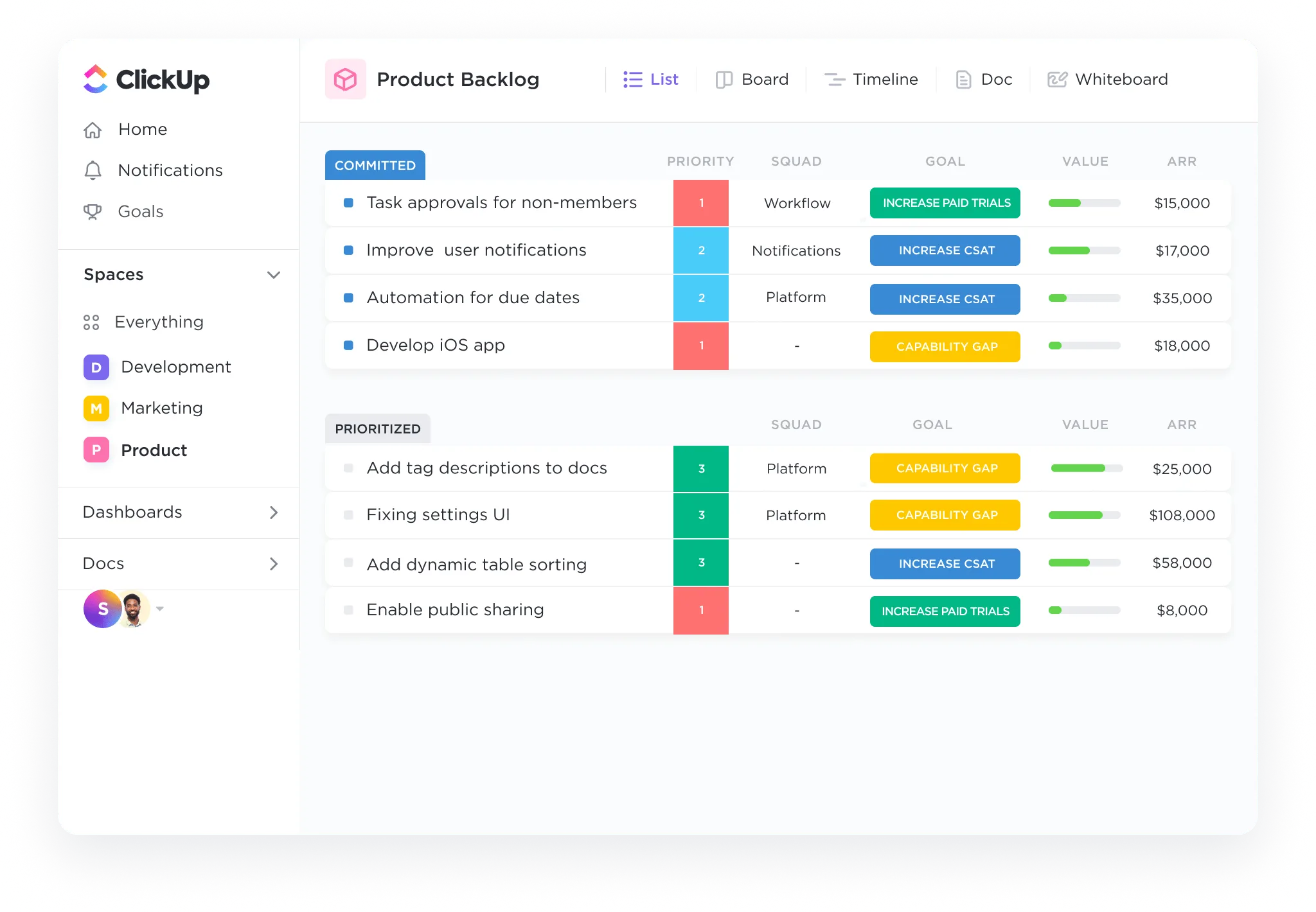
Съхраняването на цялата ви работа и комуникация на едно място предлага повече гъвкавост и удобство за всички участници.
ClickUp Chat, ClickUp Meetings и интеграцията на ClickUp Microsoft Teams създават пътища за безпроблемна координация и оперативна ефективност, независимо от вашата индустрия. Тези функции работят заедно, за да подобрят значително ежедневните ви функции и да ви предоставят разширени възможности за управление на проекти и екипи.
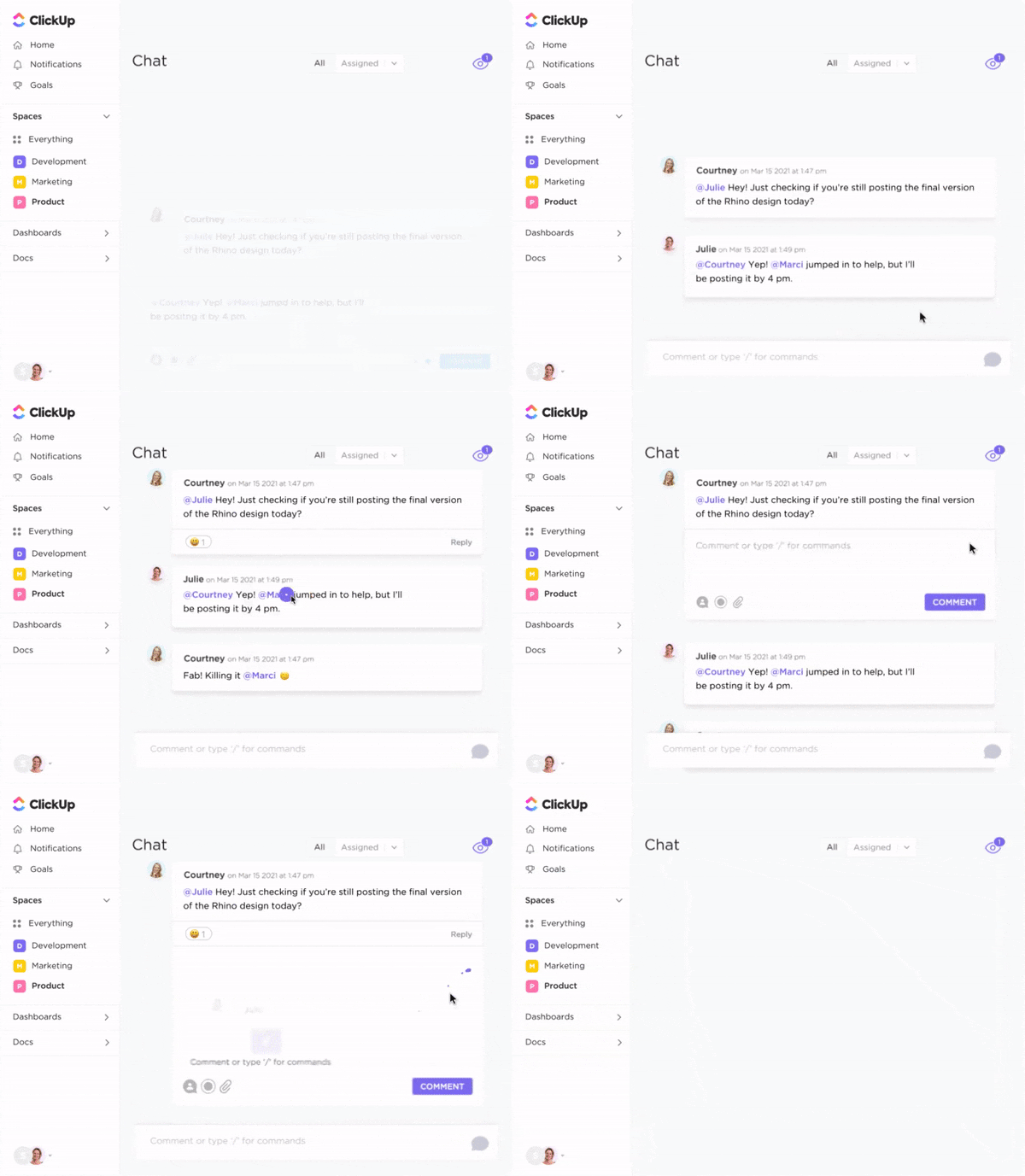
Разнообразието от функции и гладкото функциониране ще ви удивят с това колко много можете да постигнете. Опитайте да интегрирате тези трикове на Microsoft Teams с ClickUp, за да започнете да работите по-умно.