
Е понеделник сутрин и екипът ви се подготвя за важна презентация пред клиент след два часа. Вие трескаво търсите най-новия файл, съобщенията се губят в потока от чатове, а някой не може да се включи във видеоразговора поради „технически проблеми“ – т.е. котката му е решила да дъвче кабела на рутера. 🐱🔌
Звучи ли ви познато?
С все по-разпространените хибридни модели на работа, компаниите се надпреварват да намерят подходящите инструменти за бизнес съобщения, които да поддържат екипите свързани, сътрудничещи си и продуктивни.
Влезте в Microsoft Teams – платформа, създадена да оптимизира видеоконференциите, чата, споделянето на файлове и други функции – всичко под един виртуален покрив. Но дали тя улеснява хаоса или създава предизвикателства, които могат да попречат на продуктивността на вашия екип?
В тази публикация в блога се разглеждат предимствата и недостатъците на Microsoft Teams, за да ви помогне да решите дали отговаря на нуждите на вашия бизнес.
Общ преглед на Microsoft Teams като инструмент за комуникация
Microsoft Teams е всеобхватно средство за комуникация и сътрудничество, което оптимизира работните процеси за отдалечени и хибридни екипи. Стартиран като част от пакета Microsoft 365, проектът Teams е централен хъб за съобщения, видеоконференции, споделяне на файлове и др.
Почти можете да чуете въздишката на облекчение от служителите навсякъде: „Най-накрая мога да избегна хаоса от десет различни приложения!“ 🙌Той позволява взаимодействие и координация в реално време, като оптимизира сътрудничеството, намалявайки необходимостта от превключване между приложенията, тъй като се интегрира безпроблемно в екосистемата на Microsoft. Разбирането на предимствата и недостатъците на Microsoft Teams позволява на екипите да планират ефективно, да максимизират функциите му и да се справят с ограниченията му.
Основни функции
- Мгновенни съобщения и канали: Улеснява индивидуалните и груповите текстови чатове, както и специални канали за целенасочени дискусии по конкретни проекти или отдели.
- Видео и аудио конференции: Осигурява висококачествени видео и аудио разговори за бизнес срещи, уебинари и индивидуални взаимодействия. Предоставя функции като замъгляване на фона, запис на срещи и субтитри на живо за достъпност.
- Споделяне на файлове и сътрудничество: Позволява на потребителите да споделят документи в Teams и да сътрудничат в реално време, като използват други инструменти на Microsoft, като Word, Excel и PowerPoint, без да напускат платформата.
- Интеграции с трети страни: Поддържа множество приложения на трети страни, като Trello, Zoom и Salesforce. Това го прави универсален инструмент, който се адаптира към различни работни процеси.
- Сигурност и съответствие: Изграден върху сигурната облачна инфраструктура на Microsoft, Teams осигурява сигурност на корпоративно ниво с криптиране от край до край, многофакторна автентификация и съответствие с индустриалните стандарти.
Както всеки инструмент, Teams има както предимства, така и недостатъци. Нека разгледаме подробно предимствата и недостатъците на Microsoft Teams, за да ви дадем по-ясна представа.
Предимства на Microsoft Teams
Microsoft Teams е широко разпространен в различни индустрии благодарение на ефективните си комуникационни възможности. За компании, които вече използват други приложения на Microsoft, Teams предлага лесна имплементация без допълнителни разходи. Ето и основните предимства от различни гледни точки:
1. За членовете на екипа
Когато става въпрос за сътрудничество, нищо не е по-хубаво от това да бъдеш част от истински сплотен екип! С Teams можете да споделяте идеи, да общувате без усилие и да направите работата много по-приятна!
Унифицирана платформа за комуникация: Teams централизира незабавните съобщения, обажданията и споделянето на файлове, което намалява превключването между приложения. Например, членовете на маркетинговия екип могат да обсъждат стратегии, да провеждат мозъчна атака чрез функцията за видеоразговори и да редактират документи едновременно с актуализации в реално време и незабавна обратна връзка – всичко това в рамките на платформата.
Инструменти за сътрудничество: Microsoft Teams подобрява екипната работа чрез различни инструменти за сътрудничество. Една от забележителните интеграции е интеграцията на сайта SharePoint, която позволява на екипите да имат достъп до файлове директно от Teams, което оптимизира процеса на споделяне на документи и сътрудничество. Това означава, че екипите могат да сътрудничат по документи, без да се налага да превключват между различни приложения, което прави работния процес по-гладък и по-ефективен.
Интуитивен потребителски интерфейс: Интерфейсът на Teams е лесен за използване и се интегрира безпроблемно с други приложения на Microsoft 365 като Word, Excel и PowerPoint. Това намалява времето за обучение и позволява на новите членове на екипа да се адаптират бързо. Освен това Microsoft Teams предлага и усъвършенствани, интуитивни функции, като замъгляване на фона по време на разговори, за да се гарантира професионален вид по време на обучения и срещи.
📌 Приятелско напомняне: Използвайте обратната връзка от членовете на екипа си, за да прецените предимствата и недостатъците на Microsoft Teams, което може да ви даде ценна информация за това дали платформата подобрява или затруднява продуктивността.
2. За проектни мениджъри
Нека си признаем: ако има нещо, което мениджърите обичат повече от кафето, то е инструмент, който им помага да поддържат всички на една вълна!
Подобрено управление на проекти: Teams позволява възлагане на задачи, управление на срокове и проследяване на напредъка чрез безпроблемна интеграция с Microsoft Planner.
Подобрена координация: Създаването и управлението на различни канали в Teams – по проект, отдел или тема – позволява на мениджърите да подобрят комуникацията в екипа и споделянето на файлове, като гарантират фокус и предотвратяват загубата на информация.
Инструменти за сътрудничество: Microsoft Teams подобрява екипната работа чрез различни инструменти за сътрудничество. Една от забележителните интеграции е интеграцията на SharePoint сайта, която позволява на екипите да имат достъп до файлове директно от Teams, което оптимизира процеса на споделяне на документи и сътрудничество. Това означава, че екипите могат да сътрудничат по документи, без да се налага да превключват между различни приложения, което прави работния процес по-гладък и по-ефективен.
3. За бизнес лидери
В ерата на дистанционната работа и хибридните или асинхронни модели способността да комуникирате ефективно може да определи успеха или провала на вашата бизнес стратегия. С Teams можете да преодолеете разстоянието между разпръснатите си служители и да насърчите култура на сътрудничество.
Синхронна комуникация: Този инструмент за бизнес съобщения свързва отдалечени и географски разпръснати екипи и спомага за създаването на единна работна среда, независимо от местоположението.
Икономично решение: За организации, които вече използват Microsoft 365, Teams е включен в абонамента. Това го прави икономично решение, което минимизира допълнителните покупки на софтуер и опростява бюджетирането.
Прочетете още: Примери за комуникационни стратегии на работното място
Недостатъци на Microsoft Teams
Въпреки предимствата си, Microsoft Teams има и някои недостатъци, които организациите трябва да имат предвид. 🚫
Ето недостатъците:
1. Ограничен брой канали
Този софтуер за споделяне на файлове ограничава екипите до 200 публични канала и 30 частни канала. Това ограничение може да бъде предизвикателство за компании с много екипи, което води до хаотични разговори и затруднения при намирането на подходяща информация.
2. Строги настройки за разрешения
Не можете да каните гост потребители в конкретни канали, тъй като добавянето на някого към екипа му дава пълен достъп до всички ресурси. Това ограничава контрола върху чувствителната информация и може да изложи поверителни данни на външни сътрудници.
3. Липса на организация
Всички файлове, качени по време на разговори, се поставят в секцията с файлове на канала без категоризация. Това може да доведе до объркване и загуба на време, тъй като членовете на екипа трябва да претърсват препълнено хранилище.
Един потребител казва: Смятам, че няма разширени функции, особено ако трябва да търсим стари дискусии или споделени файлове от преди около година. Моята организация работи по мултинационални проекти, които продължават години и изискват да се връщаме многократно към по-ранни дискусии. (Чрез: Q2 )
4. Нарушена сигурност
По подразбиране Microsoft Teams позволява на всеки да създаде екип, което увеличава рисковете за сътрудничеството и сигурността. Този отворен достъп ще позволи на гостите да качват вредни файлове, които могат да съдържат зловреден софтуер, който да зарази мрежата на организацията, когато бъде изтеглен от член на екипа.
Освен това, неуправляеми външни устройства могат да се свържат, което увеличава риска от кражба на данни. Или служител може случайно да сподели поверителен финансов отчет, излагайки чувствителни данни на всички членове.
Следователно, предимствата и недостатъците на Microsoft Teams трябва да бъдат внимателно преценени. Тъй като може да не отговаря на специфичните предизвикателства на вашия екип, търсенето на по-добри алтернативи става от решаващо значение.
💡 Съвет от професионалист: Обсъждането на предимствата и недостатъците на Microsoft Teams с вашия ИТ екип може да гарантира, че всички потенциални предизвикателства ще бъдат разрешени преди внедряването.
ClickUp: алтернатива на Microsoft Teams
Макар Microsoft Teams да е чудесен инструмент за постигане на комуникационните цели на дадена компания, той не винаги отговаря на уникалните нужди на всеки екип. Ограниченията – като ограничени канали, строги настройки за разрешения и предизвикателството да се организират файлове – могат да доведат до неудовлетвореност и неефективност, което подчертава предимствата и недостатъците на Microsoft Teams.
Но какво ще стане, ако има решение, което съчетава ефективна комуникация с усъвършенствани функции за управление на проекти? Запознайте се с ClickUp . 🌟
ClickUp не е просто поредният инструмент за съобщения; това е цялостна платформа за управление на проекти, създадена да повиши продуктивността на екипа и да оптимизира работните процеси. Ако установите, че Microsoft Teams не отговаря на вашите нужди за сътрудничество, ClickUp може да е отговорът, който търсите.
Това е ефективна платформа за управление на проекти, която предоставя управление на задачите за организиране на задания, проследяване на времето за мониторинг на часовете по проекта, определяне на цели за проследяване на задачите и подробни отчети за анализ на производителността.
Той също така позволява дискусии в реално време по задачи, споделяне на документи за сътрудничество и известия, за да държи членовете на екипа в течение с напредъка на проекта.
С безпроблемните и ефективни функции, шаблони и интеграции, можете да разчитате на ClickUp като едно от най-добрите софтуерни решения за екипна работа.
Ето как ви помага:
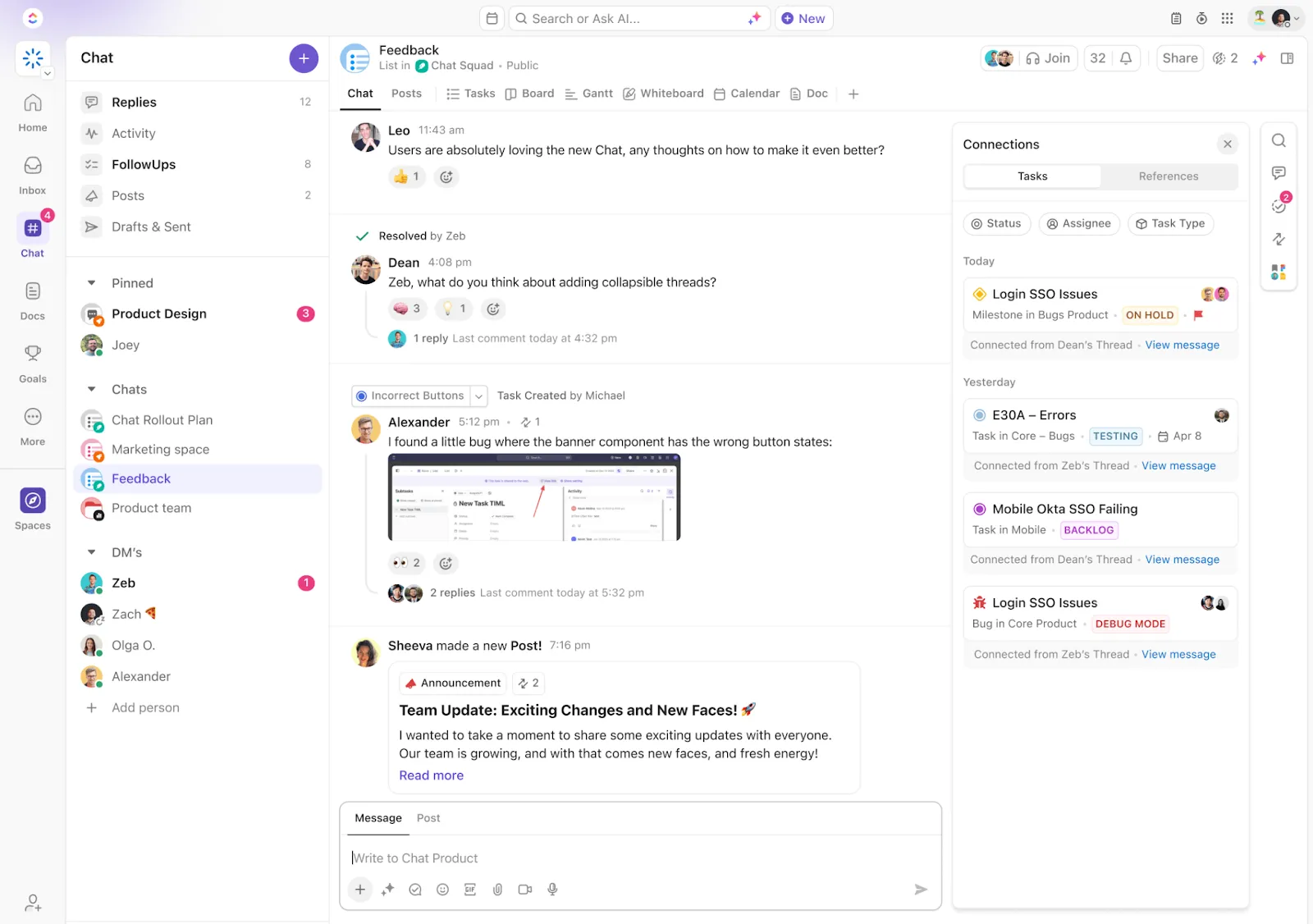
1. Чат
ClickUp Chat централизира комуникацията в екипа – можете да споделяте актуализации, да свързвате ресурси и да си сътрудничите с други членове директно в един интерфейс. Можете също така да преобразувате съобщенията в задачи с едно кликване, като по този начин се гарантира, че всички изпълними задачи се проследяват и не се пропускат.
Ето как подобрява комуникацията:
- Всичко на едно място: Новият ClickUp Chat разполага с списъци, проекти, задачи, документи, формуляри, бели дъски и много други.
- Богати опции за форматиране: Комуникирайте ясно с инструменти за форматиране на съобщения като кодови блокове, списъци с булети и банери. Използвайте @mentions, за да привлечете вниманието, и /Slash Commands, за да спестите време при форматирането на повтарящи се действия.
- Персонализирани чат пространства: Създавайте различни изгледи на чата за различни контексти – като например актуализации за цялата компания, дискусии, специфични за екипа, или разговори, фокусирани върху проекти.
- AI помощ: Преобразувайте съобщенията в задачи с AI. AI функцията също предлага предложени отговори, обобщава дълги низове от съобщения и автоматично генерира задачи, което намалява ръчния труд по проследяването на важни детайли.
- Структурирани пространства за екипи и проекти: Организирайте комуникацията, като създадете специални пространства за всеки екип с папки за отделни проекти. По този начин разговорите остават релевантни и достъпни за всички участници.
- Неформални канали: Настройте канали за чат в стил „водоохладител“ за неформални разговори на различни теми, като „Пет спотлайтс“, „Фитнес и уелнес“ и др.
📮 ClickUp Insight: 1 от 4 служители използва четири или повече инструмента само за да създаде контекст на работното място. Важна информация може да бъде скрита в имейл, разширена в Slack нишка и документирана в отделен инструмент, което принуждава екипите да губят време в търсене на информация, вместо да вършат работата си. ClickUp обединява целия ви работен процес в една унифицирана платформа. С функции като ClickUp Email Project Management, ClickUp Chat, ClickUp Docs и ClickUp Brain всичко остава свързано, синхронизирано и незабавно достъпно. Кажете сбогом на „работата около работата“ и си върнете продуктивното време.
💫 Реални резултати: Екипите могат да спестят над 5 часа всяка седмица, използвайки ClickUp – това са над 250 часа годишно на човек – като елиминират остарелите процеси за управление на знанията. Представете си какво би могъл да създаде вашият екип с една допълнителна седмица продуктивност на тримесечие!
2. Клипове
ClickUp Clips позволява на екипите да записват и споделят видеосъобщения в рамките на разговорите в ClickUp. Този визуален формат осигурява ясни обяснения, намалява недоразуменията и позволява незабавна обратна връзка.
Например, проектният мениджър може да създаде видеоклип, в който обяснява нова маркетингова стратегия, и да го вмъкне в съответната задача. Членовете на екипа могат да го гледат директно в рамките на работния си процес, което подобрява яснотата.
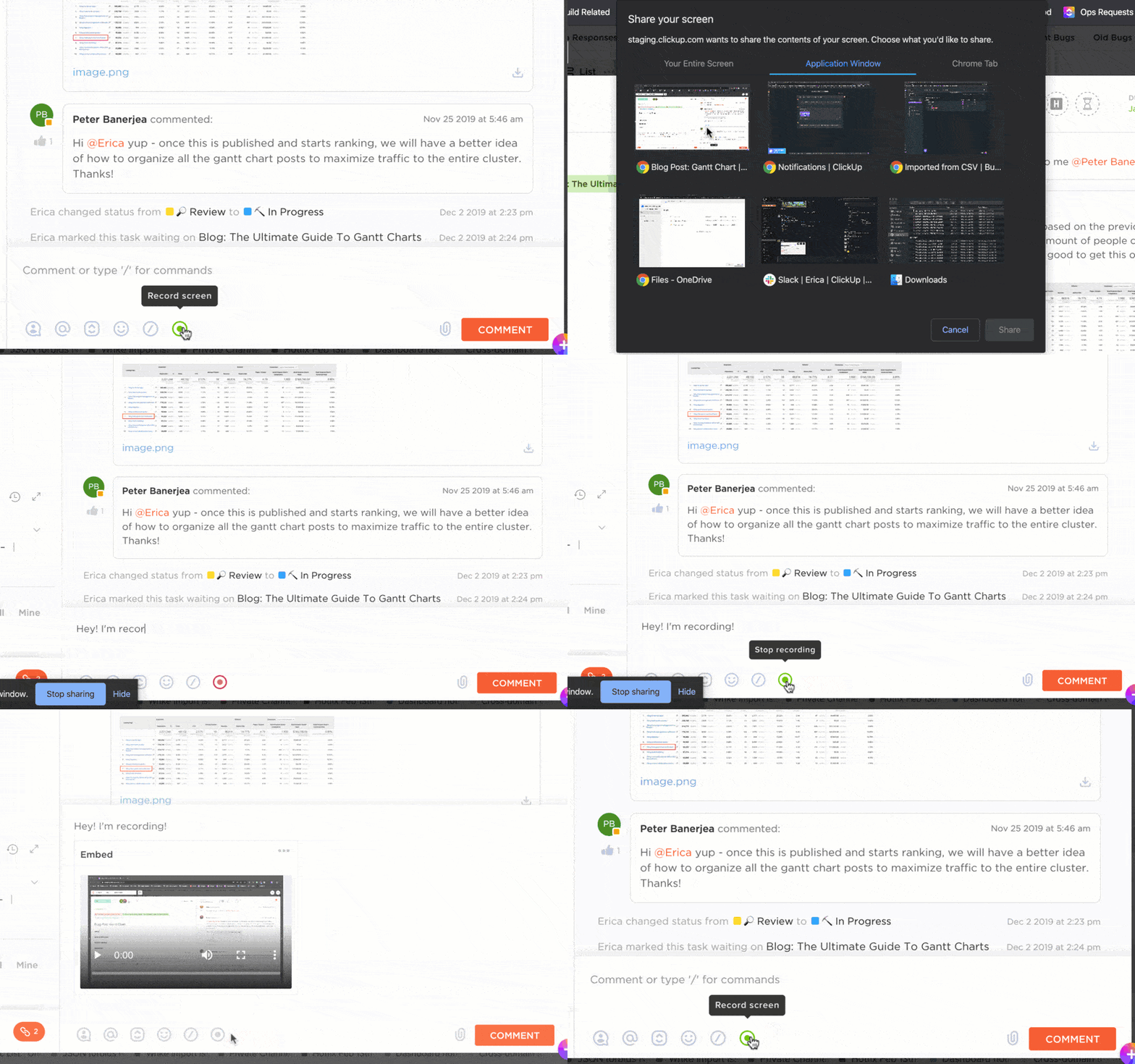
Но това не е всичко – ClickUp Clips се отличава и при воденето на бележки по време на срещи. Той автоматично генерира транскрипции, които улавят всички ключови точки, обсъждани по време на срещата, така че екипът ви може да се концентрира върху разговора, без да се притеснява да записва всичко.
Едно от предимствата на предпочитаните безплатни инструменти за запис на екрана е, че ако член на екипа има въпрос относно даден сегмент, той може да остави коментар директно върху тази част, което улеснява ясната и директна обратна връзка.
С бележките с времеви отметки можете лесно да навигирате до конкретни части от срещата, като по този начин важните дискусии са винаги на ваше разположение.
Освен това Clips Hub организира всички записани клипове на едно място, което улеснява прегледа на важни дискусии, когато е необходимо.
3. Коментари
Членовете на екипа често са претоварени от разпръснати коментари, които водят до пропуснати действия и объркване. ClickUp Assign Comments решава този проблем, като организира обратната връзка и дискусиите директно в рамките на задачите.

За незабавни действия използвайте коментари, за да уведомите член на екипа. И след като изпълнят задачата, те могат да маркират коментара като решен, което елиминира необходимостта от отделни последващи действия.
Можете да подреждате разговорите с коментари в низове, които подреждат отговорите под оригиналните коментари. Можете също да ги цитирате, за да подчертаете текст или да зададете конкретни въпроси за определени части.
И ето най-хубавата част: можете да превърнете всеки коментар в напомняне в пощенската си кутия на избрана дата, като по този начин нищо няма да остане на заден план. Важното е да поддържате екипа си в правилната посока и фокусиран върху най-важното!
4. Срещи
ClickUp Meetings е мощен инструмент за сътрудничество за управление на видеоконференции. Той превръща хаотичните дискусии в структурирани и продуктивни сесии, налагайки етикет за виртуални срещи и подобрявайки комуникацията в екипа по различни начини:
- Разширени опции за редактиране: Те позволяват на екипите да форматират бележките динамично, което улеснява подчертаването на задачи и крайни срокове по време на дискусиите.
- Контролни списъци: Очертайте предварително дневния ред на срещите. Членовете на екипа могат да отбелязват в реално време точки като „Преглед на бюджета“ и „Обратна връзка по предложенията за дизайн“, като обхващат всички теми за обсъждане.
- Повтарящи се задачи: За седмичните проверки задайте постоянна дневен ред на срещите, който се появява автоматично всеки път, включващ точки като „Актуализации на отдела“ и „Следващи стъпки за проектите“.
- /Слаш команди: Когато възникнат решения, като например възлагане на нов проект, можете незабавно да създадете задачи, като напишете „/task“. Това позволява плавен преход от дискусия към действие, без да се прекъсва потока.
Прочетете още: Примери за дневен ред на срещи и безплатни шаблони
5. Изглед на календара
ClickUp Calendar View предлага структуриран дизайн, който предотвратява объркване и пропуснати срокове в екипните срещи. Той позволява на екипите да визуализират графиците си, което улеснява координирането на събития и управлението на сроковете за задачите – всичко на едно място.
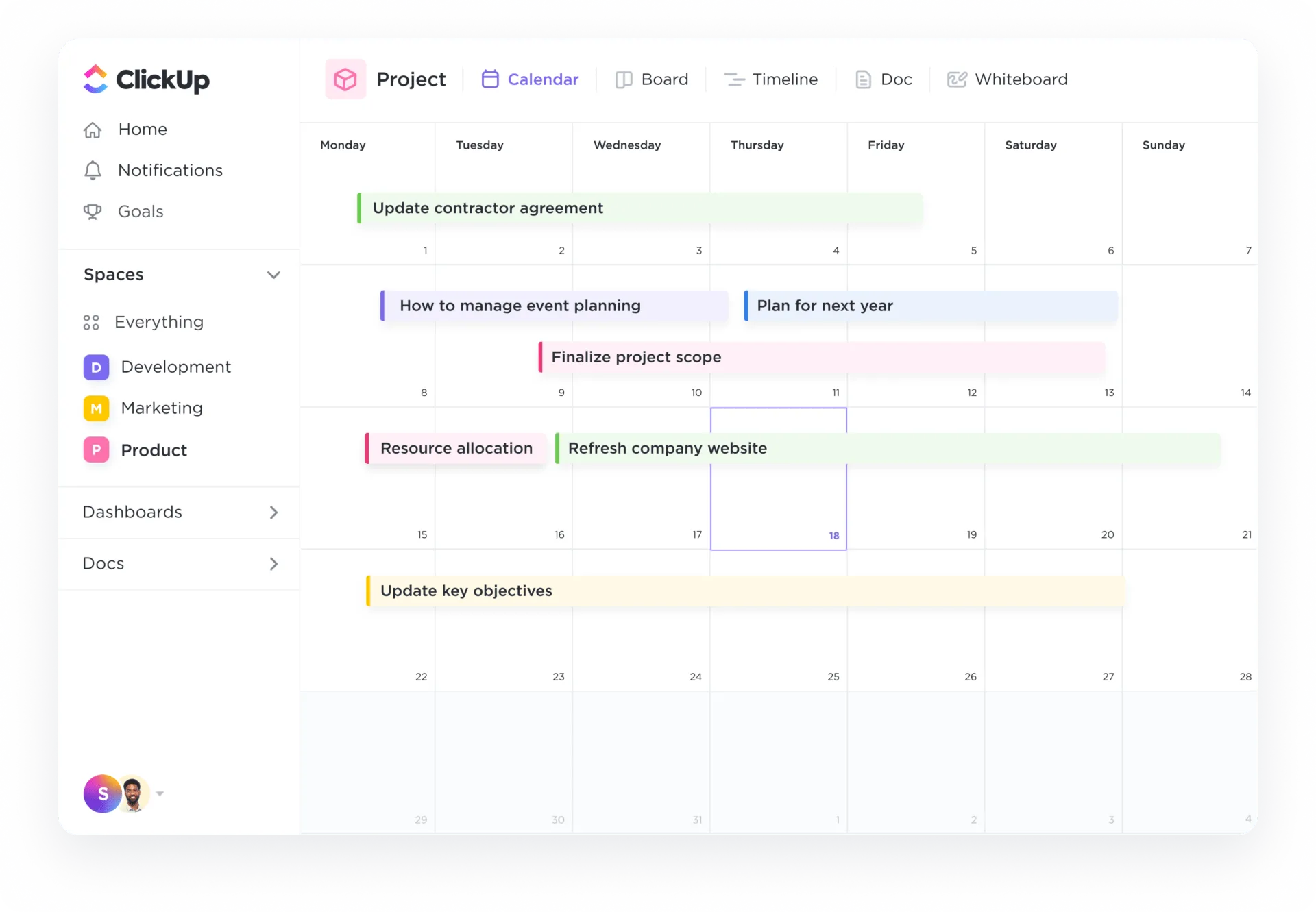
С персонализирани изгледи – дневен, седмичен или месечен – членовете на екипа могат да се съсредоточат върху най-важното. Например, екип, който се подготвя за пускане на продукт на пазара, може да премине към седмичен изглед, за да даде приоритет на предстоящите срокове, докато екип, фокусиран върху дългосрочен проект, може да използва месечен преглед, за да проследява общия напредък.
Функцията „плъзгане и пускане” позволява на потребителите лесно да добавят, пренареждат или коригират задачи директно в календара. Освен това, те могат да споделят календарите си помежду си.
Най-доброто? Задайте сигнали и напомняния, за да уведомявате членовете на екипа на всички устройства, като по този начин намалите пропуснатите срокове за срещи или задачи.
6. Интеграции с Zoom и Slack
Тези интеграции позволяват на екипите да се концентрират върху задачите и целите си, без да се разсейват с превключване между различни инструменти.
С интеграцията на ClickUp със Slack можете:
- Създавайте нови задачи от всеки канал в Slack с помощта на командата „/clickup new“.
- Преобразувайте важни съобщения от Slack в задачи и коментари
- Коригирайте крайни срокове, променяйте приоритети и актуализирайте статуси от каналите в Slack.
- Незабавни известия за актуализации на задачи от ClickUp към определени канали в Slack
По същия начин, интеграцията на ClickUp с Zoom предлага множество предимства, като например:
- Стартиране на Zoom среща директно от задача в ClickUp
- Автоматично присъединяване към срещи с линк, публикуван в коментарите към задачите
- Преглед на записи от срещи и подробности, свързани с съответните задачи
7. ClickUp Brain
ClickUp Brain използва усъвършенствани AI възможности, за да помогне на вашия екип да комуникира по-добре, да остане съгласуван и да се фокусира върху важните неща.
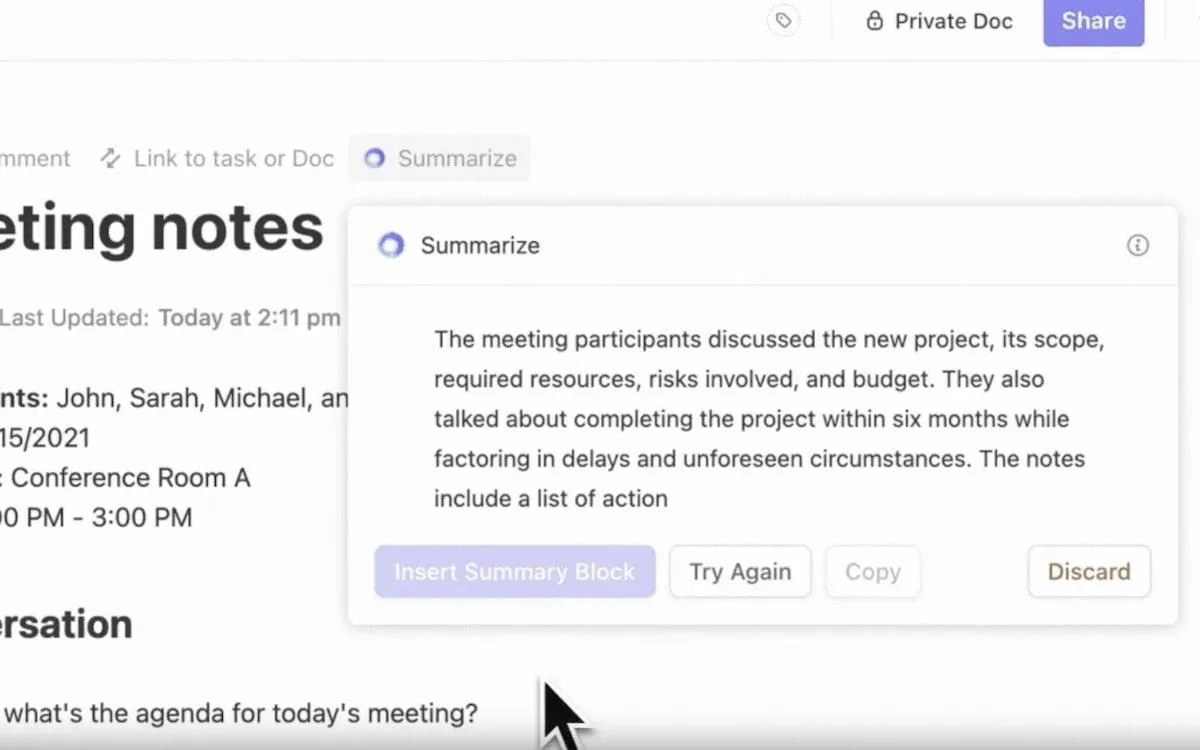
Ето как:
- Автоматизирани задачи: Създава задачи и подзадачи по време на срещите, като гарантира, че всеки знае веднага своите отговорности.
- Незабавни транскрипции: Транскрибира и обобщава срещите, като улавя важните моменти за лесно справяне.
8. Готови шаблони за подобряване на комуникацията
ClickUp предлага богата галерия от шаблони за комуникационни планове, създадени да помогнат на екипите да управляват ефективно своите комуникационни стратегии.
Шаблонът за стратегия и план за действие за вътрешна комуникация на ClickUp гарантира, че вашето послание е ясно и обединява всички – от висшето ръководство до членовете на екипа – около визията, мисията и целите на компанията.

Той ви позволява да:
- Определете ясни цели и задачи за комуникацията, като например увеличаване на ангажираността на служителите с 20% в рамките на шест месеца.
- Насърчаване на по-добра комуникация между отделите, което води до по-сплотена екипна среда
- Създайте цялостен план за действие с измерими показатели, като проследяване на времето за отговор на вътрешни имейли или наблюдение на присъствието на екипните срещи.
Можете също да използвате шаблона за протоколи от срещи на ClickUp, за да опростите записването и организирането на дискусиите по време на срещите. Той включва организирани раздели за бележки на екипа, ключови изводи и подробни инструкции за максимално използване.
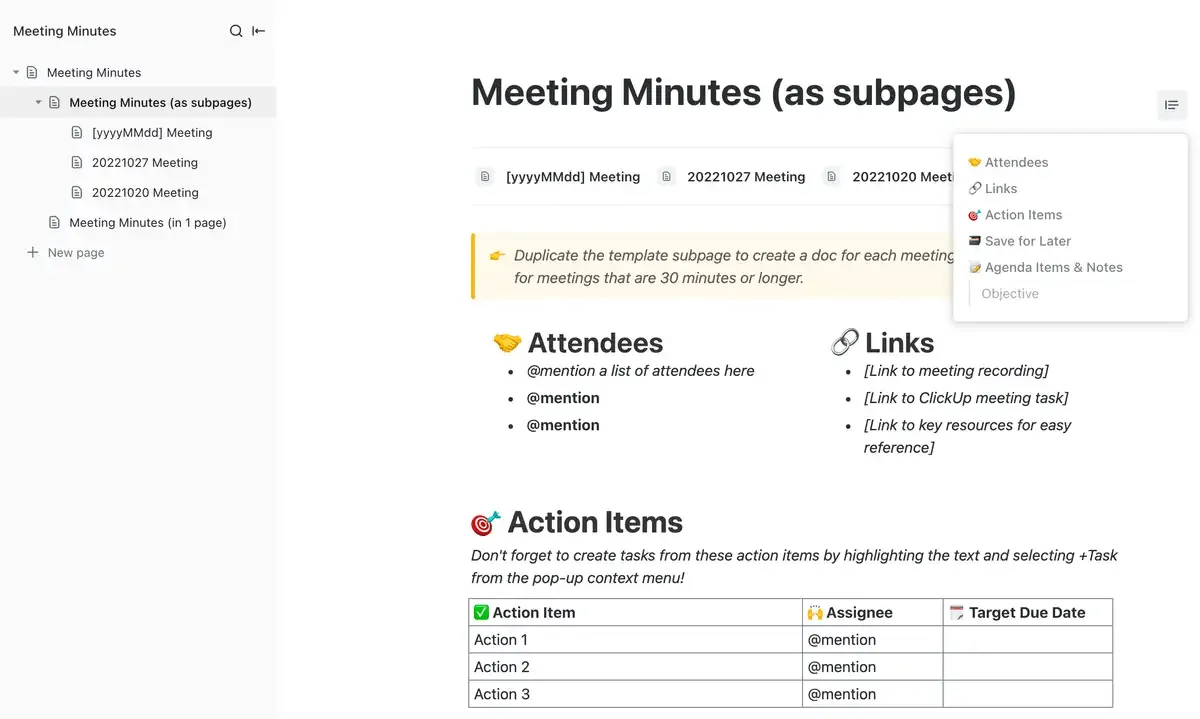
Предимствата са ясни:
- Ефективност: Оптимизира документацията, позволявайки ви да се съсредоточите върху срещата, вместо да си водите бележки.
- Яснота: Гарантира, че ключовите изводи и резултати се записват за заинтересованите страни, което улеснява последващите действия.
- Ориентиран към действие: Разпределя задачи по време на срещите. Това повишава отговорността и поддържа проектите в правилната посока.
Готови ли сте да преминете от MS Teams към ClickUp? Ето как можете да го направите лесно.
Как да преминете и да се присъедините към ClickUp, след като напуснете MS Teams?
Преходът от Microsoft Teams към ClickUp е лесен благодарение на вградената интеграция на ClickUp с Microsoft Teams. Можете лесно да синхронизирате данните от ClickUp с избрани пространства, папки и списъци, за да получавате актуализации като съобщения в работната среда на Teams. 🔄
От Microsoft Teams,
1. Кликнете върху „Добави“ до „Синхронизиране на активността в ClickUp с каналите“.
2. Изберете конкретно пространство, папка или списък за синхронизиране
3. Изберете публичен канал в Microsoft Teams за получаване на съобщения за активност; частните канали не могат да бъдат синхронизирани.
4. Персонализирайте настройките на съобщенията за активност:
- Възложени на мен: Получавайте актуализации за дейностите по задачите, възложени на вас.
- Включване на частни: Изберете да включите актуализации за частни задачи, списъци и папки.
- Видове съобщения за дейности: Изберете конкретните видове известия за дейности, които искате да получавате.
5. Инсталирайте приложението ClickUp в избрания от вас канал на Teams, за да започнете да получавате известия.
Ето как ви помага:
- Богато разгръщане за връзки към ClickUp: Споделянето на връзки към ClickUp в Microsoft Teams генерира автоматични богати прегледи. Екипите получават подробности за задачите и проектите директно в чата.
- Създавайте задачи директно от Teams: Превърнете дискусиите в изпълними задачи, без да сменяте платформата. Това повишава продуктивността, като намалява трудностите при създаването на задачи.
- Известия в реално време: Членовете на екипа получават известия в реално време в Microsoft Teams за нови коментари, възложени задачи и напомняния за крайни срокове. Това държи всички информирани, което позволява бързи отговори и вземане на решения.
Повишете ангажираността на екипа и общуването с ClickUp
Ефективната комуникация е основата на всеки успешен екип, особено при дистанционна и хибридна работа. При оценката на предимствата и недостатъците на Microsoft Teams става ясно, че платформата предлага надеждни функции, които отговарят на нуждите на съвременното работно място. Тя предлага основни функции за изпращане на съобщения и споделяне на документи, но ограниченията ѝ понякога могат да се усещат като търсене на Wi-Fi сигнал в средата на гората – разочароващо и малко безсмислено!
Влезте в ClickUp – с централизирания му Chat View и ClickUp Clips ще можете да поддържате разговорите организирани и да стимулирате творчеството с бързи видео актуализации. Освен това, с разширените възможности и безпроблемната интеграция със Slack и Zoom, управлението на всичко от един централен хъб е толкова лесно, колкото намирането на видео с котки в интернет.
Защо да позволявате на комуникационните предизвикателства да ви спират? Изпитайте трансформиращата сила на ClickUp – регистрирайте се безплатно още днес и наблюдавайте как производителността на вашия екип се повишава! 🚀