

Познавате ли онова усещане, когато сте в разгара на виртуална среща и всичко върви супер гладко?
Връзката е отлична, инструментът за видеоконференции е интуитивен (и записва и транскрибира срещата), никой не трябва да пита многократно „Чувате ли ме?“, а вие можете да се съсредоточите върху разговора, вместо да се борите с технически проблеми или да си водите бележки/протокол от срещата.
След като изпробвах безброй платформи за виртуални срещи, най-накрая разбрах кои инструменти за срещи могат да предложат такова преживяване. Приоритетите ми са прости: аз и екипът ми трябва да можем да споделяме идеи, да управляваме задачи и да държим всички в течение без никакви проблеми.
Въз основа на нашето проучване съм съставил списък с 10-те най-добри софтуера за виртуални срещи. Ако търсите идеалната платформа за подобряване на вашите виртуални взаимодействия, тези препоръки ще ви помогнат да вземете информирано решение.
Това видео също съдържа преглед на моите най-добри предложения:
⏰ 60-секундно резюме
Ето списък с 10-те най-добри платформи за виртуални срещи, който ще ви помогне да изберете подходящия инструмент за нуждите на вашия екип:
- ClickUp: Най-доброто решение за управление на целия цикъл на срещите – от дневния ред, през автоматизираните протоколи, до последващите действия
- Google Meet: Най-подходяща за сътрудничество по време на срещи с функции като виртуално вдигане на ръка и стаи за малки групи
- Microsoft Teams: Най-подходяща за потребители на екосистемата на Microsoft, с интегрирана бяла дъска и редактиране на документи в реално време
- Zoom: Най-подходящ за безпроблемна интеграция с популярни инструменти като ClickUp, Salesforce и други.
- Chanty: Най-подходяща за бързи чатове и обмен на информация в екипа, с вградена функция за управление на задачите, за да се гарантира, че разговорите водят до конкретни действия.
- Slack: Най-подходящ за неформални срещи на екипа, с лесни за използване Huddles за бързи дискусии
- Cisco WebEx: Най-доброто решение за приобщаване, с превод в реално време и технология за премахване на шума
- GoTo Meeting: Най-доброто решение за поверителност и сигурност, с функции за защита с парола и заключване на срещата
- TeamViewer: Най-подходящ за отдалечен достъп до устройства, позволява на ИТ поддръжката да отстранява проблеми от разстояние
- Zoho Meeting: Най-подходяща за уеб конференции на отделни отдели, с лесно управление на екипа и сигурен хостинг
Какво трябва да търсите във виртуалните платформи за срещи?
Когато избирам платформа за виртуални срещи, имам предвид следните функции – и вие също трябва да го правите!
- Леснота на използване: Не искам да губя ценно време по време на срещите за отстраняване на технически проблеми или за разясняване на сложни интерфейси на другите. Ето защо търся платформа, която е интуитивна и лесна за ползване
- Надеждност: Няма нищо по-лошо от среща, прекъсната от технически проблеми или проблеми с връзката. Имам нужда от софтуер с доказана надеждност и минимални/никакви прекъсвания, за да може всичко да върви гладко
- Интеграция: Искам софтуерът да се синхронизира добре с другите инструменти, които използвам ежедневно, като календара ми, приложението за управление на проекти, електронната поща и др.
- Функции за сътрудничество: Функциите, които подпомагат работата в екип, са задължителни. Независимо дали става дума за споделяне на екран, споделяне на файлове, чат в реално време или виртуални бели дъски, инструментът трябва да поддържа членовете на моят отдалечен екип на една и съща вълна
- Автоматично създаване на протоколи от срещи: На мен ми е трудно да се концентрирам върху срещата, ако едновременно с това си водя бележки. Страхотно е, ако софтуерът може автоматично да обобщи ключовите точки и задачите за изпълнение. Това спестява време и гарантира, че всеки разполага с ясен протокол от срещата
- Напомняния за срещи: Оценявам платформите, които изпращат автоматични напомняния преди началото на екипните срещи, така че аз (и другите участници) да бъдем подканени да се подготвим и да се включим навреме. Това намалява риска от пропуснати срещи и бързане в последния момент
10-те най-добри платформи и приложения за виртуални срещи
Въз основа на тези критерии, ето най-добрите платформи за виртуални срещи:
1. ClickUp (Най-добрият инструмент за виртуални срещи и комуникация)
ClickUp е известен със своите мощни инструменти за управление на проекти, но предлага много повече. С подходящите интеграции той се превръща в безпроблемна платформа за виртуални срещи, която ви помага да управлявате всичко – от дневен ред до последващи действия – на едно място.
Като част от отдалечен, мултифункционален екип, ClickUp е буквално приложението за всичко в работата, съчетаващо управление на проекти, управление на знания и екипна комуникация – всичко това в една единна платформа, задвижвана от изкуствен интелект.
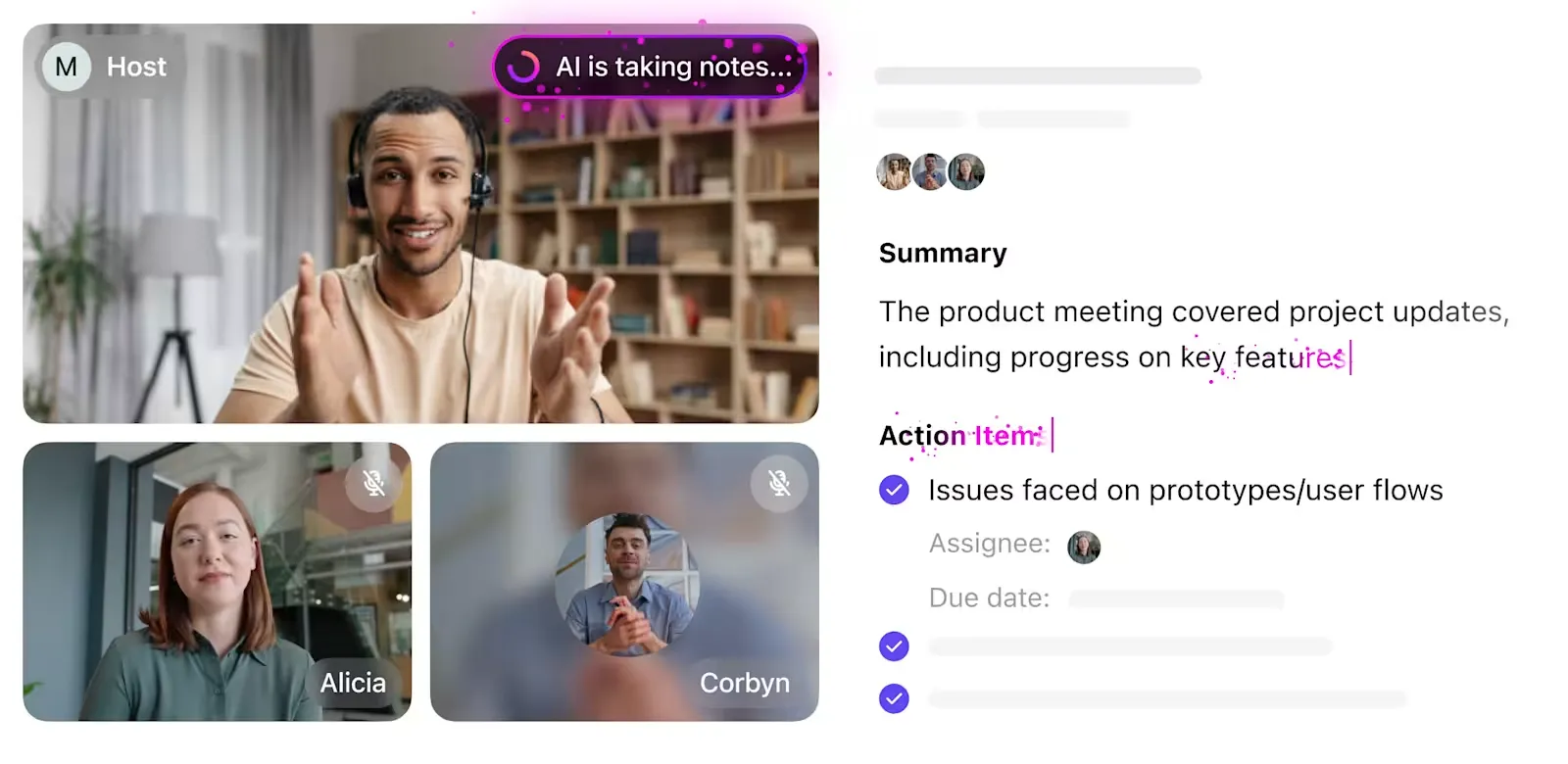
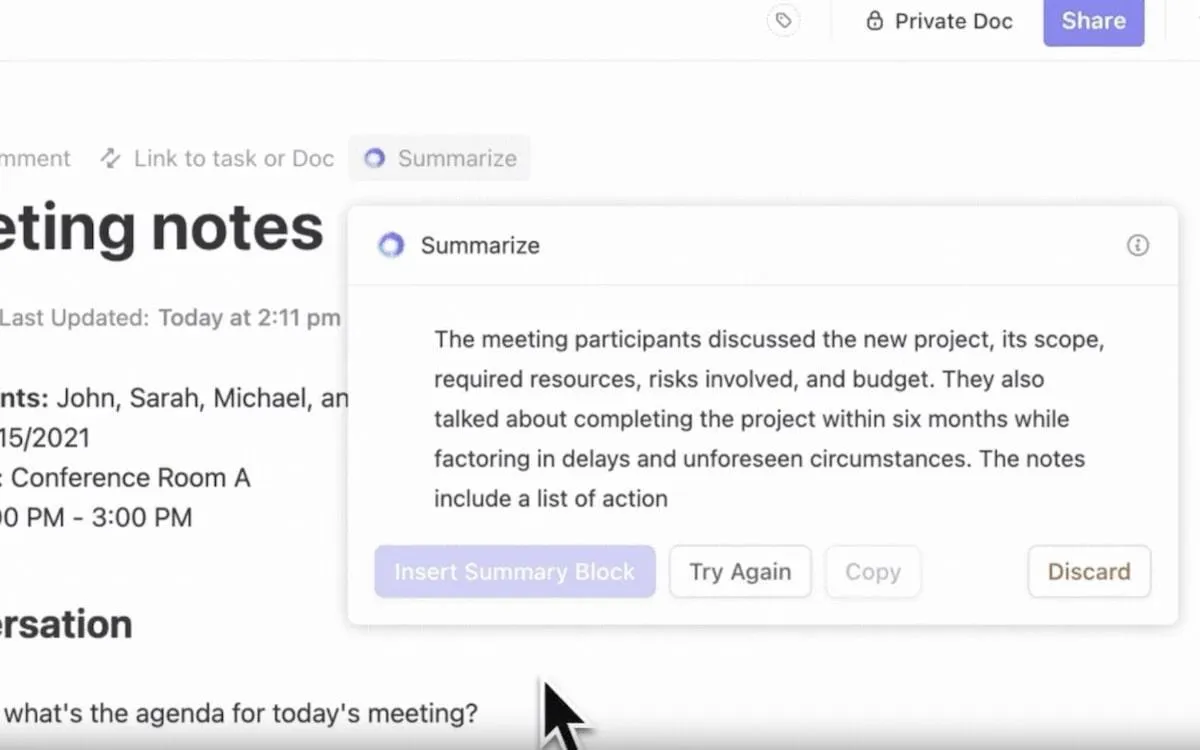
Срещите не са пълни без моя удобен ClickUp AI Notetaker. Той генерира перфектна транскрипция (и аудиозапис) на срещата ми, обобщава я в кратки точки и, най-хубавото от всичко, ми помага да превърна обсъдените действия в задачи, които мога да възложа, да определя срокове за тях и да ги изпълня!
Ето как работи:
С ClickUp AI Notetaker вашите екипи могат:
- Обобщаване на дълги бележки от срещи: Изкуственият интелект превръща дългите дискусии в кратки обобщения, като подчертава ключовите изводи
- Създайте структуриран документ с протокол от срещата: Той генерира добре организиран протокол, който лесно може да бъде споделен с членовете на екипа и заинтересованите страни за последващи действия
- Подчертаване на крайни срокове и задачи: Изкуственият интелект идентифицира задачите, крайните срокове и действията, обсъдени по време на срещата, което улеснява справката с тях
Чрез автоматизиране на процеса на транскрипция, AI Notetaker помага на екипите да останат синхронизирани и гарантира, че резултатите от срещите са ясно документирани и приложими.
ClickUp Meetings е моят предпочитан инструмент за организиране на различните аспекти, свързани с видеоконференциите. От обсъждане на теми за дискусия преди среща до оптимизиране на асинхронната комуникация и създаване на безпроблемно преживяване при видеосрещи с Zoom — ClickUp ми помага на всеки етап.
Нека ви разкажа накратко как аз и екипът ми използваме ClickUp за нашите виртуални сесии:
Определете дневния ред на срещата
Преди всяка среща използваме ClickUp Docs (виртуален документ за съвместна работа), за да документираме нашите намерения и цели. Изброяваме задачите, които ще обсъдим по време на срещата, кои лица ще участват, времето на провеждане на срещата и всякаква друга релевантна информация.
ClickUp Docs ни помага:
- Работете в реално време с членовете на отдалечения екип, за да създадете дневния ред на срещата
- Създайте кратки списъци с точки за обсъждане и ги отбелязвайте, докато разглеждаме всяка тема
- Оформете дневния ред на срещата с богати функции за редактиране, като цветово кодиране, заглавия, удебелен шрифт, курсив, зачеркване, банер и други
- Комуникирайте с участниците в срещата или други членове на екипа чрез добавени коментари
Когато нямаме време да изготвим дневен ред за среща от нулата, шаблонът за дневен ред на ClickUp се оказва много полезен.
Бонус: Готови ли сте да пренесете срещите си на ново ниво? Разгледайте тези примери за дневен ред на срещи и безплатни шаблони, за да започнете!
Шаблон за дневен ред на ClickUp
Шаблонът предлага структурирана рамка за отбелязване на ключовите елементи — тип среща, обхват, място, линк към срещата, дата, час, имена на участниците и техните роли, както и списък на присъстващите.
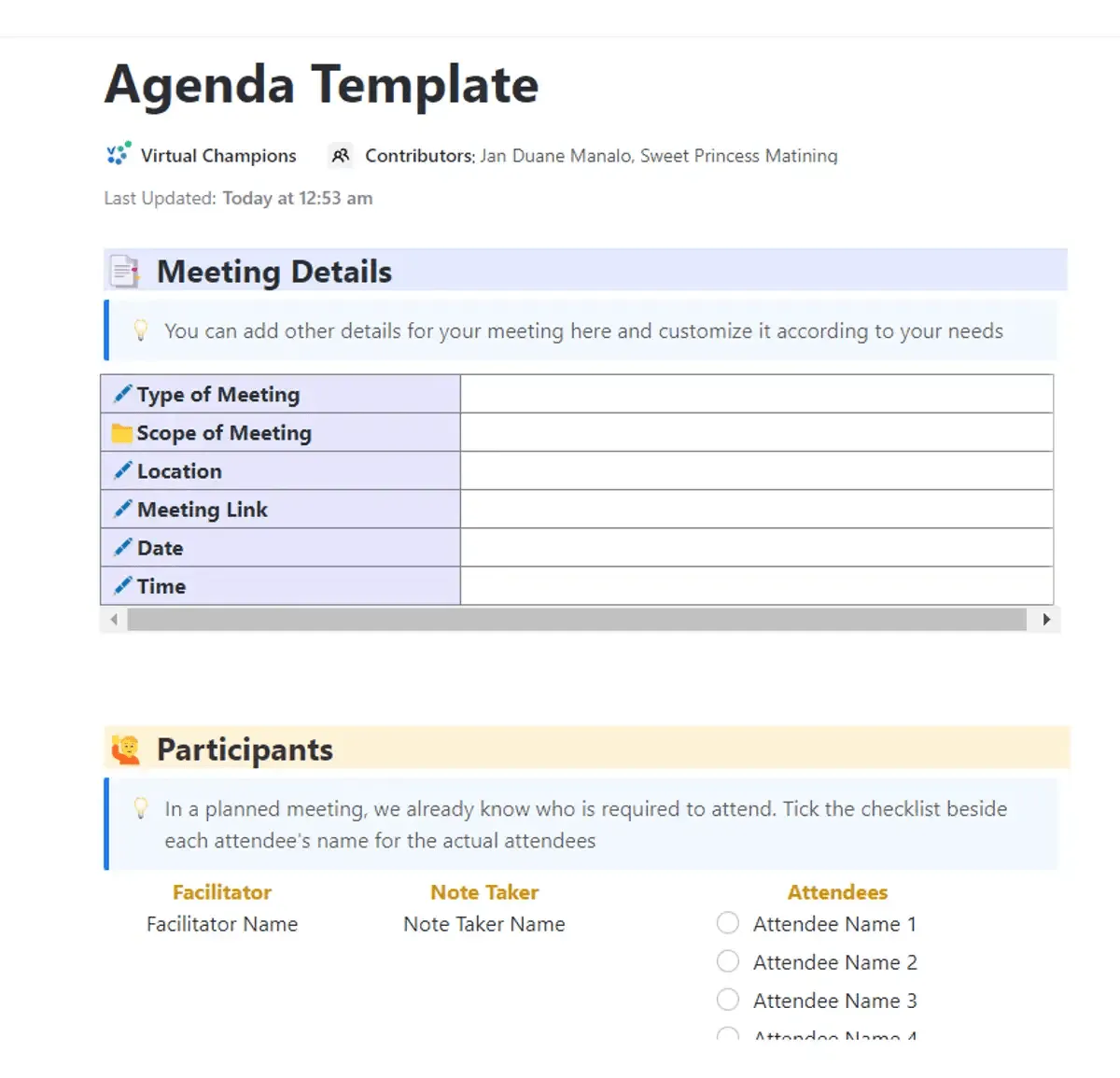
Шаблонът за дневен ред на ClickUp ни позволява да:
- Обсъдете всички теми по време на срещата
- Помогнете на участниците да се подготвят, като им предоставите обзор на темите за обсъждане
- Създайте ясна структура и ход на срещата
- Насърчавайте активното участие на всички участници
А най-хубавото? Шаблонът е напълно персонализируем. Можем да добавяме потребителски полета и статуси според нуждите, като ги адаптираме за всякакъв вид среща – вътрешна, с клиенти, с инвеститори или нещо съвсем друго.
Интегрирайте с приложения за срещи и календари
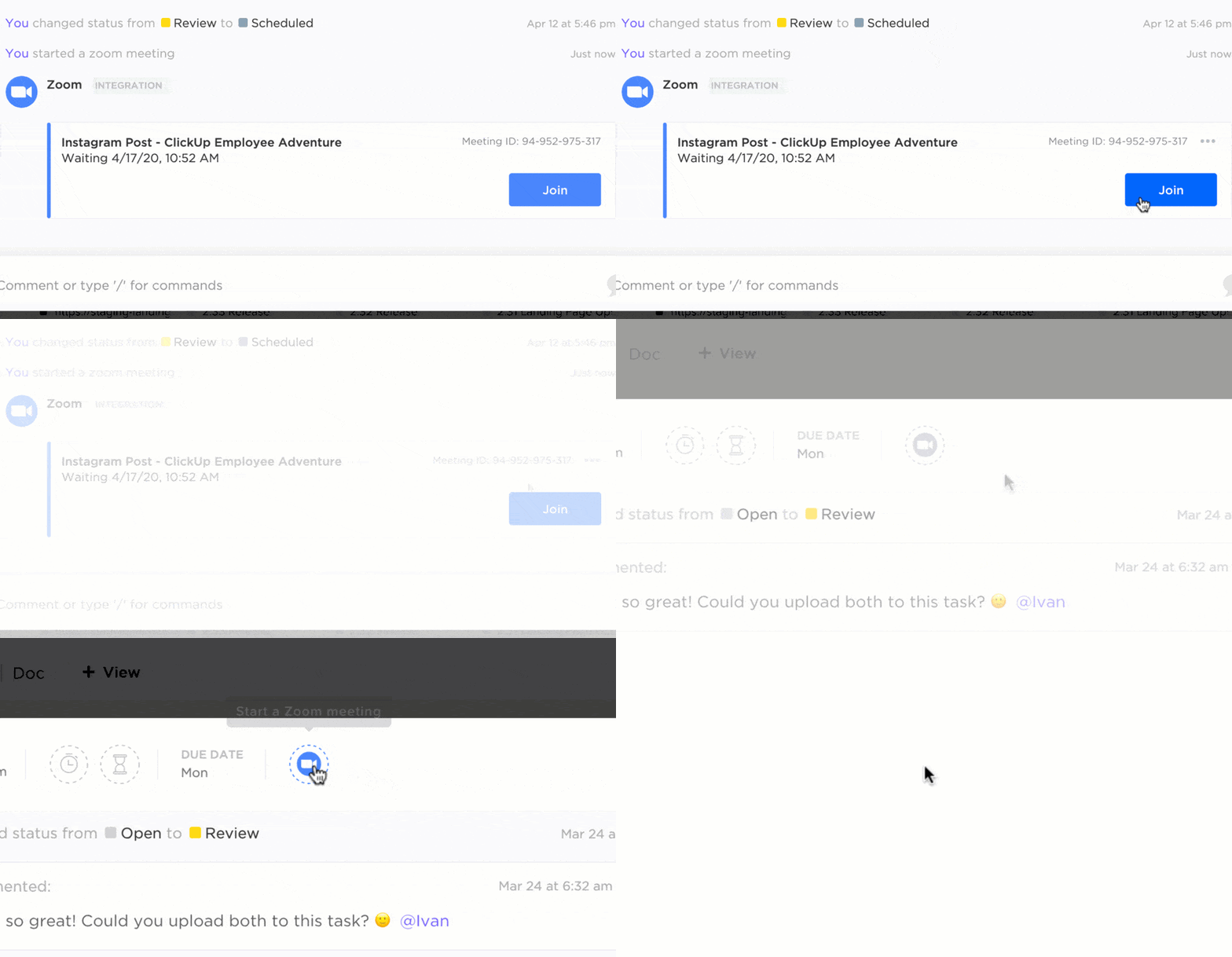
Благодарение на вградената интеграция на ClickUp със Zoom, мога да започна среща в Zoom директно от задача в ClickUp.
Когато започне среща, в коментарите към конкретната задача (откъдето съм стартирал срещата) автоматично се публикува линк за присъединяване, който информира членовете на екипа да се включат. Когато срещата приключи, ClickUp добавя още един коментар към задачата. Коментарът включва подробности за срещата, като дата и час, продължителност, участници и т.н., а също така предоставя опционален линк към записа.
Вградената интеграция на ClickUp с Google Calendar позволява на мен и екипа ми да управляваме по-добре графиците си за срещи.
Мога да виждам предстоящите си срещи и крайни срокове на едно място. Всяка промяна в Google Календара ми се отразява незабавно в задачите ми в ClickUp (и обратно), така че мога да избягвам конфликти в графика и да поддържам организация.
Комуникирайте асинхронно чрез усъвършенствани записи на екрана
Ако член на екипа има съмнения относно даден проект и трябва да изясня нещо, вече не е необходимо да се включвам в кратки разговори или срещи (освен ако не е абсолютно необходимо).
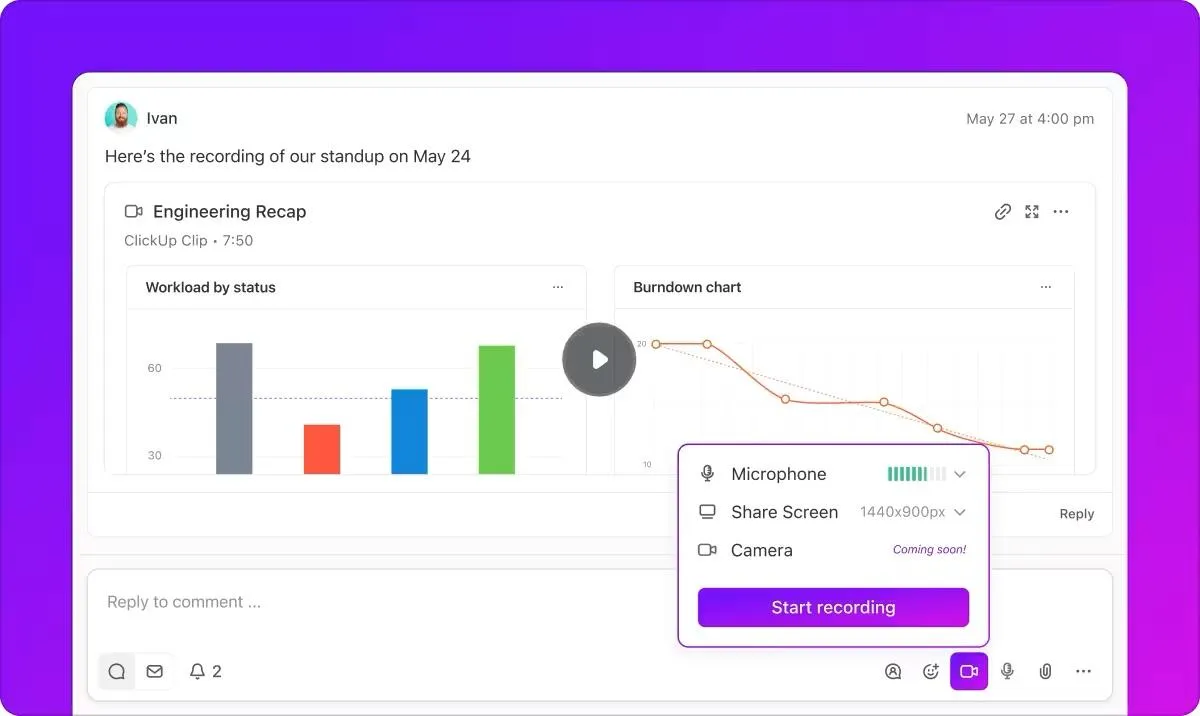
Използвам ClickUp Clips, за да записвам екрана си заедно с аудио коментар, в който обяснявам или изяснявам това, което искам да кажа. Това е бързо, ефективно и елиминира кратките срещи, които ненужно нарушават графика ми.
Най-добрите функции на ClickUp
- Задайте напомняния и известия за последващи задачи, споменати по време на срещата, за да не пропуснете нищо
- Създайте автоматизирани задачи за повтарящи се срещи, като осигурите автоматично планиране и проследяване
- Интегрирайте ClickUp с други инструменти за комуникация и планиране, като Calendly, Slack и Gmail
- Създавайте нови задачи въз основа на обсъжданията по време на срещите, възлагайте ги на членовете на екипа и определяйте крайни срокове, за да следите за изпълнението им
Ограничения на ClickUp
- Има лека крива на обучение поради огромния брой функции и опции за персонализиране
Цени на ClickUp
Оценки и отзиви за ClickUp
- G2: 4,7/5 (над 9 000 отзива)
- Capterra: 4,6/5 (над 4000 отзива)
2. Google Meet (Най-подходяща за сътрудничество по време на срещи)
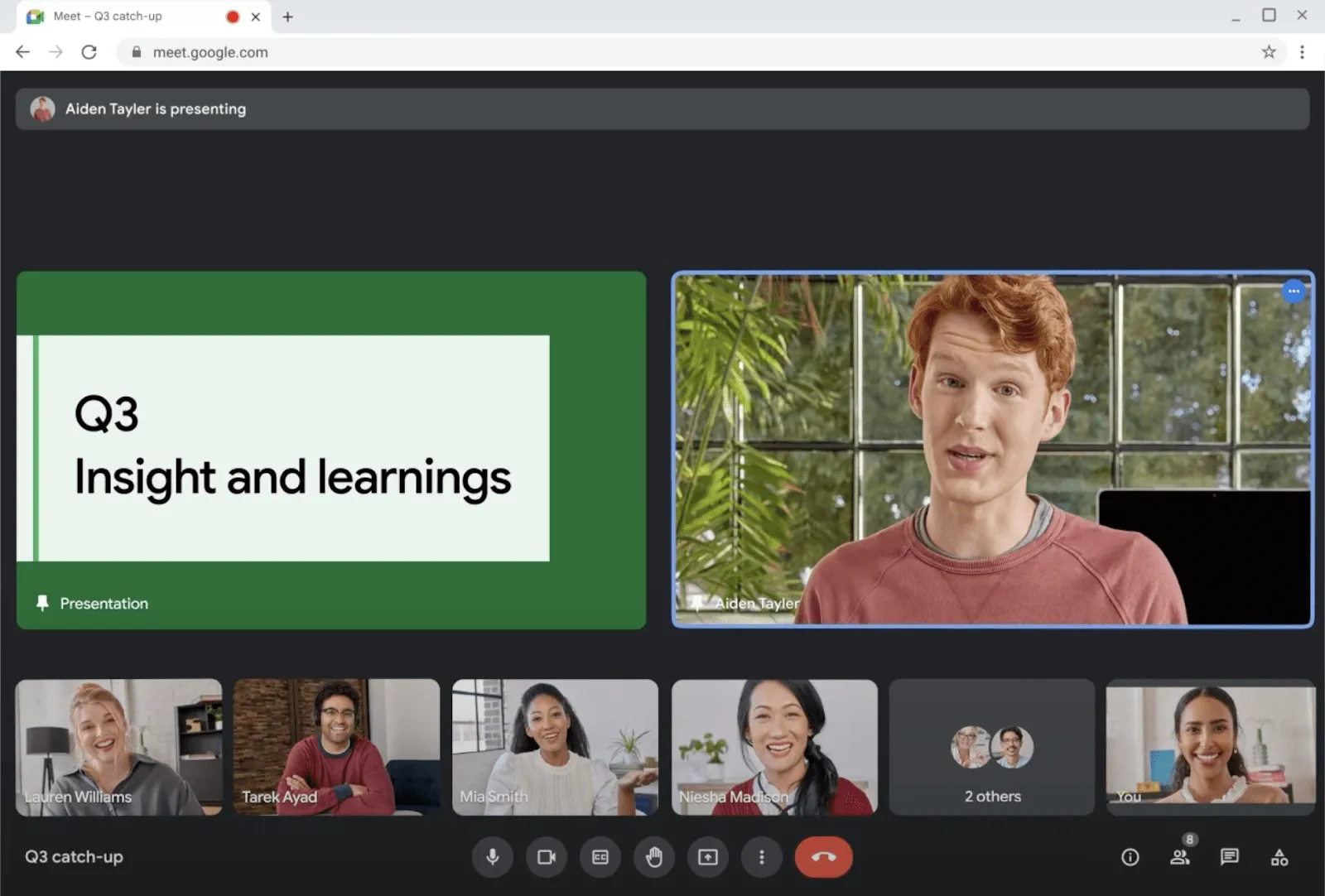
Използването на Google Meet като платформа за онлайн срещи беше страхотно преживяване. Обичам функциите за сътрудничество по време на срещите, като например виртуалното вдигане на ръка, за да говоря или да задавам въпроси, без да прекъсвам текущия говорител. Това симулира реалното преживяване в заседателната зала.
Докато провеждам срещи, мога да представям слайдове и да определя съдомакин, който да участва в презентацията заедно с мен.
За сесиите за мозъчна атака инструментът ми позволи да започна сесия с Google Jamboard директно по време на срещата и да работим съвместно върху виртуална бяла дъска. Като модератор можех да създавам стаи за малки групи по време на срещата, да избирам участници и да улеснявам целенасочени дискусии в по-малки групи.
Най-добрите функции на Google Meet
- Събирайте обратна връзка в реално време чрез анкети
- Използвайте отчетите за присъствие, за да следите кой е присъствал на срещата и колко време
- Променете фона, за да създадете професионална среда по време на срещите
- Масово добавяне или премахване на участници (част от функциите за управление на домакина в Google Meet)
Ограничения на Google Meet
- Няма възможност за организиране на чат разговори по време на дълги срещи
Цени на Google Meet
Достъпът до функциите на Google Meet зависи от версията на Google Workspace, която използвате.
- Business Starter: 2 $ на месец на потребител
- Business Standard: 9 $/месец на потребител
- Business Plus: 17 $/месец на потребител
- Enterprise: Цени по договаряне
(Източник: Capterra)
Оценки и отзиви за Google Meet
- G2: 4,6/5 (над 2000 отзива)
- Capterra: 4,5/5 (над 11 000 отзива)
💡Съвет от професионалист: Искате ли да подобрите работата в екип във вашата организация? Открийте 10 основни предимства на сътрудничеството на работното място, както и примери от експерти, които да вдъхновят вашия екип!
3. Microsoft Teams (Най-подходяща за потребители на екосистемата на Microsoft)
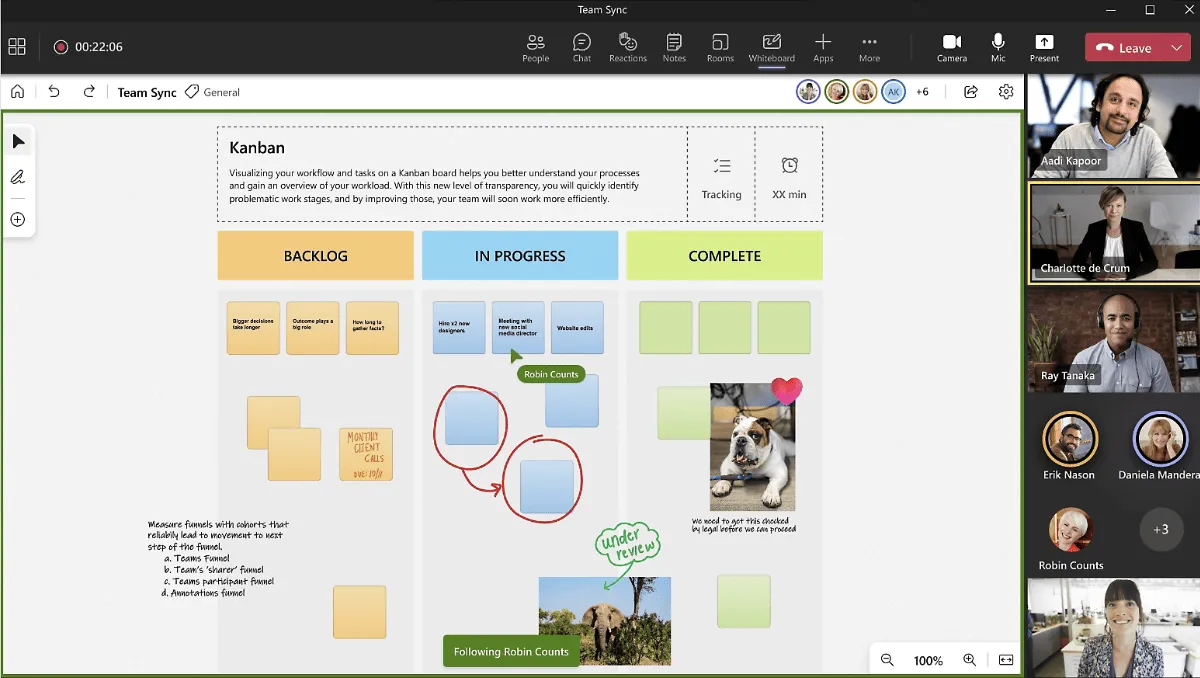
Microsoft Teams е надежден инструмент за виртуални срещи, особено за тези, които са част от екосистемата на Microsoft.
Докато тествах инструмента, ми хареса как той улеснява творческото сътрудничество. Това се дължи на Microsoft Whiteboards, което ви позволява да провеждате визуален брейнсторминг и да разработвате идеи заедно, докато провеждате срещи.
Друга полезна функция е незабавното редактиране на работни книги по време на срещи с Excel Live. Тя помага за съвместната работа върху електронни таблици и анализирането на данни в реално време.
Когато член на екипа говори или прави презентация, останалите могат да изпращат бързи реакции, като емоджита с вдигнат палец или аплодисменти, което помага на говорителя да прецени настроенията на останалите.
Ограничения на Microsoft Teams
- Потребителският интерфейс би могъл да бъде по-опростен и интуитивен
Цени на Microsoft Teams
- Microsoft Teams Essentials: 1 $ на потребител на месец
- Microsoft 365 Business Basic: 2 $ на потребител на месец
- Microsoft 365 Business Standard: 10 долара на потребител на месец
Оценки и рецензии за Microsoft Teams
- G2: 4,3/5 (над 15 000 отзива)
- Capterra: 4,5/5 (над 9 000 отзива)
4. Zoom (Най-подходяща за безпроблемна интеграция)
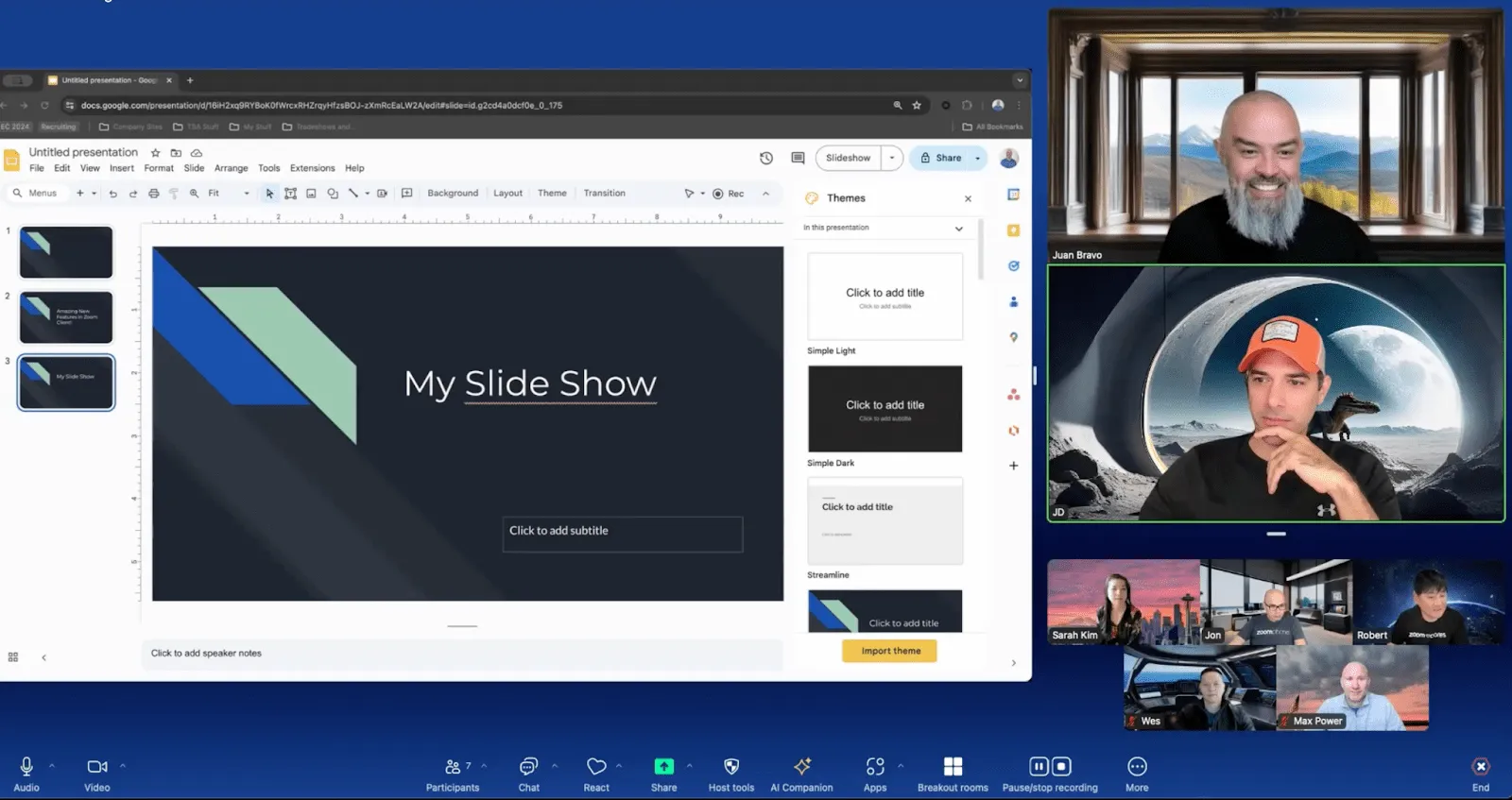
Zoom е от години любимата ни платформа за онлайн срещи. Харесва ми изгледът с няколко участници, който ми позволява да се фокусирам върху тези, които активно участват в разговора. Опциите за цветове и персонализираните виртуални фонове, подпомагани от изкуствен интелект, добавят забавен, личен щрих, който прави срещите ни по-приятни.
Една функция, която наистина се откроява, е централизираният изглед. Мога лесно да получа достъп до записите от срещите и да използвам AI Companion, за да намеря бързо важни детайли в бележките от срещите.
За да улесни работата ви, Zoom се интегрира безпроблемно с Microsoft, Google, ClickUp, Salesforce и HubSpot. Вероятно можете да свържете всеки инструмент от ежедневния си набор от технологии с Zoom, като по този начин си осигурите гладко и ефективно виртуално сътрудничество.
Най-добрите функции на Zoom
- Управлявайте графиците ефективно с интегрирани функции за чат, телефон, имейл, календар и планиране
- Прикачете предварителни материали към поканата за срещата и общувайте с участниците предварително
- Сътрудничество по предварително споделени ресурси по време на срещата
- Продължете оттам, където сте спрели, с чат канали, които остават активни преди, по време и след срещите
Ограничения на Zoom
- Висококачествените аудио- и видеоконференции могат да използват голяма част от капацитета на интернет връзката, което може да забави другите онлайн дейности
Цени на Zoom
- Basic: Безплатно
- Pro: 14,99 $/месец на потребител
- Бизнес: 21,99 $/месец на потребител
- Business Plus: 26,99 $/месец на потребител
- Enterprise: Цени по договаряне
Оценки и отзиви за Zoom
- G2: 4,6/5 (над 55 000 отзива)
- Capterra: 4,6/5 (над 13 000 отзива)
5. Chanty (Най-доброто за сътрудничество)
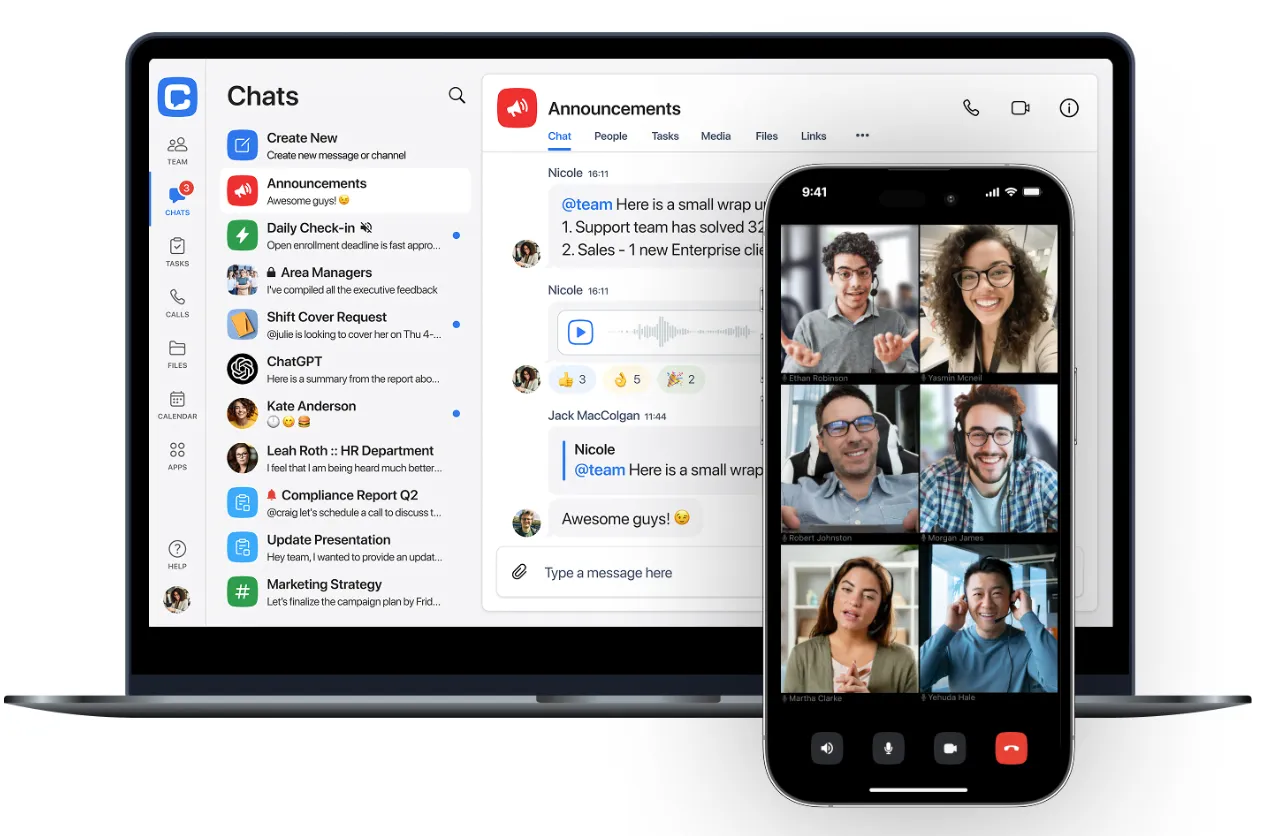
Chanty предлага инструмент за виртуални срещи, вграден в платформа за сътрудничество в екип. Освен видеоразговори, той съчетава чат, мениджър на задачи и вграден календар.
Вместо да използват множество инструменти, малките екипи могат да използват едно единствено работно място, като например Chanty, за да планират виртуални срещи, да комуникират и да управляват задачите си.
Chanty е идеален за отдалечени и хибридни екипи, които търсят безпроблемна комуникация и функции за виртуални срещи, за да поддържат всички в синхрон.
Най-добрите функции на Chanty
- Вградени видео и аудио разговори.
- Вграден календар за планиране на срещи и спазване на графиците.
- Екипен чат с неограничена история на съобщенията.
- Управление на задачите с табло Kanban.
Ограничения на Chanty
- Не са подходящи за големи уебинари или публични виртуални събития
Цени на Chanty
- Безплатен план: до 5 потребители
- Бизнес план: 3,00 $ на потребител на месец
- План „Enterprise“: моля, свържете се с отдела по продажбите
Оценки и отзиви за Chanty
- G2: 4,5/5 (53 отзива)
- Capterra: 4,7/5 (36 отзива)
Прочетете също: Най-полезният софтуер за индивидуални срещи за мениджъри
📮ClickUp Insight: 92% от служителите използват непоследователни методи за проследяване на задачите, което води до пропуснати решения и забавено изпълнение.
Независимо дали изпращате бележки за последващи действия или използвате електронни таблици, процесът често е разпръснат и неефективен. Решението за управление на задачи на ClickUp осигурява безпроблемно превръщане на разговорите в задачи, така че екипът ви да може да действа бързо и да остане синхронизиран.
6. Slack (Най-подходяща за неформални срещи на екипа)
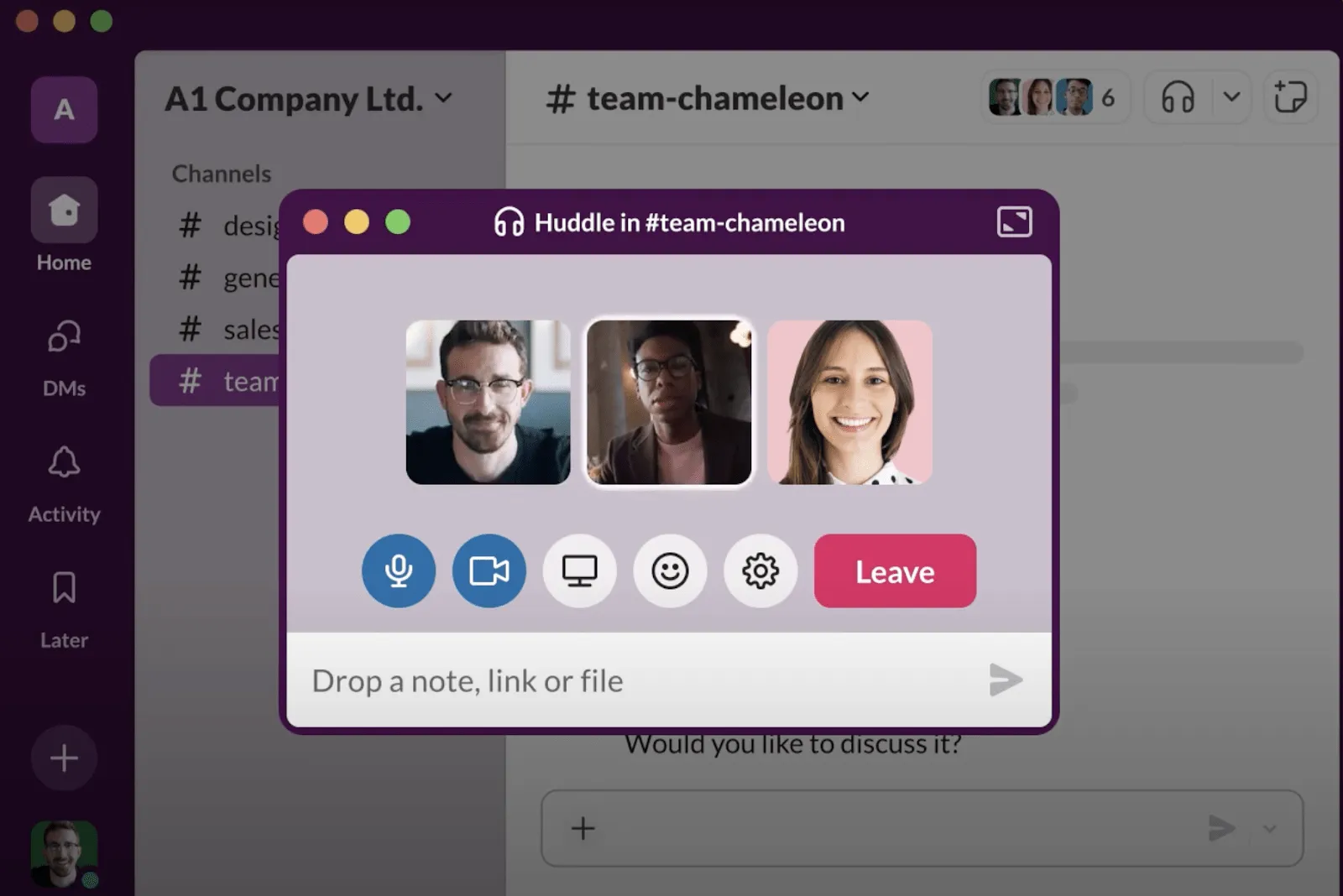
Slack е чудесен за асинхронна комуникация, но също така позволява видео чат в реално време чрез функцията си „Huddles“. Huddles започват като разговори само с аудио, което улеснява включването в бързи, неформални дискусии. Ако имате нужда от по-задълбочено сътрудничество, просто включете видеото и/или споделете екрана си.
Huddles на Slack са подходящи за импровизирани, неформални взаимодействия в екипа, вместо за официални срещи, насрочени предварително в календара.
Харесах и цветните фонове, които придават забавна и весела атмосфера на срещите. Slack също така улеснява управлението на документи. Всички линкове, документи и съобщения, споделени по време на срещата, се запазват автоматично след приключването на сесията, така че е лесно да ги прегледате отново и да се позовавате на важни детайли по-късно.
Най-добрите функции на Slack
- Комуникирайте чрез реакции, ефекти и GIF-ове по време на екипните срещи
- Споделяйте бележки, връзки и файлове, свързани с дискусията, в специален форум
- Стартирайте аудио и видео срещи в канал в Slack или чрез директни съобщения
- Активирайте субтитрите на живо (налични на английски език)
Ограничения на Slack
- Липсват формални елементи на срещите, като дневен ред и правила за участниците
Цени на Slack
- Безплатно
- Pro: 8,75 $ на потребител на месец
- Business+: 15 $ на потребител на месец
- Enterprise Grid: Цени по договаряне
Оценки и отзиви за Slack
- G2: 4,5/5 (над 35 000 отзива)
- Capterra: 4,7/5 (над 23 000 отзива)
Прочетете също: Най-добрите инструменти за асинхронна комуникация
7. Cisco WebEx (Най-доброто решение за приобщаване)
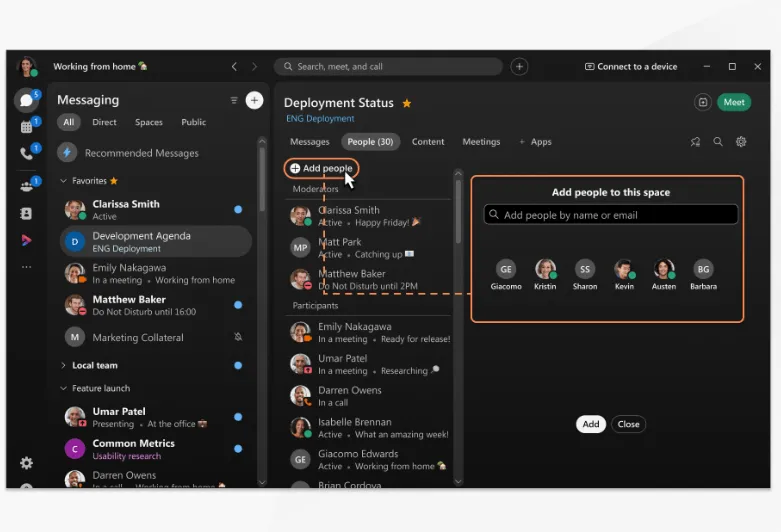
Функцията за превод в реално време на Cisco Webex, която поддържа над 100 езика, прави срещите много по-инклузивни за вашия многоезичен екип.
Друга функция, която ми направи впечатление, беше вградената технология за премахване на шума. Независимо колко шумна беше обстановката, това не пречеше на срещата. Можех да съм на летище или в оживено кафене, а качеството на звука ми оставаше чисто и професионално.
Най-добрите функции на Cisco WebEx
- Създавайте интерактивни анкети и въпроси и отговори, за да направите екипните срещи по-увлекателни
- Преминавайте от настолен компютър към телефон и към автомобил с функцията „Move to Mobile“ с QR код и интеграцията с Apple CarPlay
- Изпращайте реакции по време на срещата само с жестове на пръстите
- Създавайте и маркирайте бележки автоматично с Webex Assistant
Ограничения на Cisco WebEx
- Няма възможност за вход директно от уеб браузър без да се изтегли приложението за настолен компютър
Цени на Cisco WebEx
- Webex Free
- Webex Meet: 12 долара на потребител на месец
- Webex Suite: 22 $ на потребител на месец
- Webex Enterprise: Цени по договаряне
Оценки и отзиви за Cisco WebEx
- G2: 4,3/5 (над 19 000 отзива)
- Capterra: 4,4/5 (над 7000 отзива)
8. GoTo Meeting (Най-доброто решение за функции за поверителност и сигурност)
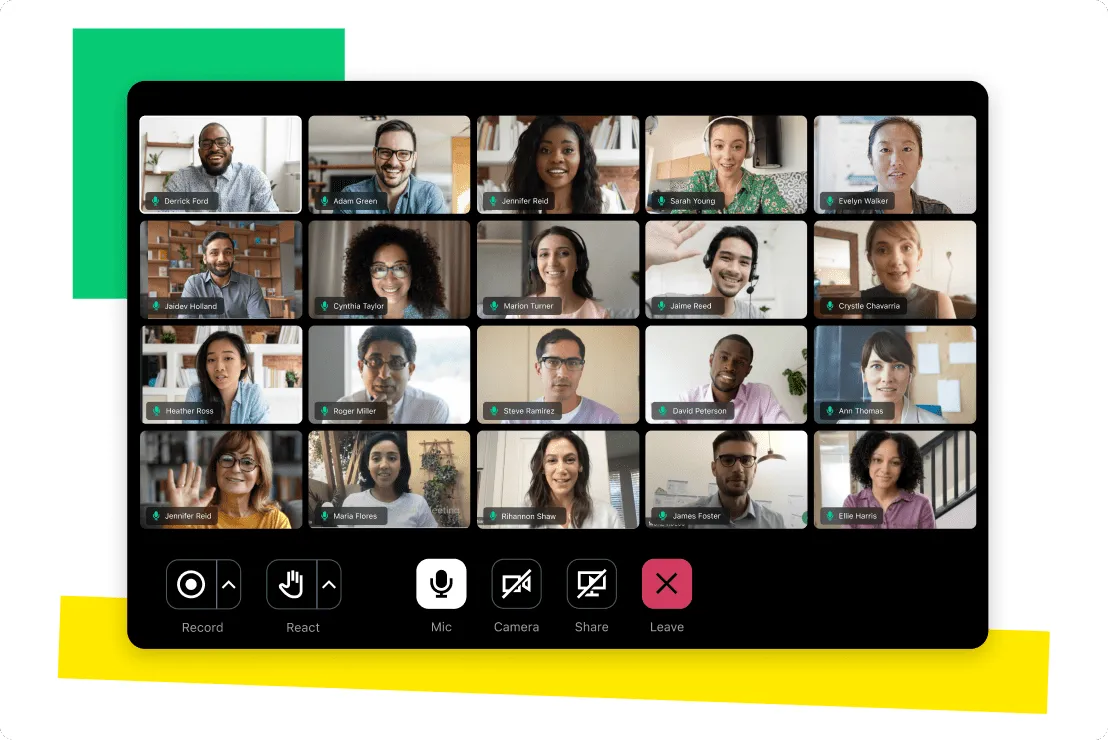
Докато тествах GoTo Meeting, бях впечатлен от способността на инструмента да запазва поверителността на срещите чрез защита с парола. Настройките за поверителност са отлични — разговорите остават частни, а функцията „Заключване на срещата“ е особено полезна. Тя поставя гостите в чакалня, докато не съм готов да ги допусна, което ми дава пълен контрол над това кой се присъединява към срещата.
Много ми хареса и гъвкавостта при използването на напълно функционалното мобилно приложение, с което можеш да се включваш и да провеждаш екипни срещи, докато си в движение. А най-хубавото е, че можеш лесно да се включваш в срещите, без да изтегляш приложението GoTo.
Най-добрите функции на GoTo Meeting
- Комуникирайте с членовете на екипа/клиентите чрез вградения чат
- Създавайте автоматични записи и стенограми на срещите
- Персонализирайте заседателните зали, за да придадете личен характер на виртуалните срещи
- Тествайте и проверете уеб камерата, преди да се присъедините към срещата
Ограничения на GoTo Meeting
- Случайни закъснения в качеството на аудиото и видеото
Цени на GoTo Meeting
- Професионална: 12 $ на организатор на месец (годишно фактуриране)
- Бизнес: 16 $/организатор на месец (годишно фактуриране)
- Enterprise: Цени по договаряне
Оценки и отзиви за GoTo Meeting
- G2: 4,2/5 (над 13 000 отзива)
- Capterra: 4,4/5 (над 11 000 отзива)
9. TeamViewer (Най-добър за отдалечен достъп до устройства)
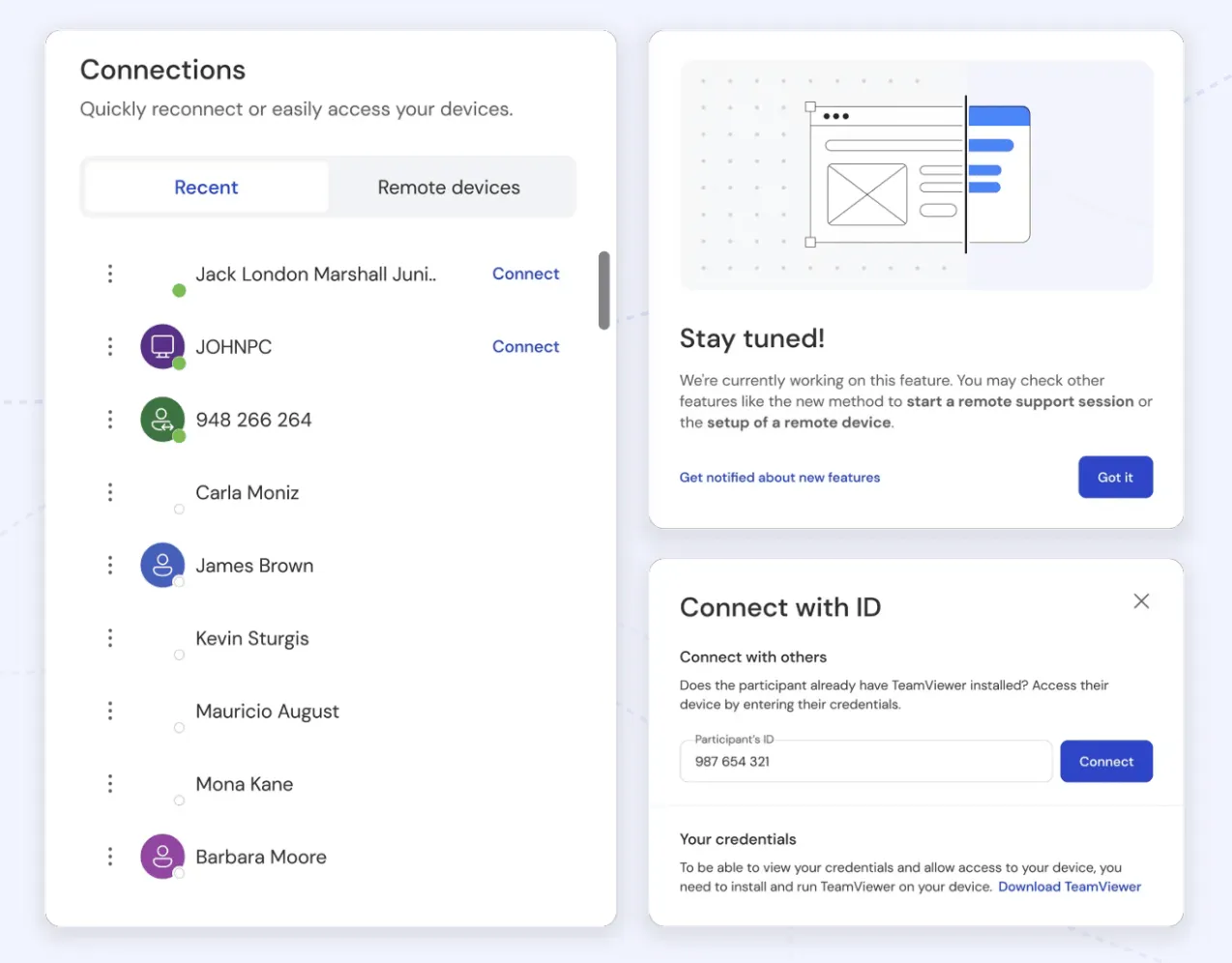
TeamViewer Remote е платформа за виртуални срещи, която ви позволява да отстранявате технически проблеми от разстояние. С сигурен отдалечен достъп вашият ИТ екип или доверен колега може да се заеме с системни грешки и въпроси, свързани със софтуера, и да ги разреши, без да е на място. Благодарение на безпроблемното преживяване, което предлага, можете да сведете до минимум прекъсванията в работата и бързо да се върнете към работата си.
TeamViewer разполага и с инструмент за видеоконференции: TeamViewer Meeting. Докато функцията за отдалечен достъп е чудесно допълнение към работния процес, не смятам, че функцията за срещи е толкова мощна.
Най-добрите функции на TeamViewer
- Работи на различни устройства и операционни системи
- Прехвърляйте файлове с всякакъв размер между отдалечени устройства
- Получете достъп до поддръжка на няколко монитора с 4K резолюция
- Осигурете поддръжка за устройства без надзор
Ограничения на TeamViewer
- Прехвърлянето на файлове е бавно, особено при големи документи
Цени на TeamViewer
- Премиум: 37 $/месец (фактурира се ежегодно)
- Корпоративно: 79 $/месец (фактурира се годишно)
(Източник: G2)
Оценки и отзиви за TeamViewer
- G2: 4,4/5 (над 3000 отзива)
- Capterra: 4,6/5 (над 11 000 отзива)
Прочетете също: Как да подобрите уменията си за управление на екип
10. Zoho Meeting (Най-подходяща за уеб конференции на отделни отдели)

Изпробвах Zoho Meeting за управление на няколко екипа от различни отдели и се оказа доста ефективно.
Инструментът ми позволи лесно да организирам сигурни уеб конференции. Можех без усилие да добавям членове към съответните им отдели, да им възлагам конкретни роли и да планирам срещи, предназначени изключително за всеки отдел.
Освен записване, преиграване и споделяне на записи от виртуални срещи, можех да изтеглям срещите за офлайн ползване. Намерих тази функция за удобна за преглед на дискусиите по-късно или за споделяне с членове на екипа, които не са могли да присъстват на сесията на живо.
Най-добрите функции на Zoho Meeting
- Общувайте с до 250 участници в срещата
- Насладете се на опростени функции за управление, като смяна на роли и управление на влизането и излизането на участниците
- Сътрудничество по време на срещи с помощта на бели дъски и безпроблемно споделяне на файлове
- Предавайте виртуални събития на живо в YouTube и отговаряйте на коментарите в реално време
Ограничения на Zoho Meeting
- Случайни проблеми при споделянето на екрана
- Функцията за запис е достъпна само в платените планове
Цени на Zoho Meeting
- Meeting Standard: 1 $/месец
- Meeting Professional: 2 $/месец
- Webinar Standard: 5 $/месец
- Webinar Professional: 10 $/месец
- Webinar Enterprise: 47 $/месец
Оценки и отзиви за Zoho Meeting
- G2: 4,5/5 (над 1000 отзива)
- Capterra: 4,6/5 (над 800 отзива)
Оптимизирайте виртуалните срещи с ClickUp
Софтуерът за виртуални срещи е в основата на комуникацията и сътрудничеството за хибридни и отдалечени екипи като нашия. Ние разчитаме силно на платформите за виртуални срещи за провеждане на срещи на живо, споделяне на файлове и актуализации по проекти, като по този начин всички са в синхрон, независимо от мястото, от което работят.
Изпробвах много от тези инструменти. Макар повечето от тях да помагат на екипите да се свързват по-гладко, само няколко предлагат пълен пакет. Не говоря само за срещите, а за всичко останало – подготовката, последващите действия и още много други неща.
Това е мястото, където ClickUp наистина блести. Той опростява целия процес на провеждане на срещи — помага ми да изготвям подробни дневни редове, да се интегрирам безпроблемно с любимия ми видео инструмент и лесно да записвам и обобщавам протоколите от срещите.
Освен това ClickUp автоматизира повтарящите се срещи и ми позволява да превръщам бележките в задачи за изпълнение само с едно кликване, което поддържа работния ми процес организиран и екипа ни продуктивен.