

Не знаете какво да изберете между Evernote и OneNote?
Вземането на бележки е нещо, което всеки е правил в даден момент.
Независимо дали се подготвяте за презентация или създавате списък с покупки, всички разчитаме на бележките!
Коя е най-добрата платформа за водене на бележки?
Въпреки че има много инструменти за създаване на бележки, които могат да ви помогнат, Evernote и OneNote са две от най-старите приложения за водене на бележки, които се предлагат днес.
В тази статия ще направим сравнение между OneNote и Evernote, за да ви помогнем да изберете между двете. Ще ви покажем и най-добрата алтернатива на тях, за да ви помогнем.
Какво е Evernote?
Evernote е приложение за продуктивност, което ви помага да записвате и организирате идеи, списъци, проекти и др. Това приложение за водене на бележки ви позволява също да добавяте прикачени файлове, изрезки от уеб и аудио към вашите цифрови бележки.
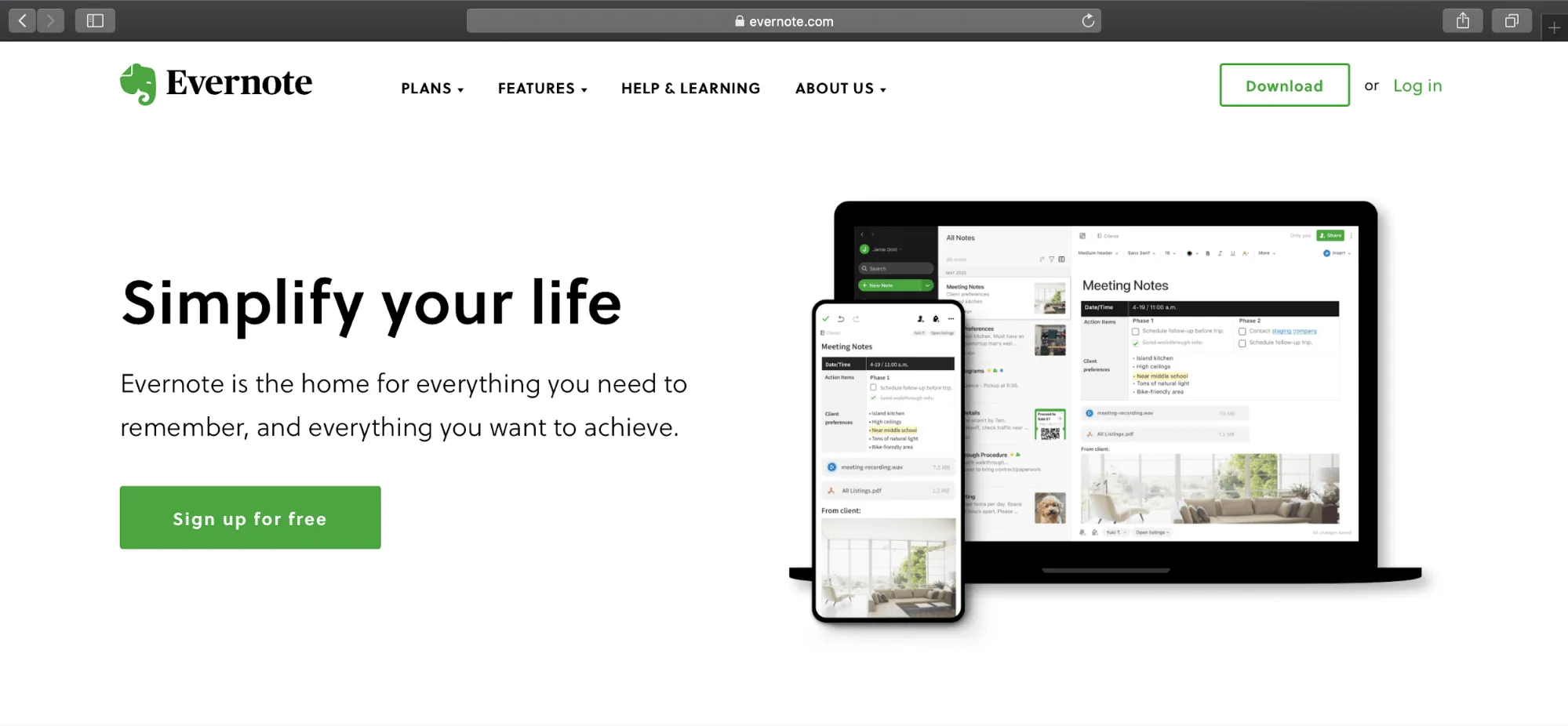
Ето кратък преглед на основните функции на това приложение:
1. Уеб клипър
Уморени сте да копирате ръчно, да премахвате форматирането и накрая да поставяте информацията от уеб страниците?
С уеб клипъра на Evernote можете лесно да запазите цяла уеб страница или само части от нея, които желаете.
Какво още?
Можете дори да направите екранна снимка на цяла уеб страница и да я анотирате, за да добавите текст и да подчертаете важни части.
2. Бележник и етикети
Ето как Evernote ви помага да намерите вашата въведена бележка:
- Съхранявайте бележките си в подробен бележник stack
- Маркирайте отделните бележки с ключови думи, за да ги сортирате по категории.
- Търсете отделни бележки по заглавие, дата, тип съдържание, ключови думи и др.
С организацията в стил бележник на Evernote и мощната функция за търсене можете бързо да намерите всяка бележка за секунди!
3. Напомняне за бележки
Вие ли сте от хората, които винаги се борят с кратките срокове?
Тогава напомнянето за бележки на Evernote е идеално за вас!
Задайте напомняне (дата и час) или получавайте известия по имейл за всяка отделна бележка. Всички напомняния за бележки се появяват в списък, закачен в горната част на списъка с бележки.
4. Шаблони
Evernote предлага над 50 шаблона, които улесняват воденето на бележки. От творческо писане до управление на проекти – има шаблон за всяка нужда.
Например, можете да използвате шаблон за живот като „проследяване на навици“, за да ходите по-редовно на фитнес и най-накрая да се откажете от навика си да прекарвате уикендите пред Netflix!
Предимството?
Шаблоните ви спестяват време и усилия, тъй като са лесни за добавяне и напълно персонализирани.
И те ви приближават с една стъпка по-близо до изграждането на добри навици за водене на бележки!
Бонус: OneNote срещу Notability
Какво е Microsoft OneNote?
OneNote на Microsoft е облачно приложение за водене на бележки, което ви помага да съхранявате информация във виртуални бележки. Този инструмент за водене на бележки предлага лесен начин да организирате бележките си в раздели, страници и контейнери.
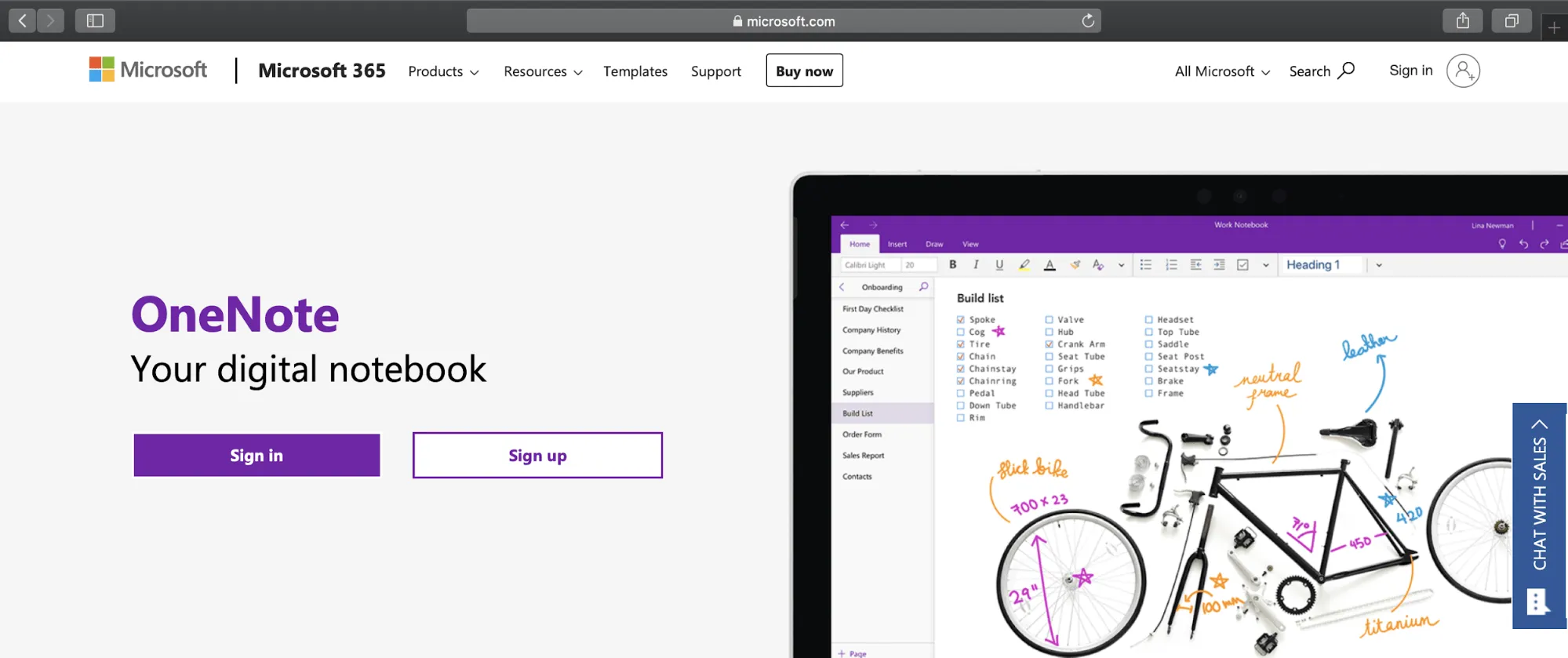
Ето четирите основни функции на това приложение:
1. Рисуване и скициране
Как да направите бележките си по-кратки и по-илюстративни?
Добавете изображения, които казват повече от хиляда думи!
Но не се притеснявайте за вашите детски умения за рисуване.
Функцията за рисуване и скициране на OneNote ви позволява да рисувате, скицирате или пишете бележки с писалка или мишка. Ако имате устройство с сензорен екран, можете дори да пишете бележки на ръка и да рисувате.
Персонализирайте химикалките, моливите и различните маркери според вашите нужди. А за да добавите прецизност към вашите рисунки, използвайте готови фигури от галерията „Фигури“, за да създадете страхотна бележка.
2. Вътрешни връзки
Прикачете вътрешни връзки, за да намирате бързо въведена бележка, или просто създайте интерактивно съдържание, за да навигирате в бележника си.
Тези връзки могат да бъдат свързани и с конкретна секция, страница или параграф във всеки бележник на OneNote.
Можете дори да прикачите вътрешни връзки към имейл в Outlook или документ в Office, за да споделите бележките си с членовете на екипа си. Тази функция на OneNote ви помага да избегнете отпечатването на подробни бележки, които в крайна сметка могат да попаднат в ръцете на някои разрушителни приятели.
3. Изчисления
Работата ви включва ли много отчитане на бюджети?
Няма нужда да вадите калкулаторите.
Приложението OneNote може лесно да се справи с прости математически задачи.
Например, ако искате да изчислите общата сума на месечните плащания, въведете $200*18= в бележка в OneNote, след което натиснете пространството на клавиатурата. OneNote автоматично ще изчисли отговора за вас.
Но това не е всичко.
Освен прости аритметични операции, това приложение за водене на бележки поддържа различни математически и тригонометрични функции като SIN, COS, MOD и LOG.
Не бихте ли искали да имате OneNote по време на часовете по математика в гимназията?!
4. Клавишни комбинации
Искате да правите повече с по-малко усилия?
След това използвайте клавишните комбинации на OneNote!
Някои полезни бързи клавиши, които потребителите на OneNote могат да използват, са:
- [F7]: проверете правописа
- [Ctrl] + N: добавете нова страница в края на текущия раздел
- [Ctrl] + K: вмъкване на хипервръзка
- [Alt] + [Shift] + F: добавя текущата дата и час
- [Ctrl] + [Shift] + E: изпращане на избрани страници към имейл съобщение
Evernote и OneNote – сравнение на приложенията за водене на бележки
Разбира се, и Evernote, и OneNote предлагат полезни функции. Но не са ли те доста подобни?
Помислете отново.
Ето по-подробен поглед върху основните разлики между Evernote и OneNote:
1. Търсене
Наречете го магия, но понякога не можем да намерим това, от което се нуждаем, дори когато е точно пред нас.
А с документите това се случва повече от често.
Нека да видим как всяка от приложенията ни спасява от такива трудни ситуации:
A. Evernote
Evernote може да търси в текстови бележки, ръчно написани бележки, етикети и прикачени файлове.
Тя предлага и разширена синтаксис за търсене, за да ускори процеса. Можете да използвате различни оператори като „tag:“, „created:“, „todo:“ и други, за да търсите бележка в EverNote.
Б. OneNote
OneNote може да търси текстови бележки, ръчно написани бележки и думи, които се появяват в прикачените изображения.
Но когато става въпрос за разширено търсене, OneNote поема различен път.
Той ускорява процеса, като ви позволява да стесните обхвата на търсенето (изберете между „Всички бележници“, „Текущ бележник“, „Текуща секция“ или „Текуща страница“) и да сортирате резултатите от търсенето.
За по-голяма гъвкавост, това приложение разпознава и изговорени думи в аудио или видео клип, когато опцията „Аудио търсене“ е включена.
2. Интеграции
И приложението Evernote, и OneNote на Microsoft се интегрират с популярни облачни услуги като Salesforce и Gmail.
Съществуват обаче и други интеграции, които са уникални за всеки софтуер за водене на бележки:
A. Evernote
- Gmail
- Outlook Mail
- Google Drive
- Slack
- Microsoft Teams
Б. OneNote
Докато OneNote на Microsoft се интегрира с десетки приложения, поддържащи мултимедия, Evernote се интегрира с подбрани от най-лесните и най-често използвани приложения за продуктивност.
3. Наличност на платформата
Защо да си водите бележки, ако не можете да ги използвате, когато сте в движение, нали?
Но чакайте... това е възможно само ако е достъпно на всичките ви устройства.
За щастие, както приложението Evernote, така и OneNote са достъпни за всички настолни (Mac, Windows версия) и мобилни устройства.
Ето как се различават те на различните устройства:
A. Evernote
Приложението за мобилни устройства Evernote (за iPhone и Android) не поддържа разширени функции като:
- Отпечатайте бележка от Evernote
- Споделяне на цифрова бележка по имейл
- Запазете визитките в контактите на устройството
- Плъзгане и пускане на бележки (приложение за iPad)
Б. OneNote
Макар OneNote да разполага с приложения за водене на бележки както за iPhone, така и за Android, приложението за Android устройства не разполага с някои често срещани функции, като:
- Инструменти за оформяне и молив
- Аритметични изчисления
- Символи
Ако искате да правите много бележки, докато сте в движение, приложението OneNote за Android може да не е подходящата платформа за вас.
4. Съхранение и цени
В работното пространство, където мястото е ограничено, съхранението е всичко.
Но и в случая с Evernote, и в случая с OneNote, съхранението на данни има своя цена.
Ето какво предлагат двете приложения по отношение на съхранение и колко ще ви струва:
A. Evernote
Evernote се предлага в три ценови плана:
- Безплатна версия: поддържа форматиране на богат текст + уеб клипър + записване на аудио бележки + текстови анотации + прикачени файлове + търсене на бележки
- Личен (8,99 $/месец): предлага всички функции на „Безплатния план“, но включва и PDF анотации + търсене на текст в PDF файлове и документи + история на версиите.
- Professional (10,99 $/потребител на месец): поддържа всички функции на „Premium plan“, но включва интеграция с CRM инструменти + функции за сътрудничество в екип и администриране.
Безплатният план предлага лимит за качване от 60 MB, а премиум планът има лимит за размер на файловете с бележки в EverNote от 200 MB, с месечен лимит за качване от 10 GB.
А ако преминете към бизнес плана, получавате месечен лимит за качване от 20 GB (2 GB/потребител).
Б. OneNote
Ето нещо, което ще зарадва любителите на бележките.
Приложението OneNote е безплатно!
Това е така, защото данните ви в Microsoft OneNote се съхраняват в облачно хранилище (OneDrive) чрез вашия Microsoft акаунт. Освен това, най-големият размер на файл, който OneNote синхронизира с OneDrive, е 2 GB, а безплатното хранилище е ограничено до 5 GB.
Въпреки че OneNote може да изисква повече място за съхранение, основната разлика между Evernote и OneNote е, че за да използвате Evernote в пълния му потенциал, трябва да закупите платена версия. OneNote, от друга страна, предлага всичките си функции безплатно!
Звучи достатъчно добре за потребител, който го използва от време на време.
Но за един зает човек, който си води бележки професионално? Не толкова.
Трябва да споделяте пространството за съхранение на бележките си с други файлове от приложения като Microsoft Word.
За допълнително пространство за съхранение ще трябва да закупите ъпгрейд.
Забележка: Платеният бизнес план на Microsoft 365 започва от 5 USD на месец на потребител за 1 TB пространство за съхранение.
Бонус: OneNote шаблони за водене на бележки!
Evernote и OneNote в Reddit
Посетихме Reddit, за да видим какво мислят хората за Evernote и OneNote. Когато търсите Evernote и OneNote в Reddit, много потребители са съгласни, че поради цената и запознатостта им с Microsoft Office, OneNote е по-добрият вариант за тях:
„Преминах от Evernote към OneNote, когато обявиха ограниченията за безплатните потребители. В началото беше трудно, но сега харесвам OneNote много повече.“
Други потребители на Reddit отбелязват, че тези инструменти за водене на бележки имат различни приложения и могат да бъдат полезни в зависимост от вашите нужди:
„Според мен те са различни. Използвам OneNote за водене на бележки, но Evernote използвам за записване на различни неща. Evernote е моят архив, рядко водя бележки в него.“
И така, какво е нашето заключение?
Изберете Evernote, ако искате основен софтуер за водене на бележки. Той се интегрира с повечето инструменти, които вече използвате, и е по-лесен за работа.
Ако обаче имате акаунт в Microsoft и искате повече място за съхранение, OneNote може да бъде вашето спасително приложение.
Въпреки това, не можем да не усетим, че и двете приложения за водене на бележки може да ви оставят с желание за нещо повече.
За начало, не е лесно да отваряте нов прозорец или приложение всеки път, когато искате да си водите бележки на работа. А компромисът между функции и място за съхранение просто не е достатъчен за професионален потребител.
Нека да разгледаме алтернативата на Microsoft OneNote и Evernote, която предлага много повече за много по-малко.
Най-добрата алтернатива за приложение за водене на бележки
Разбира се, воденето на бележки е едно от важните неща за ефективното управление на вашите проекти.
Но това е всичко, това е само едно от нещата.
Все още трябва да разпределяте задачи, да сътрудничите по тях, да управлявате срокове и др.
Не се притеснявайте. ClickUp ще ви помогне!
Ето как ClickUp ви помага да записвате и съхранявате информация изключително лесно:
1. ClickUp Notepad Notepad
Използвайте Notepad на ClickUp (за настолен компютър или мобилно устройство), за да записвате идеите си, докато сте в движение.
Как се създава нова бележка?
След като активирате Notepad за работното си пространство, кликнете върху бутона Notepad в долния десен ъгъл на екрана.
Добавете заглавие към вашата цифрова бележка и започнете да записвате мислите си!
Използвайте бележника, за да:
- Преглед или възстановяване на промени, направени в бележка
- Добавяне на списъци за проверка (и вложени списъци за проверка)
- Форматиране на въведена бележка с редактиране на богат текст
- Превърнете бележка в задача

Кажете сбогом на лепящите се бележки!
2. ClickUp Docs
Използвайте функцията Docs на ClickUp, за да създавате документи, уикита и бази от знания за всичко, което пожелаете. Освен това документите се свързват безпроблемно със съществуващи задачи, проекти и работни процеси, което ви позволява да оптимизирате работата си и да съхранявате всички свързани ресурси на едно място.
Как се добавя документ?
Има различни начини да добавите документи в ClickUp. Документите могат да бъдат прикачени към списък, папка, пространство, работно пространство или да бъдат отделен елемент.
Можете също да прикачите документ към задача и да премествате документи навсякъде в работното си пространство. След като бъдат създадени, всички документи са лесно достъпни от дясната странична лента.
Използвайте Docs, за да:
- Споделяйте и добавяйте коментари за лесно сътрудничество
- Форматирайте текстовите си бележки с богато текстово редактиране
- Публикувайте онлайн съдържание, което може да бъде индексирано от Google
- Създавайте задачи от документа
- Дайте на членовете на екипа си възможност да редактират в реално време без никакви затруднения.
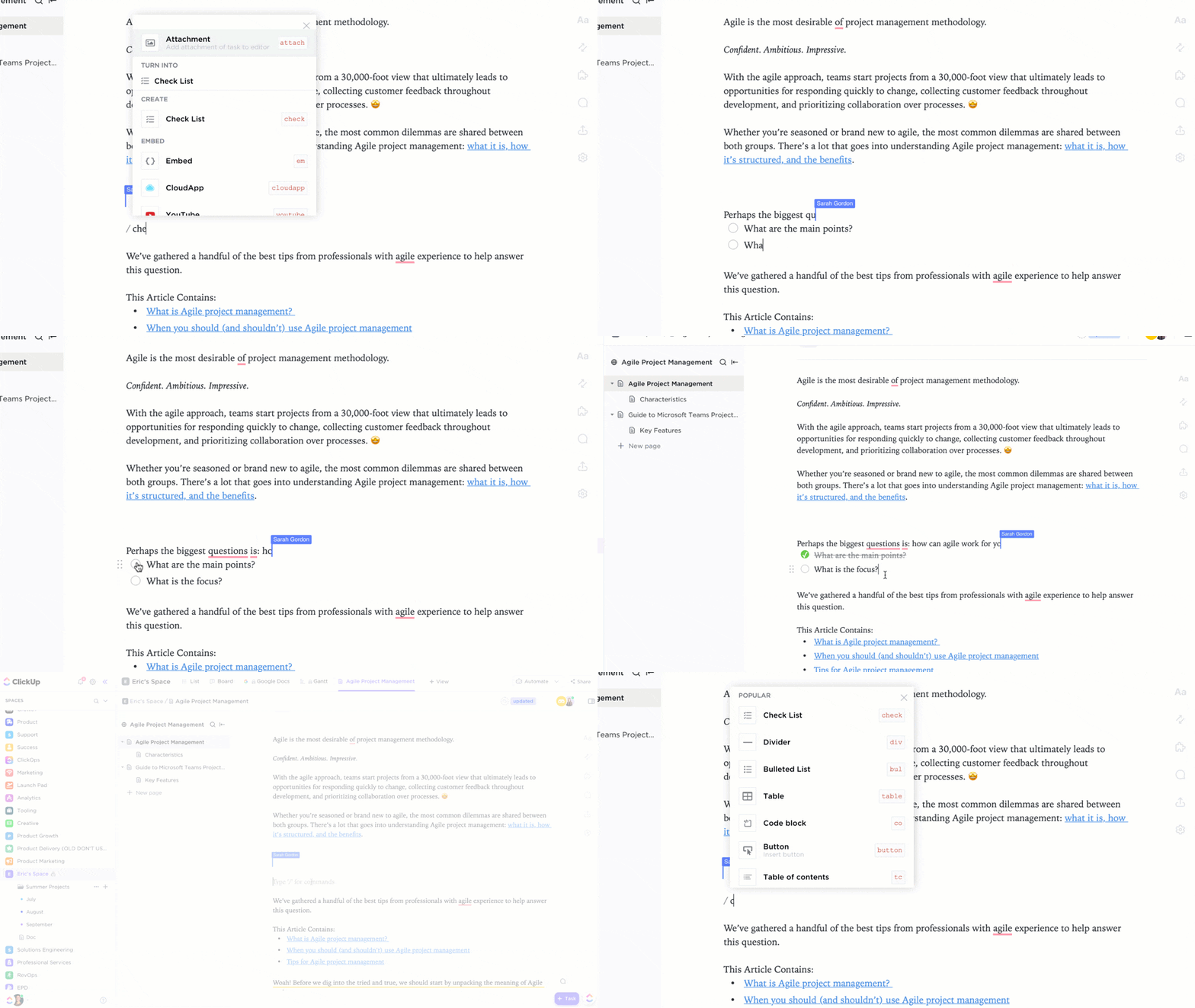
3. Маркирайте документите си с PDF анотации
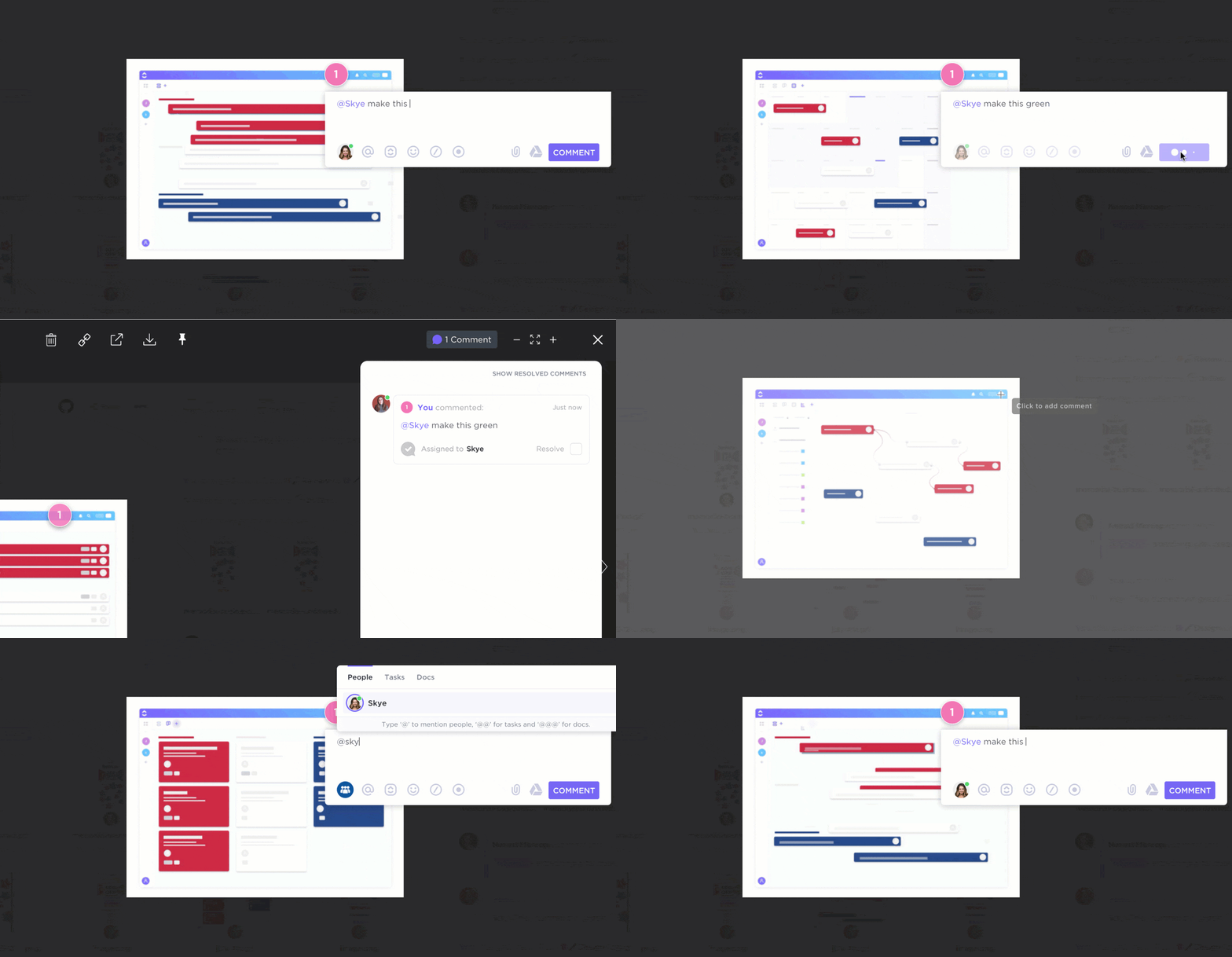
С функцията Анотации на ClickUp можете лесно да добавяте бележки към PDF файл или всякаква изображение (.png, .gif, .jpeg, .webp).
Как правите бележки?
Добавяйте лесно коментари към прикачените файлове към задачите в четири лесни стъпки:
- Отворете прикачения файл по ваш избор в рамките на задачата
- Кликнете върху „Добави коментари“ в горния десен ъгъл на прозореца за преглед.
- Кликнете върху предварителен преглед на прикачения файл, където искате да добавите коментар.
- Добавете коментари и ги присвойте на някого, ако искате да се предприемат незабавни действия.
Добавеният от вас коментар ще се появи в раздела с коментари до прикачения файл.
Но това не е всичко, на което е способен ClickUp!
Този удобен софтуер за управление на проекти предлага и много други невероятни функции, като:
- Мисловни карти: преобразувайте и организирайте идеите си в свободна форма на мисловни карти
- Множество изгледи в ClickUp: разглеждайте задачите си от всеки ъгъл с различни изгледи като Списък, Кутия и други.
- Табла и отчети: визуализирайте и проследявайте напредъка на проекта си с Agile диаграми като Burndown, Burnup, Velocity и Cumulative Flow Diagram. Получете допълнителна информация за представянето на екипа си с точни отчети.
- Начало: център за управление на вашата работа в миналото, настоящето и бъдещето
- Pulse: разберете върху кои задачи се фокусират вашите екипи в момента
- Интеграции: ClickUp се интегрира с приложения на трети страни като Evernote, Google Drive и Zoom, за да оптимизира вашите работни процеси.
- Приложение ClickUp: освен стабилната версия за настолни компютри, ClickUp е достъпно и като мобилно (iOS, Android, Windows phone) и уеб приложение.
ClickUp – решението на спора между Evernote и OneNote
Изборът на подходящото приложение за водене на бележки е от съществено значение.
Засега обаче няма ясен победител между Evernote и OneNote.
Изберете Evernote, ако търсите специализиран софтуер за водене на бележки.
Но ако имате абонамент за Office 365, OneNote ви позволява да съхранявате повече.
Във всеки от случаите, всяко приложение за водене на бележки прави точно това: води бележки.
Някой трябва да свърши цялата останала тежка работа, като управление на виртуални екипи, планиране на проекти, автоматизация на работния процес.
Така че, ако искате да се възползвате от всички тези функции, използвайте ClickUp.
Неговите гладки функции за управление на проекти изчистват процеса на заден план, докато вие пишете с удоволствие.
Защо да използвате отделно приложение, когато можете да записвате бележки и да управлявате всички проекти на една и съща платформа?
Просто изтеглете ClickUp безплатно и станете звезда в воденето на бележки и продуктивността!
Свързани статии: