

Не знаете какво е болка, докато не запишете важна информация на лепкава бележка, само за да я изгубите преди супер важно събрание. 😫
Позната борба, нали?
Вероятно това е причината да се впуснете в търсене на най-доброто приложение за водене на бележки.
Е, не е нужно да търсите повече.
Ние ви даваме преднина с подробно сравнение между Evernote и Google Docs.
Да, има и други приложения за бележки, като Microsoft OneNote, Dropbox Paper, Microsoft Word и Apple Notes.
Evernote и Google Docs обаче са лидери в тази област и имат огромна база от потребители. Ето защо вероятно е добра идея да започнете с сравнение на двете приложения.
В тази статия ще разберем дали Evernote или Google Docs ще се превърне в краля на приложенията за водене на бележки! 👑
Ще ви предложим и мощна алтернатива на Google Docs и Evernote, която можете да опитате още днес.
Да започнем.
Забележка: Първо ще ви запознаем с основните функции на Evernote и Google Docs, за да ви обясним какво предлага всеки от инструментите. Можете да прескочите направо към сравнението, ако това е всичко, от което се нуждаете.
Какво е Evernote?
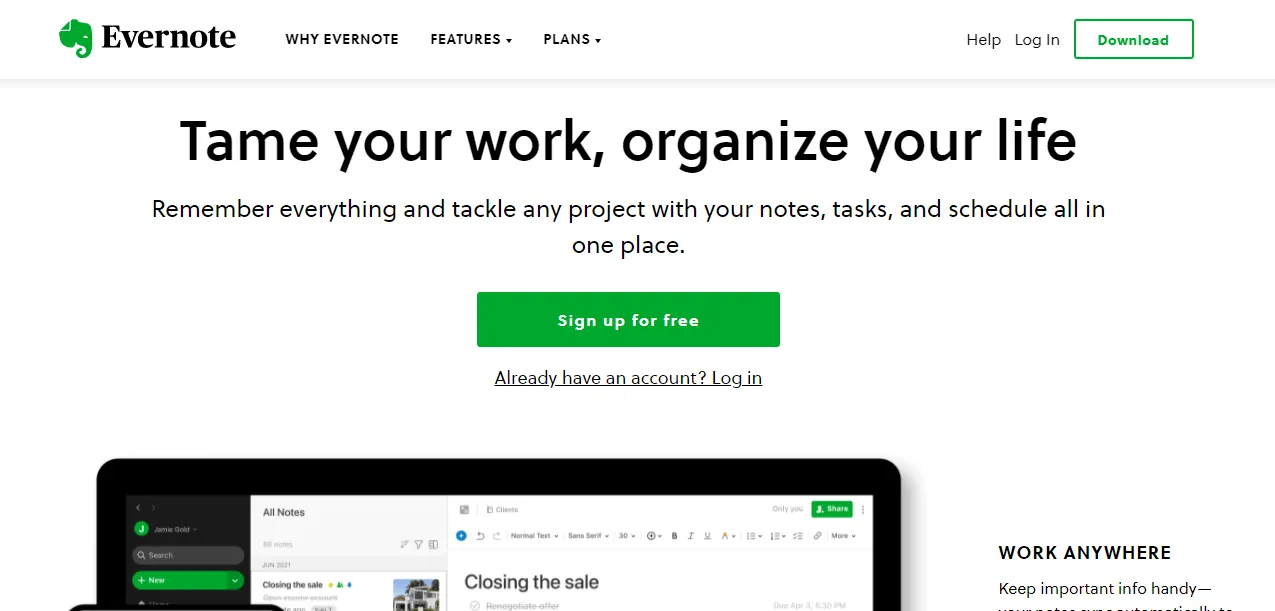
чрез Evernote
С Evernote можете да записвате идеи, да създавате бързи бележки и да търсите бележки, докато сте в движение. Може да се каже, че това е тежка категория в областта на приложенията за водене на бележки! 💪
Ето някои от основните функции на Evernote:
1. Уеб клипър
Сигурно се чудите: не е ли уеб клипърът доста стандартна функция?
Да.
Web Clipper на Evernote може да изрязва уеб страници, статии и PDF файлове. Инструментът може да заснема и цели страници или само части от тях, които ви харесват.
Това е чудесно. Какво е уникалното в уеб клипера на Evernote? 🤔
То ви позволява да правите екранни снимки без разсейващи реклами и странични ленти.
Няма повече досадни целеви реклами в екранните ви снимки!
Web Clipper има и разширение за браузъра (Chrome, Safari, Firefox и др.), което ви позволява да запазвате неща, които виждате в интернет, във вашия Evernote акаунт.
2. Функционалност за търсене
За разлика от лепящите се бележки, приложението за водене на бележки може да запази всички ваши бележки.
Но какво става, ако не можете да намерите нужната бележка в подходящия момент?
Не се притеснявайте. Evernote ви гарантира, че няма да се наложи да се впускате в приключение като Индиана Джоунс, за да намерите бележките си.

Можете да търсите бележка в Evernote по:
- Ключова дума
- Къде и кога е създадено
- Медийни прикачени файлове като PDF, изображения и аудио файлове
- Хора, свързани с бележка или маркирани в нея
3. Аудио бележки
Нямате желание да пишете бележки по време на важно събитие?
Няма проблем. Можете да записвате и съхранявате аудио директно в Evernote.
Безплатната версия ви позволява да записвате файлове с размер до 25 MB на бележка. С платените версии можете да записвате до 200 MB на бележка.
Разгледахме основните функции на Evernote. Сега нека видим какво предлага Google Docs.
Какво е Google Docs?
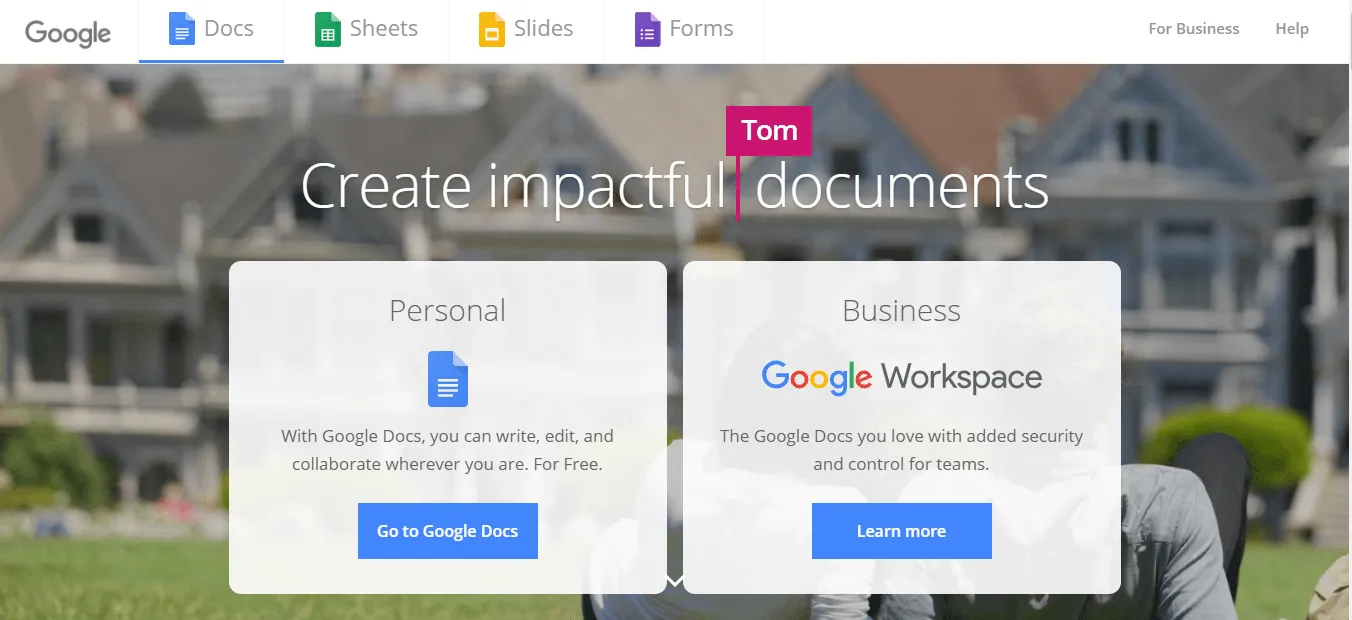
чрез Google Docs
Google Docs е онлайн програма за обработка на документи, която функционира и като инструмент за водене на бележки.
Като част от Google Workspace, Google Docs ви позволява да създавате и форматирате Google документ заедно с други хора в реално време.
Това означава, че можете да се сбогувате с объркващите имейл вериги и стресиращите взаимодействия в екипа. 👋
Нека разгледаме някои от функциите на Google Docs:
1. История на версиите
Когато работите по големи проекти или с екип, е изключително важно да следите промените, направени в важни документи.
Защо?
Може да искате да държите екипа си отговорен за работата му или да се върнете към редакциите в бъдеще.
С Google Doc сте само на един клик разстояние от прегледа на историята на версиите на даден документ.
Ще можете да видите кой е направил промените и кога. При необходимост можете да възстановите и по-стара версия на документа в Google.
2. Добавки
Google Docs може да има ограничена функционалност за редактиране, маркиране, управление на проекти и др.
Но има решение на този недостатък.
Можете да разширите функционалността на Google Docs, като просто добавите приложение на трета страна към менюто с добавки.
Някои от популярните добавки включват Grammarly, Doc Builder, Mail Merge, Code Blocks и др.
3. Гласово въвеждане
Обичайният ви работен ден изглежда ли така? 👇

Създаването на бележки може да бъде изтощително, а продължителното писане може да ви докара силни болки в пръстите. 😰
За щастие, можете да използвате функцията за гласово въвеждане на инструмента, за да преобразувате гласовите си бележки в текст.
Освен това можете да правите разширени редакции с помощта на гласови команди.
Всичко, от което се нуждаете, е устройство с вграден микрофон и сте готови! 🎤
Сега, след като разгледахме основните функции на нашите легендарни приложения за водене на бележки, сигурно се чудите кое от тях е най-доброто.
Е, справедливо е да имаме подробно сравнение, за да разберем кой печели тази битка.
Evernote срещу Google Docs
Нека видим как Evernote и Google Docs се различават едно от друго:
1. Сътрудничество
Инструментите ви за водене на бележки трябва да ви позволяват да споделяте бележките си бързо и да ги редактирате в реално време с екипа си.
A. Evernote
Evernote ви позволява да споделяте бележките си с всеки от екипа си чрез имейл покана.
Но му липсват функции за съвместна работа, които ви позволяват да работите по бележка едновременно с екипа си.
Да предположим, че двама души работят едновременно върху нова бележка. Какво се случва след това?
Evernote създава две различни копия на бележката! 🤦
Едно е сигурно. Липсата на функции за съвместно създаване на бележки в Evernote пречи на шансовете му да бъде най-добрият инструмент за създаване на бележки.
Б. Google Docs
Google Docs, от друга страна, е лидер в областта на екипната работа.
Основната разлика между Evernote и Google Docs е в разширените възможности за споделяне на Google Docs. Google Docs ви позволява да изпращате работата си на конкретно лице или на целия си екип. Можете също така да разрешите на сътрудниците си да разглеждат, коментират или редактират документа. Evernote, от друга страна, не позволява на потребителите да работят едновременно върху един и същ документ.
Освен това, с функции като коментари, споменавания на потребители и автоматично запазване, Google Docs превъзхожда Evernote.
Но не всичко е идеално тук. Google Docs е напълно интегрирано в Google Workspace. И ако не сте потребител на Google, това може да бъде проблем.
2. Организиране на бележки
Ако не ги организирате ефективно, бележките ви могат да се загубят в папка и да не видят повече бял свят. 💁
A. Evernote
Можете да организирате бележките си, като използвате бележници, купчини бележници, заглавия и етикети в Evernote.
Ето как да го направите:
- Маркирайте отделните бележки, за да ги идентифицирате по-лесно.
- Събирайте бележки с подобни етикети в бележник
- Организирайте свързани бележници заедно, като използвате папка с бележници.

Съгласен съм!
Б. Google Docs
Ще преминем направо към същината. Google Docs няма система за организиране. За разлика от йерархията в Evernote, Google Docs разчита на папките в Google Drive, за да ви помогне да организирате бележките си.
Знаете какво означава това.
Без внимателно управление този инструмент може да доведе до пълен хаос. 😕
В този кръг победител е Evernote.
3. Съвместимост на платформите
Може да искате да си водите бележки на телефона, докато сте в движение, или да имате удобен достъп до тях от лаптопа си.
Ето защо е важно да проверите съвместимостта на даден инструмент с различни устройства и операционни системи.
A. Evernote
Приложението Evernote е съвместимо с почти всички операционни системи: macOS, Windows и Android.
Можете да използвате Evernote и на вашето Apple устройство – iPhone, iPad и iPod touch.
Б. Google Docs
Google Docs е част от Google Workspace и можете да го инсталирате на няколко платформи, както всяко друго приложение на Google. Това включва операционни системи като Windows и Android.
Можете да инсталирате приложението Google Docs на устройство с Android или Apple.
Тъй като и двата инструмента имат добра съвместимост с платформите, бихме казали, че този кръг е равен. 🤝
4. Управление на задачите
Какъв е смисълът от бележките, ако не създаваме и изпълняваме задачи въз основа на тях?
Нека видим какво могат да предложат нашите две инструменти за водене на бележки в тази област.
A. Evernote
Макар Evernote да е насочено към създаването на списъци със задачи, то разполага и с някои основни функции за управление на задачите. Те включват настройка на напомняния, крайни срокове и възлагане на задачи на членовете на екипа.
Но (*защо винаги има „но“?) тези функции за управление на задачи са само част от платения професионален план на Evernote.
Безплатният план поддържа само създаване на бележки. Въздишка.
Б. Google Docs
Подобно на Evernote, Google Docs също ви позволява да създавате списъци със задачи.
Но това е всичко.
То няма други функции, които да отговорят директно на вашите нужди при управлението на задачите.
Въпреки това, можете да използвате коментари, за да възлагате задачи на вашите колеги. Но това е възможно само за малък екип и ограничен брой задачи.
Не смятаме, че е справедливо да даваме точки на някое от двете приложения за водене на бележки за управление на задачи. 😥
5. Цени
Конкуренцията се засилва в този момент.
Докато Evernote се справя добре с организирането на бележки, Google Docs има по-добри функции за сътрудничество в екип. Окончателното решение се свежда до цената. 💰
A. Evernote
Evernote предлага три ценови опции:
- Basic (безплатно) Богато форматиране Уеб клипър Синхронизиране на до два устройства на Evernote акаунт И още
- Богато форматиране
- Уеб клипер
- Синхронизирайте до две устройства на един Evernote акаунт
- И още
- Премиум (7,99 $/месец) Анотации в PDF Офлайн бележки Персонализирани шаблони в Evernote И още
- Анотации в PDF
- Офлайн бележки
- Персонализирани шаблони в Evernote
- И още
- Бизнес (14,99 $/потребител на месец) История на дейността на екипа Сътрудничество в споделени пространства Управление на екипа И още
- История на дейността на екипа
- Сътрудничество в споделени пространства
- Управление на екип
- И още
- Богато форматиране
- Уеб клипер
- Синхронизирайте до две устройства на един Evernote акаунт
- И още
- Анотации в PDF
- Офлайн бележки
- Персонализирани шаблони в Evernote
- И още
- История на дейността на екипа
- Сътрудничество в споделени пространства
- Управление на екип
- И още
Б. Google Docs
Google Docs е безплатно за физически лица.
Но за бизнеса ще трябва да го закупите заедно с други приложения на Google Workspace.
Google Docs предлага три ценови опции:
- Business Starter Plan (6 $/потребител на месец) Видеоконференции с 100 участници 30 GB облачно хранилище/потребител Стандартна поддръжка И още
- Видеоконференции с 100 участници
- 30 GB облачно хранилище/потребител
- Стандартна поддръжка
- И още
- Бизнес стандартен план (12 USD/потребител на месец) Видеоконференции с 150 участници 2 TB облачно хранилище/потребител Стандартна поддръжка (платено надграждане до разширена поддръжка) И още
- Видеоконференции с 150 участници
- 2 TB облачно хранилище/потребител
- Стандартна поддръжка (платено надграждане до разширена поддръжка)
- И още
- План Business Plus (18 USD/потребител на месец) Видеоконференции с 250 участници 5 TB облачно хранилище/потребител Подобрени контроли за сигурност И още
- Видеоконференции с 250 участници
- 5 TB облачно хранилище/потребител
- Подобрени контроли за сигурност
- И още
- Видеоконференции с 100 участници
- 30 GB облачно хранилище/потребител
- Стандартна поддръжка
- И още
- Видеоконференции с 150 участници
- 2 TB облачно хранилище/потребител
- Стандартна поддръжка (платено надграждане до разширена поддръжка)
- И още
- Видеоконференции с 250 участници
- 5 TB облачно хранилище/потребител
- Подобрени контроли за сигурност
- И още
Сравнете Google Docs и Confluence!
Google Docs срещу Evernote в Reddit
Посетихме Reddit, за да видим какво мислят хората за Google Docs и Evernote. Когато търсите Google Docs и Evernote в Reddit, много потребители са съгласни, че ако търсите специално инструмент за водене на бележки, Evernote е най-добрият избор:
„Използвам Evernote за всички бележки, статии и неща, които не изискват много организация (например бележниците на Evernote са достатъчни).“
Други потребители на Reddit отбелязват, че Google Docs е по-добър вариант за писане на дълги документи и доклади:
„Google Docs за мен е по-скоро като Word. Използвам го за писане на документи и доклади.“
Мислите ли същото като нас?
За инструмент за водене на бележки и създаване на документи с много ограничения, тези ценови планове изглеждат неразумни. 😐
Ето защо нито Evernote, нито Google Docs са най-добрите инструменти за водене на бележки, които се предлагат днес.
Нека бързо да обобщим сравнението между Google Docs и Evernote, за да ви покажем защо:
Разбира се, Evernote и Google Docs имат някои предимства.
И двете са съвместими с няколко платформи, освен основните функции за водене на бележки.
Основната разлика между Evernote и Google Docs е, че Evernote няма основни функции за сътрудничество, а безплатната версия не разполага с функции за управление на задачи. Google Docs, от друга страна, няма ключови функции за организиране на бележки и управление на задачи.
А цените... и двете програми са просто неразумни.
Вероятно се чудите:

Не се притеснявайте. Казахме, че ще ви представим мощна алтернатива на Evernote и Google Docs. 😏
Кое е най-доброто средство за водене на бележки?
Ето го: ClickUp!
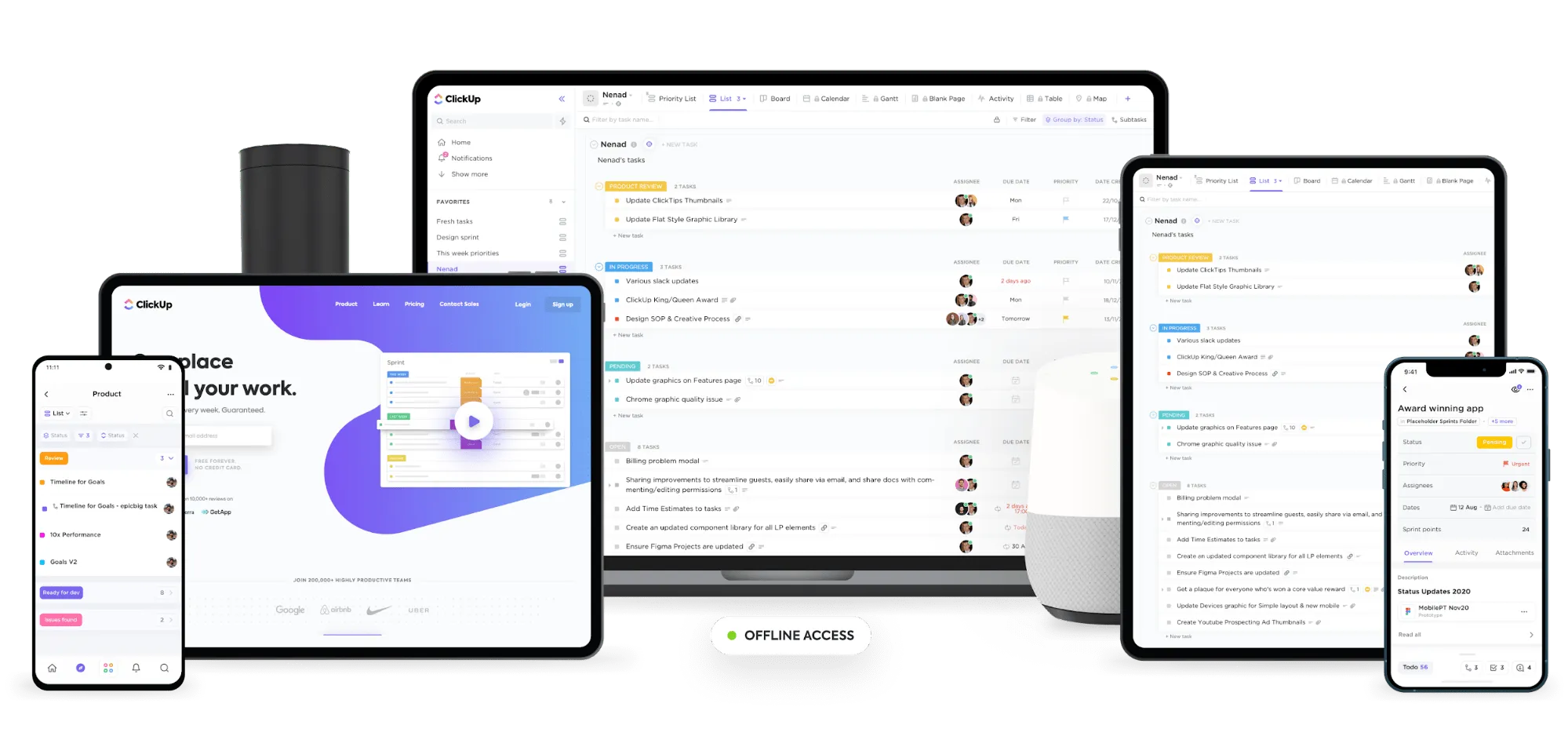
Изтеглете ClickUp, за да имате достъп до него от всяко устройство по всяко време.
ClickUp е едно от най-високо оценените инструменти за продуктивност и управление на проекти , използвани от продуктивни екипи в малки и големи компании.
Чудите се как този инструмент за управление на проекти и продуктивност може да бъде най-доброто приложение за вземане на бележки?ClickUp не е просто инструмент за управление на проекти.
То има по-добри функции за водене на бележки и е по-достъпно от Evernote и Google Docs. 😎
Ето някои от мощните му функции за водене на бележки:
1. Вземайте бележки, докато сте в движение, с Notepad
С Notepad на ClickUp можете да създавате колкото бележки искате.
Notepad поддържа редактиране на богат текст, което ви позволява да добавяте заглавия, курсив, числови списъци, фрагменти от код, подчертаване на синтаксис и др.
Но най-хубавото е, че можете да превърнете всяка от бележките си в задачи, които да изпълните.
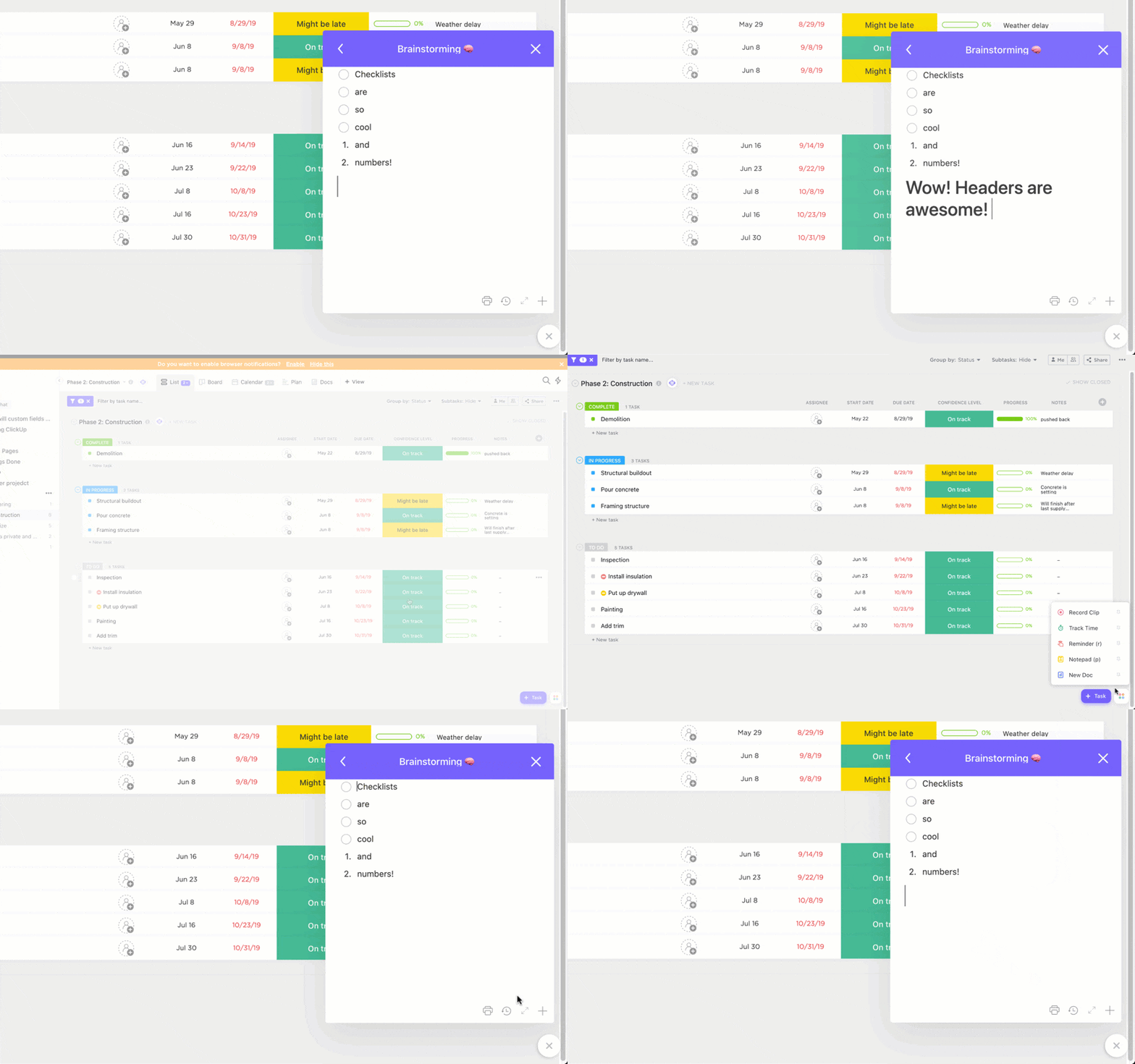
Организирайте мигновено мислите си с Rich Text Editing в Notepad на ClickUp.
2. Създавайте бази от знания с Docs
Понякога се налага да създадете нещо повече от лична бележка. Тогава можете да използвате Docs на ClickUp.
Използвайте го, за да създадете база от знания за целия си екип и да я споделите бързо чрез линк.
Няма ограничение на броя страници, така че не е нужно да ограничавате и въображението си!
Можете също така лесно да организирате бележките си, като създадете подстраници в рамките на съществуваща родителска страница.
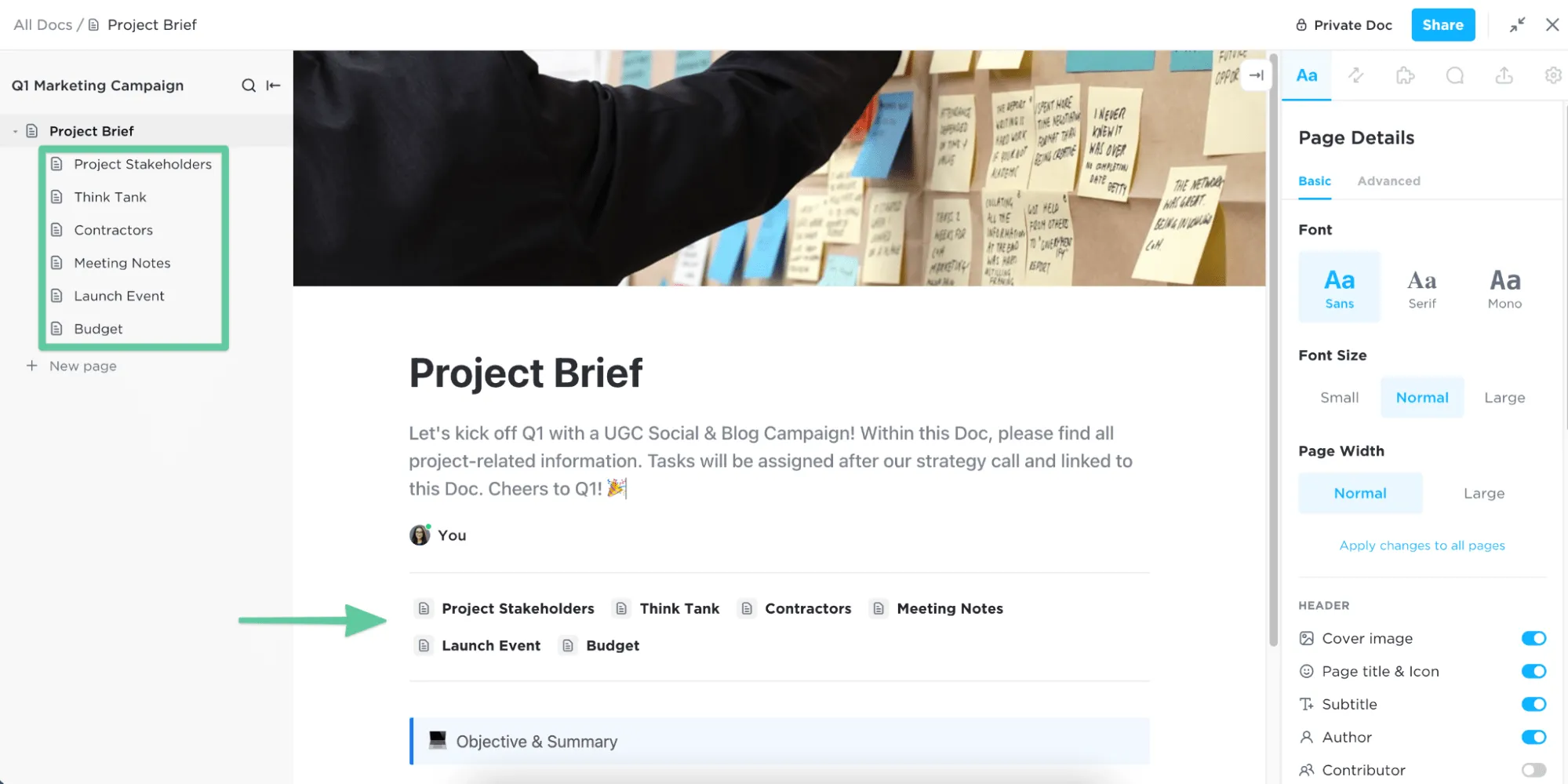
Добавете структура към бележките си с вложени подстраници в ClickUp Docs.
3. Превърнете идеите в действия с Mind Maps
Дайте свобода на творчеството си с Mind Maps на ClickUp.
С помощта на Task Mode можете да превърнете идеите си в проекти, задачи и концепции.
От друга страна, Blank Mode ви позволява да правите мозъчна атака и да рисувате свободни мисловни карти.
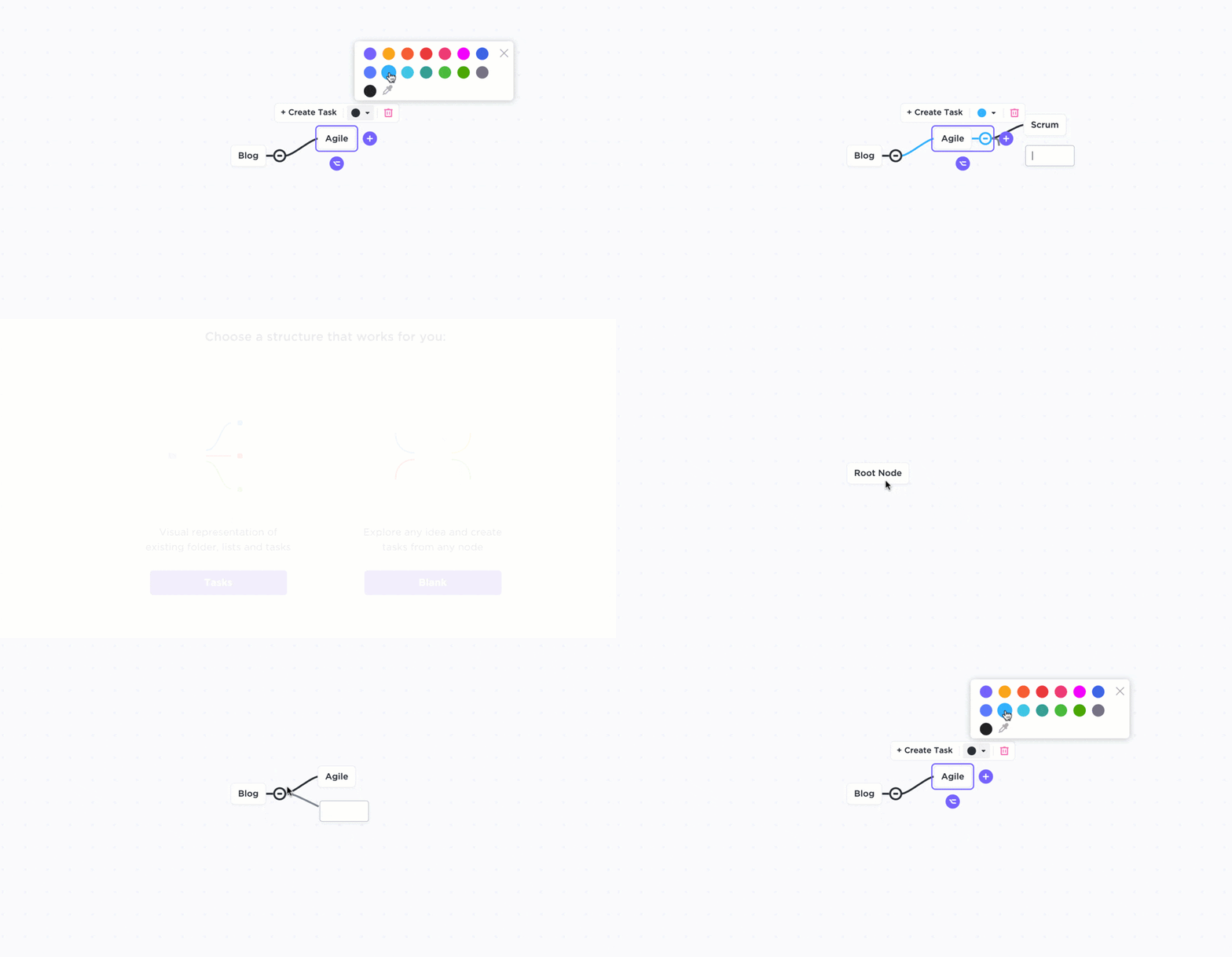
Обсъдете идеи и нарисувайте свободна мисловна карта в режим „Blank Mode“ в ClickUp.
Тези функции могат да се конкурират успешно с всяко друго приложение за водене на бележки.
Но страхотността на ClickUp не свършва дотук! 😎
Ние сме повече от просто инструмент за водене на бележки. Ето списък с някои полезни функции на ClickUp:
- Поддръжка на Markdown: правете текста удебелен, курсив, без линии и т.н. с помощта на клавиатурата си.
- Поддръжка на различни платформи: изберете от богатото разнообразие с мобилното приложение на ClickUp (за iOS и Android), приложението за настолни компютри (Windows, Linux и Mac) и уеб приложението.
- Интеграции: директна интеграция с множество приложения като Evernote, Google Assistant, Slack и др.
- Вграден изглед: вградете други приложения като Google Sheets и YouTube в ClickUp, използвайки URL адрес.
- Автоматизация: създавайте персонализирани комбинации от условия, тригери и действия, за да автоматизирате работата си.
- Приложение Google Drive: създавайте документи, таблици, презентации и др. в Google Drive, без да напускате ClickUp.
- Присвоени коментари: превърнете всеки коментар в задача за действие
- Email ClickApp: изпращайте и получавайте имейлите си директно в ClickUp
- Чат изглед: споделяйте актуализации, свързвайте ресурси и обединете комуникацията в екипа на едно място с чат изгледа.
- Табла: използвайте скорост, кумулативен поток, диаграми за изразходване и други за гъвкави и скрам проекти.
- Google Calendar: създайте събитие в календара с всяка нова задача в ClickUp, заедно с подробности като крайни срокове и часове.
ClickUp е кралят на приложенията за водене на бележки!
Няма съмнение, че Evernote и Google Docs са добри инструменти за водене на бележки, но и двете имат някои сериозни недостатъци.
И двете са необосновано скъпи и имат няколко ограничения по отношение на организацията, сътрудничеството в екип и функциите за управление на задачите.
Но тъй като ClickUp е повече от просто инструмент за управление на проекти, той има повече функции от двата инструмента, взети заедно!
С богат на функции план Free Forever, това приложение за продуктивност събира най-доброто от функциите за управление на задачи, записване на бележки и сътрудничество в екип (и още много други) в една единствена платформа.
Включете се в безплатния план на ClickUp още днес, за да разберете какво е да бъдеш крал на записването на бележки*! 👑