

Notion срещу OneNote: коя е най-добрата приложение за водене на бележки?
Изборът на най-доброто между двете може да бъде трудно решение.
OneNote е от световноизвестната компания Microsoft и съществува от години. От друга страна, Notion е широко популярен софтуер за обработка на текст.
Разбирането на разликите, предимствата и недостатъците им ще ви помогне да изберете най-добрия вариант.
Тази статия ви представя подробно сравнение между Notion и OneNote, за да ви помогне да вземете информирано решение. Ще откриете и по-добра алтернатива на OneNote и Notion, която трябва да опитате!
Готови ли сте за сблъсъка? Да започваме!

OneNote срещу Notion – обзорна таблица
Ето едно сравнение между двамата конкуренти:
| Notion | OneNote | |
|---|---|---|
| Платформа | iOS, Android, Windows и macOS | iOS, Android, Windows и macOS |
| Пример за употреба | Инструмент за сътрудничество, който ви позволява да правите бележки, да планирате и да организирате идеите си. | Инструмент за съвместно водене на бележки, който ви позволява да правите аритметични операции, да пишете бележки, да организирате мислите си и да генерирате идеи. |
| Цени | Безплатен план с ограничено споделяне на файлове и три премиум плана | Безплатно за изтегляне с премиум планове, достъпни с абонамент за Microsoft 365. |
| Синхронизиране | На всички устройства | На всички устройства |
| Шаблони | Шаблони за водене на бележки за категории като лична продуктивност, медии и работа | Абонатите разполагат с вградени шаблони на OneNote, като списъци със задачи и декоративни фонове на страници. |
| Интеграции | Интегрира се със стотици офис приложения като Gmail, Google Calendar, Asana и Trello. | Интегрира се с популярни облачни услуги като Evernote, Salesforce, DropBox и CloudHQ. |
Notion срещу Microsoft OneNote
Макар Notion и OneNote да имат някои идентични функции, двете програми се различават по конкретни начини. Нека да разгледаме по-подробно какво отличава двете програми.
1. Потребителско изживяване
Искате инструмент с прост интерфейс, с който лесно да създавате, организирате и споделяте бележките си. Претрупаният интерфейс затруднява намирането и използването на функциите, които търсите.
Накратко, подходящият инструмент трябва да улеснява стратегиите ви за водене на бележки, а не да ги усложнява. Ето какво можете да очаквате от двата инструмента.
Потребителско изживяване с Notion
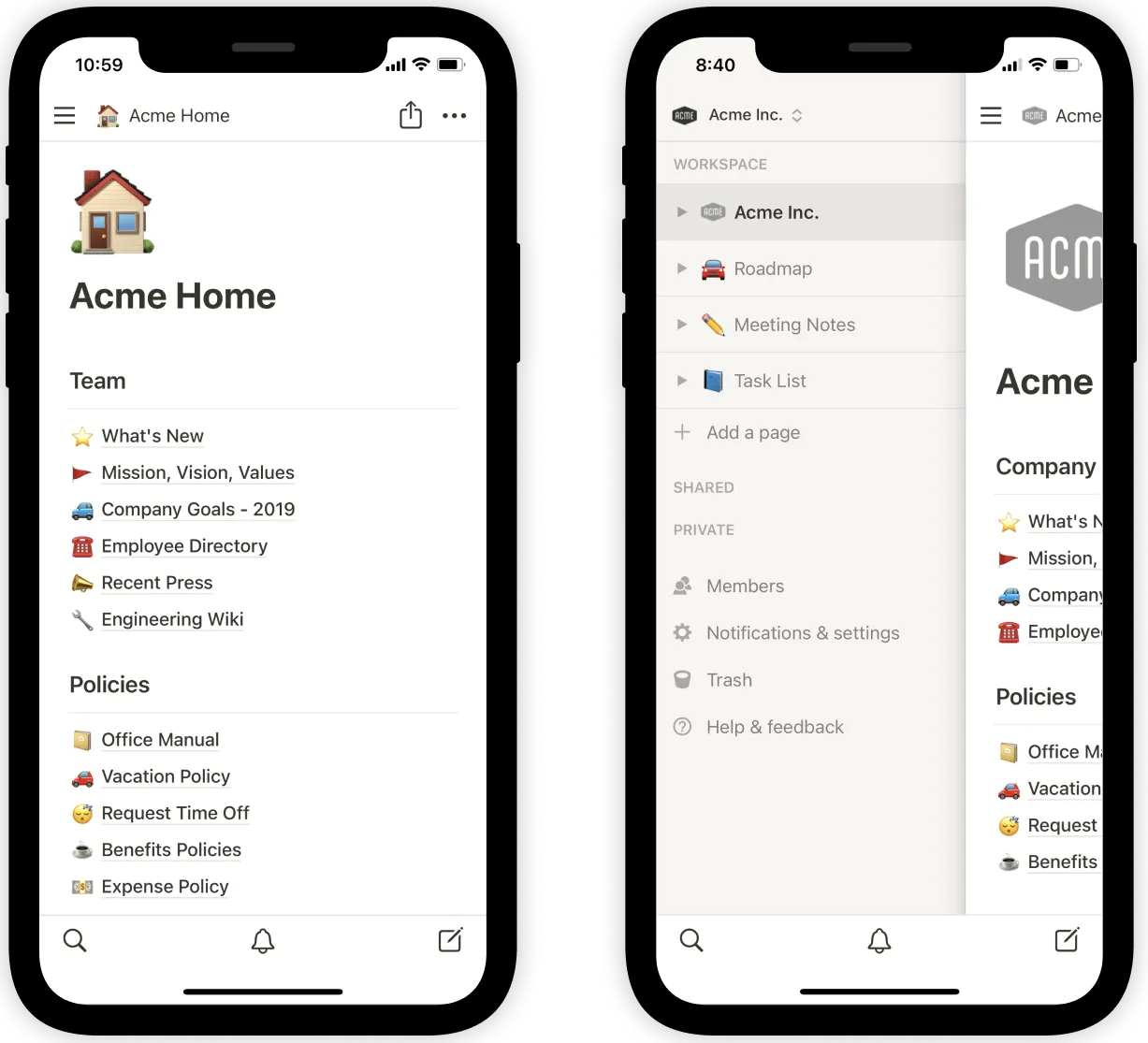
Notion ви позволява да създавате страници, съставени от „блокове“, които функционират като секции. За разлика от OneNote, Notion има странична лента, която улеснява намирането на конкретен блок в дадена страница.
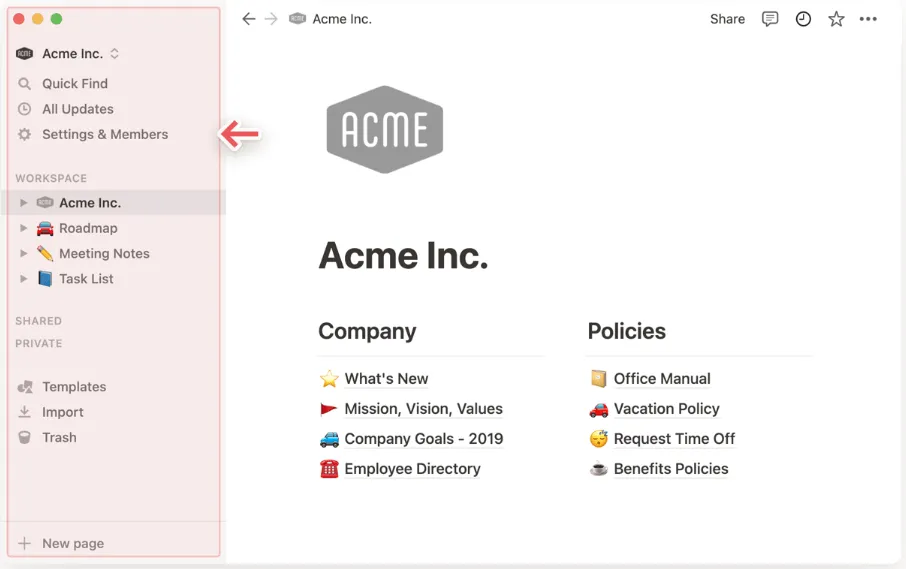
Тази удобна странична лента има функция за търсене, с която можете да преминавате между бележките без много кликвания или необходимост да се връщате назад и напред. Много приложения за водене на бележки работят по подобен начин.
Notion обаче има един основен проблем, който засяга потребителското преживяване – широките възможности за персонализиране.
Възможността за персонализиране ви позволява да адаптирате документите на вашите проекти, за да извлечете максималното от тях, но тази отвореност е проблем, защото затруднява обучението на новите потребители.
Потребителско изживяване с OneNote
OneNote има изчистен дизайн, в който елементите и бележките са лесно достъпни. Този инструмент за водене на бележки ви позволява да създавате бележки поотделно или да ги събирате в бележник.
Можете да правите различни бележки на различни страници и да ги събирате в един бележник. Това е „древен“ начин за водене на бележки, модернизиран за дигиталния свят.
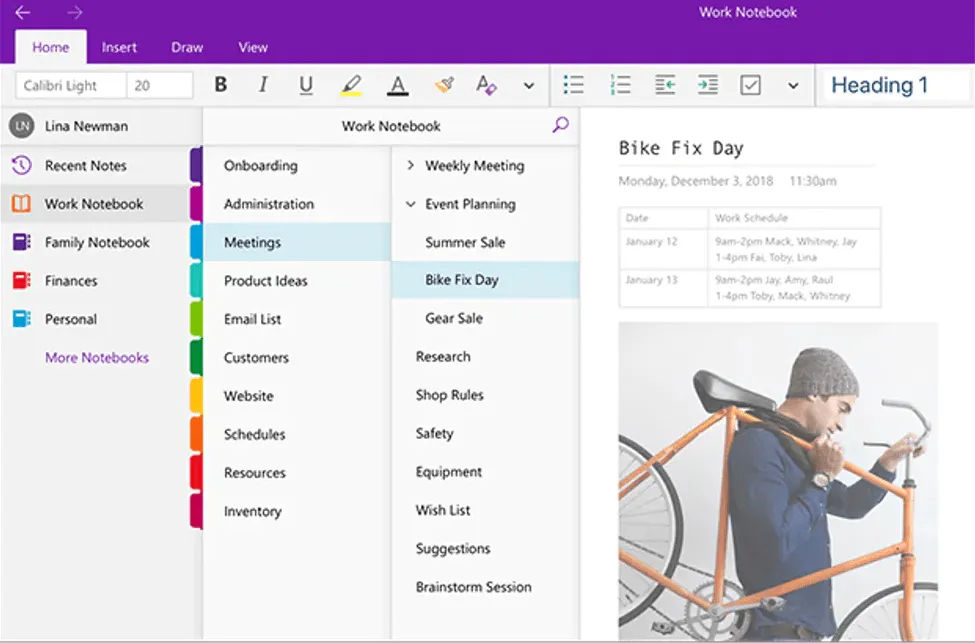
Въпреки това, OneNote за мобилни устройства няма странична лента, която да е лесно достъпна, когато търсите конкретна секция в даден бележник.
Разгледайте алтернативите на OneNote за други приложения с функция за странична лента!
2. Вземане на бележки
И двете приложения ви позволяват да правите бележки по различни начини. Но вие искате това, което ви позволява да го правите по най-простия, най-бързия и най-удобния начин.
Ето как Notion и OneNote се сравняват по отношение на воденето на бележки.
Функции за водене на бележки в Notion
Това, което отличава Notion, е, че ви позволява да създавате страници, съставени от блокове. Тези блокове включват аудио, текст, код, таблици, видео, математически уравнения, емоджита, галерии и списъци.
За разлика от OneNote, Notion ви позволява да добавяте колкото се може повече подстраници в една страница. В резултат на това е лесно да намерите страницата и йерархията на нейното съдържание.
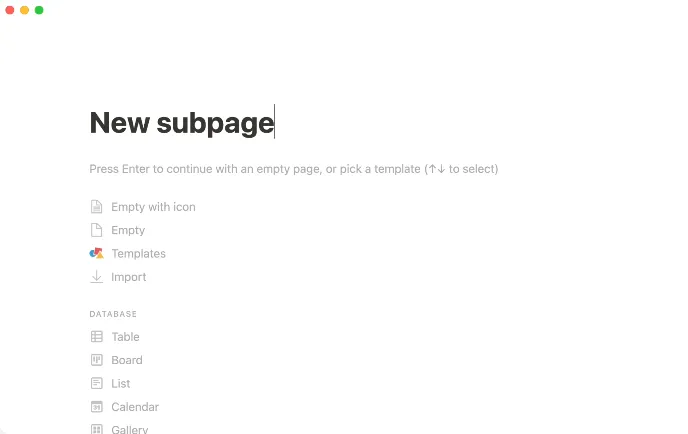
Най-добрата функция за водене на бележки на Notion е, че работи като инструмент за писане (например Google Docs и Microsoft Word).
Това означава, че можете да форматирате съдържанието си със заглавия, което прави бележките ви лесни за преглед и четене. Можете също да използвате списъци с точки и номера. Инструментът обаче поддържа само три шрифта.
Макар Notion да не поддържа толкова много шрифтове като OneNote, то разполага с много икони и поддържа различни цветове на текста, така че можете да персонализирате и оформяте бележките си. Тези функции не са налични в OneNote за мобилни устройства.
Ако търсите мощни възможности за персонализиране на бележките си, опитайте ClickUp Docs безплатно! То предлага най-доброто от двата свята: мощни възможности за персонализиране и минималистично изживяване при писане!
Функции за водене на бележки в OneNote
OneNote ви позволява да правите бележки в различни формати, като текст, изображения и аудио. В OneNote за Windows можете да пишете бележки на ръка, да рисувате или да създавате скици с помощта на мишката в приложението за водене на бележки. Можете също да преобразувате ръчно написаните бележки в текст. Това е изключително полезно, особено ако сте творчески тип.
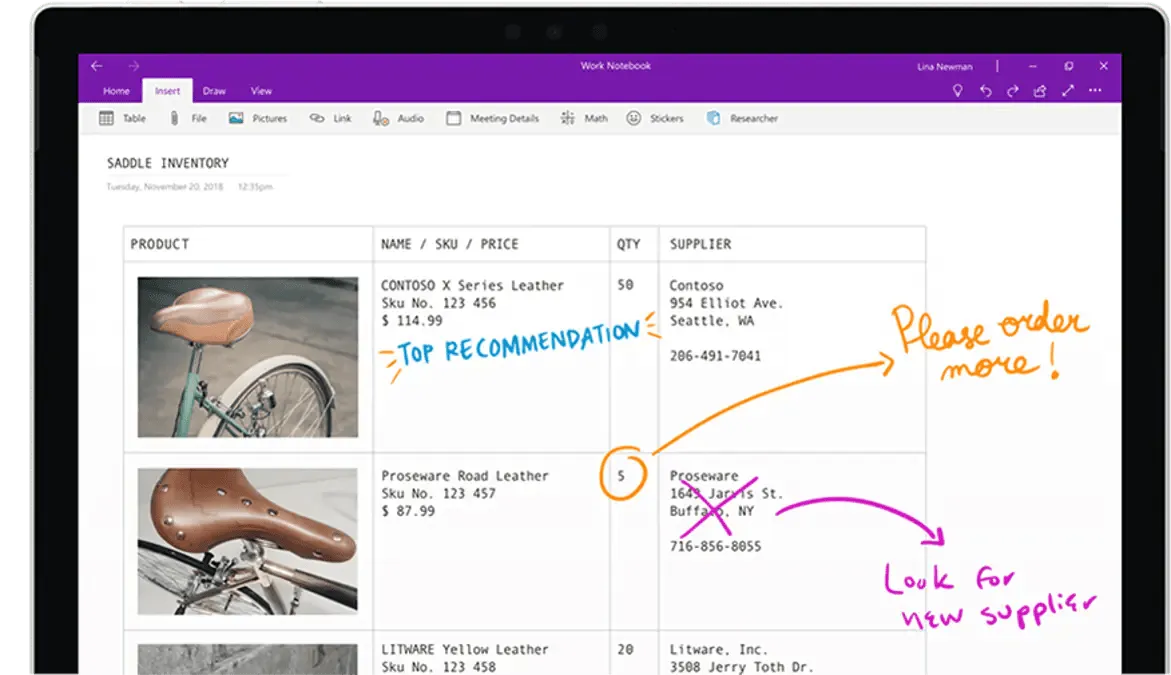
След като сте направили бележки, можете да ги архивирате като отделни страници или бележници, така че да можете да ги търсите на всички устройства. Разширенията за браузъра OneNote също са налични, за да можете лесно да изрязвате уеб страници.
Какво друго? OneNote може да създава списъци с булети и номерация и да приоритизира бележките според важността им, като използва етикети като „Важно“ и „Завърши“. Това улеснява достъпа до най-важните бележки.
Въпреки че този инструмент за водене на бележки поддържа много шрифтове, той ограничава възможностите на потребителите при създаването на страници в рамките на страници. С други думи, не можете да добавяте няколко подстраници в рамките на една страница при създаването на бележки, което би улеснило създаването на лесна за проследяване йерархия на съдържанието.
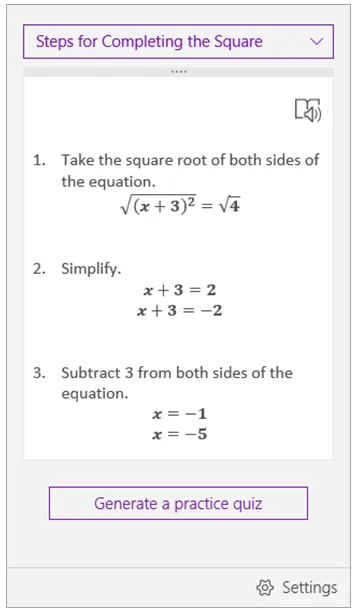
Но все пак има една интересна функция – вграден калкулатор. Можете да въведете прости изчисления и инструментът автоматично ще ви даде правилния отговор. Студентите и бизнеса се възползват от тази вътрешна функция, за да останат фокусирани.
3. Поверителност и сигурност
Както при всеки дигитален инструмент, вие искате да сте сигурни, че използвате сигурен инструмент за водене на бележки, който защитава вашите данни от нарушения на сигурността.
Това е особено валидно, ако искате да го използвате за бизнес цели, като създаване на проектни потоци, уики страници за клиенти, центрове за ресурси на екипа и т.н.
Ето как изглеждат поверителността и сигурността във всеки от инструментите.
Функции за сигурност на Notion
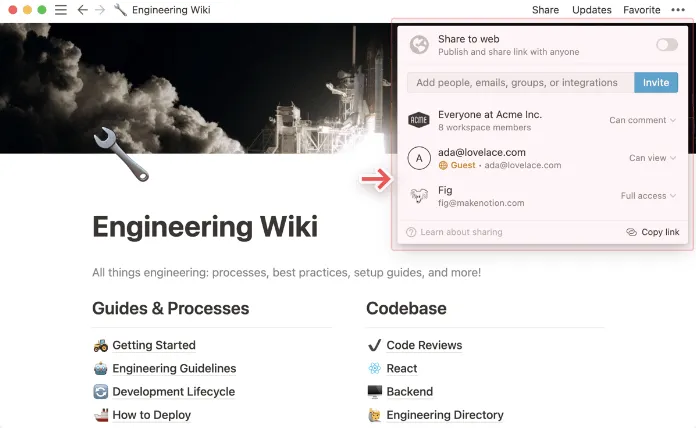
За разлика от OneNote, в Notion не можете да защитите файловете с парола. Въпреки това, имате възможност да контролирате кой има достъп до кои файлове в приложението.
Можете да зададете разрешения, които разделят личното съдържание от публичните бележки.
Така че все още можете да споделяте това, което искате другите да видят, без да се притеснявате, че някой ще има достъп до личните ви данни.
Функции за сигурност на OneNote
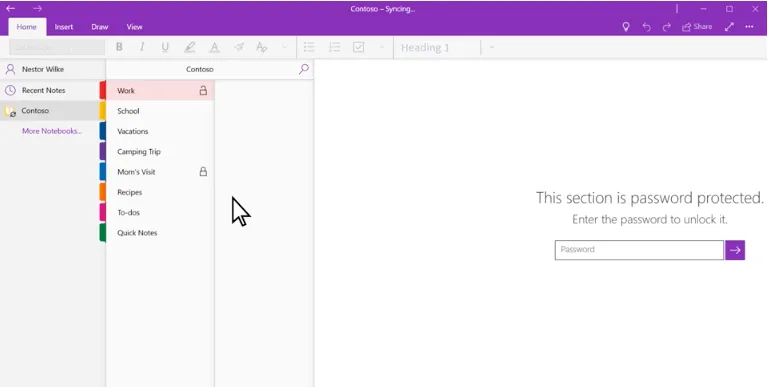
Microsoft е проектирал OneNote, за да защити бележките ви от любопитни погледи. Независимо дали използвате приложението за бележки от срещи, бележки от училище, лична информация или личен дневник, можете да защитите с парола определени части от бележките, за да контролирате достъпа до тях.
Това е от решаващо значение, ако споделяте информация в приложението с други хора. Не е нужно да се притеснявате, че неоторизирани лица ще имат достъп до вашата лична информация в споделеното работно пространство на OneNote.
Не забравяйте обаче паролата, с която криптирате бележките си. Дори поддръжката на Microsoft не може да ви помогне да възстановите паролата, ако я забравите.
Тази функция за защита с парола не се отнася за аудио и видео файлове в OneNote. Тази функция съществува само за OneNote на настолни компютри.
4. Интеграции
Инструментите за съвместно водене на бележки са наистина полезни, ако се интегрират с други инструменти за продуктивност. Възможността за интегриране гарантира, че те се съчетават перфектно със съществуващите работни процеси, така че да можете да правите всичко от една платформа.
Интеграции на Notion
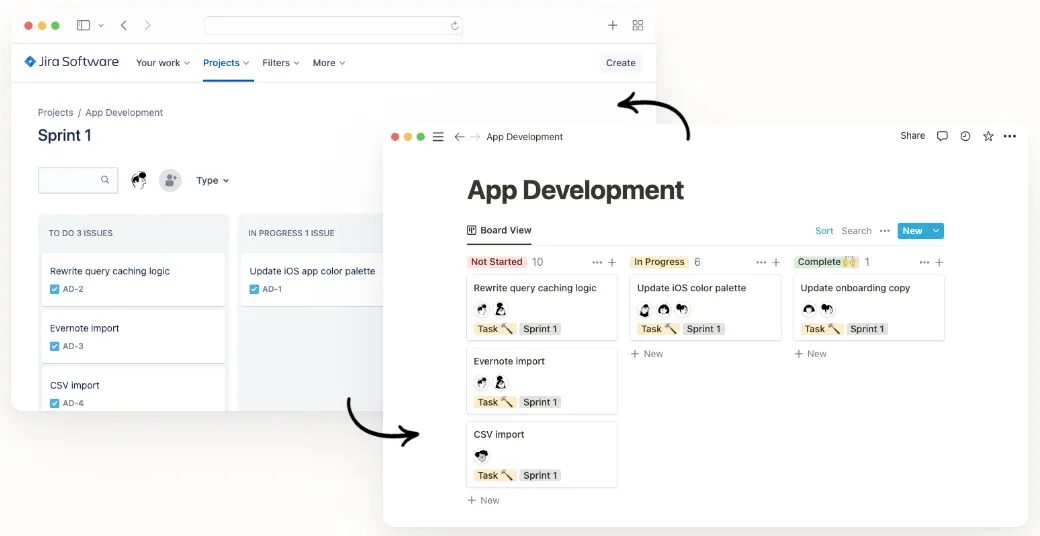
Макар Notion да се интегрира с над 200 основни приложения, то губи много точки в тази област, тъй като не се интегрира с Google Calendar. Въпреки че можете да вградите календар „само за преглед“, за повечето потребители това често е по-трудно, отколкото си заслужава. За съжаление, трябва да преминавате към приложението Google Calendar, когато искате да редактирате или добавите събитие.
Ако сте като повечето хора, достъпът до календара и бележките ви от едно място е необходимост за ежедневните задачи. Разгледайте интеграцията на Google Calendar и ClickUp, за да организирате големи проекти в календар и да започнете да изпълнявате задачите си с време в запас!
Бонус: Notion срещу Coda!
Интеграции на OneNote
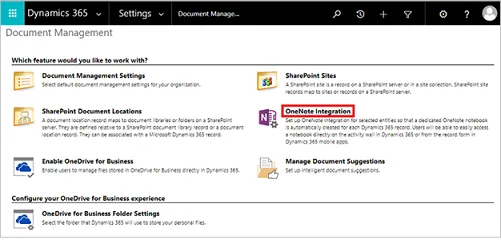
OneNote е мощно средство за интеграция и разполага с повече важни приложения като Google Calendar. Всъщност OneNote се интегрира с над 850 приложения, както и с много приложения, подходящи за медии.
5. Поддръжка на клиенти
Функциите и цената на приложението за водене на бележки са важни, но най-важно е обслужването на клиенти, особено ако го използвате за бизнес цели. Не искате да се затруднявате с разгадаването на начина на работа на софтуера или когато срещнете проблеми.
И OneNote, и Notion предлагат следните услуги за поддръжка на клиенти за конкретни премиум планове:
- Поддръжка по телефона
- 24/7 поддръжка на живо от представител
- Чат
- Имейл/помощна служба
- Често задавани въпроси/форум
Бонус: Notion срещу Obsidian!
Макар и двете да имат еднакви функции за поддръжка на клиенти, ето какво казват потребителите за тях:
Отзиви за обслужването на клиенти на Notion
Положителна рецензия
„Отлично приложение с отлично обслужване на клиенти. Благодаря на Крис и Фели. Те бяха много приятелски настроени и услужливи. Моят въпрос беше решен незабавно чрез временно решение, защото това, което исках да направя, не беше възможно с настоящите функции на приложението...“ — Trustpilot
Негативна рецензия
„Шокиращо обслужване на клиенти. Вече месец ми обещават, че ще ми отговорят.“ —Trustpilot
Отзиви за обслужването на клиенти на OneNote
Положителна рецензия
„OneNote е продукт на Microsoft и като такъв разполага с отлична мрежа за обслужване на клиенти. Често задаваните въпроси са много полезни за отговори на общи въпроси, както и вградената секция „Помощ“ в лентата с инструменти.“*— TrustRadius
Негативна рецензия
„OneNote предлага добра поддръжка, но не изглежда да има много информация за това как да се постигнат определени резултати...“ — TrustRadius
Бонус: OneNote срещу Notability!
6. Наличност на платформата
Най-доброто приложение за водене на бележки трябва да ви позволява да имате достъп до бележките си, когато сте в движение, нали?
За да се случи това, приложението трябва да е достъпно на всички ваши устройства. За щастие, Notion и OneNote са достъпни за настолни и мобилни устройства.
Наличност на платформата Notion
Настолните и мобилните приложения на Notion не предлагат разширени функции, които да отговарят на една от основните им маркетингови точки – управление на задачите.
Функциите за управление на проекти на Notion не са достатъчно усъвършенствани, за да позволят безпроблемно сътрудничество. Липсват функции като проследяване на времето, вградени диаграми на Гант и OKR, които бихте очаквали от инструмент за управление на задачи.
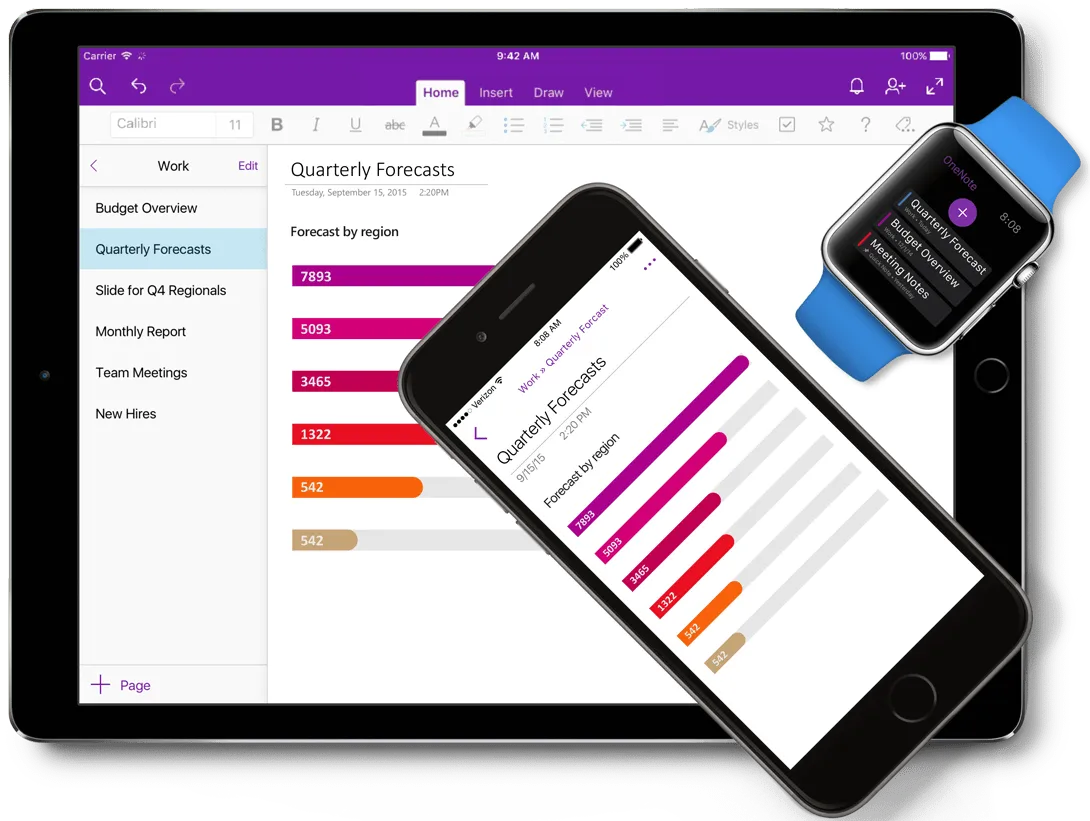
Наличност на платформата OneNote
Макар OneNote да е достъпно за всички устройства, неговото приложение за Android няма ценни функции като тези по-долу:
- Аритметични изчисления
- Инструменти за оформяне и молив
- Символи
Ако тези функции са важни за вас, приложението OneNote за Android може да не е приложението за водене на бележки, което търсите.
7. Съхранение и цени
В работната среда за водене на бележки, където пространството е ограничено, съхранението е от решаващо значение.
В случая с OneNote и Notion, съхранението има своя цена. По-долу е посочено колко място за съхранение получавате от всяко приложение и колко ще платите за него.
Съхранение и цени на Notion
Notion предлага безплатен план и три премиум плана:
- Безплатен план: Споделяйте файлове с до пет гости с максимален размер на качвания файл от 5 MB.
- Лични предимства: 4 долара на месец на потребител с неограничено споделяне и качване на файлове
- Team: 8 долара на месец на потребител с неограничено споделяне, качване на файлове, членове на екипа и разрешения за споделяне
- Enterprise: Персонализирана цена с всички функции и достъп до специална поддръжка
Съхранение и цени на OneNote
Това приложение за водене на бележки предлага всичките си функции безплатно.
Причината?
Данните ви в OneNote се съхраняват в облака (OneDrive) чрез вашия Microsoft акаунт. Безплатното пространство за съхранение обаче е ограничено до 5 GB. За допълнително пространство за съхранение трябва да закупите един от премиум плановете на Microsoft 365:
- Лично: 6,99 $ на месец на потребител
- Семейна: 9,99 $ на месец на потребител
- Business Basic: 6 долара на месец на потребител
- Business Standard: 12,50 долара на месец на потребител
8. AI функции
Onenote AI
Microsoft представи нова функция, базирана на изкуствен интелект, наречена Copilot, която ще помогне на потребителите да създават и форматират бележки по-ефективно в OneNote, спестявайки време и подобрявайки производителността. Функцията използва обработка на естествен език (NLP), за да идентифицира и предлага подходяща информация и опции за форматиране, докато потребителят пише. Тя може да открива и интерпретира значението в текста, включително ключови теми и точки, и да предоставя предложения за точки, форматиране и организация.
Функцията Copilot в момента е достъпна за преглед в OneNote за Windows и се очаква да бъде официално пусната на пазара в следващите месеци.
Notion AI
Notion въведе няколко нови функции, използващи машинно обучение, за да подобри вземането на бележки. Тези функции включват автоматизирани списъци с точки и задачи, инструменти за организация и предложения, задвижвани от изкуствен интелект, и персонализирани показатели за производителност.
Потребителите вече могат да създават бележки по-бързо и ефективно, като същевременно персонализират форматирането и оформлението според своите предпочитания. Функциите, задвижвани от изкуствен интелект, могат да анализират съществуващите бележки на потребителя, за да предложат подходящо съдържание и дори да ги обобщят. Съоснователят на Notion Иван Джао вярва, че възможностите на изкуствения интелект на системата ще продължат да се подобряват, тъй като все повече потребители предоставят обратна връзка и данни. Компанията обмисля и интегрирането на новите функции за управление на проекти с изкуствен интелект в другите си услуги, като например организиране и управление на бази данни.
Notion срещу OneNote: предимства и недостатъци
Както всичко друго в живота, Notion и OneNote имат своите предимства и недостатъци. Нека да обобщим и да разгледаме по-подробно плюсовете и минусите на всеки от инструментите.
Предимства на Notion
- Лесно проследяване на бележки от срещи и събития с колкото се може повече подстраници на една страница
- Достъп до готови шаблони или създаване на свои собствени, за да опростите процеса на водене на бележки
- Notion поддържа икони
- Достъп до голяма онлайн общност, за да научите как да извлечете максимума от приложението
Недостатъци на Notion
- Малко сложно за нови потребители поради прекалено обширните възможности за персонализиране
- Изисква значително учене поради многобройните опции
Предимства на OneNote
- Маркирайте страници, за да подредите бележките по важност
- Поддържа множество формати за водене на бележки, като рисуване и преобразуване на ръчно написани бележки в текст.
- Фантастичен потребителски интерфейс
- Част от екосистемата на Microsoft и се предлага с други услуги на Microsoft
- Лесно защитата на файловете с парола
Недостатъци на OneNote
- Ограничен брой подстраници на страница, което затруднява създаването на безпроблемна йерархия на съдържанието.
- Няма функция за заглавия като в Notion
OneNote срещу Notion в Reddit
Посетихме Reddit, за да видим какво мислят хората по темата OneNote срещу Notion. Когато търсите OneNote срещу Notion в Reddit, повечето потребители са съгласни, че Notion и OneNote служат за различни случаи на употреба:
„Това са доста различни приложения. OneNote се фокусира върху неща като заснемане и свободно представяне, докато Notion има всички видове функции, които улесняват организирането на дейностите.“
Кой ще спечели битката между Notion и OneNote?
Честно казано, изборът на победител е трудно решение, тъй като двете приложения имат много общи черти.
Изберете OneNote, ако вече имате абонамент за Office 365, за да се възползвате от премиум функциите. То е подходящо за вас и ако работата ви включва много бюджетиране и прости аритметични операции. Приложението разполага с вграден калкулатор, който улеснява работата и ви спестява необходимостта да излизате от приложението.
От друга страна, Notion е подходящо за хора, които предпочитат да организират работата си в заглавия. Notion предлага и други предимства, като набор от икони и цветове на текста, с които лесно можете да разграничите ключовите моменти в бележките си.
И двете приложения си вършат работата. Но отговарят ли на всички ваши въпроси в едно приложение?
Коя е най-добрата алтернатива за Notion и OneNote?
ClickUp е вашата най-добра платформа за управление на проекти, с която можете да управлявате дистанционната работа от едно място. Автоматизирането на бизнес процесите, чата с членовете на екипа или настройването на напомняния е лесно с ClickUp.
Най-хубавото е, че ClickUp предлага две безплатни функции за водене на бележки: Notepad и Docs!
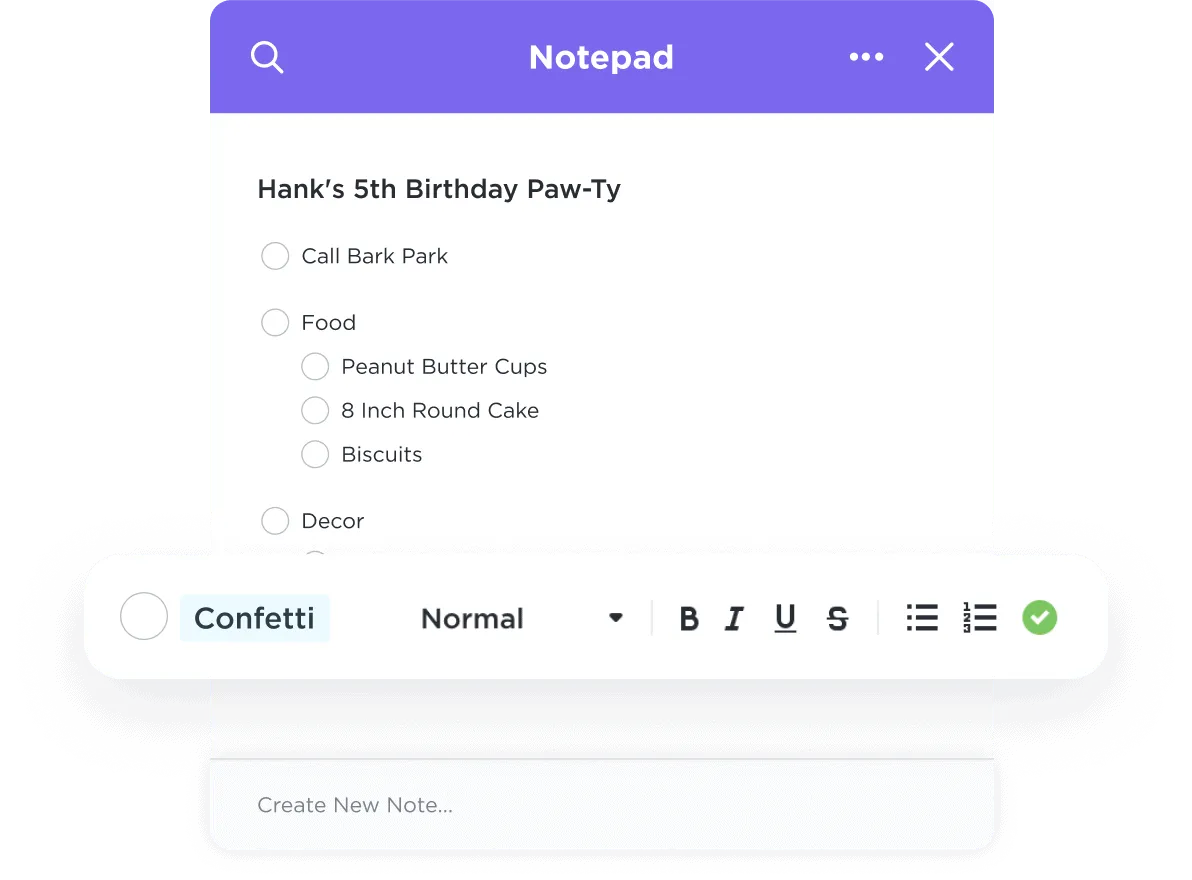
Вземайте бележки по свой начин с Notepad на ClickUp и ги превърнете в изпълними задачи. Ето какво можете да направите:
- Отворете бележка и я разширете, за да запълни екрана
- Преглед и възстановяване на промените в историята на бележките
- Отпечатайте бележките си по визуално приятен начин
- Намерете ключова дума в бележките си с помощта на функцията „Търсене“
- Добавете богати възможности за редактиране с Slash Commands
- Добавете уебсайт към задача с разширението ClickUp Chrome Extension
Ако имате нужда да създадете уики с информация, стандартни оперативни процедури за екипа или резюмета на проекти, опитайте ClickUp Docs!
ClickUp Docs се интегрира безпроблемно с вашите задачи и проекти, което дава възможност на вашия екип да предприеме незабавни действия и да свърши работата по-бързо.
- Активирайте режим на фокусиране, за да можете да се концентрирате изцяло върху един блок текст наведнъж.
- Изберете персонализирана корица от галерията, вашия десктоп, линк или библиотеката Unsplash.
- Присвойте отговори в низове, за да не се губят задачите за действие
- Създайте и достъпвайте центъра за шаблони на ClickUp от дясната странична лента.
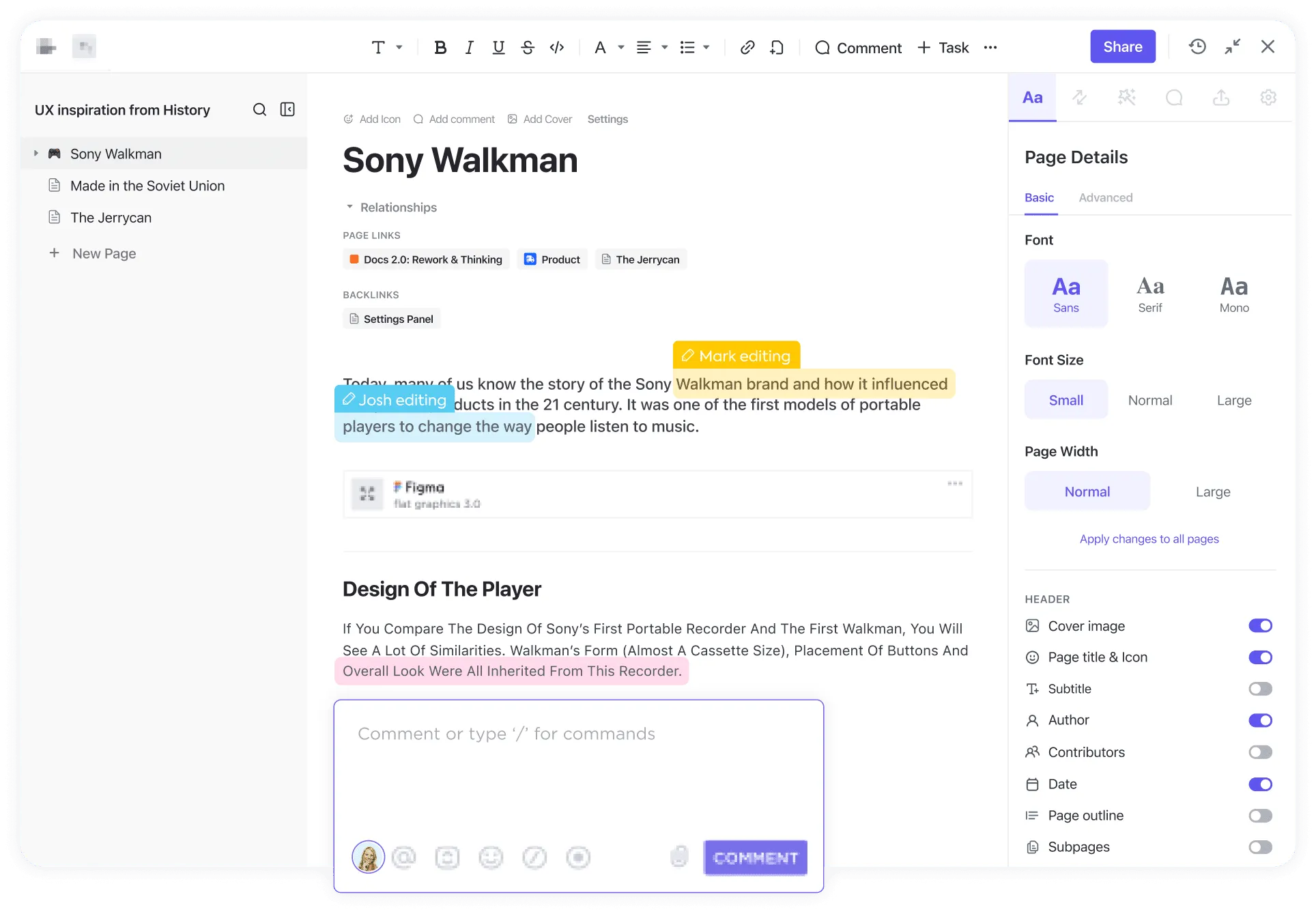
Това са само малка част от функциите на ClickUp, с които можете да стартирате най-добрата система за продуктивност при водене на бележки.
Изтеглете ClickUp безплатно и се насладете на мощни функции, които няма да намерите в Notion и OneNote!