

Официално обявено през 2002 г., OneNote е проектирано по различен начин от сродните му приложения Excel и Word. OneNote предлага отличителни функции, с които потребителите могат свободно да създават свои предпочитани системи за водене на бележки.
В началото на новото десетилетие, когато iPad на Apple беше пуснат на пазара за първи път през 2010 г., дигиталният платно Notability се появи в пространството на приложенията за водене на бележки. Приложението се превърна в предпочитано средство за студентите, които водят бележки в класната стая.
И двете приложения са пълни с функции, които ви помагат да извлечете максимална полза от бележките си, но дали инвестицията на време и пари ще си струва?
Ако се колебаете между Microsoft OneNote и Notability, ние сме подготвили подробно ръководство за техните функции и цени, за да ви помогнем да изберете най-подходящото за вас приложение за водене на бележки!
Да започнем!
Какво е OneNote?
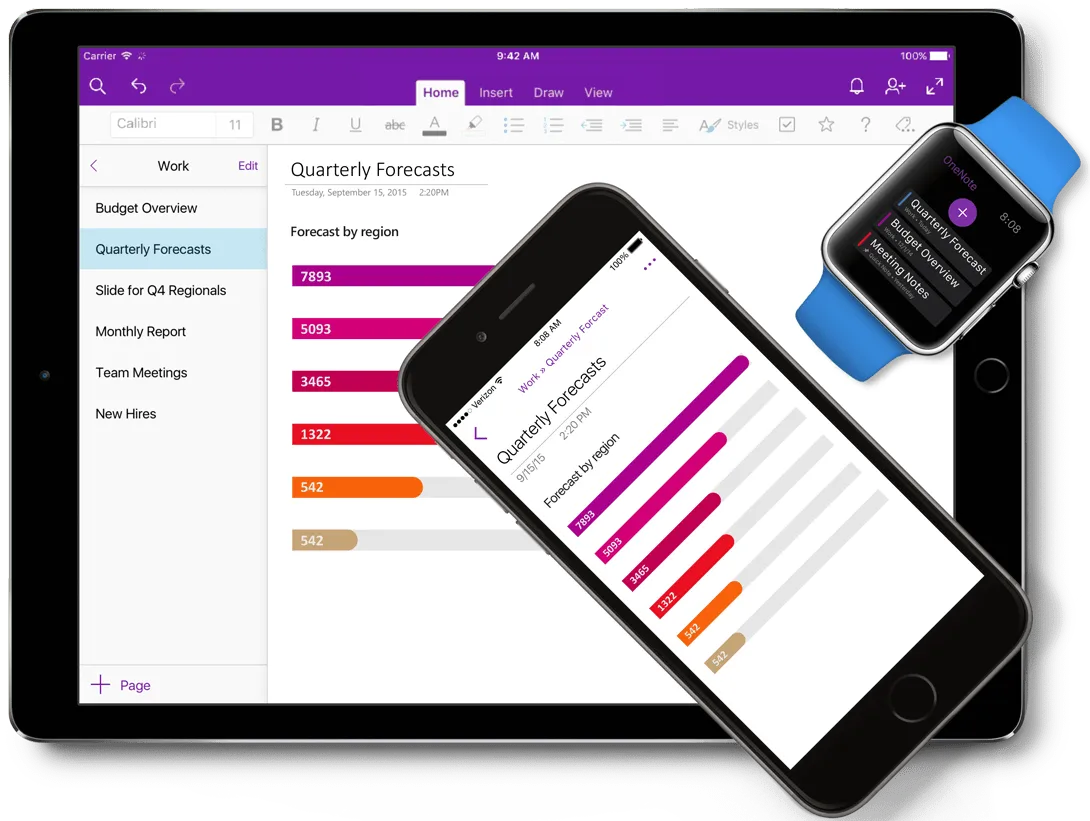
OneNote е мощно средство с уникални функции, които ще подобрят значително вашето преживяване. Ето някои от функциите, които сме подбрали специално за тази статия:
Йерархия на OneNote
Вашият акаунт в Office 365 предлага стандартен бележник с опционални раздели и страници, които можете да персонализирате с няколко кликвания. Именувайте бележниците според темата или идеята си. След това разделите могат да действат като глави с организирани елементи на различни страници.
Представете си бележника на OneNote като физическа книга с глави и страници. А създаването на нова е лесно като детска игра!
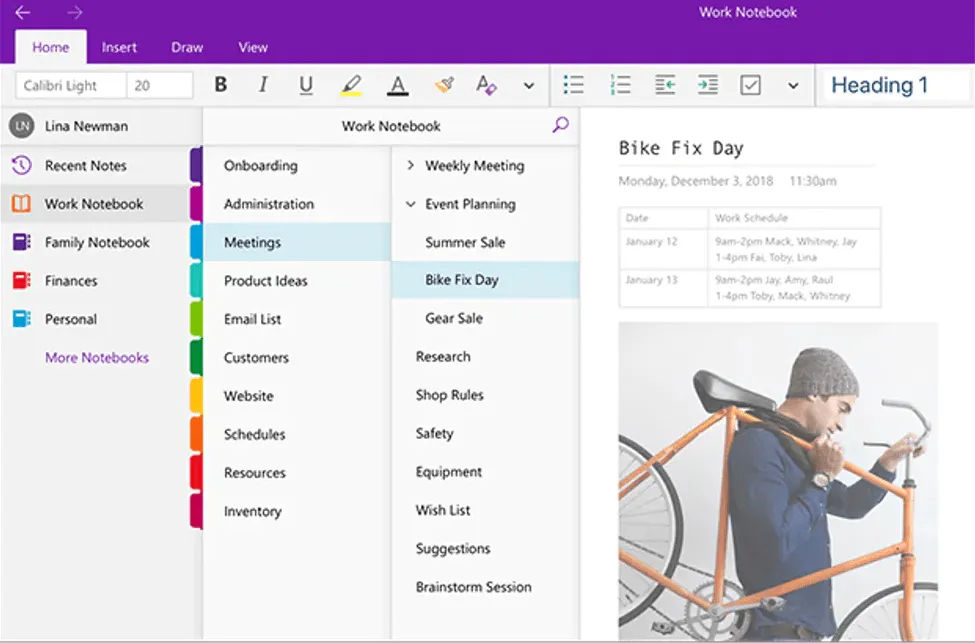
OneNote Персонализирани етикети
Често се случва елементи с подобни свойства да се намират в различни секции или страници. Как можете да ги групирате, за да могат да комуникират помежду си?
Използвайте етикетите на OneNote, за да постигнете това.
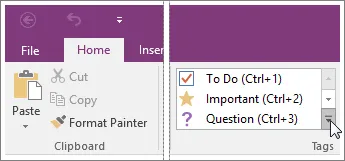
Приложението ви позволява също да персонализирате и добавяте толкова етикети, колкото ви е необходимо. Предимствата? Ще можете да класифицирате, контекстуализирате и идентифицирате конкретни елементи в няколко бележници, страници или раздели!
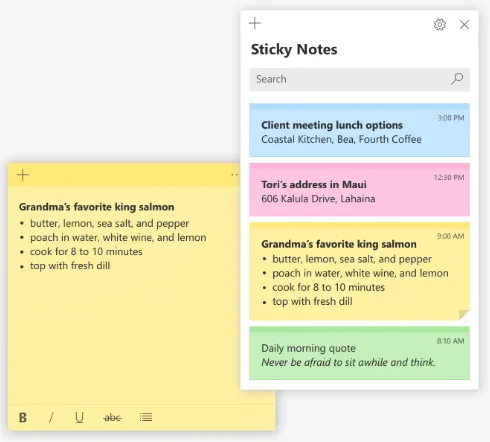
OneNote Sticky Notes
Ако тази функция липсва в приложението OneNote, можете да я инсталирате безплатно от Microsoft Store!
За хора, които са постоянно в движение, то е дори по-добро на мобилни телефони. Просто си запишете бележката и тя веднага ще се синхронизира с вашия компютър, лаптоп или други устройства.
OneNote OCR
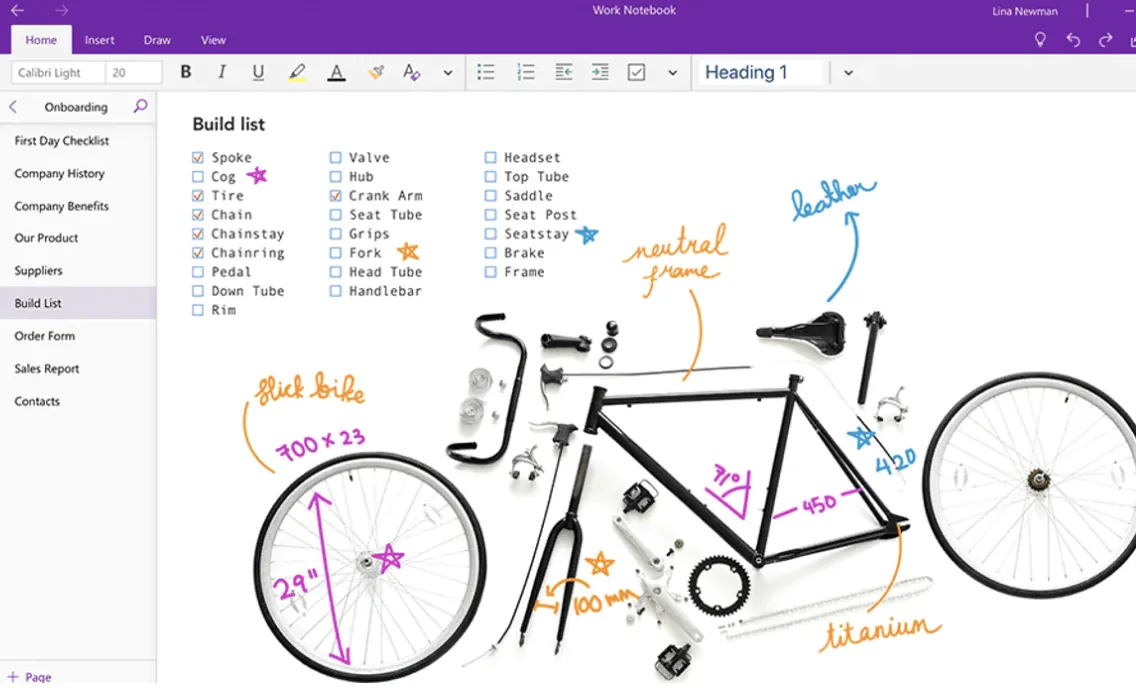
OneNote разполага и с функция за оптично разпознаване на символи (OCR), която ви позволява да извличате и четете редактируеми текстове от изображения. Можете да копирате текста от изображението, да го поставите в текстова програма (като MS Word) и да го редактирате.
Искате да копирате и поставите само няколко текста, без да се налага да конвертирате всички изображения в редактируеми текстове? Можете да ги търсите с няколко кликвания.
OneNote Immersive Reader
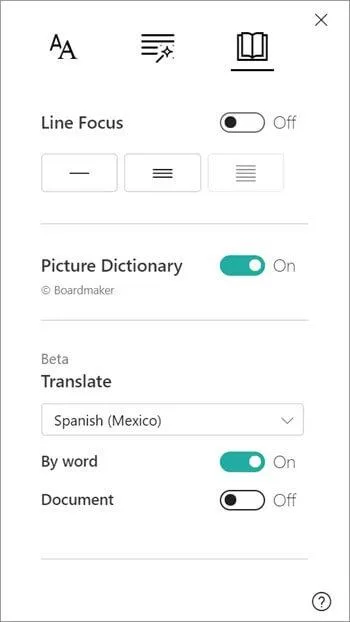
OneNote разбира, че дигиталното пространство може бързо да ви претовари с разсейващи фактори. Ето защо те въведоха потапящ четец за фокусирано четене.
Функцията разчиства екрана ви, за да се концентрирате само върху текста. Можете също да настроите опциите за пространство, цвят на фона, шрифт и размер на текста.
Ако имате аудио записи от срещи или лекции, една от интересните функции на OneNote е преобразуването на речта в текст, така че да останете присъстващи и концентрирани в стаята!
Цени на OneNote
Microsoft предлага OneNote безплатно!
Но има уловка: за да отключите премиум функциите и да се възползвате от разширеното пространство за съхранение в OneDrive, трябва да се абонирате за Microsoft 365.
Добрата новина? Всеки план включва 1-месечен безплатен абонамент за тестване.
- Microsoft 365 Family (99,99 $/година или 9,99 $/месец) Общо 5 места Общо 6 TB облачно хранилище Съвместимо с Android, iOS, Windows и Mac
- Общо 5 места
- 6 TB общо пространство за съхранение в облака
- Съвместимо с Android, iOS, Windows и Mac
- Microsoft 365 Personal (69,99 $/година или 6,99 $/месец) Само за 1 човек 1 TB облачно хранилище Съвместимо с Android, iOS, Windows и Mac
- Само за 1 човек
- 1 TB облачно хранилище
- Съвместимо с Android, iOS, Windows и Mac
- Общо 5 места
- 6 TB общо пространство за съхранение в облака
- Съвместимо с Android, iOS, Windows и Mac
- Само за 1 човек
- 1 TB облачно хранилище
- Съвместимо с Android, iOS, Windows и Mac
Разгледайте тези алтернативи на OneNote!
Какво е Notability?
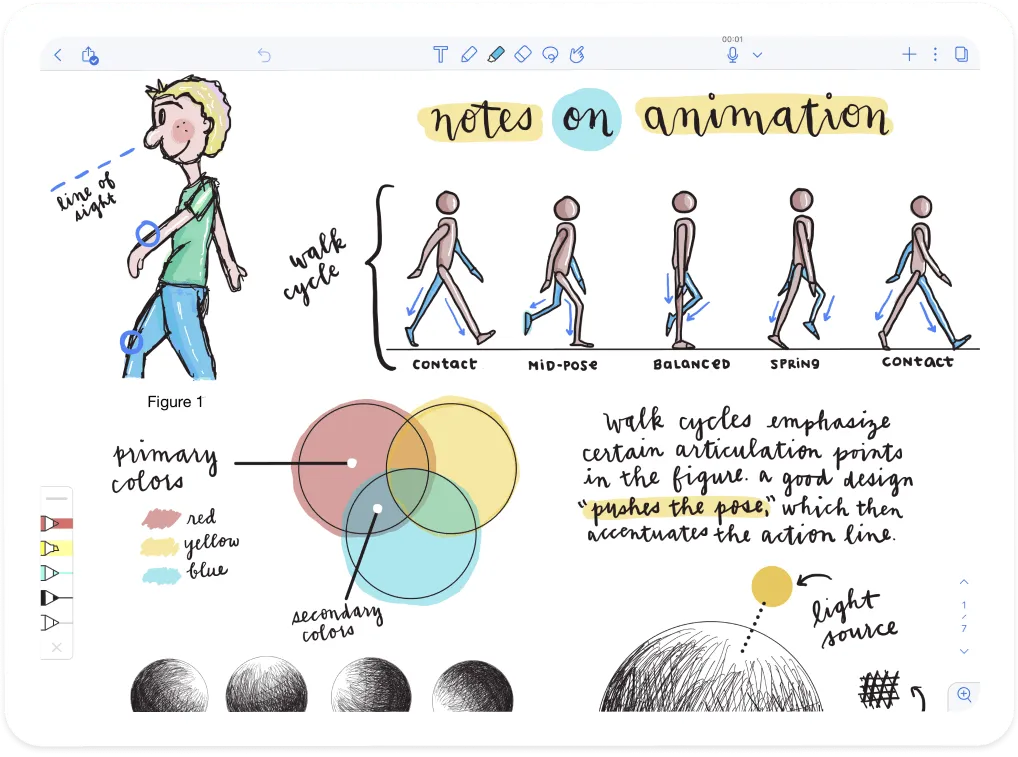
Notability е просто приложение за водене на бележки и добавяне на анотации към PDF файлове, което е подходящо за потребители, които предпочитат да използват Apple Pencil за рисуване и маркиране на документи. Нека разгледаме по-подробно някои от основните му функции:
Notability Нови бележници
Създайте бележник от нулата или използвайте шаблон от общността от галерията на Notability! Можете да променяте цвета на страницата на шаблона, разстоянието между редовете, ориентацията и др.
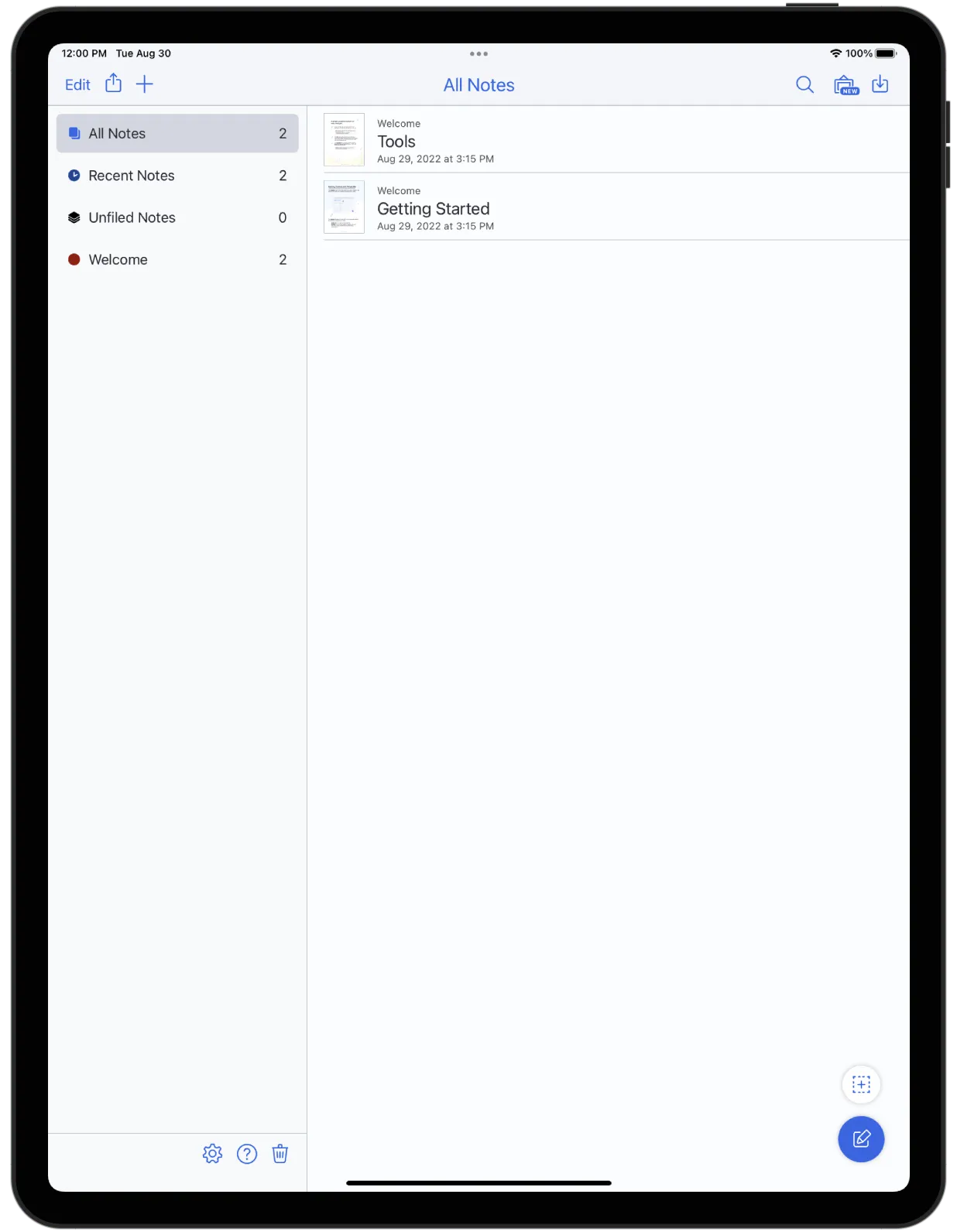
А ако не сте напълно доволни от шаблона, можете да създадете и запазите свой собствен за бъдеща работа.
Благодарение на мобилната отзивчивост на Notability, можете да започнете да създавате на лаптоп и да завършите на таблет. Но някои потребители се оплакват от проблеми със синхронизацията, така че бъдете внимателни.
Бонус: AI инструменти за водене на бележки!
Notability Инструменти за писане
Изберете от голямо разнообразие от писалки, за да превърнете мислите си в думи или рисунки: писци, химикалки, пунктирани и прекъснати. А ако имате специфични цветови предпочитания, можете да добавите до 64 персонализирани цвята към палитрата на Notability!
Винаги можете да прегледате отново важни моменти в бележките си с помощта на маркер. А гумичката ви помага да поддържате всичко в перфектно състояние.
Нямате място? Няма проблем! Вмъкнете малки бележки с помощта на функцията за мащабиране.
Инструментът „ласо“ е още едно чудесно допълнение, което ви дава възможност да бъдете креативни: променяйте стила на съдържанието, дублирайте обекти, променяйте размера на бележките, групирайте избрани елементи и много други!
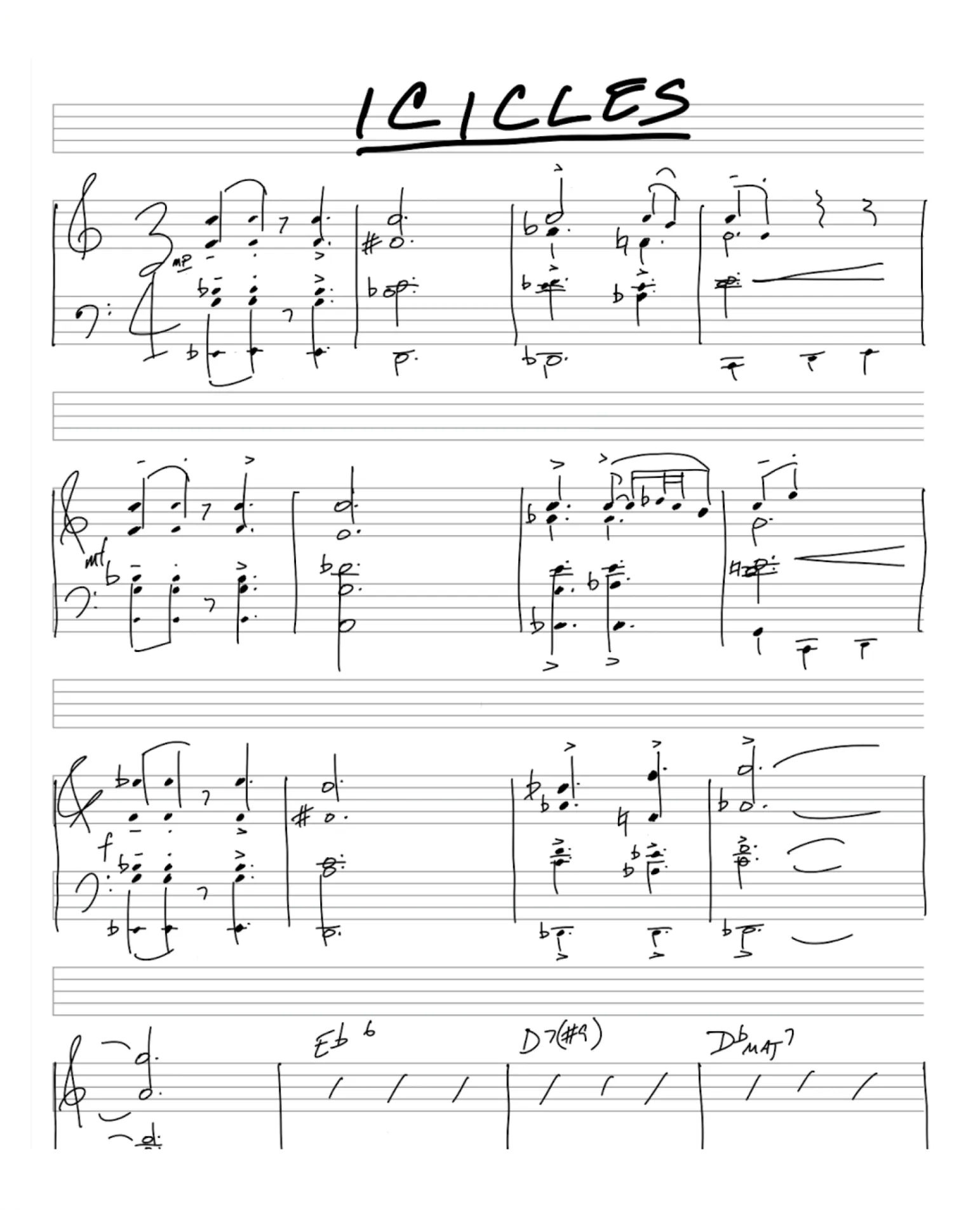
Notability Лепящи се бележки и стикери
Цифровите стикери правят фурор в света на бележките. И Notability не разочарова в това отношение. Приложението предлага множество стикери, с които можете да разкажете историята по свой начин!
Ако не сте склонни към изкуството, в галерията можете да намерите безплатни стикери. Но тази функция работи само с ръчно написани елементи, а не с текст или изображения.

Notability OCR
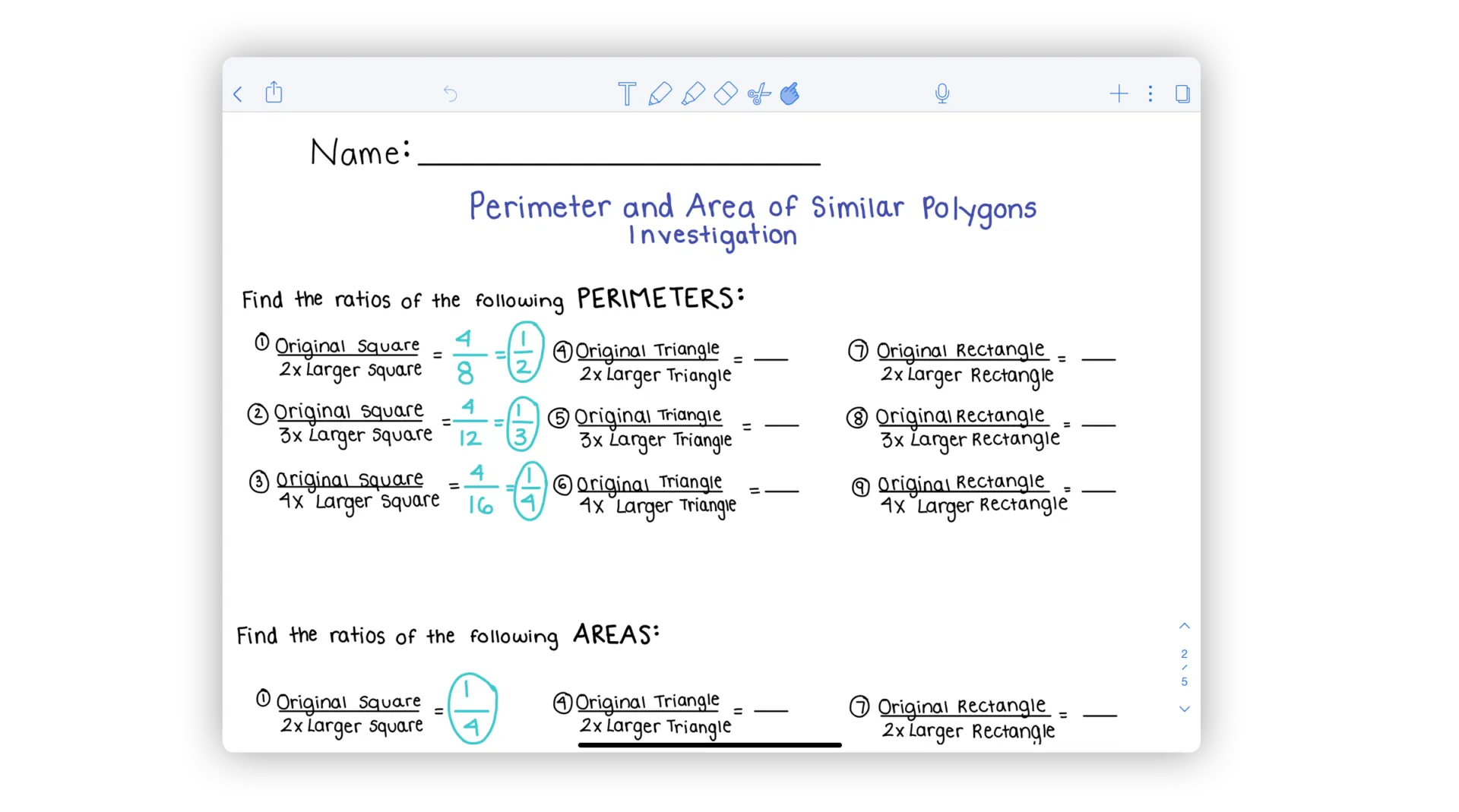
Notability също не иска да изостава в технологията OCR (оптично разпознаване на символи). Приложението може да разпознава текст в изображения и да преобразува ръчно написани думи в текст на 22 езика. Ако има грешка в ръчно написаните бележки, Notability може да ви помогне да я поправите преди преобразуването.
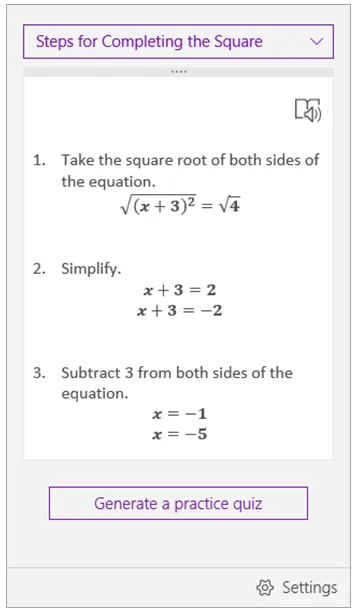
За тези, които попълват бележниците си с математически уравнения, Notability може да конвертира уравненията в мащабируеми изображения с високо качество, използвайки функцията OCR. Промяната на размера, завъртането или обгръщането на текста около изображенията е лесно.
Математиката и химията имат правила. OCR на Notability също има правила относно преобразуването на уравнения. Но те не са трудни за спазване!
Цени на Notability
Notability предлага и 100% безплатен план.
Но премиум планът е по-добрият вариант, ако искате да отключите пълния потенциал на приложението.
- Безплатно Импортиране и анотиране на PDF Галерия и шаблони Персонализирани стикери Режим на презентация Различни опции за споделяне и експортиране и др.
- Импортиране и анотиране на PDF файлове
- Галерия и шаблони
- Персонализирани стикери
- Режим на презентация
- Различни опции за споделяне и експортиране и още много други
- Плюс (цената варира в зависимост от региона) Преобразуване на ръчен текст и търсене Неограничени редакции и бележки Синхронизация с iCloud Преобразуване на математически изрази Годишни плановери и дневници и др.
- Преобразуване на ръчен текст и търсене
- Неограничени редакции и бележки
- Синхронизация с iCloud
- Математически преобразувател
- Годишни плановери и дневници и др.
- Импортиране и анотиране на PDF файлове
- Галерия и шаблони
- Персонализирани стикери
- Режим на презентация
- Различни опции за споделяне и експортиране и още много други
- Преобразуване на ръчен текст и търсене
- Неограничени редакции и бележки
- Синхронизация с iCloud
- Математически преобразувател
- Годишни плановери и дневници и др.
Разгледайте тези алтернативи на Notability!
Сравнение на функциите на Notability и OneNote
OneNote и Notability: Цени
Искате модерно приложение за водене на бележки, което да не ви струва цяло състояние. Кое приложение е по-икономично?
OneNote
Можете да изтеглите и използвате приложението OneNote безплатно.
Безплатният план обаче ви предоставя само 60 MB пространство за съхранение и основни функции. Освен това можете да синхронизирате бележките си само на две устройства.
Искате ли да получите премиум функции като опции за споделяне и стикери? Абонаментът за Microsoft 365 струва 6,99 долара на месец.
Notability
Безплатният план на Notability може да ви помогне да започнете да си водите бележки. Безплатната версия на Notability обаче ограничава възможностите за редактиране.
Notability Plus предлага невероятно богати функции, като ръчно изработени стикери, математически преобразувания и разпознаване на ръчен текст. Освен това можете да пишете колкото пожелаете.
Цената на приложението варира в зависимост от региона, в който живеете.
OneNote и Notability: Леснота на използване и достъпност
Искате приложение, което не е претрупано и ви помага да пишете и да правите повече без проблеми. Нека разберем кой печели тук.
OneNote
Приложението за водене на бележки на Microsoft извежда организацията ви на ново ниво. Отделни бележници, раздели и страници могат да ви помогнат да създадете мощна работна книга.
Това приложение е и мултиплатформена платформа, което ви позволява да продължите да го използвате на устройства с iOS, Android и Windows.
Но изглежда, че потребителското изживяване на приложението може да бъде подобрено. Можете лесно да се загубите в гората от функции, ако сте нови в екосистемата на Microsoft.
Notability
Интуитивният интерфейс на Notability с мощни инструменти за скициране е това, което привлича повечето хора към това приложение.
Но има цяла аудитория от потребители на цифрови бележки, които нямат достъп до това приложение, защото се предлага само в App Store на Apple. Ако се интересувате от Notability като инструмент за екипна работа, ще трябва да се уверите, че вашите колеги са потребители на Apple, за да могат да изтеглят това приложение.
OneNote и Notability: Основни инструменти за писане и редактиране
Непрекъснатото писане поддържа потока на идеите. Ето как двата гиганта се съревновават помежду си.
OneNote
Може да не ви харесва безпроблемното управление на гумичката в OneNote. Това прави изтриването доста тромаво.
Но приложението компенсира това ограничение с блестящ и гладък маркер. Не се налага да се борите с размазани нюанси.
OneNote предлага и допълнителна функция за писане и рисуване. Става дума за поддръжка на стилус.
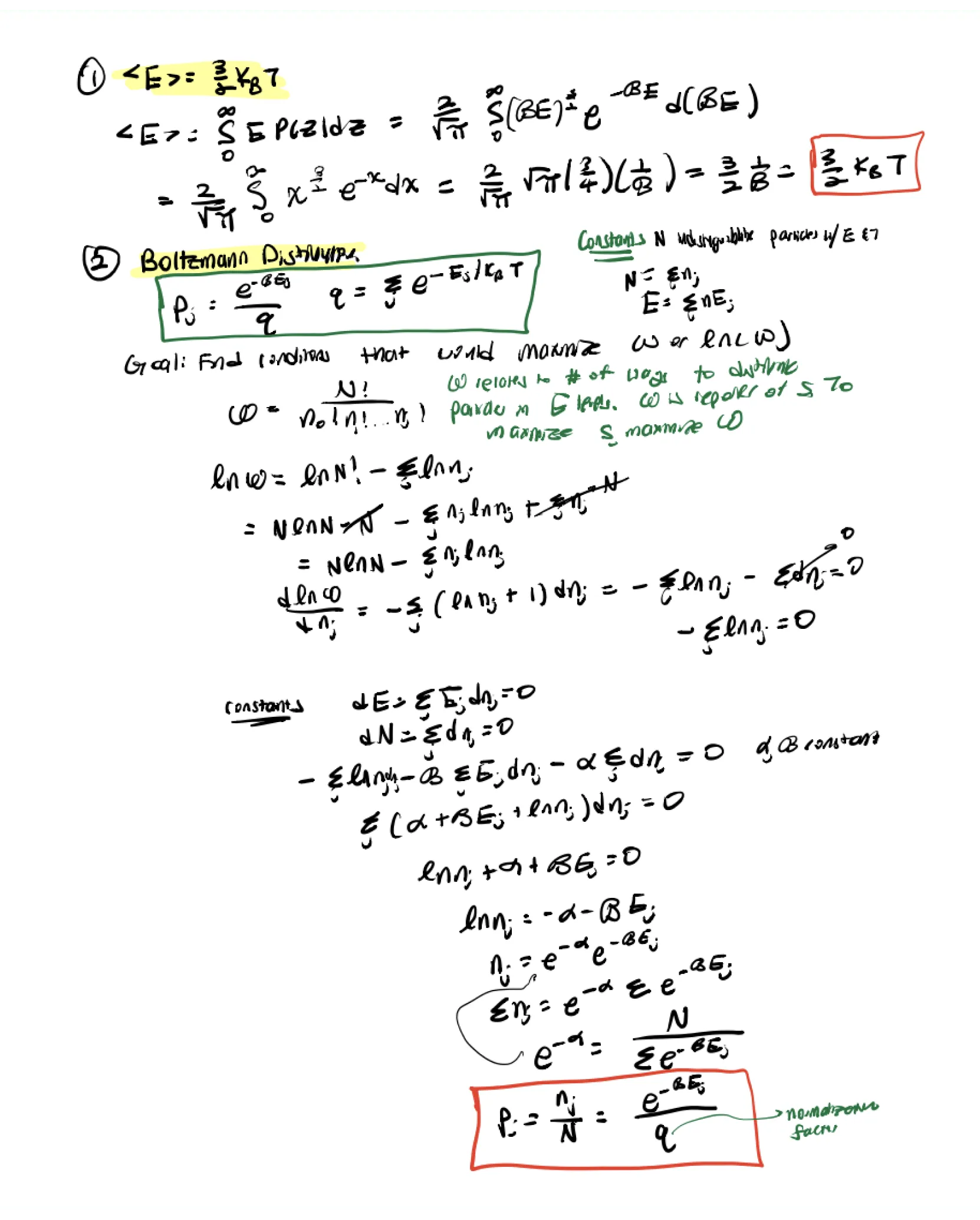
Приложението разполага и с OCR функционалност, която преобразува ръчно написания текст в машинен. Въпреки това, въпреки последната актуализация, ръчно написаният текст не е толкова ясен и четлив, колкото в Notability.
Notability
Когато става въпрос за гумичка, Notability оставя OneNote далеч зад себе си. Можете да променяте размера й и да изтривате текста си по пиксели, за да сте сигурни, че работата ви няма да е разхвърляна.
Но маркерът е друга история. Припокриването може да остави грозен белег и да ви откаже от четенето на бележките ви.
По отношение на поддръжката на стилус, тук има равенство.
А какво ще кажете за ръчното писане и OCR? Notability отново печели трофея. Ще ви хареса да препрочитате елегантните си ръчно написани бележки в бъдеще.
OneNote срещу Notability в Reddit
Посетихме Reddit, за да видим какво мислят хората по темата OneNote срещу Notability. Когато търсите OneNote срещу Notability в Reddit, много потребители изглежда предпочитат функциите за аудио запис и редактиране на Notability:
„Аудиозаписите, скоростта при преместване/редактиране на ръчно написани бележки, печатането/разделянето на страници бяха истинско мъчение в OneNote. Смятам, че Notability предлага по-добри стандартни хартии/фонове.“
Други потребители на Reddit отбелязват, че въпреки възможностите за аудио запис на Notability, OneNote също има значителни предимства:
„Организация е областта, в която OneNote е без конкуренция. Имах енциклопедия с информация в OneNote и все още мога да намеря почти всичко, за което се сетя. Сгъваемите контури са невероятни. ”
Notability срещу OneNote: Кой печели?
Тристепенната йерархична структура на OneNote ви позволява да създавате папки постепенно. Но многото му функции могат да ви вкарат в сложна ситуация.
Notability ви предлага разделители, за да подобрите организацията си. А лекотата на използване е това, с което превъзхожда OneNote.
OneNote не прави разлика между платформите, което гарантира, че ще можете да си водите бележки на всичките си любими устройства. Notability обаче е достъпно само за потребителите на Apple.
Гумката на OneNote не е особено добра, но маркера компенсира този недостатък. Напротив, Notability може да се похвали с мощна гумка, но маркера е разочароващ.
И двете приложения предлагат най-модерна поддръжка на стилус и OCR. Въпреки това, функцията за ръчно писане на Notability превъзхожда тази на OneNote.
И така, обратно към големия въпрос: Кое е по-доброто?
Notability!
Неговите усъвършенствани функции, достъпни цени, лекота на употреба и мултиплатформен характер го поставят няколко стъпки пред OneNote.
Но ако сте загрижени за недостатъците на Notability, имаме по-добро решение за вас – ClickUp!
Запознайте се с ClickUp: най-добрата алтернатива на OneNote и Notability
ClickUp е всеобхватна платформа за продуктивност, където екипите се събират, за да планират, организират и сътрудничат по работата си, използвайки задачи, документи, чат, цели, бели дъски и др. Лесно персонализирано с няколко кликвания, ClickUp позволява на екипи от всякакъв тип и размер да работят по-ефективно, повишавайки продуктивността до нови висоти!
От бележките за еднократна употреба до най-важната ви работа, безплатният план на ClickUp е пълен с функции, които спестяват време:
ClickUp Docs

ClickUp Docs се интегрира с вашите проекти и задачи, така че можете да се движите безпроблемно в базата си от знания. А ако сте фен на двупосочното свързване, ще харесате приложението Relationships ClickApp в Docs. Просто се свържете с Docs и задачите от друг Doc, за да можете да препращате към ресурси, където и да ви потрябват!
Ето и други страхотни функции в Docs:
- Изберете персонализирана корица от галерията, вашия десктоп, линк или библиотеката Unsplash.
- Активирайте режим на фокусиране, за да можете да се концентрирате върху един блок текст наведнъж.
- Присвойте верижни отговори, за да не се губят никога задачите за действие.
- Създавайте и отваряйте шаблони от дясната странична лента
Notepad от ClickUp

Прекарвате ли по-голямата част от времето си в браузъра Chrome? Тогава се нуждаете от Notepad by ClickUp! Вече няма да се налага да превключвате между раздели и приложения, за да си водите бележки. Плаващите бутони за действие са на разположение, когато имате нужда от тях, за да запишете бърза бележка или да създадете задача!
Ето какво можете да направите с разширението ClickUp Chrome:
- /Слаш команди: Форматирайте бележките си с заглавия, удебелен шрифт, списъци и много други
- Плъзгане и пускане: Добавяйте изображения, GIF файлове, видеоклипове и други файлове директно в бележките си.
- Търсене: Търсете бележките си по ключови думи, които се съдържат в заглавието или описанието на бележката.
- Архивиране/деархивиране: Архивирайте или деархивирайте бележките си.
- Конвертиране: Конвертирайте бележката си в задача или документ!
ClickUp Whiteboards

Ако предпочитате да правите бележки с визуални елементи и блокове от обекти, стратегически разположени на дигитално платно, опитайте ClickUp Whiteboards! Идеални за лични проекти или споделени бележки от срещи, Whiteboards преодоляват различията между мозъчната буря и извършването на работата.
Ето и други неща, които можете да правите с Whiteboards:
- Използвайте команди /Slash, за да форматирате елементи като банери, заглавия, подчертавания и блокове с код.
- Създайте бяла дъска от нулата или използвайте предварително създаден шаблон за вашия случай на употреба.
- Преобразувайте фигури, лепящи се бележки или текст в задача
- @споменавайте хора, задачи и документи
Организирайте всичките си цифрови документи в ClickUp
Вземането на бележки се превърна в необходимост за личното и професионалното ни развитие. То не само ни помага да подобрим представянето си, но и ни дава повече свободно място в съзнанието за нови знания.
OneNote и Notability са сред най-добрите приложения за водене на бележки, но не са подходящи за всеки. Ако това, което наистина искате, е платформа за продуктивност, която да подпомогне воденето на бележки, опитайте ClickUp — тя е безплатна завинаги!