
Регистърът за присъствие не е нищо ново или революционно – той съществува откакто имаме работни места и училища. Днес можете да намерите някакъв вид регистър за посетители или присъствие навсякъде – от фитнес зали и болници до събития и програми за обучение.
Макар че проверката на присъстващите и отсъстващите е основната цел на проследяването на присъствието, то има и други ценни предимства. Например, листите за присъствие ви позволяват да планирате предварително сценарии на работното място, да осигурите гладко управление на заплатите и да спазвате трудовото законодателство.
Повечето компании са заменили традиционните регистри за присъствие на персонала или хартиените таблици с технологични алтернативи, като инструменти за проследяване на ангажираността или присъствието на служителите. Но когато става въпрос за таблици, Excel все още е безспорен лидер!
В тази статия ще ви покажем как да създадете лист за присъствие в Excel стъпка по стъпка и ще обсъдим неговите предимства и недостатъци.
Бонус: Ще предложим и алтернативно решение за създаване на подробна система за проследяване на присъствието с допълнителни инструменти за отчитане, усъвършенствана автоматизация и анализ на производителността. 🤩
⏰ 60-секундно резюме
Ето стъпка по стъпка преглед на създаването на лист за присъствие в Excel и някои от предизвикателствата и решенията.
- Започнете с създаването на структурирана таблица в Excel с колони за имената на служителите и датите, за да проследявате присъствието.
- Използвайте цветно кодиране, за да маркирате почивните дни и празниците, като по този начин намалите риска от грешки при отбелязването на присъствието.
- Осигурете последователност на данните, като използвате валидиране на данни, например падащи списъци за опции за присъствие като „Присъстващ“, „Отсъстващ“ и „Половин ден“.
- Автоматизирайте изчисленията. Добавете формули за изчисляване на общото присъствие, отсъствия и половин работни дни, като елиминирате ръчното преброяване.
- Финализирайте и разпратете. Щом списъкът ви е готов, добавете заглавие, форматирайте го за по-голяма яснота и го споделете с екипа си заедно с инструкции за употреба.
- Имайте предвид, че Excel не разполага с проследяване в реално време, разширени функции и автоматизация, което го прави по-малко подходящ за големи екипи.
- ClickUp предлага превъзходен изглед на таблици с възможност за сътрудничество в реално време, персонализирани полета и автоматизация, което повишава производителността.
- Можете да използвате и обширната библиотека с шаблони на ClickUp за бързи и персонализирани решения за проследяване на присъствието.
- Централизирайте работата си, като интегрирате ClickUp с други HR приложения. ClickUp предлага над 1000 интеграции, както вградени, така и чрез конектори като Zapier.
- Таблото за управление на ClickUp проследява присъствието и показателите за производителност в реално време, предоставяйки ценна информация.
Предимства на листа за присъствие или тракера
Листовете за присъствие са документи, съдържащи информация за присъствието на хора на работното място, в училище, на среща, семинар или друго събитие. Те могат да се отнасят и до листа за регистрация на посетители, който се води от охранителния персонал в определени обекти.
Очевидно целта тук е да се проследява присъствието, но в зависимост от контекста, листите за присъствие могат да изпълняват различни функции. Ето три от най-често срещаните случаи на употреба, заедно с техните предимства:
1. Водене на отчети за присъствието на служителите
В работната среда листите за присъствие помагат за проследяване на времето на пристигане, анализиране на производителността и редовността на служителите и записване на извънредния труд. Мениджърите могат да използват данните, за да:
- Следете пунктуалността и поведението на служителите преди оценката на представянето им.
- Свържете присъствието на служителите с производителността
- Уверете се, че изчисленията на заплатите са точни
- Анализирайте минали данни (като заявки за отпуск и модели на извънреден труд), за да планирате графици на седмична или месечна база.
- Спазвайте държавните и федералните закони по отношение на работното време и заплащането на извънреден труд.
2. Проследяване на присъствието в клас
Проследяването на присъствието в клас играе важна роля във всяко учебно заведение, като позволява на учителите да:
- Проверете дали учениците отговарят на годишните или месечните изисквания за присъствие
- Решавайте навреме проблемите, свързани с присъствието
- Насърчавайте култура на отговорност и дисциплина
- Поддържайте записи за присъствието за родителски срещи
- Установете връзката между навиците за присъствие и академичните постижения
3. Отбелязване на присъствието на събития
Ако организирате събитие, било то конференция, семинар или курс, използването на присъствени списъци ви позволява:
- Оценете успеха на вашето събитие въз основа на процента на присъствие
- Използвайте събраните данни, за да планирате капацитета за бъдещи събития.
- Определете периода, който привлича голям брой участници
- Използвайте регистъра за присъствие за маркетинг и привличане на спонсори
Как да създадете лист за присъствие в Excel: 5 лесни стъпки
Следвайте нашето подробно ръководство и стъпка по стъпка изображения , за да създадете подробна таблица за присъствието на служителите в Excel. Докато ние ще записваме присъствието на служителите, вие можете да настроите вашата Excel таблица, за да работи за вашия конкретен случай на употреба. ❣️
Стъпка 1: Отворете нова Excel таблица и създайте колони и редове
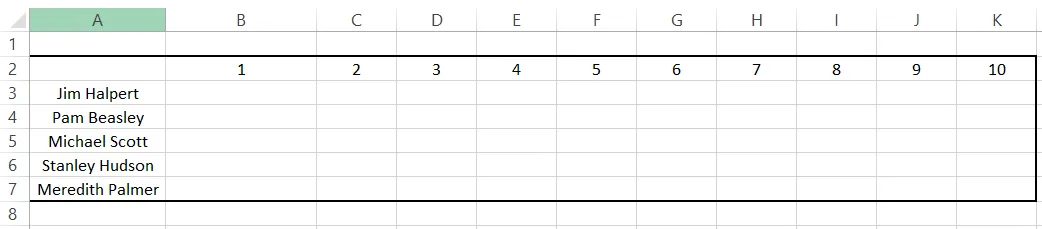
Първата стъпка е да създадете таблица, която да служи като рамка за вашия списък за присъствие. В нашия пример искаме структура, която да наблюдава ежедневното присъствие на пет служители.
Започваме с добавянето на имената им в колона А в нашата Excel таблица. След това е време да включим датите, които искаме да наблюдаваме. Нашият пример се фокусира върху първите 10 дни от месеца, така че ще добавим числата от 1 до 10 във втория ред на таблицата – можете да увеличите мащаба, като добавите още дни вдясно.
Тъй като искахме да направим нашия списък за присъствие вечно актуален, не добавихме точни дати. Ако искате да го направите, Excel може да ви покаже грешка – не се притеснявайте, това лесно се поправя. Да предположим, че искате да въведете 1-февруари в колона B, но Excel продължава да го променя на 2/1 или неговата стандартна вариация. Това, което трябва да направите, е:
- Кликнете с десния бутон върху клетката и отидете на Форматиране на клетки
- Отидете на Дата, намерете желания формат на датата и натиснете Ok.
Съвет: Направете регистъра за присъствие визуално привлекателен, като добавите граници – изберете иконата Граници в раздела Шрифт от лентовото меню. Можете също да кодирате с цветове алтернативните редове и да персонализирате подравняването на съдържанието, като преминете към раздела Подравняване .
Стъпка 2: Отбележете уикендите и празниците
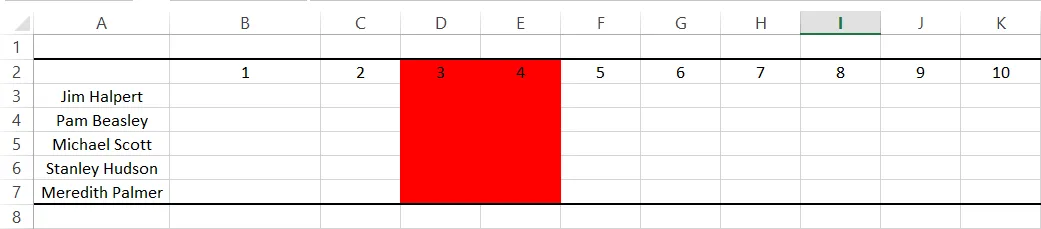
Намалете риска от грешки в графика, като отбележите уикендите и празниците. По този начин членовете на екипа ви няма да отбележат случайно присъствие или отсъствие в грешните колони.
Разбира се, съгласувайте листа с графика на вашата компания. Например, ако работите в събота, отбележете само неделите. Следете официалните празници като Коледа или Деня на независимостта.
В нашия пример имаме един уикенд и сме го маркирали с червен цвят. 🔴
Стъпка 3: Предприемете мерки за предотвратяване на ръчни грешки и несъответствия при въвеждането на данни
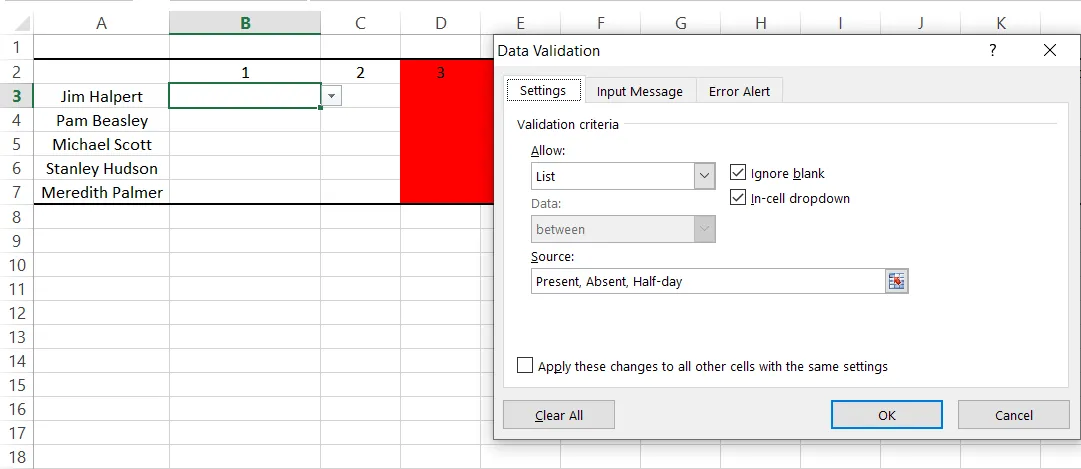
Превенцията е най-доброто лекарство, а Excel ви позволява да използвате един хитър трик, за да се уверите, че членовете на екипа ви не въвеждат грешна информация в листа – той се нарича валидиране на данни. С тази опция можете да контролирате типа данни, въведени в листа, и да гарантирате точността им. ✅
В нашия пример сме приели, че служителите имат гъвкаво работно време, така че не ни интересуват часовете, в които се регистрират и напускат работа. Трябва само да потвърдим дали са били присъстващи, отсъстващи или в половин ден отпуск.
В този случай нашата проверка на валидността на данните включва гарантиране, че екипът ни може да избере една от трите опции, вместо да пише нещо произволно като Abs, Here, +, или Took a half-day.
За да постигнем тази крайна цел, ще създадем падащ списък:
- Изберете клетките, към които искате да приложите валидиране на данни. В нашия пример това е цялата таблица, с изключение на колоните, маркирани за уикенда.
- Отворете раздела Данни в горната част на екрана и намерете Проверка на данните в Инструменти за данни.
- Отидете на Разреши и изберете Списък
- В полето Източник напишете Присъстващ, Отсъстващ, Половин ден. Можете да използвате и по-къси версии като П, О и ПД или да персонализирате свои собствени опции.
Когато един от нашите служители кликне върху конкретно поле, той ще види падащия списък и ще избере една от опциите.
За да ви дадем по-добра представа за следващите стъпки, попълнихме останалите полета. ⬇️
Стъпка 4: Добавете колони за изчисляване на общото присъствие и отсъствие

След като сте форматирали листа, трябва да създадете колони, в които да добавите формули за отчитане на отсъствията и присъствията на служителите. Ето какво направихме в нашия пример:
- Добавихме Общо присъствие, Общо отсъствие и Общо половин дни в колоните веднага след дните.
- Кликваме върху клетката L3 (точно под Общо присъствие) и създаваме формула, която ще преброи колко пъти даден служител е отсъствал през наблюдавания период.
- В този случай добавяме знака за равенство, въвеждаме countif и избираме формулата.
- Сега избираме диапазона от клетки, към който искаме да приложим формулата. В нашия пример това са клетките от B3 до K3.
- Накрая въвеждаме запетая и въвеждаме критерия, който формулата трябва да преброи. В нашия случай това е „Присъстващ“. Така че крайната формула изглежда така: „=countif(B3:K3, „Присъстващ”)”

И ето! Елиминирахме ръчните изчисления. Excel вече ще показва броя дни, в които даден служител е дошъл на работа. Не е необходимо да повтаряте същия процес за всеки служител – просто изберете клетката L3, кликнете върху малкото зелено квадратче в долния десен ъгъл на клетката и плъзнете надолу.
Изчисляването на общото отсъствие и половин работни дни е подобно – просто изберете правилния диапазон от клетки и използвайте „Отсъстващ” или „Половин ден” като критерий. Съответните формули за нашия пример ще бъдат:
- =countif(B3:K3, „Отсъстващ”)
- =countif(B3:K3, „Half-Day”)
Стъпка 5: Нанесете последните щрихи и изпратете листа на екипа си

Ако все още не сте го направили, добавете име към листа. В нашия пример използвахме „Лист за присъствие за февруари 2024 г.“ – знаем колко скучно звучи! 😅
Много мениджъри предпочитат да подчертават заглавията, да добавят граници и да кодират редовете с цветове на финалния етап. Щом всичко е готово, просто изпратете електронната таблица с инструкции за употреба на членовете на екипа си.
Опции за шаблони за проследяване на присъствието на служителите в Excel
Не е необходимо да създавате листа за присъствие в Excel от нулата – вместо това можете да използвате шаблон за присъствие в Excel. Той включва предварително създадени таблици и формули; единствената ви задача е да въведете информацията за вашите служители. Шаблонът спестява време и може да се персонализира, но може да ви ограничи по отношение на структурата и гъвкавостта. ⌚
Можете да намерите Excel шаблони за проследяване на дневно, седмично или месечно присъствие. Те са достъпни онлайн – всичко, което трябва да направите, е да потърсите Excel шаблони за присъствие или подобни ключови думи.
Някои шаблони са общи, докато други се фокусират върху конкретни аспекти, като проследяване на отпуските по болест или ваканциите.
Ограничения при проследяването на присъствието с помощта на Excel
Проследяването на присъствието в Excel със сигурност има своите предимства – лесно е за използване, достъпно и евтино.
Въпреки това, тя не е идеална. Често се оказва неустойчива опция за потребителите поради следните ограничения:
Ограничено проследяване в реално време
Най-разочароващият проблем на Excel за отчитане на присъствието е, че това е офлайн инструмент – не можете да проследявате присъствието на служителите и актуализациите в реално време, нито да сътрудничите с няколко души върху електронната таблица.
Без разширени функции
Excel може да е лесен за използване, но неговата простота има своята цена. В него няма разширени функции, които да ви позволяват да спестявате време, да проследявате производителността или да оптимизирате ежедневните процеси. Например, не можете да проследявате присъствието на служителите, да управлявате заплатите, да проверявате производителността и работните навици на служителите или да създавате и управлявате графици, използвайки един и същ лист.
Освен това, тъй като Excel е офлайн инструмент, той не се интегрира с други работни платформи. Затова често ще се налага да преминавате от едно приложение в друго по време на изчисляване на заплатите или изготвяне на отчети. Това води до често превключване на контекста, което компрометира вашата продуктивност и концентрация.
Недостатъчни възможности за автоматизация
Друг потенциален недостатък, който трябва да се има предвид, е, че Excel разчита на ръчно въвеждане на данни. Въпреки че валидирането на данните до известна степен помага, не можете да автоматизирате нито една част от процеса. Обработката на огромни таблици за отчитане може да бъде доста трудна задача за супервайзора, особено при по-големи екипи.
Ограничени инструменти за контрол
Не на последно място, всяка Excel таблица поставя въпроси, свързани с надеждността. Поддържането на точността или целостта на данните е трудно, ако няколко служители имат достъп до таблицата. Повечето мениджъри нямат възможността да преглеждат внимателно въведените от служителите данни за работното време, за да ги потвърдят.
Най-добрата алтернатива на листите за присъствие в Excel
Excel може да бъде добро решение за проследяване на присъствието, но му липсват разширени функции и не е най-добрият вариант за големи институции, предприятия или образователни институции.
И така, каква алтернатива имате, ако искате нещо също толкова достъпно и лесно за използване?
Ако се нуждаете от безплатен инструмент, но не искате да правите компромиси с разширените опции за работа с таблици или производителност, обмислете добре балансирана алтернатива на Excel като ClickUp. 💯
ClickUp е софтуер за управление на задачи и проследяване на присъствието с внимателно проектирани набори от функции за различни цели, от картографиране на процеси и визуално сътрудничество до проследяване на производителността на служителите и управление на документи.
Нека покажем защо и как ClickUp може да бъде идеален за проследяване на времето и присъствието за всеки случай на употреба.
1. Изглед на таблица в ClickUp за създаване на таблици за присъствие

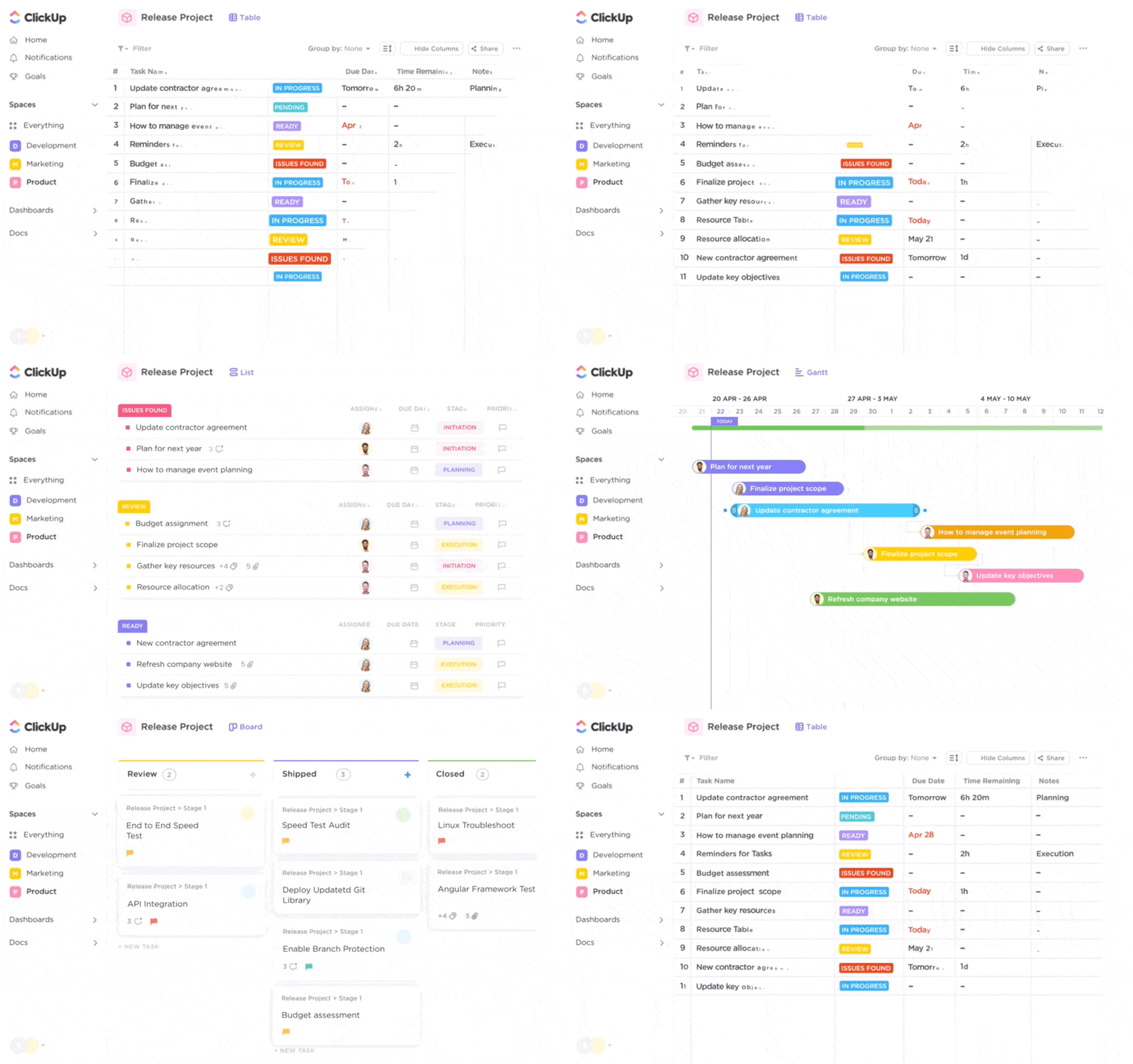
ClickUp ви позволява да видите данните за работата си от различни гледни точки благодарение на различни изгледи на проектите. Един от тях е изгледът ClickUp Table, който ви позволява да създавате и управлявате всякакъв вид събития или таблици за присъствие на служителите, което го прави фантастична алтернатива на Excel. 🥰
Проследяването на присъствието с изгледа „Таблица“ е лесно. Да предположим, че искате да проследявате присъствието на учениците. Ще създадете отделен ред за всеки ученик и след това ще използвате ClickUp Custom Fields, за да предоставите повече подробности.
Чакайте, по-бавно – какво са персонализирани полета ? Те ви позволяват да персонализирате данните в работната си среда в конкретни категории, за да добавите контекст към задачите си. В този случай добавяме контекстуални данни за присъствието.
ClickUp предлага над 15 типа потребителски полета, в които можете да добавяте числова и текстова информация, както и сложни формули. Например, можете да използвате потребителското поле „Дата“, за да проследявате присъствието през различните дни. Освен датата, това потребителско поле показва и часа, така че можете да записвате дали даден човек е закъснял или е трябвало да си тръгне по-рано.
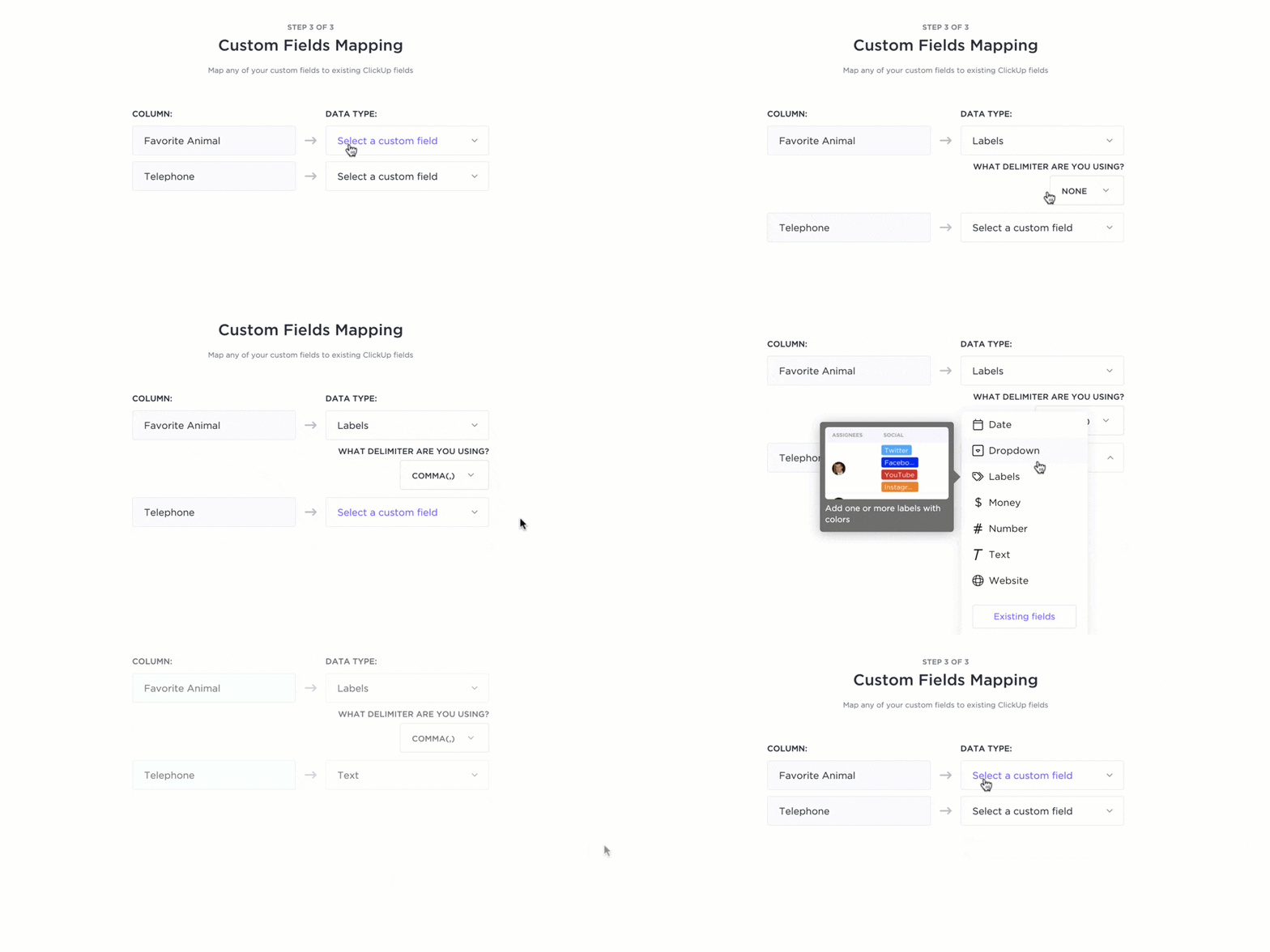
Или можете да използвате падащото меню „Потребителско поле“, за да създадете опции като „Присъстващ“ или „Отсъстващ“, за да проследявате имената на учениците спрямо тяхното присъствие. Кодирайте опциите с цветове за по-лесна навигация.
Обогатете вашата таблица за проследяване на присъствието и поддържайте информацията организирана с помощта на персонализирани полета като Имейл и Напредък. Персонализираното поле „Имейл“ ви позволява да въведете имейл адресите на вашите ученици, за да можете лесно да се свържете с тях, когато е необходимо. От друга страна, персонализираното поле „Напредък“ ви помага да проследявате дали вашите ученици са достигнали минималния процент присъствие.
ClickUp поставя акцент върху сътрудничеството и ефективността, като поддържа:
- Няколко души работят едновременно върху една и съща електронна таблица без забавяния или закъснения.
- Плъзгане и пускане и масови действия
- Актуализации в реално време

2. Използвайте готови структури с шаблоните на ClickUp
ClickUp разполага с впечатляваща библиотека от шаблони с над 1000 опции за различни цели, от финанси и счетоводство до операции и маркетинг.
Ще харесате колекцията от шаблони за присъствени списъци – те имат персонализирани полета и вградени опции за автоматизация, които ви помагат да спестите време, да сведете до минимум грешките и да получите точна и надеждна информация за присъствието. ⏳
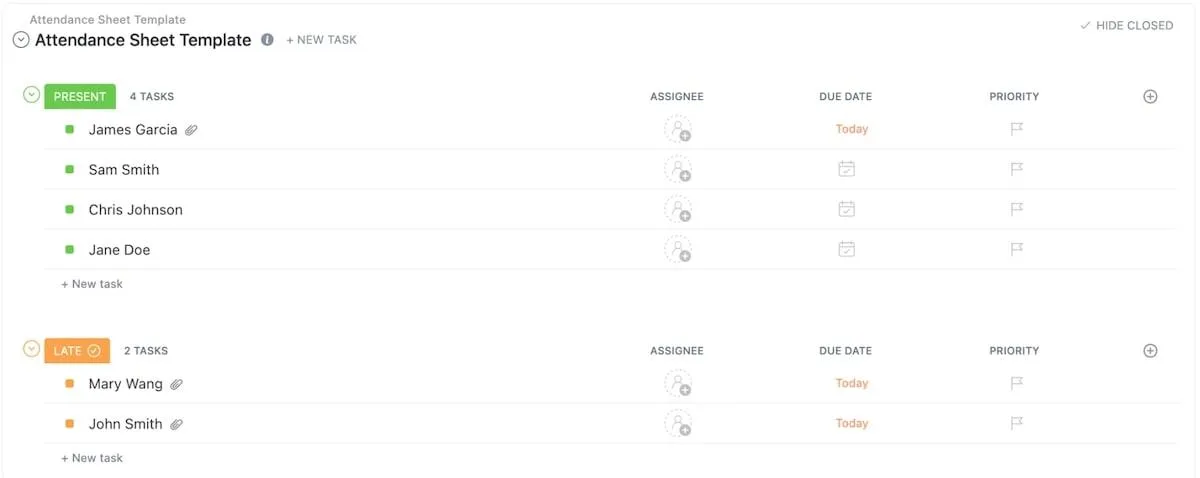
Първата ни препоръка е шаблона за присъствена листа на ClickUp. Той има четири изгледа, които ви дават цялостна картина на записите и ви позволяват да забележите тенденции и несъответствия.
Във формуляра за присъствие на шаблона имате предварително създаден формуляр, който можете да изпратите на потенциалните участници. След като получателите попълнят формуляра, ClickUp автоматично ще обработи събраната информация и ще я сортира в останалите изгледи, като например:
- Изглед „Табло“: Класифицира присъстващите въз основа на статуса на присъствието им, като например планирано, отсъстващ, закъснял и присъстващ.
- Изглед „Таблица“: За преминаване към таблицата за присъствие
3. Таблици за отчитане на работното време и проследяване на времето в ClickUp
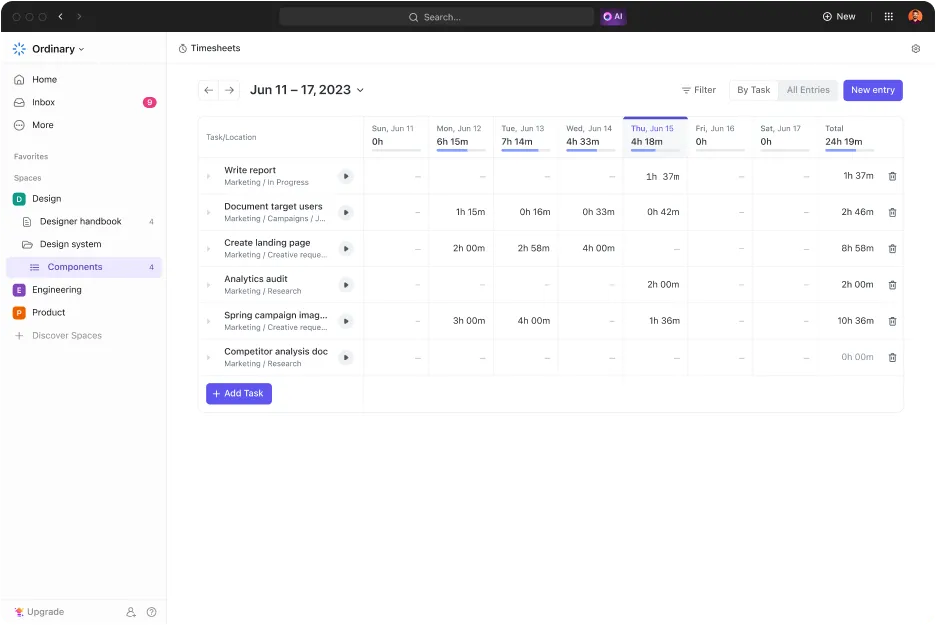
Шаблоните за присъствие вървят ръка за ръка с шаблоните за отчитане на работното време и вградения в ClickUp инструмент за проследяване на времето. Можете автоматично да видите колко време вашите служители прекарват в конкретни задачи, което добавя цялостност към вашите записи. По този начин можете да наблюдавате натоварването на вашия екип в реално време и да им помогнете да подобрят производителността си, като откривате неефективности.
4. Централизирайте работата си с интеграциите на ClickUp
Разширете функционалността на ClickUp и централизирайте работата си, като го интегрирате с приложенията и платформите, които използвате всеки ден. Има над 1000 опции, от които да избирате – популярните сред тях са Zoom, Slack, Google Calendar, GitHub, Toggl и Figma.
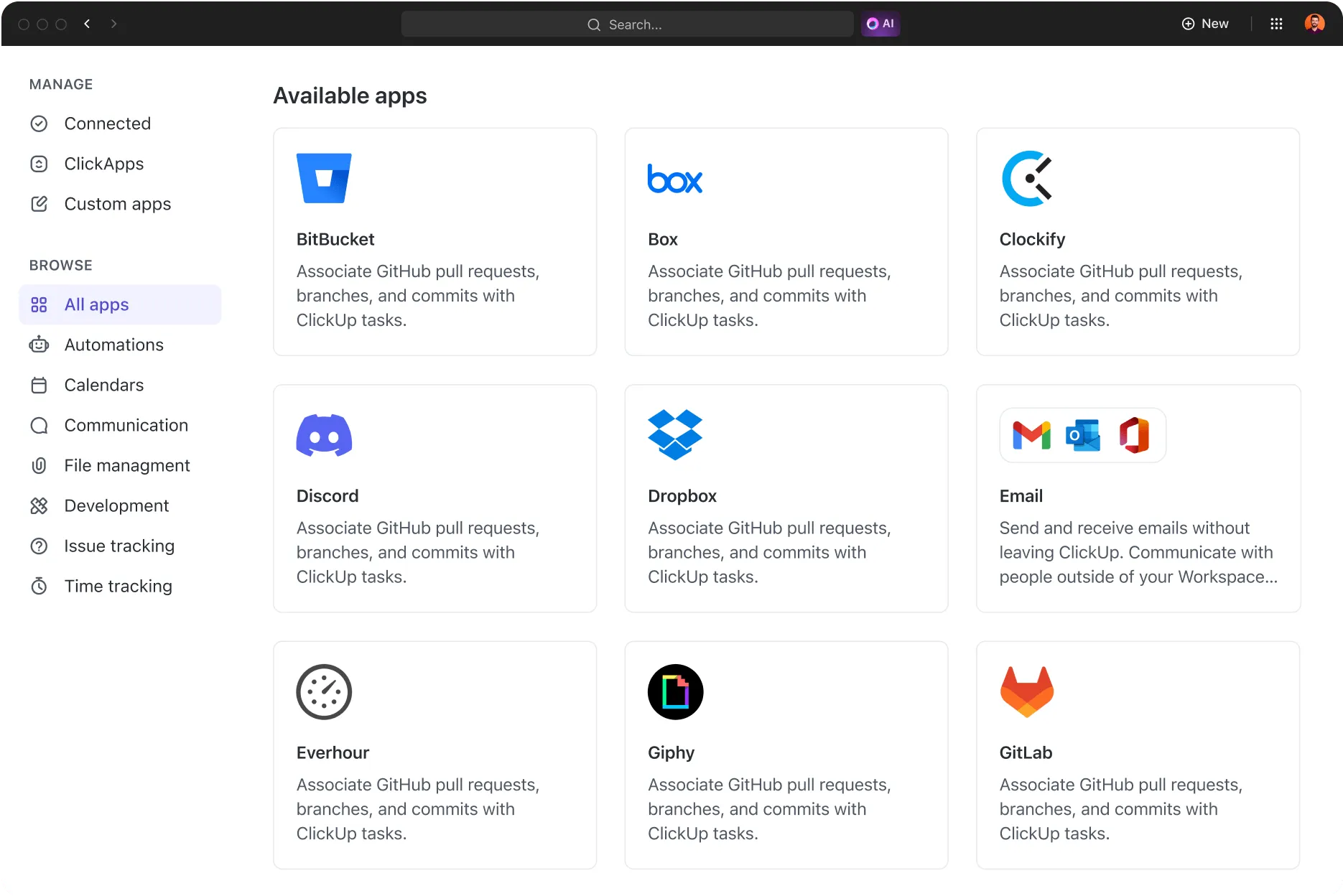
ClickUp се интегрира и със Zapier, което отваря вратата към свързване с над 6000 приложения! Можете също да автоматизирате работните си процеси в ClickUp и други платформи и да освободите време за дейности, които носят по-голяма стойност.
📮ClickUp Insight: Екипите с ниска производителност са 4 пъти по-склонни да използват над 15 инструмента, докато екипите с висока производителност поддържат ефективността си, като ограничават набора си от инструменти до 9 или по-малко платформи. Но какво ще кажете за използването на една платформа? Като универсално приложение за работа, ClickUp обединява вашите задачи, проекти, документи, уикита, чат и разговори в една платформа, допълнена с работни потоци, задвижвани от изкуствен интелект. Готови ли сте да работите по-умно? ClickUp работи за всеки екип, прави работата ви видима и ви позволява да се съсредоточите върху това, което е важно, докато изкуственият интелект се занимава с останалото.
5. Достъп до инструменти за отчитане в реално време с ClickUp Dashboards
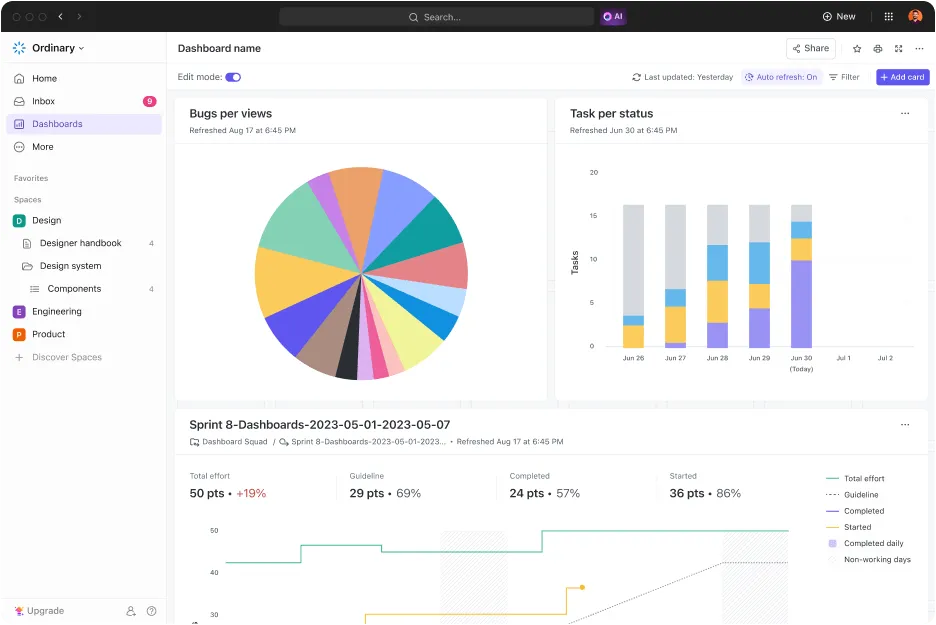
Ако искате да свържете записите за присъствието с производителността и успеха на служителите, ClickUp може да ви помогне. Използвайте таблата на ClickUp, за да проследявате показатели като изчисления на производителността, диаграми на изразходването или седмични приоритети в реално време. 💡
ClickUp Dashboards предлага над 50 карти, с които можете да визуализирате отчета за присъствието по желания от вас начин и да проследявате точно съответните данни. Увеличете присъствието на конкретен служител, представете натовареността и вижте колко дни служителите прекарват в определени задачи с няколко кликвания.
ClickUp: перфектната алтернатива на Excel за проследяване на присъствието
Създаването на лист за присъствие в Microsoft Excel е лесно, но има ограничения. Ако търсите разширени функции като сътрудничество в реално време, интеграции или възможност за персонализиране, ви са необходими по-добри инструменти.
ClickUp е по-надеждна алтернатива на Excel, която не само ви позволява да водите подробни присъствени списъци, но и да анализирате тези данни, за да разберете производителността и да получите ценна информация, която да ви помогне да постигнете успех.
Регистрирайте се в ClickUp и създайте своя тракер за присъствие за минути! ☀️