بصفتك مديراً للمشروع، فإن فهم مقدار العمل الذي يمكن لفريقك التعامل معه هو أولوية قصوى.
وهذا يساعد مديري المشاريع على تصميم خططهم المستقبلية، وتحديد ما إذا كان بإمكان فريقهم تولي مشاريع جديدة، وتحديد ما إذا كانوا بحاجة إلى ضم أعضاء جدد إلى الفريق. 🚢
يعد تحديد حدود مواردك أمرًا صعبًا في أفضل الأحوال بدون تخطيط القدرات. تتيح هذه العملية رؤى قيمة حول قدرات القوى العاملة والأدوات والمؤسسة بأكملها. إن معرفة ما لديك للعمل به يضمن أن يكون فريقك دائمًا على المسار الصحيح ويمكنه إكمال المشاريع المعلقة في المواعيد النهائية.
على الرغم من أن الأمر قد يبدو معقدًا، إلا أن تصور تخطيط السعة يمكن أن يكون سهلًا إذا كان لديك
/href/
https://clickup.com/blog/capacity-planning/-tools//
الأدوات المناسبة للمهمة
/%href/
و
/href/
https://clickup.com/blog/tag//excel/
إكسل واحد منهم
/%href/
.
في هذه المقالة، سنعلمك كيفية إظهار تخطيط السعة في Excel وسنقدم لك بعض نماذج تخطيط السعة التي تمد يد المساعدة.
ما هو تخطيط السعة؟
/href/
https://clickup.com/blog/capacity-planning/
تخطيط السعة
/%href/
هي عملية تحديد الموارد المطلوبة لتنفيذ مشروع ما بنجاح. عندما نقول الموارد، فإننا نعني القوى العاملة والوقت المتاح والمعدات والأدوات والميزانية اللازمة.
/img/
https://clickup.com/blog/wp-content/uploads/2022/01/workload-view-flat-image-1-2-e1641348627973-1400x911.png
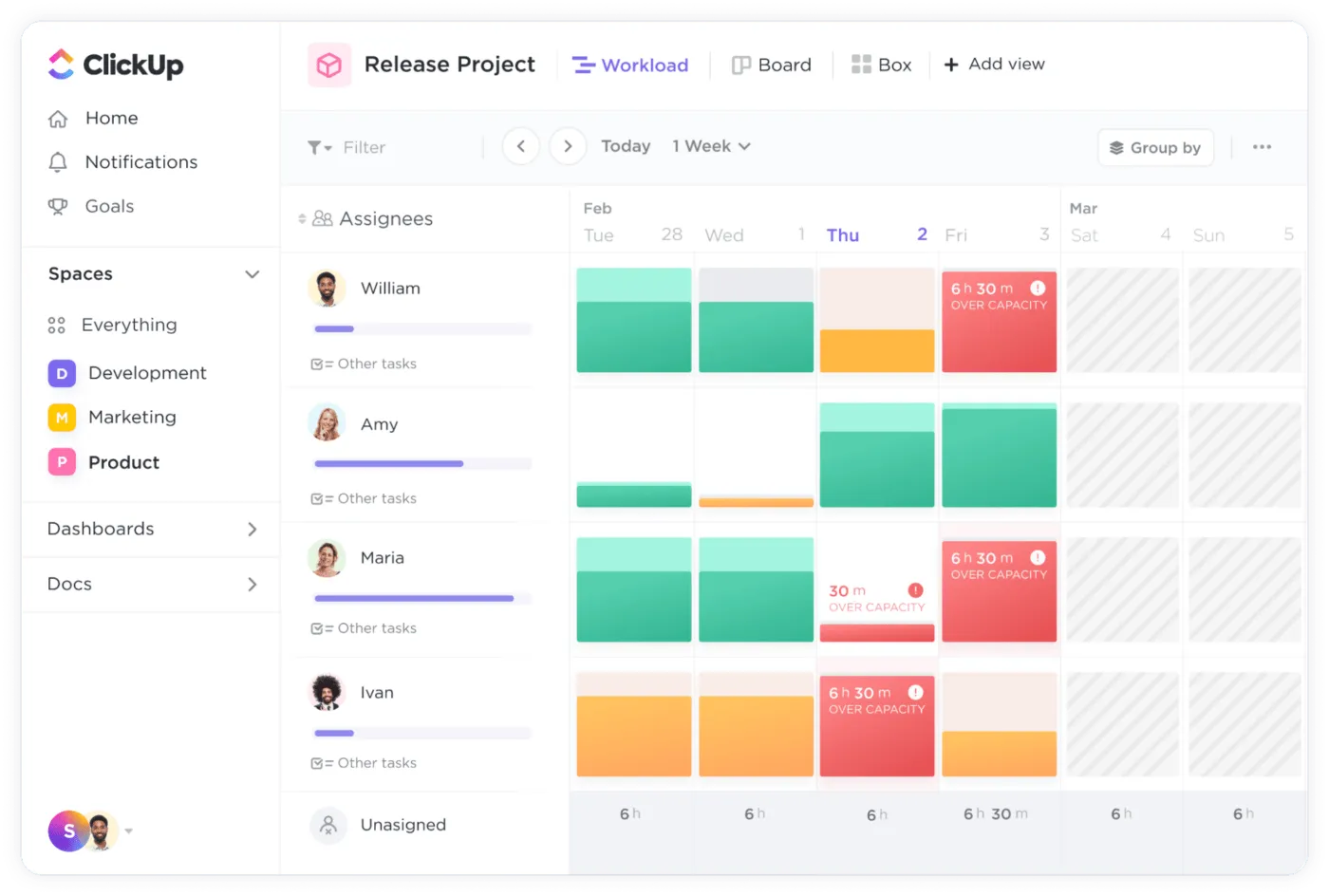
عرض عبء العمل في clickup
/%img/
افهم في لمحة سريعة من في فريقك الذي يعاني من نقص أو إفراط في العمل حتى تتمكن من إعادة تخصيص مواردك بسهولة
إنها عملية مهمة في العديد من الصناعات، من التكنولوجيا إلى الطب. انظر إلى الضيافة - المطاعم دائماً ما يكون لدى المطاعم المزيد من الأشخاص الذين يعملون خلال الصيف والعطلات.
فهم يعلمون أن المزيد من الزبائن يأتون خلال فترات محددة، لذا فهم بحاجة إلى تجهيز أنفسهم من حيث الموظفين والإمدادات اللازمة للحفاظ على سير العمل في المكان بسلاسة. 🥘
هذا بالضبط ما يفعله مديرو المشاريع - فهم ينظرون إلى الماضي لفهم الحاضر والاستعداد للمستقبل.
كيفية إظهار تخطيط سعة الموارد في جداول بيانات Excel
لا يوفر برنامج Excel ميزات متقدمة لتخطيط سعة الموارد، ولكن خياراته غالبًا ما تكون أكثر من كافية لفهم النطاق الترددي الحالي لفريقك والتخطيط وفقًا لذلك.
سنوضح لك هنا كيفية استخدام برنامج Excel لتحديد ما إذا كان فريقك يحتاج إلى المزيد من الأشخاص للعمل بكفاءة وإكمال جميع المشاريع. لقد استخدمنا أبسط مثال لوصف ما يجب عليك فعله لتصبح خبيرًا في تخطيط القدرات في Excel. 👑
بمجرد أن تفهم الأساسيات، يمكنك توسيع نطاقك والتخطيط لمشاريع و/أو وظائف و/أو مهارات متعددة.
الخطوة 1: إنشاء جدول تقدير الطلبات
/img/
https://clickup.com/blog/wp-content/uploads/2023/07/Create-a-demand-estimate-table.png
إنشاء جدول تقدير الطلب في Excel
/%img/
ضع قائمة بمشاريعك والوقت الذي يجب أن تستغرقه لإكمال كل منها في جدول تقدير الطلب
الخطوة الأولى هي إنشاء جدول لتوضيح عدد الساعات التي يحتاجها فريقك في الأسبوع لإنجاز كل مشروع.
افتح برنامج Excel و اكتب "تقدير الطلب" في الخلية A1 - سيكون هذا هو اسم الجدول. بعد ذلك، اكتب "المشروع" في الخلية A2 و"الساعات في الأسبوع" في الخلية B2. أدرج مشاريعك تحت عمود "المشروع".
تحت "الساعات في الأسبوع"، اكتب عدد الساعات المطلوبة في مشروع معين.
* نصيحة 1: قم بتمديد عرض الأعمدة لاستيعاب كل اسم دون أن يبدو الجدول فوضويًا. يمكنك أيضًا كتابة أسماء الأعمدة بخط عريض لتسهيل متابعة الجدول.
* النصيحة 2: إذا كنت تحاول إدخال عدد الساعات ولكن Excel يستمر في تحويله إلى تاريخ، فتأكد من صحة التنسيق. في معظم الحالات، يجب أن تضبطه على "عدد" اعتمادًا على بياناتك، يمكنك أيضًا إظهار الأرقام بدون علامات عشرية.
الخطوة 2: إنشاء جدول نظرة عامة على السعة
/img/
https://clickup.com/blog/wp-content/uploads/2023/07/Create-a-capacity-overview-table.png
جدول نظرة عامة على السعة
/%img/
استخدم جدول نظرة عامة على السعة لعرض عدد الموظفين، وعدد ساعات عملهم في الأسبوع، ومعدل استخدامهم
قم بإنشاء جدول آخر لعرض عدد الموظفين لديك وعدد ساعات عملهم في الأسبوع.
اكتب "نظرة عامة على السعة" في الخلية D1. اكتب "عدد الموظفين" في الخلية D2، و "ساعات العمل في الأسبوع" في الخلية E2، و "معدل الاستخدام" في الخلية F2.
يمثل معدل الاستخدام النسبة المئوية للساعات التي يقضيها موظفوك في العمل المدفوع. على سبيل المثال، قد يكون لدى موظفيك يوم عمل مدته ثماني ساعات، ولكن هذا لا يعني بالتأكيد أنهم سيكونون منتجين بنسبة 100% من الوقت. يجب أن يأخذوا استراحات الغداء أو المرحاض أو القيام بمهام غير متعلقة بالعمل. يأخذ موظفوك أيضًا الإجازات والإجازات المخطط لها، والتي يتم احتسابها أيضًا في معدل الاستخدام الكلي.
حتى عندما يعمل موظفوك بكامل طاقتهم، لا يتم احتساب كل ما يقومون به كعمل مدفوع الأجر. أحد الأمثلة على ذلك المهام الإدارية التي يجب القيام بها، ولكن قد لا تكون ذات صلة بمشاريعك الجارية.
في مثالنا، لدينا 10 موظفين يعملون 40 ساعة أسبوعيًا في المتوسط بمعدل استخدام 80%.
الخطوة 3: قم بإنشاء جدول تخطيط القدرات
/img/
https://clickup.com/blog/wp-content/uploads/2023/07/Create-a-capacity-planning-table.png
جدول تخطيط السعة في Excel
/%img/
تمثيل إجمالي الطلب على المشروع، والسعة المحتملة، والسعة الفعلية معبراً عنها بالساعات
تتمحور الخطوتان الأوليان حول إدخال البيانات، وتركز هذه الخطوة على تحليل البيانات المدخلة وتحويلها إلى معلومات. هذه هي الخطوة التي يقوم فيها برنامج Excel بسحره ويظهر ما إذا كان فريقك جيدًا كما هو أم يحتاج إلى المزيد من الأشخاص.
اكتب "تخطيط القدرات" في الخلية H1 (هذا هو اسم الجدول). كما في الخطوة السابقة، يمكنك وضع الجدول في أي مكان تريد، ولكن من المهم اتباع التعليمات بعناية لمنع استخدام الخلايا الخاطئة للصيغ.
إجمالي الطلب على المشروع
في الخلية H2، اكتب "إجمالي الطلب على المشروع" تمثل هذه الخلية الساعات التي يحتاجها فريقك ومديرو مشاريعك للاستثمار في جميع المشاريع مجتمعة. بدلًا من تشغيل الآلة الحاسبة وإضافة الأرقام يدويًا، ستستخدم قدرات Excel الخارقة. 🦸
انقر نقرًا مزدوجًا على الحقل H3 واضغط على أيقونة Fx على يسار شريط الصيغة. اختر "SUM" وحدد نطاق الخلايا التي يجب تضمينها في النتائج. في حالتنا، هذه هي الخلايا من B3 إلى B7، والنتيجة هي 384.
السعة المحتملة
تحتاج الآن إلى عرض عدد ساعات عمل فريقك في الأسبوع. ستحصل على ذلك بضرب عدد الموظفين في ساعات عملهم الأسبوعية.
يمكنك ترك برنامج Excel يقوم بالعمل نيابةً عنك واستخدام صيغة. ابدأ بكتابة "السعة المحتملة" في I2، وانقر نقرًا مزدوجًا على الخلية I3، واضغط على الزر Fx على يسار شريط الصيغة. تحت "البحث عن دالة"، أدخل "منتج"، وانقر نقرًا مزدوجًا فوق الدالة.
حدد الخليتين D3 و E3، وسيعرض Excel النتيجة في I3\. في حالتنا، هذا هو 400.
السعة الفعالة
لننتقل إلى العمود الثالث. اكتب "السعة الفعالة" في J2 واستخدم صيغة لحسابها. ستشير هذه الخلية إلى عدد ساعات العمل المدفوعة التي يمكن لفريقك أن يقوم بها بالفعل. ستحصل على النتائج إذا قمت بضرب الأرقام الثلاثة من الجدول السابق (في حالتنا، الخلايا D3 و E3 و F3). والنتيجة هي 320.
الخطوة 4: احسب نقص الموارد ### الخطوة 4: حساب نقص الموارد
/img/
https://clickup.com/blog/wp-content/uploads/2023/07/Calculate-resource-deficiency.png
حساب نقص الموارد
/%img/
حدد ما إذا كنت بحاجة إلى تعيين موظفين وكم عدد الموظفين الذين تحتاج إلى توظيفهم لمواكبة المشاريع
هذه هي الخطوة الأخيرة والأكثر تعقيداً، حيث ستكتشف بعدها ما إذا كان فريقك يفتقر إلى الموارد (في هذه الحالة، القوى العاملة). ستحسب ذلك باستخدام معادلة فريدة من نوعها.
أولاً، أضف عمودًا جديدًا إلى جدول تخطيط السعة من الخطوة السابقة وأطلق عليه اسم "نقص الموارد"
الصيغة: الجزء 1
الآن، حان الوقت لاستخدام إحدى الدوال التي يشتهر بها Excel، وهي إذا. ستقوم بتعيين شرط سيعرض تلقائيًا ما إذا كنت بحاجة إلى المزيد من الموظفين في فريقك. ليس هذا فحسب، بل سيُظهر لك Excel عدد الموظفين الإضافيين الذين تحتاج إليهم!
في مثالنا، تبدو الصيغة كما يلي: “=IF(H3>J3,(H3-J3)/(E3\*F3))”. تبدو معقدة؟ دعنا نشرحها بمزيد من التفصيل! 🤓
أولاً، أنت تركز على ما إذا كان إجمالي الطلب على المشروع أعلى من القدرة الفعالة للفريق (معبراً عنه بالساعات). في عالم مثالي، سيكون هذان الرقمان متساويين تقريباً. لكنك تدير فريقًا ديناميكيًا يتعامل مع مشاريع مختلفة - بعضها معقد ويتطلب المزيد من العمل.
وبغض النظر عن نطاق المشروع، إذا كان عدد الساعات اللازمة أسبوعيًا لمعالجة جميع المشاريع أعلى من القدرة الفعالة للفريق، فهذا يشير إلى أنك بحاجة إلى المزيد من أعضاء الفريق.
المعادلة: الجزء 2
لنفترض أن إجمالي الطلب على المشروع يتجاوز القدرة الفعالة لفريقك. في هذه الحالة، تحتاج إلى حساب عدد الموظفين الذين تحتاجهم، وبذلك نصل إلى الجزء الثاني من المعادلة.
ستقوم أولاً بتحديد الفرق بين إجمالي الطلب على المشروع والقدرة الفعالة (H3-J3). ثم ستضرب عدد ساعات العمل لكل موظف في معدل الاستخدام (E13 \ * F13).
نظرًا لوجود احتمال ألا تحصل على رقم زوجي ولا يمكنك توظيف 7.55 شخصًا بالضبط، ستحتاج إلى تقريب الرقم، ويجب عليك دائمًا استخدام الرقم الأعلى (في هذه الحالة، هذا هو 8).
في مثالنا هذا، ينقصنا شخصان بالضبط في فريقنا لضمان الإبحار السلس لجميع المشاريع. ⛵
الموارد ذات الصلة
إذا كنت ترغب في معرفة المزيد عن Excel ووظائفه، فإليك بعض النصائح الإضافية. 🤓
|/href/https://clickup.com/blog/excel-project-management//How لاستخدام Excel في إدارة المشاريع |%href/ |
| ----------------------------------------------------------------------------------------------------------- |
| /href/https://clickup.com/blog/excel-kpi-dashboard//How لإنشاء لوحة معلومات لمؤشرات الأداء الرئيسية في Excel/%href/ |
| | /href/https://clickup.com/blog/burndown-chart-excel//How لإنشاء مخطط بياني متدرج في Excel/ |%href/ |
| /href/https://clickup.com/blog/how-to-create-a-dashboard-in-excel///How لإنشاء لوحة معلومات في Excel/%href/ |%https://clickup.com/blog/how-to-create-a-dashboard-in-excel/How لإنشاء لوحة معلومات في Excel/%href/ |
| /href/https://clickup.com/blog/excel-calendar//How لإنشاء تقويم في Excel/%href/ |
| /href/https://clickup.com/blog/dependencies-in-excel//How لإظهار التبعيات في Excel/%/ |href/ |
| | /href/https://clickup.com/blog/gantt-chart-excel//How لإنشاء مخطط جانت في Excel/%/ |href/ |
| | /href/https://clickup.com/blog/kanban-board-in-excel//How لإنشاء لوحة كانبان في Excel/%href/ |
| /href/https://clickup.com/blog/org-chart-excel///How لإنشاء مخطط هيكلي في Excel/%href/ |%https://clickup.com/blog/org-chart-excel/How لإنشاء مخطط هيكلي في Excel/%/ |href/ |
| /href/https://clickup.com/blog/google-sheets-vs-excel//Google جداول البيانات مقابل Excel: 2023 مقارنة بين 2023/%href/ ||
| /href/https://clickup.com/blog/excel-time-tracking//How لإنشاء جدول زمني في Excel/%/ |href/ |
| /href/https://clickup.com/blog/create-a-timeline-in-excel//How لإنشاء جدول زمني للمشروع في Excel/%href/ |
| /href/https://clickup.com/blog/mind-map-excel//How لإنشاء خريطة ذهنية في Excel/%/ |href/ |
| /href/https://clickup.com/blog/how-to-make-a-graph-in-excel//How لإنشاء رسم بياني في Excel/ |%/href/ |
عيوب استخدام برنامج Excel لتخطيط القدرات
يمكن أن يوفر تخطيط السعة في Excel رؤى قيمة حول أعباء عمل فريقك ويساعدك على الاستعداد للمشاريع المستقبلية. ومع ذلك، فإن تخطيط السعة ليس من أقوى ميزات Excel. إليك السبب
/href/
https://clickup.com/blog/excel-alternatives//
قد لا يكون Excel هو الخيار الأفضل
/%href/
لتخطيط السعة:
* إنه ليس تعاونيًا: لا يقدم Excel ميزات تشجع على التعاون والعمل الجماعي مثل تعيين المهام أو تتبع التقدم المحرز أو تحديد تواريخ الاستحقاق
* لا يوفر تخطيطات مختلفة: تسمح لك طرق العرض المتعددة لإدارة المشاريع مثل القائمة أو التقويم أو اللوحة بإلقاء نظرة على الصورة الأكبر والتفاصيل المتعلقة بأعباء عمل أعضاء فريقك. لا يقدم Excel هذه العروض، مما يحد من منظورك
* يتطلب إعدادًا شاملاً: يمكن أن يستغرق تخطيط القدرات في Excel وقتًا طويلاً، خاصةً إذا كان لديك العديد من أعضاء الفريق والمشاريع لإدارتها. بدلاً من ذلك، يتطلب الأمر تخصيص
/href/
https://clickup.com/blog/free-project-management-software//
برنامج إدارة المشاريع
/%href/
للتعامل بكفاءة مع تخطيط القدرات ⏳
## 3 بدائل لقوالب تخطيط السعة في Excel
يمكن أن يكون Excel خيارًا جيدًا لقوالب تخطيط السعة الأبسط، ولكن له قيود. فهو لا يشجع على التعاون بين أعضاء الفريق، كما أنه أحادي البُعد - لا يمكنك استخدام وجهات نظر مختلفة للتعامل مع نفس المشكلة والحصول على رؤى قيمة.
وهنا يأتي دور
/href/
https://clickup.com/
انقر فوق
/%href/
يأتيك. فهو يوفر كل ما تحتاجه لعملية تخطيط مبسطة للقدرات، بما في ذلك قوالب جاهزة.
وهي توفر إطار عمل لتخطيط السعة و
/href/
https://clickup.com/blog/how-to-save-time//
توفير الوقت
/%href/
مع التأكيد على العمل الجماعي وضمان أعباء العمل العادلة. تذكر أن هذه القوالب لا يمكن استخدامها في Excel وليست جزءًا من مجموعة Office.
1\. قالب عبء عمل الموظف ClickUp
/img/
https://clickup.com/blog/wp-content/uploads/2022/12/Employee-Workload-Template-by-ClickUp.png
قالب عبء عمل الموظف من ClickUp
/%img/
تصور مقدار العمل المخصص للمساهمين الأفراد وكذلك كل فريق من فرقك باستخدام عرض عبء العمل في ClickUp
زيادة إنتاجية الفريق هو حلم كل مدير مشروع. ولكن لا يمكنك فقط إلقاء المزيد من المشاريع على فريقك إذا لم يتمكنوا من معالجتها. لن يؤدي ذلك إلى إحداث فوضى فحسب، بل سيؤثر أيضًا على تحفيز الموظفين ومن المحتمل أن يتسبب في الإرهاق. 🔥
من أجل تعزيز كفاءة الفريق، يجب عليك أولاً التعمق في أعباء العمل الخاصة بهم وتحليلها واستخدام الرؤى للتحضير للمستقبل. بعبارة أخرى، تحتاج إلى القيام ببعض التخطيط للقدرات، و
/href/
https://clickup.com/templates/employee-workload-template-t-216058901
نموذج عبء عمل الموظف ClickUp
/%href/
يمكن أن يكون الأداة المثالية. 🪛
ما الذي يمكن أن يقدمه لك هذا القالب؟
* يساعد في قياس قدرة فريقك
* يضمن توزيع المهام بشكل عادل وقابل للإدارة
* يوفر نظرة عامة واضحة حول من المسؤول عن ماذا؟
* يساعد على منع الإرهاق
* يشجع التعاون بين أعضاء الفريق
/img/
https://clickup.com/blog/wp-content/uploads/2023/07/ClickUp-Employee-Workload-Template-1400x844.png
لقطة شاشة لعرض المهام في قالب عبء عمل الموظف في ClickUp
/%img/
استخدم طريقة عرض المهام لسرد مهام فريقك المستقبلية
ابدأ بـ علامة تبويب عرض المهام في القالب. هنا، ستنشئ قائمة بالمهام التي يجب على فريقك التعامل معها في الفترة القادمة. أضف المكلفين بالمهام، وحدد المواعيد النهائية والأولويات، وحدد الفريق المسؤول عن إكمال أي مهمة.
تتيح لك طريقة عرض عبء العمل الفردي مخططاً شبيهاً بالتقويم للمهام لكل عضو من أعضاء فريقك. سترى عدد الساعات التي يحتاجون إليها لإكمال المهام الموكلة إليهم فيما يتعلق بقدرتهم اليومية. تساعدك طريقة العرض هذه على فهم ما إذا كان أعضاء فريقك يعملون فوق طاقتهم أو لديهم وقت فراغ.
تفصل طريقة عرض عبء عمل الفريق أعباء العمل حسب الفرق وتوضح مقدار الوقت المقرر لكل منهم كل أسبوع. هذا مفيد بشكل خاص للشركات التي لديها فرق متعددة في نفس القسم - فهو يساعد على ضمان توزيع عبء العمل بالتساوي.
وأخيراً، لديك عرض لوحة الفريق، حيث يتم فرز جميع المهام حسب الفرق.
/href/
https://app.clickup.com/signup?template=t-216058901
تنزيل هذا القالب
/%href/
2\. قالب تخطيط الموارد ClickUp
/img/
https://clickup.com/blog/wp-content/uploads/2022/12/ClickUp-Resource-Allocation-Template-1400x786.png
مثال على تخطيط تخصيص الموارد ClickUp
/%img/
إنشاء بسهولة
/href/
https://clickup.com/blog/resource-allocation//
تخصيص الموارد
/%href/
لمحات عامة لفريقك في طرق عرض قائمة ClickUp للحصول على صورة أفضل للعمل الذي يتم إنجازه
هل تريد تخصيص مواردك كالمحترفين و تخطيط واستيعاب نمو الشركة؟ وما رأيك في تقليل نفقات موارد المشروع وتحسين أداء الفريق؟ كل هذا ممكن مع
/href/
https://clickup.com/templates/resource-planning-t-200533044
قالب تخطيط موارد ClickUp
/%href/
!
يقدم هذا القالب طرق عرض متعددة تعمل على تبسيط تخطيط الموارد. دعنا نرى ما هي هذه المشاهدات وشرح أغراضها:
| طريقة العرض | الغرض |
| ----------------------------- | ---------------------------------------------------------------------------------------------------------------------------------------------------------------------- |
| عبء عمل منسقي المشاريع | سرد منسقي المشاريع و /href/https://clickup.com/blog/project-deliverables///deliverables/%href/ الخاص بهم |https://clickup.com/blog/project-deliverables/deliverables/%href/ بناءً على الفرق التي يديرونها لمراقبة السعة |
| عبء عمل الفريق | سرد منسقي المشاريع ومهامهم، ولكن هذه المرة فقط، ترتبط المهام بعملاء محددين |
| منسقو المشاريع | تقديم نظرة عامة على منسقي المشاريع والمهام في شكل لوحة كانبان |
| العملاء | عرض تفاصيل كل مشروع (تواريخ البدء والاستحقاق، والميزانيات المخصصة والتكاليف الفعلية، وأسماء منسقي المشروع، والمزيد)، مرتبة حسب العملاء
| جانت النشاط | عرض الجداول الزمنية لجميع المهام لمنع التداخلات وضمان توزيع أعباء العمل بالتساوي |
| الجدول الزمني | تجميع المهام حسب العملاء وترميز حالتها بالألوان في شكل تقويم |
| لوحة | فرز المهام بناءً على حالتها في لوحة كانبان |
اجمع بين جميع طرق العرض هذه، وستحصل على قالب تخطيط شامل لقدرات المشروع داخل الفرق والأقسام.
/href/
https://app.clickup.com/signup?template=t-200533044
تنزيل هذا القالب
/%href/
3\. قالب تخصيص الموارد ClickUp
/img/
https://clickup.com/blog/wp-content/uploads/2020/05/ClickUp-resource-allocation-template.png
قالب تخصيص الموارد ClickUp
/%img/
استخدم نموذج تخصيص الموارد الخاص ب ClickUp لتتبع القوى العاملة والمواد المطلوبة للمشروع
تخصيص و
/href/
https://help.clickup.com/hc/en-us/articles/6310374956439-Resource-Management
إدارة الموارد
/%href/
يمكن أن تكون صعبة وغير ناجحة إذا لم تكن تستخدم الأدوات المناسبة. إن
/href/
https://clickup.com/templates/resource-allocation-t-176168678
قالب تخصيص الموارد ClickUp
/%href/
هو اختصار يساعدك على تحليل وفهم الموارد المتاحة اليوم للتخطيط للمستقبل.
إليك لماذا يمكن أن يكون هذا القالب سلاحاً قوياً في ترسانتك:
1. يساعدك على تسليم جميع المشاريع في الوقت المحدد
2. يجعل الموظفين أكثر تحفيزًا
3. يساعد على تحسين أداء الموظفين وزيادة الكفاءة إلى أقصى حد
كغيره من نماذج تخطيط سعة موارد ClickUp الأخرى، يمنحك هذا النموذج رفاهية تعدد طرق العرض. من خلال عرضي عبء عمل الفريق وعبء عمل قائد الفريق، ستحصل على رؤية مفصلة عن عبء العمل لكل عضو من أعضاء فريقك. قم بتصفية أعباء العمل استنادًا إلى التواريخ والحالة والأولوية والمكلفين والمراحل الرئيسية واحصل على المعلومات المطلوبة ببضع نقرات. هذا مفيد بشكل خاص لمديري المشاريع الذين لديهم فرق عمل أكبر.
يوفر القالب أيضًا عرضين للقائمة -حسب العملاء والمشاريع. استخدمها لتجميع مهامك بناءً على العميل/المشروع ومراجعة تواريخ الاستحقاق والأولويات والميزانية الإجمالية والتفاصيل الأخرى.
أخيرًا، لديك طريقة عرض عملية التسليم، وهي لوحة كانبان تعرض مشاريعك ومراحلها.
/href/
https://app.clickup.com/signup?template=t-200533044
تنزيل هذا القالب
/%href/
طريقة أفضل لإظهار تخطيط السعة
قوالب تخطيط السعة التي ناقشناها ليست سوى غيض من فيض إدارة مشروع ClickUp. 🧊
على سبيل المثال، استخدم
/href/
https://help.clickup.com/hc/en-us/articles/6304488850967-Pulse-overview
نبض انقر فوق التطبيق
/%href/
للحصول على معلومات قيّمة عن نشاط فريقك خلال يوم العمل. فهو يتيح لك معرفة من المتصلين بالإنترنت في أي وقت وما الذي يعملون عليه.
ميزة أخرى قيّمة لتخطيط القدرات هي
/href/
https://clickup.com/features/docs
مستندات ClickUp
/%href/
. يمكنك استخدامه لتحديد نطاق المشروع وتحديد متطلبات السعة. بمجرد إنشاء مستند، يمكنك إرفاقه بالمشروع والعودة إليه في أي وقت إذا احتجت إلى إجراء تغييرات.
هل تريد أن تستفيد من مزايا تخطيط السعة دون إضاعة ساعات في إنشاء المخططات وإنشاء الصيغ في Excel؟ بفضل طرق العرض المتعددة، والقوالب سهلة الاستخدام، والتعليمات التفصيلية، يضعك ClickUp خلف عجلة القيادة ويتيح لك الاطلاع بسهولة على قدرة فريقك في أي وقت! 💪