قد يبدو تتبع التعديلات في العروض التقديمية مثل لعب دور المحقق مع الشرائح بدلاً من القرائن. فبدون توضيح ما تم تغييره، يمكن أن ينكشف عرضك المخطط له بعناية أو الافتتاحية البارزة بسرعة.
فبدلاً من البحث في رسائل البريد الإلكتروني أو لعب دور المحقق في الشرائح، فإن تعلم تتبع التغييرات أكثر كفاءة.
📌انتهى
/href/
https://www.statista.com/statistics/983321/worldwide-office-365-user-numbers-by-country/
مليون شركة
/%href/
تستخدم Microsoft 365، لذلك من المحتمل أن يكون PowerPoint هو أداة العرض التقديمي المفضلة لديك. ومع ذلك، قد يبدو إتقان هذه العملية أمرًا صعبًا نظرًا لأنها مصممة للمرئيات وليس للتحكم في الإصدار.
تشرح هذه المقالة كيفية تتبع التغييرات في PowerPoint. سنقدم أيضًا
/href/
https://clickup.com/
انقر فوق
/%href/
تطبيق كل شيء للعمل، الذي يساعدك على إنشاء العروض التقديمية وإدارتها كالمحترفين.
كيفية تتبع التغييرات في PowerPoint
غالبًا ما يكون التعاون على الشرائح هو الطريقة الأكثر تأثيرًا لإنشاء عروض تقديمية جيدة. عند العمل مع فرق متعددة,
/href/
https://clickup.com/blog/document-version-control//
التحكم في إصدار المستند
/%href/
يحافظ على تنظيم الجميع دون تقييد الأفكار الإبداعية.
فيما يلي خطوات تتبع وإدارة التعديلات على شرائح PowerPoint الخاصة بك.
الخطوة 1: احفظ نسخة مسودة من عرضك التقديمي
قبل بدء أي تحرير أو مراجعة تعاونية، احفظ مسودة من عرضك التقديمي في PowerPoint. يؤدي الاحتفاظ بالملف الأصلي غير المحرر كنسخة المراجعة إلى تبسيط عملية مقارنة التعديلات وإرجاع التغييرات بسهولة.
إليك الطريقة:
* افتح عرضك التقديمي في PowerPoint
* انتقل إلى علامة التبويب ملف في الزاوية العلوية اليسرى وانقر على حفظ باسم
/img/
https://lh7-rt.googleusercontent.com/docsz/docsz/AD\\4\n4\nXelZa70OAD6\_OMzt8Hy8Hy8fRAf\_mx_mxXHODjDjFoQWCD45DGDGDIGD7DIGe7DzDgCrX27DgCr27Q27QY811Ab811AbWSg5g5lPNQP5b5mGWAONVmGWAonVmGGWAonVMGJ5meTQYBWQWGMG5MTQYB8k_F6u2E?key=EwqEO-J9pM5ASDOQvm6ACXp
كيفية تتبع التغييرات في باوربوينت احفظ نسخة مسودة من العرض التقديمي الخاص بك
/%img/
_عبر_
___/مرجع/_
_https://www.microsoft.com/en-in/microsoft-365/powerpoint_
_PowerPoint_
_/%href/_
* اختر موقعًا، وأعد تسميته، وانقر فوق حفظ
💡 نصيحة احترافية: قم بتسمية مسودتك الأصلية "الاسم الأصلي \ اسم الملف" لإزالة أي لبس محتمل عند التعامل مع تتبع الإصدارات.
الخطوة 2: شارك نسخة ثانية للمراجعة
بعد أن تكون النسخة الأصلية آمنة، شارك الملف الحالي للمراجعة. يؤدي إنشاء هذا الإصدار الثاني إلى إنشاء بيئة رقابية لفريقك لاقتراح التحديثات وتجنب خطر الازدواجية.
هذا ما عليك القيام به:
* تسجيل الدخول إلى حساب OneDrive أو حساب SharePoint والنقر على "جديد وتحميل
/img/
https://lh7-rt.googleusercontent.com/docsz/docsz/AD\Docsz/AD\4\nXXXXXNXXXXQwsHGSD7GFITXSAFZSAFQFQTJTKBar7euNZZZDZDzkoGhqOkAQAQSDOOH9HTS7-fcxKDKD5MJIJIJMOwrllyrNDenRDq1\_1bDe7-9gWktOKPOOLOUUICB-emg2Blkb2BlkbXKrAMHHHHyIK?key=EwqEO-J9pM5ASDOQvm6ACXp
مشاركة نسخة ثانية للمراجعة مع PowerPoint
/%img/
_مشاركة نسخة ثانية للمراجعة لاقتراح تحديثات_
* حدد 'تحميل الملفات' واختر ملف العرض التقديمي الذي تريد إرساله للمراجعة
* انتقل إلى النقاط الثلاث بجانب الملف، واختر 'مشاركة'
* أخيراً، أضف معرّفات البريد الإلكتروني التي تحتاج إلى الوصول واضغط على إرسال لمشاركة الوصول عبر البريد
يتيح لك OneDrive أيضًا نسخ الرابط إذا كنت تفضل إرساله إلى فريقك للحصول على تعليقاتهم من خلال التعديلات والتعليقات مباشرةً.
✨ معلومة تافهة: كان يُطلق على PowerPoint في الأصل اسم "مقدم العرض". كما أنه تم تطويره لبرنامج Apple Macintosh في عام 1987، وليس Microsoft!
الخطوة 3: مقارنة ودمج الإصدارات
الآن، تم إعداد كل شيء للمقارنة. بعد أن يتأكد فريقك من إجراء جميع التعديلات والاقتراحات، قم بتنزيل أحدث إصدار من الملف المحرر.
لتحميل هذه التغييرات وتتبعها، اتبع الخطوات التالية:
* افتح ملف PowerPoint الأصلي
/img/
https://lh7-rt.googleusercontent.com/docsz/docsz/AD\Docsz_4\n_4_nXe2Mz59Y59Y5EDsOeXjtlPK8MPK8MPkDD7d7xH3UXUXArnEUNO7UcEdNOHi-gaJn1QBXLXLXLX0B3bSzrk58l7ISUAKOKopewAO08OdnQeoDR0O-zaaxaL8DXDXDAU3ohzhrd2lpvh0KruiOm3U?key=EwqEO-J9pM5ASDOQvm6ACXp
كيفية تتبع التغييرات في باور بوينت: مقارنة ودمج الإصدارات
/%img/
_مقارنة الإصدارات ودمجها في PowerPoint_
* انتقل إلى علامة التبويب مراجعة وحدد مقارنة
* اختر النسخة المحررة وانقر على "دمج
🔍 هل تعلم؟
/href/
https://www.microsoft.com/en-us/microsoft-365-life-hacks/presentations/five-reasons-to-use-visual-aids-for-speeches-and-presentations
67% من المستمعين
/%href/
يقتنعون بالعروض التقديمية الشفهية عندما تكون مصحوبة بعروض مرئية.
الخطوة 4: مراجعة جميع التغييرات والتعليقات
بعد دمج إصدارات العرض التقديمي المختلفة، يتم تحميل كل التغييرات والتعليقات في نفس الملف.
/img/
https://lh7-rt.googleusercontent.com/docsz/docsz/AD\Docsz/AD\4n_4nXeKoNUZB-5EvVwlzbsO5YVYVZCZCJ8XJ8XJyrJPqJPqJSV5W8Wii8hQOYVQOYVQIm6mARBKlKmARKlKmaKKKERKKKERJ8JXONKiJv9Jg9Jg3nrW9rWSb9rb7OTQcmHZNOTPOTPV9SLSLeKPZQLRV0DsvtjCN8PoDgaI8jdk?key=EwqEO-J9pM5ASDASDOQvm6ACXp
مراجعة التغييرات والتعليقات باستخدام PowerPoint
/%img/
_مراجعة التغييرات والتعليقات_
يتم تخزين جميع التغييرات في "جزء المراجعة" في قسم "المقارنة". تحتوي علامة تبويب المراجعة أيضًا على جزء مهام التعليقات المنفصل.
بمجرد تحديد جزء المراجعة، سيظهر جزء مهام المراجعات المنفصل على يسار نافذة PowerPoint.
/img/
https://lh7-rt.googleusercontent.com/docsz/docsz/AD\docsz/AD\4\n4\nXebynXebynXIo9I-BkyrvBkyrvSornKVNF2MNF2MikXkXkX42CSfX42CSfZ8gty-mLGYWMPA7TsCdtyTzTzTzKDTHPGTWPGTWIPYCLYCLJBQWWIsN-4sam3yWlREBZDKnw4dUzAUFAYF2BGQMAQMUAUAVWAVWJmt755Bh3ibLc?key=EwqEO-J9pM5ASDOQvm6ACXp
كيفية تتبع التغييرات في باوربوينت جزء المراجعة باستخدام PowerPoint
/%img/
_مراجعة الجزء باستخدام PowerPoint_
سيتم عرض التغييرات التي تم إجراؤها على محتوى كل شريحة، سواء كان المحتوى أو التنسيق أو حتى وضع المرئيات تحديثات على العرض التقديمي بشكل عام وحتى التسلسل، وسيتم عرض من قام بعرض التحديث (المدرج بين قوسين).
👀 نصيحة سريعة: إذا كنت بحاجة إلى توضيح بشأن تحديث ما، فمن الجيد دائمًا الاتصال بالشخص الذي اقترحه لإجراء مناقشة سريعة. قد يؤدي اكتساب المزيد من وجهات النظر عبر الهاتف إلى أفكار أفضل.
الخطوة 5: تحديث التغييرات على الشرائح
الآن، تحتاج إلى وضع اللمسات الأخيرة على العرض التقديمي بقبول التغييرات أو رفضها. يتم وضع كل تحديث على مذكرة لاصقة تحمل خانة اختيار لاتخاذ قرارات سريعة.
لإكمال التحديث، عليك أن تضع في اعتبارك ما يلي:
/img/
https://lh7-rt.googleusercontent.com/docsz/docsz/AD\AD\\4n_4nXcJiC256C256xuopKNopK9godJodJfNUP1UFNUP1UUqiTz-bLliRnzE9RnzE9WX1SE3NrWM9RM9RMCBTJNE7JU7U7JFNJFNSNyLNyLRGWRGWShJDCShjdC\fHvcNaIkNaIkTyFQTyFhns3DFDFFAMDFDF04M04Mr9YMBWKYMBW636MxlVDHNDHNYDpHA?key=EwqEO-J9pM5ASDOQvm6ACXP
تحديث التغييرات على الشرائح
/%img/
_تحديث التغييرات على الشرائح باستخدام PowerPoint_
* حدد المربع المجاور للتغيير لقبوله
/img/
https://lh7-rt.googleusercontent.com/docsz/docsz/AD\AD\AD_4\n4\nXd6KD6KMNWAPCWAPCWCwq1oQKBLmbSTHOS-eJWWWYN0WYGWYGYLWF13aPR4APXVVXVDHXQ6p-LfbW4e9ZBx\aufjAN1mKU9ZZZZ4WHO2e6mh1zCQfcRDbY\peOrqftrxkrQJ9CZZZ4WHO2e6mh1zCQfcRDbY_peOrqftrxkrQJ9CX\EYMvg2koeA?key=EwqEO-J9pM5ASDOQvm6ACXp
كيفية تتبع التغييرات في باوربوينت مراجعة الشرائح باستخدام PowerPoint
/%img/
_مراجعة الشرائح باستخدام PowerPoint_
* اترك المربع بدون تحديد لرفض التغيير
* بمجرد الانتهاء، حدد "إنهاء المراجعة" من قسم المقارنة
💡 نصيحة احترافية: يحتوي PowerPoint على ميزة تتيح لك
/href/
https://clickup.com/blog/how-to-video-record-yourself-presenting-a-powerpoint//
تسجيل نفسك وأنت تقدم
/%مرجع/
. هذا مثالي إذا كنت تفضل أنت أو فريقك التدرب على الإلقاء الأفضل.
## قيود تتبع التغييرات في Powerpoint
باور بوينت هو بالتأكيد برنامج شائع
/href/
https://clickup.com/blog/presentation-tools//
أداة عرض تقديمي,
/%href/
لكنها لا تخلو من المشاكل. قبل تعيين ملفات PPT كإعداد افتراضي، ضع في اعتبارك هذه القيود التي يأتي بها PowerPoint:
* لا يوجد تتبع مخصص للتغيير: يفتقر إلى الخيارات التفصيلية التي تأتي مع
/href/
https://clickup.com/blog/how-to-track-changes-in-word//
تتبع التغييرات في Word
/%href/
والمنافسين مثل Google Workspace. بصرف النظر عن صعوبة تتبع التعديلات، فإن ميزة المراجعة في PowerPoint متوفرة فقط على نظام التشغيل ويندوز وليس على نظام التشغيل macOS
* يفتقر إلى ميزات الإنتاجية: لا يحتوي على ميزات التحرير الفعال في الوقت الحقيقي أو إنشاء المهام أو حتى ميزات المراسلة. وهذا يخلق انفصالاً شديدًا عند العروض التقديمية التعاونية أو نقاط العمل القابلة للتنفيذ
* عملية المراجعة المعقدة: تتبع الملاحظات يدويًا، خاصةً عند دمج التعليقات والتعديلات من عدة متعاونين. سرعان ما تصبح إدارة تغييرات الشرائح في PowerPoint مستهلكة للوقت وعرضة للأخطاء البشرية
* خيارات تخصيص محدودة: يقدم قوالب وخيارات تصميم أساسية ولكنه يفتقر إلى التخصيص المتقدم. الرسوم المتحركة المقنعة والانتقالات والتأثيرات المفضلة للعروض التقديمية المعقدة غير متوفرة
* مشاكل في حجم الملف: يعاني من مشاكل في العروض التقديمية الكبيرة التي تحتوي على صور عالية الدقة أو وسائط مدمجة. حتى العمل مع العروض التقديمية على تطبيق الويب يؤدي إلى حدوث أخطاء ومواطن الخلل
➡️ قراءة المزيد:
/href/
https://clickup.com/blog/how-to-track-changes-in-google-docs//
كيفية تتبع التغييرات في محرّر مستندات Google لتعاون الفريق بشكل سلس
/%href/
## تتبع التغييرات باستخدام النقر فوق
يكافح PowerPoint مع ملفات الوسائط الكبيرة ويفتقر إلى التنوع في إدارة التغييرات. قد تشعر الفرق الإبداعية أن مرئياته بسيطة. الانفصال بين الوظائف والجاذبية يجعل البحث عن مخرج أمرًا طبيعيًا.
إذا كنت تفضل شيئًا أكثر تقدمًا في المرئيات والتحليلات، فإن ClickUp خيار ممتاز. فأدواته القوية التي تزيد عن 30 أداة كلها موجهة نحو تحسين رؤى المشروع وإتقان العروض التقديمية على المستوى التنفيذي.
للمزج بين إدارة التغيير، والتعاون، والتصور الديناميكي، فإن أداة ClickUp الشاملة ذات النمط القماشي هي أداة تغيير قواعد اللعبة.
/img/
https://lh7-rt.googleusercontent.com/docsz/docsz/AD\AD\4\n4\nXECUDZAZA6kiQ79962lDTjssgssgf9lE4E4d4NTk\6KnYsO5R519rOJOZIZIWZIWCWFNMWFWFW8IASIASBVMERJBJTNXJTNXNXVNW6JDW7JDW7HCWLNBJBgPjtJtSUr7Y7y7y7FJaNWY5UY5v5vrwJLoqrpDp7-sA?key=EwqEO-J9pM5ASDOQvm6ACXP
العصف الذهني للأفكار وتتبع مساهمات الفريق في المشروع باستخدام ClickUp Whiteboards
/%img/
_العصف الذهني للأفكار وتتبع مساهمات الفريق وتصور الرؤى لأي مشروع باستخدام ClickUp Whiteboards_
/href/
https://www.clickup.com/features/whiteboards
ClickUp Whiteboards
/%href/
هي الأداة التي تحتاجها لكل شيء بدءًا من العصف الذهني للعروض التقديمية وحتى التخطيط للتسليم. فهي توفر لوحة فارغة تعزز المرئيات بمربعات نصية سريعة وملاحظات لاصقة وأسهم وحتى فرش وأقلام.
يتميز الحل أيضًا بميزة الخرائط الذهنية إذا احتاج فريقك إلى ربط العلاقات والمخططات الانسيابية في عروضك التقديمية. تحريرها المباشر يجعل
/href/
https://clickup.com/blog/clickup-revolutionizes-team-collaboration-with-whiteboards-and-docs//
التعاون مع السبورات البيضاء
/%href/
بسهولة، خاصةً عبر المكالمات أو المناقشات عبر الإنترنت. ولجعل الأمر أكثر سلاسة، فإن تقديم اقتراحات مباشرة هو مجرد نقرة وعلامة.
يمكنك أيضًا نسج انتقالات وإنشاء شرائح مخصصة ودمج الفيديو
/href/
https://clickup.com/blog/how-to-create-whiteboard-animation//
أدوات الرسوم المتحركة على السبورات البيضاء
/%href/
. إذا كنت بحاجة إلى متابعة شيء ما، يمكنك تحويل أي شيء على اللوحة إلى مهمة مفصلة.
بالإضافة إلى ذلك، يتم تسجيل كل تعديل في سجل التغيير المفصل مع الطوابع الزمنية ومعلومات المستخدم.
💡 نصيحة احترافية: تتعلم الفرق بشكل أفضل مع المرئيات، حيث يتم وضع جميع الخطوات بشكل مرتب. لذا، حدد الأولويات أكثر
/href/
https://clickup.com/blog/flowchart-in-powerpoint//
مخططات باور بوينت الانسيابية
/%href/
والرسوم البيانية والرسوم البيانية والرسوم البيانية على النص!
ألا تريد التبديل بين المنصات للشرائح والمستندات؟ تقدم ClickUp أداة توثيق مخصصة أيضًا.
📮 ClickUp Insight: أكثر من
/href/
https://hbr.org/2023/10/whats-lost-when-data-systems-dont-communicate
60% من وقت الفريق
/%href/
يقضيه الفريق في البحث عن السياق والمعلومات وعناصر العمل.
وفقًا لـ
/href/
https://clickup.com/blog/team-communication-survey//
بحث أجراه ClickUp
/%href/
فإن الفرق تضيع ساعات ثمينة في التنقل بين الأدوات المختلفة. _لمنع انقطاع التواصل، قم بدمج المراسلة في سير عملك من خلال منصة مركزية توحد إدارة المشروع والتعاون والتواصل
/ctaBtn/purple
https://clickup.com/signup
جرّب ClickUp مجاناً
/%ctaBtn/
/img/
https://lh7-rt.googleusercontent.com/docsz/docsz/AD\\AD\4\n4\nXFXFXA0LMUllMUQFctqUqUenMe0B977J\_-huLJil6AX6AX8NQ8Q3Q3QW6HE9YRYRoJYRoJefIJEVIJIWEIKZMOZMOXBH07FBH07FGG8Ba-IzcNTGxdpql8ZWEgzixb6BuIzWCo\th0itaiLitaiLpdUkehF53408aY\Y_mao?key=EwqEO-J9pM5ASDOQvm6ACXp
كيفية تتبع التغييرات في Powerpoint: إنشاء المستندات، وصقل المحتوى، ودمج الذكاء الاصطناعي مع ClickUp Docs
/%img/
_إنشاء المستندات، وتضمين العروض المرئية، وصقل المحتوى، وحتى دمج الذكاء الاصطناعي وإدارة المهام مع ClickUp Docs_
/href/
https://clickup.com/features/docs
ClickUp Docs
/%href/
هو مركز المحتوى المثالي لكل فريق لأي شيء بدءًا من سياسات إدارة التغيير إلى ملخصات المشاريع الممتازة. تعمل خاصية تتبع الإصدار من حيث السطر والتعليقات المخصصة والإشارات الفورية في هذا الحل بشكل لا تشوبه شائبة، حتى مع الملفات الكبيرة والصور عالية الدقة ومقاطع الفيديو الثقيلة.
تتكامل المستندات أيضًا مع
/href/
https://clickup.com/ai
ClickUp Brain
/%href/
وهي ميزة ذكاء اصطناعي تعمل على صقل لغة المحتوى، وإنشاء ملخصات للمشروع، وإنشاء رؤى بنقرة واحدة فقط. حتى أنه يتيح لك تضمين الجداول ولوحات المعلومات والمهام ومقاطع الفيديو داخل المستند نفسه.
كما أن تنسيق العلامات القابل للتخصيص بدرجة كبيرة والصفحات المتداخلة وأتمتة سير العمل المتقدمة ترتقي بالمرونة إلى المستوى التالي. باختصار، يعمل ClickUp Docs على رفع جودة مجموعة مستنداتك ويجمع ميزات تجعل التعامل مع تعديلات الفريق أمرًا سهلاً للغاية.
إليك ما يلي
/href/
https://www.trustradius.com/reviews/clickup-2023-02-16-12-09-29
تايلر غوثري
/%href/
من نبض الرعاية المنزلية عن هذه الميزة:
> _Docs جيدة جدًا لدرجة تجعلني لا أرغب أبدًا في استخدام Word مرة أخرى في عملية التلخيص أو تدوين الملاحظات_.
تايلر غوثري، نبض الرعاية المنزلية
قد يبدو إعداد الشرائح والمستندات من الصفر أمراً مرهقاً، خاصةً في اجتماعات اللحظة الأخيرة. يعمل ClickUp على تبسيط العملية من خلال العديد من الأدوات الجاهزة للاستخدام
/href/
https://clickup.com/blog/project-update-templates//
قوالب تحديث المشروع
/%href/
.
/cta/
https://clickup.com/blog/wp-content/uploads/2025/03/image-192.png
قالب العرض التقديمي لـ ClickUp
https://app.clickup.com/signup
احصل على قالب مجاني
/%cta/
القالب
/href/
https://clickup.com/templates/presentation-t-200520751
قالب العرض التقديمي ClickUp
/%href/
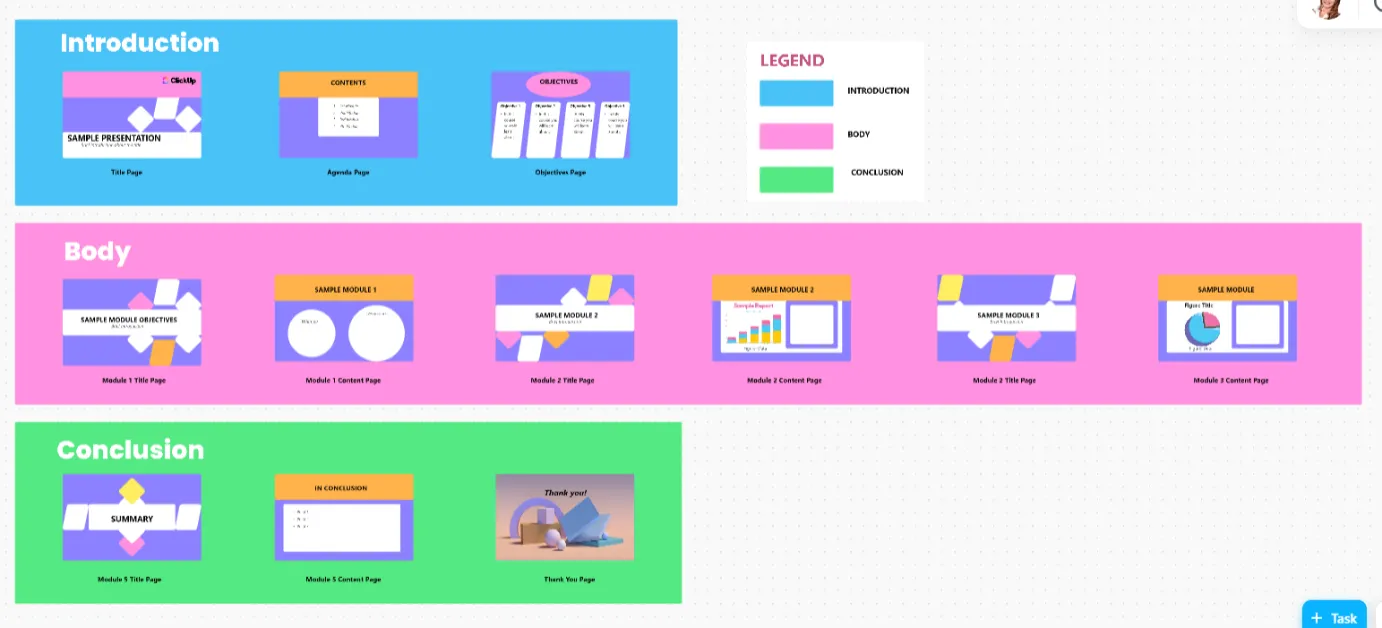
هو حل مصمم لإنشاء شرائح جاهزة للإعجاب على الفور. هذا
/href/
https://clickup.com/blog/whiteboard-templates//
قالب السبورة البيضاء
/%href/
يشتمل على أكثر من 12 شريحة عالية التفاصيل، مما يسهل عليك البدء في العمل.
إليك لماذا ستحب استخدامه:
* يحتوي على مساحات مخصصة للمقدمة والجسم والخاتمة، ويغطي جدول الأعمال والأهداف والتصورات الرئيسية والملخص
* يتضمن وسيلة إيضاح مفيدة لمساعدتك في تصنيف كل شريحة. هذا يساعد الجمهور على الاستمرار في التفاعل ويحدد اتجاه العرض التقديمي الخاص بك
* كل شريحة نابضة بالحياة قابلة للتخصيص بالكامل، من المحتوى إلى سمات الألوان
/ctaBtn/purple
https://app.clickup.com/signup
احصل على قالب مجاني
/%ctaBtn/
🔮 المكافأة: قد يكون من الصعب إنشاء القوائم وتسليم المشاريع في الوقت المناسب وتتبع الجداول الزمنية. استكشف
/href/
https://clickup.com/blog/project-plan-templates-powerpoint//
أفضل قوالب باور بوينت مجانية لخطة المشروع
/%href/
لجعل تخطيط مشروعك سهلاً!
## قم بتعزيز ممارسات التحكم في الإصدار الخاص بك مع ClickUp
يعد PowerPoint رائعًا للشرائح السريعة والشروحات الواضحة، خاصةً مع الرسوم المتحركة وضمن نظام Microsoft البيئي. إنه ينجز المهمة.
ومع ذلك، على عكس Microsoft Word، يمكن أن يكون إنشاء المحتوى وتتبع التعديلات على PowerPoint مصدر إزعاج عندما يشارك الفريق بأكمله. وهنا يأتي دور ClickUp.
فإلى جانب عرض من قام بتغيير ماذا ومتى، يقدم البرنامج تصورات متنوعة، وإدارة المهام، والتحليلات المدعومة بالذكاء الاصطناعي، والأتمتة المتقدمة. حتى أنه يمتلك إذنًا متقدمًا للحفاظ على إدارة التغيير مرتبة ولا يحتاج سوى بضع نقرات فقط للعودة حتى إلى الرؤى البسيطة.
هل تريد تعزيز التحكم في إصدار ممارستك؟
/href/
https://clickup.com/signup
اشترك في ClickUp
/%href/
مجانًا اليوم!