
حان موعد تقديم التقرير الفصلي، ويبدو كل شيء مثاليًا. لكن الأرقام لا تتطابق. في مكان ما، وبطريقة ما، تم تغيير البيانات. وصندوق الوارد الخاص بك يفيض بالأسئلة حول آخر تحديث للملف. من قام بالتغيير؟ ومتى؟ ولماذا؟
يُعد هذا التحدي متكررًا بالنسبة للمهنيين الذين يعملون باستخدام Microsoft Excel.
لحسن الحظ، يوفر Excel ميزات لتسهيل تتبع التغييرات. في هذه المدونة، سنتعرف على كيفية تتبع التغييرات في Excel للحفاظ على التحكم في بياناتك مع سهولة التعاون.
⏰ ملخص في 60 ثانية
- قد تشكل إدارة التعديلات في Excel تحديًا عند وجود عدة مستخدمين. ويساعد استخدام ميزات التعليقات التوضيحية وتتبع التغييرات في الحفاظ على سلامة البيانات. ويمكنك القيام بذلك بثلاث طرق في Excel
- الطريقة الأولى: استخدام ميزة "تتبع التغييرات" انتقل إلى علامة التبويب "مراجعة" وقم بتفعيل ميزة "تتبع التغييرات" قم بتكوين الإعدادات لتحديد متى ومن وأين يجب تتبع التغييرات يتم تمييز الخلايا المعدلة بإطار أزرق ومثلث احفظ الملف قبل البدء في تتبع التغييرات لضمان الحصول على نسخة نظيفة
- انتقل إلى علامة التبويب "مراجعة" وقم بتمكين ميزة "تتبع التغييرات"
- قم بتكوين الإعدادات لتحديد متى ومن وأين يجب تتبع التغييرات
- يتم تمييز الخلايا التي تم تعديلها بإطار أزرق ومثلث
- احفظ الملف قبل البدء في تتبع التغييرات لضمان الحصول على نسخة خالية من الأخطاء
- الطريقة رقم 2: إدراج التغييرات في ورقة جديدة قم بتمكين خيار "إدراج التغييرات في ورقة جديدة" للحصول على ملخص للتغييرات. يتم تتبع تعديلات الخلايا فقط، وليس تغييرات التنسيق
- قم بتمكين خيار "إدراج التغييرات في ورقة جديدة" للحصول على ملخص للتغييرات
- يتم تتبع تعديلات الخلايا فقط، وليس تغييرات التنسيق
- الطريقة رقم 3: مراقبة آخر خلية تم تغييرها استخدم صيغًا مثل =CELL(“address”) لتتبع آخر خلية تم تعديلها. راقب نقاط البيانات المهمة باستخدام ميزة نافذة المراقبة
- استخدم صيغًا مثل =CELL(“address”) لتتبع آخر خلية تم تعديلها
- راقب نقاط البيانات المهمة باستخدام ميزة "نافذة المراقبة"
- هناك العديد من القيود على تتبع التغييرات في Excel، بما في ذلك التنسيق الشرطي المحدود وعدم التوافق مع المصنفات التي تحتوي على ماكروات VBA أو جداول Excel
- لا يتتبع سجل الإصدارات في Excel تحديثات التنسيق أو التغييرات الهيكلية. يمكن للمستخدمين التلاعب بالسجلات، مما يقلل من موثوقيتها
- تعد ميزات تتبع التغييرات في Excel أساسية، لكن أداة مثل ClickUp توفر تتبعًا متقدمًا وتحديثات في الوقت الفعلي ورؤية كاملة لإدارة البيانات بفعالية
- توفر ClickUp Docs إمكانية التعاون في الوقت الفعلي والتحكم في إصدارات المستندات. لتتبع التغييرات، ما عليك سوى الوصول إلى القائمة، وعرض سجل الصفحة، واستعادة الإصدارات إذا لزم الأمر
- توفر "عرض الأنشطة" في ClickUp سجلاً في الوقت الفعلي لتغييرات المستندات وأنشطة الفريق
- توفر "طريقة عرض الجدول" في ClickUp طريقة عرض أقوى للجداول مقارنة ببرنامج Excel، حيث يمكنك حتى استخدام واجهة السحب والإفلات لإدارة المهام والتبعيات. شارك التحديثات عبر روابط متاحة للجميع وقم بتصدير البيانات كجداول بيانات
- انتقل إلى علامة التبويب "مراجعة" وقم بتمكين ميزة "تتبع التغييرات"
- قم بتكوين الإعدادات لتحديد متى ومن وأين يجب تتبع التغييرات
- يتم تمييز الخلايا التي تم تعديلها بإطار أزرق ومثلث
- احفظ الملف قبل البدء في تتبع التغييرات لضمان الحصول على نسخة خالية من الأخطاء
- قم بتمكين خيار "إدراج التغييرات في ورقة جديدة" للحصول على ملخص للتغييرات
- يتم تتبع تعديلات الخلايا فقط، وليس تغييرات التنسيق
- استخدم صيغًا مثل =CELL(“address”) لتتبع آخر خلية تم تعديلها
- راقب نقاط البيانات المهمة باستخدام ميزة "نافذة المراقبة"
🔍 هل تعلم؟ أدى تكامل Excel مع OneDrive إلى توفير إمكانية عرض الإصدارات السابقة من جداول البيانات واستعادتها.
كيفية تتبع التغييرات في Excel
قد يكون تتبع التعديلات أمرًا صعبًا عندما يعمل أكثر من مستخدم واحد على ملف Excel واحد. ومع ذلك، باستخدام التعليقات التوضيحية، يمكنك ضمان بقاء بياناتك منظمة.
دعونا نستعرض الطرق المتبعة لتتبع التغييرات في Excel. ⚒️
الطريقة الأولى: استخدام ميزة تتبع التغييرات
تعد ميزة "تتبع التغييرات" المدمجة أداة قوية لمراقبة التعديلات في Excel. اتبع هذه الخطوات لاستخدامها:
الخطوة رقم 1: انتقل إلى علامة التبويب "مراجعة"
افتح ملف Excel الذي تريد تتبع التغييرات فيه. انقر فوق علامة التبويب "مراجعة" الموجودة على شريط الأدوات. *

الخطوة رقم 2: تمكين ميزة "تتبع التغييرات"
ابحث عن خيار إظهار التغييرات في مجموعة التغييرات. ستلاحظ ظهور نافذة منبثقة على جانب الورقة.
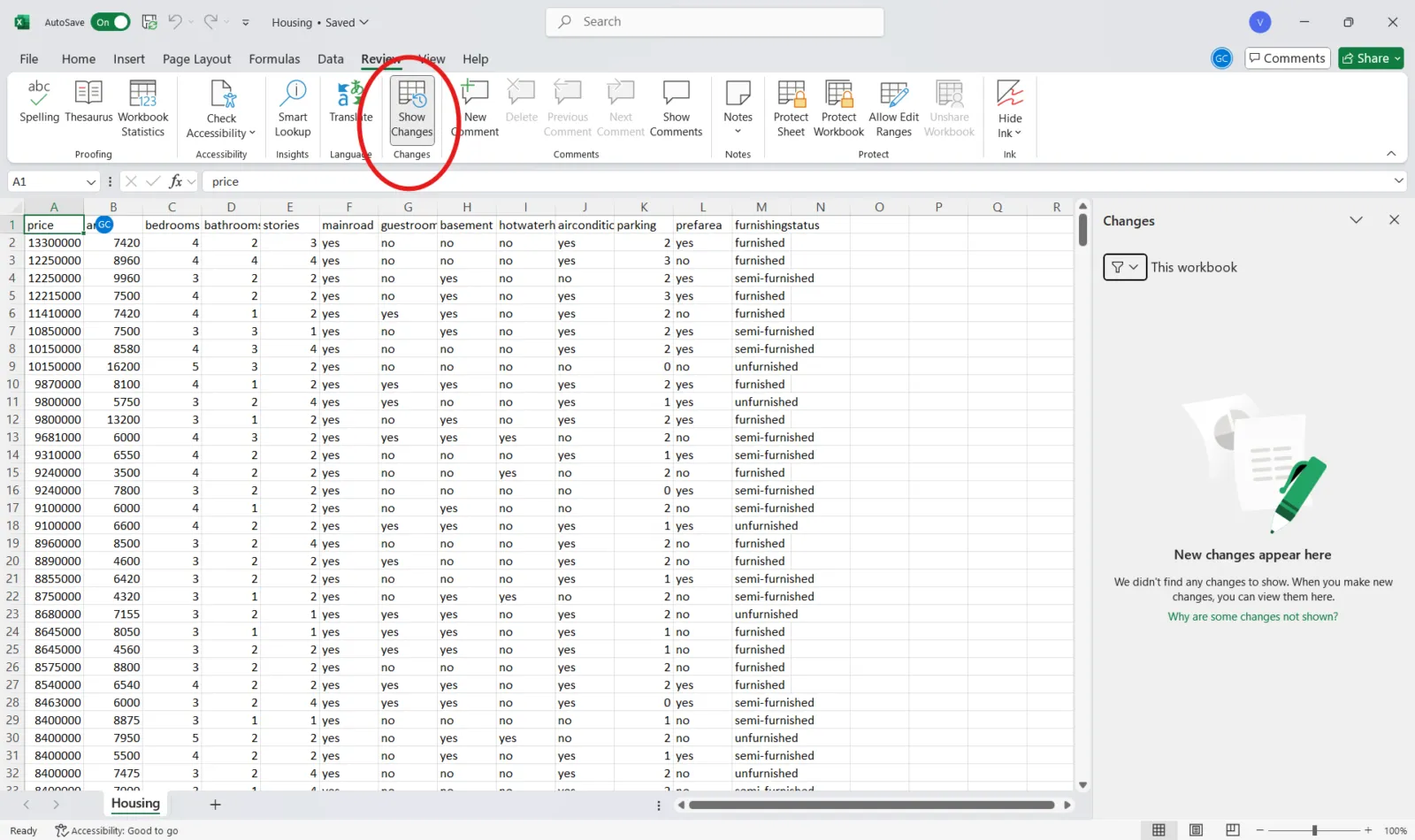
🤝 تذكير ودي: احرص دائمًا على حفظ مستند Excel قبل تمكين ميزة تتبع التغييرات لضمان توفر نسخة نظيفة يمكنك الرجوع إليها عند الحاجة. اختصار Excel هو Ctrl + S (Windows) أو Command + S (Mac).
الخطوة رقم 3: تكوين الإعدادات
انقر فوق عرض التغييرات الجديدة لملاحظة التغييرات التي يجريها أعضاء فريقك.
استخدم عوامل التصفية "الموعد" و"الشخص" و"المكان" لتحديد التغييرات التي تريد تتبعها، على سبيل المثال، جميع التعديلات، أو التغييرات التي أجراها مستخدمون معينون، أو التغييرات ضمن نطاقات معينة، أو التبعيات في Excel.
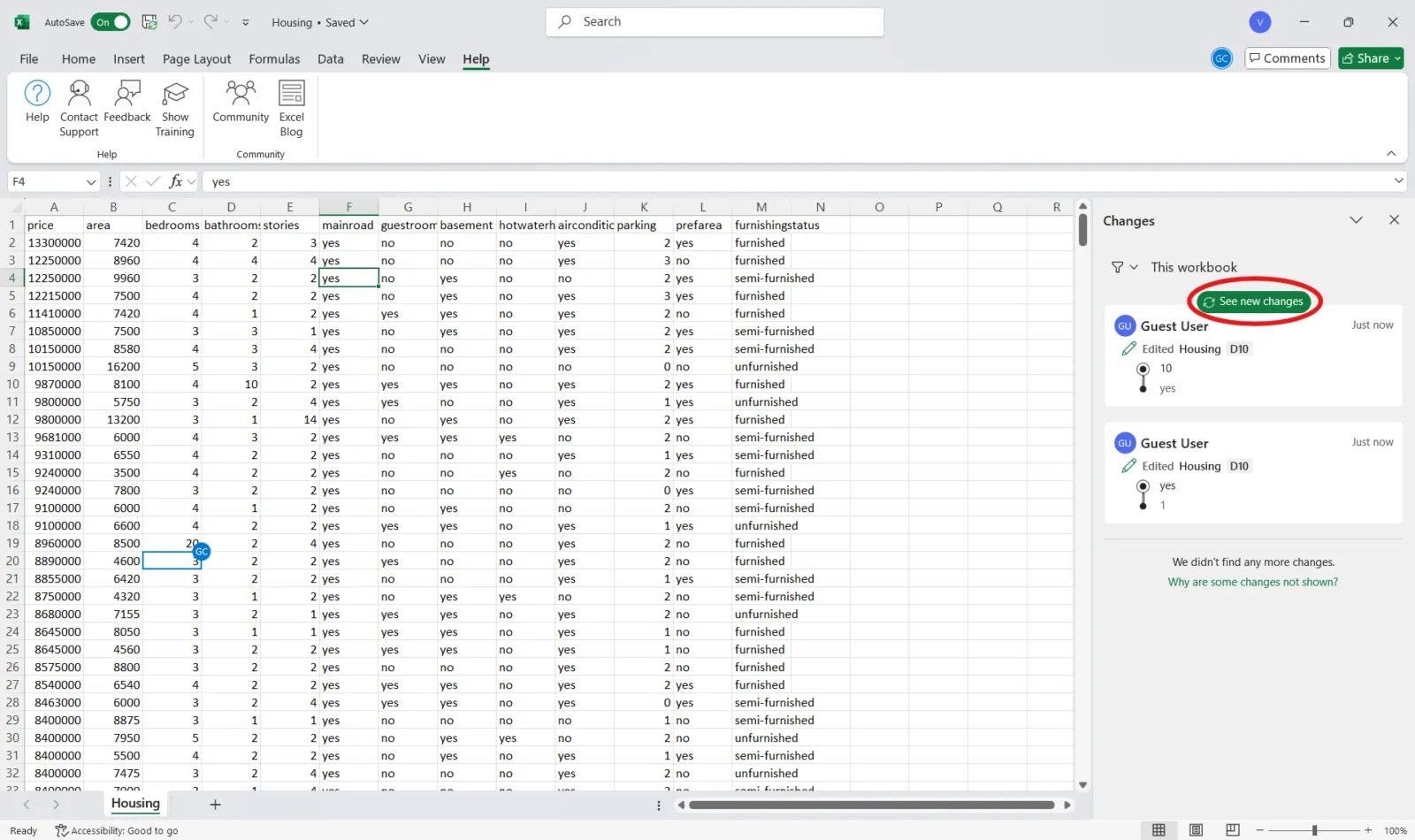
🤝 تذكير ودي: يؤدي تنشيط ميزة "تتبع التغييرات" إلى تحويل المصنف الخاص بك إلى مصنف مشترك، مما قد يحد من بعض الوظائف مثل الفرز والتصفية.
الطريقة رقم 2: إدراج التغييرات في ورقة جديدة
يمكن أن يؤدي إنشاء ملخص للتغييرات في ورقة جديدة للمشاريع التي تتضمن تعديلات عديدة إلى تبسيط عملية المراجعة والإدارة. توفر هذه الطريقة نظرة عامة واضحة على جميع التعديلات في مكان واحد، مما يجعلها مثالية للتعاون على نطاق واسع.
إليك كيفية القيام بذلك. 👇
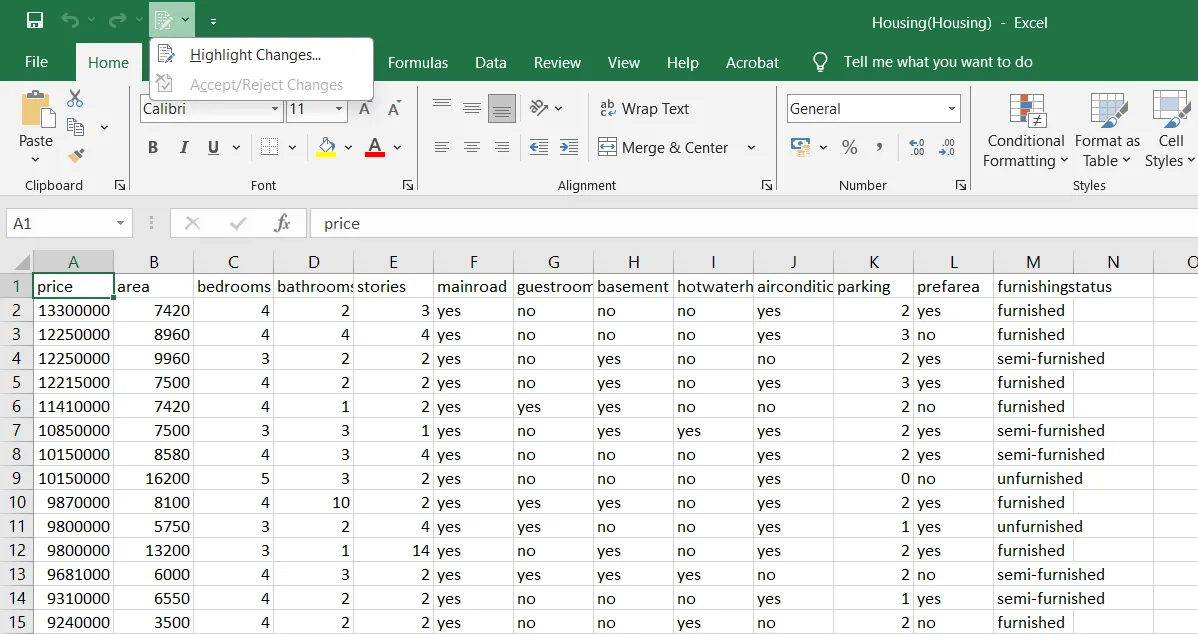
الخطوة رقم 1: افتح مربع الحوار "تمييز التغييرات"
انتقل إلى علامة التبويب مراجعة. هنا، فوق شريط الأدوات، ستلاحظ رمز تتبع التغييرات. اضغط على سهم القائمة المنسدلة لإظهار مربع الحوار تمييز التغييرات.
🔍 هل تعلم؟ تخطت Microsoft اسم Excel 6.0 تمامًا. بعد إصدار Excel 5.0 في عام 1993، كان الإصدار التالي هو Excel 95، وذلك لتوافقه مع Windows 95 من أجل اتباع نهج موحد في العلامة التجارية.
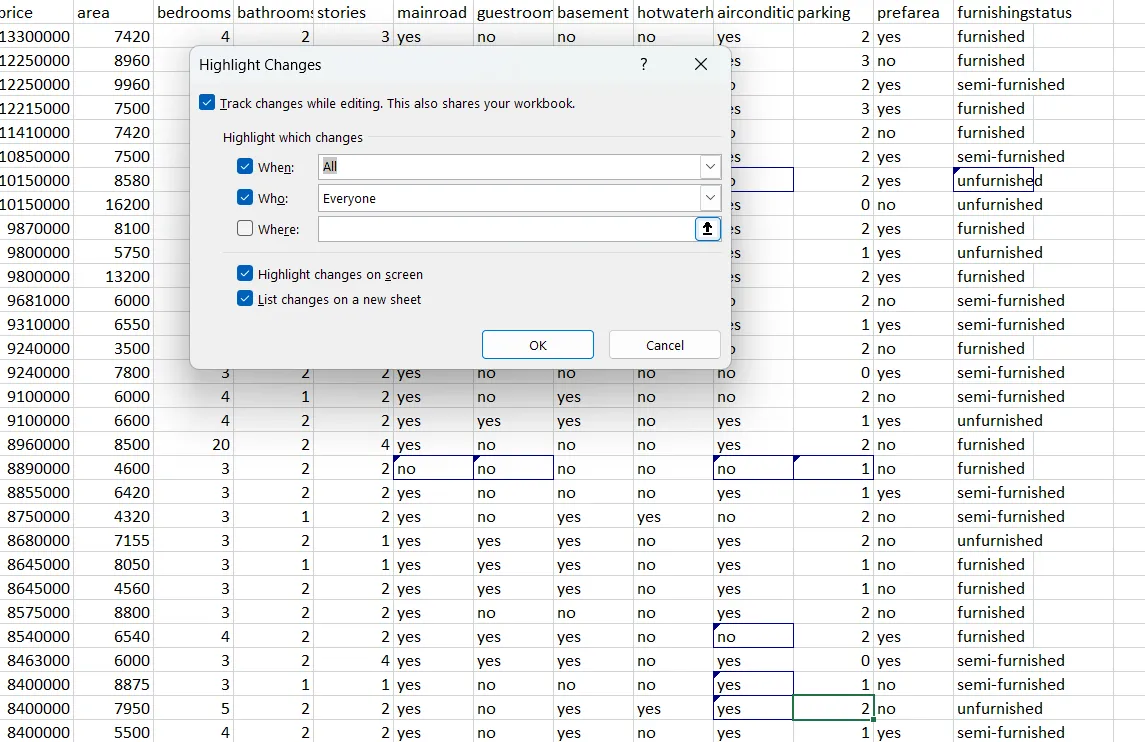
الخطوة رقم 2: اختر خيار "القائمة" وأنشئ ورقة ملخص
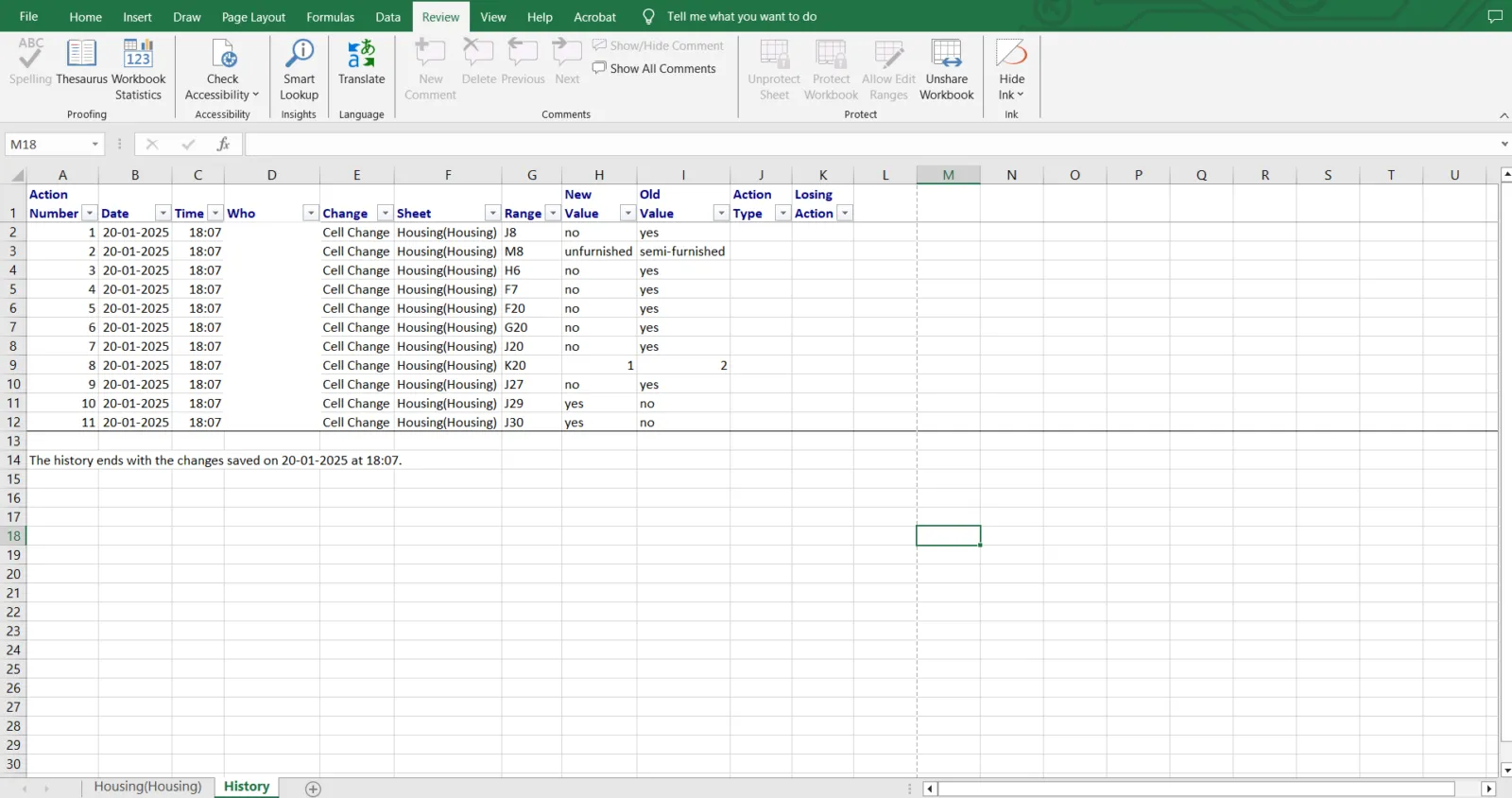
حدد الخيار المسمى إدراج التغييرات في ورقة عمل جديدة في مربع الحوار. انقر فوق موافق، وسيقوم Excel تلقائيًا بإنشاء ورقة عمل جديدة تسرد جميع التغييرات التي تم تتبعها في شكل جدول.
🔍 هل تعلم؟ تم إطلاق Excel لأول مرة في عام 1985 لنظام Apple Macintosh. ولم يتوفر للعمل على نظام Windows حتى عام 1987، مما يجعله أحد منتجات Microsoft القليلة التي تم تطويرها في البداية لمنصة منافسة.
الطريقة رقم 3: مراقبة آخر خلية تم تغييرها
لتتبع الخلية التي تم تعديلها مؤخرًا في المصنف، استخدم صيغ Excel وميزة "نافذة المراقبة". هذه الطريقة مفيدة لمراقبة نقاط البيانات المهمة وضمان عدم إغفال التغييرات غير المتوقعة.
اتبع هذه الخطوات. 📝
الخطوة رقم 1: أدخل صيغ التتبع
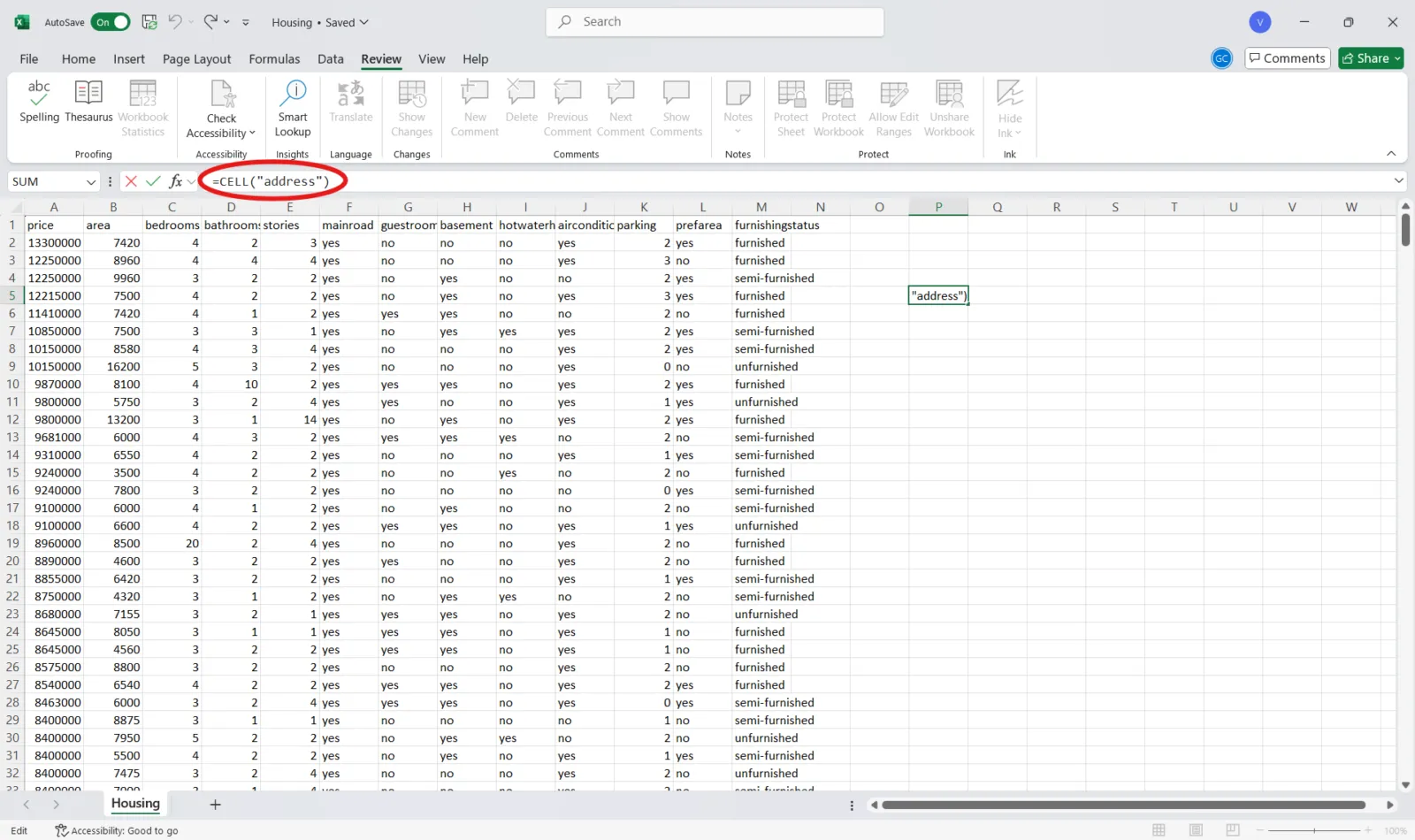
في خلية فارغة، أدخل الصيغ التالية:
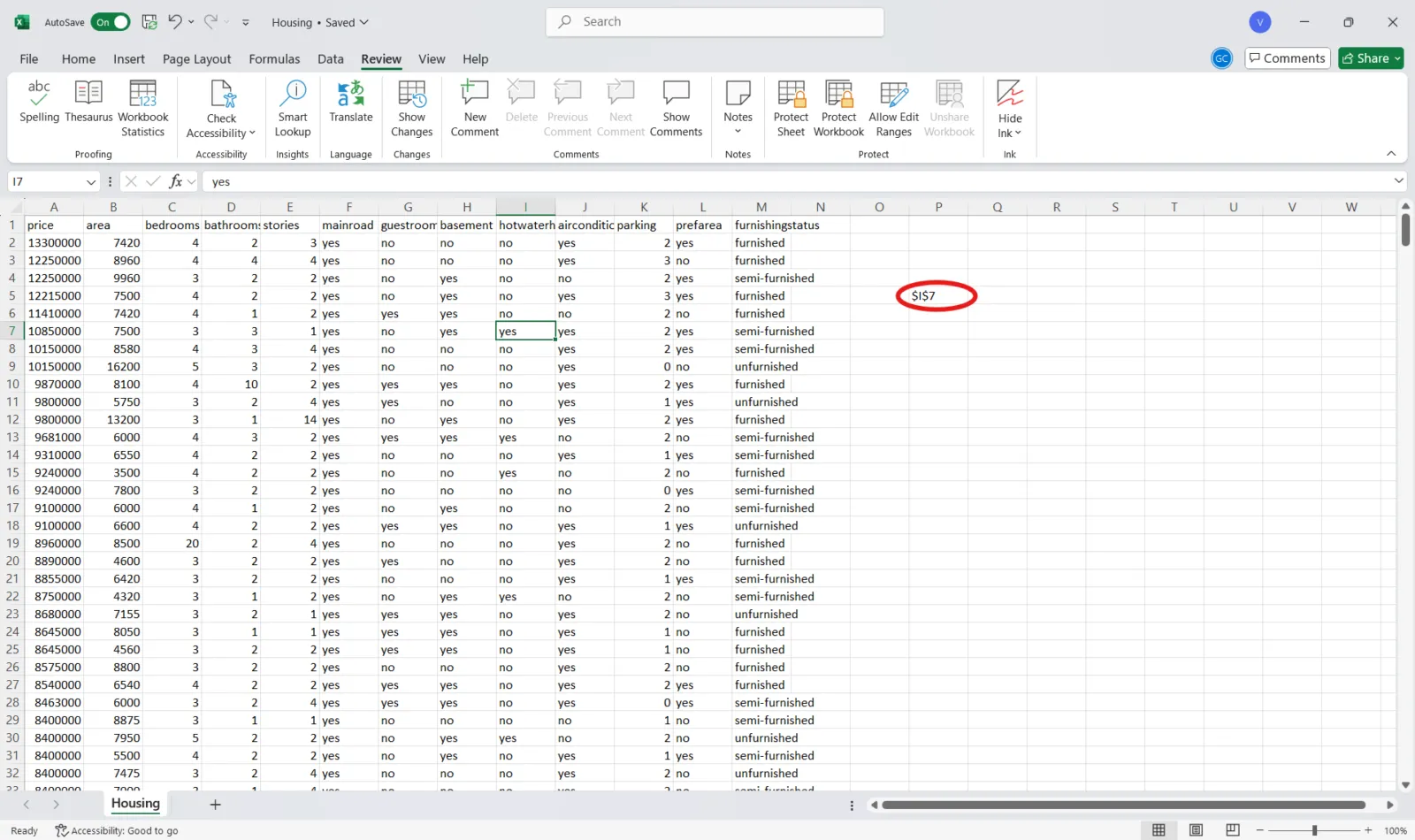
- =CELL("address") لعرض موقع الخلية التي تم تغييرها مؤخرًا
- =CELL(“contents”) لإظهار قيمة آخر خلية تم تعديلها
🔍 هل تعلم؟ يُستخدم مصطلح " جحيم Excel " لوصف الفوضى التي تنجم عن إدارة جداول البيانات شديدة التعقيد أو سيئة التنظيم، خاصة في بيئات العمل التعاوني.
📖 اقرأ أيضًا: كيفية استخدام Google Sheets لإدارة المشاريع (+قوالب)
الخطوة رقم 2: تمكين نافذة المراقبة
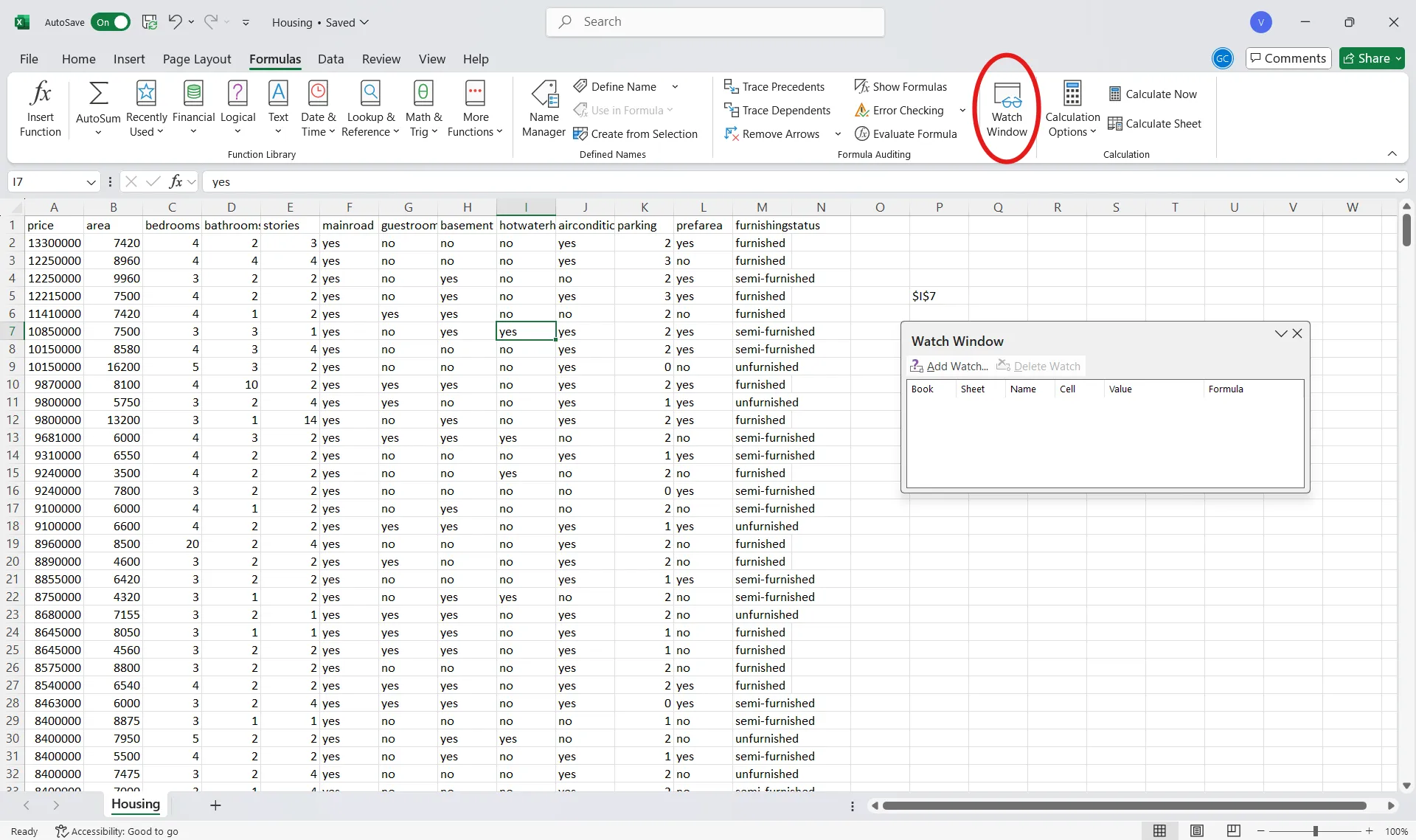
انتقل إلى علامة التبويب الصيغ في شريط الأدوات. ثم انقر فوق نافذة المراقبة لفتح أداة المراقبة.
🧠 حقيقة ممتعة: يستخدم بعض الفنانين برنامج Excel لإنشاء أعمال فنية رقمية، حيث يصممون صورًا تشبه البكسلات باستخدام شبكة الخلايا. ومن الأمثلة البارزة على ذلك الفنان الياباني تاتسو هوريوتشي، الذي يرسم مناظر طبيعية معقدة باستخدام برنامج Excel.
الخطوة رقم 3: أضف خلايا الصيغة
حدد الخلايا التي تحتوي على صيغ التتبع وانقر على إضافة مراقبة… لمراقبتها باستمرار، حتى عند التبديل بين الأوراق.
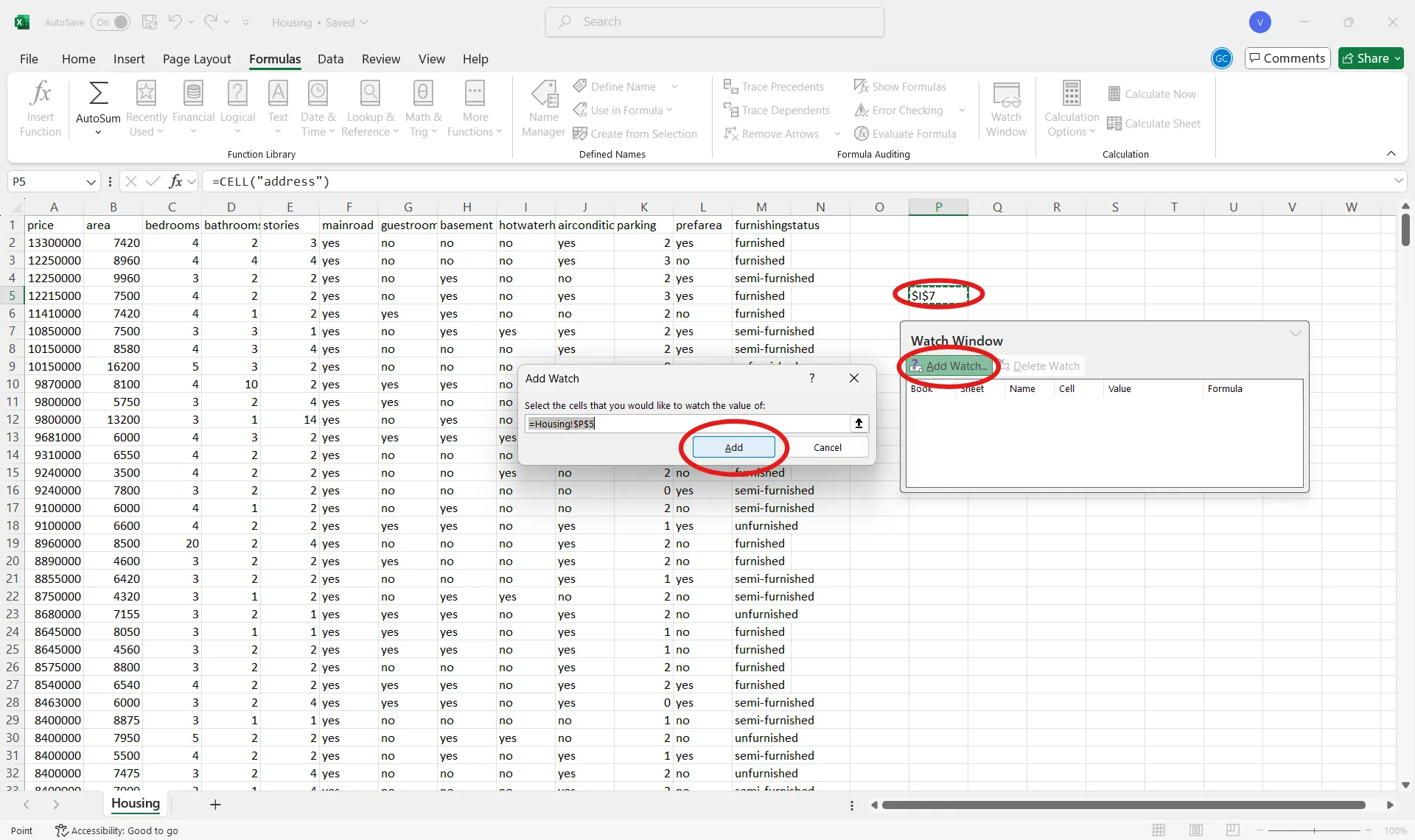
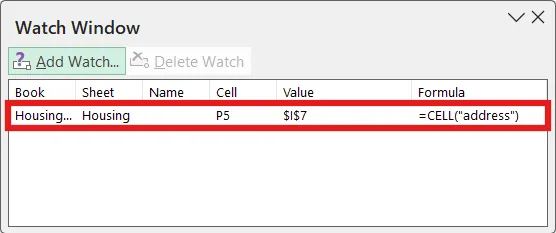
💡 نصيحة للمحترفين: تبلغ مدة الاحتفاظ الافتراضية بسجل التغييرات 30 يومًا. يمكنك تعديل هذه المدة حسب الحاجة من خلال إعدادات Excel.
محدودية ميزة تتبع التغييرات في Excel
على الرغم من أن ميزات تتبع التغييرات تعزز التعاون وإدارة المشاريع في Excel، فقد تواجه بعض العوائق التي تشكل عقبات.
هنا، سنتعرف على بعض القيود الرئيسية لتتبع التغييرات في Excel. 👀
- متطلبات المصنف المشترك: عند تمكين ميزة "تتبع التغييرات"، يتحول المصنف إلى ملف مشترك، مما قد يؤدي إلى تعطيل ميزات مثل التنسيق الشرطي والتحقق من صحة البيانات
- عدم التوافق مع الميزات المتقدمة: تعتبر المصنفات التي تحتوي على ماكروات VBA أو جداول Excel غير متوافقة مع ميزة "تتبع التغييرات"، مما يجعلها غير مناسبة للجداول المعقدة أو العمليات المؤتمتة
- التتبع الانتقائي: لا يتتبع التحديثات التي تطرأ على التنسيق، أو الصفوف أو الأعمدة المخفية، أو الصيغ التي أعيد حسابها. كما لا تسجل هذه الميزة التغييرات الهيكلية مثل إضافة أو حذف أوراق العمل أو تعديل صيغ المصفوفات
- سجل تدقيق محدود: لا ينتج Excel نتائج محمية من التلاعب. يمكن للمستخدمين تغيير اسم المستخدم الخاص بهم أو إضافة تاريخ ووقت معينين للتلاعب بالسجل، مما يقلل من موثوقيته لأغراض التدقيق
- مراجع الصيغ: قد تؤدي التغييرات التي تطرأ على الخلايا المشار إليها في الصيغ إلى حدوث ارتباك، حيث إن نظام التتبع قد لا يأخذ في الاعتبار كيفية انتشار هذه التغييرات عبر المصنف
📖 اقرأ أيضًا: كيفية تتبع التغييرات في Microsoft Word
🧠 حقيقة ممتعة: في الإصدارات القديمة من Excel، كان بإمكان شخص واحد فقط تعديل الملف في كل مرة. وأصبح التحرير التعاوني في الوقت الفعلي ممكنًا مع Excel Online في عام 2013.
تتبع التغييرات باستخدام ClickUp
إذا كنت تنتقل من Excel إلى ClickUp، فستجد أن عرض الجدول في ClickUp مألوفًا لك — صفوف وأعمدة، ولكنه مزود بقدرات إدارة مشاريع متطورة.
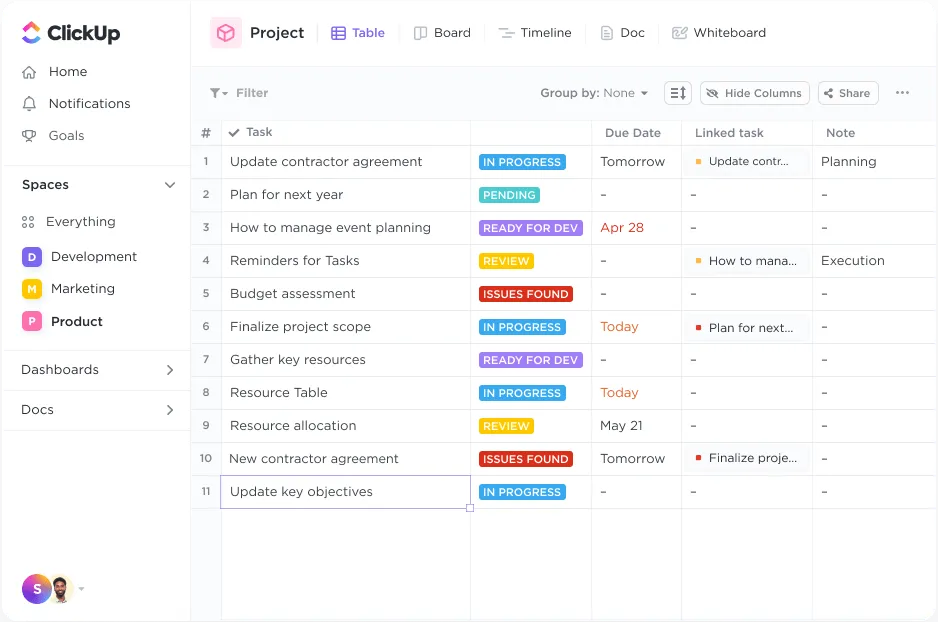
ارسم علاقات بين المهام والمستندات والتبعيات باستخدام واجهة السحب والإفلات السهلة. يمكنك تنسيق الجداول بالطريقة التي تريدها، وإدارة العمل باستخدام خيارات تصفية وتجميع قوية، وإخفاء الأعمدة وتثبيتها لتسهيل عملية الفرز. اعتبره بديلاً أقوى بكثير لبرنامج Excel.
تتيح لك "عرض الجدول" التعاون في الوقت الفعلي ومشاركة التحديثات عبر روابط المشاريع المتاحة للجمهور. وللمزيد من الراحة، يمكنك تصدير معلومات "عرض الجدول" كجداول بيانات، مما يسهل مشاركة البيانات أو تخزينها في مكان آخر.
🧠 حقيقة ممتعة: قبل ظهور الأدوات الرقمية، كان المحامون يتتبعون التغييرات في المستندات القانونية باستخدام ورق الكربون. وكانت النسخ المتعددة تضمن ظهور التغييرات على كل طبقة، وإن كان ذلك بطريقة فوضوية ويدوية.
ومع ذلك، لا يوفر عرض الجدول (Table View) سجلاً لتتبع التغييرات التي تطرأ على الخلايا الفردية. ولن تجد "سجل الإصدارات" للحقول المخصصة أو طريقة لإعادة صف إلى حالته السابقة.
إذن، كيف يمكنك البقاء على اطلاع على التغييرات؟ فهو يقدم شيئًا أكثر تفصيلًا وقابلية للتنفيذ.
تتبع التغييرات على مستوى المهام في ClickUp
على الرغم من أن "عرض الجدول" (Table View) بحد ذاته لا يتتبع التغييرات على مستوى الخلايا، إلا أن تتبع التغييرات على مستوى المهام مدمج في البرنامج ويتميز بموثوقية عالية.
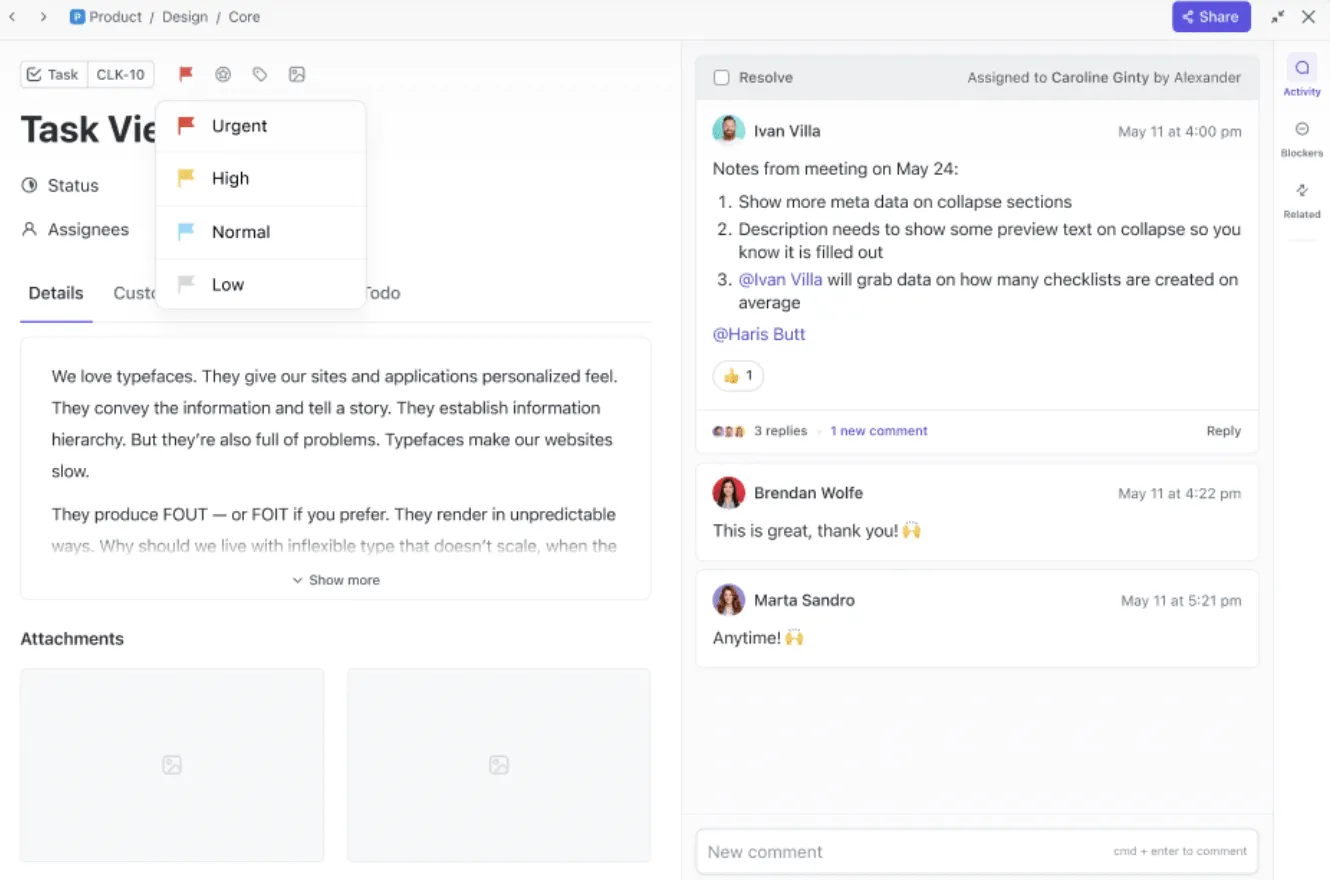
توفر "عرض الأنشطة" في ClickUp سجلاً في الوقت الفعلي لكل ما يحدث ضمن مهامك ووثائقك، بدءًا من معرفة وقت إنشاء المهمة، ومن قام بتغيير المكلف بها أو حالتها، ومتى تم تحديث تواريخ الاستحقاق، وصولاً إلى التعديلات والتعليقات وتحديثات الأذونات والمزيد. إنها الأداة المثالية للتعاون الافتراضي، ومراقبة تقدم الفريق، وحل التعديلات المتداخلة، ومتابعة التغييرات عن كثب.
لإضافة عرض النشاط إلى مساحة العمل الخاصة بك، انقر على + عرض في شريط عروض ClickUp لفتح نافذة العروض المنبثقة. من هناك، حدد النشاط كنوع العرض. بمجرد إنشاء العرض، قم بتسميته وتخصيصه وفقًا لاحتياجاتك باستخدام قائمة تخصيص الموجودة على اليمين.
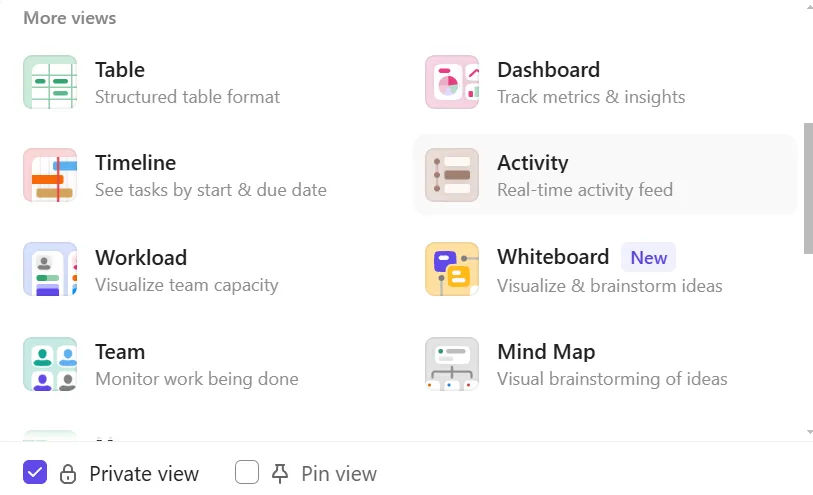
داخل مهام ClickUp الفردية، يمكنك عرض سجل أنشطة مفصل عبر سجل المهام. ويشمل ذلك:
- تحديثات الحالة
- تغييرات الحقول المخصصة
- تعديلات الوصف (مع سجل الإصدارات وخيار استعادة الإصدارات السابقة)
مراقبة التغييرات في عرض الجدول في ClickUp
نظرًا لعدم وجود سجل لكل خلية على حدة في "عرض الجدول"، إليك بعض البدائل العملية:
- استخدم "عرض الأنشطة" لتتبع التغييرات التي طرأت على المهام الظاهرة في "عرض الجدول" كل صف في "عرض الجدول" يمثل مهمة. باستخدام "عرض الأنشطة"، فإنك تراقب بشكل أساسي التغييرات التي طرأت على الجدول، حتى وإن كان الجدول لا يعرض سجل التغييرات هذا بشكل مباشر.
- قم بإعداد الإشعارات لتبقى على اطلاع على الرغم من أن هذه الميزة تختلف عن ميزة "تتبع التغييرات"، إلا أن ClickUp يتيح لك البقاء على أهبة الاستعداد من خلال: مراقبو المهام: أضف أعضاء الفريق المعنيين إلى مهمة في ClickUp بصفتهم "مراقبين" حتى يتم إخطارهم بأي تغيير يطرأ على المهمة الأتمتة المخصصة: قم بتشغيل الإشعارات أو رسائل Slack عند تحديث حقل ما، أو تغيير حالة مهمة، أو تعديل تاريخ الاستحقاق صندوق الوارد في ClickUp: اطلع على موجز الأنشطة المتعلقة بالمهام التي تتابعها، أو التي تم تعيينها لك، أو التي تم ذكر اسمك فيها
- مراقبو المهام: أضف أعضاء الفريق المعنيين إلى مهمة في ClickUp بصفتهم "مراقبين" حتى يتم إخطارهم بأي تغيير يطرأ على المهمة
- عمليات الأتمتة المخصصة: قم بتشغيل الإشعارات أو رسائل Slack عند تحديث حقل ما، أو تغيير حالة مهمة ما، أو تعديل تاريخ الاستحقاق
- صندوق الوارد في ClickUp: اطلع على موجز الأنشطة المتعلقة بالمهام التي تتابعها أو التي تم تكليفك بها أو التي تم ذكر اسمك فيها
- مراقبو المهام: أضف أعضاء الفريق المعنيين إلى مهمة في ClickUp بصفتهم "مراقبين" حتى يتم إخطارهم بأي تغيير يطرأ على المهمة
- عمليات الأتمتة المخصصة: قم بتشغيل الإشعارات أو رسائل Slack عند تحديث حقل ما، أو تغيير حالة مهمة ما، أو تعديل تاريخ الاستحقاق
- صندوق الوارد في ClickUp: اطلع على موجز الأنشطة المتعلقة بالمهام التي تتابعها أو التي تم تكليفك بها أو التي تم ذكر اسمك فيها

💡 نصيحة للمحترفين: هل تريد مزيدًا من الوضوح؟
- استخدم عوامل التصفية في "عرض الجدول" لإبراز المهام التي تم تحديثها مؤخرًا (على سبيل المثال، حسب تاريخ التعديل)
- قم بتجميع المهام حسب المكلف بها أو الحالة أو الأولوية لتحديد التغييرات في سير العمل بسرعة
📮نصائح من ClickUp: يتعين على الموظف المعرفي العادي التواصل مع ستة أشخاص في المتوسط لإنجاز عمله. وهذا يعني التواصل يوميًا مع ستة جهات اتصال أساسية لجمع المعلومات الضرورية، ومواءمة الأولويات، والمضي قدمًا في المشاريع.
هذه المشكلة حقيقية — فالمتابعة المستمرة والارتباك بشأن الإصدارات ونقص الرؤية تؤدي إلى تراجع إنتاجية الفريق. تعالج منصة مركزية مثل ClickUp هذه المشكلة من خلال إتاحة السياق على الفور في متناول يدك.
الحفاظ على التحكم في الإصدارات في ClickUp Docs
ClickUp Docs هي منصة مرنة لإدارة المستندات قائمة على السحابة ومدمجة في مساحة عمل ClickUp. وهي تدعم أنواعًا متنوعة من الوسائط مثل النصوص والصور والعناوين، وتتكيف مع العديد من الاحتياجات المختلفة، بدءًا من إنشاء مواقع الويكي وصولاً إلى إدارة وثائق المشاريع.
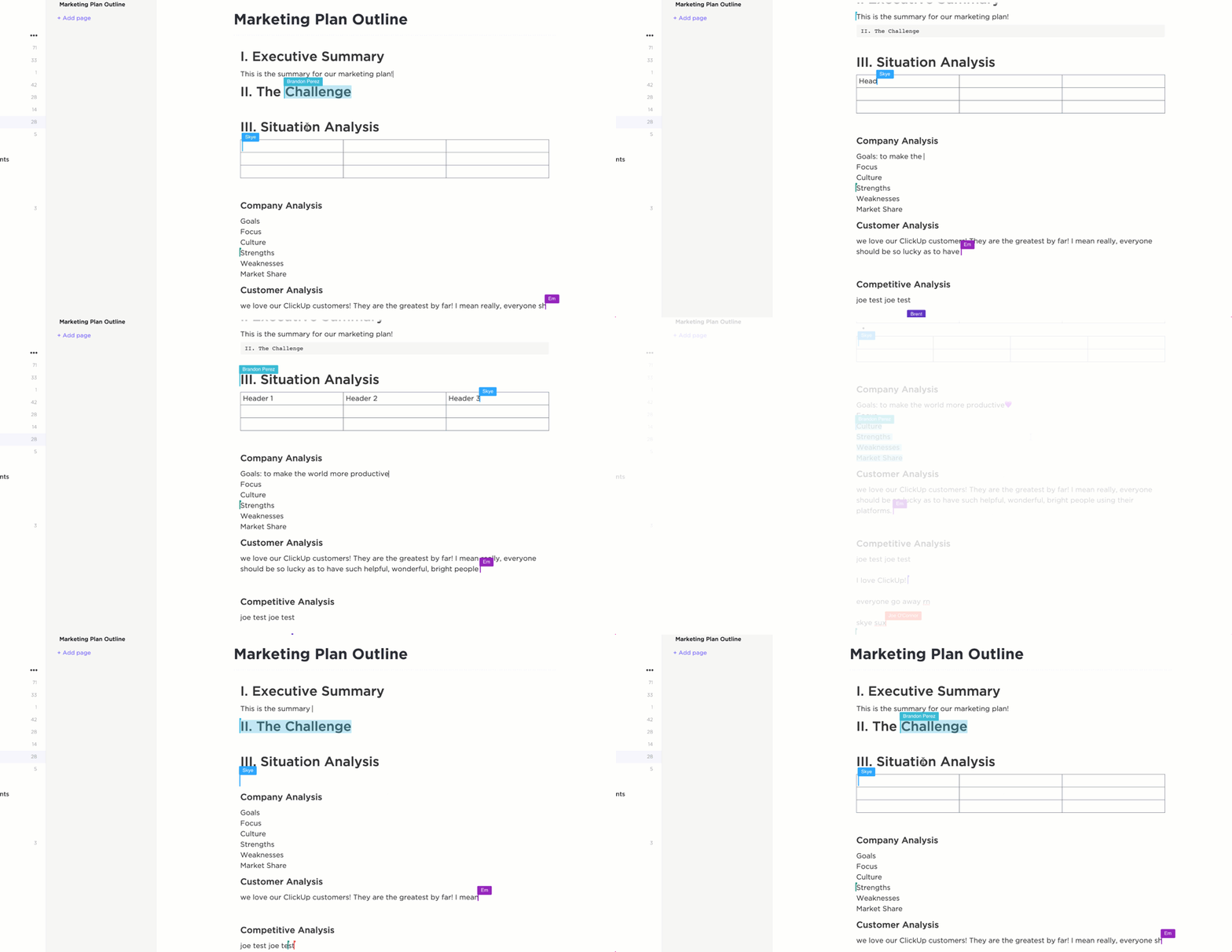
فهو يسهل التحرير في الوقت الفعلي، مما يتيح للفرق العمل في وقت واحد على نفس المستند، بينما تتيح ميزة التعليقات المدمجة للمستخدمين الآخرين تقديم ملاحظاتهم مباشرةً في المستند.
توفر ClickUp Docs أيضًا التحكم في إصدارات المستندات وسجلًا مفصلاً لكل تعديل، مزودًا بختمات زمنية، توضح من قام بالتغييرات، وما الذي تم تعديله، ومتى حدث ذلك. تعزز هذه الميزة المساءلة وتوفر طريقة سهلة للرجوع إلى الإصدارات السابقة عند الحاجة.
إليك دليل سريع حول كل ما يمكنك القيام به في ClickUp Docs:
والآن، دعونا نستعرض خطوات تتبع التغييرات في Docs. 💻
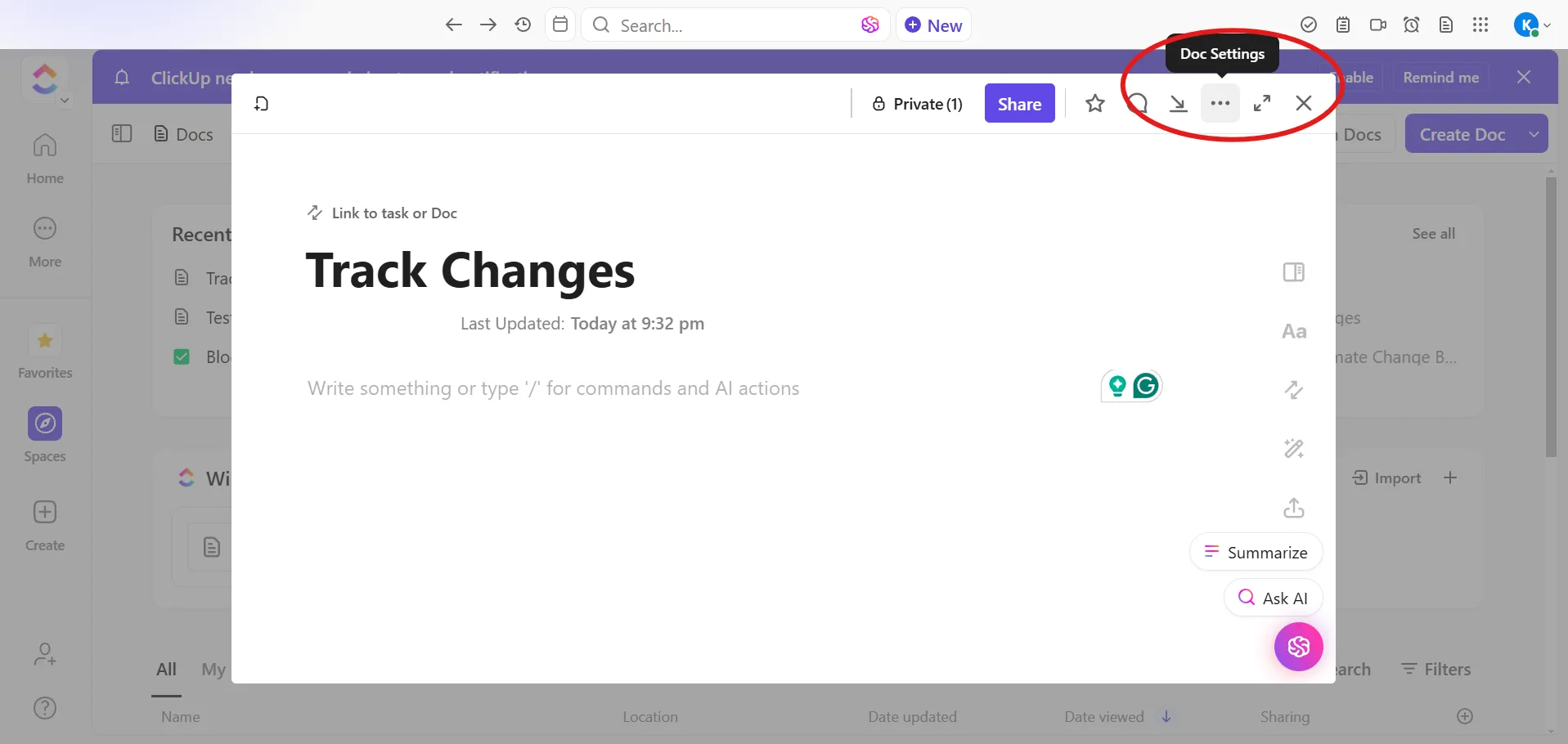
الخطوة رقم 1: افتح القائمة
انتقل إلى المستند الذي تريد مراجعته. سترى قائمة علامات الحذف (...) في الزاوية العلوية اليمنى.
🧠 حقيقة مثيرة للاهتمام: غالبًا ما تحتوي المستندات الرقمية على بيانات وصفية مخفية، مثل أسماء المؤلفين والطوابع الزمنية والتغييرات، حتى بعد حفظها أو إرسالها. وقد أدى ذلك في بعض الأحيان إلى جدل عام عند الكشف عن تعديلات حساسة.
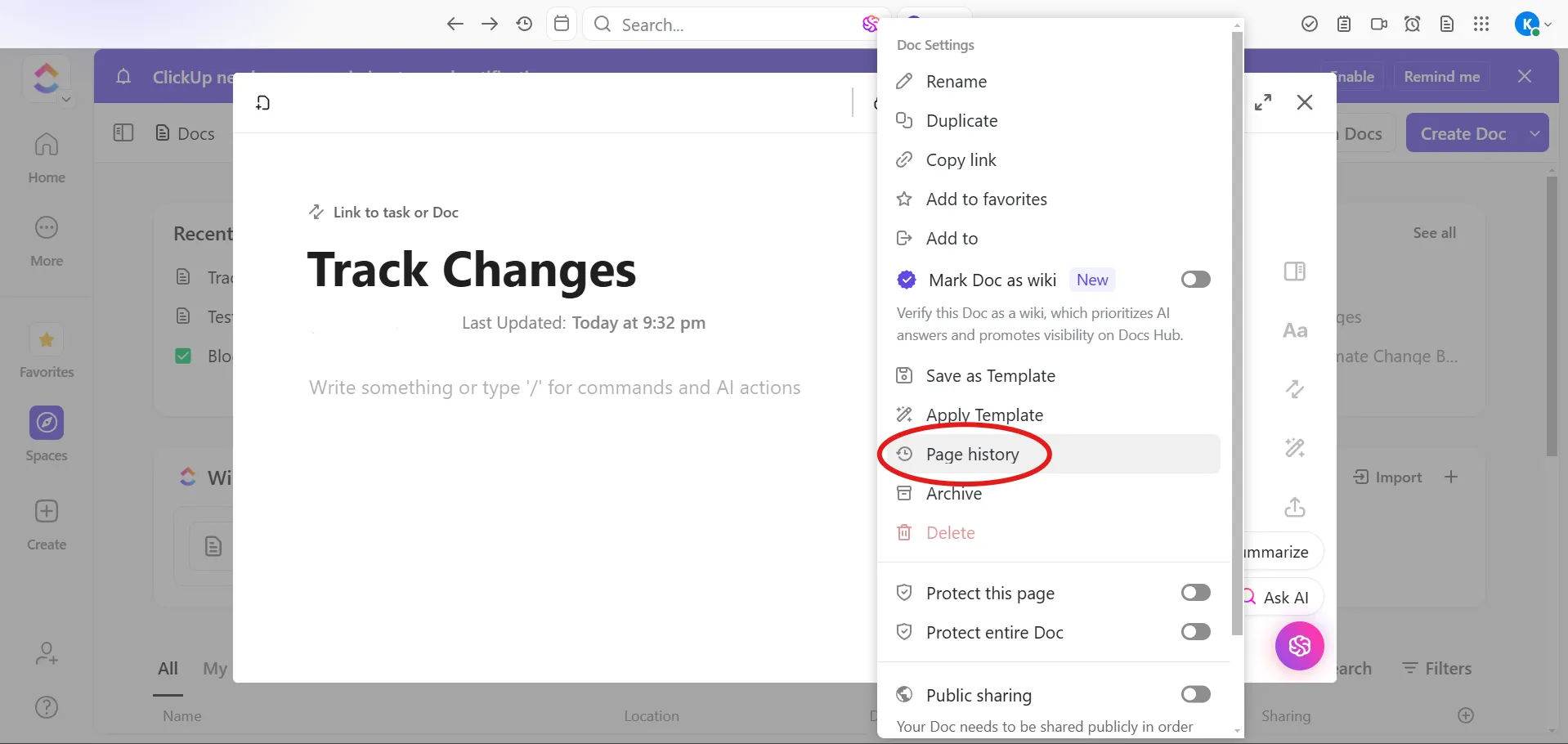
الخطوة رقم 2: عرض سجل الصفحة
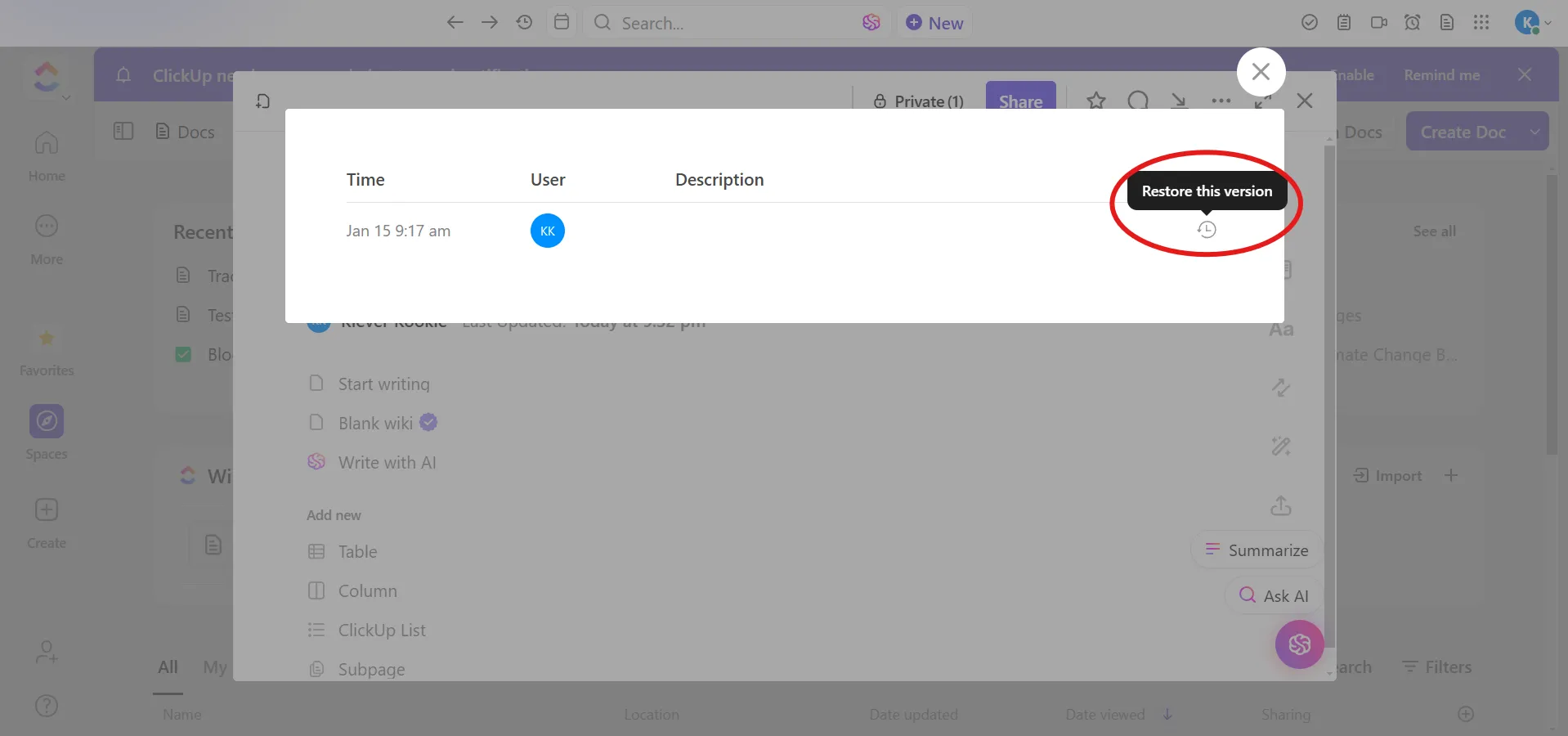
من الخيارات المنسدلة، حدد سجل الصفحة. تصفح الإصدارات المدرجة للاطلاع على سجل تفصيلي للتغييرات.
الخطوة رقم 3: الاستعادة إذا لزم الأمر
إذا كنت ترغب في الرجوع إلى إصدار سابق، فحدد الإصدار وانقر على استعادة لجعله المستند النشط.
🔍 هل تعلم؟ فكرة "تتبع التغييرات" ليست جديدة. فقد كان النساخ في العصور القديمة يضيفون تعليقات أو تصحيحات على المخطوطات باستخدام حبر مختلف أو ملاحظات في الهوامش. وقد أرسى هذا التتبع اليدوي الأساس للأدوات الرقمية الحالية.
الخطوة رقم 4: الوصول إلى عرض الأنشطة (اختياري)
🔍 هل تعلم؟ تم تطوير أول شكل من أشكال التحكم الرقمي في الإصدارات في سبعينيات القرن الماضي. وقد سمح نظام SCCS (نظام التحكم في الكود المصدري) للمطورين بتتبع التغييرات في كود البرامج، مما مهد الطريق لأدوات حديثة مثل Git والمنصات التعاونية.
انطلق نحو إدارة البيانات الناجحة مع ClickUp
يمكن لميزات تتبع التغييرات في Excel تلبية الاحتياجات الأساسية، لكنها لا تكفي دائمًا لسير العمل المعقد أو للتعاون السلس.
إذا سئمت من التعامل مع القيود وترغب في أداة تجعل تتبع التغييرات أمرًا بسيطًا وفعالًا، فإن ClickUp، التطبيق الشامل للعمل، يوفر لك ما تحتاجه. فميزاته المتقدمة، والتتبع القوي، والتحديثات في الوقت الفعلي، والرؤية الكاملة، كلها عوامل تقضي على التخمين في إدارة سير عملك.
لماذا تكتفي بـ"ما يكفي" بينما يمكنك الحصول على كل شيء؟ اشترك في ClickUp مجانًا اليوم! ✅