
يبدو إنشاء نموذج قابل للتعبئة في Microsoft Word أمرًا بسيطًا، لأنه، من الناحية الفنية، هو كذلك بالفعل.
قم بتفعيل علامة التبويب «المطور»، وأضف حقول نصية، أو مربعات اختيار، أو أدوات اختيار التاريخ، أو قوائم منسدلة، ثم قم بتأمين المستند حتى يتمكن المستخدمون من ملئه دون تغيير التخطيط الذي صممته بعناية.
يرشدك هذا الدليل خطوة بخطوة خلال كل هذه الخطوات. سنتطرق إلى كيفية اختيار عنصر التحكم في المحتوى المناسب لكل إجابة، وحماية الأجزاء التي لا ينبغي للمستخدمين التعديل عليها، واختبار النموذج قبل إرساله.
تحذير مسبق: تبدأ الصعوبة الحقيقية عندما تعود النماذج. لا بأس بملف Word واحد مكتمل. لكن عندما يتفرع إلى 20 مستندًا منفصلاً يتعين تنزيلها وإعادة تسميتها وفتحها والبحث عن الإجابات فيها، يصبح الأمر مملًا.
باختصار: تحتوي أدوات النماذج في Word على بعض الميزات غير المألوفة التي لا تظهر بوضوح من علامة التبويب «المطور» وحدها.
- قم بإنشاء النموذج في برنامج Word المثبت على جهاز الكمبيوتر. يمكن لبرنامج Word على الويب ملء بعض الحقول في النماذج غير المحمية، ولكنه لا يستطيع إنشاء هذه النماذج ولا يدعم جميع أنواع عناصر التحكم
- استخدم عناصر التحكم في المحتوى الحديثة للنماذج الجديدة ما لم تكن بحاجة إلى ميزة قديمة على وجه التحديد
- احفظ النسخة الأصلية كقالب بتنسيق .dotx حتى لا يقوم أحد بالكتابة فوق النسخة الأصلية
- اختبر النموذج في إصدار Word الذي من المرجح أن يستخدمه المشاركون في الاستبيان
- لا تتوقع أن تحافظ خيار "حفظ كملف PDF" على الحقول القابلة للتعبئة في Word
- تتطلب الحقول الإلزامية والأسئلة الشرطية استخدام VBA أو أداة أخرى لإنشاء النماذج
إذا لم تؤثر هذه القيود على حالتك الاستخدامية، فيمكن لبرنامج Word التعامل مع النموذج بنفسه.
ما تحتاجه قبل البدء
تحتاج إلى إصدار Word المخصص لأجهزة الكمبيوتر المكتبية لإنشاء نموذج.
هذا التمييز يمكن أن يوفر عليك الكثير من العناء. تخفي Microsoft أدوات إنشاء النماذج الخاصة بها ضمن علامة التبويب «المطور»، وهي متوفرة في إصدار Word المخصص لأجهزة سطح المكتب، لكنها معطلة افتراضيًا.
يُعد Word على الويب استثناءً. تقول Microsoft إنه لا يمكنك إنشاء نماذج قابلة للتعبئة في إصدار المتصفح. يمكنك فتح نموذج تم إنشاؤه في Word على سطح المكتب، وستعمل حقول النص العادي والنص المنسق إذا لم يكن المستند محميًا. أما القوائم المنسدلة وأدوات اختيار التاريخ وخانات الاختيار فلن تعمل. يُفتح المستند المحمي بخيار «ملء النماذج» في المتصفح في وضع القراءة فقط. لذا، احرص دائمًا على إجراء اختبار في Word على الويب قبل الإرسال.
| إصدار Word | علامة التبويب «المطور» | هل يمكنه إنشاء نموذج قابل للتعبئة؟ |
|---|---|---|
| برنامج Word لنظام التشغيل Windows | نعم، بمجرد تمكينه | نعم |
| برنامج Word لنظام التشغيل Mac | نعم، بمجرد تمكينه | نعم |
| Word على الويب | لا | يمكن ملء حقول النص العادي والنص المنسق في المستندات غير المحمية. لا يتم دعم القوائم المنسدلة وأدوات اختيار التاريخ ومربعات الاختيار. تفتح النماذج المحمية في وضع «للقراءة فقط». |
في هذا الدليل التفصيلي، استخدم Word لنظام Windows إذا كان متوفراً لديك. توفر لك نسخة Microsoft لنظام Windows مجموعة أوسع من عناصر التحكم في المحتوى، بما في ذلك حقول النص العادي والنص المنسق، ومربعات الاختيار، والقوائم المنسدلة، ومربعات الاختيار المركبة، وأدوات اختيار التاريخ، وعناصر التحكم في الصور.
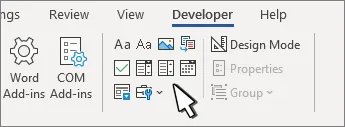
قبل البدء في الإنشاء، قم بتفعيل علامة التبويب «المطور»:
- Windows: انتقل إلى ملف > خيارات > تخصيص الشريط، ثم حدد المطور ضمن علامات التبويب الرئيسية.
- Mac: انتقل إلى Word > التفضيلات > الشريط وشريط الأدوات > تخصيص الشريط > علامات التبويب الرئيسية، حدد المطور، ثم انقر على حفظ.
بمجرد ظهور علامة التبويب «المطور» في شريط الأدوات، تكون جاهزًا لإنشاء النموذج.
كيفية إدراج حقل نموذج قابل للتعبئة في Word (خطوة بخطوة)
لإدراج حقل قابل للتعبئة في Word، ابدأ بالأسئلة، ثم قم ببناء النموذج حولها.
1. اكتب الأسئلة قبل أن تلمس أي عنصر تحكم
قم أولاً بصياغة النموذج بالكامل كنص عادي. يجب إدراج كل سؤال وتوجيه وعنوان وفاصل قسم قبل إضافة أي حقل.
يمكنك تعديل الصياغة لاحقًا دون الحاجة إلى إعادة إنشاء عناصر التحكم، لكن تحديد الأسئلة مسبقًا يعني تخطي دورة سحب الحقول وإعادة تعيين الخصائص واختبار النموذج نفسه مرتين. كما أنه يجعلك تقرر ما إذا كان هناك حاجة لوجود حقل معين أم لا.
تُطلق كارولين جاريت ، المتخصصة في النماذج، على هذه المرحلة اسم «طبقة الحوار» في تصميم النماذج:
في النهاية، النموذج هو في الحقيقة سلسلة من الأسئلة والأجوبة.
في النهاية، النموذج هو في الحقيقة سلسلة من الأسئلة والأجوبة.
يقسم نموذجها المكون من ثلاث طبقات النموذج إلى «العلاقة» و«التفاعل» و«المظهر». احرص على أن يكون «التفاعل» صحيحًا قبل أن تقلق بشأن «المظهر». وإذا كانت مؤسستك تمتلك معلومة ما بالفعل، فاعرضها للتأكيد بدلاً من طلبها مرة أخرى.
2. إنشاء تخطيط يحافظ على شكله
هل تريد وضع العناوين على اليسار والإجابات على اليمين؟ استخدم جدولًا من عمودين وقم بإخفاء الحدود عند الانتهاء.
تبدو علامات الجدولة والمسافات وخطوط التسطير السفلية المتتالية جيدة عندما يكون النموذج فارغًا. لكن عندما يكتب شخص ما إجابة طويلة، تتغير تخطيط الصفحة بالكامل. يمنح الجدول برنامج Word بنية حقيقية يمكن الاعتماد عليها. تتوسع الصفوف مع زيادة طول الإجابات، وتظل كل تسمية ملتصقة بحقلها.
ومع ذلك، غالبًا ما تعمل النماذج الأبسط بشكل أفضل بدون استخدام الجداول. فالتنسيق الرأسي الذي يضع السؤال فوق الحقل الخاص به أسهل في الصيانة وعادةً ما يكون أكثر سهولة في الوصول إليه. توصي Microsoft بتجنب استخدام الجداول قدر الإمكان في مستندات Word الميسرة الوصول. وإذا كنت بحاجة إلى جدول، فاجعله بسيطًا وتجنب الخلايا المدمجة أو المقسمة أو المتداخلة.
بالنسبة للنماذج متعددة الصفحات، استخدم فواصل الأقسام في الأماكن التي تحتاج إلى تغيير العناوين أو التذييلات أو اتجاه الصفحة أو ترقيم الصفحات.
3. أضف عنصر التحكم في المحتوى المناسب لكل إجابة
انقر في المكان المخصص للإجابة، ثم انتقل إلى المطور > عناصر التحكم وأدخل عنصر التحكم الذي يتوافق مع الإجابة التي تتوقعها.
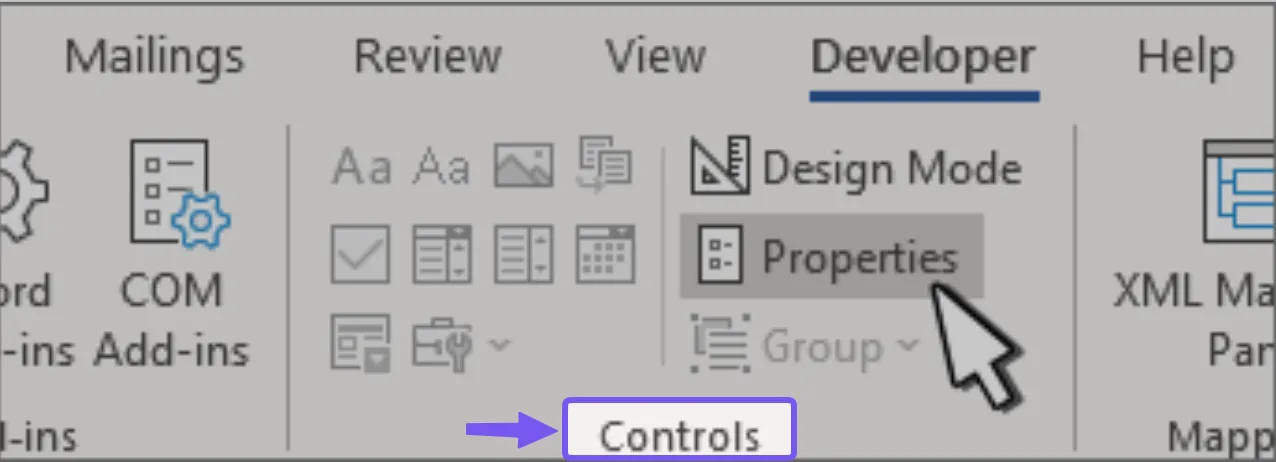
تدعم Microsoft عناصر التحكم في المحتوى، بما في ذلك حقول النص، ومربعات الاختيار، ومربعات القائمة المنسدلة، والقوائم المنسدلة، وأدوات اختيار التاريخ، وعناصر التحكم في الصور.
دع نوع الإجابة يختار عنصر التحكم المناسب لك.
| عنصر التحكم | استخدمه من أجل | انتبه إلى |
|---|---|---|
| نص عادي | الأسماء، وأرقام الهوية، والأرقام المرجعية، والإجابات المختصرة | يُعد هذا الخيار الأمثل عندما لا يحتاج المستجيبون إلى تنسيق النص |
| نص منسق | التعليقات والإجابات الطويلة المكونة من عدة فقرات | يسمح بتنسيقات يمكنها تغيير التخطيط |
| قائمة منسدلة | مجموعة ثابتة من الخيارات مع إجابة واحدة | لا يمكن للمستجيبين سوى اختيار أحد الخيارات التي توفرها أنت |
| مربع القائمة المنسدلة | الإجابات المقترحة بالإضافة إلى خيار كتابة إجابة أخرى | يصعب توحيد الإجابات النصية الحرة لاحقًا |
| مربع الاختيار | أسئلة بنعم/لا أو قوائم «اختر كل ما ينطبق» | استخدم عنصر تحكم منفصل لكل خيار؛ حيث إن «إدراج > رمز» لا يؤدي إلا إلى إنشاء حرف واحد |
| أداة اختيار التاريخ | التواريخ | لا يدعم Word على الويب جميع أنواع عناصر التحكم في المحتوى، بما في ذلك أدوات اختيار التاريخ |
| صورة | الصور أو الشعارات أو الصور الممسوحة ضوئيًا | يمكن أن تؤدي الصور الكبيرة إلى زيادة حجم المستند بسرعة |
| حقول النماذج القديمة | القوالب القديمة، أو حدود عدد الأحرف، أو الحقول التي تؤدي إلى إجراء حسابات | تعمل عناصر التحكم في المحتوى هذه بشكل مختلف عن عناصر التحكم الحديثة، وعادةً ما تتطلب حماية النموذج |
تحتفظ Microsoft بعناصر التحكم القديمة من أجل التوافق مع الإصدارات الأقدم من Word، وتتميز هذه العناصر ببعض الميزات التي لم تتبناها عناصر التحكم الحديثة أبدًا. على سبيل المثال، يمكن لحقول النص القديمة فرض حد أقصى لطول الأحرف، كما يمكن للخاصية CalculateOnExit إعادة حساب الحقول التابعة فور مغادرة المستخدم لأحد الحقول.
أما بالنسبة للنماذج الجديدة، فمن الأفضل الالتزام بعناصر التحكم في المحتوى الحديثة ما لم يكن لديك سبب محدد لاستخدام النظام القديم. فالمزج بين الاثنين يجعل من الصعب التنبؤ بسلوك الحماية والتحرير.
4. قم بتسمية كل عنصر تحكم واستبدل التعليمات الافتراضية
حدد عنصر تحكم واختر المطور > خصائص.
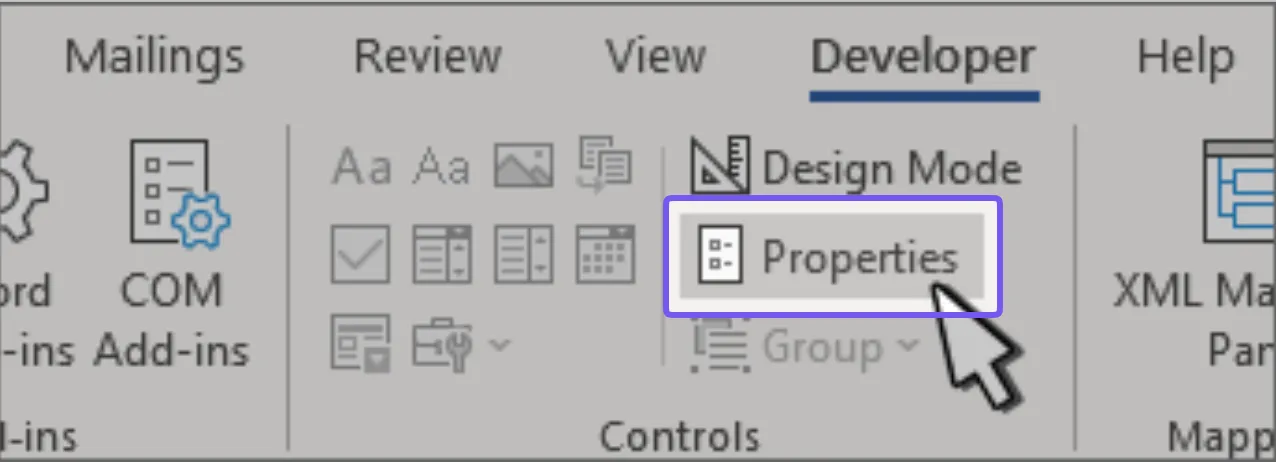
ابدأ بحقل العنوان. قم بتسمية كل عنصر تحكم باسم قصير وواضح: «اسم الموظف»، «تاريخ البدء»، «حالة المشروع».
يوصي «مدقق إمكانية الوصول» من Microsoft بأن تحتوي حقول عناصر التحكم في المحتوى على عناوين، لأن التقنيات المساعدة تستخدم هذه العناوين لإعلام المستخدمين بما يحتويه الحقل وما يطلبه.
بعد ذلك، قم بتشغيل وضع التصميم واستبدل العبارة العامة «انقر أو اضغط هنا لإدخال النص» بعبارة تساعدك فعليًّا.
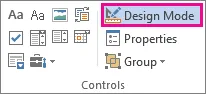
تتيح لك Microsoft تخصيص النص الإرشادي داخل عنصر تحكم المحتوى:
- أدخل اسمك القانوني الكامل
- اختر قسمًا
- اختر تاريخ البدء
- صف المشكلة في 2–3 جمل
ضع السؤال الفعلي خارج الحقل. يوضح النص المؤقت الإجابة المتوقعة ويختفي بمجرد أن يبدأ المستخدم في الكتابة.
اضبط خيارات القفل أثناء وجودك هنا:
- "لا يمكن حذف عنصر التحكم في المحتوى" يحافظ على بقاء الحقل في الصفحة. قم بتفعيل هذه الخاصية لكل سؤال تريد الإجابة عليه. سيظل بإمكان المشاركين الكتابة في الحقل، لكن لن يتمكنوا من تحديده والضغط على زر "حذف"، وهي الطريقة الأكثر شيوعًا التي يؤدي بها النموذج القابل للتعبئة إلى فقدان سؤال ما دون أن يلاحظ أحد قبل إرساله. وهذا يتوافق مع الخاصية LockContentControl الواردة في وثائق Microsoft
- "لا يمكن تحرير المحتويات" تجمّد أي محتوى موجود بالفعل داخل الحقل. قم بتفعيلها للقيم التي قمت بملئها مسبقًا وتريد أن تظل كما هي تمامًا: معرّف الطلب، أو رقم مرجعي، أو تاريخ محدد. يمكن للمستجيبين رؤية القيمة ولكن لا يمكنهم تغييرها. وهذا يتوافق مع الخاصية LockContents
لا تقم بتمكين خيار لا يمكن تحرير المحتوى في حقل تتوقع أن يقوم شخص ما بملئه.
بالنسبة لأدوات اختيار التاريخ، قم بتعيين تنسيق العرض الآن. فالتاريخ 03/04/2026 يمثل 4 مارس في بلد ما و3 أبريل في بلد آخر. يتيح لك برنامج Word تعيين تنسيق التاريخ في خصائص عنصر التحكم.
5. احفظ النسخة الأصلية كقالب
بمجرد إدخال الحقول، احفظ النسخة الأصلية كقالب Word (.dotx).
يمكن لبرنامج Word حفظ المستند كقالب بتنسيق .dotx، مما يتيح إنشاء مستندات جديدة دون المساس بالنسخة الأصلية. وهذا أفضل من تداول ملف .docx فارغ حتى يقوم شخص ما بملئه ويحل محل النسخة الأصلية (وهو ما يحدث دائمًا).
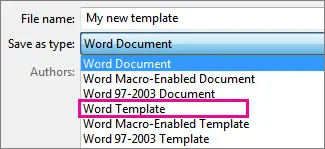
احتفظ بملف .dotx في مكان لا يمكن للمستجيبين الوصول إليه، وقم بتوزيع نسخ ملف .docx التي يتم إنشاؤها. وينطبق المبدأ نفسه كلما قمت بإنشاء قوالب مستندات قابلة لإعادة الاستخدام.
ملاحظة خاصة بالطباعة: تشير Microsoft إلى أن المربعات المحيطة بعناصر التحكم في المحتوى لن تُطبع.
إذا كانت النسخة الورقية تحتاج إلى مربع أو خط أو منطقة كتابة مرئية، فقم بإنشائها في المستند باستخدام حدود الجداول أو حدود الفقرات أو أي عنصر آخر قابل للطباعة.
6. قم بتثبيت البنية، ثم حاول إفساد النموذج الذي أنشأته بنفسك
بمجرد أن يصبح النموذج جاهزًا، قم بحماية الأجزاء التي لا ينبغي أن يتمكن المستجيبون من تغييرها.
بالنسبة لعناصر التحكم في المحتوى، حدد مجموعة منها واستخدم المطور > تجميع > تجميع. تصف Microsoft التجميع كطريقة لحماية مجموعة من عناصر التحكم في المحتوى مع الحفاظ على إمكانية ملء حقولها.
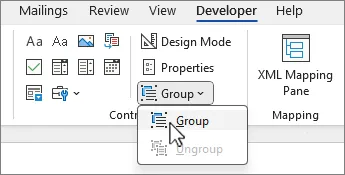
بالنسبة للنموذج بأكمله، استخدم تقييد التحرير. في نظام التشغيل Windows، انتقل إلى المطور > تقييد التحرير، واختر قيود التحرير التي تريدها، ثم حدد نعم، ابدأ في فرض الحماية. تتيح لك Microsoft أيضًا حماية الأقسام المحددة فقط، وهو أمر مفيد عندما يجب أن يظل جزء من المستند قابلاً للتحرير.
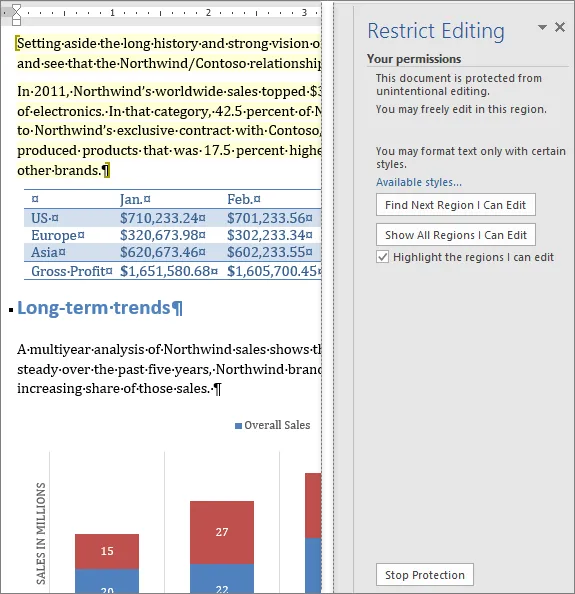
على أجهزة Mac، انتقل إلى المطور > حماية النموذج. بمجرد تفعيل الحماية، اختبر الملف كما يفعل المستجيب للتأكد من أن الحقول لا تزال تقبل الإدخال بينما تظل التسميات والعناوين والتخطيط المحيطة بها محمية.
إذا كنت تستخدم حقول النماذج القديمة، فإن هذه الخطوة هي الأهم. فقد تم تصميم عناصر التحكم هذه بناءً على سير عمل النماذج القديم في Word، وهي تتطلب أن تكون الحماية قيد التشغيل.
ثم اختبر الإصدار نفسه الذي تنوي إرساله. انتقل بين الحقول باستخدام مفتاح Tab. اكتب إجابة أطول بثلاث مرات مما قد يكتبه أي شخص بشكل معقول. جرب حذف عنصر تحكم، وفتح كل قائمة منسدلة، واختيار تاريخ، ووضع علامة في كل خانة اختيار. اطبعه، ثم قم بتصديره إلى PDF.
إذا كان من المحتمل أن يفتحه المستجيبون في Word للويب، فقم باختباره هناك أيضًا. تقول Microsoft إن إصدار المتصفح لا يدعم جميع أنواع عناصر التحكم في المحتوى.
كيفية تحويل مستند Word موجود إلى نموذج قابل للتعبئة
يعد تحويل مستند Word موجود إلى نموذج قابل للتعبئة مهمة تنظيف في الغالب. احتفظ بالأسئلة والتخطيط الذي لا يزال صالحًا. احذف أي عنصر يتظاهر بأنه حقل إدخال. واستبدله بعناصر تحكم في المحتوى حقيقية.
إليك أسرع طريقة للقيام بذلك:
- احفظ نسخة نظيفة أولاً. اترك النسخة الأصلية كما هي، خاصةً إذا كان المستخدمون يستخدمونها بالفعل كنموذج. اعمل على نسخة مكررة أو احفظها كقالب بتنسيق .dotx قبل تغيير أي حقل.
- احذف مناطق الإدخال الزائفة. صفوف من علامات التسطير السفلية، والأقواس الفارغة، وخانات الاختيار المكتوبة يدويًّا، والفراغات المرتبطة ببعضها بواسطة علامات الجدولة: كل ذلك يجب إزالته. إذا كان التخطيط يعتمد على علامات الجدولة أو المسافات، فقم بإصلاح ذلك قبل إضافة عناصر التحكم، وإلا فإن كل إجابة طويلة ستؤدي إلى إزاحة عنصر ما عن مكانه
- استبدل كل عنصر نائب بعنصر التحكم المناسب. ضع المؤشر في المكان الذي كان فيه الفراغ القديم. ثم استخدم المطور > عناصر التحكم لإضافة حقل نصي، أو مربع اختيار، أو قائمة منسدلة، أو أداة اختيار التاريخ، أو أي عنصر تحكم آخر. يعتمد سير عمل النماذج في Microsoft على إضافة عناصر تحكم المحتوى إلى مستند موجود بالفعل، لذا فإن الملف الذي لديك بالفعل هو الملف الذي ستنتهي به
- اضبط الخصائص أثناء العمل. أعطِ كل عنصر تحكم عنوانًا واضحًا، واستبدل النص الافتراضي للعنصر، وقم بتكوين الخيارات المنسدلة وتنسيقات التاريخ، وحدد ما إذا كان بإمكان المستجيبين حذف عنصر التحكم نفسه
- قم بحماية النسخة المحولة واختبرها. قم بقفل الأجزاء التي لا ينبغي للمستجيبين تعديلها، ثم قم بملء النموذج كما لو كنت تراه لأول مرة. تُعد الإجابات الطويلة وسيلة جيدة بشكل خاص للكشف عن الجداول الضيقة جدًا، وحيل التباعد القديمة، وفواصل الصفحات التي لم تعد تتحمل
يمنحك نسخ عنصر تحكم المحتوى عنصر تحكم ثانٍ مستقل. اكتب اسم العميل في الصفحة الأولى، وسيظل الحقل المنسوخ في الصفحة الرابعة فارغًا حتى يقوم شخص ما بملئه بشكل منفصل.
لجعل الحقول المتكررة تتحديث معًا، يجب أن تشترك عناصر التحكم في مصدر واحد. يدعم Word ربط عناصر التحكم في المحتوى ببيانات XML، مما يتيح لعدة عناصر تحكم قراءة القيمة نفسها. وللحصول على خيار أبسط، يوفر لك إدراج > الأجزاء السريعة > خصائص المستند خصائص مدمجة مثل «العنوان» و«المؤلف» التي تظل متزامنة أينما وضعتها.
ملاحظة: توفر لك خيار «الأجزاء السريعة» > «خصائص المستند» مجموعة محددة مسبقًا من الخصائص، ولا يُعد «اسم العميل» أحدها. يمكنك إعادة تخصيص إحدى الخصائص، مثل «العنوان» أو «الموضوع»، لتخزين قيمة متكررة. فقط تذكر أنك تقوم أيضًا بتغيير البيانات الوصفية الفعلية لتلك الخاصية في المستند.
قم بتسمية الحقول بوضوح حتى يعرف الشخص التالي الذي يقوم بتحرير النموذج سبب تخزين حقل «العنوان»، على سبيل المثال، اسم العميل.
استخدم هذا الاختصار عندما يتكرر اسم أو عنوان مشروع أو رقم حساب في نموذج طويل.
وإذا كان المستند الذي تقوم بتحويله بتنسيق شائع، فابحث عن قالب جاهز قبل أن تبدأ في تعديل أي شيء. تغطي مجموعتنا من قوالب نماذج تسجيل العملاء لبرنامج Word عدة تنسيقات قياسية. وقد يوفر لك أحدها عناء إعادة إنشاء النموذج بالكامل.
لماذا يصعب جمع الردود من النماذج القابلة للتعبئة في Word
يمنحك نموذج Word القابل للتعبئة المستند، ولكنه لا يقدم سوى القليل جدًا من المساعدة فيما يتعلق بما يحدث بعد أن يقوم شخص ما بملئه.
لا يحتوي برنامج Word على زر إرسال، أو شاشة تأكيد، أو لوحة معلومات للردود، أو مكان مركزي لتجميع جميع الإجابات. يتوقف دليل Microsoft نفسه عند قيام المستخدمين بملء النموذج أو حفظه أو طباعته، بينما يتضمن Microsoft Forms سير عمل مخصصًا لجمع الردود.
هذا المسار المرتجع المفقود هو المكان الذي يبدأ فيه العمل اليدوي.
أرسل ملف .docx نفسه إلى 30 شخصًا، وستظل مضطرًا إلى تحديد كيفية استلام تلك الملفات الثلاثين. فقد يرفق أحدهم المستند المملوء برسالة بريد إلكتروني، بينما يقوم آخر بلصق الإجابات في نص الرسالة. ثم يتعين عليك تتبع من رد، وحفظ كل ملف، والبحث عن أي شيء تريد مقارنته.
اسأل عما يحدث بعد استلام النموذج: هل يحتاج أي شخص إلى مقارنة إجاباته مع إجابات أخرى؟
إذا كانت الإجابة «نعم»، فإن الإجابات هي النتائج المطلوبة، ويمكن لأداة إنشاء النماذج جمعها في مكان واحد. أما إذا كان المستند المكتمل نفسه بحاجة إلى التوقيع عليه أو تقديمه أو طباعته أو أرشفته أو تسليمه إلى شخص ما، فإن برنامج Word يكون هو الخيار الأفضل. فكر في إعفاءات المسؤولية، ونماذج الموافقة، وصحائف الفحص، وجداول العقود، وغيرها من السجلات التي تحتاج إلى الحفاظ على تنسيقها القائم على الصفحات.
لذا فإن عبارة «ما عليك سوى استخدام أداة إنشاء النماذج» تُعد مجرد نصيحة عامة هنا، أي أنها غير مفيدة. لا يزال استخدام Word خيارًا منطقيًا عندما تحتاج إلى الاحتفاظ بالمستند المملوء. المقابل هو أنك عادةً ما تقوم بجمع تلك الردود ومقارنتها واتخاذ الإجراءات اللازمة بشأنها في مكان آخر.
هل يمكنك تحويل نموذج Word إلى ملف PDF قابل للتعبئة؟
نعم، مع ملاحظة واحدة: الحفظ بتنسيق PDF لا يؤدي سوى نصف المهمة.
تعد عناصر التحكم في المحتوى في Word وحقول النماذج في ملفات PDF نظامين مختلفين. عند تصدير نموذج Word إلى PDF، يتم نقل التخطيط، لكن الحقول التفاعلية عادةً ما تُفقد. يحذر W3C من أن أدوات التأليف التي تحتوي على ميزات تصميم النماذج قد لا تحتفظ بالكامل بحقول النماذج القابلة للتعبئة أثناء تحويل ملفات PDF، خاصةً في النماذج المعقدة.
لذا، إذا كان ملف PDF القابل للتعبئة هو النتيجة النهائية المطلوبة، فخطط للقيام بثلاث خطوات: تصميم الصفحة في Word، وتصديرها إلى PDF، ثم إضافة الحقول التفاعلية في محرر PDF.
في Adobe Acrobat Pro، على سبيل المثال، يمكن لخيار «جميع الأدوات» > «إعداد نموذج» تحديد حقول النموذج الثابتة تلقائيًا وتحويلها إلى حقول نصية قابلة للتحرير. ومن هناك، يمكنك إضافة مربعات اختيار وأزرار وحقول توقيع وأي عناصر أخرى لم يضفها Acrobat.
بالنسبة للنموذج القصير، تستغرق إعادة إنشاء الحقول بضع دقائق. أما بالنسبة للنموذج المطول المكون من عدة صفحات، فخصص وقتًا كافيًا للتحقق من كل حقل وتسميته وترتيب التبويب الخاص به قبل إرساله.
إذا كنت تعلم منذ البداية أن الملف النهائي سيكون ملف PDF قابل للتعبئة، فقم بإنشاء مستند Word مع وضع عملية التحويل في الاعتبار. حافظ على تصميم المستند بسيطًا واترك مساحة كافية لكل إجابة. ثم قم بإنشاء أي مربعات مرئية أو أسطر للكتابة باستخدام حدود الجداول أو الفقرات حتى تظل كما هي بعد تحويلها إلى PDF.
ما هي أسهل طريقة لإنشاء نموذج قابل للتعبئة؟
بالنسبة لمعظم الناس، يُعد مُنشئ النماذج على الويب هو الخيار الأسهل: فلا توجد علامة تبويب «المطور»، ولا توجد خطوة للحماية، وتُجمع جميع الإجابات في مكان واحد. ولا يُعد Word الخيار الأسهل إلا عندما تكون الصفحة النهائية نفسها هي الناتج المطلوب.
فيما يلي مقارنة بين الخيارات:
| النهج | الأفضل لـ | أين تقع أوجه القصور |
|---|---|---|
| نموذج Word (Microsoft Word) | المستندات التي يتم توقيعها أو طباعتها أو حفظها أو إرفاقها بمستند آخر | لا يوجد سير عمل مدمج لإرسال النماذج أو لوحة معلومات للردود |
| ملف PDF قابل للتعبئة (Adobe Acrobat Pro) | النماذج التي يجب أن يظل تخطيط صفحتها ثابتًا عبر الأجهزة المختلفة | يتطلب إعداد الحقول جهدًا إضافيًا، ولا تزال الردود تصل في شكل ملفات منفصلة |
| أدوات إنشاء النماذج على الويب (Google Forms، Microsoft Forms، Typeform، Jotform، ClickUp Forms) | الطلبات، والطلبات، وتسجيل البيانات، والاستبيانات، وأي شيء تحتاج إلى جمعه أو فرزه | أقل ملاءمة للحالات التي تكون فيها الصفحة النهائية نفسها هي السجل |
| جدول بيانات مشترك (جوجل شيتس، مايكروسوفت إكسل) | المجموعات الصغيرة التي تدخل بيانات يمكن التنبؤ بها في أعمدة معروفة | من السهل الكتابة فوق الخلايا، أو إتلاف الصيغ، أو كشف الإجابات لمحررين آخرين |
فيما يتعلق بفئة النماذج الإلكترونية، فإن الاختلافات واضحة جدًا.
تُعد «نماذج Google » و«نماذج Microsoft» خيارين مناسبين لجمع البيانات البسيطة. يمكن لـ«نماذج Google» إرسال الردود إلى «جداول Google»، بينما يمكن لـ«نماذج Microsoft» فتح الردود في «Excel».
يركز Typeform على تجربة المستجيب. أما Jotform فيذهب إلى أبعد من ذلك في مجال الدفعات والتكامل. وأخيرًا، يتألق ClickUp Forms عندما يتعين تحويل الإرسال إلى عمل، حيث يمكن لكل إجابة إنشاء مهمة وإدراجها في سير عمل قائم.
خمسة أخطاء تؤدي إلى تعطل نموذج Word
لا تظهر بعض أخطاء نماذج Word إلا بعد أن يغادر الملف يديك. فقد يعمل أحد الحقول بشكل مختلف عما هو متوقع، أو يتغير التخطيط، أو تمنع الحماية تعديل شيء ما لا تزال بحاجة إلى تعديله.
هذه هي النقاط التي يجب الانتباه إليها قبل إرسال النموذج.
1. حفظ النموذج النهائي كملف .doc قديم
قد يكون النموذج مثاليًّا بتنسيق .docx، لكنه يفقد الميزات التي قمت بإنشائها بمجرد أن يقوم شخص ما بحفظه بتنسيق Word أقدم.
تتطلب عناصر التحكم في المحتوى الحديثة تنسيق ملف Open XML الخاص ببرنامج Word، أي تنسيقات .docx أو .dotx أو أي تنسيق حديث آخر. أما تنسيق .doc القديم الخاص ببرنامج Word 97–2003، فهو أقدم من ذلك تمامًا.
الحل: احتفظ بالنموذج العامل بتنسيق .docx والقالب الرئيسي بتنسيق .dotx. إذا طلب أحدهم ملفًا بتنسيق .doc، فاعتبر ذلك طلبًا للتوافق. قد تحتاج إلى إعادة إنشاء النموذج باستخدام الحقول القديمة لتلبية هذا الطلب.
2. استخدام مربع القائمة المنسدلة عندما تحتاج إلى إجابات واضحة
يبدو مربع القائمة المنسدلة وقائمة الاختيار متطابقين تقريبًا على الصفحة، لكنهما يجمعان أنواعًا مختلفة من البيانات.
تتيح القائمة المنسدلة للمستجيبين الاختيار من بين الخيارات التي قدمتها. أما مربع القائمة المنسدلة المدمج فيتيح لهم اختيار خيار أو كتابة إجابتهم الخاصة.
تتحول هذه الحرية إلى مشكلة عندما تتوقع قيمًا متسقة. فإذا طلبت إدخال «القسم»، فقد تحصل على «Marketing» و«Mktg» و«Growth Marketing» من ثلاثة أشخاص مختلفين.
الحل: استخدم قائمة منسدلة عندما تكون الإجابات الصحيحة معروفة. واحتفظ بمربع القائمة المنسدلة للأسئلة التي يُسمح فيها فعليًّا بإجابة خارج القائمة.
3. تزويد كل حقل نصي بقدرات النص المنسق
يدعم النص المنسق التنسيق والفقرات المتعددة، مما يوفر مرونة أكبر مما تتطلبه العديد من حقول النماذج. يمكن لأي شخص لصق نص غامق أو خطوط مختلفة أو تنسيقات أخرى لم تصمم النموذج لدعمها أبدًا.
الحل: اجعل الإعداد الافتراضي هو «نص عادي» (Plain Text) للأسماء، ومعرّفات الهوية، والتفسيرات الموجزة، والإجابات المحددة الأخرى. ولا تلجأ إلى «نص منسق» (Rich Text) إلا عندما يحتاج المستجيب فعليًّا إلى التنسيق أو إلى محتوى منظم أطول.
4. إنشاء عشرة صفوف فارغة مسبقًا تحسبًا لحدوث شيء ما مرتين
بنود النفقات، والأفراد المعالون، والأصول، والحاضرون، وأرباب العمل السابقون: هذه كلها حالات لا يمكنك فيها تقدير عدد الإدخالات التي سيحتاجها أي شخص.
إن وجود عدد كبير من الصفوف الفارغة يهدر المساحة المخصصة لأحد المشاركين، بينما لا يترك مساحة كافية لمشارك آخر. يوفر برنامج Word عنصر تحكم «محتوى القسم المتكرر» (Repeating Section) خصيصًا لهذا النمط بالذات. ويمكن لهذا العنصر تكرار كتلة تحتوي على عناصر تحكم أخرى، بما في ذلك صف في الجدول.
الحل: استخدم قسمًا متكررًا عندما يمكن أن تظهر نفس مجموعة الأسئلة عددًا غير معروف من المرات. اسمح للمستجيبين بإضافة إدخال آخر عند الحاجة، وتجنب التخمين بشأن الحد الأقصى.
5. حماية النموذج بكلمة مرور ونسيان كلمة المرور
يمكن أن تمنع الحماية الأشخاص من تفكيك النموذج. كما يمكن أن تمنعك أنت أيضًا من تعديل النموذج الأصلي الخاص بك بعد ستة أشهر.
تقول Microsoft إن Word لا يمكنه استعادة كلمة مرور مستند مفقودة. إذا كان الملف مملوكًا لمؤسستك، فقد تتمكن إدارة تكنولوجيا المعلومات من مساعدتك، ولكن فقط إذا تم إعداد أداة استعادة قبل فقدان كلمة المرور.
الحل: إذا أضفت كلمة مرور، فقم بتخزينها في أداة إدارة كلمات المرور المعتمدة لدى فريقك أو في نظام التوثيق الخاص به. واحتفظ بنسخة أصلية غير محمية في مكان ما مع وصول خاضع للرقابة.
يجب أن يكون النموذج صعب الاختراق بالنسبة للمستجيب وسهل الصيانة بالنسبة لمالكه. وإذا كان تحقيق الشرط الأول يجعل الشرط الثاني مستحيلاً، فهذا يعني أن الحماية قد تجاوزت الحدود.
كيف نجمع ردود النماذج في ClickUp
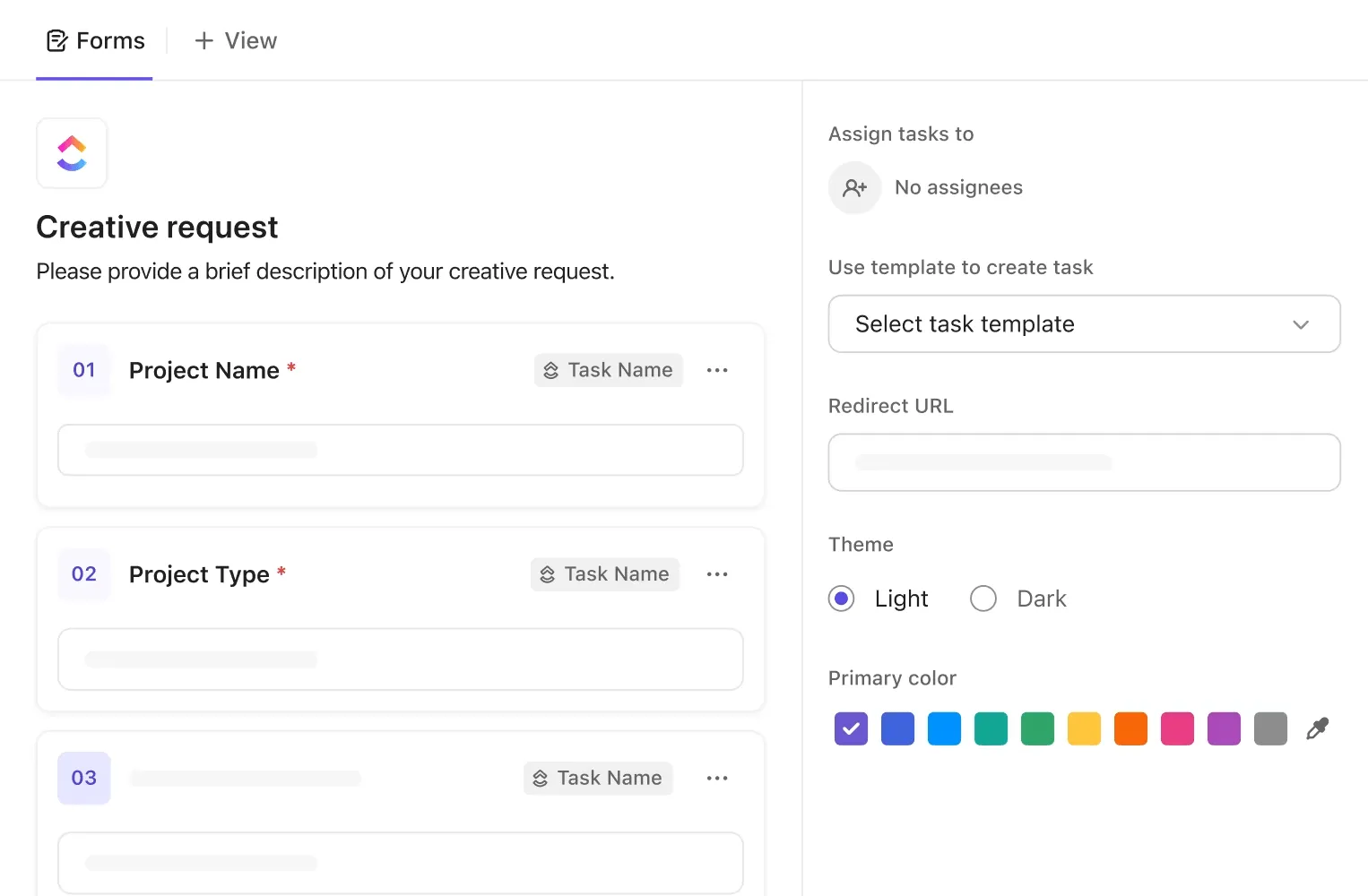
نستخدم ClickUp Forms عندما يتطلب الإرسال متابعة. يمكن أن تصل كل استجابة مباشرةً إلى القائمة حيث يقوم الفريق بتوزيع المهام ومناقشتها وتتبعها.
إليك كيفية عمل هذا الإعداد بالنسبة لنا:
- نماذج ClickUp: كل إرسال يتم عبر نماذج ClickUp يؤدي إلى إنشاء مهمة في القائمة التي نختارها، مع إرفاق إجابات النموذج بها
- مهام ClickUp: من هناك، يمكننا تخصيص الطلب، وتحديد الأولوية ومواعيد الاستحقاق، وإضافة مهام فرعية، ونقله عبر مسار العمل
- ClickUp Docs: عندما يتطلب طلب ما إجراءات تشغيلية قياسية (SOP) أو موجزًا أو سياسة أو سجلًا للقرارات، نقوم بربط المستند ذي الصلة بالمهمة
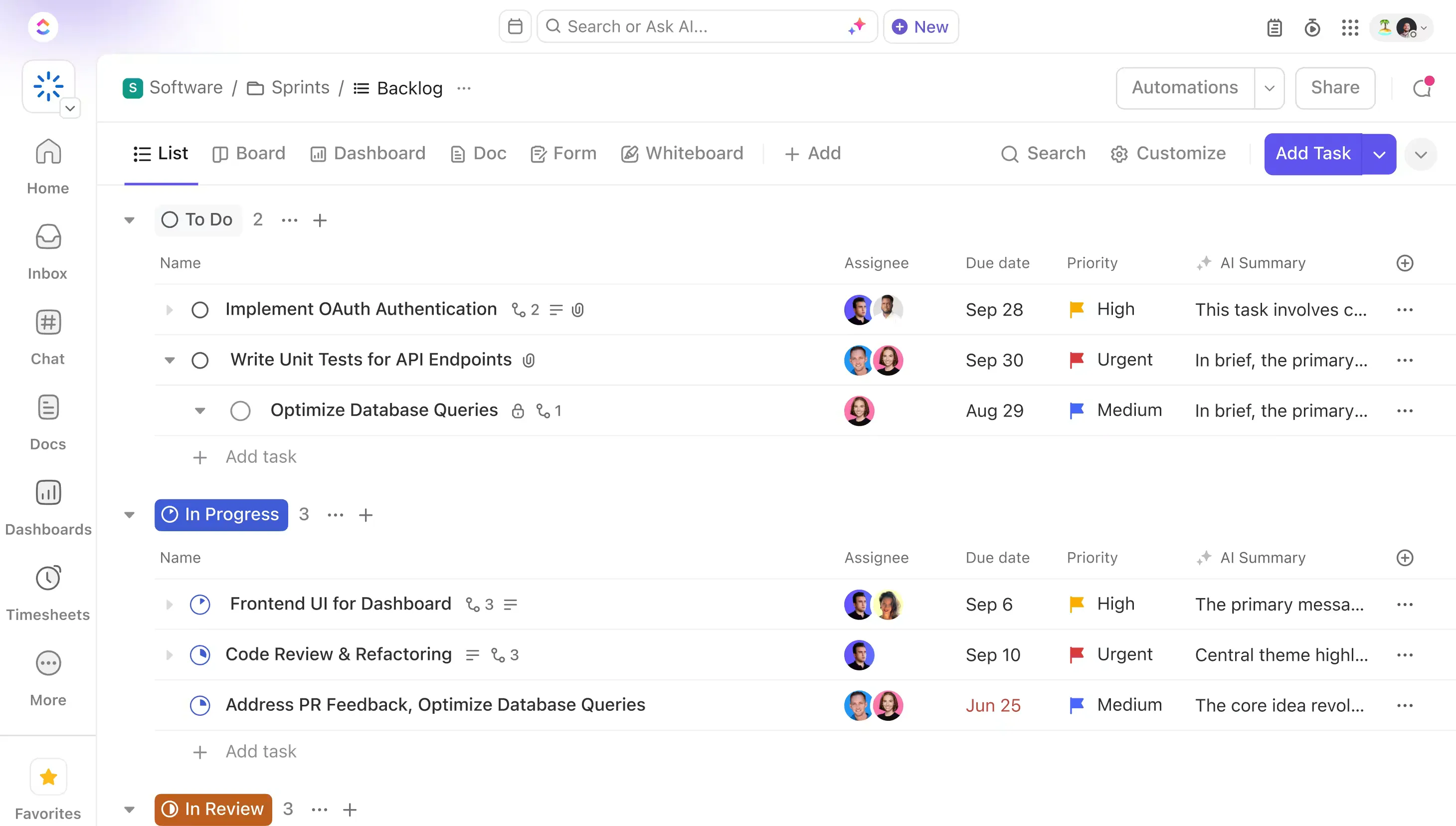
بمجرد أن تبدأ الطلبات في التراكم، يمكننا استخدام Brain²، الذكاء الاصطناعي المدمج في ClickUp، لتحديد الطلبات المتكررة، وتلخيص التغييرات، وكشف الأنماط عبر قائمة الطلبات الواردة.

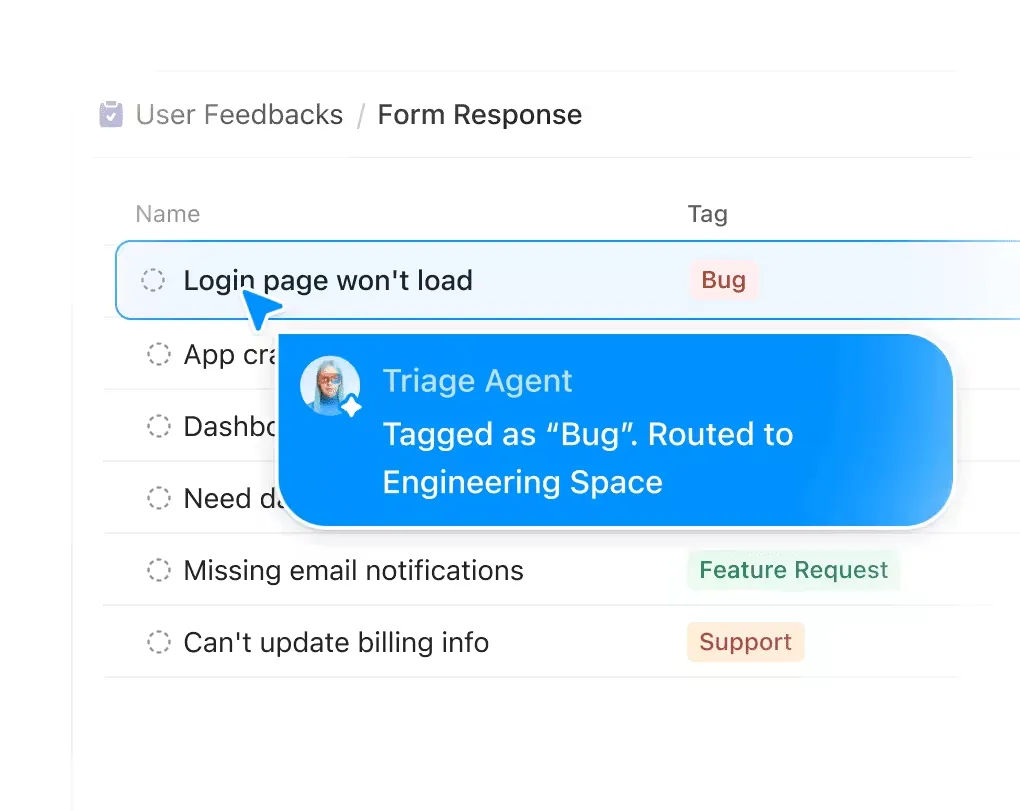
المزيد من الميزات مع "Super Agents": بمجرد بدء وصول الطلبات، يمكن لـ " Super Agent " التعامل معها تلقائيًا. قم بإعداد أحد هذه الوكلاء لفرز الطلبات الواردة (تحديد الأولوية بناءً على إجابات النموذج)، وتوجيه الطلبات إلى الفريق المناسب، وصياغة رد أولي، أو وضع علامة على أي طلب ظل دون تخصيص لمدة تزيد عن 24 ساعة. يعمل الوكيل في الخلفية، لذا فإن أي طلب يتم إرساله في الساعة 2 صباحًا سيخضع للفرز قبل أن يفتح أي شخص تطبيق ClickUp في الصباح.
يتطلب إعداده بضع خطوات: إنشاء النموذج، واختيار القائمة المقصودة، وإضافة الأسئلة، وتكوين إعدادات الإرسال.
إليك نظرة أكثر تفصيلاً على عملية التسجيل في ClickUp Forms:
عندما تتطلب كل طلبات تقديم نفس قائمة المراجعة أو المهام الفرعية أو الحقول الداعمة، فإننا نطبق قالب مهمة على الطلبات الواردة بحيث يكون كل طلب جاهزًا للعمل فور وصوله. أما بالنسبة للطلبات الأكثر تعقيدًا، فإننا نستخدم المنطق الشرطي لعرض أسئلة المتابعة ذات الصلة أو إضافة حقول إلى المهمة الناتجة بناءً على الإجابات السابقة.
الأفضل لـ: عمليات التسجيل، والطلبات، والموافقات، وعمليات الإرسال المتكررة التي تتطلب مسؤولاً، أو متابعة، أو سياقاً من بقية مساحة العمل.
تخطّ هذه الخطوة إذا: كنت تحتاج فقط إلى مستند لمرة واحدة لطباعته أو توقيعه أو حفظه أو إرساله كملف نهائي.
أنشئ النموذج في المكان المناسب
يمنحك برنامج Word قدرات تحكم أكبر مما يبدو للوهلة الأولى. باستخدام عناصر التحكم في المحتوى المناسبة، وإعدادات الحماية، وإعداد القوالب الصحيحة، يمكنك إنشاء نماذج تظل منظمة.
عادةً ما يكشف الاختبار السريع قبل الإرسال عن الأخطاء البسيطة: الحقول التي لا تعمل كما هو متوقع، أو الإجابات التي تسبب اضطرابًا في التخطيط، أو عناصر التحكم التي تعمل بشكل مختلف في إصدار آخر من Word.
ومن الجدير أيضًا الاحتفاظ بالنموذج الرئيسي غير المحمي منفصلاً عن النسخة التي سيقوم المستخدمون بملئها فعليًّا.
إذا كان من الضروري نقل هذه الإجابات إلى سير عمل مستمر بعد ذلك، فجرب ClickUp مجانًا وحوّل كل إجابة إلى مهمة قابلة للتتبع يمكن لفريقك تخصيصها ومتابعتها.
الأسئلة الشائعة حول النماذج القابلة للتعبئة في Word
لا يمكن ذلك من خلال إعدادات عناصر التحكم في المحتوى القياسية. لا يوفر Word مفتاحًا بسيطًا بعنوان «مطلوب» لعناصر التحكم في المحتوى الحديثة يمنع المستخدم من ترك حقل فارغًا. إذا كنت بحاجة إلى حقول إلزامية، فسيتعين عليك إضافة التحقق من الصحة باستخدام VBA. يمكن لحدث ContentControlOnExit في Word التحقق من القيمة عندما يغادر المستخدم عنصر التحكم ومنعه من المتابعة إذا كان الإدخال لا يتوافق مع القواعد التي حددتها.
نعم. يتيح لك برنامج Word المكتبي إضافة سطر توقيع يمكن لأي شخص التوقيع عليه عن طريق كتابة اسمه، أو إضافة صورة، أو استخدام القلم الرقمي على جهاز مدعوم. لا يقتصر دور التوقيع الرقمي على مجرد وضع الاسم على الصفحة. بمجرد التوقيع رقميًا على مستند ما، يجعل Word هذا المستند للقراءة فقط للمساعدة في حماية المحتوى الموقع من أي تغييرات لاحقة.
ليس بالطريقة التي يمكنهم القيام بها باستخدام نموذج ويب. يتضمن برنامج Word عنصر تحكم «محتوى الصورة»، بحيث يمكن لأي شخص إدراج صورة في مكان محدد. لا يوجد عنصر تحكم مكافئ متعدد الأغراض لإرفاق ملف PDF أو جدول بيانات أو ملف ZIP أو أي ملف آخر. إذا كانت المرفقات جزءًا من عملية الاستلام نفسها، فستحتاج إلى طريقة أخرى لجمعها.
ليس من خلال عناصر التحكم العادية لإنشاء النماذج في Word. يمكن أن تحتوي القائمة المنسدلة على إجابات مختلفة، لكن اختيار إجابة ما لا يؤدي تلقائيًا إلى ظهور مجموعة مختلفة من الأسئلة. يمكنك إنشاء هذا السلوك باستخدام VBA لأن Word يوفر أحداثًا للدخول إلى عناصر التحكم في المحتوى والخروج منها وإضافتها وتحديثها. لكن في هذه المرحلة، تكون مسؤولاً عن صيانة منطق VBA بالإضافة إلى النموذج نفسه، مما يضيف طبقة أخرى من الصيانة.
استخدم نموذجًا على الويب. تم تصميم Microsoft Forms لإجراء الاستطلاعات والاختبارات والاستطلاعات الرأي، ويتيح لك الاطلاع على الردود فور وصولها. ويقوم Google Forms بنفس الوظيفة، كما يمكنه إرسال الردود إلى Google Sheets لتحليلها. ويكون استخدام Word أكثر ملاءمةً عندما تحتاج إلى الاحتفاظ بالمستند النهائي.
استخدم ClickUp Forms. يمكن أن يتحول كل إرسال تلقائيًا إلى مهمة، مع تحديد القائمة الوجهة والمسؤول والأولوية والحقول المخصصة مسبقًا. وهذا يجعله خيارًا أنسب لنماذج التسجيل والطلبات الإبداعية وتقارير الأخطاء وطلبات تكنولوجيا المعلومات وغيرها من الحالات التي يتعين فيها على شخص ما اتخاذ إجراء بناءً على الرد.
استخدم جدولًا مكونًا من خلية واحدة مع حد سفلي فقط، ثم ضع عنصر تحكم محتوى نص عادي بداخله. توصي Microsoft بتفعيل الحد السفلي للخطوط القابلة للتعبئة لأن الحد يظل منفصلاً عن النص الذي تدخله. تجنب إنشاء الخط باستخدام علامات التسطير. فهي أحرف، لذا فإن الكتابة حولها قد تؤدي إلى إزاحة الخط أو إعادة ترتيبه. تعمل علامات الجدولة المخطوطة بشكل أفضل مع النماذج المطبوعة، ولكن بالنسبة للحقول التي سيقوم المستخدم بملئها على الشاشة، فإن طريقة حدود الجدول أكثر موثوقية.
هل يمكنك جعل حقلًا ما إلزاميًا في نموذج Word؟
لا يمكن ذلك من خلال إعدادات عناصر التحكم في المحتوى القياسية. لا يوفر Word مفتاحًا بسيطًا بعنوان «مطلوب» لعناصر التحكم في المحتوى الحديثة يمنع المستخدم من ترك حقل فارغًا. إذا كنت بحاجة إلى حقول إلزامية، فسيتعين عليك إضافة التحقق من الصحة باستخدام VBA. يمكن لحدث ContentControlOnExit في Word التحقق من القيمة عندما يغادر المستخدم عنصر التحكم ومنعه من المتابعة إذا كان الإدخال لا يفي بقواعدك.
هل يمكن أن يتضمن نموذج Word القابل للتعبئة توقيعًا إلكترونيًا؟
نعم. يتيح لك برنامج Word المكتبي إضافة سطر توقيع يمكن لأي شخص التوقيع عليه عن طريق كتابة اسمه، أو إضافة صورة، أو استخدام القلم الرقمي على جهاز مدعوم. لا يقتصر دور التوقيع الرقمي على مجرد وضع الاسم على الصفحة. بمجرد التوقيع رقميًا على مستند ما، يجعل Word هذا المستند للقراءة فقط للمساعدة في حماية المحتوى الموقع من أي تغييرات لاحقة.
هل يمكن للمستجيبين تحميل الملفات عبر نموذج Word؟
ليس بالطريقة التي يمكنهم القيام بها باستخدام نموذج ويب. يتضمن برنامج Word عنصر تحكم «محتوى الصورة»، بحيث يمكن لأي شخص إدراج صورة في مكان محدد. لا يوجد عنصر تحكم عام مكافئ لإرفاق ملف PDF أو جدول بيانات أو ملف ZIP أو أي ملف آخر. إذا كانت المرفقات جزءًا من عملية الاستلام نفسها، فستحتاج إلى طريقة أخرى لجمعها.
هل يمكنك إضافة أسئلة مشروطة إلى نموذج Word؟
ليس من خلال عناصر التحكم العادية في إنشاء النماذج في Word. يمكن أن تحتوي القائمة المنسدلة على إجابات مختلفة، لكن اختيار إجابة ما لا يؤدي تلقائيًا إلى ظهور مجموعة مختلفة من الأسئلة. يمكنك إنشاء هذا السلوك باستخدام VBA لأن Word يوفر أحداثًا للدخول إلى عناصر التحكم في المحتوى والخروج منها وإضافتها وتحديثها. لكن عند هذه النقطة، تكون قد أصبحت تتولى صيانة منطق VBA بالإضافة إلى النموذج، مما يضيف طبقة أخرى من الصيانة.
ما الذي يجب استخدامه بدلاً من Word لإجراء استطلاع؟
استخدم نموذجًا على الويب. تم تصميم Microsoft Forms لإجراء الاستطلاعات والاختبارات والاستطلاعات الرأي، ويتيح لك الاطلاع على الردود فور وصولها. ويقوم Google Forms بنفس الوظيفة، كما يمكنه إرسال الردود إلى Google Sheets لتحليلها. ويكون استخدام Word أكثر ملاءمةً عندما تحتاج إلى الاحتفاظ بالمستند النهائي.
ما الذي يجب عليك استخدامه إذا كانت كل إجابة تتطلب متابعة؟
استخدم ClickUp Forms. يمكن أن يتحول كل إرسال تلقائيًا إلى مهمة، مع تحديد القائمة الوجهة والمسؤول والأولوية والحقول المخصصة مسبقًا. وهذا يجعله خيارًا أنسب لنماذج التسجيل والطلبات الإبداعية وتقارير الأخطاء وطلبات تكنولوجيا المعلومات وغيرها من الحالات التي يتعين فيها على شخص ما اتخاذ إجراء بناءً على الرد.
كيف يمكنني إنشاء خط في Word يمكن الكتابة عليه دون أن يتحرك؟
استخدم جدولًا مكونًا من خلية واحدة مع حد سفلي فقط، ثم ضع عنصر تحكم في المحتوى من نوع «نص عادي» بداخله. توصي Microsoft بتفعيل الحد السفلي للخطوط القابلة للتعبئة لأن الحد يظل منفصلاً عن النص الذي تدخله. تجنب إنشاء الخط باستخدام علامات التسطير السفلية. فهي أحرف، لذا فإن الكتابة حولها قد تؤدي إلى إزاحة الخط أو إعادة ترتيبه. تعمل علامات الجدولة التي تحتها خط أفضل مع النماذج المطبوعة، ولكن بالنسبة للحقول التي سيقوم المستخدم بملئها على الشاشة، فإن طريقة حدود الجدول أكثر موثوقية.