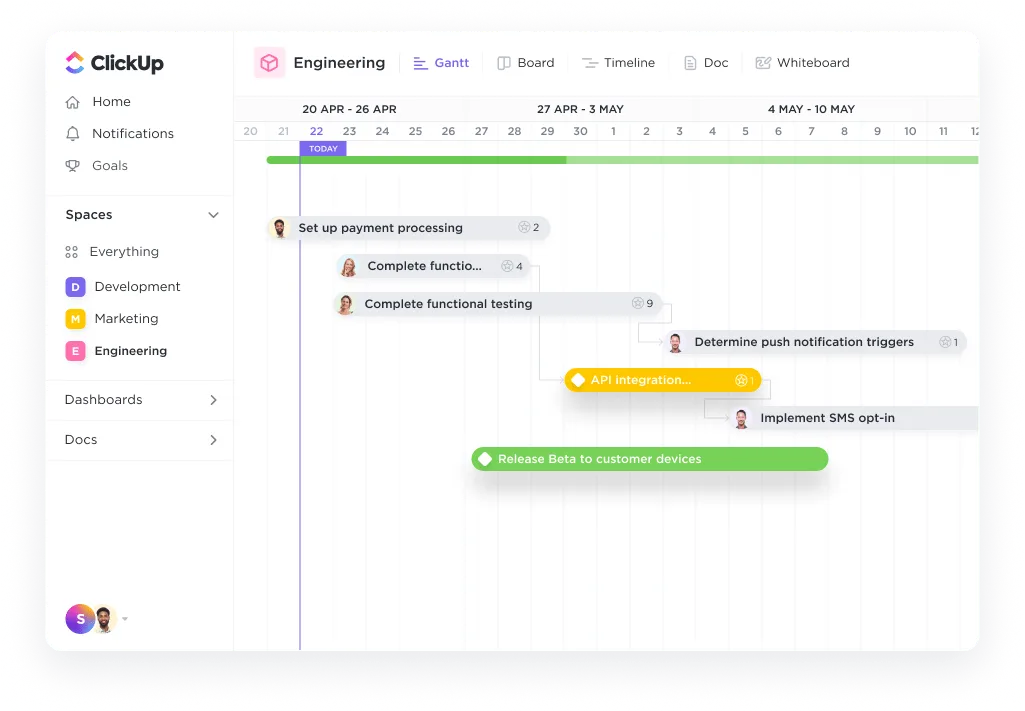
تخيل تتبع المهام المتعددة والمواعيد النهائية وأعضاء الفريق بدون نظام تقني موثوق به. من المحتمل أن تفوتك المواعيد النهائية، وتفتقر إلى التواصل، وتعاني من عبء المهام الزائد.
تُعد مخططات جانت طريقة ممتازة لتجنب هذه الفوضى وتحسين كفاءة إدارة المشروع. فهي تساعدك على تصور الجداول الزمنية للمهام، وإدارة التبعيات، وموازنة أعباء العمل من خلال السماح لك برسم جميع مهامك مع تواريخ استحقاقها وترابطها على شاشة واحدة.
يمكن أن يكون Microsoft Planner نقطة انطلاق رائعة إذا كنت تبحث عن أداة لإدارة المشاريع. ولكن ما مدى دعمه لمخططات جانت؟ دعنا نستكشف كيف يساعد Microsoft Planner في تبسيط إدارة المشاريع و
/href/
https://clickup.com/blog/how-to-create-a-gantt-chart//
كيفية إنشاء مخطط جانت
/%href/
لتحسين سير عملك.
ما هو مخطط جانت؟
مخطط جانت هو أداة مرئية لتوضيح الجدول الزمني للمشروع. وهو يمثل خطًا زمنيًا أفقيًا أو خارطة طريق لمشروعك مع رسم المهام مقابل الوقت. يتم تمثيل كل مهمة بشريط، حيث يعكس موضع وطول الشريط تاريخ بدء المهمة ومدتها وتاريخ انتهائها.
يساعدك هذا على معرفة المهام المتداخلة بسهولة، والمهام التي تعتمد على مهام أخرى، ومدى قرب المشروع من الاكتمال.
/img/
https://clickup.com/blog/wp-content/uploads/2024/10/image5-22.png
مخطط جانت بياني مصنوع على أداة إدارة المشاريع في ClickUp
/%img/
_A
/href/
https://clickup.com/blog/gantt-chart-examples//
مثال على مخطط جانت
/%href/
_مصنوع على أداة إدارة المشاريع في ClickUp_
فيما يلي مكونات مخطط جانت:
* الجداول الزمنية: في الجزء العلوي من مخطط جانت، ستجد في الجزء العلوي من مخطط جانت، ستجد مخططًا زمنيًا أفقيًا يعرض مدة المشروع بالكامل، مما يساعدك على تتبع المواعيد النهائية
الأشرطة: * يتم تمثيل كل مهمة بشريط أفقي، حيث يتوافق طول الشريط مع مدة المهمة. على سبيل المثال، إذا استغرقت إحدى المهام أسبوعين، سيمتد الشريط على مدار أسبوعين على المخطط الزمني
* المعالم: تشير المعالم إلى نقاط مهمة في المشروع، مثل اكتمال مرحلة رئيسية أو موعد نهائي
* التبعيات: توضح مخططات جانت أيضًا العلاقات بين المهام. على سبيل المثال، يمكن أن توضح أنه لا يمكنك البدء في المهمة (ب) إلا بعد اكتمال المهمة (أ)
💡 نصيحة احترافية: أضف ألوانًا لإبراز مخطط جانت الخاص بك! استخدمها لتتبع تقدم المشروع أو مراحله أو أدوار الفريق، وقم بتمييز المهام المهمة بألوان محددة للحفاظ على وضوح وتنظيم كل شيء.
كيف تصنع مخطط جانت من مايكروسوفت بلانر؟
والآن، دعنا نرى كيف يمكنك إنشاء مخطط جانت من Microsoft Planner Gantt.
Microsoft Planner هو أداة شائعة لإدارة المهام اليومية والمشاريع الكبيرة. تسمح لك قوالبها القابلة للتخصيص بإنشاء قوائم المهام وخطط المشاريع، وتحديد الأهداف، ومراقبة تقدم المهام.
ولكن هل يمكنه مساعدتك في إنشاء مخططات جانت؟ لسوء الحظ، الإجابة المباشرة هي لا.
/img/
https://clickup.com/blog/wp-content/uploads/2024/10/image2-19-1400x614.png
مراجعة الميزة المفقودة في مخطط جانت لمخطط مايكروسوفت
/%img/
_via_
/href/
https://techcommunity.microsoft.com/t5/planner/where-is-the-new-timeline-view/m-p/4124564
مركز مجتمع مايكروسوفت
/%href/
ومع ذلك، يمكنك استخدام طريقة عرض المخطط الزمني في Microsoft Planner لتتبع المهام والتبعيات والمسار الحرج لمشروعك لتحقيق الأهداف بشكل أسرع. يرجى ملاحظة أنك تحتاج إلى اشتراك مميز للوصول إلى طريقة العرض هذه.
عرض المخطط الزمني للمشروع في Microsoft Planner
* انتقل إلى الخطة التي تريدها في Microsoft Planner
* اعرض المهام المطلوبة للخطة وتفاصيلها، مثل تبعيات المهام وتواريخ الاستحقاق، وما إلى ذلك. يتم عرض هذا بشكل افتراضي في طريقة عرض الشبكة
* اختر المخطط الزمني في شريط التنقل بجوار كوكبة المشروع. سيُظهر لك ذلك المهام التي عليك القيام بها وعرض جانت/المخطط الزمني المقابل حيث يمكنك تصور تبعيات المهام والجداول الزمنية وتواريخ الاستحقاق والمسار الحرج
/img/
https://clickup.com/blog/wp-content/uploads/2024/10/image6-13-1400x769.png
اختر طريقة عرض المخطط الزمني للمشروع لاستخدام مخطط جانت من Microsoft Planner Gantt
/%img/
_via_
/href/
https://techcommunity.microsoft.com/t5/planner-blog/advanced-project-planning-with-microsoft-planner-dependencies/ba-p/4168235
مايكروسوفت
/%href/
* انقر على جزء التصفيةلتخصيص عرض المخطط الزمني
/img/
https://clickup.com/blog/wp-content/uploads/2024/10/image13-8-1400x855.png
تخصيص عرض المخطط الزمني في MS Planner
/%img/
_via_
/href/
https://support.microsoft.com/en-us/office/microsoft-planner-video-training-4d71390f-08d8-4db0-84ea-92fb078687c7#dependencies
مايكروسوفت
/%href/
* قم بتشغيل مفتاح تبديل إظهار المسار الحرج لرؤية المسار الحرج. هذا يبرز المهام الحرجة لإكمال المشروع باللون الأحمر على المخطط الزمني الخاص بك
/img/
https://clickup.com/blog/wp-content/uploads/2024/10/image9-16.png
قم بتبديل تبديل تبديل إظهار المسار الحرج لمخطط جانت من Microsoft Planner Gantt
/%img/
_via_
/href/
https://techcommunity.microsoft.com/t5/planner-blog/advanced-project-planning-with-microsoft-planner-dependencies/ba-p/4168235
مايكروسوفت
/%href/
* مرر مؤشر الماوس فوق روابط التبعية للوصول إلى معلومات التأخر في التنفيذ لأي مهمة
/img/
https://clickup.com/blog/wp-content/uploads/2024/10/image15-5-1400x771.png
الوصول إلى معلومات التأخر الزمني لأي مهمة في طريقة عرض المخطط الزمني ل Microsoft Planner
/%img/
_عبر_
/href/
https://www.youtube.com/watch?v=4U5KNwNBLdA&list=PLXPr7gfUMmKwwYisWgc8hHuJ14Flf80yu&index=11
مايكروسوفت
/%href/
يمكنك التصغير لمدة تصل إلى ست سنوات للحصول على نظرة عامة على المشاريع طويلة الأجل. هناك أيضًا خيار لتصدير المخطط الزمني في ملف PDF.
خارج هذه الإمكانيات، هناك خيارات محدودة لتخصيص مخطط جانت الخاص بك في Microsoft Planner Gantt Chart.
هناك خيار آخر هو
/href/
https://clickup.com/blog/create-a-timeline-in-excel//
إنشاء جدول زمني للمشروع في Excel
/%href/
.
قم بتصدير بيانات مشروعك من Microsoft Planner إلى Excel. يمكنك استخدام العديد من قوالب مخطط جانت في Excel لإنشاء مخطط جانت يدويًا عن طريق إدخال بيانات مشروعك. حدد المهام التي تريد عرضها، وأنشئ مخططًا شريطيًا زمنيًا. ومع ذلك، هذه أيضًا عملية تستغرق وقتًا طويلاً.
تذكر أيضًا أن هذه الطريقة تتطلب تحديثات يدوية كلما تغيرت المهام في المخطط.
قيود مخطط مايكروسوفت
القيد الأهم هو أن مايكروسوفت بلانر لا يدعم بطبيعته مخططات جانت، حيث يتعين على مديري المشاريع الاعتماد على أدوات الطرف الثالث لإنشاء مخطط جانت، مما قد يعقد العملية وقد لا يتكامل بشكل كامل مع ميزات بلانر الحالية.
بعض التحديات الأخرى التي قد تواجهك أثناء إنشاء جداول زمنية في Microsoft Planner هي:
* الإعداد الذي يستغرق وقتًا طويلاً: قد يكون تثبيت الإضافات وتكوينها لإنشاء مخططات جانت مهمة شاقة وتستغرق وقتًا طويلاً. يمكن أن تنتقص هذه الخطوة الإضافية من البساطة التي يهدف Microsoft Planner إلى توفيرها، مما يجعله أقل جاذبية للمستخدمين الذين يبحثون عن الكفاءة
* تكييف الفريق: غالباً ما يتطلب تقديم الإضافات تدريباً شاملاً لأعضاء فريق المشروع. يمكن أن تؤدي الحاجة إلى شرح الأدوات الإضافية وسير العمل الإضافي إلى الارتباك، خاصة بالنسبة لأولئك الذين ليسوا على دراية بالتكنولوجيا
* عدم كفاية المشاريع المعقدة: يمكن أن تقصر قدرات Microsoft Planner عن المشاريع ذات الجداول الزمنية المتغيرة والكثير من الأجزاء المتحركة. مخططات جانت رائعة لإظهار كيفية ارتباط المهام وتتبع الجداول الزمنية. بدون ميزات جانت القوية، تصبح إدارة المشاريع المعقدة أصعب بكثير
اقرأ المزيد:
/href/
https://clickup.com/blog/gantt-chart-google-sheets//
كيفية عمل مخطط جانت في جداول بيانات جوجل (مع القوالب)
/%href/
إنشاء مخططات جانت باستخدام ClickUp
إذا كنت ترغب في تجنب كل هذه القيود وإنشاء مخطط جانت دون أي متاعب، جرّب
/href/
https://clickup.com/blog/microsoft-planner-alternatives//
بدائل مخطط مايكروسوفت
/%href/
مثل Microsoft Project.
متقدم
/href/
https://clickup.com/blog/free-gantt-chart-software//
برنامج مخطط جانت البياني
/%href/
مثل
/href/
https://clickup.com
انقر فوق
/%href/
يمكن أن يكون خيارًا رائعًا أيضًا. مع ميزات مخطط جانت الاستثنائية ومكتبة واسعة من القوالب القابلة للتخصيص، ClickUp هو حل شامل لإدارة المشاريع مصمم خصيصًا لتلبية المتطلبات الفريدة للمشاريع والصناعات المختلفة.
/href/
https://clickup.com/features/gantt-chart-view
عرض مخطط جانت البياني في ClickUp
/%href/
يوفر ميزات مخطط جانت البياني القوية التي تتيح لك تحسين
/href/
https://clickup.com/blog/project-timeline//
الجداول الزمنية للمشروع
/%href/
وتبسيط سير العمل، و
/href/
https://clickup.com/blog/project-time-management//
تحسين إدارة وقت المشروع
/%href/
.
/img/
https://clickup.com/blog/wp-content/uploads/2024/10/image10-16.png
استخدم طريقة عرض مخطط جانت البياني ClickUp Gantt كبديل لمخطط مايكروسوفت Planner Gantt
/%img/
_تصوّر سير العمل باستخدام طريقة عرض مخطط جانت البياني جانت في ClickUp
مع طرق العرض المرنة وخيارات الفرز المرنة، يمكنك استخدام طريقة عرض مخطط جانت البياني في ClickUp من أجل:
* تتبع تحديثات المهام في الوقت الفعلي وإدارة تبعيات المهام
* تنظيم المهام والحصول على عرض شامل لمشروعك بالكامل
* تحديد المهام الحرجة التي تؤثر على المواعيد النهائية وتحديد التأخيرات المحتملة
للبدء في استخدام مخططات جانت في ClickUp، ستحتاج أولاً إلى تسجيل الدخول (أو التسجيل للحصول على حساب) وإنشاء مساحة جديدة مخصصة لمشروعك. ضمن هذه المساحة، يمكنك إنشاء مجلدات وقوائم لتصنيف المراحل المختلفة لمشروعك. ولتسهيل فهمك للأمر، أخذ فريقنا في ClickUp إنشاء البرامج وعملياتها الأساسية كمثال.
الآن، في ClickUp، يمكن أن تكون المشاريع في ClickUp واسعة أو محددة كما تريد، لكننا نوصي بأن يكون لديك مجلد مخصص للمشروع. هنا، قمنا بتسمية المشروع "إنشاء البرامج".
/img/
https://clickup.com/blog/wp-content/uploads/2024/10/image7-18.png
قم بإنشاء مجلد مشروع مخصص في مساحة عمل ClickUp لديك
/%img/
_قم بإنشاء مجلد مشروع مخصص في مساحة عمل ClickUp لإنشاء مخطط جانت_
بمجرد الانتهاء من ذلك، اتبع الدليل البسيط خطوة بخطوة لإنشاء مخطط جانت في ClickUp.
الخطوة 1: إنشاء المهام وتحديد تواريخ الاستحقاق
حدد تواريخ الاستحقاق بناءً على الجدول الزمني لمشروعك. في مثالنا، خصصنا أسبوعًا لتحديد الفكرة.
/img/
https://clickup.com/blog/wp-content/uploads/2024/10/image3-16.png
إنشاء المهام وتعيين تواريخ الاستحقاق باستخدام ClickUp
/%img/
_تعيين تواريخ استحقاق لمهام المشروع في ClickUp لإنشاء مخطط جانت_
انقر على زر "+ مهمة جديدة" وأدخل المهام والأسماء والأوصاف وتواريخ الاستحقاق. يمكنك أيضًا تعيين المهام لأعضاء الفريق الذين تتعاون معهم.
الآن قم بتعيين أولويات المهام- اختر من بين المهام العاجلة والعالية والعادية والمنخفضة. يمكنك تحديد الأولويات بناءً على الجدول الزمني للمشروع واحتياجاته. تذكر، كلما كانت أوصاف مهامك أكثر تفصيلاً، كلما كان من الأسهل تتبع التقدم المحرز لاحقاً.
يمكن القول إن هذه هي الخطوة الأكثر أهمية لأنها الخطوة التي يبدأ فيها مخطط جانت الخاص بك بالتشكل.
الخطوة 2: تصور المهام باستخدام طريقة عرض مخطط جانت البياني
للوصول إلى طريقة عرض مخطط جانت في ClickUp، انتقل إلى الزاوية العلوية اليسرى من مساحة عمل ClickUp وانقر على الزر عرض. ثم حدد جانت من الخيارات المنسدلة، كما هو موضح أدناه.
/img/
https://clickup.com/blog/wp-content/uploads/2024/10/image1-16.png
عرض المهام في طريقة عرض مخطط جانت البياني ClickUp Gantt
/%img/
_تتبع تقدم المشروع وإدارة تبعيات المهام باستخدام طريقة عرض مخطط جانت البياني ل ClickUp
في طريقة عرض جانت، ستظهر جميع مهامك في مخطط زمني، مما يسهل رؤية مدة كل مهمة وكيفية تداخلها. يمكنك ضبط تواريخ البدء والانتهاء عن طريق سحب المهام على المخطط الزمني.
/img/
https://clickup.com/blog/wp-content/uploads/2024/10/image14-5-1400x803.png
راقب مدة المهام والجداول الزمنية للمشروع باستخدام طريقة عرض مخطط جانت البياني في ClickUp
/%img/
_مراقبة مدة المهام والجداول الزمنية للمشروع باستخدام طريقة عرض مخطط جانت البياني ل ClickUp
الخطوة 3: تخصيص مخطط جانت الخاص بك
التخصيص هو المفتاح لجعل مخطط جانت الخاص بك أكثر فعالية. في ClickUp، يمكنك تغيير ألوان المهام، وتعديل مقياس الجدول الزمني (يومي أو أسبوعي أو شهري)، وإضافة معالم رئيسية للمواعيد النهائية المهمة.
/img/
https://clickup.com/blog/wp-content/uploads/2024/10/image12-8.png
يوفر مخطط جانت في ClickUp Gantt خيارات تخصيص سهلة على عكس مخطط جانت في Microsoft Planner
/%img/
_تخصيص مخطط جانت الخاص بك في ClickUp للحصول على رؤى المشروع بسهولة_
بالإضافة إلى ذلك، يمكنك تغيير شكل مهامك من خلال تعديل الألوان أو تجميع المهام حسب الفئات أو إضافة حقول مخصصة. تساعد هذه الفروق المرئية على تسهيل فهم المخطط الخاص بك في لمحة سريعة.
/img/
https://clickup.com/blog/wp-content/uploads/2024/10/image11-12.png
تجميع المهام وإضافة حقول مخصصة في مخطط ClickUp Gantt البياني
/%img/
_جعل مخطط جانت الخاص بك أكثر فعالية من خلال تجميع المهام وإضافة حقول مخصصة_
ما هو أكثر من ذلك؟ يمكنك أيضًا تعيين تبعيات المهام لضمان إكمال المهام بالتسلسل الصحيح، وهو أمر مفيد جدًا للمشاريع المعقدة.
في مثالنا، قمنا بتعيين مهمة مراجعة وتحرير لتعتمد على إكمال المهمة التي نكتب الكود. يجعل ClickUp هذا الأمر سهل التنفيذ - كل ما عليك فعله هو النقر والسحب بين المهام على مخطط جانت للربط بينها.
/img/
https://clickup.com/blog/wp-content/uploads/2024/10/image16-6.png
إضافة تبعيات المهام في مخطط جانت ClickUp Gantt البياني
/%img/
_أضف تبعيات المهام في مخطط جانت الخاص بك ClickUp Gantt لضمان سلاسة تنفيذ المشروع_
الخطوة 4\. مراقبة التقدم المحرز وتعديله حسب الحاجة
أثناء عملك على مشروعك، سيتم تحديث مخطط جانت في الوقت الفعلي لإظهار تقدمك. عندما تضع علامة على المهام على أنها مكتملة، ستظهر بصريًا على أنها منجزة على المخطط الزمني. يتيح لك ClickUp أيضًا تحديث حالات المهام، وإضافة التعليقات، وإرفاق الملفات بكل مهمة، مما يجعل المعلومات مركزية ويسهل الاحتفاظ بالسياق.
وإذا أدركت أن مهمة ما تستغرق وقتًا أطول من المتوقع، يمكنك بسهولة تعديل الجدول الزمني عن طريق سحب شريط المهام لتمديد مدتها. في النهاية، المرونة أمر بالغ الأهمية في إدارة المشاريع، أليس كذلك؟
بمجرد اكتمال مخطط جانت الخاص بك، يمكنك مشاركته مع الآخرين. يتيح لك ClickUp دعوة الآخرين لعرض المخطط أو تحريره لإدارة المهام. هذه الميزة لا تقدر بثمن إذا كنت تتوقع الحصول على تعليقات.
/img/
https://clickup.com/blog/wp-content/uploads/2024/10/image8-21.png
شارك عرض مخطط جانتت البياني ClickUp الخاص بك مع الآخرين
/%img/
_مشاركة عرض مخطط جانتت البياني الخاص بك مع الآخرين لتتبع المشاريع أو ضمان المساءلة أو طلب الملاحظات_
فيما يلي برنامج تعليمي مفصّل حول كيفية إنشاء مخططات جانت في ClickUp👇
تقدم ClickUp خطوة إلى الأمام وتوفر لك طريقة بسيطة وجاهزة للاستخدام
/href/
https://clickup.com/blog/gantt-chart-project-templates//
قوالب مخطط جانت البياني
/%href/
حتى لا تضطر إلى البدء من الصفر.
قالب مخطط جانت البياني البسيط من ClickUp
قد يكون فهم كيفية إنشاء مخططات جانت مربكاً في البداية. يمكنك تجربة
/href/
https://clickup.com/templates/simple-gantt-t-180546792
قالب مخطط جانت البياني البسيط من ClickUp
/%href/
لتحويل المهام التي تحددها من قائمتك على الفور إلى مخطط جانت بسيط.
/cta/
https://clickup.com/blog/wp-content/uploads/2024/09/image-393.png
ClickUp قالب مخطط جانت البسيط
https://app.clickup.com/signup?template=t-180546792&department=other
تحميل هذا القالب
/%cta/
إليك كيف يساعدك القالب
* إعداد فوري: ابدأ على الفور باستخدام قالب مخطط جانت البياني الجاهز للاستخدام الذي يوفر عليك الوقت والجهد
* تتبع المهام بوضوح: تصور تبعيات المهام بسهولة، مما يساعد الفرق على الحفاظ على التوافق بين الأولويات وتسهيل تعاون الفريق
* تخطيط أكثر ذكاءً: اكتشف العقبات المحتملة في وقت مبكر وخطط بفعالية أكبر لإبقاء المشاريع على المسار الصحيح
/ctaBtn/purple
https://app.clickup.com/signup?template=t-180546792&department=other
تنزيل هذا النموذج
/%ctaBtn/
تصور الجداول الزمنية للمشروع باستخدام ClickUp
يعد Microsoft Planner أداة قوية لتخطيط المشاريع وإدارة المهام، ولكن عدم قدرته على دعم مخططات جانت أصلاً يحد من فعاليته في المشاريع المعقدة.
لحسن الحظ، تقدم أدوات مثل ClickUp ميزات رئيسية متقدمة لمخططات جانت وقوالب جاهزة تعالج القيود العامة وتتيح للمستخدمين تتبع خطط المشروع دون عناء، مما يوفر تجربة قوية لإدارة المشروع.
/href/
https://clickup.com/signup
اشترك في ClickUp
/%href/
اليوم لترى إلى أي مدى يمكن أن تكون مشاريعك أكثر تنظيماً!