
هل يستغرق تنسيق جدول بيانات Google Sheets وقتًا أطول مما ينبغي؟
خبر سار — لا داعي لأن يكون إتقان استخدام جداول بيانات Google أمرًا صعبًا. فقد أعددنا دليلًا مفيدًا سيجعل حياتك أسهل.
سواء كنت مدير مشروع أو محللًا أو شخصًا يسعى إلى تبسيط تنظيم البيانات، اعتبر هذه المدونة دليلك المرجعي لتصبح أكثر كفاءة في استخدام أوراق العمل.
سنتناول أساسيات Google Sheets، والصيغ الأساسية لتحسين إنتاجيتك، وسنستعرض أيضًا بعض المجتمعات المفيدة حيث يمكنك الحصول على إجابات لأسئلتك.
هل أنت مستعد للتنقل بسرعة بين أوراق الجداول؟ هيا بنا نبدأ!
حقائق سريعة عن جداول بيانات Google
على الرغم من أنك بلا شك على دراية بـ «جداول بيانات Google»، إليك ملخص سريع:
جداول بيانات Google هي أداة جداول بيانات مستندة إلى الويب تُستخدم على نطاق واسع، وتتيح للمستخدمين إدارة البيانات وتحريرها والتعاون عليها في الوقت الفعلي.
الميزات الرئيسية
- تتضمن التعاون في الوقت الفعلي، والحفظ التلقائي في السحابة، والتوافق مع تنسيقات ملفات متنوعة مثل .xls و.csv و.pdf
- كما أنها تتكامل مع خدمات Google الأخرى، مثل نماذج Google، وتوفر أدوات قوية لتصور البيانات وتحليلها
نبذة تاريخية
بدأ «جداول بيانات Google» باسم XL2Web، الذي طورته شركة 2Web Technologies قبل أن تستحوذ عليه Google في عام 2006. وقد أُطلق في البداية في نسخة تجريبية باسم Google Labs Spreadsheets، وأصبح متاحًا على نطاق واسع في عام 2010 بعد أن عززت Google ميزات التعاون فيه من خلال الاستحواذ على DocVerse.
في عام 2012، عقب استحواذها على Quickoffice، قامت Google بتغيير اسم الأداة إلى Google Sheets، مضيفةً إمكانية الوصول عبر الأجهزة المحمولة والتكامل مع خدمات Google الأخرى.
الأسعار
- يُتاح «جداول بيانات Google» مجانًا للاستخدام الشخصي، مع سعة تخزين سحابية تبلغ 15 جيجابايت عبر «Google Drive»
- يمكن للشركات التي تحتاج إلى مساحة تخزين أكبر وميزات متقدمة الاشتراك في Google Workspace، ابتداءً من 6 دولارات لكل مستخدم شهريًّا.
غالبًا ما تلجأ الشركات إلى أدوات متعددة الاستخدامات مثل جداول بيانات Google لتبسيط سير العمل وتحسين التعاون بين أعضاء الفريق. دعونا نستكشف بعض حالات الاستخدام العملية التي يمكن أن يكون لجداول بيانات Google فيها تأثير كبير على إدارة البيانات والمهام بفعالية.
اقرأ أيضًا: قوالب جداول بيانات مجانية في Excel وClickUp
حالات استخدام جداول بيانات Google
سواء كنت تعمل على مشروع جماعي، أو تتولى الشؤون المالية، أو تدير المخزون، فإن Google Sheets يمكنه تبسيط سير عملك. فيما يلي بعض الميزات البارزة لهذه الأداة.
- التعاون السهل: تتيح «جداول بيانات Google» لعدة مستخدمين تحرير المستند نفسه في وقت واحد. وهذا مفيد بشكل خاص في إدارة المشاريع حيث يُعد التعاون عاملاً أساسياً
- التحرير دون اتصال بالإنترنت: يمكنك تمكين التحرير دون اتصال بالإنترنت، والعمل على جدول البيانات الخاص بك دون اتصال، وستتم مزامنة جميع تحديثاتك تلقائيًا بمجرد عودتك إلى الاتصال بالإنترنت
- التوافق: يدعم Google Sheets مجموعة واسعة من تنسيقات الملفات، بما في ذلك ملفات Excel (.xls) وملفات CSV وملفات PDF. يمكنك استيراد البيانات وتحريرها وتصديرها بسلاسة
- تصوير البيانات: تتيح لك الأدوات المدمجة لإنشاء المخططات والرسوم البيانية والجداول المحورية تحويل البيانات الأولية بسهولة إلى رؤى مفيدة. يمكنك أيضًا تضمين هذه العروض المرئية في مستندات أو مواقع ويب أخرى لتسهيل مشاركتها
- إعداد الميزانيات وتتبع الأداء المالي: يمكنك إنشاء قوالب سهلة الاستخدام لإدارة النفقات، وتوقع الميزانيات، وتتبع الأهداف المالية. تساعد الصيغ المدمجة في أتمتة العمليات الحسابية، مما يسهل مراقبة الأداء المالي بمرور الوقت
من السهل تعلم أساسيات جداول بيانات Google — وبمجرد إتقانها، ستتمكن من إنشاء وتنظيم جداول بيانات لقواعد البيانات الكبيرة كالمحترفين.
كيف تبدأ في استخدام جداول بيانات Google
البدء في استخدام جداول بيانات Google أمر بسيط، حتى لو لم تكن قد استخدمت أداة جداول بيانات من قبل. اتبع هذه الخطوات لتبدأ في استخدامها بسرعة:
1. إنشاء جدول بيانات جديد
سجّل الدخول إلى حسابك في Google وانتقل إلى Google Drive. من لوحة التحكم الخاصة بك، انقر على زر «جديد» في الزاوية العلوية اليسرى. ستظهر قائمة منسدلة — اختر «جداول بيانات Google» من القائمة. هذا كل شيء! لديك الآن جدول بيانات فارغ جاهز للاستخدام.
2. التنقل في الواجهة
بمجرد فتح ورقة البيانات الجديدة، ستلاحظ وجود شريط أدوات في الأعلى — أسفل شريط القوائم مباشرةً — يحتوي على أدوات متنوعة للتنسيق وإدراج الصيغ وغير ذلك. مع اكتسابك للراحة في التعامل مع التصميم، يمكن أن تساعدك اختصارات لوحة المفاتيح في Google Sheets على العمل بسرعة أكبر. تتكون الشبكة نفسها من خلايا فردية، يتم تنظيمها في صفوف (أفقية) وأعمدة (رأسية). يمكن لكل خلية تخزين بيانات مثل الأرقام أو النصوص أو الصيغ. عند بدء العمل، تعرف على المصطلحات الشائعة التالية:
- خلية: مربع واحد في جدول البيانات يمكن إدخال البيانات فيه
- العمود: مجموعة عمودية من الخلايا، مرقمة أبجديًا (A، B، C، إلخ)
- الصف: مجموعة أفقية من الخلايا، مرقمة (1، 2، 3، إلخ)
- نطاق الخلايا: مجموعة من الخلايا المحددة، على سبيل المثال، A1.
- الصيغة: تعبير رياضي يُستخدم لإجراء العمليات الحسابية داخل الجدول (على سبيل المثال، =SUM(A1))
- الدالة: صيغ محددة مسبقًا مثل SUM أو AVERAGE أو COUNT التي تسهل تنفيذ المهام الشائعة
3. التنسيق الأساسي
يمكنك تغيير أنماط الخطوط أو إضافة ألوان أو تطبيق تنسيق "غامق" على العناوين. لتنسيق الخلايا، ما عليك سوى تحديد الخلايا التي تريد تغييرها، ثم استخدام الخيارات المتوفرة في شريط الأدوات. يمكنك أيضًا ضبط حجم الأعمدة والصفوف عن طريق سحب الحدود الفاصلة بينها.
4. حفظ جدول البيانات ومشاركته
لن تقلق أبدًا من فقدان عملك، حيث تقوم جدول البيانات بحفظ بياناتك تلقائيًا. وعندما تكون جاهزًا، ما عليك سوى النقر على زر «مشاركة» في الزاوية العلوية اليمنى. ومن هنا، يمكنك منح أشخاص معينين حق الوصول لعرض الجدول أو تعديله عن طريق إدخال عناوين بريدهم الإلكتروني أو مشاركته كرابط.
والآن، دعونا نستكشف بعض الصيغ الأساسية في جداول بيانات Google لإجراء تحليل البيانات والأتمتة بسلاسة.
أمثلة على صيغ جداول بيانات Google
يتمثل جوهر «جداول بيانات Google» في مجموعة الصيغ التي يمكنها أتمتة العمليات الحسابية، وتبسيط سير العمل، وتسهيل إدارة البيانات. تبدأ جميع الصيغ في «جداول البيانات» بعلامة يساوي (=) تليها الدالة المنطقية أو الشرط المحدد.
فيما يلي 20 حالة استخدام عملية لصيغ مختلفة.
1. جمع البيانات (SUM)
تعد الدالة SUM واحدة من أكثر الصيغ استخدامًا. تُستخدم لحساب المجاميع مثل أرقام المبيعات أو النفقات. وصيغة هذه الدالة هي: =SUM(A1:A10)
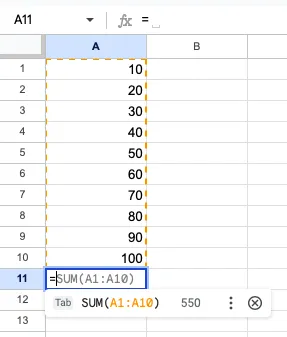
ستقوم هذه الصيغة بجمع جميع القيم الموجودة بين الخلايا A1 و A10 وإعطائك المجموع. إنها بسيطة ولكنها مفيدة للغاية، خاصةً في إعداد التقارير المالية أو إدارة المخزون.
2. حساب المتوسط (AVERAGE)
تحسب الدالة AVERAGE المتوسط الحسابي، وهو أمر مفيد لتحليل الاتجاهات أو مقارنة الأداء بمرور الوقت. على سبيل المثال، إذا كانت درجات الامتحانات موجودة في الخلايا من B1 إلى B5، فاستخدم الصيغة: =AVERAGE(B1:B5)
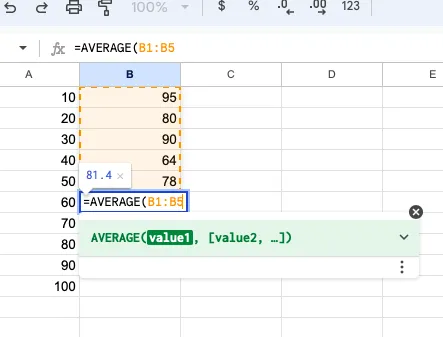
ستُرجع هذه الصيغة القيمة المتوسطة العددية لجميع الدرجات. وهي صيغة أساسية للأغراض التعليمية وتحليل البيانات والتخطيط المالي.
3. حساب عدد العناصر (COUNT)
تتيح لك الدالة COUNT حساب عدد الخلايا التي تحتوي على قيم رقمية في نطاق معين. وهذا مفيد للتحقق من صحة البيانات وفحص جودتها. إذا كنت بحاجة إلى حساب عدد سجلات المبيعات المدرجة في عمود ما، فاستخدم: =COUNT(C1:C10)
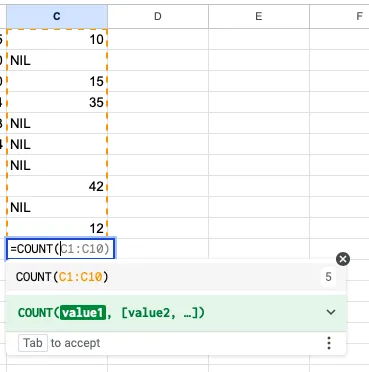
ستقوم هذه الصيغة بحساب عدد الخلايا التي تحتوي على أرقام بين A1 و A10. وهي مفيدة بشكل خاص في مجموعات البيانات الكبيرة حيث يستغرق العد اليدوي وقتًا طويلاً.
4. حساب الخلايا غير الفارغة (COUNTA)
إذا كانت بياناتك تحتوي على نص وأرقام وتريد حساب العدد الإجمالي للخلايا غير الفارغة، فاستخدم الدالة COUNTA. على سبيل المثال، لحساب عدد الخلايا المملوءة في قائمة بأسماء الموظفين، استخدم: =COUNTA(D1:D10)
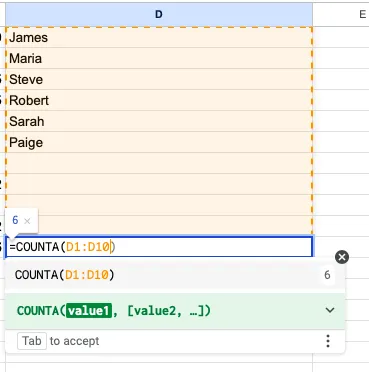
وهذا أمر بالغ الأهمية لإدارة المخزون أو للتحقق من عدد الإدخالات التي تلقيتها في نموذج ما.
5. العد الشرطي (COUNTIF)
تعد COUNTIF نسخة أكثر تقدمًا من COUNT، حيث تتيح لك تعيين شرط للعد. على سبيل المثال، إذا كنت تريد فقط حساب المبيعات التي تزيد عن 500 دولار، فيمكنك استخدام: =COUNTIF(E1:E10, “>500”)
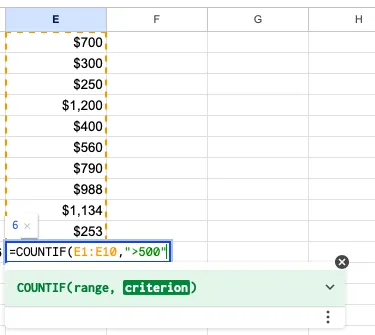
هذه الصيغة مفيدة بشكل خاص في تتبع المبيعات أو تحليل طلبات العملاء. يمكنك تعيين شروط مختلفة حسب ما تحتاج إلى تحليله، مثل حساب المهام «المكتملة» فقط في ورقة إدارة المشاريع.
6. الجمع الشرطي (SUMIF)
على غرار الدالة COUNTIF، تتيح لك الدالة SUMIF جمع البيانات بناءً على شرط معين. إذا كنت تريد جمع جميع المبيعات التي تزيد قيمتها عن 500 دولار، فاستخدم: =SUMIF(F1:F10, “>500”)
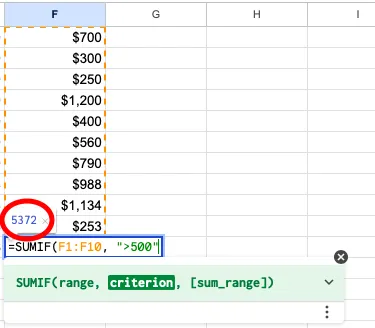
تعد هذه الوظيفة مثالية للتقارير المالية ووضع الميزانيات. على سبيل المثال، يمكن لمديري المشاريع استخدامها لتتبع النفقات ذات الأولوية العالية، حيث تقوم تلقائيًا بجمع النفقات التي تتجاوز حدًا معينًا فقط.
7. إيجاد القيمة القصوى (MAX)
تساعدك صيغة MAX في العثور على أعلى قيمة في نطاق معين. وهذا مفيد جدًا لتحليل الأداء، مثل تحديد أعلى رقم مبيعات في شهر معين. استخدم الصيغة: =MAX(G1:G10)
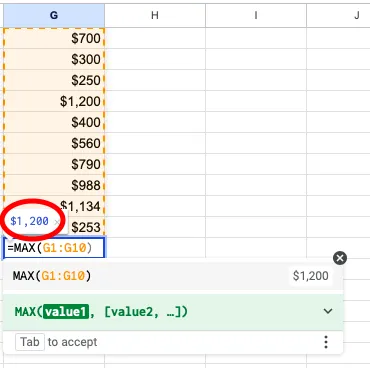
إذا كنت تقارن عدة نقاط بيانات، مثل أداء الفريق أو المبيعات عبر المناطق، فإن الدالة MAX تسلط الضوء بسرعة على الأفضل أداءً أو المنتجات الأكثر مبيعًا.
8. إيجاد القيمة الدنيا (MIN)
وعلى العكس من ذلك، تُستخدم الصيغة MIN لإيجاد أصغر رقم في نطاق معين. على سبيل المثال، لتحديد أقل نفقة في قائمة الميزانية، يمكنك استخدام: =MIN(H1:H10)
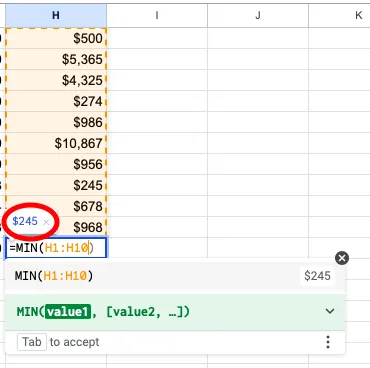
وهذا مفيد عند تحليل المجالات التي تكون فيها التكاليف منخفضة أو تحديد القطاعات ذات الأداء الضعيف.
9. ربط النصوص (CONCATENATE)
تساعدك الدالة CONCATENATE على دمج نص من خلايا مختلفة في خلية واحدة. إذا كنت بحاجة إلى دمج الاسم الأول واسم العائلة من عمودين في عمود واحد، فيمكنك استخدام: =CONCATENATE(A14, ” “, B14)
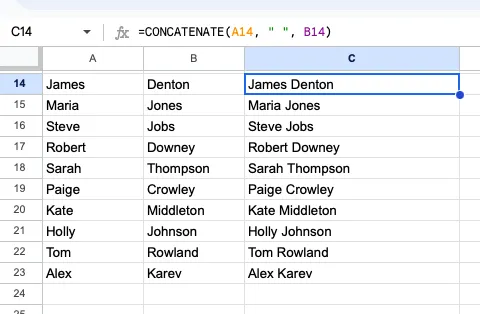
تعد هذه الأداة رائعة لتنظيم البيانات، مثل دمج الأسماء أو العناوين أو الحقول النصية الأخرى في خلية واحدة لاستخدامها في التقارير أو قواعد البيانات.
10. إضافة التاريخ الحالي (TODAY)
تقوم صيغة TODAY بإدراج تاريخ اليوم تلقائيًا في الخلية، وتتم تحديثها يوميًا. على سبيل المثال، إذا كنت بحاجة إلى الاحتفاظ بسجل للتحديثات اليومية، فيمكنك استخدام: =TODAY()
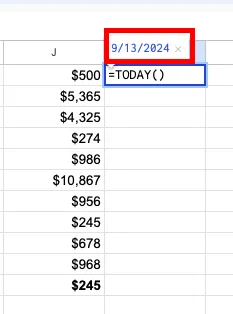
إنها صيغة بسيطة، لكنها تُعد واحدة من أكثر وظائف التاريخ فعاليةً في إعداد التقارير المُؤرخة، أو تتبع المواعيد النهائية، أو تنظيم سير العمل اليومي.
11. البحث عن القيم (VLOOKUP)
تعد VLOOKUP واحدة من أقوى الوظائف في جداول بيانات Google. فهي تتيح لك البحث عن قيمة في العمود الأول من نطاق ما وإرجاع القيمة المقابلة لها من عمود آخر.
هذه الدليل مفيد لإدارة قواعد بيانات Google Sheets أو مجموعات البيانات الكبيرة. على سبيل المثال، للبحث عن سعر منتج ما من قائمة: =VLOOKUP(“Product1”, D1:E10, 2, FALSE)
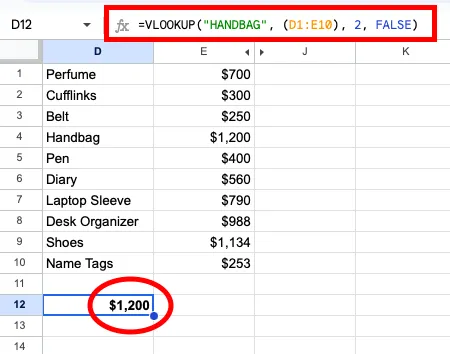
يمكنك استخدام الدالة VLOOKUP للبحث في آلاف السجلات في ثوانٍ معدودة، وهو أمر ضروري لإدارة المخزون أو قواعد بيانات العملاء.
12. البحث الأفقي (HLOOKUP)
مثل الدالة VLOOKUP، ولكن للبيانات الأفقية، تتيح لك الدالة HLOOKUP البحث عبر صف بدلاً من البحث لأسفل عمود. وهذا مفيد عندما تكون بياناتك منظمة في صفوف بدلاً من أعمدة. على سبيل المثال، للعثور على بيانات المبيعات في جدول أفقي، استخدم: =HLOOKUP(“Sales”, A1:F2, 2, FALSE)
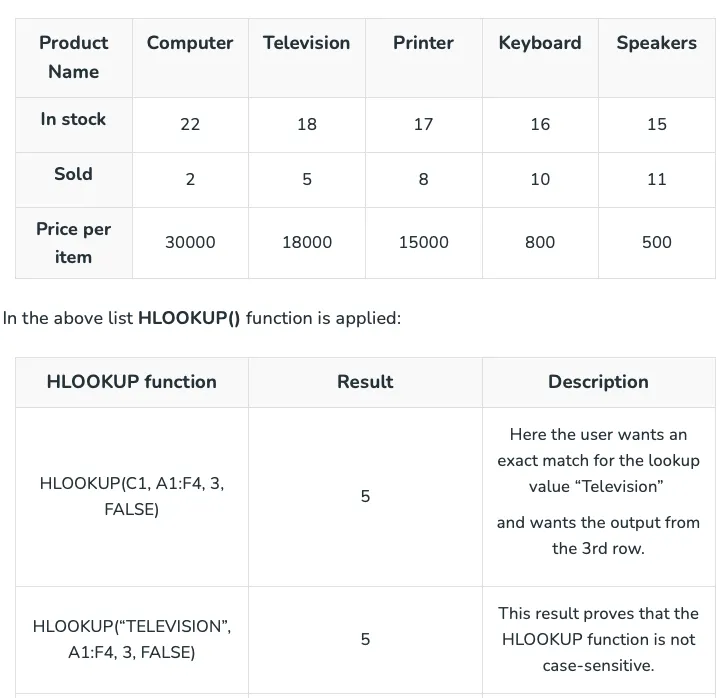
وهذا مفيد جدًّا عند العمل مع جداول المقارنة أو مقاييس الأداء الموزعة على عدة حقول.
13. إنشاء قوائم منسدلة (التحقق من صحة البيانات)
باستخدام التحقق من صحة البيانات، يمكنك إنشاء قوائم منسدلة في الخلايا، مما يتيح للمستخدمين الاختيار من بين خيارات محددة مسبقًا. ويُعد هذا مفيدًا بشكل خاص لضمان اتساق البيانات في النماذج أو أدوات التتبع. على سبيل المثال، إنشاء عمود «الحالة» لتتبع المشروع:
- الخطوات: حدد الخلايا، ثم انتقل إلى «البيانات» > «التحقق من صحة البيانات»، وقم بتعيين خياراتك (على سبيل المثال، «قيد التنفيذ»، «مكتمل»)
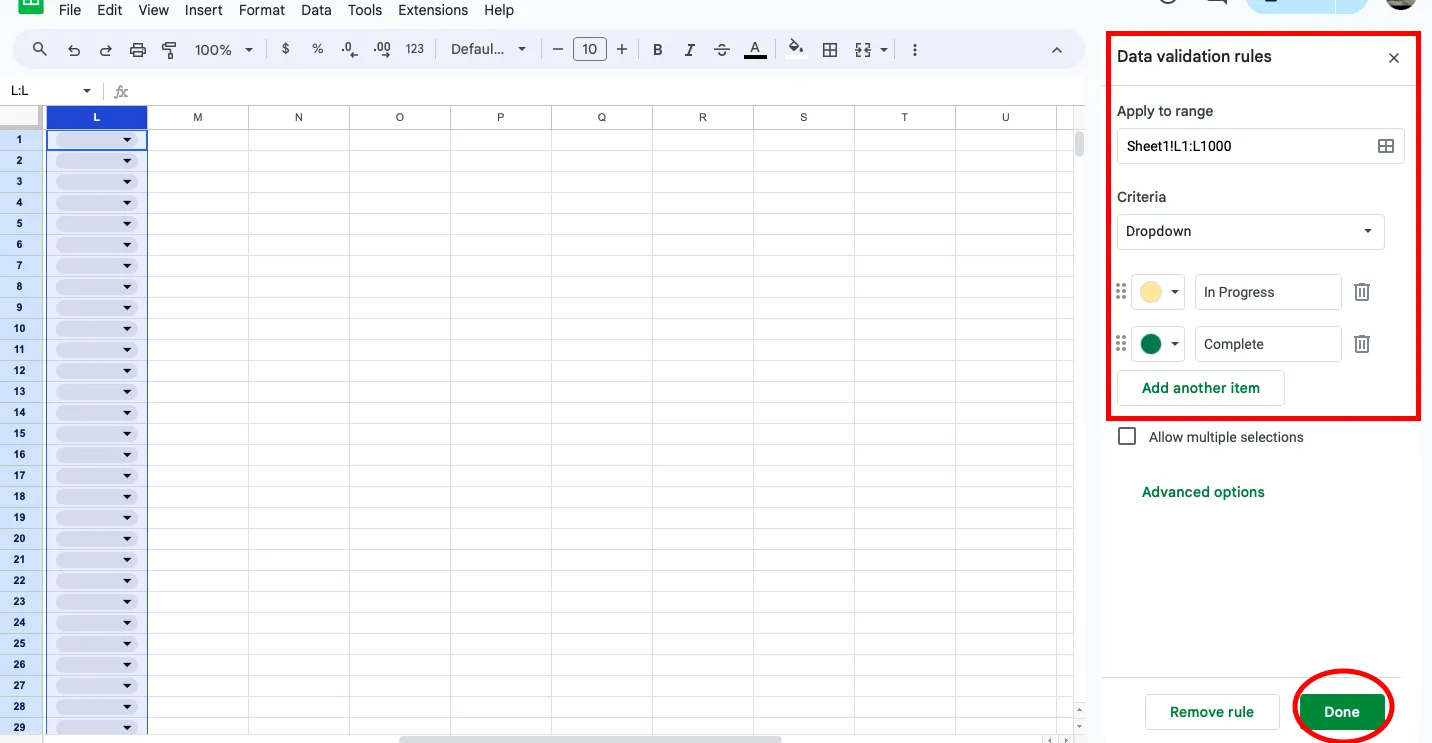
هذه الوظيفة مثالية لتتبع المهام، أو سجلات الموارد البشرية، أو أي عملية تتضمن إدخال بيانات موحدة.
14. التنسيق الشرطي
يتيح لك التنسيق الشرطي تطبيق ألوان أو أنماط تنسيق على الخلايا بناءً على محتواها. على سبيل المثال، يمكنك تمييز الخلايا التي تزيد مبيعاتها عن رقم معين، مما يسهل رصد الاتجاهات. للقيام بذلك:
- الخطوات: حدد بياناتك، ثم انتقل إلى «تنسيق» > «التنسيق الشرطي»، وقم بتعيين القواعد بناءً على المعايير (على سبيل المثال، «أكبر من 500»).
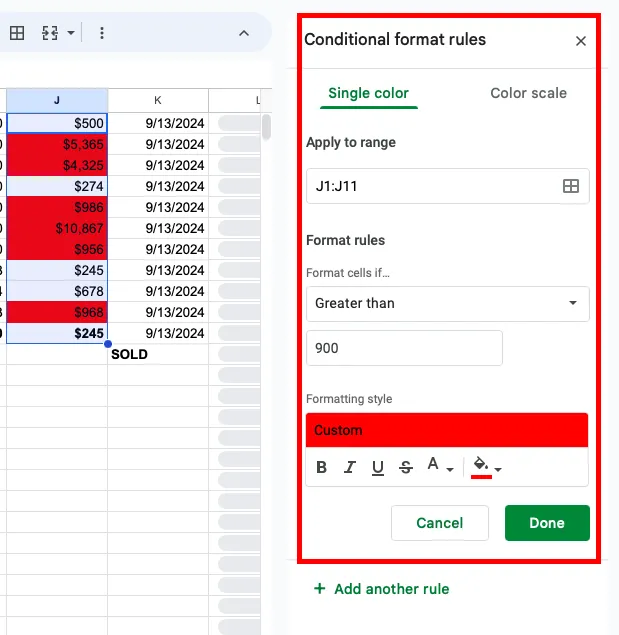
يساعد التنسيق الشرطي في تصور اتجاهات البيانات بفعالية، مما يتيح لك فحص النفقات، والمنتجات الأفضل أداءً، والمشاريع المنجزة، وما إلى ذلك.
15. حساب أقساط القرض (PMT)
تُعد دالة PMT رائعة للتخطيط المالي، حيث تساعد في حساب أقساط القروض الشهرية. وسواء كنت تتعامل مع قروض تجارية أو قروض عقارية شخصية، فإن هذه الصيغة تُبسط العمليات الحسابية. على سبيل المثال، لحساب الأقساط الشهرية لقرض بقيمة 100,000 دولار بمعدل فائدة سنوي يبلغ 5%، استخدم: =PMT(5%/12, 360, 100000)
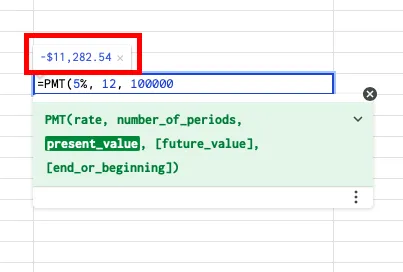
هذه الصيغة مفيدة للشركات والأفراد على حد سواء، حيث تتيح لك توقع النفقات وإدارة الميزانيات بسهولة.
16. تقسيم النص (SPLIT)
تتيح لك الدالة SPLIT تقسيم النص الموجود في خلية إلى خلايا متعددة استنادًا إلى فاصل (مثل مسافة أو فاصلة). على سبيل المثال، لتقسيم الأسماء الكاملة إلى الاسم الأول واسم العائلة، استخدم: =SPLIT(A1, ” “)
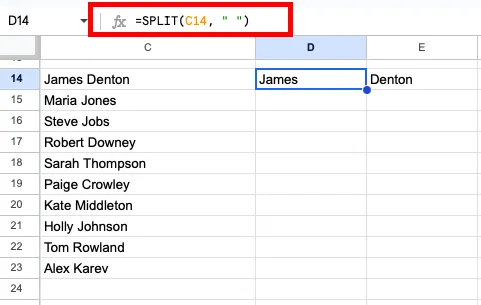
وهذا مفيد في حالات مثل تنظيم قائمة بريدية، أو تنقية البيانات النصية، أو تصنيف أوصاف المنتجات إلى فئات متميزة.
17. تقريب الأرقام (ROUND)
تتيح لك الدالة ROUND تقريب الأرقام إلى عدد محدد من المنازل العشرية. وهذا مفيد عند التعامل مع البيانات المالية أو النسب المئوية. على سبيل المثال، لتقريب رقم في الخلية A1 إلى منزلتين عشريتين، استخدم: =ROUND(A1, 2)
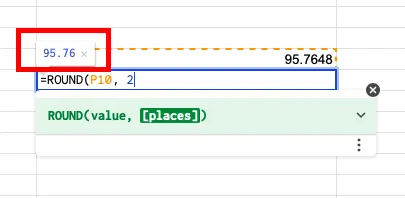
يساعد ذلك في الحفاظ على الاتساق، خاصةً في التقارير التي تتطلب أرقامًا دقيقةً دون الحاجة إلى العلامات العشرية الزائدة.
18. عبارة IF (IF)
صيغة IF هي دالة منطقية تعطيك قيمةً ما إذا كان الشرط صحيحًا، وقيمةً أخرى إذا كان غير صحيح. وهذا مفيد لتصنيف البيانات أو تنفيذ إجراءات بناءً على معايير متعددة. على سبيل المثال، لتصنيف المبيعات على أنها «عالية» إذا تجاوزت 500 دولار و«منخفضة» إذا لم تتجاوزها، استخدم: =IF(A1>500, “High”, “Low”)
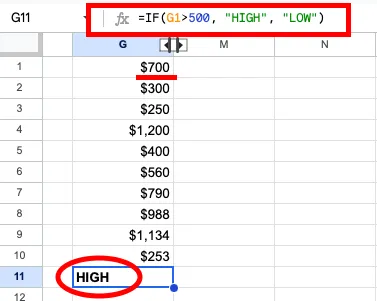
يُستخدم هذا عادةً في إعداد التقارير المشروطة ولوحات المعلومات، خاصةً في مجال التحليل المالي.
19. الجمع بين IF و AND/OR
يمكنك جعل عبارات IF أكثر فاعلية من خلال دمجها مع AND أو OR للتحقق من شروط متعددة. على سبيل المثال، إذا كنت تريد تصنيف المبيعات على أنها «OK» فقط إذا كانت أعلى من 500 دولار ولكن أقل من 1000 دولار، فاستخدم: =IF(AND(A1>500, A1<1000), “OK”, “Not OK”)
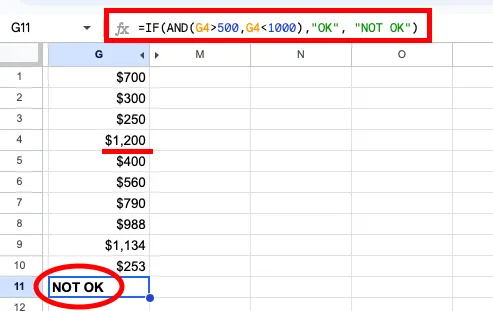
وهذا مفيد بشكل خاص في تحليل البيانات وإعداد التقارير المعقدة، حيث تؤثر عوامل متعددة على عملية اتخاذ القرار.
20. تحويل النص إلى أحرف صغيرة (LOWER)
تعمل الصيغة LOWER على تحويل كل النص الموجود في الخلية إلى أحرف صغيرة. وهذا يساعد على توحيد إدخالات النص، خاصةً عند التعامل مع مجموعات بيانات كبيرة. على سبيل المثال، إذا كانت لديك أسماء مكتوبة بأحرف كبيرة وتريد تحويلها إلى أحرف صغيرة، فاستخدم: =LOWER(A1)
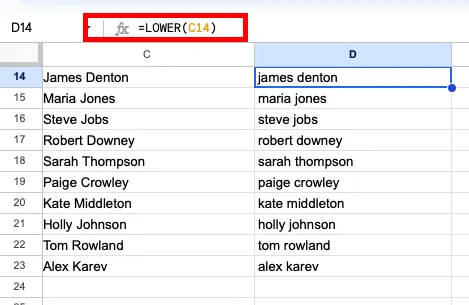
هذه الصيغة مفيدة لتنقية البيانات النصية، خاصةً عند دمج المعلومات من مصادر متعددة. لاحظ أنه يمكنك أيضًا دمج جدولين من جداول Google معًا.
تعد الصيغ العشرين لـ «جداول بيانات Google» التي رأيتها أعلاه نقطة انطلاق جيدة. ولكن إذا كنت ترغب في معرفة المزيد، فإن مجتمعات المستخدمين تُعد وسيلة ممتازة لطرح الأسئلة والتعلم من الخبراء!
مجتمعات مستخدمي جداول بيانات Google
هناك العديد من المجتمعات النشطة وخبراء جداول البيانات المستعدين لمساعدتك ومشاركة خبراتهم. يمكنك طرح الأسئلة ومشاركة النصائح واكتشاف التقنيات المتقدمة هنا:
- مجتمع «جوجل سبيتس» على Reddit: مجتمع من المستخدمين يناقشون النصائح والحيل والصيغ
- مجتمع مساعدة محرري مستندات Google: المنتدى الرسمي لـ Google الخاص بـ «جداول بيانات Google» وأدوات Google Workspace الأخرى
على الرغم من أن Google Sheets أداة قوية، إلا أنها تنطوي على مجموعة من التحديات. تابع القراءة لاكتشاف ماهية هذه التحديات.
اقرأ أيضًا: 10 حيل في جداول بيانات Google ستجعل عملك أسهل
تحديات وقيود جداول بيانات Google
على الرغم من تنوع استخدامات «جداول Google»، إلا أن هناك بعض القيود التي تواجهها. إحدى المشكلات الشائعة هي الأداء؛ فقد تتباطأ «جداول Google» أو تتوقف عن الاستجابة عند معالجة مجموعات بيانات ضخمة جدًا (عادةً ما تزيد عن 5 ملايين خلية).
بالإضافة إلى ذلك، على الرغم من أن Google Sheets يُعد أداة رائعة للتعاون، إلا أنه يفتقر إلى ميزات تحليل البيانات المتقدمة المتوفرة في برامج جداول البيانات الأخرى مثل Microsoft Excel.
كما أن وظائف «جداول Google» في وضع عدم الاتصال محدودة — فعلى الرغم من توفرها، قد لا تعمل بعض الميزات دون اتصال نشط بالإنترنت.
هذه التحديات تجعل «جداول بيانات Google» خيارًا مثاليًّا للمهام الصغيرة والمتوسطة الحجم، ولكنها أقل ملاءمةً لتحليل البيانات المكثف.
بدائل Google Sheets
هناك العديد من البدائل لـ «جداول بيانات Google»، مثل MS Excel و OpenOffice. ومع ذلك، عندما يتعلق الأمر بتجاوز حدود إمكانيات «جداول بيانات Google»، فإن ClickUp هو الخيار الأمثل، خاصةً للمستخدمين الذين يحتاجون إلى ميزات أكثر قوة لإدارة المشاريع.
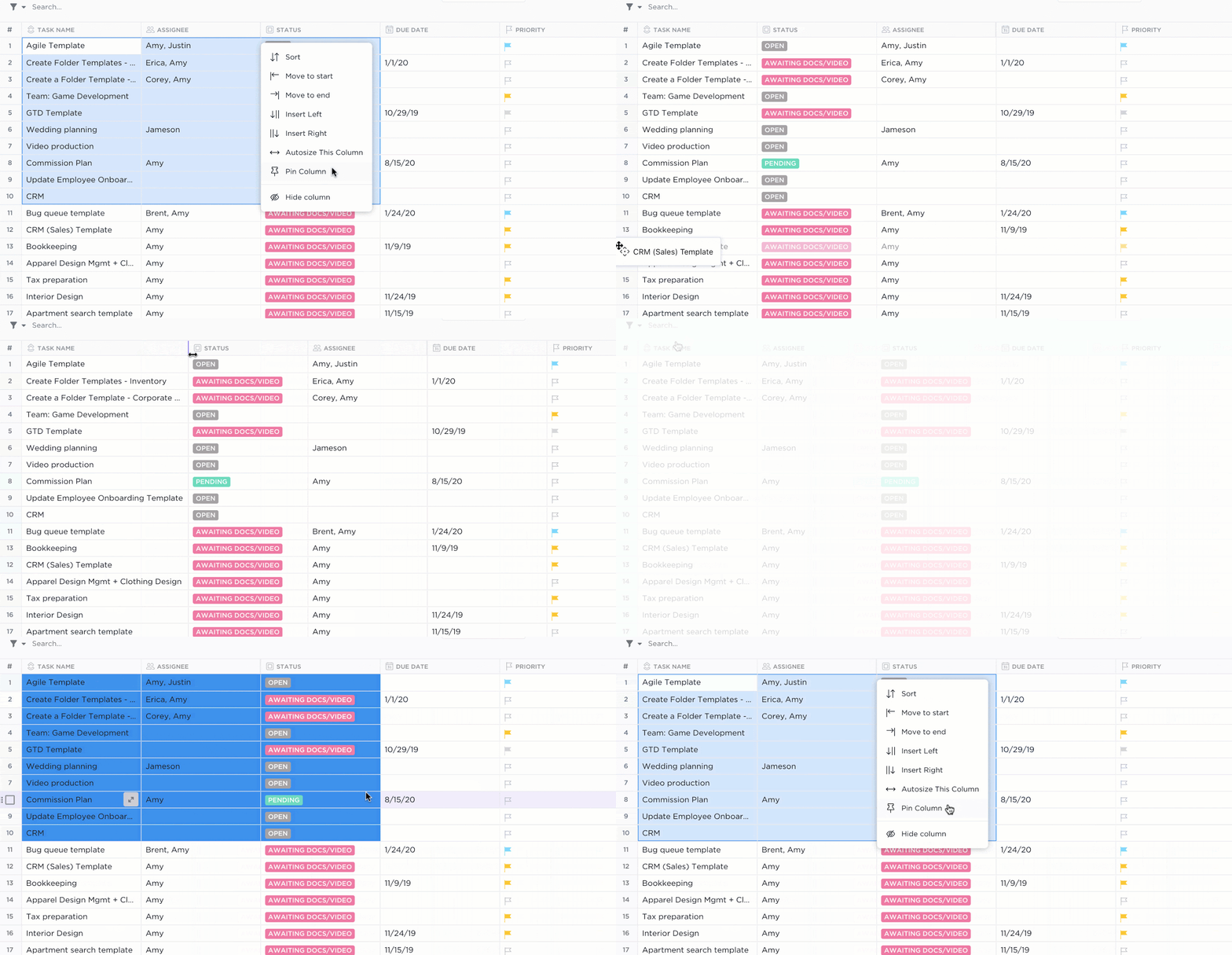
عرض الجدول في ClickUp
في حين أن Google Sheets يُعد أداة رائعة لتنظيم البيانات، فإن «عرض الجدول» في ClickUp يوفر تنسيق جدول البيانات المألوف مع وظائف متقدمة.
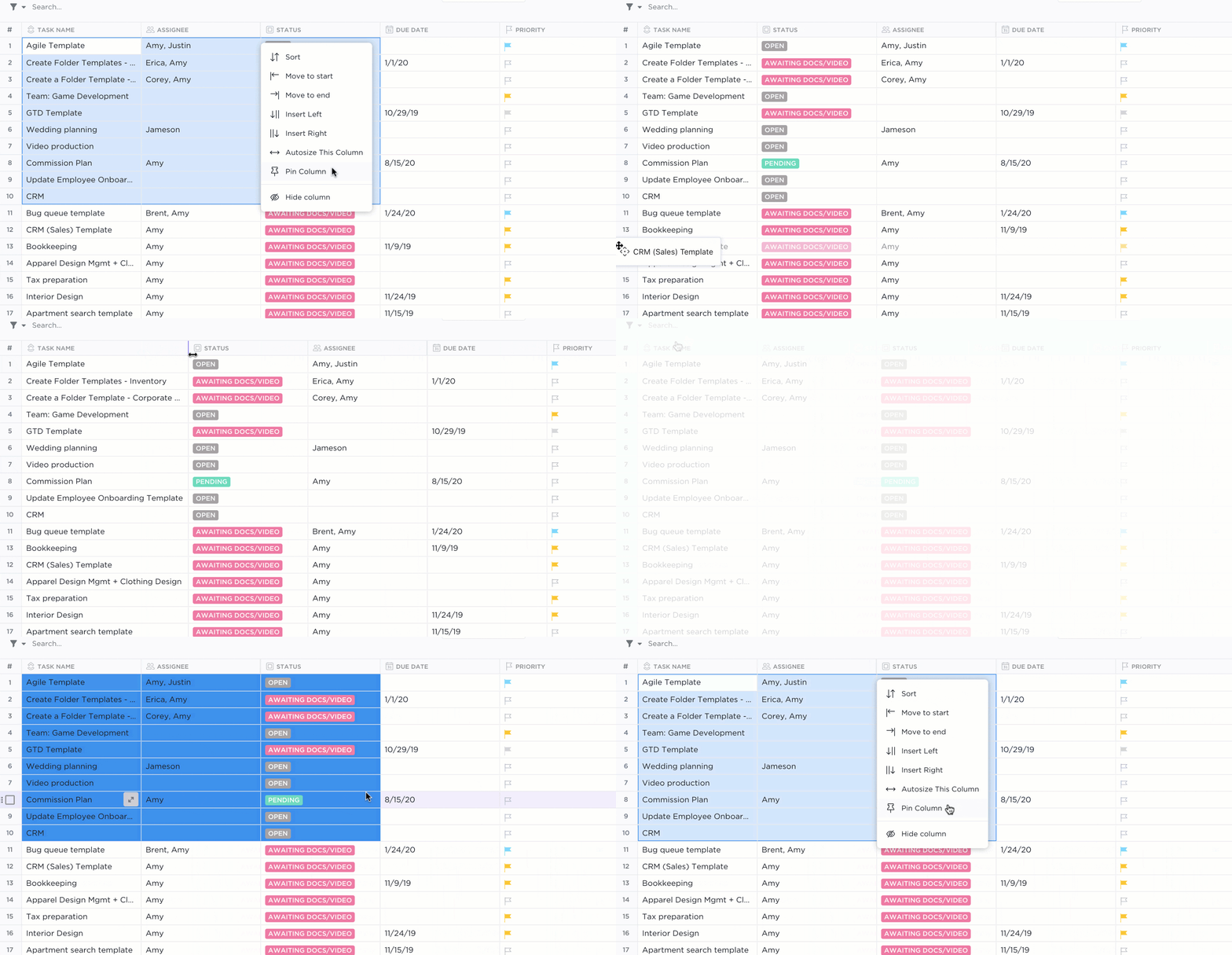
يمكنك تخصيص الأعمدة وإضافة تنسيق النص المنسق وإنشاء تبعيات المهام، كل ذلك ضمن إطار عمل أكثر قوة مصمم لإدارة المشاريع.
📮نصائح من ClickUp: يستخدم 92% من الموظفين أساليب غير متسقة لتتبع المهام المطلوب تنفيذها، مما يؤدي إلى تفويت القرارات وتأخير التنفيذ. وسواء كنت ترسل ملاحظات متابعة أو تستخدم جداول البيانات، غالبًا ما تكون العملية مشتتة وغير فعالة.
يضمن حل إدارة المهام من ClickUp مع «عرض الجدول» تحويل المحادثات إلى مهام بسلاسة — حتى يتمكن فريقك من التصرف بسرعة والحفاظ على التنسيق.
ClickUp Brain
يتيح لك ClickUp Brain الاستفادة من الذكاء الاصطناعي في إدارة جداول البيانات من خلال أتمتة المهام، وتحسين الدقة، وتسهيل إجراء تحليلات متقدمة للبيانات.
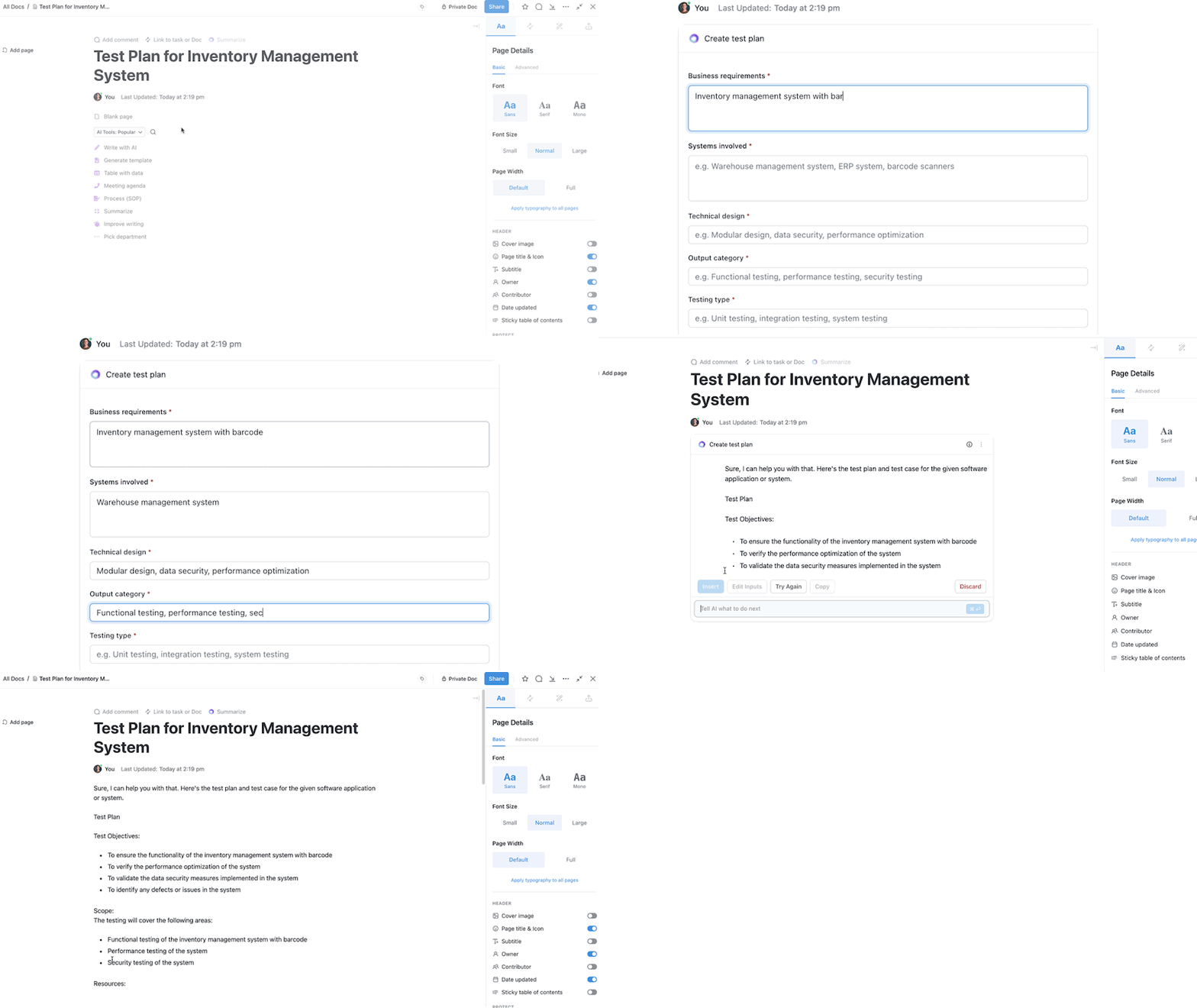
باستخدام ClickUp Brain، يمكنك:
- أتمتة المهام الروتينية مثل إدخال البيانات والتنسيق والحسابات الأساسية
- تحديد الأنماط وتقديم رؤى يصعب استخلاصها يدويًّا
- قم بإنشاء تمثيلات مرئية لمجموعات البيانات الكبيرة، مثل مجموعة متنوعة من المخططات والرسوم البيانية
يربط ClickUp Brain المهام والمستندات والأشخاص والمعرفة بسهولة باستخدام الذكاء الاصطناعي. بالنسبة للمديرين، يعني هذا تقليل التحديثات اليدوية والتركيز بشكل أكبر على الاستراتيجيات عالية المستوى.
لذا، إذا كان عملك ينطوي على قدر كبير من التعاون أو الأتمتة أو الترابط بين المهام، فجرّب استخدام ClickUp لتلبية احتياجاتك في مجال تخزين البيانات وتحليلها.
بسّط إدارة بياناتك باستخدام ClickUp!
أثبتت «جداول Google» أنها أداة حيوية للمهنيين في مختلف المجالات، بدءًا من إدارة المشاريع وصولًا إلى تحليل البيانات. وتجعلها ميزاتها التعاونية ومجموعة الصيغ الواسعة وسهولة الوصول إليها الحل المفضل للكثيرين.
ومع ذلك، مع تزايد احتياجاتك، قد تلاحظ بعض القيود فيما يتعلق بمعالجة مجموعات البيانات الكبيرة، أو سير العمل المعقد، أو أتمتة المهام. وهنا يبرز دور ClickUp.
يمكن لميزات إدارة المشاريع في ClickUp — مثل «عرض الجدول» و«ClickUp Brain» — أن تساعدك على الارتقاء بإدارة بياناتك إلى مستوى أعلى من خلال أتمتة العمليات ودمج عروض متعددة للمشاريع.
إذا كنت مستعدًا لتبسيط ليس فقط بياناتك بل سير عملك بأكمله، فقم بالتسجيل في ClickUp اليوم!