تخيّل الاستيقاظ على فنجان قهوة طازج وأنت تعرف بالضبط ما يجب عليك فعله في يومك. لا توتر ولا تفويت مواعيد نهائية - فقط بداية سلسة ومنتجة ليومك.
يمكنك تحقيق هذا الصباح الهادئ، حتى في أيام الاثنين، من خلال قائمة مرجعية بسيطة. ☑️
قوائم المراجعة ليست مجرد حيل شخصية. إنها أدوات قوية يستخدمها حتى كبار المحترفين للحفاظ على التنظيم.
في بعض الأحيان قد تصبح الحياة محمومة وتجعلنا ننسى أشياء مهمة. يمكن لقائمة مراجعة Excel أن تساعدك على تجنب ذلك. فهي سهلة الاستخدام وتساعدك على إنجاز مهامك بسهولة.
استمر في القراءة لتتعلم كيفية إنشاء قائمة مراجعة في Excel ولماذا يعد استخدام قائمة مراجعة Excel طريقة رائعة للبقاء منظمًا وإنجاز المهام. 📋
كيفية إنشاء قائمة مراجعة في Excel
تُعد قائمة التحقق في Excel طريقة مفيدة لتتبع العناصر أو المهام أو الفواتير. فيما يلي خمس خطوات بسيطة يمكنك اتباعها لإنشاء واحدة:
الخطوة 1: قم بتشغيل علامة التبويب المطور في Excel
لبدء إنشاء قائمة تحقق في Excel، يجب عليك تمكين علامة التبويب المطور.
إليك كيفية جعلها مرئية:
* افتح Excel وانقر على 'ملف' في الزاوية العلوية اليسرى
* ابحث عن 'خيارات' في الأسفل وحددها. هذا يفتح مربع الحوار خيارات إكسيل
* في مربع الحوار هذا، ابحث عن "تخصيص الشريط" في اللوحة اليسرى
* الآن، على الجانب الأيمن، سترى قائمة بعلامات التبويب. ابحث عن 'مطور' وحدد المربع
* انقر 'OK' لحفظ التغييرات
/img/
https://clickup.com/blog/wp-content/uploads/2024/02/Developer-tab-in-Excel-Dashboard-Image.png
علامة تبويب المطور في Excel
/%img/
_كيفية إنشاء قائمة مراجعة في Excel: الخطوة 1_
ستظهر علامة التبويب المطور الآن في شريط Excel، مما يتيح لك الوصول إلى الميزات المتقدمة، بما في ذلك مربعات الاختيار، اللازمة لإنشاء قوائم المراجعة.
الخطوة 2: اكتب مهامك
مع تنشيط علامة تبويب المطور، ابدأ بتدوين مهامك:
* اختر عمودًا لقائمة مهامك
* انقر على الخلية الأولى واكتب مهمتك الأولى
* اضغط على 'Enter' للانتقال إلى الخلية التالية
* استمر في هذه العملية، مع إدخال كل مهمة في خلية جديدة
/img/
https://clickup.com/blog/wp-content/uploads/2024/02/image-264.png
إدارة المهام في Excel
/%img/
_كيفية إنشاء قائمة مراجعة في Excel: الخطوة 2_
الخطوة 3: أضف مربعات اختيار تفاعلية إلى قائمتك
الآن، دعنا نضيف مربعات اختيار لجعل قائمتك تفاعلية:
* انتقل إلى علامة تبويب المطور التي أضفتها للتو
* انقر فوق 'إدراج' في مجموعة عناصر التحكم، ثم اختر 'خانة اختيار' تحت 'عناصر تحكم النموذج'
* ضع خانة الاختيار الأولى بجوار مهمتك بالنقر فوق الورقة
* انقر بزر الماوس الأيمن فوق خانة الاختيار، وحدد 'تحرير النص' لمسح النص الافتراضي، ثم ضعه بجوار المهمة
* انسخ والصق خانة الاختيار هذه بجوار كل مهمة. قم بإنشاء مربعات اختيار مثل هذه لجميع العناصر الموجودة في قائمة التحقق، مع تعديل مواضعها حسب الحاجة
/img/
https://clickup.com/blog/wp-content/uploads/2024/02/image-265.png
خانات الاختيار في Excel
/%img/
_كيفية إنشاء قائمة تحقق في Excel: الخطوة 3_
الخطوة 4: تخصيص مربعات الاختيار الخاصة بك
يضيف تخصيص مربعات الاختيار لمسة فريدة إلى قائمة التحقق الخاصة بك. إليك كيفية القيام بذلك:
* انقر بزر الماوس الأيمن فوق خانة اختيار وحدد 'تنسيق التحكم'
* في مربع الحوار تنسيق التحكم، يمكنك تغيير حجم مربعات الاختيار، ولونها، ومحاذاة مربعات الاختيار
* اضبط الحجم بما يتناسب مع قائمتك، واختر لونًا مميزًا
* قم بمحاذاة مربعات الاختيار بدقة مع المهام الخاصة بك
/img/
https://clickup.com/blog/wp-content/uploads/2024/02/image-266.png
تخصيص مربعات الاختيار في Excel
/%img/
_كيفية إنشاء قائمة تحقق في Excel: الخطوة 4_
الخطوة 5: ضع قائمة المراجعة الخاصة بك للعمل
بمجرد الانتهاء من
/href/
https://clickup.com/blog/excel-to-do-list//
قائمة المهام في Excel
/%href/
فقد حان الوقت لتنفيذها. أثناء معالجة كل مهمة، انقر فوق خانة الاختيار لتمييزها. يمكنك أيضًا تطبيق التنسيق الشرطي لتمييز المهام المكتملة.
/img/
https://clickup.com/blog/wp-content/uploads/2024/02/image-267.png
قائمة تدقيق Excel
/%img/
_كيفية إنشاء قائمة مراجعة في Excel: الخطوة 5_
قوالب قائمة مراجعة Excel
إذا كنت تفضل طريقة أبسط، يمكنك تخطي هذه العملية واستخدام قوالب جاهزة لقوائم المراجعة. لدى مايكروسوفت بعض القوالب التي يمكنك استخدامها بسهولة دون عناء إنشاء واحدة من الصفر.
/img/
https://clickup.com/blog/wp-content/uploads/2024/02/image-268.png
قالب Excel لقائمة المهام
/%img/
عبر
/href/
https://create.microsoft.com/en-us/template/to-do-list-4ff20ac2-7c80-4df2-ae0e-4419540cebde
مايكروسوفت
/%href/
هذا قالب قائمة المهام في Excel يجعل إدارة المهام عبر مشاريع متعددة أمرًا بسيطًا. يحتوي على عوامل تصفية لفرز المهام حسب تاريخ الاستحقاق أو الأولوية أو الحالة. ✅
هذا القالب، بالإضافة إلى قوالب
/href/
https://clickup.com/blog/task-list-templates//
قوالب قائمة المهام
/%href/
قابلة للتكيف بالكامل. قم بتغيير النص والصور والمزيد لتناسب أسلوبك. استكشف العديد من الصور والرسومات، وجرّب خطوطًا مختلفة.
/img/
https://clickup.com/blog/wp-content/uploads/2024/02/image-269.png
قالب قائمة مهام المشروع
/%img/
عبر
/href/
https://create.microsoft.com/en-us/template/project-to-do-list-61e8414d-00ac-49ab-9013-4a60a2205656
مايكروسوفت
/%href/
يمكنك إضافة لمسة مميزة إلى القائمة باستخدام الرسوم المتحركة أو الانتقالات أو مقاطع الفيديو باستخدام قالب قائمة مهام المشروع. تعرض قائمة المراجعة الجذابة بصريًا التقدم المحرز باستخدام أشرطة Excel. يمكنك مشاركة قائمتك المخصصة أو نشرها بنقرة واحدة فقط.
/img/
https://clickup.com/blog/wp-content/uploads/2024/02/image-270.png
قالب قائمة مهام بسيطة
/%img/
عبر
_/href/_
_https://create.microsoft.com/en-us/template/simple-to-do-list-e4cb6e89-ad0f-4a7c-a356-aed9bf9bb71a_
_Microsoft_
_/%href/_
هذا قالب قائمة المهام البسيطة مخصص لأولئك الذين يحتاجون إلى تتبع أولوية المهام وحالتها فقط. يتيح لك إضافة نصوص وصور وصور متحركة وفيديوهات. كل ما عليك فعله هو إضافة صف لمهمة جديدة وتعيين الأولويات والتواريخ.
_مكافأة:_
_/مرجع/_
_https://clickup.com/blog/ai-excel-tools//_
_أدوات الذكاء الاصطناعي لبرنامج Excel_
_/%/href/_
_!_
القيود والتحديات التي تواجه إنشاء قائمة تدقيق في Excel
أنت تعرف الآن كيفية إنشاء قائمة مراجعة في Excel. ومع ذلك، فإن برنامج Excel، الذي غالبًا ما يكون وسيلة لتنظيم المهام، له سلبياته وقد لا يناسب تمامًا كل احتياجات قائمة التحقق. فيما يلي بعض الأسباب:
* عقبات التعاون: يمكن أن يؤدي العمل مع الآخرين في Excel إلى مشاكل مثل فقدان تتبع التغييرات أو المعاناة في تحديثات البيانات عندما يقوم عدة أشخاص بتحرير مستند في نفس الوقت
* محدودية التفاصيل: قد لا تلتقط قوائم مراجعة Excel جميع التفاصيل أو التعليمات المحددة للمهام، مما يحد من كمية المعلومات التي يمكنك تضمينها
* التحديثات اليدوية: يتطلب تحديث قائمة مراجعة Excel تحديثًا يدويًا. قد يكون هذا بطيئًا ومرهقًا، خاصةً مع المهام التي تتغير بشكل متكرر
* مشكلات في إمكانية الوصول: قد يكون الوصول إلى قوائم مراجعة Excel على أجهزة أو منصات مختلفة أمرًا صعبًا، وغالبًا ما يتطلب تطبيق Excel أو برنامج متوافق
تسلط هذه القيود الضوء على الحاجة إلى أداة أكثر قابلية للتكيف والتعاون، خاصةً في إعدادات الفريق أو للمشاريع المعقدة.
مقارنة بين إنشاء قائمة تدقيق في ClickUp مقابل Microsoft Excel
يشبه الاختيار بين ClickUp ومايكروسوفت إكسل لإنشاء قائمة تدقيق الاختيار بين أداة متخصصة وأخرى متعددة الأغراض.
فلكل منهما strengths💪🏽، ولكن ClickUp مصمم خصيصًا لـ
/href/
https://clickup.com/blog/task-management-software//
إدارة المهام
/%href/
.
فيما يلي مقارنة بين مختلف الجوانب
| الميزات | النقر فوق | مايكروسوفت إكسل |
| --------------------- | ---------------------------------------------------------------------------------------------- | ------------------------------------- |
| التعاون |ميزات التعاون السلس في الوقت الحقيقي |محدودة، يمكن أن تشكل تحديًا للفرق |
| التخصيص | قابل للتخصيص بشكل كبير لتلبية احتياجات محددة | خيارات التخصيص الأساسية |
| التكامل | يتكامل مع العديد من تطبيقات /href/https://clickup.com/blog/daily-checklist-apps//checklist/%href/ | تكامل محدود مع أدوات أخرى |
| إمكانية الوصول | يمكن الوصول إليه على مختلف الأجهزة | يتطلب تطبيق Excel أو التوافق |
| واجهة المستخدم | سهلة الاستخدام وجذابة |وظيفية ولكنها أقل سهولة |
| تفاصيل المهام | أوصاف المهام التفصيلية والمهام الفرعية | أوصاف المهام الأساسية |
| تتبع التقدم | تتبع متقدم مع التحليلات | تتبع التقدم الأساسي |
في حين أن قالب Excel مرن وقابل للتخصيص,
/href/
https://clickup.com/online-to-do-list
قوائم المهام في ClickUp
/%href/
تقدم تجربة مطورة. يتيح لك ClickUp إنشاء قوائم مهام واضحة ومتعددة الاستخدامات بسهولة
/href/
https://clickup.com/blog/to-do-list-templates//
قوائم مهام لإدارة المهام
/%href/
والأفكار من أي مكان، مما يضمن عدم تفويت أي شيء.
/img/
https://clickup.com/blog/wp-content/uploads/2024/02/image-22.gif
قوائم المهام الخاصة بـ ClickUp
/%img/
إعداد قوائم المهام في ClickUp
## دليل خطوة بخطوة لإنشاء قائمة مهام في ClickUp
ClickUp ليس مجرد نظام أساسي آخر لإدارة العمل؛ فهو مصمم ليكون النظام الأساسي الوحيد الذي ستحتاج إليه على الإطلاق.
بفضل سهولة التكامل مع أدوات مثل Zoom وGoogle Drive وGitHub، يتميز ClickUp ببساطته وكفاءته.
واجهة ClickUp بديهية ومبنية على تسلسل هرمي من أربعة مستويات من المهام والقوائم والمجلدات والمساحات.
/img/
https://clickup.com/blog/wp-content/uploads/2024/02/image-271-1400x777.png
قائمة مهام مع واجهة ClickUp
/%img/
أنشئ قوائم مراجعة مفصلة لفرقك لإدارة العمل في الوقت المناسب وبكفاءة باستخدام واجهة ClickUp
التنقل في ClickUp سهل، وذلك بفضل القائمة اليسرى التي ترشدك عبر المنصة والقائمة العلوية للخيارات الإضافية داخل كل قسم.
يقع التخصيص في صميم ClickUp، مما يتيح لك تخصيص مساحة العمل الخاصة بك من خلال عمليات التكامل، وإنشاء القوائم، والبدء في معالجة المهام على الفور.
يُعد إنشاء قائمة مرجعية في ClickUp عملية سهلة تجعل إدارة المهام وتعاون الفريق سلسًا.
إليك كيفية إعداد
/href/
https://clickup.com/features/task-checklists
قائمة التحقق من مهام ClickUp
/%href/
في بضع خطوات سهلة:
الخطوة 1: افتح مهمتك
أولاً، انتقل أولاً إلى المهمة المحددة داخل ClickUp حيث تريد إضافة قائمة التحقق الخاصة بك. قد تكون هذه أي مهمة قمت بإعدادها مسبقًا في مساحة مشروعك.
الخطوة 2: ابدأ في إنشاء قائمة المراجعة
ضمن طريقة عرض المهمة، ابحث عن علامة التبويب "عناصر الإجراء" الموجودة بالقرب من وصف المهمة أو قسم التعليقات. انقر على أيقونة "+" هنا لبدء إنشاء قائمة التحقق الخاصة بك.
الخطوة 3: إضافة عناصر قائمة التحقق
الآن، حان الوقت لإضافة عناصر إلى قائمة التحقق الخاصة بك. اكتب كل عنصر تحتاج إلى إكماله. إذا كانت لديك قائمة جاهزة، يمكنك لصقها هنا مباشرة، وسيقوم ClickUp تلقائيًا بإنشاء عناصر منفصلة لكل سطر.
الخطوة 4: تحرير قائمة التحقق
لضبط قائمة المراجعة الخاصة بك، انقر على علامة الحذف (...) بجوار اسمها. تسمح لك هذه القائمة بإضافة المزيد من العناصر، أو إعادة تسمية قائمة المراجعة للتوضيح، أو إزالة العناصر، أو تخصيصها بالكامل لعضو آخر في الفريق.
/img/
https://clickup.com/blog/wp-content/uploads/2024/02/image-272.png
ميزات قائمة التحقق في ClickUp
/%img/
قم بتحرير وتخصيص قائمة المراجعة الخاصة بك باستخدام ميزات قائمة المراجعة في ClickUp
الخطوة 5: تعيين العناصر
بالنسبة لعناصر قائمة التدقيق الفردية، يمكنك تحديد المسؤول عن كل عنصر من خلال النقر على أيقونة التعيين (عادةً ما تكون صورة ظلية لشخص أو رمز @) بجوار العنصر. هذا أمر رائع لتوزيع المهام داخل الفريق.
الخطوة 6: تداخل العناصر
يتيح ClickUp تنظيمًا مفصلاً من خلال السماح لك بتداخل العناصر حتى 5 مستويات. يساعد ذلك على تقسيم المهام الكبيرة إلى مهام فرعية، مما يجعلها أكثر قابلية للإدارة.
/img/
https://clickup.com/blog/wp-content/uploads/2024/02/image-23.gif
قائمة تدقيق ClickUp
/%img/
إنشاء مهام فرعية داخل قوائم المراجعة لإدارة أفضل باستخدام ClickUp
الخطوة 7: تتبع قوائم المراجعة
في طريقة عرض القائمة في ClickUp، تُظهر كل مهمة تحتوي على قائمة تدقيق مؤشرًا لقائمة التدقيق وحالة اكتمالها بجوار اسم المهمة مباشرةً. وهذا يجعل من السهل معرفة مدى تقدمك في مهامك، وتحديد المهام المكتملة في لمحة سريعة.
/img/
https://clickup.com/blog/wp-content/uploads/2024/02/image-273.png
تتبع قوائم المراجعة
/%img/
استخدم قوائم مراجعة ClickUp لتتبع تقدمك في المهام
قوائم التحقق من مهام ClickUp
مقارنة ببرنامج Excel,
/href/
https://clickup.com/features/task-checklists
قوائم مراجعة مهام ClickUp
/%href/
توفر طريقة واضحة وبسيطة لتحديد الخطوات داخل المهام، حيث تعمل مثل المهام الفرعية ذات الحالات البسيطة.
/img/
https://clickup.com/blog/wp-content/uploads/2024/02/ClickUp-Tasks-Checklists-gif.gif
قوائم تدقيق مهام ClickUp
/%img/
_استخدام قوائم مهام ClickUp لإنشاء قوائم مهام ببضع خطوات بسيطة_
تسمح هذه الميزة لأعضاء الفريق بالتركيز أكثر على الجوانب الإبداعية والاحتفال بالمكاسب الصغيرة، على عكس إدارة المهام الثابتة في Excel.
/img/
https://clickup.com/blog/wp-content/uploads/2024/02/image-274.png
مهام ClickUp
/%img/
خطط لأي مشروع وتعاون في أي مشروع وخصص المهام بسهولة باستخدام مهام ClickUp Tasks
/href/
https://clickup.com/features/tasks
مهام ClickUp Tasks'
/%href/
أكثر تفاعلية ومرونة، حيث يوفر تحديثات في الوقت الفعلي وتجربة أكثر تفاعلية وسهولة في الاستخدام.
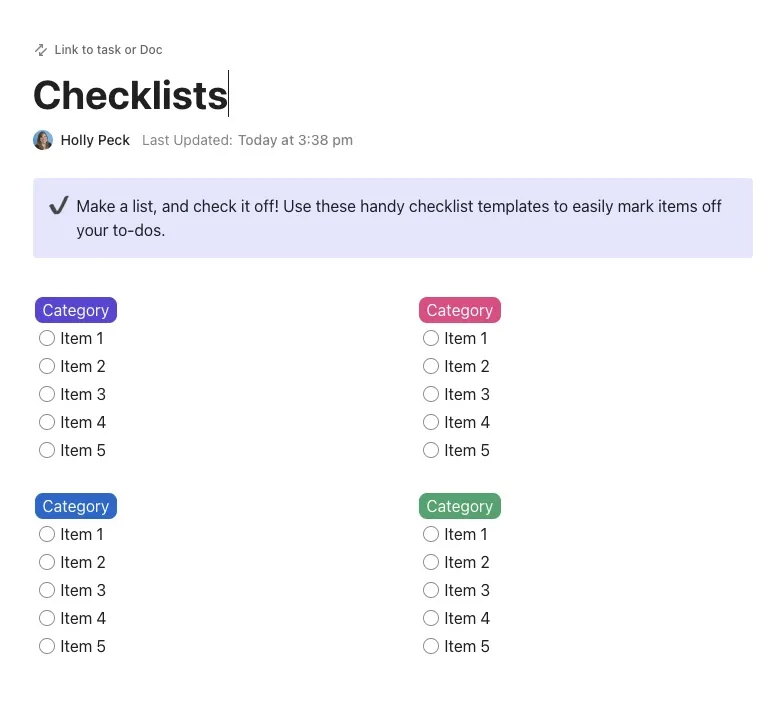
لقد رأيت كيف يمكن لقوائم تدقيق المهام في ClickUp تبسيط عبء العمل الخاص بك. والآن، دعنا نستكشف بعضاً من الأدوات سهلة الاستخدام
/href/
https://clickup.com/blog/checklist-templates//
قوالب قوائم المراجعة
/%href/
من ClickUp، المصممة لتحويل المهام الشاقة إلى صفقات منجزة.
1\. قالب قائمة التدقيق الأسبوعية ClickUp
/cta/
https://clickup.com/blog/wp-content/uploads/2024/02/image-275.png
ارسم مهامك اليومية وخطط جدولك الزمني باستخدام قالب قائمة المراجعة الأسبوعية ClickUp
https://app.clickup.com/signup?template=t-182147994
قم بتنزيل هذا القالب
/%cta/
قالب
/href/
https://clickup.com/templates/weekly-checklist-t-182147994
قالب قائمة المراجعة الأسبوعية ClickUp
/%href/
هو قالب متعدد الاستخدامات لتنظيم المهام الأسبوعية. يناسب أي مشروع مع خيارات لتعيين التذكيرات وتتبع التقدم المحرز وتصنيف المهام. استخدم توافر الحالة والحقول المخصصة لتخصيصها تمامًا كما تريد.
سواء للاستخدام الشخصي أو لتنسيق الفريق، فهو يعزز الرؤية ويبقيك على المسار الصحيح، مما يسهل عليك إدارة
/href/
https://clickup.com/blog/priority-list//
قوائم الأولويات
/%href/
.
/href/
https://app.clickup.com/signup?template=t-182147994
قم بتنزيل هذا القالب
/%href/
2\. نموذج قائمة المراجعة الداخلية للتدقيق الداخلي ClickUp
/cta/
https://clickup.com/blog/wp-content/uploads/2024/02/image-276.png
قم بتعزيز حماية الموظفين والعملاء من خلال ضمان معايير الجودة من خلال نموذج قائمة التدقيق الداخلي للتدقيق الداخلي من ClickUp
https://app.clickup.com/signup?template=t-110661833
قم بتنزيل هذا النموذج
/%cta/
مصمم خصيصًا للامتثال وتقليل المخاطر,
/href/
https://clickup.com/templates/internal-audit-checklist-t-110661833
نموذج قائمة المراجعة الداخلية للتدقيق الداخلي الخاص ب ClickUp
/%href/
يسهل عملية التدقيق. يمكن للفرق استخدام هذا القالب لتنظيم الرؤى من عمليات التدقيق الداخلي وتوحيد العمليات القابلة للتكرار لعمليات التدقيق المستقبلية. علاوة على ذلك، فإنه يبني مسار تدقيق يدعم المراجعات الداخلية والخارجية.
يعمل هذا القالب من ClickUp على تعزيز تعاون الفريق بشأن الامتثال ودعم معايير الجودة وضمان سلامة مكان العمل.
/href/
https://app.clickup.com/signup?template=t-110661833
قم بتنزيل هذا القالب
/%href/
3\. قالب قائمة مراجعة إطلاق المنتج ClickUp
/cta/
https://clickup.com/blog/wp-content/uploads/2024/02/image-277.png
قم بالترويج لمنتج جديد أو إعادة إطلاق منتج موجود من خلال قالب قائمة مراجعة إطلاق المنتج من ClickUp
https://app.clickup.com/signup?template=t-176181385
قم بتنزيل هذا القالب
/%cta/
استعد لإطلاق منتجك بنهج منظم.
/href/
https://clickup.com/templates/product-launch-checklist-t-176181385
قالب قائمة مراجعة إطلاق المنتج من ClickUp
/%href/
يتضمن جداول زمنية، وتنظيم المهام في فئات متعددة، وميزات تتبع التقدم المحرز. بالإضافة إلى ذلك، فهو يتضمن مخططات جانت الخاصة ب ClickUp وجدول زمني مرئي لإبقاء جميع الأنشطة متناسقة وإبقاء أصحاب المصلحة على اطلاع.
/href/
https://app.clickup.com/signup?template=t-176181385
تنزيل هذا القالب
/%href/
4\. نموذج قائمة مراجعة إدارة التغيير ClickUp Change Management
/cta/
https://clickup.com/blog/wp-content/uploads/2024/02/image-278.png
استخدم قالب قائمة مراجعة إدارة التغيير من ClickUp لتخطيط استراتيجية الإدارة الخاصة بك
https://app.clickup.com/signup?template=t-200695286
قم بتنزيل هذا النموذج
/%cta/
قم بتسهيل استراتيجيات إدارة التغيير الخاصة بك بفعالية مع
/href/
https://clickup.com/templates/change-management-checklist-t-200695286
قالب قائمة مراجعة إدارة التغيير الخاصة بـ *ClickUp's Change Management Checklist
/%/مرجع/
. يمكنك تحديد الأهداف، ووضع الخطوط العريضة للعمليات، وإعداد فرق العمل للانتقالات، وتتبع كل خطوة بدقة وإعداد التقارير عنها لضمان تنفيذ سلس وناجح.
/href/
https://app.clickup.com/signup?template=t-200695286
قم بتنزيل هذا النموذج
/%href/
مزايا استخدام ClickUp لقوائم المراجعة
يجلب لك اختيار ClickUp لقوائم المراجعة منظوراً جديداً لإدارة المهام والمشاريع. فهو يتجاوز الأدوات التقليدية مثل Excel بميزات مبتكرة تعزز الإنتاجية والتعاون.
إليك سبب تميز ClickUp في إنشاء قوائم التدقيق وإدارتها:
* تعزيز التعاون: مع ClickUp، يمكن لكل فرد في فريقك العمل على نفس قائمة المراجعة في نفس الوقت. هذا يعني أنه لا مزيد من الخلط بين إصدارات الملفات المختلفة، وهو تحدٍ شائع عند استخدام Excel
* إدارة المهام المتكاملة: يربط ClickUp قوائم المراجعة بالمهام والمشاريع، مما يوفر تدفقًا سلسًا يتضمن
/href/
https://clickup.com/blog/task-management-templates//#1-what-makes-a-good-task-management-template
قوالب إدارة المهام
/%href/
. هذا التكامل هو شيء لن تجده في Excel، مما يجعل ClickUp خيارًا أكثر انسيابية وفعالية لإدارة عملك
* إشعارات تلقائية: يبقيك ClickUp على اطلاع دائم بالتحديثات والتذكيرات التلقائية حول قوائم المراجعة الخاصة بك. على عكس Excel، لن تضطر إلى إعدادها بنفسك، مما يوفر عليك الوقت والمتاعب
* إمكانية الوصول عبر الهاتف المحمول: يتيح لك تطبيق ClickUp على الهاتف المحمول الوصول إلى قوائم المراجعة الخاصة بك وإدارتها أثناء التنقل، مما يمنحك المرونة التي لا يمكن لتطبيق Excel على الهاتف المحمول أن يضاهيها. وهذا يعني أنه يمكنك مواكبة مهامك في أي مكان وفي أي وقت
* واجهة بديهية: واجهة ClickUp الواضحة والمباشرة تجعل من السهل إنجاز قوائم المراجعة الخاصة بك دون الحاجة إلى جدول بيانات Excel المعقد
* خيارات التخصيص: باستخدام ClickUp، يمكنك تخصيص قوائم المراجعة لتضمين مهام المهام والمواعيد النهائية، مما يوفر مستوى من التفاصيل والتخصيص يفتقر إليه Excel
* التكامل المباشر مع الميزات الأخرى: تتكامل قوائم المراجعة في ClickUp بسلاسة مع ميزات النظام الأساسي الأخرى، مما يوفر عرضًا شاملاً لحالات المشروع - وهو أمر مستحيل مع Excel. على سبيل المثال، يمكنك ربط البيانات من
/href/
https://clickup.com/blog/forms-for-software-teams//
نماذج ClickUp
/%href/
لإنشاء مهام لفريقك استنادًا إلى مدخلات المستخدم
* التحديثات في الوقت الحقيقي: التحديثات في الوقت الحقيقي في ClickUp تعني أن الجميع يبقى على نفس الصفحة. إنها خطوة كبيرة للأمام مقارنة بالتحديثات اليدوية التي كنت عالقًا بها باستخدام Excel
ابحث عن تدفقك مع قوائم التحقق من ClickUp
حسناً. تخيل عالماً تعمل فيه قائمة مهامك لصالحك وليس ضدك. يمكن أن تكون هذه هي تجربتك مع ClickUp.
حيث يمكنك تحويل تلك المهام الشاقة إلى خطة منظمة بدقة ببضع نقرات فقط. الأمر لا يتعلق فقط بإعداد القوائم، بل يتعلق بإيجاد طريقة أكثر ابتكارًا للعمل.
/href/
https://clickup.com/signup
البدء باستخدام ClickUp
/%href/
بسيط للغاية أيضًا، والمردود؟ ضخمة.
الأسئلة الشائعة الشائعة
Q1\. كيف أقوم بعمل قائمة مراجعة في Excel؟
ابدأ بإدخال مهامك في عمود في مستند Excel. بعد ذلك، قم بتمكين علامة التبويب "المطور" في خيارات Excel، واختر "إدراج"، واختر خانة الاختيار من "عناصر تحكم النماذج" ضع عنصر تحكم خانة الاختيار بجوار مهامك لإنهاء قائمة التحقق الخاصة بك.
Q2\. كيف يمكنني إنشاء رمز قائمة تدقيق في Excel؟
استخدم خط "Wingdings" لرمز أساسي في قائمة التدقيق، مثل علامة الاختيار. اكتب 'a' في الموقع المطلوب، وحدده، ثم بدّل الخط إلى 'Wingdings' يؤدي هذا إلى تغيير الحرف 'a' إلى علامة اختيار.
Q3\. كيف تقوم بتضمين خانة اختيار في Excel؟
لإضافة خانة اختيار، قم بالوصول إلى علامة تبويب المطور. انقر فوق "إدراج"، وحدد خانة الاختيار ضمن "عناصر التحكم في النماذج"، ثم ضعها في ورقتك. قم بتحرير النص بالنقر بزر الفأرة الأيمن وقم بمحاذاة النص مع مهمتك.