
การแบ่งปันกุญแจบ้านกับใครสักคนนั้นง่ายมาก แต่เมื่อมีหลายคนที่ต้องการเข้าถึงห้องต่าง ๆ คุณต้องพิจารณาว่าใครสามารถเข้าได้ อะไรที่พวกเขาสามารถใช้ได้ และเมื่อใดสิทธิ์การเข้าถึงของพวกเขาควรสิ้นสุด การให้กุญแจเดียวกันกับทุกคนอาจช่วยประหยัดเวลาในขั้นต้น แต่ทำให้คุณควบคุมสิ่งที่เกิดขึ้นภายในได้น้อยมาก
การสร้างพอร์ทัลลูกค้า Google Drive มาพร้อมกับความท้าทายที่คล้ายกัน คุณสามารถสร้างโฟลเดอร์ แบ่งปันลิงก์ และเริ่มแลกเปลี่ยนไฟล์ได้ภายในไม่กี่นาที แต่เมื่อคุณรับลูกค้ามากขึ้น คุณจำเป็นต้องมีวิธีเพื่อแยกเอกสารของลูกค้าแต่ละราย ควบคุมว่าใครสามารถอัปโหลดหรือแก้ไขไฟล์ได้ และมั่นใจว่าลูกค้าเดิมและผู้รับจ้างจะไม่ยังคงมีสิทธิ์เข้าถึงนานกว่าที่ควร
Google Drive ให้คุณใช้เครื่องมือต่าง ๆ เพื่อจัดการสิ่งเหล่านี้ได้ส่วนใหญ่ผ่านไดรฟ์ที่แชร์ สิทธิ์การเข้าถึงโฟลเดอร์ และการตั้งค่าการแชร์ไฟล์ ความท้าทายอยู่ที่การเลือกการตั้งค่าที่เหมาะสมกับวิธีการทำงานของลูกค้าของคุณ โดยเฉพาะอย่างยิ่งเมื่อลูกค้าบางรายไม่มีบัญชี Google หรือจำเป็นต้องส่งไฟล์เป็นประจำ
คู่มือนี้จะนำคุณผ่านขั้นตอนการสร้างพอร์ทัลลูกค้า Google Drive การเลือกการตั้งค่าการแชร์และการอัปโหลดที่เหมาะสม รวมถึงการจัดระเบียบไฟล์ของลูกค้าให้เรียบร้อย นอกจากนี้ เราจะอธิบายจุดอ่อนของ Drive และเมื่อใดที่คุณอาจจำเป็นต้องใช้เครื่องมือจัดการลูกค้าที่ออกแบบมาโดยเฉพาะ
สรุปสั้นๆ
พอร์ทัลลูกค้า Google Drive ให้ลูกค้ามีพื้นที่ร่วมกันเพื่ออัปโหลด ตรวจสอบ และเข้าถึงไฟล์โดยไม่ต้องพึ่งพาไฟล์แนบในอีเมล เพื่อตั้งค่าพอร์ทัลนี้:
- เลือกการตั้งค่าที่เหมาะสม: ใช้ My Drive สำหรับการแชร์ไฟล์อย่างง่ายกับผู้ถือบัญชี Google, ไดรฟ์ร่วมสำหรับการทำงานร่วมกันกับลูกค้าในวงกว้าง หรือ Google Sites สำหรับหน้าหลักที่แสดงให้ลูกค้าเห็น
- วางแผนวิธีการอัปโหลดของลูกค้า: ตรวจสอบว่าลูกค้ามีบัญชี Google หรือไม่ ก่อนที่จะเลือกระหว่างการเข้าถึงของผู้เยี่ยมชมในไดรฟ์ที่แชร์ และ Google Forms
- จัดระเบียบไฟล์อย่างสม่ำเสมอ: สร้างโฟลเดอร์เฉพาะสำหรับลูกค้าแต่ละราย พร้อมด้วยโฟลเดอร์ย่อยมาตรฐานสำหรับไฟล์ที่อัปโหลด ไฟล์ที่ตรวจสอบ และไฟล์ส่งมอบขั้นสุดท้าย
- ควบคุมสิทธิ์การเข้าถึง: แบ่งปันกับผู้ติดต่อที่ระบุชื่อ, กำหนดสิทธิ์ตามสิ่งที่ลูกค้าต้องการทำ และยกเลิกสิทธิ์การเข้าถึงเมื่อโครงการสิ้นสุด
- รู้จุดอ่อนของ Drive: Google Drive จัดการการแชร์และตรวจสอบไฟล์ได้ แต่คุณยังจำเป็นต้องใช้เครื่องมืออื่นเพื่อจัดการคำขอของลูกค้า การอนุมัติ กำหนดเวลา และอัปเดตโครงการ
ทำตามคู่มือการตั้งค่า 6 ขั้นตอนด้านล่างเพื่อสร้างพอร์ทัลของคุณ แล้วใช้รายการตรวจสอบการดูแลรักษาเพื่อรักษาให้พอร์ทัลเป็นระเบียบและปลอดภัย
สามารถใช้ Google Drive เป็นพอร์ทัลลูกค้าได้หรือไม่?
ใช่ Google Drive สามารถทำหน้าที่เป็นพอร์ทัลสำหรับลูกค้าได้ เมื่อความสัมพันธ์ทางธุรกิจนั้นขึ้นอยู่กับเอกสารและผลงาน คุณสามารถใช้โฟลเดอร์ที่แชร์เพื่อแลกเปลี่ยนบรีฟ ตรวจสอบร่าง และส่งไฟล์ที่เสร็จสมบูรณ์ผ่านอินเทอร์เฟซที่ลูกค้าหลายคนคุ้นเคยอยู่แล้ว
ปัจจัยสำคัญคือคุณคาดหวังให้ลูกค้าทำอะไรในพอร์ทัลนี้มากน้อยเพียงใด หากลูกค้าส่วนใหญ่เพียงส่งเอกสาร แสดงความคิดเห็น และดาวน์โหลดงานที่เสร็จสิ้นแล้ว Google Drive ก็สามารถรองรับได้ แต่หากลูกค้าต้องการติดตามสถานะโครงการ ชำระใบแจ้งหนี้ หรือส่งข้อความถึงทีมของคุณในที่เดียวกัน Google Drive ก็อาจไม่เพียงพอ ฟีเจอร์ Approvals ของ Google Drive สามารถจัดการการอนุมัติไฟล์แต่ละไฟล์ได้ แต่มีให้เฉพาะในแผน Enterprise และ Education Plus ที่ตรงตามเงื่อนไขเท่านั้น คุณจะต้องเพิ่มอีเมล สเปรดชีต และเครื่องมือชำระเงินเข้ามาเพื่อเติมเต็มช่องว่างเหล่านี้
ทำไมต้องสร้างพอร์ทัลลูกค้าใน Google Drive?
หากทีมของคุณกำลังใช้ Google Workspace อยู่แล้ว การสร้างพอร์ทัลลูกค้าใน Drive จะช่วยประหยัดค่าใช้จ่ายและลดความยุ่งยากในการนำแพลตฟอร์มใหม่มาใช้ นอกจากนี้ยังมีข้อดีทางปฏิบัติอีกหลายประการ:
- ไม่ต้องดูแลแพลตฟอร์มเพิ่มเติม: คุณสามารถใช้พื้นที่จัดเก็บและคุณสมบัติการแชร์ที่มีอยู่ใน Google Workspace ได้โดยไม่ต้องจ่ายค่าซอฟต์แวร์พอร์ทัลแยกต่างหาก ไฟล์จะยังคงอยู่ในสภาพแวดล้อมเดียวกันที่ทีมของคุณกำลังทำงานอยู่ ซึ่งยังช่วยลดโอกาสการมีเอกสารซ้ำกันระหว่างเครื่องมือต่าง ๆ ได้อีกด้วย
- ประสบการณ์ที่คุ้นเคยสำหรับลูกค้า: ลูกค้าที่มีบัญชี Google สามารถเปิดไฟล์ที่แชร์ได้โดยใช้ข้อมูลการเข้าสู่ระบบที่มีอยู่ ส่วนลูกค้าที่ไม่มีบัญชี Google สามารถเข้าถึงไฟล์ที่รองรับได้ผ่านการยืนยันทางอีเมล เมื่อองค์กรของคุณเปิดใช้งานการแชร์สำหรับผู้เยี่ยมชม
- ควบคุมสิทธิ์การเข้าถึงอย่างต่อเนื่อง: อัปเดตสิทธิ์การเข้าถึงเมื่อความสัมพันธ์กับลูกค้าเปลี่ยนแปลง ยกเลิกสิทธิ์การเข้าถึงเมื่อโครงการสิ้นสุด และตั้งวันที่หมดอายุในกรณีที่ระบบรองรับ สิ่งนี้ช่วยให้คุณรักษาสิทธิ์การเข้าถึงของลูกค้าให้ทันสมัยตามความคืบหน้าของโครงการ
- ให้ข้อเสนอแนะพร้อมกับการทำงาน: Google Docs, Sheets และ Slides รองรับการแสดงความคิดเห็นและประวัติเวอร์ชัน ส่วน Docs ยังมีโหมดเสนอแนะด้วย ลูกค้าสามารถตรวจสอบฉบับร่างล่าสุดและให้ข้อเสนอแนะได้โดยตรง โดยไม่ต้องส่งไฟล์แนบหลายไฟล์ผ่านอีเมล
อ่านเพิ่มเติม: การจัดการโครงการของ Google
ทำไมพอร์ทัลลูกค้า Google Drive จึงเกิดปัญหา?
ลูกค้าอาจสามารถเปิดโฟลเดอร์ที่แชร์ได้ แต่ยังพบปัญหาในการอัปโหลดเอกสาร Google Drive มีกฎเกณฑ์ที่แตกต่างกันสำหรับผู้เยี่ยมชม การอัปโหลดไฟล์ และไดรฟ์ที่แชร์ หากคุณไม่คำนึงถึงข้อจำกัดเหล่านี้เมื่อตั้งค่าพอร์ทัล ลูกค้าอาจพบปัญหาได้ แม้ว่าคุณจะให้สิทธิ์การเข้าถึงแก่พวกเขาแล้วก็ตาม
ผู้เยี่ยมชมไม่สามารถอัปโหลดไฟล์ไปยังโฟลเดอร์ My Drive ได้
คุณสมบัติการแบ่งปันสำหรับผู้เยี่ยมชมของ Google ช่วยให้ผู้ที่ไม่มีบัญชี Google สามารถทำงานร่วมกันได้หลังจากยืนยันที่อยู่อีเมล ผู้เยี่ยมชมสามารถดู แสดงความคิดเห็น และแก้ไขไฟล์ที่รองรับได้ทุกที่ที่คุณแบ่งปันไฟล์เหล่านั้น พวกเขาสามารถอัปโหลดหรือสร้างไฟล์ได้เฉพาะภายในโฟลเดอร์ของไดรฟ์ที่แบ่งปันเท่านั้น โดยต้องมีสิทธิ์การเข้าถึงที่จำเป็นและใช้เวอร์ชัน Workspace ที่รองรับ
หากพอร์ทัลของคุณตั้งอยู่ใน My Drive ลูกค้าที่ใช้สิทธิ์การเข้าถึงแบบผู้เยี่ยมชมสามารถร่วมทำงานกับไฟล์ที่ได้รับการสนับสนุนซึ่งคุณแบ่งปันได้ แต่ไม่สามารถอัปโหลดเอกสารเข้าสู่โฟลเดอร์ลูกค้าของคุณได้
ผู้เยี่ยมชมต้องยืนยันสิทธิ์การเข้าถึงทุกเจ็ดวัน
ผู้เยี่ยมชมสามารถยืนยันตัวตนได้โดยใช้รหัสที่ส่งมาทางอีเมล หลังจากนั้นพวกเขาสามารถเข้าถึงเนื้อหาที่แชร์ได้เป็นระยะเวลา 7 วัน ก่อนที่จะต้องยืนยันตัวตนอีกครั้ง
วิธีนี้เหมาะสมสำหรับลูกค้าที่เข้าใช้พอร์ทัลเดือนละครั้งเพื่อตรวจสอบหรือส่งเอกสาร แต่สำหรับลูกค้าที่เข้าใช้พอร์ทัลทุกวัน การต้องยืนยันตัวตนใหม่ทุกสัปดาห์อาจทำให้รู้สึกไม่สะดวก
Google Forms มีข้อจำกัดการอัปโหลดไฟล์ที่แยกต่างหาก
หากคุณใช้ Google Forms เพื่อเก็บรวบรวมเอกสารของลูกค้า คุณจะต้องเก็บแบบฟอร์มไว้ใน My Drive เนื่องจาก Google ไม่สนับสนุนคำถามแบบอัปโหลดไฟล์ในแบบฟอร์มที่เก็บไว้ในไดรฟ์ที่แชร์ นอกจากนี้ ลูกค้ายังต้องเข้าสู่ระบบด้วยบัญชี Google เพื่ออัปโหลดไฟล์แนบ คำถามแบบอัปโหลดไฟล์จะไม่สามารถใช้งานได้เมื่อผู้ดูแลระบบเปิดใช้งานฟีเจอร์ Data Loss Prevention
ตามเอกสารของ Google ไฟล์ที่อัปโหลดจะถูกเก็บไว้ในบัญชี Drive ของเจ้าของแบบฟอร์ม หากพอร์ทัลลูกค้าของคุณใช้ไดรฟ์ที่แชร์ คุณจะต้องย้ายไฟล์ที่ส่งมาเหล่านั้นไปยังโฟลเดอร์ของลูกค้าที่ถูกต้องด้วยตนเอง หรือตั้งกระบวนการแยกต่างหากเพื่อจัดการกับไฟล์เหล่านั้น
มีสองคำถามที่จะช่วยกำหนดว่าคุณต้องการการตั้งค่าแบบใด: ลูกค้าของคุณมีบัญชี Google หรือไม่ และพวกเขาจะส่งไฟล์ให้คุณบ่อยแค่ไหน?
การตั้งค่า Google Drive แบบใดที่เหมาะกับพอร์ทัลลูกค้าของคุณ?
มีสามวิธีในการจัดระเบียบพอร์ทัลลูกค้า Google Drive: โฟลเดอร์ร่วมใน My Drive, โฟลเดอร์ลูกค้าในไดรฟ์ร่วม หรือหน้าหลัก Google Sites ที่ซ้อนทับอยู่บนทั้งสองตัวเลือกดังกล่าว
ต่อไปนี้คือจุดเปรียบเทียบระหว่างทั้งสอง:
| การตั้งค่า | เหมาะที่สุดสำหรับ | การอัปโหลดของลูกค | ข้อจำกัด |
|---|---|---|---|
| โฟลเดอร์ที่แชร์ใน My Drive | ผู้ทำงานอิสระและผู้ให้คำปรึกษาแบบเดี่ยว | ลูกค้าที่มีบัญชี Google | ไฟล์เป็นของบุคคลแต่ละคน และผู้เยี่ยมชมไม่สามารถอัปโหลดได้ |
| โฟลเดอร์ของลูกค้าในไดรฟ์ที่แชร์ | เอเจนซีและทีมที่มีลูกค้าหลายราย | ผู้ถือบัญชี Google และผู้เยี่ยมชมที่ได้รับการยืนยัน | จำเป็นต้องมีแผน Workspace และการแชร์ข้อมูลกับบุคคลภายนอกที่ได้รับการอนุมัติจากผู้ดูแลระบบ |
| Google Sites พร้อม Drive | ทีมที่ต้องการหน้าหลักสำหรับลูกค้าเพียงหน้าเดียว | ผ่านโฟลเดอร์ Drive ที่เชื่อมโยงกันหรือแบบฟอร์ม | การเข้าถึงเว็บไซต์และการเข้าถึงไฟล์ถูกจัดการแยกกัน |
1. โฟลเดอร์ที่แชร์ใน My Drive
โฟลเดอร์ร่วมใน My Drive คือโฟลเดอร์ Google Drive ปกติที่คุณให้สิทธิ์เข้าถึงแก่ลูกค้าเฉพาะราย นี่เป็นหนึ่งในวิธีที่ง่ายที่สุดในการแลกเปลี่ยนไฟล์โดยไม่ต้องตั้งพอร์ทัลลูกค้าแยกต่างหาก
หากคุณทำงานคนเดียวหรือจัดการฐานลูกค้าขนาดเล็ก คุณสามารถสร้างโฟลเดอร์ใน My Drive สำหรับลูกค้าแต่ละคนและแชร์กับบัญชี Google ของพวกเขาได้ ลูกค้าสามารถเปิดไฟล์ที่คุณแชร์ได้ และหากมีสิทธิ์ที่เหมาะสม ก็สามารถเพิ่มเอกสารของตนเองได้
คุณยังสามารถใช้การตั้งค่านี้กับบัญชี Google ส่วนตัวได้ อย่างไรก็ตาม ไฟล์ใน My Drive เป็นของเจ้าของแต่ละคน เมื่อทีมของคุณขยายตัว คุณอาจจำเป็นต้องจัดการไฟล์ที่เป็นของบุคคลต่าง ๆ หรือจัดการโอนสิทธิ์ความเป็นเจ้าของเมื่อมีผู้ออกจากทีม
ข้อดี
- ตั้งขึ้นได้อย่างรวดเร็ว: สร้างโฟลเดอร์ เชิญลูกค้า และเริ่มแบ่งปันเอกสารได้ทันทีโดยไม่ต้องใช้ซอฟต์แวร์เพิ่มเติม
- ไม่จำเป็นต้องใช้แพ็กเกจ Workspace แบบเสียเงิน: สามารถใช้งานได้กับบัญชี Google ส่วนตัวแบบฟรี ทำให้ผู้เชี่ยวชาญอิสระสามารถเข้าถึงได้
- เครื่องมือการทำงานร่วมกันที่คุ้นเคย: ลูกค้าสามารถตรวจสอบเอกสาร ไว้ความคิดเห็น และทำงานบนไฟล์ที่แชร์ได้ผ่านอินเทอร์เฟซที่มีอยู่ของ Google
ข้อเสีย
- สิทธิ์ความเป็นเจ้าของไฟล์แต่ละไฟล์: ไฟล์สามารถเป็นของบุคคลต่างกันได้ ซึ่งทำให้การโอนสิทธิ์ความเป็นเจ้าของและการส่งต่องานในทีมเป็นไปได้ยากขึ้น
- การอัปโหลดของผู้เยี่ยมชมถูกจำกัด: ลูกค้าที่ไม่มีบัญชี Google ไม่สามารถอัปโหลดไฟล์โดยตรงเข้าสู่โฟลเดอร์ My Drive ได้
- พื้นที่จัดเก็บข้อมูลฟรีมีจำกัด: บัญชี Google ส่วนตัวมีพื้นที่จัดเก็บข้อมูลฟรี 15 GB ที่ใช้ร่วมกันระหว่าง Drive, Gmail และ Google Photos ซึ่งอาจเต็มได้อย่างรวดเร็วเมื่อมีไฟล์ขนาดใหญ่จากลูกค้า
เหมาะที่สุดสำหรับ: ผู้ทำงานอิสระและที่ปรึกษาอิสระที่ทำงานกับลูกค้าที่มีบัญชี Google และต้องการพื้นที่ที่เรียบง่ายสำหรับการแลกเปลี่ยนเอกสาร
ข้ามขั้นตอนนี้ไปหาก: ลูกค้าของคุณต้องการอัปโหลดไฟล์โดยไม่มีบัญชี Google หรือทีมของคุณต้องการไฟล์ที่เป็นขององค์กร
2. โฟลเดอร์ของลูกค้าในไดรฟ์ที่แชร์
ไดรฟ์ร่วมคือพื้นที่จัดเก็บข้อมูลใน Google Workspace ที่ไฟล์เป็นขององค์กร สมาชิกทีมสามารถเข้าถึงและจัดการไฟล์ร่วมได้โดยไม่ต้องพึ่งพาบัญชี Google Drive ของบุคคลใดบุคคลหนึ่ง
สร้างไดรฟ์ร่วมหนึ่งแห่งสำหรับงานของลูกค้า และจัดระเบียบแต่ละโครงการไว้ในโฟลเดอร์แยกต่างหาก สำหรับลูกค้าที่ต้องการการควบคุมการเข้าถึงที่เข้มงวดยิ่งขึ้น คุณยังสามารถสร้างไดรฟ์ร่วมแยกต่างหากสำหรับโครงการของพวกเขาได้อีกด้วย
อย่างไรก็ตาม สมาชิกของไดรฟ์ที่แชร์โดยทั่วไปจะมีสิทธิ์เข้าถึงไดรฟ์ทั้งหมด หากคุณเก็บลูกค้าหลายรายไว้ในไดรฟ์ที่แชร์เดียวกัน ให้สิทธิ์เข้าถึงเฉพาะโฟลเดอร์ที่กำหนดไว้สำหรับลูกค้าแต่ละราย โดยไม่ต้องเพิ่มพวกเขาเป็นสมาชิกของไดรฟ์นั้นเอง
ข้อดี
- ไฟล์ที่เป็นขององค์กร: เอกสารจะยังคงอยู่กับธุรกิจของคุณเมื่อพนักงานลาออกหรือเปลี่ยนตำแหน่ง
- การทำงานร่วมกันในทีมที่สะดวกขึ้น: สมาชิกในทีมสามารถทำงานจากพื้นที่ร่วมกันได้โดยไม่ต้องโอนสิทธิ์การเป็นเจ้าของระหว่างบัญชี
- การอัปโหลดของผู้เยี่ยมชม: ในเวอร์ชัน Workspace ที่รองรับ ลูกค้าที่ไม่มีบัญชี Google สามารถอัปโหลดไฟล์ไปยังโฟลเดอร์ในไดรฟ์ที่แชร์ได้ เมื่อการแชร์สำหรับผู้เยี่ยมชมถูกเปิดใช้งาน และพวกเขามีสิทธิ์ที่จำเป็น
ข้อเสีย
- จำเป็นต้องมีแผนสมัครสมาชิก Google Workspace: ไดรฟ์ที่ใช้ร่วมกันมีให้ใช้งานได้เฉพาะกับแผน Google Workspace ที่ตรงตามเงื่อนไขเท่านั้น
- การจัดการสิทธิ์ต้องระมัดระวัง: การเพิ่มลูกค้าเป็นสมาชิกของไดรฟ์ที่แชร์อาจทำให้โฟลเดอร์อื่นในไดรฟ์นั้นถูกเปิดเผย
- ขึ้นอยู่กับตั้งค่าของผู้ดูแลระบบ: การแชร์กับบุคคลภายนอกและการเข้าถึงของผู้เยี่ยมชมต้องได้รับการอนุญาตจากผู้ดูแลระบบขององค์กรคุณ
เหมาะที่สุดสำหรับ: เอเจนซี บริษัทบัญชี และบริษัทที่ปรึกษา ที่จัดการลูกค้าหลายราย และต้องการให้ไฟล์ของลูกค้าสามารถเข้าถึงได้โดยทีมงานทั้งหมด
ข้ามขั้นตอนนี้ไปหาก: คุณกำลังใช้บัญชี Google ส่วนตัว หรือองค์กรของคุณไม่อนุญาตให้แชร์ไฟล์กับบุคคลภายนอก
3. Google Sites ร่วมกับ Drive
Google Sites ช่วยให้คุณสร้างเว็บไซต์ง่ายๆ ที่ทำหน้าที่เป็นหน้าหลักของพอร์ทัลลูกค้า คุณสามารถลิงก์หรือฝังไฟล์ Google Drive และรวมทรัพยากรสำคัญของโครงการไว้ในที่เดียว
ตัวอย่างเช่น บริษัทที่ปรึกษาสามารถสร้างเว็บไซต์สำหรับลูกค้าแต่ละราย ซึ่งมีหน้าต้อนรับลูกค้าใหม่ ตารางการประชุม และลิงก์ไปยังผลลัพธ์ของโครงการ ลูกค้าจะมีจุดเดียวที่สามารถกลับมาใช้งานได้ตลอดระยะเวลาการร่วมงาน โดยไม่ต้องค้นหาเอกสารที่ต้องการในอีเมล
คุณยังสามารถควบคุมได้ว่าใครสามารถดูเว็บไซต์ที่เผยแพร่ได้ อย่างไรก็ตาม การเข้าถึงเว็บไซต์และสิทธิ์การใช้งาน Drive ทำงานแยกกัน ลูกค้ายังคงต้องได้รับสิทธิ์เพื่อเปิดไฟล์ที่คุณลิงก์หรือฝังไว้
ข้อดี
- หน้าหลักสำหรับลูกค้า: รวมคู่มือการเริ่มต้นใช้งาน เอกสาร แบบฟอร์ม และทรัพยากรสำหรับการประชุมไว้ในที่เดียว
- รูปแบบที่ปรับแต่งได้: จัดเรียงหน้าตามความต้องการของลูกค้า และเพิ่มชื่อบริษัท โลโก้ และภาพลักษณ์แบรนด์ของคุณ
- ทำงานร่วมกับโฟลเดอร์ Drive ที่มีอยู่: รักษาโครงสร้างไฟล์ปัจจุบันไว้ พร้อมทั้งให้ลูกค้าสามารถค้นหาทรัพยากรได้ง่ายขึ้น
ข้อเสีย
- การตั้งค่าสิทธิ์ที่แยกกัน: การให้สิทธิ์เข้าถึง Google Site ไม่ทำให้ได้รับสิทธิ์เข้าถึงไฟล์ Drive ที่เชื่อมโยงกับเว็บไซต์นั้นโดยอัตโนมัติ
- การดูแลรักษาเพิ่มเติม: คุณจะต้องอัปเดตเว็บไซต์ตามการเปลี่ยนแปลงของโครงการ และรักษาให้ลิงก์และเนื้อหาที่ฝังไว้เป็นปัจจุบัน
- ฟังก์ชันพอร์ทัลที่จำกัด: Google Sites ไม่รองรับการติดตามคำขอของลูกค้า การอนุมัติ หรือการจัดการสถานะโครงการแบบในตัว
เหมาะที่สุดสำหรับ: ทีมที่ทำงานกับลูกค้า ซึ่งต้องการมีพื้นที่กลางสำหรับทรัพยากรการรับลูกค้าใหม่ เอกสาร และข้อมูลโครงการ
ข้ามขั้นตอนนี้ไปหาก: ลูกค้าของคุณต้องการแลกเปลี่ยนไฟล์เพียงเป็นครั้งคราว และสามารถทำงานได้โดยตรงจากโฟลเดอร์ Drive ที่แชร์
Google Sites สามารถทำงานร่วมกับ My Drive หรือไดรฟ์ที่แชร์ได้ หากลูกค้าของคุณต้องการเพียงส่งและรับเอกสารเท่านั้น Google Drive เพียงอย่างเดียวก็อาจเพียงพอแล้ว ให้เพิ่มเว็บไซต์เมื่อลูกค้าต้องการสถานที่กลางเพื่อเข้าถึงทรัพยากรตลอดระยะเวลาการให้บริการ
พอร์ทัลลูกค้า Google Drive ควรมีอะไรบ้าง?
เมื่อลูกค้าเปิดพอร์ทัลของพวกเขา พวกเขาควรสามารถค้นหาเอกสารล่าสุด อัปโหลดไฟล์ และส่งความคิดเห็นได้โดยไม่ต้องขอคำแนะนำเพิ่มเติม ส่วนเบื้องหลัง ทีมของคุณยังจำเป็นต้องมีวิธีจัดการสิทธิ์การเข้าถึงและรักษาความเป็นระเบียบเรียบร้อยของทุกสิ่งเมื่อโครงการดำเนินไป
นี่คือสิ่งที่คุณจำเป็นต้องมี:
- โฟลเดอร์เฉพาะสำหรับลูกค้าแต่ละราย: เก็บเอกสารของลูกค้าให้แยกกัน และแบ่งปันสิทธิ์การเข้าถึงเฉพาะกับผู้ที่เกี่ยวข้องกับโครงการนั้นเท่านั้น
- โครงสร้างโฟลเดอร์ที่สม่ำเสมอ: สร้างโฟลเดอร์ย่อยมาตรฐานสำหรับการอัปโหลด, ร่าง, การตรวจสอบ, และผลงานสุดท้าย เพื่อให้ค้นหาไฟล์ได้ง่ายขึ้น
- วิธีการอัปโหลดที่ชัดเจน: ให้ลูกค้ามีวิธีที่เชื่อถือได้ในการส่งเอกสาร โดยพิจารณาจากสิทธิ์การเข้าถึงบัญชี Google ของพวกเขาและประเภทไฟล์ที่คุณกำลังรวบรวม
- การควบคุมการเข้าถึงไฟล์: ตั้งค่าการเข้าถึงทั่วไปเป็น "จำกัด" และกำหนดสิทธิ์ตามสิ่งที่ลูกค้าต้องการดู ให้ความคิดเห็น หรือแก้ไข
- วิธีติดตามความคิดเห็นและเวอร์ชันไฟล์: เก็บความคิดเห็นให้แนบกับเอกสารที่ถูกต้อง และใช้ระบบตั้งชื่อที่ช่วยให้สามารถระบุเวอร์ชันที่ได้รับการอนุมัติได้ง่าย
- ขั้นตอนการจัดการสิทธิ์การเข้าถึง: แต่งตั้งผู้รับผิดชอบดูแลแต่ละโฟลเดอร์ของลูกค้า ตรวจสอบสิทธิ์การเข้าถึง และยกเลิกสิทธิ์การเข้าถึงเมื่อโครงการสิ้นสุดลง
เก็บบันทึกภายใน บันทึกการเงิน และไฟล์ธุรกิจส่วนตัวอื่นๆ ไว้ภายนอกโฟลเดอร์ที่แสดงให้ลูกค้าเห็น สิ่งนี้ช่วยให้ทีมของคุณทำงานได้อย่างอิสระ โดยไม่ต้องเสี่ยงต่อการเข้าถึงเอกสารที่ไม่ควรถูกแชร์
วิธีตั้งค่าพอร์ทัลลูกค้าใน Google Drive
ก่อนที่จะเชิญลูกค้าเข้าสู่ Google Drive ให้ตัดสินใจก่อนว่าไฟล์ของพวกเขาจะถูกเก็บไว้ที่ใด และพวกเขาจะส่งไฟล์เหล่านั้นให้คุณอย่างไร เมื่อกำหนดเรื่องดังกล่าวเรียบร้อยแล้ว ให้สร้างโครงสร้างโฟลเดอร์ ตั้งค่าสิทธิ์การเข้าถึง และเตรียมพอร์ทัลไว้เพื่อใช้งานอย่างสม่ำเสมอ
ต่อไปนี้คือวิธีการตั้งค่าใน 6 ขั้นตอน
ขั้นตอน 1: หาทราบว่าลูกค้าของคุณจะส่งไฟล์มาอย่างไร
เริ่มด้วยการถามลูกค้าว่าพวกเขาใช้บัญชี Google เพื่อเข้าถึง Drive หรือไม่ และพวกเขาต้องการทำอะไรในพอร์ทัลนี้ บางคนอาจเพียงตรวจสอบเอกสารเท่านั้น ในขณะที่คนอื่น ๆ จะส่งไฟล์ ไว้ความคิดเห็น หรือทำงานบนร่างเอกสารที่แชร์
โปรดจำไว้ว่าไม่จำเป็นต้องมีที่อยู่อีเมล Gmail เพื่อสร้างบัญชี Google ผู้ที่มีที่อยู่อีเมล Outlook หรือที่อยู่อีเมลธุรกิจอาจมีบัญชี Google อยู่แล้ว
ตามคำตอบของพวกเขา ให้เลือกวิธีการอัปโหลดที่เหมาะสม:
- ลูกค้าที่มีบัญชี Google: ลูกค้าสามารถอัปโหลดไฟล์ไปยังโฟลเดอร์ร่วมได้ทันทีที่คุณให้สิทธิ์ในการเพิ่มไฟล์ คุณยังสามารถรับไฟล์แนบผ่าน Google Forms ได้อีกด้วย
- ลูกค้าที่ไม่มีบัญชี Google: พวกเขาสามารถอัปโหลดไฟล์ได้ผ่านการแชร์สำหรับผู้เยี่ยมชมในโฟลเดอร์ไดรฟ์ร่วมที่ได้รับการอนุญาต โดยต้องได้รับการอนุญาตจากผู้ดูแลระบบ Workspace ของคุณ
- ลูกค้าที่เพียงแต่ตรวจสอบไฟล์: สิทธิ์การเข้าถึงแบบผู้ดู (Viewer) หรือผู้แสดงความคิดเห็น (Commenter) อาจเพียงพอแล้ว ขึ้นอยู่กับว่าคุณต้องการรับความคิดเห็นจากพวกเขาหรือไม่
หากองค์กรของคุณบล็อกการแชร์สำหรับผู้เยี่ยมชม คุณจะต้องหาวิธีอื่นเพื่อรับไฟล์จากลูกค้าที่ไม่มีบัญชี Google ตรวจสอบเรื่องนี้ก่อนที่จะสร้างส่วนที่เหลือของพอร์ทัล นอกจากนี้ ให้ถามด้วยว่าลูกค้าจะอัปโหลดไฟล์จากคอมพิวเตอร์หรือโทรศัพท์ การแชร์สำหรับผู้เยี่ยมชมจำเป็นต้องใช้เบราว์เซอร์บนคอมพิวเตอร์ และไม่รองรับอุปกรณ์มือถือหรือ Google Drive สำหรับเดสก์ท็อป
เพิ่มคำถามเหล่านี้ลงในแบบสอบถามการรับลูกค้าใหม่และใช้คำตอบเพื่อเตรียมพื้นที่ทำงานสำหรับลูกค้าแต่ละราย
ขั้นตอนที่ 2: สร้างโฟลเดอร์เฉพาะสำหรับลูกค้าแต่ละราย
เมื่อทราบแล้วว่าลูกค้าจะเข้าถึงไฟล์ของพวกเขาอย่างไร ก็สร้างโฟลเดอร์ที่พวกเขาจะใช้ได้เลย
หากแผน Google Workspace ของคุณสนับสนุนไดรฟ์ร่วม และผู้ดูแลระบบอนุญาตให้คุณสร้างไดรฟ์ร่วมได้ ให้เปิดGoogle Driveและทำตามขั้นตอนต่อไปนี้:
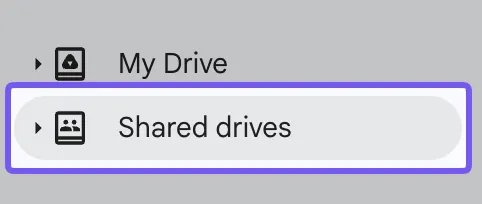
- เลือก ไดรฟ์ที่แชร์ จากแถบด้านซ้าย
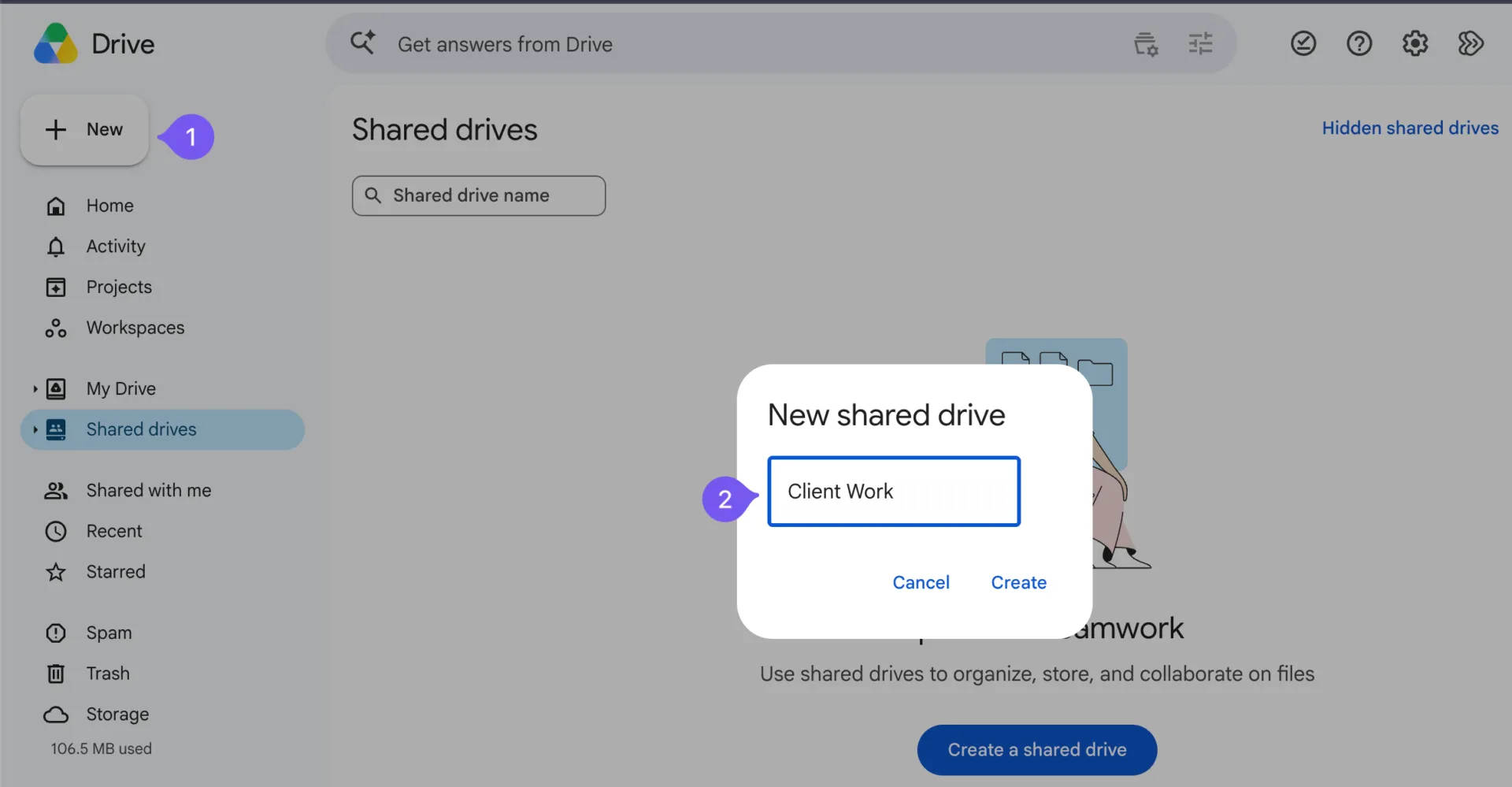
- คลิก New (ใหม่), ป้อนชื่อ เช่น Client Work (งานลูกค้า), แล้วเลือก Create (สร้าง)
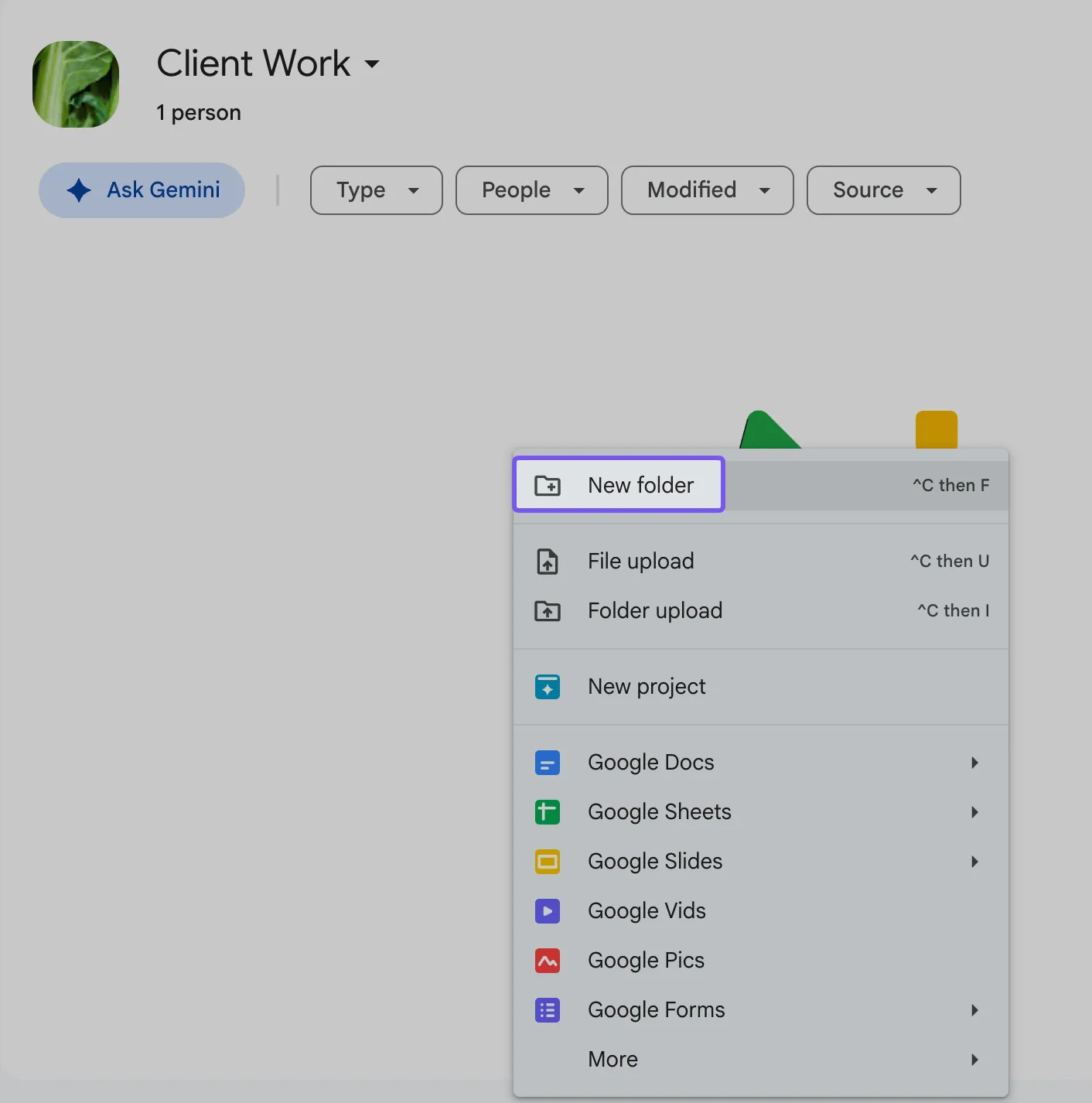
- เปิดไดรฟ์ร่วมใหม่และเลือก New > New folder
- ตั้งชื่อโฟลเดอร์ตามชื่อลูกค้าหรือโครงการของคุณ เช่น Acme Corp
- ทำซ้ำขั้นตอนนี้สำหรับลูกค้าแต่ละรายที่คุณกำลังจัดการ
จำกัดสมาชิกของไดรฟ์ที่ใช้ร่วมกันให้เฉพาะสมาชิกทีมภายในที่จำเป็นต้องเข้าถึงเท่านั้น คุณจะเชิญลูกค้าเข้าสู่โฟลเดอร์ของพวกเขาเองในภายหลัง
หากท่านใช้บัญชี Google ส่วนตัว ให้เปิด My Drive > New > New folder และสร้างโฟลเดอร์แยกต่างหากสำหรับลูกค้าแต่ละราย โปรดจำไว้ว่าลูกค้าที่ไม่มีบัญชี Google จะไม่สามารถอัปโหลดไฟล์ไปยังโฟลเดอร์นั้นได้
สำหรับโครงการที่ต้องการการแยกส่วนที่เข้มงวดยิ่งขึ้น ให้สร้างไดรฟ์ร่วมเฉพาะสำหรับลูกค้านั้น
ขั้นตอนที่ 3: สร้างโครงสร้างโฟลเดอร์ที่สามารถใช้ซ้ำได้
ลูกค้าไม่ควรต้องค้นหาผ่านไฟล์หลายสิบไฟล์เพื่อหาฉบับร่างหรืออัปโหลดเอกสาร ให้ทุกโฟลเดอร์ของลูกค้ามีโครงสร้างพื้นฐานที่เหมือนกัน พร้อมชื่อที่อธิบายชัดเจนว่าข้อมูลแต่ละส่วนควรจัดเก็บไว้ที่ใด
ตัวอย่างเช่น โฟลเดอร์ Acme Corp ของคุณอาจประกอบด้วย:
- 01 การอัปโหลดของลูกค้า: เอกสาร ทรัพย์สิน และไฟล์อื่นๆ ที่ลูกค้าส่งให้คุณ
- 02 สรุป: ร่างงานและผลลัพธ์ที่รอรับข้อเสนอแนะ
- 03 ผลลัพธ์สุดท้าย: ไฟล์ที่เสร็จสิ้นและได้รับการอนุมัติ
- 04 ข้อตกลงร่วม: สัญญาและเอกสารอื่น ๆ ที่ทั้งสองฝ่ายจำเป็นต้องเข้าถึง
ตัวเลขช่วยจัดเรียงโฟลเดอร์ให้เป็นระเบียบสม่ำเสมอ ส่วนชื่อโฟลเดอร์ช่วยให้ลูกค้าหาตำแหน่งที่เหมาะสมสำหรับเอกสารของพวกเขา
คุณสามารถใช้รูปแบบการตั้งชื่อเดียวกันได้สำหรับทุกโครงการ สำหรับไฟล์ที่จำเป็นต้องมีเวอร์ชันแยกกัน ชื่อเช่น Acme_Proposal_v02 จะช่วยให้ระบุได้ง่ายกว่า Final_Proposal_New.
Google Drive ไม่มีคำสั่งในตัวเพื่อคัดลอกโฟลเดอร์ทั้งชุด สำหรับระบบที่มีขนาดเล็ก คุณสามารถสร้างโฟลเดอร์ย่อยเหล่านี้ใหม่ทุกครั้งได้ แต่หากมีโครงสร้างที่ใหญ่กว่า คู่มือของเราเกี่ยวกับการคัดลอกโฟลเดอร์ใน Google Driveจะอธิบายวิธีการอื่น ๆ ให้คุณทราบ
เก็บรักษาเอกสารธุรกิจส่วนตัว ข้อเสนอแนะภายในองค์กร และข้อมูลทางการเงินให้อยู่นอกโฟลเดอร์ที่แชร์กับลูกค้า
ขั้นตอนที่ 4: แบ่งปันโฟลเดอร์และกำหนดสิทธิ์การเข้าถึงที่เหมาะสม
เมื่อโฟลเดอร์ของคุณพร้อมแล้ว ให้กำหนดว่าลูกค้าใดสามารถเข้าถึงและแก้ไขโฟลเดอร์เหล่านั้นได้
ใน Google Drive ให้คลิกขวาที่โฟลเดอร์หลักของลูกค้า แล้วเลือก Share > Share.
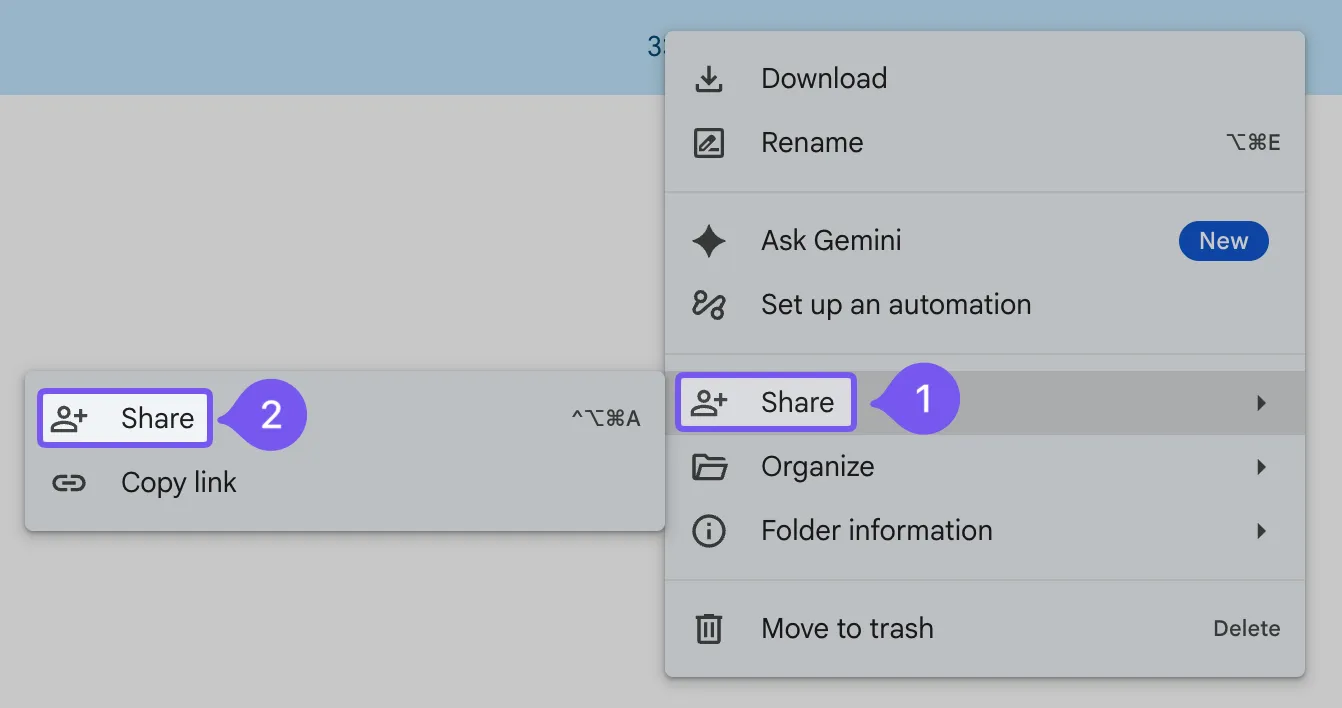
เพิ่มที่อยู่อีเมลของลูกค้า เลือก Viewer เป็นสิทธิ์เริ่มต้น และรักษา General access ให้อยู่ในระดับ Restricted
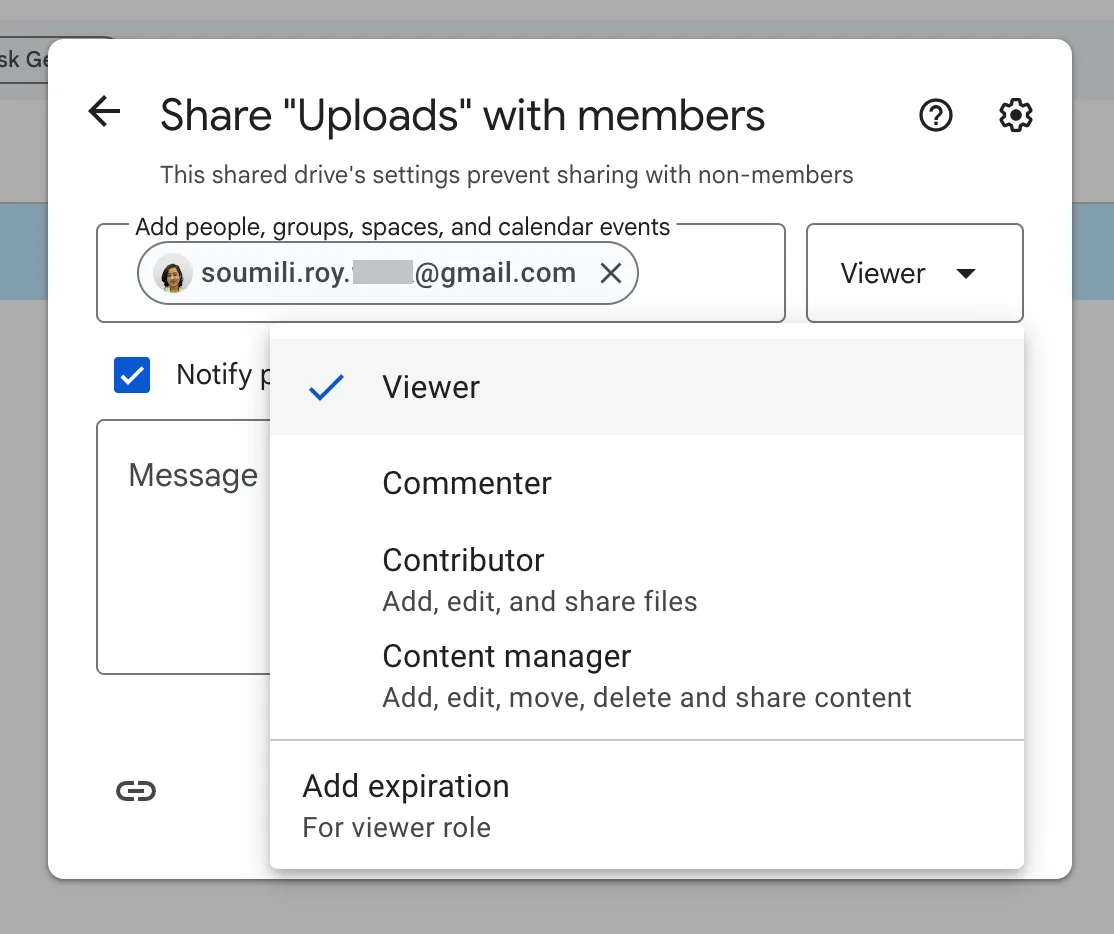
ถัดไป ให้เปิดโฟลเดอร์ย่อยแต่ละอันและปรับสิทธิ์การเข้าถึงตามสิ่งที่ลูกค้าจำเป็นต้องทำ ชื่อบทบาทจะมีความแตกต่างเล็กน้อยระหว่าง My Drive และไดรฟ์ที่แชร์:
| โฟลเดอร์ | บทบาท My Drive | บทบาทในไดรฟ์ที่แชร์ | สิ่งที่ลูกค้าสามารถทำได้ |
|---|---|---|---|
| 01 การอัปโหลดของลูกค้า | ผู้บรรณาธิการ | ผู้ร่วมพัฒนา | เพิ่มและแก้ไขไฟล์ ผู้มีสิทธิ์แก้ไขใน My Drive ยังสามารถย้ายและลบไฟล์ได้อีกด้วย |
| 02 สรุป | ผู้แสดงความคิดเห็น | ผู้แสดงความคิดเห็น | เปิดฉบับร่างและให้ความคิดเห็น |
| 03 ผลลัพธ์สุดท้าย | ผู้ดู | ผู้ดู | เปิดงานที่เสร็จสิ้นแล้วโดยไม่ต้องแก้ไข |
| 04 ข้อตกลงร่วมกัน | ผู้ดู | ผู้ดู | อ่านสัญญาและข้อตกลงที่แชร์ |
Google Drive จะส่งสิทธิ์การเข้าถึงจากโฟลเดอร์หลักไปยังเนื้อหาภายในโฟลเดอร์นั้น การให้สิทธิ์การแก้ไข (Editor) แก่ผู้ใช้สำหรับโฟลเดอร์หลักของลูกค้า จะทำให้ผู้ใช้ดังกล่าวสามารถแก้ไขไฟล์ในโฟลเดอร์ย่อยได้เช่นกัน ดังนั้น ควรเริ่มต้นด้วยสิทธิ์การดู (Viewer) และให้สิทธิ์ที่สูงขึ้นเฉพาะเมื่อจำเป็นเท่านั้น เพื่อหลีกเลี่ยงปัญหานี้ สำหรับเอกสารที่จำเป็นต้องซ่อนจากผู้ใช้ที่มีสิทธิ์เข้าถึงโฟลเดอร์หลัก ให้ใช้ตำแหน่งที่แยกต่างหากหรือโฟลเดอร์ที่มีสิทธิ์การเข้าถึงจำกัด
คุณยังสามารถตรวจสอบการตั้งค่าการแชร์เพื่อควบคุมว่าผู้แก้ไขสามารถแชร์ไฟล์ต่อได้หรือไม่ และว่าผู้ใช้สามารถดาวน์โหลด คัดลอก หรือพิมพ์ไฟล์ได้หรือไม่ การตั้งค่าเหล่านี้ช่วยเพิ่มการควบคุม แต่จะไม่แทนที่สิทธิ์การเข้าถึงที่ได้รับมาจากโฟลเดอร์หลัก
ทดสอบด้วยบัญชีลูกค้าสองบัญชีที่แยกกัน ตรวจสอบให้แน่ใจว่าแต่ละบัญชีสามารถอัปโหลดและตรวจสอบไฟล์ที่ต้องการได้ และว่าไม่มีบัญชีใดสามารถเปิดโฟลเดอร์หรือไฟล์ของลูกค้าอีกฝ่ายได้ แม้จะมีลิงก์โดยตรงก็ตาม
เคล็ดลับจากผู้เชี่ยวชาญ: ก่อนส่งลิงก์พอร์ทัล ให้ตรวจสอบสิทธิ์การเข้าถึงในโฟลเดอร์หลักและแต่ละโฟลเดอร์ย่อย ในไดรฟ์ที่แชร์ ให้เชิญลูกค้าเข้าสู่โฟลเดอร์ที่กำหนดไว้ให้พวกเขา โดยไม่ต้องเพิ่มพวกเขาเป็นสมาชิกของไดรฟ์ทั้งหมด หากหน้าต่างสนทนา "แชร์" แจ้งเตือนว่าการตั้งค่าของไดรฟ์ไม่อนุญาตให้แชร์กับผู้ที่ไม่ใช่สมาชิก ให้ขอให้ผู้จัดการไดรฟ์ที่แชร์อนุญาตให้ผู้ที่ไม่ได้เป็นสมาชิกเข้าถึงได้ในส่วนการตั้งค่าของไดรฟ์
ขั้นตอนที่ 5: ให้ลูกค้ามีวิธีที่ชัดเจนในการส่งไฟล์และคำขอ
เมื่อลูกค้าได้รับสิทธิ์เข้าถึงแล้ว ให้อธิบายว่าควรส่งไฟล์ไปที่ใด และวิธีส่งคำขอใหม่
สำหรับการอัปโหลดโดยตรง ให้ส่งลิงก์ไปยัง 01 Client Uploads ให้ลูกค้า ลูกค้าที่มีสิทธิ์ที่จำเป็นสามารถเพิ่มเอกสารที่นั่นได้ ส่วนผู้เยี่ยมชมที่มีสิทธิ์แต่ไม่มีบัญชี Google สามารถอัปโหลดได้ผ่านการแชร์ไดรฟ์ร่วมกันสำหรับผู้เยี่ยมชม
หากคุณต้องการให้ลูกค้ากรอกแบบฟอร์มรับข้อมูลด้วย Google Forms ก็สามารถช่วยคุณรวบรวมรายละเอียดโครงการ ข้อมูลติดต่อ และไฟล์แนบได้
อย่างไรก็ตาม คำถามเกี่ยวกับการอัปโหลดไฟล์จะต้องการให้ผู้ตอบลงชื่อเข้าใช้บัญชี Google นอกจากนี้ คุณยังต้องเก็บแบบฟอร์มไว้ใน My Drive เนื่องจากแบบฟอร์มที่เก็บไว้ในไดรฟ์ที่แชร์ไม่รองรับคำถามเกี่ยวกับการอัปโหลดไฟล์ ไฟล์ที่อัปโหลดจะถูกบันทึกไว้ในโฟลเดอร์ในไดรฟ์ของเจ้าของแบบฟอร์ม หลังจากตรวจสอบการส่งข้อมูลแต่ละครั้งแล้ว คุณสามารถย้ายไฟล์เหล่านั้นไปยังโฟลเดอร์ของลูกค้าที่ถูกต้องได้
สำหรับลูกค้าที่ไม่มีบัญชี Google คุณสามารถเก็บข้อมูลรายละเอียดคำขอผ่านแบบฟอร์มที่ไม่มีคำถามเกี่ยวกับการอัปโหลดไฟล์ได้ ตรวจสอบให้แน่ใจว่าแบบฟอร์มได้ถูกเผยแพร่และอนุญาตให้ผู้ตอบที่ตั้งใจไว้สามารถเข้าถึงได้ จากนั้นให้ลูกค้าส่งไฟล์แนบไปยังโฟลเดอร์อัปโหลดในไดรฟ์ที่แชร์
คู่มือของเราเกี่ยวกับแม่แบบแบบฟอร์มข้อมูลลูกค้าครอบคลุมรายละเอียดข้อมูลที่คุณสามารถเก็บรวบรวมได้ในช่วงการรับลูกค้าใหม่และคำขอในภายหลัง
เมื่อเลือกวิธีการรับข้อมูลแล้ว ให้ใส่คำแนะนำไว้ในอีเมลต้อนรับ ลูกค้าควรทราบว่าควรส่งเอกสารไปที่ใด และควรติดต่อใครหากมีปัญหาในการเข้าถึงโฟลเดอร์
ขั้นตอนที่ 6: ตั้งค่าวันหมดอายุการเข้าถึงและเตรียมการปิดบัญชี
สิทธิ์การเข้าถึงของลูกค้าไม่ควรยังคงอยู่ต่อไปอย่างไม่มีกำหนดหลังจากโครงการสิ้นสุดลง ก่อนที่จะส่งมอบพอร์ทัล ให้กำหนดเวลาที่จะตรวจสอบสิทธิ์การเข้าถึงและผู้ที่รับผิดชอบในการจัดการสิทธิ์ดังกล่าว
หากคุณใช้บัญชี Google Workspace ที่ตรงตามเงื่อนไข คุณสามารถกำหนดวันที่หมดอายุสำหรับบทบาทการเข้าถึงที่ได้รับการสนับสนุน:
- เปิดหน้าต่าง แชร์ ของไฟล์หรือโฟลเดอร์
- ค้นหาชื่อลูกค้าและคลิกเมนูแบบเลื่อนลงข้างสิทธิ์การเข้าถึงของพวกเขา
- เลือก เพิ่มวันหมดอายุ
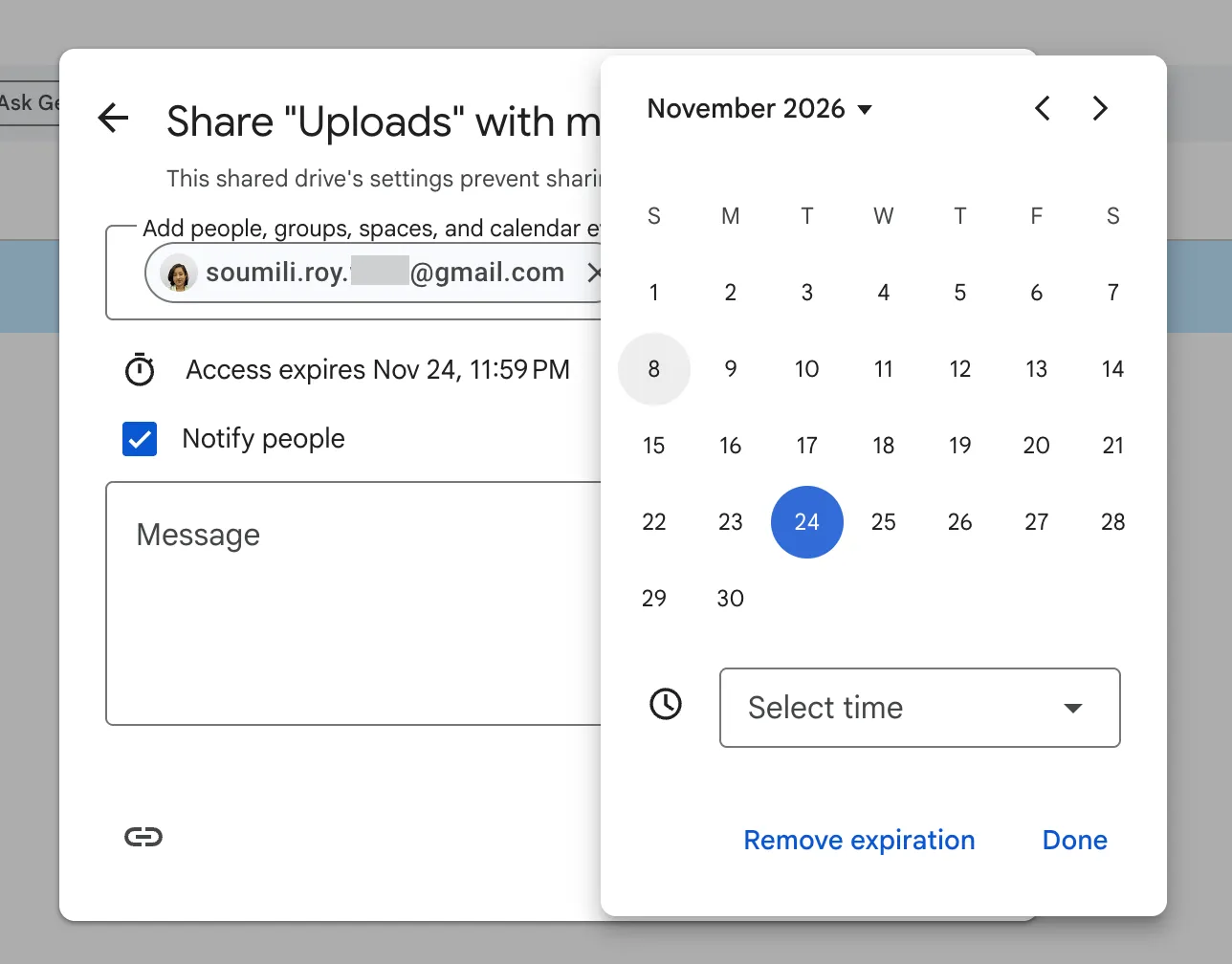
- เลือกวันที่ภายในหนึ่งปี แล้วคลิก บันทึก
Google รองรับการตั้งวันหมดอายุสำหรับไฟล์และสิทธิ์การเข้าถึงแบบผู้ดู (Viewer) สำหรับโฟลเดอร์ ส่วนบทบาทอื่น ๆ ของโฟลเดอร์อาจจำเป็นต้องลบออกด้วยตนเองเมื่อโครงการสิ้นสุดลง
เมื่อโครงการสิ้นสุดลง ให้ตรวจสอบโฟลเดอร์หลักของลูกค้า รวมถึงโฟลเดอร์ย่อยหรือไฟล์ใดๆ ที่คุณได้แชร์กับพวกเขาแยกกัน การยกเลิกสิทธิ์การเข้าถึงโฟลเดอร์หลักอาจไม่ยกเลิกสิทธิ์การเข้าถึงระดับสูงที่มอบให้โดยตรงกับไฟล์หรือโฟลเดอร์ย่อยแต่ละรายการ หลังจากตรวจสอบเสร็จแล้ว ให้ยกเลิกสิทธิ์การเข้าถึงที่เหลือทั้งหมด และย้ายสำเนาเอกสารฉบับสุดท้ายที่เก็บไว้ภายในองค์กรไปยังคลังเอกสาร
เพิ่มการตรวจสอบนี้ลงในรายการตรวจสอบการปิดโครงการของคุณ พร้อมกับวันที่การเข้าถึงถูกยกเลิกและชื่อผู้ดำเนินการ
ทำอย่างไรให้พอร์ทัลลูกค้า Google Drive จัดระเบียบได้อย่างมีประสิทธิภาพ?
เมื่อพอร์ทัลของคุณเริ่มทำงานแล้ว การตรวจสอบประจำเดือนอย่างสั้นๆ จะช่วยคุณตรวจพบสิทธิ์การเข้าถึงที่ล้าสมัย ไฟล์ที่จัดเก็บผิดที่ และงานปิดบัญชีที่ยังไม่เสร็จ ก่อนที่จะสะสมเป็นจำนวนมาก
นี่คือสิ่งที่คุณสามารถตรวจสอบได้:
| ตรวจสอบ | สิ่งที่ควรพิจารณา | ขั้นตอนการดำเนินการ |
|---|---|---|
| ความรับผิดชอบ | แต่ละโฟลเดอร์ของลูกค้ามีผู้รับผิดชอบหรือไม่? | กำหนดผู้รับผิดชอบภายในเพื่อจัดการการอัปเดตและคำขอเข้าถึง |
| การเข้าถึง | ลูกค้าเก่า พนักงาน หรือผู้รับจ้าง ยังสามารถเข้าถึงได้หรือไม่? | ตรวจสอบรายชื่อผู้ได้รับสิทธิ์การแชร์และยกเลิกสิทธิ์การเข้าถึงที่ไม่จำเป็นแล้ว |
| การอัปโหลด | ไฟล์ใหม่ถูกจัดเก็บในโฟลเดอร์ที่ถูกต้องหรือไม่? | ย้ายไฟล์ที่วางผิดที่ และชี้แจงขั้นตอนการอัปโหลดหากจำเป็น |
| เวอร์ชันไฟล์ | ลูกค้าสามารถทราบได้หรือไม่ว่าเอกสารใดได้รับการอนุมัติและถือเป็นฉบับสุดท้าย? | เก็บร่างเอกสารที่ล้าสมัยไว้ในคลัง และระบุเวอร์ชันล่าสุดให้ชัดเจน |
| การปิดโครงการ | มีโครงการกับลูกค้าใดที่เพิ่งสิ้นสุดลงเมื่อเร็วๆ นี้หรือไม่? | ตรวจสอบให้แน่ใจว่ากระบวนการยกเลิกการเข้าถึงจากขั้นตอนที่ 6 ได้เสร็จสิ้นแล้ว |
สำหรับลูกค้าที่ส่งไฟล์ทุกวัน ให้ตรวจสอบโฟลเดอร์ของพวกเขาบ่อยขึ้น เมื่อโครงการสิ้นสุดลง ให้ดำเนินการปิดบัญชีทันที แทนที่จะรอจนถึงการทบทวนประจำเดือนครั้งต่อไป
ตัวอย่างพอร์ทัลลูกค้า Google Drive
การตั้งค่าอาจแตกต่างกันเล็กน้อยขึ้นอยู่กับประเภทลูกค้าที่คุณทำงานด้วย และความถี่ที่พวกเขาจำเป็นต้องส่งไฟล์ นี่คือสามวิธีที่ทีมต่าง ๆ ใช้ Google Drive เป็นพอร์ทัลลูกค้าในทางปฏิบัติ
เอเจนซีการตลาดที่มีพนักงาน 5 คน: เอเจนซีนี้ทำงานกับลูกค้าที่ใช้ทั้ง Gmail และ Outlook โดยเก็บงานของลูกค้าทั้งหมดไว้ในไดรฟ์ร่วมเดียว พร้อมด้วยโฟลเดอร์แยกสำหรับแต่ละบัญชี ลูกค้าอัปโหลดสินทรัพย์แบรนด์และไฟล์ต้นฉบับไปยัง 01 Client Uploads ส่วนเอเจนซีจะแชร์ร่างแคมเปญใน 02 In Review และรวบรวมความคิดเห็นผ่านส่วนความคิดเห็น เนื่องจากกระบวนการตรวจสอบเกิดขึ้นภายในไฟล์เอง ทีมจึงใช้เวลาน้อยลงในการติดตามความคิดเห็นจากหลายหัวข้ออีเมล
บริษัทบัญชีขนาดเล็ก: ลูกค้าส่วนใหญ่ต้องการใช้พอร์ทัลนี้เฉพาะในช่วงฤดูกาลภาษีเท่านั้น และหลายคนไม่ใช้บัญชี Google บริษัทใช้โฟลเดอร์ไดรฟ์ร่วมสำหรับลูกค้าแต่ละราย และให้สิทธิ์ผู้เยี่ยมชมระดับ "ผู้ร่วมสร้าง" (Contributor) เฉพาะในโฟลเดอร์อัปโหลดเท่านั้น เพื่อให้ลูกค้าสามารถส่งเอกสารได้โดยที่ผู้เยี่ยมชมจะเห็นเฉพาะข้อมูลที่จำเป็นเท่านั้น เอกสารร่างการยื่นภาษีจะอยู่ในโหมดดูเท่านั้น (view-only) และบริษัทจะเพิ่มวันหมดอายุให้กับไฟล์ข้อมูลสำคัญที่ส่งกลับให้ลูกค้า เนื่องจากลูกค้าใช้พอร์ทัลเฉพาะในช่วงเวลาบางช่วงของปีเท่านั้น ระยะเวลา 7 วันสำหรับการยืนยันตัวตนผู้เยี่ยมชมจึงมักจัดการได้
ผู้ปรึกษาอิสระ: ผู้ปรึกษานี้ทำงานหลักกับลูกค้าที่ใช้ Google Workspace อยู่แล้ว ลูกค้าแต่ละรายจะได้รับโฟลเดอร์ใน My Drive สำหรับเอกสารที่แชร์ รวมถึง Google Site ที่ทำหน้าที่เป็นหน้าหลักแบบเรียบง่ายสำหรับโครงการนี้ เว็บไซต์นี้รวมถึงบันทึกการประชุม ลิงก์สำคัญ และการเข้าถึงผลลัพธ์งาน ซึ่งช่วยให้ลูกค้าค้นหาสิ่งที่ต้องการได้ง่ายขึ้นโดยไม่ต้องค้นหาในอีเมลเก่า ในกรณีนี้ เว็บไซต์นี้ยังทำหน้าที่เป็นศูนย์รวมการรับลูกค้าใหม่แบบเบาๆ อีกด้วย
Google Drive มีจุดอ่อนใดบ้างในฐานะพอร์ทัลสำหรับลูกค้า?
Google Drive ทำงานได้ดีเมื่องานส่วนใหญ่เกี่ยวข้องกับการแชร์ไฟล์ แต่จุดอ่อนจะปรากฏขึ้นเมื่อลูกค้าต้องการความโปร่งใสมากขึ้นในการติดตามงานที่เกี่ยวข้องกับไฟล์เหล่านั้น
ลูกค้าสามารถเปิดฉบับร่าง ไว้ความคิดเห็น และดาวน์โหลดฉบับสุดท้ายได้ แต่สิ่งที่พวกเขาทำไม่ได้คือมองเห็นภาพรวม Drive ไม่แสดงว่าใครเป็นผู้รับผิดชอบขั้นตอนต่อไป หรือเมื่อใดที่ผลงานจะส่งมอบได้ สำหรับแผน Enterprise และ Education Plus ที่ตรงตามเงื่อนไขฟีเจอร์ Approvals ของ Driveสามารถแสดงได้ว่าไฟล์เดียวกำลังรอการอนุมัติ แต่ไม่ติดตามการอนุมัติในโครงการทั้งหมด
มีข้อจำกัดบางประการที่มักเกิดขึ้นบ่อยที่สุด:
- ไม่มีสถานะโครงการ: ลูกค้าสามารถดูไฟล์ได้ แต่ไม่สามารถเห็นความคืบหน้าของโครงการที่เกี่ยวข้องได้
- ไม่มีระบบติดตามคำขอที่ชัดเจน: คำขอใหม่มักส่งมาผ่านอีเมลหรือความคิดเห็น ซึ่งทำให้การจัดการคำขอเหล่านั้นยากขึ้น
- ไม่มีพื้นที่สื่อสารกับลูกค้าในตัวระบบ: การสนทนายังคงกระจัดกระจายอยู่ในส่วนความคิดเห็น หัวข้ออีเมล และการประชุม
- ไม่มีประสบการณ์ผู้ใช้ที่ปรับแต่งตามแบรนด์: ลูกค้าทำงานภายในอินเทอร์เฟซของ Google ไม่ใช่พอร์ทัลที่ออกแบบมาเพื่อธุรกิจของคุณ
- ความยุ่งยากเพิ่มเติมสำหรับลูกค้าบางราย: ผู้เยี่ยมชมที่ไม่มีบัญชี Google ต้องยืนยันสิทธิ์การเข้าถึงทุกเจ็ดวัน
- เส้นทางรับข้อมูลแยกกัน: การอัปโหลดผ่านแบบฟอร์มและการอัปโหลดผ่านไดรฟ์ที่แชร์อาจยังคงถูกจัดเก็บในตำแหน่งที่ต่างกัน ขึ้นอยู่กับวิธีที่คุณได้ตั้งค่าไว้
เมื่อช่องว่างเหล่านี้เริ่มทำให้ทีมของคุณทำงานช้าลง ธุรกิจหลายแห่งจึงยังคงใช้ Google Drive สำหรับการเก็บข้อมูล และนำเครื่องมืออื่นมาใช้เพื่อจัดการคำขอ กำหนดเวลา การอนุมัติ และงานติดตามผล หากคุณยังต้องการเปรียบเทียบตัวเลือกพื้นที่เก็บข้อมูล คู่มือการเปรียบเทียบOneDrive กับ Google Driveของเราสามารถช่วยคุณได้
คุณยังสามารถเชื่อมต่อพื้นที่จัดเก็บไฟล์ของคุณกับงานต่อไปนี้ได้ ตัวอย่างเช่น การอัปโหลดไฟล์ใหม่จากลูกค้าสามารถกระตุ้นการแจ้งเตือนหรืออัปเดตงานได้ โดยไม่ต้องมีใครต้องตรวจสอบโฟลเดอร์ด้วยตนเอง นี่คือภาพรวมสั้นๆ เกี่ยวกับวิธีการอัตโนมัติการส่งต่องานระหว่าง Google Drive และพื้นที่ทำงานของโครงการของคุณ
วิธีจัดการงานของลูกค้าใน ClickUp พร้อมทั้ง Google Drive
สมมติว่าลูกค้าตรวจสอบรายงานใน Google Drive และทิ้งความคิดเห็นไว้ประมาณสิบสองข้อ ความคิดเห็นเหล่านั้นมีอยู่ แต่สมาชิกในทีมของคุณยังต้องมอบหมายการแก้ไข รับการอนุมัติเวอร์ชันสุดท้าย และตรวจสอบให้แน่ใจว่ารายงานถูกส่งออกไปตามกำหนดเวลา เมื่อมีผู้เกี่ยวข้องมากขึ้น การติดตามการส่งต่องานเหล่านี้อาจกลายเป็นโครงการที่ซับซ้อนขึ้นได้
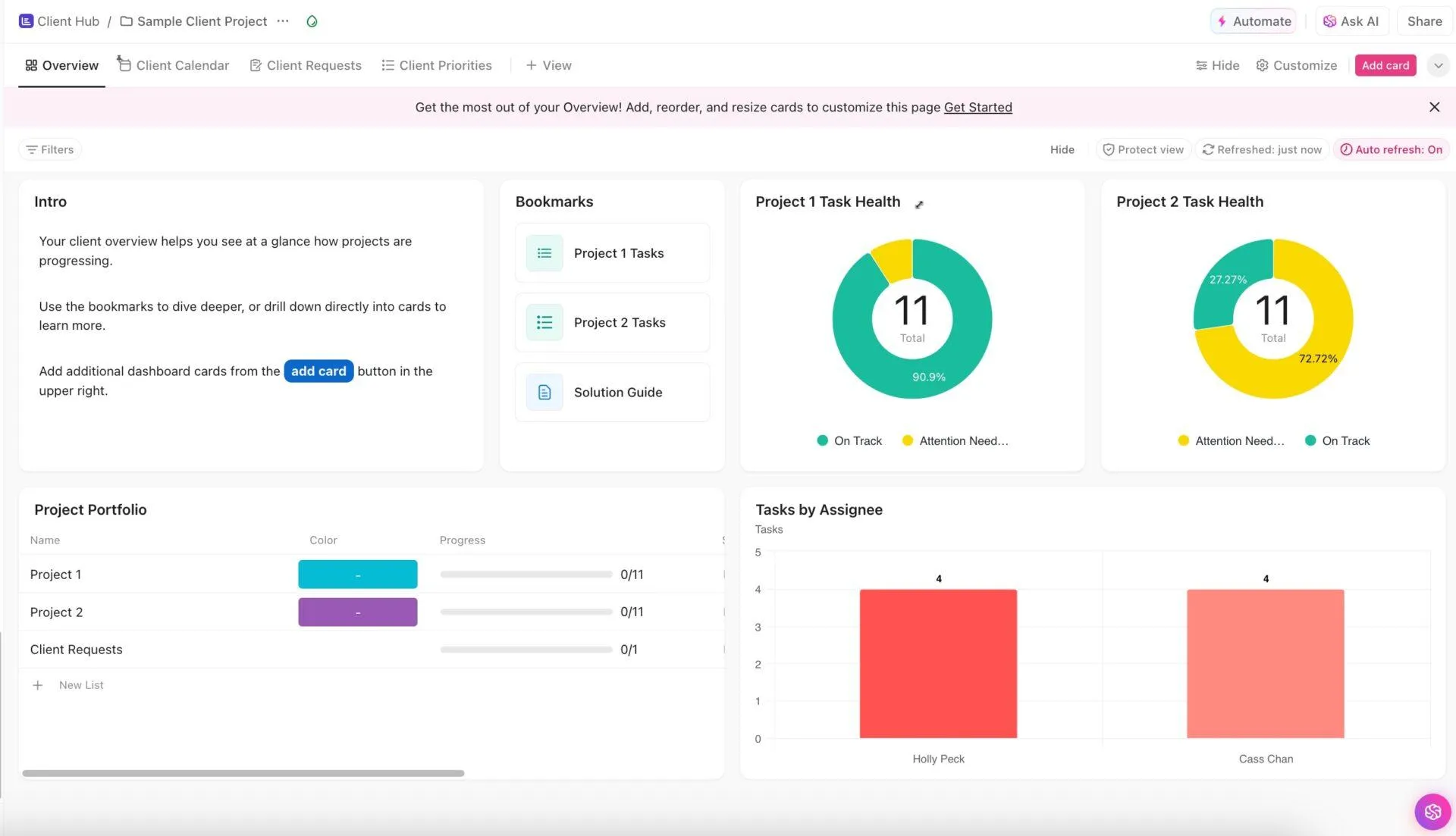
นี่คือจุดที่แพลตฟอร์มจัดการงานอย่างClickUpสามารถช่วยได้ คุณสามารถใช้ Google Drive ต่อไปเพื่อจัดเก็บไฟล์ของลูกค้าได้ ในขณะที่ ClickUp จะนำงานที่เกี่ยวข้อง การสนทนา และกำหนดเวลาส่งงานมารวมไว้ในพื้นที่ทำงานเดียว
ในทางปฏิบัติ:
ติดตามความคืบหน้าของคำขอจากลูกค้าด้วย ClickUp Tasks: เมื่อลูกค้าขอปรับเปลี่ยนรายงานรายไตรมาส ให้สร้างClickUp Task กำหนดผู้แก้ไข และตั้งวันที่ครบกำหนด จากนั้น สถานะที่กำหนดเอง เช่น In Review และ Awaiting Approval จะช่วยให้ทุกคนติดตามความคืบหน้าได้ คุณยังสามารถเพิ่มCustom Fieldsสำหรับชื่อลูกค้าหรือประเภทคำขอ พร้อมทั้งการแจ้งเตือนสำหรับวันที่ครบกำหนดที่จะถึง

รวมไฟล์และเอกสารโครงการไว้ในที่เดียว: อัปโหลดไฟล์แนบโดยตรงไปยังงานและคำแสดงความคิดเห็นใน ClickUp เพื่อเก็บไฟล์ที่เกี่ยวข้องไว้ใกล้กับงาน หากเอกสารของคุณอยู่ใน Drive แล้วการผสานรวม Google Driveจะช่วยให้คุณแนบเอกสารเหล่านั้นไปยังงาน หรือสร้าง Google Docs, Sheets และ Slides ใหม่จาก ClickUp ได้ ส่วนสำหรับเอกสารสรุปโครงการ บันทึกการประชุม หรือแนวทางปฏิบัติภายในClickUp Docsจะให้ทีมของคุณมีพื้นที่ร่วมกันเพื่อเขียน ร่วมมือ และเชื่อมโยงเอกสารกับงานที่เกี่ยวข้อง
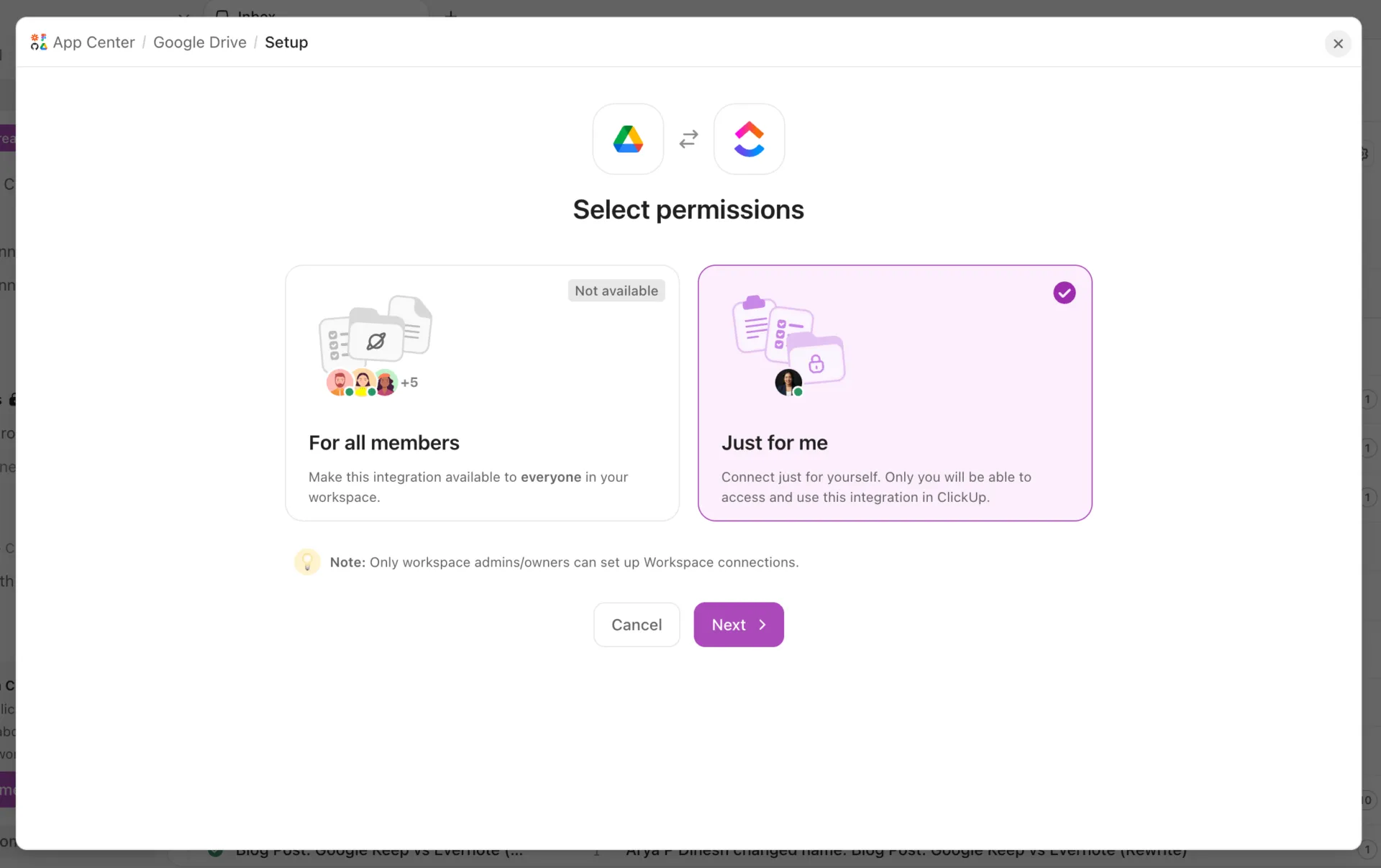
ให้ลูกค้าติดตามความคืบหน้าของโครงการ: ชักชวนลูกค้าเป็นแขกและแบ่งปันรายการหรืองานเฉพาะ ตามสิทธิ์การเข้าถึงของพวกเขา ลูกค้าสามารถตรวจสอบกำหนดเวลา ดูงานที่กำลังดำเนินการ และแสดงความคิดเห็นเกี่ยวกับงานที่ต้องการความสนใจของพวกเขาได้ ส่วนโครงการของลูกค้าอื่น ๆ สามารถรักษาความเป็นส่วนตัวภายใน Workspace ของคุณได้
ทำให้การรวบรวมและจัดการคำขอเป็นเรื่องง่ายขึ้น: ด้วยClickUp Forms ลูกค้าสามารถส่งบรีฟใหม่ คำขอแก้ไข หรือรายละเอียดการเริ่มต้นใช้งานผ่านแบบฟอร์มที่แชร์ได้ ทุกคำตอบจะกลายเป็นงานที่ทีมของคุณสามารถรับมาดำเนินการและติดตามได้ คุณยังสามารถเก็บรายละเอียดด้วย Custom Fields เพื่อให้ผู้รับผิดชอบคำขอมีบริบทเพิ่มเติมตั้งแต่เริ่มต้น
ค้นหาข้อมูลที่คุณต้องการใน ClickUp และ Google Drive:ClickUp Enterprise Searchช่วยคุณค้นหาข้อมูลใน ClickUp Workspace และแอปที่เชื่อมต่ออยู่ รวมถึง Google Drive ตามสิทธิ์การเข้าถึงของคุณ คุณยังสามารถใช้Brain²เพื่อสรุปกิจกรรมของงาน ติดตามความคืบหน้าของโครงการ หรือถามคำถามเกี่ยวกับงานของคุณได้ ไฟล์ใน Drive ของคุณจะยังคงรักษาสิทธิ์การแชร์ที่มีอยู่เดิม แม้เมื่อถูกเชื่อมต่อกับ ClickUp

ราคา ClickUp
เหมาะที่สุดสำหรับ: เอเจนซี, ที่ปรึกษา และทีมบริการที่จัดการโครงการลูกค้าแบบต่อเนื่อง ซึ่งเกี่ยวข้องกับคำขอหลายครั้ง, รอบการตรวจสอบ, การอนุมัติ และกำหนดเวลา
ข้ามขั้นตอนนี้ไปหาก: คุณต้องการพื้นที่หลักเพื่อแลกเปลี่ยนไฟล์กับลูกค้าเป็นหลัก และไม่จำเป็นต้องติดตามงาน การอนุมัติ หรืออัปเดตโครงการอย่างสม่ำเสมอ
คุณควรใช้ Google Drive เป็นพอร์ทัลลูกค้าหรือไม่?
ก่อนที่จะเปิดตัวพอร์ทัลลูกค้าของคุณ ลองใช้งานจากมุมมองของลูกค้า เปิดคำเชิญจากบัญชีอื่น ค้นหาผลงานที่ส่งมอบ และส่งไฟล์ตัวอย่างกลับไป หากจำเป็นต้องใช้อีเมลยาวเพื่ออธิบายว่าทุกอย่างควรจัดวางอย่างไร แสดงว่ายังมีพื้นที่ให้ปรับปรุงประสบการณ์การใช้งานให้เรียบง่ายขึ้นได้
และอย่าหยุดอยู่แค่การแลกเปลี่ยนไฟล์เท่านั้น แต่ให้คิดถึงสิ่งที่เกิดขึ้นหลังจากลูกค้าส่งข้อมูลมาแล้ว ทีมของคุณต้องรับข้อมูลนั้นมาดำเนินการ และแจ้งให้ลูกค้าทราบอย่างต่อเนื่อง ยิ่งคุณทำให้กระบวนการส่งต่องานเหล่านี้ง่ายขึ้นเท่าไร ทุกคนก็ยิ่งใช้เวลาน้อยลงในการติดตามงานที่กำลังดำเนินการอยู่
สำหรับการแลกเปลี่ยนข้อมูลเป็นครั้งคราว กระบวนการที่เรียบง่ายอาจเพียงพอ แต่เมื่อการส่งต่องานเหล่านี้กลายเป็นส่วนหนึ่งของงานประจำวันของคุณ ClickUp สามารถช่วยคุณจัดการให้ชัดเจนและสม่ำเสมอมากขึ้น
คำถามที่พบบ่อยเกี่ยวกับพอร์ทัลลูกค้า Google Drive
ผมสามารถสร้างพอร์ทัลลูกค้า Google Drive ได้ฟรีหรือไม่?
ได้ครับ คุณสามารถสร้างพอร์ทัลลูกค้าพื้นฐานได้โดยใช้บัญชี Google ฟรีและโฟลเดอร์ร่วมใน My Drive คุณจะได้รับพื้นที่จัดเก็บ 15 GB ที่ใช้ร่วมกันระหว่าง Google Drive, Gmail และ Google Photos อย่างไรก็ตาม หากคุณต้องการไดรฟ์ร่วมที่เป็นขององค์กร หรือต้องการให้ลูกค้าที่ไม่มีบัญชี Google สามารถอัปโหลดไฟล์ได้ คุณจะต้องมีแผน Google Workspace ที่ตรงตามเงื่อนไข พร้อมการตั้งค่าการแชร์ที่เหมาะสม
ลูกค้าสามารถใช้ที่อยู่อีเมล Outlook กับ Google Drive ได้หรือไม่?
ใช่ Google อนุญาตให้ผู้ใช้สร้างบัญชี Google โดยใช้ที่อยู่อีเมล Outlook ที่มีอยู่หรือที่อยู่อีเมลอื่นที่ไม่ใช่ Gmail หากลูกค้าของคุณมีบัญชีอยู่แล้ว คุณสามารถแชร์โฟลเดอร์ Drive กับพวกเขาได้ตามปกติ แต่หากยังไม่มี คุณสามารถเชิญพวกเขาผ่านฟีเจอร์การแชร์สำหรับผู้เยี่ยมชมได้ โดยต้องแน่ใจว่าองค์กรของคุณสนับสนุนฟีเจอร์นี้
ผู้เยี่ยมชมสามารถอัปโหลดไฟล์ของลูกค้าจากโทรศัพท์ได้หรือไม่?
ไม่ครับ ฟีเจอร์การแชร์สำหรับผู้เยี่ยมชมของ Googleไม่สนับสนุนการเข้าถึงไฟล์บนอุปกรณ์มือถือหรือผ่านแอปDrive บนเดสก์ท็อป ลูกค้าที่ใช้สิทธิ์การเข้าถึงแบบผู้เยี่ยมชมต้องอัปโหลดเอกสารผ่านเบราว์เซอร์บนคอมพิวเตอร์ใน Google Drive หากลูกค้าของคุณส่งไฟล์จากโทรศัพท์มือถือเป็นประจำ ให้พิจารณาให้พวกเขาใช้บัญชี Google หรือเลือกวิธีการอัปโหลดอื่นที่สนับสนุนการเข้าถึงผ่านมือถือ
โฟลเดอร์การอัปโหลดจะซ่อนไฟล์ที่ลูกค้าอื่นส่งมาหรือไม่?
ไม่ครับ ผู้ที่มีสิทธิ์เข้าถึงโฟลเดอร์ที่แชร์สามารถดูเนื้อหาภายในได้ตามสิทธิ์การเข้าถึงของพวกเขา ตัวอย่างเช่น ลูกค้าสองรายที่ใช้โฟลเดอร์อัปโหลดเดียวกันอาจเห็นไฟล์ของกันและกันได้ ดังนั้น ควรสร้างโฟลเดอร์แยกต่างหากสำหรับลูกค้าแต่ละราย และจำกัดสิทธิ์การเข้าถึงให้เฉพาะบุคคลที่เกี่ยวข้องเท่านั้น หากผู้ติดต่อแต่ละคนภายในองค์กรของลูกค้าเดียวกันยังต้องการความเป็นส่วนตัวเพิ่มเติม ให้จัดตั้งโฟลเดอร์อัปโหลดแยกต่างหากสำหรับพวกเขา
ทำไมลูกค้าสามารถเปิด Google Site ได้ แต่ไม่สามารถเปิดไฟล์ที่ฝังอยู่ในนั้นได้?
Google Sites และ Google Drive จัดการสิทธิ์การเข้าถึงอย่างแยกกัน ลูกค้าอาจสามารถเปิดเว็บไซต์ที่เผยแพร่ของคุณได้ แต่ยังไม่สามารถดูเอกสารที่มีข้อจำกัดซึ่งถูกฝังอยู่ในหน้านั้นได้ ตรวจสอบการตั้งค่าการแชร์ไฟล์และให้สิทธิ์การเข้าถึงแก่ลูกค้า จากนั้นทดสอบเว็บไซต์ที่เผยแพร่โดยใช้บัญชีที่มีสิทธิ์การเข้าถึงเดียวกัน คุณไม่จำเป็นต้องตั้งค่าเอกสารลับให้เป็นสาธารณะเพื่อแสดงให้ลูกค้าที่ได้รับอนุญาตดู
Google Drive จะแจ้งให้ผมทราบเมื่อลูกค้าอัปโหลดไฟล์หรือไม่?
การตั้งค่าการแจ้งเตือนมาตรฐานของ Google Drive ไม่รวมถึงการแจ้งเตือนเฉพาะสำหรับทุกการอัปโหลดไปยังโฟลเดอร์ที่แชร์ การแจ้งเตือนมาตรฐานครอบคลุมกิจกรรมต่างๆ เช่น การแชร์ไฟล์ ความคิดเห็น และคำขอเข้าถึง คุณสามารถตรวจสอบกิจกรรมในโฟลเดอร์ด้วยตนเอง หรือตั้งค่าเวิร์กโฟลว์อัตโนมัติเพื่อแจ้งเตือนทีมของคุณเมื่อมีไฟล์ใหม่เข้ามา หากลูกค้าส่งเอกสารเป็นประจำ วิธีนี้จะช่วยให้คุณตรวจสอบการอัปโหลดได้โดยไม่ต้องตรวจสอบแต่ละโฟลเดอร์ทั้งวัน