

คุณตรวจสอบแกลเลอรีรูปภาพบนโทรศัพท์ของคุณครั้งล่าสุดเมื่อไหร่?
หากคุณเป็นเหมือนพวกเราส่วนใหญ่ที่มีภาพถ่ายล้ำค่าหลายร้อยหรือแม้กระทั่งหลายพันภาพในโทรศัพท์ของคุณ คุณย่อมตระหนักดีว่าการหาที่เก็บถาวรดิจิทัลสำหรับภาพเหล่านั้นมีความสำคัญเพียงใด ขอแนะนำบริการคลาวด์: Google Drive หรือ OneDrive
ปัญหาการจัดเก็บข้อมูลบนคลาวด์อย่างเป็นระบบยิ่งมีความสำคัญมากขึ้นสำหรับธุรกิจ ตั้งแต่สัญญาไปจนถึงไฟล์โครงการ บริษัทต่างๆ จำเป็นต้องมี พื้นที่ที่ปลอดภัยในการอัปโหลดและปกป้องเอกสารของตน
น่าเสียดายที่การจัดเก็บมักเป็นความท้าทายเสมอ และถึงแม้จะอยู่บน "คลาวด์" แต่ท้องฟ้าก็ไม่ได้เป็นขีดจำกัดจริงๆ นี่คือเวลาที่คุณเริ่มคิดว่า: อะไรคือตัวเลือกที่ดีกว่าสำหรับเอกสารและไฟล์ทั้งหมดของคุณ? ในการเปรียบเทียบ OneDrive กับ Google นี้ เครื่องมือใดให้ประโยชน์คุ้มค่าที่สุดสำหรับไบต์ของคุณ?
คู่มือนี้จะพาคุณเจาะลึกการเปรียบเทียบระหว่าง Google Drive กับ OneDrive พร้อมข้อมูลครบถ้วนที่คุณจำเป็นต้องรู้ เพื่อช่วยให้คุณตัดสินใจเลือกสิ่งที่เหมาะสมที่สุดสำหรับความต้องการของคุณ
⏰ สรุป 60 วินาที
- คุณสมบัติของ OneDrive: สำรวจคุณสมบัติต่างๆ เช่น ไฟล์ตามความต้องการ, การย้ายโฟลเดอร์ที่รู้จัก, และการจัดเก็บข้อมูลบนคลาวด์อย่างเป็นระเบียบ
- คุณสมบัติของ Google Drive: เพิ่มประสิทธิภาพการทำงานด้วยการทำงานร่วมกันแบบเรียลไทม์, ตัวกรองการค้นหาขั้นสูง, และการเข้าถึงแบบออฟไลน์
- OneDrive vs. Google Drive: ทั้งสองมีคุณสมบัติที่ยอดเยี่ยม แต่การผสานการทำงานกับระบบอื่น ๆ มีจำกัด
- การผสานการทำงานกับ ClickUp: ทำงานร่วมกับแอปโปรดของคุณได้อย่างราบรื่นในแพลตฟอร์มเดียว
- ค้นหาแบบเชื่อมต่อ ClickUp: ค้นหาไฟล์จาก Google Drive, OneDrive และอื่น ๆ ได้อย่างง่ายดาย
- ClickUp Automation: ประหยัดเวลาด้วยทริกเกอร์งานและการดำเนินการตามขั้นตอนการทำงาน
- ClickUp Docs และ ClickUp Brain: รวมศูนย์ความรู้และทำให้การสร้างเนื้อหาง่ายขึ้นด้วยเครื่องมือ AI
OneDrive คืออะไร?
OneDrive คือบริการจัดเก็บข้อมูลบนคลาวด์ของ Microsoft ที่ผสานการทำงานกับ Windows 11 ได้อย่างราบรื่น หากคุณเข้าสู่ระบบบัญชี Microsoft ของคุณแล้ว OneDrive จะกลายเป็นตำแหน่งจัดเก็บเริ่มต้นสำหรับเอกสารต่างๆ ของคุณ
ผู้ใช้เริ่มต้นด้วยพื้นที่เก็บข้อมูลฟรี 5GB ใน Dropbox เพียงพอที่จะดึงดูดความสนใจของคุณก่อนที่ Microsoft Office จะกระตุ้นให้คุณพิจารณาตัวเลือกการอัปเกรดที่น่าดึงดูดใจเหล่านั้น
OneDrive มอบพื้นที่จัดเก็บสำหรับไฟล์, รูปภาพ, และเอกสารบนอุปกรณ์หลายเครื่อง. ความมหัศจรรย์ของมันอยู่ที่การซิงค์อัตโนมัติ—บันทึกสิ่งใดบนแลปท็อปของคุณ, และ voilà, มันพร้อมให้เข้าถึงบนโทรศัพท์หรือแท็บเล็ตของคุณ.
🌟 เกร็ดความรู้สนุกๆ: OneDrive ช่วยให้คุณทำงานต่อได้จากจุดเดิม ไม่ว่าคุณจะอยู่ที่โต๊ะทำงาน บนโซฟา หรือแอบทำงานระหว่างดูลูกเตะฟุตบอล
ตามบทวิจารณ์ ผู้ใช้ OneDrive ส่วนใหญ่ดูเหมือนจะชื่นชอบการผสานรวมที่ราบรื่นกับ Microsoft 365นี่คือข้อมูลที่น่าสนใจจาก G2:
Microsoft OneDrive for Business โดดเด่นด้วยการผสานการทำงานอย่างไร้รอยต่อกับ Microsoft 365 ทำให้การร่วมมือกันในไฟล์เป็นเรื่องง่ายผ่าน Word, Excel และแอป Office อื่น ๆ
Microsoft OneDrive for Business โดดเด่นด้วยการผสานการทำงานอย่างไร้รอยต่อกับ Microsoft 365 ทำให้การร่วมมือกันในไฟล์เป็นเรื่องง่ายผ่าน Word, Excel และแอป Office อื่น ๆ
อ่านเพิ่มเติม: การทำงานร่วมกันบนคลาวด์: ประโยชน์และความท้าทาย
คุณสมบัติของ OneDrive
OneDrive มีคุณสมบัติที่น่าสนใจมากมายที่ผู้ใช้หลายล้านคนชื่นชอบ มาดูกันว่ามีอะไรบ้าง:
คุณสมบัติ #1: ไฟล์ตามคำขอ
จะดีไหมถ้าเราสามารถดูไฟล์ได้โดยตรงจาก File Explorer โดยไม่ต้องดาวน์โหลด?
โชคดีสำหรับคุณ ฟีเจอร์ Files On-Demand ของ OneDrive ช่วยให้คุณเข้าถึงไฟล์ทั้งหมดของคุณได้อย่างง่ายดายโดยไม่ต้องใช้พื้นที่ในฮาร์ดไดรฟ์ของคุณ
ต้องการใช้งานแบบออฟไลน์หรือไม่? เพียงคลิกขวาแล้วเลือก "เก็บไว้ในอุปกรณ์นี้เสมอ" ต้องการประหยัดพื้นที่หรือไม่? เลือก "เพิ่มพื้นที่ว่าง"
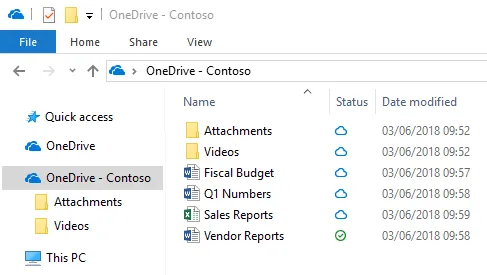
นี่คือการจัดการพื้นที่จัดเก็บที่สมบูรณ์แบบที่สุด
📌 ตัวอย่าง: คุณกำลังทำงานในโปรเจกต์ที่มีชุดข้อมูลขนาดใหญ่เก็บไว้ใน OneDrive ขณะเดินทาง คุณต้องการใช้ไฟล์เพียงไฟล์เดียวจากทั้งโฟลเดอร์ ไม่มีปัญหา! ฟีเจอร์ Files On-Demand ช่วยให้คุณดาวน์โหลดไฟล์นั้นได้โดยไม่ต้องนำชุดข้อมูลทั้งหมดมาไว้ในอุปกรณ์ของคุณ
คุณสมบัติที่ 2: อุปกรณ์เสริมที่ทันสมัย
หากคุณเคยต้องค้นหาไฟล์แนบในอีเมลที่ไม่มีที่สิ้นสุดเพื่อหาสิ่งที่คุณต้องการ นี่คือสิ่งที่คุณต้องการ
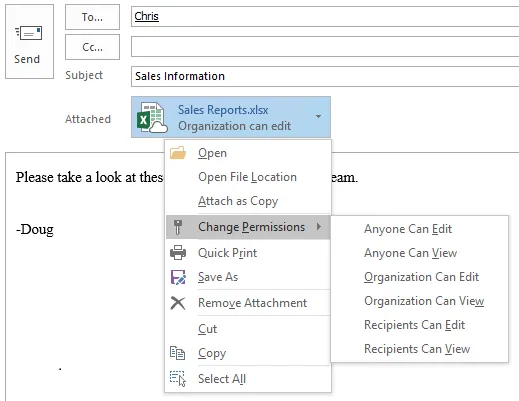
OneDrive ผสานการทำงานกับ Microsoft Outlook ทำให้คุณสามารถแชร์ไฟล์ผ่านลิงก์แทนที่จะแนบไฟล์จำนวนมาก
คุณสามารถตั้งค่าสิทธิ์การเข้าถึงได้โดยตรงใน Outlook เพื่อให้แน่ใจว่าทุกคนอยู่ในหน้าเดียวกัน—ตามตัวอักษร
คุณสมบัติ #3: การกู้คืนไฟล์
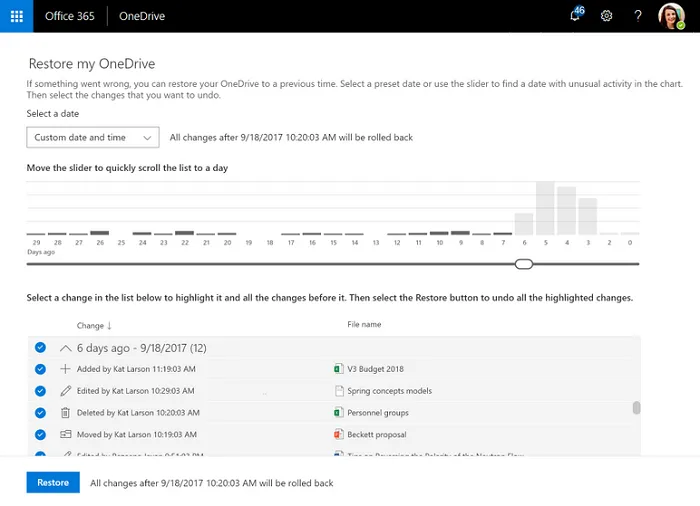
เราทุกคนล้วนทำผิดพลาด แต่ OneDrive พร้อมช่วยเหลือคุณ ด้วยฟีเจอร์กู้คืนไฟล์ คุณสามารถย้อนกลับไปยังจุดใดก็ได้ในช่วง 30 วันที่ผ่านมา
OneDrive ยังให้กราฟแท่งเพื่อติดตามกิจกรรมเพื่อให้คุณสามารถระบุเวลาที่ต้องการย้อนกลับได้อย่างแม่นยำ คิดซะว่าเป็นเครื่องย้อนเวลาดิจิตอลของคุณ
คุณสมบัติที่ 4: ถังรีไซเคิล
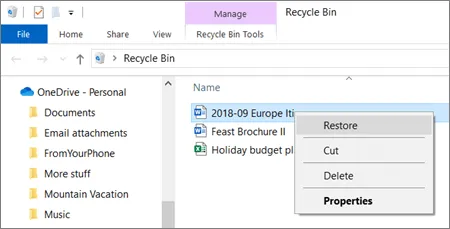
พื้นที่จัดเก็บที่จำกัดมักหมายถึงการลบไฟล์ แต่บางครั้งคุณอาจต้องการใช้ไฟล์เหล่านั้นในภายหลัง
แล้วจะเกิดอะไรขึ้นเมื่อคุณเผลอลบหรือทำไฟล์เสียหาย?
ไฟล์ที่ถูกลบจะอยู่ในถังขยะของ OneDrive เป็นเวลาสูงสุด 93 วัน ก่อนที่จะถูกลบอย่างถาวร นี่เป็นเหมือนตาข่ายนิรภัยสำหรับช่วงเวลาที่คุณเผลอคลิกปุ่มลบโดยไม่ได้ตั้งใจ
คุณสมบัติ #5: การย้ายโฟลเดอร์ที่รู้จัก
ต้องการสำรองข้อมูลเดสก์ท็อปและโฟลเดอร์เอกสารของคุณโดยไม่ต้องยกนิ้วเลยหรือ?
การย้ายโฟลเดอร์ที่รู้จักจะซิงค์โฟลเดอร์ที่ใช้บ่อยไปยัง OneDrive โดยตรง
ส่วนที่ดีที่สุดคือ—สามารถใช้ได้ทั้งผู้ใช้ Windows และ Mac ทำให้การย้ายข้อมูลเป็นเรื่องง่าย
📌 ตัวอย่าง: แล็ปท็อปของคุณเกิดขัดข้องโดยไม่คาดคิด แต่ด้วยฟีเจอร์ Known Folder Move ไฟล์บนเดสก์ท็อปของคุณได้ถูกสำรองไว้ใน OneDrive เรียบร้อยแล้ว คุณเพียงแค่ดาวน์โหลดไฟล์เหล่านั้นไปยังอุปกรณ์ใหม่ แล้วใช้งานต่อจากจุดเดิมได้ทันที
ราคาของ OneDrive
- ไมโครซอฟต์ 365 ครอบครัว: $9.99/เดือน
- ไมโครซอฟต์ 365 เพอร์ซันนัล: $6.99/เดือน
- ไมโครซอฟต์ 365 เบสิค: $1. 99/เดือน
- OneDrive for Business (แผน 1): $5.00/ผู้ใช้/เดือน
- Microsoft 365 Business Basic: $6.00/ผู้ใช้/เดือน
- Microsoft 365 Business Standard: $12.50/ผู้ใช้/เดือน
Google Drive คืออะไร?
Google Drive เป็นหนึ่งในโซลูชันการจัดเก็บข้อมูลบนคลาวด์ที่ได้รับความนิยมมากที่สุดในตลาด มาพร้อมกับเครื่องมืออื่น ๆ ของ Google และให้พื้นที่จัดเก็บข้อมูลบนคลาวด์ฟรี อีกทั้งยังเป็นเครื่องมือหลักสำหรับผู้ใช้จำนวนมากในการจัดเก็บข้อมูลส่วนตัวและไฟล์ต่าง ๆ
อย่างไรก็ตาม Google Drive ไม่ได้จำกัดการใช้งานเฉพาะบุคคลเท่านั้น แต่ยังมีตัวเลือกการจัดเก็บข้อมูลหลากหลายรูปแบบสำหรับธุรกิจอีกด้วย การซิงค์กับ G-Suite ทำให้เป็นตัวเลือกยอดนิยมในหมู่ธุรกิจขนาดเล็กและขนาดกลางที่ได้รับประโยชน์จากฟีเจอร์รวมของ Google
🌟 ข้อเท็จจริงสนุกๆ: นี่คือพลังการจัดเก็บข้อมูลของ Google Drive ที่เปรียบเทียบให้เห็นภาพ: คุณสามารถจัดเก็บ 1.02 ล้านตัวอักษรในเอกสาร, 10 ล้านเซลล์ในสเปรดชีต, และสูงสุด 100 MB ในสไลด์ นั่นคือพื้นที่มากมายสำหรับการทำงาน—หรือวิดีโอของแมวน่ารักของคุณ!
จุดเด่นที่สุด? มันมาพร้อมกับเครื่องมือที่ขับเคลื่อนด้วย AI เพื่อเพิ่มประสิทธิภาพการทำงานตั้งแต่การทำงานร่วมกันแบบเรียลไทม์ไปจนถึงคำแนะนำไฟล์อัจฉริยะ
ตามการรีวิวล่าสุด ผู้ใช้ Google Drive ชื่นชอบความหลากหลายและความปลอดภัยของเครื่องมือ รวมถึงความสามารถในการรักษาไฟล์ เช่น วิดีโอ HD ให้คงคุณภาพเดิมไว้ได้ลองดูรีวิวจาก Gartner นี้:
Google Drive เป็นตัวเลือกที่ปลอดภัยและมั่นคงในการใช้งาน คุณสามารถบันทึกไฟล์ขนาดใหญ่ เช่น วิดีโอ รูปภาพ ไฟล์ PDF และไฟล์อื่น ๆ ลงใน Google Drive Cloud Storage และคุณสามารถเข้าถึงไฟล์เหล่านั้นได้จากทุกที่
Google Drive เป็นตัวเลือกที่ปลอดภัยและมั่นคงในการใช้งาน คุณสามารถบันทึกไฟล์ขนาดใหญ่ เช่น วิดีโอ รูปภาพ ไฟล์ PDF และไฟล์อื่น ๆ ลงใน Google Drive Cloud Storage และคุณสามารถเข้าถึงได้จากทุกที่
อ่านเพิ่มเติม: 15 เคล็ดลับ Google Drive เพื่อความเป็นระเบียบ
คุณสมบัติของ Google ไดรฟ์
Google Drive ช่วยให้คุณจัดการ, ร่วมมือ, และเข้าถึงไฟล์ได้จากทุกที่. นี่คือสรุปของสิ่งที่ดีที่สุดของมัน:
คุณสมบัติ #1: การแชร์ไฟล์ที่ง่ายดาย
Google Drive ทำให้การแชร์ไฟล์ง่ายขึ้นด้วยสิทธิ์การเข้าถึงที่ปรับแต่งได้ เลือกได้ว่าผู้อื่นสามารถดู แสดงความคิดเห็น หรือแก้ไขได้ และกำหนดวันหมดอายุสำหรับการเข้าถึงที่แชร์
📌 ตัวอย่าง: ลองนึกภาพว่าคุณกำลังแชร์ข้อเสนอกับลูกค้าของคุณ เพื่อรักษาความปลอดภัย คุณสามารถตั้งค่าสิทธิ์การเข้าถึงเพื่อให้พวกเขาสามารถดูเอกสารเท่านั้น—ไม่มีการแก้ไขโดยไม่ได้ตั้งใจ—และกำหนดให้สิทธิ์การเข้าถึงหมดอายุหลังจากหนึ่งสัปดาห์

ผ่านทาง Google
คุณสมบัติ #2: การทำงานร่วมกันแบบเรียลไทม์
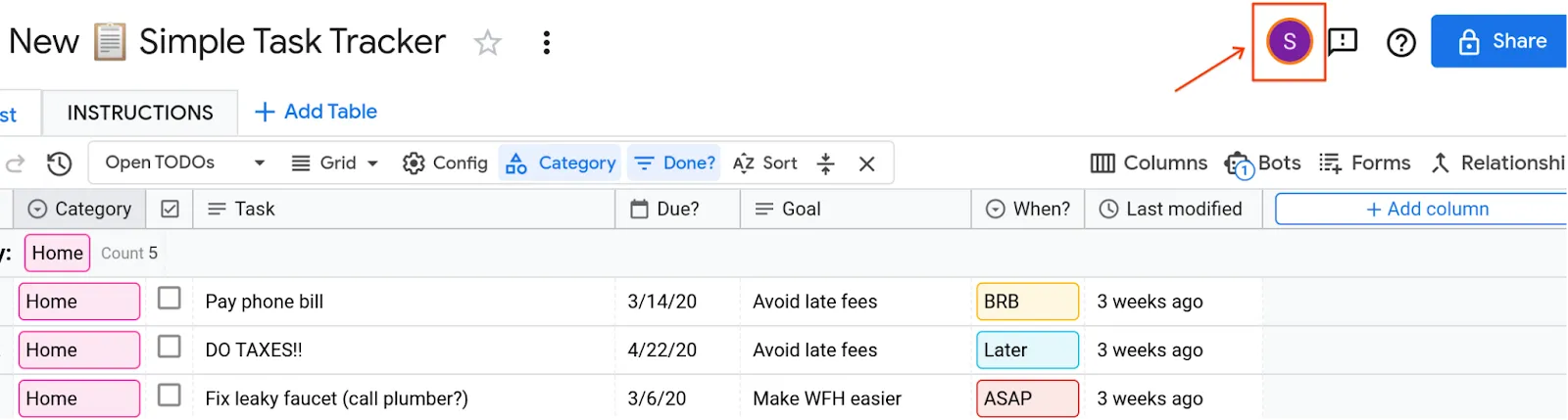
ทำงานร่วมกับเพื่อนร่วมทีมบน Google Docs, Sheets หรือ Slides พร้อมกัน เห็นการเปลี่ยนแปลงทันทีที่เกิด ช่วยลดความยุ่งยากในการส่งเวอร์ชันที่อัปเดตกลับไปกลับมา
นั่นหมายความว่าทีมของคุณและคุณสามารถอัปเดตรายงานการขายสำหรับการนำเสนอที่เร่งด่วนได้โดยไม่ต้องเสียเวลา. คนหนึ่งปรับแผนภูมิในชีต, อีกคนหนึ่งปรับปรุงข้อความในเอกสาร, และคนที่สามแก้ไขสไลด์ให้สวยงาม.
อ่านเพิ่มเติม: 10 การผสานรวม Google Drive ที่ดีที่สุด
คุณสมบัติที่ 3: การเข้าถึงแบบออฟไลน์
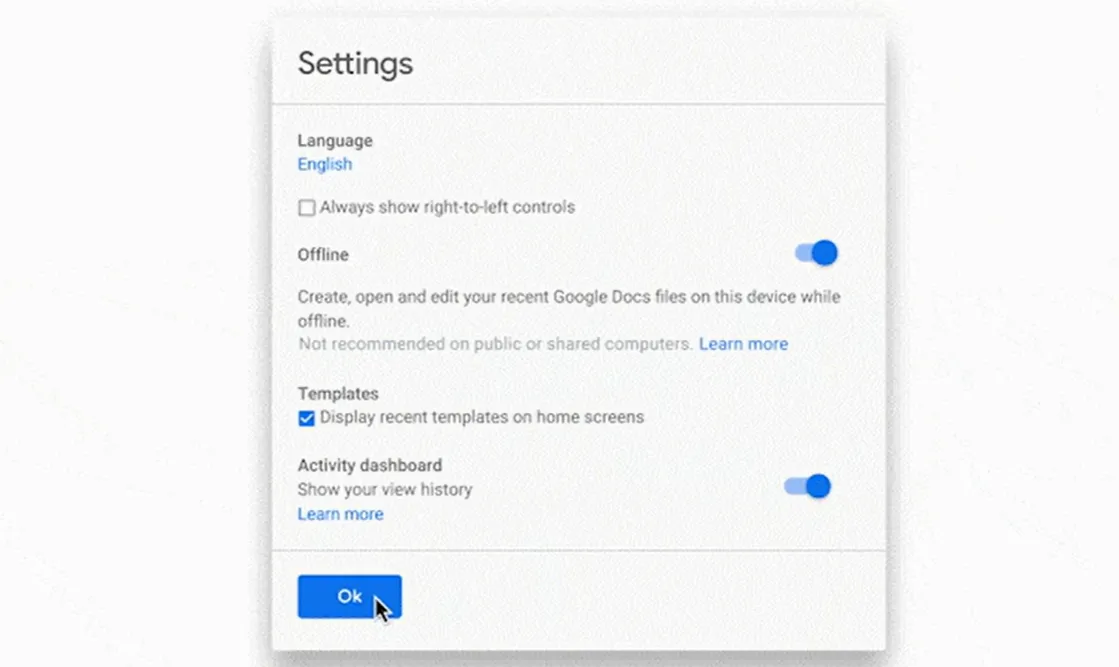
Google Drive ช่วยให้คุณเปิดใช้งานโหมดออฟไลน์เพื่อแก้ไขไฟล์โดยไม่ต้องเชื่อมต่ออินเทอร์เน็ต เมื่อเชื่อมต่ออีกครั้ง การเปลี่ยนแปลงของคุณจะซิงค์โดยอัตโนมัติ
📌 ตัวอย่าง: WiFi บนเครื่องบินมีราคาแพงมาก ด้วย Google Drive คุณสามารถเตรียมการนำเสนอสำหรับลูกค้าในคลาวด์ได้ เมื่อเปิดใช้งานการเข้าถึงแบบออฟไลน์ คุณสามารถแก้ไข Google Slides ของคุณได้อย่างมั่นใจ และลงจอดได้อย่างสบายใจ โดยรู้ว่างานของคุณพร้อมที่จะซิงค์ทันทีที่คุณเชื่อมต่อกับ Wi-Fi อีกครั้ง
คุณสมบัติที่ 4: ประวัติเวอร์ชัน
ดูและกู้คืนเวอร์ชันก่อนหน้าของไฟล์ได้อย่างง่ายดาย โดยสามารถบันทึกได้สูงสุด 100 ครั้งหรือ 30 วันของการแก้ไข
ดังนั้น ครั้งต่อไปที่มีคนเผลอลบส่วนสำคัญของการระดมความคิดของคุณไปโดยไม่ได้ตั้งใจ เพียงแค่เปิดประวัติเวอร์ชันแล้วย้อนกลับไปยังเวอร์ชันเมื่อชั่วโมงที่แล้ว

คุณสมบัติ #5: การผสานรวมกับ Gmail และการแปลงไฟล์
Drive ผสานการทำงานกับ Gmail ได้อย่างราบรื่น ช่วยให้คุณแนบไฟล์จาก Drive ไปยังอีเมลหรือบันทึกไฟล์แนบจาก Gmail ลงใน Drive ของคุณโดยตรง
คุณยังสามารถแปลงไฟล์ Word, Excel หรือ PowerPoint เป็นรูปแบบดั้งเดิมของ Google (Docs, Sheets, Slides) เพื่อการแก้ไขที่ราบรื่นและการทำงานร่วมกันในทีมได้อย่างไร้รอยต่อ
📌 ตัวอย่าง: คุณกำลังส่งไฟล์วิดีโอขนาดใหญ่ให้กับลูกค้าหรือไม่? แทนที่จะต้องกังวลกับข้อจำกัดขนาดไฟล์แนบในอีเมล เพียงแนบลิงก์ Google Drive ไปแทน ลูกค้าสามารถเข้าถึงไฟล์ได้ทันทีโดยไม่ต้องดาวน์โหลด
ราคาของ Google Drive
- ฟรี: พื้นที่เก็บข้อมูล 15 GB
- พื้นฐาน: $1.99 ต่อเดือน, พื้นที่เก็บข้อมูล 100 GB
- มาตรฐาน: $12 ต่อผู้ใช้/เดือน, พื้นที่เก็บข้อมูล 2 TB ต่อผู้ใช้
- บิสิเนส พลัส: $18 ต่อผู้ใช้/เดือน; 5 TB ของพื้นที่เก็บข้อมูลต่อผู้ใช้
อ่านเพิ่มเติม: วิธีจัดระเบียบเอกสาร Google ของคุณ
OneDrive vs. Google Drive: เปรียบเทียบคุณสมบัติ
การเลือกใช้ OneDrive หรือ Google Drive ก็เหมือนกับการตัดสินใจเลือกระหว่างของหวานโปรดสองอย่าง—คุณจะเลือกชีสเค้กหรือไอศกรีม?
มาเปรียบเทียบคุณสมบัติของพวกเขาอย่างรวดเร็วเพื่อดูว่าเครื่องมือใดเหมาะกับคุณมากกว่า
คุณสมบัติ #1: การแชร์ไฟล์และการทำงานร่วมกัน
⚡ OneDrive: จินตนาการว่าคุณกำลังทำรายงานอยู่ และเจ้านายต้องการดูมันโดยด่วน ด้วยการผสานรวม OneDrive กับ Microsoft 365 คุณสามารถแชร์ลิงก์ได้รวดเร็วจาก Word หรือ Excel ตั้งค่าสิทธิ์การเข้าถึง และส่งผ่าน Outlook ได้ทันที เหมาะสำหรับนักธุรกิจที่ต้องการทุกอย่างอยู่ในระบบเดียว
✨ Google Drive: ลองนึกภาพทีมของคุณกำลังนั่งล้อมรอบแล็ปท็อป—แน่นอนว่าเป็นแบบเสมือนจริง—กำลังอัปเดตเอกสารที่ใช้ร่วมกันแบบเรียลไทม์ สมาชิกทีมคนหนึ่งกำลังแก้ไขแผนภูมิใน Sheets ในขณะที่อีกคนกำลังปรับแต่งข้อความใน Docs และคุณกำลังตกแต่งสไลด์ให้สวยงาม ด้วย Google Drive การเปลี่ยนแปลงของทุกคนจะปรากฏขึ้นทันที ทำให้เป็นเครื่องมือในฝันสำหรับโปรเจกต์ทีม
🏆 ผู้ชนะ: Google Drive เป็นผู้นำในครั้งนี้ ด้วยเครื่องมือการทำงานร่วมกันแบบเรียลไทม์ที่เหมาะอย่างยิ่งสำหรับการระดมความคิดและการทำงานเป็นทีม
อ่านเพิ่มเติม: 10 เครื่องมือการทำงานร่วมกันบนคลาวด์ที่ดีที่สุดสำหรับทีม
คุณสมบัติ #2: การเข้าถึงแบบออฟไลน์
⚡ OneDrive: คุณกำลังจะขึ้นเครื่องบินและจู่ๆ ก็นึกขึ้นได้ถึงงานนำเสนอที่สำคัญ ไม่ต้องกังวล—ฟีเจอร์ Files On-Demand ของ OneDrive ช่วยให้คุณดาวน์โหลดสไลด์ที่ต้องการได้โดยไม่ต้องเก็บไว้ในเครื่อง ทำให้แล็ปท็อปของคุณไม่รก เมื่อคุณออฟไลน์แล้ว ไฟล์เหล่านั้นยังคงเข้าถึงได้ และคุณสามารถตั้งค่าให้ใช้งานแบบออฟไลน์ได้ตลอดเวลา
✨ Google Drive: ในขณะเดียวกัน โหมดออฟไลน์ของ Google Drive ก็เป็นเหมือนผู้ช่วยชีวิตสำหรับนักเดินทางและคนที่ชอบนั่งคาเฟ่ ทำงานนำเสนอขณะจิบลาเต้ในโซนที่ไม่มี Wi-Fi อยู่ใช่ไหม? ไม่มีปัญหา เพียงแค่เปิดใช้งานการเข้าถึงแบบออฟไลน์ก่อนที่คุณจะออกไป และเมื่อคุณกลับมาออนไลน์ การเปลี่ยนแปลงของคุณจะถูกซิงค์อย่างน่าอัศจรรย์
🏆 ผู้ชนะ: เสมอกัน! ทั้งสองเครื่องมือนี้สะดวกมากเมื่อคุณอยู่นอกเครือข่าย ช่วยให้คุณทำงานได้อย่างไร้กังวลไม่ว่าคุณจะอยู่ที่ไหน
คุณสมบัติที่ 3: การจัดการพื้นที่จัดเก็บ
⚡ OneDrive: คิดถึง OneDrive ว่าเป็นผู้สมบูรณ์แบบในกลุ่มของคุณ. ฟีเจอร์ Known Folder Move ของมันจะช่วยสำรองไฟล์เดสก์ท็อปและเอกสารของคุณโดยอัตโนมัติ ดังนั้นแม้หากแลปท็อปของคุณเกิดปัญหา ไฟล์ของคุณก็จะปลอดภัยและอยู่ในระบบคลาวด์. มันเหมือนมีผู้ช่วยส่วนตัวที่คอยตรวจสอบให้ทุกอย่างถูกเก็บไว้อย่างเป็นระเบียบในที่ที่ควรอยู่.
✨ Google Drive: Google Drive นั้นน่าประทับใจไม่แพ้กัน โดยเฉพาะสำหรับผู้ที่มักปล่อยให้ไฟล์กองพะเนิน ด้วยคุณสมบัติการค้นหาและจัดเรียงขั้นสูง Drive ทำให้การค้นหาและจัดการข้อมูลของคุณเป็นเรื่องง่าย ต้องการค้นหาไฟล์วิดีโอขนาดใหญ่ที่กินพื้นที่อันมีค่าอยู่ใช่ไหม? Drive สามารถจัดเรียงไฟล์ตามขนาดได้ ช่วยให้คุณสามารถจัดระเบียบได้อย่างรวดเร็ว
🏆 ผู้ชนะ: Google Drive. แม้ว่า OneDrive จะยอดเยี่ยมสำหรับการสำรองข้อมูลเชิงรุก แต่เครื่องมือจัดการพื้นที่จัดเก็บที่ใช้งานง่ายและความสามารถในการค้นหาของ Google Drive ทำให้การจัดระเบียบและคืนพื้นที่เป็นเรื่องง่ายอย่างแท้จริง เป็นตัวเลือกที่เหมาะสำหรับผู้ที่ต้องการให้ชีวิตดิจิทัลของตนเป็นระเบียบอยู่เสมอ
อ่านเพิ่มเติม: เชื่อมโยงจุดต่าง ๆ: วิธีที่ AI ที่เชื่อมต่อกันช่วยขจัดความซ้ำซ้อนเพื่อประหยัดเวลาสำหรับงานจริง
คุณสมบัติที่ 4: ความปลอดภัย
⚡ OneDrive: ความปลอดภัยเป็นเรื่องสำคัญ โดยเฉพาะเมื่อต้องจัดการกับข้อมูลที่ละเอียดอ่อน เช่น แบบฟอร์มภาษีหรือสัญญาทางธุรกิจ Personal Vault ของ OneDrive เปรียบเสมือนตู้เซฟดิจิทัลที่เพิ่มชั้นการป้องกันพิเศษสำหรับไฟล์ที่สำคัญที่สุดของคุณ นอกจากนี้ ทุกอย่างยังถูกเข้ารหัสและปฏิบัติตามข้อกำหนดด้านข้อมูลที่เข้มงวด
✨ Google Drive: Google ก็ไม่แพ้ใครเช่นกัน ด้วยคุณสมบัติความปลอดภัยอัจฉริยะที่ได้รับการขับเคลื่อนโดย AI มันเรียนรู้ว่าไฟล์ใดที่มีความสำคัญและติดป้ายกำกับให้โดยอัตโนมัติเพื่อการป้องกัน การตั้งค่าสิทธิ์การเข้าถึงที่สามารถปรับแต่งได้และวันหมดอายุของลิงก์ช่วยเพิ่มความปลอดภัยให้มากขึ้น
🏆 ผู้ชนะ: OneDrive ชนะในรอบนี้ ต้องขอบคุณ Personal Vault ที่ให้ความรู้สึกเหมือนมีบอดี้การ์ดคอยปกป้องไฟล์ของคุณ
อ่านเพิ่มเติม: คู่มือระบบการจัดการความรู้ [ประเภทและกรณีการใช้งาน]
คุณสมบัติ #5: การผสานรวมกับเครื่องมืออื่น ๆ
⚡ OneDrive: หากคุณอยู่ในจักรวาลของ Microsoft นี่เป็นตัวเลือกที่ไม่ต้องคิดมาก OneDrive ทำงานร่วมกับ Word, Excel และ Teams ได้อย่างราบรื่น หมายความว่าทุกอย่างที่คุณทำจะอัปเดตทันทีในทุกแอป ต้องการแชร์ไฟล์ระหว่างการประชุมใช่ไหม? ง่ายมาก—แค่ดึงไฟล์จาก OneDrive
✨ Google Drive: การผสานรวม Google Drive กับ Gmail และ Calendar เป็นตัวช่วยชีวิตสำหรับคนที่ทำงานหลายอย่างพร้อมกัน แนบไฟล์จาก Drive ไปยังอีเมลโดยตรงหรือบันทึกไฟล์แนบจาก Gmail ได้เพียงคลิกเดียว กำลังวางแผนโครงการใน Google Calendar อยู่ใช่ไหม? เชื่อมโยงไฟล์ Drive ที่เกี่ยวข้องเพื่อเข้าถึงได้ง่าย
🏆 ผู้ชนะ: เสมอกัน! ถ้าคุณเป็นทีม Microsoft, OneDrive ก็เหมือนบ้าน ถ้าคุณชอบ Google Workspace, Drive ก็พร้อมช่วยเหลือคุณ
OneDrive vs. Google Drive บน Reddit
เมื่อชาว Reddit ลงลึกในการถกเถียงระหว่าง OneDrive กับ Google Drive การสนทนานั้นไม่มีทางน่าเบื่อเลย
OneDrive ได้รับการยกย่องบ่อยครั้งสำหรับการผสานรวมอย่างไร้รอยต่อกับ Microsoft 365 ผู้ใช้ชื่นชอบการทำงานที่ราบรื่นกับ Word, Excel และ PowerPoint ทำให้เป็นตัวเลือกที่ยอดเยี่ยมสำหรับมืออาชีพที่คุ้นเคยกับระบบนิเวศของ Microsoft อยู่แล้ว
เช่นเดียวกับที่ผู้ใช้ Reddit คนนี้ได้เน้นย้ำไว้:
OneDrive ซิงค์ไฟล์ของคุณจากเวอร์ชันในเครื่องไปยังคลาวด์ และข้ามอุปกรณ์ต่างๆ ได้หากคุณต้องการ เหมาะอย่างยิ่งสำหรับการกู้คืนเวอร์ชันก่อนหน้าของไฟล์และมีตัวเลือกการกู้คืนที่เชื่อถือได้ โดยเฉพาะอย่างยิ่งเมื่อใช้กับแผน MS 365
OneDrive ซิงค์ไฟล์ของคุณจากเวอร์ชันในเครื่องไปยังคลาวด์ และข้ามอุปกรณ์ต่างๆ ได้หากคุณต้องการ เหมาะอย่างยิ่งสำหรับการกู้คืนเวอร์ชันก่อนหน้าของไฟล์และมีตัวเลือกการกู้คืนที่เชื่อถือได้ โดยเฉพาะอย่างยิ่งเมื่อใช้กับแผน MS 365
อย่างไรก็ตาม กลไกการซิงค์ของมันสามารถนำไปสู่ปัญหาที่สำคัญได้ ผู้ใช้บางรายรายงานว่า OneDrive จะเขียนทับเอกสารด้วยเวอร์ชันเก่าโดยสุ่มเมื่อสลับใช้งานระหว่างอุปกรณ์ต่างๆ ซึ่งอาจทำให้ข้อมูลสูญหายและต้องใช้เวลาแก้ไขใหม่หลายชั่วโมง
ขอเริ่มรีวิวนี้—
ผมสังเกตเห็นว่า OneDrive มักจะเขียนทับเอกสารด้วยเวอร์ชันเก่าและลบประวัติเวอร์ชันโดยไม่มีเหตุผล ซึ่งบั๊กนี้ทำให้ผมและทีมของผมปวดหัวอย่างมาก มันถึงขั้นทำให้ผมต้องถอนการติดตั้งและกลับไปใช้การสำรองข้อมูลแบบกายภาพแทน
ผมสังเกตเห็นว่า OneDrive มักจะเขียนทับเอกสารด้วยเวอร์ชันเก่าและลบประวัติเวอร์ชันโดยไม่มีเหตุผล ซึ่งบั๊กนี้ทำให้ผมและทีมของผมปวดหัวอย่างมาก มันถึงขั้นทำให้ผมต้องถอนการติดตั้งและกลับไปใช้การสำรองข้อมูลแบบกายภาพแทน
ในทางกลับกัน Google Drive ได้รับคะแนนสูงในด้านเครื่องมือการทำงานร่วมกันแบบเรียลไทม์และการออกแบบที่ใช้งานง่าย ผู้ใช้หลายคนใน Reddit ชื่นชอบการผสานรวมอย่างราบรื่นกับ Gmail, Google Photos และ Docs ทำให้เป็นศูนย์รวมสำหรับงานประสิทธิภาพและการใช้งานส่วนตัว
Google มักจะมีทุกอย่างรวมไว้ในที่เดียว คุณสามารถใช้สำหรับอีเมล (Gmail) รูปภาพและวิดีโอ (Photos) เป็นหมายเลขโทรศัพท์สำรอง (Voice) สำหรับสเปรดชีตและเอกสาร (Docs) สำหรับการจัดการ (Calendar) หรือแม้แต่ใช้สำหรับการจดบันทึกพื้นฐาน (Keep)
Google มักจะมีทุกอย่างรวมไว้ในที่เดียว คุณสามารถใช้สำหรับอีเมล (Gmail) รูปภาพและวิดีโอ (Photos) เป็นหมายเลขโทรศัพท์สำรอง (Voice) สำหรับสเปรดชีตและเอกสาร (Docs) สำหรับการจัดการ (Calendar) หรือแม้แต่ใช้สำหรับการจดบันทึกพื้นฐาน (Keep)
อย่างไรก็ตาม ผู้ใช้บางรายรู้สึกว่าระบบการจัดการไฟล์อาจเกิดความยุ่งเหยิงเนื่องจากต้องพึ่งพาโฟลเดอร์รูทเป็นหลัก
Google Drive มักจะเข้าสู่ 'โหมดประสิทธิภาพ' บน Windows ซึ่งทำให้การทำงานขัดข้อง ฉันต้องบังคับปิดและเปิดใหม่จาก Task Manager เพื่อให้มันทำงานได้อีกครั้ง มันน่าหงุดหงิดมาก
Google Drive มักจะเข้าสู่ 'โหมดประสิทธิภาพ' บน Windows ซึ่งทำให้การทำงานขัดข้อง ฉันต้องบังคับปิดและเปิดใหม่จาก Task Manager เพื่อให้มันทำงานได้อีกครั้ง มันน่าหงุดหงิดมาก
พบกับ ClickUp—ทางเลือกที่ดีที่สุดสำหรับ OneDrive และ Google Drive
ในขณะที่ OneDrive และ Google Drive กำลังแข่งขันเพื่อครองตลาดพื้นที่เก็บข้อมูลบนคลาวด์ClickUpกลับกลายเป็นผู้แก้ปัญหา
ทำไม? ClickUp ไม่ใช่แค่การเก็บไฟล์—มันเกี่ยวกับการค้นหาไฟล์เหล่านั้น เข้าใจไฟล์เหล่านั้น แบ่งปันไฟล์เหล่านั้น และใช้ไฟล์เหล่านั้นเพื่อทำให้การทำงานของคุณง่ายขึ้น
ClickUp's One Up #1: การค้นหาที่เชื่อมโยง
นี่คือวิธีที่ผู้ก่อตั้ง ClickUp, Zeb Evans, อธิบายถึงฟีเจอร์การค้นหาแบบเชื่อมโยงของ ClickUp
การเชื่อมต่อ AI ไม่ใช่แค่การค้นหาไฟล์เท่านั้น แต่เป็นการปลดล็อกศักยภาพอันไร้ขีดจำกัดและเสริมศักยภาพให้ทีมสามารถเพิ่มประสิทธิภาพการทำงานได้ถึง 10 เท่าด้วยการทำงานอัตโนมัติตั้งแต่ต้นจนจบ
การเชื่อมต่อ AI ไม่ใช่แค่การค้นหาไฟล์เท่านั้น แต่เป็นการปลดล็อกศักยภาพอันไร้ขีดจำกัดและเพิ่มประสิทธิภาพการทำงานของทีมให้สูงขึ้นถึง 10 เท่า ด้วยการอัตโนมัติกระบวนการทำงานตั้งแต่ต้นจนจบ
มาถอดรหัสด้วยเรื่องราวจากออฟฟิศของเฮเซลและมิยะกันเถอะ เช่นเดียวกับหลายคน เฮเซลเป็นผู้จัดการโครงการที่มีไฟล์กระจัดกระจายอยู่ใน Google Drive, OneDrive, Slack และแม้แต่บนเดสก์ท็อปเครื่องของตัวเอง
เธอมีกำหนดส่งงานนำเสนอให้คณะกรรมการอย่างเร่งด่วน แต่กลับจำไม่ได้ว่าบันทึกไฟล์รายงานวิเคราะห์ข้อมูลของเดือนที่แล้วไว้ที่ไหน หรือเอกสารกลยุทธ์การตลาดสำคัญนั้นอยู่ตรงไหน ความหงุดหงิดจึงเกิดขึ้น—พร้อมกับภาระอันน่าเบื่อจากการสลับไปมาระหว่างแอปพลิเคชันต่างๆ
ตอนนี้ มิยะ ในทางกลับกัน ใช้ ClickUp สำหรับการทำงาน ด้วย Connected Search มิยะไม่ต้องเสียเวลาค้นหาผ่านแพลตฟอร์มต่าง ๆ
เธอเพียงแค่พิมพ์คำค้นหา แล้ว ClickUp จะสแกนเทคโนโลยีทั้งหมดของเธอ—รวมถึง Google Drive, OneDrive, Slack และแม้แต่ไดรฟ์ในเครื่องของเธอ—เพื่อค้นหาสิ่งที่เธอต้องการได้อย่างแม่นยำ
ยิ่งไปกว่านั้น ClickUp ยังให้สรุปข้อมูลอย่างชาญฉลาด เพื่อให้เธอสามารถมุ่งเน้นไปที่ข้อมูลสำคัญโดยไม่ต้องอ่านเอกสารทั้งหมด
ClickUp's One Up #2: เอกสารและ AI
เรื่องราวดำเนินต่อไป มิยา เพื่อนของเธอ เอลล่า ซึ่งเป็นหัวหน้าทีมฝ่ายผลิตภัณฑ์ กำลังนอนไม่หลับเพราะต้องส่งอีเมลไปมาไม่รู้จบและเอกสารที่หายอยู่เสมอ
เธอเหนื่อยล้า (อย่างเข้าใจได้) จากการค้นหาเอกสารในโฟลเดอร์เพื่อหา SOP ล่าสุดหรือเอกสารข้อเสนอแนะของทีม นี่คือตอนที่ Miya แนะนำClickUp Docs ให้เธอรู้จัก
ด้วย ClickUp Docs เอลล่าสามารถรวบรวมความรู้ของทีมไว้ในที่เดียวได้อย่างรวดเร็ว เธอสร้างเอกสารที่สวยงามสะดุดตาด้วยการจัดรูปแบบข้อความอย่างสมบูรณ์ ใส่รูปภาพและลิงก์ไปยังงานที่เกี่ยวข้องได้อย่างสะดวก
🍪 โบนัส: คุณสมบัติการแก้ไขแบบเรียลไทม์ช่วยให้ทีมของเธอสามารถทำงานบนเอกสารเดียวกันได้พร้อมกัน—ไม่ต้องรออีกต่อไปสำหรับ "Version_15_Final_FINAL_Finally. docx."
เมื่อนักศึกษาฝึกงานของเธอเผลอลบส่วนสำคัญไป เอลล่าก็คลิกเข้าไปที่ประวัติเวอร์ชันอย่างใจเย็น คืนเนื้อหาต้นฉบับกลับมา และช่วยสถานการณ์ไว้ได้
ด้วยฟีเจอร์การแสดงความคิดเห็น เธอได้ทิ้งข้อความไว้อย่างสุภาพเพื่อเตือนให้เด็กฝึกงานระมัดระวังในครั้งต่อไป (ซึ่งดูไม่เป็นทางการและน่ากลัวมากไปกว่าการส่งอีเมลอย่างเป็นทางการ)

จากนั้นก็มาถึงเวทมนตร์ของClickUp Brain เมื่อเอลล่าต้องการสรุปรายงานโครงการ 50 หน้าของไตรมาสที่แล้ว ผู้ช่วย AI จะย่อให้เหลือเพียงสองย่อหน้า
ClickUp Brain สามารถร่างข้อความสำหรับการนำเสนอที่กำลังจะมาถึงของเธอได้ ช่วยประหยัดเวลาในการทำงานของเธอ

หากเธอยังคงใช้แพลตฟอร์มอื่นอยู่ นี่คือลักษณะการทำงานของเธอจะเป็นแบบนี้แทน:
| คุณสมบัติ | ClickUp Docs | วันไดร์ฟ | Google ไดรฟ์ |
| การแก้ไขแบบเรียลไทม์ | การทำงานร่วมกันอย่างง่ายดายสำหรับผู้ใช้ทุกคน | จำกัดเฉพาะแอป Office 365 | มีประสิทธิภาพ แต่ต้องผูกกับ Google Workspace |
| การบูรณาการงาน | เชื่อมต่องานกับเอกสารโดยตรง | การรวมขั้นพื้นฐาน | ต้องใช้เครื่องมือจากบุคคลที่สาม |
| ความช่วยเหลือจาก AI | สรุป, สร้างข้อความ, และทำให้กระบวนการทำงานเป็นระบบอัตโนมัติ | ฟังก์ชันการทำงานที่จำกัด | การสร้างข้อความจำกัด |
| ตัวเลือกความปลอดภัย | การตั้งค่าสิทธิ์และการตั้งค่าความเป็นส่วนตัวแบบละเอียด | ดีพอใช้ได้แต่ไม่สามารถปรับแต่งได้มากนัก | สิทธิ์มาตรฐาน ไม่มีการผูกกับกระบวนการทำงาน |
อ่านเพิ่มเติม: วิธีสร้างกระบวนการทำงานสำหรับเอกสารผลิตภัณฑ์
ClickUp's One Up #3: การจัดการงานและการทำงานอัตโนมัติ
วันอาทิตย์ได้กลายเป็นวันจันทร์แล้ว และคุณกำลังพยายามนึกถึง 15 สิ่งที่คุณสัญญาว่าจะติดตามผลในวันศุกร์
การจัดการงานไม่ใช่เรื่องง่าย—จนกว่าคุณจะได้พบกับClickUp Task ManagementและClickUp Automation การจัดการงานก็ไม่ใช่เรื่องง่าย
ClickUp คือแอปเพิ่มประสิทธิภาพการทำงานแบบครบวงจรของคุณ ด้วย ClickUp คุณสามารถรวมงานทั้งหมดของคุณไว้ที่เดียว ไม่ว่าจะเป็นงานที่เกิดขึ้นซ้ำ งานที่เชื่อมโยงกับงานอื่น หรือแม้แต่การตอบอีเมลลูกค้า
ยกระดับประสิทธิภาพของทีมคุณด้วยพื้นที่ทำงานที่ปรับแต่งได้ตามต้องการจาก ClickUp
ทุกอย่างถูกจัดเก็บไว้ในพื้นที่ทำงานที่ใช้งานง่ายเพียงแห่งเดียว คุณจึงไม่ต้องสงสัยเลยว่าใครกำลังทำอะไรอยู่—หรือที่แย่กว่านั้นคือพวกเขากำลังทำอยู่หรือไม่
นี่คือจุดเด่นของ ClickUp:
- การสร้างงานที่กำหนดเอง: กำหนดงาน งานย่อย และความเชื่อมโยงได้อย่างง่ายดาย
- กำหนดเวลาที่เกิดซ้ำ:อัตโนมัติงานที่ทำซ้ำเพื่อให้ ปรากฏขึ้นเมื่อต้องการ
- การกำหนดลำดับความสำคัญ: จัดลำดับงานตามความเร่งด่วน เพื่อให้ทีมของคุณมุ่งเน้นไปที่สิ่งที่สำคัญที่สุด
📌 ตัวอย่าง: ลองนึกภาพว่าคุณกำลังเปิดตัวผลิตภัณฑ์ใหม่ คุณสร้างงานสำหรับการเขียนข่าวประชาสัมพันธ์ มอบหมายให้กับนักเขียนของคุณ และเชื่อมโยงกับงานย่อยสำหรับการออกแบบ เมื่อนักเขียนทำงานส่วนของตนเสร็จแล้ว สถานะจะเปลี่ยนเป็น "พร้อมสำหรับการออกแบบ" โดยอัตโนมัติ ซึ่งจะแจ้งเตือนนักออกแบบให้เริ่มงานทันที เป็นระเบียบดีใช่ไหม?
💡 เคล็ดลับจากมืออาชีพ: วิธีหนึ่งที่จะช่วยให้ทุกอย่างเป็นไปตามแผนคือการติดตามความคืบหน้าผ่านแดชบอร์ดของ ClickUp แทนที่จะต้องอัปเดตไวท์บอร์ดหรือแชร์สเปรดชีตไม่รู้จบ เพียงแค่ดูที่แดชบอร์ดของคุณก็เพียงพอ
อีกหนึ่งเคล็ดลับสำคัญที่คุณไม่ควรพลาดคือ ClickUp Automation
สร้างทริกเกอร์และการดำเนินการที่กำหนดเองเพื่อทำให้การทำงานง่ายขึ้นด้วย ClickUp Automation
นี่คือเหตุผล: คุณสามารถบอกลาอย่างเป็นทางการกับชั่วโมงการทำงานที่ต้องทำด้วยตนเองที่คุณ (และทีมของคุณ) ใช้ไปกับการจัดการกับงานที่ทำซ้ำ ๆ ได้แล้ว:
- การเปลี่ยนแปลงสถานะ: เมื่องานย้ายไปยังสถานะ "เสร็จสิ้น" ระบบจะแจ้งเตือนทีมโดยอัตโนมัติและจัดเก็บงานนั้นไว้ในคลัง
- การเปลี่ยนแปลงผู้รับมอบหมาย: การเปลี่ยนเจ้าของงานจะอัปเดตสถานะงานเป็น "กำลังดำเนินการ" และติดแท็กผู้รับมอบหมายคนใหม่
- การเตือนวันครบกำหนด: เมื่อใกล้ถึงกำหนดเวลา ClickUp จะเลื่อนงานไปยังด้านบนของรายการของทุกคนและส่งการแจ้งเตือน
สมมติว่าคุณกำลังจัดการปฏิทินเนื้อหา เมื่อสถานะของโพสต์บล็อกเปลี่ยนเป็น "พร้อมตรวจสอบ" ClickUp จะแจ้งเตือนบรรณาธิการ มอบหมายงานให้พวกเขา และแม้กระทั่งกำหนดเส้นตายใหม่ ไม่มีอีเมล ไม่มีโน้ตติด ไม่มีอะไรเลยนอกจากประสิทธิภาพล้วนๆ
ตัวอย่างที่ดีอีกตัวอย่างหนึ่งที่ผสานพลังของ ClickUp Brain และระบบอัตโนมัติไว้ด้วยกันคือการป้อนคำสั่งเช่น "ส่งอีเมลต้อนรับเมื่อมีสมาชิกใหม่เข้าร่วม" และ ClickUp Brain จะตั้งค่าการทำงานตามเงื่อนไขให้คุณโดยอัตโนมัติ มันเหมือนกับการมีผู้ช่วยส่วนตัวที่เข้าใจความต้องการของคุณดีกว่าคุณเสียอีก
ClickUp's One Up #4: การเชื่อมต่อกับ Google Drive และ OneDrive
ClickUp ไม่ได้มาให้คุณเลือกข้าง—มันมาเพื่อให้ทุกอย่างทำงานร่วมกันได้อย่างราบรื่น
ไม่ว่าคุณจะอยู่ในทีม Google Drive หรือทีม OneDrive (หรือติดอยู่ตรงกลางระหว่างสองทีม) ClickUp ช่วยให้คุณผสานทั้งสองเครื่องมือเข้ากับพื้นที่ทำงานของคุณเพื่อการร่วมมือที่ยอดเยี่ยมและประสิทธิภาพที่ไม่มีใครเทียบได้
การผสานรวม Google Drive อย่างง่ายดาย
ด้วยการผสานการทำงานของ ClickUpกับ Google Driveคุณสามารถแนบไฟล์กับงาน เข้าถึงเอกสารโดยไม่ต้องออกจาก ClickUp และแม้กระทั่งสร้างเอกสารใหม่ใน Google Docs, Sheets หรือ Slides ได้โดยตรงจากแพลตฟอร์ม
ทำไมมันถึงเปลี่ยนเกม:
- แนบได้อย่างง่ายดาย: ลากและวางไฟล์จาก Drive ของคุณลงในความคิดเห็นหรือคำอธิบายงานได้ในไม่กี่วินาที
- เรียกดูจาก ClickUp: นำทางไปยังโฟลเดอร์ Drive ส่วนบุคคลหรือที่แชร์ไว้ของคุณได้โดยตรงภายในอินเทอร์เฟซของ ClickUp
- การซิงค์แบบเรียลไทม์: การเปลี่ยนแปลงใด ๆ ที่คุณทำใน Google Drive จะถูกสะท้อนใน ClickUp ทันที
📌 ตัวอย่าง: ลองนึกภาพว่าคุณกำลังทำงานร่วมกันในสไลด์นำเสนอการตลาด แทนที่จะต้องสลับไปมาระหว่าง ClickUp และ Google Drive เพียงเปิดสไลด์จาก ClickUp แก้ไขใน Google Slides แล้วทุกอย่างก็พร้อมใช้งานทันที
การผสานรวม OneDrive: การพบกันระหว่างคลาวด์และการจัดระเบียบ
ClickUp พร้อมช่วยเหลือคุณด้วยการผสานการทำงานกับ OneDriveหากคุณต้องการใช้ระบบนิเวศของ Microsoft
คุณสามารถเชื่อมโยงไฟล์ OneDrive ของคุณกับงานต่าง ๆ ดูตัวอย่างได้ใน ClickUp และเข้าถึงทุกอย่างได้โดยไม่ต้องสลับไปมาระหว่างแพลตฟอร์ม
นี่คือเหตุผลที่คุณจะหลงรักมัน:
- การเข้าถึงแบบรวมศูนย์: แนบไฟล์ไปยังงานหรือความคิดเห็นโดยตรงจาก OneDrive
- ความสะดวกสบายข้ามแพลตฟอร์ม: ดูตัวอย่างเอกสาร OneDrive, PDF หรือรูปภาพโดยไม่ต้องออกจาก ClickUp
- สร้างและแนบ: สร้างเอกสาร Office ใหม่ (Word, Excel, PowerPoint) ได้โดยตรงจากงานใน ClickUp
📌 ตัวอย่าง: สมมติว่าทีมการเงินของคุณต้องการสเปรดชีตงบประมาณ เปิดงานใน ClickUp สร้างแผ่นงาน Excel และมันจะบันทึกโดยอัตโนมัติใน OneDrive และเชื่อมโยงกับงานนั้น พูดถึงความมีประสิทธิภาพ
เมื่อสงสัย ให้ใช้ ClickUp
ฉันกำลังมองหาแพลตฟอร์มการจัดการโครงการ และฉันพบสิ่งที่ดีที่สุด ทันทีที่ฉันได้ลองใช้ ฉันรู้สึกว่า ClickUp สามารถแก้ปัญหาทั้งหมดของเราได้ และสร้างโซลูชั่นที่พร้อมใช้งานเพื่อประโยชน์ของเราในแบบที่ฉันไม่เคยคิดถึงมาก่อน
ฉันกำลังมองหาแพลตฟอร์มการจัดการโครงการ และฉันพบสิ่งที่ดีที่สุด ทันทีที่ฉันได้ลองใช้ ฉันรู้สึกว่า ClickUp สามารถแก้ปัญหาทั้งหมดของเราได้ และสร้างโซลูชันที่พร้อมใช้งานเพื่อประโยชน์ของเราในแบบที่ฉันไม่เคยคิดถึงมาก่อน
นี่คือประเด็น:
คุณไม่เพียงแค่ต้องการเครื่องมือในการจัดระเบียบไฟล์ที่กระจัดกระจายอยู่ทั่วไดรฟ์ต่างๆ
คุณต้องการแพลตฟอร์มการจัดการโครงการที่สามารถรวบรวมข้อมูลทั้งหมดนั้น จัดเรียงให้สอดคล้องกับเป้าหมายของคุณ และแปลงข้อมูลเหล่านั้นให้กลายเป็นกระบวนการทำงานที่เข้าใจง่ายจนแทบจะทำงานได้ด้วยตัวเอง
พร้อมที่จะสัมผัสความมหัศจรรย์แล้วหรือยัง?สร้างบัญชีฟรีบน ClickUpเพื่อสำรวจวิธีการทำงานร่วมกับเครื่องมือโปรดของคุณ เช่น Google Drive และ OneDrive!