

การจัดเก็บข้อมูลบนคลาวด์ได้เปลี่ยนแปลงวิธีการที่ธุรกิจจัดการและแบ่งปันข้อมูล แต่มีข้อควรระวัง: การจัดเก็บข้อมูลอย่างดีเพียงอย่างเดียวไม่เพียงพอ การสื่อสารที่มีประสิทธิภาพต้องส่งมอบข้อมูลที่เกี่ยวข้องไปยังกลุ่มเป้าหมายของคุณ
สำหรับเรื่องนี้ เครื่องมือยอดนิยมที่ควรเชี่ยวชาญคือ Google Drive ทำไมถึงเป็นเช่นนั้น? เมื่อสิ้นปี 2023 Google Driveครองตลาดซอฟต์แวร์แชร์ไฟล์ด้วยส่วนแบ่งตลาดสูงถึง 31.19% มีความเป็นไปได้สูงที่ธุรกิจของคุณก็อาจใช้งานอยู่เช่นกัน
การคัดลอกโฟลเดอร์ใน Google Drive อาจฟังดูง่าย แต่การทำอย่างถูกต้องต้องการคำแนะนำ ท้ายที่สุดแล้ว การทำผิดพลาดเพียงครั้งเดียว เช่น การส่งข้อมูลราคาภายในองค์กรให้กับลูกค้า จะทำให้การสื่อสาร ผลกระทบ และความไว้วางใจเสียหายในทันที
บทความนี้อธิบายวิธีการคัดลอกโฟลเดอร์ใน Google Drive ด้วย 7 ขั้นตอนง่าย ๆ นอกจากนี้เรายังมีเคล็ดลับระดับผู้เชี่ยวชาญ 3 ข้อ และ ClickUp ซึ่งเป็นเครื่องมือจัดการโครงการที่ทรงพลังเป็นทางเลือกเพิ่มเติม
⏰ สรุป 60 วินาที
นี่คือวิธีการคัดลอกโฟลเดอร์ใน Google Drive:
- ก่อนอื่น ให้ลงชื่อเข้าใช้ Google Drive และค้นหาโฟลเดอร์ที่คุณต้องการคัดลอก
- ใช้แถบค้นหาและตัวกรองเพื่อระบุโฟลเดอร์ที่คุณต้องการทำซ้ำ
- เปิดโฟลเดอร์ เลือกไฟล์ที่ต้องการ และยกเว้นไฟล์ที่ไม่จำเป็นโดยใช้ปุ่มลัด Ctrl/Command
- สร้างสำเนาของไฟล์ที่เลือกโดยใช้ตัวเลือก "สร้างสำเนา" จากเมนู
- สร้างโฟลเดอร์ใหม่ ตั้งชื่อให้เหมาะสม และวางไว้ในไดเรกทอรีเดียวกันเพื่อความสะดวกในการเข้าถึง
- ย้ายไฟล์ที่คัดลอกไปยังโฟลเดอร์ใหม่โดยใช้ตัวเลือก จัดระเบียบ และ ย้าย
- เปลี่ยนชื่อไฟล์ที่คัดลอกเพื่อลบคำนำหน้า "สำเนาของ" โดยอัตโนมัติเพื่อการจัดระเบียบที่ดีขึ้น
- อัปเดตสิทธิ์ของโฟลเดอร์ใหม่โดยการปรับการตั้งค่าการแชร์ ระดับการเข้าถึง และการมองเห็นของผู้มีส่วนได้ส่วนเสีย
- เพิ่มคำอธิบายโฟลเดอร์เพื่อบริบท และตรวจสอบบันทึกกิจกรรมเป็นประจำเพื่อความรับผิดชอบและการอัปเดต
- ข้อจำกัดของ Google Drive ได้แก่ ไม่สามารถทำซ้ำโฟลเดอร์ได้โดยตรง สูญเสียข้อมูลเมตา การเชื่อมต่อกับระบบอื่นมีจำกัด ขาดการจัดการงาน และไม่มีระบบอัตโนมัติที่ขับเคลื่อนด้วย AI
- ClickUp นำเสนอเครื่องมือ AI ขั้นสูง, ระบบอัตโนมัติ, และการเชื่อมต่อกับแอปมากกว่า 1000 แอป, ช่วยเพิ่มประสิทธิภาพการจัดการโฟลเดอร์และกระบวนการทำงาน
- ClickUp ทำให้การคัดลอกโฟลเดอร์เป็นเรื่องง่ายด้วยการคลิกเพียงครั้งเดียว พร้อมรักษาข้อมูลเมตาดาตาไว้ครบถ้วน รวมถึงงาน ประวัติไฟล์ และคำอธิบาย
วิธีคัดลอกโฟลเดอร์ใน Google Drive
นี่คือ 7 ขั้นตอนในการคัดลอกโฟลเดอร์ใน Google Drive
สถานการณ์: สมมติว่าคุณได้รับมอบหมายให้แชร์โฟลเดอร์โครงการกับลูกค้าของคุณ ไฟล์ทั้งหมดพร้อมแล้ว คุณเพียงแค่คัดลอกและแชร์ไฟล์เหล่านั้น
ขั้นตอนที่ 1: เข้าสู่บัญชี Google Drive ของคุณ
ก่อนอื่น ให้ไปที่บัญชีGoogle Driveของคุณและลงชื่อเข้าใช้ ที่นี่คือที่ที่คุณจะจัดการไฟล์และโฟลเดอร์ Google Drive ทั้งหมดของคุณ
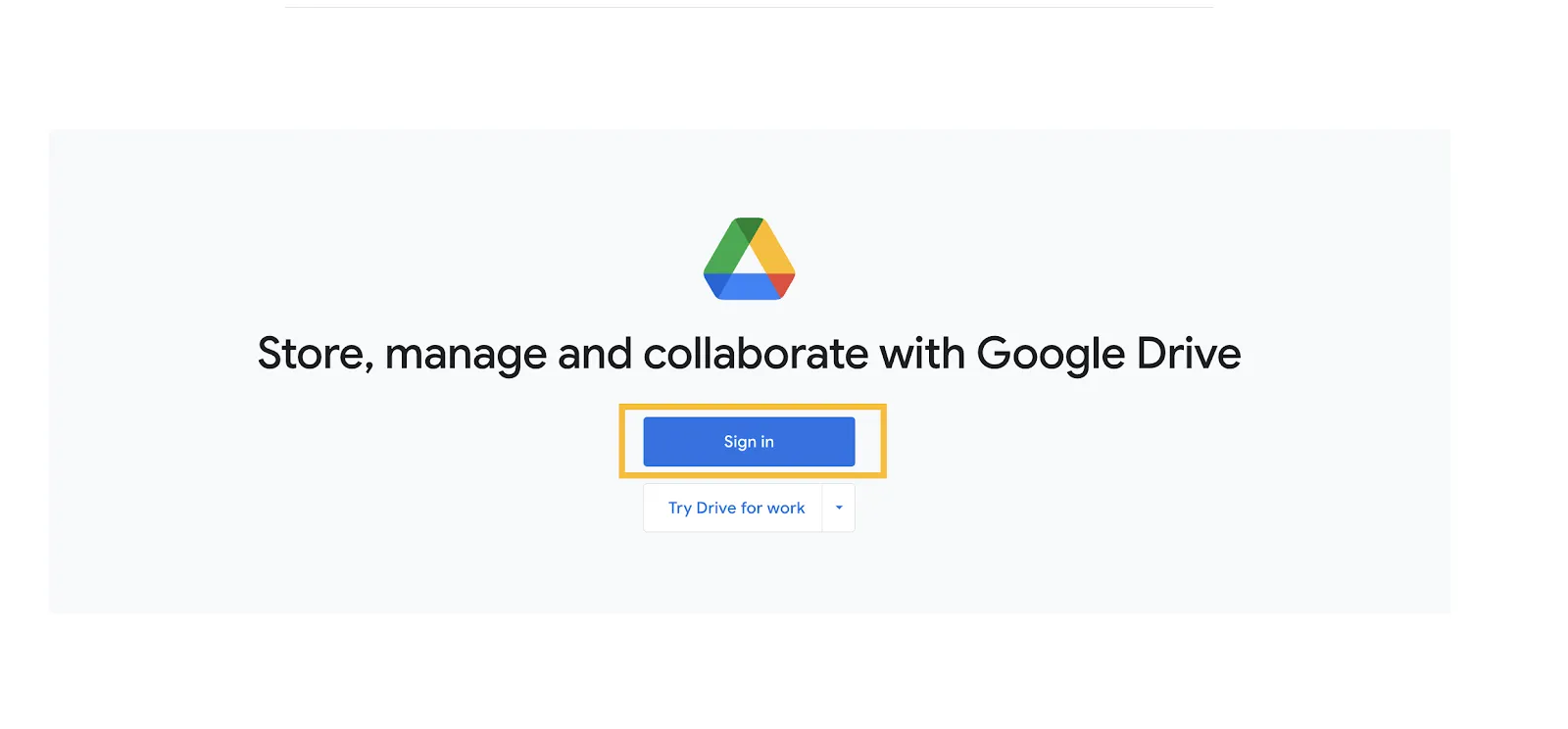
💡 เคล็ดลับมืออาชีพ: การเข้าถึง Google Driveจากหน้า Gmail ของคุณเป็นเทคนิคที่ยอดเยี่ยมในการประหยัดเวลา ทำอย่างไร? เพียงคลิกที่สี่เหลี่ยมที่มีจุดเก้าจุดที่มุมขวาบน
ขั้นตอนที่ 2: ค้นหาโฟลเดอร์ที่คุณต้องการคัดลอก
ต่อไป มาดูไฟล์ที่คุณต้องคัดลอกกัน
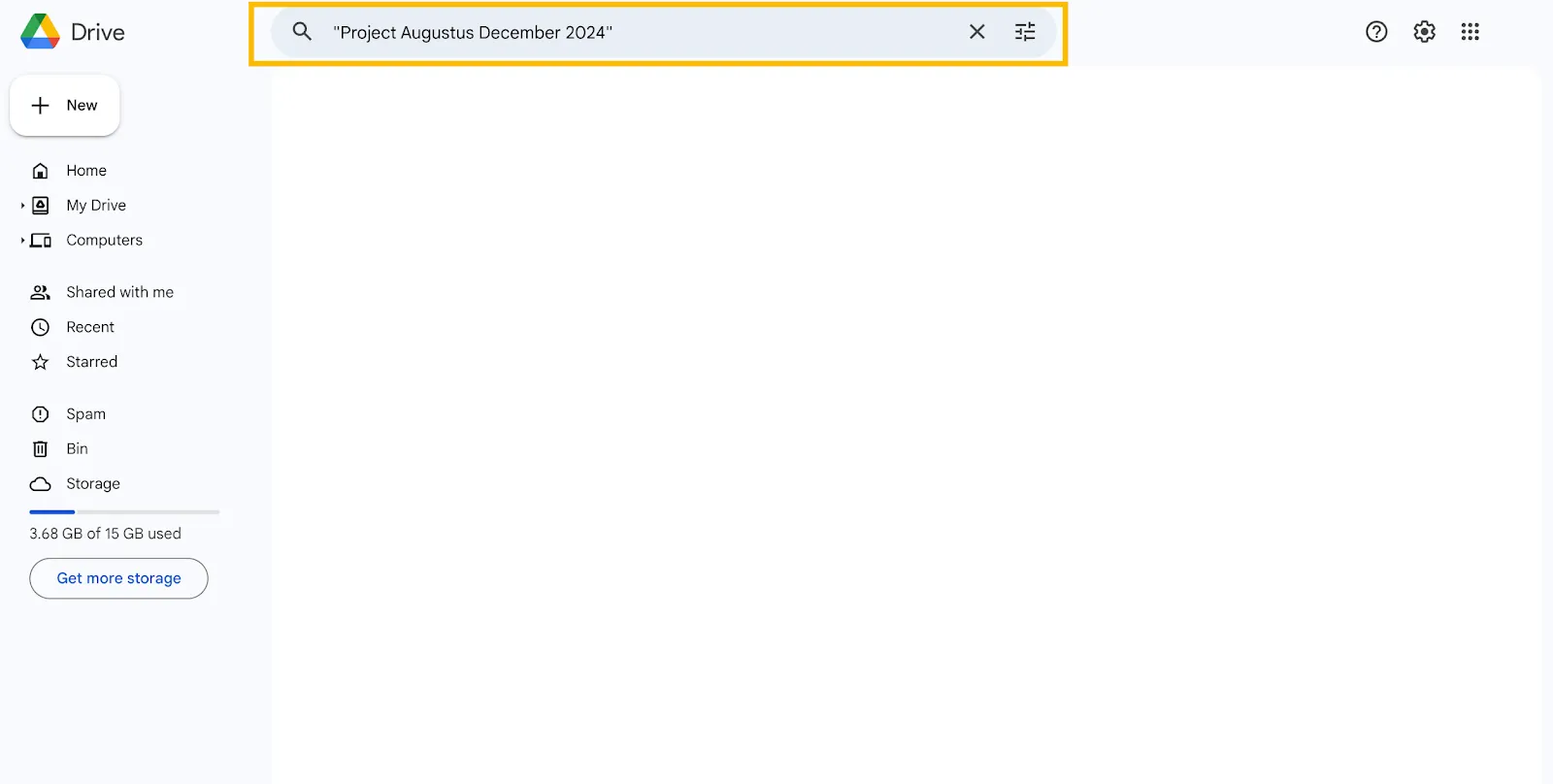
- ไปที่แถบค้นหาและพิมพ์ชื่อโครงการ
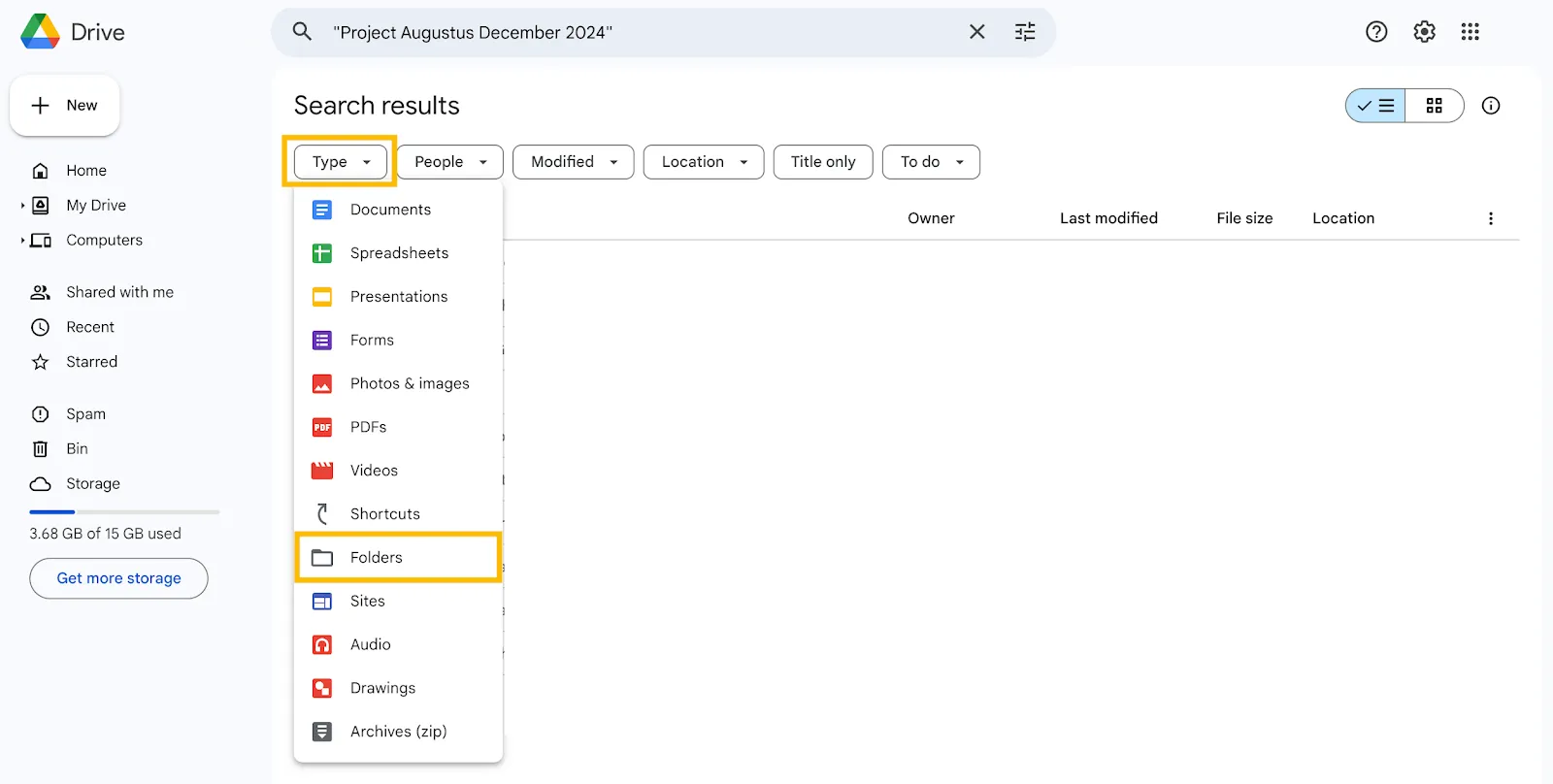
- เลือกประเภทไฟล์ที่คุณต้องการค้นหา. คุณสามารถหาตัวเลือกนี้ได้ใต้แถบค้นหา
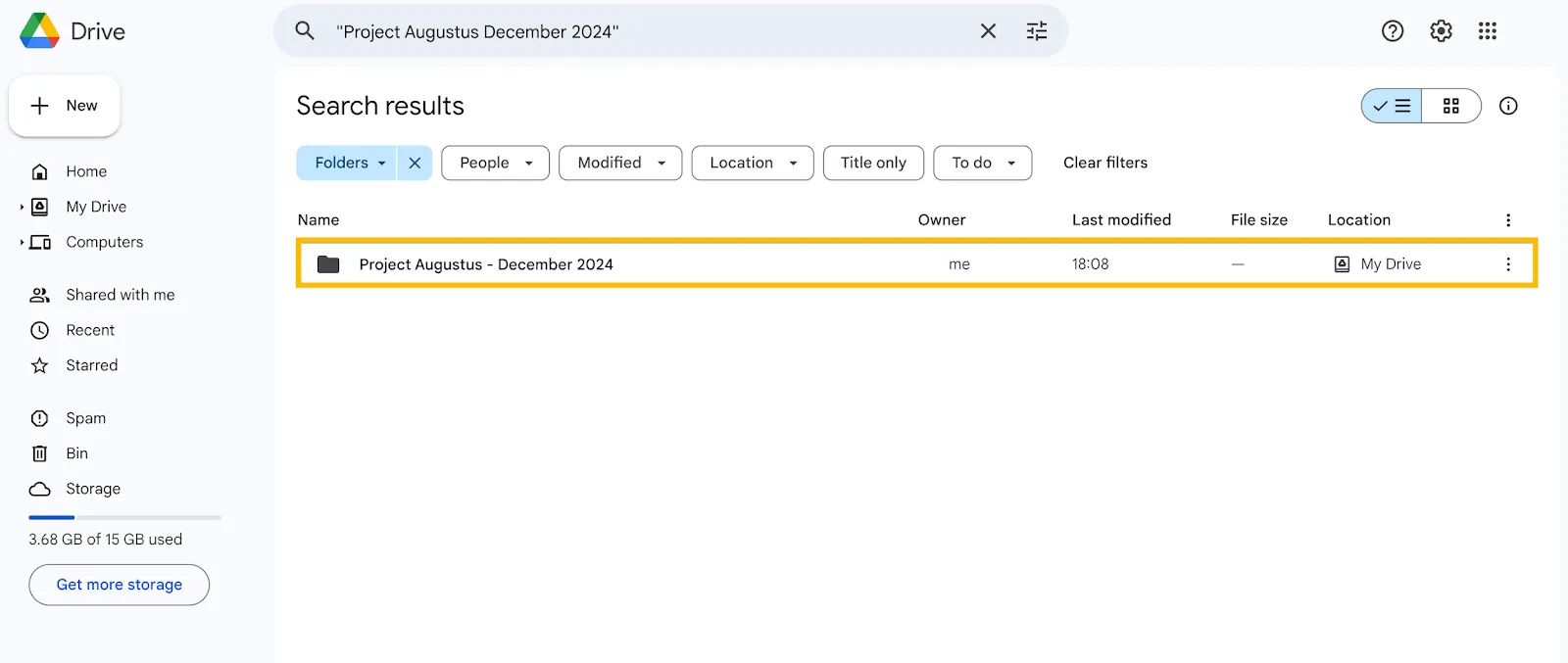
- ค้นหาโฟลเดอร์จากรายการผลลัพธ์แล้วดับเบิลคลิกเพื่อเปิด
ขั้นตอนที่ 3: เลือกไฟล์ภายในโฟลเดอร์ต้นฉบับ
เมื่อคุณเปิดโฟลเดอร์ คุณอาจสังเกตเห็นว่าไฟล์บางไฟล์ควรเก็บไว้ภายในเท่านั้น ซึ่งหมายความว่าคุณต้องเลือกเฉพาะจำนวนไฟล์ที่กำหนดเท่านั้น
- กดค้างไว้ที่ ปุ่ม Ctrl (หรือ ปุ่ม Command ⌘ หากคุณใช้ MacOS)
- คลิกที่ไฟล์ที่คุณต้องการ
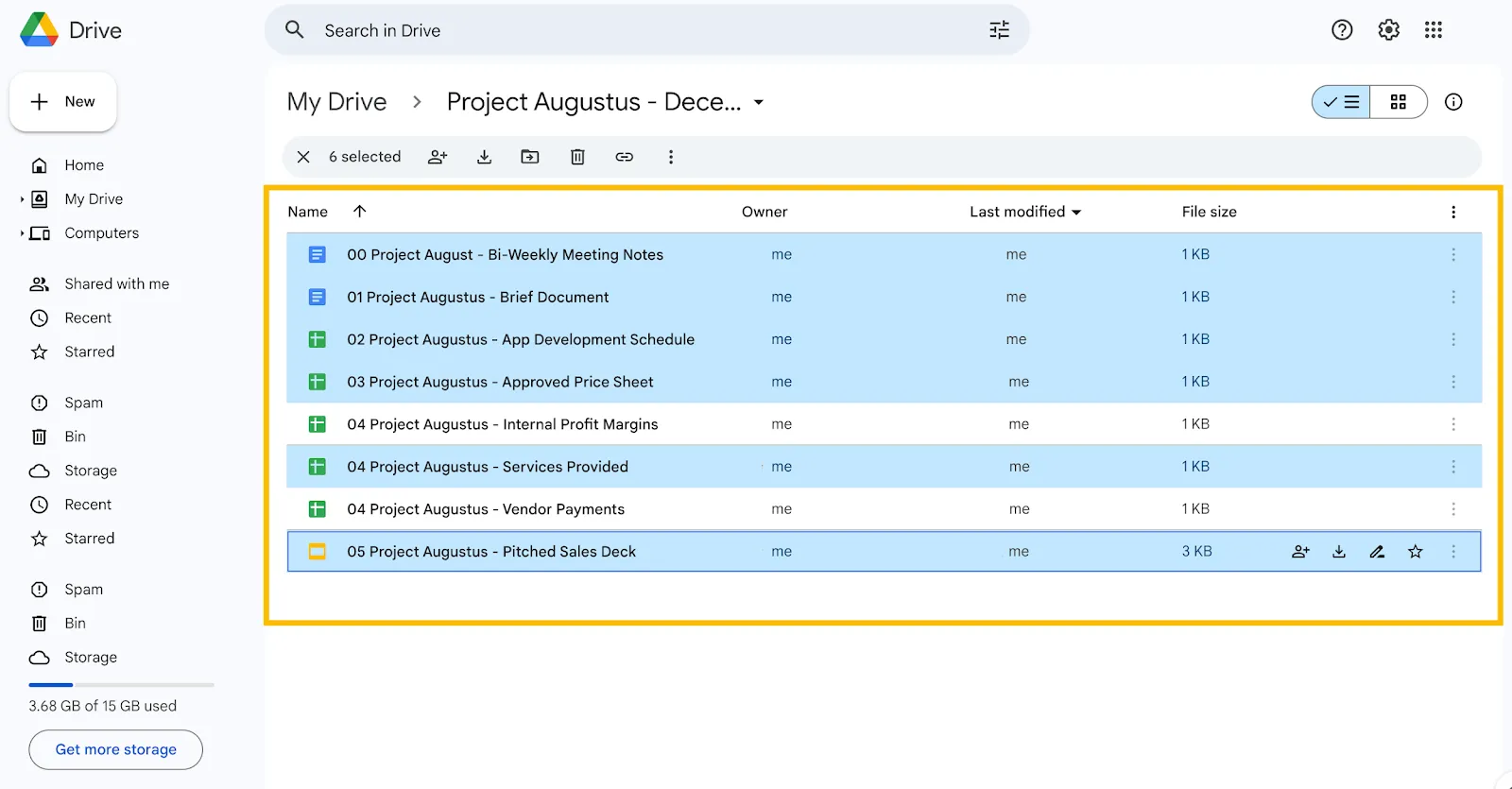
💡 เคล็ดลับมืออาชีพ: หากคุณมีไฟล์จำนวนมากและมีไฟล์บางไฟล์ที่ต้องการยกเว้น: กดค้าง Ctrl/ Command ⌘ และ A เพื่อเลือกไฟล์ทั้งหมด จากนั้นกดค้าง Ctrl/ Command ⌘ อีกครั้งและคลิกที่ไฟล์ที่คุณต้องการยกเว้น
➡️ อ่านเพิ่มเติม:วิธีจัดระเบียบไฟล์บน Mac
ขั้นตอนที่ 4: ทำสำเนาของไฟล์ที่เลือก
สุดท้ายนี้ เราสร้างสำเนาขึ้นมา นี่คือวิธีการ:
- คลิกที่จุดสามจุดที่อยู่ด้านล่างชื่อโฟลเดอร์
- คลิกที่ สร้างสำเนา
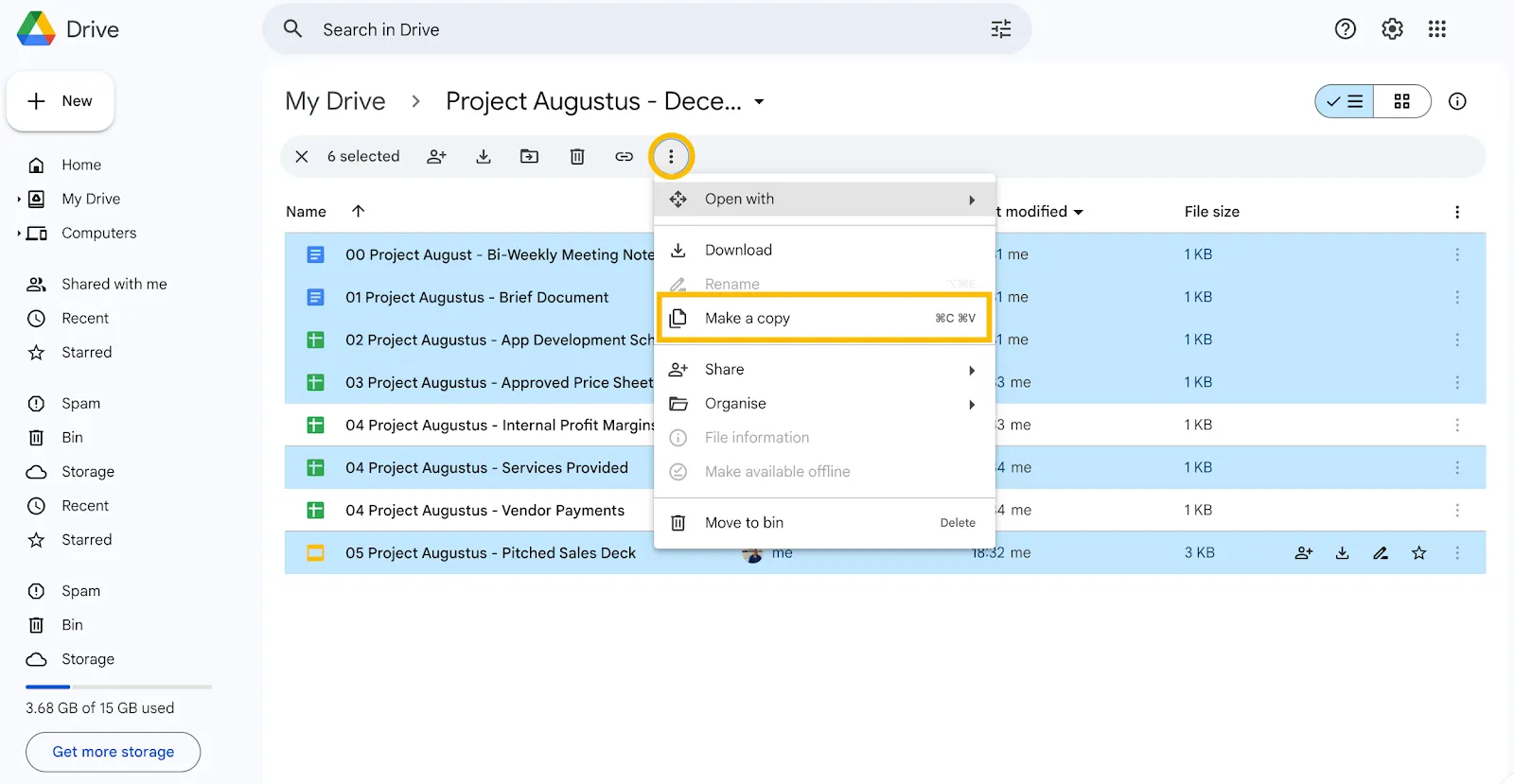
หมายเหตุ: ไฟล์ทั้งหมดที่คุณคัดลอกจะปรากฏในพื้นที่เดียวกัน โดยเริ่มต้นด้วย สำเนาของ…
ขั้นตอนที่ 5: สร้างโฟลเดอร์ใหม่
เมื่อการคัดลอกเสร็จสิ้นแล้ว มาจัดระเบียบไฟล์ที่คัดลอกไว้กัน ขั้นตอนแรกคือการสร้างโฟลเดอร์สำหรับไฟล์เหล่านั้น
- เลือกตัวเลือก +ใหม่ ที่มุมบนซ้าย
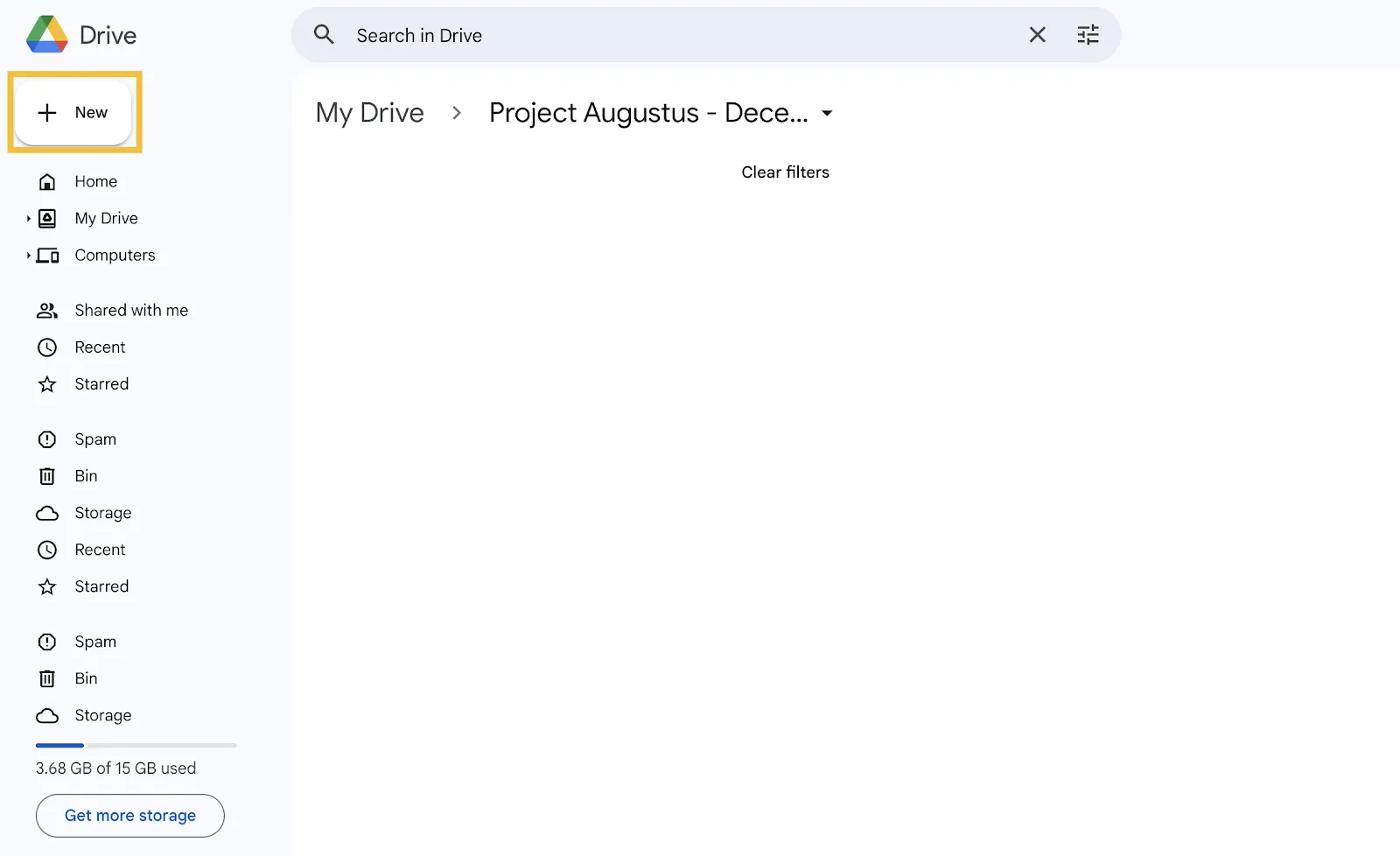
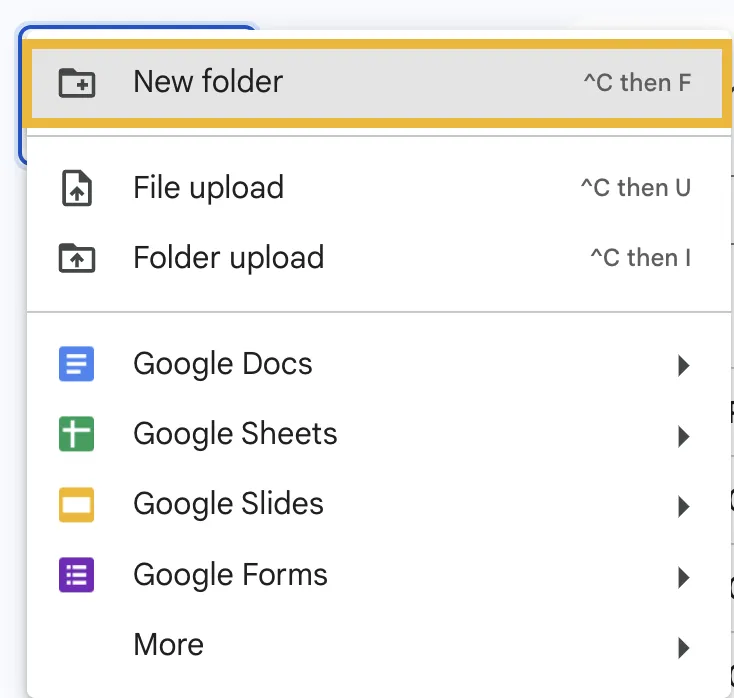
- เมื่อมีรายการแบบดรอปดาวน์ปรากฏขึ้น ให้เลือก โฟลเดอร์ใหม่ (นี่จะเป็นตัวเลือกแรกจากรายการ)
- ตั้งชื่อโฟลเดอร์ (ขอเรียกว่า Project Augustus—Customer Space) แล้วคลิก สร้าง
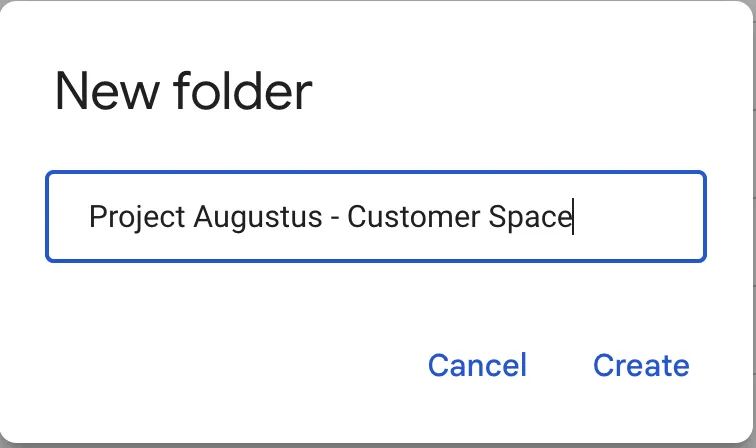
💡 เคล็ดลับจากผู้เชี่ยวชาญ: โดยค่าเริ่มต้น โฟลเดอร์ใหม่ที่คุณสร้างจะปรากฏในโฟลเดอร์ที่มีอยู่แล้ว แนะนำให้เก็บไว้ที่นี่เพื่อความสะดวกในการเข้าถึงและการจัดการข้อมูลที่ดีขึ้น
ขั้นตอนที่ 6: ย้ายไฟล์ที่คัดลอก
คุณพร้อมแล้วที่จะย้ายไฟล์ที่คัดลอกไปยังโฟลเดอร์ใหม่. เพื่อทำเช่นนี้:
- เลือกไฟล์อีกครั้ง คลิกที่เมนูจุดไข่ปลาแนวตั้ง (จุดสามจุด) ไปที่ จัดระเบียบ และ เลือก ย้าย
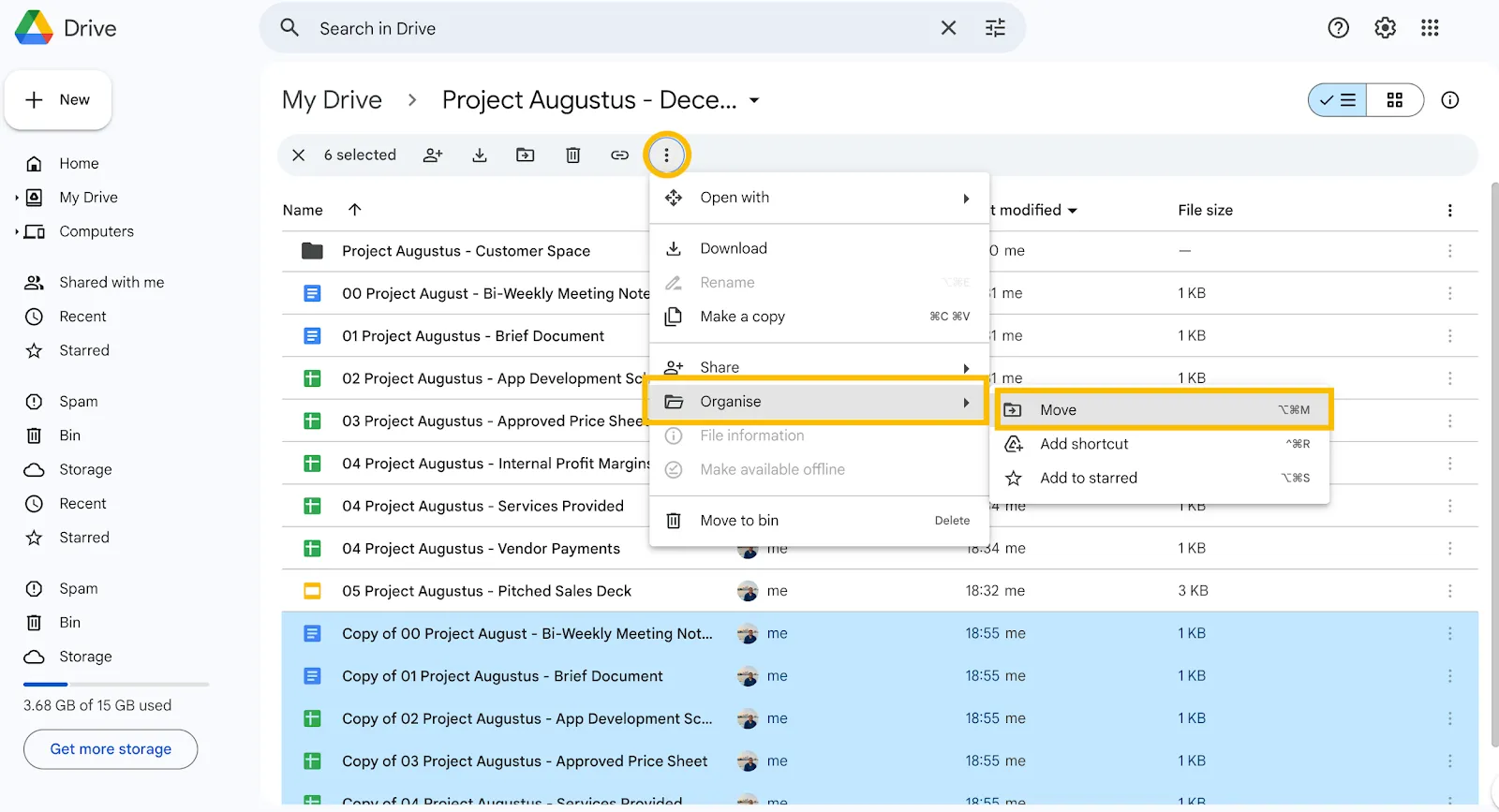
- นี่จะเปิดกล่องโต้ตอบให้คุณเลือกตำแหน่งของคุณ เลือกโฟลเดอร์ใหม่และยืนยัน
💡 เคล็ดลับจากผู้เชี่ยวชาญ: มองหาชื่อโฟลเดอร์ในส่วนที่แนะนำ นี่คือที่ที่โฟลเดอร์และพื้นที่ใหม่ ๆ มักจะปรากฏขึ้น
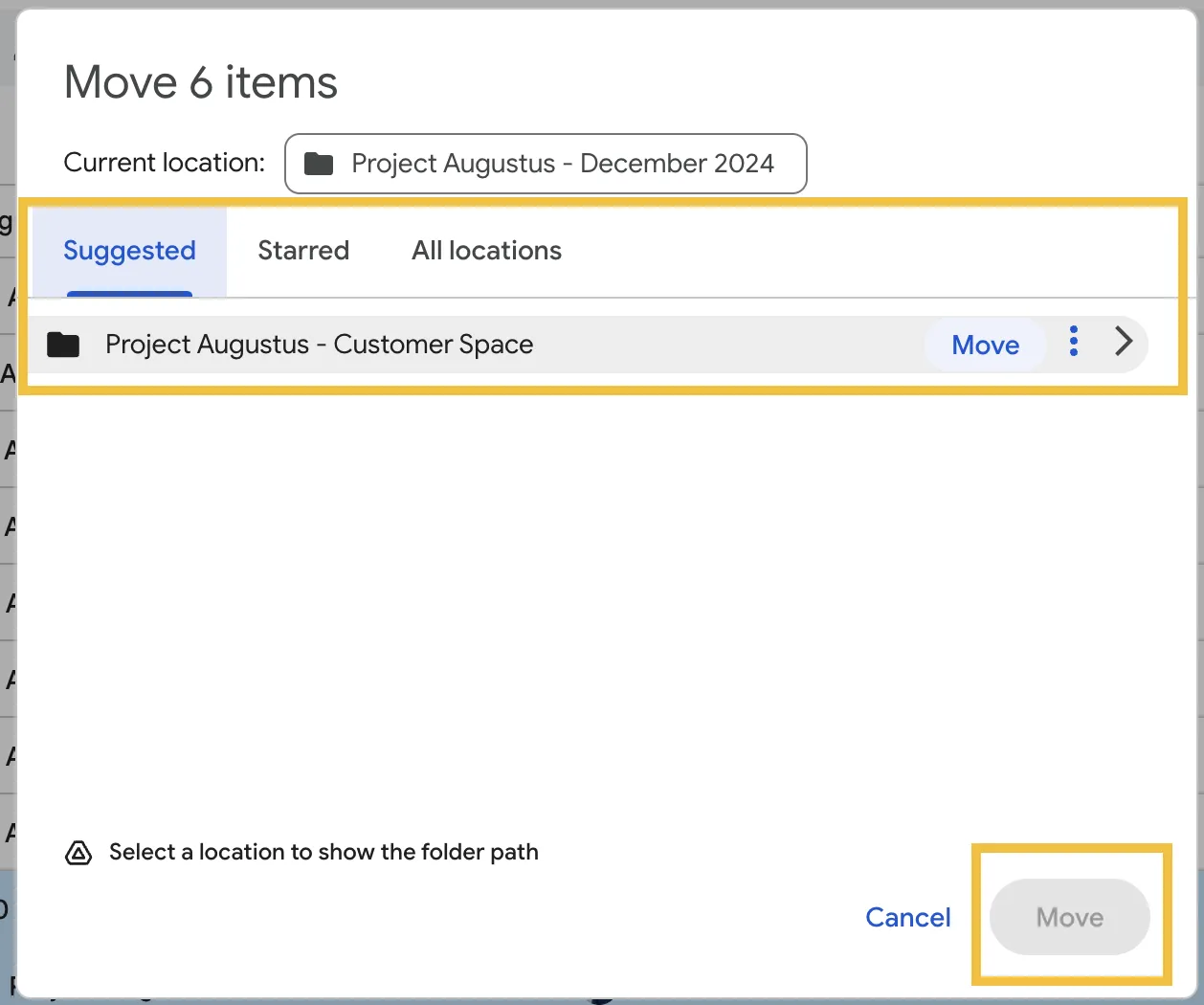
🧠 โปรดจำไว้: ไฟล์ที่คัดลอกไว้แล้วจำเป็นต้องเปลี่ยนชื่อไฟล์ใหม่ ไฟล์ทั้งหมดจะขึ้นต้นด้วยคำว่า 'Copy of' ซึ่งเป็นข้อความที่ยังคงอยู่จากการเลือกไฟล์เพื่อความสะดวก
ขั้นตอนที่ 7: ตรวจสอบและอัปเดตสิทธิ์สำหรับโฟลเดอร์ใหม่
ขั้นตอนสุดท้ายคือการตรวจสอบและปรับปรุงการตั้งค่าการแชร์ของโฟลเดอร์นี้. เพื่อค้นหาสิ่งนี้:
- ไปที่ลูกศรชี้ลงข้างชื่อโฟลเดอร์ คลิกที่ แชร์ จากเมนูแบบเลื่อนลง และอีกครั้งจากชุดตัวเลือกที่สอง
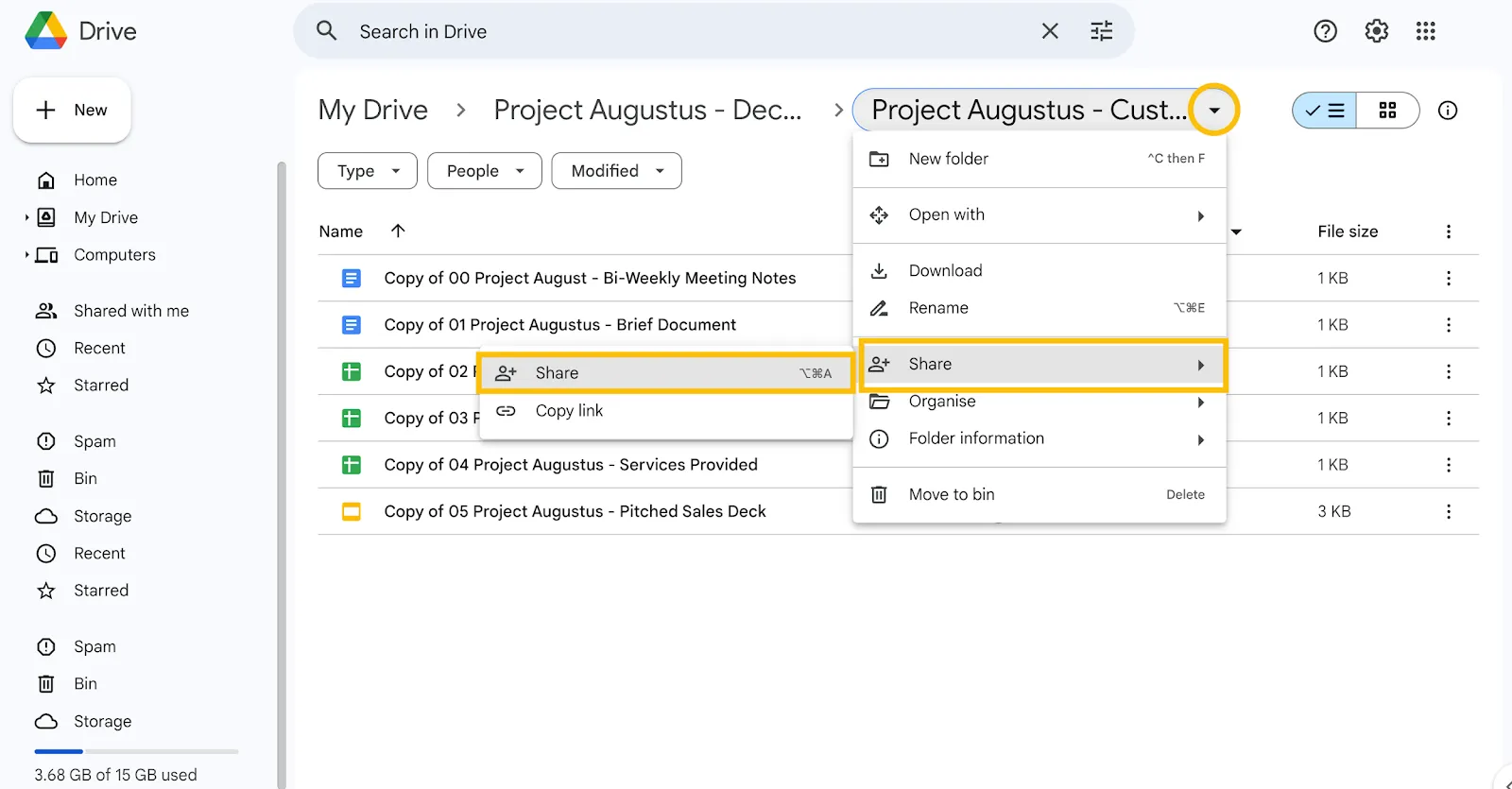
เหมือนกับตัวเลือก Move นี้จะเปิดกล่องโต้ตอบขึ้นมา. นี่คือเพื่อ:
- ตรวจสอบว่าใครมีสิทธิ์เข้าถึงอยู่แล้วและลบผู้มีส่วนได้ส่วนเสียที่ไม่เกี่ยวข้องออก
- เพิ่มที่อยู่อีเมลของผู้ที่ต้องมีการเข้าถึง
- เลือกระดับการเข้าถึง (ผู้ชม, ผู้แก้ไข, หรือผู้แสดงความคิดเห็น)
- ควบคุมการเข้าถึงทั่วไป. การตั้งค่านี้จะปรับปรุงการตั้งค่าสำหรับการเข้าถึงที่กว้างขึ้น (เช่น จำกัด, ทั่วทั้งองค์กร, หรือสาธารณะ)
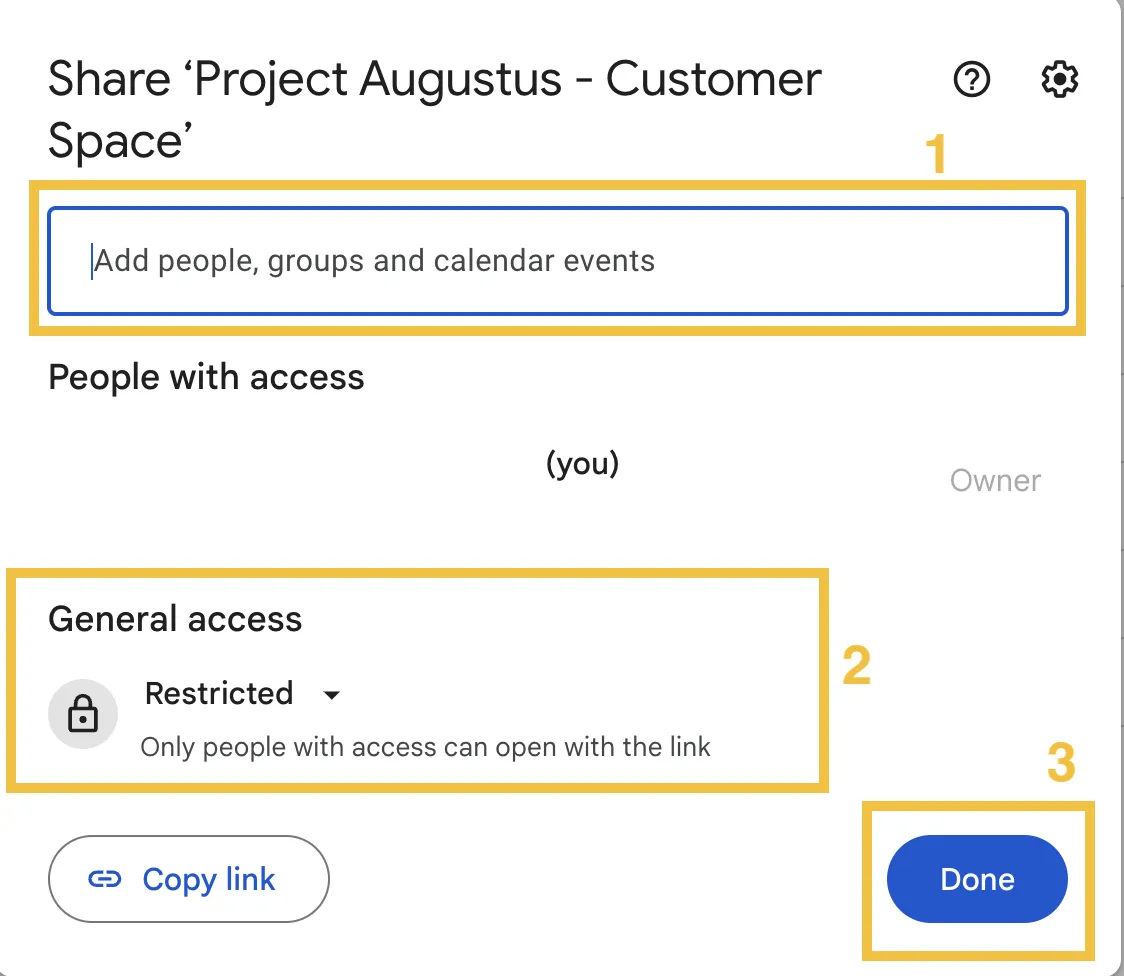
- คลิกที่ เสร็จสิ้น และหากคุณต้องการแชร์ลิงก์ในอีเมลหรือข้อความ ให้เลือก คัดลอกลิงก์
คุณได้ทำการคัดลอกโฟลเดอร์ไปยัง Google Drive สำเร็จแล้ว ตอนนี้เมื่อคุณทำเสร็จแล้ว นี่คือสองคำแนะนำพิเศษเพื่อเพิ่มประสิทธิภาพโครงสร้างไฟล์และลำดับชั้น
เคล็ดลับโบนัส #1: เพิ่มคำอธิบายโฟลเดอร์
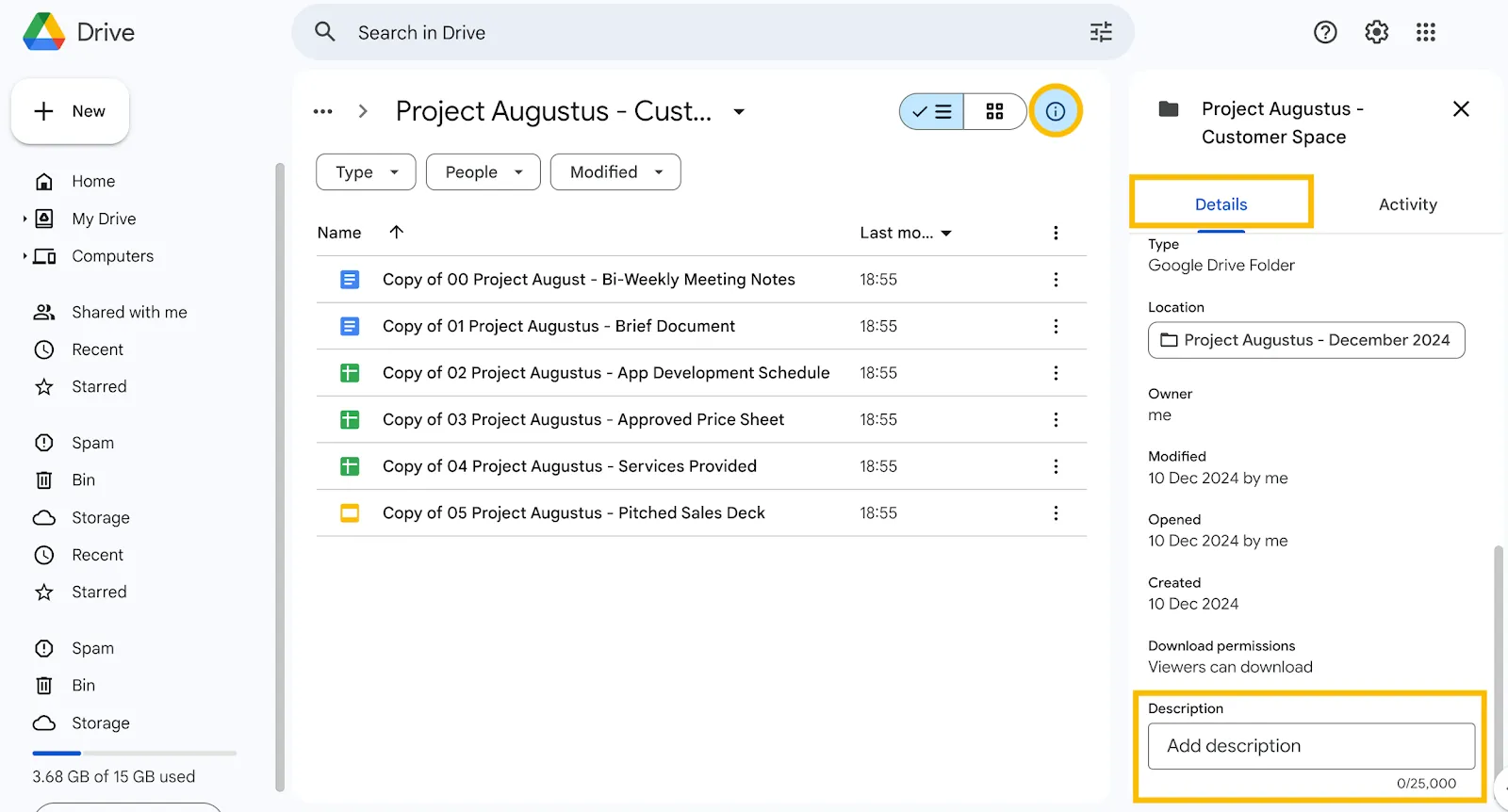
การเพิ่มคำอธิบายโฟลเดอร์จะสร้างบริบทสำหรับผู้มีส่วนได้ส่วนเสียของคุณ นอกจากนี้ยังช่วยให้ทุกคนเข้าใจว่าพวกเขากำลังดูอะไรอยู่และวิธีใช้โฟลเดอร์ได้ดีขึ้น
วิธีเพิ่มคำอธิบายโฟลเดอร์:
- คลิกที่ 'i' ที่มุมขวาบนถัดจากชื่อโฟลเดอร์
- เลือกแท็บ รายละเอียด และเลื่อนลงเพื่อค้นหา คำอธิบาย
- เพิ่มคำอธิบายที่เกี่ยวข้องให้กับโฟลเดอร์ที่คัดลอก
เคล็ดลับเพิ่มเติม #2: ตรวจสอบกิจกรรมอย่างสม่ำเสมอ
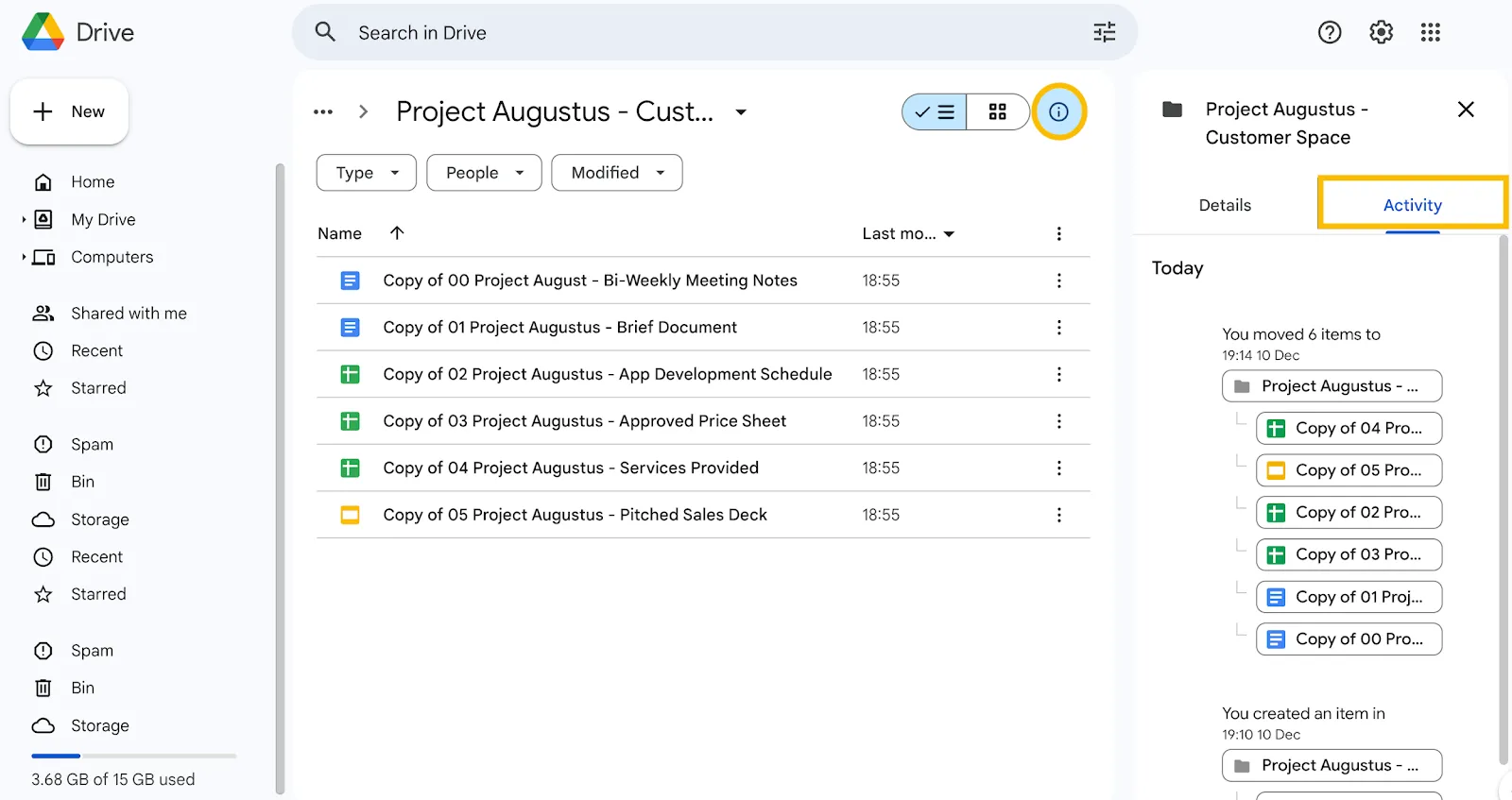
การเข้าใจว่ามีการเปลี่ยนแปลงอะไรบ้างช่วยให้เกิดความรับผิดชอบได้ นอกจากนี้ยังมีประโยชน์ในการวิเคราะห์สาเหตุรากฐานของโครงการหรือเหตุการณ์ และแผนการดำเนินการ
นี่คือขั้นตอนที่เกี่ยวข้องกับการตรวจสอบกิจกรรมของโฟลเดอร์:
- คลิกที่ 'i' ที่มุมขวาบนถัดจากชื่อโฟลเดอร์
- เลือก แท็บกิจกรรม และตรวจสอบการเปลี่ยนแปลงที่ทำกับโฟลเดอร์
➡️ อ่านเพิ่มเติม:วิธีจัดระเบียบ Google Docs
ข้อจำกัดในการคัดลอกโฟลเดอร์ใน Google Drive
แม้ว่า Google Drive จะเป็นตัวเลือกยอดนิยมสำหรับการจัดเก็บข้อมูล แต่ก็มาพร้อมกับข้อจำกัดบางประการ ต่อไปนี้คือ 5 ข้อที่คุณควรทราบก่อนเลือกใช้ Drive เป็นโซลูชันการจัดการไฟล์หลักของคุณ:
- คัดลอกเฉพาะไฟล์เท่านั้น: Google Drive ไม่มีตัวเลือกในตัวให้คัดลอกโฟลเดอร์ทั้งหมดได้โดยตรง นั่นหมายความว่าคุณต้องเลือกไฟล์ทั้งหมด คัดลอก แล้วสร้างโฟลเดอร์ใหม่ด้วยตนเอง แม้ว่าหน้าตาการใช้งานจะดูสะอาดตา แต่ความสามารถในการปรับแต่งที่จำกัดของ Google Drive ก็ทำให้การใช้งานค่อนข้างน่าหงุดหงิด
- สูญเสียข้อมูลเมตาดาตาในระหว่างการคัดลอก: เมื่อทำการคัดลอกไฟล์ ข้อมูลสำคัญ เช่น คำอธิบาย, ความคิดเห็น, และประวัติของไฟล์ จะไม่ถูกถ่ายโอนไปด้วย รวมถึงโครงสร้างของโฟลเดอร์ด้วย ดังนั้น หากคุณมีการจัดการกับระบบไฟล์ที่มีลำดับชั้นซับซ้อน Google Drive อาจไม่ใช่เครื่องมือที่เหมาะที่สุด
- ไม่มีการผสานรวมแพลตฟอร์มที่เหมาะสม:มีเพียงไม่กี่เครื่องมือที่สามารถผสานรวมกับ Google Drive ได้อย่างสมบูรณ์ โดยมักรองรับการซิงค์แบบทางเดียวเท่านั้น ซึ่งเพิ่มขั้นตอนและลดประสิทธิภาพในการทำงานที่ใช้หลายเครื่องมือร่วมกัน วิธีเดียวที่จะสร้างการผสานรวมได้มักต้องใช้การเขียนโค้ดที่ซับซ้อนด้วย Google Apps Script
- ขาดการจัดการงาน: เครื่องมือนี้ไม่มีระบบจัดการงานในตัว โฟลเดอร์ใน Google Drive จะแยกข้อมูลออกจากกิจกรรมที่เกี่ยวข้องกับโครงการ ช่องว่างนี้ทำให้ต้องพึ่งพาเครื่องมือภายนอก ซึ่งทำให้ขั้นตอนการทำงานซับซ้อนขึ้น
- ไม่มี AI สำหรับการค้นหาหรือวิเคราะห์ข้อมูล: Google Drive ไม่มีระบบอัตโนมัติขั้นสูงหรือ AI สำหรับการจัดเรียง ค้นหา หรือวิเคราะห์ข้อมูล นอกเหนือจากการสรุปไฟล์โดย Gemini ของ Google ผู้ใช้ต้องค้นหาข้อมูลด้วยตนเอง ซึ่งทำให้เสียเวลา
สร้างและจัดระเบียบโฟลเดอร์ด้วย ClickUp
เมื่อข้อจำกัดทั้งหมดถูกเปิดเผยออกมาอย่างชัดเจน คุณอาจพิจารณาทางเลือกอื่นนอกจาก Google Drive เพราะท้ายที่สุดแล้ว มันไม่รองรับการจัดการข้อมูลที่เน้นการดำเนินการ
ไฟล์และโฟลเดอร์ที่จัดระเบียบอย่างดีต้องสามารถมีส่วนร่วมกับโครงการและข้อมูลเชิงลึกได้ นั่นคือเหตุผลที่ ClickUp แอปครบวงจรสำหรับการทำงาน เป็นผู้เชี่ยวชาญในอุตสาหกรรมที่สมบูรณ์แบบสำหรับคุณ มันมอบทุกสิ่งที่คุณต้องการเพื่อให้งานสำเร็จ ตั้งแต่การรวมเอกสาร งาน และการสื่อสารไว้ในแอปเดียว ไปจนถึงการช่วยให้คุณมองเห็นภาพการทำงาน กระบวนการทำงานที่พึ่งพาอาศัยกัน และผลลัพธ์ของโครงการด้วยเครื่องมือการจัดการโครงการที่ครอบคลุม
ต้องการความมั่นใจเพิ่มเติมไหม? นี่คือรายละเอียดเปรียบเทียบระหว่าง Google Drive และ ClickUp:
| คุณสมบัติ | Google ไดรฟ์ | คลิกอัพ |
|---|---|---|
| การคัดลอกโฟลเดอร์ดั้งเดิม | ❌จำเป็นต้องมีบทความเพื่อแนะนำคุณตลอดทั้งเจ็ดขั้นตอน | 🏆✅ใช้เวลาเพียงไม่กี่คลิกเพื่อคัดลอกโฟลเดอร์ทั้งหมด |
| การเก็บรักษาข้อมูลเมตา | ❌ข้อมูลทั้งหมดจะสูญหายระหว่างการคัดลอก | 🏆✅เก็บข้อมูลทั้งหมดไว้ครบถ้วน รวมถึงงานที่สร้างไว้ ความคิดเห็น ประวัติไฟล์ คำอธิบาย และอื่น ๆ |
| ระบบอัตโนมัติ | ❌ไม่มีอยู่จริง | 🏆✅รองรับการผสานการทำงานขั้นสูงและระบบอัตโนมัติ ตั้งแต่การดึงข้อมูลแบบเรียลไทม์ไปจนถึงการอัปเดตงานและข้อมูลตามเงื่อนไขที่กำหนด |
| ปัญญาประดิษฐ์สำหรับการค้นหาและวิเคราะห์ข้อมูล | ➖เสนอ Gemini, เครื่องมือ AI ที่สร้างสรุปอย่างง่าย ค้นหาโฟลเดอร์และไฟล์ | 🏆✅ClickUp Brain ผู้ช่วย AI ในตัวจาก ClickUp สร้างสรุป ข้อมูลเชิงลึก แผนงาน และแม้กระทั่งกลยุทธ์ในการใช้ข้อมูลในโฟลเดอร์อย่างมีประสิทธิภาพแดชบอร์ด ClickUpแสดงภาพข้อมูลและข้อมูลเชิงลึกแบบเรียลไทม์เพื่อช่วยให้คุณแปลงข้อมูลโครงการของคุณเป็นการตัดสินใจที่สร้างผลกำไร |
| การจัดการงาน | ❌ไม่มีฟีเจอร์การจัดการงาน | 🏆✅สร้างและมอบหมายงานได้ทันทีภายในโฟลเดอร์และไฟล์ เชื่อมโยงเอกสารเป็นไฟล์แนบของงานได้อย่างง่ายดายเพื่อเข้าถึงสะดวก ติดตามความคืบหน้าของงานและลำดับความสำคัญ |
| แพลตฟอร์มกลางสำหรับการทำงานร่วมกัน | ❌ออกแบบมาเพื่อเพิ่มและอัปเดตข้อมูลบนแพลตฟอร์มเป็นหลัก | 🏆✅ออกแบบมาเพื่อรวมศูนย์การจัดการข้อมูล การวิเคราะห์ การดำเนินการ และการปฏิบัติงานให้อยู่ในจุดเดียว เพื่อประสิทธิภาพสูงสุด |
| การค้นหาไฟล์ที่ทรงพลัง | ➖ ความสามารถในการค้นหาขั้นพื้นฐานโดยใช้ชื่อไฟล์หรือคำสำคัญ การค้นหาแบบมีบริบทและแบบใช้ตัวกรองมีจำกัด | 🏆✅คุณสมบัติการค้นหาแบบเชื่อมต่อขั้นสูงเพื่อค้นหาไฟล์, งาน, และโฟลเดอร์ได้อย่างรวดเร็วโดยใช้บริบท, แท็ก, และข้อมูลเมตา |
| เวิร์กโฟลว์ที่ปรับแต่งได้ | ➖ อนุญาตให้ปรับแต่งได้เพียงเล็กน้อย ต้องใช้สคริปต์ที่ซับซ้อนสำหรับเวิร์กโฟลว์ขั้นสูง | 🏆✅ปรับแต่งขั้นตอนการทำงานได้อย่างเต็มที่ด้วยระบบลากและวางที่ง่ายดาย ทำให้กระบวนการทำงานเป็นอัตโนมัติโดยไม่ต้องเขียนโค้ด (ผ่านลำดับคำสั่ง if-then ที่เข้าใจง่าย) |
แม้การเปรียบเทียบอย่างรวดเร็วก็แสดงให้เห็นว่า ClickUp โดดเด่นกว่า Google Drive อย่างชัดเจน อย่างไรก็ตาม มาดูรายละเอียดของฟีเจอร์เฉพาะสี่ประการที่ ClickUp มอบให้สำหรับการจัดการโฟลเดอร์อย่างง่ายดายกัน
การค้นหาไฟล์
👀 คุณรู้หรือไม่? พนักงานที่ใช้ความรู้ใช้เวลาประมาณ 60% ของการทำงานไปกับการแบ่งปัน ค้นหา และอัปเดตข้อมูลระหว่างเครื่องมือต่างๆ
การจัดการโฟลเดอร์อย่างมีประสิทธิภาพช่วยให้คุณค้นหาไฟล์ที่ต้องการได้อย่างรวดเร็ว ยิ่งไปกว่านั้น ยังช่วยให้คุณค้นหาข้อมูลที่จำเป็นสำหรับการทำงานได้อย่างมีประสิทธิภาพและรวดเร็วยิ่งขึ้น
การค้นหาข้อมูลที่ถูกต้องมักขยายออกไปเกินกว่าทรัพยากรการจัดเก็บข้อมูลบนคลาวด์ที่มีอยู่เมื่อต้องจัดการกับฐานข้อมูลขนาดใหญ่ ลองคิดดูสิ โลกที่เราทำงานแทบจะไม่ทำงานในแอปเดียว
คุณอาจมีชุดนำเสนอสำหรับลูกค้าอยู่ในเครื่องมือหนึ่ง ข้อเสนอสัญญาอยู่ในอีกเครื่องมือหนึ่ง บันทึกการสนทนาอยู่ในเครื่องมือที่สาม และบันทึกอีเมลอยู่ในเครื่องมือที่สี่
การค้นหาภายในแอปนั้นไม่เพียงพอ
นี่คือจุดที่การค้นหาแบบเชื่อมโยงของ ClickUpเข้ามามีบทบาท

นี่คือคุณสมบัติที่ทรงพลังซึ่งช่วยให้คุณสามารถค้นหาไฟล์, งาน, และโฟลเดอร์ได้ทั่วทั้งพื้นที่ทำงานของคุณ, แอปที่เชื่อมต่อ, และแม้กระทั่งไดร์ฟท้องถิ่นของคุณเอง คุณสมบัตินี้ผสานการค้นหาตามบริบทที่ขับเคลื่อนด้วย AI กับตัวกรองขั้นสูง ทำให้คุณสามารถค้นหาสิ่งที่ต้องการได้โดยไม่ต้องค้นหาผ่านหลายแพลตฟอร์ม คุณสามารถใช้แท็ก, ข้อมูลเมตา, และทางลัดที่กำหนดเองเพื่อปรับปรุงผลลัพธ์และเก็บข้อความไว้ใช้ในภายหลัง ช่วยประหยัดเวลาและแรงงาน
สามารถเข้าถึงได้จากหลายจุด เช่น ศูนย์ควบคุมหรือแถบการดำเนินการทั่วโลก ใน ClickUp มันช่วยให้การค้นหาอย่างรวดเร็วจากทุกที่ ความสามารถในการค้นหาแบบรวมศูนย์นี้ทำให้การจัดการฐานข้อมูลขนาดใหญ่หรือการทำงานแบบบูรณาการเป็นไปอย่างราบรื่นและมีประสิทธิภาพสูง
ค้นหาอะไรก็ได้ ทุกที่ทุกเวลา ด้วยAI ที่เชื่อมต่อเพียงคลิกหรือพิมพ์เพียงครั้งเดียว. เกินกว่า Google Drive ไปแล้ว ใช่ไหม?
📮 ClickUp Insight: 30% ของผู้ตอบแบบสอบถามของเราพึ่งพาเครื่องมือ AIสำหรับการวิจัยและการรวบรวมข้อมูล แต่มี AI ใดบ้างที่ช่วยคุณค้นหาไฟล์ที่หายไปในที่ทำงานหรือเธรด Slack สำคัญที่คุณลืมบันทึกไว้?
ใช่!การค้นหาแบบเชื่อมต่อด้วย AI ของ ClickUpสามารถค้นหาเนื้อหาทั้งหมดในพื้นที่ทำงานของคุณได้ทันที รวมถึงแอปของบุคคลที่สามที่เชื่อมต่ออยู่ ดึงข้อมูลเชิงลึก ทรัพยากร และคำตอบที่คุณต้องการ ประหยัดเวลาได้ถึง 5 ชั่วโมงต่อสัปดาห์ด้วยการค้นหาขั้นสูงของ ClickUp!
การคัดลอกด้วยคลิกเดียว
การคัดลอกโฟลเดอร์ แม้จะมีความสำคัญ แต่ก็ยังคงเป็นงานเอกสาร ไม่ควรใช้เวลามาก ClickUp ไม่จำเป็นต้องมีขั้นตอนที่ละเอียดถึงเจ็ดขั้นตอนในการคัดลอกโฟลเดอร์ เพียงแค่คลิกเดียวและกรอกข้อมูลเพียงไม่กี่บรรทัดเท่านั้น
นี่คือวิธีที่จะทำให้สำเร็จ:
- เข้าสู่ระบบบัญชี ClickUp ของคุณ, นำทางไปยังชื่อโฟลเดอร์ของคุณ, และคลิกที่เมนูจุดไข่ปลา (สามจุด) ข้างๆ
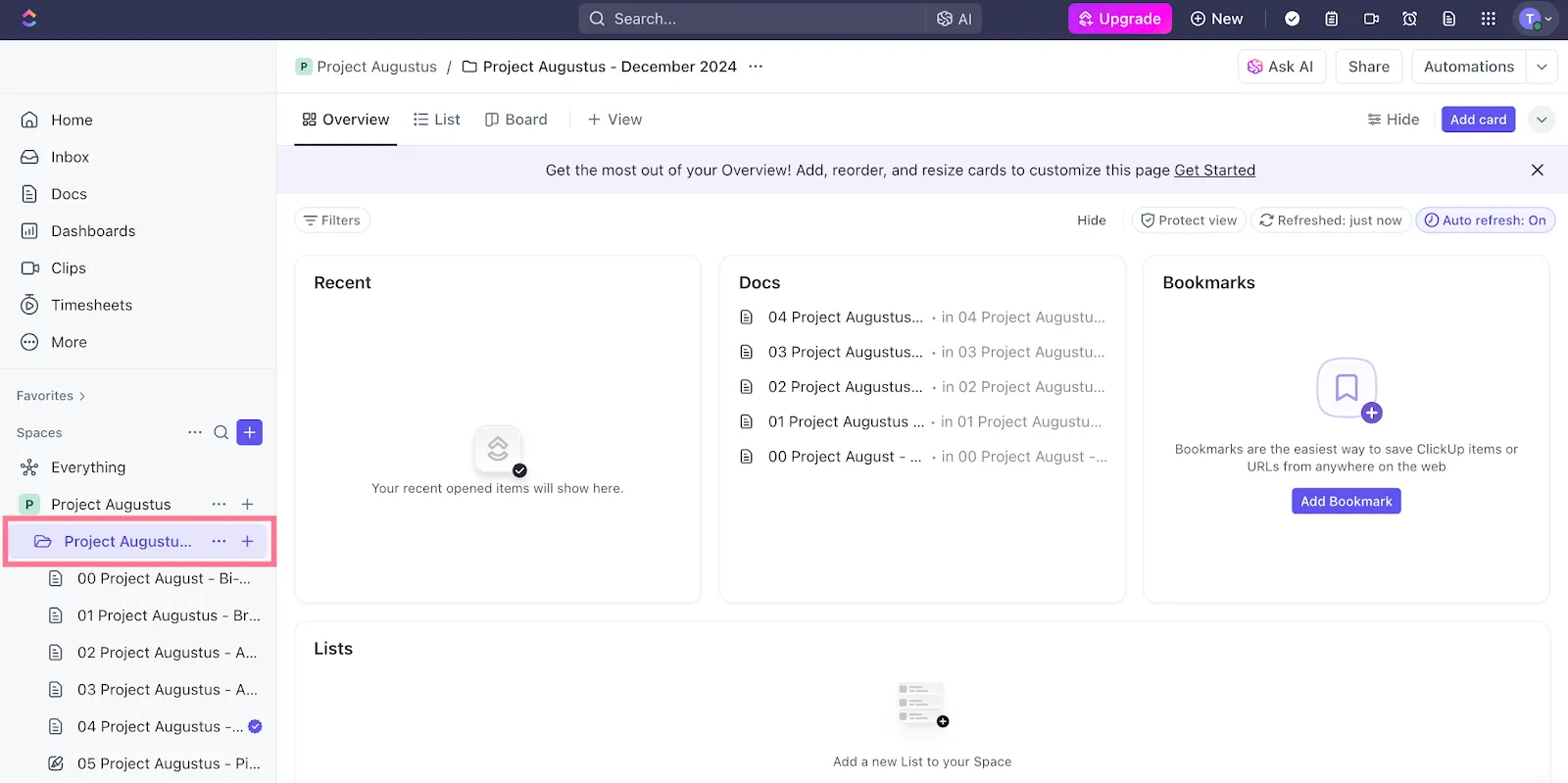
- เลือก ทำซ้ำ จากเมนูแบบเลื่อนลง. จะเปิดกล่องโต้ตอบ
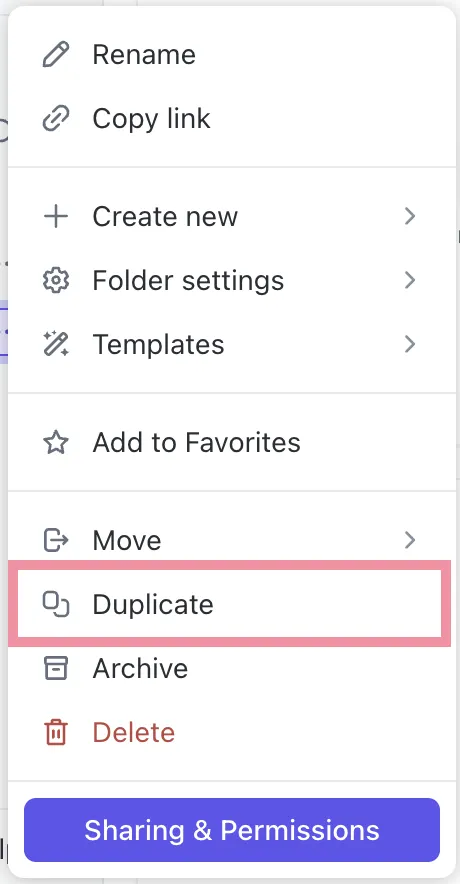
- อัปเดตชื่อโฟลเดอร์ใหม่ของคุณ ตำแหน่ง และทุกอย่างที่คุณต้องการทำซ้ำ
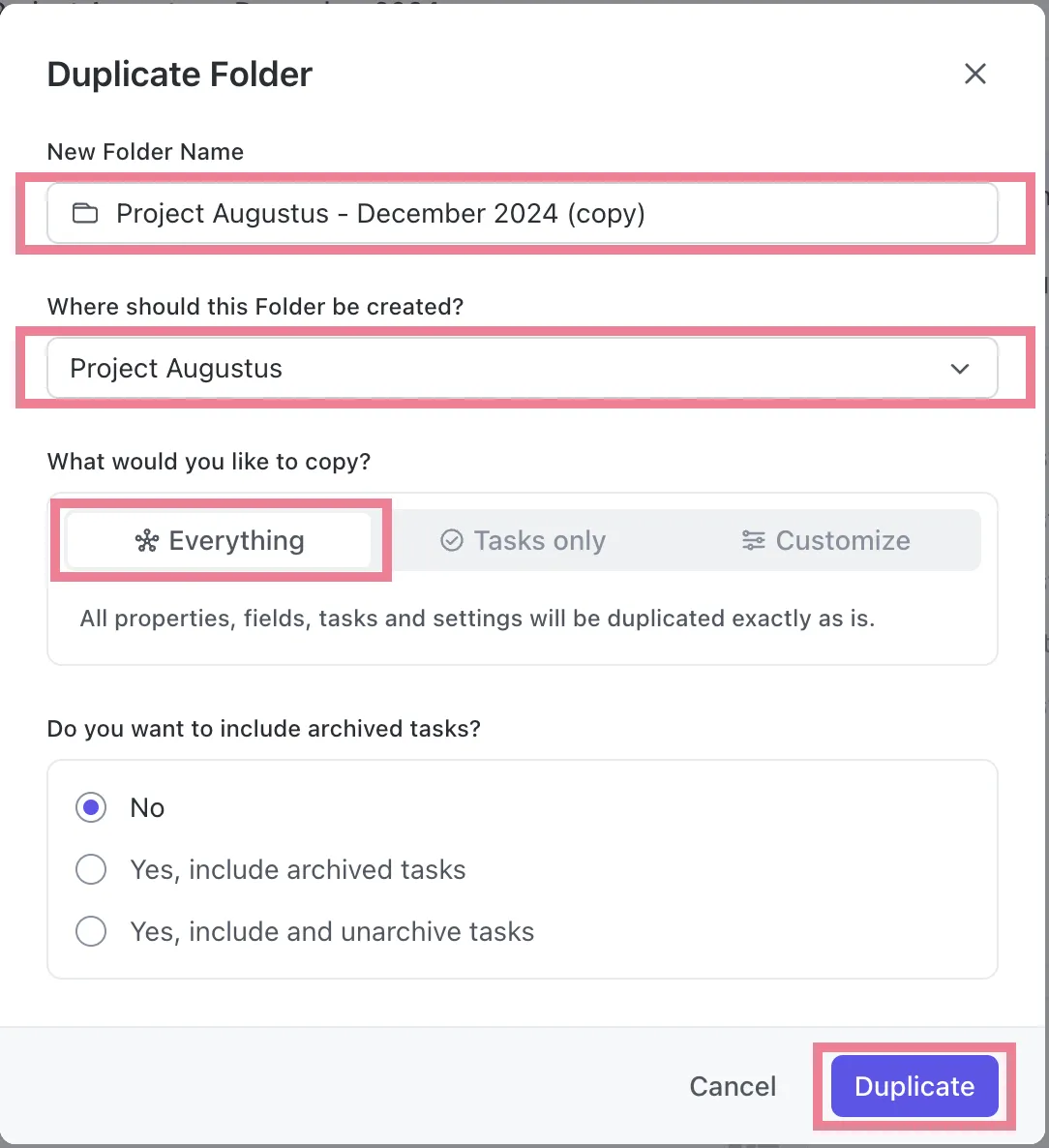
ขณะนี้ โฟลเดอร์ทั้งหมดของคุณ ตั้งแต่รายการงานไปจนถึงคำอธิบายและเอกสาร ได้ถูกคัดลอกแล้ว
💡 เคล็ดลับจากผู้เชี่ยวชาญ: ClickUp ยังให้คุณถ่ายโอนข้อมูลเมตา เช่น แท็กและฟิลด์ที่กำหนดเองได้อีกด้วย ซึ่งช่วยให้การไหลของข้อมูลของคุณไม่สะดุด เช่น เมื่อคุณกรองหรือตรวจสอบไฟล์
ปัญญาประดิษฐ์และระบบอัตโนมัติ
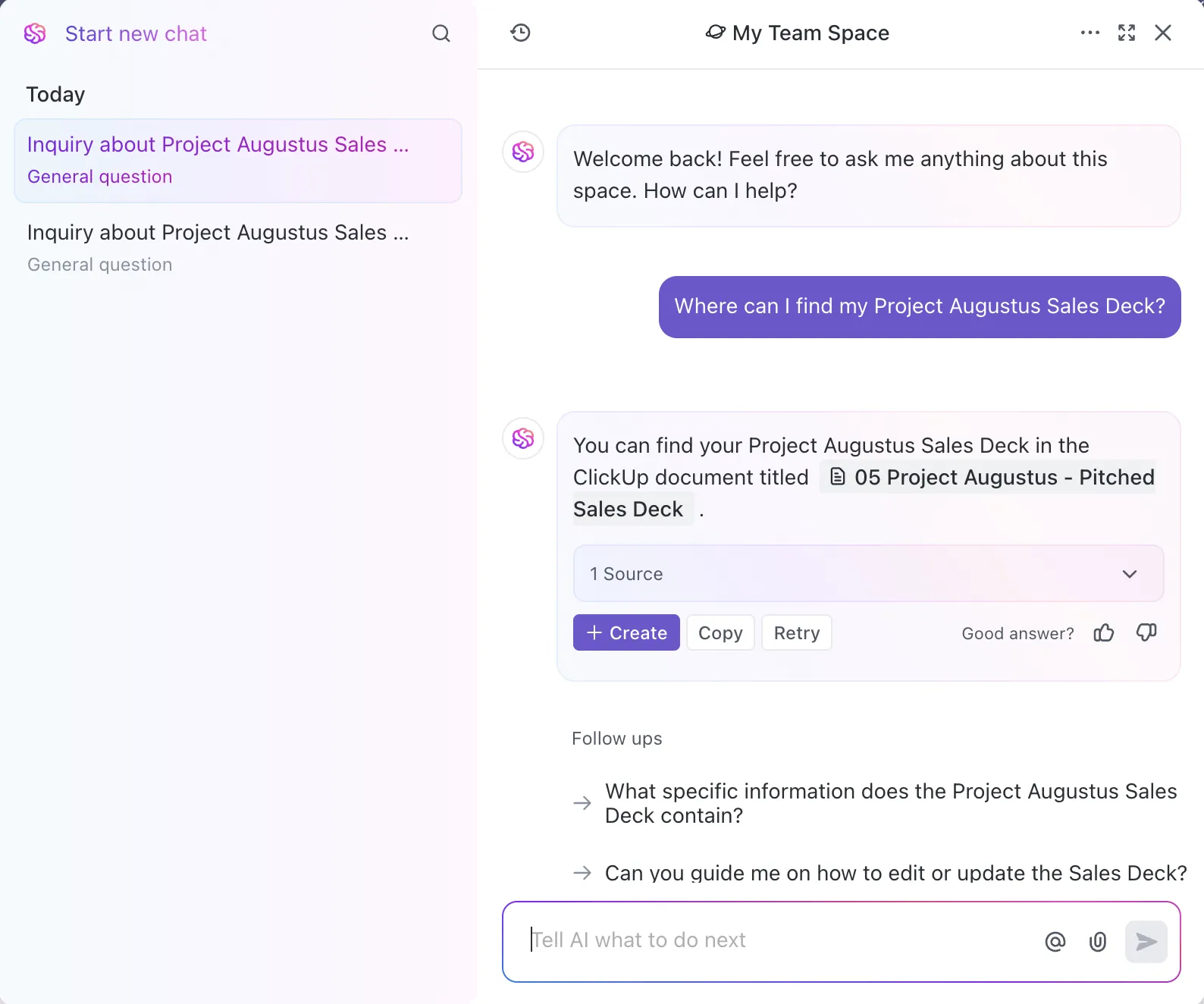
ClickUp ยังถูกออกแบบมาเพื่อลดความพยายามในการทำงานด้วยตนเองในทุกสิ่งที่คุณทำ—ตั้งแต่การจัดการงานประจำวันไปจนถึงการวิเคราะห์ข้อมูลประสิทธิภาพของโครงการ เมื่อพูดถึงการจัดการโฟลเดอร์ เครื่องมือ AI ของClickUp ที่ชื่อว่าClickUp Brain สามารถดึงตำแหน่งโฟลเดอร์ ลิงก์ต้นทาง สรุปข้อมูล ข้อมูลเชิงลึก และอื่นๆ อีกมากมาย โดยใช้คำสั่งภาษาธรรมชาติที่เรียบง่าย
สิ่งที่คุณต้องทำคือ มองหา Ask AI ที่มุมขวาบน จากนั้นพิมพ์คำถามของคุณลงไป
ClickUp ยังช่วยให้คุณทำงานอัตโนมัติและปรับปรุงกระบวนการทำงานของคุณได้อีกด้วย คุณสมบัติที่ทรงพลังของมันยังช่วยให้คุณสามารถสร้างเงื่อนไขที่กำหนดเองได้
นี่คือวิธีการมาที่นี่:
- คลิกที่เมนูจุดไข่ปลาที่อยู่ข้างโฟลเดอร์ของคุณ
- ไปที่การตั้งค่า โฟลเดอร์ และคลิก การอัตโนมัติ
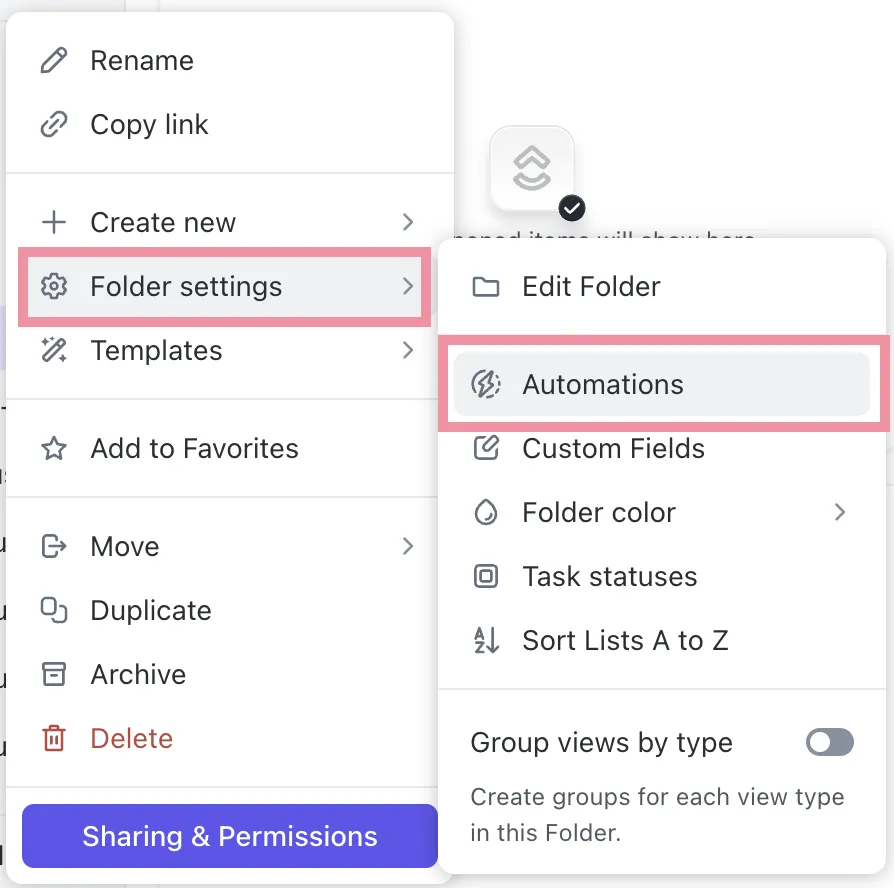
- ตั้งค่าตัวกระตุ้น, ตรรกะ, และผลลัพธ์ที่ต้องการ (สิ่งที่เกิดขึ้นและเมื่อไหร่) แล้วคลิก สร้าง
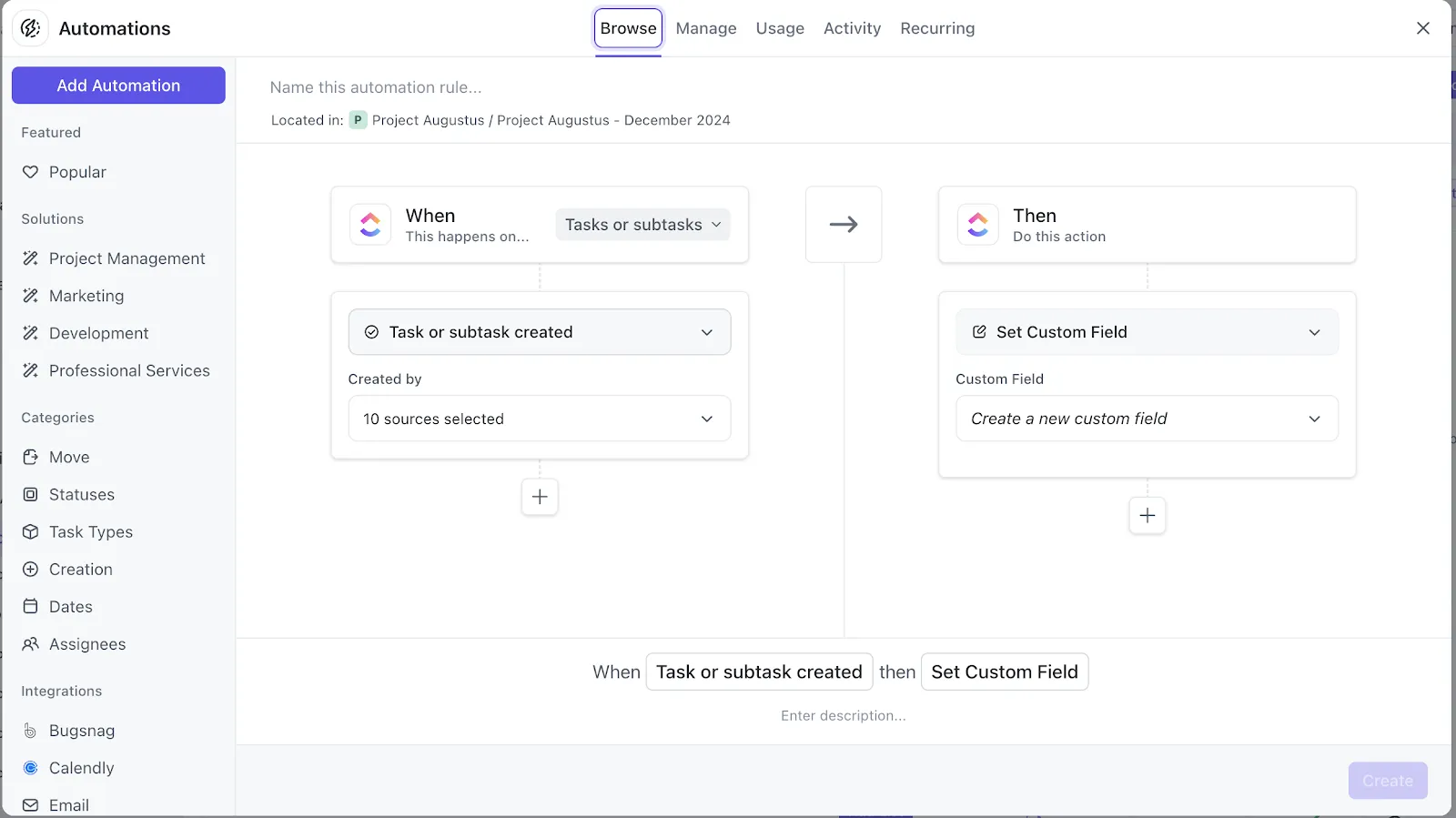
นี่จะสร้างลำดับการทำงานอัตโนมัติแบบไม่ต้องเขียนโค้ด ซึ่งจะดำเนินการงานที่ซ้ำซากและคาดการณ์ได้ด้วยตัวเอง โดยที่คุณไม่ต้องทำอะไรเลย
เมื่อเป้าหมายคือการประหยัดเวลาในการค้นหาและทำงาน ClickUp Automations พร้อมช่วยคุณ!
💡 เคล็ดลับจากมืออาชีพ: ตัวอย่างการอัตโนมัติที่ง่ายคือการที่เมื่อสถานะของงานเปลี่ยนไป งานนั้นจะถูกย้ายไปยังโฟลเดอร์ที่เฉพาะเจาะจง และมอบหมายให้กับเพื่อนร่วมทีม 'x' เพื่อดำเนินการต่อไป
การผสานรวมเครื่องมือและฟีเจอร์
ในฐานะแอปครบวงจรสำหรับการทำงาน ClickUp ผสานรวมเอกสารและทรัพยากรของโครงการต่าง ๆ ของคุณ—งาน, เอกสาร, สเปรดชีต, การนำเสนอ, บันทึก, แผนภูมิและกราฟ, กระดาน Kanban, และแม้แต่เส้นทางการสนทนา เป็นต้น—ไว้ในที่เดียว นอกจากนี้ยังช่วยให้คุณอัปเดตการตั้งค่าการแชร์สำหรับทรัพยากรเหล่านี้ได้ทันที เพื่อส่งเสริมการทำงานร่วมกันอย่างมีประสิทธิภาพ
นี่คือวิธีที่คุณจะไปถึงที่นั่น:
- คลิกที่เมนูจุดไข่ปลาสามจุดที่อยู่ข้างชื่อโฟลเดอร์
- เลือก การแชร์และการอนุญาต
- ที่นี่ คุณสามารถเพิ่มอีเมลไอดี คัดลอกลิงก์แชร์ และแม้กระทั่งอัปเดตการตั้งค่าในโฟลเดอร์ที่แชร์ได้
➡️ อ่านเพิ่มเติม:Integromat + ClickUp: ผสานเครื่องมือที่คุณใช้บ่อยที่สุดเข้าด้วยกัน
นอกจากนี้ ทุกโฟลเดอร์ใน ClickUp ยังให้คุณนำเข้าไฟล์จากแอปพลิเคชันภายนอกได้หลากหลายซึ่งรวมถึงการเชื่อมต่อกับ Google Drive รองรับไฟล์หลายรูปแบบ และแม้แต่แอปเพิ่มประสิทธิภาพการทำงาน
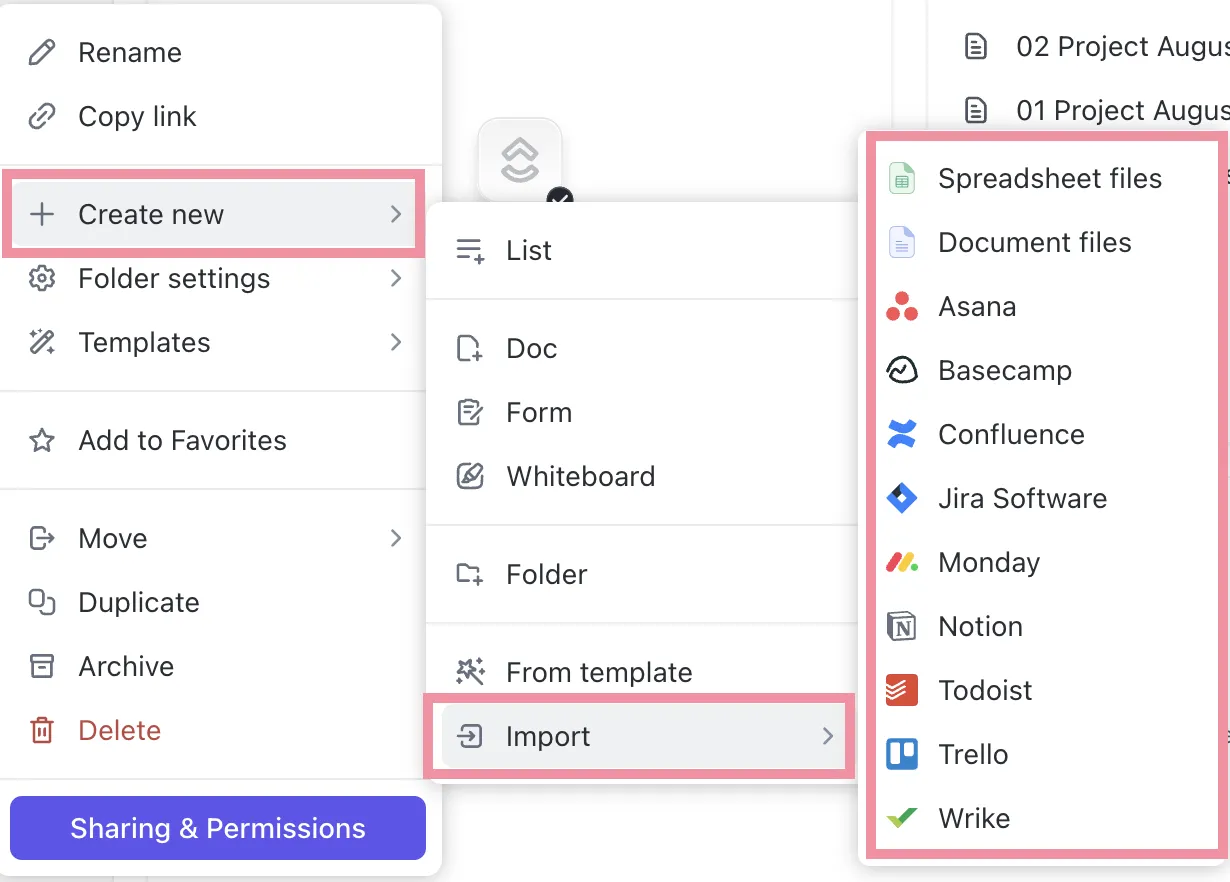
นี่คือวิธีทำ:
- คลิกที่จุดสามจุดข้างชื่อโฟลเดอร์
- เลือก +สร้างใหม่ จากนั้นเลือก นำเข้า
- เลือกไฟล์ที่คุณต้องการนำเข้าหรือเครื่องมือทางธุรกิจที่คุณต้องการเชื่อมต่อจากรายการแบบเลื่อนลง
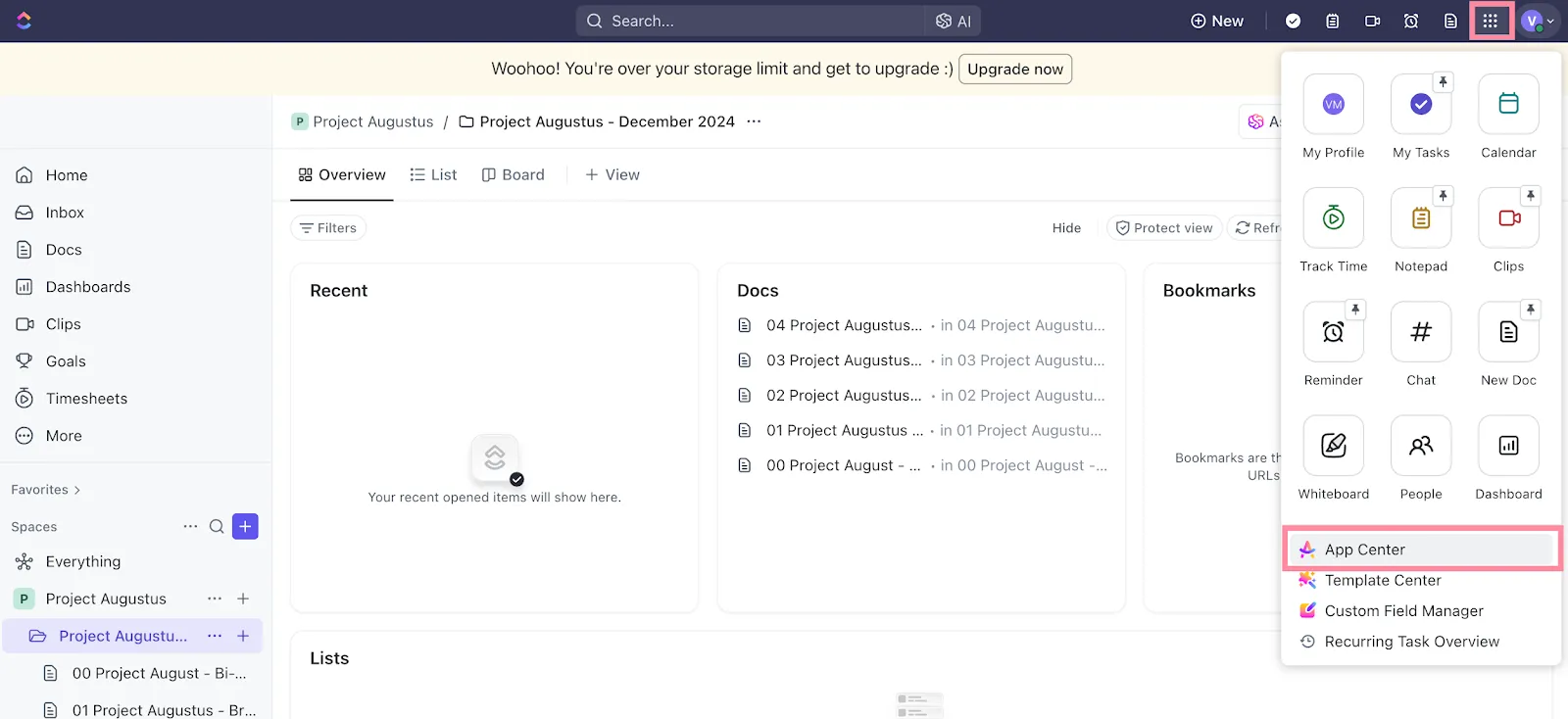
💡 เคล็ดลับจากผู้เชี่ยวชาญ: ClickApps ที่อยู่ในเมนูสี่เหลี่ยมที่มีจุดเก้าจุดข้างรูปโปรไฟล์ของคุณ ช่วยให้คุณผสานเครื่องมือมากกว่า 1000+ รายการเข้ากับพื้นที่ทำงานของคุณได้
นอกเหนือจากการผสานรวม เครื่องมือ และการสร้างไฟล์ที่ง่ายดายแล้ว ClickUp ยังช่วยให้คุณเปลี่ยนเนื้อหาใด ๆ จากที่ใดก็ได้ให้เป็นรายการงานได้ ฟีเจอร์นี้ช่วยให้คุณจัดระเบียบการกระทำของคุณได้อย่างมีประสิทธิภาพและให้สอดคล้องกับโฟลเดอร์หลักของคุณโดยตรง ทำให้มีความเกี่ยวข้องและมุ่งเน้นอยู่เสมอ
เพิ่มประสิทธิภาพการจัดระเบียบข้อมูลอย่างไร้รอยต่อด้วย ClickUp
การจัดระเบียบข้อมูลธุรกิจของคุณต้องอาศัยแนวทางที่รอบคอบและโปร่งใส เมื่อต้องแบ่งปันไฟล์และโฟลเดอร์ที่สำคัญ การทำสำเนาไว้เป็นทางเลือกที่ชาญฉลาด
แม้ว่าคู่มือนี้จะช่วยให้คุณทำได้ง่ายและรวดเร็ว แต่ Google Drive เหมาะสมกับคุณหรือไม่? ท้ายที่สุดแล้ว มันยังมีข้อจำกัดในการจัดการข้อมูล การติดตามงาน และการทำงานอัตโนมัติ
ClickUp ช่วยเติมเต็มช่องว่างเหล่านี้ได้อย่างง่ายดาย ด้วยฟีเจอร์คัดลอกโฟลเดอร์เพียงคลิกเดียว, ระบบเวิร์กโฟลว์ที่คล่องตัว, การแสดงผลข้อมูลเชิงภาพอย่างละเอียด และระบบวิเคราะห์ข้อมูลที่ทรงพลัง นอกจากนี้ คุณยังสามารถปรับแต่งฟีเจอร์ต่าง ๆ ได้อย่างเต็มที่เพื่อเพิ่มประสิทธิภาพการทำงานและจัดการโฟลเดอร์ให้ง่ายยิ่งขึ้น
ฟังดูน่าประทับใจใช่ไหม?สมัครใช้ ClickUpวันนี้และสัมผัสความแตกต่าง!