
เดสก์ท็อป Mac ของคุณเป็นเหมือนป่าที่วุ่นวายไปด้วยไฟล์, ไอคอน, และโฟลเดอร์หรือไม่?
ความจริงก็คือ การจัดระเบียบสิ่งต่าง ๆ บนเดสก์ท็อปของ Mac ของคุณไม่ใช่เรื่องยากเย็นอะไร
แน่นอนว่ามีแอปเพิ่มประสิทธิภาพมากมายสำหรับผู้ใช้ Macแต่บางครั้งคุณเพียงแค่ต้องการเคล็ดลับการจัดระเบียบดิจิทัลเพียงไม่กี่ข้อเพื่อให้ได้ผลลัพธ์ที่ต้องการ
ในบล็อกโพสต์นี้ เราจะสอนคุณวิธีการจัดระเบียบไฟล์บน Mac อย่างละเอียดเป็นขั้นตอน นอกจากนี้เราจะพูดถึงวิธีที่คุณสามารถขยายโครงสร้างนั้นไปสู่ซอฟต์แวร์การจัดการโครงการแบบครบวงจร เช่น ClickUp
วิธีที่ดีที่สุดในการจัดระเบียบไฟล์และโฟลเดอร์บน Mac
เพื่อป้องกันไม่ให้ Mac ของคุณกลายเป็นกองเอกสารที่รกตา ให้คุณผสมผสานโครงสร้างโฟลเดอร์ที่เรียบง่ายกับเครื่องมือของ Finder ที่สามารถจัดกลุ่ม, ติดป้ายกำกับ, และนำไฟล์ที่คุณต้องการขึ้นมาอย่างรวดเร็ว
- สร้างโครงสร้างที่สะอาด: สร้างโฟลเดอร์หลักชื่อ "จัดระเบียบ" เพิ่มโฟลเดอร์ย่อยตามหมวดหมู่ รวมไฟล์ซ้ำ อย่างปลอดภัย และ เพิ่มเป็นรายการโปรด โฟลเดอร์ที่ใช้บ่อยใน Finder เพื่อการเข้าถึงอย่างรวดเร็ว
- ใช้คุณสมบัติการจัดระเบียบของ Finder: เรียงลำดับตามประเภท, เพิ่ม แท็กสี สำหรับความสำคัญ, สร้าง โฟลเดอร์อัจฉริยะ สำหรับมุมมองแบบไดนามิก, และใช้ การจัดกลุ่มบนเดสก์ท็อป เพื่อจัดกลุ่มไฟล์โดยอัตโนมัติ
- ทำให้ยั่งยืน: ใช้ ระบบตั้งชื่อไฟล์ ที่สม่ำเสมอ, ซิงค์โฟลเดอร์สำคัญกับ iCloud Drive, รักษาความเรียบร้อยของเดสก์ท็อปด้วย Clean Up By, และใช้แอปทำความสะอาดภายนอกหากจำเป็น
1. จัดระเบียบรายการต่างๆ ลงในโฟลเดอร์
บน Mac ของคุณ ให้คลิกที่ไอคอน 'Finder' (ไอคอนใบหน้าสีน้ำเงินและขาว) ใน 'Dock' เพื่อเปิดหน้าต่าง 'Finder'

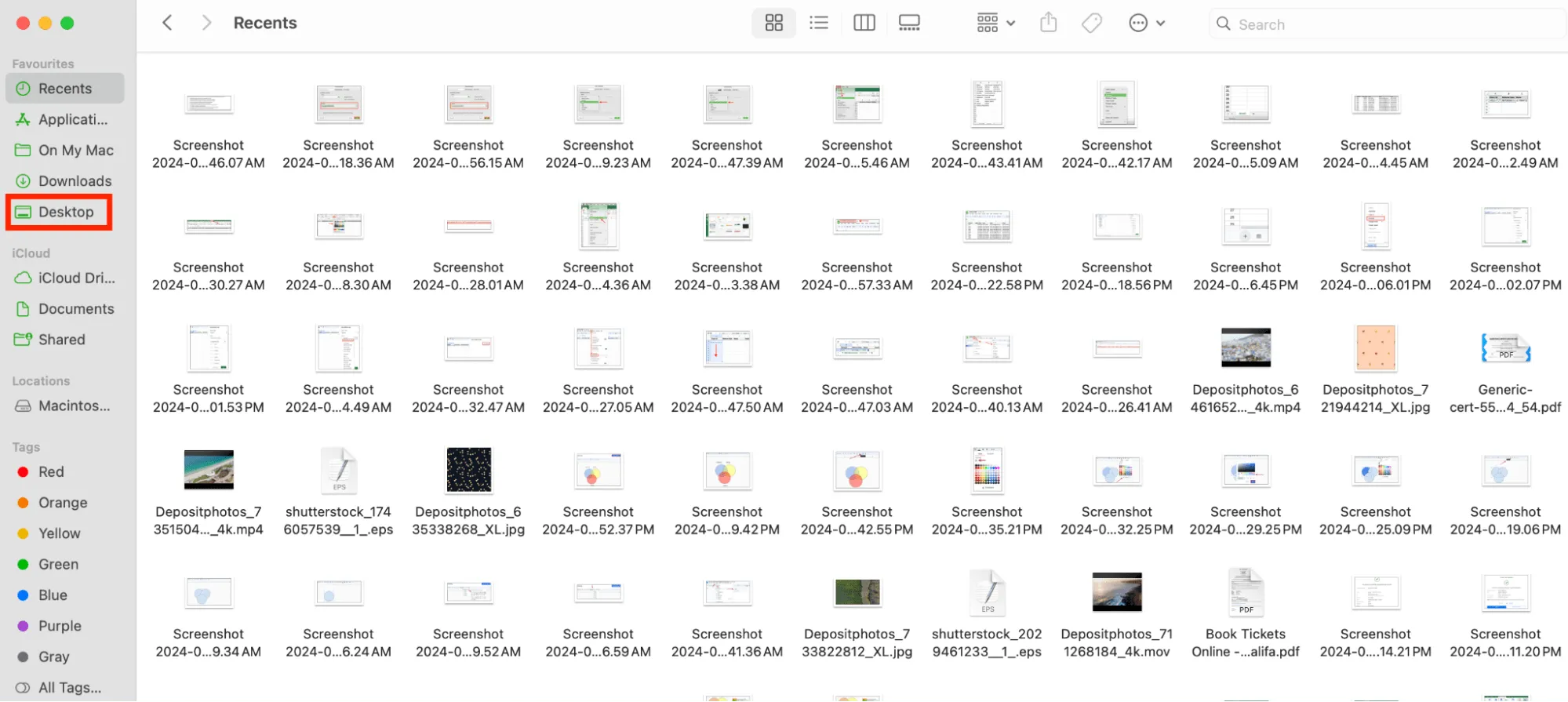
คุณจะสามารถ ดูแท็บ 'รายการล่าสุด' ที่แสดงไฟล์ล่าสุดทั้งหมดของคุณ ได้ โดยไม่คำนึงถึงตำแหน่งที่จัดเก็บไว้ในระบบ
ตอนนี้ ให้ไปที่ตำแหน่งที่คุณต้องการสร้างโฟลเดอร์เอกสาร สมมติว่าคุณต้องการให้โฟลเดอร์นี้อยู่บนเดสก์ท็อปสำหรับตัวอย่างนี้ คลิกที่แท็บ 'เดสก์ท็อป' ภายใต้ 'รายการโปรด' ในเมนูด้านข้างของหน้าต่าง 'Finder'
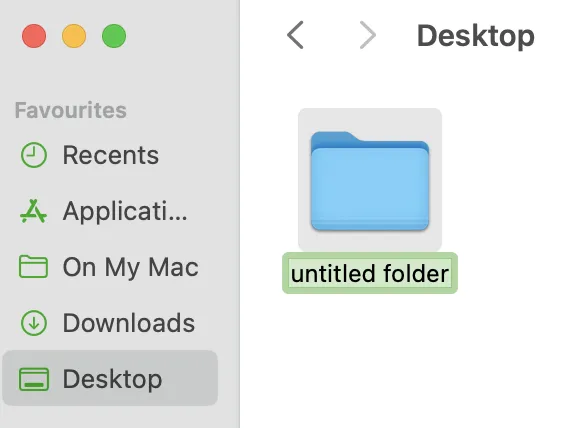
ต่อไป กดปุ่ม 'Shift-Command-N' เพื่อสร้างโฟลเดอร์ใหม่บน 'เดสก์ท็อป' โฟลเดอร์นี้จะทำหน้าที่เป็น ที่เก็บชั่วคราวสำหรับรวบรวมไฟล์ที่กระจัดกระจายทั้งหมดก่อนที่คุณจะเริ่มจัดระเบียบ
คุณจะพบโฟลเดอร์ที่มีชื่อว่า 'โฟลเดอร์ไม่มีชื่อ' ปรากฏบนหน้าจอของคุณ
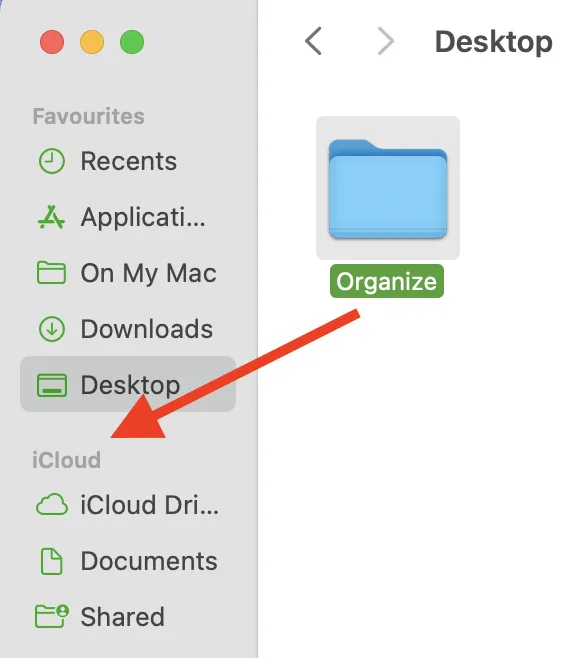
เปลี่ยนชื่อโฟลเดอร์เป็น 'จัดระเบียบ' จากนั้นคลิกและลากโฟลเดอร์ไปยังส่วน 'รายการโปรด' ของแถบเมนูด้านข้างของ 'Finder' (อยู่ถัดจาก 'เดสก์ท็อป') ตามที่แสดงในภาพหน้าจอด้านล่าง
💡เคล็ดลับมืออาชีพ: คุณสามารถทำสิ่งนี้กับไฟล์หลายไฟล์พร้อมกันได้—เพียงแค่กดปุ่ม 'Command' ค้างไว้ จากนั้นคลิกที่รายการต่างๆ (ไม่จำเป็นต้องอยู่ติดกัน) แล้วลากไปยังโฟลเดอร์
คุณยังสามารถจัดกลุ่มไอเท็มบนเดสก์ท็อปอย่างรวดเร็วเป็นโฟลเดอร์ได้อีกด้วย เลือกไอเท็มทั้งหมดที่คุณต้องการจัดกลุ่ม, คลิก Control-คลิกที่หนึ่งในไอเท็ม, จากนั้นเลือก New Folder with Selection. โปรดจำไว้ว่าไอเท็มที่ถูกล็อกไม่สามารถจัดกลุ่มได้.
2. สร้างโฟลเดอร์ย่อย
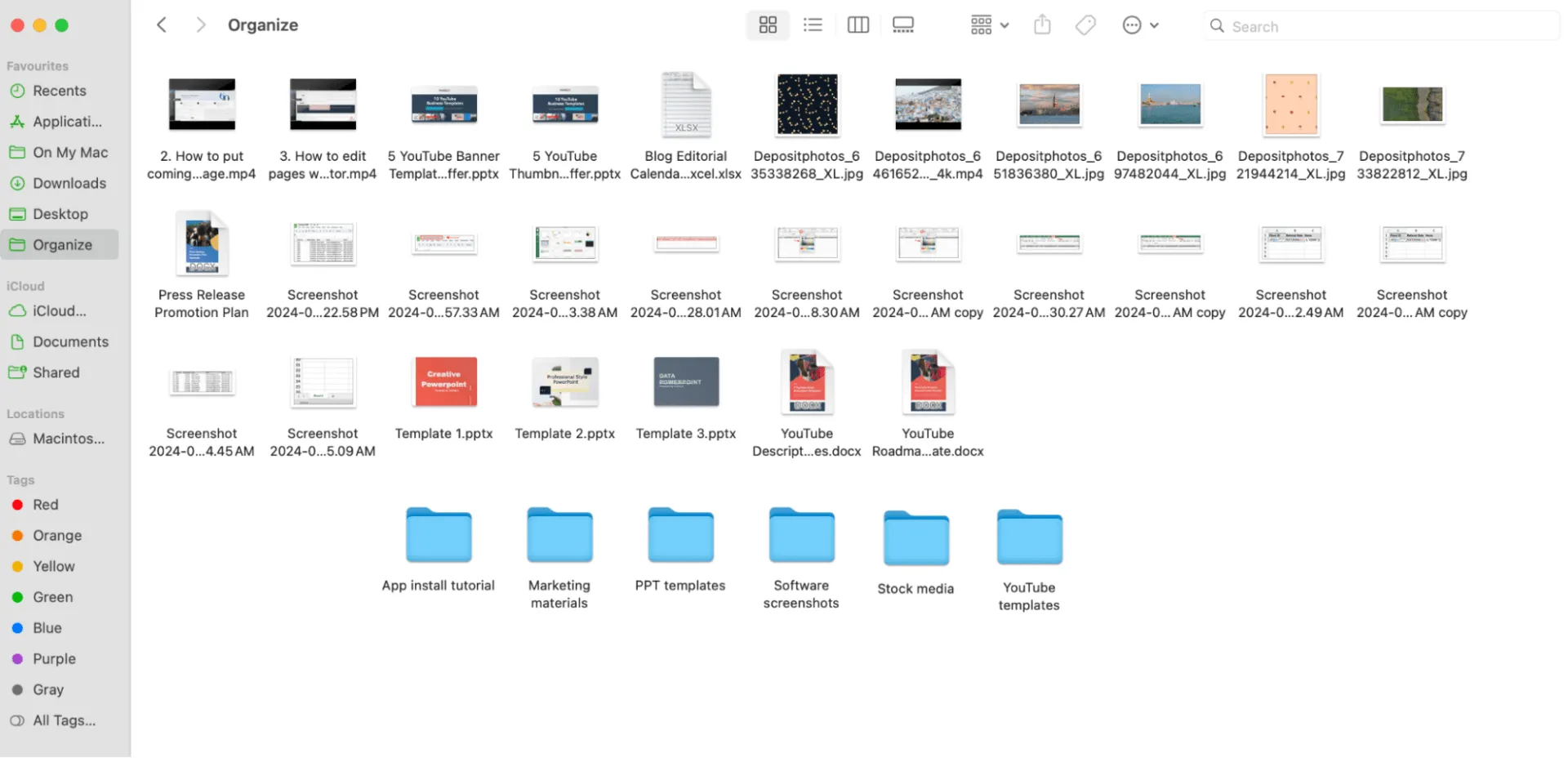
กลับไปที่โฟลเดอร์ 'จัดระเบียบ' และ สร้างโฟลเดอร์ย่อยสำหรับแต่ละหมวดหมู่หลักที่คุณต้องการจัดระเบียบไฟล์ของคุณเอง
สำหรับตัวอย่างนี้ เราได้เลือกหมวดหมู่ดังต่อไปนี้: 'โฟลเดอร์เอกสาร', 'เทมเพลต YouTube', 'สื่อสต็อก', 'เทมเพลต PPT', 'ภาพหน้าจอซอฟต์แวร์', 'สื่อการตลาด', และ 'คู่มือการติดตั้งแอป'
3. รวมโฟลเดอร์ที่คล้ายกัน
แม้ว่าสิ่งนี้อาจดูเหมือนการค้นหาโฟลเดอร์ที่ซ้ำกัน แต่มันไม่ได้ตรงไปตรงมา ตัวอย่างเช่น หากคุณสร้างโฟลเดอร์ที่มีชื่อเดียวกันในตำแหน่งเดียวกัน คุณอาจเผลอเขียนทับโฟลเดอร์แรกและสูญเสียข้อมูลที่มีค่าได้
แต่เช่นเดียวกับสิ่งอื่น ๆ ส่วนใหญ่ มีทางออกเสมอ
ในความเป็นจริง นี่คือสองวิธีในการรวมโฟลเดอร์บน Mac อย่างปลอดภัย
รวมโฟลเดอร์โดยใช้ Finder
เมื่อคุณเพิ่มโฟลเดอร์ไปยังตำแหน่งที่มีโฟลเดอร์อยู่แล้วซึ่งมีชื่อเดียวกัน คุณจะได้รับข้อความแจ้งเตือนถามว่าต้องการหยุดกระบวนการนี้ แทนที่โฟลเดอร์ในตำแหน่งนั้น หรือรวมโฟลเดอร์ทั้งสองเข้าด้วยกัน หากคุณมีไฟล์ที่แตกต่างกันแต่มีชื่อเดียวกัน คุณควรเลือก "หยุด" เพื่อป้องกันไม่ให้ไฟล์ถูกเขียนทับ
ในกรณีที่คุณต้องการเก็บทั้งสองโฟลเดอร์ไว้ คุณต้องลากโฟลเดอร์และกดปุ่ม Option ค้างไว้ก่อนที่จะปล่อยเพื่อมีตัวเลือกใหม่ชื่อว่า "รวม" ให้คลิกที่ตัวเลือกนี้
ไฟล์ที่มีชื่อเดียวกันจะมีตัวเลข "2" เพิ่มเข้าไปในชื่อไฟล์ เพื่อให้คุณเก็บไฟล์ต้นฉบับและไฟล์ใหม่ไว้ได้โดยไม่สูญเสียข้อมูลใดๆ

รวมโฟลเดอร์โดยใช้ Terminal
วิธีที่สอง ใช้ Terminal และคำสั่งที่เรียกว่า "ditto" วิธีนี้จะรวมเนื้อหาของสองโฟลเดอร์เข้าด้วยกัน รวมถึงโฟลเดอร์ย่อยภายในด้วย
เปิดเทอร์มินัลแล้วพิมพ์: ditto ~/source_folder ~/target_folder
คุณควรเพิ่มชื่อโฟลเดอร์จริงแทนที่ "source_folder" และ "target_folder"
นอกจากนี้ แทนที่จะพิมพ์เส้นทางของโฟลเดอร์ คุณสามารถลากและวางโฟลเดอร์ลงในหน้าต่าง Terminal ของคุณได้
4. บันทึกโฟลเดอร์เป็นรายการโปรด
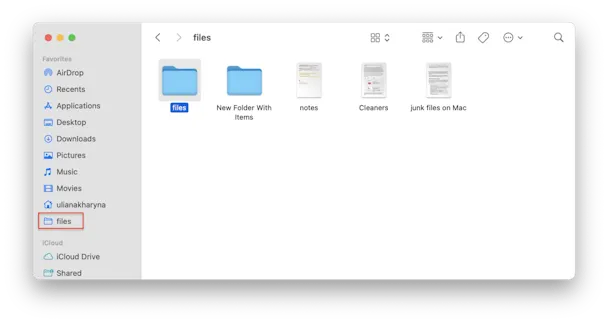
หากมีโฟลเดอร์และโฟลเดอร์ย่อยมากเกินไป การค้นหาโฟลเดอร์เฉพาะที่คุณใช้บ่อยหรือสำหรับความต้องการพิเศษอาจทำให้รู้สึกวุ่นวายได้ ข่าวดีคือคุณสามารถ เพิ่มโฟลเดอร์ใดก็ได้ไปยังรายการโปรดในแถบด้านข้างของ Finder ได้ นี่คือวิธีที่คุณทำได้:
- เปิดหน้าต่าง Finder ใหม่
- ค้นหาโฟลเดอร์ที่คุณต้องการเพิ่มเป็นรายการโปรด
- ลากมันเข้าไปในแถบด้านข้างของคุณ
5. จัดเรียงไฟล์ตามประเภท
คุณยังสามารถจัดเรียงไฟล์ของคุณตาม 'ประเภท' เพื่อจัดกลุ่มไฟล์ที่คล้ายกัน (PDF, รูปภาพ, เอกสาร ฯลฯ)
คลิกขวาที่ใดก็ได้ในโฟลเดอร์ดาวน์โหลดและ เลือก 'เรียงตาม' > 'ประเภท' วิธีนี้จะช่วยให้คุณเห็นไฟล์ที่คุณมีและสามารถย้ายไฟล์ไปยังตำแหน่งที่ต้องการได้
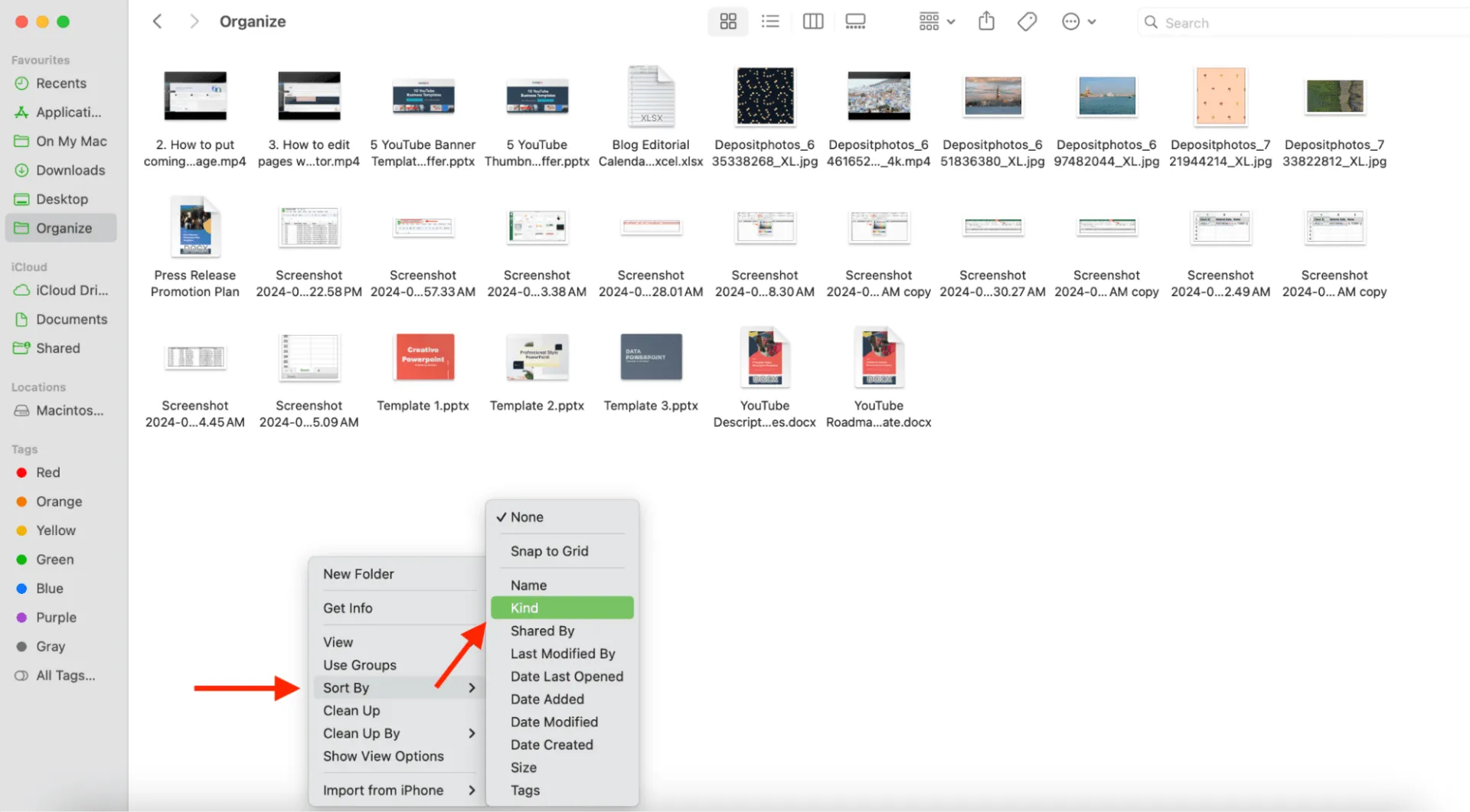
เมื่อคุณจัดเรียงไฟล์ตามที่คุณต้องการให้ถูกจัดหมวดหมู่แล้ว ให้ย้ายไฟล์เหล่านั้นไปยังโฟลเดอร์ย่อยที่เหมาะสม ตัวอย่างเช่น รูปภาพและวิดีโอให้ย้ายไปไว้ในโฟลเดอร์ 'สื่อสต็อก' และภาพหน้าจอให้ย้ายไปไว้ในโฟลเดอร์ 'ภาพหน้าจอซอฟต์แวร์'
6. ใช้แท็ก
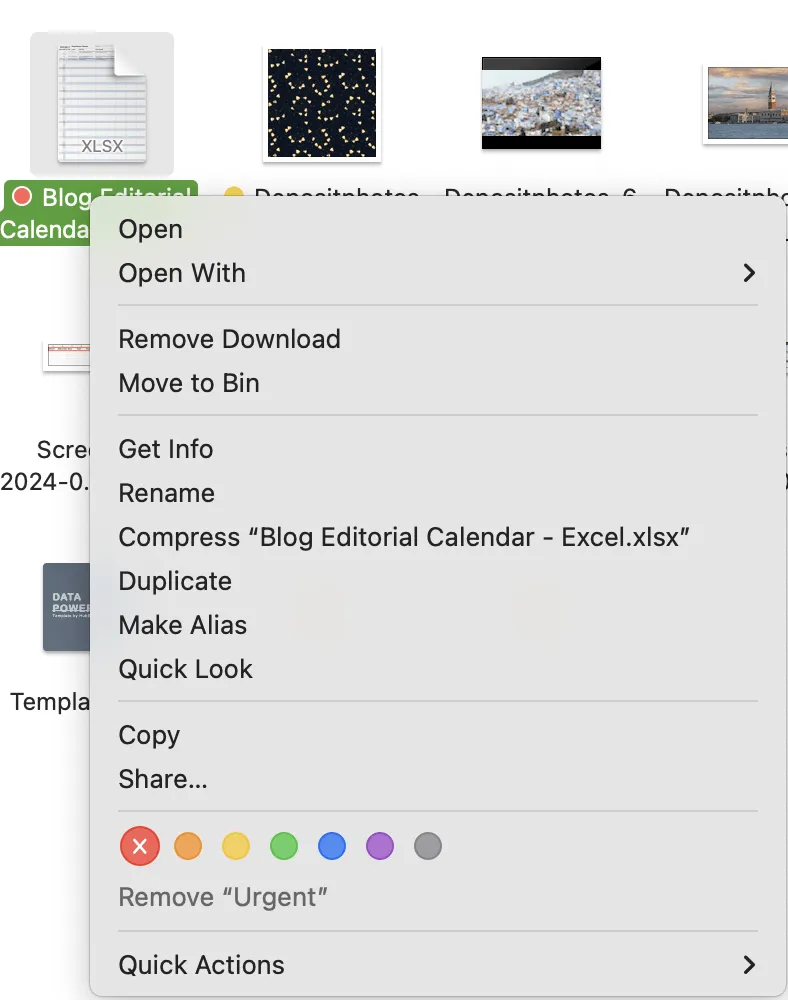
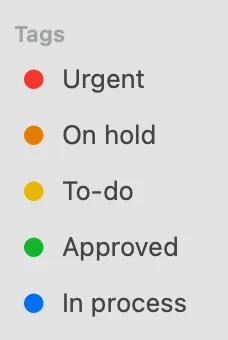
เพื่อจัดลำดับความสำคัญของไฟล์ คลิกขวาที่ไฟล์ เลือก 'แท็ก' และกำหนดแท็กที่กำหนดเอง เช่น 'ด่วน' หรือ 'ต้องทำ' ไฟล์ที่มีแท็กจะแสดงจุดที่มีสีต่างกันข้างชื่อไฟล์เพื่อให้ง่ายต่อการระบุ
คุณสามารถเข้าถึงไฟล์ที่มีแท็กได้อย่างรวดเร็วโดยคลิกที่สีที่สอดคล้องกันภายใต้ 'แท็ก' ในแถบด้านข้างของ 'Finder'
อ่านเพิ่มเติม: แอปจัดการรายการสิ่งที่ต้องทำที่ดีที่สุดสำหรับ Mac
7. ลองใช้โฟลเดอร์อัจฉริยะ
เพื่อจัดกลุ่มไฟล์บน Mac ของคุณแบบไดนามิก ให้เปิด 'Finder' และไปที่ 'ไฟล์' > 'โฟลเดอร์อัจฉริยะใหม่'
ถัดไป คลิกปุ่ม (+) ที่มุมขวาบนของหน้าต่างถัดจาก 'บันทึก' เพื่อเพิ่มเกณฑ์การค้นหา
คุณจะได้รับเมนูแบบเลื่อนลงสองเมนูเพื่อทำการเลือกของคุณ
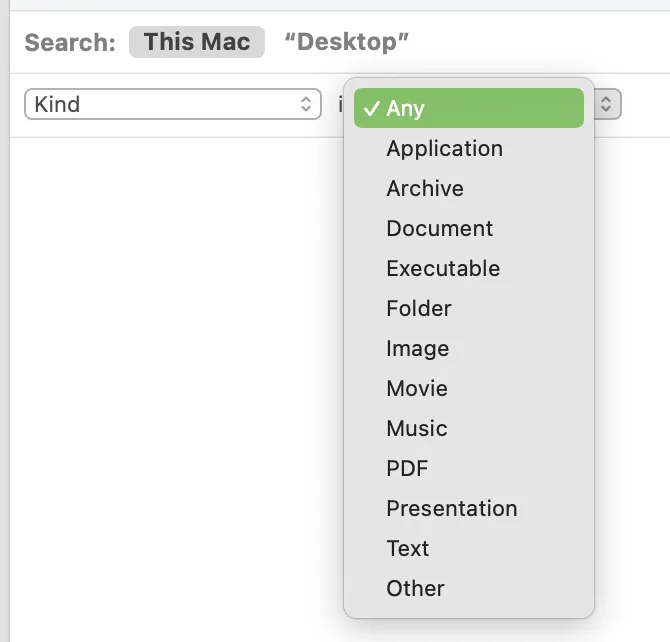
ในตัวอย่างนี้ เราได้เลือก 'วันที่แก้ไขล่าสุด' และ 'ก่อน' เพื่อ เข้าถึงไฟล์ทั้งหมดที่ตรงกับเกณฑ์นี้อย่างรวดเร็ว (โดยไม่ย้ายไฟล์ออกจากตำแหน่งเดิม)
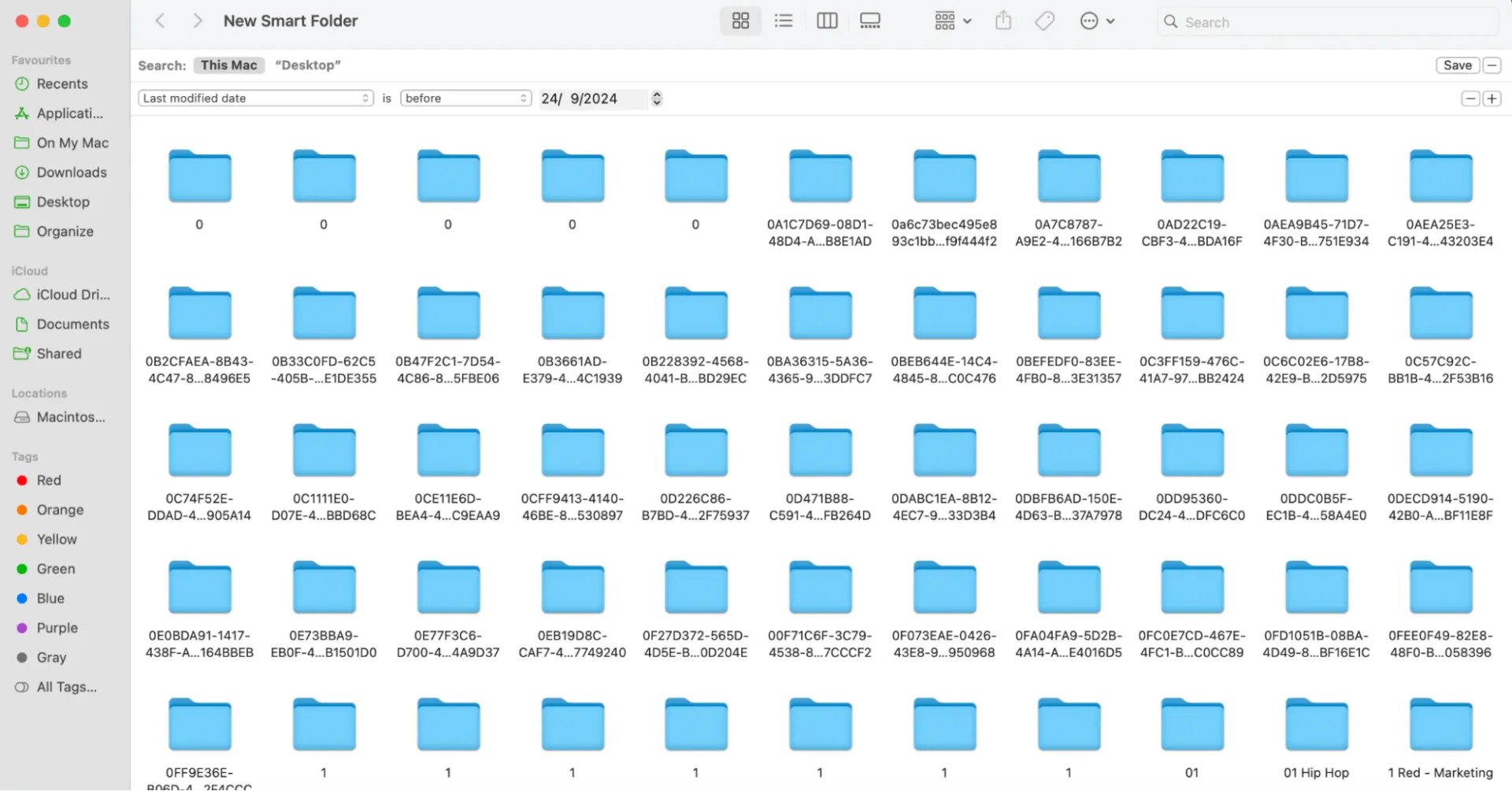
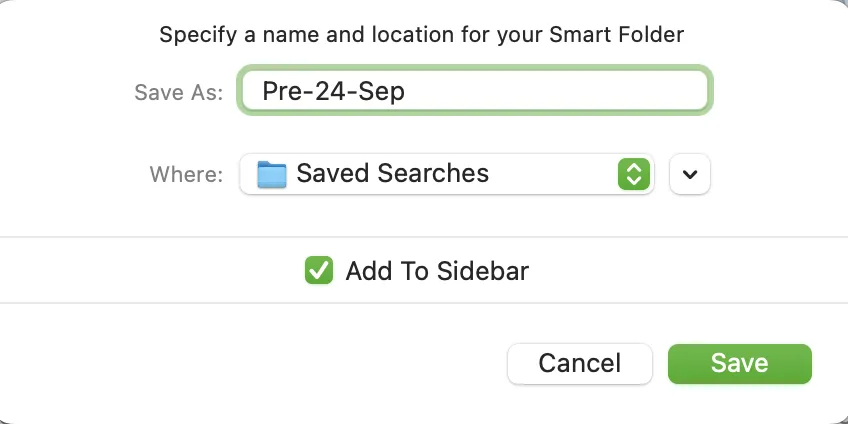
คลิกที่ปุ่ม 'บันทึก' ที่มุมขวาบนของหน้าต่าง และตั้งชื่อ 'โฟลเดอร์อัจฉริยะ' ของคุณ
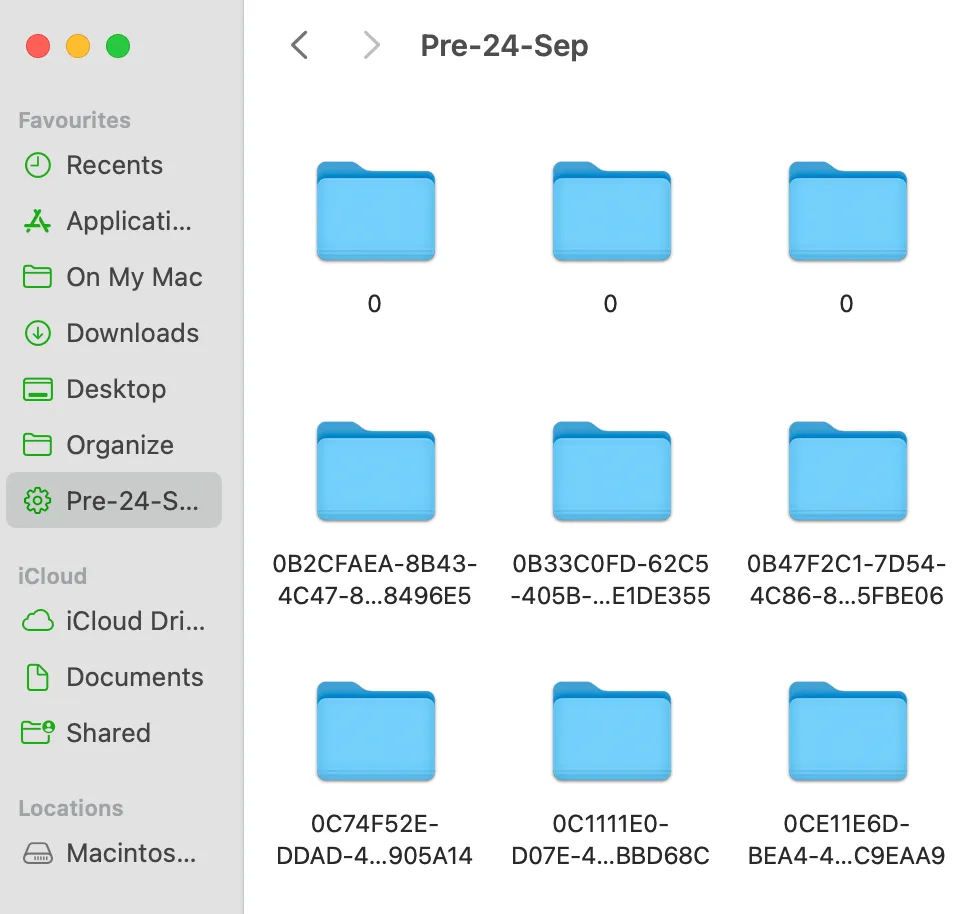
'โฟลเดอร์อัจฉริยะ' จะปรากฏโดยอัตโนมัติภายใต้เมนูด้านข้าง 'รายการโปรด'
💡เคล็ดลับมืออาชีพ: หากคุณมีโฟลเดอร์สองโฟลเดอร์ที่มีชื่อเดียวกันอยู่ในตำแหน่งที่ต่างกัน ให้กดปุ่ม 'Option' ค้างไว้แล้วลากโฟลเดอร์หนึ่งไปวางบนโฟลเดอร์อีกอัน เมื่อระบบแจ้งให้ดำเนินการ ให้เลือก 'รวม' เพื่อรวมเนื้อหาของโฟลเดอร์ทั้งสองเข้าด้วยกัน วิธีนี้จะช่วยกำจัดไฟล์ซ้ำขณะรวมไฟล์
8. พัฒนาระบบการตั้งชื่อไฟล์ของคุณ
การวางกลยุทธ์การจัดระเบียบไฟล์ด้วยระบบตั้งชื่อสามารถช่วยประหยัดเวลาในการค้นหาไฟล์ของคุณได้
ตามขั้นตอนการทำงานหรือเอกสารส่วนตัวของคุณ ให้รวมสิ่งต่อไปนี้ไว้ในชื่อไฟล์ของคุณ:
- ชื่อโครงการ/ชื่อส่วนตัว
- คำอธิบายของไฟล์นี้
- วันที่คุณเริ่มทำงานกับไฟล์
- หมายเลขเวอร์ชันใดก็ได้
- ชื่อย่อของคุณ หากเป็นไฟล์ คุณจะต้องส่งให้ผู้อื่น
โปรดจำไว้ว่า ขึ้นอยู่กับการตั้งค่ามุมมองของ Finder ไฟล์ของคุณจะถูกจัดเรียงตามลำดับตัวอักษร
💡เคล็ดลับมืออาชีพ: การใส่วันที่ไว้ที่ต้นชื่อไฟล์จะช่วยให้ไฟล์เรียงตามลำดับเวลา ซึ่งจะทำให้คุณค้นหาไฟล์ได้เร็วขึ้น
9. ใช้สแต็กเพื่อจัดระเบียบไฟล์โดยอัตโนมัติ
การจัดเรียงไฟล์บนเดสก์ท็อปช่วยให้คุณจัดไฟล์เป็นกลุ่มอย่างเป็นระเบียบบนเดสก์ท็อปของคุณได้การจัดเรียงไฟล์เป็นกลุ่มคล้ายกับโฟลเดอร์อัจฉริยะ แต่สำหรับเดสก์ท็อปของคุณ การจัดเรียงไฟล์เป็นกลุ่ม สามารถจัดกลุ่มตามประเภท วันที่ หรือแท็กได้
ตัวอย่างเช่น หากคุณจัดกลุ่มตามประเภท รูปถ่ายทั้งหมดของคุณจะปรากฏอยู่ในกองหนึ่ง งานนำเสนอจะอยู่ในอีกกองหนึ่ง และอื่นๆ ไฟล์ใหม่ที่คุณเพิ่มจะถูกย้ายไปยังกองที่เหมาะสมทันที ทำให้คุณสามารถจัดระเบียบทุกอย่างได้อย่างง่ายดาย
ตรวจสอบให้แน่ใจว่าคุณอยู่บนเดสก์ท็อปของคุณ จากนั้นคลิก มุมมอง > ใช้สแต็ก > แท็ก
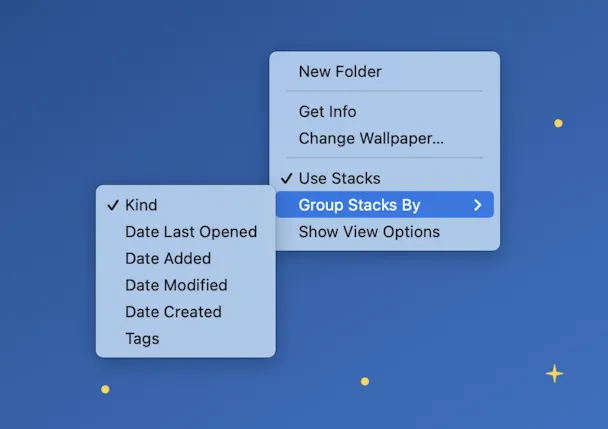
ในการดู เปิด หรือปิด Stack คุณเพียงแค่คลิกที่มัน แล้วไฟล์จะขยายออกบนเดสก์ท็อปของคุณ แต่ถ้าคุณต้องการดูไฟล์โดยไม่ต้องเปิด Stack ทั้งหมดที่คุณต้องทำคือ:
- เลื่อนเมาส์ของคุณไปที่กอง
- ปัดซ้ายหรือขวาด้วยแทร็กแพดหรือเมาส์ของคุณ ไอคอนและชื่อของ Stack จะเปลี่ยนให้ตรงกับแต่ละไฟล์ใน Stack
- ดับเบิลคลิกที่ไฟล์ที่ต้องการเพื่อเปิด
10. จัดเก็บไฟล์บน iCloud Drive
ด้วย iCloud Drive คุณสามารถซิงค์โฟลเดอร์และไฟล์ของคุณข้ามอุปกรณ์หลายเครื่องได้ ซึ่งจะ ช่วยให้คุณเรียกใช้ไฟล์จากอุปกรณ์ Apple ของคุณหากคุณใช้ iPad หรือ iPhone หลายเครื่อง
นี่คือวิธีเปิดใช้งาน iCloud Drive บน Mac ของคุณ:
- เปิดการตั้งค่าระบบ
- คลิก Apple ID > iCloud
- เปิด iCloud Drive
- คลิก iCloud Drive อีกครั้ง
- เลือกตัวเลือกเพื่อเลือกโฟลเดอร์และแอปที่คุณต้องการซิงค์กับ Mac ของคุณ
💡เคล็ดลับมืออาชีพ:หากคุณเปิดใช้งาน iCloud Desktop และ Documents คุณสามารถใช้ไอเท็มบนเดสก์ท็อปเดียวกันบน Mac เครื่องอื่นได้โดยการเข้าสู่ระบบด้วยบัญชี iCloud เดียวกันและเปิดใช้งาน iCloud Desktop และ Documents บน Mac เครื่องนั้น
11. จัดเรียงไฟล์บนเดสก์ท็อปของคุณ
นอกเหนือจากการจัดเรียงไฟล์บนเดสก์ท็อปของคุณตามชื่อ ประเภท วันที่เพิ่ม ขนาด แท็ก ฯลฯ แล้ว คุณยังสามารถเปลี่ยนการแสดงผลของโฟลเดอร์โดยขนาดไอคอนระยะห่างของตาราง ขนาดข้อความ และอื่นๆ ได้อีกด้วย
จัดเรียงและปรับขนาดไอเท็มตามความชอบของคุณเพื่อให้เดสก์ท็อปมีความเป็นส่วนตัวและสวยงามยิ่งขึ้น คุณยังสามารถจัดระเบียบไฟล์ให้เป็นระเบียบเมื่อต้องการได้—เพียงแค่คลิกที่เดสก์ท็อป เลือก ดู > จัดระเบียบตาม แล้วเลือกวิธีที่คุณต้องการจัดเรียงไฟล์
12. ใช้แอปพลิเคชันภายนอก
สุดท้ายนี้ คุณสามารถใช้ แอปของบุคคลที่สามเพื่อจัดระเบียบไฟล์และโฟลเดอร์ของคุณได้อย่างมีประสิทธิภาพ หากคุณต้องการ แอปเหล่านี้ไม่เพียงแต่ช่วยให้คุณติดตามและลบไฟล์ที่ซ้ำกันได้อย่างง่ายดาย แต่ยังช่วยให้คุณค้นหาและทำความสะอาดไฟล์ที่รกในโฟลเดอร์ดาวน์โหลดของคุณได้อีกด้วย
นั่นแหละ!
ด้วยขั้นตอนเหล่านี้ คุณกำลังก้าวไปสู่เดสก์ท็อป Mac ที่เรียบร้อยแล้ว กุญแจสำคัญคือการมีความสม่ำเสมอ—จัดสรรเวลาสักสองสามนาทีทุกวันเพื่อจัดระเบียบไฟล์และโฟลเดอร์ในระบบของคุณ และในไม่ช้า มันจะกลายเป็นเรื่องปกติสำหรับคุณ
จำไว้ว่า ความพยายามเพียงเล็กน้อยในวันนี้ จะช่วยคุณประหยัดความยุ่งยากมากมายในอนาคต
อ่านเพิ่มเติม: ทำงานอย่างชาญฉลาด: สำรวจเครื่องมือ AI ที่ดีที่สุดสำหรับ Mac
ClickUp สามารถช่วยคุณจัดระเบียบไฟล์ได้มากกว่าแค่บนเดสก์ท็อป Mac ของคุณ
หากคุณต้องการการจัดระเบียบไฟล์ที่เหนือกว่าการใช้โฟลเดอร์ใน Finder และการจัดระเบียบเดสก์ท็อป ClickUp ช่วยให้คุณรวมเอกสารไว้ที่เดียวและจัดการร่วมกันได้อย่างมีประสิทธิภาพ
- จัดเก็บและจัดระเบียบทุกอย่างไว้ในที่เดียว: ใช้ ClickUp Docs เป็นตู้เก็บเอกสารดิจิทัลเพื่อจัดระเบียบสินทรัพย์ของลูกค้า/โครงการ, แทรกไฟล์จาก Drive/Dropbox, ควบคุมสิทธิ์การเข้าถึง, และเชื่อมโยง Docs กับ ClickUp Tasks พร้อมวันที่ครบกำหนดและเจ้าของงาน.
- รักษาความเป็นระเบียบของงานอย่างต่อเนื่องในระดับใหญ่: ใช้คู่มือลำดับชั้นโครงการของ ClickUp (พื้นที่ → โฟลเดอร์ → รายการ) และมุมมองรายการของ ClickUpเพื่อจัดหมวดหมู่ไฟล์และงานตามประเภท, ความสำคัญ, กำหนดเวลา, และสถานะ (เช่น กำลังใช้งาน/เก็บถาวร)
- ค้นหาทุกอย่างได้ทันทีด้วยระบบค้นหาที่ขับเคลื่อนด้วย AI: ClickUp's Enterprise Search + ClickUp Brain (รวมถึง ClickUp Brain MAX) ช่วยให้คุณค้นหาข้อมูลทั่วทั้งพื้นที่ทำงานและแอปที่เชื่อมต่อ (Google Drive/Dropbox/Slack) ค้นหาไฟล์ตามเนื้อหา/แท็ก และแนะนำการติดแท็กอัตโนมัติเพื่อการค้นหาที่รวดเร็วยิ่งขึ้น
ตอนนี้ที่คุณได้เรียนรู้เคล็ดลับการจัดระเบียบไฟล์ใน MacBookแล้ว ทำไมต้องหยุดแค่นั้น? มาต่ออีกขั้นด้วยการสำรวจ ClickUp ซอฟต์แวร์จัดการงานที่มีประสิทธิภาพซึ่งเหนือกว่าการจัดการงานและไฟล์ทั่วไป
ซอฟต์แวร์การจัดการเอกสารประกอบด้วยคุณสมบัติขั้นสูง เช่น ClickUp Docs สำหรับการจัดระเบียบไฟล์ ทำให้เป็นตัวเลือกที่ยอดเยี่ยมสำหรับบุคคลที่ต้องการเพิ่มประสิทธิภาพพื้นที่ทำงานดิจิทัลของตน
มันมอบเครื่องมือขั้นสูงและฟังก์ชันการทำงานเพื่อจัดหมวดหมู่ ค้นหา และปรับปรุงเอกสารข้อความ งาน และโครงการของคุณอย่างไดนามิกและร่วมมือกัน
⭐ ตัวเปลี่ยนเกม
วิธีที่ ClickUp Brain MAX เปลี่ยนแปลงการจัดระเบียบไฟล์และโฟลเดอร์
ClickUp Brain MAXยกระดับการจัดระเบียบไฟล์ไปอีกขั้นด้วยการผสานฟีเจอร์ AI ขั้นสูงเข้ากับการเชื่อมต่ออย่างลึกซึ้งทั่วทั้งพื้นที่ทำงานและแอปที่เชื่อมต่อของคุณ นี่คือวิธีการทำงาน:
- พูดเป็นข้อความเพื่อดำเนินการไฟล์ทันที: ใช้ฟีเจอร์พูดเป็นข้อความของอุปกรณ์ของคุณเพื่อสั่งการค้นหาหรือคำสั่งต่างๆ เพื่อค้นหาไฟล์, โฟลเดอร์, หรือเอกสารได้อย่างรวดเร็วใน ClickUp และแอปที่เชื่อมต่อ
- เชื่อมต่อกับทุกแอปของคุณ: ค้นหาและดึงไฟล์ที่จัดเก็บไว้ใน ClickUp รวมถึงแพลตฟอร์มที่เชื่อมต่ออย่าง Google Drive, Dropbox และ Slack ประสบการณ์การค้นหาแบบรวมศูนย์นี้ช่วยให้คุณค้นหาเอกสารได้ไม่ว่าจะเก็บไว้ที่ไหน ทั้งหมดนี้ทำได้จากภายใน ClickUp
- หลาย LLMs สำหรับการจัดระเบียบที่ชาญฉลาดขึ้น: ด้วยการเข้าถึงหลาย ๆ แบบจำลองภาษาขนาดใหญ่ Brain MAX สามารถเข้าใจคำถามที่ซับซ้อนและมีบริบทมากมายได้ ตัวอย่างเช่น คุณสามารถถามว่า "แสดงให้ฉันเห็นสินทรัพย์การตลาดทั้งหมดจากไตรมาสที่แล้ว" และ Brain MAX จะแสดงไฟล์และเอกสารที่เกี่ยวข้องขึ้นมา แม้ว่าจะกระจายอยู่ในโฟลเดอร์หรือแอปที่เชื่อมต่อกันต่าง ๆ ก็ตาม
- การติดแท็กและการจัดหมวดหมู่แบบอัตโนมัติ: Brain MAX สามารถแนะนำแท็กสำหรับไฟล์และเอกสารตามเนื้อหา ทำให้ง่ายต่อการกรองและค้นหาข้อมูลตามโครงการ แผนก หรือป้ายกำกับที่กำหนดเอง
1. สำรวจเอกสาร ClickUp
สำหรับเริ่มต้น,ClickUp Docsสามารถทำหน้าที่เป็นตู้เอกสารดิจิทัลเพื่อจัดเก็บข้อมูลอย่างมีประสิทธิภาพ.
สมมติว่าคุณจัดสรรเอกสารหนึ่งฉบับต่อหนึ่งลูกค้าเพื่อเชื่อมโยงสินทรัพย์สำคัญ เช่น สัญญา, สรุปโครงการ, ใบแจ้งหนี้, และแม่แบบไดเรกทอรี คุณยังสามารถฝังไฟล์จาก Google Drive หรือ Dropbox ได้โดยตรงในเอกสารเพื่อให้เข้าถึงได้ง่าย

หากไฟล์และโฟลเดอร์ที่เกี่ยวข้องกับลูกค้าถูกเก็บไว้ที่เครื่อง (เช่น บน MacBook ของคุณ) ให้ลากไฟล์และโฟลเดอร์เหล่านั้นไปยังเอกสาร ClickUp ที่เหมาะสม วิธีนี้จะช่วยให้ทุกอย่างอยู่ในที่เดียว และคุณสามารถหลีกเลี่ยงการสลับระหว่างแอปพลิเคชันต่างๆ ขณะทำงานได้
คุณยังสามารถ สร้างลิงก์ที่แชร์ได้และจัดการสิทธิ์ สำหรับสมาชิกในทีมของคุณบน ClickUp Docs ของคุณได้อีกด้วย การควบคุมความเป็นส่วนตัวและการแก้ไขช่วยให้มั่นใจได้ว่าเฉพาะบุคคลที่เหมาะสมเท่านั้นที่สามารถดูและเข้าถึงข้อมูลที่ละเอียดอ่อนได้
เพื่อดำเนินการต่อไป, สร้างงานใน ClickUpสำหรับลูกค้าแต่ละราย, แนบเอกสารที่เกี่ยวข้อง, กำหนดวันครบกำหนด, และมอบหมายให้สมาชิกทีม. การผสานการทำงานนี้ช่วยให้การจัดการเอกสารและ องค์กรโครงการ ของคุณเป็นไปอย่างราบรื่น.
อ่านเพิ่มเติม:10 แอปจัดการงานที่ดีที่สุดสำหรับผู้ใช้ Mac
2. ใช้ประโยชน์จากคู่มือลำดับชั้นโครงการของ ClickUp
จากนั้นคือคู่มือลำดับชั้นโครงการ ClickUp ที่จะช่วยให้คุณมองเห็นภาพรวมทั้งหมดโดยไม่พลาดรายละเอียดสำคัญใดๆ
ให้เราอธิบายให้คุณฟังว่าอย่างไร
ภายในแต่ละ Workspace บนแพลตฟอร์ม คุณสามารถสร้าง Spaces สำหรับโครงการหรือแผนกเฉพาะ เช่น 'การตลาด' หรือ 'โครงการลูกค้า' แต่ละ Space สามารถมี 'โฟลเดอร์' เพื่อจัดระเบียบไฟล์ที่เกี่ยวข้อง
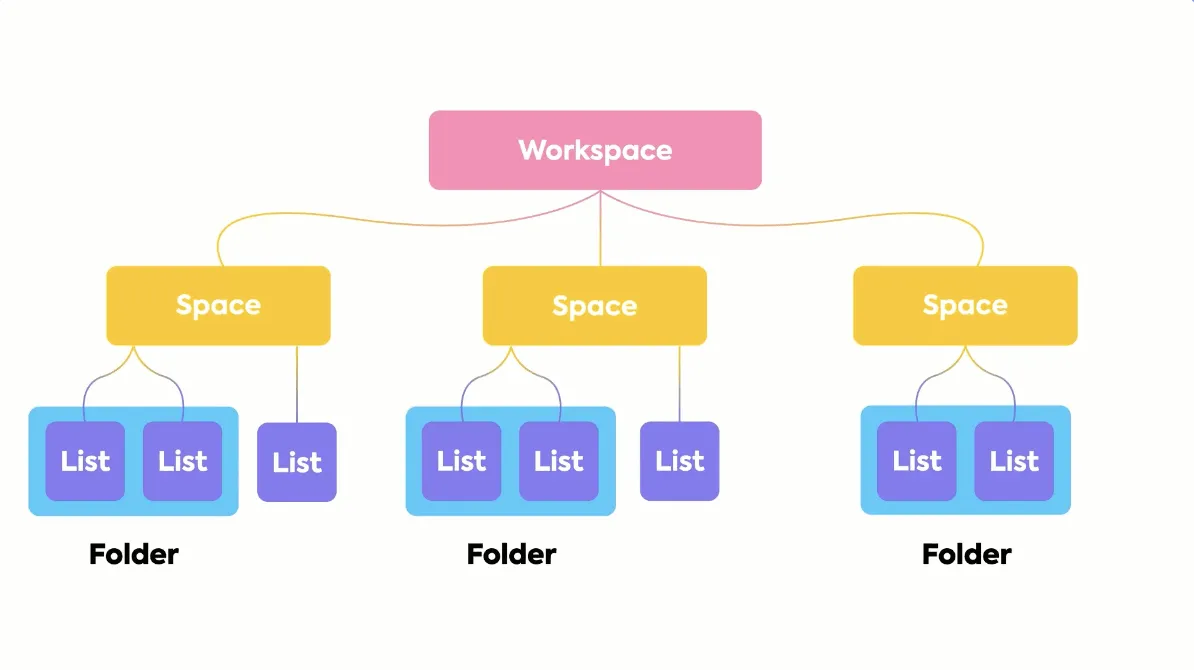
ลำดับชั้นนี้ ช่วยให้แน่ใจว่าทุกไฟล์มีตำแหน่งในระบบ ทำให้ง่ายต่อการค้นหาและจัดการเอกสารของคุณ ตัวอย่างเช่น ในพื้นที่ 'โครงการลูกค้า' ให้สร้างโฟลเดอร์สำหรับลูกค้าแต่ละรายซึ่งมีรายการสัญญา ใบแจ้งหนี้ และสิ่งที่ต้องส่งมอบ
3. ใช้รายการ ClickUp
ใช้มุมมองรายการของ ClickUpเพื่อเพิ่มประสิทธิภาพองค์กรนี้โดยใช้เกณฑ์ที่กำหนด เช่น ประเภทไฟล์ ชื่อโฟลเดอร์และไฟล์ กำหนดเวลา และสถานะความสำคัญ เช่น 'กำลังใช้งาน' 'เก็บถาวร' หรือ 'อยู่ระหว่างการตรวจสอบ'
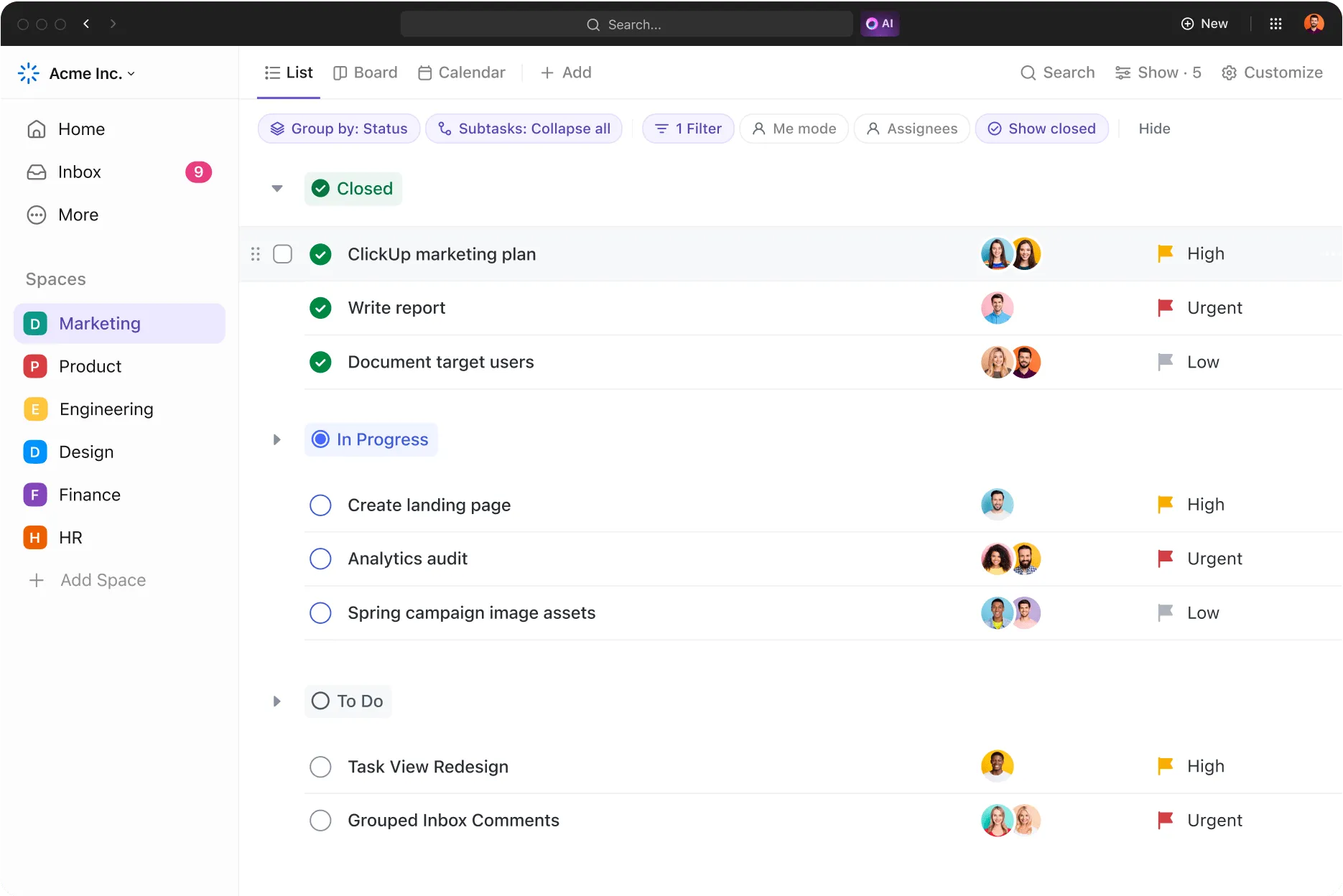
คุณยังสามารถปรับแต่งรายการด้วยสีเพื่อแสดงสถานะของโครงการหรือแยกแยะงานของคุณให้ชัดเจนยิ่งขึ้นได้อีกด้วย แต่นั่นยังไม่หมดเพียงเท่านี้
4. ลองใช้การค้นหาองค์กรบน ClickUp
ต้องการค้นหาไฟล์ที่ต้องการอย่างรวดเร็วหรือไม่?
ClickUp's Enterprise Searchได้รับการออกแบบมาสำหรับผู้ใช้ระดับสูงที่ต้องการค้นหาไฟล์, งาน, หรือข้อความในปริมาณข้อมูลมหาศาล. ระบบค้นหาของคุณทั่วทั้ง ClickUp workspace และแอปพลิเคชันที่เชื่อมต่อทั้งหมด พร้อมมอบผลลัพธ์ตามชื่อไฟล์, เนื้อหา, แท็ก, และแม้กระทั่งพฤติกรรมค้นหาในอดีตของคุณ.
ด้วยตัวกรองขั้นสูง คุณสามารถจำกัดผลลัพธ์ตามกำหนดเวลา, ป้ายกำกับ, หรือประเภทไฟล์ได้—เพื่อให้คุณค้นหาสิ่งที่คุณต้องการได้รวดเร็วและแม่นยำทุกครั้ง
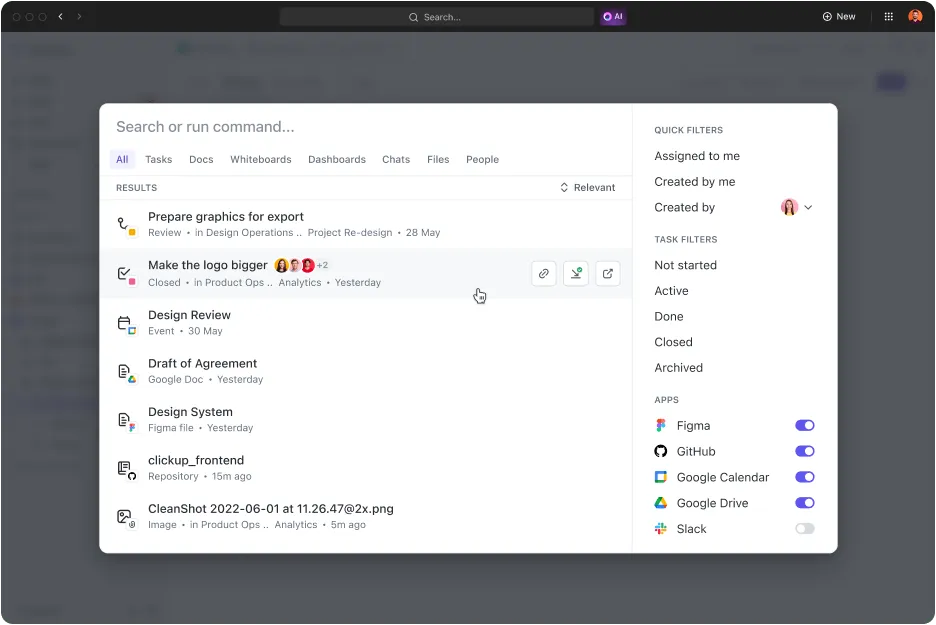
ตัวอย่างเช่น คุณสามารถกรองงานตามกำหนดเวลาเพื่อระบุสิ่งที่ต้องการความสนใจเร่งด่วน เช่น ข้อเสนอที่ต้องส่งเร็วๆ นี้หรือการต่อสัญญาที่กำลังจะมาถึง หรือติดป้ายกำกับไฟล์ด้วยป้ายเช่น 'กฎหมาย', 'การเงิน' หรือ 'ส่วนตัว' แล้วกรองตามป้ายกำกับเหล่านี้เพื่อค้นหาเอกสารเฉพาะ
ยิ่งไปกว่านั้นClickUp Brain ผู้ช่วย AI ในตัวของ ClickUp จะจดจำพฤติกรรมการค้นหาของคุณและพัฒนาขึ้นเรื่อยๆ เพื่อให้ผลลัพธ์ที่แม่นยำยิ่งขึ้น
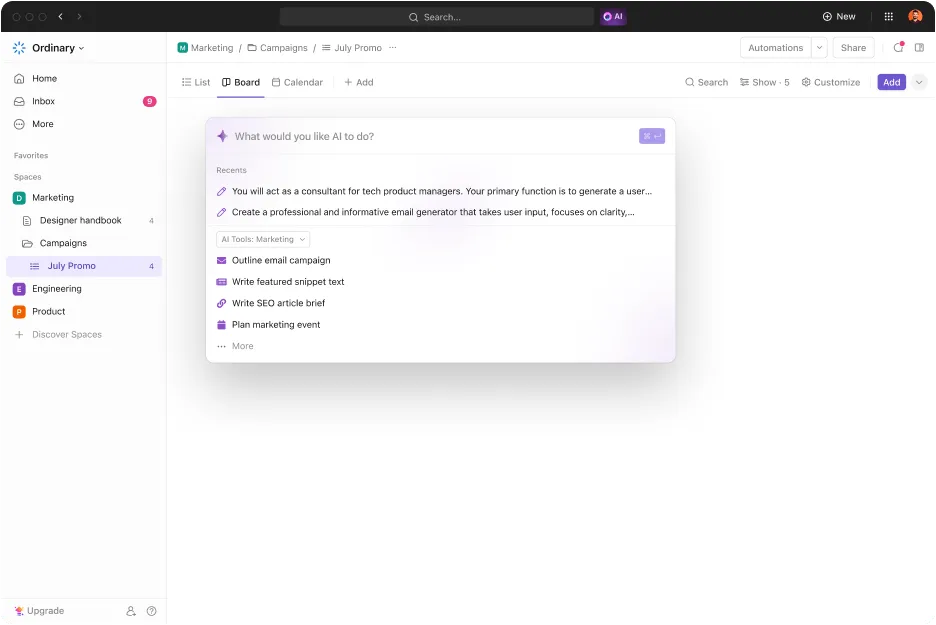
ตัวอย่างเช่น หากคุณค้นหาคำว่า 'สัญญา' ที่เกี่ยวข้องกับลูกค้าเฉพาะบ่อยครั้ง ClickUp Brain จะให้ความสำคัญกับผลลัพธ์เหล่านั้นในการค้นหาครั้งต่อไป ซึ่งหมายความว่า ยิ่งคุณใช้แพลตฟอร์มมากเท่าไหร่ มันก็จะยิ่งฉลาดขึ้นเท่านั้น ทำให้คุณสามารถค้นหาไฟล์ได้รวดเร็วและแม่นยำยิ่งขึ้น
📮ClickUp Insight: 30% ของผู้ตอบแบบสอบถามของเราพึ่งพาเครื่องมือ AIสำหรับการวิจัยและการรวบรวมข้อมูล แต่มี AI ใดบ้างที่ช่วยคุณค้นหาไฟล์ที่หายไปในที่ทำงานหรือเธรด Slack ที่สำคัญที่คุณลืมบันทึกไว้?
ใช่!การค้นหาองค์กรด้วย AI ของ ClickUpสามารถค้นหาเนื้อหาทั้งหมดในพื้นที่ทำงานของคุณได้ทันที รวมถึงแอปของบุคคลที่สามที่ผสานรวมไว้ ดึงข้อมูลเชิงลึก ทรัพยากร และคำตอบขึ้นมาให้ ประหยัดเวลาได้ถึง 5 ชั่วโมงต่อสัปดาห์ด้วยการค้นหาขั้นสูงของ ClickUp!
อ่านเพิ่มเติม: บริหารเวลาของคุณอย่างมีประสิทธิภาพด้วยแอปปฏิทินที่ดีที่สุดสำหรับ Mac
คุณจะป้องกันความยุ่งเหยิงดิจิทัลไม่ให้ทำให้การทำงานของคุณช้าลงได้อย่างไรด้วย ClickUp
มีสิ่งสำคัญกว่าที่ต้องทำมากกว่าการเสียเวลาอันมีค่าไปกับการค้นหาเอกสารสำคัญ เนื่องจากความไม่มีประสิทธิภาพสามารถสะสมได้อย่างรวดเร็ว
แทนที่จะปล่อยให้เป็นเช่นนั้น ให้คุณควบคุมเวลาของคุณด้วยการจัดระเบียบไฟล์อย่างมีกลยุทธ์
การจัดโครงสร้างไฟล์อย่างเหมาะสมช่วยลดสิ่งรบกวน ลดข้อผิดพลาด และทำให้การทำงานราบรื่นยิ่งขึ้น การปฏิบัตินี้มีความสำคัญอย่างยิ่งสำหรับการประสานงานโครงการขนาดใหญ่ การจัดการบันทึกข้อมูลลูกค้า และการดูแลเอกสารที่มีความอ่อนไหว
โชคดีที่ ClickUp มีเครื่องมือในการสร้างพื้นที่ทำงานที่มีประสิทธิภาพและรวมศูนย์—ตั้งแต่การจัดระเบียบงานด้วยระบบลำดับชั้นของ ClickUp และการใช้มุมมองรายการเพื่อกรองรายละเอียดอย่างละเอียด ไปจนถึงการใช้ประโยชน์จากฟีเจอร์ขั้นสูงอย่าง AI
แล้วคุณรออะไรอยู่?ลงทะเบียนใช้ ClickUp ฟรีวันนี้และเริ่มต้นได้เลย