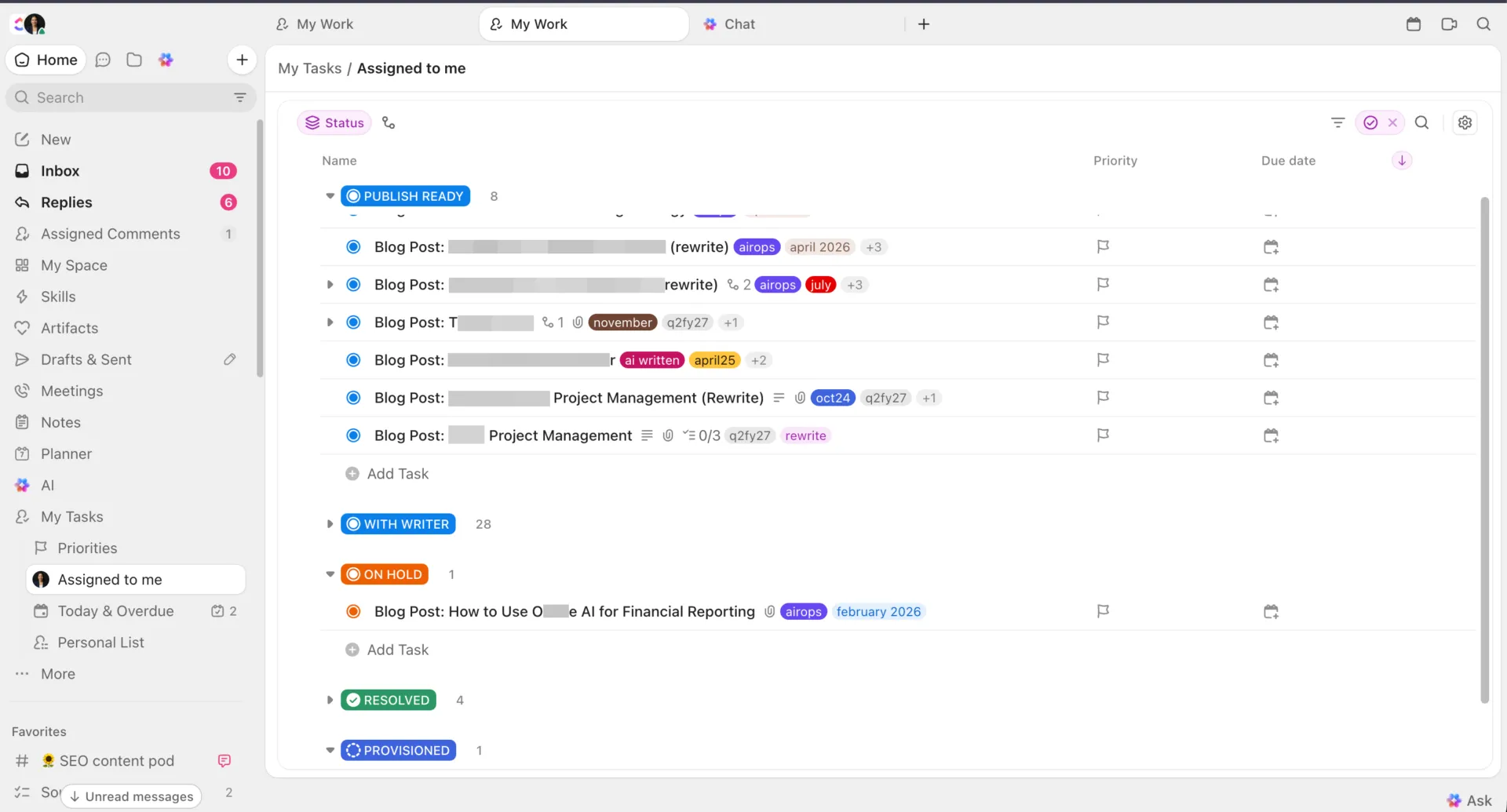

รายการงานของคุณบน Mac อาจรวมถึงไอเดียที่คุณต้องการจดจำ หรือเรื่องที่ต้องติดตามต่อจากประชุมเมื่อวาน การบันทึกรายการเหล่านี้เป็นส่วนหนึ่งของงาน แต่การเก็บรายละเอียดที่เกี่ยวข้องไว้ด้วยกัน และรู้ว่าเรื่องใดต้องให้ความสำคัญต่อไปนั้นคือส่วนที่ยากที่สุด
แอปจัดการงานที่ดีที่สุดสำหรับ Mac ขึ้นอยู่กับวิธีที่คุณจัดการงานนั้น คุณอาจต้องการวิธีที่รวดเร็วเพื่อบันทึกงานในขณะที่แอปอื่นกำลังเปิดอยู่ หรือมุมมองที่แชร์ได้ เพื่อให้เพื่อนร่วมทีมสามารถตรวจสอบความคืบหน้าได้โดยไม่ต้องขออัปเดต
เมื่อการส่งต่องาน (เช่น การรับอีเมล) เข้ามาเกี่ยวข้อง รายการส่วนตัวก็หยุดทำงานทันที การทดลองภาคสนามที่มีผู้เข้าร่วม 7,137 คน ซึ่งเป็นผู้ทำงานด้านความรู้ พบว่าผู้เข้าร่วมเฉลี่ยใช้เวลา11.7 ชั่วโมงต่อสัปดาห์ในการอ่านและตอบอีเมลก่อนที่การวิจัยจะเริ่มขึ้น และกระบวนการที่ใช้ความพยายามสูงเช่นนี้ คือสิ่งที่คุณควรพิจารณาอย่างละเอียดเมื่อเลือกเครื่องมือของคุณ
คู่มือนี้จะเปรียบเทียบ 8 ตัวเลือก โดยอธิบายถึงวิธีการทำงานบน Mac, เนื้อหาของแพ็กเกจบริการ และจุดจำกัดที่อาจส่งผลต่อการใช้งานประจำวันของคุณ
TL;DR
ตรวจสอบคุณสมบัติที่คุณต้องการก่อนชำระเงิน Things ขายแอปสำหรับอุปกรณ์ต่าง ๆ แยกกัน OmniFocus เก็บฟังก์ชัน Perspectives ที่ปรับแต่งได้ไว้สำหรับเวอร์ชัน Pro ส่วน Any.do คิดค่าบริการสำหรับคำเตือนผ่าน WhatsApp และฟังก์ชันการตั้งเวลาซ้ำขั้นสูง ทดลองใช้แอปที่คุณเลือกไว้กับงานจริงก่อนที่จะย้ายงานทั้งหมดไป
เลือกตามวิธีจัดการงานของคุณ งานส่วนตัวสามารถเก็บไว้ในแผนงานส่วนตัวได้ ส่วนงานที่แบ่งปันกันจำเป็นต้องมีระบบให้ทุกคนที่เกี่ยวข้องสามารถเห็นผู้รับผิดชอบและความคืบหน้าได้
Things 3 เป็นตัวเลือกอันดับหนึ่งของเราสำหรับผู้ใช้ Apple ที่ทำงานคนเดียว Apple Reminders เป็นจุดเริ่มต้นฟรี หากคุณใช้ Windows หรือ Android ด้วย ให้พิจารณาใช้ Todoist เพื่อบันทึกงานอย่างรวดเร็ว หรือ TickTick สำหรับการจัดการงาน การวางแผนปฏิทิน และการสร้างนิสัย
ClickUp เหมาะสำหรับงานที่ต้องการการประสานงานในทีม งานแต่ละงานจะบันทึกการสนทนาและความคืบหน้า Brain ช่วยค้นหาและสรุปบริบท และ Super Agents ที่ได้รับการตั้งค่าไว้สามารถจัดการการประสานงานที่เกิดขึ้นซ้ำๆ ได้
8 แอปจัดการงานที่ดีที่สุดสำหรับ Mac ในภาพรวม
| เครื่องมือ | เหมาะที่สุดสำหรับ | คุณสมบัติที่โดดเด่น | ราคาเริ่มต้น | ข้อจำกัดหลัก |
| Things 3 | การวางแผนส่วนตัวบนอุปกรณ์ Apple | การป้อนข้อมูลอย่างรวดเร็วด้วยฟังก์ชัน Autofill จะเชื่อมโยงงานกับอีเมล หน้าเว็บ และไฟล์ที่รองรับ | 49.99 ดอลลาร์ จ่ายครั้งเดียว สำหรับ Mac | ไม่มีรายการร่วมกัน หรือแอปสำหรับ Windows, Android หรือเว็บ; แอป Apple อื่นๆ ต้องซื้อแยกต่างหาก |
| Todoist | บันทึกงานบน Mac, Windows และอุปกรณ์มือถือ | Smart Quick Add สามารถระบุวันที่ ความถี่ โครงการ และระดับความสำคัญได้ | ฟรี; เวอร์ชัน Pro เริ่มต้นที่ $5/เดือน, ชำระรายปี | โครงการส่วนตัวจำกัดอยู่ที่ 5 คนเท่านั้น; หากต้องการควบคุมทีมที่กว้างขึ้น ต้องใช้เวอร์ชัน Business |
| ClickUp | การประสานงานและติดตามความคืบหน้าของงานในทีม | บริบทงานที่แชร์กัน, ความช่วยเหลือจาก Brain, และ Super Agents ที่สามารถปรับแต่งได้ | ใช้ฟรีตลอดไป; มีแพ็กเกจปรับแต่งได้สำหรับองค์กร | ต้องตั้งค่ามากกว่าการเขียนรายการส่วนตัว; Super Agents ต้องการคำแนะนำ สิทธิ์เข้าถึง และการทดสอบ |
| OmniFocus 4 | การวางแผน GTD อย่างละเอียดบนอุปกรณ์ Apple | การทบทวนโครงการตามกำหนดเวลาและมุมมองที่ปรับแต่งได้ | 74.99 ดอลลาร์ จ่ายครั้งเดียว สำหรับเวอร์ชัน Standard | มุมมองที่กำหนดเอง (Custom Perspectives) ต้องใช้เวอร์ชัน Pro; การเข้าถึงผ่านเว็บต้องติดตั้งแอปแบบเนทีฟ และมีค่าใช้จ่ายเพิ่มเติมสำหรับเจ้าของใบอนุญาตแบบถาวร |
| TickTick | จัดการงาน แผนปฏิทิน และนิสัยการปฏิบัติร่วมกัน | แมทริกซ์ไอเซนฮาวร์, การติดตามนิสัย และการวางแผนปฏิทิน | ฟรี; เวอร์ชันพรีเมียม 49.99 ดอลลาร์ต่อปี | คุณสมบัติปฏิทินที่ขยายเพิ่มเติมและ AI จำเป็นต้องใช้เวอร์ชัน Premium; มีข้อจำกัดในการใช้รายชื่อร่วมกัน |
| Microsoft To Do | วางแผนงานประจำวันตามคำขอใน Outlook | อีเมลที่ได้รับการทำเครื่องหมายจะกลายเป็นงานพร้อมลิงก์ไปยังข้อความต้นฉบับ | ใช้ฟรีสำหรับการใช้งานส่วนตัว; มีข้อกำหนดด้านใบอนุญาตสำหรับงานหรือการศึกษา | อีเมลที่ถูกทำเครื่องหมายจากกล่องจดหมายที่ใช้ร่วมกันจะไม่ถูกซิงค์; การแชร์รายชื่อมีข้อจำกัดของบัญชี |
| Any. do | การวางแผนประจำวันด้วยคำเตือนจาก WhatsApp | การแจ้งเตือนงานผ่าน WhatsApp ในแผนบริการแบบเสียเงิน | ฟรี; แพ็กเกจพรีเมียม 7.99 ดอลลาร์ต่อเดือน | WhatsApp และฟังก์ชันการตั้งเวลาซ้ำขั้นสูงต้องชำระเงิน; การตั้งการแจ้งเตือนตามตำแหน่งทำงานได้เฉพาะบนมือถือเท่านั้น |
| Apple Reminders | รายชื่อส่วนตัวและรายชื่อร่วมกันฟรีบนอุปกรณ์ Apple | รายการซื้อของที่จัดเรียงอัตโนมัติ งานย่อย และงานที่แบ่งปัน | ฟรี, มาพร้อมกับ macOS | ไม่มีแอปสำหรับ Windows หรือ Android แบบดั้งเดิม; การแชร์และมอบหมายงานจำเป็นต้องใช้ iCloud Reminders ที่อัปเดตแล้ว |
วิธีที่เราประเมินซอฟต์แวร์ที่ ClickUp
ทีมบรรณาธิการของเราปฏิบัติตามกระบวนการที่โปร่งใส มีพื้นฐานจากงานวิจัย และไม่ลำเอียงต่อผู้ผลิต ดังนั้นคุณจึงสามารถมั่นใจได้ว่าคำแนะนำของเราอิงจากมูลค่าผลิตภัณฑ์ที่แท้จริง
นี่คือคำอธิบายอย่างละเอียดเกี่ยวกับวิธีการที่เราใช้เพื่อประเมินซอฟต์แวร์ที่ ClickUp
คุณควรพิจารณาปัจจัยใดเมื่อเลือกแอปจัดการงานสำหรับ Mac?
แอปจัดการงานบน Mac ที่ดีจะช่วยให้การบันทึกงานเป็นไปอย่างรวดเร็ว ใช้งานได้กับทุกอุปกรณ์ที่คุณใช้ และจัดการกับบุคคลที่เกี่ยวข้องกับงานของคุณ ใช้คำถามเหล่านี้เพื่อประเมินแต่ละตัวเลือก และดูตัวอย่างรายการงานของเรา หากคุณต้องการทราบว่าคนอื่นจัดโครงสร้างรายการงานของพวกเขาอย่างไร
- งานของคุณมาจากที่ไหน? จดบันทึกงาน 20 ชิ้นล่าสุดของคุณ และทำเครื่องหมายว่างานใดที่ได้รับมอบหมายจากคนอื่น หากส่วนใหญ่มาจากคนอื่น ให้ให้ความสำคัญกับการแบ่งปันและเก็บข้อมูลจากอีเมลมากกว่าการปรับแต่งให้สมบูรณ์
- แอปนี้ทำงานได้บนทุกอุปกรณ์ที่คุณใช้หรือไม่? ตรวจสอบแอปบนคอมพิวเตอร์และโทรศัพท์มือถือที่ใช้ในการทำงาน รวมถึงบน Mac ของคุณด้วย แอปที่ใช้งานได้เฉพาะบน Apple จะไม่สามารถใช้งานได้เมื่อคุณต้องใช้แล็ปท็อป Windows
- ความเร็วในการบันทึกบน Mac เป็นอย่างไร? หาคีย์ลัดแบบทั่วโลกที่ใช้งานได้จากทุกแอป ทดสอบระหว่างการโทร: หากการเพิ่มงานใช้เวลามากกว่าไม่กี่วินาที คุณจะหยุดทำมัน
- “ฟรี” นั้นรวมถึงอะไรบ้าง? ตรวจสอบข้อจำกัด: รายการ, โครงการ, ผู้ร่วมงาน และคำเตือน ระบุข้อจำกัดที่คุณจะถึงก่อน
- ซื้อครั้งเดียวหรือสมัครสมาชิก? คำนวณค่าใช้จ่ายของแอปบนทุกอุปกรณ์ตลอดระยะเวลาสามปี รวมถึงค่าลิขสิทธิ์ Mac
- AI ของมันมีฟังก์ชันที่คุณต้องการหรือไม่? ตรวจสอบว่า AI สามารถแบ่งงานออกเป็นส่วนย่อย บันทึกงานด้วยเสียง หรือจัดลำดับความสำคัญของงานได้หรือไม่ และว่ามีค่าใช้จ่ายเพิ่มเติมหรือไม่
ทำไมแอปจัดการงานที่ดีที่สุดสำหรับ Mac ของคุณจึงขึ้นอยู่กับผู้มอบหมายงาน?
ผู้มอบหมายงานจะกำหนดสิ่งที่คุณจำเป็นต้องเก็บไว้พร้อมงานนั้น สำหรับงานที่คุณตั้งขึ้นเอง ชื่อเรื่องและคำเตือนอาจเพียงพอแล้ว ส่วนคำขอจากลูกค้าอาจจำเป็นต้องมีเอกสารสรุปงานต้นฉบับ กำหนดเวลาที่ตกลงกัน และบันทึกการเปลี่ยนแปลง ส่วนงานที่แบ่งปันกับเพื่อนร่วมทีมอาจจำเป็นต้องมีผู้รับผิดชอบและสถานะที่ทั้งสองฝ่ายสามารถอัปเดตได้
นั่นคือเหตุผลที่บทความนี้ประเมินแต่ละแอปโดยตั้งคำถามหนึ่งข้อ: แอปนั้นสามารถจัดการงานตั้งแต่รับคำขอจนถึงการเสร็จสิ้นได้หรือไม่ โดยไม่ต้องให้คุณต้องบันทึกรายละเอียดไว้ที่อื่น?
เราจะนำคำถามนี้มาประยุกต์ใช้กับสามสถานการณ์:
- คุณกำหนดงานให้ตัวเอง: คุณสามารถบันทึกไอเดียได้อย่างรวดเร็ว ตัดสินใจเมื่อใดจะดำเนินการ และค้นหามันอีกครั้งเมื่อจำเป็นได้หรือไม่? บทรีวิวนี้เน้นไปที่การป้อนงาน การวางแผนรายวัน และงานที่ซ้ำๆ
- เมื่อมีใครมอบหมายงานให้คุณ: คุณสามารถเก็บบริบทของคำขอไว้พร้อมกับงานได้หรือไม่? เราจะพิจารณาการจับข้อมูลจากอีเมล ลิงก์ บันทึก และไฟล์ รวมถึงสิ่งที่คุณยังต้องคัดลอกหรืออัปเดตด้วยตนเอง
- คุณแบ่งปันความรับผิดชอบในการทำงาน: ทุกคนที่เกี่ยวข้องสามารถเห็นได้ว่าใครเป็นเจ้าของขั้นตอนต่อไปและมีการเปลี่ยนแปลงอะไรบ้างหรือไม่? เราจะพิจารณาการจัดสรรงาน ความคิดเห็น สถานะที่แชร์ และความสัมพันธ์ระหว่างงาน เพื่อแยกแยะแอปทำรายการงานที่แชร์แบบเรียบง่ายออกจากระบบควบคุมโครงการที่ครอบคลุมมากขึ้น
แอปไม่จำเป็นต้องจัดการทั้งสามด้านได้อย่างเท่าเทียมกันเพื่อจะได้รับการจัดอยู่ในรายชื่อนี้ แอปวางแผนส่วนตัวก็สามารถจัดการคำขอจากลูกค้าได้ หากคุณเป็นเพียงคนเดียวที่ติดตามคำขอเหล่านั้น ข้อจำกัดจะเกิดขึ้นเมื่อมีคนอื่นต้องการข้อมูลที่อยู่ในรายชื่อส่วนตัวของคุณ หรือเมื่อการรักษาให้รายชื่อนั้นเป็นปัจจุบันจำเป็นต้องอัปเดตระบบอีกระบบหนึ่ง
ดังนั้น ในแต่ละบทรีวิวจะระบุสถานการณ์ที่แอปนั้นจัดการได้ดีที่สุด และจุดที่จำเป็นต้องใช้เครื่องมืออื่นหรือขั้นตอนทำด้วยมือ ซึ่งสิ่งนี้ยังช่วยให้การแยกแยะระหว่างการจัดการงานและการจัดการโครงการเป็นไปอย่างปฏิบัติได้จริง: การบันทึกขั้นตอนต่อไปเป็นข้อกำหนดหนึ่ง ส่วนการประสานงานรอบขั้นตอนนั้นเป็นข้อกำหนดอีกประการหนึ่ง
8 แอปจัดการงานที่ดีที่สุดสำหรับ Mac
1. Things 3 (เหมาะที่สุดสำหรับการวางแผนส่วนตัวแบบ Mac-native ด้วยราคาจ่ายครั้งเดียว)
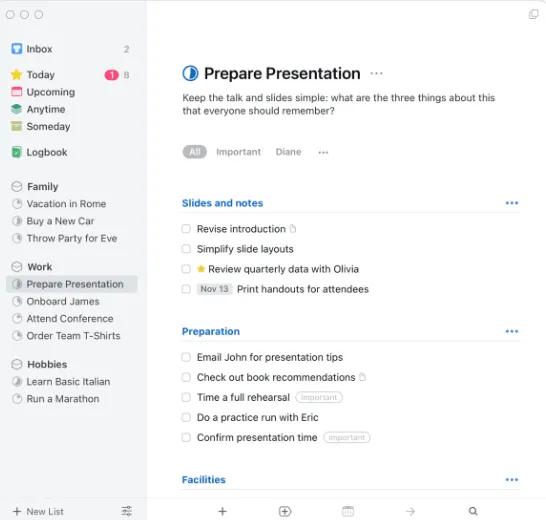
Things 3 เป็นแอปจัดการงานส่วนตัวที่พัฒนาโดย Cultured Code สำหรับอุปกรณ์ Apple และคุณภาพนั้นเห็นได้ชัดเจน คุณสามารถจัดระเบียบงานจาก Inbox เข้าสู่ Areas และ Projects แล้วเลือกงานที่จะทำใน Today เปิดการเชื่อมต่อกับปฏิทินเพื่อดูกิจกรรมของคุณควบคู่กับงานเหล่านั้น แอปนี้ได้รับรางวัล Apple Design Award ถึงสองครั้ง
รายละเอียดที่ออกแบบมาเฉพาะสำหรับ Mac คือเหตุผลที่ทำให้แอปนี้ครองตำแหน่งอันดับหนึ่งที่นี่ หลังจากเปิดใช้งาน Things Cloud และ Mail to Things แล้ว ที่อยู่ส่งต่อส่วนตัวจะช่วยให้คุณเปลี่ยนคำขอทางอีเมลให้เป็นงาน โดยใช้หัวข้ออีเมลเป็นชื่องาน และเนื้อหาอีเมลเป็นหมายเหตุ เมื่อผู้จัดการมอบหมายงานติดตามผลสามข้อให้คุณในตอนท้ายการประชุม Zoom คีย์ลัดจะเปิด Quick Entry เพื่อให้คุณสามารถพิมพ์และบันทึกงานแต่ละงานได้โดยไม่ต้องออกจากประชุม
ควรพิจารณาแบบการกำหนดราคาให้ดี แอปสำหรับ Mac, iPhone, iPad และ Vision Pro เป็นผลิตภัณฑ์ที่ซื้อแยกกันแบบจ่ายครั้งเดียว ส่วน Apple Watch มาพร้อมกับแอป iPhone การซิงค์ผ่าน Things Cloud เป็นบริการฟรี
Things ไม่มีผู้ช่วย AI ในตัวที่แยกต่างหาก; เวอร์ชัน 3.24 ได้เพิ่มการผสานรวมกับ Siri AI และ Spotlight บน macOS 27 Siri AI ยังอยู่ในช่วงเบต้า และมีข้อจำกัดเกี่ยวกับอุปกรณ์ ภาษา และภูมิภาค
คุณสมบัติเด่น
- การป้อนข้อมูลอย่างรวดเร็วด้วย Autofill: เพิ่มลิงก์ไปยังหน้าเว็บ อีเมล หรือไฟล์ปัจจุบันลงในส่วนหมายเหตุของงานใหม่ ซึ่งทำงานได้ดีที่สุดกับ Safari, Mail และ Finder
- This Evening: แบ่งวันวันนี้ออกเป็นแผนงานช่วงกลางวันและช่วงเย็น เพื่อไม่ให้งานส่วนตัวมาแทรกซ้อนเวลาทำงาน
- Type Travel: เปลี่ยนระหว่างรายชื่อได้ด้วยการพิมพ์ชื่อรายชื่อ ทำให้คุณแทบไม่ต้องแตะแทร็กแพดเลย
- การผสานรวม Shortcuts: อัตโนมัติการตั้งค่าที่ซ้ำๆ เช่น การสร้างโครงการจากรายการตรวจสอบที่คุณใช้ซ้ำ
ราคา
- แอป Mac: $49.99 (จ่ายครั้งเดียว)
- แพลตฟอร์มอื่น: iPhone, iPad และ Vision Pro ขายแยกกัน; Apple Watch มาพร้อม iPhone
- ทดลองใช้ฟรี: 15 วันบน Mac
คะแนน
- G2: 4. 4/5 (รีวิวมากกว่า 20 รายการ)
- Capterra: 4.8/5 (รีวิวมากกว่า 100 ราย)
ข้อจำกัด: Things จำกัดการใช้งานเฉพาะบนอุปกรณ์ของ Apple เท่านั้น ไม่มีเวอร์ชันสำหรับ Windows, Android หรือเว็บ และไม่รองรับการแชร์รายการหรืองานที่มอบหมาย คุณสามารถติดตามคำขอจากผู้อื่นได้อย่างส่วนตัว แต่หากมีผู้อื่นต้องการติดตามหรืออัปเดตงานเดียวกัน คุณจะต้องใช้เครื่องมือแชร์แยกต่างหาก
เหมาะที่สุดสำหรับ: ผู้ใช้ Apple ที่ทำงานคนเดียว ซึ่งต้องการแผนงานประจำวันที่เรียบง่ายและควบคุมด้วยคีย์บอร์ด และชอบการจ่ายครั้งเดียว
ข้ามไปเลยหาก: คุณสลับใช้ระหว่าง Mac และ PC Windows หรือคุณวางแผนงานร่วมกับคนอื่น
ความคิดเห็นจากผู้ใช้จริงเกี่ยวกับ Things 3
รีวิวจากผู้ใช้ระบุว่า:
ผมชอบที่อินเทอร์เฟซดูเรียบง่ายและสะอาดตา ไม่ทำให้คุณรู้สึกถูกท่วมท้นด้วยตัวเลือกมากมาย แต่ยังคงมีโครงสร้างที่เพียงพอเพื่อช่วยให้คุณจัดระเบียบงานได้อย่างมีประสิทธิภาพ การเพิ่มงานทำได้ง่ายดาย และฟีเจอร์บันทึกอย่างรวดเร็วเป็นจุดเด่นสำคัญเมื่อมีไอเดียหรือสิ่งที่ต้องทำผุดขึ้นมาในหัวแบบฉับพลัน
ผมชอบมากที่อินเทอร์เฟซของแอปนี้ดูเรียบง่ายและสะอาดตา มันไม่ทำให้คุณรู้สึกสับสนด้วยตัวเลือกที่มากเกินไป แต่ยังคงมีโครงสร้างที่เพียงพอเพื่อช่วยให้คุณจัดการงานได้อย่างเป็นระเบียบ การเพิ่มงานทำได้ง่ายดาย และฟีเจอร์บันทึกอย่างรวดเร็วเป็นจุดเด่นสำคัญเมื่อมีไอเดียหรือสิ่งที่ต้องทำผุดขึ้นมาในหัวแบบกะทันหัน
อ่านเพิ่มเติม: หากคุณชอบสไตล์ที่สงบและเน้นรายการเป็นหลักนี้ บทความรวมแอปทำรายการงานแบบมินิมัลลิสต์ของเรามีข้อมูลเพิ่มเติมเกี่ยวกับเรื่องนี้
คู่มือของ ClickUp เกี่ยวกับการติดตามงานแสดงให้เห็นถึงนิสัยการบันทึกข้อมูลที่รายการนี้ถูกสร้างขึ้นบนพื้นฐานของนิสัยดังกล่าว:
2. Todoist (เหมาะที่สุดสำหรับการบันทึกงานด้วยภาษาธรรมชาติบน Mac, Windows และโทรศัพท์)
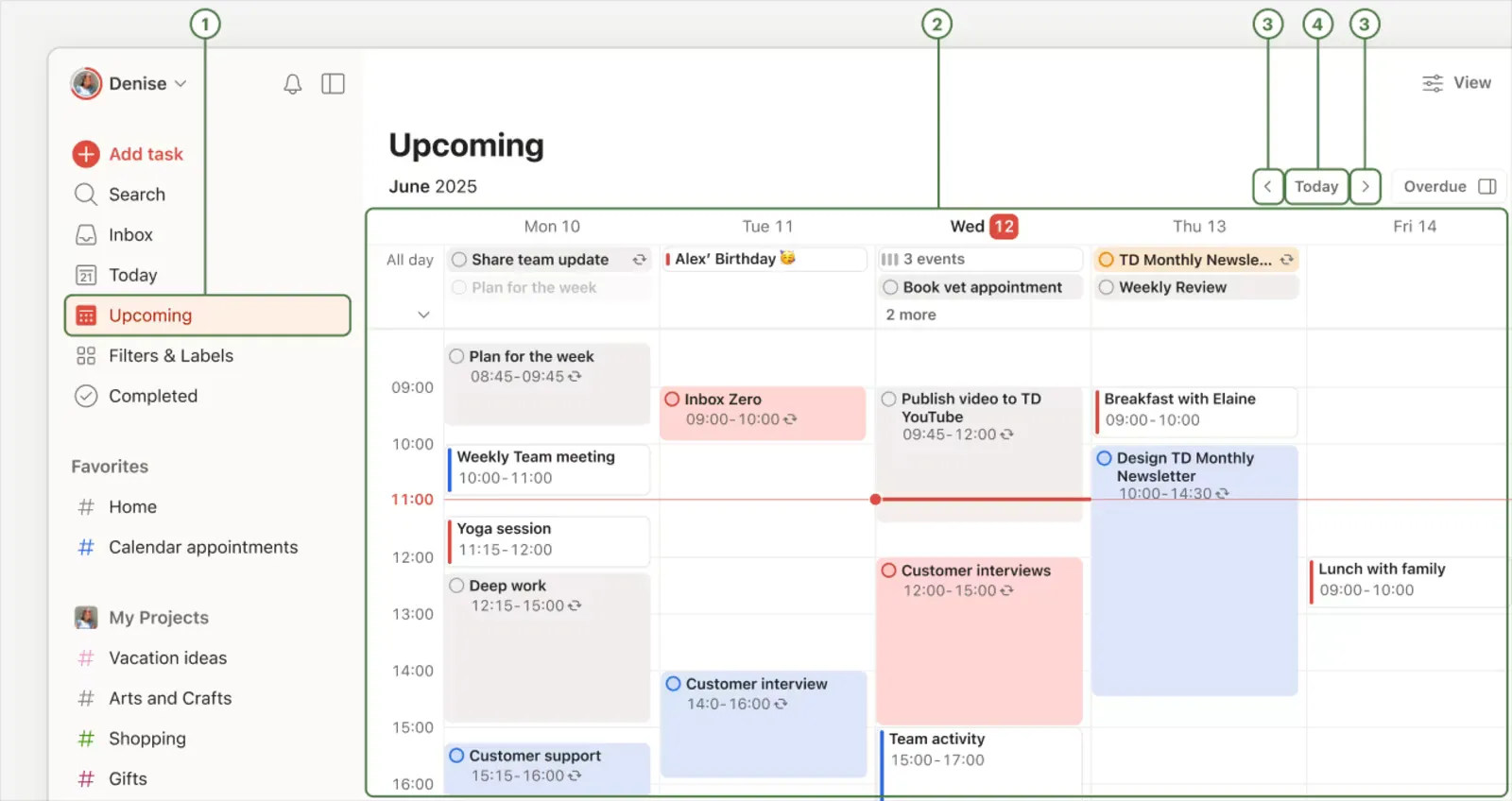
Todoist เป็นแอปจัดการงานข้ามแพลตฟอร์มจาก Doist ที่สามารถใช้งานได้บน Mac, Windows, เว็บ และโทรศัพท์มือถือ จุดเด่นหลักของแอปนี้คือฟีเจอร์ Smart Quick Add: คุณเพียงพิมพ์งานด้วยภาษาธรรมดา Todoist ก็จะระบุรายละเอียดต่างๆ เช่น วันที่ โครงการ และระดับความสำคัญ
ผู้ทำงานอิสระสามารถพิมพ์ “ส่งใบแจ้งหนี้ให้ Acme ทุกวันศุกร์ #Admin p1” ลงในแอป Mac เพื่อสร้างงานประจำที่มีลำดับความสำคัญสูงสุดในโครงการ Admin ด้วยบัญชีเดียวกัน งานนี้ยังสามารถเข้าถึงได้บนแล็ปท็อป Windows ที่ใช้ทำงานหรือโทรศัพท์ Android ซึ่งทำให้ Todoist เป็นเครื่องมือที่มีประโยชน์ในการจัดระเบียบงานที่คุณจัดการเอง รวมถึงคำขอจากลูกค้า บนอุปกรณ์ต่าง ๆ
Todoist Assist เพิ่มวิธีใหม่ในการบันทึกและจัดระเบียบงาน Ramble แปลงคำอธิบายงานที่พูดออกมาเป็นงานแยกต่างหาก ส่วน Filter Assist สร้างตัวกรองจากคำขอในภาษาธรรมดา แพ็กเกจ Beginner ฟรีมี 10 เซสชันต่อเดือน ที่สามารถใช้ร่วมกันได้ระหว่าง Ramble และ Task Capture Assist แพ็กเกจแบบเสียเงินให้เซสชันไม่จำกัดภายใต้ข้อจำกัดการใช้งานที่สมเหตุสมผล พร้อมทั้ง Task Assist ที่สามารถเสนอหัวข้อย่อยได้ทั้งบนเดสก์ท็อปและเว็บ
คุณสมบัติเด่น
- Smart Quick Add: ระบุวันที่ ความถี่ โครงการ และระดับความสำคัญขณะที่คุณพิมพ์งาน
- กรองมุมมอง: บันทึกการค้นหาที่กำหนดเอง เช่น “งานที่ถึงกำหนดส่งในสัปดาห์นี้ในโครงการของลูกค้า” โดยมี 3 มุมมองในแผนฟรี และ 150 มุมมองในแผน Pro
- รูปแบบบอร์ดและปฏิทิน: เปลี่ยนรูปแบบโครงการระหว่างรายการ บอร์ด และ (ในเวอร์ชัน Pro) ปฏิทิน โดยไม่ต้องสร้างใหม่
- การเชื่อมต่อมากกว่า 90 รายการ: ดึงงานจากอีเมล ปฏิทิน และเครื่องมือแชท เพื่อให้การบันทึกงานเกิดขึ้นทันทีที่คำขอเข้ามา
ราคา
- สำหรับผู้เริ่มต้น: ฟรี
- Pro: 5 ดอลลาร์ต่อเดือน (ชำระรายปี)
- Business: $8/ผู้ใช้/เดือน (ชำระรายปี)
คะแนน
- G2: 4.5/5 (รีวิวมากกว่า 800 ราย)
- Capterra: 4.6/5 (รีวิวมากกว่า 2,600 ราย)
จุดที่ยังต้องปรับปรุง: Todoist รองรับการทำงานร่วมกัน แต่โครงการส่วนตัวจำกัดอยู่ที่ 5 คนเท่านั้น ส่วนแผน Business เพิ่มพื้นที่ทำงานเฉพาะสำหรับทีม บทบาทในทีม โฟลเดอร์ และขีดจำกัดโครงการที่สูงขึ้น หากคุณกำลังนำแอปนี้มาใช้สำหรับงานร่วมกัน ให้ตรวจสอบขีดจำกัดเหล่านั้นเทียบกับจำนวนคนและโครงการที่เกี่ยวข้อง แทนที่จะสมมติว่าแผนส่วนตัวจะเพียงพอสำหรับทีม สำหรับการเปรียบเทียบกับพื้นที่ทำงานที่เน้นเอกสารเป็นหลัก ดูการวิเคราะห์ของเราเกี่ยวกับNotion vs. Todoist
เหมาะที่สุดสำหรับ: ผู้ที่ทำงานบน Mac, Windows และ Android และต้องการการป้อนงานที่เร็วที่สุดเท่าที่จะเป็นไปได้
ข้ามไปเลยหาก: คุณต้องการมีผู้ร่วมโครงการส่วนตัวมากกว่าห้าคน และไม่ต้องการย้ายไปใช้พื้นที่ทำงานแบบทีม
ผู้ใช้จริงพูดอย่างไรเกี่ยวกับ Todoist
รีวิวจากผู้ใช้ระบุว่า:
สิ่งที่ผมชอบที่สุดเกี่ยวกับ Todoist คือมันทำให้การจัดการงานกลายเป็นเรื่องที่เรียบง่ายและเป็นระบบ ผมสามารถสร้างงานได้อย่างรวดเร็ว ตั้งวันที่ครบกำหนดและระดับความสำคัญ และจัดระเบียบทุกอย่างเข้าในโครงการต่าง ๆ ได้อย่างง่ายดาย ผมชอบอินเทอร์เฟซที่เรียบง่ายเป็นพิเศษ เพราะมันช่วยให้เห็นสิ่งที่ต้องทำได้อย่างชัดเจน โดยไม่รู้สึกถูกกดดัน งานที่ซ้ำ ๆ ก็มีประโยชน์มากสำหรับกิจกรรมที่ผมต้องทำเป็นประจำ ความสามารถในการเข้าถึงงานของผมจากอุปกรณ์ต่าง ๆ ช่วยให้ผมจัดการงานได้อย่างเป็นระบบตลอดทั้งวัน
สิ่งที่ผมชอบที่สุดเกี่ยวกับ Todoist คือมันทำให้การจัดการงานกลายเป็นเรื่องที่เรียบง่ายและเป็นระบบ ผมสามารถสร้างงานได้อย่างรวดเร็ว ตั้งวันที่ครบกำหนดและระดับความสำคัญ และจัดระเบียบทุกอย่างเข้าในโครงการต่าง ๆ ได้อย่างง่ายดาย ผมชอบอินเทอร์เฟซที่เรียบง่ายเป็นพิเศษ เพราะมันช่วยให้เห็นสิ่งที่ต้องทำได้อย่างชัดเจน โดยไม่รู้สึกถูกกดดัน งานที่ซ้ำ ๆ ก็มีประโยชน์มากสำหรับกิจกรรมที่ผมต้องทำเป็นประจำ ความสามารถในการเข้าถึงงานของผมจากอุปกรณ์ต่าง ๆ ช่วยให้ผมจัดการงานได้อย่างเป็นระบบตลอดทั้งวัน
3. ClickUp (เหมาะที่สุดสำหรับผู้ใช้ Mac ที่ต้องแบ่งปันงานกับทีม)
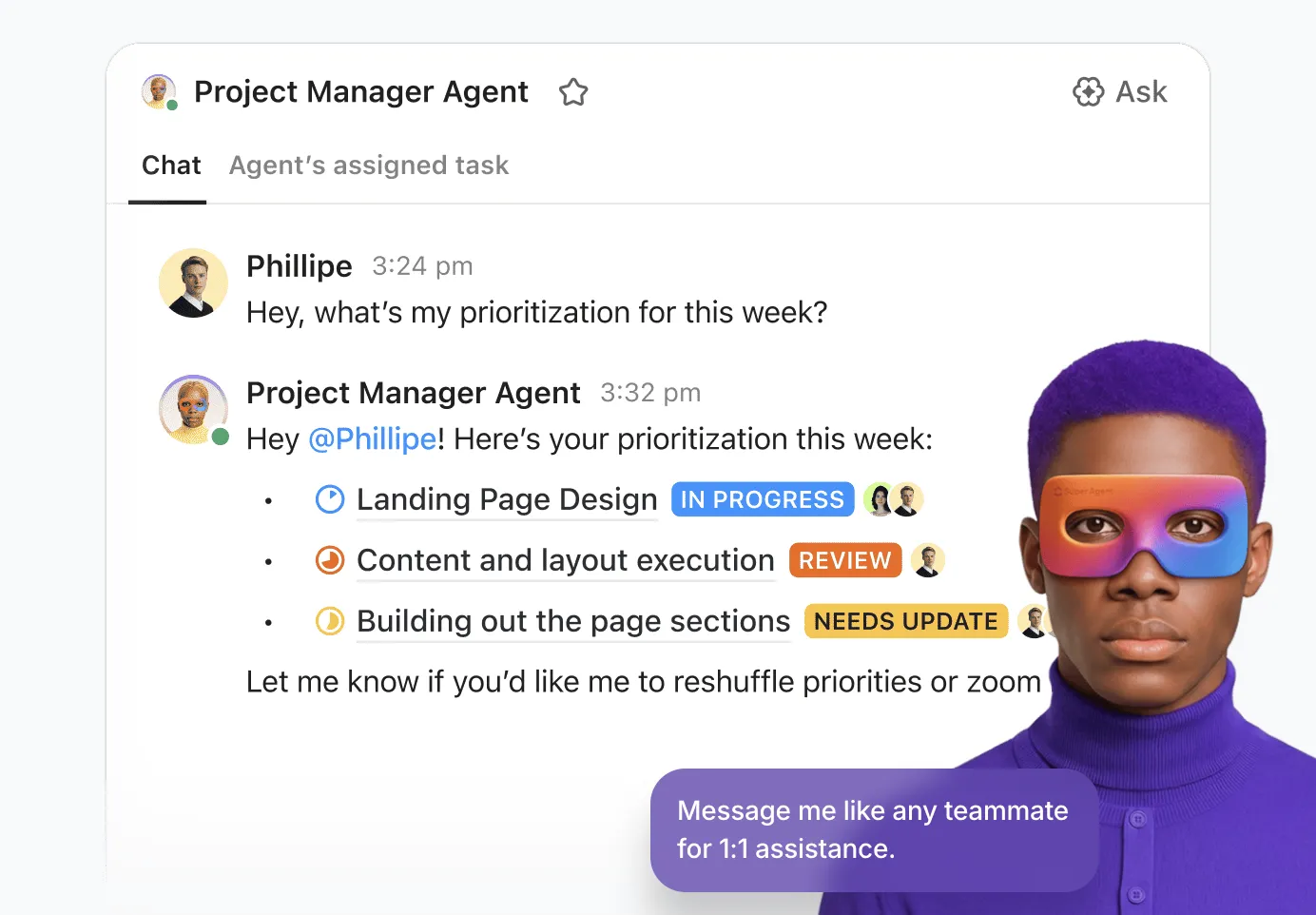
ClickUp เป็นแพลตฟอร์มจัดการงานที่มีแอปเดสก์ท็อปสำหรับ Mac, Windows และ Linux ซึ่งเหมาะสำหรับงานที่ต้องการการแบ่งปันความรับผิดชอบและการอัปเดต: ลูกค้าขอเปลี่ยนแปลง นักออกแบบดำเนินการให้เสร็จสิ้น และเพื่อนร่วมทีมตรวจสอบผลลัพธ์ งานดังกล่าวจะเก็บคำขอ การหารือ และความคืบหน้าไว้ในที่เดียว
บน Mac ให้ไว้ให้แอปเดสก์ท็อปทำงานอยู่ และกด Cmd+J เพื่อเปิด AI Command Bar ได้จากทุกที่ คุณสามารถสร้างงาน เอกสาร หรือการแจ้งเตือนได้อย่างรวดเร็ว เปิดแอป Mac ที่ติดตั้งไว้ และค้นหาในพื้นที่ทำงาน (Workspace) หรือแอปที่เชื่อมต่อไว้เมื่อเปิดใช้งาน Connected Search เมื่อลูกค้าส่งอีเมลขอเปลี่ยนแปลง การส่งต่ออีเมลนั้นไปยังที่อยู่อีเมลของ List จะทำให้มันกลายเป็นงานทันที
ClickUp Brainช่วยคุณทำงานในบริบทนั้น: ถามคำถามเกี่ยวกับงานและเอกสาร, สรุปการสนทนา หรือเขียนร่างการอัปเดตClickUp Super Agentsสามารถรับงานที่กำหนดไว้ภายใน Workspace เดียวกัน คุณสามารถมอบหมายงานให้พวกเขา, @mention พวกเขาในการสนทนา หรือตั้งค่าให้ทำงานตามกำหนดเวลาได้ ตัวอย่างเช่น ทีมสามารถตั้งค่า Super Agent ให้แปลงบทสรุปแคมเปญเป็นงานและงานย่อย หรือเตรียมรายงานรายสัปดาห์ที่เน้นปัญหาที่ขัดขวางงานและงานที่มีความเสี่ยง
คุณสมบัติเด่น
- AI Command Bar (Cmd+J): สร้างงาน เอกสาร และคำเตือนได้จากทุกที่ ขณะที่แอปบนเดสก์ท็อปกำลังทำงานอยู่ โดยไม่ต้องต้องเข้าสู่โครงการก่อน
- Super Agent triggers: เริ่มต้นเวิร์กโฟลว์ที่ตั้งค่าไว้ผ่านการมอบหมายงาน, @mentions, การกำหนดเวลา หรือ Automations เพื่อให้งานประสานงานที่เกิดขึ้นซ้ำๆ สามารถทำงานได้โดยไม่ต้องมีการแจ้งเตือนใหม่ทุกครั้ง
- หลายรูปแบบการแสดงผล: แสดงงานเดียวกันในรูปแบบรายการ (List), บอร์ด (Board) หรือปฏิทิน (Calendar) เพื่อให้สมาชิกในทีมแต่ละคนสามารถเลือกใช้รูปแบบที่ตนชอบได้
- ความขึ้นอยู่กับกันและผู้รับผิดชอบหลายคน: ติดตามงานที่รอการดำเนินการจากผู้อื่น และสนับสนุนการแบ่งปันความรับผิดชอบเมื่อเปิดใช้งาน ClickApp “ผู้รับผิดชอบหลายคน”
ราคา
คะแนน
- G2: 4. 6/5 (รีวิวมากกว่า 14,200 รายการ)
- Capterra: 4.6/5 (รีวิวมากกว่า 4,600 รายการ)
จุดที่อาจไม่เหมาะ: ClickUp ต้องการการตั้งค่าที่ซับซ้อนกว่าแอปจัดการรายการส่วนตัว ทีมต้องตกลงกันว่าจะใช้รายการ สถานะ และมุมมองอย่างไร ส่วน Super Agents จำเป็นต้องได้รับคำสั่งที่ชัดเจน สิทธิ์การเข้าถึงที่เหมาะสม และการทดสอบก่อนที่จะรับงานที่ทำซ้ำๆ การตั้งค่าดังกล่าวจะมีความสมเหตุสมผลมากขึ้นเมื่อมีหลายคนที่ต้องประสานงานกัน
เหมาะที่สุดสำหรับ: ผู้ใช้ Mac ที่มีงานมาจากโครงการร่วม ลูกค้า หรืออีเมล
ข้ามไปเลยหาก: คุณต้องการเพียงรายการงานประจำวันส่วนตัว และไม่เคยมอบหมายงานให้ใครอื่นเลย
ความคิดเห็นจากผู้ใช้จริงเกี่ยวกับ ClickUp
รีวิวจากผู้ใช้ระบุว่า:
ผมชอบความสามารถในการกรองงานเป็นพิเศษ ผมสามารถแยกแยะระหว่างโครงการและงานได้อย่างรวดเร็วและง่ายดาย มอบหมายงาน และทำเครื่องหมายว่างานใดเป็นสิ่งที่ผมต้องทำเอง แอปนี้ให้ภาพรวมที่ดีเกี่ยวกับปริมาณงานของทีมผม ซึ่งช่วยให้ผมจัดสรรงานได้อย่างมีประสิทธิภาพและประสิทธิผล ด้วยแดชบอร์ดที่ปรับแต่งได้ ผมสามารถรวมข้อมูลและลำดับความสำคัญทั้งหมดไว้ในที่เดียว ซึ่งช่วยลดความซับซ้อนในการจัดการงานประจำวันได้อย่างมาก สิ่งนี้ทำให้ผมมีภาพรวมที่ครบถ้วนเกี่ยวกับงานที่ต้องทำในปัจจุบันและโครงการที่จะเกิดขึ้นในอนาคตตลอดเวลา
ผมชอบความสามารถในการกรองงานเป็นพิเศษ ผมสามารถแยกแยะระหว่างโครงการและงานได้อย่างรวดเร็วและง่ายดาย มอบหมายงาน และทำเครื่องหมายว่างานใดเป็นสิ่งที่ผมต้องทำเอง แอปนี้ให้ภาพรวมที่ดีเกี่ยวกับปริมาณงานของทีมผม ซึ่งช่วยให้ผมจัดสรรงานได้อย่างมีประสิทธิภาพและประสิทธิผล ด้วยแดชบอร์ดที่ปรับแต่งได้ ผมสามารถรวมข้อมูลและลำดับความสำคัญทั้งหมดไว้ในที่เดียว ซึ่งช่วยลดความซับซ้อนในการจัดการงานประจำวันได้อย่างมาก สิ่งนี้ทำให้ผมมีภาพรวมที่ครบถ้วนเกี่ยวกับงานที่ต้องทำในปัจจุบันและโครงการที่จะเกิดขึ้นในอนาคตได้ตลอดเวลา
4. OmniFocus 4 (เหมาะที่สุดสำหรับผู้ใช้ GTD ระดับสูงที่ใช้แต่ผลิตภัณฑ์ Apple)
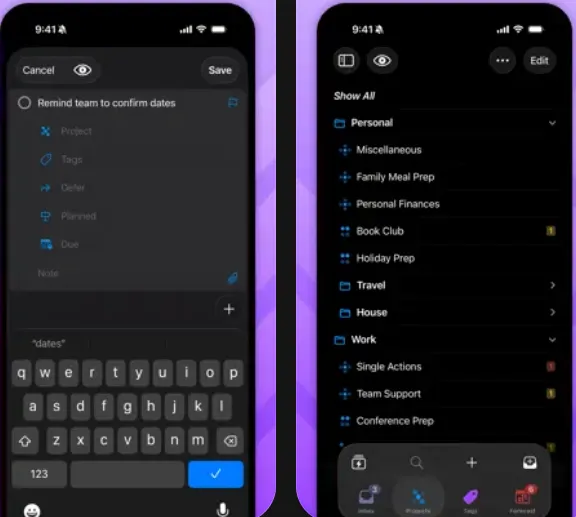
OmniFocus 4 จาก The Omni Group ได้รับการพัฒนาขึ้นตามวิธีการ Getting Things Done: บันทึกงาน จัดระเบียบ และตรวจสอบความรับผิดชอบของคุณอย่างสม่ำเสมอ การซื้อครั้งเดียวใช้ได้กับแอปบน Mac, iPhone, iPad, Apple Watch และ Apple Vision Pro การซิงค์ระหว่างอุปกรณ์ต่างๆ เป็นฟรีและได้รับการเข้ารหัสแบบ end-to-end
Forecast แสดงงานควบคู่กับกิจกรรมในปฏิทินภายในแอปดั้งเดิม ส่วน Review จะแจ้งเตือนให้คุณกลับมาตรวจสอบโครงการตามกำหนดเวลาที่คุณตั้งไว้ ผู้ให้คำปรึกษาที่ต้องจัดการกับงานของลูกค้าถึงแปดโครงการสามารถสร้าง Perspective แบบกำหนดเองใน Pro เพื่อแสดงงานที่ถูกติดแท็กสำหรับลูกค้าปัจจุบัน
สิ่งนี้จึงมีประโยชน์เมื่อคุณได้รับงานจากผู้อื่น แต่คุณยังคงควบคุมวิธีการจัดระเบียบและเสร็จสิ้นงานได้เอง ผู้ให้คำปรึกษาสามารถจัดทำแผนส่วนตัวที่ละเอียดได้ ในขณะที่การอนุมัติจากลูกค้าและการอัปเดตความคืบหน้าที่แชร์กัน ยังคงต้องใช้เครื่องมือการสื่อสารหรือการทำงานร่วมกันที่แยกต่างหาก
การตัดสินใจซื้อหลักคือเลือกระหว่างเวอร์ชัน Standard และ Pro โดยฟีเจอร์ Focus และ Custom Perspectives ต้องใช้เวอร์ชัน Pro ซึ่งมีราคาประมาณสองเท่าของเวอร์ชัน Standard เมื่อซื้อแบบครั้งเดียว OmniFocus ยังสนับสนุนฟีเจอร์ Apple Intelligence รวมถึงการวิเคราะห์วันที่ด้วย AI (ตามตัวเลือก) และการผสานรวม AI ของ Siri ในเวอร์ชัน 4.9 โดยขึ้นอยู่กับข้อกำหนดด้านความเข้ากันได้
คุณสมบัติเด่น
- มุมมองที่กำหนดเอง: สร้างมุมมองที่กรองข้อมูลโดยใช้โครงการ แท็ก และกฎอื่นๆ เพื่อให้คุณสามารถมุ่งเน้นไปที่ลูกค้าหรือประเภทงานเฉพาะ (Pro)
- เลื่อนวันที่: ซ่อนงานออกจากมุมมองงานที่พร้อมทำ จนถึงวันที่คุณสามารถเริ่มทำงานได้
- รีวิว: แจ้งเตือนให้คุณกลับมาตรวจสอบโครงการตามช่วงเวลาที่คุณกำหนด เพื่ออัปเดตขั้นตอนต่อไปและระบุงานที่หยุดชะงัก
- การซื้อแบบ Universal: ใบอนุญาตเดียวใช้ได้กับแอปบน Mac, iPhone, iPad, Apple Watch และ Vision Pro
ราคา
- ราคาปกติ: $74.99 (จ่ายครั้งเดียว)
- Pro: $149.99 (จ่ายครั้งเดียว)
- แพ็กเกจ Pro: $99.99/ปี (เรียกเก็บเงินรายปี)
- การเข้าถึงผ่านเว็บสำหรับเจ้าของใบอนุญาต: 4.99 ดอลลาร์ต่อเดือน หรือ 49.99 ดอลลาร์ต่อปี
คะแนน
- G2: 4.5/5 (รีวิวมากกว่า 50 ราย)
- Capterra: 4.6/5 (86 รีวิว)
จุดที่ยังต้องปรับปรุง: OmniFocus เป็นระบบส่วนตัวที่ออกแบบมาสำหรับ Apple เป็นหลัก เวอร์ชันเว็บของมันต้องการการตั้งค่าล่วงหน้าในแอป OmniFocus ต้นฉบับ และมีคุณสมบัติที่น้อยกว่า รวมถึงไม่มีการผสานรวมกับกิจกรรมในปฏิทินใน Forecast ผู้ถือใบอนุญาตแบบถาวรต้องจ่ายค่าบริการแยกต่างหากเพื่อเข้าถึงเวอร์ชันเว็บ หากลูกค้าหรือเพื่อนร่วมทีมต้องการสิทธิ์การเข้าถึงร่วมกันและการอัปเดตความคืบหน้า ให้วางแผนจัดการการประสานงานนั้นนอกเหนือจากการตั้งค่า OmniFocus ส่วนตัวของคุณ
เหมาะที่สุดสำหรับ: ผู้ใช้ GTD บนอุปกรณ์ Apple ที่ต้องการกำหนดวันที่เลื่อนงาน, การทบทวน และมุมมองที่ปรับแต่งได้
ข้ามไปเลยหาก: คุณใช้พีซี Windows เป็นหลักในสัปดาห์นี้ หรือคุณต้องการรายชื่อแอปที่สามารถเริ่มใช้งานได้ภายใน 5 นาที
ความคิดเห็นจากผู้ใช้จริงเกี่ยวกับ OmniFocus 4
รีวิวจากผู้ใช้ระบุว่า:
Omnifocus มีทุกคุณสมบัติของรายชื่องานที่คุณต้องการ และเหมาะอย่างยิ่งสำหรับกระบวนการทำงานตาม GTD โหมดแสดงการคาดการณ์ (Forecast View) มีประโยชน์มากเมื่อผมวางแผนงานในสัปดาห์
Omnifocus มีทุกคุณสมบัติของรายชื่องานที่คุณต้องการ และเหมาะอย่างยิ่งสำหรับกระบวนการทำงานตาม GTD โหมดแสดงการคาดการณ์ (Forecast View) มีประโยชน์มากเมื่อผมวางแผนงานในสัปดาห์
อ่านเพิ่มเติม: 10 แอปทางเลือกและคู่แข่งที่ดีที่สุดของ OmniFocus
5. TickTick (เหมาะที่สุดสำหรับการจัดการงาน ปฏิทิน และนิสัยในแอปเดียว)
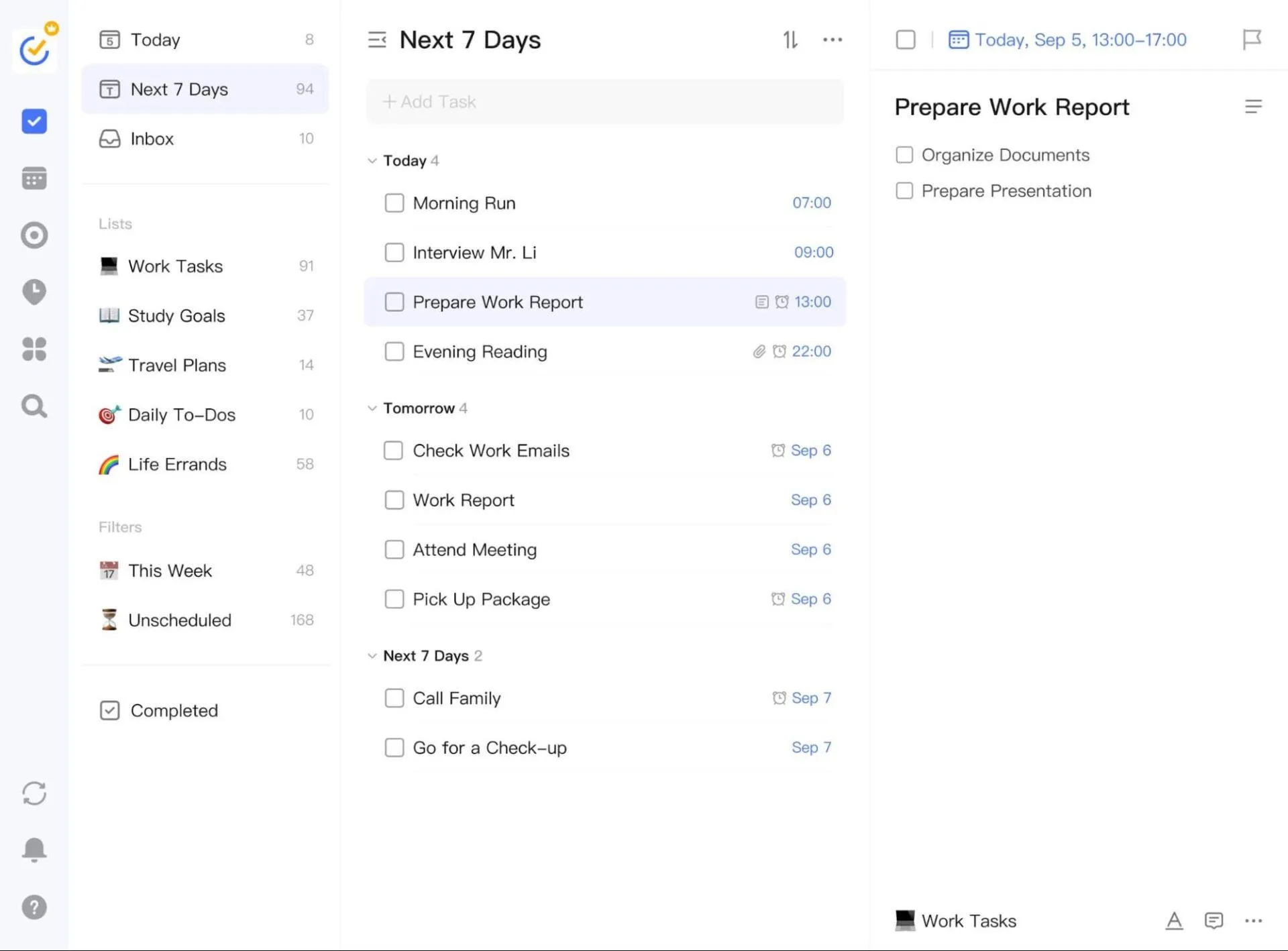
TickTick เป็นแอปจัดการงานข้ามแพลตฟอร์มที่มีเวอร์ชันสำหรับ Mac ด้วย มันรวมปฏิทิน เครื่องติดตามนิสัย และ Eisenhower Matrix ไว้ในที่เดียวกันกับรายชื่องานของคุณ นอกจากนี้ ยังสามารถระบุวันที่และเวลาได้ทันทีขณะที่คุณพิมพ์ ดังนั้นข้อความอย่าง “โทรหาทันตแพทย์วันพรุ่งนี้เวลา 3 โมงเย็น” ก็จะกลายเป็นงานที่ถูกกำหนดเวลาไว้
จุดเด่นของแอปนี้คือการจัดระเบียบงานของคุณเอง แม้แต่เมื่องานเหล่านั้นมาจากหลายบุคคล ผู้จัดการโครงการสามารถจัดเรียงงานประจำสัปดาห์ตามแมทริกซ์ไอเซนฮาวร์ กำหนดเวลาทำงานในปฏิทิน และติดตามนิสัยการเขียนประจำวันในแอปเดียวกัน แผนฟรีรองรับ 9 รายการ โดยแต่ละรายการมี 99 งาน พร้อมมุมมองแบบ List และ Kanban รวมถึงการซิงค์ข้ามแพลตฟอร์ม
TickTick นำคุณสมบัติ AI มาใช้ในเวอร์ชัน Premium เวอร์ชัน Premium ยังเพิ่มมุมมองปฏิทินหลายแบบ มุมมองไทม์ไลน์ ระยะเวลาการทำงานของงาน และการแจ้งเตือนผ่านอีเมล
คุณสมบัติเด่น
- Eisenhower Matrix: จัดเรียงงานตามความเร่งด่วนและความสำคัญ โดยมีฟังก์ชันพื้นฐานในเวอร์ชันฟรี และตัวเลือกเพิ่มเติมในเวอร์ชันพรีเมียม
- มุมมองปฏิทิน: แสดงงานที่กำหนดไว้พร้อมกับแผนของคุณ พร้อมด้วยมุมมองปฏิทินหลายแบบ ระยะเวลาการทำงาน และมุมมองไทม์ไลน์ในเวอร์ชัน Premium
- ติดตามนิสัย: ติดตามนิสัยที่ทำซ้ำๆ ควบคู่กับงาน โดยแผนฟรีสามารถติดตามได้ 5 นิสัย
- มุมมอง Kanban: จัดเรียงงานเป็นคอลัมน์สำหรับโครงการส่วนตัวหรือโครงการร่วมกัน ซึ่งเป็นรูปแบบการจัดการงานแบบภาพ
ราคา
- ฟรี
- Premium: $49. 99/ปี (เรียกเก็บเงินรายปี)
คะแนน
- G2: 4.5/5 (รีวิวมากกว่า 100 รายการ)
- Capterra: 4.7/5 (129+ รีวิว)
จุดที่ยังต้องปรับปรุง: TickTick รองรับการแชร์รายการ การมอบหมายงาน และความคิดเห็น จึงสามารถจัดการการประสานงานบางส่วนควบคู่ไปกับการวางแผนส่วนตัวได้ รายการสามารถแชร์กับสมาชิกได้สูงสุด 29 คน หากเจ้าของรายการมีบัญชี Premium สำหรับงานที่กระจายอยู่ในหลายโครงการ ควรพิจารณาว่าการประสานงานผ่านรายการที่แชร์แบบรายบุคคลจะช่วยให้ทุกคนมองเห็นข้อมูลได้เพียงพอหรือไม่
เหมาะที่สุดสำหรับ: ผู้ใช้ที่ต้องการจัดการงาน กำหนดเวลาในปฏิทิน และสร้างนิสัย โดยไม่ต้องจ่ายเงินซื้อแอปสามตัว
ข้ามไปเลยหาก: คุณต้องการรายชื่อที่แชร์กับสมาชิกมากกว่า 29 คน
ความคิดเห็นจากผู้ใช้จริงเกี่ยวกับ TickTick
รีวิวจากผู้ใช้ระบุว่า:
สิ่งที่ผมชอบที่สุดคือมันเป็นศูนย์กลางการทำงานแบบครบวงจร ไม่ใช่แค่รายการงานที่ต้องทำธรรมดา การมีงานที่ต้องทำ ปฏิทินที่ทำงานได้เต็มรูปแบบพร้อมฟังก์ชันจัดเวลา แอปติดตามนิสัย และตัวจับเวลา Pomodoro ทั้งหมดในแอปเดียวนั้นยอดเยี่ยมมาก ผมเคยต้องสลับไปมาระหว่างแอปสามตัวเพียงเพื่อจัดการงานประจำวัน แต่ TickTick ได้แก้ปัญหาความยุ่งยากนั้นได้อย่างสมบูรณ์ นอกจากนี้ ระบบประมวลผลภาษาธรรมชาติของแอปนี้ยังฉลาดอย่างน่าทึ่ง—ผมเพียงพิมพ์ว่า “ตรวจสอบงบประมาณวันพรุ่งนี้เวลา 4 โมงเย็น” แอปก็จะจัดตารางทุกอย่างให้สมบูรณ์แบบโดยอัตโนมัติ โดยไม่ต้องคลิกผ่านเมนูใดๆ เลย
สิ่งที่ผมชอบที่สุดคือมันเป็นศูนย์กลางการทำงานแบบครบวงจร ไม่ใช่แค่รายการงานที่ต้องทำธรรมดา การมีงานที่ต้องทำ ปฏิทินที่มีฟังก์ชันครบถ้วนพร้อมการจัดเวลาเป็นช่วง ตัวติดตามนิสัย และตัวจับเวลา Pomodoro ในแอปเดียวนั้นยอดเยี่ยมมาก ผมเคยต้องสลับไปมาระหว่างแอปสามตัวเพียงเพื่อจัดการวันของผม แต่ TickTick ได้แก้ไขปัญหานั้นได้อย่างสมบูรณ์ นอกจากนี้ ระบบประมวลผลภาษาธรรมชาติของมันยังฉลาดอย่างน่าทึ่ง—ผมเพียงแค่พิมพ์ว่า “ตรวจสอบงบประมาณวันพรุ่งนี้เวลา 4 โมงเย็น” มันก็จะจัดตารางทุกอย่างให้สมบูรณ์แบบโดยอัตโนมัติ โดยไม่ต้องคลิกผ่านเมนูใดๆ เลย
เคล็ดลับ: หากคุณกำลังเปรียบเทียบ TickTick กับแอปจัดการงานส่วนตัวอื่น ๆ บทความเปรียบเทียบTickTick vs. Todoistของเราจะวิเคราะห์คุณสมบัติทั้งสองอย่างละเอียด
6. Microsoft To Do (เหมาะที่สุดสำหรับผู้ใช้ Outlook และ Microsoft 365 บน Mac)
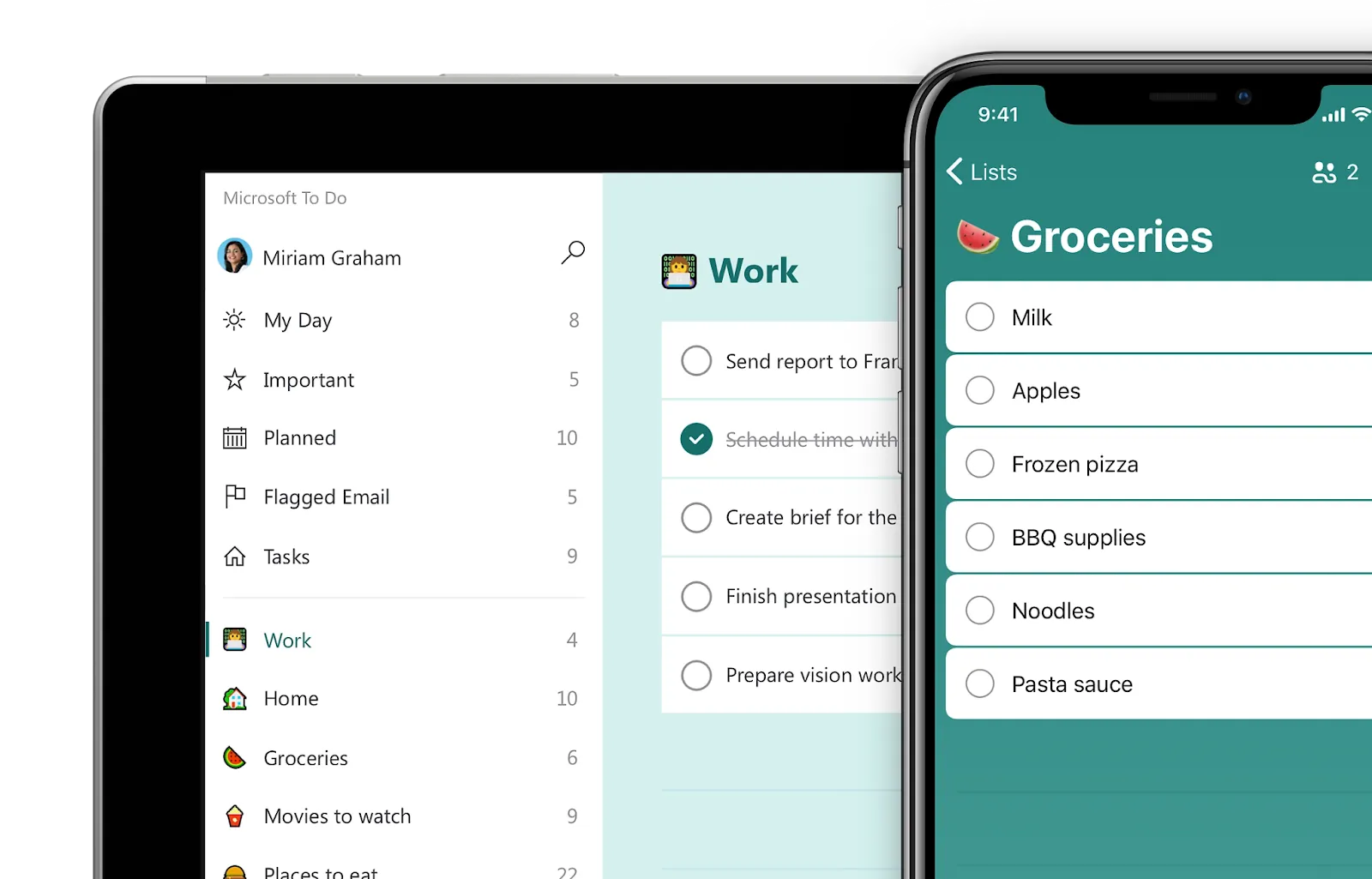
Microsoft To Do เป็นแอปจัดการงานฟรีจาก Microsoft ที่มีแอปสำหรับ Mac แบบเนทีฟ ฟีเจอร์ My Day จะให้รายชื่องานประจำวันเพื่อวางแผนทุกเช้า พร้อมคำแนะนำที่ดึงมาจากงานอื่นๆ ของคุณ แอปจะรีเซ็ตอัตโนมัติในช่วงกลางคืน แต่งานที่ยังไม่เสร็จจะยังคงอยู่ในรายชื่อของคุณ และสามารถเพิ่มกลับเข้าไปในแผนของวันถัดไปได้
ด้วยบัญชีเดียวกันที่ Microsoft เป็นผู้จัดเก็บ อีเมลที่ถูกทำเครื่องหมายจากกล่องจดหมายหลักของคุณสามารถปรากฏเป็นงานใน To Do พร้อมลิงก์กลับไปยังข้อความต้นฉบับ ผู้ประสานงานสำนักงานที่รับคำขอ 20 รายการต่อวันผ่านอีเมลสามารถทำเครื่องหมายคำขอเหล่านั้นทันทีที่รับได้ แล้ววางแผนงานช่วงบ่ายจาก My Day บน Mac โดยไม่ต้องคัดลอกคำขอแต่ละรายการ อีเมลที่ถูกทำเครื่องหมายจากกล่องจดหมายและโฟลเดอร์ที่ใช้ร่วมกันยังไม่ได้รับการสนับสนุน
To Do มีคุณสมบัติพื้นฐานครบถ้วน: คุณสามารถแบ่งงานออกเป็นขั้นตอนต่างๆ ตั้งวันที่ครบกำหนดและกำหนดเวลาทำซ้ำ เพิ่มการแจ้งเตือน และแนบไฟล์ได้สูงสุด 25 MB ต่องาน นอกจากนี้ คุณยังสามารถแชร์รายการระหว่างบัญชี Microsoft ส่วนตัว หรือกับเพื่อนร่วมงานในองค์กรเดียวกัน ไม่ว่าจะเป็นที่ทำงานหรือโรงเรียน ซึ่งทำให้แอปนี้มีประโยชน์ในการติดตามคำขอที่ได้รับการมอบหมายให้คุณ และประสานงานรายการที่เรียบง่ายกับผู้อื่น
คุณสมบัติเด่น
- My Day: สร้างรายการงานประจำวันที่มีจุดเน้นจากงานที่มีอยู่ พร้อมคำแนะนำที่ช่วยให้คุณกลับมาทำงานที่ยังไม่เสร็จ
- การซิงค์อีเมลที่ Outlook ติดธง: ทำให้ข้อความที่ติดธงและได้รับการสนับสนุนสามารถเข้าถึงได้จากงานที่เกี่ยวข้อง เพื่อให้คุณสามารถตรวจสอบคำขอเดิมได้
- Steps: แบ่งงานออกเป็นรายการตรวจสอบย่อยๆ โดยไม่ต้องสร้างโครงการแยกต่างหาก
- รายชื่อที่แชร์: ประสานงานระหว่างบัญชี Microsoft ส่วนตัว หรือภายในองค์กรงานหรือโรงเรียนเดียวกัน
ราคา
- การใช้งานส่วนตัว: ฟรีเมื่อใช้บัญชี Microsoft
- สำหรับการใช้งานในที่ทำงานหรือโรงเรียน: ต้องมีใบอนุญาตที่ตรงตามเงื่อนไขและ Exchange Online
คะแนน
- G2: 4. 4/5 (รีวิวมากกว่า 90 รายการ)
- Capterra: 4.6/5 (รีวิวมากกว่า 3,000 รายการ)
จุดที่ยังต้องปรับปรุง: To Do ทำงานได้ดีเมื่อคุณเป็นผู้รับผิดชอบในการดำเนินการตามคำขอในกล่องจดหมายเข้าส่วนตัวของคุณเอง การเชื่อมต่อกับ Outlook จะมีความประโยชน์น้อยลงหากทีมของคุณจัดการคำขอผ่านกล่องจดหมายร่วม เนื่องจากข้อความที่ถูกทำเครื่องหมายจะไม่ถูกซิงค์ การแบ่งปันรายชื่อยังจำกัดอยู่ภายในบัญชี Microsoft ส่วนตัวหรือองค์กรงานหรือโรงเรียนเดียว ซึ่งทำให้การประสานงานกับลูกค้าภายนอกถูกจำกัด
เหมาะที่สุดสำหรับ: ผู้ใช้ Outlook และ Microsoft 365 ที่ต้องการรายชื่องานประจำวันฟรีบน Mac
ข้ามไปเลยหาก: คุณต้องการบอร์ด ความสัมพันธ์ระหว่างงาน หรือรายงานสำหรับโครงการที่มีหลายขั้นตอน
ผู้ใช้จริงพูดอย่างไรเกี่ยวกับ Microsoft To Do
รีวิวจากผู้ใช้ระบุว่า:
ผมเก็บรายชื่องานที่ไม่เร่งด่วนไว้ที่นั่น และใช้มันเมื่อต้องจัดการงานเตรียมการด้วย ผมสร้างรายการตรวจสอบสำหรับงานเหล่านั้นและเก็บไว้ใน To Do ซึ่งมันถูกรวมอยู่ในใบอนุญาต O365 ของผม ซึ่งยอดเยี่ยมมาก
ผมเก็บรายชื่องานที่ไม่เร่งด่วนมากไว้ในนั้น และยังใช้มันเมื่อต้องจัดการงานเตรียมการด้วย ผมสร้างรายการตรวจสอบสำหรับงานเหล่านั้นและเก็บไว้ใน To Do ซึ่งมันถูกรวมอยู่ในใบอนุญาต O365 ของผม ซึ่งยอดเยี่ยมมาก
7. Any.do (เหมาะที่สุดสำหรับการวางแผนประจำวันพร้อมการแจ้งเตือนผ่าน WhatsApp)
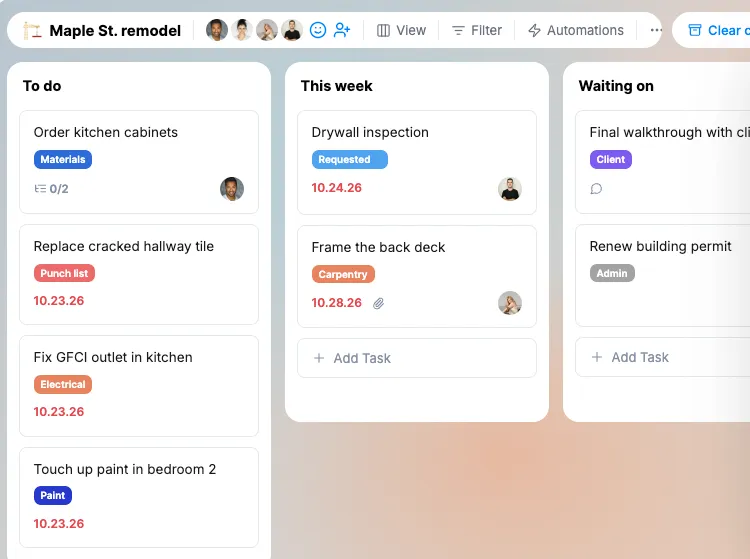
Any.do เป็นแอปทำรายการงานและแผนงานรายวันที่มีให้ใช้งานบน Mac, เว็บ, Windows และอุปกรณ์มือถือ แพ็กเกจฟรีรวมถึงการจัดการงาน รายการ การแจ้งเตือน ปฏิทิน แผนงานรายวัน และการซิงค์ ซึ่งเพียงพอสำหรับรายการส่วนตัวที่ติดตามคุณจาก MacBook ไปจนถึงโทรศัพท์มือถือ
จุดเด่นของแอปนี้คือระบบการแจ้งเตือนที่ปรากฏในที่ที่คุณใช้อยู่แล้ว สำหรับแพ็กเกจแบบเสียเงิน Any.do สามารถส่งการแจ้งเตือนไปยัง WhatsApp ได้ ซึ่งเหมาะสำหรับผู้ที่มักพลาดการแจ้งเตือนจากแอป แต่ตรวจสอบข้อความอย่างสม่ำเสมอ ผู้ปกครองที่วางแผนงานสัปดาห์บน Mac ในคืนวันอาทิตย์สามารถตั้งการแจ้งเตือน WhatsApp สำหรับแบบฟอร์มโรงเรียนวันอังคารได้ เพื่อให้การติดตามงานปรากฏขึ้นพร้อมกับข้อความของพวกเขา
การตั้งการเตือนแบบซ้ำประจำวัน ประจำสัปดาห์ ประจำเดือน และประจำปีแบบพื้นฐานนั้นฟรี ส่วนแพ็กเกจ Premium มีคุณสมบัติเพิ่มเติม เช่น การตั้งกำหนดการซ้ำขั้นสูง แท็กสี การเตือนตามตำแหน่งเฉพาะบนมือถือ และคำแนะนำจาก AI สำหรับรายการและงานส่วนตัว แพ็กเกจ Family รองรับได้สูงสุด 4 คน และ 4 โครงการที่ใช้ร่วมกัน รวมถึงรายการซื้อของที่ใช้ร่วมกัน ส่วนแพ็กเกจ Teams มีพื้นที่ทำงานร่วมกันพร้อมบอร์ดโครงการไม่จำกัด
สิ่งนี้ทำให้ Any.do มีบทบาทที่มากกว่าการเป็นเพียงการเตือนส่วนตัว เมื่อสมาชิกในครอบครัวหรือเพื่อนร่วมทีมจำเป็นต้องประสานงานกัน
คุณสมบัติเด่น
- Daily planner: ให้งานของวันนี้มีหน้าวางแผนเฉพาะตัว แยกจากรายชื่องานทั้งหมดของคุณ
- การแจ้งเตือนผ่าน WhatsApp: ส่งการแจ้งเตือนงานผ่าน WhatsApp ในแพ็กเกจ Premium, Family และ Teams โดยขึ้นอยู่กับความพร้อมใช้งานในแต่ละภูมิภาค
- การแจ้งเตือนตามตำแหน่ง: จะส่งการแจ้งเตือนเมื่อคุณถึงสถานที่ใดนั้น เช่น ร้านขายของชำ ผ่านแอปมือถือในแผนบริการแบบชำระเงิน
- พื้นที่ครอบครัว: สามารถแบ่งปันรายชื่อสินค้าที่ซื้อและโครงการได้สูงสุด 4 โครงการกับสมาชิกในครอบครัวได้สูงสุด 4 คน
ราคา
- ส่วนตัว: ฟรี
- Premium: $7. 99/เดือน
- แพ็กเกจครอบครัว: 9.99 ดอลลาร์ต่อเดือน สำหรับสมาชิกสูงสุด 4 คน
- Teams: $7. 99/สมาชิก/เดือน
คะแนน
- G2: 4. 2/5 (รีวิวมากกว่า 100 ราย)
- Capterra: 4.7/5 (รีวิวมากกว่า 1,100 ราย)
ข้อจำกัด: แพ็กเกจฟรีสามารถจัดการงานซ้ำทั่วไปได้ แต่กฎการซ้ำที่กำหนดเองจำเป็นต้องใช้แพ็กเกจแบบเสียเงิน นอกจากนี้ บางคุณสมบัติยังขึ้นอยู่กับอุปกรณ์อื่นด้วย: คุณสามารถวางแผนงานบน Mac ได้ แต่การแจ้งเตือนตามตำแหน่งจะทำงานบนอุปกรณ์มือถือ สำหรับงานร่วมกัน แพ็กเกจ Family จำกัดอยู่ที่ 4 สมาชิกและ 4 โครงการเท่านั้น ส่วนกลุ่มที่มีขนาดใหญ่กว่าจำเป็นต้องใช้ Teams
เหมาะสำหรับ: ผู้ที่ต้องการเครื่องมือวางแผนงานประจำวันแบบเรียบง่าย พร้อมการแจ้งเตือนที่ส่งถึงคุณผ่าน WhatsApp
ข้ามไปเลยหาก: คุณต้องการการแจ้งเตือนจาก WhatsApp หรือตารางงานซ้ำขั้นสูงในแพ็กเกจฟรี
ผู้ใช้จริงพูดอย่างไรเกี่ยวกับ Any. do
ผมได้ค้นหาแอปที่สามารถจัดระเบียบงานประจำวันส่วนใหญ่ของผม และให้ผมสามารถเก็บไว้เพื่อทำในวันถัดไปได้ แต่ผมไม่สามารถหาแอปที่มีคุณสมบัติมากมายและยอดเยี่ยมอย่างแอปนี้ได้ 😊
ผมได้ค้นหาแอปที่สามารถจัดระเบียบงานประจำวันส่วนใหญ่ของผม และให้ผมสามารถเก็บไว้เพื่อทำในวันถัดไปได้ แต่ผมไม่สามารถหาแอปที่มีคุณสมบัติมากมายและยอดเยี่ยมอย่างแอปนี้ได้ 😊
อ่านเพิ่มเติม: 10 แอปทางเลือกและคู่แข่งของ Any.do
8. Apple Reminders (เหมาะที่สุดสำหรับรายชื่องานฟรีและไม่ต้องตั้งค่าบนอุปกรณ์ Apple)
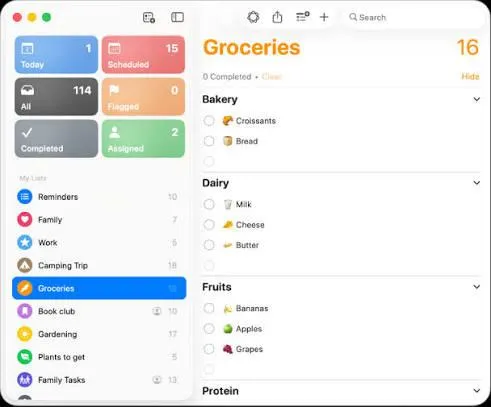
Apple Reminders มาพร้อมกับ macOS โดยไม่ต้องเสียค่าใช้จ่ายเพิ่มเติม มันถือเป็นมาตรฐานพื้นฐาน: ก่อนที่จะจ่ายเงินซื้อแอปอื่น คุณควรตรวจสอบก่อนว่า Reminders มีฟังก์ชันที่คุณต้องการแล้วหรือไม่ เพื่อซิงค์รายการระหว่างอุปกรณ์ Apple ของคุณ ให้เปิดใช้งาน iCloud Reminders ด้วย Apple ID เดียวกัน
หนึ่งในคุณสมบัติที่มีประโยชน์สำหรับชีวิตประจำวันคือรายการซื้อของ สร้างรายการแบบซื้อของ และ Reminders จะจัดกลุ่มสินค้าที่ระบบระบุได้เข้าในหมวดหมู่ต่าง ๆ เช่น ผลิตภัณฑ์จากนมและผักผลไม้ คุณสามารถวางแผนการซื้อของบน Mac แล้วเปิดรายการเดียวกันบน iPhone เมื่ออยู่ที่ร้าน หากสินค้าถูกจัดเข้าหมวดหมู่ผิด คุณสามารถย้ายมันได้
Reminders ยังจัดการงานที่มีโครงสร้างชัดเจนยิ่งขึ้นผ่านงานย่อย (subtasks) ตารางเวลาที่ซ้ำกัน (recurring schedules) และส่วนต่าง ๆ ที่คุณสามารถแสดงเป็นคอลัมน์ได้ รายชื่อ iCloud ที่แชร์กันช่วยให้คุณกำหนดการแจ้งเตือนให้กับผู้อื่นได้ ทำให้รายชื่อซื้อของในครอบครัวหรือชุดงานเล็ก ๆ ที่แชร์กันมีผู้รับผิดชอบที่ชัดเจน Siri ช่วยให้คุณเพิ่มการแจ้งเตือนด้วยเสียง
สำหรับกรอบการทำงานในบทความนี้ Reminders ครอบคลุมทั้งการบันทึกงานส่วนตัวและการทำงานร่วมกันอย่างเรียบง่าย คุณสามารถติดตามคำขอด้วยตัวเองหรือมอบหมายงานในรายการที่แชร์ได้โดยไม่ต้องใช้แพลตฟอร์มโครงการขนาดใหญ่ บทความรวมแอปเพิ่มประสิทธิภาพสำหรับ Macของเรายังครอบคลุมเครื่องมืออื่นๆ ที่คุณสามารถใช้ร่วมกับ Reminders ได้อีกด้วย
คุณสมบัติเด่น
- รายการซื้อของ: จัดกลุ่มสินค้าที่ระบบระบุได้เข้าในหมวดหมู่โดยอัตโนมัติ พร้อมตัวเลือกในการย้ายสินค้าหรือปรับเปลี่ยนหมวดหมู่
- งานย่อยและคอลัมน์: แบ่งงานออกเป็นขั้นตอนที่เล็กกว่า และจัดเรียงรายการเป็นส่วนๆ ที่สามารถแสดงเป็นคอลัมน์ได้
- การแจ้งเตือนแบบซ้ำและ Siri: รองรับการตั้งเวลาทำซ้ำและการบันทึกด้วยเสียงสำหรับงานที่คุณต้องจำไว้เป็นประจำ
- รายชื่อและงานที่แบ่งปัน: ช่วยให้สมาชิกในรายชื่อ iCloud ที่แบ่งปันสามารถกำหนดการแจ้งเตือนได้ ทำให้ทุกคนสามารถเห็นได้ว่าใครกำลังรับผิดชอบแต่ละงาน
ราคา
- ฟรี (มาพร้อมกับ macOS)
คะแนน
- G2: รีวิวไม่เพียงพอ
- Capterra: ยังไม่มีรีวิวเพียงพอ
จุดที่ยังต้องปรับปรุง: Reminders เป็นแอปที่ออกแบบมาสำหรับ Apple เป็นหลัก คุณสามารถเข้าถึง iCloud Reminders ผ่านเบราว์เซอร์บนอุปกรณ์อื่นได้ แต่ไม่มีแอปเนทีฟสำหรับ Windows หรือ Android นอกจากนี้ ฟีเจอร์ยังแตกต่างกันไปตามบัญชีและเวอร์ชันซอฟต์แวร์ โดยการแชร์และมอบหมายงานจำเป็นต้องใช้ iCloud Reminders ที่อัปเดตแล้ว หากผู้ร่วมงานของคุณใช้แพลตฟอร์มที่แตกต่างกัน การเข้าถึงผ่านเบราว์เซอร์อาจเป็นการประนีประนอมเมื่อเทียบกับแอปจัดการงานข้ามแพลตฟอร์ม
เหมาะที่สุดสำหรับ: ผู้ใช้ Apple ที่ต้องการรายชื่องานและรายการสิ่งที่ต้องทำแบบง่ายๆ โดยไม่ต้องตั้งค่าใดๆ
ข้ามไปเลยหาก: คุณต้องการใช้แอป Windows หรือ Android แบบเนทีฟควบคู่กับแอป Mac ของคุณ
ผู้ใช้จริงพูดอย่างไรเกี่ยวกับ Apple Reminders
รีวิวจากผู้ใช้ระบุว่า:
การตั้งการเตือนตามตำแหน่งได้กลายเป็นโน้ตติดเสมือนในชีวิตของฉันแล้ว รหัสประตูที่คุณใช้เพียงครั้งเดียวทุก 18 เดือนคือ X สั่งราเม็งรสเผ็ดขึ้นครั้งต่อไปที่คุณมาที่ร้านราเม็งนี้ ซื้อสิ่งนี้เมื่อคุณอยู่ที่ร้านขายของชำ
การตั้งการเตือนตามตำแหน่งได้กลายเป็นโน้ตติดเสมือนในชีวิตของฉันแล้ว รหัสประตูที่คุณใช้เพียงครั้งเดียวทุก 18 เดือนคือ X สั่งราเม็งรสเผ็ดกว่าครั้งต่อไปที่คุณไปร้านราเม็งนี้ ซื้อสิ่งนี้เมื่อคุณอยู่ที่ร้านขายของชำ
ทำอย่างไรเพื่อเลือกแอปจัดการงานที่เหมาะสมสำหรับ Mac?
จำกัดรายชื่อตัวเลือกของคุณลงเหลือสองแอป โดยพิจารณาจากคุณสมบัติที่คุณจะรู้สึกยากลำบากหากต้องทำงานโดยไม่มีคุณสมบัติดังกล่าว:
- Things 3: คุณวางแผนงานคนเดียวบนอุปกรณ์ Apple และชอบการซื้อแบบครั้งเดียว
- Todoist: หากคุณทำงานบน Mac, Windows หรือ Android และต้องการบันทึกงานอย่างรวดเร็วด้วยการพิมพ์ รายชื่อตัวเลือกที่คล้ายกันในรายการทางเลือกของTodoistของเราจะช่วยคุณได้
- ClickUp: คุณต้องการคุณสมบัติการแบ่งปันความรับผิดชอบงาน การสนทนา และการติดตามความคืบหน้าภายในทีม
- OmniFocus 4: คุณใช้ GTD และต้องการวันที่เลื่อนกำหนดการ, การทบทวนตามกำหนดเวลา และมุมมองที่ปรับแต่งได้
- TickTick: คุณต้องการจัดการงาน วางแผนปฏิทิน และสร้างนิสัยในแอปเดียว หากการจัดตารางเวลาเป็นความต้องการหลักของคุณ ลองเปรียบเทียบแอปปฏิทินสำหรับ Macที่เราแนะนำ
- Microsoft To Do: คุณใช้ Outlook และต้องการวางแผนวันของคุณโดยอิงจากงานและอีเมลที่ได้รับการทำเครื่องหมาย
- Any.do: คุณต้องการแอปวางแผนรายวันและพร้อมจ่ายเงินเพื่อรับการแจ้งเตือนผ่าน WhatsApp
- Apple Reminders: คุณต้องการใช้รายชื่อส่วนตัวหรือรายชื่อที่ใช้ร่วมกันได้ฟรีบนอุปกรณ์ Apple พร้อมกับแอปจดบันทึกสำหรับ Mac
ก่อนที่จะย้ายข้อมูลทั้งหมดไปใช้แอปใหม่ ลองใช้แอปที่ผ่านการคัดเลือกแต่ละตัวกับชุดงานจริงจำนวนน้อยเป็นเวลาห้าวันทำงาน โดยให้รวมงานที่ทำซ้ำ งานที่ได้รับผ่านอีเมล และงานที่แบ่งปัน หากคุณต้องประสานงานกับผู้อื่นเป็นประจำ
ตรวจสอบว่าคุณสามารถค้นหาคำขอเดิมได้หรือไม่ อัปเดตงานจากทุกอุปกรณ์ที่คุณใช้ และดูสิ่งที่ต้องให้ความสนใจโดยไม่ต้องสร้างรายชื่อเพิ่มเติม นอกจากนี้ ตรวจสอบด้วยว่าฟีเจอร์ใดที่คุณเคยใช้ในช่วงทดลองใช้จำเป็นต้องสมัครแผนแบบเสียเงินหรือไม่ เลือกแอปที่จัดการงานเหล่านั้นด้วยขั้นตอนทำมือน้อยที่สุด ในราคาที่คุณยินดีจ่ายต่อไป
คุณควรเลือกแอปจัดการงานสำหรับ Mac ตัวไหนดี?
เหตุผลสำคัญที่สุดในการเปลี่ยนแอปจัดการงานคือปัญหาที่เกิดขึ้นซ้ำๆ ซึ่งระบบปัจจุบันของคุณยังคงสร้างขึ้นให้คุณเผชิญอยู่ อาจเป็นปัญหาการสูญเสียบริบทของคำขอ การต้องติดตามการอัปเดตด้วยมือ หรือการค้นพบช้าเกินไปว่างานของบุคคลอื่นกำลังทำให้งานของคุณล่าช้า ให้ปัญหานั้นเป็นปัจจัยหลักในการตัดสินใจของคุณ
สำหรับงานร่วมกัน ClickUp เชื่อมโยงงานกับการสนทนา เอกสาร และความสัมพันธ์ที่อธิบายว่าขั้นตอนต่อไปควรดำเนินการอย่างไร Brain ช่วยคุณเรียกดูบริบทดังกล่าวและสรุปความคืบหน้า Super Agents ที่ได้รับการตั้งค่าไว้สามารถรับมือกับการประสานงานที่เกิดขึ้นซ้ำๆ เช่น การแปลงบทสรุปแคมเปญเป็นงาน หรือการเตรียมรายงานเกี่ยวกับอุปสรรคและงานที่มีความเสี่ยง
ลองใช้ ClickUp ฟรีกับโครงการหนึ่งโครงการที่แชร์กัน เริ่มจากปัญหาการประสานงานที่คุณต้องการแก้ไข แล้วเพิ่มมุมมองและกระบวนการทำงานของเอเจนต์ในจุดที่มันมีวัตถุประสงค์ที่ชัดเจน
คำถามที่มักถูกถามเกี่ยวกับแอปจัดการงานสำหรับ Mac
มีแอปจัดการงานสำหรับ Mac หรือไม่?
ใช่ครับ สำหรับการจัดการงานและรายการสิ่งที่ต้องทำ macOS มี Apple Reminders ที่รองรับงานย่อย การแจ้งเตือนแบบซ้ำ และรายการที่แชร์ได้ ส่วนแอปอย่าง Things 3, Todoist และ ClickUp ก็มีตัวเลือกต่าง ๆ สำหรับการวางแผนส่วนตัวและการประสานงานในทีม หากคุณหมายถึงการดูแอปและกระบวนการที่กำลังทำงานอยู่ เครื่องมือบน Mac ที่ใช้สำหรับเรื่องนี้เรียกว่า Activity Monitor
แอปทำรายการงานที่ดีที่สุดสำหรับ Mac คืออะไร?
Things 3 เป็นตัวเลือกอันดับหนึ่งของเราสำหรับผู้ใช้ Apple ที่ทำงานคนเดียว ซึ่งต้องการวางแผนด้วยคีย์บอร์ดและซื้อเพียงครั้งเดียว Todoist เหมาะสำหรับผู้ที่ยังใช้ Windows หรือ Android ด้วย ClickUp เหมาะสำหรับงานที่ต้องการการแบ่งปันความรับผิดชอบ การหารือ และการติดตามความคืบหน้า สำหรับรายการส่วนตัวและรายการที่ใช้ร่วมกันในชีวิตประจำวัน ให้เริ่มด้วยการตรวจสอบว่า Apple Reminders สามารถตอบสนองความต้องการของคุณได้หรือไม่
มีแอปจัดการงานฟรีสำหรับ Mac หรือไม่?
ใช่ Apple Reminders มาพร้อมกับ macOS และ Microsoft To Do ใช้ได้ฟรีสำหรับการใช้งานส่วนตัวด้วยบัญชี Microsoft ส่วนการใช้งาน To Do ในงานหรือโรงเรียนจำเป็นต้องมีใบอนุญาตที่ตรงตามเงื่อนไขและ Exchange Online Todoist, TickTick, Any.do และ ClickUp ก็มีแผนบริการฟรีด้วยข้อจำกัดที่แตกต่างกัน Any.do มีบริการการแจ้งเตือนแบบซ้ำพื้นฐานฟรี ส่วนการตั้งกำหนดการแบบซ้ำขั้นสูงและการแจ้งเตือนผ่าน WhatsApp ต้องใช้แผนบริการแบบเสียค่าใช้จ่าย
Things 3 ทำงานได้บน Windows หรือ iPhone ได้หรือไม่?
Things 3 ทำงานได้บน iPhone แต่ไม่มีเวอร์ชันสำหรับ Windows, Android หรือเว็บ แอปสำหรับ Mac, iPhone, iPad และ Apple Vision Pro เป็นแอปที่แยกกันและต้องซื้อครั้งเดียว การสนับสนุน Apple Watch รวมอยู่ในแอป iPhone และการซิงค์ผ่าน Things Cloud เป็นบริการฟรี
ผมสามารถแบ่งปันรายชื่องานที่ต้องทำกับคนอื่นจาก Mac ของผมได้ไหม?
ใช่ Apple Reminders, Microsoft To Do, Todoist, TickTick และ Any.do รองรับการแชร์รายการหรือโครงการ ส่วน ClickUp รองรับการแชร์งานและการประสานงานในทีมที่กว้างขึ้น ข้อกำหนดด้านบัญชีและแผนบริการแตกต่างกัน: การแชร์ใน Apple Reminders ใช้ iCloud ส่วน Microsoft To Do รองรับการแชร์ระหว่างบัญชี Microsoft ส่วนตัว หรือภายในองค์กรงานหรือโรงเรียนเดียวกัน ส่วน Things 3 ไม่รองรับการแชร์รายการหรือการมอบหมายงาน