

จากการจดบันทึกความคิดส่วนตัวในไดอารี่ดิจิทัลไปจนถึงการทำงานร่วมกับทีมในโครงการ Google Docs สามารถรองรับการใช้งานที่หลากหลายได้อย่างราบรื่น
ในฐานะหนึ่งในโปรแกรมแก้ไขเอกสารบนคลาวด์ตัวแรก ๆ มันได้เป็นการอัปเกรดที่สำคัญจากแอปพลิเคชันเดสก์ท็อปแบบดั้งเดิมเช่น Microsoft Word
แม้ว่า Google Docs จะมีความหลากหลายและประโยชน์ใช้สอยอย่างเหลือเชื่อ แต่มันก็สามารถกลายเป็นสิ่งที่ทำให้รู้สึกวุ่นวายได้ง่าย ๆ เอกสารอาจทำให้ Google Drive ของคุณดูรก โฟลเดอร์อาจกลายเป็นไม่เป็นระเบียบ และการค้นหาไฟล์ที่ถูกต้องอาจกลายเป็นงานที่น่าเบื่อ
อย่างไรก็ตาม การจัดระเบียบ Google Docs ของคุณไม่จำเป็นต้องเป็นเรื่องยาก เราจะแนะนำคุณผ่านกลยุทธ์ที่มีประสิทธิภาพและเคล็ดลับที่ใช้งานได้จริงสำหรับการรักษาพื้นที่ทำงานดิจิทัลให้ปลอดจากความยุ่งเหยิง
คู่มือทีละขั้นตอนเกี่ยวกับวิธีการจัดระเบียบ Google Docs
ตามที่มารี คอนโดะ ผู้เชี่ยวชาญด้านการจัดระเบียบที่ยอดเยี่ยมกล่าวไว้ การจัดระเบียบพื้นที่ทางกายภาพของเราจะนำมาซึ่งความเป็นระเบียบและความสงบทางจิตใจ แล้วทำไมเราไม่ทำเช่นเดียวกันกับพื้นที่ดิจิทัลของเราบ้างล่ะ?
วิธีการ KonMariสำหรับการจัดระเบียบไฟล์และโฟลเดอร์เริ่มต้นด้วยการแบ่งกระบวนการออกเป็นขั้นตอนเล็กๆ ที่จัดการได้ นี่คือคู่มือทีละขั้นตอนในการจัดระเบียบ Google Docs ของคุณด้วยความใส่ใจและมีจุดมุ่งหมาย:
ขั้นตอนที่ 1: เริ่มต้นด้วยการทำความสะอาด
ยอมรับกันเถอะ: บางคนในพวกเราเป็นพวกสะสมของดิจิทัล เราอาจเก็บไฟล์ Google หลายเวอร์ชันไว้แม้ว่าเรามีประวัติเวอร์ชันของ Google Docs แล้วก็ตาม ดังนั้น ขั้นตอนแรกคือการเริ่มต้นด้วยการทำความสะอาดอย่างละเอียด
เริ่มต้นด้วยการตรวจสอบ Google Drive ของคุณเพื่อระบุเอกสารที่ไม่จำเป็นอีกต่อไป หากมีสิ่งใดที่ไม่ 'จุดประกายความสุข' (หมายถึง: ไม่มีประโยชน์) ก็ถึงเวลาที่จะปล่อยมันไป
คลิกขวาที่ไฟล์ Google Docs และเลือก ลบ เพื่อย้ายไปยังถังขยะ หรือดาวน์โหลดสำเนาไว้ในคอมพิวเตอร์ของคุณแล้วลบออกจาก Google Drive
วัตถุประสงค์หลักของขั้นตอนการทำงานในระบบการจัดการเอกสารนี้คือการกำจัดความวุ่นวายและได้พื้นที่ทำงานที่กระชับขึ้น
ขั้นตอนที่ 2: ปฏิบัติตามโครงสร้างโฟลเดอร์ที่เป็นระบบ
โฟลเดอร์เป็นวิธีที่ยอดเยี่ยมในการจัดระเบียบไฟล์และเอกสารของคุณ คิดถึงวิธีที่คุณจะจัดกลุ่มเอกสารของคุณตามธรรมชาติ—ตามโครงการ, ทีม, ประเภทไฟล์, หมวดหมู่, วันที่, เป็นต้น—และใช้สิ่งนั้นเพื่อสร้างโฟลเดอร์
มีสองวิธีในการสร้างโฟลเดอร์ใหม่บน Google ไดรฟ์
สร้างโฟลเดอร์จากหน้าหลัก Google Drive:
1. คลิกที่ปุ่ม + ใหม่ ที่มุมบนซ้ายของหน้าแรก Google Drive ของคุณ
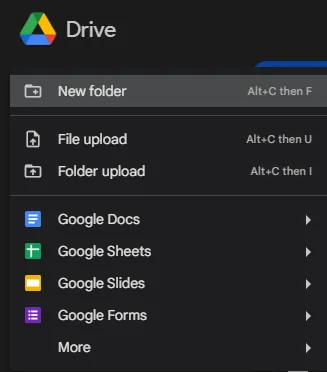
2. เลือกโฟลเดอร์ใหม่
3. ตั้งชื่อโฟลเดอร์ใหม่แล้วคลิก สร้าง
โฟลเดอร์ใหม่ของคุณพร้อมแล้ว
สร้างโฟลเดอร์จากไฟล์ Google Docs:
1. เมื่อทำงานกับเอกสารใหม่ ให้คลิกที่ไอคอนย้าย ซึ่งจะแสดงเป็นไอคอนรูปโฟลเดอร์ที่มีลูกศรอยู่ข้างใน
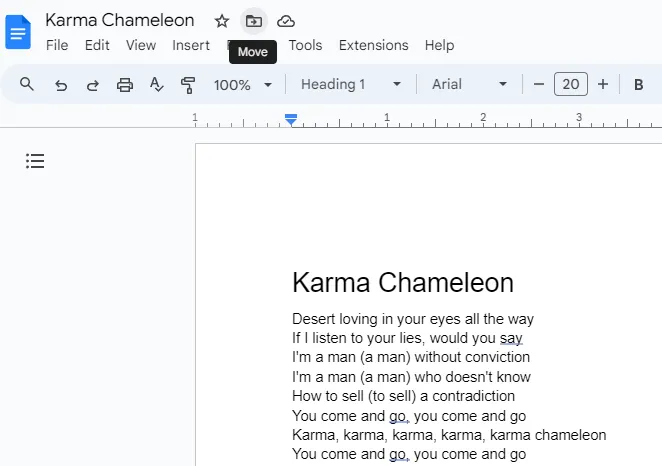
2. เลือกปุ่มที่อยู่ถัดจากตำแหน่งปัจจุบันในหน้าต่างป๊อปอัพ
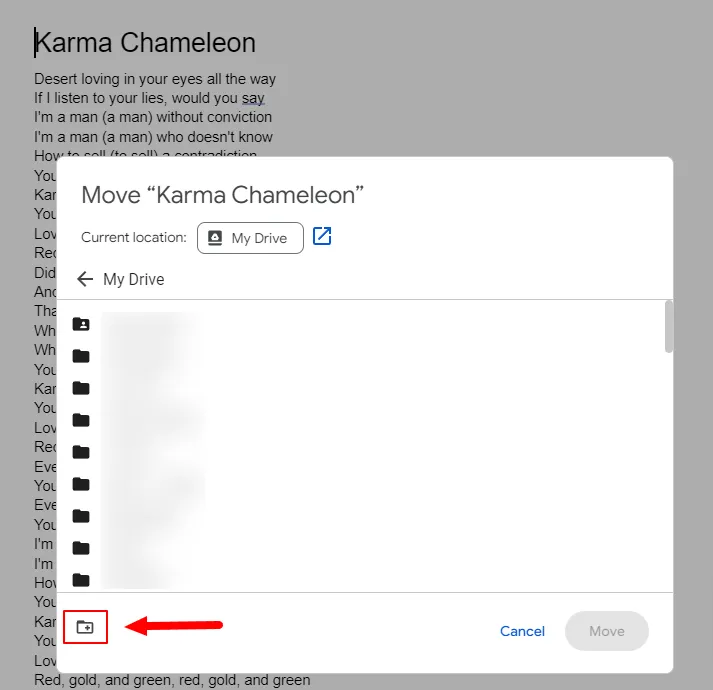
3. แตะที่ไอคอนโฟลเดอร์ใหม่ (ไอคอนโฟลเดอร์ที่มีเครื่องหมาย +) ที่มุมล่างซ้ายของป๊อปอัพ
4. ตั้งชื่อโฟลเดอร์แล้วคลิก สร้าง
โฟลเดอร์ใหม่ของคุณจะพร้อมใช้งาน เมื่อเสร็จแล้ว ให้ย้ายเอกสารนี้ไปยังโฟลเดอร์
นอกจากนี้ ควรรักษาลำดับชั้นภายในโฟลเดอร์—แต่อย่าสร้างโฟลเดอร์ย่อยมากเกินไป กฎง่ายๆ คือโฟลเดอร์ย่อยสามระดับก็เพียงพอแล้ว อย่างไรก็ตาม อาจแตกต่างกันไปขึ้นอยู่กับจำนวนเอกสาร ข้อความ ผู้มีส่วนได้ส่วนเสีย ประเภทของโครงการ และตัวแปรอื่นๆ ที่มีผลต่อโฟลเดอร์ใน Google Drive
ขั้นตอนที่ 3: ใช้การเข้ารหัสสีเพื่อการระบุตัวตนอย่างรวดเร็ว
การใช้รหัสสีเป็นวิธีเปลี่ยนเกมอย่างแท้จริงหากคุณต้องการแยกไฟล์และโฟลเดอร์ของคุณบน Google Drive ได้อย่างชัดเจน เพื่อจัดระเบียบโฟลเดอร์ของคุณตามชุดสี ให้ทำตามขั้นตอนด้านล่างนี้:
1. คลิกขวาที่โฟลเดอร์
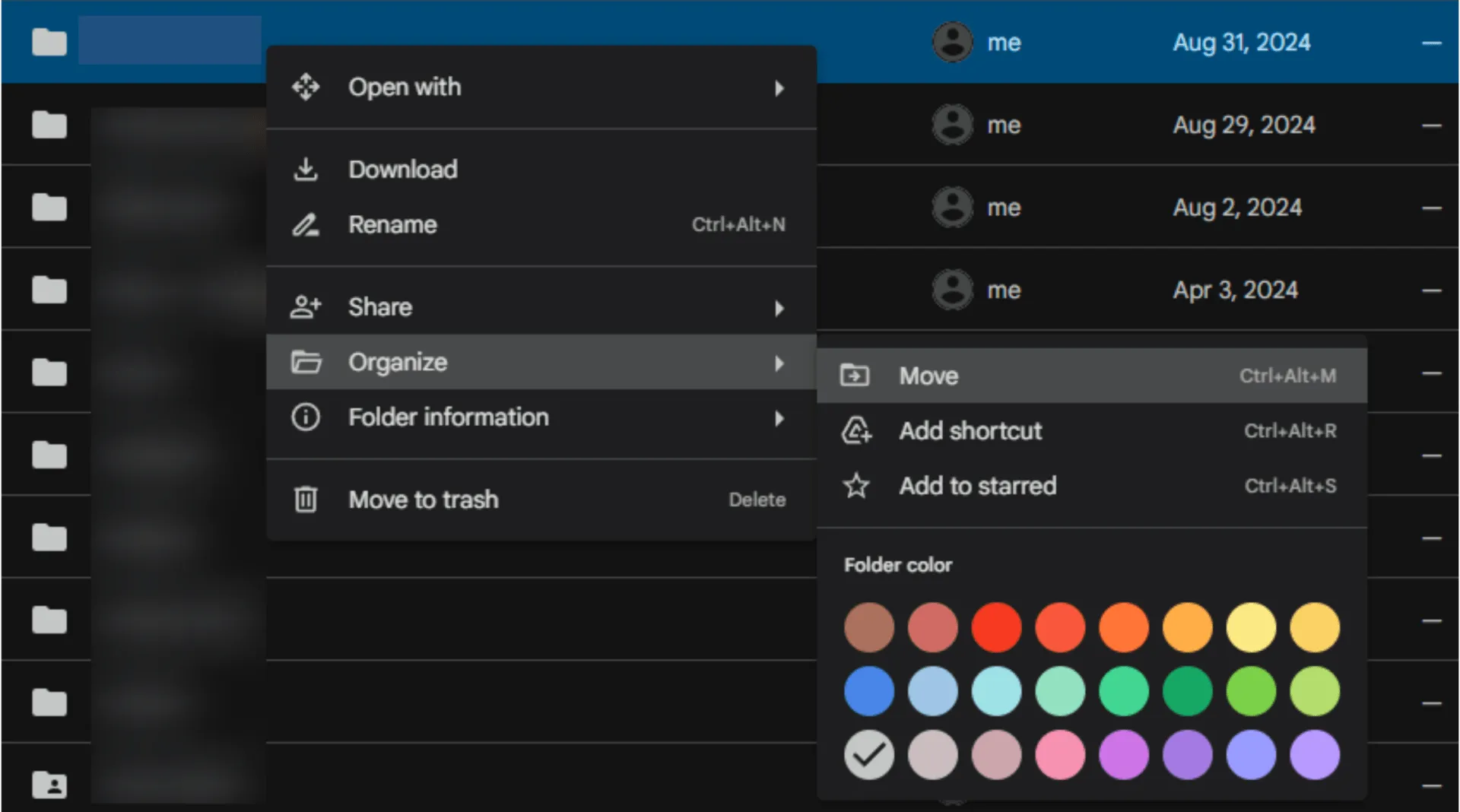
2. เลื่อนเมาส์ไปเหนือตัวเลือก จัดระเบียบ แล้วคุณจะเห็นเมนูแบบเลื่อนลง
3. เลือกสีที่เหมาะสมจากชุดสี
4. ทำซ้ำขั้นตอนข้างต้นสำหรับโฟลเดอร์อื่น ๆ หากมี
ต่อไป ให้ปฏิบัติตามมาตรฐานทั่วไป โดยใช้สีแดงสำหรับสิ่งที่เร่งด่วน/สำคัญ (รหัสสีเพื่อบ่งชี้ความสำคัญ) หรือสีเขียวสำหรับสิ่งที่เสร็จสมบูรณ์ (รหัสสีเพื่อบ่งชี้สถานะ) ตัวช่วยทางสายตาจะช่วยให้คุณได้รับข้อมูลเพียงแค่การมองผ่าน ซึ่งจะช่วยปรับปรุงกระบวนการทำงานของคุณให้ราบรื่นขึ้น
ขั้นตอนที่ 4: กำหนดชื่อไฟล์ที่สามารถระบุได้
ปฏิบัติตามมาตรฐานการตั้งชื่อไฟล์เพื่อให้เข้าถึงไฟล์ของคุณได้อย่างรวดเร็ว ท้ายที่สุดแล้ว การระบุเนื้อหาของไฟล์จะทำได้ยากหากตั้งชื่อไว้อย่างคลุมเครือ เช่น 'ไม่มีชื่อ' หรือ 'เอกสาร (1)' หรือ 'ตัวอย่าง'
คุณต้องการที่จะสามารถจดจำไฟล์ของคุณได้อย่างรวดเร็วและทันที ในการทำเช่นนี้ ให้ใช้ชื่อที่ชัดเจนและอธิบายได้ซึ่งเน้นถึงเนื้อหาหรือตัวระบุที่สำคัญของไฟล์นั้น ๆ ตัวอย่างเช่น ชื่อไฟล์เช่น 'บันทึกการประชุมลูกค้า X_10. 10. 24' หรือ 'แผนการเงิน 2024-2025' จะมีความชัดเจนและเฉพาะเจาะจงเกี่ยวกับลักษณะของไฟล์มากขึ้น
ขั้นตอนที่ 5: เข้าถึงเอกสารสำคัญโดยใช้คุณสมบัติดาว
เช่นเดียวกับที่มารี คอนโดะแนะนำว่าควรเก็บของจำเป็นไว้ใกล้ตัว คุณควรเก็บไฟล์ Google Docs ที่สำคัญไว้ให้หยิบใช้ได้สะดวกเช่นกัน
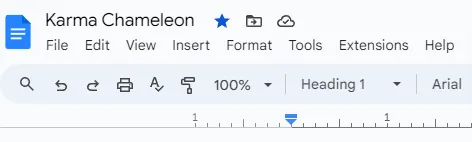
สำหรับสิ่งนี้ Google Docs ให้คุณทำเครื่องหมายดาวกับไฟล์ที่สำคัญที่สุดของคุณได้ คุณสมบัตินี้มีให้ใช้เป็นเครื่องหมายดาวเล็ก ๆ ใกล้ชื่อไฟล์
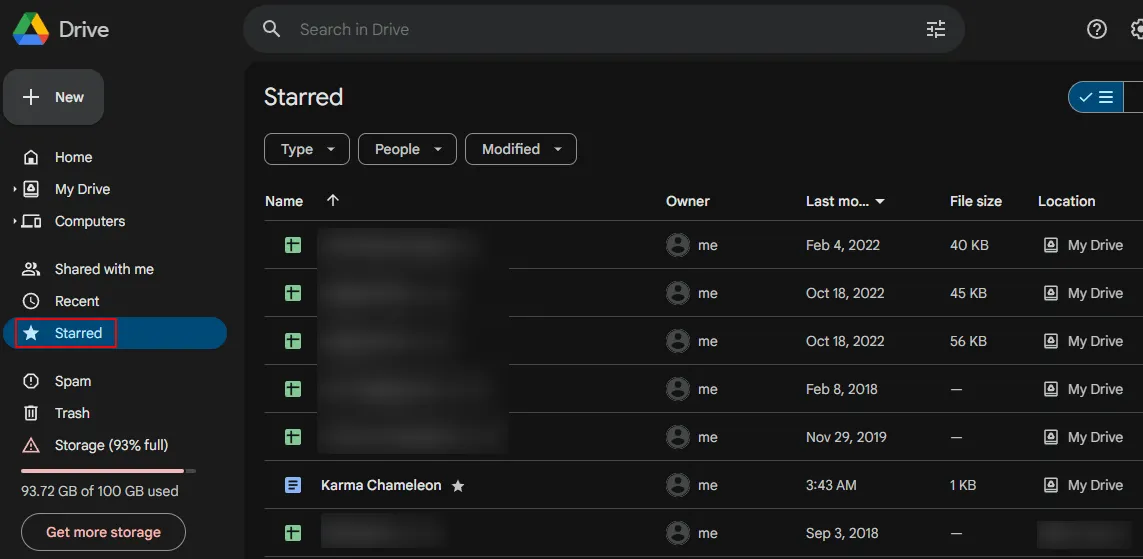
เมื่อคุณทำเครื่องหมายดาวให้กับเอกสาร Google Docs เอกสารนั้นจะกลายเป็นเอกสารที่เข้าถึงได้ง่ายภายใต้เมนูเอกสารที่ทำเครื่องหมายดาวไว้บนแท็บทางซ้ายของ Google Drive ดังนั้นคุณไม่จำเป็นต้องค้นหาผ่าน Drive ของคุณเพื่อค้นหาไฟล์ที่สำคัญนั้น—เพียงแค่ไปที่รายการเอกสารที่ทำเครื่องหมายดาวไว้เพื่อดูอย่างรวดเร็ว
แม้ว่าคุณกำลังทำงานกับ เทมเพลต Google Docs(หรือมีเทมเพลตโปรดอยู่แล้วก็ตาม) คุณควรทำเครื่องหมายดาวไว้เพื่อให้เข้าถึงได้ง่าย
ขั้นตอนที่ 6: แบ่งปันและทำงานร่วมกันด้วยความใส่ใจ
เมื่อแชร์โฟลเดอร์ Google Docs หรือ Google Drive ไม่ว่าจะภายในระบบนิเวศของ Googleหรือผ่านซอฟต์แวร์แชร์ไฟล์โปรดระมัดระวังเกี่ยวกับสิทธิ์การเข้าถึง
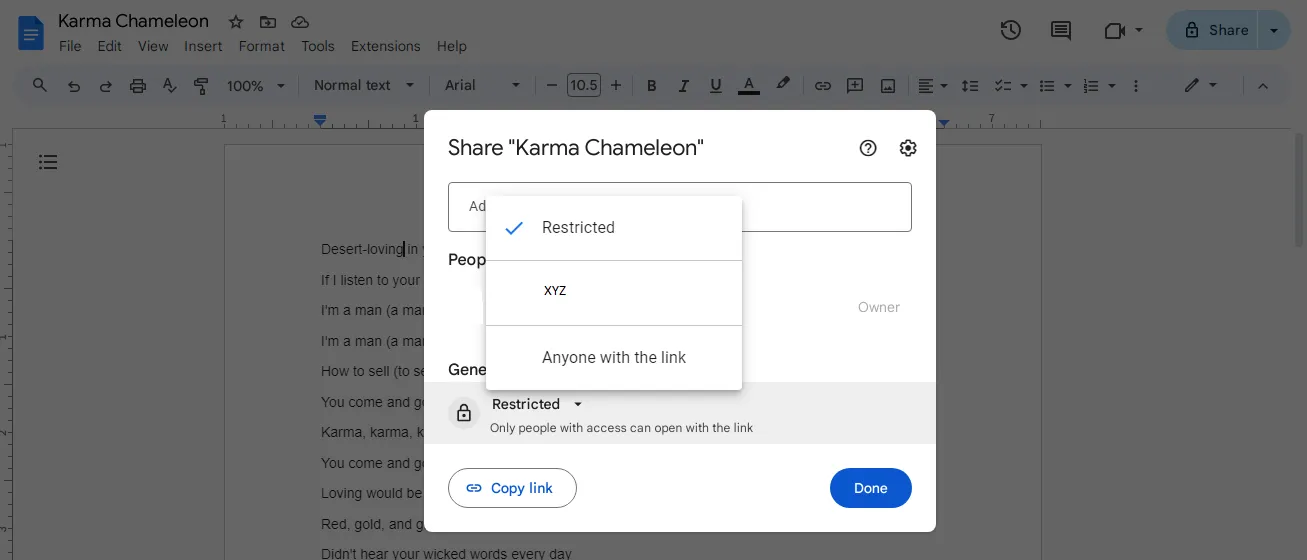
โชคดีที่ Google Docs อนุญาตให้คุณเลือกได้ว่าต้องการโอนสิทธิ์การควบคุมมากน้อยเพียงใดขณะแชร์เอกสาร ผู้ใช้สามารถดู เอกสาร ใส่ความคิดเห็น หรือแก้ไขได้ ขึ้นอยู่กับสิทธิ์ที่คุณกำหนด ควรตรวจสอบเป็นประจำว่าใครมีสิทธิ์เข้าถึงเอกสารเหล่านี้ในระดับใด และทำการปรับเปลี่ยนตามความเหมาะสม
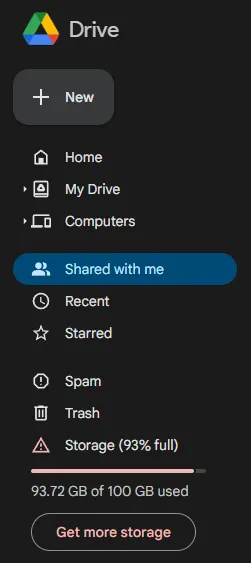
ในทำนองเดียวกัน ให้คอยตรวจสอบเอกสารที่แชร์กับคุณด้วย ในการทำเช่นนี้ ให้เลือกตัวเลือก 'แชร์กับฉัน' ในเมนูที่มีอยู่ทางด้านซ้าย ที่นี่คุณจะพบ Google Sheets, Docs, PDF และไฟล์อื่นๆ ทุกประเภทที่ใครก็ตามอาจแชร์กับคุณ หากคุณมีไฟล์ที่ไม่ต้องการอีกต่อไป ให้คลิกขวาที่ไฟล์นั้นแล้วลบออกโดยคลิกที่ ลบ
กลยุทธ์ในการจัดระเบียบ Google Drive ของคุณ
ตอนนี้คุณรู้เทคนิคการจัดระเบียบ Google Docs ไปบ้างแล้ว ถึงเวลาที่จะมองภาพรวมและสำรวจวิธีการจัดระเบียบสภาพแวดล้อม Drive ของคุณให้ดูเป็นระเบียบมากขึ้น
นี่คือเคล็ดลับการใช้ Google Drive ที่จะช่วยให้คุณจัดระเบียบได้ดียิ่งขึ้น:
- ใช้คุณสมบัติการค้นหาที่ทรงพลังของ Google Drive เพื่อค้นหาไฟล์ของคุณ. แถบค้นหาให้บริการตัวดำเนินการค้นหาหลายตัว ซึ่งช่วยให้คุณสามารถคัดกรองผลลัพธ์ตามวันที่, คำค้นหา, ประเภทไฟล์, และพารามิเตอร์อื่น ๆ
- ตั้งค่าทางลัดไปยังโฟลเดอร์เพื่อให้เข้าถึงไฟล์และโฟลเดอร์ได้อย่างรวดเร็ว ในการทำเช่นนี้ ให้คลิกขวาที่โฟลเดอร์ที่คุณต้องการ จากนั้นไปที่ จัดการ และเลือก เพิ่มทางลัด จากเมนูแบบเลื่อนลง เลือกตำแหน่งที่คุณต้องการวางทางลัด และทางลัดจะพร้อมใช้งานภายในไม่กี่วินาที
- ย้าย, จัดหมวดหมู่, และจัดระเบียบไฟล์ตามปัจจัยต่าง ๆ โดยใช้กฎการทำงานอัตโนมัติของ Google Workspace. ทำให้ไดร์ฟของคุณเป็นระเบียบโดยไม่ต้องมีการแทรกแซงจากมนุษย์
- กำหนดเวลาตรวจสอบ Google Drive ของคุณเป็นระยะ และลบไฟล์ Google Docs ที่ล้าสมัยหรือไม่จำเป็นทั้งหมด ที่จริงแล้ว ให้ลบไฟล์ทุกประเภท รวมถึง Google Sheets, Slides ฯลฯ ที่ไม่เกี่ยวข้องอีกต่อไป
- ใช้แท็ก, ป้ายกำกับ, หรือคำค้นหาเพื่อบ่งชี้ความสำคัญ. ข้อมูลเมตาเช่นนี้มีประโยชน์เช่นกันสำหรับการเพิ่มบริบทหรือรายละเอียดที่เกี่ยวข้องให้กับไฟล์ของคุณ เนื่องจากช่วยให้ทุกคนเข้าใจเนื้อหาและวัตถุประสงค์ของแต่ละเอกสาร Google Doc ได้อย่างรวดเร็ว
- สำรวจตัวเลือกสำหรับแอปของบุคคลที่สาม, ปลั๊กอิน, และการผสานรวมที่อาจช่วยในการจัดระเบียบไดร์ฟ บางอย่างอาจไปไกลกว่าการจัดระเบียบพื้นฐานและการจัดการเอกสารเพื่อปลดล็อกความสามารถขั้นสูง คุณจะพบแอป, ปลั๊กอิน, และการผสานรวมเหล่านี้ได้ใน Google Workspace Marketplace
เคล็ดลับเพิ่มเติม: ใช้แม่แบบไดเรกทอรีเพื่อมาตรฐานโครงสร้างโฟลเดอร์และโฟลเดอร์ย่อย การใช้แม่แบบจะช่วยให้คุณมีกรอบโครงสร้างโฟลเดอร์ที่ช่วยลดความยุ่งเหยิงและทำให้ไฟล์และโฟลเดอร์เข้าถึงได้ง่ายขึ้น
ข้อจำกัดของการใช้ Google Docs
แม้ว่า Google Docs จะเป็นเครื่องมือที่ทรงพลังสำหรับการสร้างและทำงานร่วมกันในเอกสาร แต่ก็ยังมีข้อจำกัดบางประการ
นี่คือข้อจำกัดของการใช้ Google Docs:
- การจัดการงานที่จำกัด: แม้ว่า Google Docs จะโดดเด่นในการสร้างเอกสารและการทำงานร่วมกัน แต่ขาดคุณสมบัติที่เกี่ยวข้องกับงานซึ่งอาจพบในซอฟต์แวร์การจัดการงาน นี่อาจเป็นข้อกำหนดที่สำคัญสำหรับทีมที่ต้องการการติดตามโครงการอย่างละเอียด การมอบหมายงาน การจัดการกำหนดเวลา และคุณสมบัติเพิ่มเติมเพื่อเสริมการทำงานที่เกี่ยวข้องกับเอกสาร
- ความท้าทายในการจัดระเบียบไฟล์: แม้ว่า Google Drive จะสามารถขยายพื้นที่ได้ตามความต้องการของคุณได้อย่างง่ายดาย แต่การจัดระเบียบกลับกลายเป็นความท้าทาย การจัดระเบียบและโครงสร้างไฟล์และโฟลเดอร์จำนวนมากนั้นยุ่งยากเมื่อเทียบกับโซลูชันเฉพาะทาง ปริมาณไฟล์และโฟลเดอร์ที่เพิ่มขึ้นทำให้การค้นหาข้อมูลเปรียบเสมือนการหาเข็มในมหาสมุทร
- การจัดการเอกสารพื้นฐาน: Google Docs ครอบคลุมคุณสมบัติที่จำเป็นทั้งหมดของโปรแกรมแก้ไขเอกสาร อย่างไรก็ตาม มันยังไม่เทียบเท่ากับซอฟต์แวร์การจัดการเอกสารที่ครอบคลุม ตัวอย่างเช่น มันมีเวอร์ชันที่ลดทอนของคุณสมบัติการควบคุมเวอร์ชัน การจัดการเมตาดาต้า และความปลอดภัยของเอกสารขั้นสูง ทำให้ไม่เหมาะสำหรับธุรกิจที่มีความต้องการสูงกว่า
- ไม่มีการรายงานและการวิเคราะห์: การรายงานและการวิเคราะห์ไม่ใช่จุดแข็งที่สุดของ Google Docs ดังนั้น หากคุณกำลังมองหาข้อมูลเชิงลึกที่มีคุณค่าและขับเคลื่อนด้วยข้อมูลเกี่ยวกับการใช้งานเอกสาร ตัวชี้วัดประสิทธิภาพ หรือกิจกรรมการทำงานร่วมกัน คุณอาจต้องมองหาทางเลือกอื่น
- การผสานรวมที่น้อยลง: Google Docs ทำงานได้อย่างยอดเยี่ยมภายใน Google Workspace อย่างไรก็ตาม มันมีความเข้ากันได้กับแอปพลิเคชันและแพลตฟอร์มของบุคคลที่สามอย่างจำกัด ซึ่งอาจเป็นข้อเสียที่สำคัญสำหรับบริษัทและบุคคลที่ใช้เทคโนโลยีที่หลากหลายและต้องทำงานร่วมกับเครื่องมือต่างๆ
💡 เคล็ดลับมืออาชีพ:สำรวจทางเลือกของ Google Docsที่นำเสนอการจัดการเอกสารขั้นสูง
สร้างและจัดระเบียบเอกสารโดยใช้ ClickUp
ข้อจำกัดเหล่านี้อาจเป็นอุปสรรคสำคัญสำหรับบริษัทที่กำลังพิจารณาใช้ Google Docs เป็นตัวเลือกที่เหมาะสม โชคดีที่ ClickUp มีทางเลือกที่ทรงพลังพร้อมฟีเจอร์และความสามารถทั้งหมดของ Google Docs—และอีกมากมาย
ClickUpเป็นเครื่องมือเพิ่มประสิทธิภาพที่ครอบคลุมซึ่งอัดแน่นไปด้วยคุณสมบัติที่ช่วยให้คุณบรรลุเป้าหมายได้มากขึ้น มันผสมผสานการจัดการเอกสารกับการจัดการงาน ทำให้การเปลี่ยนผ่านจากการวางแผนไปสู่การดำเนินการเป็นไปอย่างราบรื่น—คิดเสียว่ามันเป็นเหมือนตัวเร่งปฏิกิริยาสำหรับการลงมือทำ
นี่คือคุณสมบัติบางประการที่ทำให้ ClickUp โดดเด่น:
ผสานการสร้างเอกสารและการจัดการงาน
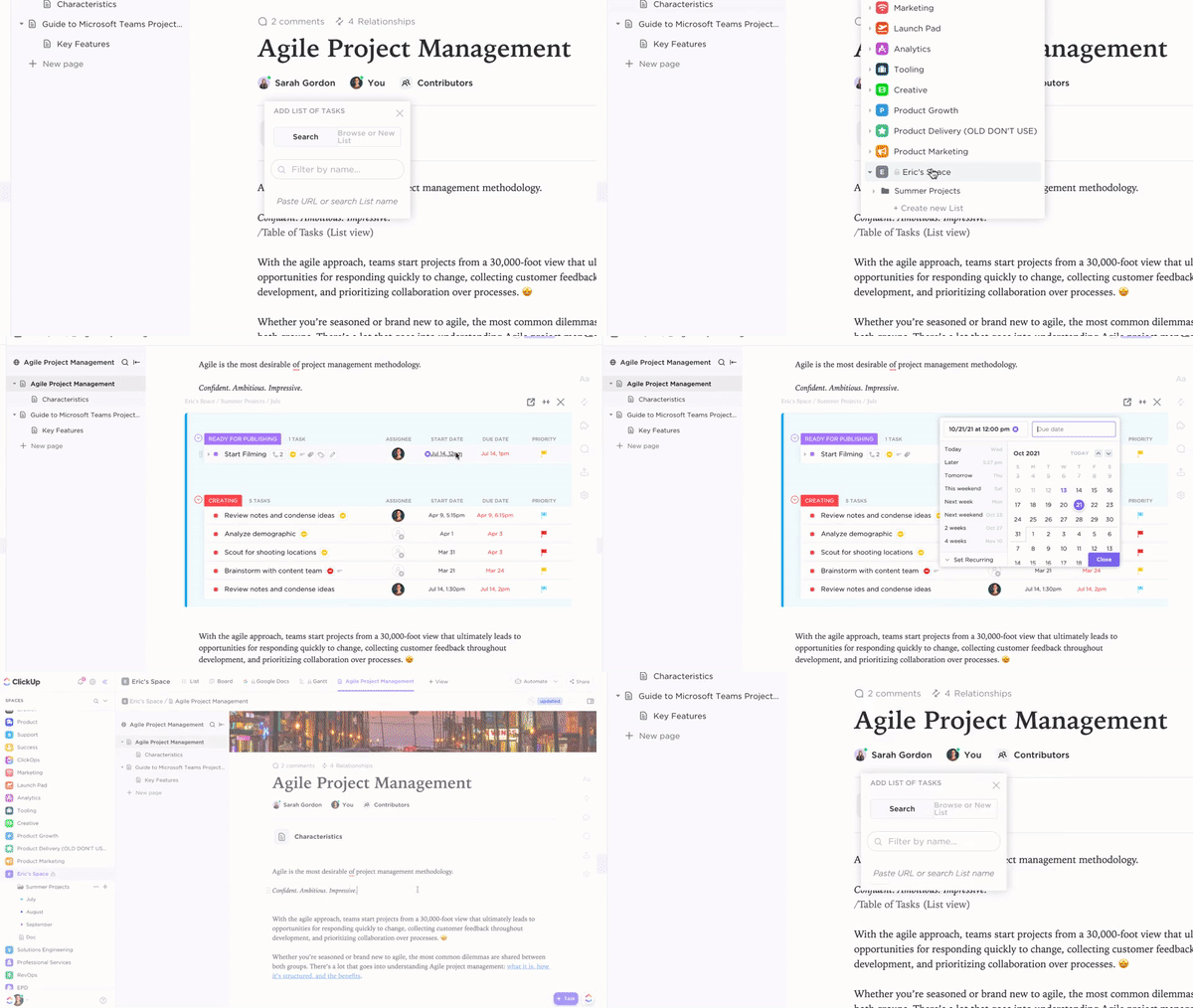
ClickUp Docsเป็นทางเลือกที่มีชีวิตชีวาสำหรับ Google Docs ที่ผสานการสร้างเอกสารกับการจัดการงานเข้าด้วยกัน ใช้เพื่อสร้าง แก้ไข และทำงานร่วมกันในเอกสารได้อย่างง่ายดาย และแชร์กับผู้มีส่วนได้ส่วนเสียได้ด้วยการคลิกเพียงครั้งเดียว
ส่วนที่ดีที่สุดของฟีเจอร์ในตัวนี้คือมันช่วยให้คุณทำงานกับเอกสารภายในแพลตฟอร์มเดียวกันที่คุณใช้จัดการโครงการ ซึ่งทำให้การเปลี่ยนผ่านจากขั้นตอนการคิดไอเดียหรือการวางแผนไปสู่การดำเนินงานเป็นเรื่องง่ายขึ้น
ตัวอย่างเช่น คุณสามารถแปลงประเด็นพูดคุยจากไฟล์ Docs ให้เป็นงาน หรือแนบ Docs ไปกับงานเพื่อเพิ่มบริบท
จัดระเบียบได้อย่างง่ายดาย
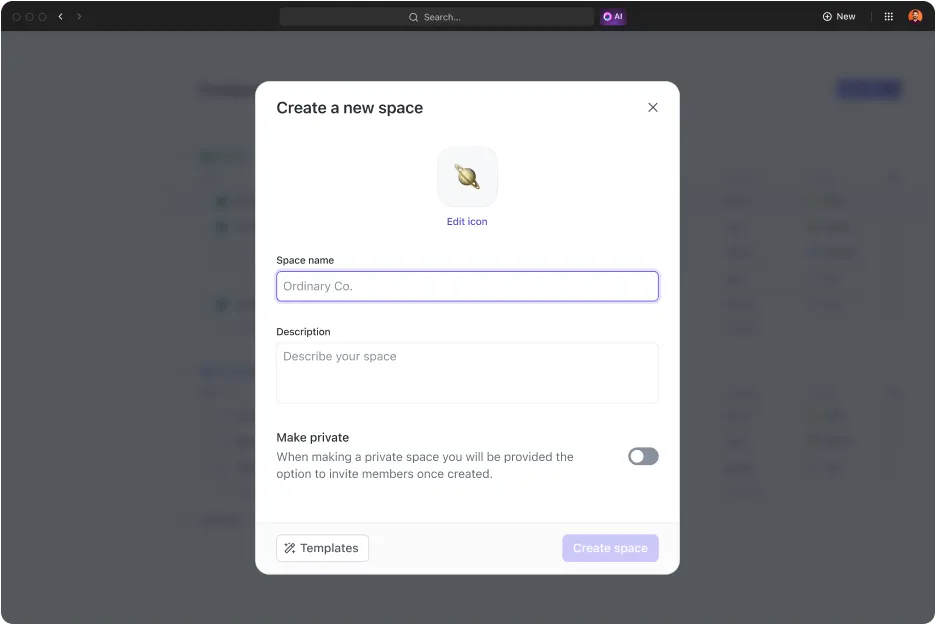
โครงสร้างลำดับชั้นโครงการของ ClickUpช่วยให้คุณสามารถจัดระเบียบพื้นที่ทำงานของคุณได้อย่างมีเหตุผลและสามารถขยายได้ มันช่วยให้คุณสามารถตั้งค่าพื้นที่ทำงาน, พื้นที่, โฟลเดอร์, และรายการเพื่อจัดหมวดหมู่และจัดการเอกสารและงานของคุณได้อย่างมีประสิทธิภาพ
ดื่มด่ำกับพลังแห่งการค้นหาแบบครบวงจร
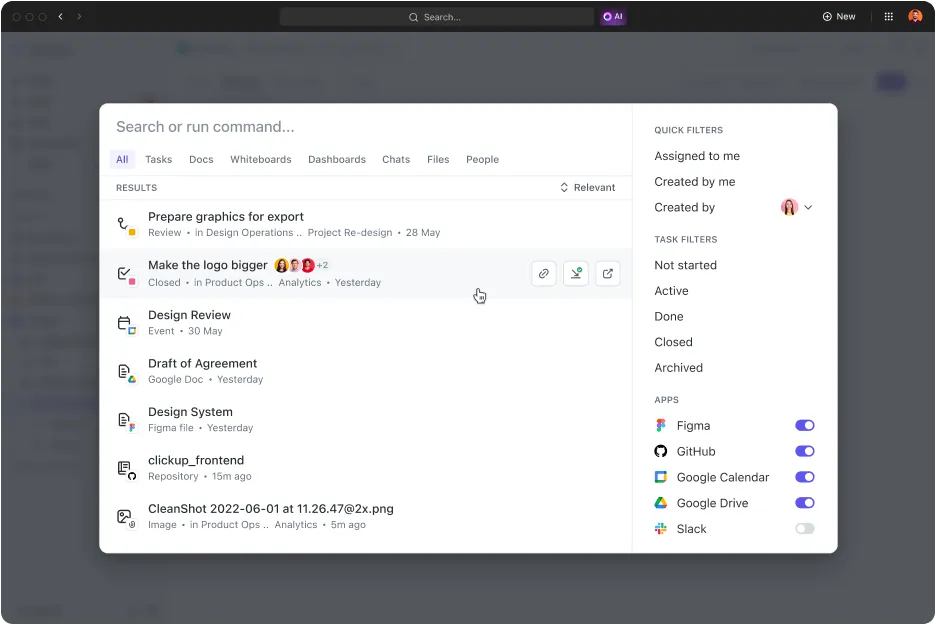
หากแถบค้นหาของ Google ทำให้คุณประทับใจแล้ว เตรียมตัวให้พร้อมที่จะตื่นตาตื่นใจกับUniversal Search ของ ClickUp ได้เลย Universal Search ค้นหาข้อมูลจากทุกพื้นที่ดิจิทัลของคุณ ไม่ว่าจะเป็น ClickUp, แอปที่เชื่อมต่อ และไดรฟ์ในเครื่อง เพื่อช่วยให้คุณค้นหาสิ่งที่ต้องการได้อย่างรวดเร็ว นอกจากนี้ยังฉลาดขึ้นทุกครั้งที่คุณใช้งาน ทำให้การค้นหาแต่ละครั้งง่ายขึ้นเรื่อย ๆ
เปลี่ยนกระบวนการทำงานของคุณด้วยระบบจัดการเอกสารที่ขับเคลื่อนด้วย AI

ClickUp Brainคือผู้ช่วยอัจฉริยะที่ขับเคลื่อนด้วย AI ซึ่งยกระดับการจัดการเอกสารไปอีกขั้น ในฐานะผู้จัดการความรู้ สามารถดึงข้อมูลรายละเอียดหรือให้คำแนะนำที่ชาญฉลาดโดยอิงจากข้อมูลในเอกสาร
สำหรับผู้จัดการโครงการ เครื่องมือนี้สามารถแปลงเอกสาร Docs ให้เป็นงานที่สามารถดำเนินการได้ และทำให้การกระทำต่าง ๆ เป็นอัตโนมัติได้ นอกจากนี้ยังเป็นเครื่องมือที่มีประโยชน์สำหรับนักเขียน เนื่องจาก ClickUp Brain สามารถร่างเนื้อหา สร้างสรุป และทำสิ่งอื่น ๆ ได้อีกมากมาย
ปลดปล่อยความคิดสร้างสรรค์ของคุณด้วย ClickUp Whiteboards

แน่นอน คุณสามารถเพิ่มรูปภาพ กราฟ และตารางลงใน Google Docs ได้ แต่ClickUp Whiteboardsเป็นพื้นที่ทำงานดิจิทัลที่ช่วยให้คุณแสดงแนวคิด ระดมความคิด วางแผนกลยุทธ์ และแบ่งปันไอเดียโดยใช้ตัวช่วยภาพและองค์ประกอบแบบโต้ตอบ
แนบเอกสาร ClickUp ไปยังกระดานไวท์บอร์ด ClickUp ของคุณ หรือแปลงรายการที่ต้องดำเนินการให้เป็นงาน; การสลับนั้นง่ายมาก!
ยกระดับการจัดการเอกสารของคุณไปอีกขั้น (หรือหลายขั้น) ด้วยระบบอัตโนมัติ
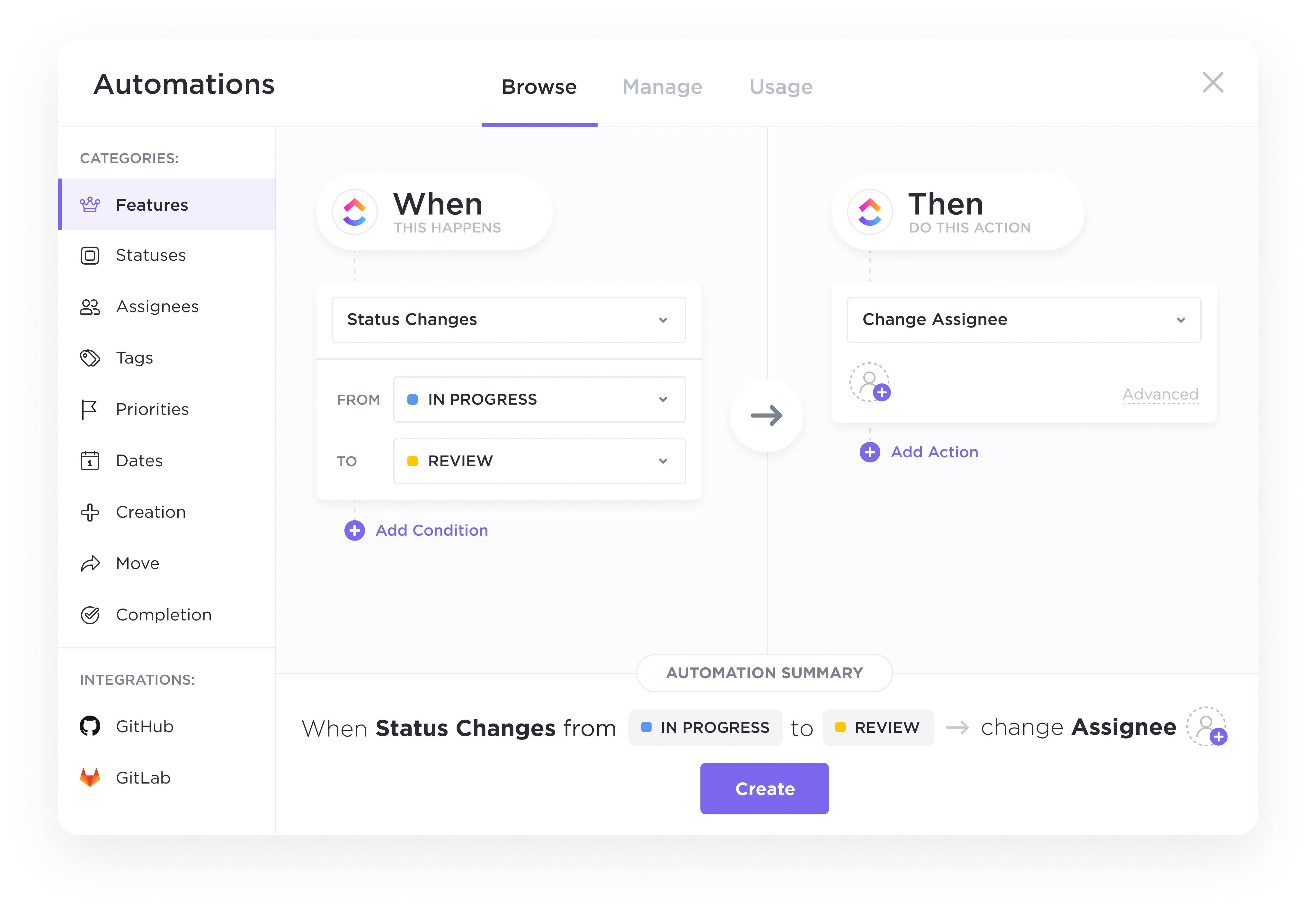
แม้ว่าคุณจะสามารถทำให้บางแง่มุมของ Google Docs เป็นอัตโนมัติได้ แต่ClickUp Automationsจะยกระดับสิ่งต่างๆ ไปอีกขั้น
ตั้งค่ากฎการทำงานอัตโนมัติใน ClickUp เพื่อปรับปรุงการจัดระเบียบและการจัดหมวดหมู่เอกสารของคุณให้มีประสิทธิภาพมากขึ้น คุณสามารถเลือกใช้เทมเพลตสำเร็จรูปที่มีให้เลือกหลากหลาย หรือสร้างสูตรการทำงานอัตโนมัติแบบกำหนดเองเพื่อให้ทุกอย่างเป็นระเบียบโดยอัตโนมัติ ทำให้เอกสารของคุณได้รับการจัดการอย่างสม่ำเสมอและเข้าถึงได้ง่าย
ปลดล็อกการรายงานขั้นสูง การวิเคราะห์ และการผสานรวม
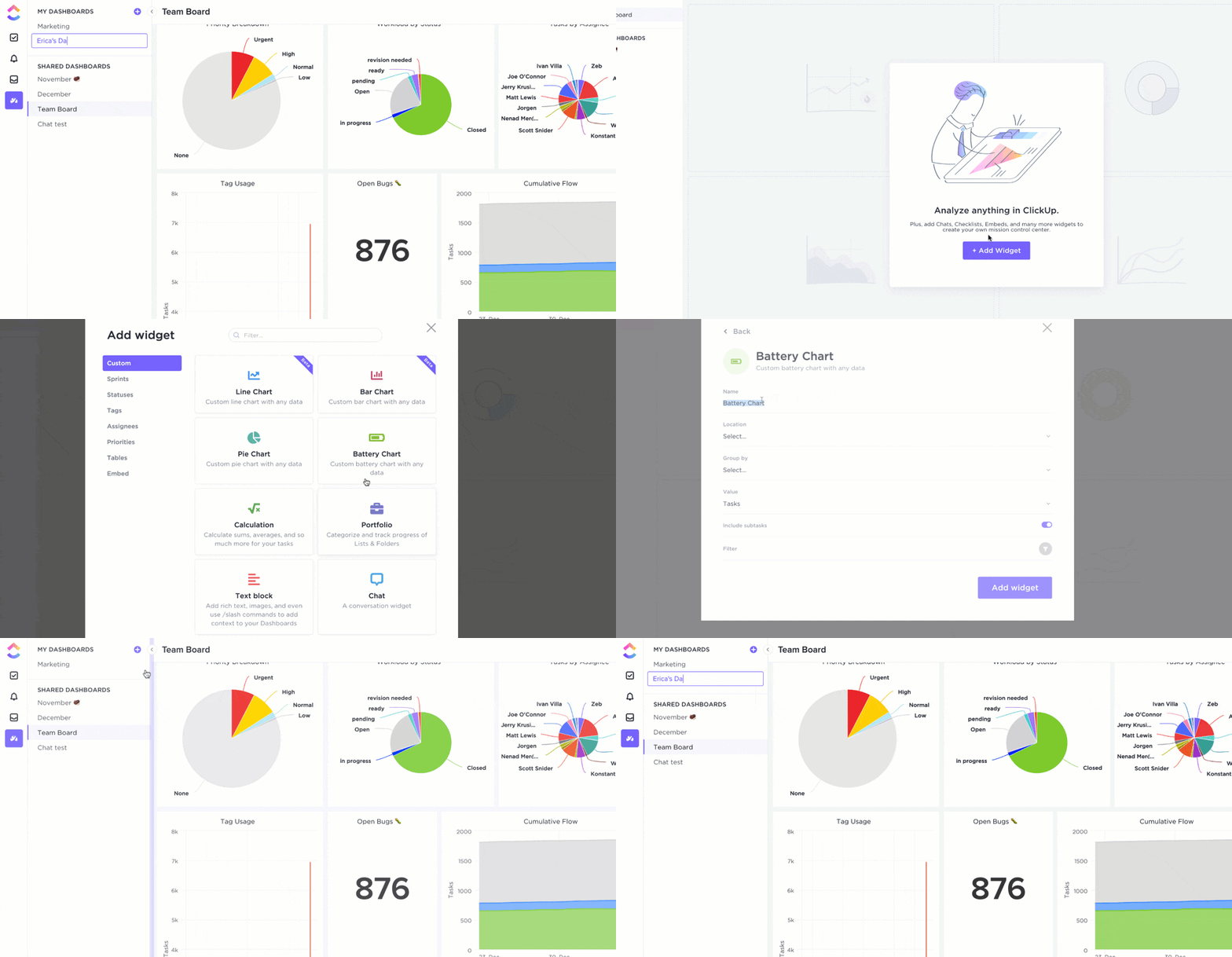
แดชบอร์ดของ ClickUpมอบการมองเห็นที่ครบถ้วนและเรียลไทม์ของโครงการของคุณ ในขณะที่สามารถติดตามความคืบหน้า ตรวจสอบปริมาณงาน และวิเคราะห์ประสิทธิภาพของทีมได้ มันยังมีความสามารถในการติดตามเวลาอีกด้วยClickUp มีฟีเจอร์การติดตามเวลาในตัวที่แบ่งปันข้อมูลเชิงลึกอย่างละเอียดเกี่ยวกับวิธีที่คุณและทีมของคุณใช้ไฟล์และโฟลเดอร์ทุกชิ้น
นอกจากนี้ ในฐานะที่เป็นโซลูชันบนคลาวด์ คุณสามารถทำงานบน ClickUp ได้จากทุกที่—ไม่ว่าจะเป็นเดสก์ท็อป แอปมือถือ หรือเบราว์เซอร์ และเราบอกหรือยังว่าClickUp สามารถเชื่อมต่อกับเครื่องมือมากกว่า 1,000 รายการได้ฟรี?
ClickUp: กุญแจสู่ชีวิตที่เป็นระเบียบมากขึ้น
เมื่อ Google Docs เปิดตัวครั้งแรก มันได้เปลี่ยนแปลงวิธีการสร้างและทำงานร่วมกันในเอกสารไปอย่างสิ้นเชิง แต่เมื่อพูดถึงการจัดระเบียบและกระบวนการทำงาน มันยังไม่ค่อยมีประสิทธิภาพมากนัก ClickUp จึงเข้ามาเติมเต็มช่องว่างนี้
โดยการผสานการจัดการเอกสารเข้ากับคุณสมบัติการจัดการโครงการ ClickUp ช่วยให้คุณจัดระเบียบพื้นที่ทำงาน ลดความยุ่งเหยิง และเพิ่มประสิทธิภาพการทำงาน
ไม่ว่าคุณจะเป็นฟรีแลนซ์ที่ต้องการจัดการโปรเจกต์ส่วนตัวให้ราบรื่น หรือเป็นทีมที่กำลังทำงานกับข้อกำหนดที่ซับซ้อนมากขึ้น ClickUp สามารถปรับให้เข้ากับทุกความต้องการ ด้วยฟีเจอร์ตั้งแต่เอกสารไปจนถึงไวท์บอร์ดและผู้ช่วย AI ที่ผสานรวมอย่างลงตัว ClickUp ช่วยให้คุณมุ่งเน้นกับสิ่งที่สำคัญจริง ๆ นั่นคือการทำให้งานสำเร็จ
สัมผัสประสบการณ์การจัดระเบียบและการทำงานที่มีประสิทธิภาพเหนือชั้น—สมัครใช้ ClickUpวันนี้!