
การวิจัยของ Gartner แสดงให้เห็นว่าคุณภาพข้อมูลที่ไม่ดีทำให้องค์กรสูญเสียเงินเฉลี่ย 12.9 ล้านดอลลาร์ต่อปี ไม่ว่าคุณจะเป็นทีมที่มีสมาชิกเพียงคนเดียวหรือหนึ่งพันคน ค่าใช้จ่ายนี้เกิดจากสาเหตุเดียวกัน: การกระจายตัว
เมื่อประวัติลูกค้าของคุณอยู่ในเครื่องมือหนึ่ง และงานประจำวันของคุณอยู่ในอีกเครื่องมือหนึ่ง คุณจะต้องต่อสู้อยู่ตลอดเวลาเพื่อค้นหาบริบทที่คุณต้องการในการผลักดันดีลให้ก้าวหน้า
ระบบ CRM ของคุณควรเป็นรากฐานของที่ที่งานของคุณเกิดขึ้นจริง
คู่มือนี้จะแนะนำคุณทีละขั้นตอนในการสร้างระบบ CRM ที่มีประสิทธิภาพสูงในClickUp นำข้อมูลและงานของคุณมารวมกันเพื่อยุติปัญหาการสลับแอปและรวมความสัมพันธ์ของคุณให้เป็นหนึ่งเดียว 📈
CRM คืออะไร?
ระบบCRM (การจัดการความสัมพันธ์กับลูกค้า)เป็นเครื่องมือที่จัดเก็บข้อมูลติดต่อ ติดตามการติดต่อสื่อสาร และจัดการข้อตกลงผ่านกระบวนการขายของคุณ ระบบนี้ช่วยให้ทีมของคุณมีมุมมองร่วมกันเกี่ยวกับความสัมพันธ์กับลูกค้าทุกด้าน ทำให้การติดตาม การรับผิดชอบ และความคืบหน้าของข้อตกลงสามารถมองเห็นได้ตลอดเวลา
ในทางปฏิบัติ ระบบ CRM ที่ดีที่สุดไม่ได้เพียงแค่เก็บข้อมูลลูกค้าเท่านั้น—แต่ยังช่วยให้ทีมของคุณรู้ว่าควรทำอะไรต่อไปและงานนั้นอยู่ที่ไหน
ในทางปฏิบัติ ระบบ CRM ที่ดีที่สุดไม่ได้เพียงแค่เก็บข้อมูลลูกค้าเท่านั้น—แต่ยังช่วยให้ทีมของคุณรู้ว่าควรทำอะไรต่อไปและงานนั้นอยู่ที่ไหน
พูดง่ายๆ คือ CRM ช่วยให้คุณตอบคำถามเช่น:
- อะไรที่ต้องเกิดขึ้นต่อไป?
- ลูกค้าคนนี้คือใคร?
- ที่มาของข้อมูลนี้คืออะไร?
- การสนทนาครั้งสุดท้ายคืออะไร?
- ข้อตกลงอยู่ในขั้นตอนไหนแล้ว?
📮 ClickUp Insight: 35% ของผู้ตอบแบบสอบถามเปลี่ยนจากสเปรดชีตไปใช้เครื่องมืออื่นและยังคงใช้งานอยู่ และอีก 25% กำลังพิจารณาเปลี่ยนอย่างจริงจัง
ระดับของการเคลื่อนไหวนี้บ่งชี้ว่าทีมไม่ได้ผูกติดกับสเปรดชีตมากเท่ากับที่พวกเขาผูกติดกับความคุ้นเคย หลายทีมดูเหมือนกำลังมองหาวิธีการที่ให้การสนับสนุนมากขึ้นเมื่อการทำงานมีความซับซ้อนมากขึ้น
ClickUpมอบวิธีการให้ทีมสามารถเปลี่ยนผ่านได้โดยไม่สูญเสียแรงขับเคลื่อน แพลตฟอร์มนี้มีเทมเพลตสำเร็จรูปสำหรับการติดตามโครงการ, CRM, สินค้าคงคลัง, การจัดการเวลา และกรณีการใช้งานอื่นๆ อีกหลายร้อยกรณี ช่วยให้ทีมเริ่มต้นด้วยแนวทางที่มีโครงสร้างแทนการสร้างขึ้นใหม่ทั้งหมด
มุมมองต่าง ๆเช่น รายการ, ตาราง, กระดาน, และแกนต์ จะคุ้นเคยกับผู้ใช้สเปรดชีต ขณะที่ระบบอัตโนมัติ,ความช่วยเหลือจาก AI,และแดชบอร์ดที่ผสานรวมและไม่ต้องเขียนโค้ด จะช่วยให้ทีมเติบโตไปไกลกว่าการอัปเดตแบบแมนนวล
ทำไมต้องสร้างระบบ CRM ของคุณใน ClickUp แทนการใช้สเปรดชีตหรือเครื่องมือแยกต่างหาก?
เครื่องมือ CRM หลายตัวมีความสามารถในการจัดเก็บข้อมูลติดต่อและติดตามสถานะการเจรจาได้ดี แต่สำหรับทีมที่กำลังเติบโต ความท้าทายที่ใหญ่กว่าคือสิ่งที่เกิดขึ้นรอบๆ การเจรจา: การส่งต่อข้อมูลภายใน, บันทึกการประชุม, ข้อเสนอ, งานการรับเข้า, การส่งมอบให้กับลูกค้า, การต่ออายุ, และการรายงาน
เมื่อบริบทนั้นอยู่ในเครื่องมือที่แยกจากกัน ระบบ CRM ของคุณกลายเป็นเพียงบันทึกความสัมพันธ์—แต่ไม่ใช่สถานที่ที่ความสัมพันธ์นั้นจะก้าวหน้าไปข้างหน้าจริงๆ
ClickUp แก้ไขปัญหานั้นด้วยการรวมข้อมูลลูกค้า งาน เอกสาร แดชบอร์ด แชท และ AI ไว้ในพื้นที่ทำงานเดียว ซึ่งหมายความว่า CRM ของคุณสามารถอยู่เคียงข้างงานที่ต้องทำเพื่อชนะใจลูกค้า ลูกค้าใหม่ และรักษาลูกค้าไว้ แทนที่จะต้องทำงานแยกจากกันเป็นระบบที่ไม่เชื่อมต่อกัน
วิธีสร้างระบบ CRM ใน ClickUp: คู่มือแบบทีละขั้นตอน
ข้อมูลลูกค้าในสเปรดชีต, อีเมล, และระบบ CRM ที่ล้าสมัยเป็นปัญหาที่พบได้บ่อยสำหรับทีมขาย. ข้อมูลการเจรจาอยู่ในเครื่องมือหนึ่ง, งานอยู่ในเครื่องมืออื่น, และไม่มีอะไรเชื่อมต่อทั้งสอง.
ข้อมูลดีลอยู่ในระบบหนึ่ง งานอยู่ในอีกระบบหนึ่ง และบริบทของลูกค้าสูญหายไปในช่องว่างเหล่านั้น ClickUp ช่วยให้คุณสร้าง CRM ที่เหนือกว่าการติดตามpipeline ระบบเดียว ความยืดหยุ่นของโครงสร้างลำดับชั้น—พื้นที่, โฟลเดอร์, รายการ และการปรับแต่งระดับงาน—ช่วยให้คุณสร้างระบบสำหรับลูกค้าเป้าหมาย, บัญชี, ดีล, การติดตาม, การเริ่มต้นใช้งาน และการรายงานได้ในที่เดียว
และเนื่องจาก ClickUp รวม AI, ระบบอัตโนมัติ, เอกสาร, แดชบอร์ด และการจัดการงานไว้ในที่ทำงานเดียวกัน CRM ของคุณจึงสามารถกลายเป็นระบบปฏิบัติการที่แท้จริงสำหรับงานที่เกี่ยวข้องกับลูกค้า ไม่ใช่แค่ฐานข้อมูลเท่านั้น
นี่คือวิธีการตั้งค่าทีละขั้นตอน 🛠️
ขั้นตอนที่ 1: เริ่มต้นด้วยเทมเพลต CRM ของ ClickUp
ไปที่ศูนย์เทมเพลต ClickUp(สามารถเข้าถึงได้จากอวตาร Workspace ของคุณหรือโดยการพิมพ์ /Template ที่ใดก็ได้ใน ClickUp) ค้นหา CRM และนำไปใช้กับ Space หรือ Folder
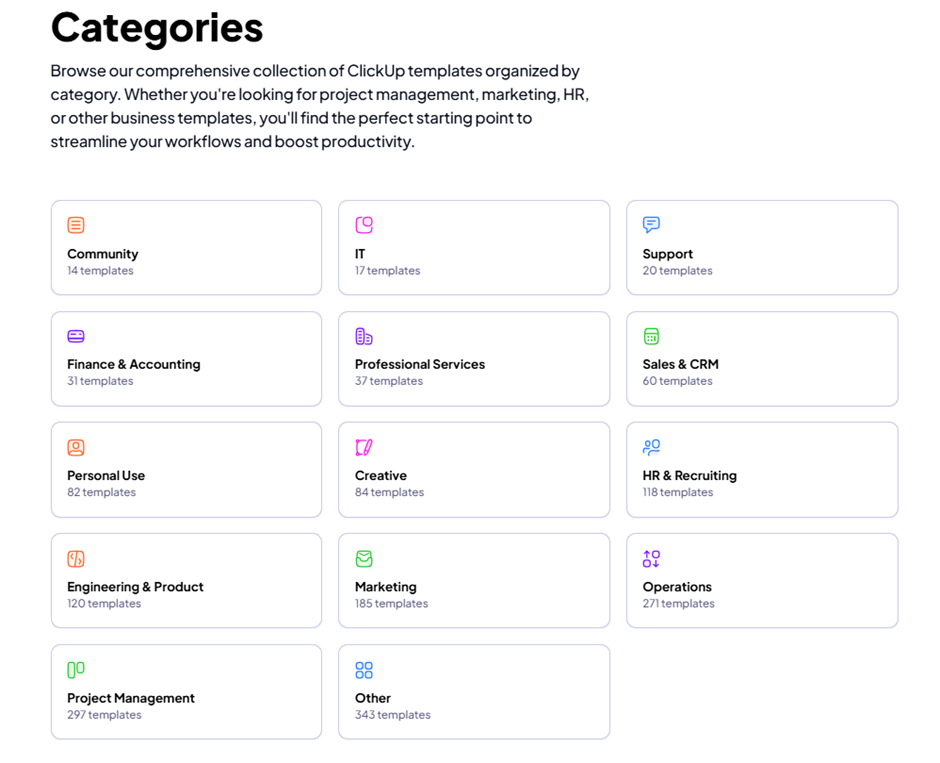
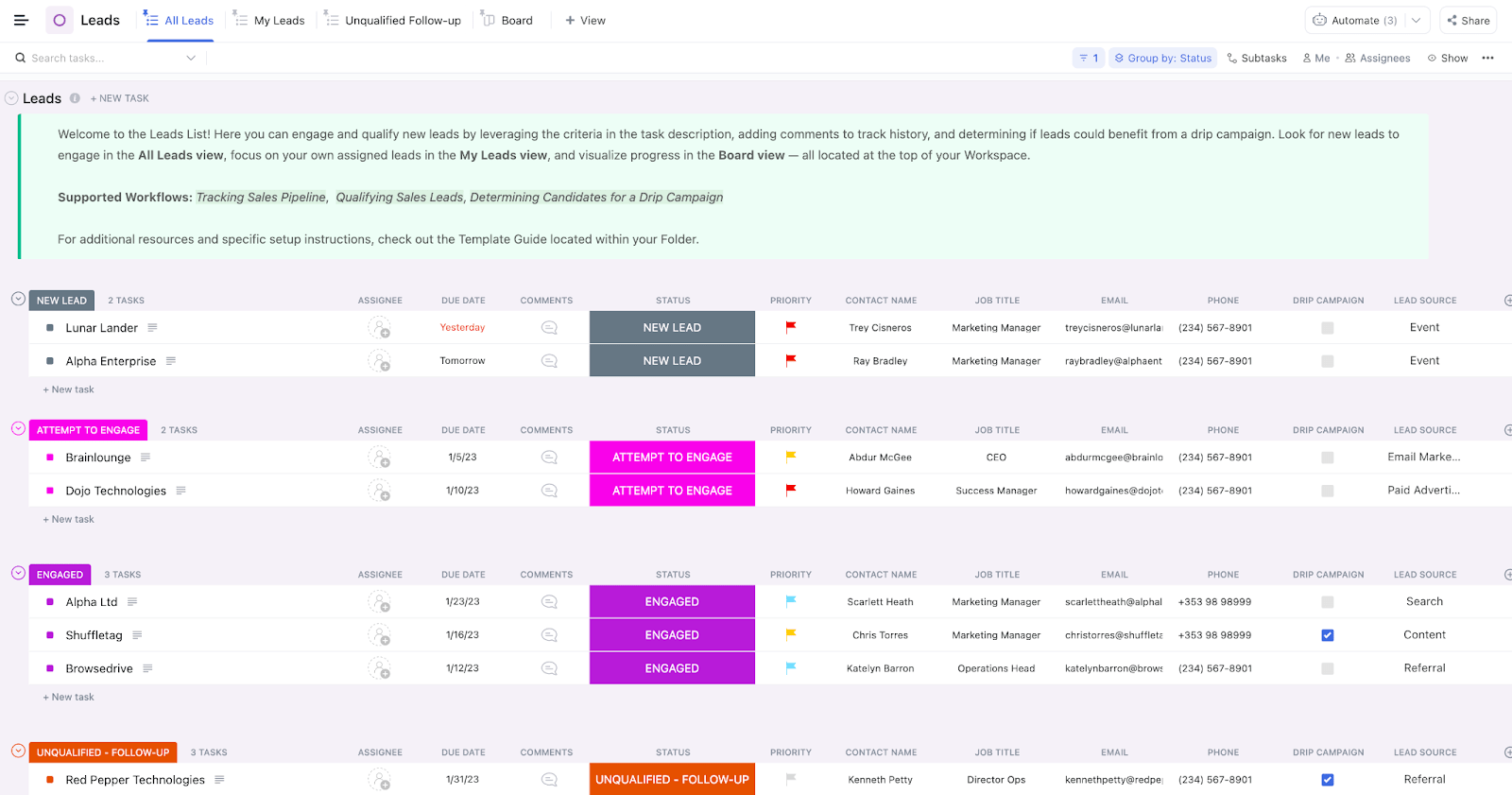
เทมเพลต CRMของClickUpมอบจุดเริ่มต้นที่รวดเร็วสำหรับการจัดระเบียบรายชื่อผู้ติดต่อ ข้อเสนอ กระบวนการ และงานติดตามผล—โดยไม่ต้องสร้างระบบของคุณเองตั้งแต่เริ่มต้น
มันมีโครงสร้างโฟลเดอร์ที่สอดคล้องกับขั้นตอนในกระบวนการขายของคุณ พร้อมด้วยมุมมองของ ClickUpเช่น รายการ, กระดาน, และตาราง นอกจากนี้ยังมาพร้อมกับฟิลด์ที่กำหนดเองล่วงหน้าเพื่อช่วยให้คุณติดตามมูลค่าของดีล, รายละเอียดการติดต่อ, แหล่งที่มาของลีด, และความสำคัญ ทุกอย่างถูกตั้งค่าให้สะท้อนถึงกระบวนการขายจริงตั้งแต่วันแรก
จากนั้น คุณสามารถปรับแต่งให้ตรงกับกระบวนการของคุณได้ในขั้นตอนต่อไป
👀 คุณรู้หรือไม่? หลังจากปิดปี 2025 ที่มูลค่า 112.91 พันล้านดอลลาร์ ตลาดการจัดการความสัมพันธ์กับลูกค้าทั่วโลกคาดว่าจะเพิ่มขึ้นเป็น 126.17 พันล้านดอลลาร์ในปีนี้ และภายในปี 2034 อุตสาหกรรมนี้คาดว่าจะเพิ่มขึ้นเกือบสามเท่าเป็น 320.99 พันล้านดอลลาร์ โดยรักษาอัตราการเติบโตเฉลี่ยต่อปี (CAGR) ที่ 12.4%
ขั้นตอนที่ 2: เพิ่มมุมมองเพื่อจัดการและจัดลำดับความสำคัญของรายชื่อผู้ติดต่อ
ระบบ CRM จะมีประโยชน์มากขึ้นเมื่อคุณสามารถมองเห็นข้อมูลของคุณได้อย่างชัดเจน
มุมมองใน ClickUp ช่วยให้คุณสามารถจัดระเบียบข้อมูล CRM เดียวกันในรูปแบบที่แตกต่างกันได้ตามความต้องการของคุณ ในการเพิ่มมุมมอง ให้คลิกที่แถบมุมมองที่ด้านบนของพื้นที่ทำงาน, โฟลเดอร์, หรือรายการใด ๆ แล้วเลือกมุมมองที่คุณต้องการ
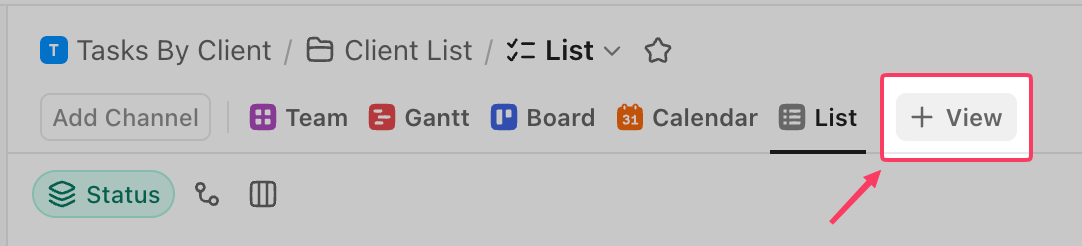
นี่คือมุมมองทั้งสี่ที่มีประโยชน์มากที่สุดสำหรับระบบ CRM ของคุณ:
- มุมมองบอร์ดจะแสดงกระบวนการของคุณในรูปแบบกระดานคัมบัง โดยแต่ละคอลัมน์จะแทนขั้นตอนของดีล ลากการ์ดระหว่างคอลัมน์เมื่อดีลเคลื่อนผ่านแต่ละขั้นตอนในกระบวนการ ทำให้ทีมของคุณเห็นภาพรวมสถานะของกระบวนการแบบเรียลไทม์
- ตารางวิวทำงานเหมือนกับสเปรดชีต โดยแต่ละแถวแทนผู้ติดต่อหรือดีล และแต่ละคอลัมน์แทนฟิลด์. นี่คือตัวเลือกที่ดีที่สุดสำหรับการแก้ไขข้อมูลจำนวนมากพร้อมกัน, การเปรียบเทียบค่าระหว่างดีล, หรือการส่งออกข้อมูล.
- มุมมองรายการจัดระเบียบรายชื่อผู้ติดต่อและดีลต่างๆเป็นรายการงานที่สามารถจัดกลุ่มตามสถานะ ผู้รับผิดชอบ หรือฟิลด์ที่กำหนดเองใดๆ ใช้เพื่อกรองข้อมูลให้เหลือเฉพาะกลุ่มที่ต้องการ เช่น ดีลที่เปิดอยู่ทั้งหมดที่มอบหมายให้ตัวแทนคนใดคนหนึ่ง
- มุมมองปฏิทินแผนงานตามวันที่ครบกำหนด เพื่อให้การติดตามงานที่กำลังจะมาถึงมองเห็นได้โดยไม่ต้องสลับไปยังแอปปฏิทินแยกต่างหาก
💡 เคล็ดลับมืออาชีพ: ก่อนการโทรสำคัญ อย่าเสียเวลา 20 นาทีไปกับการค้นหาความคิดเห็นและเอกสารเก่าหลายเดือนเพื่อหาว่าข้อตกลงอยู่ในขั้นตอนไหน
เพียงแค่ขอให้ClickUp Brainสรุปประวัติความสัมพันธ์ทั้งหมดให้คุณ มันจะดึงจุดเจ็บปวดหลัก การโต้ตอบครั้งล่าสุด และขั้นตอนต่อไปออกมาภายในไม่กี่วินาที คุณจะได้เข้าสู่การนำเสนอพร้อมบริบทครบถ้วน โดยไม่ต้องเครียดกับการเตรียมงานล่วงหน้า
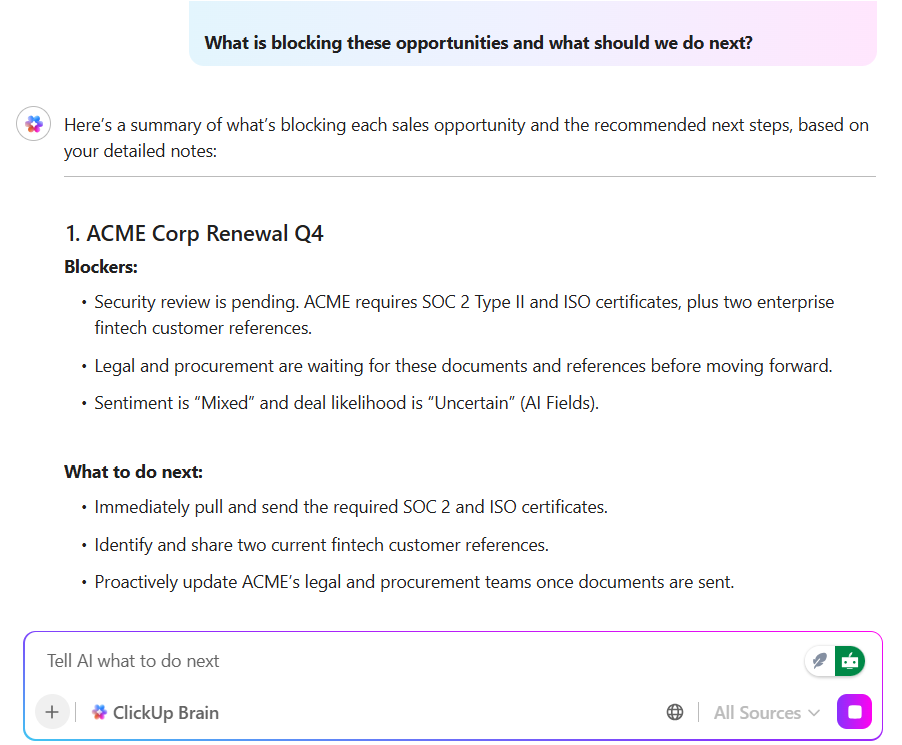
ขั้นตอนที่ 3: เพิ่มฟิลด์ที่กำหนดเองเพื่อติดตามข้อมูลติดต่อ
รายการงานที่เรียบง่ายที่มีเพียงชื่อเท่านั้นมีคุณค่าน้อยมาก หากไม่มีข้อมูลที่มีโครงสร้าง ตัวแทนไม่สามารถกรองตามแหล่งที่มาของลีด จัดเรียงตามมูลค่าของดีล หรือติดตามการติดต่อล่าสุดได้
ฟิลด์ที่กำหนดเองของ ClickUp เปลี่ยนรายการงานธรรมดาให้กลายเป็นฐานข้อมูลติดต่อที่สามารถค้นหาและกรองได้ แต่ละฟิลด์จะเก็บข้อมูลเฉพาะเจาะจงไว้โดยตรงในบันทึกงาน
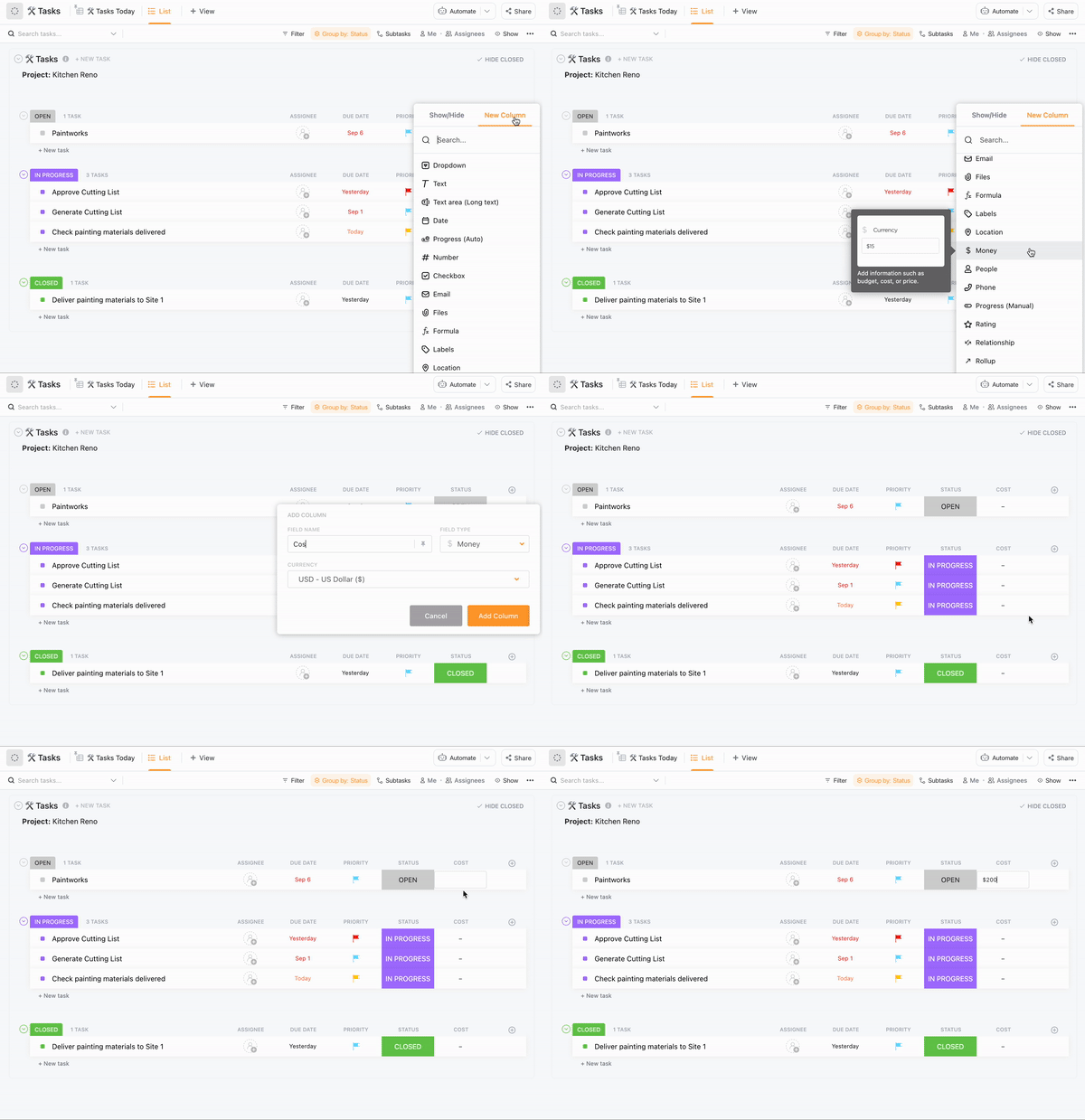
เพื่อเพิ่มฟิลด์แบบกำหนดเอง ให้คลิกที่ไอคอน + ด้านบนของคอลัมน์ในมุมมองรายการหรือตาราง เลือกประเภทของฟิลด์ และตั้งชื่อฟิลด์นั้น คุณสามารถเพิ่มฟิลด์ได้ตามที่ต้องการในกระบวนการของคุณ และฟิลด์เหล่านี้จะถูกนำไปใช้อย่างสม่ำเสมอในทุกบันทึกในรายการหรือโฟลเดอร์นั้น
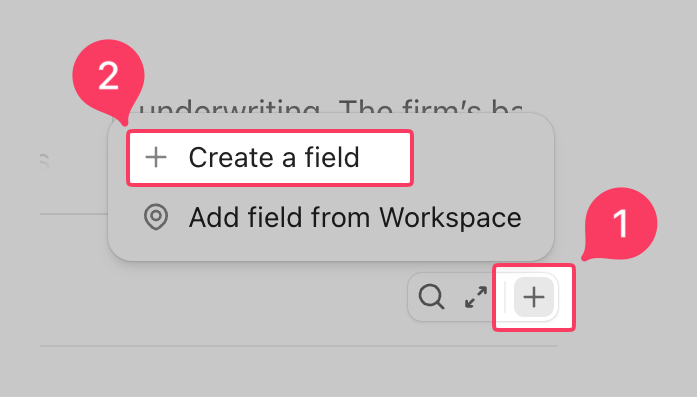
นี่คือประเภทของข้อมูลที่มีความสำคัญที่สุดสำหรับการติดตามในระบบ CRM:
| ประเภทของฟิลด์ | เหมาะสำหรับใช้ |
|---|---|
| อีเมล | การเก็บที่อยู่อีเมลติดต่อโดยตรงในบันทึก |
| โทรศัพท์ | บันทึกหมายเลขโทรศัพท์เพื่อไม่ให้ตัวแทนต้องค้นหาผ่านรายชื่อติดต่อ |
| ดรอปดาวน์ | การจัดหมวดหมู่ตามแหล่งที่มาของลีด, อุตสาหกรรม, ขั้นตอนของดีล, หรือภูมิภาค |
| สกุลเงิน | ติดตามมูลค่าของดีลและจัดลำดับขั้นตอนตามศักยภาพของรายได้ |
| วันที่ | การบันทึกวันที่ติดต่อครั้งล่าสุด, กำหนดเส้นตายการติดตามผล, และช่วงเวลาการต่ออายุ |
| ป้ายกำกับ | การติดแท็กผู้ติดต่อด้วยคุณลักษณะหลายรายการเพื่อการกรองข้ามกลุ่มเป้าหมาย |
| ข้อความ | เพิ่มบันทึกข้อความแบบอิสระ เช่น รูปแบบการสื่อสารที่ผู้ติดต่อต้องการ |
| หมายเลข | การติดตามจำนวนพนักงาน ระยะเวลาสัญญา หรือข้อมูลเชิงตัวเลขอื่น ๆ |
🤖 การตั้งค่าฟิลด์ที่กำหนดเองคือวิธีที่คุณจัดระเบียบข้อมูลของคุณ แต่การเป็น AI Native คือวิธีที่คุณนำข้อมูลนั้นไปใช้งาน
แต่Pat Henderson จาก path8 Productionsแสดงให้เห็นว่าคุณไม่จำเป็นต้องเป็นผู้เชี่ยวชาญด้านเทคโนโลยีเพื่อสร้างธุรกิจที่ "ตอบคำถามได้ด้วยตัวเอง"
ด้วยการใช้ClickUp Agent Builder, Pat ได้เปลี่ยนเอกสารภายในและข้อมูลของเขาให้กลายเป็นตัวแทน AI ส่วนตัวที่เชื่อถือได้ แทนที่ Pat จะต้องใช้เวลาทั้งวันในการตอบคำถามเกี่ยวกับสถานะโครงการหรือขั้นตอนของระบบ ทีมของเขาเพียงแค่ "ส่งข้อความส่วนตัว" ไปยังตัวแทนเท่านั้น
ทำไมสิ่งนี้จึงได้ผลสำหรับทีมที่กำลังเติบโต:
- ไม่มีภาพหลอน: เนื่องจากระบบถูกตั้งโปรแกรมให้อ่านเฉพาะเอกสารระบบที่ผ่านการตรวจสอบแล้วของคุณเท่านั้น จึงจะไม่สร้างคำตอบหรือดึงคำแนะนำทั่วไปมาใช้
- ไม่ต้องเรียนรู้เทคนิค: ถ้าคุณสามารถอธิบายขั้นตอนการทำงานของคุณเป็นภาษาอังกฤษธรรมดาได้ คุณก็สามารถสร้างตัวแทนได้
- ความสามารถในการขยายขนาดทันที: คุณสามารถสร้างตัวแทนหลายตัวสำหรับแผนกต่างๆ (ฝ่ายขาย, ฝ่ายปฏิบัติการ, ฝ่ายผลิต) ที่ทั้งหมดทำงานจากแหล่งข้อมูลเดียวที่เป็นความจริง
ชมคลิปนี้เพื่อดูว่า path8 เปลี่ยนเป็นระบบ AI-native ได้อย่างไรโดยไม่มีประสบการณ์ด้าน AI มาก่อน:
ขั้นตอนที่ 4: สร้างสถานะที่กำหนดเองสำหรับกระบวนการขายของคุณ
สถานะงานเริ่มต้นเช่น "เปิด" และ "ปิด" ไม่มีความหมายมากนักในบริบทของการขาย
สถานะที่กำหนดเองของ ClickUpช่วยให้คุณแทนที่ค่าเริ่มต้นด้วยขั้นตอนในกระบวนการขายที่สอดคล้องกับกระบวนการขายจริงของคุณ แต่ละสถานะจะกลายเป็นคอลัมน์ในมุมมองบอร์ดของคุณ ดังนั้นเมื่อตัวแทนขายอัปเดตสถานะของดีล การ์ดจะเคลื่อนที่ข้ามบอร์ดโดยอัตโนมัติ
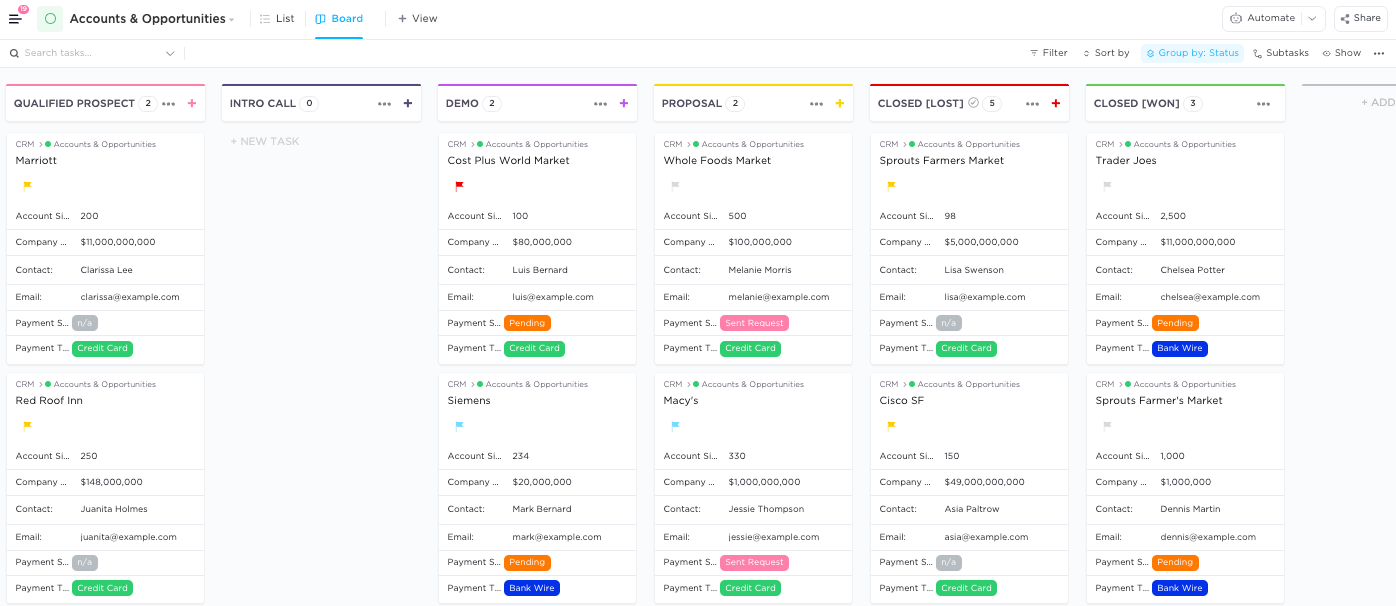
ในการตั้งค่า ให้ไปที่การตั้งค่า Space หรือ Folder ของคุณ เปิดแท็บสถานะ และเพิ่มขั้นตอนของคุณ
นี่คือโครงสร้างเริ่มต้นที่ครอบคลุมกระบวนการขาย B2B ส่วนใหญ่:
| สถานะ | ความหมาย |
|---|---|
| ลูกค้าใหม่ | การติดต่อได้เข้าสู่กระบวนการแล้ว แต่ยังไม่ได้ผ่านการประเมินคุณสมบัติ |
| มีคุณสมบัติครบถ้วน | ลีดตรงตามเกณฑ์ของคุณและคุ้มค่าที่จะดำเนินการต่อ |
| ส่งข้อเสนอแล้ว | มีการแชร์ใบเสนอราคาหรือข้อเสนอแล้วและอยู่ระหว่างการพิจารณา |
| การเจรจาต่อรอง | ทั้งสองฝ่ายกำลังทำงานอย่างแข็งขันเพื่อบรรลุข้อตกลง |
| ปิดชนะ | ข้อตกลงได้ลงนามและเสร็จสมบูรณ์ |
| ปิดแล้ว สูญหาย | ข้อตกลงไม่คืบหน้า โดยมีเหตุผลบันทึกไว้เพื่อตรวจสอบ |
สิ่งที่คุณควรทำเมื่อสถานะของคุณได้รับการตั้งค่าแล้ว:
- กำหนดรหัสสีให้กับแต่ละขั้นตอนเพื่อให้เห็นคอขวดของกระบวนการในท่อได้ทันทีบนกระดาน
- เพิ่มฟิลด์เหตุผลในบันทึกปิดการสูญเสีย เพื่อให้ทีมของคุณสามารถสังเกตเห็นรูปแบบที่เกิดขึ้นเมื่อเวลาผ่านไป
ห้าถึงเจ็ดขั้นตอนครอบคลุมท่อส่งส่วนใหญ่ได้ดี หากคุณพบว่าตัวเองเพิ่มขั้นตอนมากขึ้น มักเป็นสัญญาณว่าสองขั้นตอนกำลังทำงานเดียวกันและสามารถรวมกันได้
ขั้นตอนที่ 5: เชื่อมโยงข้อมูลด้วยความสัมพันธ์ใน ClickUp
บันทึกข้อมูลที่แยกออกจากกันทำให้พนักงานขายทำงานช้าลง เมื่อไม่มีการเชื่อมโยงที่ชัดเจนระหว่างผู้ติดต่อ บริษัท และดีลต่างๆ การรวบรวมประวัติก่อนการโทรจึงต้องเสียเวลาค้นหาข้อมูลจากหลายแท็บและเครื่องมือ
ClickUp Relationshipsแก้ไขปัญหานี้โดยการเชื่อมโยงงานของคุณกับงานอื่น ๆ ทั่วทั้ง Workspace ของคุณ ทุกการเชื่อมโยงเป็นแบบสองทาง ดังนั้นหากคุณเชื่อมต่อดีลกับผู้ติดต่อ บันทึกของผู้ติดต่อจะแสดงการเชื่อมต่อโดยอัตโนมัติ
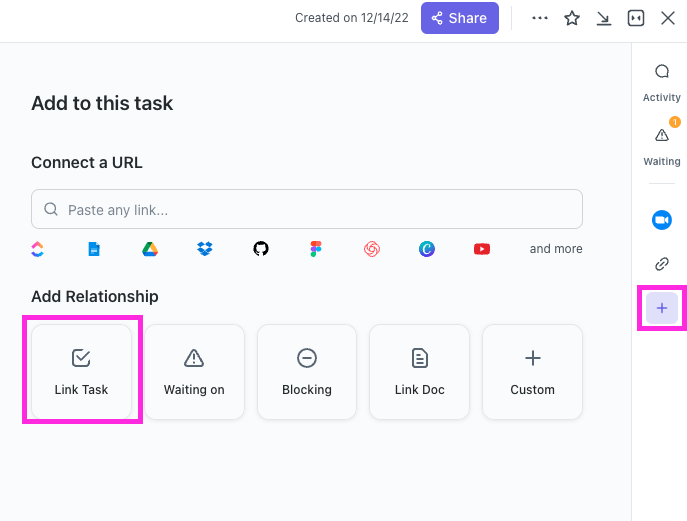
เพื่อเพิ่มความสัมพันธ์ ให้เปิดงานใด ๆ เลื่อนไปที่ส่วนความสัมพันธ์ และค้นหางานที่คุณต้องการเชื่อมโยง การเชื่อมต่อที่พบบ่อยที่สุดที่ควรตั้งค่า:
- ติดต่อบริษัท: ดูทุกคนที่เชื่อมโยงกับบัญชีได้ในที่เดียว
- ข้อตกลงในการติดต่อ: ทราบว่าใครเป็นผู้รับผิดชอบในแต่ละข้อตกลงโดยไม่ต้องค้นหาผ่านอีเมลหลายฉบับ
- ข้อตกลงกับโครงการ: ให้ฝ่ายขายและฝ่ายจัดส่งสอดคล้องกันในสิ่งที่ได้สัญญาไว้และสิ่งที่กำลังดำเนินการอยู่
- ติดต่อเพื่อส่งตั๋วสนับสนุน: ให้ตัวแทนทราบบริบททั้งหมดของปัญหาที่เปิดอยู่ก่อนการโทร
👀 คุณรู้หรือไม่?หลักฐานที่เก่าแก่ที่สุดของ "CRM"มาจากเมโสโปเตเมีย (ปัจจุบันคือประเทศอิรัก) พ่อค้าใช้แผ่นดินเผาในการบันทึกการปฏิสัมพันธ์ทางเศรษฐกิจและสังคม ซึ่งถือเป็นการสร้างฐานข้อมูลลูกค้าครั้งแรกเมื่อ 5000 ปีก่อนคริสตกาล
เรื่องราวของลูกค้า:WallesterWallester ต้องการมุมมองที่ชัดเจนยิ่งขึ้นเกี่ยวกับความสัมพันธ์กับลูกค้าในทุกขั้นตอน ตั้งแต่การสร้างโอกาสทางการขาย การเริ่มต้นใช้งาน ไปจนถึงการให้บริการอย่างต่อเนื่อง ด้วย ClickUp ทีมงานสามารถนำทุกกระบวนการเหล่านี้มารวมไว้ในพื้นที่ทำงานเดียวที่เชื่อมโยงกัน แทนที่จะต้องแยกใช้งานในระบบต่าง ๆ ที่ไม่เชื่อมต่อกัน
ClickUp ให้เราเห็นภาพรวมของเส้นทางการเดินทางของลูกค้าอย่างชัดเจน ตั้งแต่การสร้างโอกาสทางการขายไปจนถึงการต้อนรับลูกค้าใหม่และการสนับสนุนอย่างต่อเนื่อง ทุกอย่างเชื่อมโยงกัน เราสามารถเห็นสถานะของลูกค้าแต่ละรายและตอบสนองได้รวดเร็วขึ้น ซึ่งช่วยปรับปรุงทั้งความเร็วและคุณภาพการบริการ
ClickUp มอบมุมมองที่ชัดเจนของเส้นทางลูกค้าทั้งหมดให้กับเรา ตั้งแต่การสร้างโอกาสทางการขายไปจนถึงการต้อนรับลูกค้าใหม่และการสนับสนุนอย่างต่อเนื่อง ทุกอย่างเชื่อมโยงกัน เราสามารถเห็นสถานะของลูกค้าแต่ละรายและตอบสนองได้รวดเร็วขึ้น ซึ่งช่วยปรับปรุงทั้งความเร็วและคุณภาพการบริการ
ขั้นตอนที่ 6: สร้างงานสำหรับดีลและผู้ติดต่อของคุณ
เมื่อโครงสร้างพร้อมแล้ว ให้เริ่มสร้างบันทึก แต่ละงานจะแทนหนึ่งการติดต่อหรือหนึ่งดีล หลายทีมใช้รายการแยกต่างหากสำหรับการติดต่อและดีล โดยเชื่อมต่อกันผ่านความสัมพันธ์จากขั้นตอนก่อนหน้า
เมื่อคุณสร้างงานใน ClickUp ให้กรอกข้อมูลในฟิลด์ที่กำหนดเอง (ชื่อบริษัท, อีเมล, มูลค่าดีล) และกำหนดสมาชิกในทีม
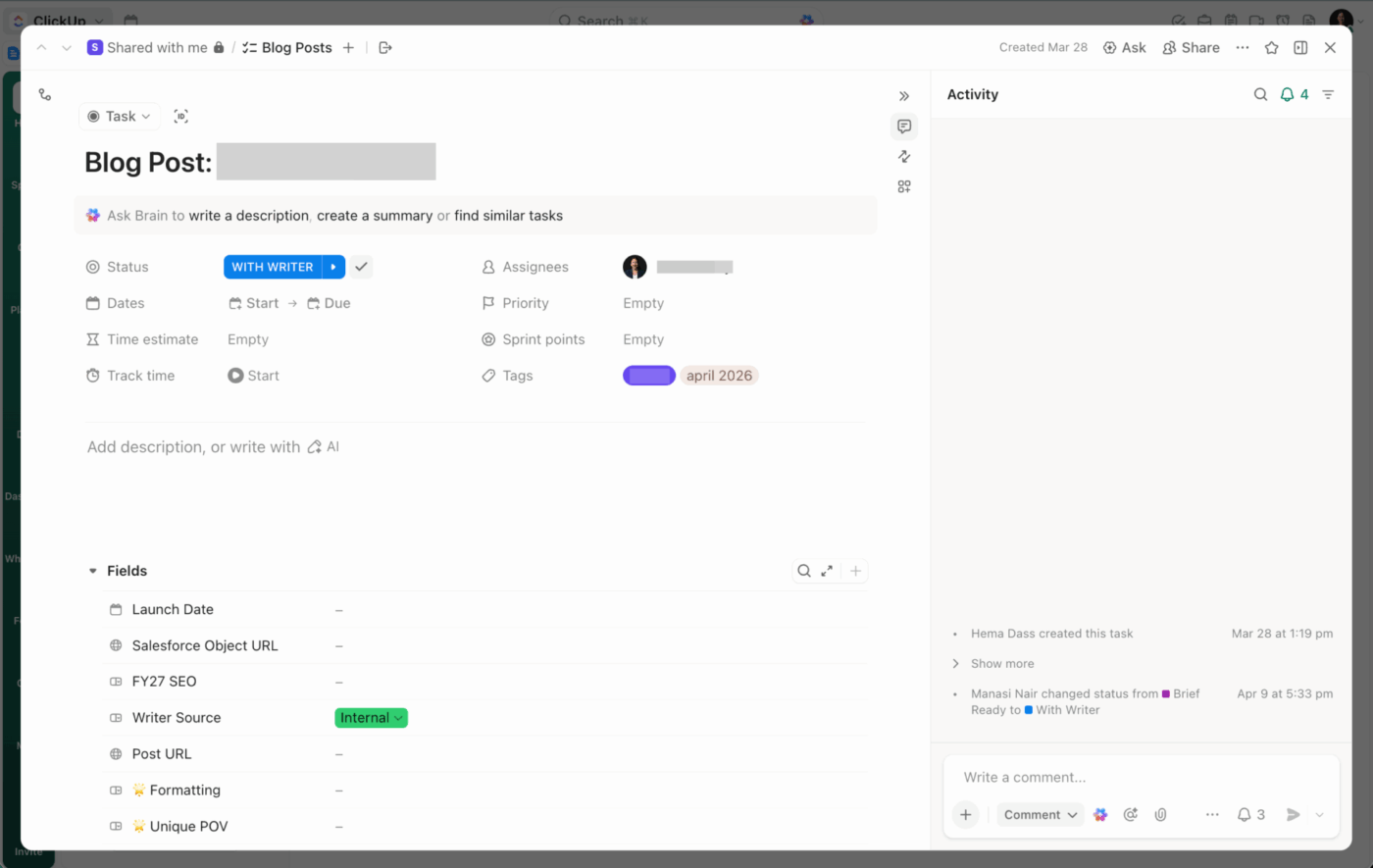
กำหนดวันครบกำหนดสำหรับการติดตามครั้งต่อไป และเพิ่มบันทึกหรือไฟล์แนบในคำอธิบายงาน ติดตามกระบวนการหลายขั้นตอน เช่น การโทรแนะนำตัวหรือการตรวจสอบสัญญา ด้วยรายการตรวจสอบของ ClickUpในแต่ละงาน
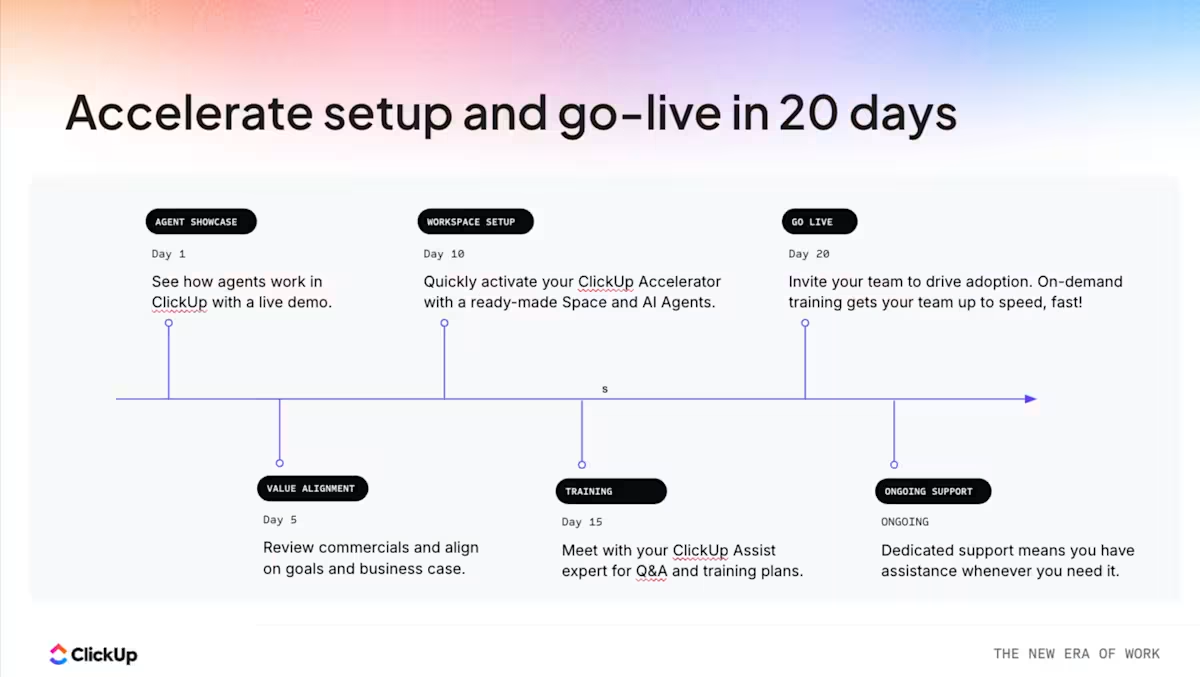
⚡️ การสร้างงานและกรอกข้อมูลด้วยตนเองเป็นวิธีที่ดีในการเรียนรู้การตั้งค่า แต่หากคุณเป็นผู้นำแผนกที่ต้องการทำงานด้วยความเร็วแสง คุณจำเป็นต้องใช้ClickUp Accelerator ซึ่งเป็นชุดเครื่องมือสำเร็จรูประดับองค์กรที่รวมเครื่องมือที่แยกจากกันมากกว่า 20รายการไว้ในที่ทำงาน AI แบบรวมศูนย์เพียงแห่งเดียว
นอกจากนี้ คุณสามารถเริ่มใช้งานได้ทันทีภายใน 20 วัน
- การดำเนินการโดยผู้เชี่ยวชาญ: รับชั่วโมงบริการรายเดือนกับพันธมิตรบริการของเราเพื่อช่วยคุณในการทำให้กระบวนการทำงานเป็นอัตโนมัติและรับรองว่าทีมของคุณจะมีความเชี่ยวชาญด้าน AI ตั้งแต่วันแรก
- 10 ซูเปอร์เอเจนต์ต่อแผนก: คุณจะได้รับเพื่อนร่วมงาน AI ที่ปรับแต่งเฉพาะสำหรับเวิร์กโฟลว์ของคุณ ไม่ว่าคุณจะอยู่ในฝ่ายการตลาด บริการ หรือการจัดการโครงการ
- การผสานรวม AI อย่างสมบูรณ์: ClickUp AI เชื่อมโยงเอกสาร งาน และการแชทของคุณ ให้บริบทกับ AI เพื่อทำงานของคุณโดยอัตโนมัติอย่างสมบูรณ์
- เข้าถึง LLM ระดับพรีเมียมได้โดยตรง: รับ ChatGPT, Claude, Gemini และLLM ชั้นนำอื่น ๆ ได้ในที่เดียวโดยไม่ต้องจัดการกับการสมัครสมาชิกหลายรายการ
เคล็ดลับในการใช้ ClickUp CRM ให้เกิดประโยชน์สูงสุด
ระบบ CRM ของคุณถูกสร้างขึ้นแล้ว แต่หากไม่มีนิสัยประจำวันในการใช้งาน ข้อตกลงต่างๆ ก็ยังคงหลุดลอยไป
นี่คือวิธีที่จะทำให้กระบวนการทำงานของคุณดำเนินไปอย่างราบรื่นหลังจากการตั้งค่า
ผสานการทำงานของ ClickUp กับเครื่องมือที่คุณชื่นชอบ
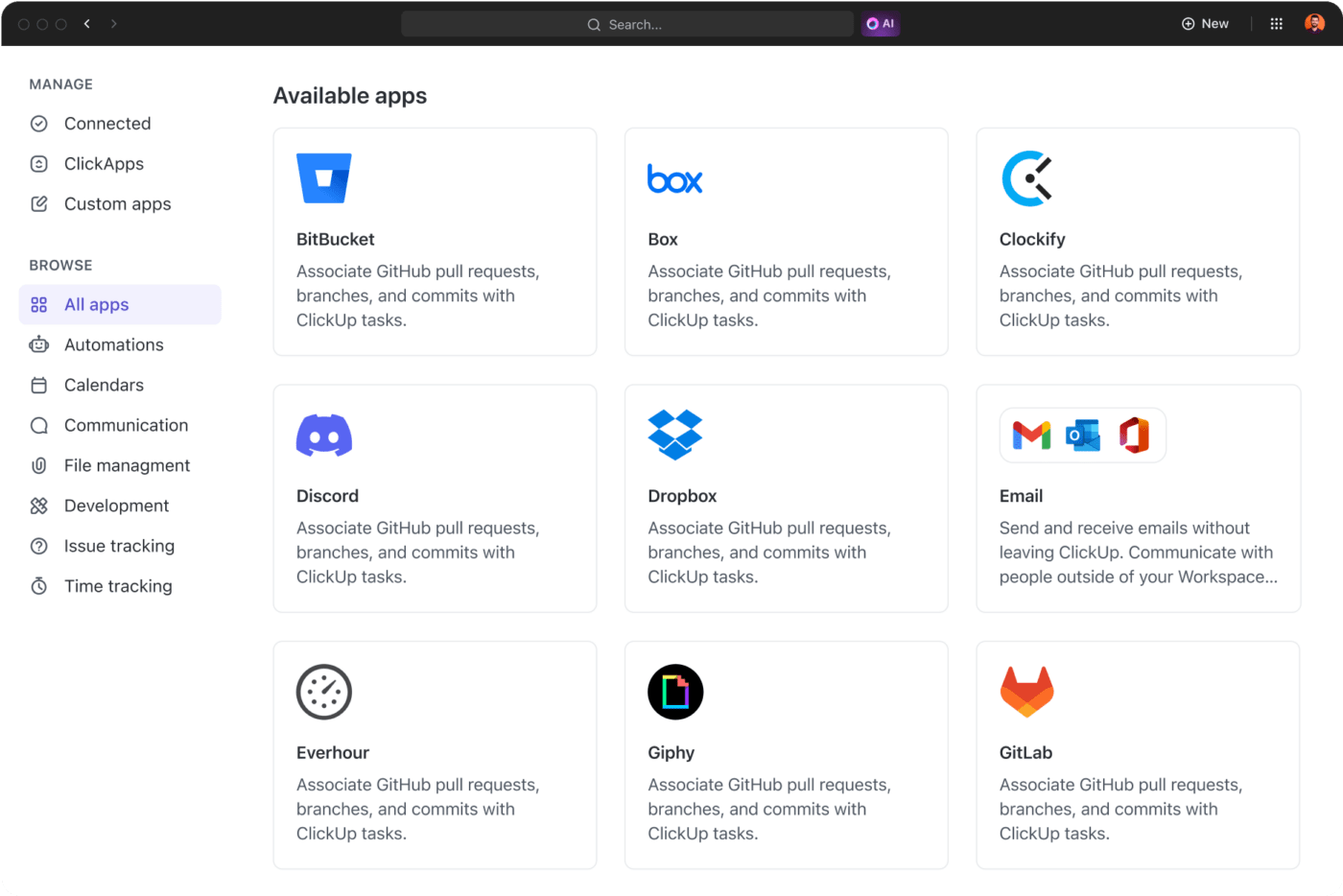
ใช้การเชื่อมต่อ ClickUpเพื่อเชื่อมต่อและจัดการกิจกรรมการขายทั้งหมดของคุณไว้ในที่เดียว
เชื่อมต่อ Everhour, Outlook, Slack, Zendesk และเครื่องมืออื่นๆ อีกนับพันได้อย่างง่ายดายด้วยการผสานการทำงานแบบเนทีฟ มันง่ายและช่วยให้ทุกอย่างทำงานร่วมกันได้อย่างราบรื่น
อัตโนมัติการทำงานซ้ำๆ ของ CRM
การมอบหมายดีลด้วยตนเอง การส่งการแจ้งเตือน และการนำรายการตรวจสอบไปใช้ กินเวลาในการขายไปมากตามการวิจัยของ CRM ธุรกิจที่นำ CRM มาใช้จะเห็นรายได้จากการขายเพิ่มขึ้นโดยเฉลี่ย 29%
กำจัดงานที่ซ้ำซากด้วยClickUp Automations— กฎการกระตุ้นและการดำเนินการที่คุณตั้งได้โดยไม่ต้องเขียนโค้ด เพียงคลิกที่ไอคอนสายฟ้าใน Space, Folder หรือ List ใด ๆ เลือกการกระตุ้นของคุณ และกำหนดการดำเนินการ
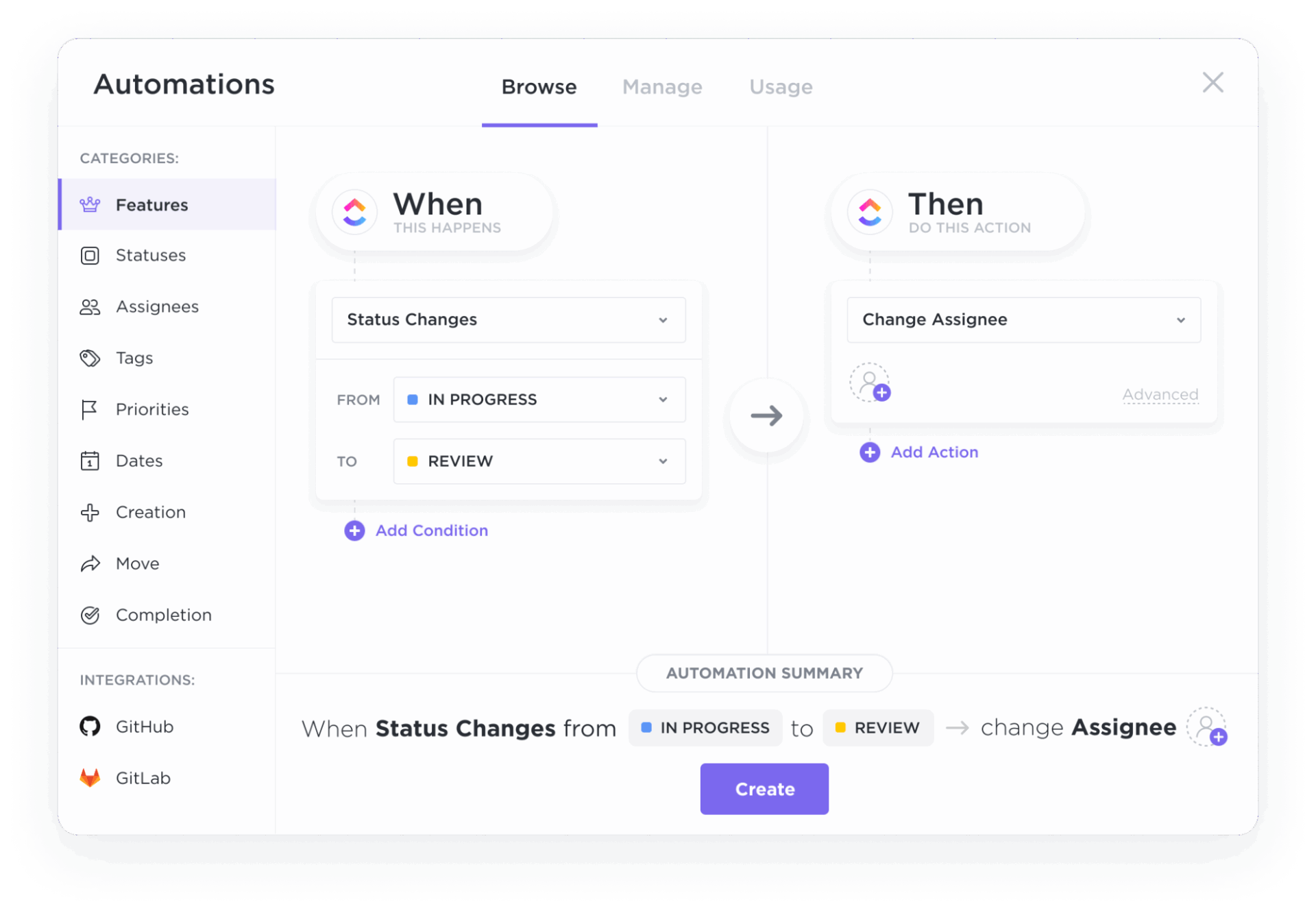
ตัวอย่างเช่น:
- เมื่อสถานะเปลี่ยนเป็นผ่านคุณสมบัติ: มอบหมายดีลให้กับพนักงานขายโดยอัตโนมัติ
- เมื่อถึงกำหนด: โพสต์การแจ้งเตือนติดตามผลใน Slack หรือสร้างงานใหม่
- เมื่อตั้งค่าแหล่งที่มาของลีด: ใช้แม่แบบรายการตรวจสอบสำหรับประเภทลีดนั้น
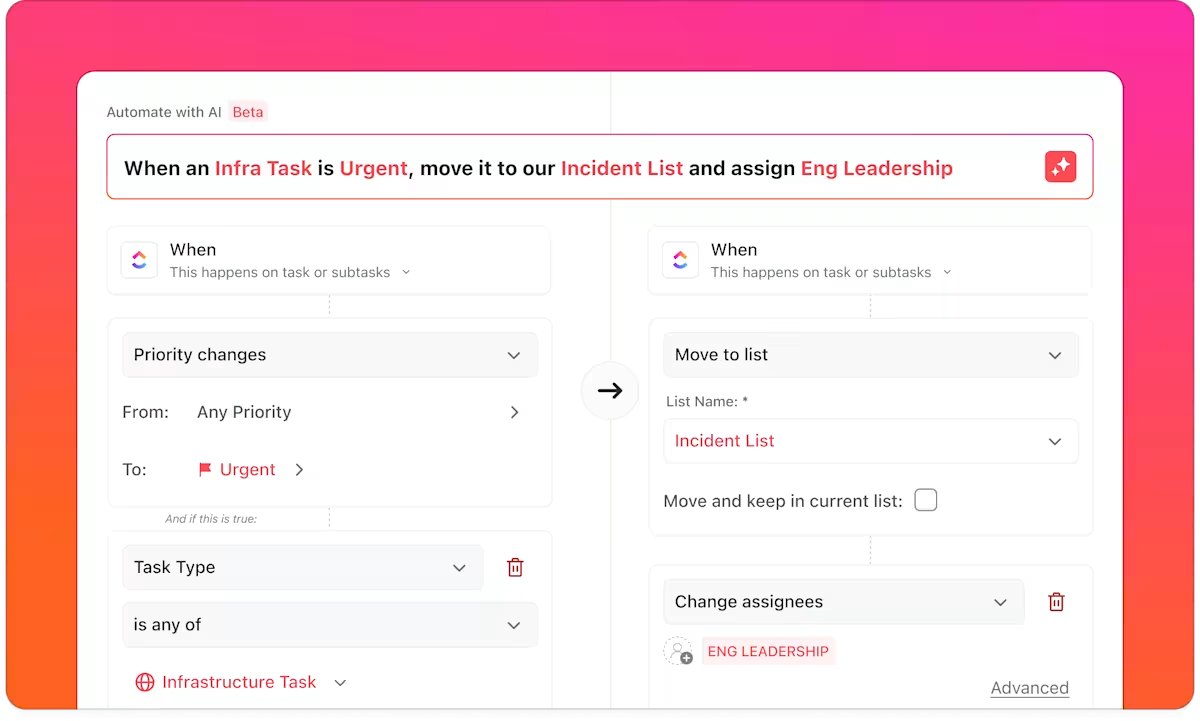
💡 เคล็ดลับจากผู้เชี่ยวชาญ: การสร้างกระบวนการทำงานอัตโนมัติเคยหมายถึงการเชื่อมต่อทริกเกอร์ "if/then" ที่สับสนและแมปฟิลด์ที่ไม่มีที่สิ้นสุด ตอนนี้คุณสามารถบอก ClickUp Brain ได้ในภาษาอังกฤษธรรมดา เพียงพิมพ์ว่า "เมื่อสถานะดีลเปลี่ยนเป็นปิดชนะ ให้สร้างงานเริ่มต้นและมอบหมายให้กับทีมต้อนรับ" แล้ว AI ของ ClickUp จะสร้างการทำงานอัตโนมัติให้เอง
ใช้แดชบอร์ด ClickUp สำหรับการรายงาน CRM
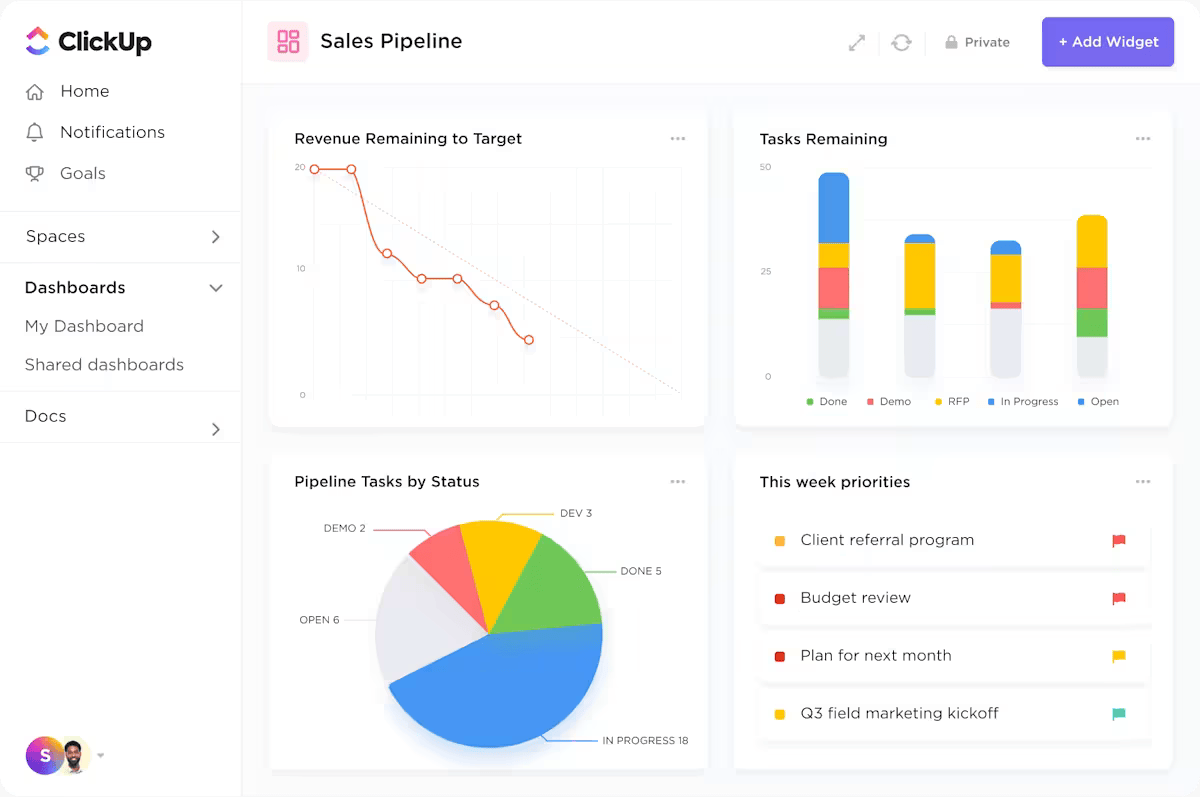
ติดตามสถานะของกระบวนการทำงานแบบเรียลไทม์ด้วยการสร้างแดชบอร์ดใน ClickUp ภายในแดชบอร์ด คุณสามารถเพิ่มวิดเจ็ตภาพเพื่อปรับแต่งเพิ่มเติมได้ตามต้องการ
เพิ่มวิดเจ็ต เช่น:
- แผนภูมิแท่ง (ดีลตามช่วงเวลา)
- แผนภูมิวงกลม (จำนวนดีลตามขั้นตอน)
- การคำนวณ (มูลค่ารวมของท่อส่ง)
- ตาราง (รายการข้อตกลงโดยละเอียด)
กรองแต่ละวิดเจ็ตตามโฟลเดอร์ CRM ของคุณเพื่อให้ข้อมูลมีความเฉพาะเจาะจง
🎥 นอกเหนือจากการติดตามภายในระบบแล้ว คุณยังสามารถสร้างแดชบอร์ดสำหรับลูกค้าเพื่อแบ่งปันความคืบหน้าของโครงการ ผลงานที่ส่งมอบ และตัวชี้วัดสำคัญกับลูกค้าได้อีกด้วย รับชมวิดีโอสอนทีละขั้นตอนนี้เพื่อดูวิธีการสร้างแดชบอร์ดสำหรับลูกค้าแบบกำหนดเองใน ClickUp:
เข้าถึง CRM ของคุณผ่านแอปมือถือ ClickUp
ดีลไม่รอให้คุณกลับมาที่โต๊ะ อัปเดตสถานะดีลหลังการประชุม เพิ่มบันทึก หรือตรวจสอบแดชบอร์ดของสายงานได้จากทุกที่ด้วยแอป ClickUp บน iOS หรือ Android รับทราบการเปลี่ยนแปลงงานและการติดตามงานที่กำลังจะมาถึงด้วยการแจ้งเตือนแบบพุช เพื่อให้ไม่มีอะไรสะดุดในขณะที่คุณไม่อยู่
สร้างระบบ CRM ที่ทีมงานของคุณใช้งานอยู่แล้ว
ระบบ CRM ของคุณไม่จำเป็นต้องเป็นแพลตฟอร์มแยกต่างหากที่มีค่าใช้จ่ายสูง. ความต้องการหลัก (ข้อมูลติดต่อที่มีโครงสร้าง, ระบบการมองเห็นกระบวนการ, การติดตามอัตโนมัติ, และการรายงาน) สามารถอยู่ภายในพื้นที่ทำงานที่ทีมของคุณจัดการโครงการและสื่อสารได้.
เมื่อทีมของคุณเติบโตขึ้น คุณสามารถเพิ่มฟิลด์ใหม่ ระบบอัตโนมัติ และมุมมองต่างๆ ได้โดยไม่ต้องย้ายไปใช้เครื่องมืออื่น CRM ของคุณสามารถทำงานได้ตรงจุดที่ทีมของคุณใช้งานอยู่แล้ว
เริ่มต้นฟรีกับ ClickUp ตั้งค่าระบบ CRM ของคุณภายในไม่กี่นาที ✨
คำถามที่พบบ่อย
ClickUp สามารถแทนที่เครื่องมือ CRM เฉพาะทางได้หรือไม่?
ใช่ ClickUp สามารถแทนที่เครื่องมือ CRM เฉพาะทางได้ และคุณสามารถดำเนินกระบวนการทั้งหมดภายในพื้นที่ทำงานของคุณด้วยเวิร์กโฟลว์ CRM, ฟิลด์ที่กำหนดเอง และแดชบอร์ด นอกจากนี้ ClickUp Brain และ AI Agents ยังช่วยร่างการอัปเดต สรุปบริบทของบัญชี และทำงานติดตามผลโดยอัตโนมัติได้อีกด้วย
ฉันจะนำเข้าข้อมูล CRM ที่มีอยู่แล้วไปยัง ClickUp ได้อย่างไร?
คุณสามารถนำเข้าผู้ติดต่อและดีลได้ผ่านการอัปโหลดไฟล์ CSV โดยตรงไปยังรายการใน ClickUp ระบบจะจับคู่คอลัมน์ในสเปรดชีตของคุณกับฟิลด์ที่กำหนดเอง เพื่อให้โครงสร้างข้อมูลของคุณยังคงเดิม สำหรับการซิงค์ข้อมูลอย่างต่อเนื่องจาก CRM อื่น ให้ใช้การเชื่อมต่อผ่าน Zapier หรือ Make เพื่อให้ข้อมูลได้รับการอัปเดตโดยอัตโนมัติ
ความแตกต่างระหว่าง ClickUp CRM กับเครื่องมืออย่าง HubSpot หรือ Salesforce คืออะไร?
HubSpot และ Salesforce เป็นระบบ CRM ที่ออกแบบมาโดยเฉพาะสำหรับการขายและการตลาดอัตโนมัติอย่างลึกซึ้ง ClickUp เป็นพื้นที่ทำงานแบบรวมศูนย์ที่ CRM อยู่ร่วมกับระบบจัดการโครงการ เอกสาร และการสื่อสารของทีม ข้อมูลการขายของคุณจะไม่ถูกแยกออกจากงานส่วนอื่น ๆ ระบบ CRM ที่ออกแบบมาเฉพาะจะเน้นที่ฟีเจอร์การขายเป็นหลัก ส่วน ClickUp ช่วยลดความซับซ้อนของเครื่องมือต่าง ๆ ด้วยการรวมทุกอย่างไว้ในที่เดียว
ทีมประเภทใดที่ได้รับประโยชน์สูงสุดจากการสร้าง CRM ใน ClickUp?
ทีมขาย, เอเจนซี, สตาร์ทอัพ, และทีมปฏิบัติการที่ใช้ ClickUp สำหรับการจัดการโครงการอยู่แล้ว จะได้รับคุณค่ามากที่สุด. พวกเขาหลีกเลี่ยงการเพิ่มเครื่องมือเพิ่มเติม และรักษาข้อมูลลูกค้าให้เชื่อมต่อกับกระบวนการส่งมอบงาน.