
การสร้างเนื้อหาในการตลาดไม่ต่างอะไรกับการมีวงออร์เคสตราขนาดใหญ่แสดงบนเวที แต่ในขณะที่การแสดงอาจเจริญรุ่งเรืองจากการซ้อมอย่างหนักหน่วง ทีมการตลาดต้องการสิ่งที่แตกต่างออกไป: ความขัดแย้งน้อยลงและการไหลลื่นมากขึ้น
แนวคิดควรดำเนินไปอย่างราบรื่นจากขั้นตอนหนึ่งไปยังอีกขั้นตอนหนึ่ง โดยผู้มีส่วนได้ส่วนเสียทุกฝ่ายทำงานร่วมกันอย่างสอดคล้อง
น่าเสียดายที่หลายทีมมักใช้วิธีการที่ไม่ถูกต้อง กระบวนการของพวกเขามักจะเป็นแบบนี้: อัปเดตสเปรดชีตด้วยมือ → กระทู้อีเมลที่ไม่มีที่สิ้นสุด → การแจ้งเตือนใน Slack → เอกสาร Google Docs ที่กระจัดกระจาย → ความพยายามเร่งรีบเพื่อให้ทุกอย่างออนไลน์ในที่สุด
แต่ความจริงก็คือ กระบวนการนี้สามารถทำงานได้เพียงในทิศทางตรงกันข้าม
เพื่อให้บรรลุเป้าหมายนี้ เราจะแสดงให้คุณเห็นวิธีการออกแบบกระบวนการผลิตเนื้อหาที่ราบรื่นและมีโครงสร้างใน Google Drive—ซึ่งเป็นที่ที่ทีมการตลาดส่วนใหญ่ใช้งานอยู่แล้ว
อะไรคือกระบวนการผลิตเนื้อหา?
กระบวนการผลิตเนื้อหาคือ ลำดับขั้นตอนที่สามารถทำซ้ำได้และคาดการณ์ได้ ซึ่งเนื้อหาของคุณจะเคลื่อนผ่านจากขั้นตอนการคิดค้นแนวคิดเบื้องต้นไปจนถึงการเผยแพร่
ทุกคนรู้ว่าลำดับนี้คืออะไร และผู้มีส่วนได้ส่วนเสียที่เหมาะสม (นักเขียน, นักออกแบบ, ผู้จัดการ, ทีม SEO, บรรณาธิการ, นักกลยุทธ์เนื้อหา, เป็นต้น) ได้รับการแจ้งให้ทราบในเวลาที่เหมาะสม ทุกอย่างอยู่ในที่เดียว เชื่อมต่ออย่างดี คุณไม่ต้องวิ่งวุ่นหาอะไรอีกเลย
📮ClickUp Insight: ทีมที่มีผลงานต่ำมีแนวโน้มที่จะใช้เครื่องมือมากกว่า 15 ชิ้นถึง 4 เท่า ในขณะที่ทีมที่มีผลงานสูงยังคงรักษาประสิทธิภาพโดยจำกัดเครื่องมือไว้ที่ 9 แพลตฟอร์มหรือน้อยกว่า แต่การใช้แพลตฟอร์มเดียวล่ะ? ในฐานะแอปครบวงจรสำหรับการทำงานClickUp รวบรวม งาน โครงการ เอกสาร วิกิ แชท และการโทรของคุณไว้ในแพลตฟอร์มเดียว พร้อมด้วยเวิร์กโฟลว์ที่ขับเคลื่อนด้วย AI พร้อมทำงานอย่างชาญฉลาดขึ้นหรือไม่? ClickUp ทำงานได้กับทุกทีม ทำให้งานของคุณมองเห็นได้ และให้คุณมุ่งเน้นกับสิ่งที่สำคัญ ขณะที่ AI จัดการส่วนที่เหลือให้คุณ
👀 คุณรู้หรือไม่? ประมาณ6 ใน 10 ของธุรกิจใช้จ่าย$5,001 – $10,000 ต่อเดือนในการตลาดเนื้อหา
การทำงานของกระบวนการผลิตเนื้อหาใน Google Drive
หากทุกครั้งที่มีคนต้องการอัปเดต ไฟล์ หรือความคิดเห็น คุณถอนหายใจและเริ่มค้นหาผ่านสิ่งของมากมาย คุณกำลังเผชิญกับปัญหาที่มากกว่าที่คุณยอมรับ
ในระยะสั้น คุณสามารถจัดการกับความวุ่นวายได้ คุณสามารถแก้ไขปัญหาเฉพาะหน้าและทำให้ทุกอย่างดำเนินต่อไปได้ แต่สุดท้ายแล้วมันจะมีทางออกเพียงทางเดียว: คุณหมดแรง
ทีมส่วนใหญ่พึ่งพาสิ่งที่พวกเขามีอยู่แล้ว: Google Workspace. แม้ว่าจะมีประโยชน์มากเพียงใด แต่มันก็กระจัดกระจาย และไม่มีกลไกที่รวมทุกอย่างไว้ในที่เดียว. คุณจึงจบลงที่การวนลูปที่ไม่มีระบบใดสื่อสารกับระบบอื่น และคุณต้องอัปเดตทุกอย่างทุกครั้งที่มีอะไรเปลี่ยนแปลง.
ระบบ DIY ของคุณที่ใช้ฟีเจอร์พื้นฐานของ Google Drive นั้นถูกสร้างขึ้นบนพื้นฐานของตรรกะที่ดี:
- ไดรฟ์หรือโฟลเดอร์ที่ใช้ร่วมกัน: ทำหน้าที่เป็นคลังข้อมูลกลาง โดยทั่วไปจะจัดระเบียบตามโครงการ ประเภทเนื้อหา หรือขั้นตอนการผลิต
- Google Docs: นี่คือที่ที่การร่างและการแก้ไขร่วมกันเกิดขึ้น โดยใช้ความคิดเห็น ข้อเสนอแนะ และการกล่าวถึง (@mentions) เพื่อการตอบกลับ
- Google Sheets: นี่กลายเป็นศูนย์บัญชาการชั่วคราว—ปฏิทินบรรณาธิการสำหรับติดตามสถานะของเนื้อหา, กำหนดเวลา, และการมอบหมายงาน
- สิทธิ์การแชร์: คุณใช้สิ่งเหล่านี้เพื่อควบคุมว่าใครสามารถดู แสดงความคิดเห็น หรือแก้ไขไฟล์ในแต่ละขั้นตอนของกระบวนการ
แนวทางนี้อาจช่วยให้เกิดความมีระเบียบแบบแผนได้บ้าง แต่ต้องอาศัยการทำงานด้วยมือเป็นจำนวนมากและวินัยในทีมอย่างเคร่งครัด นี่เป็นเพียงจุดเริ่มต้นหรือวิธีแก้ปัญหาเฉพาะหน้าเท่านั้น ไม่ใช่โซลูชันที่ออกแบบมาเพื่อตอบโจทย์โดยเฉพาะ
📚 อ่านเพิ่มเติม:คุณกำลังจ่ายภาษี Toggle เท่าไหร่?
👀 คุณรู้หรือไม่?48% ของนักการตลาดนำเนื้อหาที่มีอยู่มาใช้ใหม่หรือปรับเปลี่ยนเล็กน้อยในแต่ละแพลตฟอร์ม แทนที่จะสร้างเนื้อหาใหม่ทั้งหมดตั้งแต่ต้น
วิธีตั้งค่าขั้นตอนการผลิตเนื้อหาใน Google Drive
พร้อมที่จะสร้างขั้นตอนการทำงาน DIY ของคุณเองใน Google Drive หรือยัง?
คู่มือปฏิบัติทีละขั้นตอนนี้จะพาคุณผ่านองค์ประกอบสำคัญทั้งห้า: โครงสร้างโฟลเดอร์, แม่แบบ, ปฏิทินเนื้อหา, การอนุญาต, และการทำงานอัตโนมัติ เพื่อสร้างกระบวนการทำงาน DIY ของคุณเองใน Google Drive นี่คืองานที่จริงจังและเหมาะสำหรับทีมขนาดเล็ก
หากคุณกำลังวางแผนที่จะขยายธุรกิจในเร็ว ๆ นี้ หรือมีทีมขนาดกลางถึงขนาดใหญ่แล้ว คุณอาจเผชิญกับอุปสรรคบางอย่างระหว่างทาง (เราจะพูดถึงรายละเอียดเหล่านั้นในภายหลัง)
สร้างโครงสร้างโฟลเดอร์ของคุณ
การจัดระเบียบโครงสร้างโฟลเดอร์ของคุณคือกระดูกสันหลังของกระบวนการทำงานของคุณ หากมันยุ่งเหยิง ไฟล์จะสูญหาย และผู้คนจะเริ่มถามใน Slack ว่า "เวอร์ชันล่าสุดอยู่ที่ไหน?"
กุญแจสำคัญคือความสม่ำเสมอ สมาชิกทุกคนในทีมควรรู้อย่างชัดเจนว่าจะหาและบันทึกไฟล์ไว้ที่ไหนในแต่ละขั้นตอนของการผลิต ก่อนที่คุณจะเริ่มต้น อย่าลืมกำหนดหลักเกณฑ์ในการบันทึกไฟล์ให้ชัดเจน
- บางหน่วยงานใช้รูปแบบ ลูกค้า -> โครงการ -> ปี -> ประเภทเนื้อหา -> สินทรัพย์ (พร้อมหมายเลขร่าง)
- บางคนก็ใช้ระบบที่เรียบง่ายมาก: ลูกค้า -> โครงการ -> สินทรัพย์
- หรือ ทรัพย์สิน -> สาระสำคัญ, ร่าง, อยู่ระหว่างการตรวจสอบ, ได้รับการอนุมัติ, และเผยแพร่ (หากคุณกำลังจัดการกับปริมาณมาก)
ไม่ว่าวิธีการใดที่พนักงานของคุณมั่นใจว่าจะปฏิบัติตามในระยะยาว นั่นก็คือโครงสร้างการจัดเก็บของคุณ
💡 เคล็ดลับมืออาชีพ: ควรใช้ไดรฟ์ที่แชร์ร่วมกันแทนโฟลเดอร์ "ไดรฟ์ของฉัน" ส่วนตัวเสมอ วิธีนี้จะช่วยป้องกันความสับสนเมื่อสมาชิกในทีมออกจากทีม เนื่องจากความเป็นเจ้าของไฟล์จะยังคงอยู่กับทีม ไม่ใช่บุคคลใดบุคคลหนึ่ง
นี่คือโครงสร้างง่าย ๆ ที่มีประสิทธิภาพเพื่อเริ่มต้น:
- การผลิตเนื้อหา (ไดรฟ์ที่ใช้ร่วมกัน) 01_บรีฟ 02_ร่าง 03_อยู่ระหว่างการตรวจสอบ 04_อนุมัติ 05_เผยแพร่แล้ว เก็บถาวร
- 01_รายละเอียด
- 02_ร่าง
- 03_อยู่ระหว่างการพิจารณา
- 04_อนุมัติแล้ว
- 05_เผยแพร่แล้ว
- เก็บถาวร
- 01_รายละเอียด
- 02_ร่าง
- 03_อยู่ระหว่างการตรวจสอบ
- 04_อนุมัติแล้ว
- 05_เผยแพร่แล้ว
- เก็บถาวร
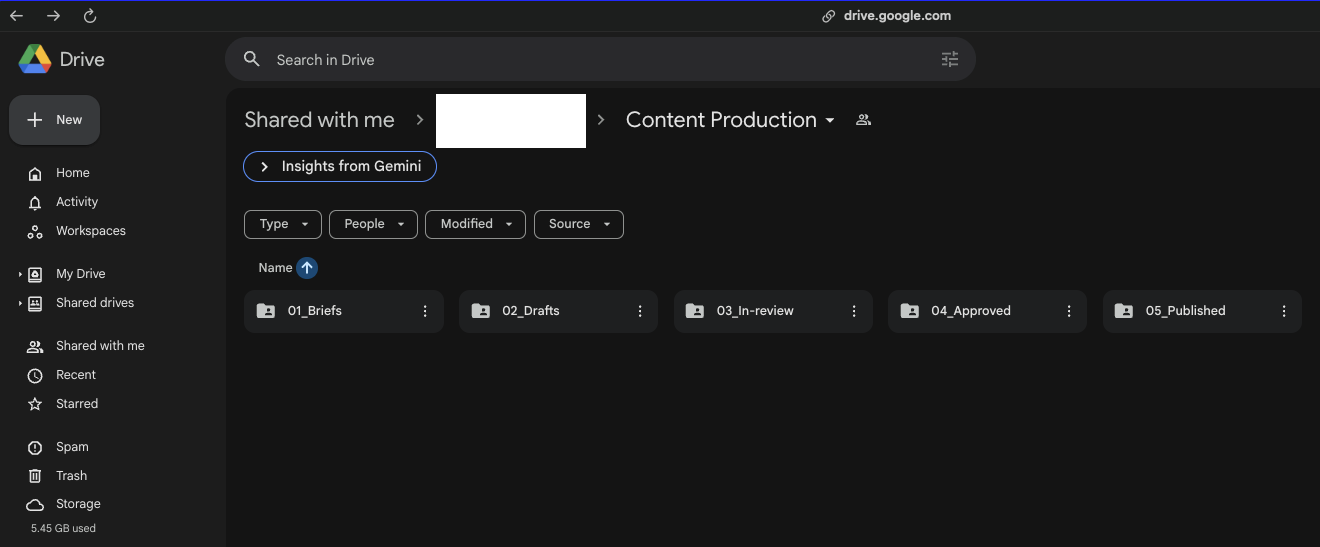
อีกหนึ่งเคล็ดลับสั้น ๆ: รักษาลำดับชั้นของโฟลเดอร์ให้ตื้น การซ้อนโฟลเดอร์มากเกินไปหรือการสร้างโฟลเดอร์ย่อยมากเกินไปจะทำให้ไฟล์หายากและทำให้ทุกคนทำงานช้าลง
ตั้งค่าแม่แบบเนื้อหาใน Google Docs
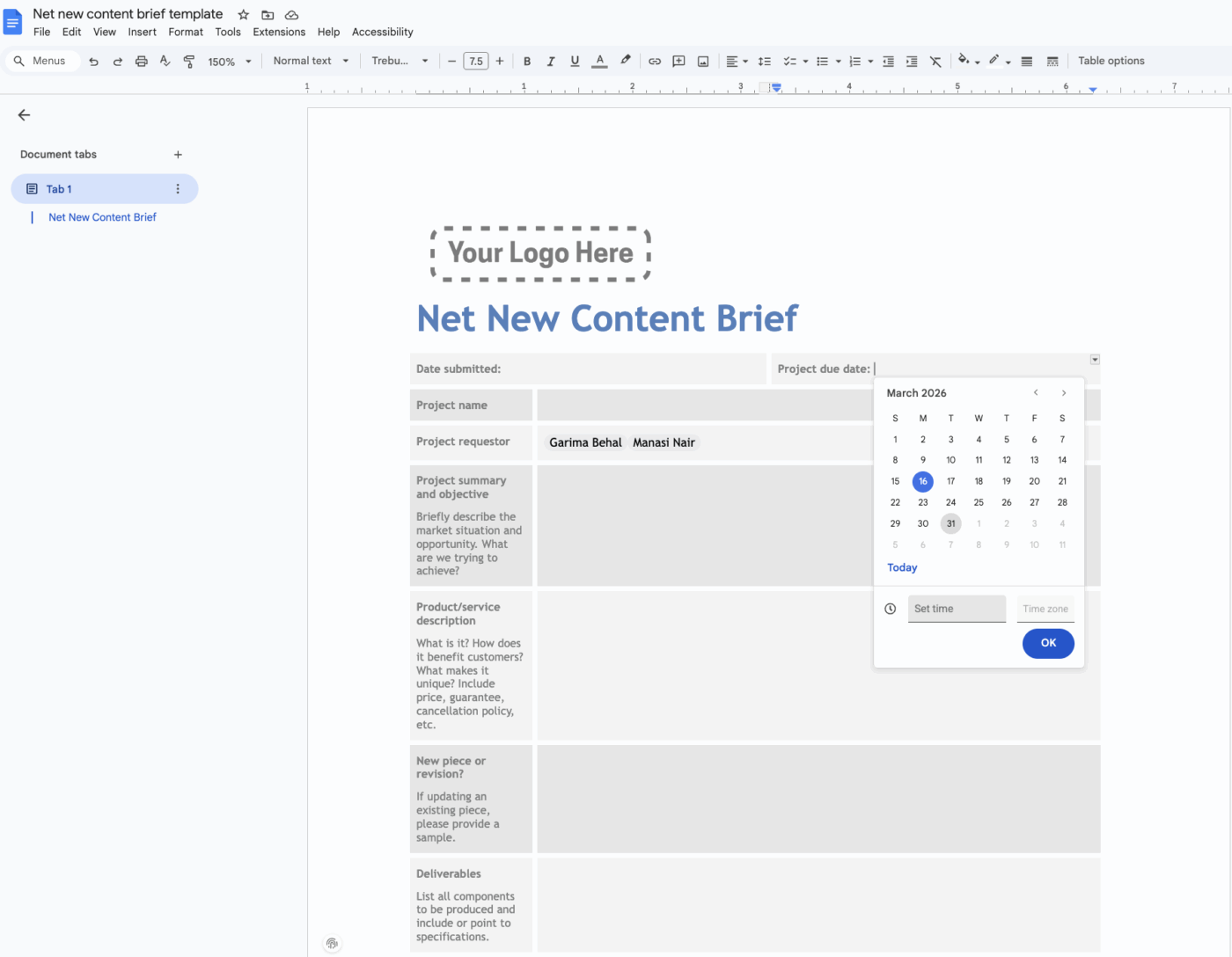
แม่แบบช่วยประหยัดเวลาอันมีค่าของคุณและเป็นวิธีที่ง่ายที่สุดในการทำให้ทุกคนปฏิบัติตามวิธีการเดียวกันสำหรับงานที่กำหนด สมาชิกในทีมทุกคนไม่จำเป็นต้องมีรูปแบบของบทสรุปหรือร่างที่เป็นเอกลักษณ์เฉพาะตัว
เมื่อเกิดเหตุการณ์เช่นนี้ ข้อมูลสำคัญอาจถูกมองข้าม และการจัดรูปแบบอาจไม่เป็นระเบียบ
สร้างแม่แบบเอกสารสรุปและร่างเนื้อหาที่สามารถนำกลับมาใช้ใหม่ได้ใน Google Docs เพื่อให้มั่นใจว่าทุกชิ้นงานเริ่มต้นด้วยโครงสร้างเดียวกันและมีข้อมูลที่จำเป็นครบถ้วน
- แม่แบบสรุปของคุณควรประกอบด้วย: ชื่อเรื่องที่ชัดเจน, คำค้นหาเป้าหมาย, คำอธิบายกลุ่มเป้าหมาย, โครงร่างระดับสูง, และจำนวนคำเป้าหมาย
- แม่แบบร่างของคุณควรมี: หัวข้อที่กำหนดไว้ล่วงหน้าโดยใช้สไตล์ที่มีอยู่ใน Google Docs (หัวข้อ 1, หัวข้อ 2 เป็นต้น) เพื่อให้ผู้เขียนไม่ต้องจัดรูปแบบใหม่ทั้งหมด
บันทึกไฟล์เหล่านี้ไว้ในโฟลเดอร์เฉพาะที่ชื่อว่า "เทมเพลต" และให้คำแนะนำทีมของคุณให้ทำสำเนาสำหรับงานใหม่แต่ละงาน คุณยังสามารถใช้ Smart Chips เพื่อเพิ่มวันที่ เชื่อมโยงไปยังไฟล์อื่น ๆ หรือ @mention ทีมเมทได้โดยตรงในเอกสาร
สร้างปฏิทินเนื้อหาใน Google Sheets
ปฏิทินเนื้อหาใน Google Sheetsสามารถทำหน้าที่เป็นศูนย์กลางการติดตามของคุณ—สถานที่เดียวที่คุณสามารถไปดูสถานะของเนื้อหาทั้งหมดได้ในคราวเดียว
สร้างแผ่นงานที่มีคอลัมน์สำหรับข้อมูลสำคัญ เช่น ชื่อเนื้อหา, ผู้เขียน, สถานะ, วันที่ครบกำหนด, วันที่เผยแพร่, และลิงก์ไปยังเอกสาร Google. เพื่อให้มีความยืดหยุ่นมากขึ้น:
- ใช้การตรวจสอบข้อมูล: สร้างเมนูแบบเลื่อนลงสำหรับคอลัมน์ "สถานะ" โดยมีตัวเลือกเช่น แจ้งแล้ว, กำลังร่าง, อยู่ระหว่างการตรวจสอบ, อนุมัติแล้ว, และเผยแพร่แล้ว. วิธีนี้จะช่วยให้สถานะของคุณมีความสม่ำเสมอและติดตามได้ง่าย
- ใช้การจัดรูปแบบตามเงื่อนไข: ตั้งกฎเพื่อกำหนดสีให้กับแถวโดยอัตโนมัติตามสถานะของแถวนั้น ๆ ตัวอย่างเช่น "กำลังตรวจสอบ" อาจเป็นสีเหลือง และ "อนุมัติแล้ว" อาจเป็นสีเขียว ทำให้สามารถมองเห็นปัญหาหรือจุดติดขัดได้ง่ายขึ้นในทันที
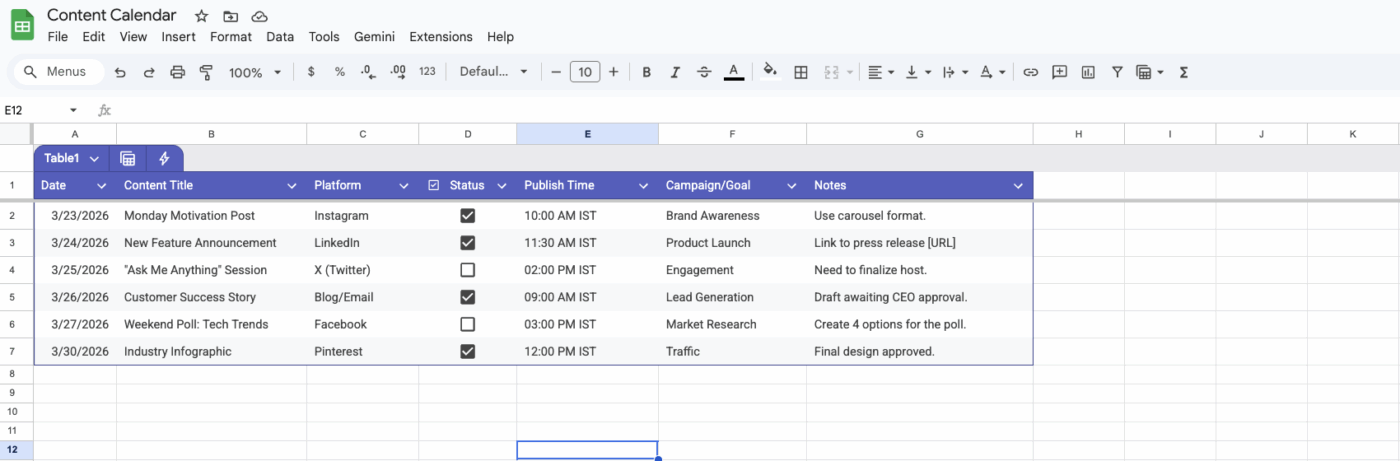
ข้อจำกัดใหญ่ที่นี่คือทุกอย่างต้องทำด้วยมือ Google Sheets จะไม่ส่งการแจ้งเตือนสำหรับวันครบกำหนดหรืออัปเดตสถานะโดยอัตโนมัติ ใครสักคนในทีมของคุณต้องรับผิดชอบในการอัปเดตข้อมูล ซึ่งทำให้กระบวนการทั้งหมดยังคงต้องพึ่งพาบุคคลอยู่ดี
📚 อ่านเพิ่มเติม:เคล็ดลับการใช้ Google Drive
กำหนดการแชร์และการอนุญาต
การที่สมาชิกในทีมหลายคนมีสิทธิ์แก้ไขเอกสารเดียวกันนั้นเป็นเรื่องที่ยุ่งยากมาก
คุณไม่สามารถควบคุมเส้นทางการตรวจสอบได้อย่างสมบูรณ์ และคุณต้องย้อนกลับไปตรวจสอบด้วยตนเองว่าใครเป็นผู้แก้ไขอะไร โดยเฉพาะอย่างยิ่งหากเป็นฉบับร่างที่ได้รับการอนุมัติแล้ว
นำวิธีการแบ่งระดับมาใช้เพื่อกำหนดสิทธิ์การเข้าถึงข้อมูล เพื่อให้แน่ใจว่าแต่ละบุคคลจะได้รับสิทธิ์เฉพาะที่จำเป็นเท่านั้น
- บรรณาธิการ: นี่คือผู้เขียนและบรรณาธิการที่ต้องสร้างและแก้ไขเนื้อหาโดยตรง
- ผู้แสดงความคิดเห็น: บุคคลเหล่านี้เป็นผู้มีส่วนได้ส่วนเสีย เช่น ผู้เชี่ยวชาญเฉพาะด้านหรือผู้ตรวจสอบทางกฎหมาย ซึ่งควรให้ข้อเสนอแนะแต่ไม่ควรแก้ไขเนื้อหาด้วยตนเอง
- ผู้ชม: ระดับนี้เหมาะสำหรับผู้นำหรือลูกค้าที่ต้องการมองเห็นกระบวนการโดยไม่มีความสามารถในการเปลี่ยนแปลงใด ๆ
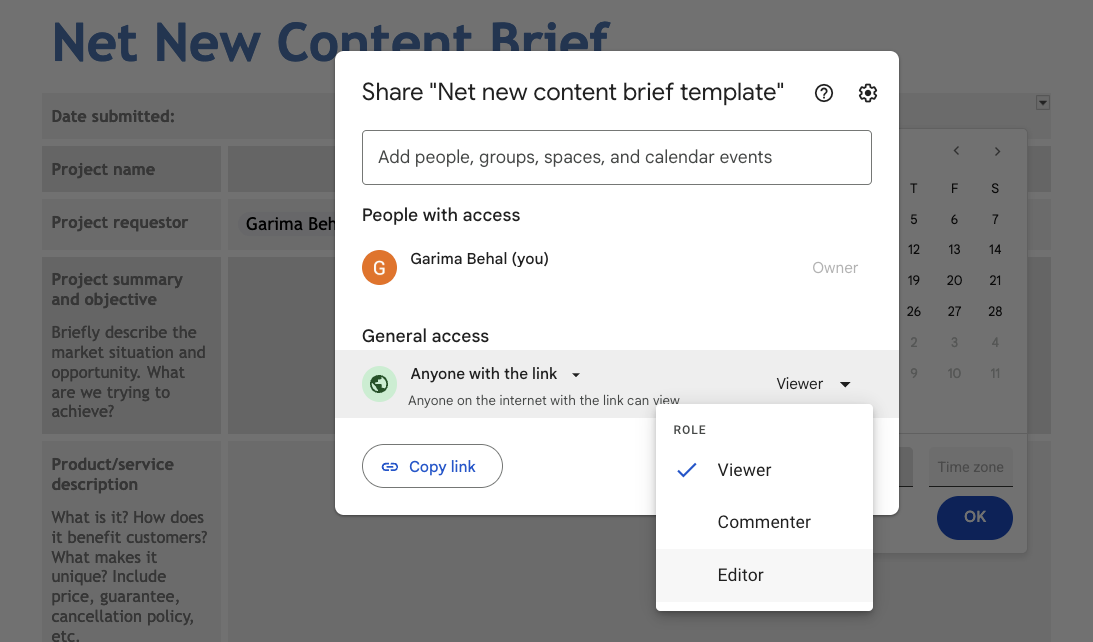
💡 เคล็ดลับมืออาชีพ: ตั้งค่าสิทธิ์ในระดับโฟลเดอร์เมื่อเป็นไปได้ เพราะมีประสิทธิภาพมากกว่าการแชร์ไฟล์ทีละไฟล์ และโปรดระมัดระวังเป็นพิเศษกับการตั้งค่า "ทุกคนที่มีลิงก์สามารถแก้ไขได้" แม้ว่าจะสะดวก แต่มีความเสี่ยงสูงมากสำหรับเนื้อหาที่ต้องการการอนุมัติอย่างเป็นทางการ
เพิ่มระบบอัตโนมัติด้วยเครื่องมือจากบุคคลที่สาม
การทำงานด้วยมือในกระบวนการทำงานของ Google Drive นั้นน่าเบื่อมาก การส่งข้อความหาผู้ตรวจสอบใน Slack อยู่ตลอดเวลา การย้ายไฟล์จากโฟลเดอร์ "ร่าง" ไปยังโฟลเดอร์ "อยู่ระหว่างการตรวจสอบ" และการอัปเดตสเปรดชีตสถานะนั้นน่าเบื่อและเสี่ยงต่อข้อผิดพลาด
แต่คุณไม่จำเป็นต้องดิ้นรนเพียงลำพัง คุณมีเครื่องมืออัตโนมัติจากผู้ให้บริการภายนอกเป็นเพื่อนช่วยเหลืองานของคุณ เพื่อให้กระบวนการเป็นไปอย่างราบรื่นที่สุด
เครื่องมือเหล่านี้สามารถลดงานที่ต้องทำด้วยตนเองบางส่วนได้ แต่ในขณะเดียวกันก็เพิ่มความซับซ้อนให้กับระบบของคุณอีกระดับหนึ่ง โปรดระวังว่าการทำงานอัตโนมัติที่สร้างขึ้นบนโครงสร้างโฟลเดอร์นั้นมีความเปราะบาง หากมีใครเปลี่ยนชื่อหรือย้ายโฟลเดอร์ การทำงานอัตโนมัติทั้งหมดอาจล้มเหลวได้
🧠 ข้อเท็จจริงสนุกๆ: Google Docs มีผู้ใช้ที่ใช้งานเป็นประจำมากกว่า1 พันล้านคนต่อเดือน และระบบนิเวศของ Google Workspace ที่กว้างขึ้นให้บริการผู้ใช้มากกว่า 3 พันล้านคนทั่วโลก ขนาดนี้อธิบายได้ว่าทำไมทีมการตลาดหลายทีมจึงเริ่มกระบวนการทำงานด้านเนื้อหาใน Google Docs และโฟลเดอร์ Drive ที่แชร์กันก่อนที่จะเผยแพร่ที่อื่น
เครื่องมือสำหรับอัตโนมัติกระบวนการทำงานเนื้อหา Google Drive ของคุณ
การเลือกเครื่องมือที่ไม่เหมาะสมอาจหมายถึงคุณมีระบบที่ง่ายเกินไปจนไม่สามารถแก้ปัญหาของคุณได้ หรือระบบที่ซับซ้อนเกินไปจนทีมของคุณไม่สามารถนำมาใช้ได้
เครื่องมืออัตโนมัติแต่ละชนิดรองรับความต้องการและระดับทักษะที่แตกต่างกัน ต่อไปนี้คือสรุปสั้น ๆ เพื่อช่วยให้คุณเลือกเครื่องมือที่เหมาะสมกับทีมของคุณ 🛠️
| เครื่องมือ | เหมาะที่สุดสำหรับ | ทักษะทางเทคนิคที่ต้องการ | ค่าใช้จ่าย |
| Zapier | ระบบอัตโนมัติแบบง่ายและเป็นเส้นตรง | ต่ำ | ชำระเงิน (ระดับฟรีมีข้อจำกัด) |
| สร้าง | กระบวนการทำงานที่ซับซ้อนและแตกแขนง | ระดับกลาง | ชำระเงิน (มีแพ็กเกจฟรีให้ใช้) |
| n8n | การควบคุมและการปรับแต่งด้วยตนเอง | สูง | ฟรี (หากโฮสต์เอง) |
| แอปสคริปต์ | ทริกเกอร์ที่กำหนดเองที่มีอยู่ใน Google | ปานกลาง-สูง | ฟรี |
- Zapier เหมาะสำหรับผู้เริ่มต้นและระบบอัตโนมัติแบบง่าย ๆ "ถ้าเช่นนี้, ก็ทำเช่นนั้น"
- สร้างข้อเสนอที่ทรงพลังยิ่งขึ้น มีหลายขั้นตอน และทำงานตามเงื่อนไข แต่มีเส้นโค้งการเรียนรู้ที่สูงกว่า
- สำหรับทีมเทคนิคที่ต้องการควบคุมอย่างเต็มที่และหลีกเลี่ยงค่าธรรมเนียมการสมัครสมาชิก เครื่องมือโอเพนซอร์ส n8n เป็นตัวเลือกที่ทรงพลัง
- Google Apps Script เหมาะอย่างยิ่งสำหรับการสร้างระบบอัตโนมัติแบบกำหนดเองภายในระบบนิเวศของ Google โดยตรง แต่จำเป็นต้องมีความรู้เกี่ยวกับ JavaScript
แม้จะมีเครื่องมือเหล่านี้แล้วก็ตาม โปรดจำไว้ว่ากระบวนการทำงานของคุณยังคงเน้นที่ไฟล์เป็นหลัก คุณกำลังทำให้การดำเนินการต่างๆ เป็นอัตโนมัติ รอบๆ ไฟล์ของคุณ ไม่ใช่การจัดการงานเองในลักษณะที่มีโครงสร้าง
🧠 ข้อเท็จจริงสนุกๆ: ตามรายงานสถานะการตลาดปี 2026 ของ HubSpot พบว่า80% ของนักการตลาดใช้AI ในการสร้างเนื้อหา ในขณะที่ 75% ใช้ในการผลิตสื่อ
ข้อจำกัดของ Google Drive สำหรับกระบวนการผลิตเนื้อหา
เวิร์กโฟลว์ของ Google Drive ของคุณอาจทำงานได้ดีในช่วงแรก แต่เมื่อทีมขยายตัวขึ้น รอยร้าวก็เริ่มปรากฏ และกระบวนการเองก็เริ่มเรียกร้องความสนใจมากกว่าเนื้อหาที่คุณพยายามจะสร้าง นี่คือขีดจำกัดตามธรรมชาติของวิธีการทำเองทั้งหมด
Google Drive เป็นเครื่องมือที่ยอดเยี่ยมสำหรับการจัด เก็บไฟล์และการทำงานร่วมกันในที่ทำงาน แต่ไม่ได้ถูกออกแบบมาสำหรับการดำเนินงานด้านเนื้อหา
- ไม่มีการจัดการงานในตัว: คุณไม่สามารถใช้การจัดการงานในตัวเพื่อมอบหมายเนื้อหาให้กับนักเขียน กำหนดวันครบกำหนด หรือติดตามความคืบหน้าได้โดยไม่ต้องใช้เครื่องมือแยกต่างหากหรือสเปรดชีตที่ใช้งานยาก
- การอัปเดตสถานะด้วยตนเอง: ทุกครั้งที่ร่างเอกสารถูกย้ายไปยังขั้นตอนการตรวจสอบ จะต้องมีการอัปเดตแผ่นติดตามด้วยตนเอง ซึ่งมักถูกลืมได้ง่ายและนำไปสู่ปฏิทินที่ไม่ตรงกันอย่างรวดเร็ว
- บริบทที่กระจัดกระจาย: สำหรับงานหนึ่งงาน คุณจำเป็นต้องไป 4 สถานที่ที่แตกต่างกันเพื่อรวบรวมวัสดุที่เกี่ยวข้องทั้งหมด คูณจำนวนนั้นด้วยจำนวนงานและโครงการทั้งหมด นั่นคือความพยายามที่คุณต้องทุ่มเทในตอนท้ายของทุกสัปดาห์เพื่ออัปเดตความเป็นผู้นำของคุณนี่คือตัวอย่างคลาสสิกของการกระจายบริบท— การแยกส่วนของข้อมูลที่กระจัดกระจายไปในเครื่องมือและแพลตฟอร์มที่ไม่เชื่อมต่อกัน ไม่น่าแปลกใจเลยที่70% ของผู้นำรายงานว่าพนักงานใช้เวลาเกินหนึ่งชั่วโมงในการค้นหาข้อมูลเพียงชิ้นเดียว
- ขั้นตอนการทำงานการอนุมัติแบบ DIY: ไม่มีวิธีในตัวสำหรับจัดการขั้นตอนการทำงานการอนุมัติ คุณต้องพึ่งพาการ @mentions และอีเมลต่อเนื่อง โดยไม่มีบันทึกที่ชัดเจนว่าใครอนุมัติและเมื่อไหร่
- ช่องว่างในการรายงาน: แทบจะเป็นไปไม่ได้เลยที่จะเห็นว่าระยะเวลาที่เนื้อหาใช้ในแต่ละขั้นตอนนานแค่ไหน หรือมีมุมมองที่ชัดเจนเกี่ยวกับปริมาณงานของทีมคุณ
คุณได้ถึงขีดจำกัดของระบบจัดเก็บข้อมูลแล้ว และคุณต้องการแพลตฟอร์มที่สร้างขึ้นเพื่อการจัดการงาน
ClickUp ช่วยให้กระบวนการผลิตเนื้อหาเป็นเรื่องง่ายขึ้นอย่างไร
ตอนนี้ที่การพึ่งพา Google Drive ในการจัดการกระบวนการทำงานด้านเนื้อหาของคุณเริ่มไม่ตอบโจทย์เท่าที่ควร ถึงเวลาแล้วที่จะหันมาพิจารณาทางเลือกที่ดีที่สุดถัดไป คุณจำเป็นต้องเปลี่ยนจากระบบไฟล์ที่แยกส่วนกันไปสู่พื้นที่ทำงานแบบรวมศูนย์ที่วงจรการผลิตเนื้อหาทั้งหมดของคุณอยู่รวมกันในที่เดียว และนั่นคือจุดที่ ClickUp เข้ามาช่วยคุณได้ ✨
ด้วยClickUp, นำงาน, เอกสาร, และการสื่อสารของคุณมารวมไว้ในที่เดียว—กำจัดปัญหาการกระจายเครื่องมือที่รบกวนทีมคอนเทนต์ของคุณ

นี่คือวิธีที่ ClickUp แก้ไขข้อจำกัดของกระบวนการทำงานใน Google Drive โดยตรง:
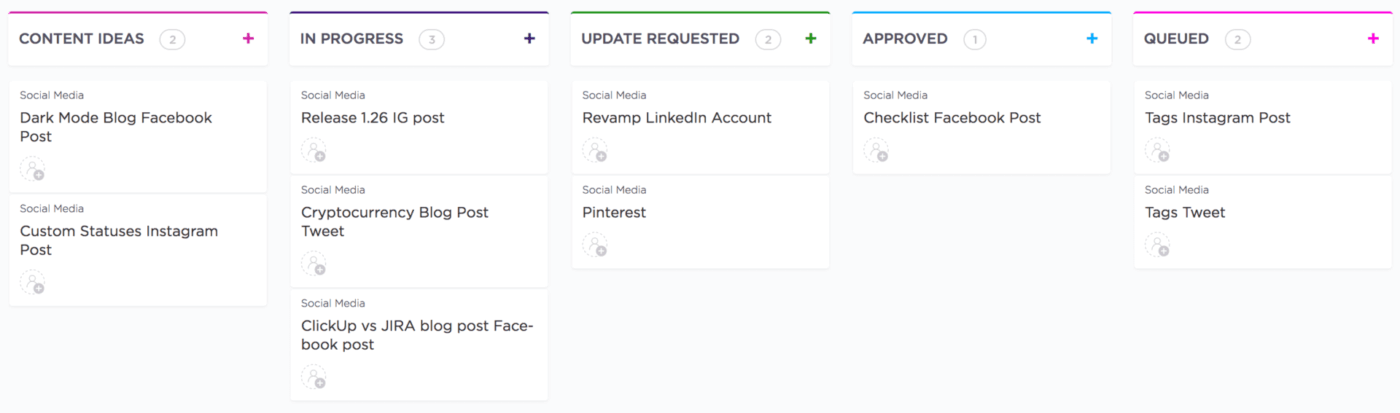
- หยุดใช้สเปรดชีตในการติดตามงาน แทนที่ระบบติดตามงานแบบแมนนวลของคุณด้วยClickUp Tasks ทุกชิ้นงานจะกลายเป็นงานที่เคลื่อนผ่านกระบวนการแบบภาพด้วย สถานะที่กำหนดเองของ ClickUpเช่น "ได้รับข้อมูลแล้ว", "กำลังร่าง", หรือ "อยู่ระหว่างการตรวจสอบ" ทำให้คุณมองเห็นภาพรวมของสายการผลิตทั้งหมดได้ทันที
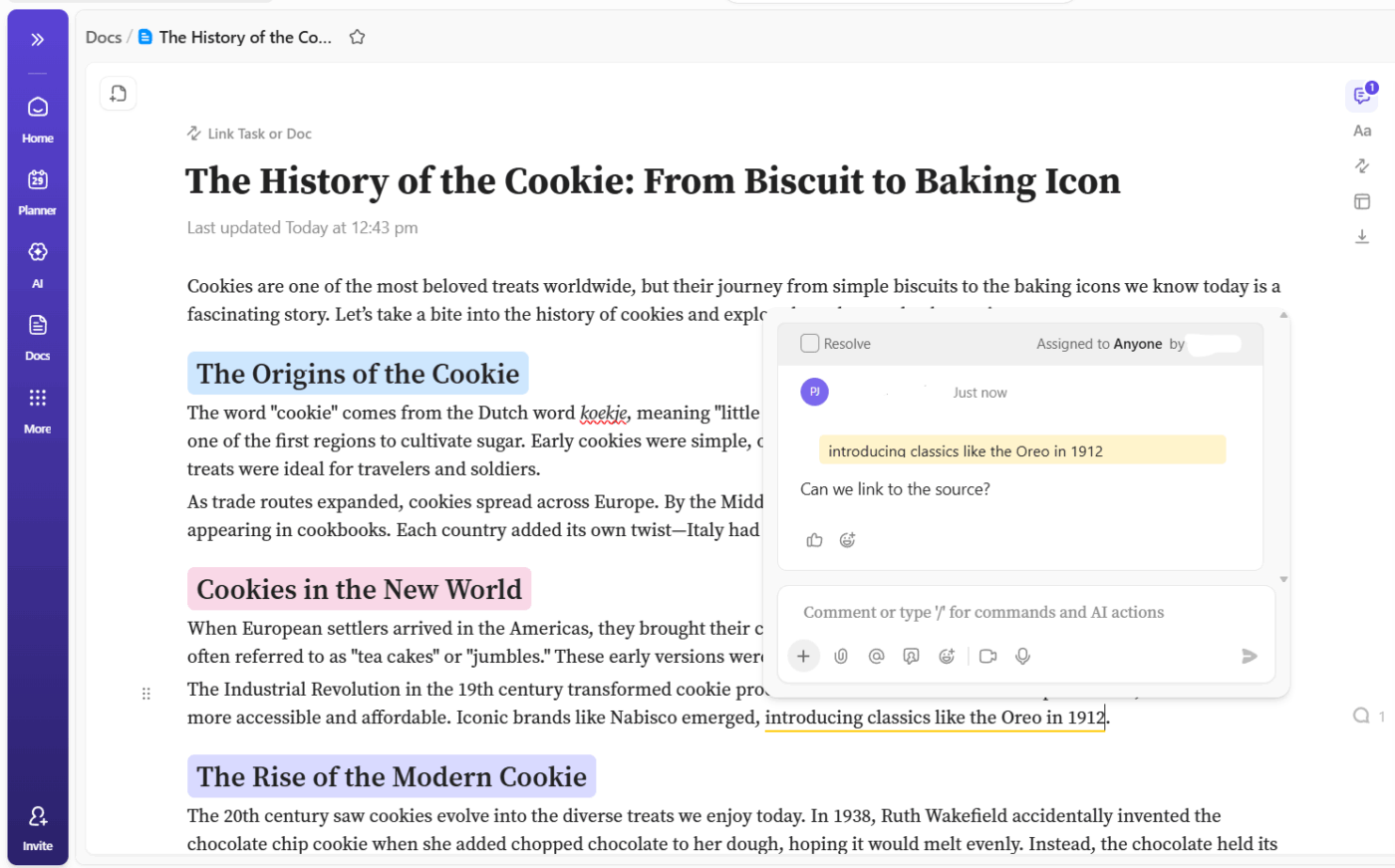
- รักษาเนื้อหาและบริบทไว้ด้วยกัน แทนที่จะมีไฟล์ที่แยกจากกัน ให้ใช้ClickUp Docsเพื่อเขียน แก้ไข และทำงานร่วมกันในที่เดียวที่จัดการงานของคุณ คุณสามารถเชื่อมโยง Docs กับงานได้โดยตรง ทำให้บทสรุป ร่าง และข้อเสนอแนะไม่เคยแยกออกจากงานเอง
ผู้ใช้ ClickUp บน G2 แชร์ว่า:
สิ่งที่ช่วยได้มากที่สุดเกี่ยวกับ ClickUp คือมันสามารถบริหารจัดการทั้งเอเจนซี่ของเราได้อย่างแท้จริง เราใช้ ClickUp ตลอดทั้งวัน ไม่ว่าจะเป็นการจัดการงาน, Super Agents, การสื่อสารภายในทีม, ปฏิทินเนื้อหา, เอกสาร, การติดตามแคมเปญ และอื่นๆ อีกมากมาย มันไม่ใช่แค่เครื่องมือจัดการโครงการสำหรับเรา แต่เป็นระบบปฏิบัติการของเราเลยทีเดียว Super Agents เป็นข้อดีอย่างมาก เพราะกระบวนการทำงานทั้งหมดของเราอยู่ใน ClickUp ทำให้เจ้าหน้าที่สามารถสนับสนุนงานได้เกือบทุกอย่างที่เราต้องการ พวกเขาช่วยให้เราทำงานได้เร็วขึ้น คิดได้ชัดเจนขึ้น และดำเนินการได้อย่างมีประสิทธิภาพมากขึ้นโดยไม่ต้องสลับไปมาระหว่างเครื่องมือต่าง ๆ ความง่ายในการนำไปใช้เป็นอีกหนึ่งข้อดีที่สำคัญมาก การตั้งค่าและเริ่มต้นใช้งานทั้งสำหรับสมาชิกในทีมและลูกค้านั้นง่ายดายอย่างไม่น่าเชื่อ เราสร้างปฏิทินเนื้อหาภายใน ClickUp และเชิญแม้แต่ลูกค้าที่ไม่ถนัดเทคโนโลยีมากที่สุดของเราเข้ามาเป็นแขกเพื่อตรวจสอบและทิ้งความคิดเห็น พวกเขามักจะบอกเราเสมอว่ามันใช้งานง่ายและเข้าใจง่ายเพียงใด ซึ่งทำให้การทำงานร่วมกันเป็นไปอย่างราบรื่น
สิ่งที่ช่วยได้มากที่สุดเกี่ยวกับ ClickUp คือมันสามารถบริหารจัดการทั้งเอเจนซี่ของเราได้อย่างแท้จริง เราใช้ ClickUp ตลอดทั้งวัน ไม่ว่าจะเป็นการจัดการงาน, Super Agents, การสื่อสารภายในทีม, ปฏิทินเนื้อหา, เอกสาร, การติดตามแคมเปญ และอื่นๆ อีกมากมาย มันไม่ใช่แค่เครื่องมือจัดการโครงการสำหรับเรา แต่เป็นระบบปฏิบัติการของเราเลยทีเดียว Super Agents เป็นข้อดีอย่างมาก เพราะกระบวนการทำงานทั้งหมดของเราอยู่ใน ClickUp ทำให้ตัวแทนสามารถสนับสนุนเกือบทุกอย่างที่เราต้องการได้ พวกเขาช่วยให้เราทำงานได้เร็วขึ้น คิดได้ชัดเจนขึ้น และดำเนินการได้อย่างมีประสิทธิภาพมากขึ้นโดยไม่ต้องสลับไปมาระหว่างเครื่องมือต่าง ๆ ความง่ายในการนำไปใช้เป็นอีกหนึ่งข้อดีที่สำคัญมาก การตั้งค่าและเริ่มต้นใช้งานทั้งสำหรับสมาชิกในทีมและลูกค้านั้นง่ายดายอย่างไม่น่าเชื่อ เราสามารถสร้างปฏิทินเนื้อหาภายใน ClickUp และเชิญแม้แต่ลูกค้าที่ไม่ถนัดเทคโนโลยีให้เข้าร่วมเป็นแขกเพื่อตรวจสอบและแสดงความคิดเห็นได้อย่างสะดวก ลูกค้าของเรามักจะบอกเราเสมอว่ามันใช้งานง่ายและเข้าใจได้โดยไม่ต้องเรียนรู้มาก ซึ่งช่วยให้การทำงานร่วมกันเป็นไปอย่างราบรื่น
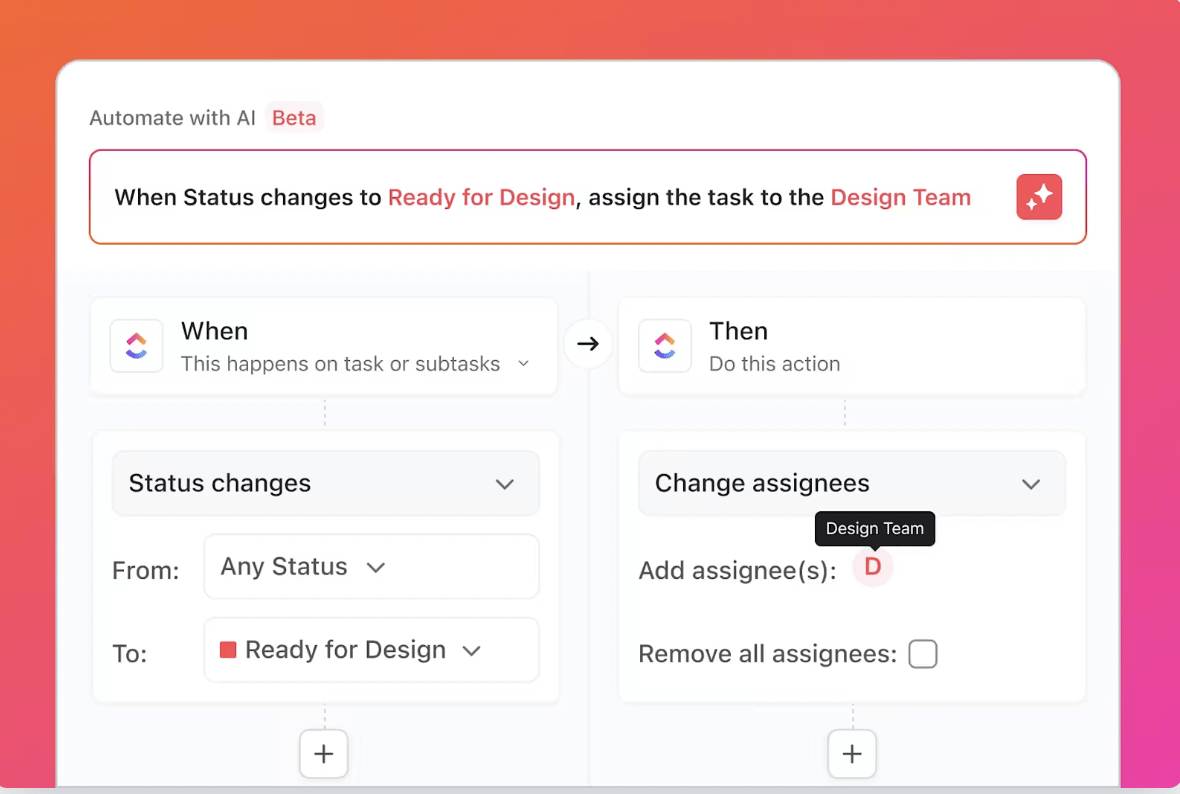
- ตั้งค่าการส่งงานให้ทำงานอัตโนมัติ กำจัดความจำเป็นในการใช้เครื่องมือของบุคคลที่สามด้วยระบบอัตโนมัติของ ClickUp ที่รองรับการใช้งานในตัว เมื่อสถานะของงานเปลี่ยนเป็น "กำลังตรวจสอบ" คุณสามารถมอบหมายงานให้กับผู้แก้ไขโดยอัตโนมัติ เพิ่มความคิดเห็นเพื่อแจ้งผู้มีส่วนได้ส่วนเสีย และแม้กระทั่งอัปเดตฟิลด์ที่กำหนดเองใน ClickUpโดยไม่ต้องใช้ความพยายามใดๆ
- ปรับปรุงกระบวนการรับข้อเสนอแนะให้มีประสิทธิภาพยิ่งขึ้น ยุติปัญหาข้อเสนอแนะที่ไม่ชัดเจนเกี่ยวกับผลงานสร้างสรรค์ เพิ่ม หมายเหตุ ได้โดยตรงบนรูปภาพ วิดีโอ และไฟล์ PDF ด้วย ClickUp Proofing มอบหมายความคิดเห็นเหล่านี้ให้กับบุคคลเฉพาะเพื่อสร้างข้อเสนอแนะที่สามารถนำไปปฏิบัติได้ และติดตาม การอนุมัติ ทั้งหมดในที่เดียว
- รับข้อมูลแบบเรียลไทม์เกี่ยวกับสถานะงานของคุณ เลิกเดาและเห็นจุดคอขวดของคุณอย่างชัดเจน สร้างรายงานที่กำหนดเองเพื่อแสดงภาพกระบวนการเนื้อหา ภาระงานของทีม และระยะเวลาการทำงานด้วยClickUp Dashboards เพื่อให้คุณสามารถปรับปรุงกระบวนการของคุณด้วยข้อมูลจริง
- รับคำตอบโดยไม่ต้องเสียเวลาค้นหา ต้องการหาสถิติสำคัญจากเอกสารวิจัยหรือจำประเด็นหลักจากการประชุมกลยุทธ์ใช่ไหม? รับคำตอบทันทีด้วยการถามClickUp Brain คุณสามารถ @mention Brain ในงานหรือแชทใดก็ได้เพื่อรับสรุปโดย AI สร้างไอเดีย หรือค้นหาข้อมูลที่เกี่ยวข้องจากทั่วทั้งพื้นที่ทำงานของคุณ ส่วนที่ดีที่สุดคือ Brain ยังสร้างเนื้อหา (รวมถึงรูปภาพ) ตามความต้องการของคุณได้อีกด้วย
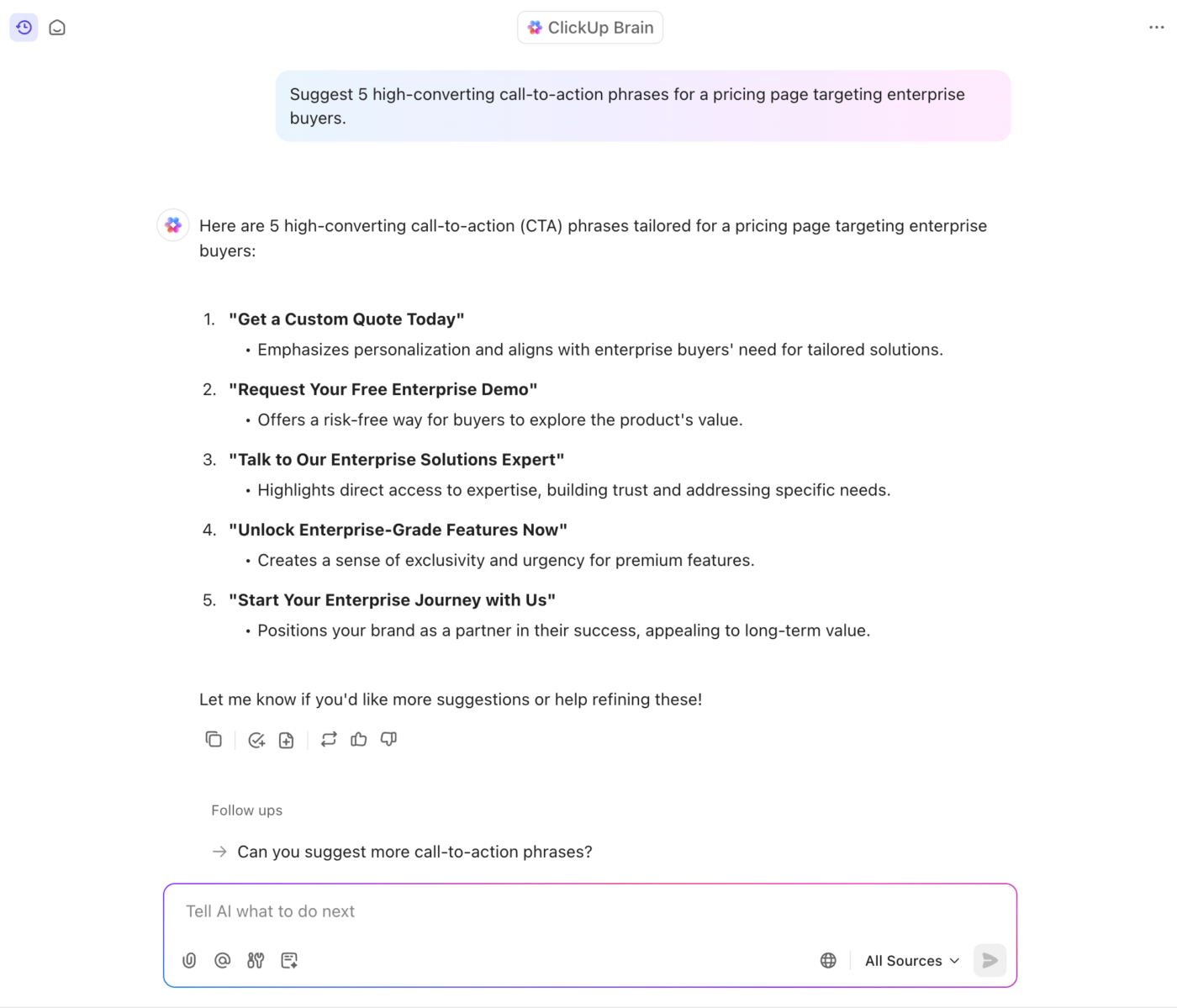
- ให้ตัวแทนจัดการกระบวนการเนื้อหาของคุณ:ClickUp Super Agentsสามารถจัดการเวิร์กโฟลว์ทั้งหมดได้—ตั้งแต่การเปลี่ยนไอเดียเป็นโครงร่าง การร่างเนื้อหา การประสานงานการตรวจสอบ ไปจนถึงการกำหนดเวลาการเผยแพร่และการติดตามประสิทธิภาพ แทนที่จะต้องติดตามงานหรือการอัปเดตด้วยตนเอง ตัวแทนจะตรวจสอบแต่ละขั้นตอน มอบหมายงาน และทำให้กระบวนการดำเนินไปโดยอัตโนมัติ สิ่งนี้ช่วยให้มั่นใจได้ว่าเนื้อหาของคุณจะเปลี่ยนจากไอเดียเป็นสินทรัพย์ที่เผยแพร่ได้โดยไม่ต้องมีการดูแลอย่างต่อเนื่อง
🎥 ชมวิธีการที่เราใช้ Super Agents เพื่อจัดการเวิร์กโฟลว์เนื้อหาของเราใน ClickUp:
นอกจากนี้ คุณยังสามารถแนบไฟล์กับงานได้ตลอดเวลา และสร้างเอกสารหรือสเปรดชีตใหม่จากภายใน ClickUp โดยใช้ การผสานกับ Google Drive—เหมาะสำหรับทีมที่ยังไม่พร้อมจะย้ายออกจาก Google Drive อย่างสมบูรณ์
เมื่อคุณพร้อมที่จะก้าวไปไกลกว่าระบบ DIY และสร้างกระบวนการทำงานที่ใช้งานได้จริงลองใช้ ClickUp ฟรีและสัมผัสความแตกต่างที่พื้นที่ทำงานแบบบูรณาการอย่างแท้จริงสามารถทำได้
คำถามที่พบบ่อย (FAQs)
ปฏิทินเนื้อหาใช้ติดตามสิ่งที่คุณวางแผนจะเผยแพร่และเวลาที่จะเผยแพร่ ในขณะที่กระบวนการทำงานของเนื้อหาจะกำหนดขั้นตอนทีละขั้นตอนสำหรับการสร้าง ตรวจสอบ และอนุมัติเนื้อหาดังกล่าว
เวิร์กโฟลว์ของ Google Drive เป็นระบบแบบทำเองที่คุณสร้างขึ้นเอง ในขณะที่เครื่องมือจัดการโครงการเฉพาะทางจะมีโครงสร้างที่ออกแบบมาเพื่อวัตถุประสงค์เฉพาะ พร้อมฟีเจอร์ต่างๆ เช่น การจัดการงานและการทำงานอัตโนมัติ เพื่อช่วยให้กระบวนการมีประสิทธิภาพมากขึ้น
ทีมส่วนใหญ่ใช้ Google Sheet ที่มีคอลัมน์สถานะซึ่งต้องอัปเดตด้วยตนเอง และการอนุมัติมักดำเนินการผ่านความคิดเห็นหรือหัวข้ออีเมลแยกต่างหาก โดยไม่มีการติดตามอย่างเป็นทางการ
แม้ว่า Google Drive จะสามารถจัดการวงจรชีวิตของเนื้อหาได้อย่างสมบูรณ์ในทางทฤษฎี แต่เมื่อทีมขยายตัวขึ้น ระบบจะทำงานได้อย่างไม่มีประสิทธิภาพและเกิดข้อผิดพลาดได้ง่าย สิ่งนี้มักนำไปสู่ข้อมูลกระจัดกระจาย กำหนดส่งงานล่าช้า และการขาดความโปร่งใส ซึ่งเครื่องมือที่ออกแบบมาเพื่อวัตถุประสงค์เฉพาะสามารถแก้ไขปัญหาเหล่านี้ได้