

คุณเขียนหรือแก้ไขเอกสารกับสมาชิกในทีมของคุณหรือไม่
การเขียนในปัจจุบันแทบจะไม่ใช่งานเดี่ยวอีกต่อไป—ไม่ว่าจะเป็นการประชุมโครงการ การตรวจงานของนักศึกษาโดยอาจารย์ การทำงานร่วมกันของทีมเพื่อจัดทำข้อเสนอทางธุรกิจ หรือเอกสารทางเทคนิค แม้แต่นักเขียนและบรรณาธิการก็ยังทำงานร่วมกันอย่างใกล้ชิดในร่างงานเพื่อสร้างสรรค์เนื้อหาที่ยอดเยี่ยมในฟีดของคุณ
คุณอาจกำลังใช้หนึ่งในแอปเขียนเอกสารยอดนิยมสำหรับการจัดการเอกสารของคุณอยู่ แต่หากงานของคุณต้องมีการร่วมมือกันมาก คุณควรใช้เครื่องมือที่ออกแบบมาเพื่อสิ่งนี้โดยเฉพาะ
สงสัยว่าเครื่องมือเขียนแบบร่วมมือตัวไหนเหมาะกับคุณ? เราช่วยคุณได้
ในบทความนี้ เราได้รวบรวมเครื่องมือเขียนแบบร่วมมือที่ดีที่สุด 10 อันดับสำหรับปี 2024 ที่จะช่วยให้คุณทำงานร่วมกับทีมได้อย่างมีประสิทธิภาพ มาดูกันว่าอะไรที่ทำให้เครื่องมือเหล่านี้ยอดเยี่ยมและเครื่องมือใดที่เหมาะกับคุณที่สุด
คุณควรมองหาอะไรในเครื่องมือการเขียนแบบร่วมมือ?
เมื่อเลือกเครื่องมือสำหรับการเขียนร่วมกัน ให้ให้ความสำคัญกับคุณสมบัติที่ช่วยส่งเสริมการทำงานเป็นทีมและเพิ่มประสิทธิภาพในการทำงาน ตัวอย่างเช่น นอกเหนือจากตัวเลือกการเขียน การจัดรูปแบบ และการจัดวางที่พบได้ทั่วไปแล้ว ควรมองหาคุณสมบัติเช่น:
- การทำงานร่วมกันแบบเรียลไทม์: เลือกเครื่องมือที่อนุญาตให้ผู้ใช้หลายคนแก้ไขเอกสารพร้อมกันได้ ซึ่งจะช่วยขจัดความล่าช้าและการสื่อสารที่ผิดพลาด และส่งเสริมการทำงานเป็นทีมอย่างไร้รอยต่อ จึงเหมาะอย่างยิ่งสำหรับทีมที่ทำงานแบบกระจาย
- การควบคุมเวอร์ชัน: ตรวจสอบให้แน่ใจว่าเครื่องมือเก็บประวัติเวอร์ชันไว้ เพื่อให้ผู้ใช้สามารถเข้าถึงเวอร์ชันก่อนหน้า เปรียบเทียบการเปลี่ยนแปลง และติดตามการแก้ไขได้ ด้วยวิธีนี้ คุณสามารถป้องกันข้อผิดพลาดและส่งเสริมความรับผิดชอบ
- การแสดงความคิดเห็น:การแสดงความคิดเห็นแบบอินไลน์เป็นคุณสมบัติที่จำเป็นสำหรับการทำงานร่วมกันอย่างมีประสิทธิภาพ เนื่องจากช่วยให้สามารถให้ข้อเสนอแนะตามบริบทได้โดยไม่ต้องสลับไปมาระหว่างช่องทางการสื่อสาร
- การมอบหมายงานและการแจ้งเตือน: หากคุณกำลังทำงานร่วมกับผู้อื่นหลายคนในเอกสารเดียวกัน ฟีเจอร์นี้ถือเป็นสิ่งที่ประเมินค่าไม่ได้ ด้วยการมอบหมายงานและส่งการแจ้งเตือนเฉพาะไปยังผู้ร่วมงานที่ต้องการ คุณจะสามารถดำเนินโครงการให้เสร็จสิ้นได้อย่างรวดเร็ว
- การควบคุมสิทธิ์การเข้าถึง: คุณอาจจำเป็นต้องจำกัดการเข้าถึงเอกสารบางฉบับเฉพาะบุคคลที่ได้รับอนุญาต ในขณะที่เปิดไฟล์อื่น ๆ ให้ทุกคนเข้าถึงได้ ดังนั้น เลือกเครื่องมือที่ช่วยให้คุณจัดการได้ว่าใครสามารถดู แก้ไข หรือดาวน์โหลดเอกสารได้
- ความเข้ากันได้กับหลายแพลตฟอร์ม: เลือกใช้เครื่องมือที่รองรับการใช้งานกับพีซี, แมค, แท็บเล็ต และโทรศัพท์ เพราะนี่คือมาตรฐานขั้นต่ำในยุคที่เราใช้หลายอุปกรณ์ในชีวิตประจำวัน
- การผสานรวมและวิดเจ็ต: เลือกเครื่องมือที่สามารถเป็นส่วนหนึ่งของกระบวนการทำงานของคุณได้อย่างราบรื่น โดยเฉพาะอย่างยิ่งหากคุณทำงานกับเครื่องมือจำนวนมาก ตัวอย่างเช่น การผสานรวมกับอีเมล เครื่องมือจดบันทึก และกระดานคัมบัง ช่วยประหยัดเวลาและเพิ่มประสิทธิภาพการทำงานของคุณ
- ความสามารถในการเขียนโดยใช้ AI ช่วย: คุณไม่สามารถละเลย AI ได้อีกต่อไป—ด้วยโมเดล AI ที่ทรงพลังและสามารถทำงานได้ดี คุณสามารถเขียนได้รวดเร็วขึ้น ลดข้อผิดพลาด และทำให้การเขียนของคุณมีอิทธิพลมากขึ้น
ตอนนี้ที่คุณทราบคุณสมบัติที่ควรค้นหาแล้ว ให้คุณตรวจสอบรายการเครื่องมือการเขียนแบบร่วมมือของเราเพื่อค้นหาเครื่องมือที่ดึงดูดความสนใจของคุณ
เครื่องมือการเขียนแบบร่วมมือที่ดีที่สุด 10 อันดับที่ควรใช้
มาดู 10 เครื่องมือการเขียนที่ยอดเยี่ยมสำหรับการสร้างเนื้อหาและการทำงานร่วมกันอย่างง่ายดาย
1. คลิกอัพ
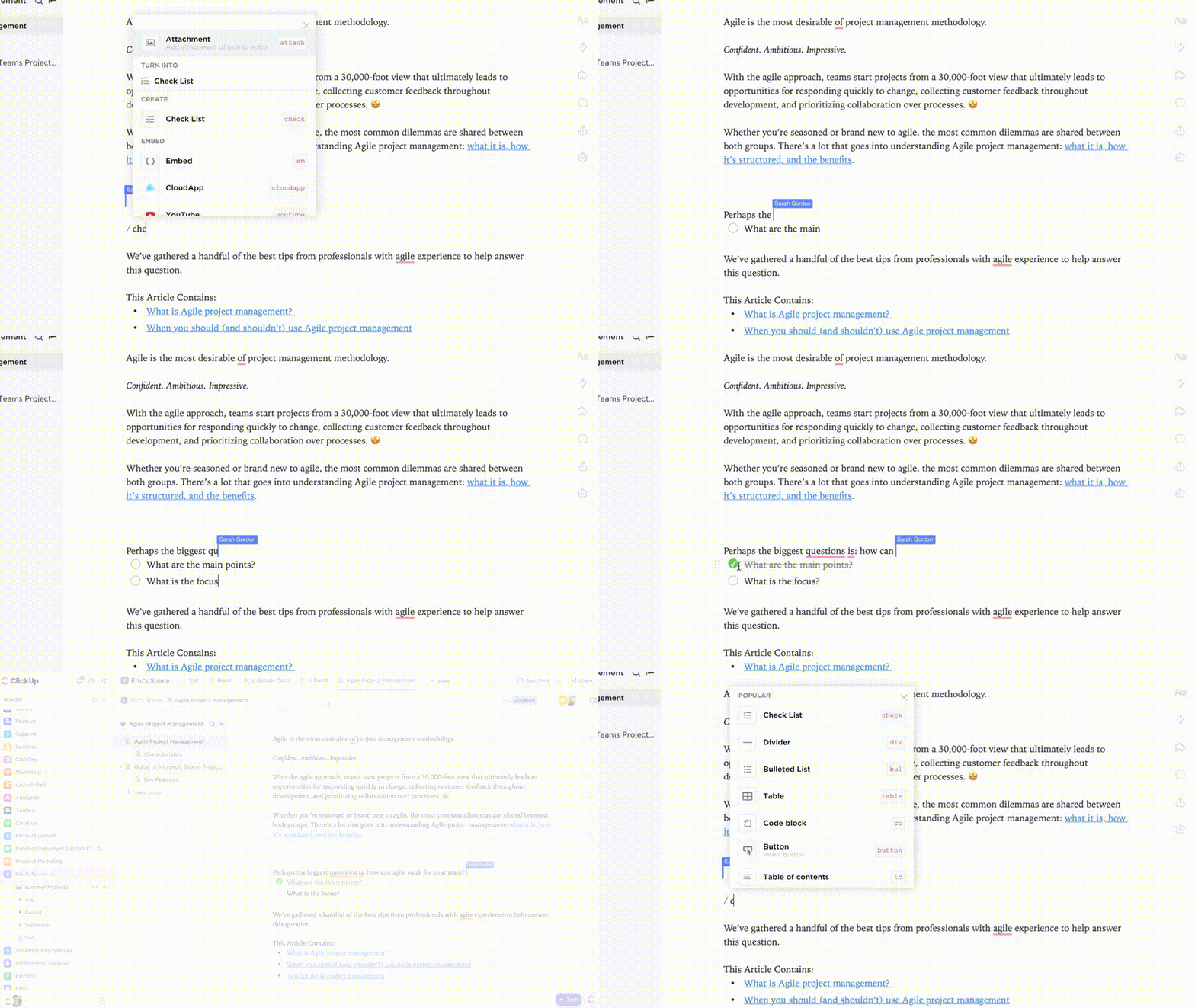
ClickUp เป็นมากกว่าเครื่องมือเขียนทั่วไปของคุณ ในสรุป มันคือเครื่องมือเพิ่มประสิทธิภาพที่ทรงพลังพร้อมคุณสมบัติการจัดการโครงการที่แข็งแกร่ง
ClickUp Docsเป็นเครื่องมือจัดการเอกสารบนคลาวด์ที่ช่วยให้ผู้ใช้สามารถสร้างเอกสาร หน้าย่อย และวิกิที่ซับซ้อนได้ ดังนั้นทีมของคุณจึงสามารถทำงานร่วมกันและแก้ไขเอกสารได้ตั้งแต่ต้นจนจบ
นอกจากนี้ด้วยความสามารถในการทำงานร่วมกันแบบเรียลไทม์เช่น ความคิดเห็น, แท็ก, การแก้ไขแบบเรียลไทม์ และแม้กระทั่งคอนโซลแชทในตัว ClickUp ช่วยให้การทำงานร่วมกันและการทำงานเป็นทีมอย่างใกล้ชิดเป็นเรื่องง่าย
ยิ่งไปกว่านั้นClickUp ยังมีการผสานการทำงานที่หลากหลายเพื่อเพิ่มประสิทธิภาพการทำงานของคุณ คุณสามารถเชื่อมต่อเครื่องมือต่างๆ กับ Docs ได้มากมาย ตั้งแต่เครื่องมืออีเมลไปจนถึง CRM และระบบจัดการฐานข้อมูล
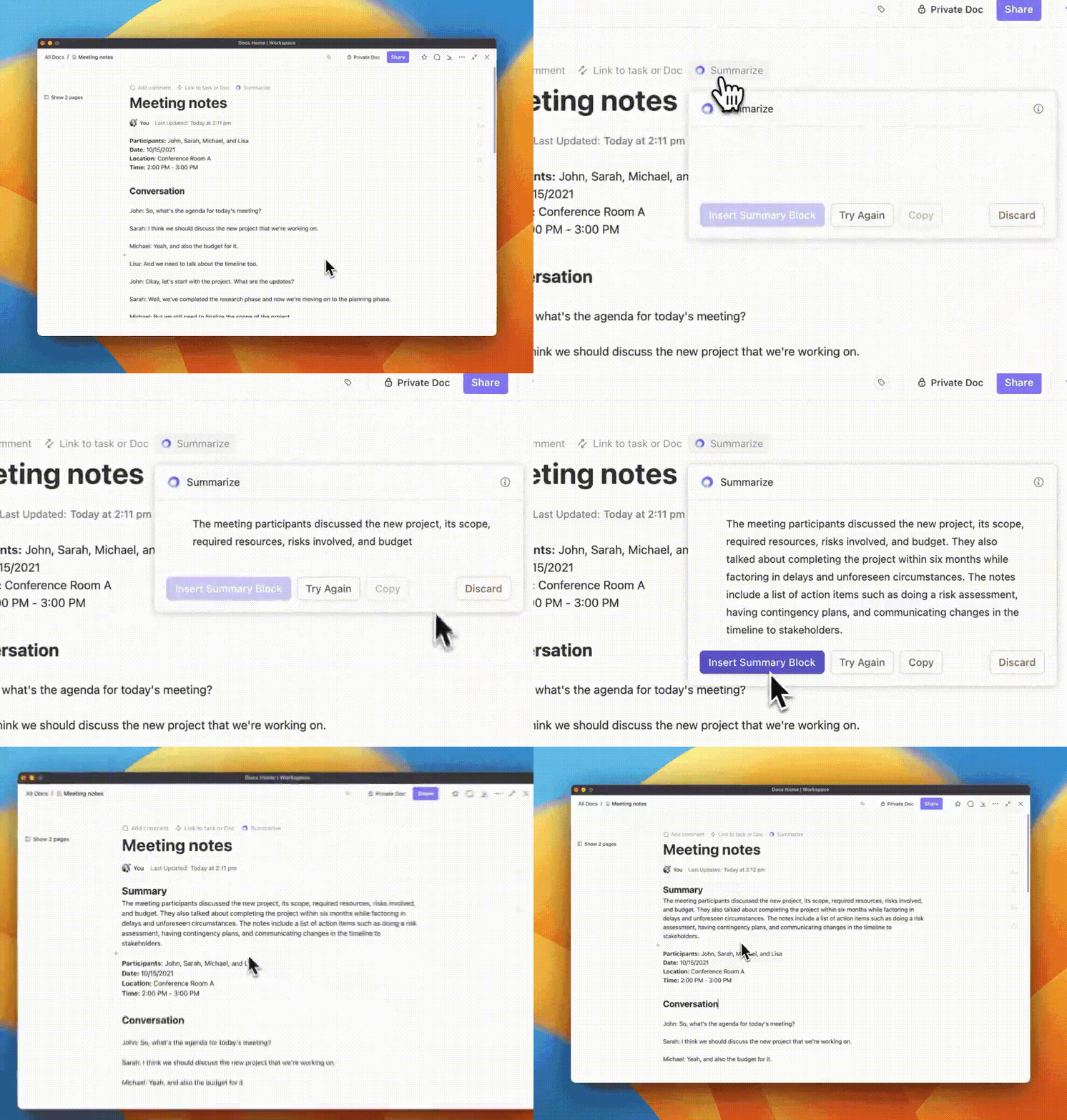
แล้วก็มีปัญญาประดิษฐ์
ผู้ช่วยเขียน AI ของ ClickUpเป็นคู่หูที่สมบูรณ์แบบสำหรับการระดมความคิด แก้ไข และสรุปเนื้อหา นอกจากนี้ คุณยังสามารถแปลร่างเป็นภาษาอื่นได้อีกด้วย
นอกจากนี้ ด้วยคุณสมบัติขั้นสูงเช่นกระดานไวท์บอร์ดแบบร่วมมือและแผนผังความคิด คุณไม่ได้เพียงแค่เปลี่ยนข้อความให้เป็นรูปแบบภาพเท่านั้น—คุณกำลังเปลี่ยนความคิดให้กลายเป็นแผนการปฏิบัติที่เป็นรูปธรรม
คุณสมบัติที่ดีที่สุดของ ClickUp
- ให้ข้อเสนอแนะภายในเอกสารผ่านความคิดเห็นและแท็ก จากนั้นจัดการเวอร์ชันได้เพียงไม่กี่คลิก
- ทำงานร่วมกับสมาชิกในทีมอย่างใกล้ชิดขณะแก้ไขเอกสาร คันชี้สีต่างๆ ช่วยให้มองเห็นได้ง่ายว่าผู้ร่วมงานแต่ละคนอยู่ที่ใดและกำลังทำอะไรอยู่
- เชื่อมต่อกับทีมของคุณด้วยเส้นทางการสนทนาส่วนตัวในแต่ละเอกสาร และให้สิทธิ์การเข้าถึงแก่ผู้ร่วมงานทุกคนเพื่อการอภิปรายอย่างละเอียด
- ใช้คุณสมบัติ genAI ของ ClickUp เพื่อทำให้การสร้างและแก้ไขเนื้อหาเร็วขึ้นและแม่นยำยิ่งขึ้น คุณยังสามารถตรวจสอบเนื้อหาของคุณกับแนวทางสไตล์ของคุณได้
- จัดการสิทธิ์การดูและแก้ไขสำหรับบุคคล ทีม และแขก เพื่อให้คุณสามารถรักษาความปลอดภัยของข้อมูลของคุณได้
ข้อจำกัดของ ClickUp
- การใช้เครื่องมือให้เต็มศักยภาพอาจเป็นเรื่องท้าทายสำหรับผู้ใช้ใหม่
- ฟีเจอร์ทั้งหมดยังไม่ได้ถูกนำมาใช้ในแอปมือถือ
ราคาของ ClickUp
- ฟรี
- ไม่จำกัด: $7/เดือน ต่อผู้ใช้
- ธุรกิจ: $12/เดือน ต่อผู้ใช้
- องค์กร: ติดต่อเพื่อขอราคา
- ClickUp AI พร้อมใช้งานบนทุกแผนการชำระเงินในราคา $5/เดือนต่อ Workspace
คะแนนและรีวิว ClickUp
- G2: 4. 7/5 (รีวิวมากกว่า 9,000+)
- Capterra: 4. 7/5 (รีวิวมากกว่า 3,900 รายการ)
2. Google Docs
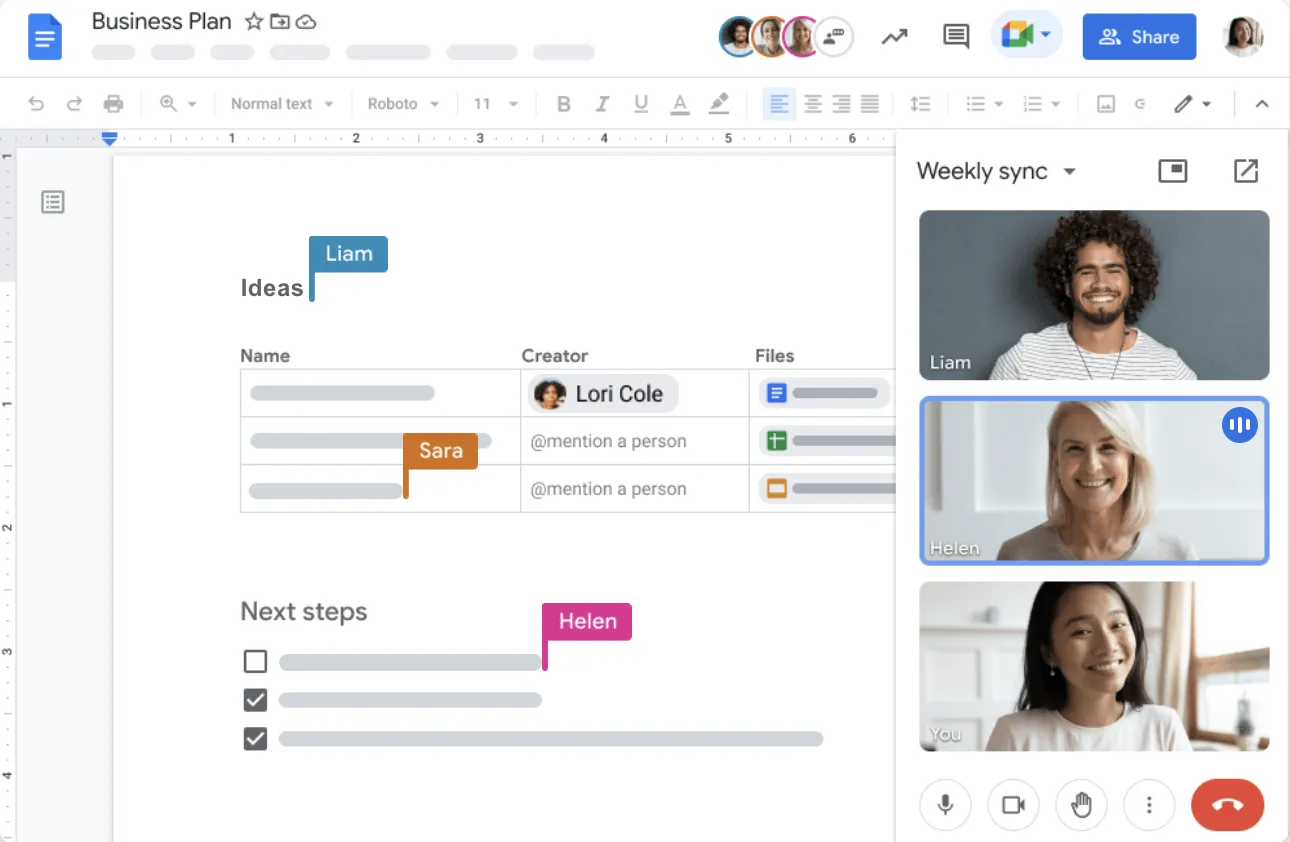
Google Docs เป็นแอปพลิเคชันประมวลผลข้อความบนคลาวด์ที่พัฒนาโดย Google เป็นส่วนหนึ่งของชุดเครื่องมือเพิ่มประสิทธิภาพการทำงานGoogle Workspace และมีไว้สำหรับผู้ใช้ในการสร้าง แก้ไข และจัดเก็บเอกสารออนไลน์
Google Docs รองรับการทำงานร่วมกันแบบเรียลไทม์ ทำให้ผู้ใช้สามารถเข้าถึงเอกสารของตนได้จากทุกอุปกรณ์ที่มีการเชื่อมต่ออินเทอร์เน็ต ด้วยเหตุนี้ จึงเป็นเครื่องมือที่ได้รับความนิยมในหมู่บุคคล ทีมงาน และแม้กระทั่งองค์กรธุรกิจ
นอกจากนี้ ยังมีประวัติเวอร์ชัน, ความคิดเห็น, ตัวเลือกการแชร์,และคุณสมบัติการเขียนที่ได้รับการสนับสนุนจาก AI
คุณสมบัติที่ดีที่สุดของ Google Docs
- ทำงานร่วมกันแบบเรียลไทม์และใช้ความคิดเห็น, แท็ก, และตัวบ่งชี้การพิมพ์เพื่อแบ่งปันข้อเสนอแนะและทำงานร่วมกับทีมของคุณ
- เขียนได้เร็วขึ้นและหลีกเลี่ยงข้อผิดพลาดทางไวยากรณ์ด้วยฟีเจอร์ช่วยเหลือของ Google เช่น Smart Compose
- ทำงานอย่างมีประสิทธิภาพด้วยการตอบความคิดเห็นจาก Gmail, แทรกแผนภูมิจาก Slides และอื่นๆ
- นำเข้าไฟล์ในรูปแบบไฟล์ที่ได้รับความนิยมไม่กี่รูปแบบ และส่งออกเอกสารเป็นไฟล์ PDF
ข้อจำกัดของ Google Docs
- ผู้ใช้มีความกังวลเกี่ยวกับความเสี่ยงด้านความปลอดภัยที่อาจเกิดขึ้น
- การขาดการรองรับสำหรับคอลัมน์ที่ซับซ้อนและเอกสารที่มีการออกแบบอย่างหนัก
- ตัวเลือกแม่แบบที่จำกัด
ราคาของ Google Docs
- ฟรี
- ธุรกิจเริ่มต้น: $7. 20/เดือน ต่อผู้ใช้
- มาตรฐานธุรกิจ: $14.40/เดือน ต่อผู้ใช้
- บิสิเนส พลัส: $21.60 ต่อเดือน ต่อผู้ใช้
- องค์กร: ติดต่อเพื่อขอราคา
การให้คะแนนและรีวิวใน Google Docs
- G2 (Google Workspace): 4. 6/5 (42,200+ รีวิว)
- Capterra: 4. 7/5 (28,000+ รีวิว)
3. Dropbox Paper
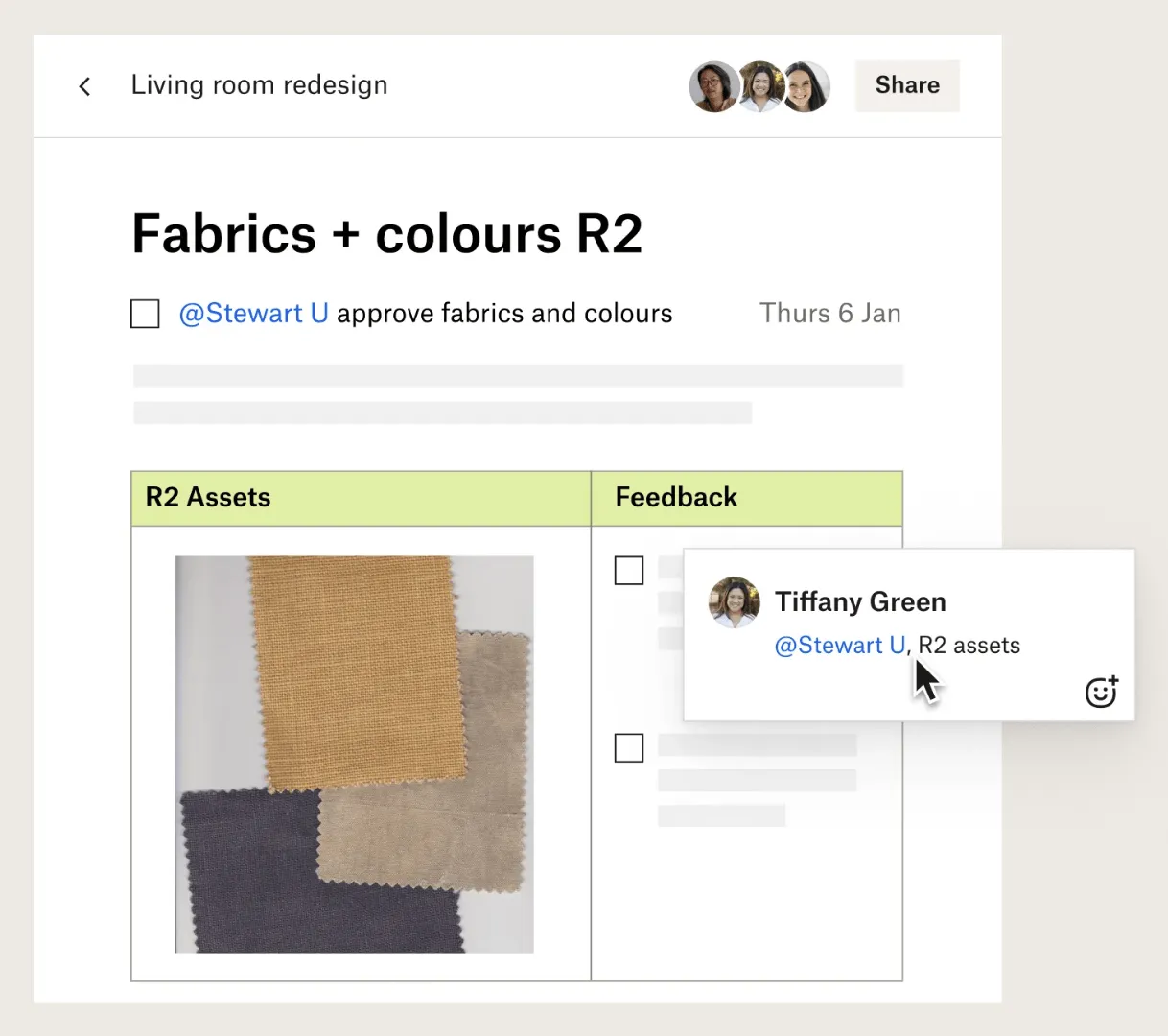
Dropbox เรียก Paper ว่าเป็น 'เครื่องมือแก้ไขร่วมกันสำหรับทีม'—สิ่งที่ช่วยเชื่อมช่องว่างระหว่างการสร้างสรรค์และการประสานงาน มันถูกออกแบบมาเพื่ออำนวยความสะดวกในการทำงานร่วมกันแบบเรียลไทม์ระหว่างเพื่อนร่วมทีมที่ทำงานในเอกสารเดียวกัน ช่วยให้พวกเขาสามารถสร้าง แก้ไข และแชร์เนื้อหาได้อย่างง่ายดาย
Dropbox Paper ยังรองรับฟีเจอร์การทำงานร่วมกันของข้อความทั่วไป เช่น การแสดงความคิดเห็นในเนื้อหา การติดตามการเปลี่ยนแปลง และการแท็กผู้ใช้ สำหรับรูปภาพและไฟล์มีเดียอื่น ๆ คุณสามารถแสดงความคิดเห็นหรือข้อเสนอแนะผ่านการทำหมายเหตุประกอบได้
คุณสมบัติที่ดีที่สุดของ Dropbox Paper
- ใช้ความคิดเห็น, แท็ก, และงานเพื่อร่วมมือและให้คำแนะนำแก่ทีมเกี่ยวกับเอกสาร
- แยกแยะผู้ใช้โดยการกำหนดสีให้กับแต่ละคน ซึ่งจะแสดงในทั้งความคิดเห็นและการแก้ไข
- ติดตามกิจกรรมของผู้ใช้เพื่อตรวจสอบการเปลี่ยนแปลง
ข้อจำกัดของ Dropbox Paper
- ไม่มีตัวตรวจสอบการสะกดคำในตัวหรือฟีเจอร์ช่วยเขียน
- ให้บริการการเข้าถึงแบบออฟไลน์อย่างจำกัด
- ตัวเลือกเทมเพลต การจัดรูปแบบ และการจัดวางที่จำกัด
ราคา Dropbox Paper
- เพิ่มเติม: $11.99/เดือน ต่อผู้ใช้
- สิ่งจำเป็น: $22/เดือน ต่อผู้ใช้
- ธุรกิจ: 24 ดอลลาร์/เดือนต่อผู้ใช้
- บิสซิเนส พลัส: $32/เดือน ต่อผู้ใช้
การให้คะแนนและรีวิว Dropbox Paper
- G2: 4. 1/5 (4400+ รีวิว)
- Capterra: 4. 4/5 (รีวิวมากกว่า 200 รายการ)
4. Microsoft Word
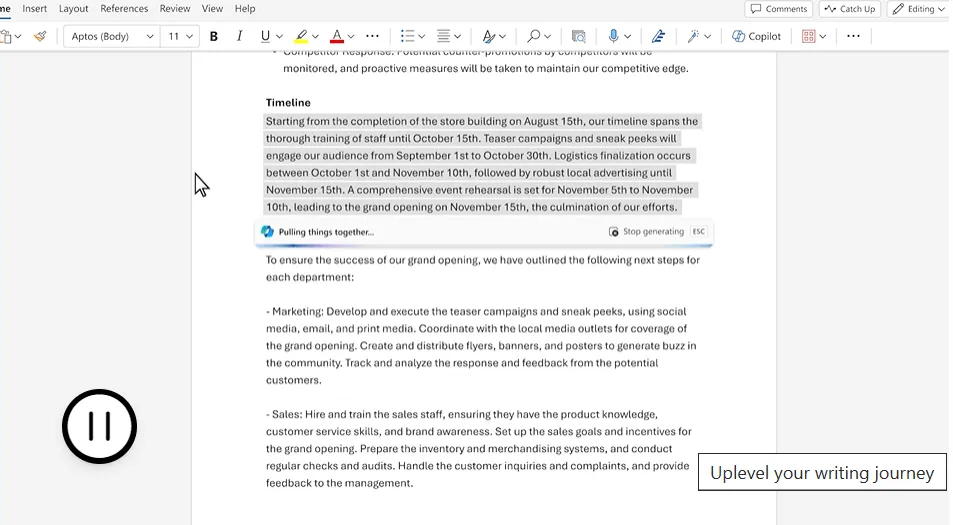
หนึ่งในโปรแกรมประมวลผลคำที่เก่าแก่ที่สุดและเครื่องมือการเขียนแบบร่วมมือที่ได้รับความนิยมมากที่สุด Microsoft Word แทบจะเป็นคำพ้องความหมายกับการแก้ไขเอกสารเลยทีเดียว ต่างจากโปรแกรมแก้ไขข้อความส่วนใหญ่ในยุคเดียวกัน Word ได้พัฒนาอย่างต่อเนื่องเพื่อให้ทันกับยุคสมัย และยังคงมีความสำคัญในฐานะโปรแกรมแก้ไขข้อความที่ทรงพลังและสามารถใช้งานได้อย่างมีประสิทธิภาพ
Microsoft Word มีทั้งแอปพลิเคชันออนไลน์ (ฟรี) และแอปพลิเคชันเดสก์ท็อป (แบบเสียค่าบริการ) นอกจากนี้ยังมีฟีเจอร์การเขียนและการทำงานร่วมกันขั้นพื้นฐานทั้งหมดที่คุณจะพบในเครื่องมือการเขียนส่วนใหญ่ รวมถึงการแสดงความคิดเห็นและการติดตามการเปลี่ยนแปลงสำหรับการแก้ไขพร้อมกัน
อย่างไรก็ตาม สิ่งที่ทำให้ Microsoft Word โดดเด่นอย่างแท้จริงคือ Copilot ฟีเจอร์ genAI ที่ช่วยให้ผู้ใช้สามารถร่างเนื้อหาใหม่ จัดรูปแบบตารางเป็นข้อความ และแม้แต่ระดมความคิดได้
อย่างไรก็ตาม อาจมีค่าใช้จ่ายสูงสำหรับบุคคล เนื่องจาก Word มีให้เฉพาะในรูปแบบแพ็กเกจสำหรับผู้ใช้เท่านั้น หากคุณกำลังมองหาเพียงเครื่องมือสำหรับการเขียนร่วมกัน และไม่ต้องการชุดโปรแกรม Office ทั้งหมด อาจไม่ใช่ตัวเลือกที่ดีที่สุดสำหรับคุณ
คุณสมบัติที่ดีที่สุดของ Microsoft Word
- สร้างเอกสารที่ปรับแต่งได้ตามต้องการในปริมาณมากด้วยฟังก์ชันการรวมจดหมาย สิ่งนี้มีประโยชน์อย่างยิ่งสำหรับอีเมลหรือคำเชิญ
- คุณสมบัติที่เอื้อต่อการทำงานร่วมกัน เช่น การติดตามการเปลี่ยนแปลง, ความคิดเห็น, และการเขียนร่วมกันแบบเรียลไทม์
- ปกป้องเอกสารของคุณด้วยการป้องกันด้วยรหัสผ่าน เพื่อที่คุณจะไม่ต้องกังวลเกี่ยวกับการเข้าถึงโดยไม่ได้รับอนุญาต
ข้อจำกัดของ Microsoft Word
- เครื่องมือนี้อาจมีราคาแพงมากสำหรับบุคคลทั่วไป
- ผู้ใช้ยังประสบปัญหาเกี่ยวกับ UI ที่ซับซ้อนและไม่เป็นธรรมชาติ
- การขาดการสนับสนุนแบบเรียลไทม์
ราคาของ Microsoft Word
- เวอร์ชันฟรีระยะเวลาจำกัด
- ใบอนุญาตแบบกำหนดเองสำหรับบุคคลและธุรกิจ
การให้คะแนนและรีวิว Microsoft Word
- G2: 4. 7/5 (รีวิวมากกว่า 1,700+)
- Capterra: 4. 7/5 (รีวิวมากกว่า 2,000 รายการ)
5. Etherpad
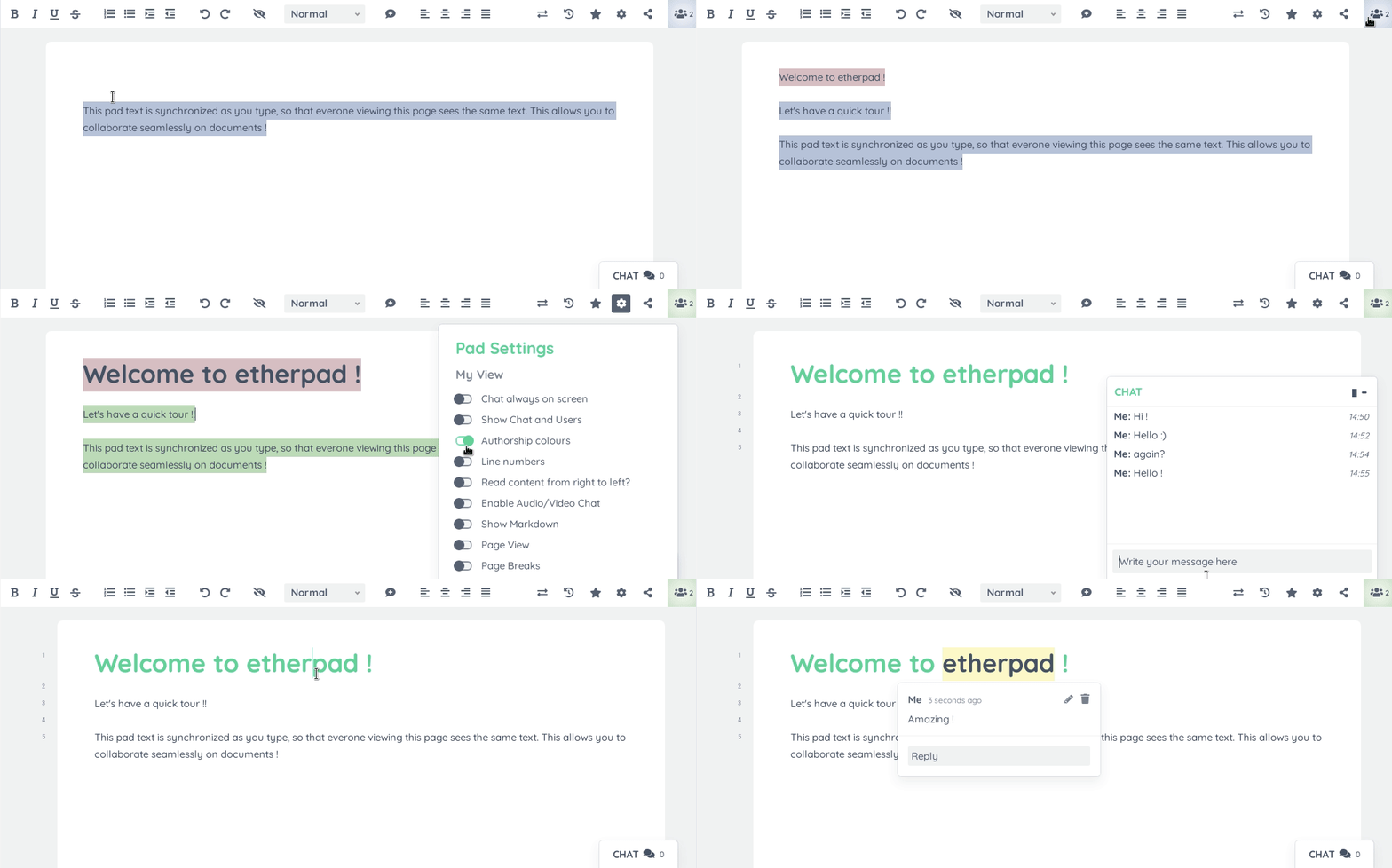
Etherpad เป็นเครื่องมือบนเว็บที่ช่วยให้ผู้ใช้หลายคนสามารถทำงานร่วมกันในเอกสารได้พร้อมกัน เป็นเครื่องมือแก้ไขแบบเปิดที่ช่วยให้การทำงานร่วมกันเป็นไปอย่างรวดเร็วและเรียลไทม์
เพียงแค่ตั้งค่าแผ่นงานและแชร์ URL กับผู้ร่วมเขียนหรือบรรณาธิการของคุณเพื่อให้พวกเขาสามารถแก้ไขเนื้อหาได้ ฟีเจอร์นี้เหมาะอย่างยิ่งสำหรับกิจกรรมกลุ่ม เช่น การระดมความคิดการประชุมทบทวนโครงการ หรือการร่วมมือกันในเอกสาร
แต่ละบรรณาธิการจะมีสีเฉพาะตัวที่กำหนดไว้ให้ และสามารถแก้ไขเอกสารร่วมกันได้
Etherpad ยังมีปลั๊กอินมากกว่า 290 รายการที่คุณสามารถใช้เพื่อเพิ่มคุณสมบัติการทำงานร่วมกันให้กับเครื่องมือนี้ได้
คุณสมบัติที่ดีที่สุดของ Etherpad
- สร้างเนื้อหาแบบร่วมมือกัน เนื่องจากผู้ใช้หลายคนสามารถเขียนและแก้ไขเนื้อหาได้พร้อมกัน โดยใช้สีที่เป็นเอกลักษณ์ของแต่ละคนเพื่อติดตามเนื้อหาของแต่ละบุคคล
- เพิ่มคุณสมบัติการทำงานร่วมกันมากขึ้น (เช่น ความคิดเห็นและการแชท) ด้วยปลั๊กอินจากบุคคลที่สาม
ข้อจำกัดของ Etherpad
- ไม่มีการให้บริการพื้นที่เก็บข้อมูลบนคลาวด์หรือตัวเลือกการส่งออกขั้นสูง
- ผู้ใช้บางรายพบว่ามีตัวเลือกการจัดรูปแบบที่จำกัด
ราคาของ Etherpad
- ใช้ฟรี
คะแนนและรีวิวของ Etherpad
- G2: 4. 3/5 (ไม่มีรีวิวเพียงพอ)
- Capterra: 4/5 (ไม่มีรีวิวเพียงพอ)
6. Zotero
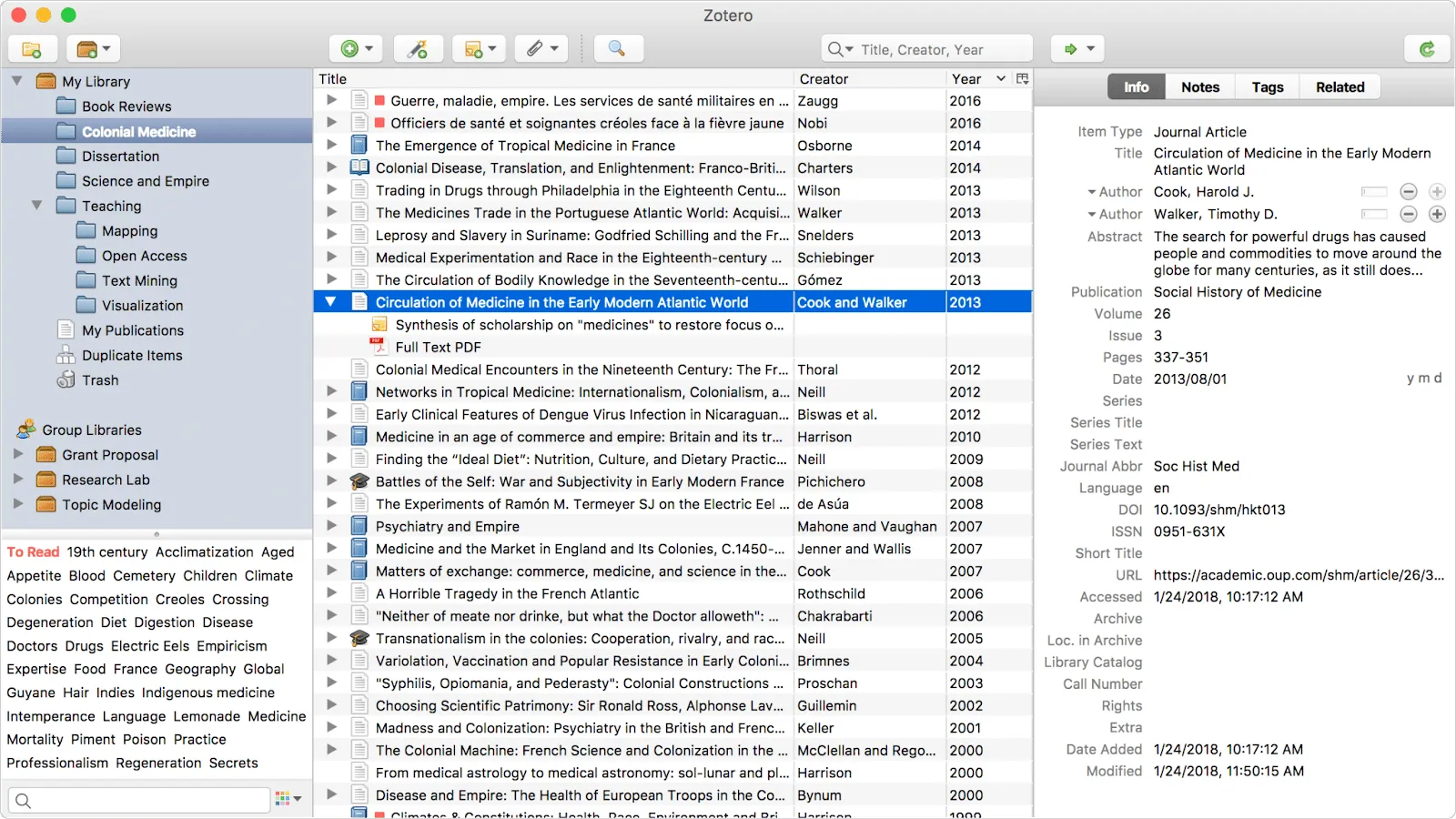
Zotero เป็นเครื่องมือฟรีและโอเพนซอร์สสำหรับการรวบรวม อ้างอิง และแบ่งปันงานวิจัย สามารถใช้งานได้ทั้งบนเดสก์ท็อปและในรูปแบบส่วนขยายเบราว์เซอร์สำหรับเบราว์เซอร์ยอดนิยม เช่น Chrome, Safari และ Firefox
อย่างไรก็ตาม Zotero ไม่มีฟีเจอร์การเขียนหรือการทำงานร่วมกันแบบเรียลไทม์ แม้ว่า Zotero Groups จะอนุญาตให้ผู้ใช้สร้างห้องสมุดที่ใช้ร่วมกันเพื่อจัดการเอกสารวิจัยและทรัพยากรอื่นๆ
Zotero ยังคงโดดเด่นในด้านความสามารถในการอ้างอิง โดยรองรับรูปแบบการอ้างอิงมากกว่า 10,000 รูปแบบ และยังบันทึกงานวิจัยทั้งหมดของคุณโดยอัตโนมัติ เพื่อให้คุณสามารถใช้เป็นแหล่งอ้างอิงได้ตลอดเวลา
นอกจากนี้ ด้วยลักษณะที่เป็นโอเพนซอร์ส คุณจึงสามารถควบคุมข้อมูลของคุณได้อย่างสมบูรณ์
คุณสมบัติที่ดีที่สุดของ Zotero
- สร้างห้องสมุดงานวิจัยและบรรณานุกรมที่ใช้ร่วมกันสำหรับทีมของคุณ
- สร้างกลุ่มส่วนตัวกับผู้ร่วมเขียนของคุณ เพื่อให้ทุกคนสามารถทำงานร่วมกันและจัดระเบียบงานวิจัยและการอ้างอิงได้
ข้อจำกัดของ Zotero
- คุณสมบัติการร่วมมือที่จำกัดสำหรับการเขียนและการแก้ไข
- เหมาะที่สุดสำหรับการวิจัยแทนการเขียนและแก้ไข
ราคาของ Zotero
- ใช้ฟรี
การให้คะแนนและรีวิว Zotero
- G2: 4. 4/5 (90+ รีวิว)
- Capterra: ไม่พร้อมใช้งาน
7. Perusall
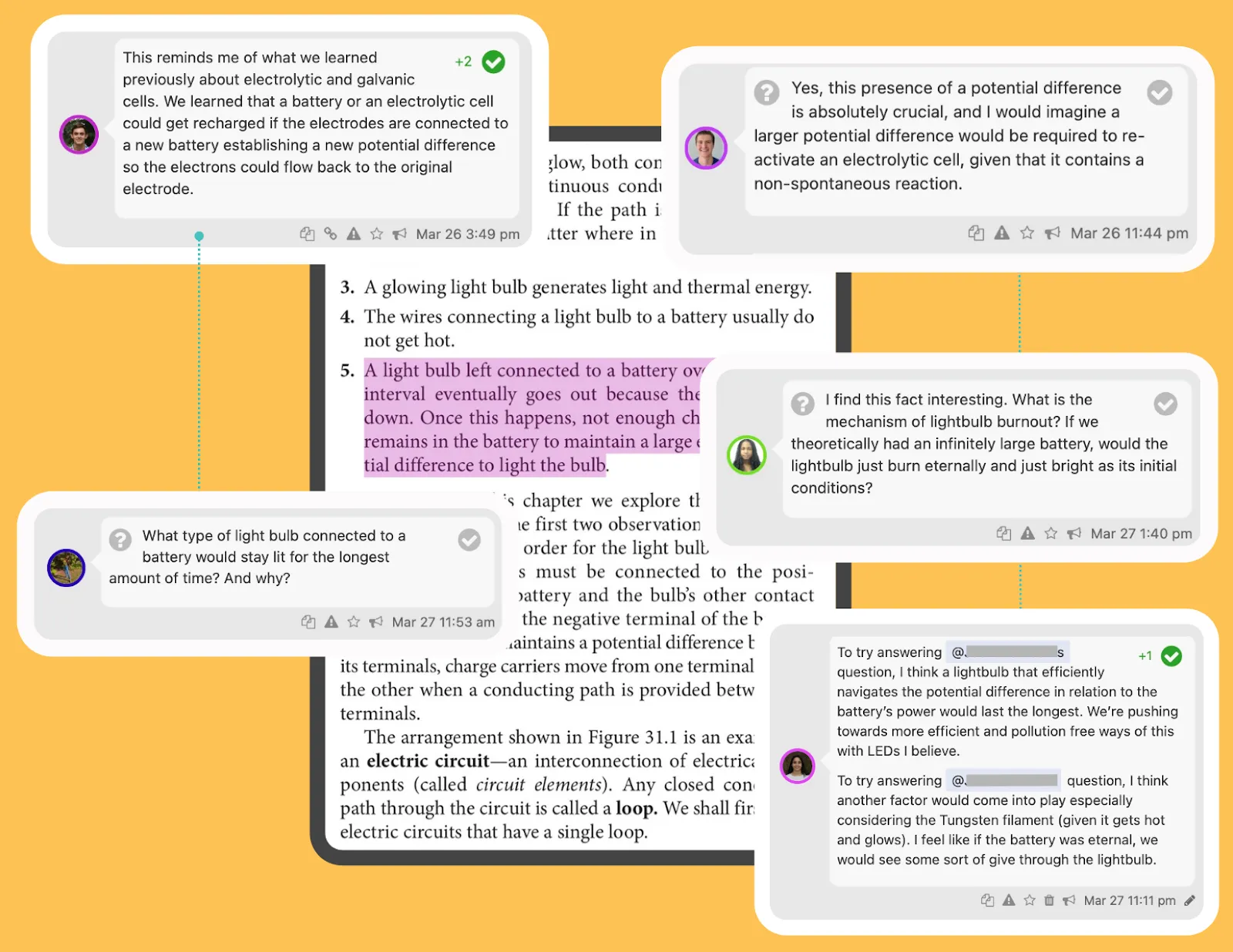
Perusall เป็นแพลตฟอร์มที่สร้างขึ้นโดยนักการศึกษาเพื่อนักการศึกษาโดยเฉพาะ มีจุดประสงค์หลักสำหรับครูผู้สอน และทำให้การศึกษาเป็นประสบการณ์ที่เน้นการทำงานร่วมกันมากขึ้นสำหรับนักเรียนของพวกเขา
แม้ว่าจะไม่ใช่เครื่องมือเขียนทั่วไป แต่ก็เป็นที่นิยมในหมู่นักเรียนเนื่องจากช่วยในการเรียนร่วมกันและสร้างชุมชนการเรียนรู้
Perusall ได้ทำให้การเรียนและการเขียนน่าสนใจยิ่งขึ้นสำหรับนักเรียนด้วยคุณสมบัติเช่นการบันทึกคำอธิบายร่วมกันและการแชทกลุ่ม นอกจากนี้ยังให้คุณบันทึกและแบ่งปันบันทึกจากหนังสือเรียนได้
อย่างไรก็ตาม กิจกรรมเหล่านี้ถูกจำกัดไว้เพียงใน Perusall และไม่สามารถแชร์ออกไปภายนอกได้
คุณสมบัติเด่นของ Perusall
- ทำเครื่องหมายและบันทึกข้อความในส่วนต่าง ๆ ของตำราเรียน รวมถึงตอบกลับความคิดเห็นหรือบันทึกที่ผู้อื่นได้สร้างไว้
- สร้างฟอรัมเครือข่ายสังคมออนไลน์ที่นักเรียนสามารถถามคำถามและมีส่วนร่วมในการอภิปราย
- จดบันทึกจากหลักสูตร, รวมบันทึก, และแบ่งปันกับเพื่อนร่วมชั้น
ข้อจำกัดของ Perusall
- สามารถใช้ได้เฉพาะในสถาบันการศึกษาเท่านั้น
- ไม่สามารถดาวน์โหลดหรือพิมพ์เอกสารประกอบการเรียนได้
ราคาของ Perusall
- ใช้ฟรี
คะแนนและรีวิวของ Perusall
- G2: ไม่มีให้บริการ
- Capterra: ไม่พร้อมใช้งาน
8. Evernote
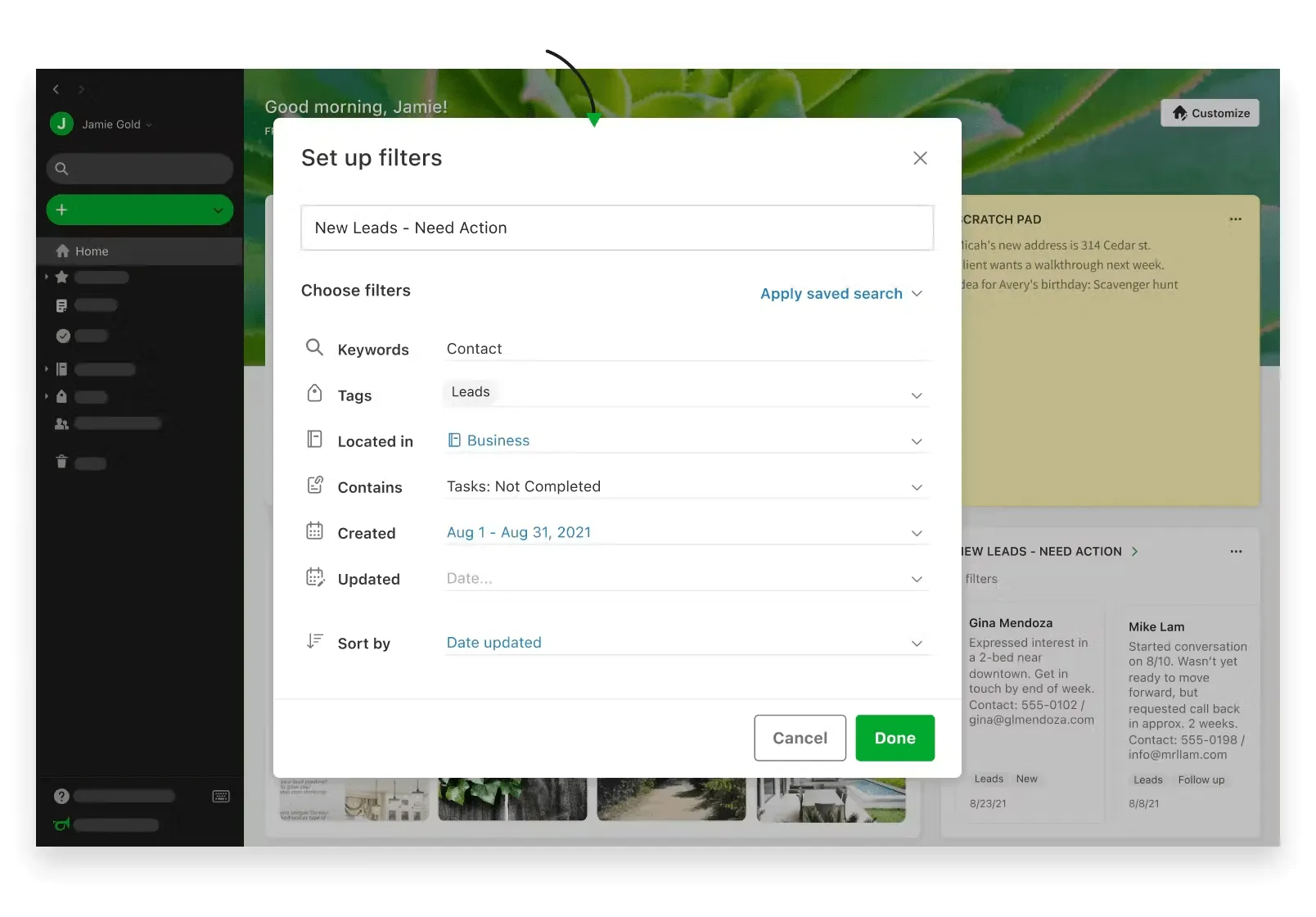
Evernote เป็นแอปจดบันทึกที่ได้รับความนิยม แต่ยังสามารถใช้เป็นเครื่องมือเขียนสำหรับเอกสารง่ายๆ ได้อีกด้วย แอปนี้ได้รับความนิยมในช่วงปี 2010 และยังคงติดอันดับสูงในหลายรายการแอปจดบันทึกและแอปเขียนที่ดีที่สุด
อย่างไรก็ตาม คุณสมบัติของมันอาจล้าสมัยเล็กน้อยสำหรับที่ทำงานในปัจจุบัน
ตัวอย่างเช่น Evernote รองรับเฉพาะการแก้ไขและแชร์โน้ตแบบเรียลไทม์เท่านั้น นอกจากนี้ยังไม่มีฟีเจอร์อื่น ๆ เช่น ความคิดเห็นหรือแชท ดังนั้นจึงอาจดูมีข้อจำกัดสำหรับกรณีการใช้งานส่วนใหญ่
คุณสมบัติที่ดีที่สุดของ Evernote
- ติดตามรายการที่ต้องทำของคุณด้วยเครื่องมืองาน
- เข้าถึง Evernote ได้ทุกที่ด้วยฟังก์ชันการทำงานแบบออฟไลน์
- ผสานรวมกับปฏิทินของคุณ
ข้อจำกัดของ Evernote
- ยากที่จะแชร์โน้ตกับผู้ใช้ที่ไม่ใช่ผู้ใช้ Evernote
- ผู้ใช้พบว่าเวอร์ชันฟรีนั้นพื้นฐานเกินไป และแผนการชำระเงินไม่คุ้มค่ากับค่าใช้จ่าย
ราคาของ Evernote
- ฟรี
- ส่วนตัว: 14.99 ดอลลาร์ต่อเดือน
- มืออาชีพ: 17.99 ดอลลาร์ต่อเดือน
การให้คะแนนและรีวิวใน Evernote
- G2: 4. 4/5 (รีวิวมากกว่า 2,000+)
- Capterra: 4. 4/5 (8100+ รีวิว)
9. Authorea
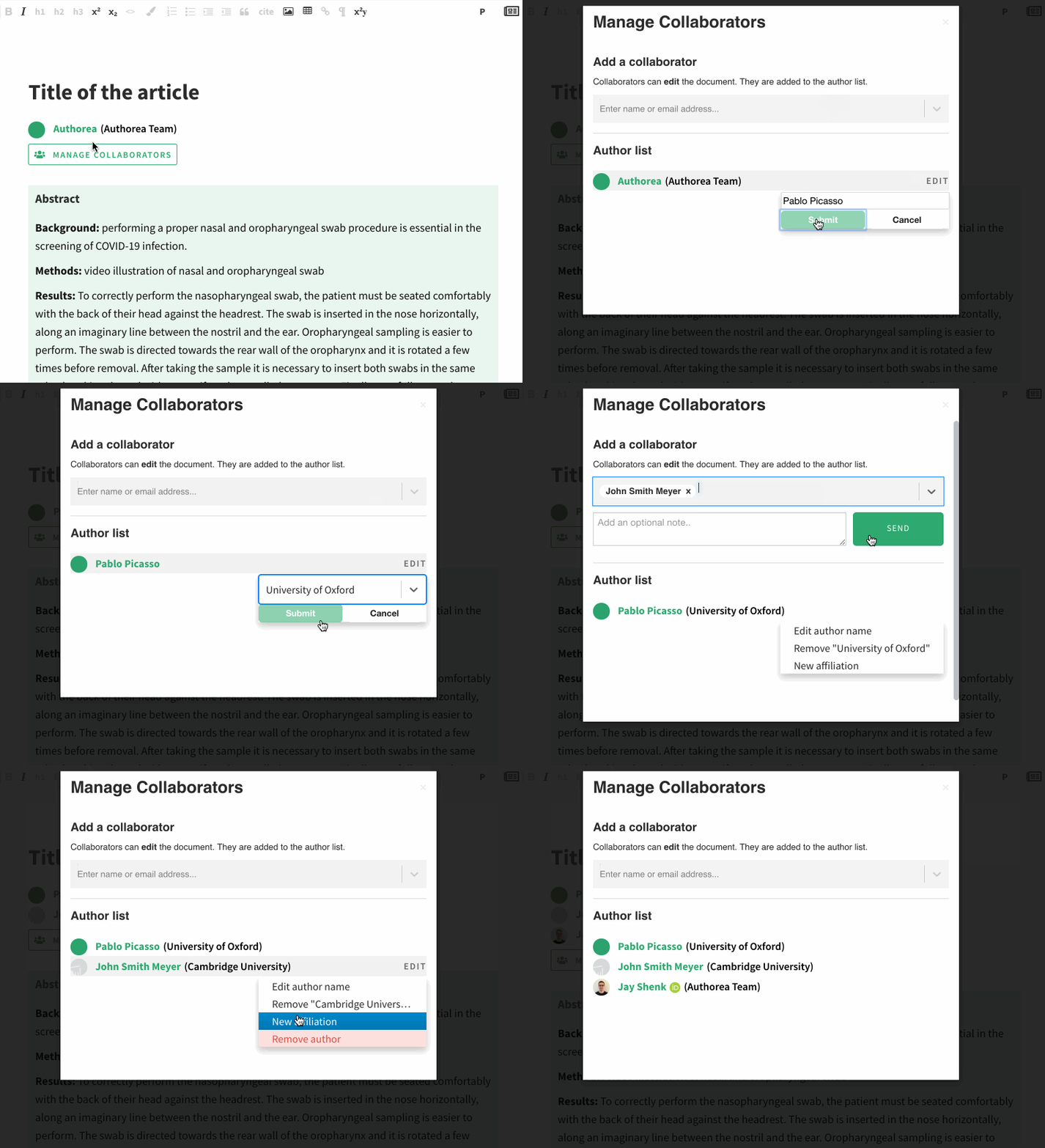
Authorea ถูกออกแบบมาสำหรับนักวิจัยและนักวิชาการเพื่อทำงานร่วมกันในเอกสารทางวิทยาศาสตร์ มันถูกเรียกว่า Google Docs สำหรับนักวิทยาศาสตร์ เนื่องจากมันอนุญาตให้นักวิจัยเขียนและแก้ไขเนื้อหา อ้างอิงเอกสาร วางเอกสาร และอื่นๆ
Authorea ซึ่งเป็นส่วนหนึ่งของขบวนการโอเพนซอร์ส ให้บริการฟรีสำหรับผู้ใช้รายบุคคลและมีคุณสมบัติต่างๆ เช่น การเผยแพร่แบบเปิดกว้าง เอกสารสาธารณะไม่จำกัดจำนวน และผู้ร่วมงานไม่จำกัดต่อเอกสาร นอกจากนี้ คุณสมบัติการทำงานร่วมกันยังรวมถึงการแก้ไขแบบเรียลไทม์ การเพิ่มผู้เขียนร่วม การแสดงความคิดเห็น และการแชทสด
คุณสมบัติเด่นของผู้เขียน
- แก้ไขร่วมกับผู้เขียนร่วมได้พร้อมกันและรับข้อเสนอแนะผ่านความคิดเห็นระหว่างกระบวนการตรวจสอบ
- ส่งบทความของคุณโดยตรงไปยังวารสารจากแพลตฟอร์ม Authorea เพื่อประหยัดเวลาและความพยายาม
- สามารถย้อนกลับไปยังเวอร์ชันเอกสารก่อนหน้าได้อย่างง่ายดาย เนื่องจากเอกสารของ Authorea ถูกสร้างขึ้นบน Git
- ใช้ฟีเจอร์แชทสดของ Authorea เพื่อส่งข้อความถึงผู้เขียนร่วมแบบเรียลไทม์
- ทำงานบนสภาพแวดล้อม LaTeX บนเว็บที่มีการสนับสนุนข้อความแบบสมบูรณ์และมาร์กดาวน์
ข้อจำกัดของผู้แต่ง
- เหมาะสำหรับนักวิชาการ
- มันมีเส้นทางการเรียนรู้ที่ชัน
- ไม่สามารถปรับแต่งได้อย่างสมบูรณ์
การกำหนดราคาของ Authorea
- ฟรี
- ชุมชน: $1,200/ปี (5 หมวดหมู่ย่อย)
- คอลเลกชัน: ติดต่อเพื่อสอบถามราคา
การจัดอันดับและรีวิวของผู้เขียน
- G2: ไม่มีให้บริการ
- Capterra: ไม่สามารถใช้งานได้
10. สคริฟเฟอร์
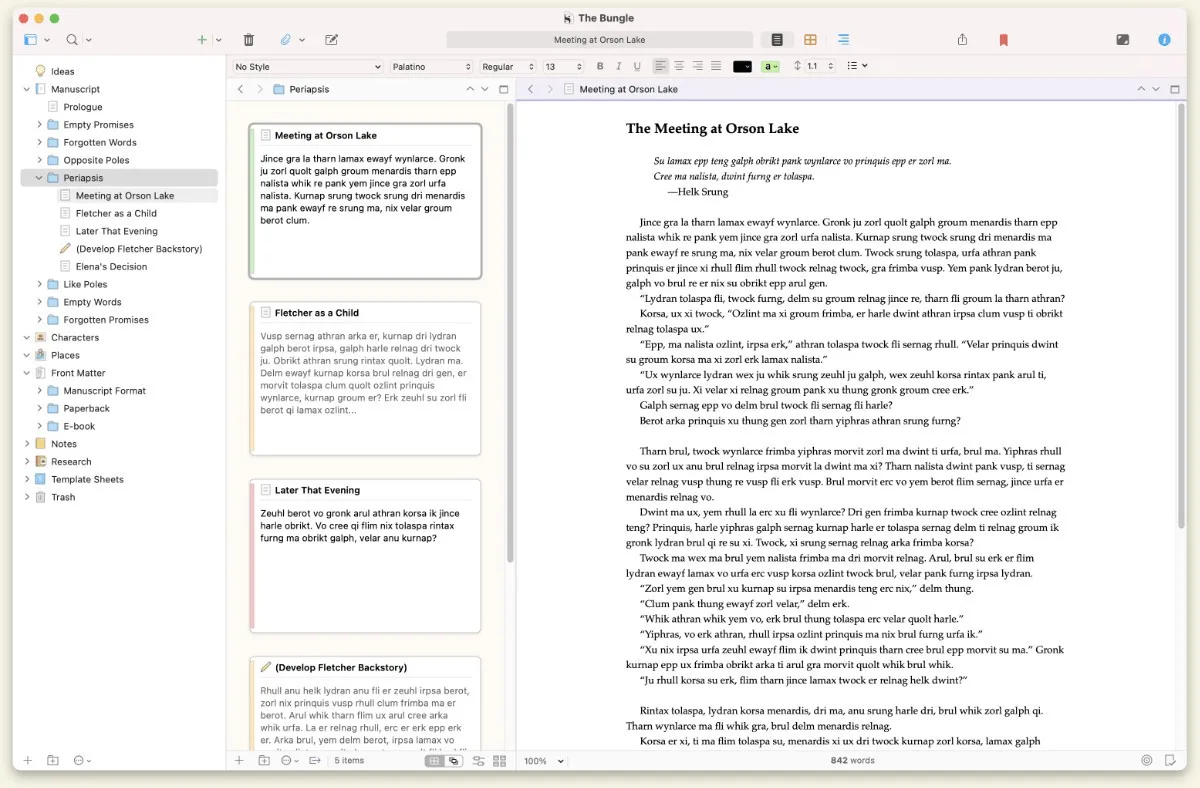
พัฒนาโดย Literature and Latte, Scrivener เป็นเครื่องมือประมวลผลคำที่มุ่งเน้นสำหรับนักเขียน, นักเขียนบท, และผู้เชี่ยวชาญอื่น ๆ ที่ทำงานในโครงการเขียนระยะยาว เช่น บทความวิจัย, หนังสือ, เป็นต้น
Scrivener ยังมาพร้อมกับคุณสมบัติเฉพาะทาง เช่น กระดานคอร์กบอร์ดสำหรับจัดระเบียบโครงร่าง, สแนปช็อตสำหรับบันทึกเวอร์ชันต่างๆ ของส่วนหนึ่ง, และสเก็ตช์สำหรับเพิ่มบันทึกเกี่ยวกับตัวละครหรือฉาก
แม้ว่าฟีเจอร์ส่วนใหญ่เหล่านี้จะทำให้ Scrivener เป็นตัวเลือกที่ยอดเยี่ยมสำหรับนักเขียน แต่โปรแกรมนี้ก็มีเพียงตัวเลือกการร่วมมือขั้นพื้นฐาน เช่น การแสดงความคิดเห็นและโหมดการแก้ไขที่สามารถติดตามการแก้ไขด้วยสี (คล้ายกับการติดตามการเปลี่ยนแปลงในเครื่องมือการเขียนอื่น ๆ)
นอกจากนี้ คุณไม่สามารถแชร์โปรเจกต์ Scrivener โดยตรงกับผู้ร่วมงานได้ คุณต้องเพิ่มโปรเจกต์ลงในแพลตฟอร์มจัดเก็บข้อมูลบนคลาวด์ เช่น Google Drive หรือ Dropbox แล้วจึงให้สิทธิ์การเข้าถึง
คุณสมบัติที่ดีที่สุดของ Scrivener
- เปิดใช้งานโหมดการแก้ไขเพื่อติดตามร่างต่างๆ
- ใช้บันทึกและข้อคิดเห็นแบบอินไลน์เพื่อเพิ่มข้อเสนอแนะในเอกสาร
- นำเข้าและดูสไตล์ชีตของคุณควบคู่ไปกับร่างงานในโฟลเดอร์วิจัยของ Scrivener สำหรับการสร้างเนื้อหาแบบยาว
ข้อจำกัดของ Scrivener
- ไม่มีให้บริการออนไลน์หรือแอปพลิเคชันเว็บ
- คุณไม่สามารถตอบกลับความคิดเห็นได้
- ไม่มีเครื่องมือสำหรับการทำงานร่วมกันแบบเรียลไทม์
- การจัดรูปแบบตารางทำได้ยาก
ราคาของ Scrivener
- มาตรฐาน (Mac/Windows): $49
- iOS: 23.99 ดอลลาร์
- ชุดรวม (MacOS & Windows): $80
คะแนนและรีวิวของ Scrivener
- G2: 4. 6/5 (รีวิวมากกว่า 80 รายการ)
- Capterra: 4. 6/5 (190+ รีวิว)
ทำให้การทำงานง่ายขึ้นด้วยเครื่องมือเขียนแบบร่วมมือที่สมบูรณ์แบบ
ไม่ว่าคุณจะกำลังเขียนวิทยานิพนธ์เอกสารทางเทคนิค นวนิยาย หรือข้อเสนอทางธุรกิจ คุณไม่สามารถทำได้หากไม่มีเครื่องมือที่เหมาะสม เครื่องมือการเขียนแบบร่วมมือที่ดีสามารถปรับปรุงกระบวนการสร้างและแก้ไขเอกสารของคุณได้อย่างมาก
ทำไมไม่ลองใช้ ClickUp ดูล่ะ? มันเป็นเครื่องมือออลอินวันที่ยอดเยี่ยมสำหรับผู้ประกอบการเดี่ยว นักวิชาการ นักเรียน รวมถึงธุรกิจต่างๆ
นอกจากนี้ ด้วยคุณสมบัติขั้นสูง เช่น พื้นที่ทีม, การทำงานอัตโนมัติของกระบวนการทำงาน, และClickUp AI, มันจึงเป็นเครื่องมือการเขียนที่สมบูรณ์แบบสำหรับทุกความต้องการในการเขียนและการร่วมมือของคุณ
นอกจากนี้ ClickUp ยังให้บริการแพลตฟอร์มศูนย์กลางเพื่อสร้าง จัดเก็บ และจัดระเบียบผลงานสร้างสรรค์และเอกสารทั้งหมดของคุณไว้ในที่เดียว อีกทั้งคุณยังสามารถเข้าถึงไลบรารีเทมเพลตของ ClickUpได้ฟรี เพื่อสร้างเอกสารสำหรับการใช้งานที่หลากหลาย
เริ่มต้นใช้งาน ClickUpวันนี้!