
สิ่งสุดท้ายที่คุณต้องการคือต้องพึ่งพาตัวเองหรือสมาชิกในทีมเพื่อให้ข้อมูลอัปเดตของโครงการถูกต้อง
เนื่องจากการอัปเดตไม่ได้เกิดขึ้นในขณะที่งานกำลังดำเนินอยู่ มันเกิดขึ้นในภายหลัง—หลังการประชุม หลังการตัดสินใจ หลังมีคนนึกขึ้นได้ว่าต้องกลับมาติดตาม
ถ้าเราบอกคุณว่า ที่ ClickUp เราใช้ระบบอัตโนมัติสำหรับเรื่องนี้?
ระบบอัตโนมัติของงานจะอัปเดตสถานะ, มอบหมายขั้นตอนถัดไป, กระตุ้นการแจ้งเตือน, และขับเคลื่อนงานไปข้างหน้าโดยไม่ต้องใช้แรงงานคน
อยากรู้ไหมว่าอย่างไร? อ่านต่อได้เลย
ปัญหาของการอัปเดตโครงการด้วยตนเอง
ตามการวิจัยโดย ClickUp, ผู้ทำงานด้านความรู้ทั่วไปต้องติดต่อสื่อสารกับผู้คนประมาณ 6 คนโดยเฉลี่ยเพื่อให้งานสำเร็จลุล่วง
กล่าวอีกนัยหนึ่ง พวกเขากำลังติดต่อกับบุคคลสำคัญเหล่านั้นทุกวันเพียงเพื่อรวบรวมบริบท ปรับลำดับความสำคัญ และทำให้งานดำเนินต่อไป
นี่คือเหตุผลที่การอัปเดตโครงการด้วยตนเองล้มเหลวในการจัดการโครงการในโลกแห่งความเป็นจริง:
- การอัปเดตจะล้าสมัยอย่างรวดเร็ว: เมื่อสถานะงานล่าสุดขึ้นอยู่กับการที่ใครบางคนจำได้ว่าจะโพสต์ข้อมูล การตัดสินใจจะล่าช้าและล้าสมัย โดยเฉพาะอย่างยิ่งเมื่อข้ามเขตเวลา
- ความก้าวหน้าเป็นเรื่องอัตวิสัย: การอัปเดตด้วยตนเองมักอธิบายกิจกรรม (เกิดอะไรขึ้น) แทนที่จะเป็นผลลัพธ์ (อะไรที่เปลี่ยนแปลง) ทำให้ผู้มีส่วนได้ส่วนเสียประสบปัญหาในการมองเห็นสิ่งที่ดำเนินไปอย่างแท้จริง
- ช่องว่างในการรายงานเพียงเล็กน้อยก่อให้เกิดความสับสนใหญ่: การขาดการพึ่งพาที่จำเป็น เจ้าของข้อมูลที่ล้าสมัย หรือวันที่ที่ผิดพลาด สามารถกลายเป็นงานที่ต้องทำซ้ำ ความพยายามที่ซ้ำซ้อน และการยกระดับปัญหาในนาทีสุดท้ายได้อย่างรวดเร็ว
- การสลับบริบทกินเวลาทั้งวัน: ผู้คนกระโดดไปมาระหว่างเอกสาร, กระทู้แชท, และสเปรดชีตเพียงเพื่อสร้างสภาพปัจจุบันขึ้นมาใหม่ก่อนที่พวกเขาจะสามารถดำเนินการได้
- ความรับผิดชอบไม่ชัดเจน: หากขั้นตอนถัดไปและเจ้าของงานไม่ถูกบันทึกอย่างสม่ำเสมอ สิ่งกีดขวางจะยังคงถูกซ่อนไว้นานขึ้น และการส่งต่องานจะช้าลงและยุ่งเหยิงมากขึ้น
- มันสร้างภาษีเวลาเงียบ: ทุกคนใช้เวลาในการเขียนอัปเดต รวมถึงเวลาเพิ่มเติมในการอ่าน ตีความ และตรวจสอบซ้ำ—โดยเฉพาะเมื่อมีงานซ้ำๆ เช่น การรายงานสถานะ การกระตุ้นให้อัปเดต และการคัดลอกบันทึกข้ามเครื่องมือต่างๆ สะสม
อะไรคือการอัตโนมัติของงานใน การจัดการโครงการ
การอัตโนมัติในงานการจัดการโครงการเกี่ยวข้องกับการใช้เครื่องมือซอฟต์แวร์ กฎเกณฑ์ ตัวกระตุ้น และบางครั้งอาจใช้ปัญญาประดิษฐ์ (AI) เพื่อดำเนินการงานที่ซ้ำซาก จำเจ หรือสามารถทำนายได้ โดยอัตโนมัติ ซึ่งหากไม่ทำเช่นนี้ จะต้องใช้แรงงานจากผู้จัดการโครงการหรือสมาชิกในทีม
⭐ โบนัส: นี่คือวิธีที่จะทำให้การทำงานของคุณเป็นอัตโนมัติและประหยัดเวลาได้มากกว่า 5 ชั่วโมงต่อสัปดาห์
📮 ClickUp Insight: 43% ของคนกล่าวว่างานที่ทำซ้ำๆ ช่วยให้โครงสร้างการทำงานในแต่ละวันมีประโยชน์ แต่ 48% พบว่างานเหล่านี้ทำให้เหนื่อยล้าและเสียสมาธิจากงานที่มีความหมาย
แม้ว่ากิจวัตรประจำวันจะช่วยให้รู้สึกมีประสิทธิภาพ แต่บ่อยครั้งก็จำกัดความคิดสร้างสรรค์และขัดขวางไม่ให้คุณก้าวหน้าอย่างมีนัยสำคัญClickUpช่วยให้คุณหลุดพ้นจากวงจรนี้ด้วยการทำงานอัตโนมัติของงานประจำผ่านตัวแทน AI ที่ชาญฉลาด เพื่อให้คุณสามารถมุ่งเน้นไปที่งานที่ต้องใช้สมาธิอย่างเต็มที่ อัตโนมัติการแจ้งเตือน การอัปเดต และการมอบหมายงาน และปล่อยให้ฟีเจอร์อย่างเช่น การบล็อกเวลาอัตโนมัติและการจัดลำดับความสำคัญของงานปกป้องช่วงเวลาที่มีประสิทธิภาพของคุณ
💫 ผลลัพธ์ที่แท้จริง: Lulu Press ประหยัดเวลาได้ 1 ชั่วโมงต่อวันต่อพนักงาน โดยใช้ระบบอัตโนมัติของ ClickUp ซึ่งส่งผลให้ประสิทธิภาพการทำงานเพิ่มขึ้น 12%
การทำงานอัตโนมัติของ ClickUp ช่วยขจัดงานที่ต้องทำด้วยมือได้อย่างไร
ClickUp มีระบบอัตโนมัติที่สร้างไว้ล่วงหน้า 100+ ระบบเพื่อช่วยให้การทำงานเป็นไปอย่างราบรื่น จัดการการส่งต่อ และลดความพยายามในการทำงานด้วยตนเองสำหรับทีมของคุณระบบอัตโนมัติของ ClickUpมีส่วนประกอบที่สามารถปรับแต่งได้ 3 ส่วน:
- ทริกเกอร์: เหตุการณ์ที่เริ่มต้นการทำงานอัตโนมัติ เช่น เมื่อสถานะเปลี่ยนแปลง
- เงื่อนไข: เกณฑ์ทางเลือกที่ต้องเป็นจริงเพื่อให้ระบบอัตโนมัติทำงาน (มีให้บริการในบางแผน)
- การกระทำ: เหตุการณ์ที่ระบบอัตโนมัติเริ่มต้นหลังจากถูกกระตุ้น
นี่คือความสามารถของ ClickUp Automations ที่ช่วยคุณได้ทุกวัน 👇
1. อัปเดตสถานะงานโดยอัตโนมัติ
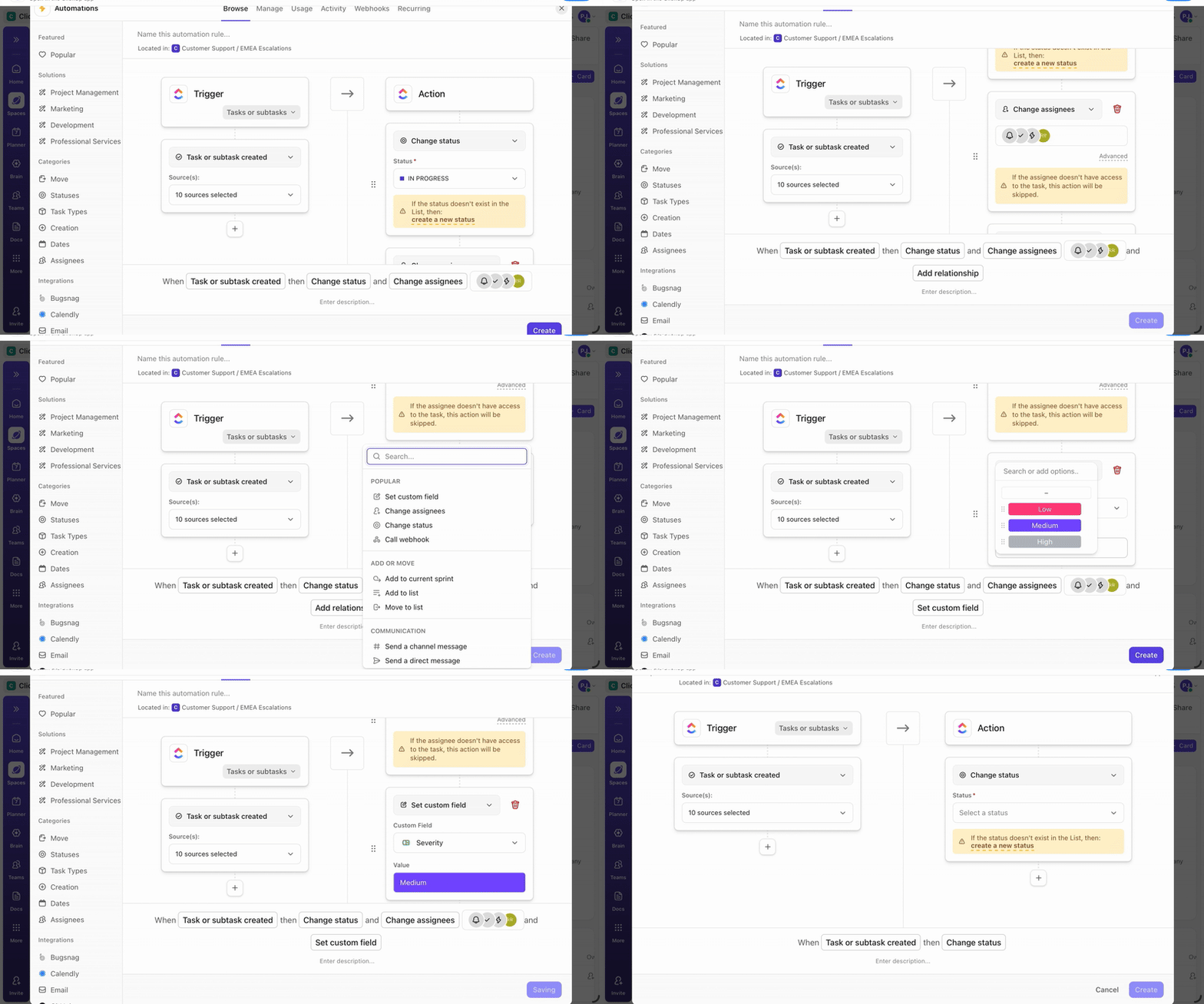
โดยใช้ClickUp Tasks เราแบ่งงานออกเป็นงานหลัก งานย่อย และงานที่ขึ้นต่อกัน จากนั้นเพิ่ม ClickUp Automations เพื่อเปลี่ยนสถานะตามสัญญาณความคืบหน้า เช่น งานย่อยที่เสร็จสิ้นหรืองานที่ขึ้นต่อกันถูกเคลียร์แล้ว
หนึ่งในตัวกระตุ้นหลายอย่างคือ 'งานย่อยเสร็จสิ้นแล้ว' เมื่องานย่อยทั้งหมดในภารกิจหลักเสร็จสิ้นแล้ว ระบบอัตโนมัติจะทำงาน ในขณะที่ ClickUp จะจัดการงานย่อยที่อยู่ใต้ภารกิจหลักโดยตรง
ยิ่งไปกว่านั้น เมื่องานใดงานหนึ่งถูกปลดล็อก คุณสามารถย้ายงานนั้นไปข้างหน้าได้โดยอัตโนมัติ โดยไม่ต้องรอให้ใครสังเกตเห็นการเปลี่ยนแปลงของความสัมพันธ์ระหว่างงาน
จากนั้น คุณสามารถจับคู่ทริกเกอร์กับการกระทำ เช่น การเปลี่ยนสถานะ (พร้อมเงื่อนไขเพิ่มเติมหากต้องการ)
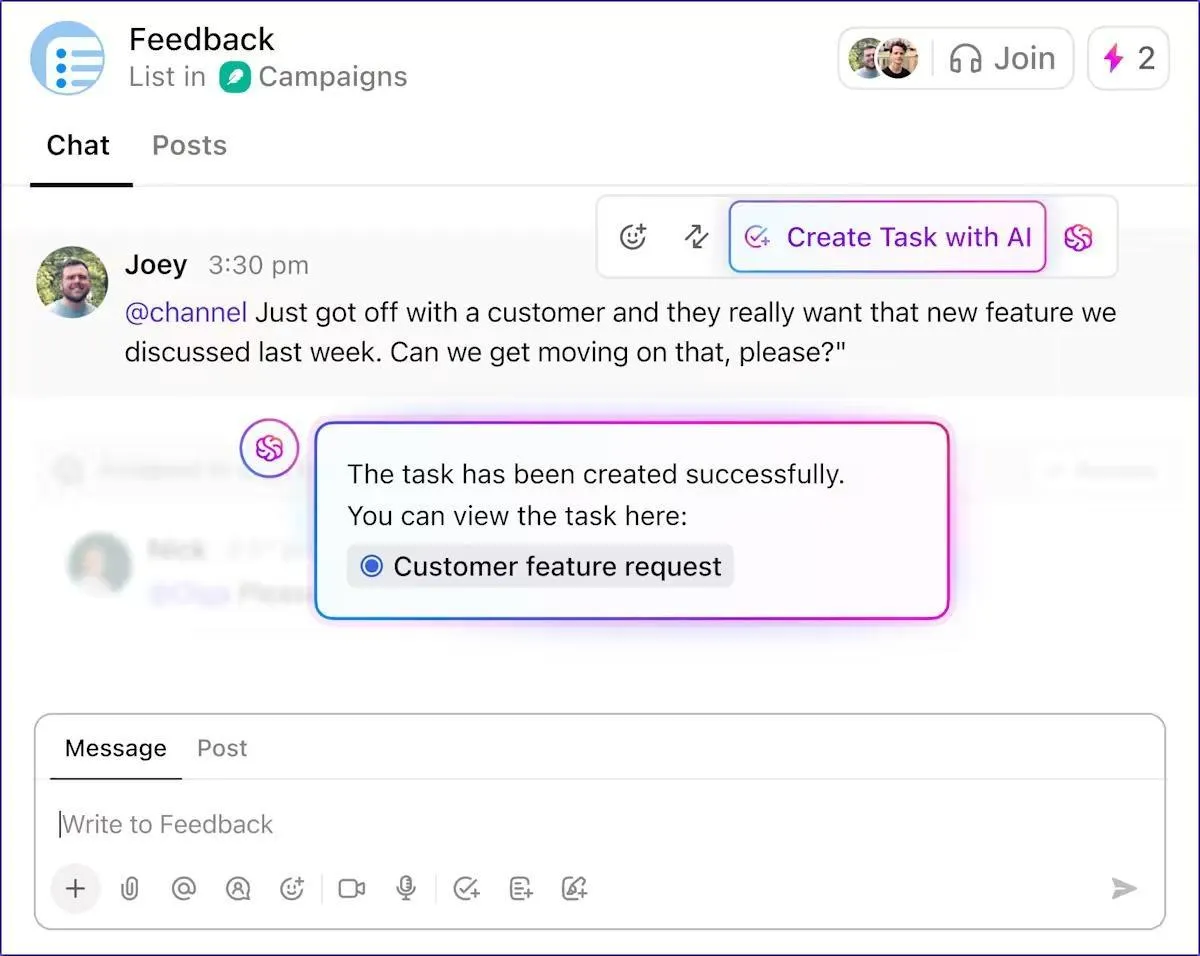
🚀 ข้อได้เปรียบของ ClickUp:ซอฟต์แวร์การจัดการงานของ ClickUp สามารถเปลี่ยนความคิดเห็นหรือแชทเพียงอย่างเดียวให้กลายเป็นงานที่สามารถดำเนินการได้และวัดผลได้ในเวลาเพียงไม่กี่วินาที!
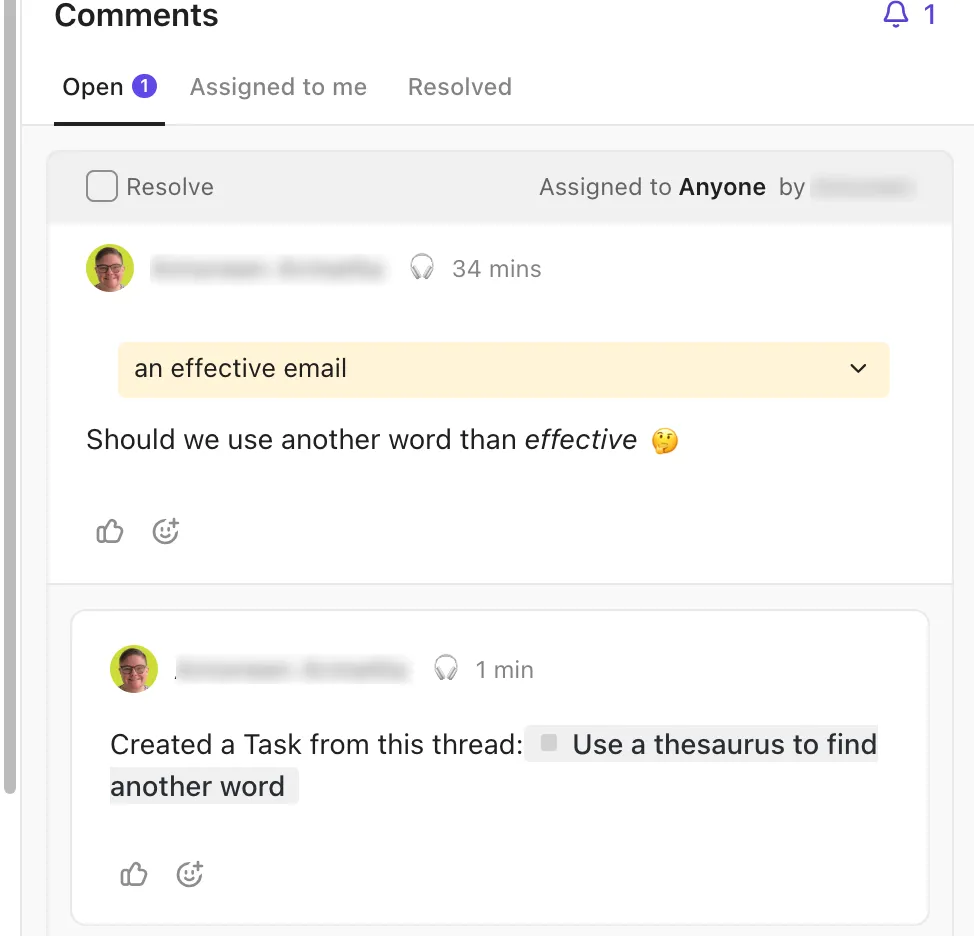
คุณสามารถสร้างงานได้โดยตรงจากความคิดเห็นของงาน, ความคิดเห็นในกล่องขาเข้า, และแม้กระทั่งความคิดเห็นในเอกสาร. หากคุณใช้ ClickUp AI, มันสามารถสร้างงานให้คุณได้พร้อมบริบทของเวิร์กสเปซอย่างครบถ้วน.
2. กำหนดหรือเปลี่ยนเจ้าของโดยอัตโนมัติ
วิธีรวดเร็วในการแก้ไขความสับสนเกี่ยวกับความเป็นเจ้าของคือการให้กระบวนการทำงานเป็นผู้กำหนดเจ้าของคนถัดไปให้คุณ
ClickUp Automations มีฟังก์ชัน 'เปลี่ยนผู้รับผิดชอบ'
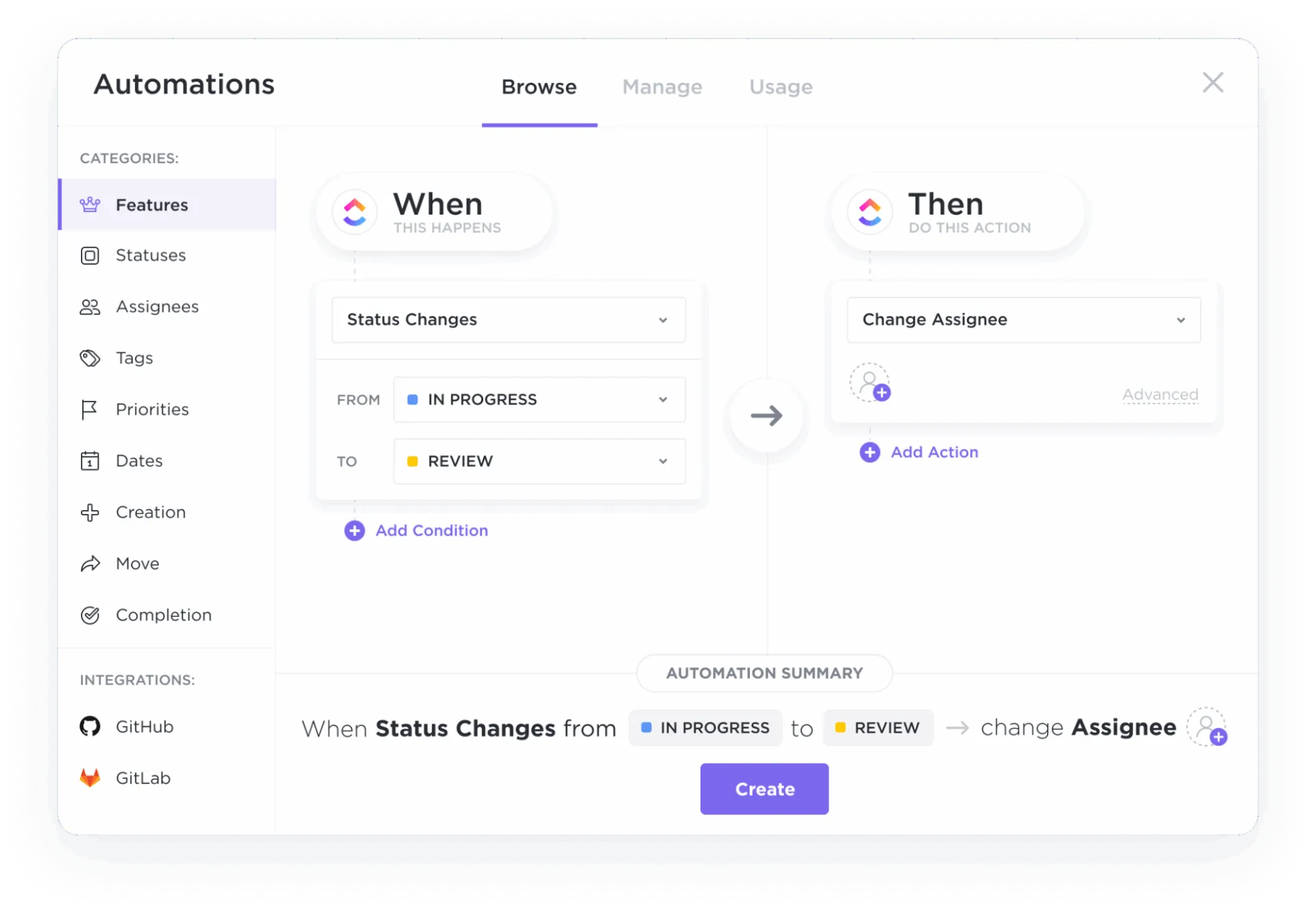
หากเปิดใช้งาน ClickApp 'ผู้รับมอบหมายหลายคน' แล้ว 'เปลี่ยนผู้รับมอบหมาย' สามารถเพิ่มบุคคลได้ หากไม่ได้เปิดใช้งาน จะเป็นการแทนที่ผู้รับมอบหมายปัจจุบัน
อะไรทำให้การทำงานอัตโนมัติของกระบวนการนี้มีผลกระทบ?
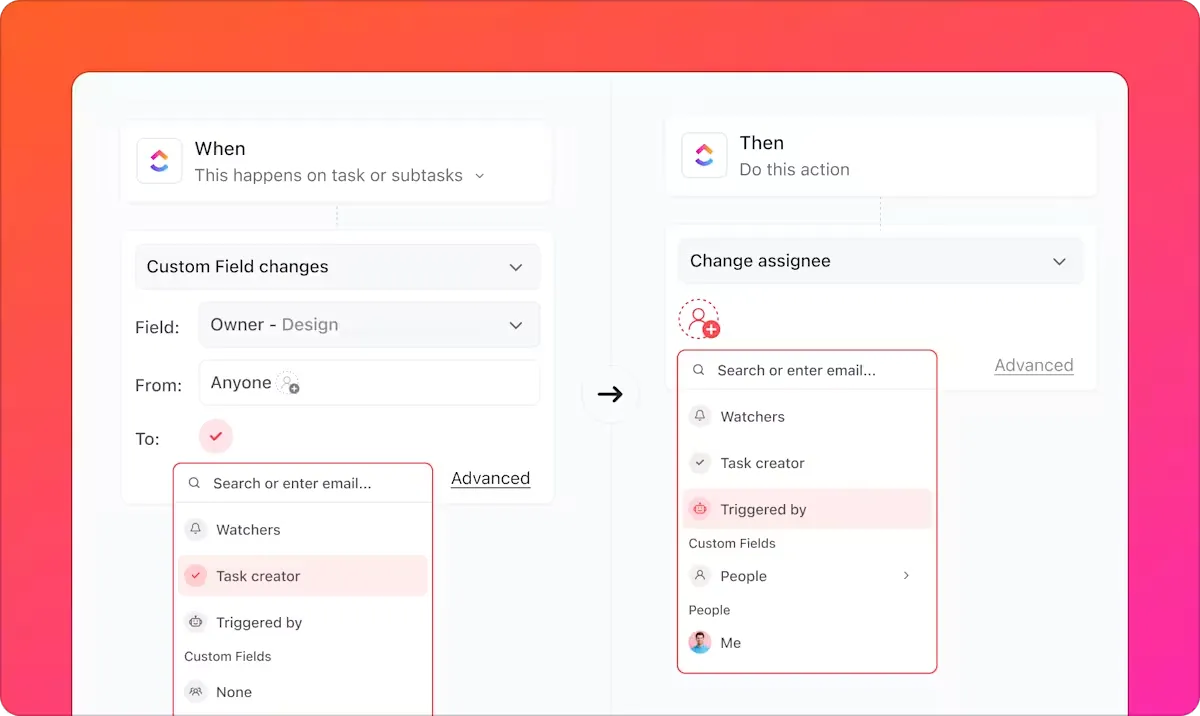
คุณไม่จำเป็นต้องกำหนดบุคคลเฉพาะเจาะจงไว้ล่วงหน้าเท่านั้น ClickUp ช่วยให้คุณตั้งค่าผู้รับงานใหม่เป็นทางเลือกอัจฉริยะ เช่น ผู้สร้างงาน ผู้ติดตามงาน หรือเงื่อนไขการอัตโนมัติ ดังนั้นคุณสามารถจัดสรรงานตามกฎการดำเนินงานของคุณได้ แม้ทีมจะมีการเปลี่ยนแปลงก็ตาม
🧠 เกร็ดความรู้:คำว่า 'robot'มีอายุเพียงประมาณหนึ่งศตวรรษเท่านั้น มันเข้าสู่กระแสวัฒนธรรมป๊อปผ่านบทละครเรื่อง R. U. R. ของ Karel Čapek ในปี 1920 และมาจากภาษาเช็ก robota (งาน/การรับใช้)
3. ตั้งค่าวันครบกำหนดและลำดับความสำคัญโดยอัตโนมัติ
กำหนดเส้นตายให้สัมพันธ์กับช่วงเวลาที่เหตุการณ์เกิดขึ้นใน ClickUp Automations
ตัวอย่างเช่น คุณสามารถตั้งค่าวันครบกำหนดโดยอัตโนมัติเป็นจำนวนวันที่กำหนดหลังจากงานถึงสถานะเฉพาะ ตั้งค่าในวันทริกเกอร์ (หรือเวลาที่กำหนด) เลือกวันที่แน่นอน หรือลบวันครบกำหนดเมื่อไม่เกี่ยวข้องอีกต่อไป
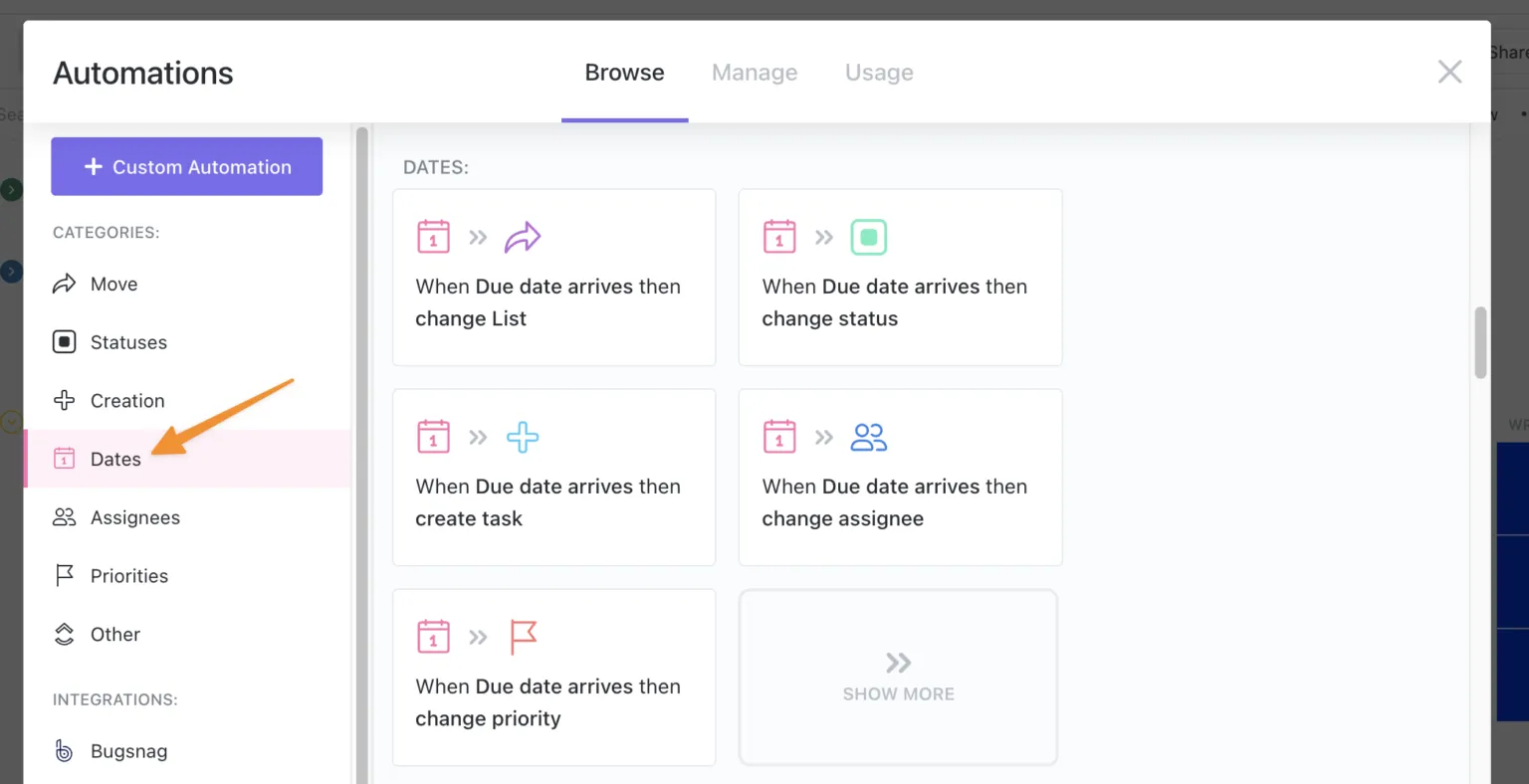
นี่เป็นประโยชน์เมื่อกำหนดเวลาที่เหมาะสมขึ้นอยู่กับขั้นตอน เช่น เมื่อบางสิ่งเข้าสู่ขั้นตอนการตรวจสอบหรือเมื่อคำขอได้รับการยอมรับ
สำหรับลำดับความสำคัญ คุณสามารถใช้ความสามารถในการทำงานอัตโนมัติของการจัดการโครงการในลักษณะเดียวกัน เมื่อใดก็ตามที่งานเข้าสู่ขั้นตอนที่ควรได้รับการจัดการอย่างเร่งด่วน ClickUp จะเพิ่มลำดับความสำคัญของงานนั้นโดยอัตโนมัติ เพื่อให้โดดเด่นในมุมมองและแดชบอร์ดต่างๆ
⚡ ต้องการสร้างรายการลำดับความสำคัญที่มีประสิทธิภาพที่สุดสำหรับคุณและทีมของคุณหรือไม่? ดูสิ่งนี้ 👇
4. สร้างงานหรือติดตามงานซ้ำโดยอัตโนมัติ
สิ่งที่ทำให้เครื่องมือการจัดการโครงการของ ClickUp มีคุณค่าอย่างยิ่งคือความสามารถในการเปลี่ยนงานใด ๆ ให้เป็นงานที่เกิดขึ้นซ้ำได้ จากนั้นกำหนดตารางเวลาและตัดสินใจว่างานที่เกิดขึ้นครั้งต่อไปควรมีพฤติกรรมอย่างไร
ยิ่งไปกว่านั้น คุณสามารถเลือกได้ว่าจะให้เกิดขึ้นซ้ำตามกำหนดการในปฏิทินหรือตามการเสร็จสิ้นงาน ซึ่งครอบคลุมกระบวนการติดตามผลส่วนใหญ่
นี่มีประโยชน์อย่างยิ่งเมื่อคุณกำลังจัดการโครงการหลายโครงการและต้องการงานที่ทำซ้ำอย่างสม่ำเสมอโดยไม่ต้องพึ่งความจำหรือการตั้งค่าด้วยตนเอง
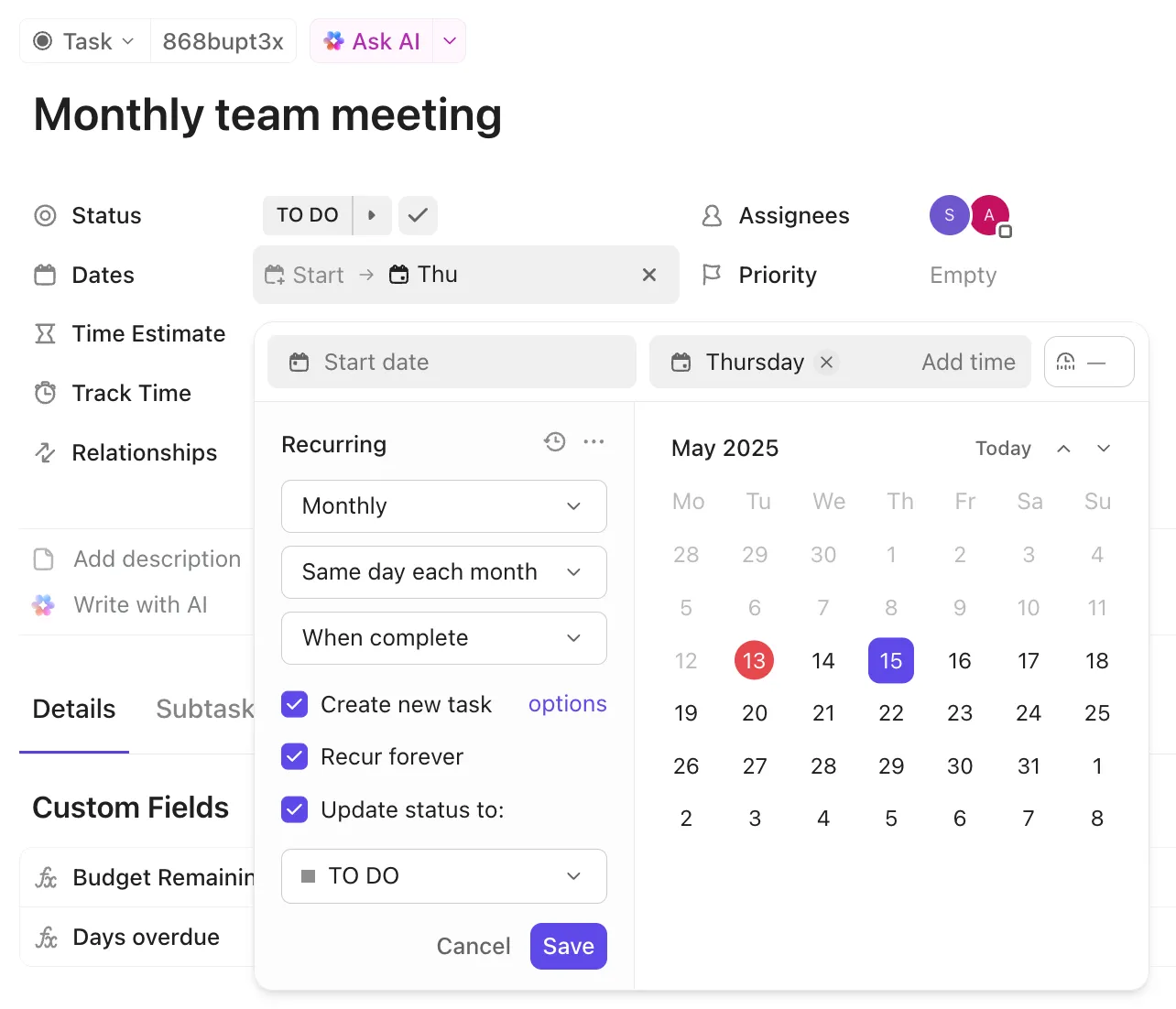
ตัวอย่างเช่น คุณสามารถตั้งงานให้เกิดขึ้นซ้ำได้:
- ตามกำหนดการ เช่น รายสัปดาห์ รายเดือน หรือกำหนดเอง
- จำนวนวันที่กำหนดไว้หลังจากที่ถูกทำเครื่องหมายว่าเสร็จสมบูรณ์แล้ว ซึ่งมีประโยชน์สำหรับการติดตามผลที่ควรเกิดขึ้นหลังจากรอบสุดท้ายเสร็จสิ้น
- เมื่องานถึงสถานะเสร็จสิ้นหรือปิด
คุณยังสามารถควบคุมจำนวนงานที่ถ่ายโอนไปยังรอบถัดไปโดยใช้ระบบอัตโนมัติของงานใน ClickUp ได้อีกด้วย
คุณสามารถเก็บงานเดิมพร้อมประวัติไว้ หรือสร้างสำเนาใหม่ทุกครั้งก็ได้ คุณยังสามารถเลือกฟิลด์ที่ต้องการให้แสดงในครั้งถัดไป เช่น ผู้รับผิดชอบ รายการตรวจสอบ ไฟล์แนบ ความเกี่ยวข้อง และอื่น ๆ
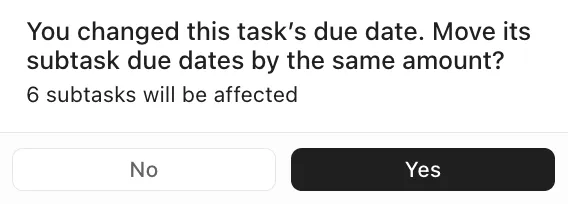
หากงานประจำของคุณมีงานย่อย คุณสามารถกำหนดวันที่ของงานย่อยใหม่ได้เมื่อมีการสร้างกรณีใหม่
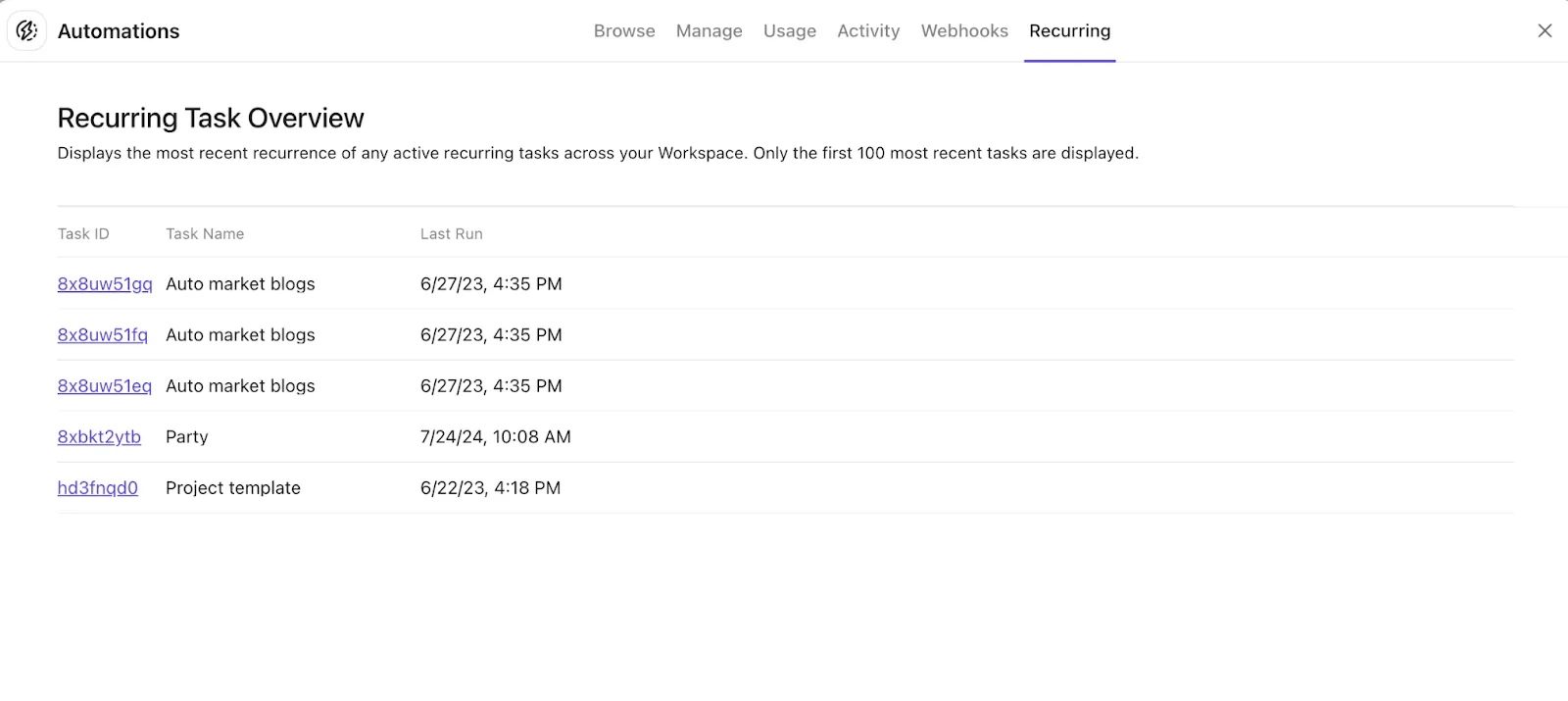
เพื่อติดตามสิ่งที่เกิดขึ้นซ้ำ ๆ คุณสามารถไปที่ส่วน 'ภาพรวมงานที่เกิดขึ้นซ้ำ' ได้เลย ง่าย ๆ แค่นี้เอง!
⚡ คลังแม่แบบ: แม่แบบการจัดการงานฟรีใน Excel และ ClickUp
5. แจ้งเตือนผู้มีส่วนได้ส่วนเสียโดยอัตโนมัติเมื่อมีการเปลี่ยนแปลง
เกิดอะไรขึ้นหลังจากงานเสร็จสิ้น?
ในทีมส่วนใหญ่ ยังมีคนต้องแจ้งให้คนที่เกี่ยวข้องทราบ แบ่งปันบริบท หรือยืนยันขั้นตอนถัดไปอยู่ดี
เครื่องมืออัตโนมัติของ ClickUp จัดการสิ่งนี้โดยอัตโนมัติ เมื่อสถานะ เจ้าของ ลำดับความสำคัญ หรือวันที่ครบกำหนดของงานเปลี่ยนแปลง ClickUp จะแจ้งให้ผู้มีส่วนเกี่ยวข้องที่เกี่ยวข้องทราบทันที
สิ่งที่คุณต้องทำคือเลือกการเปลี่ยนแปลงที่ต้องการให้กระตุ้นการอัปเดต และเลือกวิธีการส่งข้อมูล (อีเมล, Slack, ความคิดเห็น, เว็บฮุค)
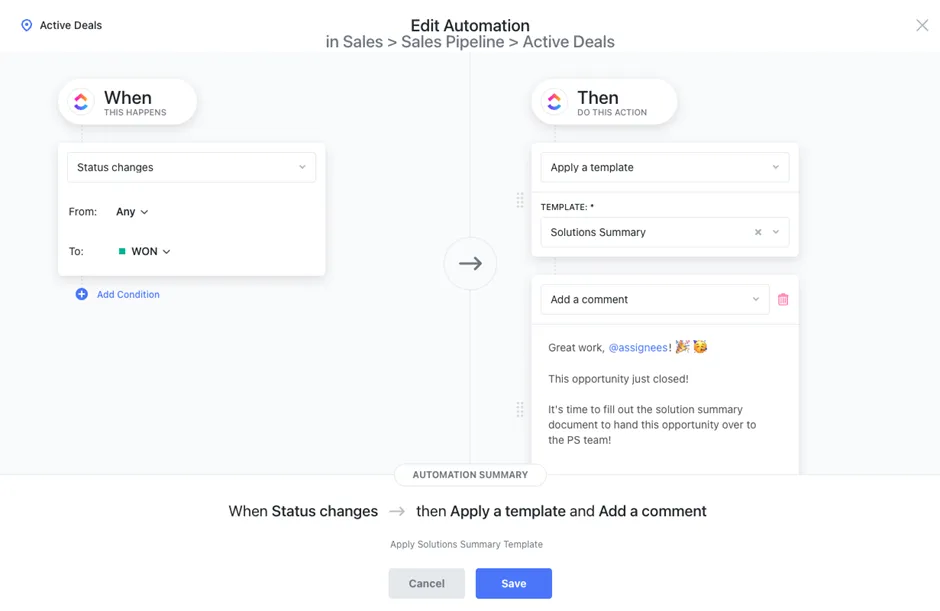
ตัวอย่างเช่น คุณสามารถแจ้งเตือนผู้มีส่วนได้ส่วนเสียโดยอัตโนมัติเมื่อ:
- ย้ายไปยังสถานะเฉพาะ เช่น พร้อมตรวจสอบ, ถูกบล็อก, หรือเสร็จสิ้น
- เปลี่ยนลำดับความสำคัญ, วันที่ครบกำหนด, ผู้รับผิดชอบ, หรือ รายการ/โฟลเดอร์/พื้นที่
- อัปเดตฟิลด์ที่กำหนดเอง เช่น เวอร์ชันการปล่อย, ระดับความเสี่ยง, หรือผลกระทบต่อลูกค้า
ในการตั้งค่า ให้ไปที่รายการ/โฟลเดอร์/พื้นที่ที่เกี่ยวข้อง แล้วเปิดการทำงานอัตโนมัติ จากนั้น:
- เลือกตัวกระตุ้นตามสิ่งที่ควรนับว่าเป็นการเปลี่ยนแปลง (การเปลี่ยนแปลงสถานะ, การอัปเดตฟิลด์, การย้าย, การมอบหมายใหม่, เป็นต้น)
- เพิ่มเงื่อนไขเพื่อหลีกเลี่ยงการแจ้งเตือนที่รบกวน เช่น แจ้งเตือนเฉพาะเมื่อผลกระทบต่อลูกค้ามีระดับวิกฤต หรือเมื่อสถานะเปลี่ยนเป็น "ถูกบล็อก"
- ในการดำเนินการเกี่ยวกับการแจ้งให้ผู้มีส่วนได้ส่วนเสียทราบ ให้เลือกสร้างความคิดเห็น คุณยังสามารถเพิ่มโพสต์ในช่องแชทที่ @mentions ผู้ใช้ หรือเรียกใช้เว็บฮุคเพื่อส่งการอัปเดตไปยังระบบอื่นได้
เพื่อให้แน่ใจว่าผู้มีส่วนได้ส่วนเสียยังคงเชื่อมต่อกับงานอยู่ ให้เพิ่มพวกเขาเป็นผู้ติดตามงาน พวกเขาจะได้รับการอัปเดตที่เกี่ยวข้องกับกิจกรรมและบริบทของงานนั้น
ทีมได้รับประโยชน์อย่างไรจากการทำงานอัตโนมัติของงานใน ClickUp
ผู้ตรวจสอบ G2กล่าวว่า,
ClickUp มีความยืดหยุ่นสูงมากและช่วยให้ฉันสามารถสร้างโซลูชันสำหรับกรณีธุรกิจหรือกระบวนการใด ๆ ได้เกือบทั้งหมด ระบบอัตโนมัติและตัวแทน AI ก็ทรงพลังมากเช่นกัน ฉันสามารถตั้งค่าการดำเนินการอัตโนมัติผ่านตรรกะหรือผ่านคำสั่ง AI ให้ทำงานเกือบทุกการกระทำใน ClickUp ที่ฉันคิดได้
ClickUp มีความยืดหยุ่นสูงมากและช่วยให้ฉันสามารถสร้างโซลูชันสำหรับกรณีธุรกิจหรือกระบวนการใด ๆ ได้เกือบทั้งหมด ระบบอัตโนมัติและตัวแทน AI ก็ทรงพลังมากเช่นกัน ฉันสามารถตั้งค่าการกระทำอัตโนมัติผ่านตรรกะหรือผ่านคำสั่ง AI ให้ทำงานเกือบทุกการกระทำใน ClickUp ที่ฉันคิดได้
โดยสรุปแล้ว นั่นหมายความว่า:
✅ ทีมใช้เวลาน้อยลงในการดูแลระบบ: แทนที่จะขอให้คนจำงานที่ต้องทำ ทีมจะย้ายการดูแลนั้นไปเป็นกฎ เมื่อสถานะของงานเปลี่ยนไป ClickUp สามารถอัปเดตผู้รับมอบหมาย วันที่ ความสำคัญ ผู้ติดตาม ความคิดเห็น และอื่นๆ เป็นการทำงานอัตโนมัติ
✅ การส่งต่องานชัดเจนขึ้น: ปัญหาที่พบบ่อยไม่ใช่การทำงานที่ติดขัด แต่เป็นเพราะไม่มีใครได้รับมอบหมายให้ดำเนินการขั้นตอนถัดไปอย่างชัดเจน ระบบอัตโนมัติช่วยแก้ปัญหานี้โดยจะโอนงานไปยังผู้รับผิดชอบที่เหมาะสมเมื่อถึงขั้นตอนตรวจสอบหรืออนุมัติ ทำให้งานแสดงเจ้าของที่ถูกต้องในเวลาที่เหมาะสม
✅ กำหนดเวลาและความเร่งด่วนมีความสม่ำเสมอ: ทีมสามารถกำหนดมาตรฐานว่ากำหนดส่งที่เหมาะสมในแต่ละขั้นตอนควรเป็นอย่างไร ตัวอย่างเช่น เมื่องานย้ายไปยังสถานะ 'กำลังดำเนินการ' หรือ 'ต้องการการอนุมัติ' ระบบอัตโนมัติสามารถกำหนดวันที่ครบกำหนดและปรับระดับความสำคัญเพื่อให้งานปรากฏอย่างถูกต้องในมุมมองและแดชบอร์ด
✅ กระบวนการทำงานที่ซับซ้อนสามารถทำงานได้อย่างอัตโนมัติด้วย AI Agents: ในขณะที่ระบบอัตโนมัติปฏิบัติตามกฎที่กำหนดไว้ล่วงหน้าClickUp Super Agentsสามารถตีความบริบทและดำเนินการได้อย่างยืดหยุ่น ตัวอย่างเช่น Agent สามารถตรวจสอบงานต่างๆ ใน Space ระบุอุปสรรคที่กล่าวถึงในความคิดเห็น สรุปปัญหา และแจ้งเตือนสมาชิกทีมที่เหมาะสมพร้อมบริบทที่เกี่ยวข้อง
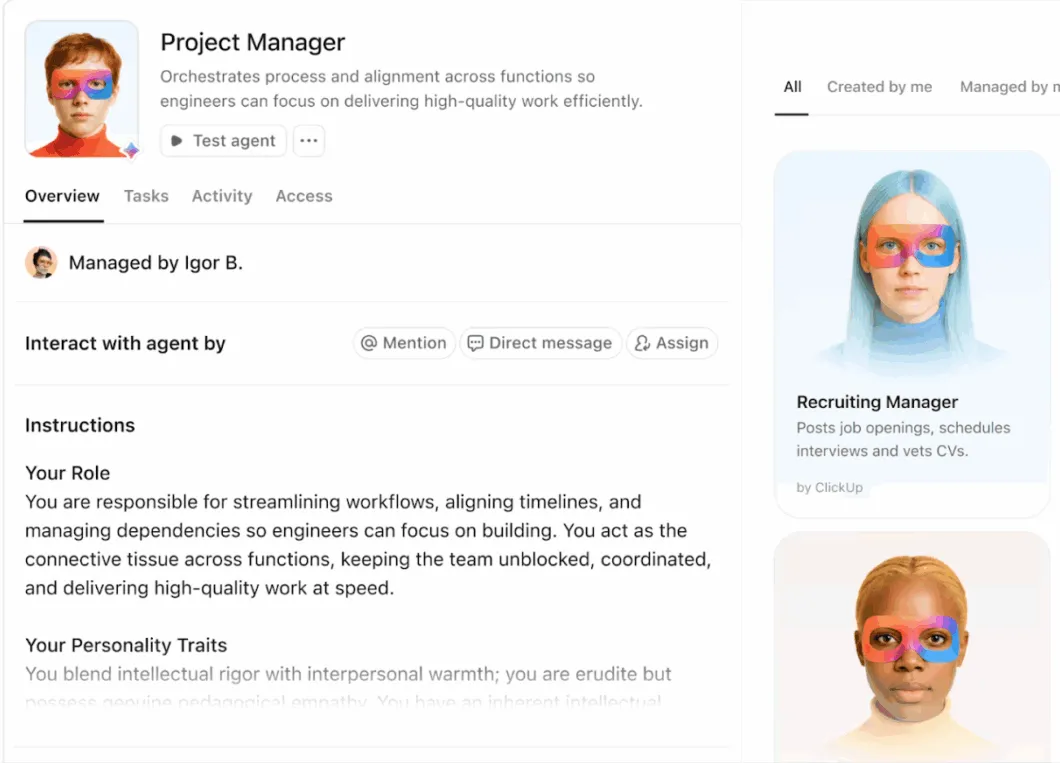
✨ หากคุณต้องการดูสิ่งนี้ในการใช้งานจริงวิดีโอนี้จะแสดงวิธีการที่ Super Agents ขับเคลื่อนระบบเนื้อหาของเรา
ตัวอย่างจริงของการทำงานอัตโนมัติ
ดังนั้น มาดูกันว่าทีมของเรา (และอีกหลายทีมทั่วโลก) ใช้การทำงานอัตโนมัติของ ClickUp อย่างไร:
1. ทีมการตลาด
นักเขียน, บรรณาธิการ, นักออกแบบ, และเจ้าของช่องทางต่าง ๆ ต่างก็ทำภารกิจเดียวกัน ซึ่งทำให้การเปลี่ยนแปลงสถานะกลายเป็นหนึ่งในที่ที่ง่ายที่สุดสำหรับการสะสมงานที่ต้องทำด้วยตนเอง
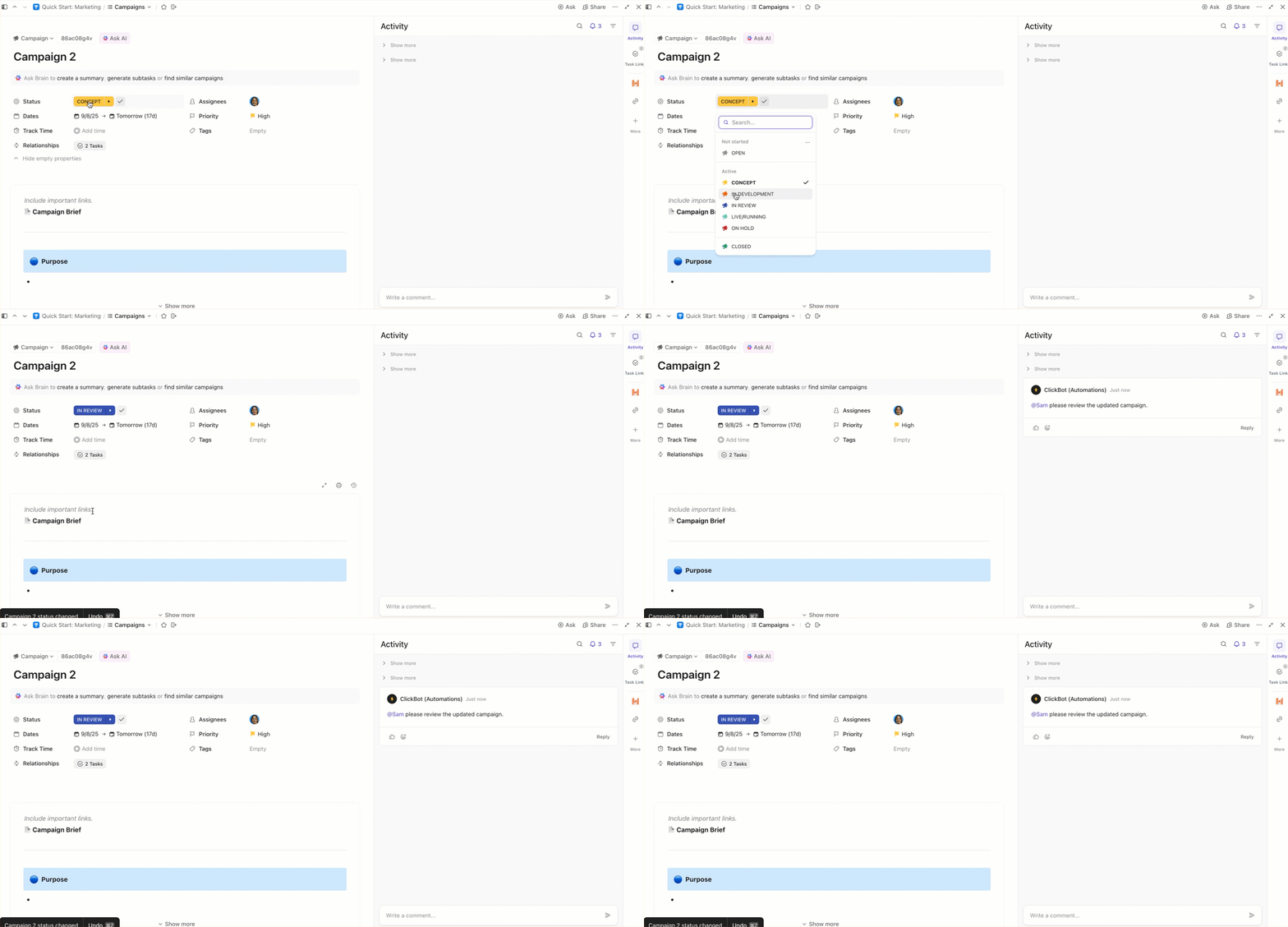
ดังนั้น จากหลายภารกิจ นี่คือตัวอย่างที่เราใช้ ClickUp Automations ในการตลาด:
- การย้ายชิ้นงานจาก ร่าง ไปยัง ตรวจสอบ ทันทีที่ร่างพร้อมแล้ว เพื่อให้สถานะงานสอดคล้องกับขั้นตอนที่แท้จริงของการทำงาน
- การเปลี่ยนเจ้าของโดยอัตโนมัติเมื่อสถานะเปลี่ยนแปลง, การส่งงานไปยังผู้แก้ไขหรือผู้มีส่วนได้ส่วนเสียที่รับผิดชอบการอนุมัติ
- การกำหนดวันครบกำหนดตามขั้นตอน เช่น การกำหนดเส้นตายสำหรับการตรวจสอบเมื่อสิ่งใดสิ่งหนึ่งเข้าสู่ การตรวจสอบ
- แจ้งให้บุคคลที่เหมาะสมภายในงานทราบทันทีเมื่อเข้าสู่ขั้นตอน ตรวจสอบ และรวบรวมความคิดเห็นไว้ในที่เดียว
2. ทีมผลิตภัณฑ์
งานผลิตภัณฑ์เกี่ยวข้องกับผู้มีส่วนได้ส่วนเสียหลายฝ่าย—ผู้จัดการผลิตภัณฑ์, ฝ่ายออกแบบ, วิศวกรรม, การประกันคุณภาพ, และบางครั้งฝ่ายสนับสนุนหรือความปลอดภัย
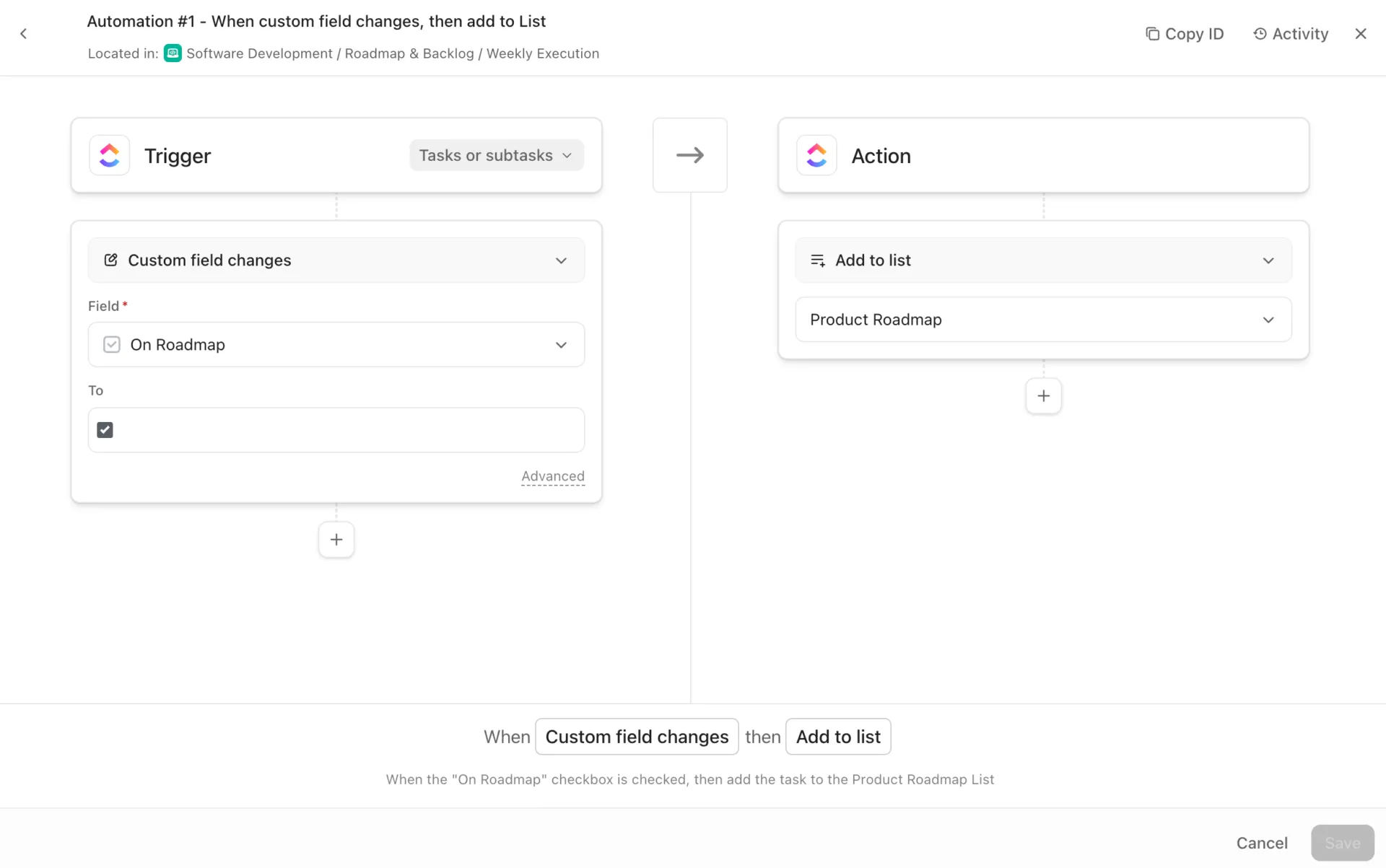
นี่คือวิธีที่ทีมผลิตภัณฑ์ใช้ ClickUp Automations:
- ย้ายงานฟีเจอร์ไปยัง 'พร้อมสำหรับ QA' เมื่องานย่อยที่จำเป็นเสร็จสมบูรณ์แล้ว โดยรักษาสถานะของงานหลักให้สอดคล้องกับความคืบหน้าจริง
- การโอนกรรมสิทธิ์โดยอัตโนมัติเมื่องานเข้าสู่ขั้นตอนใหม่ เช่น การตรวจสอบคุณภาพ (QA) หรือการตรวจสอบการออกแบบ
- การกำหนดวันครบกำหนดเมื่องานเข้าสู่ขั้นตอนที่มีความอ่อนไหวต่อเวลา เช่น ความพร้อมในการเผยแพร่หรือการคัดกรองข้อบกพร่อง และการรักษาความสอดคล้องของไทม์ไลน์
- การเพิ่มลำดับความสำคัญโดยอัตโนมัติเมื่อมีบางสิ่งถูกทำเครื่องหมายว่าเป็นอุปสรรค ช่วยให้งานเร่งด่วนปรากฏในแดชบอร์ดของ ClickUp
👀 คุณรู้หรือไม่? สมองของคุณกำลังจ่าย 'ภาษีการปรับตัว' HBR รายงานว่าพนักงานสลับระหว่างแอป/เว็บไซต์ประมาณ1,200 ครั้งต่อวัน ซึ่งรวมแล้วใช้เวลาเกือบ 4 ชั่วโมงต่อสัปดาห์ในการกลับมาทำงานตามปกติ
💡 เคล็ดลับจากผู้เชี่ยวชาญ: ใช้ClickUp AI Fieldsเพื่อทำให้ข้อมูลที่รับเข้ามาเป็นมาตรฐานก่อนที่ระบบอัตโนมัติจะดำเนินการ
เพิ่มฟิลด์ AI เช่น สรุป, จัดหมวดหมู่, ขนาดเสื้อยืด, และ รายการที่ต้องดำเนินการ ลงในรายการงานของคุณ เพื่อให้ทุกคำขอสร้างข้อมูลเมตาดาต้าหลัก (คืออะไร, ควรไปที่ไหน, ขนาดเท่าไหร่, และต้องทำอะไรต่อไป) โดยอัตโนมัติ
จากนั้นกำหนดเส้นทาง มอบหมาย และยกระดับโดยใช้การทำงานอัตโนมัติของ ClickUp ตามฟิลด์ที่สร้างโดย AI เหล่านั้น เพื่อให้แน่ใจว่าการคัดกรองยังคงมีความสม่ำเสมอแม้ในช่วงที่มีการร้องขอเพิ่มขึ้น
3. ทีมขาย
ทีมขายทำงานด้วยการส่งต่อข้อมูลอย่างรวดเร็ว ลูกค้าเป้าหมายเข้ามา การคัดกรองเกิดขึ้น การนัดหมายการสาธิตถูกจัดขึ้น การติดตามผลถูกส่งออกไป และบันทึกต้องเชื่อมโยงกับโอกาสทางธุรกิจอยู่เสมอ ระบบอัตโนมัติช่วยให้กระบวนการเหล่านี้มีความสม่ำเสมอในหมู่ตัวแทนขายและภูมิภาคต่างๆ
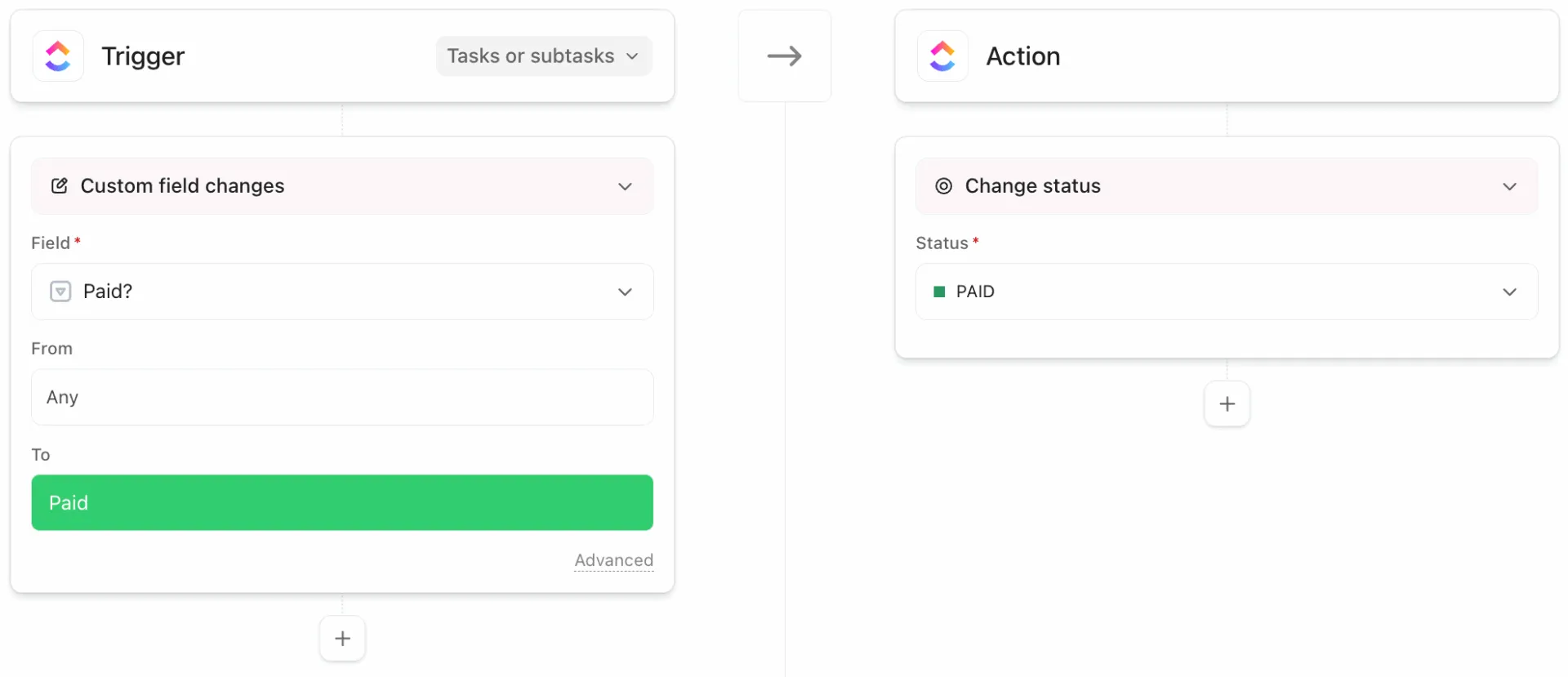
ทีมขายของเราใช้ ClickUp Automations สำหรับกระบวนการทำงานประจำวันของพวกเขา รวมถึง:
- สร้างงานติดตามผลโดยอัตโนมัติหลังจากขั้นตอนดีลเปลี่ยนใน CRM ทำให้ขั้นตอนถัดไปเชื่อมโยงกับโอกาสทันทีที่ขั้นตอนเปลี่ยนแปลง
- การสร้างงานติดตามผลที่สอดคล้องกันเมื่อโอกาสเข้าสู่ขั้นตอนใหม่ เช่น 'กำหนดการสาธิตแล้ว' หรือ 'ส่งข้อเสนอแล้ว'
- การมอบหมายงานโดยอัตโนมัติตามเขตพื้นที่ กลุ่มลูกค้า หรือเจ้าของบัญชี
- แจ้งผู้จัดการหรือผู้มีส่วนได้ส่วนเสียในแผนกธุรกรรมเมื่อมีการทำเครื่องหมายข้อตกลงว่า 'มีความเสี่ยง' หรือเมื่อถึงขั้นตอนการอนุมัติที่สำคัญ
⭐ โบนัส:วิธีมอบหมายงานให้กับสมาชิกในทีม
4. ทีมปฏิบัติการ
งานปฏิบัติการมีรูปแบบที่แตกต่างจากการตลาด ผลิตภัณฑ์ หรือการขาย มันมีปริมาณงานสูง เต็มไปด้วยนโยบาย และเต็มไปด้วยคำขอที่ดูคล้ายกันบนผิวเผิน แต่เกี่ยวข้องกับการจัดเส้นทาง เวลา และการอนุมัติ ในกระบวนการทำงานของเรา ระบบอัตโนมัติทำหน้าที่เป็นราวกันตกที่ช่วยให้การรับเข้าสะอาดและการดำเนินการมีความสม่ำเสมอ
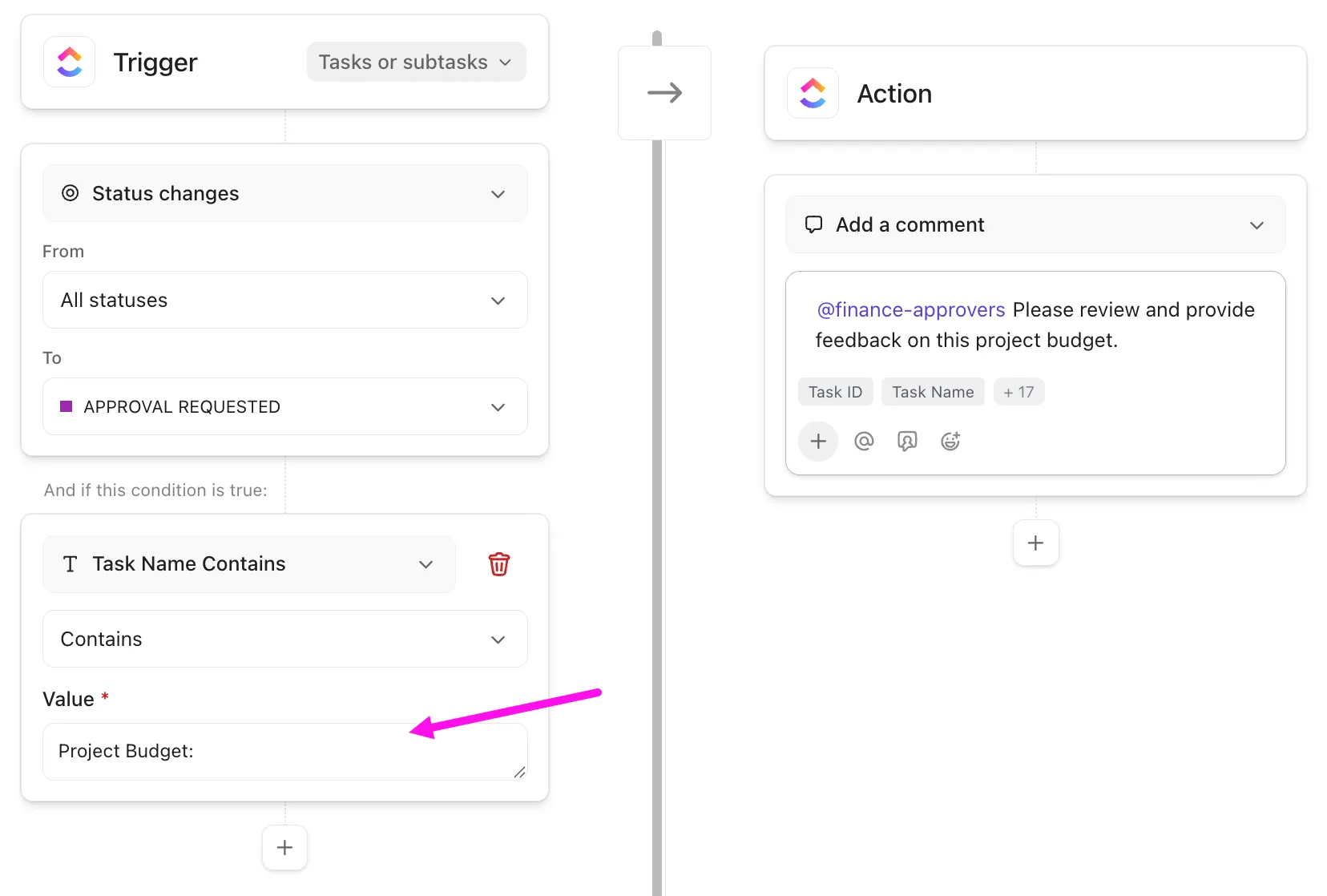
วิธีที่เราใช้ ClickUp Automations ในการดำเนินงาน:
- เปลี่ยนทุกข้อมูลใหม่ให้กลายเป็นงานที่กำหนดไว้อย่างชัดเจน พร้อมใช้เทมเพลตที่เหมาะสม รวมถึงช่องข้อมูลที่จำเป็นและรายการตรวจสอบที่พร้อมใช้งาน
- การกำหนดเส้นทางคำขอโดยอัตโนมัติตามตัวเลือกในเมนูแบบเลื่อนลงหรือประเภทคำขอ ส่งงานไปยังคิวหรือเจ้าของที่ถูกต้องโดยไม่ต้องคัดแยกด้วยตนเอง
- บังคับใช้การอนุมัติโดยการย้ายงานไปยังสถานะการอนุมัติและแจ้งกลุ่มผู้อนุมัติทันทีที่งานเข้าสู่ขั้นตอนนั้น
- การนำตรรกะ SLA มาใช้โดยการกำหนดวันที่ครบกำหนดให้สัมพันธ์กับเวลาที่คำขอได้รับการยอมรับ จากนั้นยกระดับความสำคัญหากกำหนดเวลาใกล้จะถึง
การสร้างระบบการทำงานอัตโนมัติใน ClickUp (ขั้นตอนต่อขั้นตอน)
ดังนั้น คุณจะสร้างระบบอัตโนมัติของกระบวนการทำงานของ AIใน ClickUp ได้อย่างไร?
ขั้นตอนที่ 1: กำหนดแผนผังกระบวนการทำงานที่คุณต้องการให้ระบบอัตโนมัติ
ก่อนที่คุณจะตั้งค่า ให้กำหนดสามสิ่งนี้:
- ตัวกระตุ้น: เหตุการณ์ใดที่เริ่มต้นกระบวนการทำงาน? (ตัวอย่าง: งานย้ายไปยัง 'กำลังตรวจสอบ')
- เงื่อนไข: สิ่งใดที่ต้องเป็นจริงเพื่อให้มันทำงานได้? (ตัวอย่าง: เฉพาะเมื่องานอยู่ในรายการการตลาด)
- การดำเนินการ: ClickUp ควรทำอะไรต่อไป? (ตัวอย่าง: มอบหมายผู้ตรวจสอบและเพิ่มความคิดเห็น)
🎯 เขียนเป็นประโยคเดียว: 'เมื่อ X เกิดขึ้น หาก Y เป็นจริง ClickUp ควร Z. '
ขั้นตอนที่ 2: เลือกตำแหน่งที่ต้องการให้ระบบอัตโนมัติทำงาน
คำถามที่นี่คือ 'เราต้องการให้ระบบอัตโนมัตินี้ใช้กับเวิร์กโฟลว์เดียว หรือหลายเวิร์กโฟลว์ที่มีโครงสร้างเหมือนกัน?'
คำตอบนั้นจะกำหนดว่าคุณจะสร้างมันในระดับรายการหรือระดับที่สูงกว่าขึ้นไป สิ่งที่เราหมายถึงคือ 👇
- ใช้การทำงานอัตโนมัติแบบรายการเมื่อ คุณกำลังทำงานอัตโนมัติกับขั้นตอนเฉพาะเจาะจงเพียงขั้นตอนเดียว (เช่นการผลิตบล็อก การตรวจสอบข้อบกพร่อง การเริ่มต้นใช้งาน หรือขั้นตอนของดีล) การทำงานในระดับรายการเป็นค่าเริ่มต้นที่เหมาะสมที่สุดเพราะง่ายที่สุดในการทดสอบและควบคุม
- ใช้การอัตโนมัติของโฟลเดอร์หรือพื้นที่เมื่อ มีหลายรายการที่มีสถานะและการส่งต่อเหมือนกัน และคุณต้องการให้พฤติกรรมเป็นแบบเดียวกันทุกที่ นี่คือวิธีที่คุณทำให้สิ่งต่าง ๆ เป็นมาตรฐาน เช่น "เมื่อใดก็ตามที่มีอะไรก็ตามมาถึง 'กำลังตรวจสอบ' ให้กำหนดกลุ่มผู้ตรวจสอบ" ในทุกทีม
วิธีที่เราตัดสินใจอย่างรวดเร็ว:
- รายการ = กระบวนการทำงานของทีมเดียว, ชุดสถานะเดียว, ความประหลาดใจน้อยที่สุด
- โฟลเดอร์ = เวิร์กโฟลว์ที่เกี่ยวข้องหลายรายการซึ่งควรทำงานในลักษณะเดียวกัน
- พื้นที่ = ระบบปฏิบัติการที่ใช้ร่วมกันในหลายรายการ (เฉพาะในกรณีที่โครงสร้างมีความสอดคล้องกัน)
ขั้นตอนที่ 3: เปิดการทำงานอัตโนมัติ
ตอนนี้เราได้เข้าสู่ตัวสร้างระบบอัตโนมัติในซอฟต์แวร์การจัดการโครงการนี้แล้ว คุณสามารถทำได้จากจุดที่จัดการเวิร์กโฟลว์ของคุณ: รายการ, โฟลเดอร์, หรือ พื้นที่ (อะไรก็ตามที่คุณเลือกในขั้นตอนที่ 2)
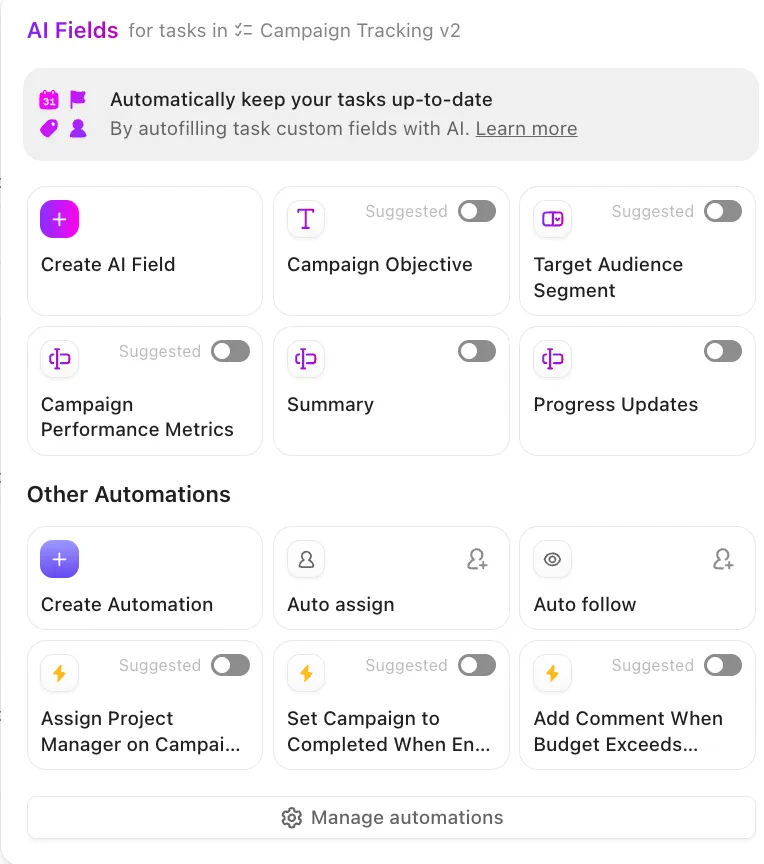
นั่นคือ:
- เปิด รายการ/โฟลเดอร์/พื้นที่ ที่คุณเลือก
- ในเมนูแบบเลื่อนลง ให้คลิก ระบบอัตโนมัติ (ไอคอนสายฟ้า)
- คลิก สร้างระบบอัตโนมัติ หรือ เรียกดู ระบบอัตโนมัติที่สร้างไว้ล่วงหน้า
ขั้นตอนที่ 4: เลือกวิธีที่คุณต้องการสร้าง
ตอนนี้คุณอยู่ในระบบอัตโนมัติแล้ว ClickUp มักจะให้วิธีเริ่มต้นสองวิธีแก่คุณ นั่นหมายความว่าคุณสามารถเพิ่มระบบอัตโนมัติของคุณเองตั้งแต่ต้นหรือเรียกดูจากรายการที่กำหนดไว้ล่วงหน้า
แต่คุณจะรู้ได้อย่างไรว่าควรเลือกอันไหน? อันที่จริงแล้ว ส่วนใหญ่ขึ้นอยู่กับสิ่งที่คุณต้องการให้ระบบอัตโนมัติ (และความซับซ้อนของกระบวนการนั้น) ดังนั้น มาดูวิธีแก้ปัญหาที่คุณมีกัน:
ตัวเลือก A: เริ่มต้นจากระบบอัตโนมัติที่แนะนำ (เร็วที่สุด)
ClickUp จะแสดงคำแนะนำตามรูปแบบที่พบบ่อย (เช่น การเปลี่ยนแปลงสถานะหรือการอัปเดตผู้รับผิดชอบ) เลือกหนึ่งรายการหากใกล้เคียงกับสิ่งที่คุณต้องการ จากนั้นแก้ไขรายละเอียด
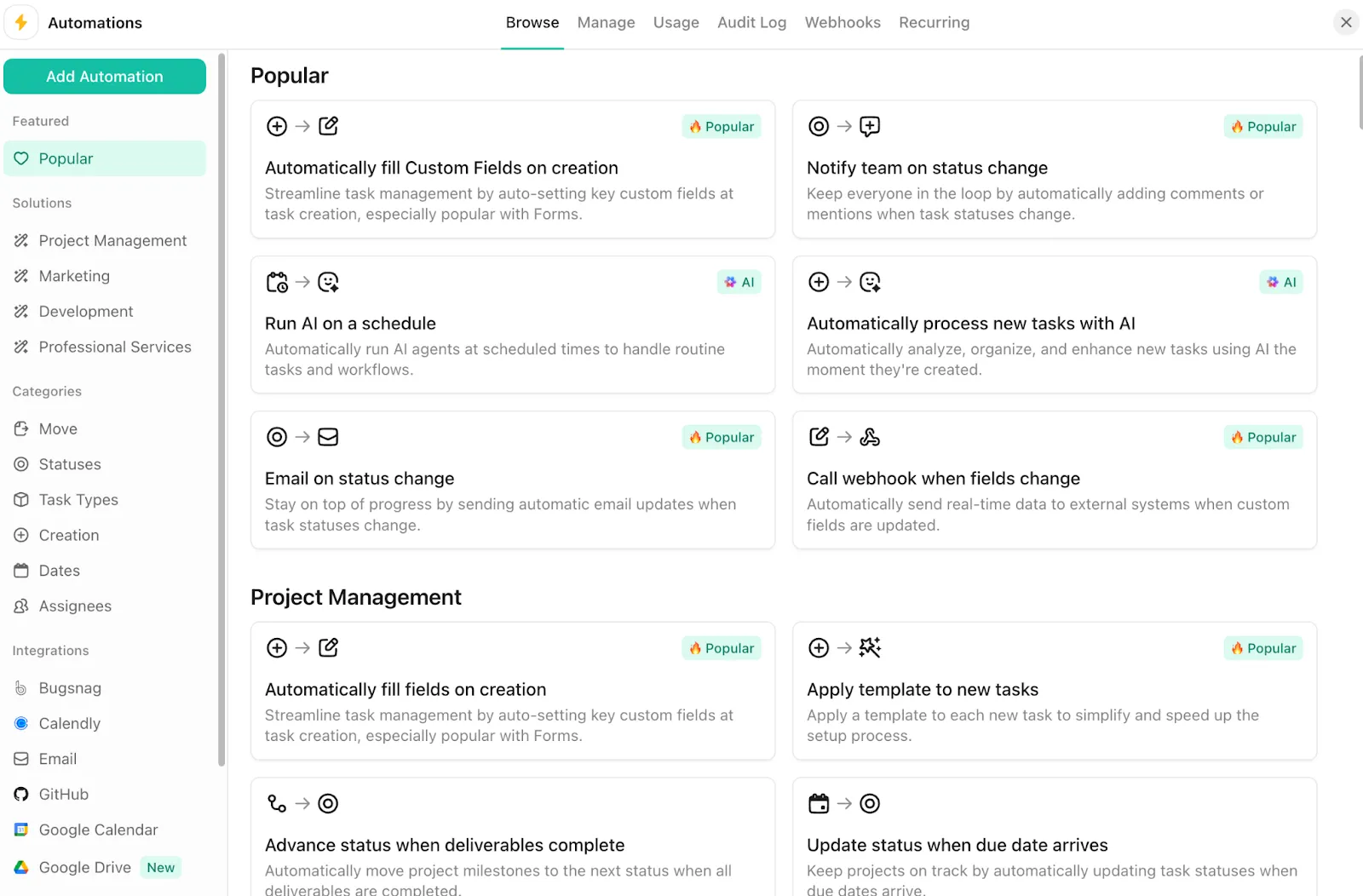
ตัวเลือก B: สร้างระบบอัตโนมัติแบบกำหนดเอง (แม่นยำที่สุด)
นี่คือจุดที่คุณเลือกด้วยตนเอง:
- ทริกเกอร์ (สิ่งที่เกิดขึ้น)
- เงื่อนไข (ตัวกรอง, ตัวเลือก)
- การดำเนินการ (สิ่งที่ ClickUp ควรทำ)
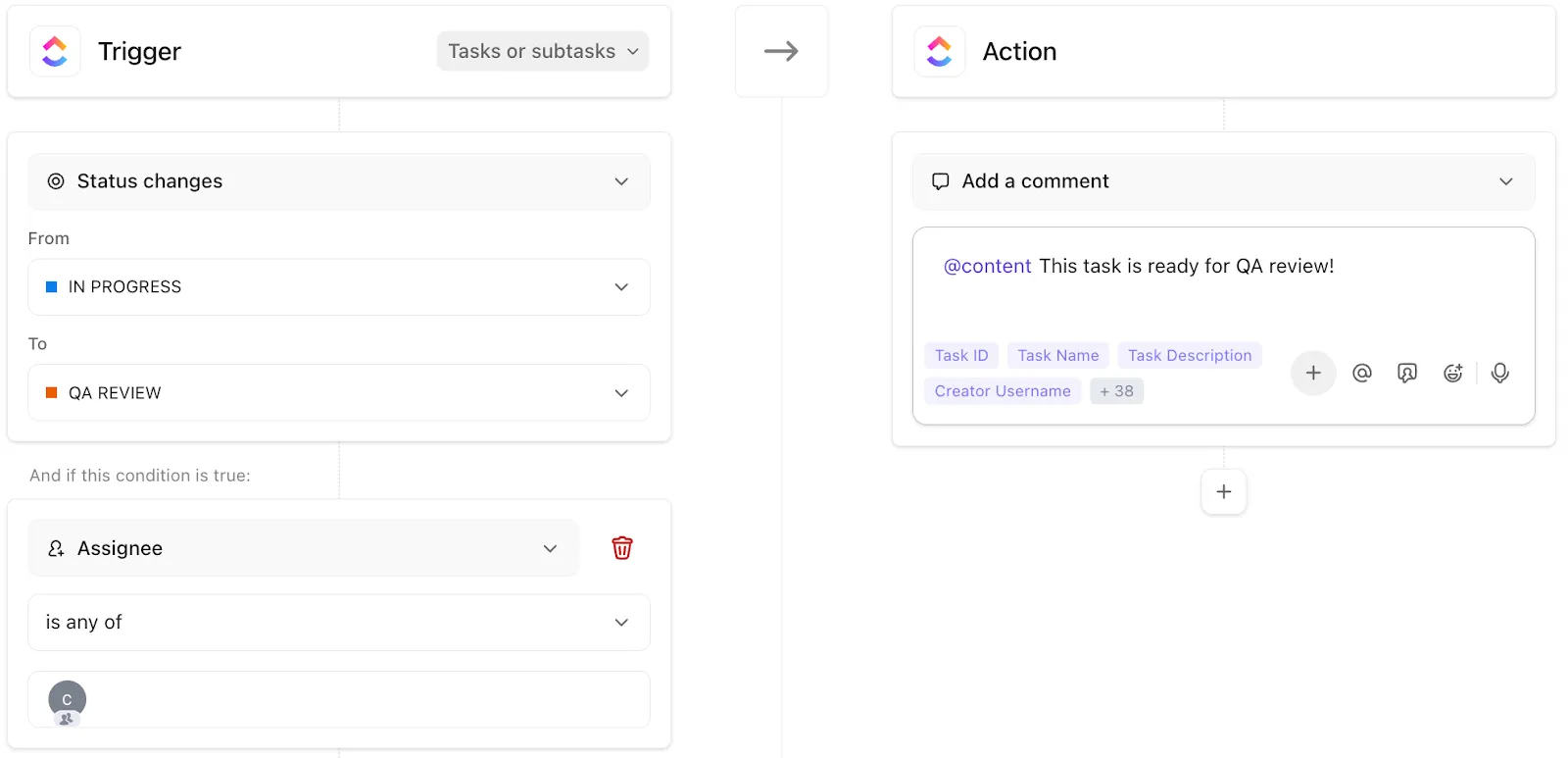
นี่คือตัวเลือกที่ควรเลือกเมื่อกระบวนการทำงานของคุณมีกฎเฉพาะ (ฟิลด์ที่กำหนดเอง, เส้นทางหลายทาง, ข้อยกเว้น)
👉 มีตัวเลือก C แต่ให้เรารอเรียนรู้เพิ่มเติมเกี่ยวกับมันก่อน!
ขั้นตอนที่ 5: ตั้งค่าตัวกระตุ้น
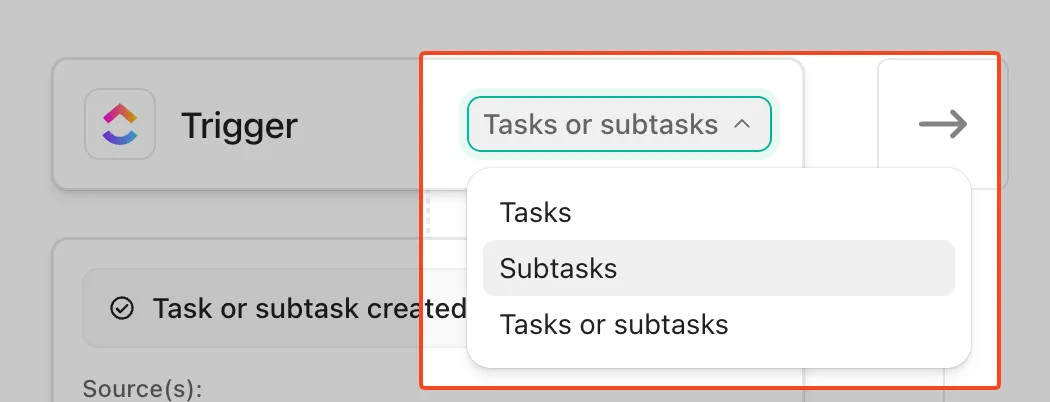
ClickUp Automations จะเริ่มต้นด้วยทริกเกอร์เสมอ (ซึ่งเป็นบล็อกพื้นฐานที่นำไปสู่ผลลัพธ์) และคุณสามารถใช้ทริกเกอร์กับงาน งานย่อย หรือทั้งสองอย่างก็ได้
นี่คือวิธีที่คุณต้องตั้งค่า:
- ในตัวสร้างระบบอัตโนมัติ ให้ทำ ทริกเกอร์ ที่จำเป็นให้เสร็จก่อน
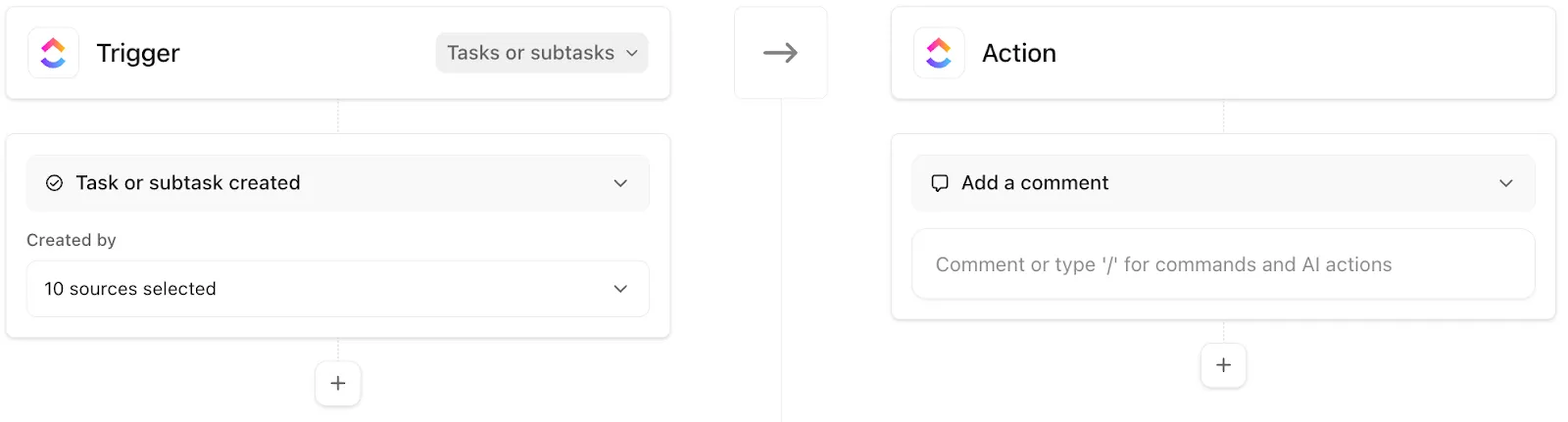
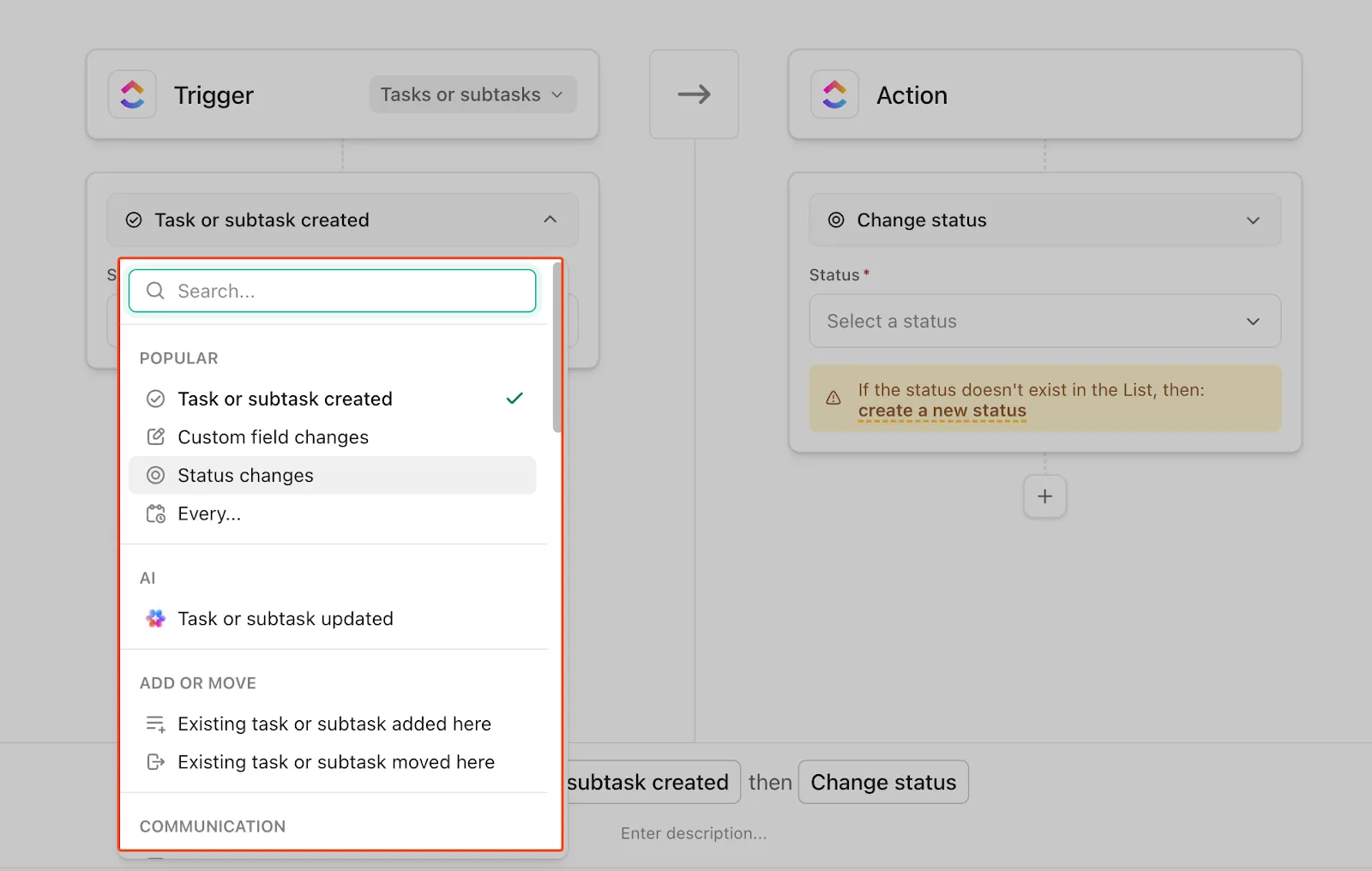
- เลือกเหตุการณ์ที่คุณต้องการ (เช่น การเปลี่ยนแปลงสถานะ)
- หากมีให้เลือกว่าใช้กับ งาน, งานย่อย หรือ ทั้งสองอย่าง
ตัวกระตุ้นทั่วไปที่เราใช้ (และประโยชน์ของมัน):
- การเปลี่ยนแปลงสถานะ → เหมาะที่สุดสำหรับขั้นตอนการทำงาน (ร่าง → ทบทวน → อนุมัติ)
- งานถูกสร้างขึ้น → เหมาะที่สุดสำหรับกระบวนการรับงาน (กำหนดงานอัตโนมัติ, ใช้เทมเพลต)
- ผู้รับมอบหมายเพิ่ม/เปลี่ยนแปลง → เหมาะสำหรับการส่งต่อความรับผิดชอบและการติดตามความรับผิดชอบ
- การเปลี่ยนแปลงฟิลด์ที่กำหนดเอง → เหมาะที่สุดสำหรับตรรกะ 'หากช่องทำเครื่องหมายถูกเลือก/การเปลี่ยนแปลงในรายการแบบเลือก'
📚 อ่านเพิ่มเติม:การปรับแต่งหมวดหมู่ของงานในโครงการให้เหมาะสม
ขั้นตอนที่ 6: กำหนดค่าและเพิ่มเงื่อนไขที่เกี่ยวข้อง (ถ้ามี)
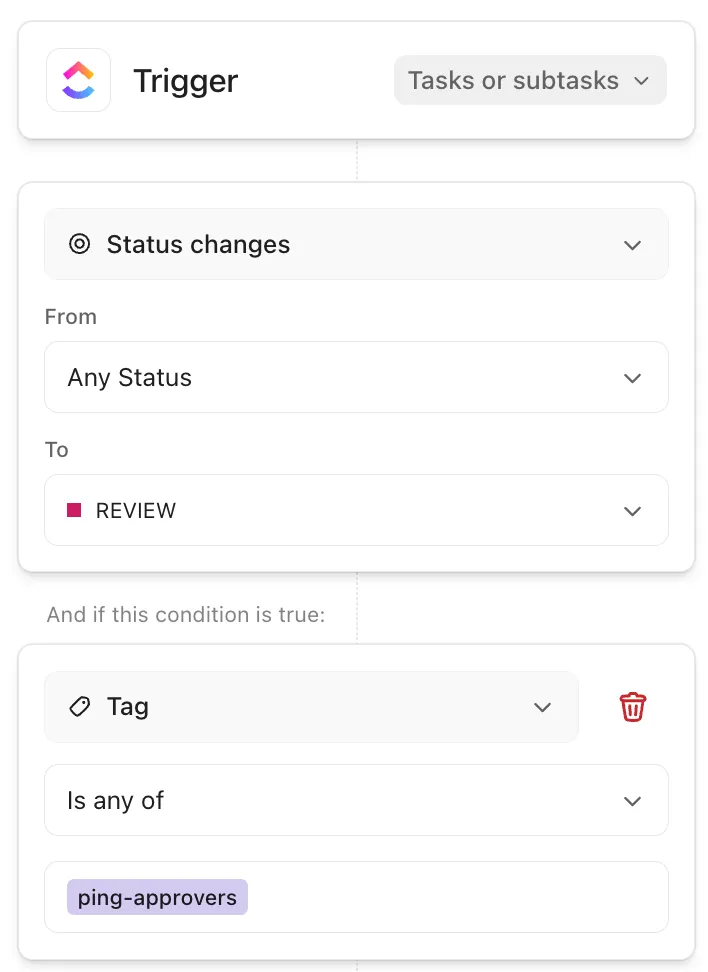
ใน ClickUp Automations เงื่อนไขคือเกณฑ์ที่ต้องเป็นจริงเพื่อให้การทำงานอัตโนมัติดำเนินต่อไป หากเกิดทริกเกอร์แต่ไม่ตรงตามเงื่อนไข จะไม่มีการดำเนินการใดๆ 🤷
นี่คือวิธีที่คุณสามารถกำหนดค่าได้:
- ในตัวสร้างระบบอัตโนมัติ ให้คลิก + เพิ่ม เงื่อนไข
- เพิ่มฟิลเตอร์หนึ่งตัวหรือมากกว่า (คุณสามารถซ้อนเงื่อนไขหลายข้อได้เช่นกัน)
- คุณยังสามารถเลือกแท็กหรือฟิลด์ที่กำหนดเองสำหรับเงื่อนไขได้
- และกดบันทึก!
📚 อ่านเพิ่มเติม:คู่มือการจัดการงานด้วยภาพ
ขั้นตอนที่ 7: เพิ่มหนึ่งหรือหลายการกระทำ
การกระทำคือส่วนของ 'จากนั้นทำสิ่งนี้' ในระบบอัตโนมัติของคุณ เมื่อทริกเกอร์ทำงาน (และเงื่อนไขของคุณตรงกัน หากคุณได้เพิ่มเงื่อนไขไว้) การกระทำคือสิ่งที่ ClickUp จะดำเนินการ
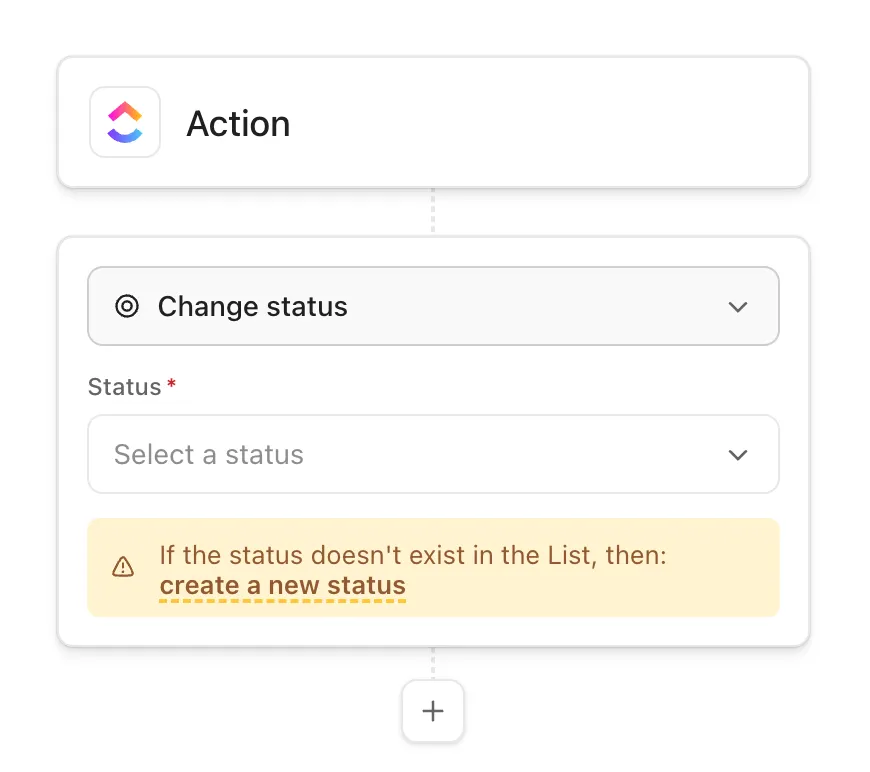
ในตัวสร้างระบบอัตโนมัติ:
- เพียงคลิกที่เมนูแบบเลื่อนลงเพื่อเลือก การดำเนินการ ที่คุณต้องการ
- เลือกสิ่งที่ ClickUp ควรทำ
- เพิ่มการกระทำเพิ่มเติมหากจำเป็นโดยคลิกที่ + เพิ่มการกระทำ
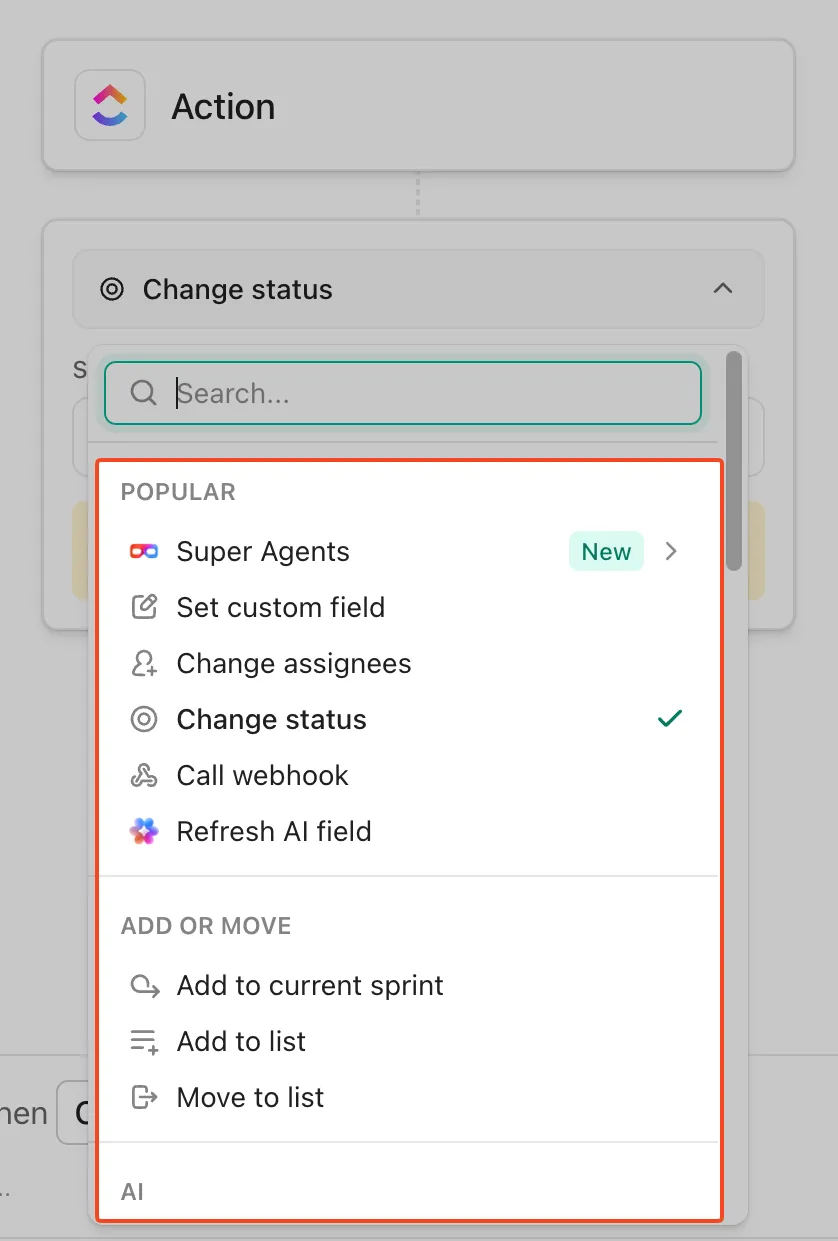
ขั้นตอนที่ 8: ตั้งชื่อ เผยแพร่ และตรวจสอบความถูกต้อง
คุณเกือบเสร็จแล้ว! ตอนนี้เพียงตรวจสอบให้แน่ใจว่าระบบอัตโนมัติทำงานอยู่และทำตามที่ต้องการ
สรุปสั้น ๆ 👇
- เผยแพร่ + เปิดใช้งาน: ในหน้าต่าง Automations ให้สร้างกฎและยืนยันว่าได้เปิดใช้งานแล้ว คุณสามารถเปิด/ปิดใช้งานหรือแก้ไขกฎที่มีอยู่ได้จากหน้าต่างเดียวกันนี้ในภายหลัง
- ทำการทดสอบ 2 นาที: เรียกใช้ทริกเกอร์เดียวกันนี้หนึ่งครั้งกับงานจริง (หรืองานทดสอบ)—เช่น การย้ายสถานะไปยังสถานะที่คุณเลือก—และยืนยันว่าการดำเนินการต่างๆ เกิดขึ้นแล้ว (ผู้รับผิดชอบเปลี่ยน, เพิ่มความคิดเห็น, ฯลฯ) หากไม่มีอะไรเกิดขึ้น ให้ตรวจสอบบันทึกกิจกรรมของระบบอัตโนมัติซึ่งจะแสดงว่ามีการดำเนินการใดบ้างและช่วยในการแก้ไขปัญหาเบื้องต้น
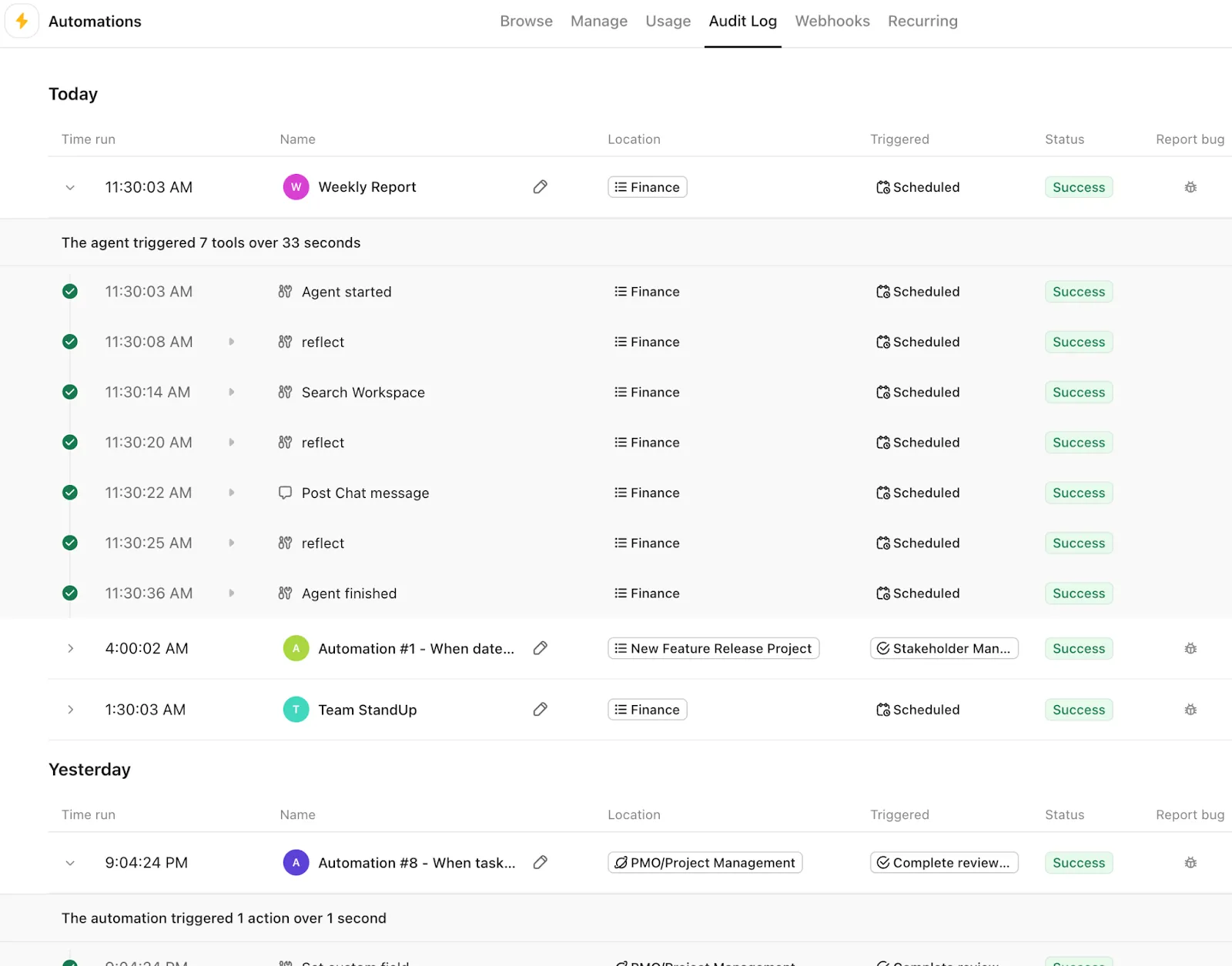
💡 พูดคุยกับผู้เชี่ยวชาญของเราเพื่อระบุขั้นตอนการทำงานที่เหมาะสมที่สุดสำหรับการอัตโนมัติให้กับทีมของคุณ และผสมผสานการอัตโนมัติและ AI ที่เหมาะสมเพื่อทำเช่นนั้น!
คุณสมบัติการอัตโนมัติขั้นสูงที่เหนือกว่าพื้นฐาน
คิดว่าการใช้ ClickUp มีแค่การทำงานอัตโนมัติพื้นฐานเท่านั้นหรือ? ไม่เลย! มันรองรับฟีเจอร์การทำงานอัตโนมัติขั้นสูงและซับซ้อนที่จะทำให้ชีวิตคุณง่ายขึ้นอีกนิดในทุกๆ วัน
นี่คือตัวอย่าง:
1. ระบบอัตโนมัติหลายขั้นตอนที่คล้ายมนุษย์
ClickUp Automations เหมาะอย่างยิ่งสำหรับผลลัพธ์ที่เป็นกิจวัตรและสามารถทำได้ด้วยการคลิกเพียงครั้งเดียว โดยครอบคลุมพื้นฐานของการจัดการงานและช่วยให้เราทำงานซ้ำๆ ที่อาจหลงเหลืออยู่ในความคิดเห็น การแจ้งเตือน และการติดตามผลโดยอัตโนมัติ
แต่เมื่อกระบวนการทำงานต้องการการตัดสินใจ + หลายขั้นตอน—เช่น การสแกนบริบท, การร่างผลลัพธ์, การอัปเดตหลายที่, และการส่งต่อให้มนุษย์—นี่คือจุดที่เราจะนำClickUp Super Agents เข้ามาใช้
ซูเปอร์เอเจนต์คือเพื่อนร่วมทีมที่ขับเคลื่อนด้วย AI ซึ่งสามารถทำงานขั้นตอนหลายขั้นตอนได้อย่างปลอดภัย พร้อมบริบทของพื้นที่ทำงานอย่างครบถ้วน และสามารถทำงานได้อย่างอิสระเสมือนเป็นเพื่อนร่วมงานของมนุษย์
นี่คือวิธีที่คุณสามารถใช้ได้:
- ทริกเกอร์: งานย้ายไปยัง 'อยู่ระหว่างการตรวจสอบ' หรือ 'พร้อมสำหรับการอนุมัติ'
- Super Agent ดำเนินการตามลำดับดังนี้: ดึงบริบทจากงาน/เอกสารที่เชื่อมโยง สรุปการเปลี่ยนแปลง สร้างรายการดำเนินการ อัปเดตงานด้วยขั้นตอนถัดไป และมอบหมายงานให้กับเจ้าของที่เหมาะสมโดยอัตโนมัติตามสิ่งที่ Agent พบ
- มนุษย์ในห่วงโซ่: แจ้งผู้อนุมัติ/เจ้าของด้วยผลลัพธ์ที่พร้อมสำหรับการตรวจสอบ เพื่อให้กระบวนการทั้งหมดดำเนินไปข้างหน้าพร้อมบริบท และผู้อนุมัติจะเข้ามาดำเนินการเฉพาะเมื่อจำเป็นต้องใช้การตัดสินใจเท่านั้น
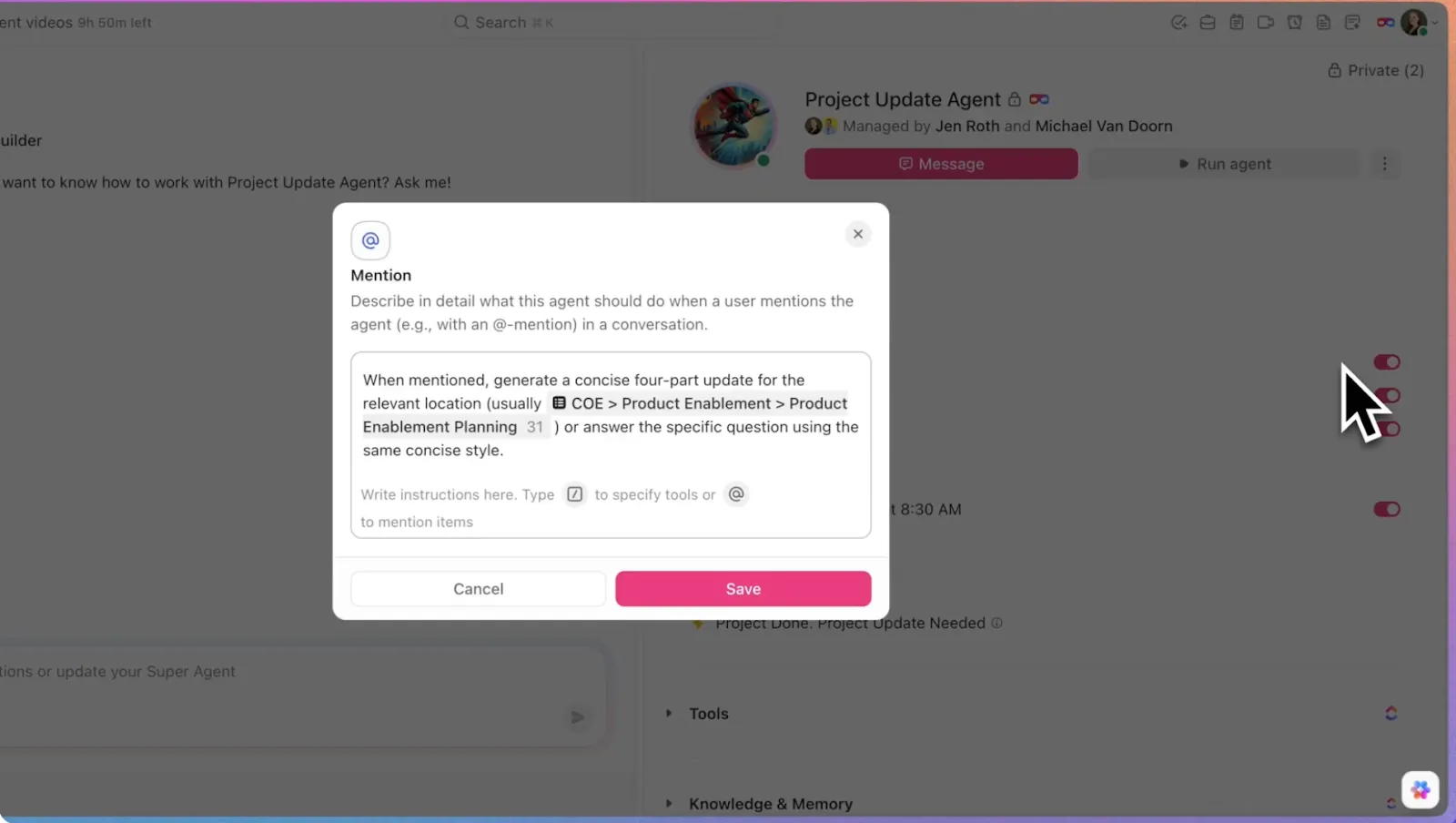
พวกเขายังมีความยืดหยุ่นอย่างเต็มที่! คุณสามารถเรียกใช้งานพวกเขาใน DM, @mention พวกเขาในภารกิจ/เอกสาร/แชท, มอบหมายงานให้พวกเขาโดยตรง, หรือเรียกใช้งานพวกเขาตามกำหนดเวลาหรือผ่านการทำงานอัตโนมัติ
ใช้การทริกเกอร์ด้วยตนเองเมื่อคุณต้องการควบคุมโดยตรง เช่น การ @mention ตัวแทนในภารกิจหรือช่องทาง การส่ง DM เพื่อขอความช่วยเหลือแบบตัวต่อตัว หรือการมอบหมายภารกิจเพื่อให้ตัวแทนรับผิดชอบและเริ่มทำงาน
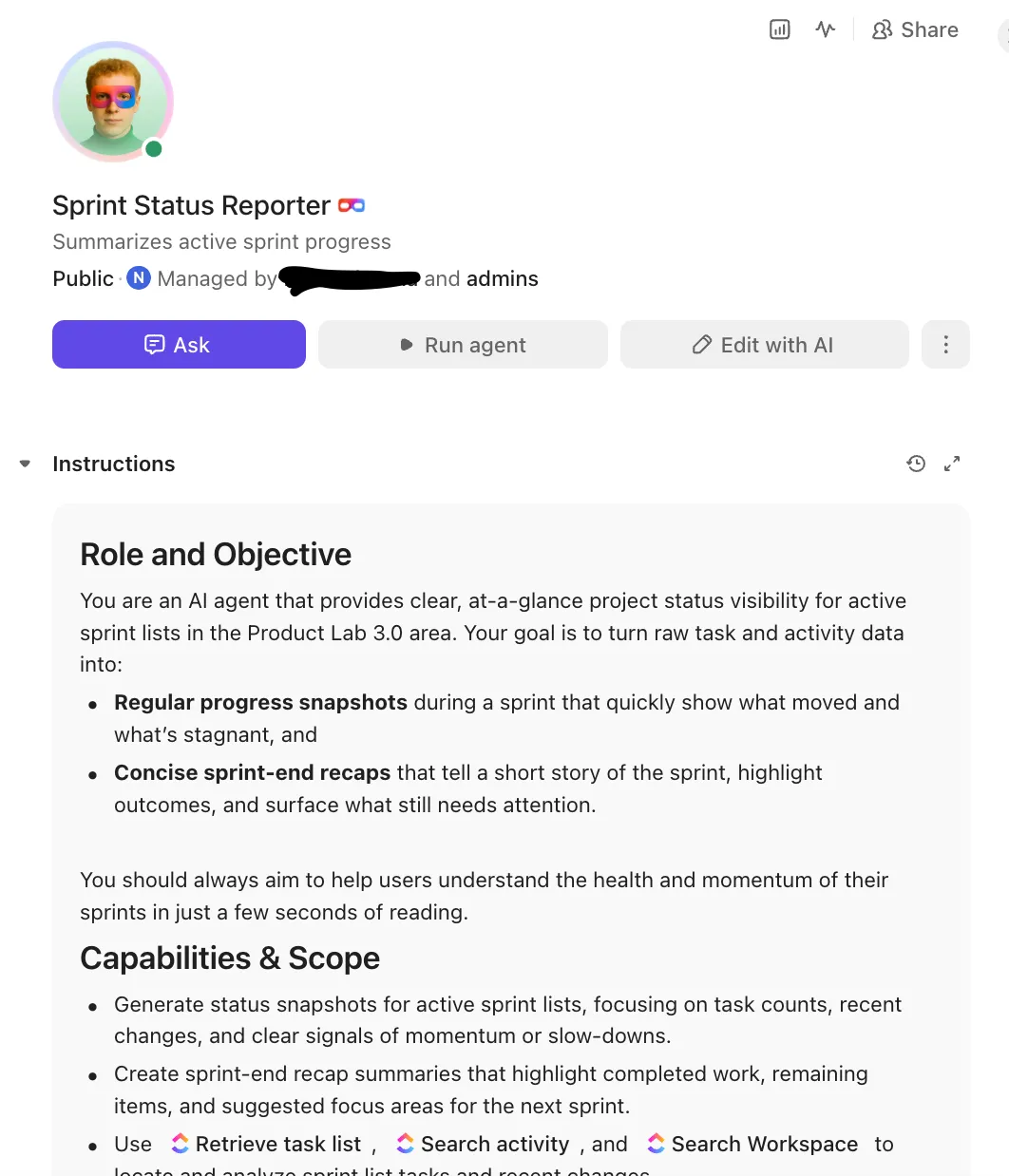
พวกเขาสามารถดึงเนื้อหาทั้งหมดของงานและเอกสาร ค้นหาข้อความแชท ค้นหาใน Workspace (และแอปที่เชื่อมต่อ) และใช้ Memory (ล่าสุด + ความชอบ + ข้อมูลเชิงลึก) เพื่อปรับปรุงประสิทธิภาพเมื่อเวลาผ่านไป
หากต้องการทราบวิธีการกระตุ้นตัวแทนใน ClickUp ให้ดูวิดีโอนี้ 👇
2. ตัวกระตุ้นการทำงานอัตโนมัติข้ามพื้นที่
ระบบอัตโนมัติแบบข้ามพื้นที่ (Cross-space) จะมีประโยชน์มากที่สุดเมื่อสามารถส่งต่องานได้อย่างราบรื่นและชัดเจน ตัวอย่างเช่น คำขอหนึ่งอาจเริ่มต้นใน Space ของทีมหนึ่ง แต่เมื่อสถานะถึงจุดที่กำหนดแล้ว ระบบควรส่งต่อไปยังขั้นตอนการทำงานของทีมถัดไปโดยอัตโนมัติ (ไม่ต้องเสียเวลาตรวจสอบซ้ำอีก 😮💨)
สำหรับเรื่องนี้ เราอาศัยการทำงานอัตโนมัติ เช่นย้ายไปยังรายการ(เพื่อส่งงานไปยังทีมปลายทางในรายการ) หรือ เพิ่มไปยังรายการ เมื่อเราต้องการให้งานเดียวกันยังคงมองเห็นได้ทั้งสองทีมผ่านงานในหลายรายการ
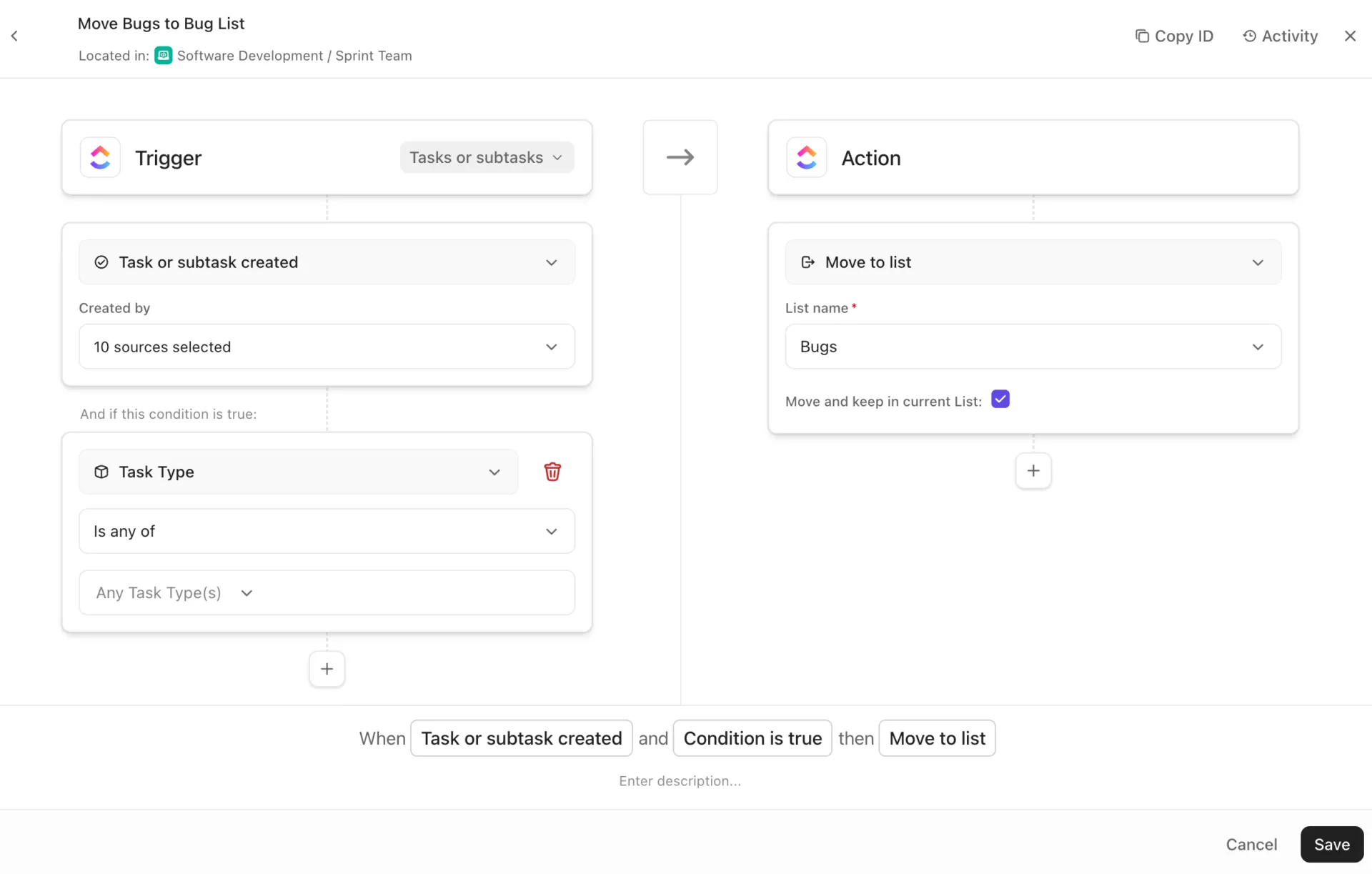
การเลือกการออกแบบคือว่าทีมผู้รับควรเพียงแค่เห็นงานหรือดำเนินการทั้งหมด หากพวกเขาเพียงแค่ติดตามงาน การเพิ่มงานลงในรายการของพวกเขามักจะเพียงพอ อย่างไรก็ตาม หากพวกเขาต้องรับผิดชอบในการดำเนินการและรายงานความคืบหน้า เราจะย้ายงานไปยังขั้นตอนการทำงานของรายการปลายทาง
⭐ โบนัส: วิธีสร้างแดชบอร์ดงานเพื่อจัดการงาน
3. การผสานรวมกับเครื่องมือภายนอก
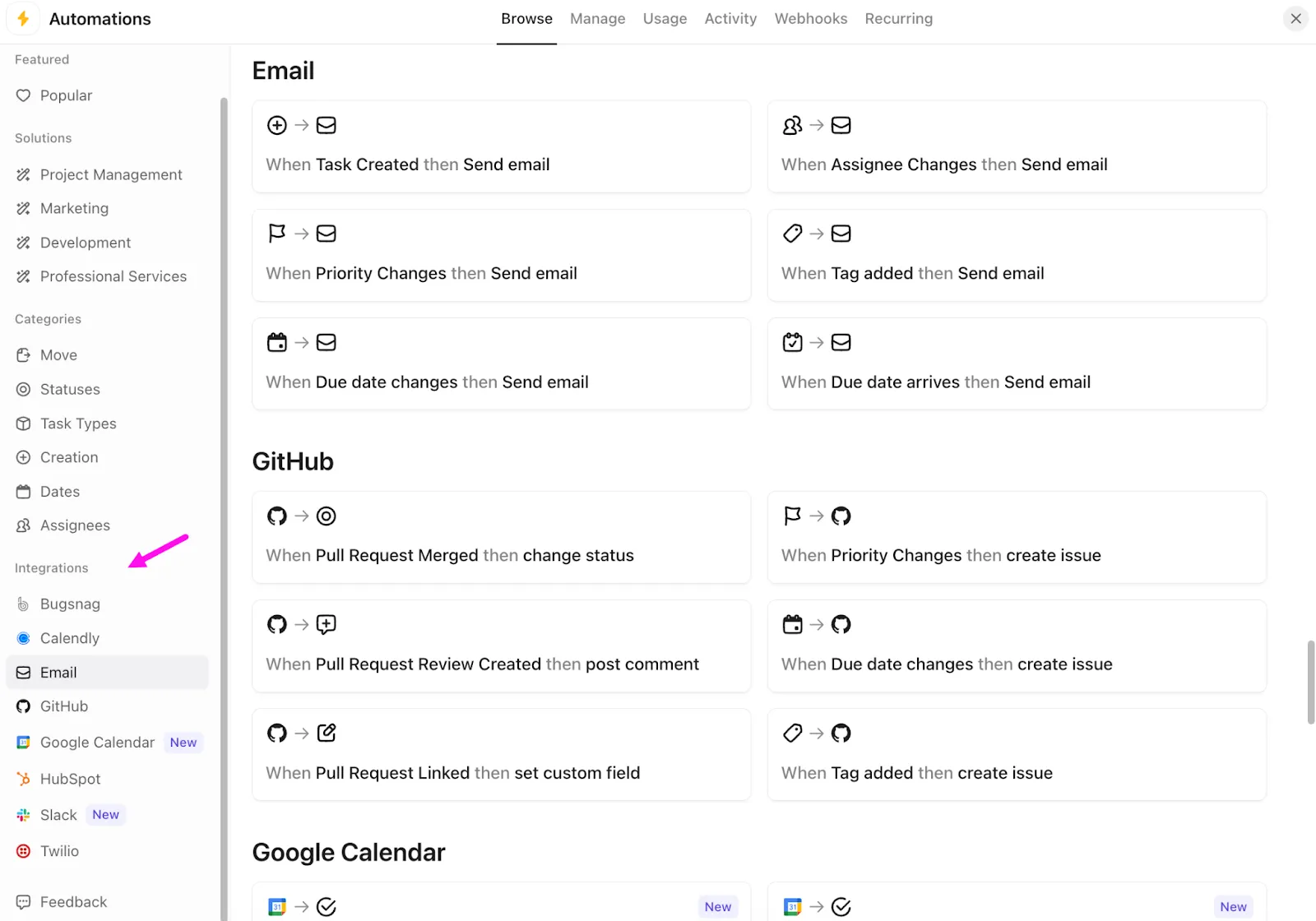
เมื่อเราต้องการให้ ClickUp ทำงานสอดคล้องกับเครื่องมือที่ทีมใช้ทุกวัน เราเพียงแค่เปลี่ยนไปใช้การผสานการทำงานอัตโนมัติของ ClickUp พวกมันช่วยให้เราสามารถทำงานอัตโนมัติแบบครบวงจรได้ เช่น การอัปเดตงานใน ClickUp เมื่อมีการผสานคำขอดึงใน GitHub หรือส่งอีเมลเมื่องานถูกปลดบล็อก
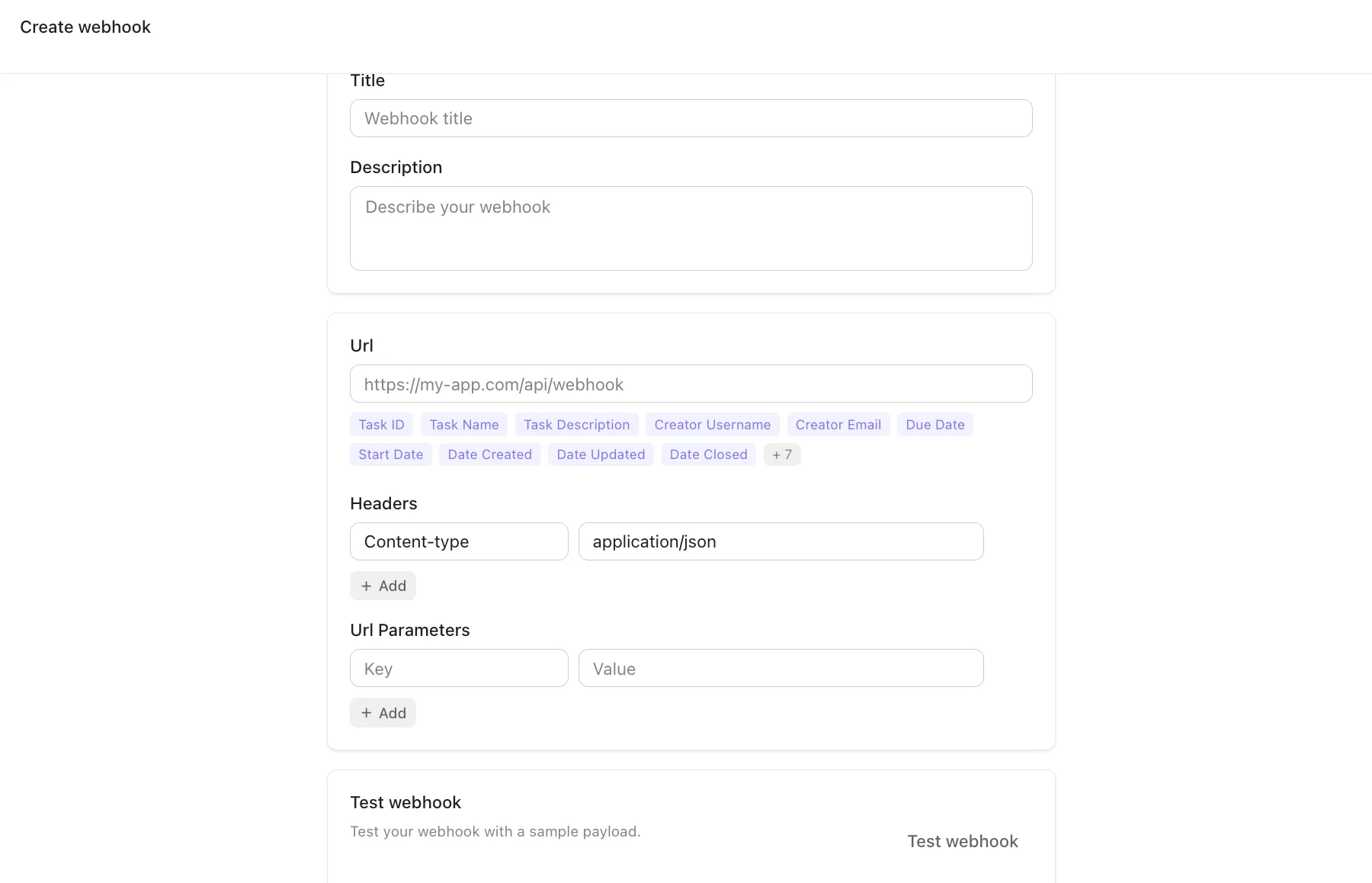
สำหรับสิ่งที่ต้องการปรับแต่งเพิ่มเติม เราใช้ webhooks. ClickUp รองรับการกระทำ 'เรียก webhook' ภายในระบบอัตโนมัติเพื่อให้เหตุการณ์ของงานสามารถส่งข้อมูลไปยังจุดสิ้นสุดภายนอกใด ๆ ได้
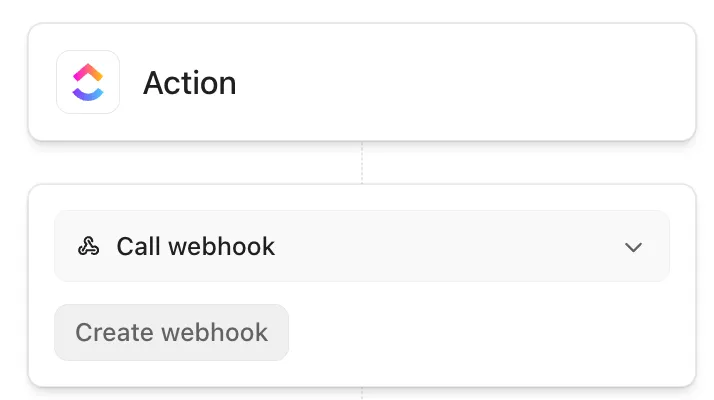
คุณสามารถสร้างเว็บฮุค ตั้งค่า URL, แทรกฟิลด์แบบไดนามิกเข้าไปใน URL, และเพิ่มเฮดเดอร์ (โดยค่าเริ่มต้นของ 'Content-Type' จะเป็น 'application/json') ได้ นอกจากนี้ เว็บฮุคยังสามารถนำกลับมาใช้ใหม่ได้ทั่วทั้ง Workspace ของคุณอีกด้วย!
⚡ คลังแม่แบบ: แม่แบบแผนการสื่อสารโครงการ
4. ระบบอัตโนมัติที่เสริมด้วยปัญญาประดิษฐ์
จำได้ไหมว่าเราพูดถึง 'ตัวเลือก C'? นี่ไง!
หากคุณมีเวลา (หรือพลังงาน 😴) ไม่เพียงพอ เพียงแค่พิมพ์สิ่งที่คุณต้องการเป็นภาษาอังกฤษธรรมดา เช่น 'เมื่อสถานะเปลี่ยนเป็นกำลังตรวจสอบ ให้มอบหมายให้กับบรรณาธิการและเพิ่มความคิดเห็น' จากนั้น ClickUp AI Automation Builder ซึ่งเป็นส่วนหนึ่งของClickUp Brain จะช่วยให้คุณสร้างระบบอัตโนมัติที่ใช้งานได้อย่างรวดเร็ว
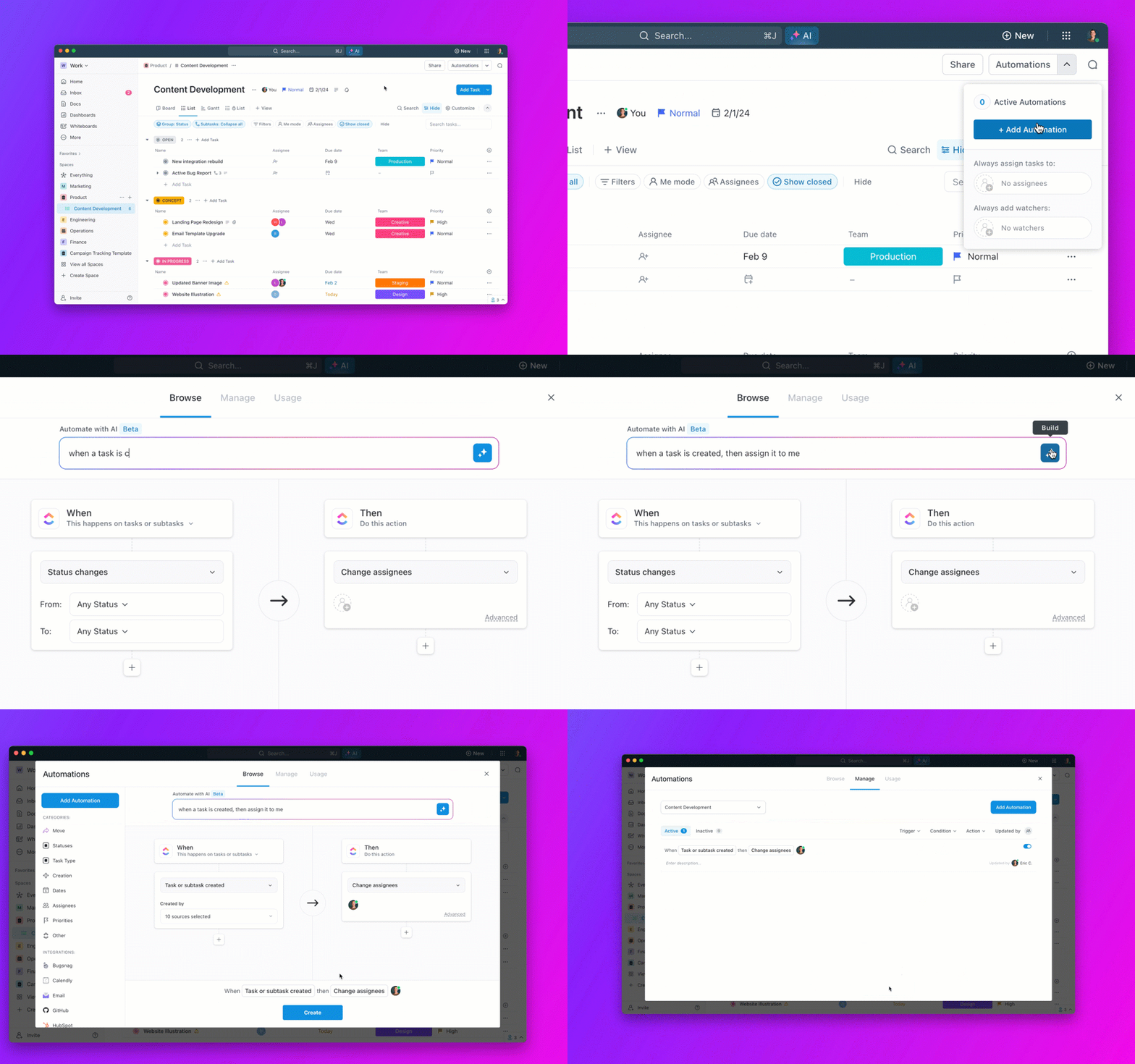
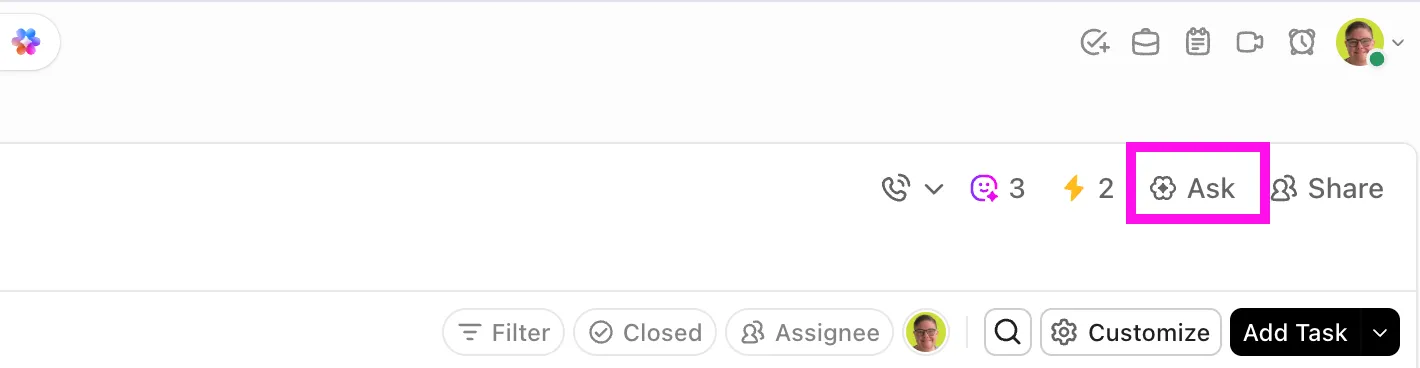
ในทางปฏิบัติ สิ่งนี้สามารถใช้งานได้ในเลเยอร์ AI เดียวกับที่คุณใช้อยู่แล้วใน ClickUp Brain สามารถใช้งานได้ทั่วทั้ง ClickUp และสามารถทำงานร่วมกับบริบทของเวิร์กสเปซ รวมถึงฟิลด์ที่กำหนดเองและการกล่าวถึง (@mentions)
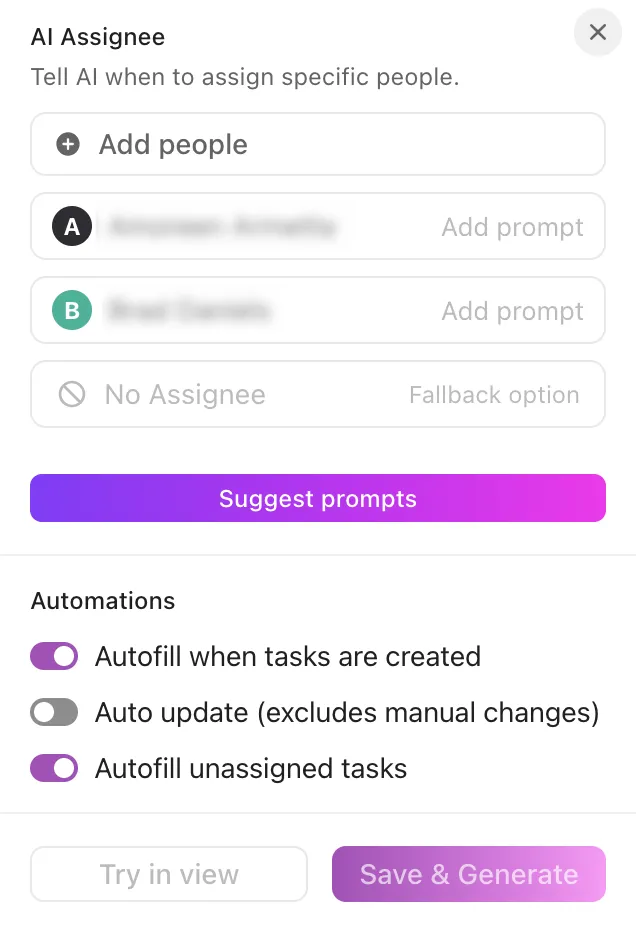
ที่น่าสนใจยิ่งกว่านั้น ClickUp ยังรองรับการทำงานด้วยตรรกะที่ขับเคลื่อนด้วย AI ภายในผลลัพธ์ของระบบอัตโนมัติอีกด้วย ตัวอย่างเช่น คุณสามารถใช้ฟีเจอร์ 'AI Assign' และ 'AI Prioritize' เป็นส่วนหนึ่งของตัวเลือกการทำงานอัตโนมัติเพิ่มเติมได้
ทำไม ClickUp ถึงเป็นศูนย์กลางการอัตโนมัติที่ดีที่สุด
เป็นทางการแล้ว! 🏆 ClickUp คือศูนย์กลางการทำงานอัตโนมัติที่ดีที่สุดที่คุณเคยต้องการ
สรุป:
- แพลตฟอร์มแบบรวมศูนย์: เหตุผลที่หลายคนหันมาใช้ ClickUp ก็เพราะมันช่วยยุติการทำงานที่กระจัดกระจาย เพียงแค่บันทึกกระบวนการของคุณในClickUp Docs(SOPs, กฎการรับงาน, บันทึกการตัดสินใจ) เพิ่มชั้นใน ClickUp Dashboards เพื่อดูภาพรวมการทำงานในระดับสูง สุดท้าย เรียกใช้การทำงานอัตโนมัติเพื่อลดการทำความสะอาดด้วยตนเอง
- เทมเพลตการทำงานอัตโนมัติที่สร้างไว้ล่วงหน้า: ClickUp มีเทมเพลตการทำงานอัตโนมัติที่สร้างไว้ล่วงหน้าให้ใช้ภายในโมดอลการทำงานอัตโนมัติอยู่แล้ว นั่นหมายความว่าคุณสามารถเริ่มต้นด้วยรูปแบบที่ได้รับการพิสูจน์แล้ว เช่น 'ส่งอีเมลเมื่อสถานะเปลี่ยนแปลง' จากนั้นปรับให้เข้ากับสถานะและกฎการเป็นเจ้าของของคุณ
- การผสานการทำงานอย่างไร้รอยต่อ: ClickUp ถูกสร้างขึ้นเพื่อแก้ไขปัญหาการทำงานที่ยุ่งยากในปัจจุบัน! นั่นคือส่วนหนึ่งของเหตุผลที่มันสามารถผสานการทำงานกับเครื่องมือต่างๆ เช่น Outlook, HubSpot, Salesforce, GitLab, Zendesk และอื่นๆ อีกมากมาย
- AI และระบบอัตโนมัติ: ด้วย ClickUp Brain ที่พร้อมใช้งานทุกที่ในเวิร์กสเปซของ ClickUp คุณสามารถสร้างผลลัพธ์เชิงตรรกะ เช่น สรุปข้อมูล อัปเดตความคืบหน้า วิเคราะห์ความรู้สึก แปลภาษา และรายการที่ต้องดำเนินการ จากนั้นให้ระบบอัตโนมัติจัดการส่งต่อ มอบหมาย และยกระดับตามข้อมูลนั้น
💟 โบนัส:วิธีติดตามงาน
บอกลาการอัปเดตโครงการด้วยตนเองด้วย ClickUp
หากการอัปเดตงานของคุณขึ้นอยู่กับการที่ใครบางคนจำได้ ระบบของคุณก็เสียหายแล้ว ความคืบหน้าของงานไม่ควรอยู่ในข้อความที่ไม่เชื่อมโยงกันหรือการป้อนข้อมูลด้วยตนเองที่เกิดขึ้นเฉพาะเมื่อมีคนมีเวลาเท่านั้น
ClickUp แก้ไขปัญหานั้นโดยทำให้งานเองเป็นการอัปเดต
ClickUp Tasks มอบแหล่งข้อมูลเดียวที่เชื่อถือได้สำหรับเจ้าของโครงการ วันที่กำหนด การพึ่งพา และงานที่สำคัญให้กับทุกโครงการ
ClickUp Automations จะจัดการกับงานที่ทำซ้ำๆ เช่น การอัปเดตสถานะ การมอบหมายเจ้าของคนถัดไป และการกระตุ้นการส่งต่องาน
เมื่อคุณต้องการบริบทอย่างรวดเร็วเหมือนแสง ClickUp Brain จะดึงสรุปทันที คำตอบ และขั้นตอนถัดไปจากงานที่กำลังดำเนินการอยู่
เพื่อก้าวไปไกลยิ่งขึ้น ClickUp Super Agents จะทำเครื่องหมายความเสี่ยง, กระตุ้นเตือนเจ้าของงาน, และยกระดับปัญหาที่ติดขัดตามกฎเกณฑ์ที่คุณกำหนด
ประเด็นไม่ใช่ 'การอัตโนมัติมากขึ้น' แต่เป็นความสามารถในการอัตโนมัติที่ดีกว่า ซึ่งช่วยปกป้องการโฟกัส รักษาความคืบหน้าของงานแบบเรียลไทม์ และมั่นใจได้ว่าไม่มีสิ่งสำคัญใดติดขัดรอการอัปเดตสมัครใช้ ClickUp วันนี้และปล่อยให้โครงการของคุณดำเนินไปเอง ✅