
การสำรวจประสิทธิภาพการประชุมของเราแสดงให้เห็นว่าเกือบ 40% ของผู้ตอบแบบสอบถามเข้าร่วมประชุมระหว่างสี่ครั้งถึงมากกว่าแปดครั้งต่อสัปดาห์ โดยแต่ละครั้งใช้เวลาไม่เกินหนึ่งชั่วโมง
เมื่อการประชุมดำเนินไปด้วยดี เวลาเหล่านั้นจะกลายเป็นความชัดเจน การตัดสินใจ และแรงผลักดัน แต่หากไม่เป็นเช่นนั้น คุณก็แค่เป็นเจ้าภาพจัดงานพบปะประจำสัปดาห์ ที่ทุกคนมาร่วมพูดคุยอัพเดตชีวิต แล้วจากไปโดยไม่มีอะไรเปลี่ยนแปลง
ปัญหาคือทุกสิ่งที่เกิดขึ้นรอบๆ การประชุม
คุณกำลังสลับไปมาระหว่างมุมมองปฏิทิน เอกสารที่มีสามคนกำลังแก้ไขพร้อมกัน และเครื่องมือจัดการงานที่ไม่รู้ด้วยซ้ำว่ามีการประชุมเกิดขึ้น เมื่อคุณรวบรวมทุกอย่างเข้าด้วยกันได้แล้ว คุณกลับลืมไปว่าทำไมถึงเรียกทุกคนมารวมตัวกันตั้งแต่แรก
คู่มือนี้จะแนะนำวิธีการจัดการประชุมในClickUp ตั้งแต่การกำหนดวาระการประชุมไปจนถึงการติดตามสิ่งที่ได้ทำจริงหลังจากนั้น มาเริ่มกันเลย! 🎯
การประชุมแบบวิ่งใน ClickUp หมายถึงอะไร
การจัดการประชุมใน ClickUp หมายถึงการสร้างวาระการประชุม การจดบันทึกในระหว่างการโทร การมอบหมายงานจากการหารือ และการเชื่อมโยงทุกอย่างไว้กับโครงการที่ได้รับผลกระทบจากการตัดสินใจเหล่านั้น
ความแตกต่างในทางปฏิบัติปรากฏให้เห็นในสองลักษณะ:
- บริบทยังคงอยู่ครบถ้วน: บันทึกการประชุมเชื่อมโยงโดยตรงไปยังงาน โครงการ หรือเอกสารที่กำลังถูกหารืออยู่ ดังนั้นไม่มีใครต้องค้นหาผ่านเครื่องมือทำงานทางไกล
- ความรับผิดชอบปรากฏให้เห็น: งานที่ต้องทำจะปรากฏในมุมมองเดียวกันกับที่ทีมของคุณติดตามอยู่แล้ว ซึ่งหมายความว่าการติดตามผลจะเกิดขึ้นเป็นส่วนหนึ่งของวงจรการทำงานปกติ
ด้วยการประชุมของคุณอยู่ในระบบเดียวกับงานของคุณ คุณสามารถกำจัดปัญหาการกระจายงานที่ไม่เป็นระเบียบได้อย่างง่ายดาย , หรือที่เรียกว่าการกระจายตัวของกิจกรรมการทำงานในเครื่องมือ แพลตฟอร์ม และระบบต่าง ๆ ที่ไม่เชื่อมต่อถึงกันและไม่สื่อสารกัน
🔍 คุณรู้หรือไม่? มีปรากฏการณ์จริงที่เรียกว่า'อาการแฮงค์หลังประชุม' ซึ่งเป็นช่วงเวลาที่สมาธิและแรงจูงใจลดลงหลังจากประชุมที่น่าหงุดหงิดหรือไม่เกิดผล
ทำไมทีมถึงจัดการประชุมใน ClickUp แทนที่จะใช้ 'ที่ไหนก็ได้ที่ปฏิทินอยู่'
ทีมต่างๆ ย้ายการประชุมของพวกเขาไปยัง ClickUpซึ่งเป็นพื้นที่ทำงาน AI แบบรวมศูนย์แห่งแรกของโลก เพื่อขจัดความกระจัดกระจาย สิ่งนี้มีความสำคัญด้วยเหตุผลเฉพาะบางประการ:
- ความสามารถในการค้นหาดีขึ้น: ค้นหาการตัดสินใจในการประชุมได้โดยตรงจากโครงการที่เกี่ยวข้อง
- การเริ่มต้นใช้งานง่ายขึ้น: เชื่อมโยงประวัติการประชุมกับงานที่กำลังดำเนินการอยู่ เพื่อให้สมาชิกใหม่เข้าใจเหตุผลว่าทำไมสิ่งต่างๆ จึงถูกสร้างขึ้นในลักษณะนั้น
- การติดตามผลกลายเป็นระบบอัตโนมัติ: ใช้ ClickUp AIเพื่อสร้างงาน ClickUpจากบทสนทนาในการประชุม
การนำการประชุมเข้าสู่ ClickUp หมายถึงการมีเครื่องมือจัดการประชุมน้อยลงที่ต้องดูแล และมีสถานที่ที่การตัดสินใจสูญหายน้อยลง
📮ClickUp Insight: 37% ของพนักงานส่งบันทึกติดตามหรือรายงานการประชุมเพื่อติดตามรายการที่ต้องดำเนินการ แต่ 36% ยังคงพึ่งพาวิธีการอื่นๆ ที่กระจัดกระจาย
หากไม่มีระบบที่รวมศูนย์สำหรับการบันทึกการตัดสินใจ ข้อมูลเชิงลึกที่สำคัญที่คุณอาจต้องการอาจถูกฝังอยู่ในแชท อีเมล หรือสเปรดชีต ด้วย ClickUp คุณสามารถเปลี่ยนการสนทนาให้กลายเป็นงานที่สามารถดำเนินการได้ทันทีในทุกงาน แชท และเอกสารของคุณ—ทำให้มั่นใจได้ว่าจะไม่มีสิ่งใดตกหล่น
ขั้นตอนโดยละเอียด: วิธีจัดการประชุมใน ClickUp
หากคุณเคยสงสัยว่าจะจัดการประชุมอย่างมีประสิทธิภาพโดยไม่หลงลืมสิ่งที่สำคัญได้อย่างไรคุณมาถูกที่แล้ว ด้านล่างนี้คือคำแนะนำแบบง่าย ๆ ขั้นตอนต่อขั้นตอน ที่จะช่วยคุณวางแผน จัดการประชุม และติดตามผลใน ClickUp 📝
ขั้นตอนที่ 1: ตั้งศูนย์กลางการประชุมในพื้นที่ทำงานของคุณ
สร้างศูนย์กลางการประชุมเป็นแหล่งข้อมูลเดียวสำหรับกิจกรรมการประชุมทั้งหมด ทำให้ง่ายต่อการค้นหาวาระการประชุม บันทึกการประชุม และการติดตามผล
การสร้างศูนย์ประชุมใน ClickUp workspace ของคุณ:
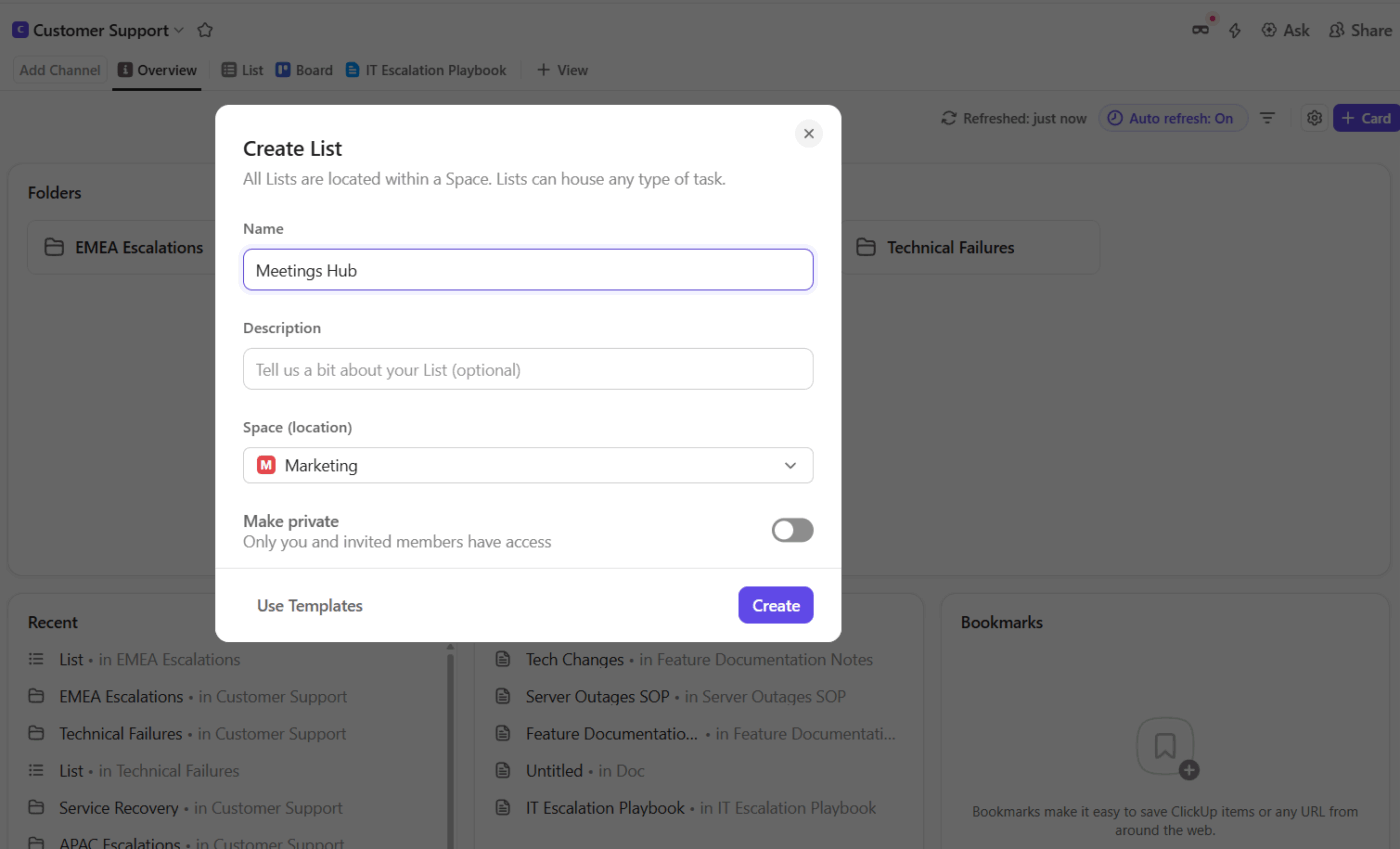
- สร้างรายการใหม่ใน ClickUpชื่อว่า ศูนย์กลางการประชุม เพื่อให้การประชุมทั้งหมดรวมอยู่ในที่เดียว
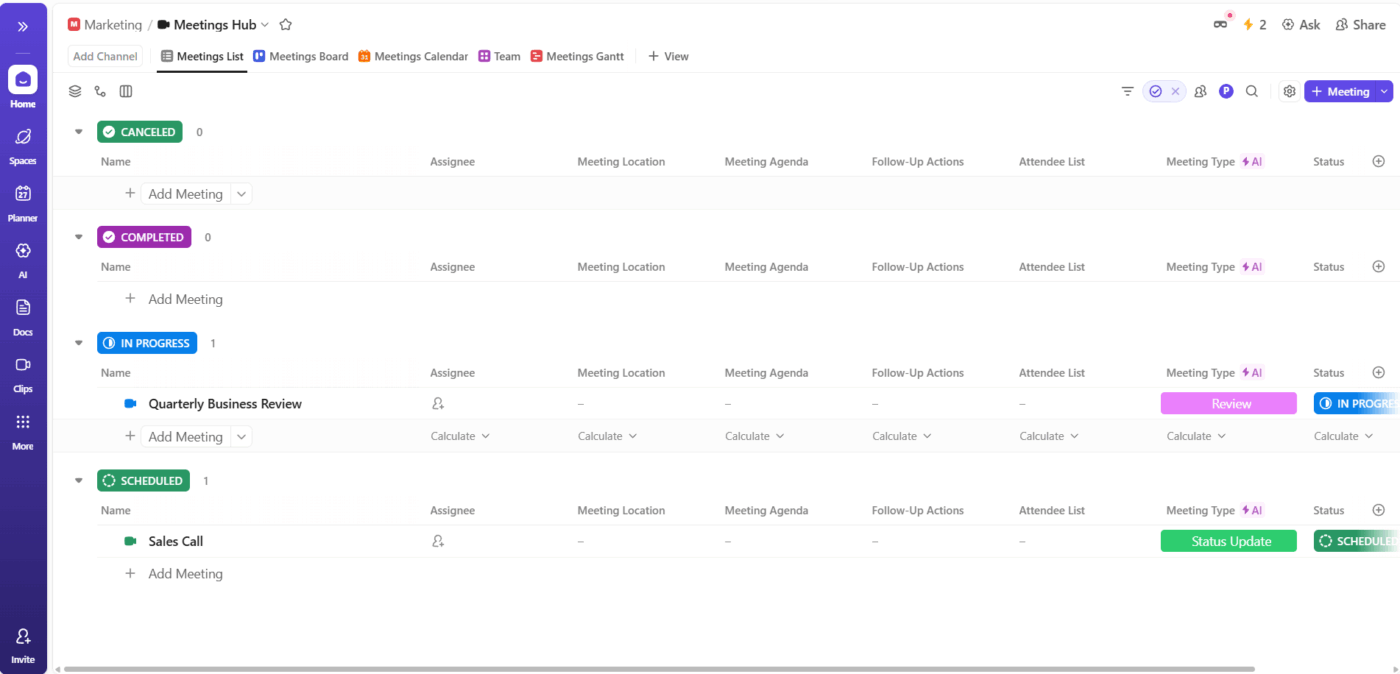
- สำหรับทุกการประชุม ให้เพิ่มงานใหม่ใน ClickUpลงในรายการนี้ เพื่อให้แต่ละการประชุมมีพื้นที่เฉพาะของตัวเอง
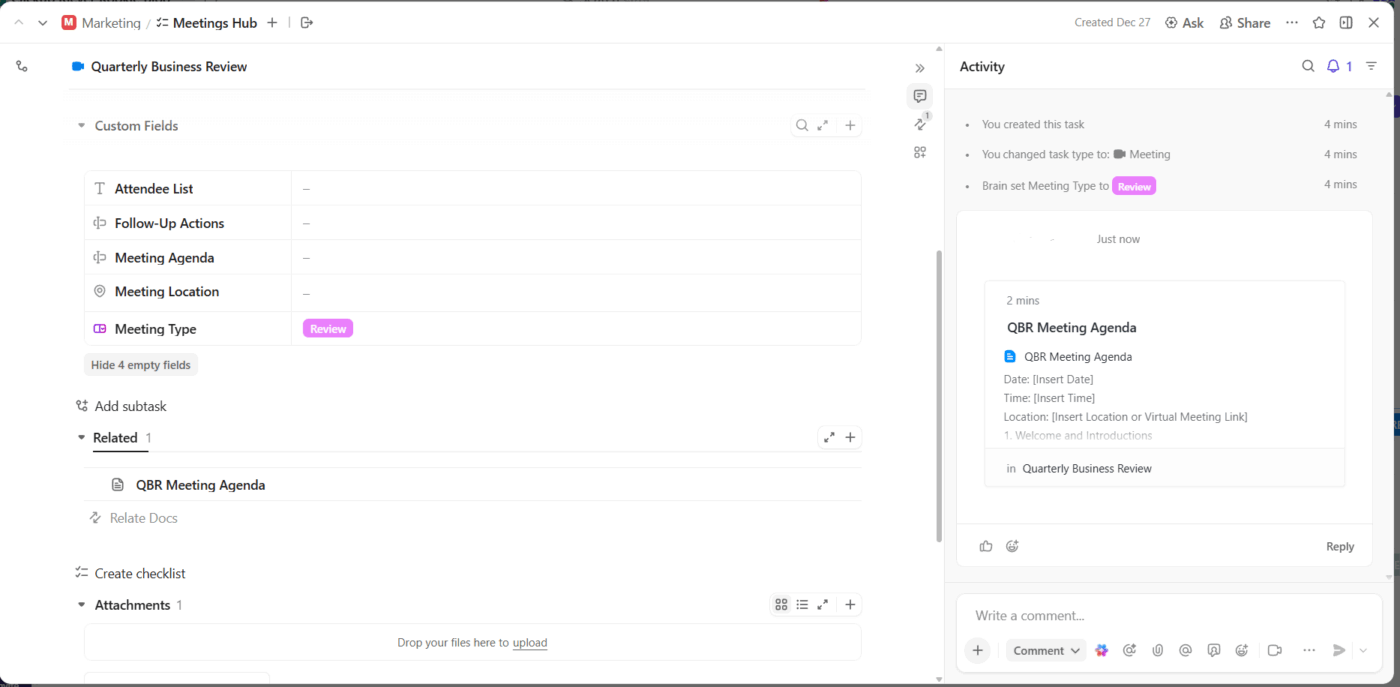
- แนบเอกสารClickUp Docไปยังแต่ละงานประชุมเพื่อกำหนดวาระการประชุมและบันทึกความร่วมมือ ทำให้หลายคนสามารถมีส่วนร่วมได้ก่อน ระหว่าง และหลังการประชุม
- เพิ่มฟิลด์กำหนดเองของ ClickUpเพื่อติดตามเจ้าของการประชุม ประเภท หรือสถานะการติดตามผล เพื่อให้คุณสามารถกรองและรายงานการประชุมได้อย่างง่ายดาย
- ใช้การกล่าวถึง @ ในงานหรือเอกสารเพื่อแจ้งเตือนผู้เข้าร่วมและให้ทุกคนมีความเข้าใจตรงกันเกี่ยวกับความคาดหวังและผลลัพธ์
🔍 คุณรู้หรือไม่? ในช่วงปลายศตวรรษที่ 20 จำนวนการประชุมที่พนักงานทั่วไปเข้าร่วม เพิ่มขึ้นเป็นสองเท่า ผู้บริหารใช้เวลาเกือบ 23 ชั่วโมงต่อสัปดาห์ในการประชุมภายในปี 1990 ซึ่งมากกว่าการทำงานเต็มวันเพียงเพื่อพูดคุยกับผู้อื่นแทนที่จะทำงานที่ต้องใช้สมาธิ
ขั้นตอนที่ 2: วางแผนวาระการประชุมร่วมกันใน ClickUp Docs
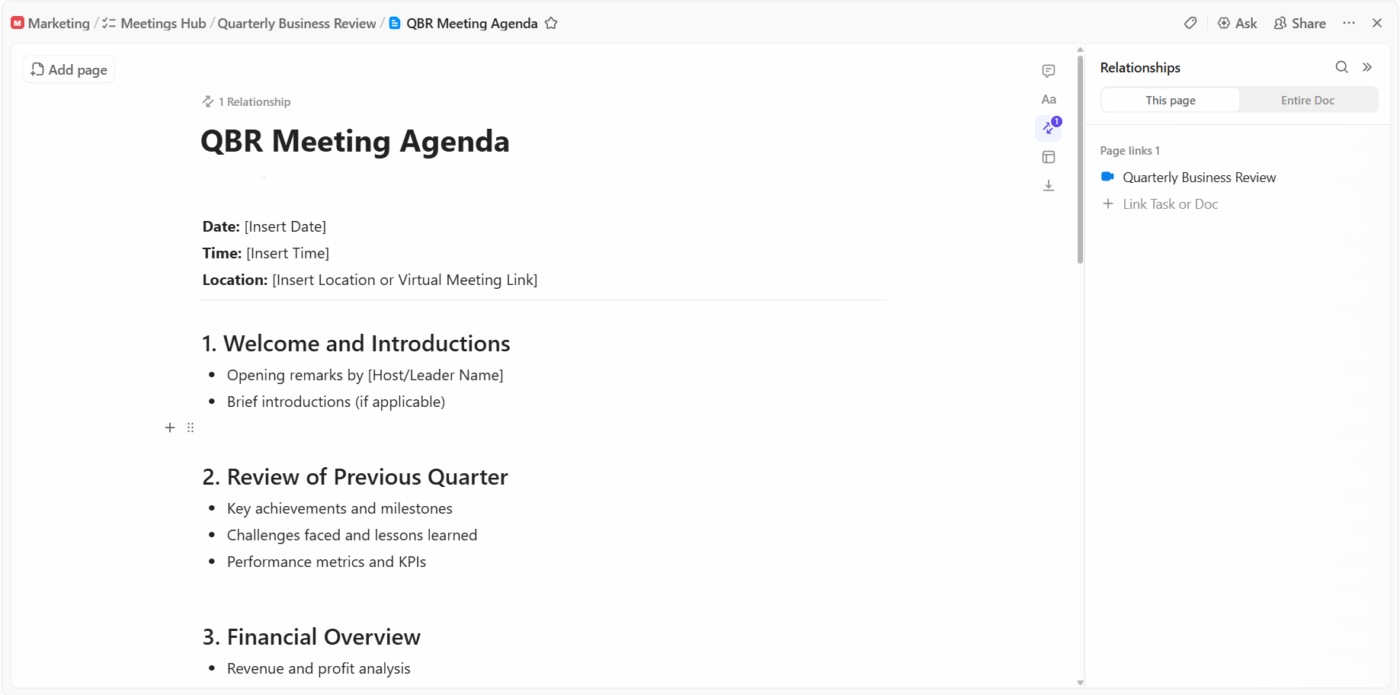
วาระการประชุมแบบร่วมมือช่วยให้ทุกคนมาถึงพร้อมและสอดคล้องกัน ช่วยประหยัดเวลาและเปิดเผยประเด็นสำคัญตั้งแต่เนิ่นๆ ClickUp Docs ทำให้ผู้เข้าร่วมทุกคนสามารถมีส่วนร่วมได้ง่ายก่อนที่การประชุมจะเริ่มขึ้น
เพื่อวางแผนกำหนดการของคุณ:
- ร่างหัวข้อการประชุมโดยใช้หัวข้อ, ตาราง, หรือแบนเนอร์เพื่อให้โครงสร้างชัดเจน
- @กล่าวถึงผู้เข้าร่วมในเอกสารเพื่อเชิญให้พวกเขาเพิ่มหัวข้อหรือคำถาม
- ส่งเสริมให้สมาชิกในทีมแสดงความคิดเห็นหรือเสนอการแก้ไขโดยตรงในเอกสาร เพื่อให้ข้อเสนอแนะถูกรวบรวมไว้ในที่เดียว
- ใช้แม่แบบบันทึกการประชุมจากศูนย์แม่แบบ เพื่อรักษาความสม่ำเสมอ คุณจึงไม่ต้องเริ่มต้นใหม่ทุกครั้ง
🔍 คุณรู้หรือไม่? องค์กรทางจิตวิทยาบางแห่งแรกเริ่มก่อตั้งขึ้นจากการประชุมจริง ๆ ตัวอย่างเช่นสมาคมไซโคโนมิก (Psychonomic Society) ก่อตั้งขึ้นที่ชิคาโกในปี 1959 เมื่อกลุ่มนักจิตวิทยาทดลองขนาดเล็กได้รวมตัวกันเพื่อแบ่งปันงานวิจัย
ขั้นตอนที่ 3: จัดการประชุมสดภายใน ClickUp ด้วย SyncUps
ClickUp SyncUpsช่วยให้ทีมของคุณสามารถประชุมกันแบบเรียลไทม์ได้ภายในซอฟต์แวร์จัดการงาน ทำให้บริบทและการทำงานร่วมกันอยู่ด้วยกันอย่างครบถ้วน เหมาะอย่างยิ่งสำหรับการประชุมสแตนด์อัพ การระดมความคิด หรือการประชุมใดๆ ที่การสนทนาแบบสดมีคุณค่า
เพื่อดำเนินการประชุมสด:
- เปิดช่องทางแชท ClickUp, ข้อความส่วนตัว หรือรายการ ClickUp ใดก็ได้เพื่อเริ่ม SyncUp
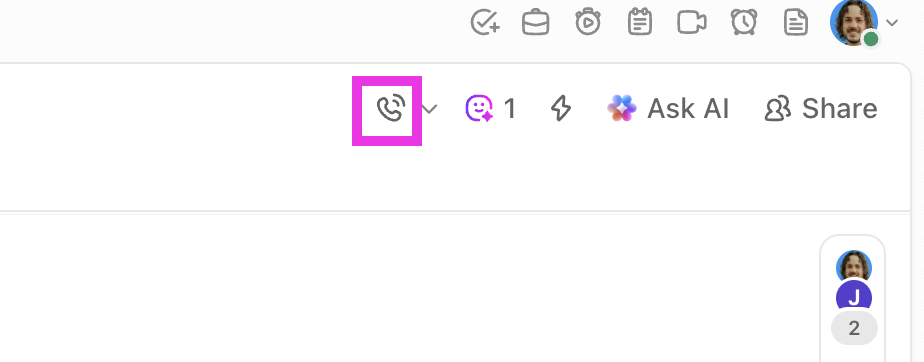
- คลิกตัวเลือกเพื่อเริ่มการซิงค์อัพสำหรับการร่วมมือทางเสียงหรือวิดีโอแบบเรียลไทม์ เพื่อให้ทุกคนสามารถเข้าร่วมได้อย่างรวดเร็ว
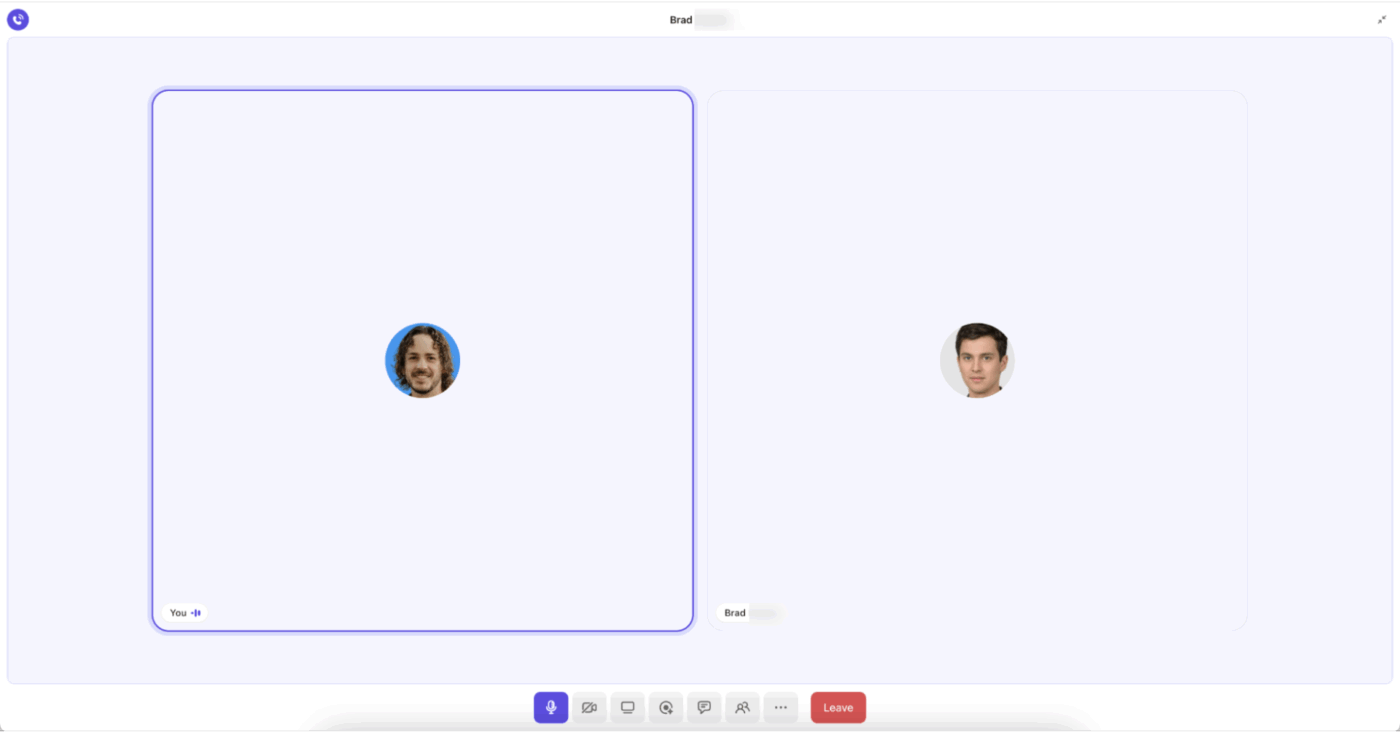
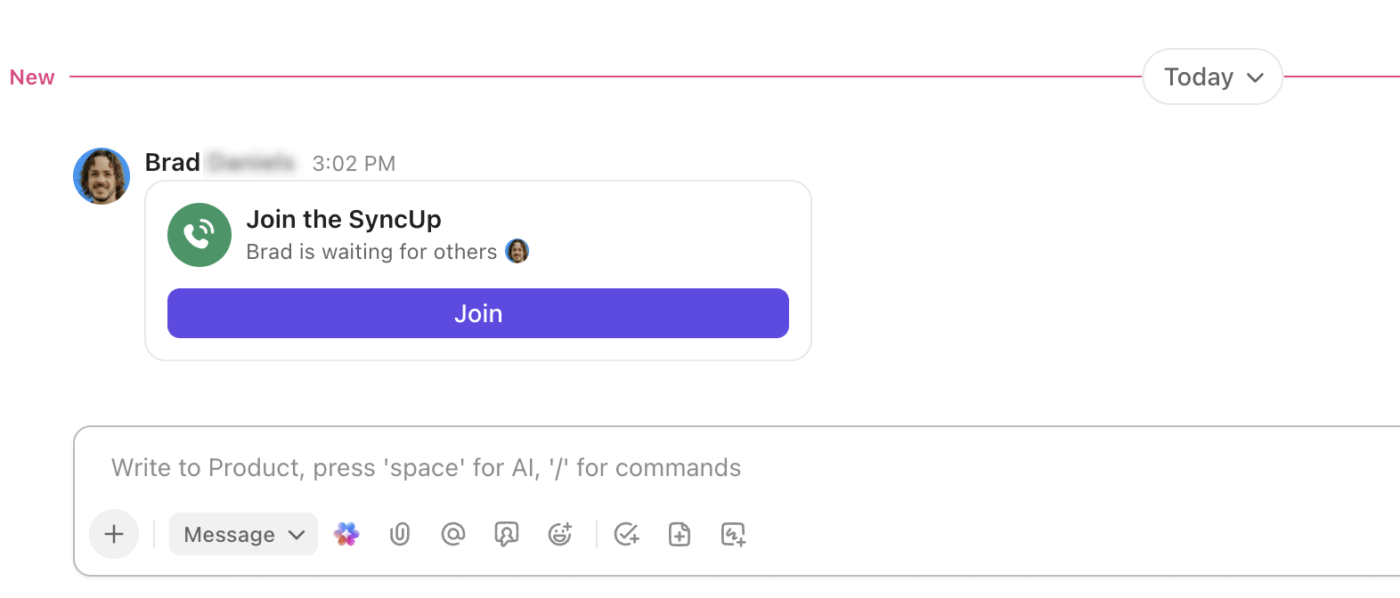
- รอให้ผู้เข้าร่วมเข้าร่วม; ระบบจะโพสต์ข้อความเพื่อให้ผู้เข้าร่วมที่มาช้าสามารถเข้าร่วมได้โดยไม่พลาดบริบท
- แชร์หน้าจอของคุณเพื่อให้ทุกคนมีส่วนร่วมและมุ่งเน้นกับการสนทนา
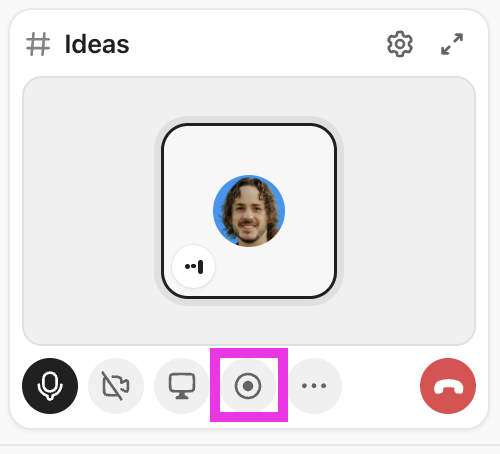
- บันทึกการซิงค์หากคุณต้องการใช้เป็นข้อมูลอ้างอิงในภายหลัง เพื่อไม่ให้ข้อมูลสูญหาย และสามารถเข้าถึงได้จากศูนย์รวมคลิปใน ClickUp
💡 เคล็ดลับมืออาชีพ: หากคุณกำลังจัดการประชุมผ่านเครื่องมือประชุมภายนอก เช่น Zoom หรือ Google Meetโปรแกรม AI Notetaker ของ ClickUpจะช่วยให้ไม่พลาดรายละเอียดสำคัญใด ๆ โดยจะสร้างบันทึกการประชุมที่ครบถ้วนโดยอัตโนมัติ ช่วยให้คุณมีส่วนร่วมในการประชุมได้อย่างเต็มที่
วิธีใช้ผู้ช่วยจดบันทึก AI:
- ตรวจสอบให้แน่ใจว่าปฏิทิน ClickUp ของคุณเชื่อมต่อ กับกิจกรรมใน Outlook หรือ Google Calendarแล้ว
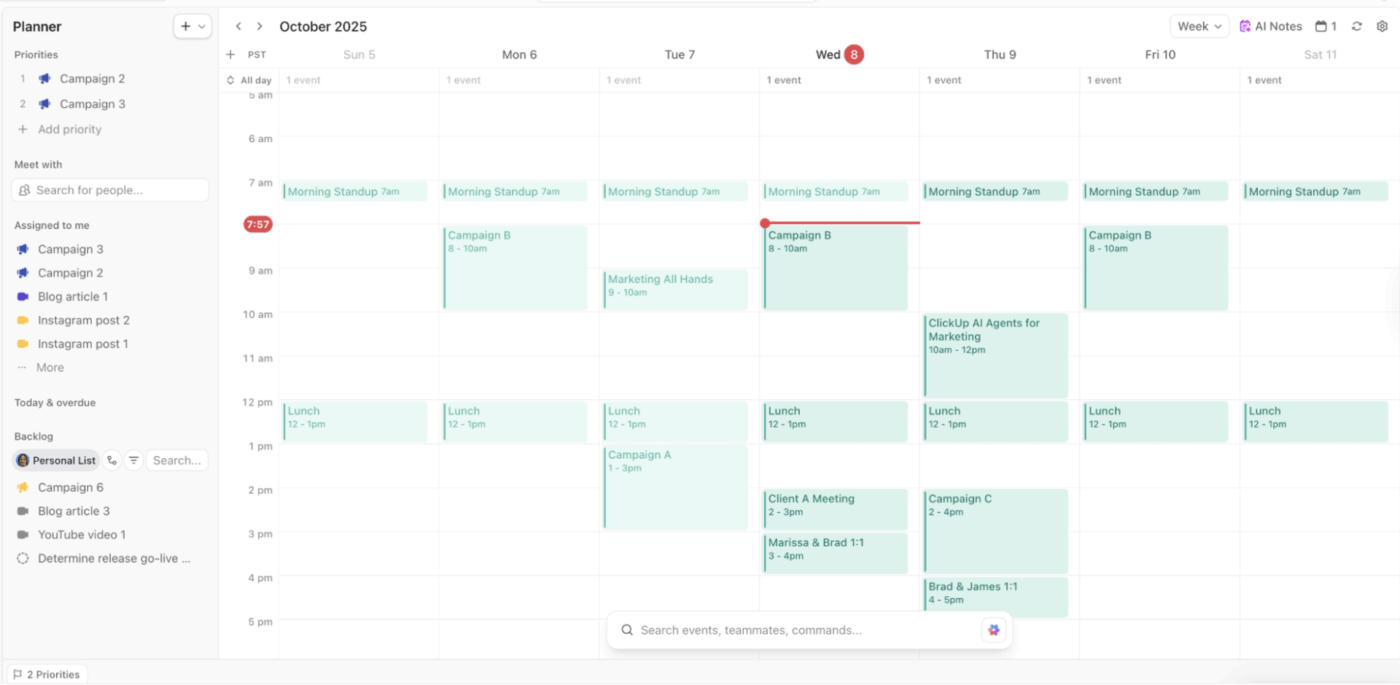
- เปิดใช้งานผู้จดบันทึก AI สำหรับการประชุมของคุณโดยเปิดสวิตช์ใน Planner เพื่อให้เข้าร่วมเป็นผู้เข้าร่วมประชุม
- ให้เครื่องมือ AI บันทึกและจดบันทึกระหว่างการประชุมเพื่อให้คุณสามารถมุ่งเน้นไปที่การสนทนาได้
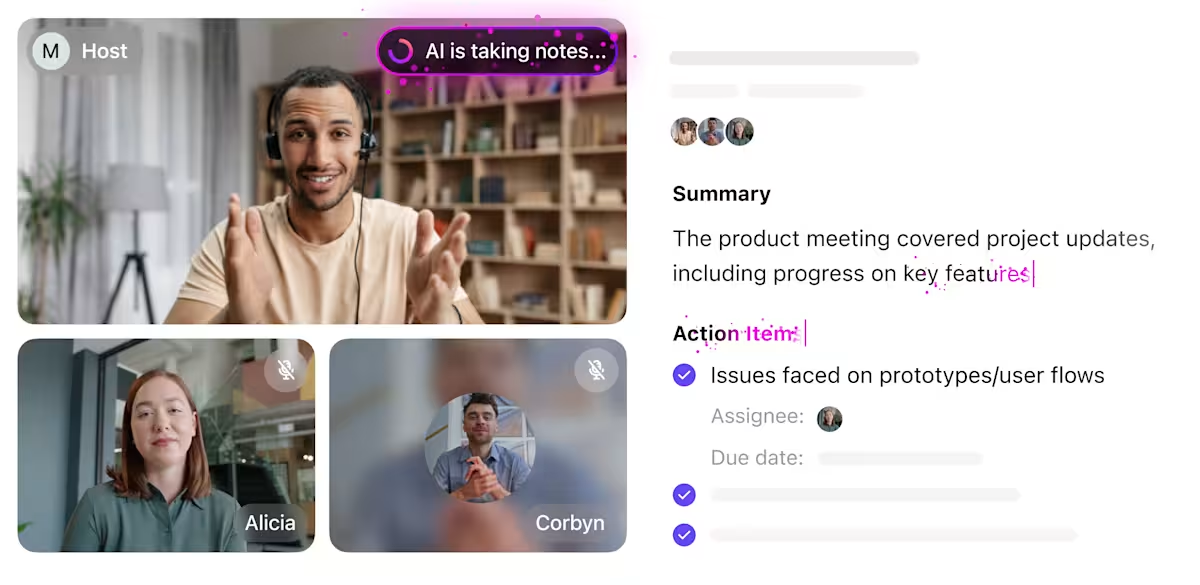
🤩 โบนัส: ใช้ClickUp Brainเพื่อถามคำถามเกี่ยวกับบันทึกการประชุมของคุณหรือรับสรุปเพื่อให้คุณสามารถดึงข้อมูลเชิงลึกได้อย่างรวดเร็ว!
🎥 ชมวิดีโอนี้เพื่อเรียนรู้ว่า AI สนับสนุนการบันทึกการประชุมอย่างไร:
ขั้นตอนที่ 4: เปลี่ยนผลลัพธ์ของการประชุมให้กลายเป็นงานที่แต่ละคนรับผิดชอบและติดตามได้
การประชุมจะขับเคลื่อนความก้าวหน้าได้ก็ต่อเมื่อผลลัพธ์กลายเป็นการกระทำ ClickUp ทำให้การมอบหมายและติดตามทุกการตัดสินใจเป็นเรื่องง่ายและไร้รอยต่อ
เปลี่ยนผลลัพธ์ให้เป็นการกระทำ:
- ตรวจสอบรายการที่ต้องดำเนินการที่ระบุไว้ในบันทึกการประชุม เอกสาร หรืองานที่ได้รับมอบหมาย
- มอบหมายงานโดยตรงให้กับสมาชิกทีมที่รับผิดชอบ
- ใช้ความคิดเห็นในภารกิจของ ClickUpเพื่อชี้แจงความรับผิดชอบหรือให้บริบทเพิ่มเติม
- เพิ่มแท็กงานใน ClickUpเพื่อจัดกลุ่มรายการที่ต้องดำเนินการที่เกี่ยวข้องหรือติดตามสถานะของงาน
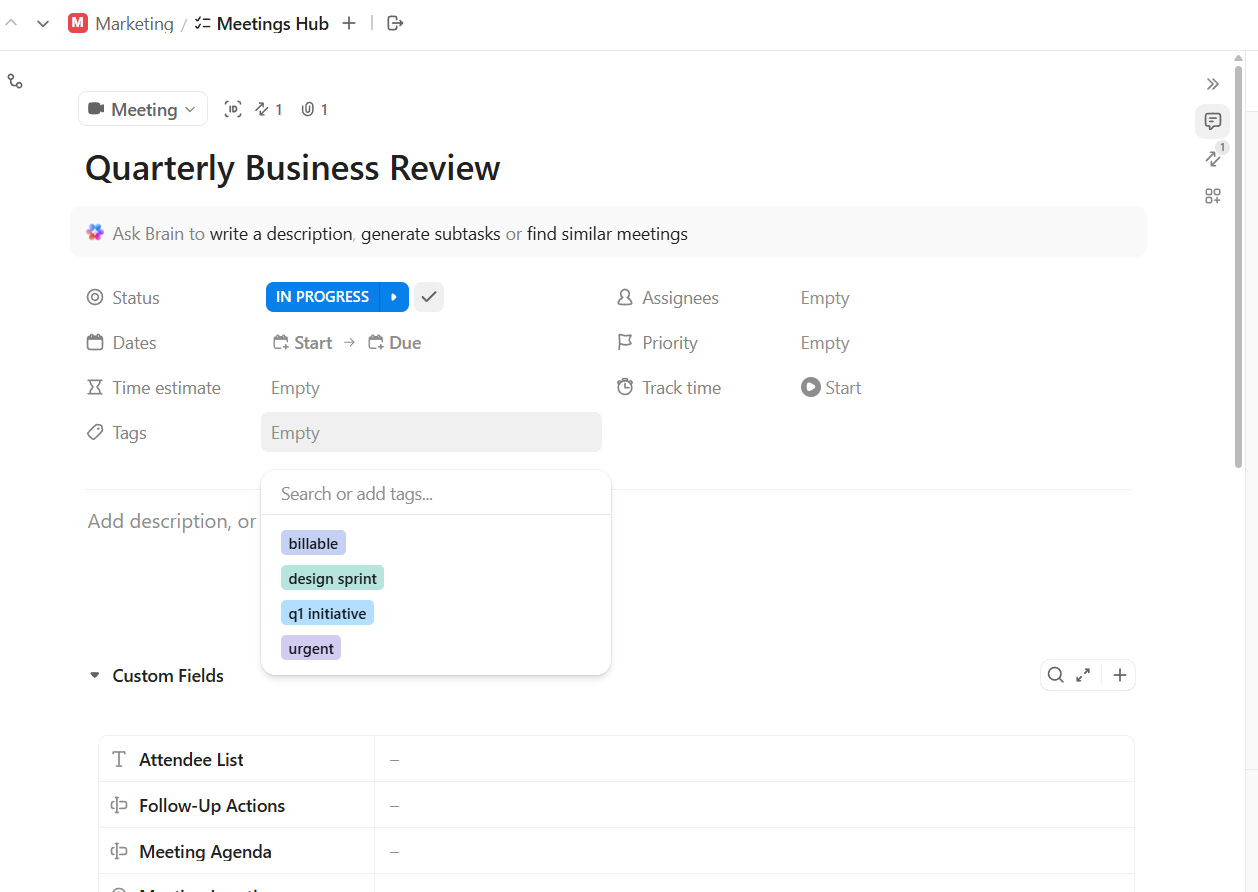
สำหรับการประชุมที่เกิดขึ้นซ้ำ ให้ทบทวนรายการดำเนินการที่ค้างอยู่ก่อนเริ่มแต่ละครั้ง เพื่อรักษาความต่อเนื่องในการดำเนินงาน
🔍 คุณรู้หรือไม่? งานแสดงสินค้าในยุคกลางไม่ได้มีไว้เพื่อการซื้อขายสินค้าเพียงอย่างเดียวเท่านั้น แต่ยังเป็นสถานที่รวมตัวขนาดใหญ่ที่พ่อค้าแม่ค้าแลกเปลี่ยนข้อมูล สร้างเครือข่าย และประสานงานการค้าขายระหว่างภูมิภาคต่างๆ ซึ่งเป็นการปูทางไปสู่การประชุมทางธุรกิจและการทำงานร่วมกันในยุคปัจจุบัน
ขั้นตอนที่ 5: จัดการประชุมแบบอะซิงโครนัส
ไม่ใช่ทุกการสนทนาที่ต้องการการโทรสดการประชุมแบบอะซิงค์ช่วยให้งานดำเนินไปโดยไม่ทำให้ปฏิทินแออัด ทุกคนสามารถมีส่วนร่วมได้ตามตารางเวลาของตนเอง
เพื่อจัดการประชุมแบบอะซิงโครนัสใน ClickUp:
- สร้างเอกสารหรือเริ่มช่องแชทสำหรับการประชุมเพื่อให้ทุกคนมีที่สำหรับมีส่วนร่วม
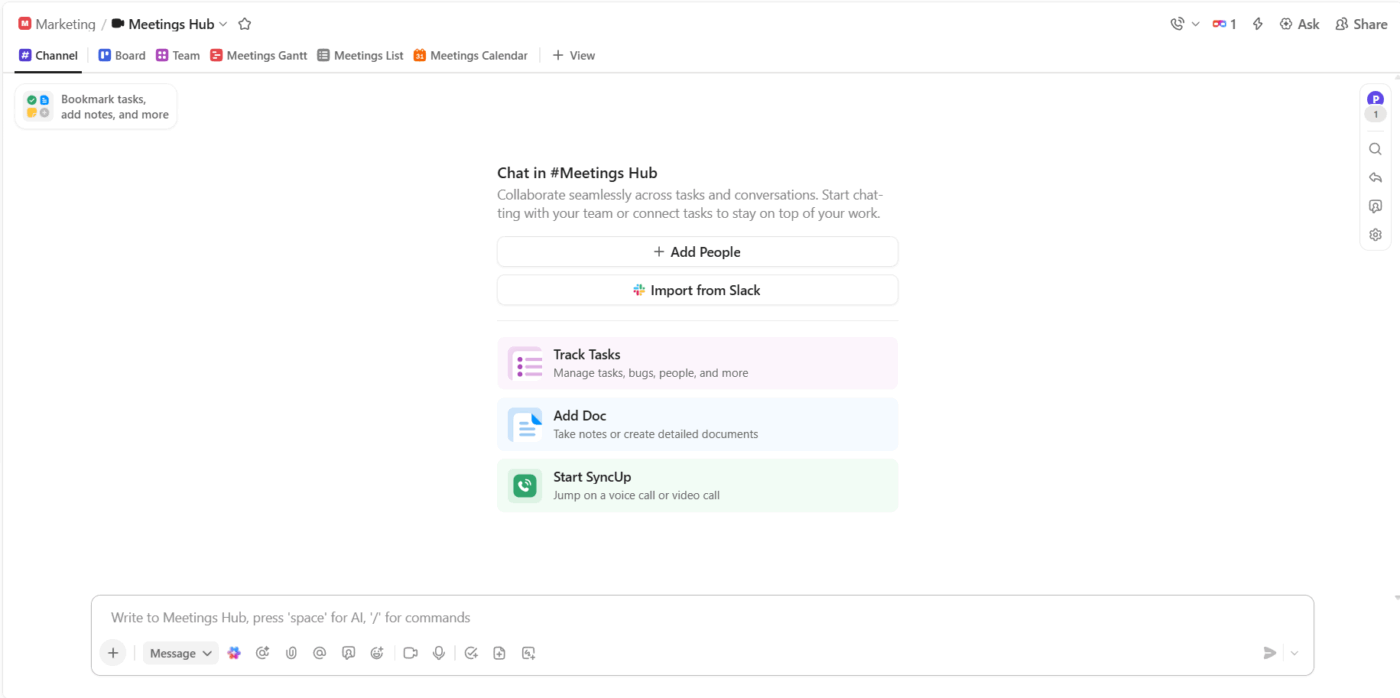
- แชร์การอัปเดต ข้อเสนอ หรือคำถามในเอกสารหรือช่องทางเพื่อรวบรวมข้อมูลในที่เดียว
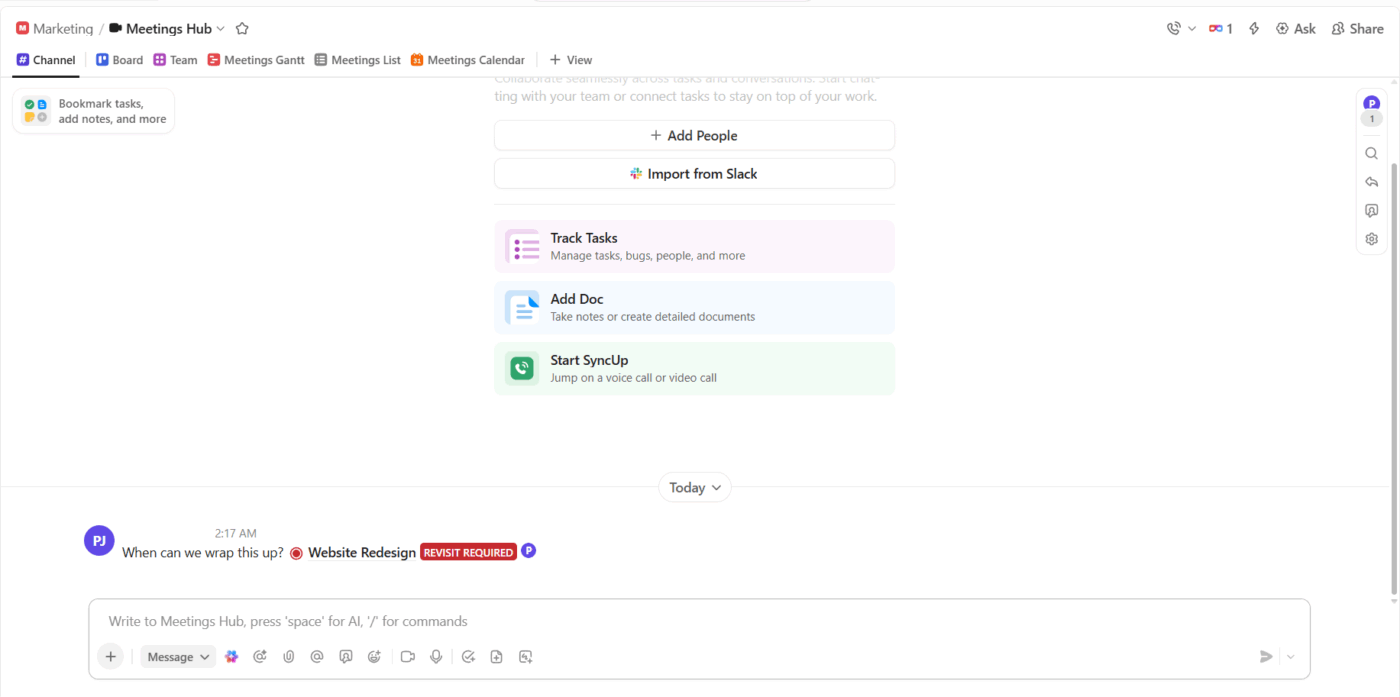
- เชิญชวนสมาชิกทีมให้แสดงความคิดเห็น ข้อเสนอแนะ หรือการอนุมัติในเวลาของตนเอง เพื่อให้มั่นใจว่าการมีส่วนร่วมมีความยืดหยุ่น
- สรุปประเด็นสำคัญและการตัดสินใจในเอกสารขณะที่การสนทนาดำเนินไป
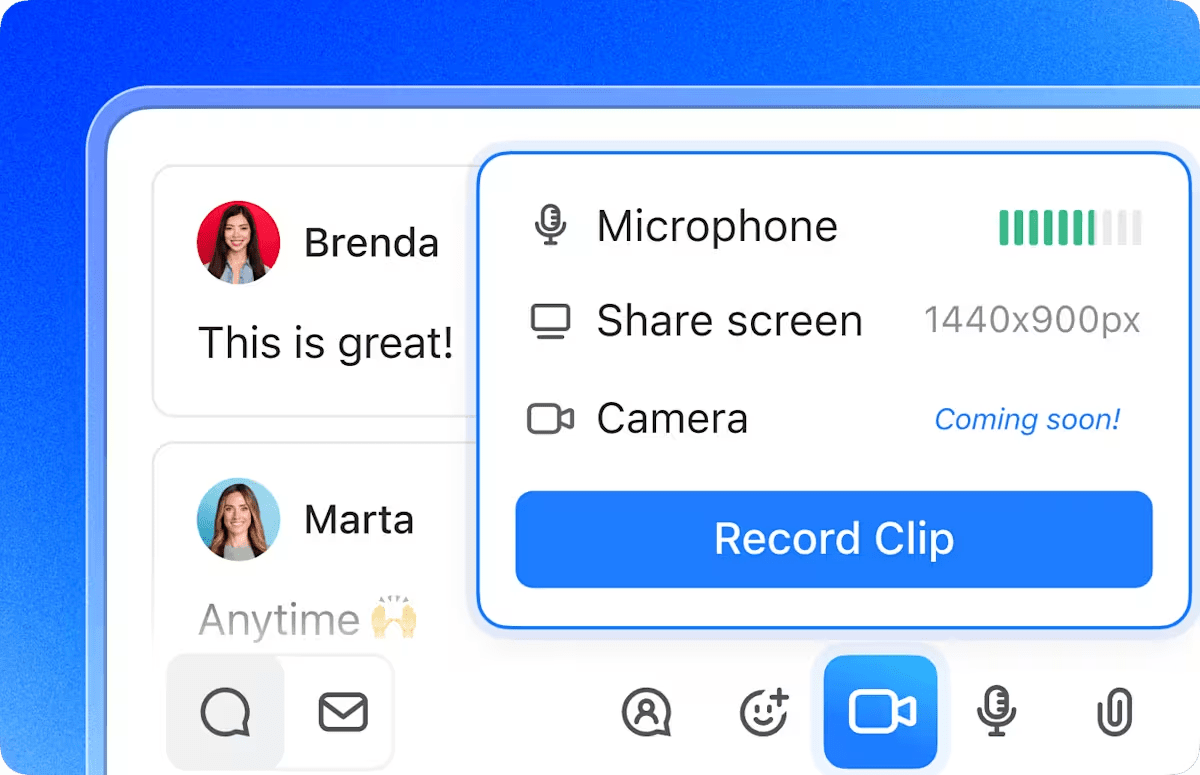
- หากคุณต้องการแบ่งปันคำแนะนำอย่างละเอียด ให้บันทึกเป็นวิดีโออัปเดตแบบอะซิงโครนัสผ่านClickUp Clips
ขั้นตอนที่ 6: ใช้ AI เชิงบริบทเพื่อข้อมูลเชิงลึกและการทำงานอัตโนมัติในการประชุม
ClickUp Brain ช่วยให้คุณดึง คุณค่าจากเนื้อหาการประชุมได้ทันทีด้วยการสรุปการสนทนา เน้นย้ำการตัดสินใจ และแสดงรายการที่ต้องดำเนินการ ซึ่งหมายความว่าคุณใช้เวลาน้อยลงในการสรุปและใช้เวลาในการทำงานให้ก้าวหน้ายิ่งขึ้น
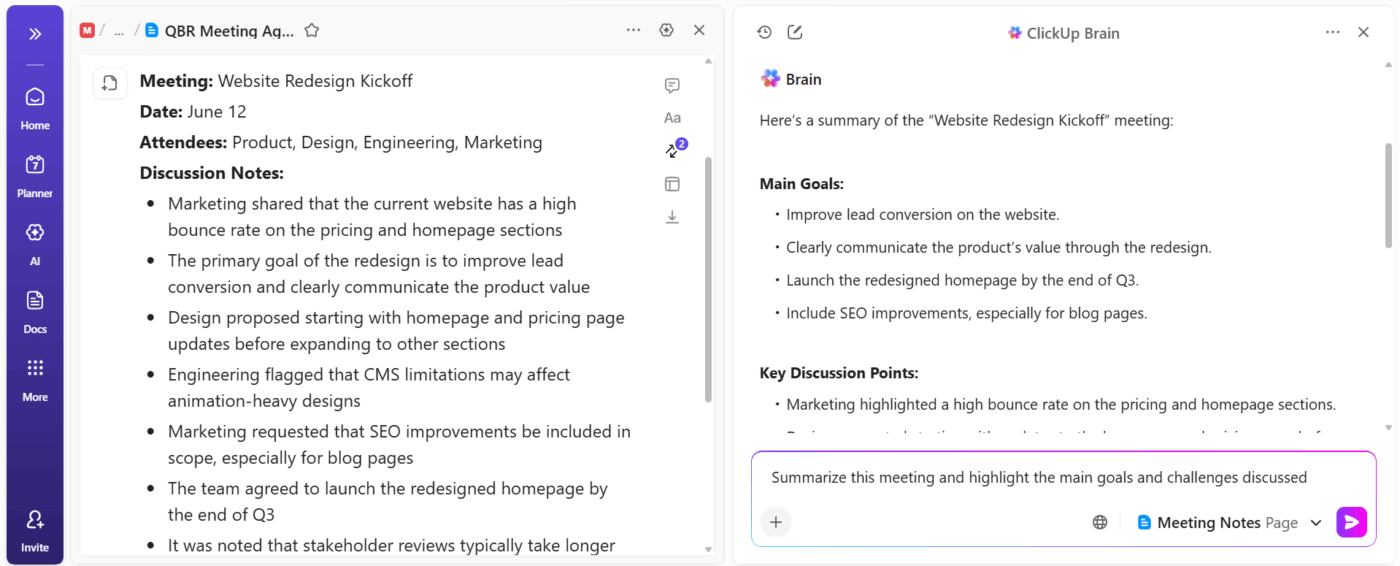
ตัวอย่างเช่น หลังจากมีการประชุมเริ่มต้นโครงการ คุณเปิด ClickUp Brain และแชร์เอกสารบันทึกการประชุมคุณขอให้ ClickUp Brainสรุปการสนทนาและดึงการตัดสินใจทั้งหมดที่ได้ทำไว้
ภายในไม่กี่วินาที คุณจะได้รับสรุปที่กระชับและรายการขั้นตอนถัดไป ซึ่งคุณสามารถแชร์กับทีมของคุณหรือแปลงเป็นงานได้ สิ่งนี้ช่วยให้ทุกคนมีความเข้าใจตรงกันและไม่พลาดข้อมูลสำคัญ แม้ว่าสมาชิกบางคนจะไม่สามารถเข้าร่วมได้ก็ตาม
📌 ตัวอย่างข้อความกระตุ้น:
- สรุปการประชุมครั้งนี้และเน้นย้ำเป้าหมายหลักและความท้าทายที่ได้หารือ
- สกัดการตัดสินใจทั้งหมดที่ทำในระหว่างการประชุมครั้งนี้
- ระบุรายการการดำเนินการทั้งหมดที่กล่าวถึงและเสนอเจ้าของงานเมื่อเป็นไปได้
- แปลงรายการดำเนินการเหล่านี้เป็นงานใน ClickUp พร้อมชื่อเรื่องและคำอธิบายที่ชัดเจน
- สร้างการอัปเดตที่กระชับซึ่งฉันสามารถแบ่งปันกับผู้มีส่วนได้ส่วนเสียที่พลาดการประชุม
ใช้ประโยชน์จากการสนับสนุนการประชุมที่ลึกซึ้งและสอดคล้องกับบริบท
ClickUp BrainGPT แอปเดสก์ท็อป AI แบบสแตนด์อโลน มอบ AI ขั้นสูงที่สามารถสนทนาและวิเคราะห์เนื้อหาการประชุมที่ซับซ้อน ตอบคำถามที่ละเอียดอ่อน และเชื่อมโยงข้อมูลระหว่างพื้นที่ทำงานของคุณและเว็บได้อย่างมีประสิทธิภาพ สิ่งนี้จะช่วยให้คุณเข้าใจลึกซึ้งยิ่งขึ้นและตัดสินใจได้รวดเร็วขึ้น
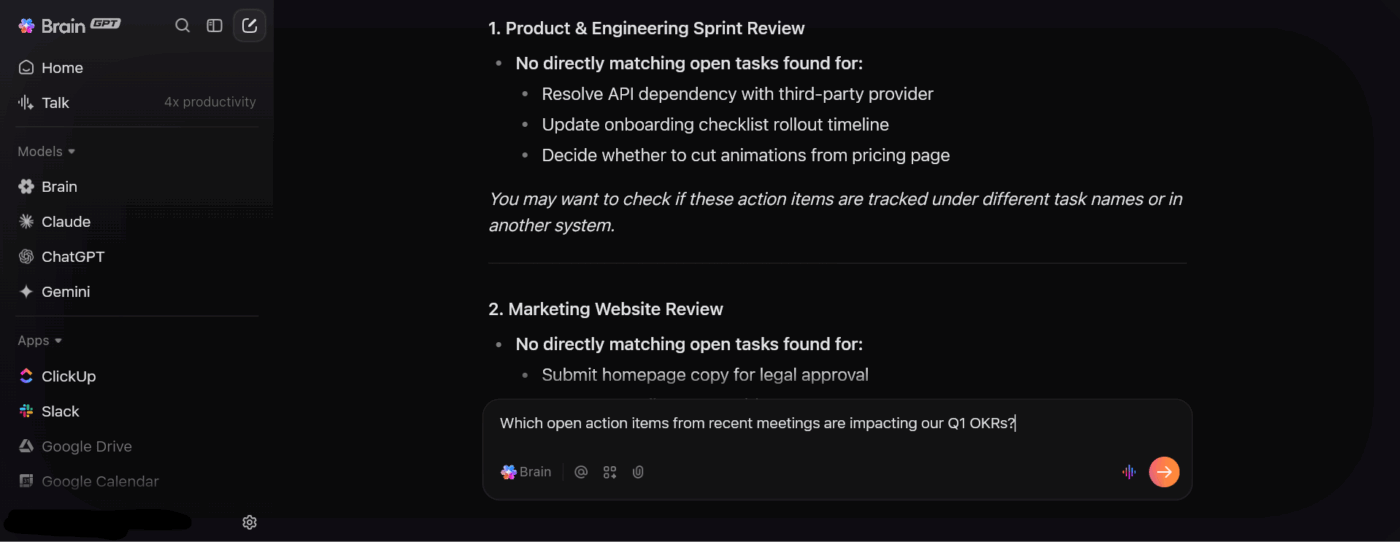
ระหว่างการทบทวนรายไตรมาส คุณจำเป็นต้องเข้าใจว่าการประชุมล่าสุดมีความเกี่ยวข้องกับ OKR ของทีมคุณอย่างไร คุณเปิด ClickUp BrainGPT และถามว่า 'มีรายการดำเนินการใดจากการประชุมเดือนที่แล้วที่ยังไม่ได้ดำเนินการและมีผลกระทบต่อเป้าหมายไตรมาสที่ 1 ของเราบ้าง?'
BrainGPT ค้นหาข้อมูลจากเอกสาร งาน และแอปที่เชื่อมต่อของคุณ จากนั้นแสดงรายการที่เกี่ยวข้องโดยตรง วิธีนี้ช่วยให้คุณจัดลำดับความสำคัญของการติดตามงานและทำให้ทีมของคุณมุ่งเน้นกับสิ่งที่สำคัญที่สุด
💡 เคล็ดลับมืออาชีพ: บันทึกไอเดียและการดำเนินการได้ทันทีด้วยClickUp Talk to Textใน BrainGPT คุณสามารถพูดรายการที่ต้องดำเนินการและข้อความติดตามผลได้ ทำให้ง่ายต่อการบันทึกข้อมูลที่มีคุณค่าโดยไม่ขัดจังหวะการสนทนา
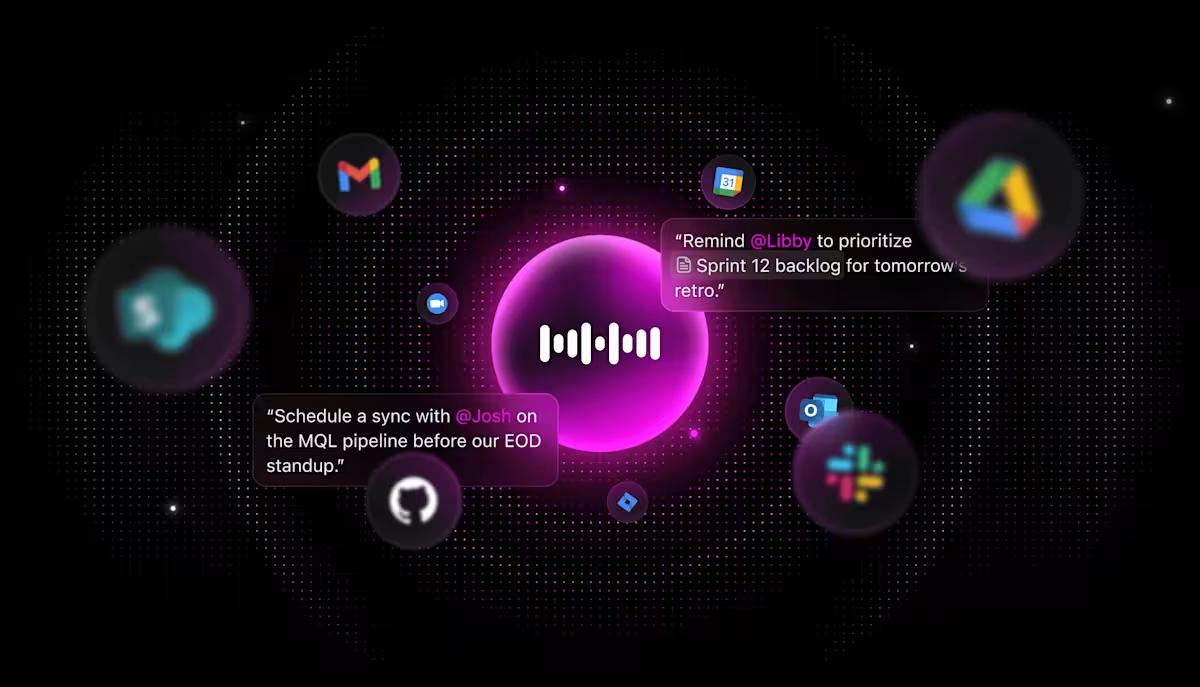
ทำให้การติดตามผลหลังการประชุมเป็นอัตโนมัติและขยายขนาดได้
ClickUp AI Super Agentsคือเพื่อนร่วมทีมที่ขับเคลื่อนด้วย AI ซึ่งสามารถทำงานซ้ำๆ ในการประชุมให้เป็นอัตโนมัติ เช่น การส่งอีเมลติดตามผล การสร้างงานจากการตัดสินใจ หรือการยกระดับปัญหา
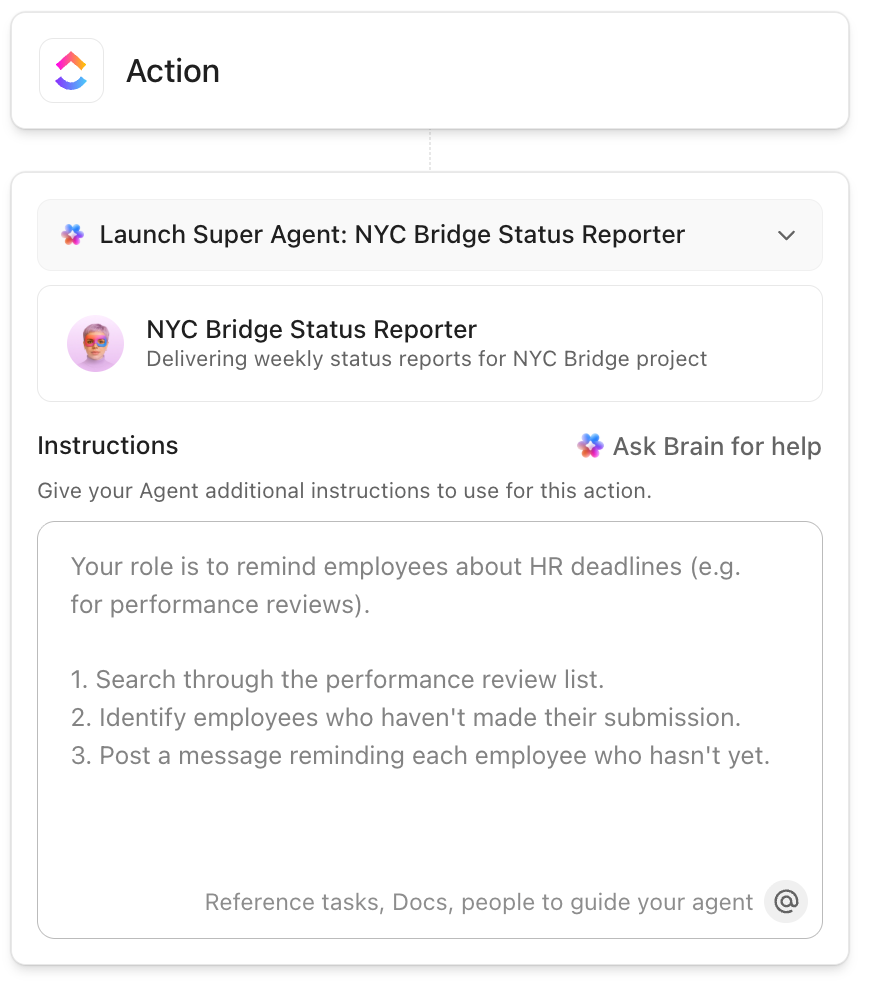
หลังจากการประชุมสถานะลูกค้า ซูเปอร์เอเจนต์ของคุณสามารถ:
- ตรวจสอบบันทึกของ AI Notetaker
- ระบุรายการที่ต้องดำเนินการทั้งหมด
- สร้างงานที่มอบหมายให้กับสมาชิกทีมที่ถูกต้องโดยอัตโนมัติ
- ร่างอีเมลสรุปสำหรับลูกค้า รวมถึงการตัดสินใจที่สำคัญและขั้นตอนต่อไป
การทำงานอัตโนมัติของกระบวนการที่ง่ายขึ้นนี้หมายความว่าทีมของคุณใช้เวลาน้อยลงกับงานเอกสารและใช้เวลามากขึ้นในการส่งมอบคุณค่าให้กับลูกค้า
🔍 คุณรู้หรือไม่? แนวคิดเกี่ยวกับการประชุมในฐานะพลังขับเคลื่อนเชิงพาณิชย์เริ่มต้นขึ้นที่เมืองดีทรอยต์ในปี ค.ศ. 1896 เมื่อผู้นำธุรกิจท้องถิ่นตระหนักว่าการจัดประชุมและงานสัมมนาที่จัดขึ้นอย่างเป็นระบบสามารถสร้างผลกระทบทางเศรษฐกิจอย่างมีนัยสำคัญผ่านการเดินทาง การเข้าพักโรงแรม การรับประทานอาหาร และการซื้อขายในท้องถิ่น การตระหนักรู้ในครั้งนี้ได้นำไปสู่การกำเนิดของอุตสาหกรรม MICE (การประชุม สัมมนา สิ่งจูงใจ การจัดนิทรรศการ) ในปัจจุบัน
แนวทางปฏิบัติที่ดีที่สุดสำหรับการจัดการประชุมใน ClickUp
การจัดการประชุมที่มีประสิทธิภาพใน ClickUp ต้องอาศัยแนวทางเชิงกลยุทธ์ในการวางแผน การดำเนินการ และการติดตามผล ต่อไปนี้คือแนวทางปฏิบัติที่ดีที่สุดที่คุณสามารถนำไปใช้ได้ 💁
ตั้งเป้าหมายที่ชัดเจนก่อนกด 'เริ่ม'
ก่อนที่คุณจะนัดหมายอะไร ให้ถามตัวเองว่า: มีอะไรที่ต้องตัดสินใจ หรือมีปัญหาอะไรที่ต้องแก้ไข?
เขียนเป้าหมายนี้ไว้ที่ด้านบนสุดของเอกสาร ClickUp ของคุณ เพื่อให้ทุกคนรู้ว่าทำไมพวกเขาถึงอยู่ที่นั่น เมื่อผู้คนเข้าใจวัตถุประสงค์ตั้งแต่แรก พวกเขาจะเตรียมตัวมาพร้อม และการสนทนาจะยังคงมีจุดมุ่งหมาย
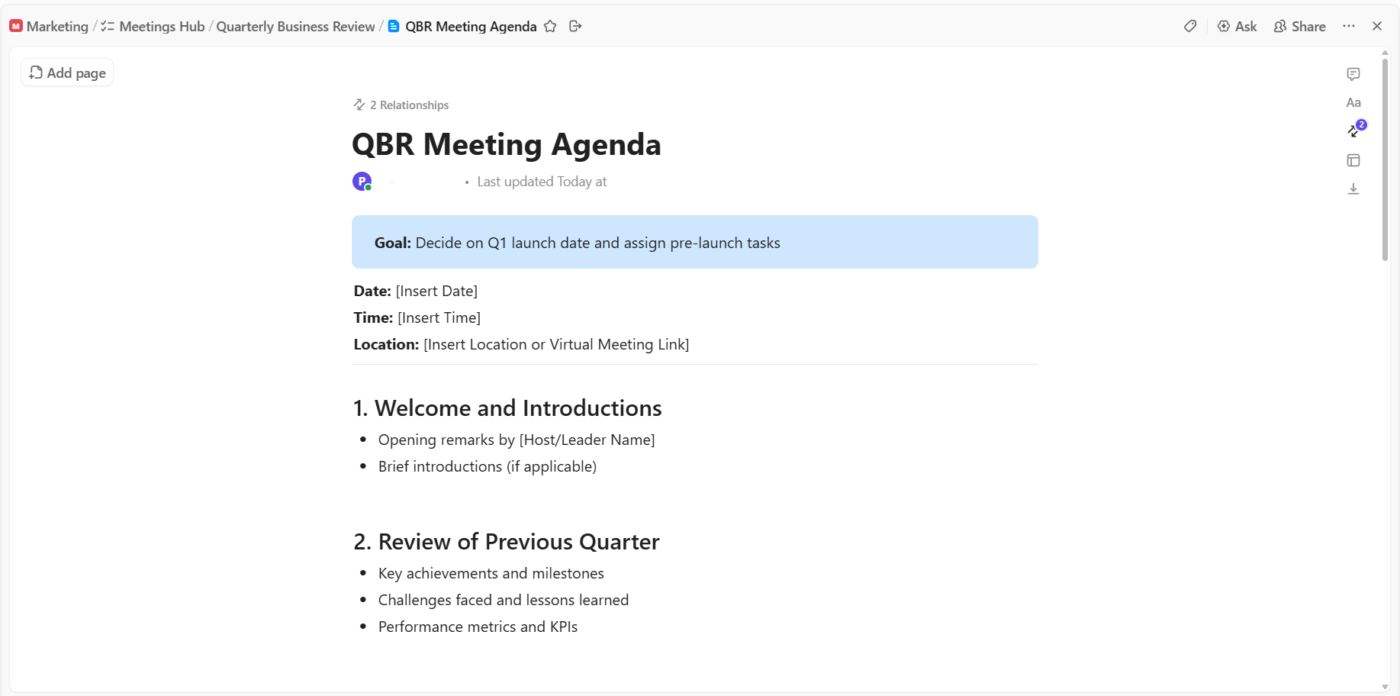
การประชุมที่ไม่ชัดเจนทำให้เสียเวลาของทุกคน แทนที่จะพูดว่า 'หารือเกี่ยวกับการอัปเดตโครงการ' ให้ลองพูดว่า 'ตัดสินใจเกี่ยวกับวันที่เปิดตัวในไตรมาสที่ 1 และมอบหมายงานก่อนเปิดตัว' ข้อหลังมีเส้นชัยที่ชัดเจน
ใช้การจัดตารางเวลาใน ClickUp Calendar เพื่อเคารพตารางเวลาของทุกคน
หากการประชุมสแตนด์อัพประจำสัปดาห์ของคุณกำหนดไว้ 30 นาที แต่ใช้เวลา 45 นาทีทุกครั้ง แสดงว่าคุณมีปัญหา อาจเป็นเพราะคุณครอบคลุมเนื้อหามากเกินไป หรือบางหัวข้ออาจต้องมีการประชุมแยกต่างหาก
เคารพเวลาของทีมโดยเริ่มและสิ้นสุดตรงเวลา และใช้ClickUp Remindersเพื่อรักษาการสนทนาให้อยู่ในแนวทางตลอดการประชุม
ติดตามผลภายใน 24 ชั่วโมง
การประชุมจบแล้ว แต่หน้าที่ของคุณยังไม่เสร็จ
ภายในหนึ่งวัน ตรวจสอบเอกสารการประชุมของคุณ ทำความสะอาดบันทึกที่ไม่เรียบร้อย และตรวจสอบให้แน่ใจว่างานทั้งหมดได้รับการมอบหมายอย่างถูกต้องพร้อมคำอธิบายที่ชัดเจน ส่งข้อความสั้น ๆ ใน ClickUp Chat หรือความคิดเห็นโดยแท็กทุกคนที่มีงานที่ต้องดำเนินการ พร้อมข้อความง่าย ๆ ว่า 'นี่คือสิ่งที่เราทุกคนกำลังทำงานจากประชุมเมื่อวาน'
นี่คือจุดที่ Super Agent สามารถเข้ามาจัดการขั้นตอนการทำงานติดตามผลได้อย่างครบวงจรตั้งแต่ต้นจนจบ
สิ่งนี้ช่วยรักษาแรงขับเคลื่อนและป้องกันไม่ให้เกิดข้อสันนิษฐานที่อันตรายว่า 'คนอื่นจะจัดการเอง' การติดตามผลอย่างรวดเร็วคือความแตกต่างระหว่างการประชุมที่มีประสิทธิภาพกับการประชุมที่ไม่บรรลุผลใดๆ เลย
ผู้ใช้ ClickUp ตัวจริงแบ่งปันความคิดเห็นของพวกเขาบนReddit:
ฉันพบว่าตัวเองใช้ ClickUp Clips เกือบทุกวันแล้ว—มันง่ายกว่ามากที่จะแสดงให้ใครเห็นสิ่งที่ฉันหมายถึงด้วยการบันทึกหน้าจออย่างรวดเร็ว แทนที่จะพยายามอธิบายเป็นข้อความ และเนื่องจากมันถอดเสียงทุกอย่างออกมาเป็นข้อความได้ ฉันจึงสามารถค้นหาสิ่งที่ต้องการได้ในภายหลังโดยไม่ต้องขุดค้นผ่านโฟลเดอร์ต่างๆ
ระบบเอกสารของพวกเขาได้เข้ามาแทนที่งาน Google Docs ของเราส่วนใหญ่ไปอย่างเงียบๆ ทุกอย่างดำเนินไปอย่างราบรื่นมากขึ้นเมื่อเอกสารของเราอยู่ในที่เดียวกับโครงการของเรา ทีมงานปรับตัวเข้ากับระบบได้เร็วกว่าที่ฉันคาดไว้เสียอีก
ตอนแรกฉันลังเลเกี่ยวกับ ClickUp Brain มันดูเหมือนเป็นแค่ลูกเล่น AI อีกอย่างหนึ่ง แต่สุดท้ายมันช่วยฉันจากงานเขียนที่น่าเบื่อไปได้มาก โดยเฉพาะเวลาที่ต้องสรุปอีเมลยาวๆ จากลูกค้าหรือเริ่มร่างงาน...
ฟีเจอร์บันทึกโน้ตโดย AI เป็นสิ่งที่น่าประหลาดใจจริงๆ เราเคยสูญเสียรายการที่ต้องดำเนินการไปมากมายหลังการประชุม แต่ตอนนี้มันจับทุกอย่างได้และมอบหมายงานโดยอัตโนมัติ การติดตามผลดีขึ้นอย่างเห็นได้ชัด
ฉันพบว่าตัวเองใช้ ClickUp Clips เกือบทุกวันแล้ว—มันง่ายกว่ามากที่จะแสดงให้ใครเห็นสิ่งที่ฉันหมายถึงด้วยการบันทึกหน้าจออย่างรวดเร็ว แทนที่จะพยายามอธิบายเป็นข้อความ และเนื่องจากมันถอดเสียงทุกอย่างออกมาเป็นข้อความได้ ฉันจึงสามารถค้นหาสิ่งที่ต้องการได้ในภายหลังโดยไม่ต้องค้นหาผ่านโฟลเดอร์ต่างๆ
ระบบเอกสารของพวกเขาได้เข้ามาแทนที่งาน Google Docs ของเราส่วนใหญ่ไปอย่างเงียบๆ ทุกอย่างดำเนินไปอย่างราบรื่นมากขึ้นเมื่อเอกสารของเราอยู่ในที่เดียวกับโครงการของเรา ทีมสามารถปรับตัวเข้ากับระบบได้เร็วกว่าที่ฉันคิดไว้มาก
ตอนแรกฉันลังเลเกี่ยวกับ ClickUp Brain มันดูเหมือนเป็นแค่ลูกเล่น AI อีกอย่างหนึ่ง แต่สุดท้ายมันช่วยฉันจากงานเขียนที่น่าเบื่อไปได้มาก โดยเฉพาะเวลาที่ต้องสรุปอีเมลยาวๆ จากลูกค้าหรือเริ่มร่างงาน...
ฟีเจอร์บันทึกโน้ตโดย AI เป็นสิ่งที่น่าประหลาดใจจริงๆ เราเคยสูญเสียรายการที่ต้องดำเนินการไปมากมายหลังการประชุม แต่ตอนนี้มันจับทุกอย่างได้และมอบหมายงานโดยอัตโนมัติ การติดตามผลดีขึ้นอย่างเห็นได้ชัด
ข้อผิดพลาดทั่วไปที่ควรหลีกเลี่ยง
นี่คือกับดักทั่วไปที่ทีมที่มีประสิทธิภาพมักตกหลุมพรางเมื่อจัดการประชุมใน ClickUp และสิ่งที่ควรทำแทน
| ข้อผิดพลาดที่พบบ่อย | ปัญหา | ClickUp เริ่มรก และผู้คนเริ่มเพิกเฉยต่อการแจ้งเตือน |
| การปฏิบัติต่อบันทึกการประชุมเสมือนเป็น 'ฉบับสุดท้าย' แทนที่จะเป็นเอกสารที่มีการปรับปรุงอย่างต่อเนื่อง | บริบทที่สำคัญ, ลิงก์, และการตัดสินใจไม่เคยได้รับการอัปเดตหลังจากประชุมเสร็จสิ้น | กลับมาทบทวนเอกสารหรืองานใน ClickUp เดิมในแต่ละการประชุมและอัปเดตให้เป็นบันทึกที่ต่อเนื่อง |
| การสร้างงานประชุมโดยไม่เชื่อมโยงกับงานจริง | รายการที่ต้องดำเนินการจะแยกออกจากกันโดยสิ้นเชิงและไม่เคยเชื่อมโยงกับโครงการหรือสปรินต์ | เชื่อมโยงงานประชุมกับรายการที่เกี่ยวข้อง, อีปิค, หรือเอกสารเพื่อให้สามารถติดตามการทำงานได้ |
| เปลี่ยนประเด็นการหารือทั้งหมดเป็นงานหลายอย่าง | ClickUp เริ่มรกและผู้คนเริ่มเพิกเฉยต่อการแจ้งเตือน | สร้างงานสำหรับผลลัพธ์ที่สำคัญที่สุด การตัดสินใจ และรายการที่ต้องดำเนินการ เก็บการระดมความคิดไว้ภายในความคิดเห็นของงานหรือเอกสาร |
| การใช้ @mentions มากเกินไปในระหว่างการประชุม | ผู้คนกลายเป็นคนตาบอดต่อการแจ้งเตือนและเริ่มปิดเสียง ClickUp | สงวน @mentions สำหรับเจ้าของและผู้มีอำนาจตัดสินใจภายในเครื่องมือการจัดการโครงการ |
| ให้ความสำคัญกับเวลาการประชุมและการอัปเดตแบบอะซิงโครนัสเท่าเทียมกัน | การสนทนาที่สามารถเป็นแบบอะซิงโครนกลับกลายเป็นการเสียเวลาในการประชุม | ใช้ความคิดเห็นและClickUp Clipsสำหรับการอัปเดตแบบอะซิงโครนัส, จองการประชุมสำหรับการตัดสินใจและอุปสรรค |
| ไม่ได้ผสานการทำงานของ ClickUp กับเครื่องมือปฏิทิน | การประชุมและงานใน ClickUp อยู่ในสองโลกที่แยกจากกัน | ซิงค์ Google Calendar หรือ Outlook เพื่อให้เหตุการณ์ปรากฏใน Planner, ผลการค้นหา, และมุมมองของปฏิทินของคุณ |
เครื่องมือและแม่แบบสำหรับการจัดการประชุมใน ClickUp
การประชุมจะง่ายขึ้นมากเมื่อคุณไม่ต้องเริ่มต้นจากหน้ากระดาษเปล่าทุกครั้งลองใช้เทมเพลตเพิ่มประสิทธิภาพที่พร้อมใช้งานจาก ClickUp เหล่านี้ เพื่อจัดการโครงสร้างการประชุม คุณจะได้มีเวลาโฟกัสกับการพูดคุยเนื้อหาสำคัญได้อย่างเต็มที่ 🗓️
1. แม่แบบการประชุม ClickUp

เทมเพลตการประชุม ClickUpออกแบบมาเพื่อปรับปรุงการวางแผน การดำเนินการ และการติดตามผลของการประชุมทุกประเภทให้มีประสิทธิภาพมากขึ้น ทำให้การทำงานร่วมกันของทีมมีประสิทธิผลและเป็นระเบียบมากขึ้น มันให้ระบบศูนย์กลางที่ทีมสามารถเตรียมวาระการประชุม ติดตามรายการที่ต้องดำเนินการ และตรวจสอบความคืบหน้าได้ เพื่อให้มั่นใจว่าทุกการประชุมมีจุดประสงค์และสอดคล้องกับเป้าหมายขององค์กร
นอกจากนี้ เทมเพลตยังมาพร้อมกับโครงสร้างโฟลเดอร์ที่พร้อมใช้งานเพื่อจัดระเบียบเอกสารการประชุมและกระบวนการทั้งหมดของคุณตั้งแต่เริ่มต้น
🧠 เกร็ดความรู้:การประชุมทางโทรศัพท์ครั้งแรกเกิดขึ้นในปี 1915 เมื่อ AT&T เชื่อมต่อผู้คนในนิวยอร์ก ซานฟรานซิสโก และวอชิงตัน ดี.ซี. การประชุมทางเสียงเติบโตอย่างรวดเร็วในช่วงแรกเพราะอาศัยเครือข่ายโทรศัพท์ที่มีอยู่แล้ว
2. แม่แบบบันทึกการประชุม ClickUp
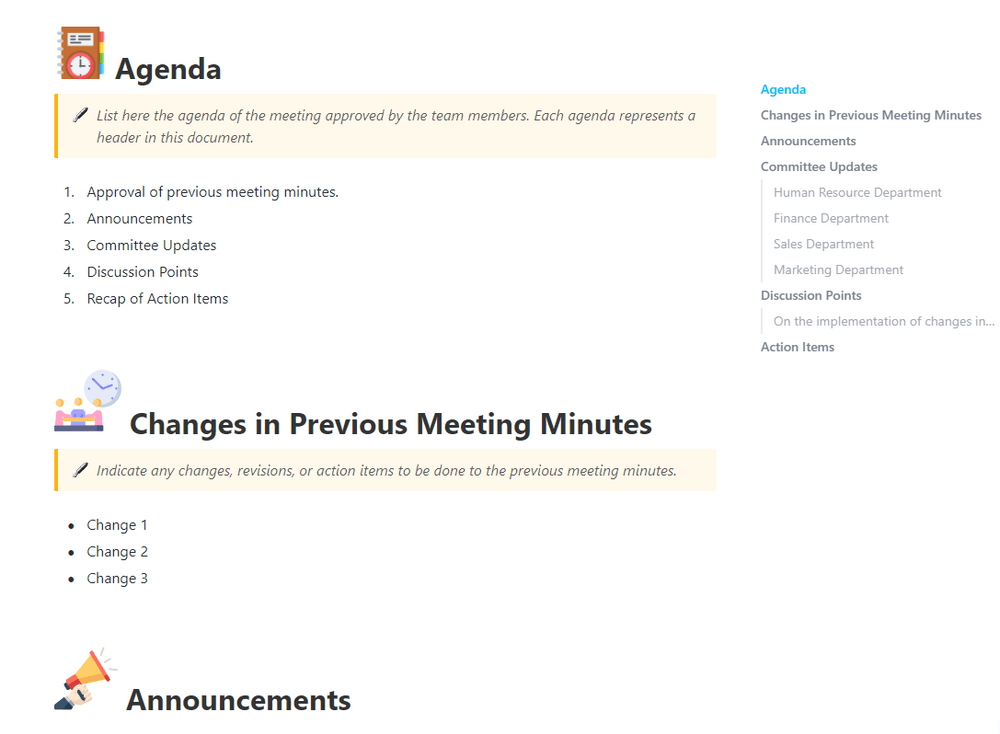
แม่แบบบันทึกการประชุม ClickUpช่วยให้การบันทึกการอภิปราย การตัดสินใจ และรายการดำเนินการจากการประชุมมีประสิทธิภาพและตรงไปตรงมา วัตถุประสงค์หลักคือเพื่อให้กรอบโครงสร้างที่เป็นระเบียบสำหรับการจัดระเบียบผู้เข้าร่วมประชุม วาระการประชุม และงานที่ต้องติดตาม เพื่อให้มั่นใจว่าประเด็นสำคัญและผลลัพธ์ทั้งหมดได้รับการบันทึกอย่างชัดเจนและเข้าถึงได้ง่ายสำหรับผู้มีส่วนได้ส่วนเสีย
เทมเพลตนี้ถูกตั้งค่าเป็นเอกสาร ClickUp แบบร่วมมือกัน ซึ่งให้โครงร่างที่ครอบคลุมสำหรับการสรุปการประชุม ประกอบด้วยหน้าต่าง ๆ ที่สร้างไว้ล่วงหน้าสำหรับการจัดระเบียบทีม การบันทึกบันทึกการประชุมของแต่ละบุคคล และคำแนะนำเพื่อช่วยให้ผู้ใช้ได้รับประโยชน์สูงสุดจากเทมเพลตนี้
3. แม่แบบบันทึกการประชุมประจำของ ClickUp
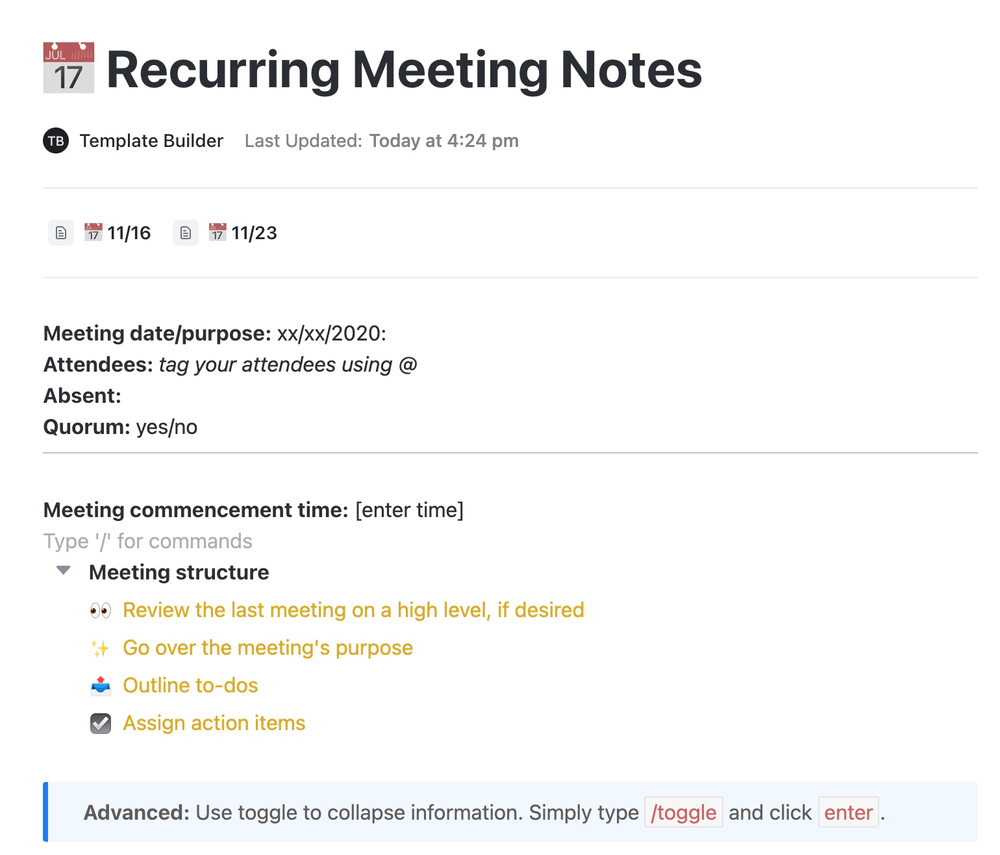
เทมเพลตรายงานการประชุมประจำของ ClickUpช่วยให้ทีมสามารถบันทึกและจัดระเบียบการประชุมประจำได้อย่างมีประสิทธิภาพ ติดตามการสนทนา การตัดสินใจ และรายการที่ต้องดำเนินการอย่างต่อเนื่อง เพื่อรวบรวมข้อมูลสำคัญและสามารถเข้าถึงได้สำหรับการอ้างอิงในอนาคต เทมเพลตนี้ถูกออกแบบมาเพื่อสนับสนุนการบันทึกการประชุมและกระบวนการอย่างละเอียดถี่ถ้วน
ประกอบด้วยส่วนที่ระบุไว้อย่างชัดเจนสำหรับ:
- วันที่และวัตถุประสงค์ของการประชุม: พื้นที่สำหรับบันทึกวันที่และเวลาที่การประชุมจะเกิดขึ้น และเหตุผลที่จัดประชุม
- ผู้เข้าร่วม: คำเตือนให้แท็กผู้เข้าร่วมโดยใช้ @mentions
- ขาด: สถานที่สำหรับบันทึกผู้ที่ไม่สามารถเข้าร่วมได้
- องค์ประชุม: การตอบรับด้วยคำว่า "เห็นด้วย" หรือ "ไม่เห็นด้วย" เพื่อระบุว่า มีผู้เข้าร่วมประชุมเพียงพอที่จะตัดสินใจได้หรือไม่
🔍 คุณรู้หรือไม่? แม้ว่าPicturephone ของ AT&Tจะสร้างความตื่นตาตื่นใจให้กับผู้ชมในช่วงทศวรรษ 1960 แต่ก็มีราคาแพง ใช้แบนด์วิดท์สูง และไม่เหมาะสมสำหรับธุรกิจส่วนใหญ่ จนกระทั่งช่วงปลายทศวรรษ 1980 และ 1990 เมื่อการบีบอัดวิดีโอพัฒนาขึ้นและต้นทุนสำหรับองค์กรลดลง การประชุมผ่านวิดีโอจึงกลายเป็นทางเลือกที่คุ้มค่าในเชิงพาณิชย์
4. แม่แบบการประชุมระดับ 10 ของ ClickUp
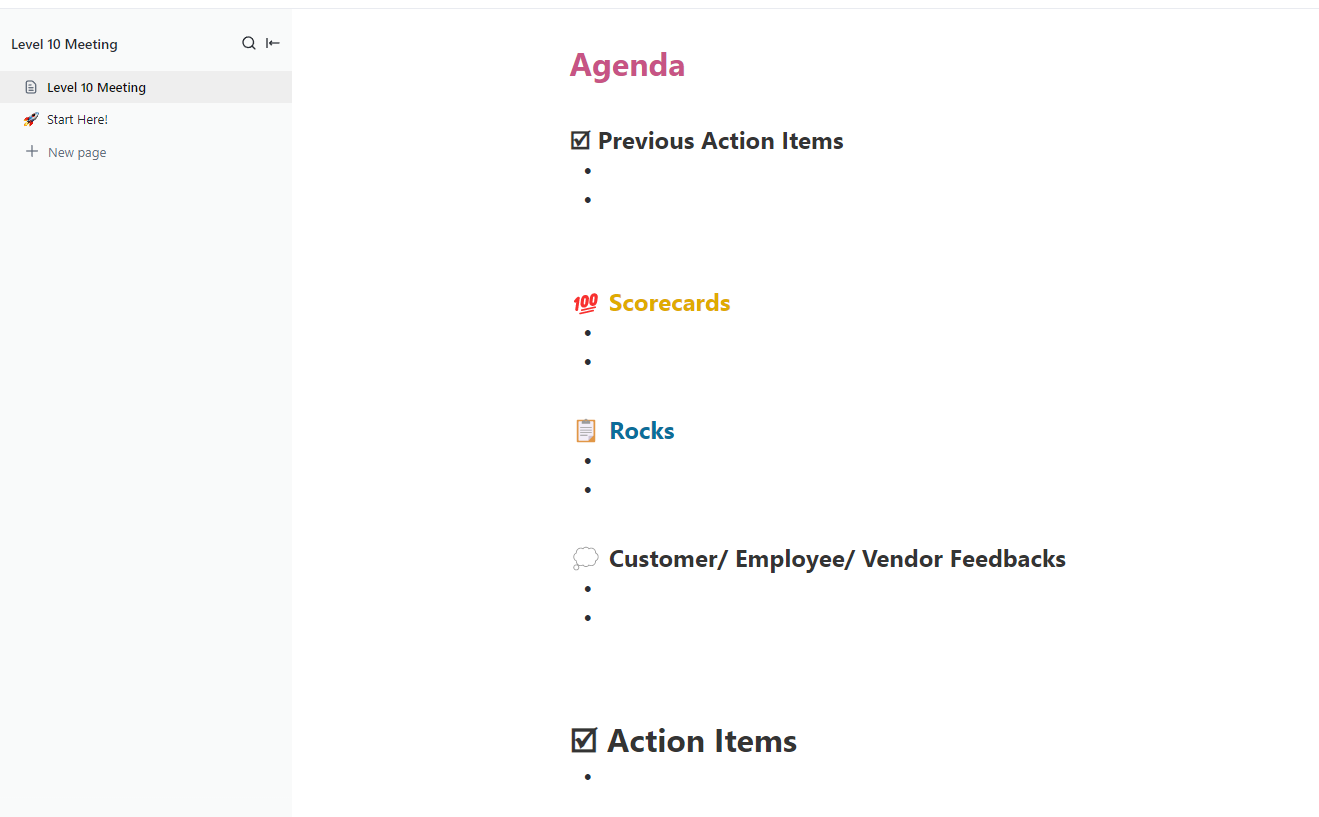
เทมเพลตการประชุมระดับ 10 ของ ClickUpช่วยให้การประชุมผู้นำมีโครงสร้างที่ชัดเจนและมีประสิทธิผลสูง จุดประสงค์หลักคือเพื่อให้ทีมมีความสอดคล้องกันในเป้าหมายรายสัปดาห์ รายเดือน และรายไตรมาส รักษาความโปร่งใส และทำให้ทุกคนได้รับการอัปเดตและรับผิดชอบในเวลาจริง
หน้าหลักมีหัวข้อ วาระการประชุม ขนาดใหญ่เป็นจุดศูนย์กลาง ด้านล่างนั้น การประชุมถูกจัดแบ่งออกเป็นส่วนๆ อย่างชัดเจน:
- รายการดำเนินการก่อนหน้า: พื้นที่รายการตรวจสอบเพื่อทบทวนสิ่งที่ได้รับมอบหมายในการประชุมครั้งก่อน และยืนยันสิ่งที่ได้ดำเนินการแล้วหรือยังค้างอยู่
- การ์ดคะแนน: พื้นที่สำหรับติดตามตัวชี้วัดหลักหรือ KPI โดยทั่วไปจะแสดงในรูปแบบรายการหัวข้อย่อย
- หิน: สถานที่สำหรับทบทวนเป้าหมายหลักประจำไตรมาสหรือประเด็นสำคัญ และบันทึกสถานะของแต่ละเรื่อง
- ความคิดเห็นจากลูกค้า/พนักงาน/ผู้ขาย: ส่วนที่จัดไว้โดยเฉพาะสำหรับความคิดเห็นสำคัญที่รวบรวมมาตั้งแต่การประชุมครั้งล่าสุด
🎥 เรียนรู้วิธีจัดการประชุมระดับ 10 อย่างมีประสิทธิภาพ:
5. แม่แบบการประชุม 1-ต่อ-1 ของ ClickUp
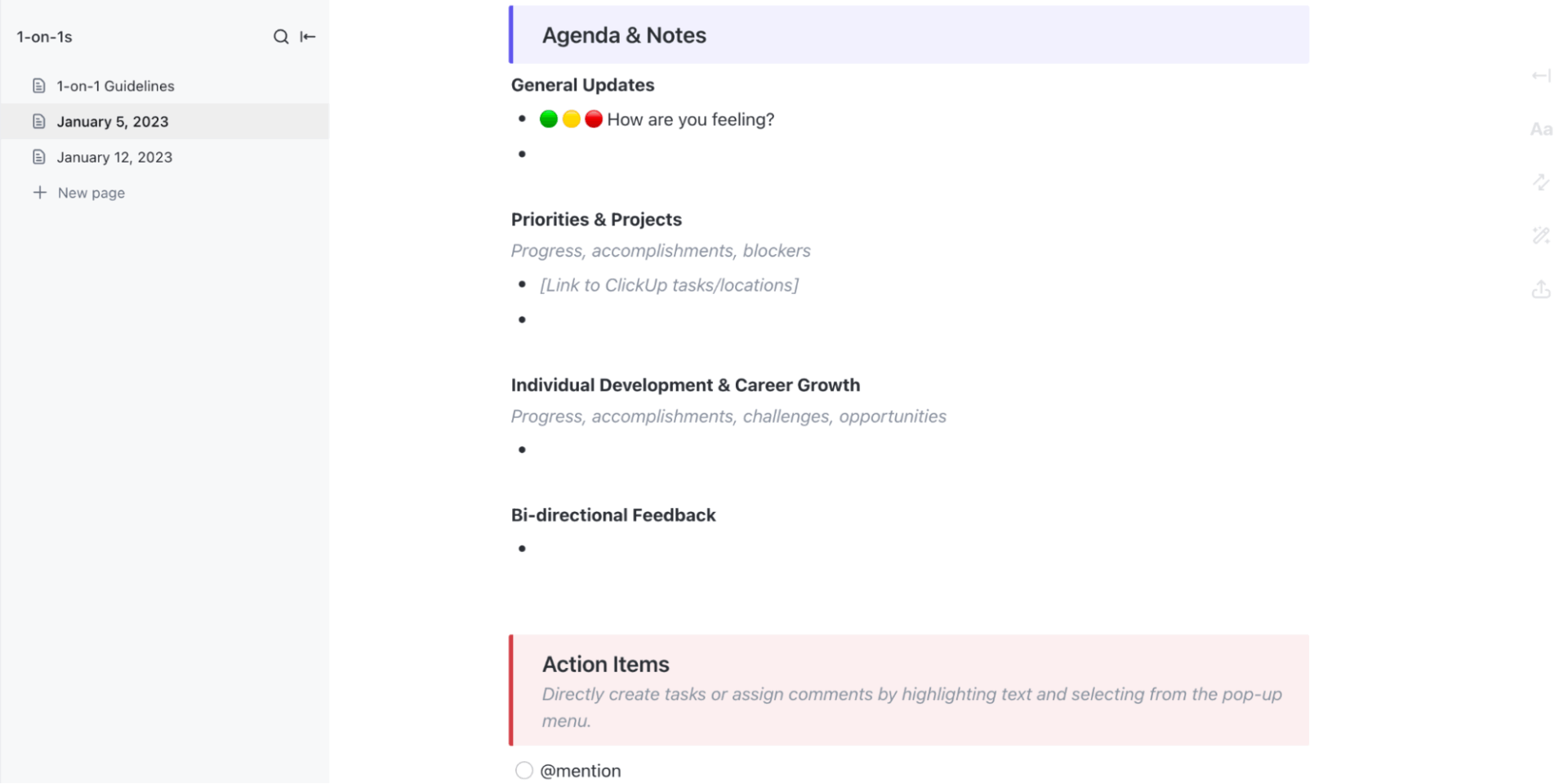
เทมเพลต ClickUp 1-on-1sช่วยให้การประชุมแบบตัวต่อตัวระหว่างผู้จัดการและสมาชิกในทีมเป็นระเบียบและมีประสิทธิภาพมากขึ้น วัตถุประสงค์หลักคือเพื่ออำนวยความสะดวกในการสื่อสารที่ชัดเจน ปรับเป้าหมายและลำดับความสำคัญให้สอดคล้องกัน และรับรองว่ามีการบันทึกข้อเสนอแนะที่สามารถนำไปปฏิบัติได้และมีการติดตามผล
ส่วนการคาดหวังการประชุม แบ่งกระบวนการออกเป็นสามขั้นตอนง่าย ๆ:
- ก่อน การประชุมแบบตัวต่อตัว ทั้งสองฝ่ายเพิ่มหัวข้อในวาระการประชุมหรือการอัปเดตต่างๆ ล่วงหน้า
- ระหว่างการประชุมตัวต่อตัว พวกเขาจะบันทึกโน้ตร่วมกันโดยตรงในเอกสาร
- หลังจากการประชุมแบบตัวต่อตัว, รายการที่ต้องดำเนินการจะถูกมอบหมายอย่างเป็นทางการ
ภายในแต่ละหน้าการประชุมที่มีวันที่ระบุไว้ จะมีส่วนต่างๆ ที่ช่วยนำการสนทนา ได้แก่ ความรู้สึกของพนักงานในปัจจุบัน โครงการและสิ่งที่ต้องให้ความสำคัญในปัจจุบัน หัวข้อเกี่ยวกับการเติบโตและการพัฒนา และการให้ข้อเสนอแนะแบบสองทาง
6. แม่แบบติดตามการประชุม ClickUp
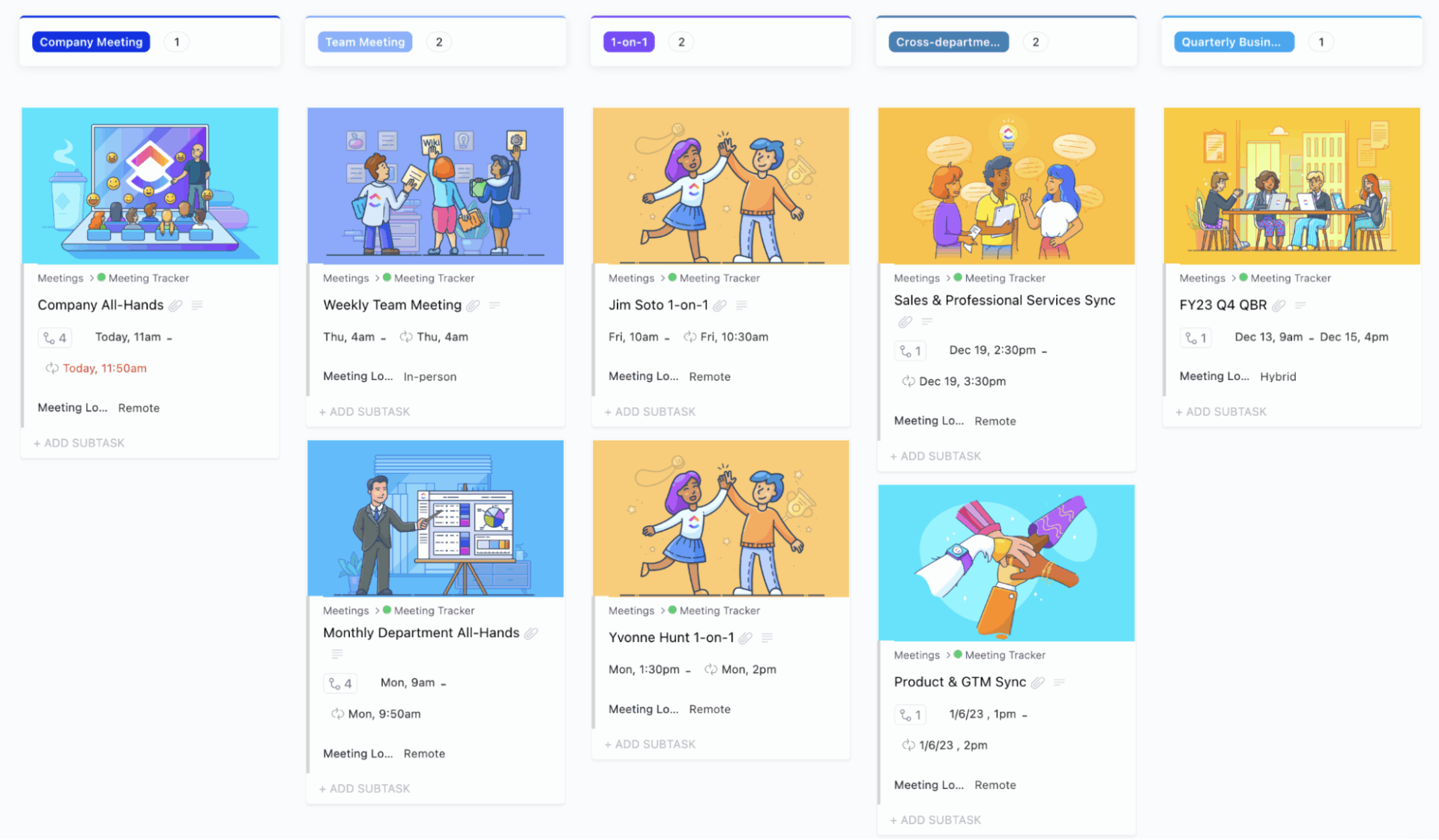
เทมเพลตติดตามการประชุมของ ClickUpช่วยรวบรวมวาระการประชุม บันทึกการประชุม รายการที่ต้องดำเนินการ และงานที่ต้องติดตามได้อย่างมีประสิทธิภาพ ช่วยให้มั่นใจว่าข้อมูลที่เกี่ยวข้องกับการประชุมทั้งหมดถูกจัดระเบียบและเข้าถึงได้ง่ายในที่เดียว
เทมเพลตนี้ถูกจัดโครงสร้างในรูปแบบรายการและรวมถึงสถานะงานที่กำหนดเองใน ClickUpเพื่อติดตามความคืบหน้าของการประชุมแต่ละครั้ง: เปิด, ดำเนินการอยู่, และ ปิด นอกจากนี้ยังมีฟิลด์ที่กำหนดเองเพื่อบันทึกข้อมูลสำคัญของการประชุม เช่น ประเภทการประชุม, สถานที่ประชุม, ผู้จับเวลา, ผู้จดบันทึก, และ ผู้นำ
พบกับคู่ที่สมบูรณ์แบบ: ClickUp
การประชุมส่วนใหญ่จบลงด้วยความตั้งใจดีแต่ไม่มีการดำเนินการใดๆ ตามมา มีคนอาสาที่จะจัดการเรื่องนั้น อีกคนตกลงที่จะตรวจสอบเรื่องอื่น และทุกคนก็แยกย้ายกันไปโดยรู้สึกว่างานได้ก้าวหน้า สองสัปดาห์ต่อมา ไม่มีอะไรเกิดขึ้นเพราะคำมั่นสัญญานั้นอยู่ในสมุดบันทึกของคนใดคนหนึ่งเท่านั้น
ClickUp แก้ไขปัญหานี้โดยการเปลี่ยนการสนทนาให้กลายเป็นงานที่สามารถติดตามได้โดยไม่ต้องมีขั้นตอนเพิ่มเติม
SyncUps ช่วยให้คุณแบ่งปันไอเดียได้โดยไม่ต้องออกจากพื้นที่ทำงานของคุณ ในขณะที่ AI Notetaker จะบันทึกทุกรายละเอียดโดยอัตโนมัติเมื่อคุณกำลังมุ่งเน้นกับการสนทนา ClickUp Brain จะสกัดข้อมูลที่ต้องดำเนินการและข้อสรุปออกมาทันที งานจะถูกมอบหมาย เชื่อมโยงกับโครงการและกำหนดวันครบกำหนด และติดตามไปพร้อมกับทุกสิ่งที่ทีมของคุณกำลังติดตามอยู่แล้ว
หยุดปล่อยให้การสนทนาดีๆ หายไปในอากาศลงทะเบียนใช้ ClickUpวันนี้! ✅
คำถามที่พบบ่อย (FAQ)
สร้างรายการหรือโฟลเดอร์สำหรับการประชุมโดยเฉพาะ ใช้ภารกิจสำหรับแต่ละการประชุม และเพิ่มวาระการประชุม ผู้เข้าร่วม และรายการที่ต้องดำเนินการในแต่ละภารกิจหรือในเอกสาร ClickUp ที่แนบไว้ เก็บการประชุมทั้งหมดไว้ในโครงสร้างเดียวกันเพื่อให้ง่ายต่อการค้นหาในภายหลัง
ใช่ คุณสามารถทำงานร่วมกับสมาชิกในทีมโดยตรงใน ClickUp ผ่านการประชุมเสียง/วิดีโอ SyncUps นอกจากนี้ คุณยังสามารถใช้การผสานการทำงานของ ClickUp กับ Zoom, Google Meet และ Microsoft Teams เพื่อเข้าร่วม/กำหนดเวลาการประชุมวิดีโอจากพื้นที่ทำงานของคุณได้
เพียงเพิ่ม ClickUp AI Notetaker ในการประชุมของคุณ และบันทึกทั้งหมดจะถูกบันทึกไว้ใน ClickUp Doc ให้คุณโดยอัตโนมัติ
ใช่ ClickUp Brain สามารถสแกนบันทึก แนะนำรายการที่ต้องดำเนินการ ขั้นตอนถัดไป และสรุป รวมถึงสร้างงานติดตามผลได้
ใช้รูปแบบวาระการประชุมหรือรูปแบบการประชุมทีมที่เกิดซ้ำใน ClickUp Docs หรือ Tasks ตั้งค่างานให้เกิดขึ้นซ้ำทุกสัปดาห์หรือทุกเดือน เพื่อให้คุณสามารถใช้รูปแบบเดิมซ้ำได้ทุกครั้ง
ใช้การประชุมแบบอะซิงค์เมื่อการอัปเดตไม่จำเป็นต้องมีการอภิปราย ผู้เข้าร่วมอยู่ในเขตเวลาที่แตกต่างกัน หรือการตัดสินใจเป็นเรื่องเล็กน้อย ใช้การประชุมแบบสดเมื่อมีการตัดสินใจ การระดมความคิด หรือหัวข้อที่ละเอียดอ่อน