
หากทีมของคุณใช้เวลาทั้งวันอยู่ใน Gmail, Google Docs, Sheets และ Meet คุณไม่ได้อยู่คนเดียว Google Workspace ตอนนี้รองรับผู้ใช้มากกว่า3 พันล้านคนทั่วโลกแต่แผนโครงการส่วนใหญ่ยังคงอยู่ในแท็บที่กระจัดกระจายและสเปรดชีตที่สร้างขึ้นอย่างรวดเร็ว
นี่คือจุดที่เครื่องมือการจัดการโครงการที่ผสานการทำงานกับ Google Workspace สามารถช่วยได้ ซอฟต์แวร์ที่เหมาะสมช่วยให้คุณสามารถมอบหมายความรับผิดชอบ ติดตามความคืบหน้า และเชื่อมโยงเอกสารโครงการกับงานและการประชุมที่ถูกต้องได้ ✅
รายการนี้ครอบคลุมเครื่องมือการจัดการโครงการที่ดีที่สุดที่เชื่อมต่อกับแอป Google สำหรับการจัดการโครงการอย่างมีประสิทธิภาพโดยไม่ต้องสร้างวิธีการทำงานของทีมคุณใหม่ใน Google Workspace
📖 อ่านเพิ่มเติม: ทางเลือกของ Google Workspace: เครื่องมือที่คล้ายกับ G Suite
ซอฟต์แวร์การจัดการโครงการที่ดีที่สุด 9 อันดับ พร้อมการผสานการทำงานกับ Google Workspace ในพริบตา
ใช้ตารางด่วนนี้เพื่อเปรียบเทียบว่าเครื่องมือแต่ละอย่างเชื่อมต่อกับเครื่องมือเพิ่มประสิทธิภาพของ Google Workspace (เดิมชื่อ Google Suite) อย่างไร เหมาะสมที่สุดสำหรับอะไร และราคาเริ่มต้นโดยประมาณอยู่ที่เท่าไร:
| เครื่องมือ | เหมาะที่สุดสำหรับ | คุณสมบัติเด่น | ราคา* |
| คลิกอัพ | การจัดการโครงการด้วยระบบปัญญาประดิษฐ์ที่เชื่อมต่อกับ Google Workspace สำหรับทีมทุกขนาด | งาน เอกสาร แชท แดชบอร์ด และมุมมอง; เชื่อมต่อกล่องจดหมาย Gmail และไฟล์ Google Drive, ซิงค์วันที่กับ Google Calendar และใช้สรุปและอัปเดตด้วย AI | แผนฟรี; การปรับแต่งสำหรับองค์กร |
| อาสนะ | การจัดการงานที่มีโครงสร้างสำหรับทีม Google Workspace ที่ทำงานข้ามสายงาน | ส่วนเสริม Gmail สำหรับการบันทึกงาน; ไฟล์แนบ Google Drive; การซิงค์กับ Google Calendar; ไทม์ไลน์และระบบอัตโนมัติ | แผนฟรี; แผนชำระเงินเริ่มต้นที่ $13.49 ต่อเดือนต่อผู้ใช้ |
| Wrike | โครงการที่ซับซ้อนข้ามแผนกต่างๆ โดยใช้ Google Workspace ในบริษัทขนาดเล็กถึงขนาดกลาง | อีเมลเป็นงาน; ไฟล์แนบใน Google Drive; การซิงค์กับ Google Calendar; แผนภูมิแกนต์และแดชบอร์ด | แผนฟรี; แผนชำระเงินเริ่มต้นที่ $10/เดือนต่อผู้ใช้ |
| Zoho Projects | การวางแผนแบบคลาสสิกและการติดตามเวลาพร้อมการเชื่อมต่อแอป Google สำหรับทีมขนาดเล็กถึงขนาดกลาง | การเชื่อมต่อแอป Google; รายการงาน, หลักชัย, ความสัมพันธ์ระหว่างงาน และแผนงานกานต์ต์ | แผนฟรีสำหรับผู้ใช้สูงสุด 5 คน; แผนชำระเงินเริ่มต้นที่ $5/เดือนต่อผู้ใช้ |
| Trello | บอร์ดง่าย ๆ พร้อม Google Workspace สำหรับทีมเล็ก | บอร์ดและบัตร; Google Drive Power-Up สำหรับ Docs/Sheets/Slides; การซิงค์กับ Google Calendar | แผนชำระเงินเริ่มต้นที่ $6/เดือนต่อผู้ใช้ |
| คันบันจิ | คัมบัง และแกนต์ ภายใน Google Workspace สำหรับองค์กรขนาดเล็ก | ทำงานภายใน Google Workspace; รองรับ Drive และ Calendar; แผนภูมิแกนต์; การติดตามเวลา | แผนชำระเงินเริ่มต้นที่ $5.99/เดือนต่อผู้ใช้ |
| kissflow | ระบบอัตโนมัติที่ขับเคลื่อนด้วยกระบวนการทำงานสำหรับการอนุมัติและโครงการด้วย Google apps สำหรับทีมขนาดกลางถึงใหญ่ | เวิร์กโฟลว์แบบใช้โค้ดน้อย; เชื่อมต่อ Gmail, Drive และ Sheets; การอนุมัติและกระบวนการรับข้อมูล | แผนชำระเงินเริ่มต้นที่ $1,500/เดือน |
| สมาร์ทชีต | การติดตามโครงการในรูปแบบตารางกับระบบ Google Workspace สำหรับทีมขนาดเล็กถึงขนาดกลาง | มุมมองตาราง; ไฟล์แนบ Google Drive; การซิงค์ปฏิทิน; แดชบอร์ดและระบบอัตโนมัติ | แผนชำระเงินเริ่มต้นที่ $12 ต่อเดือนต่อผู้ใช้ |
| monday. com | บอร์ดภาพและแดชบอร์ดที่อยู่ข้างแอป Google สำหรับทีมขนาดกลาง | การเชื่อมต่อ Gmail + Drive; การซิงค์กับ Google Calendar; กระดาน, ไทม์ไลน์, และระบบอัตโนมัติ | แผนฟรี; แผนชำระเงินเริ่มต้นที่ $12/เดือนต่อผู้ใช้ |
วิธีที่เราตรวจสอบซอฟต์แวร์ที่ ClickUp
ทีมบรรณาธิการของเราปฏิบัติตามกระบวนการที่โปร่งใส มีหลักฐานการวิจัยรองรับ และเป็นกลางต่อผู้ขาย เพื่อให้คุณมั่นใจได้ว่าคำแนะนำของเราอยู่บนพื้นฐานของคุณค่าที่แท้จริงของผลิตภัณฑ์
นี่คือรายละเอียดโดยละเอียดเกี่ยวกับวิธีการที่เราตรวจสอบซอฟต์แวร์ที่ ClickUp
⭐ แม่แบบแนะนำ
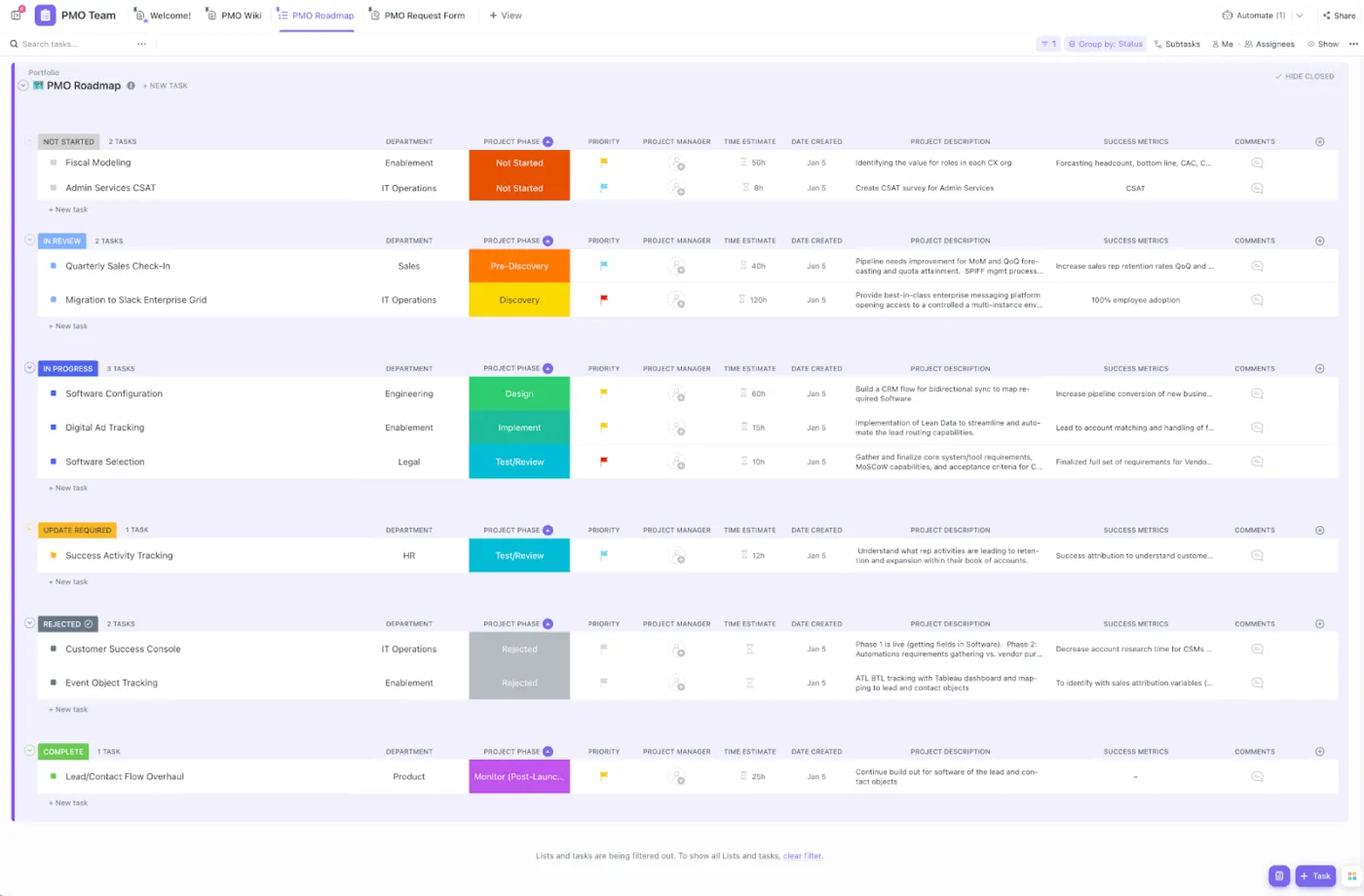
วางแผน ติดตาม และจัดระเบียบโครงการถัดไปของคุณได้รวดเร็วขึ้นด้วยเทมเพลตการจัดการโครงการจาก ClickUpมันมอบพื้นที่ทำงานที่พร้อมใช้งานให้คุณเพื่อบันทึกงาน กำหนดเวลา และเอกสารต่างๆ เพื่อให้ทีมของคุณสามารถก้าวข้ามจาก Google Sheets ที่กระจัดกระจายและบันทึกในกล่องจดหมาย ไปสู่ศูนย์กลางโครงการที่ชัดเจนเพียงแห่งเดียว
📖 อ่านเพิ่มเติม: แม่แบบการจัดการโครงการฟรีสำหรับทุกประเภทของโครงการ
คุณควรค้นหาอะไรในซอฟต์แวร์การจัดการโครงการที่มีการผสานรวมกับ Google Workspace?
การตั้งค่า Google Workspace ที่ดีไม่ได้หมายถึงแค่การเก็บไฟล์เท่านั้น แต่ยังเกี่ยวกับการลดการสลับไปมาระหว่างเครื่องมือเมื่อมีงานเปลี่ยนแปลง ไฟล์ได้รับการอัปเดต และกำหนดเวลาเลื่อนออกไป
✅ ใช้รายการตรวจสอบนี้เพื่อเลือกซอฟต์แวร์การจัดการโครงการที่เหมาะกับวิธีการทำงานของทีมคุณใน Google apps. เครื่องมือที่เหมาะสมควรทำสิ่งต่อไปนี้:
- เชื่อมต่อ Google Drive เพื่อให้คุณสามารถแนบ สร้าง และจัดระเบียบเอกสาร สเปรดชีต และสไลด์ ควบคู่ไปกับงานต่างๆ ได้
- ซิงค์วันครบกำหนดและการประชุมกับ Google Calendar เพื่อให้ตารางเวลาของสมาชิกทีมที่อยู่ระยะไกลสามารถมองเห็นได้อย่างชัดเจน
- สนับสนุนการจัดการงานพื้นฐาน เช่น ผู้รับผิดชอบ ลำดับความสำคัญ และความสัมพันธ์ระหว่างงาน สำหรับโครงการที่ซับซ้อนมากขึ้น
- แสดงผลแบบเดียวกับบอร์ดและแผนภูมิแกนต์ เพื่อให้คุณสามารถติดตามความคืบหน้าของเป้าหมายในแต่ละโครงการได้อย่างชัดเจน
- รวมถึงสิทธิ์และการควบคุมการแชร์ สำหรับเอกสารโครงการที่มีความละเอียดอ่อนและผู้ร่วมงานภายนอก
- ลดงานที่ทำซ้ำด้วยระบบอัตโนมัติ ทำให้ทีมใช้เวลาในการอัปเดตด้วยตนเองน้อยลง
📮ClickUp Insight: การสลับบริบทกำลังค่อยๆ กัดกร่อนประสิทธิภาพการทำงานของทีมคุณอย่างเงียบๆ งานวิจัยของเราพบว่า42% ของการถูกรบกวนในที่ทำงานเกิดจากการสลับแพลตฟอร์ม การจัดการอีเมล และการกระโดดไปมาระหว่างการประชุม
หากคุณสามารถกำจัดสิ่งรบกวนที่มีค่าใช้จ่ายสูงเหล่านี้ได้ล่ะ? ClickUp รวมเวิร์กโฟลว์ของคุณ (และการแชท) ไว้ในแพลตฟอร์มเดียวที่เรียบง่ายและสะดวก เปิดตัวและจัดการงานของคุณจากแชท เอกสาร กระดานไวท์บอร์ด และอื่นๆ อีกมากมาย—ในขณะที่ฟีเจอร์ที่ขับเคลื่อนด้วย AI ช่วยให้บริบทเชื่อมต่อ ค้นหาได้ และจัดการได้ง่าย!
ซอฟต์แวร์การจัดการโครงการที่ดีที่สุดพร้อมการผสานรวมกับ Google Workspace
เครื่องมือเหล่านี้ถูกสร้างขึ้นสำหรับทีมที่ใช้ Gmail, Google Docs, Sheets และ Google Calendar อยู่แล้ว และต้องการให้การทำงานโครงการยังคงเชื่อมโยงกับแอปเหล่านั้นแทนที่จะกระจัดกระจายไปตามแท็บต่างๆ
ด้านล่างนี้ คุณจะพบเครื่องมือการจัดการโครงการชั้นนำที่เชื่อมต่องาน ไฟล์ และกระบวนการทำงานกับ Google Workspace เพื่อให้คุณสามารถวางแผน ติดตาม และส่งมอบโครงการได้โดยไม่ทำให้ทีมของคุณต้องเปลี่ยนนิสัยการทำงาน
1. ClickUp (ซอฟต์แวร์การจัดการโครงการที่ดีที่สุดด้วย AI)
หากทีมของคุณดำเนินโครงการภายใน Google Workspace คุณก็มีองค์ประกอบพื้นฐานอยู่แล้ว: Gmail สำหรับคำขอ, Google Docs สำหรับข้อกำหนด, Google Sheets สำหรับตัวติดตาม, Google Drive สำหรับไฟล์, และ Google Calendar สำหรับกำหนดเวลา
แต่เมื่อการทำงานกระจายอยู่ในหลายที่ ทำให้ยากที่จะติดตามความคืบหน้าและรักษาความสอดคล้องของสมาชิกทีมที่อยู่ห่างไกลเมื่อโครงการมีความซับซ้อนมากขึ้น
นั่นคือปรากฏการณ์การทำงานที่ขยายตัว: รายการที่ต้องดำเนินการอยู่ในเธรดอีเมล และ "แผนงาน" กลายเป็นส่วนผสมของสเปรดชีตและการเชิญเข้าร่วมกิจกรรมในปฏิทินจากนั้นปรากฏการณ์การขยายตัวของ AIก็ปรากฏขึ้นเช่นกัน: เครื่องมือหนึ่งสรุปการประชุม อีกเครื่องมือหนึ่งสร้างงาน และคุณยังคงต้องคัดลอกและวางการอัปเดตระหว่างแอปต่างๆ อยู่ดี
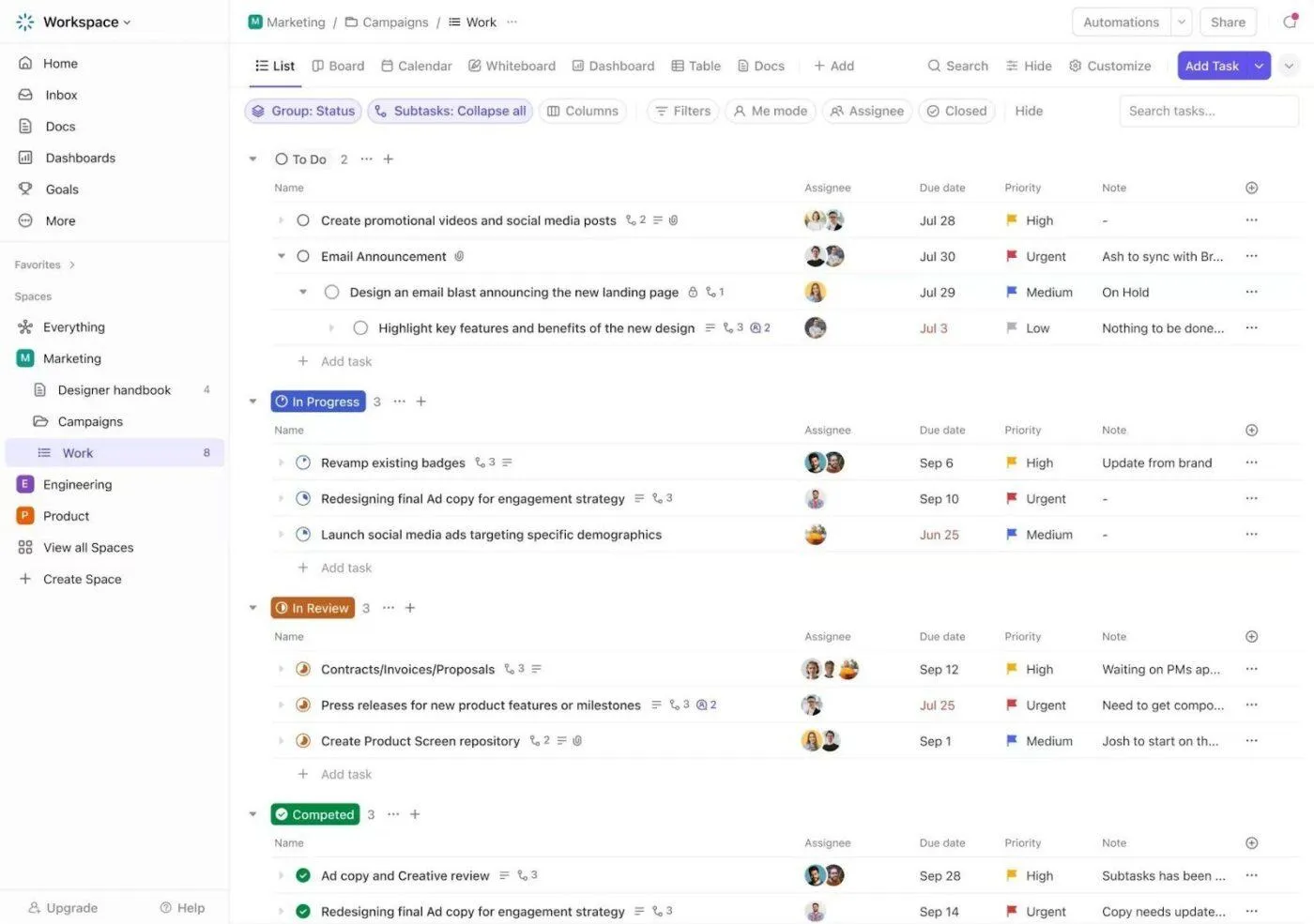
ClickUp สำหรับทีมโครงการแก้ปัญหาทั้งสองด้านด้วยการทำหน้าที่เป็นพื้นที่ทำงาน AI แบบรวมศูนย์สำหรับการจัดการโครงการ คุณสามารถจัดการงาน เอกสาร ไทม์ไลน์ และการทำงานร่วมกันได้ในแพลตฟอร์มเดียว ขณะเดียวกันก็ยังสามารถทำงานร่วมกับแอปของ Google ได้อย่างใกล้ชิด
นี่คือสรุปสั้น ๆ เกี่ยวกับวิธีที่คุณสามารถใช้ ClickUp เพื่อจัดการโครงการ, งาน, และไฟล์ Google Workspace ในที่ทำงานที่เชื่อมต่อกันเพียงแห่งเดียว:
ผูกการจัดการงานไว้กับ ClickUp Tasks
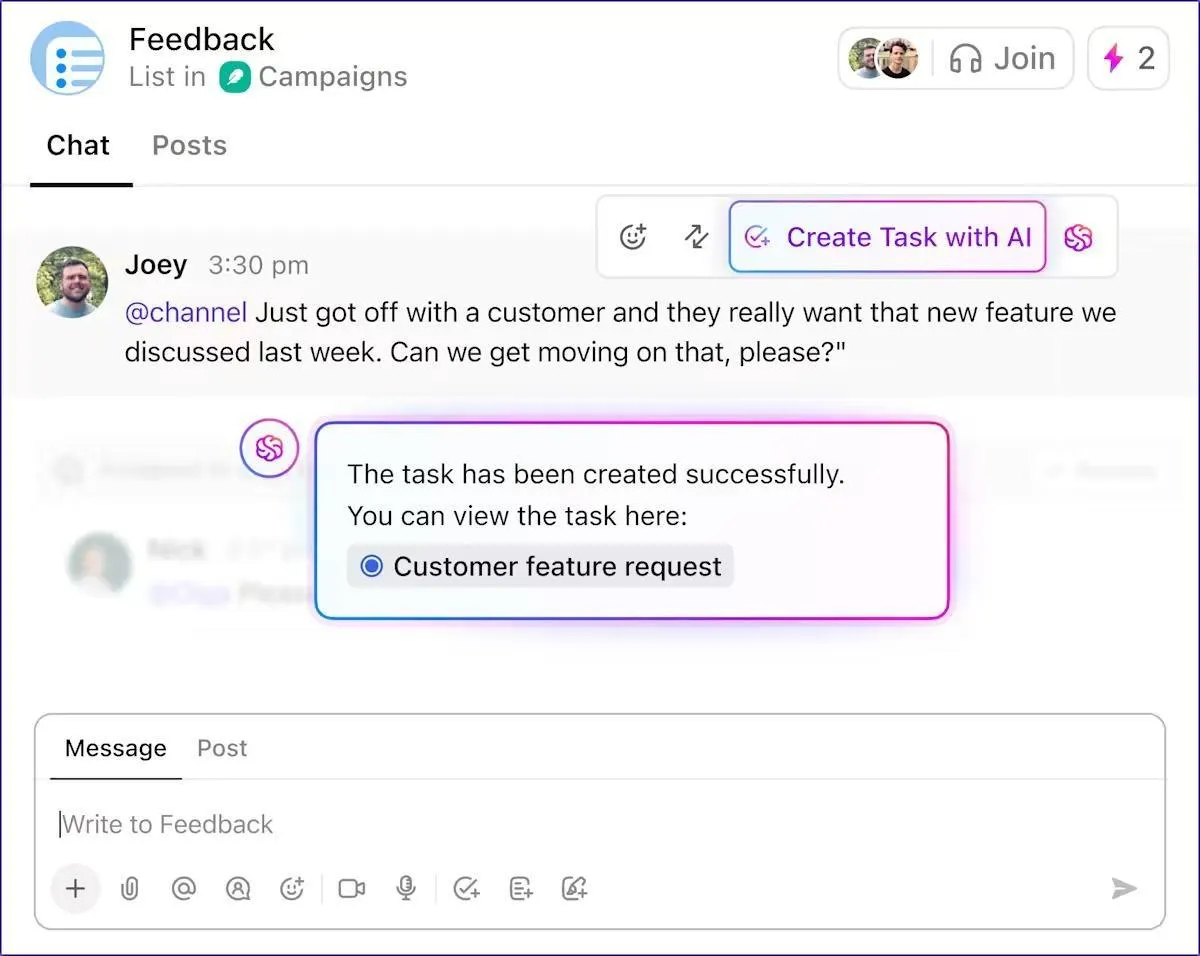
เมื่อมีการขอข้อมูลผ่าน Gmail หรือมีการเปลี่ยนแปลงใน Google Doc วิธีที่รวดเร็วที่สุดในการจัดการโครงการอย่างมีประสิทธิภาพคือการเปลี่ยน "คำขอ" นั้นให้กลายเป็นงานจริงที่มีผู้รับผิดชอบ ลำดับความสำคัญ และกำหนดเวลาส่งมอบ
ClickUp Tasksถูกสร้างขึ้นเพื่อรองรับกระบวนการทำงานนั้นโดยเฉพาะ คุณสามารถสร้างงานจากเอกสาร เพิ่มรายละเอียดด้วยฟิลด์ที่กำหนดเอง และใช้ระดับความสำคัญ การเชื่อมโยงงาน และหมุดหมายเพื่อจัดการทรัพยากรและให้ทีมทั้งหมดทำงานไปในทิศทางเดียวกัน
💡 เคล็ดลับจากมืออาชีพ: เมื่อคุณกำลังวางแผนไทม์ไลน์โครงการที่ยาวในClickUp Gantt ViewหรือClickUp Calendar View คุณสามารถใช้เครื่องคำนวณจำนวนวันของ ClickUpฟรี เพื่อตรวจสอบจำนวนวันระหว่างวันที่สำคัญได้อย่างรวดเร็ว และทำให้ตารางเวลาเป็นจริงได้
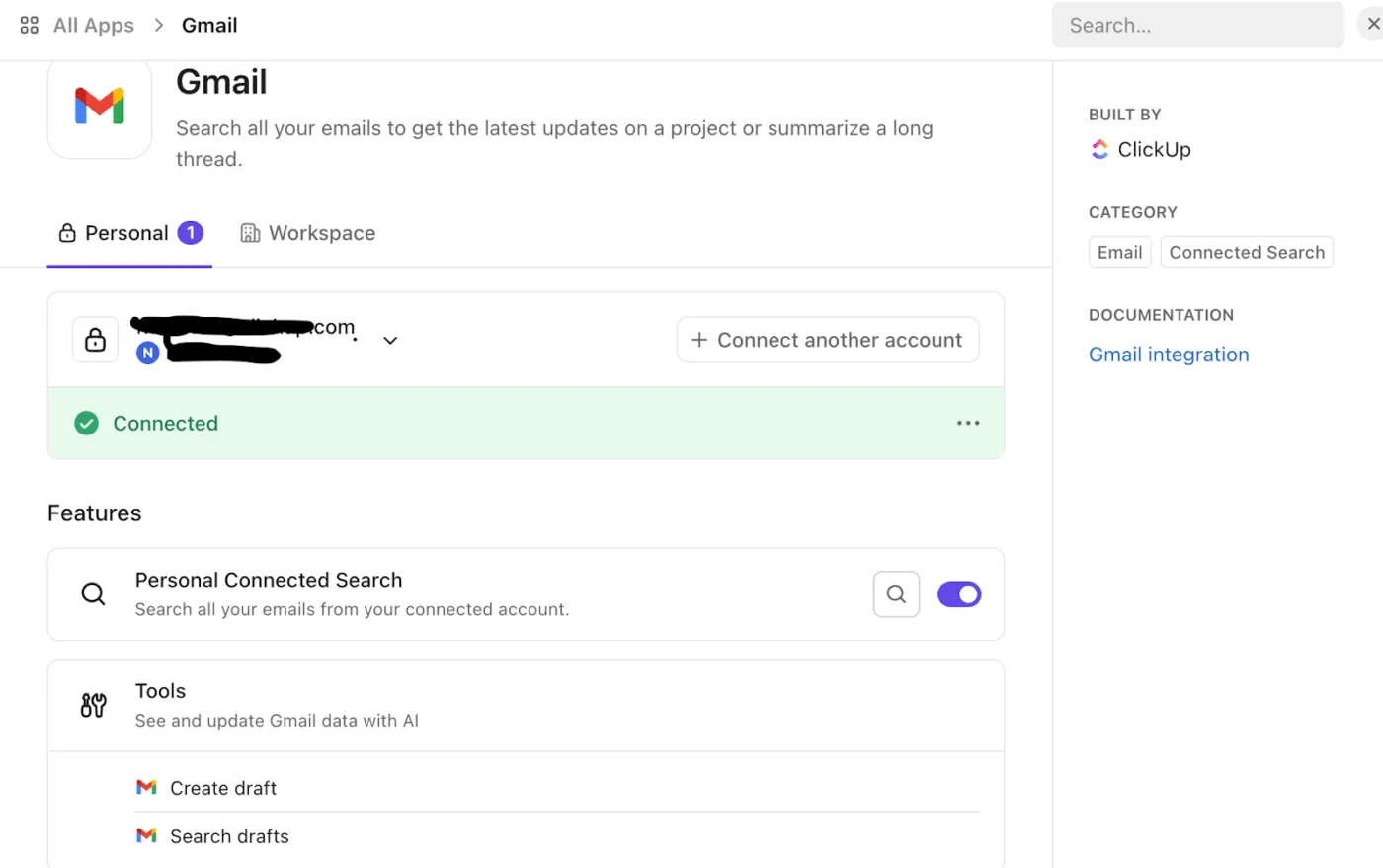
เริ่มต้นด้วยการเชื่อมต่อ Google Drive (และ Google Calendar)จากส่วนการเชื่อมต่อของ ClickUp เพื่อให้ทีมของคุณสามารถแนบไฟล์ ค้นหา และดูตัวอย่างเนื้อหาใน Drive ได้ภายใน ClickUp
คุณยังสามารถเชื่อมต่อกล่องจดหมาย Gmail ของคุณได้ด้วย เพื่อให้ ClickUp Brain ช่วยจัดลำดับความสำคัญของงาน แนะนำการติดตามผล ร่างคำตอบ และอื่นๆ อีกมากมาย
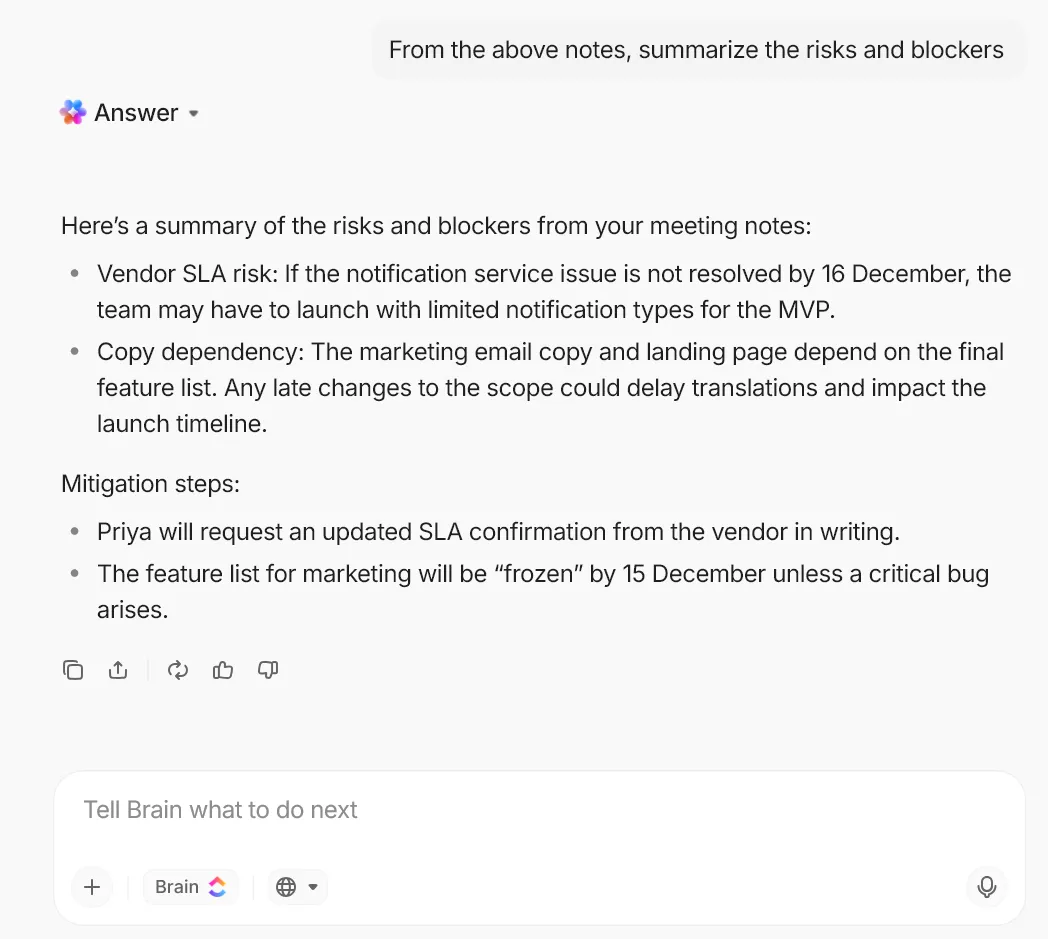
💡 เคล็ดลับจากผู้เชี่ยวชาญ: คุณสามารถใช้ClickUp Brainเพื่อสร้างสรุปงานและอัปเดตความคืบหน้าได้โดยตรงจากเอกสาร ความคิดเห็น และบันทึกการประชุม จากนั้นคุณสามารถสร้างงานใหม่โดยอัตโนมัติจากบทสนทนาเหล่านั้น ทำให้รายการงานของคุณอัปเดตตัวเองโดยไม่ต้องคัดลอกและวางเพิ่มเติม
ตัวอย่างเช่น คุณสามารถขอให้มันสแกนเอกสารโครงการหรือสรุปการประชุม ดึงรายการที่ต้องดำเนินการอย่างชัดเจนพร้อมเจ้าของและกำหนดเวลาส่งงานออกมา และส่งตรงไปยังรายการงานของคุณได้ทันที
ซิงค์ตารางเวลาเข้ากับ Google Calendar เพื่อให้กำหนดเส้นตายยังคงมองเห็นได้
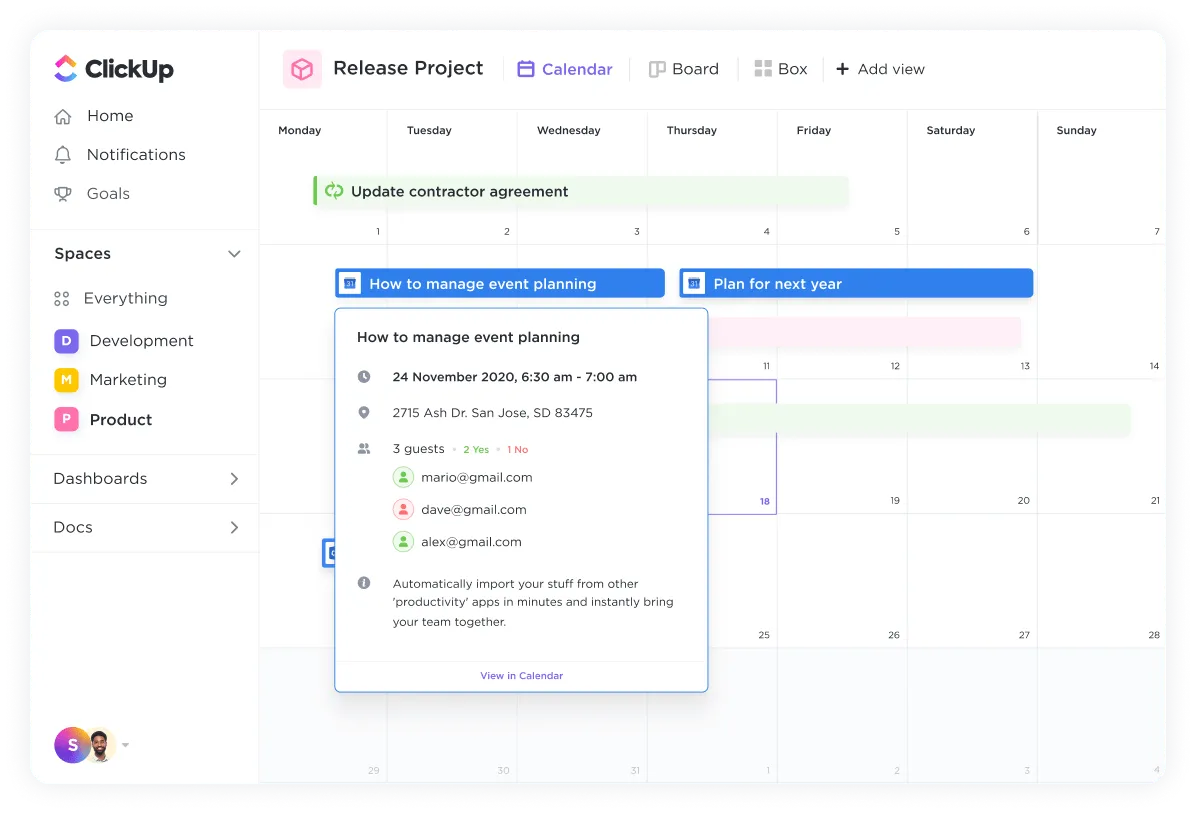
หากทีมของคุณวางแผนวันของพวกเขาใน Google Calendar คุณคงไม่ต้องการให้กำหนดส่งงานของโครงการอยู่ในที่อื่น การผสานการทำงานของ ClickUp กับ Google Calendarถูกออกแบบมาเพื่อซิงค์งานใน ClickUp กับ Google Calendar เพื่อให้คุณสามารถจัดการตารางเวลา ติดตามกำหนดส่ง และอัปเดตเหตุการณ์ได้แบบเรียลไทม์
วิธีปฏิบัติในการดำเนินการนี้:
- ให้ถือว่างานใน ClickUp เป็นแหล่งข้อมูลหลักสำหรับขอบเขต สถานะ และผู้รับผิดชอบ
- ใช้ Google Calendar สำหรับการบล็อกเวลาและการมองเห็นการประชุม เพื่อให้กำหนดเส้นตายปรากฏในที่ที่ทีมของคุณวางแผนสัปดาห์อยู่แล้ว
ชมวิดีโอสั้นนี้เพื่อเรียนรู้วิธีจัดการปฏิทินหลายปฏิทินจากจุดเดียวโดยใช้ ClickUp เป็นศูนย์กลางโครงการของคุณ:
💡 เคล็ดลับจากผู้เชี่ยวชาญ: อัปเดตโปรเจกต์ได้เร็วขึ้นด้วยClickUp BrainGPT(และEnterprise Search)
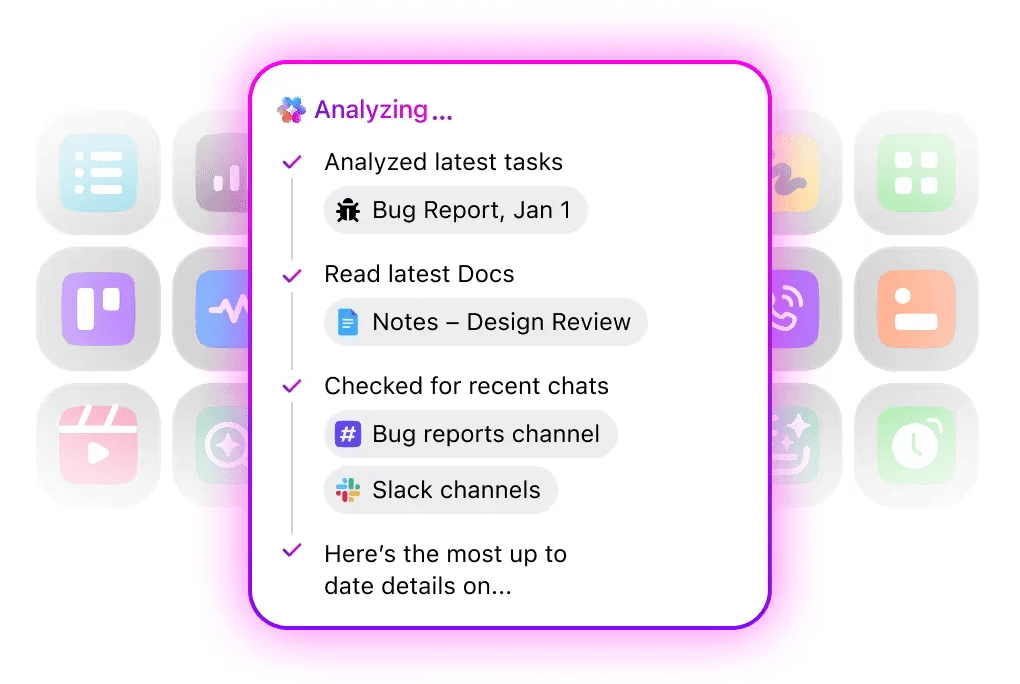
ClickUp BrainGPT ถูกสร้างขึ้นสำหรับทีมที่ต้องการคำตอบและการอัปเดตต่างๆ ทั่วทั้ง ClickUp และ Google Workspace โดยไม่ต้องสลับไปมาระหว่างเครื่องมือ AI คุณสามารถค้นหาข้ามแอปงานและเว็บของคุณ สลับระหว่างโมเดล AI พรีเมียม และใช้Talk to Textเพื่อเปลี่ยนเสียงเป็นข้อความเมื่อการพิมพ์ทำให้คุณช้าลง
นี่คือวิธีที่คุณสามารถใช้ได้:
- บันทึกการอัปเดตโครงการทันทีด้วยเสียงของคุณ: ใช้ Talk to Text เพื่อบอกสถานะการอัปเดต, ข้อสรุปจากการประชุม, หรือขั้นตอนถัดไปโดยตรงใน BrainGPT (หรือกล่องข้อความใด ๆ ผ่านส่วนขยาย) จากนั้นวางลงในภารกิจที่เหมาะสมหรือใน ClickUp Chat thread
- ถามคำถามเกี่ยวกับความเสี่ยงในการส่งมอบและปริมาณงาน: สอบถาม ClickUp BrainGPT ด้วยคำถามเช่น "งานใดที่มีแนวโน้มจะพลาดเป้าหมายมากที่สุด?" หรือ "อะไรที่รอการอนุมัติในสัปดาห์นี้?" เพื่อให้คุณสามารถพบปัญหาได้ตั้งแต่เนิ่นๆ แทนที่จะต้องสแกน Google Sheets และกระทู้แชทด้วยตนเอง
- ค้นหาการตัดสินใจที่ผ่านมาโดยเอกสาร, คำค้นหา, หรือโปรเจ็กต์: ใช้ Enterprise Search เพื่อค้นหาเอกสาร, งาน, หรือหัวข้อที่มีการตัดสินใจไว้แล้ว โดยเฉพาะเมื่อลิงก์กระจายอยู่ทั่ว Google Drive, Docs, และ Chat
- เลือกโมเดลที่เหมาะสมกับงาน: ใช้ ClickUp Brain สำหรับคำตอบที่คำนึงถึงบริบทการทำงาน (สามารถรวมข้อมูลจาก ClickUp และแอปที่เชื่อมต่อได้) เปลี่ยนไปใช้ ChatGPT, Claude หรือ Gemini เมื่อคุณต้องการการเขียนทั่วไปหรือการให้เหตุผล แต่โปรดทราบว่าโมเดลภายนอกเหล่านี้จะไม่สามารถเข้าถึงข้อมูลใน ClickUp ของคุณได้
แนบ สร้าง และทำงานกับ Google Docs และ Google Sheets โดยไม่ต้องออกจากโฟลว์
คุณสามารถสร้างเอกสาร Google Docs ได้โดยตรงจากงานใน ClickUp (ทำให้เอกสารใหม่ทุกชิ้นเชื่อมโยงกับงานที่เกี่ยวข้องตั้งแต่เริ่มต้น) และฝังไฟล์จาก Drive เพื่อให้เปิดเป็นตัวอย่างภายใน ClickUp ได้
สิ่งนี้สามารถทำได้สำหรับทางเลือกอื่น ๆของGoogle Docsได้เช่นกัน ขอบคุณการผสานระบบมากกว่า 1,000 ระบบของ ClickUp
ClickUp รองรับการแก้ไข Google Sheets ที่ฝังไว้ได้ ดังนั้นคุณไม่จำเป็นต้องออกจากหน้าทุก ๆ สองสามนาที
💡 เคล็ดลับจากผู้เชี่ยวชาญ: เมื่อมีการตัดสินใจเกี่ยวกับโปรเจกต์ในแชท ให้เปลี่ยนข้อความนั้นเป็นงานทันทีเพื่อไม่ให้สูญหายClickUp Chatถูกออกแบบมาเพื่อเชื่อมโยงการสนทนาเข้ากับงานและเอกสารที่เกี่ยวข้อง และช่วยให้ทีมของคุณสื่อสารในช่องทางที่แยกจากกัน
คุณยังสามารถใช้ AI ของ ClickUp เพื่อรันClickUp Agentsในช่องแชทหลักของ ClickUp ของคุณ เพื่อให้พวกเขาสรุปหัวข้อที่ยาว, แสดงเอกสารและงานที่ถูกต้อง, และตอบคำถามสั้น ๆ เช่น "สิ่งนี้อยู่ที่ไหน?" จากบริบทของพื้นที่ทำงานของคุณได้
คุณสมบัติที่ดีที่สุดของ ClickUp
- รวมศูนย์งาน, กำหนดเวลา, อีเมล, เอกสาร, และการแชทไว้ในที่ทำงานเดียวที่เชื่อมต่อโดยตรงกับแอป Google Workspace
- สลับระหว่างมุมมอง ClickUp (รายการ, กระดาน, ปฏิทิน, แผนงาน Gantt, ไทม์ไลน์) เพื่อรองรับความต้องการของทีมและโครงการที่แตกต่างกัน
- ใช้ ClickUp Brain Enterprise Search เพื่อค้นหาคำตอบพร้อมบริบทและการอ้างอิงจากงาน เอกสาร แชท และแอปที่เชื่อมต่อ
- ใช้ระบบอัตโนมัติของ ClickUp (รวมถึงเครื่องมือสร้างระบบอัตโนมัติด้วย AI) เพื่อลดงานที่ทำซ้ำๆ เช่น การมอบหมายงานและการอัปเดตสถานะด้วยระบบอัตโนมัติของเวิร์กโฟลว์
ข้อจำกัดของ ClickUp
- มีคุณสมบัติและตัวเลือกการกำหนดค่ามากมายจนทีมใหม่อาจต้องใช้เวลาในการเรียนรู้และตั้งค่าพื้นที่ทำงานที่เหมาะสม
ราคาของ ClickUp
คะแนนและรีวิว ClickUp
- G2: 4. 7/5 (10,600+ รีวิว)
- Capterra: 4. 6/5 (4,500+ รีวิว)
ผู้ใช้พูดถึง ClickUp อย่างไร
การทบทวน G2กล่าวว่า:
ฉันรู้สึกขอบคุณอย่างยิ่งต่อความหลากหลายของฟีเจอร์ที่ ClickUp มอบให้ ซึ่งช่วยให้ฉันจัดการงานระยะสั้นตลอดทั้งสัปดาห์และโครงการที่ซับซ้อนซึ่งใช้เวลาหลายเดือนได้อย่างมีประสิทธิภาพ มันทำให้การทำงานร่วมกันและการสื่อสารกับสมาชิกในทีมเป็นไปอย่างราบรื่น ลดความวุ่นวายและความสับสนในโครงการ
ฉันรู้สึกขอบคุณอย่างยิ่งกับความหลากหลายของฟีเจอร์ที่ ClickUp มอบให้ ซึ่งช่วยให้ฉันจัดการงานระยะสั้นตลอดทั้งสัปดาห์และโครงการที่ซับซ้อนซึ่งใช้เวลาหลายเดือนได้อย่างมีประสิทธิภาพ การทำงานร่วมกันและการสื่อสารกับสมาชิกในทีมเป็นไปอย่างราบรื่น ช่วยลดความวุ่นวายและความสับสนในโครงการได้อย่างมาก
📖 อ่านเพิ่มเติม: AI ในที่ทำงาน: วิธีเพิ่มประสิทธิภาพและประสิทธิผลในการทำงาน
2. Asana (เหมาะที่สุดสำหรับการจัดการงานที่มีโครงสร้างควบคู่กับ Google Workspace)
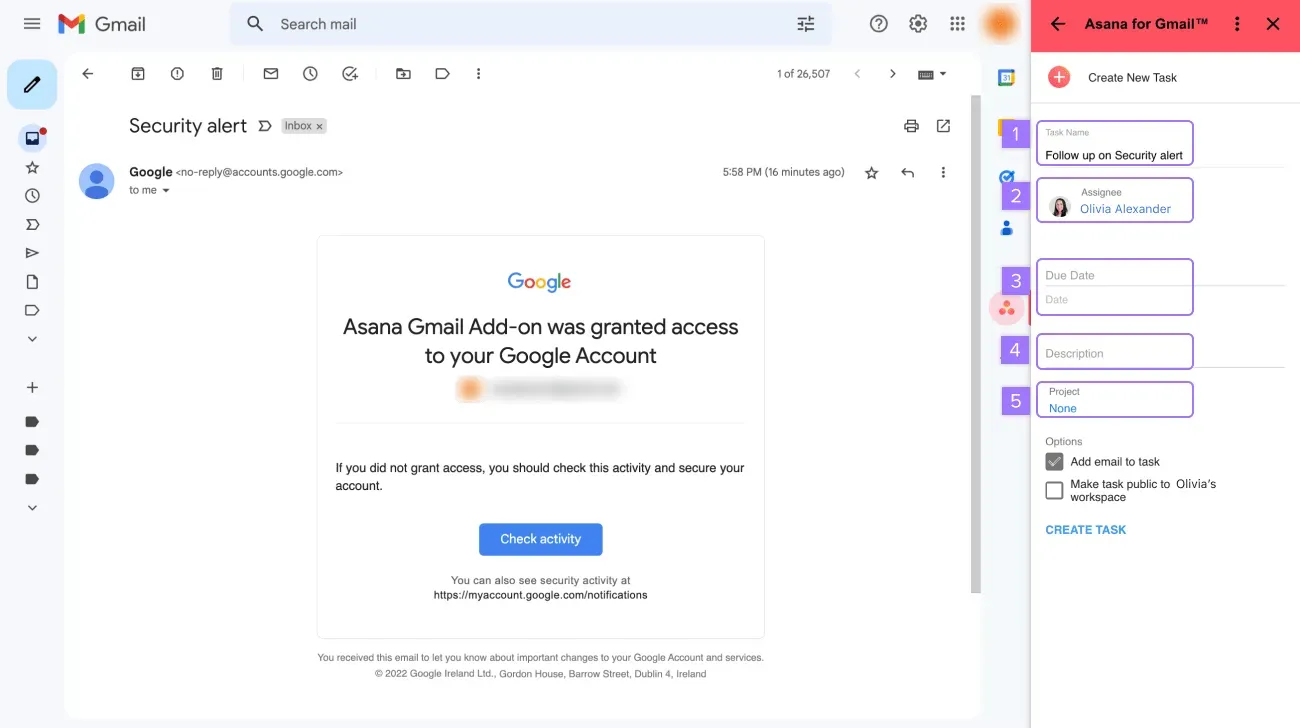
หากทีมของคุณดำเนินการประจำวันผ่าน Google Workspace ส่วนที่ยากคือการรักษาความเป็นเจ้าของและการติดตามผลให้ชัดเจนเมื่อคำขอเริ่มส่งผ่าน Gmail และแผนงานถูกเก็บไว้ใน Google Docs และ Google Sheets จำนวนมาก
Asana เหมาะอย่างยิ่งเมื่อคุณต้องการวิธีการจัดการโครงการที่มีโครงสร้างมากขึ้นโดยไม่ต้องเปลี่ยนแอปของ Google มันเพิ่มชั้นของความรับผิดชอบที่ชัดเจนบนวิธีการที่ทีมทำงานร่วมกันอยู่แล้ว ซึ่งช่วยเปลี่ยนการสนทนาทางอีเมลให้เป็นงานที่สามารถติดตามได้ ซึ่งสามารถเข้าถึงได้ในที่เดียวแทนที่จะต้องใช้หลายแผ่นติดตาม
นั่นหมายความว่าคุณสามารถเขียนต่อไปใน Google Docs อัปเดตตัวติดตามใน Google Sheets และจัดตารางใน Google Calendar ได้ ในขณะที่ Asana จะกลายเป็นสถานที่ที่คุณติดตามความก้าวหน้าและจัดการโครงการอย่างมีประสิทธิภาพ
คุณสมบัติเด่นของอาสนะ
- เชื่อมต่อกับ Google Workspace เพื่อให้ทีมสามารถเปลี่ยนข้อความใน Gmail เป็นงาน แนบไฟล์จาก Google Drive และซิงค์งานไปยัง Google Calendar
- วางแผนและติดตามงานที่ซับซ้อนในมุมมองโครงการต่างๆ รวมถึงรายการ บอร์ด ไทม์ไลน์ และแผนภูมิแกนต์
- ใช้กฎอัตโนมัติเพื่อจัดการการอัปเดตซ้ำๆ เช่น การมอบหมายงาน การเปลี่ยนแปลงฟิลด์ และการส่งการแจ้งเตือน
- ติดตามความจุและระบุโครงการที่มีความเสี่ยงในทีมต่างๆ ด้วยฟีเจอร์การจัดการภาระงาน แดชบอร์ด และการรายงาน
- ผสานการทำงานกับเครื่องมืออื่น ๆ มากมาย (รวมถึง Slack และแอปของ Google) เพื่อให้ข้อมูลโครงการเชื่อมต่อกันตลอดทั้งระบบ
- ขยายขีดความสามารถของทีมด้วย Asana AI และ AI Teammates
ข้อจำกัดของอาสนะ
- การเรียนรู้ที่ซับซ้อนสำหรับคุณสมบัติขั้นสูง ซึ่งอาจรู้สึกท่วมท้นสำหรับสมาชิกใหม่หรือสมาชิกทีมที่ไม่มีความเชี่ยวชาญทางเทคนิค
- ความสามารถที่ทรงพลังยิ่งขึ้น เช่น การรายงานขั้นสูงและขีดจำกัดการอัตโนมัติที่สูงขึ้น จะมีให้เฉพาะในแพ็กเกจแบบชำระเงินเท่านั้น ซึ่งอาจมีค่าใช้จ่ายสูงสำหรับทีมขนาดเล็ก
- อินเทอร์เฟซและการแจ้งเตือนอาจดูรกบนพื้นที่ทำงานขนาดใหญ่ ทำให้ยากต่อการจัดระเบียบมุมมองและกล่องขาเข้าให้เป็นระเบียบโดยไม่มีการตั้งค่าอย่างตั้งใจ
ราคาของ Asana
- ส่วนตัว: ฟรี
- เริ่มต้น: $13. 49/เดือน ต่อผู้ใช้
- ขั้นสูง: $30. 49/เดือน ต่อผู้ใช้
- องค์กร: ราคาตามตกลง
- Enterprise+: ราคาตามตกลง
คะแนนและรีวิวของอาสนะ
- G2: 4. 4/5 (12,800+ รีวิว)
- Capterra: 4. 5/5 (13,400+ รีวิว)
ผู้ใช้พูดถึง Asana ว่าอย่างไร
ผู้ใช้ G2กล่าวถึง:
อินเทอร์เฟซมีหลายวิธีในการดูงาน ซึ่งทำให้มีความยืดหยุ่นสำหรับรูปแบบการทำงานที่แตกต่างกัน ฉันยังพบว่ามันมีประโยชน์มากที่ Asana สามารถผสานการทำงานกับแอปอื่นๆ ได้อย่างราบรื่น ซึ่งช่วยลดความพยายามในการทำงานด้วยตนเองตลอดทั้งสัปดาห์ได้มาก
อินเทอร์เฟซมีวิธีการดูงานหลายรูปแบบ ซึ่งทำให้มีความยืดหยุ่นสำหรับสไตล์การทำงานที่แตกต่างกัน ฉันยังพบว่ามีประโยชน์มากที่ Asana สามารถผสานการทำงานกับแอปอื่นๆ ได้อย่างราบรื่น ซึ่งช่วยลดความพยายามในการทำงานด้วยตนเองตลอดทั้งสัปดาห์ได้มาก
📖 อ่านเพิ่มเติม: เชื่อมโยงจุดต่าง ๆ: วิธีที่ AI ที่เชื่อมต่อกันช่วยขจัดอุปสรรคและประหยัดเวลาเพื่อการทำงานจริง
3. Wrike (เหมาะที่สุดสำหรับโครงการที่ซับซ้อนกับทีมที่ใช้ Google Workspace)
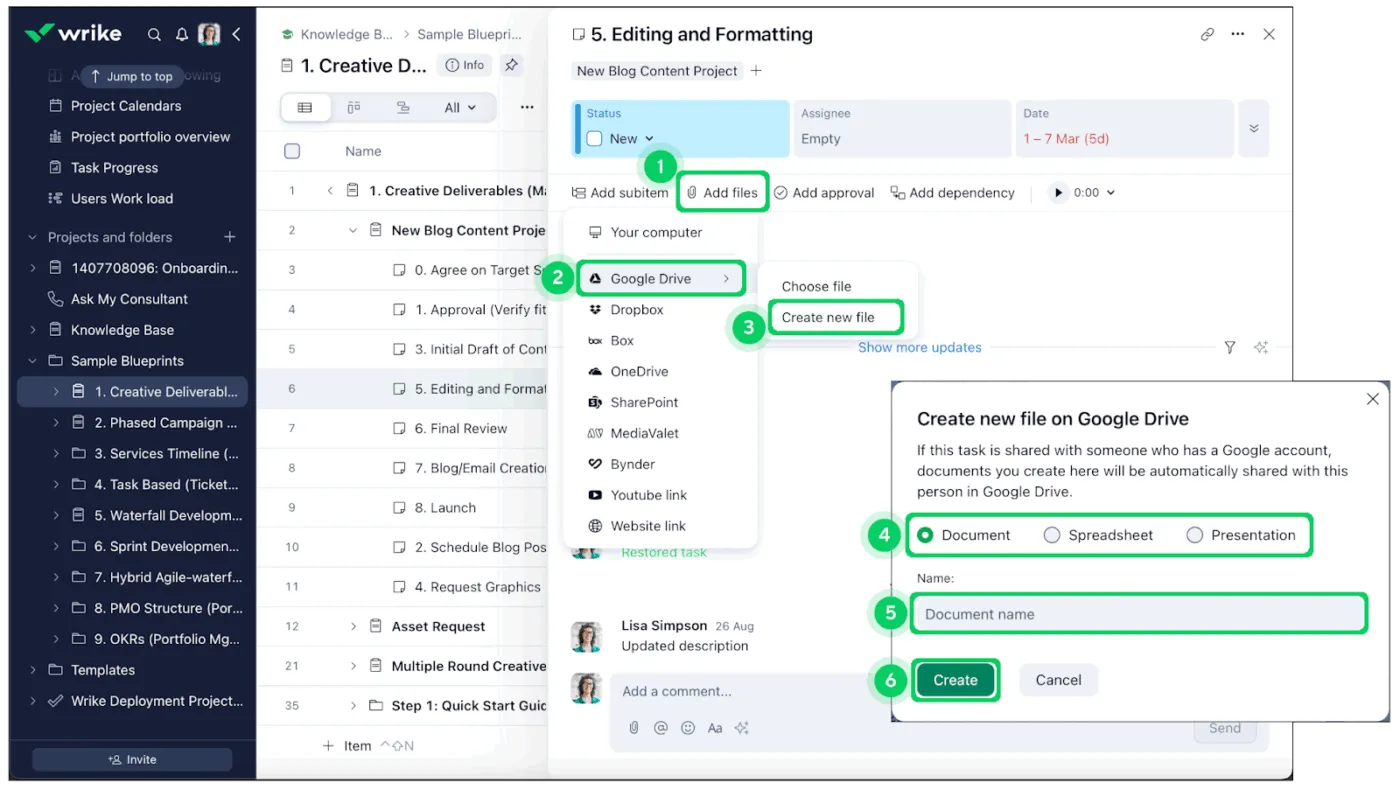
Wrike มักจะทำงานได้ดีที่สุดเมื่อ "โครงการ" ของคุณเป็นมากกว่าแค่รายการตรวจสอบง่ายๆ และรวมถึงผู้มีส่วนได้ส่วนเสียหลายฝ่าย หากคุณกำลังประสานงานการอนุมัติหลายรายการและปรับเปลี่ยนกำหนดเวลา ตารางงานเพียงอย่างเดียวแทบจะไม่แสดงให้เห็นถึงสิ่งที่กำลังเสี่ยงจริงๆ โดยเฉพาะอย่างยิ่งเมื่อการพึ่งพาอาศัยกันเริ่มสะสมและลำดับความสำคัญเปลี่ยนแปลงไป
นี่คือจุดที่ Wrike เข้ามาทำหน้าที่เป็นชั้นการดำเนินงานที่เชื่อมต่อกับแอปหลักของ Google เพื่อให้งานโครงการไม่ติดอยู่ในเธรดอีเมลหรือโฟลเดอร์ Drive หลายอัน คุณสามารถเก็บ Google Drive เป็นแหล่งไฟล์และ Google Calendar เป็นศูนย์กลางการกำหนดเวลาของคุณ ในขณะที่ Wrike ช่วยให้ทีมประสานงานและติดตามความคืบหน้าของโครงการที่ซับซ้อนมากขึ้น
นอกจากนี้ ยังเป็นตัวเลือกที่ใช้งานได้จริงสำหรับองค์กรที่ต้องการควบคุมวิธีการทำงานระหว่างทีมต่างๆ ได้มากขึ้น คุณสามารถกำหนดมาตรฐานวิธีการมอบหมายงานและวิธีการรายงานความคืบงานกลับไปยังผู้มีส่วนได้ส่วนเสีย
คุณสมบัติที่ดีที่สุดของ Wrike
- ผสานการทำงานกับ Google Workspace เพื่อให้คุณสามารถแปลงข้อความใน Gmail เป็นงานและซิงค์การทำงานกับบัญชี Google ของคุณ
- แนบและทำงานร่วมกันบนไฟล์ Google Drive ได้โดยตรงจากงาน เพื่อให้เอกสารโครงการเชื่อมโยงกับรายการงานที่ถูกต้อง
- ซิงค์วันที่ของงานและเป้าหมายสำคัญกับ Google Calendar เพื่อให้ทีมเห็นงานโครงการควบคู่ไปกับตารางงานปกติของพวกเขา
- เข้าถึงมุมมองที่ยืดหยุ่น เช่น ตาราง กระดาน แผนกานต์ และปฏิทิน สำหรับการวางแผน การติดตาม และการปรับโครงการที่ซับซ้อน
- ใช้ระบบอัตโนมัติแดชบอร์ดการจัดการโครงการ และกระบวนการทำงานที่กำหนดเองเพื่อลดการอัปเดตด้วยตนเองและทำให้กระบวนการโครงการเป็นมาตรฐานในทีมต่างๆ
ข้อจำกัดของ Wrike
- ชุดคุณสมบัติและตัวเลือกการกำหนดค่าที่หลากหลายอาจทำให้รู้สึกท่วมท้นในตอนแรก ดังนั้นผู้ใช้ใหม่อาจต้องใช้เวลาและการฝึกอบรมเพื่อให้คุ้นเคย
- แผนธุรกิจและแผนระดับสูงถูกกำหนดราคาสำหรับทีมขนาดใหญ่ ซึ่งอาจมีค่าใช้จ่ายสูงสำหรับกลุ่มเล็กที่ต้องการเพียงการติดตามโครงการขั้นพื้นฐานเท่านั้น
- ผู้ใช้บางรายระบุว่า การเข้าถึงแบบออฟไลน์มีข้อจำกัด ซึ่งอาจเป็นข้อเสียสำหรับทีมที่มักทำงานโดยไม่มีอินเทอร์เน็ตที่เสถียร
ราคาของ Wrike
- ฟรี
- ทีม: $10/เดือน ต่อผู้ใช้
- ธุรกิจ: $25/เดือน ต่อผู้ใช้
- องค์กร: ราคาตามความต้องการ
- พินนาเคิล: ราคาที่กำหนดเอง
การให้คะแนนและรีวิว Wrike
- G2: 4. 2/5 (4,600+ รีวิว)
- Capterra: 4. 4/5 (2,800+ รีวิว)
ผู้ใช้พูดถึง Wrike ว่าอย่างไร
ผู้ตรวจสอบ G2ระบุว่า:
Wrike มีแดชบอร์ดที่เรียบง่ายไม่รก ช่วยให้เราเห็นงานที่รอการดำเนินการและใครที่ต้องรับผิดชอบงานเฉพาะแต่ละงานได้อย่างง่ายดาย สามารถย้ายหรือจัดลำดับงานใหม่ได้ตามกระบวนการทำงานของเราอย่างสะดวก
Wrike มีแดชบอร์ดที่เรียบง่ายไม่รก ช่วยให้เราเห็นงานที่ค้างอยู่และใครต้องรับผิดชอบงานเฉพาะแต่ละงานได้อย่างง่ายดาย สามารถย้ายหรือจัดลำดับงานใหม่ได้ตามกระบวนการทำงานของเรา
📖 อ่านเพิ่มเติม: ทางเลือกและคู่แข่งของ Google Tasks ที่ดีที่สุด
👀 ข้อเท็จจริงสนุกๆ: ในการสำรวจหนึ่ง พบว่า76% ของผู้ที่ใช้เครื่องมือจัดการโครงการเป็นหลักในการสื่อสารกับเพื่อนร่วมงานกล่าวว่ามันทำให้พวกเขาทำงานได้อย่างมีประสิทธิภาพมากขึ้น การรวมการอัปเดตในที่เดียวดีกว่าการไล่ตามอีเมลยาวๆ เกือบทุกครั้ง
4. Zoho Projects (เหมาะที่สุดสำหรับทีมที่ใช้ Google เป็นหลักที่ต้องการการวางแผนที่มีโครงสร้าง)
Zoho Projects เหมาะอย่างยิ่งสำหรับทีมที่ชื่นชอบความรู้สึกของซอฟต์แวร์การจัดการโครงการแบบ "คลาสสิก" ซึ่งการวางแผนหมุนรอบงาน, จุดสำคัญ, ความสัมพันธ์ระหว่างงาน และการติดตามตามเวลาที่กำหนด
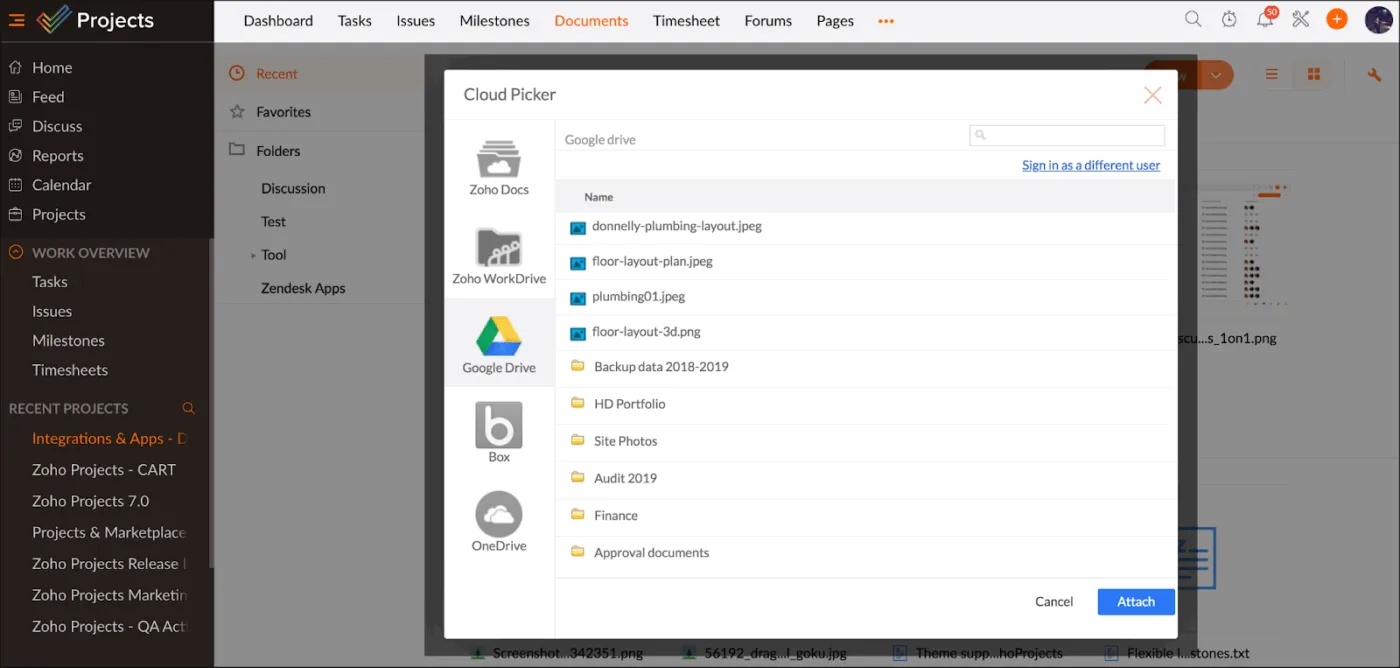
สำหรับผู้ใช้ Google Workspace, Zoho Projects ได้รับการออกแบบมาเพื่อเชื่อมต่อเข้ากับเครื่องมือที่ทีมของคุณใช้ทุกวันอยู่แล้ว แทนที่จะมอง Gmail, Google Drive และ Google Calendar เป็นเกาะแยกกัน การผสานรวมกับ Google Workspace มีจุดประสงค์เพื่อให้งานและไฟล์เชื่อมต่อกันภายในศูนย์กลางโครงการของคุณ
นี่ทำให้ Zoho Projects เป็นตัวเลือกที่เหมาะสมสำหรับทีมขนาดเล็กถึงขนาดกลางที่ต้องการการติดตามและการประสานงานที่น่าเชื่อถือมากขึ้น โดยเฉพาะหากพวกเขาใช้ผลิตภัณฑ์ Zoho อื่น ๆ อยู่แล้ว
คุณสมบัติที่ดีที่สุดของ Zoho Projects
- ทำงานร่วมกับ Gmail, Google Drive และ Google Calendar เพื่อให้ผู้ใช้ Google Workspace สามารถเชื่อมต่องาน ไฟล์ และกิจกรรมต่างๆ ได้
- เพิ่มอีเมลเป็นงานหรือปัญหาจาก Gmail โดยใช้ Zoho Projects add-on
- วางแผนและติดตามโครงการที่ซับซ้อนด้วยรายการงาน, จุดสำคัญ, ความสัมพันธ์ระหว่างงาน, และแผนภูมิแกนต์
- ติดตามความคืบหน้า ชั่วโมง และงบประมาณในที่เดียวด้วยแบบฟอร์มบันทึกเวลา การติดตามปัญหา และรายงาน
- ผสานการทำงานกับแอป Zoho อื่นๆ เช่น Zoho CRM และ Zoho Desk
ข้อจำกัดของ Zoho Projects
- การติดต่อและการตั้งค่าอาจรู้สึกท่วมท้นในตอนแรก โดยเฉพาะอย่างยิ่งหากไม่มีคำแนะนำหรือที่ปรึกษา
- แอปพลิเคชันมือถือและการเข้าถึงแบบออฟไลน์มีข้อจำกัดมากกว่าคู่แข่งบางราย ซึ่งอาจทำให้ทีมที่ทำงานนอกสถานที่มีความไม่สะดวก
- ทำงานได้ดีที่สุดเมื่อคุณใช้ร่วมกับระบบนิเวศของ Zoho ดังนั้นอาจไม่เหมาะสมนักหากเครื่องมือส่วนใหญ่ของคุณอยู่นอกระบบ Zoho
ราคาของ Zoho Projects
- ฟรี
- พรีเมียม: $5/เดือน ต่อผู้ใช้
- องค์กร: $10/เดือน ต่อการใช้งาน
- สูงสุด: $15/เดือน ต่อผู้ใช้
- โครงการพลัส: ราคาพิเศษตามความต้องการ
Zoho Projects คะแนนและรีวิว
- G2: 4. 3/5 (490+ รีวิว)
- Capterra: 4. 5/5 (840+ รีวิว)
ผู้ใช้พูดถึง Zoho Projects ว่าอย่างไร
ผู้ตรวจสอบ G2แบ่งปัน:
การจัดการงานหลายอย่างและกำหนดเวลาที่ต่างกันในทีมอาจทำให้รู้สึกท่วมท้นได้—แต่การใช้ Zoho Projects ได้ช่วยให้เราสามารถจัดระเบียบและทำให้ทุกอย่างโปร่งใสได้จริง ๆ สิ่งที่ฉันพบว่ามีประโยชน์มากที่สุดคือความง่ายในการมอบหมายงาน ติดตามความคืบหน้า และตรวจสอบกำหนดเวลาทั้งหมดในที่เดียว
การจัดการงานหลายอย่างและกำหนดเวลาที่ทับซ้อนกันในทีมอาจทำให้รู้สึกหนักใจ—แต่การใช้ Zoho Projects ช่วยให้เราสามารถจัดระเบียบและทำให้ทุกอย่างโปร่งใสได้อย่างมาก สิ่งที่ฉันพบว่ามีประโยชน์ที่สุดคือความง่ายในการมอบหมายงาน ติดตามความคืบหน้า และตรวจสอบกำหนดเวลาทั้งหมดในที่เดียว
📖 อ่านเพิ่มเติม: วิธีเพิ่มประสิทธิภาพด้วยการรายงานการติดตามเวลา
5. Trello (เหมาะที่สุดสำหรับบอร์ดง่าย ๆ ที่สามารถเชื่อมต่อกับ Google Workspace)
หากโครงการของคุณมีน้ำหนักเบา เช่น การวางแผนรายสัปดาห์หรือรายการตรวจสอบภายใน บอร์ดของ Trello จะทำให้การจัดการงานรู้สึกเข้าถึงง่ายและทำงานได้สะดวก
ทีม Google Workspace มักชอบ Trello เพราะมันสามารถทำงานร่วมกับเครื่องมือของ Google ที่พวกเขาใช้อยู่แล้วได้อย่างลงตัว
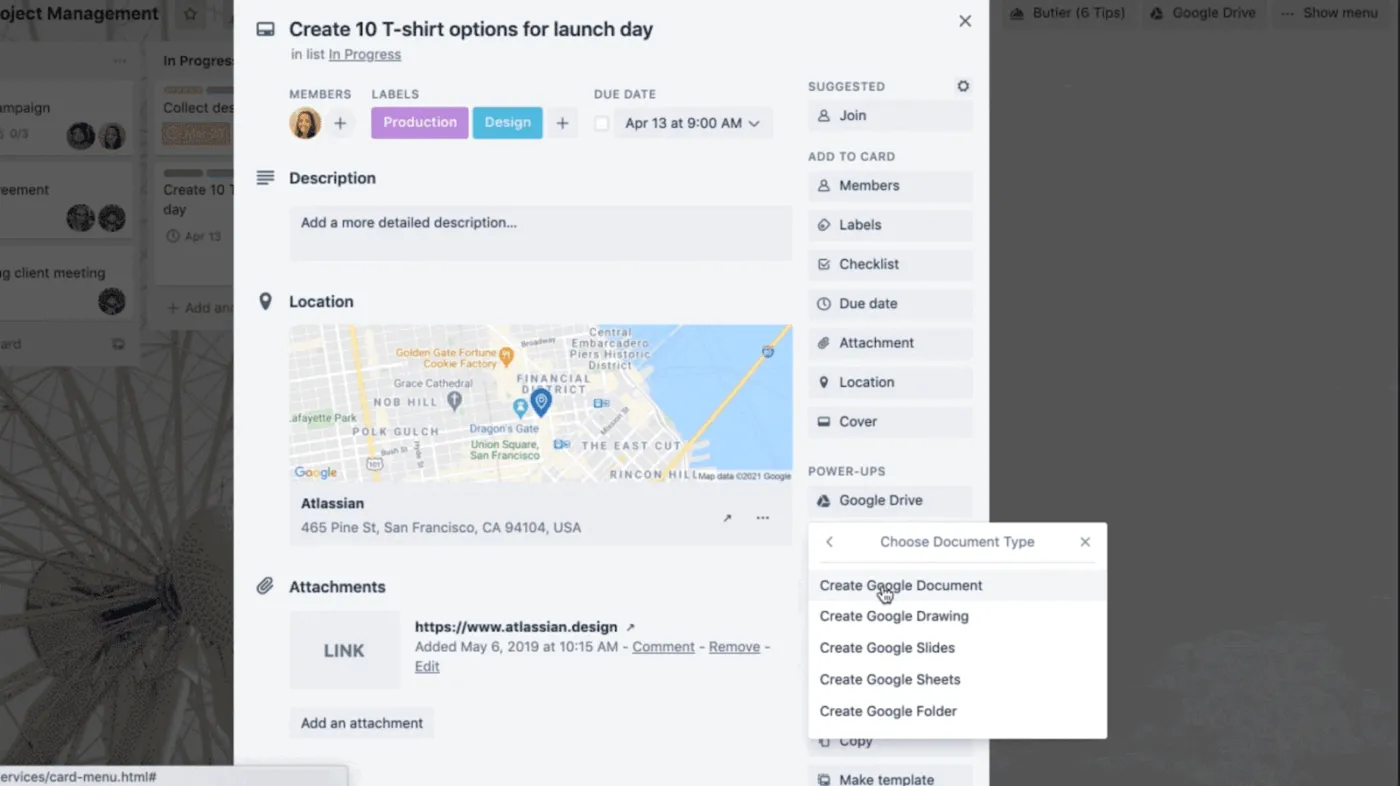
คุณสามารถเก็บเอกสารโครงการไว้ใน Google Drive และนำเอกสารเหล่านั้นเข้าสู่กระบวนการทำงานได้โดยใช้การเชื่อมต่อ Google ของ Trello ซึ่งช่วยให้ไฟล์โครงการสามารถเข้าถึงได้ง่ายเมื่อมีใครกำลังทำงานจากบัตร Trello
และเมื่อการจัดตารางเวลาเป็นสิ่งสำคัญ Trello สามารถทำให้เส้นตายมองเห็นได้ชัดเจนในปฏิทินการจัดการโครงการเช่น Google Calendar ซึ่งช่วยให้สมาชิกทีมที่อยู่ห่างไกลสามารถติดตามสิ่งที่ต้องทำได้อย่างสอดคล้องกันโดยไม่ต้องเปิดเครื่องมือวางแผนอื่นเพิ่มเติม
คุณสมบัติที่ดีที่สุดของ Trello
- ใช้กระดาน รายการ และบัตร เพื่อให้ทีมมีวิธีติดตามงานและโครงการที่ง่ายต่อการมองเห็น
- เชื่อมต่อกับ Google Workspace เพื่อให้คุณสามารถแนบและดูตัวอย่างไฟล์ Google Drive จากบัตรได้
- ค้นหาในไดรฟ์และสร้างเอกสาร, สเปรดชีต, และสไลด์ได้โดยตรงจาก Trello ด้วย Google Drive Power-Up
- ซิงค์วันครบกำหนดของบัตรกับ Google Calendar เพื่อให้งานและกิจกรรมปรากฏในตารางเวลาเดียวกัน
- เข้าถึงระบบอัตโนมัติในตัวเพื่อจัดการกับการกระทำที่ซ้ำซาก เช่น การย้ายการ์ด, การมอบหมายเจ้าของ, หรือการอัปเดตฟิลด์
ข้อจำกัดของ Trello
- ขาดการรายงานเชิงลึกและการติดตามเวลาแบบดั้งเดิม ซึ่งอาจจำกัดการใช้งานสำหรับโครงการที่ซับซ้อน
- อาจดูเรียบง่ายเกินไปสำหรับทีมขนาดใหญ่หรือการทำงานที่มีหลายส่วนที่เกี่ยวข้องและต้องได้รับการอนุมัติ
- พลังเสริมและขีดจำกัดการใช้งานที่สูงขึ้นต้องใช้แผนชำระเงิน ซึ่งอาจเพิ่มค่าใช้จ่ายเมื่อคุณขยายขนาด
ราคาของ Trello
- ฟรี
- มาตรฐาน: $6/เดือน ต่อผู้ใช้
- พรีเมียม: $12.50/เดือน ต่อผู้ใช้
- องค์กร: $17.50/เดือนต่อผู้ใช้
คะแนนและรีวิวของ Trello
- G2: 4. 4/5 (13,000+ รีวิว)
- Capterra: 4. 5/5 (23,000+ รีวิว)
ผู้ใช้พูดถึง Trello ว่าอย่างไร
ผู้รีวิวจาก Capterraกล่าวว่า:
ฉันสามารถเปลี่ยนจากรายการสิ่งที่ต้องทำทั่วไป, อีเมลในกล่องขาเข้าที่ล้น, การโพสต์ในบันทึก, และวัตถุประสงค์ของโครงการเฉพาะ ไปยังที่เดียวที่มีการจัดระเบียบอย่างสมบูรณ์
ฉันสามารถเปลี่ยนจากรายการสิ่งที่ต้องทำทั่วไป, อีเมลในกล่องขาเข้าที่ล้น, การโพสต์ในบันทึก, และวัตถุประสงค์ของโครงการเฉพาะ ไปยังที่เดียวที่รวมทุกอย่างไว้อย่างสมบูรณ์พร้อมการจัดระเบียบอย่างครบถ้วน
6. Kanbanchi (เหมาะที่สุดสำหรับทีมที่เน้น Google เป็นหลักภายใน Workspace)
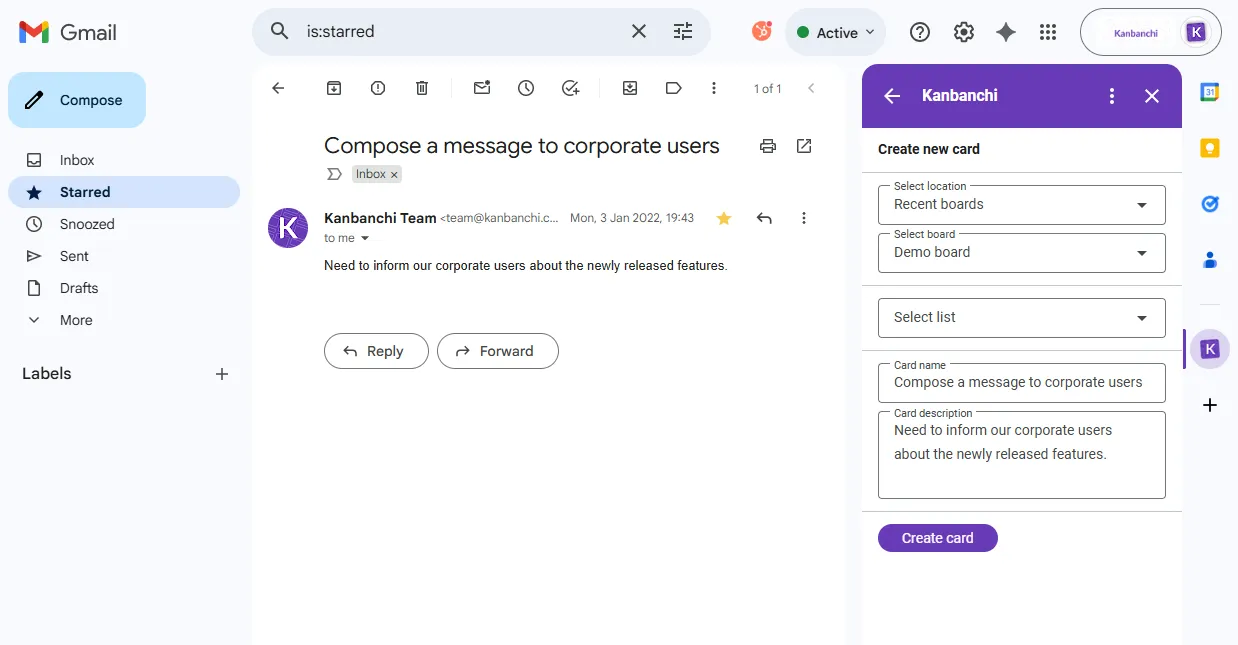
Kanbanchi ถูกสร้างขึ้นโดยเฉพาะสำหรับทีมที่ต้องการเครื่องมือจัดการโครงการที่ใช้งานบน Google โดยตรง หากองค์กรของคุณลงชื่อเข้าใช้ด้วย Google อยู่แล้ว จัดเก็บทุกอย่างใน Google Drive และวางแผนงานใน Google Calendar ทุกสัปดาห์ Kanbanchi จะให้ความรู้สึกเหมือนเป็นส่วนขยายของสภาพแวดล้อมนั้น มากกว่าจะเป็นแพลตฟอร์มแยกต่างหาก
มันมีประโยชน์อย่างยิ่งเมื่อคุณต้องการความเรียบง่ายของบอร์ดคัมบังแต่ยังต้องการเครื่องมือวางแผนเช่นแผนภูมิแกนต์หรือการติดตามเวลา เนื่องจากมันถูกสร้างขึ้นโดยใช้การเข้าถึง Google Workspace การเริ่มต้นใช้งานจึงมักจะตรงไปตรงมาสำหรับทีมที่ไม่ต้องการจัดการกับการเข้าสู่ระบบและสลับเครื่องมือเพิ่มเติม
การผสมผสานนี้ทำงานได้ดีสำหรับทีมที่ทำงานส่งมอบซึ่งกำหนดเวลาเป็นสิ่งสำคัญ แต่คุณไม่ต้องการแพลตฟอร์มที่มีน้ำหนักมาก
คุณสมบัติเด่นของ Kanbanchi
- ผสานการทำงานกับ Google Workspace ได้อย่างเป็นธรรมชาติ รวมถึง Google Drive, Gmail, ปฏิทิน และแบบฟอร์ม
- ใช้กระดานคัมบังเพื่อแสดงงาน ลำดับความสำคัญ และขั้นตอนของโครงการในรูปแบบการ์ดที่คุ้นเคย
- เข้าถึงแผนภูมิแกนต์และการติดตามเวลาสำหรับทีมที่ต้องการตารางเวลาและการติดตามความพยายามควบคู่ไปกับบอร์ดของพวกเขา
- แนบและดูตัวอย่าง Google Docs, Sheets และ Slides จากบัตรและไดรฟ์ที่แชร์เพื่อให้เอกสารโครงการอยู่ใกล้กับงาน
- ส่งออกข้อมูลไปยัง Google Sheets และเชื่อมต่อกับ Google Forms เพื่อรวบรวมข้อมูลอย่างสะดวกและรายงานความคืบหน้า
ข้อจำกัดของคัมบังชิ
- ผู้รีวิวบางท่านกล่าวถึงการโหลดที่ช้าบนบอร์ดขนาดใหญ่และข้อผิดพลาดที่เกิดขึ้นเป็นครั้งคราวเมื่อทำการคัดลอกหรือทำซ้ำการ์ด
- การกำหนดราคาต่อที่นั่งอาจรู้สึกแพงสำหรับทีมขนาดใหญ่มากเมื่อเทียบกับเครื่องมือการจัดการโครงการอื่น ๆ
- รายละเอียดการปรับแต่ง เช่น สีของป้ายและการตั้งค่าเฉพาะบอร์ด มีข้อจำกัดมากกว่าในบางแพลตฟอร์มที่มุ่งเน้นสำหรับองค์กรขนาดใหญ่
การกำหนดราคาแบบคันบันชิ
- จำเป็น: $5.99/เดือน ต่อผู้ใช้
- พรีเมียม: เริ่มต้นที่ $9.49/เดือน (ราคาพิเศษสำหรับ 2 ที่นั่งขึ้นไป)
- มืออาชีพ: เริ่มต้นที่ $32.49/เดือน (ราคาพิเศษสำหรับ 2 ที่นั่งขึ้นไป)
- องค์กร: เริ่มต้นที่ $12.95/เดือนต่อผู้ใช้ (ราคาพิเศษสำหรับ 100 ที่นั่งขึ้นไป)
คะแนนและรีวิวของ Kanbanchi
- G2: 4. 7/5 (รีวิวมากกว่า 90 รายการ)
- Capterra: 4. 5/5 (รีวิวมากกว่า 290 รายการ)
ผู้ใช้พูดถึง Kanbanchi ว่าอย่างไร
ผู้รีวิวจาก Capterraระบุว่า:
การจัดระเบียบการทำงานที่ยอดเยี่ยม พร้อมการแบ่งปันข้อมูลอย่างชาญฉลาด การอัปเดตแบบเรียลไทม์ภายในทีม การจัดรหัสสีให้กับแต่ละรายการ และฟีเจอร์ครบครันที่คุณต้องการและมากกว่านั้นจากกระดานคัมบัง
การจัดระเบียบงานที่ยอดเยี่ยม พร้อมการแบ่งปันข้อมูลอย่างชาญฉลาด การอัปเดตแบบเรียลไทม์ภายในทีม การจัดรหัสสีให้กับแต่ละรายการ และฟีเจอร์ครบครันที่คุณต้องการและมากกว่านั้นจากกระดานคัมบัง
📖 อ่านเพิ่มเติม: วิธีใช้ Google Workspace สำหรับการจัดการโครงการ
7. Kissflow (เหมาะที่สุดสำหรับโครงการที่ขับเคลื่อนด้วยเวิร์กโฟลว์ใน Google Workspace)
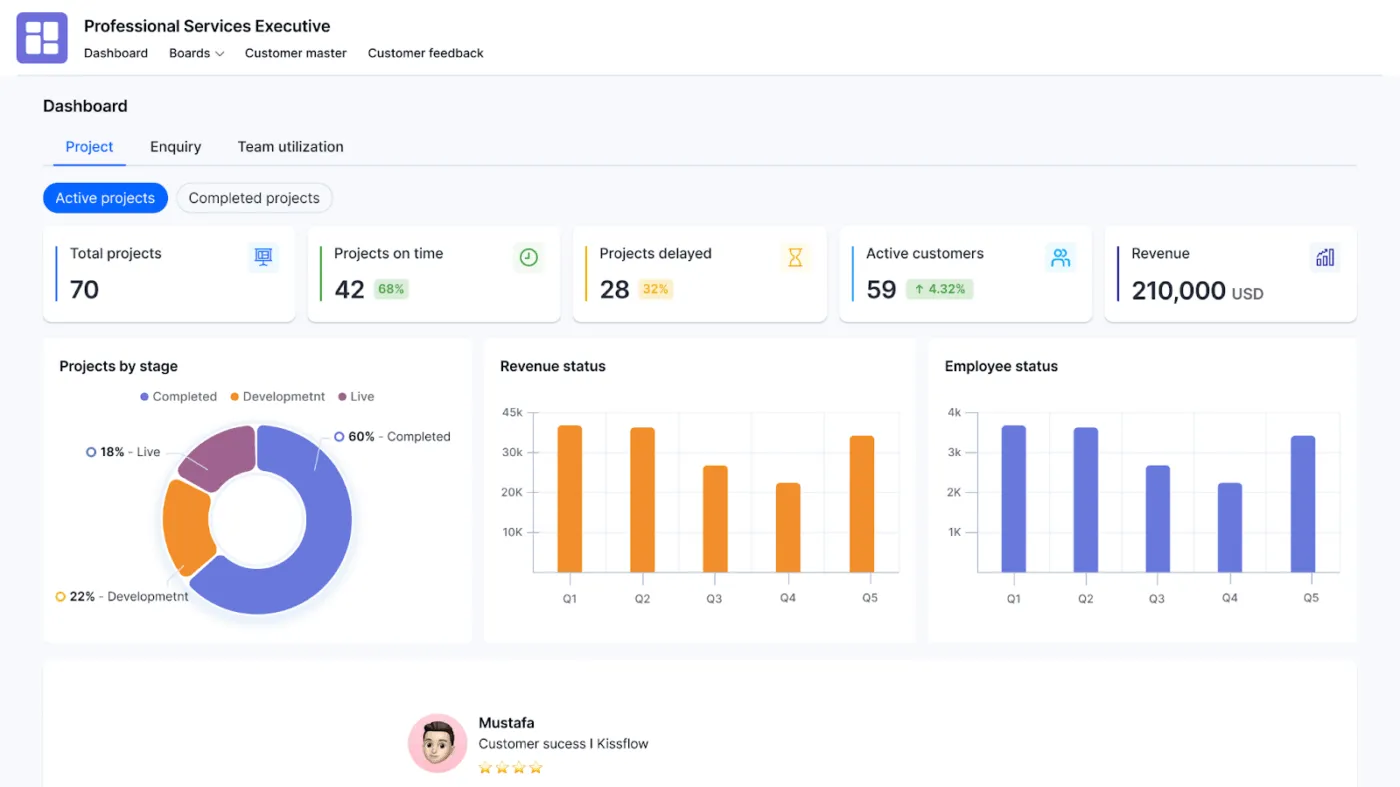
Kissflow เป็นตัวเลือกที่เหมาะสมอย่างยิ่งเมื่อโครงการของคุณประกอบด้วยกระบวนการต่างๆ เช่น การอนุมัติ การรับคำขอ และการจัดส่งงานระหว่างทีม
สิ่งที่ Kissflow ทำได้ดีคือการให้ทีมมีวิธีการที่มีโครงสร้างในการดำเนินเวิร์กโฟลว์เหล่านั้น ในขณะที่ยังคงเชื่อมต่อกับ Google Workspace
แทนที่จะปล่อยให้งานค้างอยู่ในเธรดของ Gmail และเอกสารโครงการที่แยกจากกัน คุณสามารถรักษาความต่อเนื่องของงานให้มองเห็นได้ด้วยอินเทอร์เฟซของ Kissflow ซึ่งช่วยให้ทีมส่งมอบโครงการได้ด้วยการติดตามผลที่น้อยลงและการประสานงานด้วยตนเองที่ลดลง
ทีมโดยทั่วไปใช้มันเพื่อสร้างกระบวนการเช่นการรับเข้าทำงาน, คำขอการจัดซื้อ, กระบวนการทำงานภายใน, และการส่งมอบแบบโครงการที่ต้องได้รับการอนุมัติ
คุณสมบัติเด่นของ Kissflow
- อัตโนมัติกระบวนการอนุมัติและกระบวนการโครงการด้วยผู้สร้างแบบโค้ดต่ำ
- เชื่อมต่อ Gmail, Google Drive, Google Sheets และ Google Calendar เพื่อให้การทำงานสอดคล้องกับ Workspace
- ใช้บอร์ดและช่องทางว่ายน้ำเพื่อจัดการงานโครงการและแสดงสถานะให้เห็นได้ในทันที
- ซิงค์แบบฟอร์มและข้อมูลเวิร์กโฟลว์ไปยัง Google Sheets สำหรับการรายงานและการวิเคราะห์
- ควบคุมการเข้าถึงและสิทธิ์ในเอกสารและกระบวนการทำงานสำหรับทีมต่างๆ
ข้อจำกัดของ Kissflow
- การตั้งราคาอาจรู้สึกสูงสำหรับทีมขนาดเล็ก เนื่องจากค่าใช้จ่ายเพิ่มขึ้นตามจำนวนผู้ใช้ที่เพิ่มขึ้น
- ผู้ใช้บางรายพบว่าการปรับแต่งขั้นสูงมีข้อจำกัดสำหรับกระบวนการทำงานที่ซับซ้อนมาก
- ผู้ใช้ใหม่อาจต้องใช้เวลาในการเรียนรู้ก่อนที่จะรู้สึกคุ้นเคยกับการสร้างโฟลว์
ราคาของ Kissflow
- พื้นฐาน: เริ่มต้นที่ $2,500/เดือน
- องค์กร: ราคาตามความต้องการ
คะแนนและความคิดเห็นของ Kissflow
- G2: 4. 3/5. 0 (รีวิวมากกว่า 500 รายการ)
- Capterra: 4. 2/5. 0 (รีวิวมากกว่า 80 รายการ)
ผู้ใช้พูดถึง Kissflow ว่าอย่างไร
ผู้รีวิวจาก Capterraระบุว่า:
ด้วยอินเทอร์เฟซที่ใช้งานง่าย ฉันสามารถมอบหมายงานให้กับแต่ละฝ่ายได้อย่างง่ายดาย โดยไม่จำเป็นต้องเขียนโค้ดแต่อย่างใด นอกจากนี้ kissflow ยังมีฟังก์ชันการทำงานระดับยอดเยี่ยมสำหรับการควบคุมการเข้าถึงและการซ่อนข้อมูลในฟิลด์ต่างๆ โดยรวมแล้ว kissflow ถือเป็นนวัตกรรมที่เปลี่ยนแปลงวงการสำหรับผู้ที่ต้องการเพิ่มประสิทธิภาพการทำงานให้เป็นระบบมากยิ่งขึ้น
ด้วยอินเทอร์เฟซที่ใช้งานง่าย ฉันสามารถมอบหมายงานให้กับแต่ละฝ่ายได้อย่างง่ายดาย โดยไม่จำเป็นต้องเขียนโค้ดแต่อย่างใด นอกจากนี้ kissflow ยังมีฟังก์ชันการทำงานระดับยอดเยี่ยมสำหรับการควบคุมการเข้าถึงและการซ่อนข้อมูลในฟิลด์ต่างๆ โดยรวมแล้ว kissflow ถือเป็นนวัตกรรมที่เปลี่ยนแปลงวงการสำหรับผู้ที่ต้องการปรับปรุงประสิทธิภาพของกระบวนการทำงาน
📖 อ่านเพิ่มเติม: การเชื่อมต่อ Google Drive ที่ดีที่สุด
8. สมาร์ทชีต (เหมาะที่สุดสำหรับการจัดการโครงการในรูปแบบสเปรดชีตกับ Google Workspace)
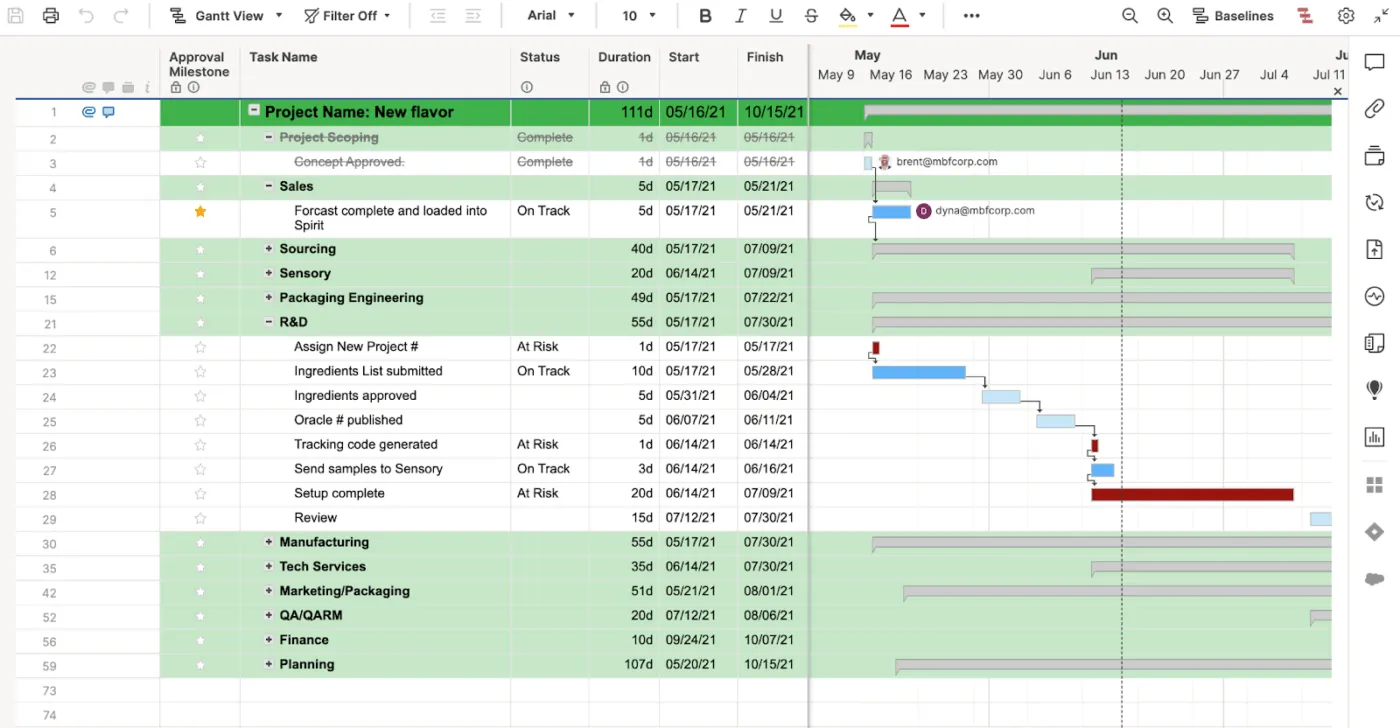
สเปรดชีตเหมาะสำหรับการจัดการโครงการของคุณจนกว่าคุณจะตรวจสอบเจ้าของหลายคน, เวอร์ชัน, และการเปลี่ยนแปลงสถานะ, ซึ่งอาจทำให้การติดตามการเปลี่ยนแปลงค่อนข้างยากลำบาก.
Smartsheet มักเป็นทางเลือกในการอัปเกรดสำหรับทีมที่วางแผนงานใน Google Sheets แต่ต้องการการควบคุมที่มากขึ้นเมื่องานมีความซับซ้อนมากขึ้น เครื่องมือนี้ยังคงประสบการณ์การใช้งานแบบตารางที่ทีมส่วนใหญ่คุ้นเคย ในขณะที่เพิ่มโครงสร้างที่ชัดเจนยิ่งขึ้นในการจัดการและรายงานงาน
สำหรับผู้ใช้ Google Workspace, Smartsheet รองรับการผสานการทำงานที่ช่วยให้ไฟล์และตารางเวลาเชื่อมต่ออยู่เสมอ ซึ่งมีประโยชน์เมื่อเอกสารโครงการของคุณถูกเก็บไว้ใน Google Drive และทีมของคุณพึ่งพา Google Calendar ในการติดตามความคืบหน้า
นี่ทำให้เป็นตัวเลือกที่เหมาะสำหรับทีมที่ต้องการรักษาการทำงานแบบสเปรดชีตไว้ แต่ต้องการลดความวุ่นวายที่เกิดจากการอัปเดตด้วยตนเองและการไม่ชัดเจนเกี่ยวกับผู้รับผิดชอบในแต่ละโครงการ
คุณสมบัติที่ดีที่สุดของ Smartsheet
- ใช้มุมมองตารางแบบกริดที่มีลักษณะคล้ายสเปรดชีตเพื่อให้ทีมที่คุ้นเคยกับ Google Sheets ใช้งานได้อย่างสะดวก
- ผสานการทำงานกับ Google Workspace เพื่อให้คุณสามารถแนบและจัดการไฟล์ Google Drive จากแถวได้
- ซิงค์งานและกำหนดส่งกับ Google Calendar เพื่อให้วันที่ของโครงการปรากฏอยู่ในตารางเวลาประจำวัน
- วางแผนและติดตามโครงการที่ซับซ้อนด้วยแผนภูมิแกนต์, มุมมองการ์ด, และแดชบอร์ด
- รวมกฎการทำงานอัตโนมัติเพื่อส่งการแจ้งเตือน อัปเดตฟิลด์ และดำเนินการงานต่อไปโดยไม่ต้องใช้ความพยายามจากมนุษย์
ข้อจำกัดของ Smartsheet
- อาจรู้สึกหนักหรือซับซ้อนสำหรับทีมขนาดเล็กมากที่ต้องการเพียงรายการงานง่ายๆ
- คุณสมบัติขั้นสูงและขีดจำกัดของระบบอัตโนมัติที่สูงขึ้นต้องการแผนการชำระเงินที่มีราคาสูงขึ้น
- ผู้ใช้ใหม่อาจต้องใช้เวลาในการเรียนรู้เกี่ยวกับสิทธิ์การใช้งาน รายงาน และแดชบอร์ด
ราคาของ Smartsheet
- ข้อดี: $12/เดือน ต่อผู้ใช้
- ธุรกิจ: $24/เดือน ต่อผู้ใช้
- องค์กร: ราคาตามความต้องการ
- การจัดการงานขั้นสูง: ราคาตามความต้องการ
การให้คะแนนและรีวิวของ Smartsheet
- G2: 4. 4/5 (รีวิวมากกว่า 3,400+)
- Capterra: 4. 5/5 (รีวิวมากกว่า 3,300 รายการ)
ผู้ใช้พูดถึง Smartsheet อย่างไร
ผู้ตรวจสอบ G2แบ่งปันว่า:
สิ่งที่เราประทับใจมากที่สุดเกี่ยวกับ Smartsheet คือความยืดหยุ่นของมัน ต่างจากซอฟต์แวร์การจัดการโครงการแบบดั้งเดิมที่จำกัดคุณให้อยู่ในรูปแบบที่ตายตัว Smartsheet ให้คุณอิสระในการออกแบบเวิร์กโฟลว์ของคุณเอง—ไม่ว่าจะเป็นตาราง, แผนภูมิแกนต์, ปฏิทิน, หรือแดชบอร์ด
สิ่งที่เราชื่นชอบมากที่สุดเกี่ยวกับ Smartsheet คือความยืดหยุ่นของมัน ต่างจากซอฟต์แวร์การจัดการโครงการแบบดั้งเดิมที่จำกัดคุณให้อยู่ในรูปแบบที่ตายตัว Smartsheet ให้คุณอิสระในการออกแบบกระบวนการทำงานของคุณเอง—ไม่ว่าจะเป็นตาราง, แผนภูมิแกนต์, ปฏิทิน, หรือแดชบอร์ด
📖 อ่านเพิ่มเติม: วิธีใช้ Google Sheets สำหรับการจัดการโครงการ (+เทมเพลต)
9. monday.com (เหมาะที่สุดสำหรับเวิร์กโฟลว์เชิงภาพควบคู่กับ Google Workspace)
monday.com เป็นที่นิยมในหมู่ทีมที่ต้องการวิธีการบริหารโครงการแบบเห็นภาพ โดยเฉพาะเมื่อคุณต้องประสานงานหลายส่วนที่เคลื่อนไหวอยู่ตลอดเวลาในฝ่ายการตลาด ฝ่ายปฏิบัติการ และการส่งมอบงานให้ลูกค้า ระบบนี้ใช้งานง่ายสำหรับทีมที่ไม่มีความเชี่ยวชาญทางเทคนิค ในขณะที่ยังคงให้ผู้จัดการสามารถติดตามความคืบหน้าและจุดสำคัญได้อย่างชัดเจน
สำหรับทีมที่ใช้ Google Workspace เป็นหลัก monday.com มักเป็นสถานที่ที่งานเกิดขึ้น ในขณะที่แอปของ Google ยังคงเป็นแหล่งที่ใช้ติดตามการสื่อสารและไฟล์ต่างๆ
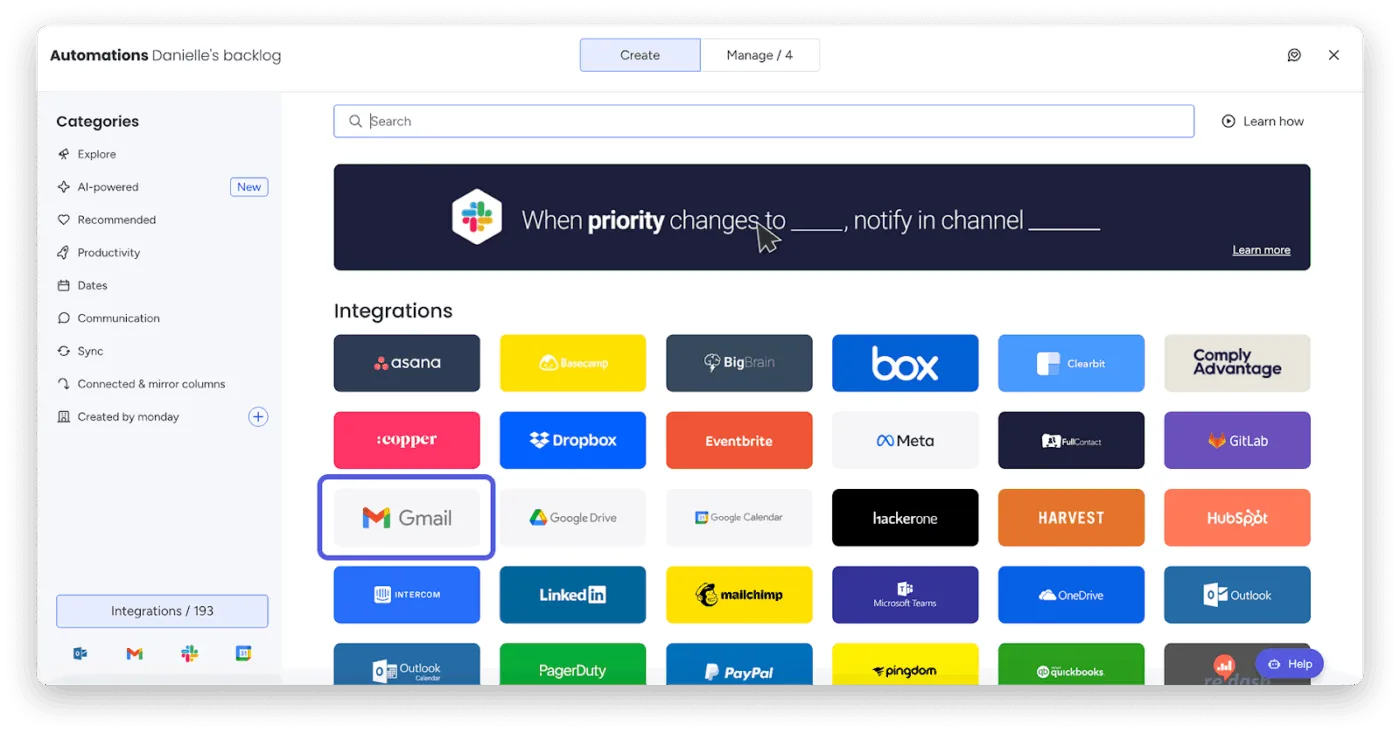
การเชื่อมต่อกับ Gmail และ Google Calendar ถูกออกแบบมาเพื่อลดการสลับแท็บ ทำให้งานที่เริ่มต้นในอีเมลหรือจำเป็นต้องแสดงในตารางเวลา ยังคงเชื่อมต่อกับแผนงานโครงการ
นอกจากนี้ยังมีประโยชน์เมื่อคุณต้องการเทมเพลตและการตั้งค่าอย่างรวดเร็วสำหรับกระบวนการที่ซ้ำกันในหลายทีม
monday.com ฟีเจอร์ที่ดีที่สุด
- เชื่อมต่อกับ Gmail เพื่อให้คุณสามารถเปลี่ยนอีเมลเป็นรายการและส่งการอัปเดตได้โดยไม่ต้องออกจากกล่องจดหมายของคุณ
- ซิงค์บอร์ดกับ Google Calendar เพื่อให้วันครบกำหนดปรากฏอยู่ข้างการประชุมและกิจกรรม
- แนบและจัดการไฟล์ Google Drive จากรายการต่างๆ เพื่อให้เอกสารโครงการเชื่อมโยงกับงานที่ถูกต้อง
- วางแผนและติดตามงานตามที่คุณต้องการด้วยบอร์ด, ไทม์ไลน์, ปฏิทิน, และมุมมองกังต์
- ทำงานร่วมกับระบบอัตโนมัติและแดชบอร์ดเพื่อลดการอัปเดตซ้ำๆ และให้ผู้จัดการมองเห็นความคืบหน้าและปริมาณงานแบบเรียลไทม์
monday.com ข้อจำกัด
- คุณสมบัติที่หลากหลายและตัวเลือกการปรับแต่งสามารถสร้างเส้นทางการเรียนรู้ได้ โดยเฉพาะเมื่อคุณเริ่มใช้ระบบอัตโนมัติขั้นสูงและแดชบอร์ด
- ค่าใช้จ่ายอาจเพิ่มขึ้นเมื่อคุณเพิ่มจำนวนที่นั่งหรือต้องการแผนระดับที่สูงขึ้นสำหรับคุณสมบัติขั้นสูง
- ผู้ใช้บางท่านได้กล่าวว่าต้องการความยืดหยุ่นมากขึ้นในการปรับแต่งฟิลด์และเลย์เอาต์ให้ตรงกับกระบวนการทำงานที่เฉพาะเจาะจงมากขึ้น
monday.com ราคา
- ฟรี
- พื้นฐาน: $12/เดือน ต่อผู้ใช้
- มาตรฐาน: $14/เดือน ต่อผู้ใช้
- ข้อดี: $24 ต่อเดือนต่อผู้ใช้
- องค์กร: ราคาตามตกลง
monday.com คะแนนและรีวิว
- G2: 4. 7/5 (รีวิวมากกว่า 17,000+)
- Capterra: 4. 6/5 (5,600+ รีวิว)
ผู้ใช้พูดถึง monday.com ว่าอย่างไร
ผู้ตรวจสอบ G2แบ่งปันว่า:
ฉันชอบความใช้งานง่ายของ monday Work Management ซึ่งทำให้พนักงานใช้งานได้ง่ายด้วยแนวทางที่เรียบง่าย ความสามารถของแพลตฟอร์มในการตั้งค่าการทำงานอัตโนมัติและแดชบอร์ดนั้นยอดเยี่ยมมาก เนื่องจากจัดการงานต่างๆ ได้โดยที่ผู้ใช้ไม่ต้องกังวล—แพลตฟอร์มนี้ทำงานแทนผู้ใช้ได้อย่างแท้จริง
ฉันชอบความใช้งานง่ายของ monday Work Management ซึ่งทำให้พนักงานใช้งานได้ง่ายด้วยแนวทางที่เรียบง่าย ความสามารถของแพลตฟอร์มในการตั้งค่าการทำงานอัตโนมัติและแดชบอร์ดนั้นยอดเยี่ยมมาก เนื่องจากมันจัดการงานต่างๆ ให้โดยที่ผู้ใช้ไม่ต้องกังวล—แพลตฟอร์มนี้ทำงานแทนผู้ใช้ได้อย่างแท้จริง
อ่านเพิ่มเติม: วิธีติดตามความคืบหน้าของโครงการของคุณอย่างมีประสิทธิภาพ
เครื่องมือเพิ่มเติมที่เป็นประโยชน์
หากคุณยังคงมองหาเครื่องมือการจัดการโครงการที่ดีที่สุดที่ทำงานร่วมกับGoogle Workspace ได้ดี นี่คืออีกสามตัวเลือกที่ควรพิจารณา แต่ละตัวมีสไตล์และกระบวนการทำงานที่แตกต่างกันเล็กน้อย
- แนวคิด: พื้นที่ทำงานที่ยืดหยุ่นซึ่งผสานเอกสาร ฐานข้อมูล และงานต่าง ๆ ไว้ในที่เดียว ด้วยการผสานรวมกับ Google Drive และ Google Calendar คุณสามารถฝังเอกสาร สเปรดชีต และสไลด์ลงในหน้าต่าง ๆ และมองเห็นตารางเวลาได้ตลอดเวลา
- การทำงานเป็นทีม: สร้างขึ้นเพื่อการทำงานของลูกค้าและเอเจนซี่ Teamwork รวมการจัดการงาน การติดตามเวลา และการเรียกเก็บเงินเข้าด้วยกัน เชื่อมต่อกับ Google Drive, Gmail และ Google Calendar เพื่อให้คุณสามารถแนบไฟล์และจัดตารางงานส่งมอบงานให้ตรงกับการประชุมและกำหนดเวลาของลูกค้า
- Airtable: ฐานข้อมูลแบบผสมผสานระหว่างสเปรดชีตที่เหมาะสำหรับทีมที่ใช้ Google Sheets อยู่แล้ว คุณสามารถเชื่อมต่อ Airtable กับ Google Drive และ Calendar เพื่อแนบไฟล์และซิงค์วันที่สำคัญ จากนั้นใช้มุมมองต่าง ๆ เช่น ตาราง, ปฏิทิน และกระดาน Kanban เพื่อติดตามแคมเปญ
📖 อ่านเพิ่มเติม: วิธีสร้างกระบวนการทำงานการจัดการโครงการในเจ็ดขั้นตอน
ClickUp ช่วยจัดระเบียบแท็บ Google (และโปรเจกต์) ของคุณให้เป็นระเบียบ
การเลือกซอฟต์แวร์การจัดการโครงการที่ผสานรวมกับ Google Workspace เป็นทางเลือกที่สมเหตุสมผลหากงานส่วนใหญ่ของคุณเกิดขึ้นในแอปของ Google ทีมงานสามารถค้นหางานและไฟล์ต่างๆ ในโครงการต่างๆ ได้อย่างรวดเร็ว ช่วยประหยัดเวลาอันมีค่าและทำให้ผู้มีส่วนได้ส่วนเสียสามารถเข้าถึงเอกสารสำคัญได้อย่างง่ายดายผ่านอินเทอร์เฟซที่เรียบง่าย
เมื่อคุณเปรียบเทียบเครื่องมือต่าง ๆ ที่คุณสามารถใช้งานได้ ให้ให้ความสำคัญกับสิ่งพื้นฐานที่ช่วยให้งานดำเนินไปอย่างต่อเนื่อง: ไฟล์ที่ขับเคลื่อนโดยไฟล์ในไดรฟ์ที่เชื่อมโยงกับงานจริง, กำหนดเวลาที่สอดคล้องกับปฏิทินของคุณ, และการตั้งค่าที่สนับสนุนสมาชิกทีมที่ทำงานจากระยะไกลเมื่อโครงการมีความซับซ้อนมากขึ้น
ClickUp ทำงานได้ดีที่นี่เพราะมันให้ศูนย์กลางเดียวสำหรับการดำเนินการในขณะที่ยังคงเข้ากับ Google Workspace ได้
คุณสามารถจัดการงาน เอกสาร และการแชทในที่เดียว ด้วย Google Docs, Sheets, Slides และโฟลเดอร์ Drive ที่ฝังอยู่ในงานของคุณ ซิงค์ตารางเวลาด้วย Google Calendar และเพิ่มพลังด้วย AI ด้วย ClickUp Brain และ ClickUp BrainGPT
หากคุณต้องการที่เดียวในการจัดการโครงการโดยไม่ต้องออกจาก Google ลองใช้ClickUp ฟรี