
เมื่อมีคนเปิดผลิตภัณฑ์ของคุณเป็นครั้งแรก พวกเขามักจะมีงานเฉพาะในใจ แต่ถ้าหน้าจอดูยุ่งเหยิงหรือปุ่มต่างๆ ดูคล้ายกัน งานนั้นจะกลายเป็นเรื่องที่ต้องใช้ความพยายามมากกว่าที่ควรจะเป็นทันที
จากการวิจัย พบว่าประมาณ80% ของผู้คนยอมรับว่าพวกเขาออกจากเว็บไซต์เพราะประสบการณ์การค้นหาภายในเว็บไซต์ไม่เป็นไปตามที่พวกเขาคาดหวังไว้
สำหรับทีมผลิตภัณฑ์ เรื่องนี้มักไม่ได้เกี่ยวกับหน้าจอ "แย่" เพียงหน้าเดียวเท่านั้น เมื่อเวลาผ่านไป ฟีเจอร์ใหม่ การแก้ไขด่วน และคำขอเร่งด่วนต่าง ๆ สะสมมากขึ้น ทีมแต่ละทีมก็มีแนวคิดเรื่อง "UX ที่ดี" แตกต่างกันไป ส่งผลให้ส่วนติดต่อผู้ใช้เริ่มดูไม่สม่ำเสมอ
ในโพสต์นี้ คุณจะได้รับรายการตรวจสอบที่เหมาะสำหรับการทำงานแบบสปรินต์ เพื่อวินิจฉัยปัญหาการเบี่ยงเบนของ UI จัดลำดับความสำคัญของการแก้ไข และตรวจสอบว่าการเปลี่ยนแปลงของคุณช่วยลดความยุ่งยากได้จริง ไม่ใช่แค่เปลี่ยนรูปแบบเท่านั้น
ระหว่างทาง เราจะเห็นว่าClickUpสำหรับทีมผลิตภัณฑ์สามารถรวมงานวิจัยและตั๋วต่าง ๆ ไว้ในที่เดียวได้อย่างไร เพื่อให้งานปรับปรุงประสบการณ์ผู้ใช้ของคุณไม่สูญหายระหว่างเครื่องมือต่าง ๆ
📖 อ่านเพิ่มเติม: เทมเพลตออกแบบผลิตภัณฑ์ฟรีที่คุณจะต้องชอบ
การเข้าใจ UI และ UX: แกนกลางของการออกแบบผลิตภัณฑ์
ก่อนที่คุณจะเปลี่ยนแปลงอะไรในอินเตอร์เฟซของคุณ การมีความชัดเจนเกี่ยวกับสิ่งที่คุณกำลังปรับปรุงจริง ๆ นั้นมีประโยชน์ มาทำความเข้าใจเกี่ยวกับ UI และ UX กันเถอะ
UI (ยูไอ) คือชั้นที่ผู้ใช้สามารถมองเห็นและสัมผัสได้: การจัดวาง, โทนสี, ตัวอักษร, ปุ่ม, แบบฟอร์ม, ไอคอน, และองค์ประกอบ UI อื่น ๆ บนหน้าจอแต่ละหน้า. นี่คือที่ที่การออกแบบทางสายตาและรายละเอียดการโต้ตอบมาบรรจบกันเพื่อสร้างอินเทอร์เฟซที่ใช้งานง่ายสำหรับผู้ใช้.
UX (ประสบการณ์ผู้ใช้) คือเรื่องราวโดยรวม: ว่าผู้ใช้สามารถทำภารกิจให้สำเร็จได้สะดวกเพียงใด, สถาปัตยกรรมข้อมูลมีความสมเหตุสมผลหรือไม่, และความรู้สึกของผู้ใช้ขณะใช้งานผลิตภัณฑ์ของคุณเป็นอย่างไร UX ครอบคลุมถึงกระบวนการ, เนื้อหา, สถานะข้อผิดพลาด, และช่วงเวลาเล็ก ๆ ที่ช่วยลดหรือเพิ่มความขัดข้องในการใช้งาน
การออกแบบผลิตภัณฑ์ที่แข็งแกร่งถือว่า UI และ UX เป็นระบบเดียวกัน 💯.
การเลือกออกแบบ UI เช่น การเว้นระยะห่าง, ลำดับความสำคัญ, ข้อความหลัก, และองค์ประกอบที่สามารถโต้ตอบได้ มีไว้เพื่อสนับสนุนเป้าหมายของ UX. ตัวอย่างเช่น "ช่วยให้ผู้ใช้ใหม่สามารถลงทะเบียนเสร็จภายในสองนาที" หรือ "ทำให้เส้นทางการอัปเกรดชัดเจนโดยไม่กดดัน"
สำหรับผู้จัดการผลิตภัณฑ์ นักออกแบบ UX และนักออกแบบ UI นั่นหมายความว่า:
- การรู้ว่าคุณคือใครคือ กลุ่มเป้าหมาย ของคุณ และสิ่งที่เรียกว่า "ความสำเร็จ" สำหรับพวกเขามีลักษณะอย่างไร
- เปลี่ยนความต้องการเหล่านั้นให้กลายเป็นกระบวนการที่ชัดเจนแทนที่จะเป็นหน้าจอแบบครั้งเดียว
- การสร้าง ระบบออกแบบ ที่เรียบง่ายเพื่อให้รูปแบบต่างๆ มีความสอดคล้องกันในผลิตภัณฑ์ดิจิทัลของคุณ
📮 ClickUp Insight: มืออาชีพโดยเฉลี่ยใช้เวลา 30 นาทีขึ้นไปต่อวันในการค้นหาข้อมูลที่เกี่ยวข้องกับงาน—นั่นคือมากกว่า 120 ชั่วโมงต่อปีที่สูญเสียไปกับการค้นหาอีเมล, กระทู้ใน Slack และไฟล์ที่กระจัดกระจาย ผู้ช่วย AI อัจฉริยะที่ฝังอยู่ในพื้นที่ทำงานของคุณสามารถเปลี่ยนแปลงสิ่งนี้ได้
เข้าสู่ClickUp Brain มันมอบข้อมูลเชิงลึกและคำตอบทันทีโดยการดึงเอกสาร การสนทนา และรายละเอียดงานที่ถูกต้องขึ้นมาในเวลาเพียงไม่กี่วินาที—เพื่อให้คุณหยุดค้นหาและเริ่มทำงานได้ทันที
💫 ผลลัพธ์ที่แท้จริง: ทีมอย่าง QubicaAMF สามารถประหยัดเวลาได้มากกว่า 5 ชั่วโมงต่อสัปดาห์โดยใช้ ClickUp—นั่นคือมากกว่า 250 ชั่วโมงต่อปีต่อคน—ด้วยการกำจัดกระบวนการจัดการความรู้ที่ล้าสมัย ลองจินตนาการดูว่าทีมของคุณจะสามารถสร้างอะไรได้บ้างหากมีเวลาเพิ่มอีกหนึ่งสัปดาห์ในแต่ละไตรมาส!
ขั้นตอนและกลยุทธ์ในการปรับปรุง UI และ UX ของผลิตภัณฑ์ของคุณ
ปัญหา UI และ UX หลายอย่างเริ่มต้นขึ้นนานก่อนที่ผู้ใช้จะคลิกปุ่ม
การวิจัยผู้ใช้ในเอกสารหนึ่ง, ข้อผิดพลาด UX ในสเปรดชีต, แบบจำลองในเครื่องมือออกแบบ, ข้อเสนอแนะในแชท, และบันทึกการปล่อยในอีกที่หนึ่ง. เมื่อเวลาผ่านไป,การกระจายงานเช่นนี้ทำให้ยากที่จะเห็นว่าเวอร์ชันใดเป็นเวอร์ชันปัจจุบันหรือว่าทำไมการตัดสินใจออกแบบบางอย่างถึงถูกทำขึ้นในตอนแรก.
คุณสามารถรู้สึกสิ่งนี้ได้ในผลิตภัณฑ์เมื่อ:
- หนึ่งระบบไหลตามระบบออกแบบล่าสุดของคุณ ในขณะที่อีกระบบหนึ่งยังคงใช้รูปแบบ UI แบบเก่า
- ข้อเสนอแนะจากผู้ใช้จริงไม่เคยถึงรายการในสปรินต์ถัดไป
- ทีมออกแบบและทีมพัฒนาถกเถียงเกี่ยวกับการเปลี่ยนแปลงโดยไม่มีบันทึกการวิจัยผู้ใช้ร่วมกัน
ClickUp มอบ พื้นที่ทำงาน AI แบบรวมศูนย์ให้กับ ทีมผลิตสำหรับวงจรชีวิต UX และ UI ทั้งหมด คุณสามารถเก็บแผนการวิจัยผู้ใช้ บันทึกการสัมภาษณ์ ผลการทดสอบการใช้งาน งานออกแบบ และงานปล่อยเวอร์ชันไว้ในลำดับชั้นที่เชื่อมต่อกันเพียงแห่งเดียว โดยไม่จำเป็นต้องสลับไปมาระหว่างเครื่องมือต่างๆ
ขั้นตอนและกลยุทธ์ด้านล่างนี้จะช่วยให้ทีมผลิตภัณฑ์ นักออกแบบ UX และนักออกแบบ UI เปลี่ยนจากการตัดสินใจโดยความคิดเห็นไปสู่การตัดสินใจที่มีหลักฐานรองรับ ทั้งหมดนี้สามารถติดตามการทำงานได้ภายใน ClickUp
📖 อ่านเพิ่มเติม: วิธีการวิจัยผู้ใช้เพื่อเพิ่มประสบการณ์ผู้ใช้
⭐️ แม่แบบแนะนำ
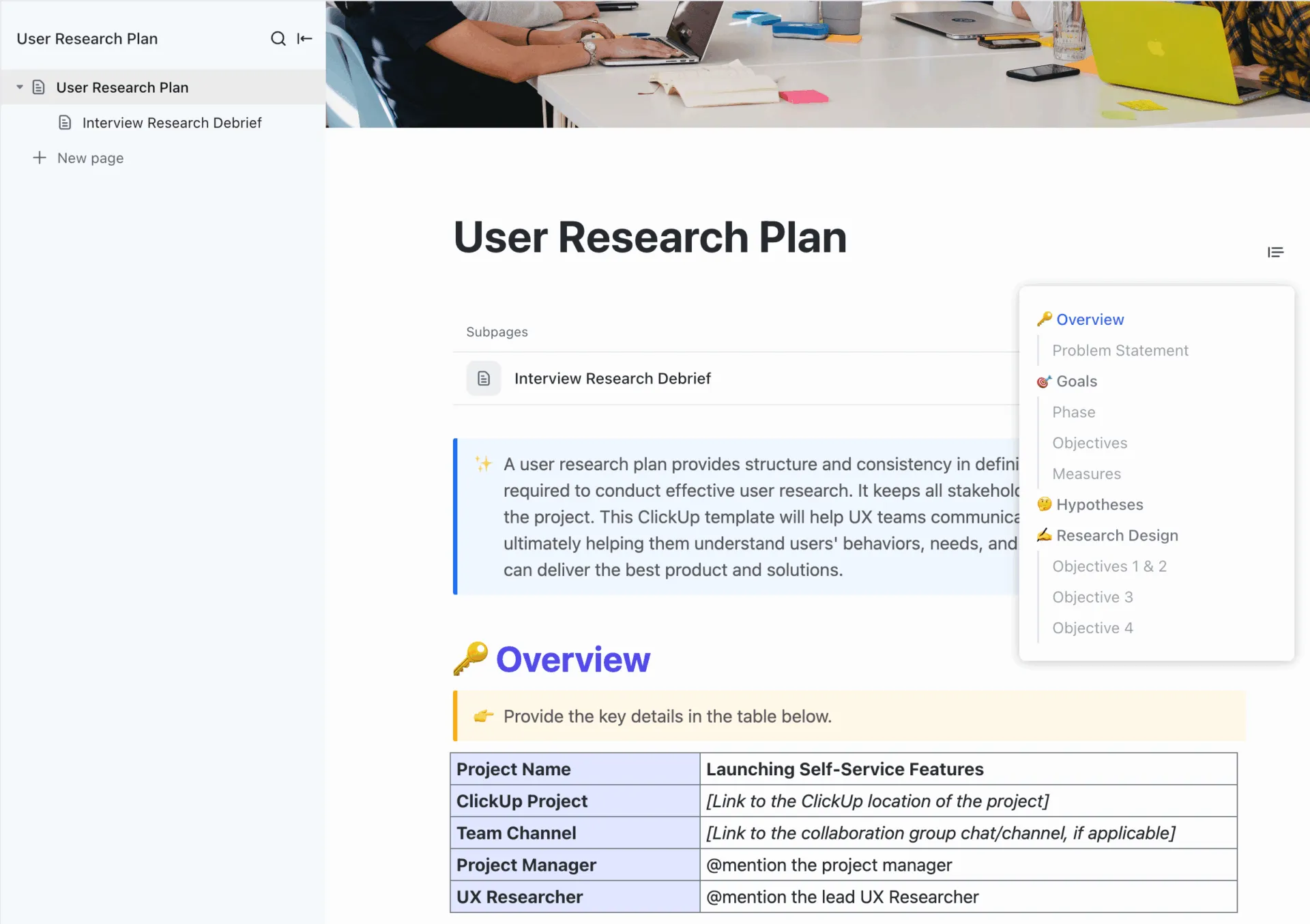
วางแผนการศึกษาที่มีโครงสร้างและสามารถทำซ้ำได้ด้วยเทมเพลตแผนการวิจัยผู้ใช้ของ ClickUp คุณสามารถใช้เพื่อกำหนดเป้าหมาย วิธีการ และผู้เข้าร่วมในที่เดียว เทมเพลตนี้ยังสามารถใช้เพื่อมาตรฐานวิธีการที่ทีมของคุณใช้ในการสัมภาษณ์และการทดสอบการใช้งาน ในขณะที่ยังคงเชื่อมโยงการตัดสินใจด้านการออกแบบกลับไปยังข้อมูลเชิงลึกจากผู้ใช้จริง
1. ดำเนินการวิจัยผู้ใช้และวิเคราะห์ความคิดเห็น
หากคุณไม่ได้ ทำการวิจัยผู้ใช้ อย่างสม่ำเสมอ คุณก็กำลังออกแบบเพื่อตัวเองเป็นส่วนใหญ่ ไม่ใช่เพื่อกลุ่มเป้าหมายของคุณ การวิจัยผู้ใช้ช่วยให้คุณเข้าใจบริบทที่เป็นจริงเกี่ยวกับความต้องการ เป้าหมาย และข้อจำกัดของผู้ใช้ ซึ่งช่วยให้คุณปรับ กระบวนการออกแบบ ให้สอดคล้องกับข้อจำกัดและความต้องการที่แท้จริงของผู้ใช้ ไม่ใช่แค่การคาดเดา
เริ่มต้นด้วยชุดวิธีการที่เล็กและมุ่งเน้นไปที่การเดินทางที่มีผลกระทบสูง (การลงทะเบียน, การเริ่มต้นใช้งาน, การค้นหา, การชำระเงิน, การอัปเกรด):
- การสัมภาษณ์ผู้ใช้ เพื่อสำรวจแรงจูงใจ ความคาดหวัง และปัญหาที่พบอย่างลึกซึ้ง
- การทดสอบการใช้งาน เพื่อสังเกตผู้ใช้จริงในการทำภารกิจต่าง ๆ และค้นหาข้อผิดพลาดของผู้ใช้ รวมถึงจุดที่กระบวนการใช้งานขัดข้อง
- แบบสำรวจ เพื่อรวบรวมความคิดเห็นในวงกว้างและติดตามแนวโน้มตลอดเวลา
- เครื่องมือพฤติกรรม (แผนที่ความร้อน, การเล่นซ้ำเซสชัน) เพื่อดูอย่างชัดเจนว่าผู้คนมีปฏิสัมพันธ์กับอินเทอร์เฟซของคุณอย่างไร และจุดใดที่พวกเขาลังเลหรือออกจากระบบ
ใน ClickUp คุณสามารถจัดระเบียบการวิจัยนี้ให้เป็นระบบภายในพื้นที่ทำงานเดียว:
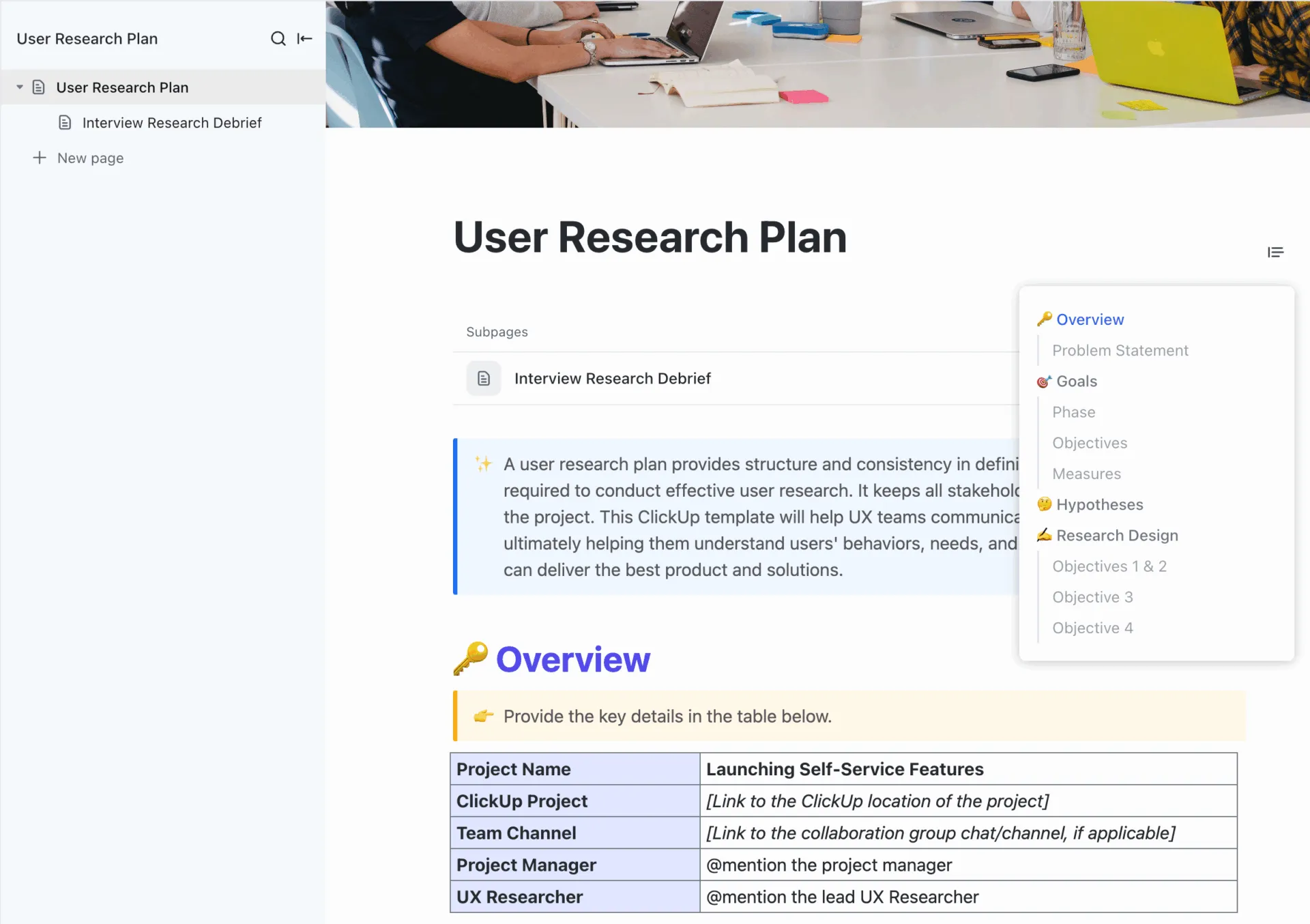
- ใช้เทมเพลตแผนการวิจัยผู้ใช้ของ ClickUpเพื่อกำหนดเป้าหมาย, บุคลิกผู้ใช้, วิธีการ, และระยะเวลาสำหรับการศึกษาแต่ละครั้ง และเก็บทุกอย่างไว้ในที่เดียวสำหรับทีมออกแบบของคุณ
- สร้างรายการเช่น "การวิจัย UX สำหรับการเริ่มต้น" และเพิ่มงานสำหรับการสัมภาษณ์, การทดสอบการใช้งาน, และการวิเคราะห์
- แนบการบันทึก บันทึกย่อ และภาพหน้าจอไว้กับแต่ละงาน เพื่อให้ทุกข้อมูลเชิงลึกเชื่อมโยงกับขั้นตอนหรือหน้าจอเฉพาะ
แต่แล้วการรวบรวมความคิดเห็นจากทีมและผู้มีส่วนได้ส่วนเสียล่ะ? นั่นคือจุดที่ฟีเจอร์ถัดไปของ ClickUp จะเข้ามาช่วย
ใช้ ClickUp Forms สำหรับการให้ข้อเสนอแนะที่มีโครงสร้าง
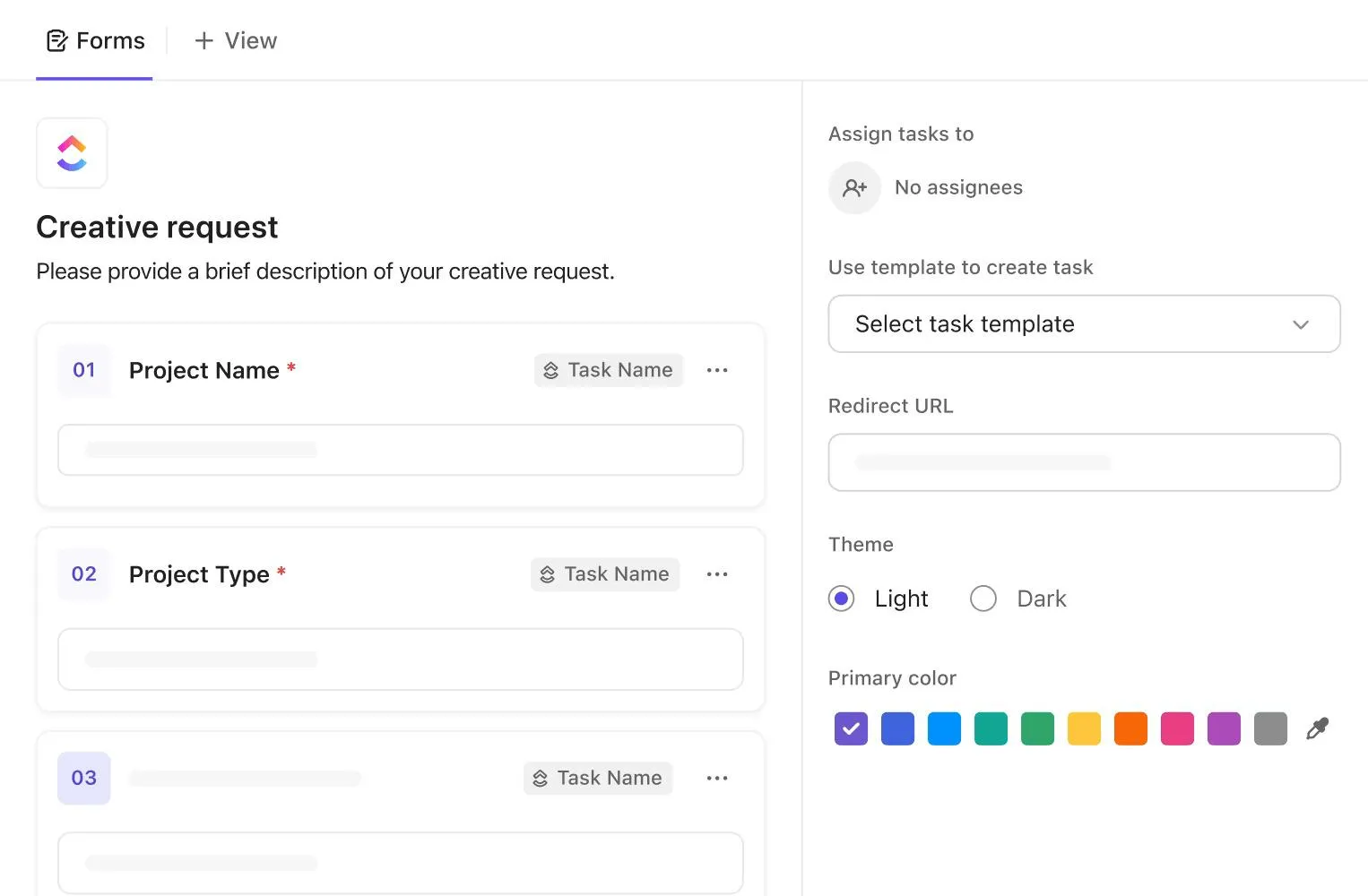
ความคิดเห็นที่ไม่มีโครงสร้างนั้นยากต่อการนำไปปฏิบัติ ภาพหน้าจอในแชท อีเมลที่คลุมเครือว่า "หน้านี้ดูสับสน" และความคิดเห็นสุ่มในที่ประชุม มักไม่แปลงเป็นงานที่ชัดเจนClickUp Formsถูกออกแบบมาเพื่อแก้ไขปัญหานั้น 🗒️
นี่คือวิธีปฏิบัติในการใช้งานเป็นส่วนหนึ่งของกระบวนการทำงานของคุณ:
- เพิ่มฟิลด์สำหรับหน้า/หน้าจอ, ประเภทอุปกรณ์, ระดับความรุนแรง, ประเภทผู้ใช้, และหมวดหมู่ (เช่น, การนำทาง, ข้อความ, ประสิทธิภาพ)
- แชร์แบบฟอร์มหลังจากการทดสอบการใช้งาน ในบันทึกการเผยแพร่ หรือกับทีมสนับสนุนและทีมความสำเร็จ
- ให้แต่ละการส่งสร้างงานในรายการ "ความคิดเห็น UX" ที่กำหนดไว้โดยเฉพาะ พร้อมแท็กที่ถูกต้องและฟิลด์ที่กำหนดเอง
📖 อ่านเพิ่มเติม: วิธีดำเนินการสำรวจความคิดเห็นเกี่ยวกับผลิตภัณฑ์ (คำถาม + แม่แบบ)
2. ตรวจสอบการออกแบบปัจจุบันของคุณ
เมื่อคุณได้รับข้อเสนอแนะจากผู้ใช้จริงแล้ว ให้หันมาพิจารณา UI ที่มีอยู่ของคุณ
การตรวจสอบ UI ที่มีโครงสร้างช่วยให้คุณเห็นจุดที่พื้นฐานการออกแบบเริ่มเบี่ยงเบน: ส่วนประกอบที่ไม่สอดคล้องกันหรือช่องว่างในลำดับชั้นทางสายตา
ขณะที่คุณใช้งานผลิตภัณฑ์ของคุณบนเดสก์ท็อปและมือถือ ให้ถามตัวเองว่า:
- ป้ายกำกับตรงกับคำที่ผู้ใช้ส่วนใหญ่จะใช้ตามธรรมชาติหรือไม่?
- หน้าจอตัวนี้สอดคล้องกับ ระบบออกแบบ ของคุณหรือไม่ (สี, ตัวอักษร, ระยะห่าง, และรูปแบบการโต้ตอบ)?
- ชัดเจนหรือไม่ว่าเกิดอะไรขึ้นเมื่อผู้ใช้โต้ตอบกับคอนโทรล หรือพวกเขาต้องเดา?
หากคุณต้องหยุดคิดและถามว่า "การตั้งค่านี้จะอยู่ที่ไหน?" ผู้ใช้ทั่วไปของคุณก็จะคิดเช่นเดียวกัน นี่คือจุดที่ความไม่สอดคล้องเล็กๆ น้อยๆ สามารถเพิ่มเส้นการเรียนรู้และส่งผลเสียต่อ ประสบการณ์ของผู้ใช้ ในระยะยาว
ต่อไป คุณสามารถเปลี่ยนข้อมูลเหล่านั้นให้กลายเป็นรายการงานที่จัดโครงสร้างไว้ภายในพื้นที่ทำงาน ClickUp ของคุณได้:
- สร้างรายการเช่น "การตรวจสอบ UI – ไตรมาสที่ 1"
- เพิ่ม งานใน ClickUp สำหรับแต่ละปัญหาที่คุณพบ: การนำทางที่สับสน ปัญหาการจัดวาง หน้าสถานะที่หายไป หรือข้อความย่อยที่ไม่ชัดเจน
- ใช้ฟิลด์งาน เช่น สถานะ ผู้รับผิดชอบ ลำดับความสำคัญ วันที่เริ่มต้น/กำหนดส่ง และความสัมพันธ์ระหว่างงาน เพื่อให้ทุกปัญหา มีผู้รับผิดชอบและมีแผนในการแก้ไข
- เพิ่มฟิลด์ที่กำหนดเองสำหรับความรุนแรงและพื้นที่ผลิตภัณฑ์ เพื่อให้ทีมผลิตภัณฑ์สามารถกรองและจัดลำดับความสำคัญได้ในไม่กี่คลิก
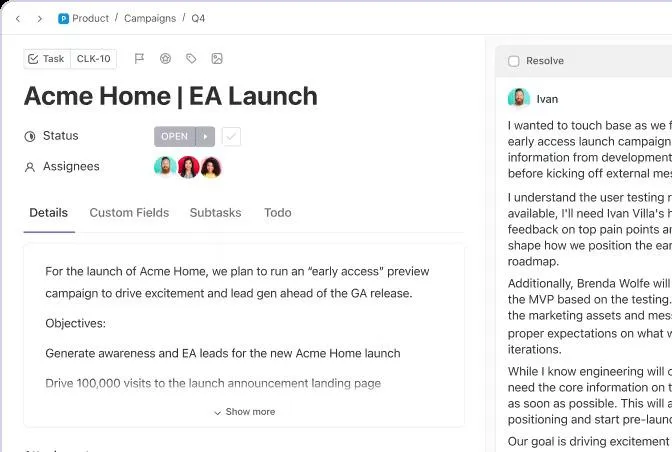
ผลลัพธ์ที่ได้คือรายการงานตรวจสอบที่ค้างอยู่ซึ่งนักออกแบบ UX ผู้จัดการผลิตภัณฑ์ และทีมพัฒนาสามารถดำเนินการได้หลายสปรินต์
📖 อ่านเพิ่มเติม: เครื่องมือซอฟต์แวร์ออกแบบ UX ที่ดีที่สุดสำหรับนักออกแบบ
3. ทำให้การนำทางและสถาปัตยกรรมข้อมูลง่ายขึ้น
แม้กระทั่งอินเตอร์เฟซที่สวยงามก็ล้มเหลวหากผู้คนไม่สามารถหาสิ่งที่ต้องการได้. การนำทางและสถาปัตยกรรมข้อมูล เป็นแกนกลางของประสบการณ์ผู้ใช้ที่ยอดเยี่ยม เนื่องจากพวกมันกำหนดว่าผู้ใช้สามารถเคลื่อนย้ายระหว่างหน้าเว็บได้รวดเร็วเพียงใด และสามารถทำภารกิจให้สำเร็จได้.
แหล่งข้อมูล UX ที่มีอำนาจสูงเห็นพ้องกันในหลักการพื้นฐานบางประการสำหรับการนำทาง:
- ให้เมนูเรียบง่ายและมองเห็นได้ชัดเจนบนหน้าจอขนาดใหญ่
- ใช้ป้ายกำกับที่ชัดเจนและสม่ำเสมอแทนการใช้ศัพท์เฉพาะภายใน
- หลีกเลี่ยงเมนูที่ลึกและมีหลายระดับซึ่งการกระทำที่สำคัญถูกซ่อนอยู่
- วางตำแหน่งการนำทางไว้ในที่ที่ผู้ใช้คาดหวัง และรักษาแบบแผนนั้นไว้ในทุกผลิตภัณฑ์ดิจิทัลของคุณ
ที่นี่ การออกแบบ UI, องค์ประกอบ UI และการออกแบบปฏิสัมพันธ์ทำงานเพื่อให้บริการด้านการค้นหา การจัดวาง, ป้ายกำกับ และการตอบกลับควรทำให้เส้นทางรู้สึกชัดเจน ไม่ใช่ฉลาด
📖 อ่านเพิ่มเติม: วิธีเพิ่มประสิทธิภาพการไหลของผู้ใช้: ตัวอย่าง, กลยุทธ์ และเครื่องมือ
แผนที่เส้นทางการใช้งานของผู้ใช้ด้วย ClickUp Whiteboards
การเปลี่ยนแปลงการนำทางจะออกแบบได้ง่ายขึ้นเมื่อทุกคนสามารถเห็นการเดินทางทั้งหมด ไม่ใช่แค่หน้าจอแยกส่วน นั่นคือจุดที่ การวางแผนเส้นทางการใช้งานของผู้ใช้ และแผนภาพการไหลช่วยได้
ClickUp Whiteboardsมอบพื้นที่ดิจิทัลให้กับทีมผลิตภัณฑ์เพื่อ:
- ร่างหน้าหลักและสถานะต่าง ๆ เป็นโหนดในแผนผังการไหล
- เชื่อมต่อพวกเขาด้วยลูกศรที่แสดงถึงเส้นทางการใช้งานจริงของผู้ใช้ (เช่น หน้า Landing Page → ลงทะเบียน → เช็กลิสต์การเริ่มต้นใช้งาน → สร้างงานแรก)
- บันทึกจุดที่เจ็บปวดที่ดึงมาจากการวิจัยผู้ใช้และการทดสอบการใช้งาน
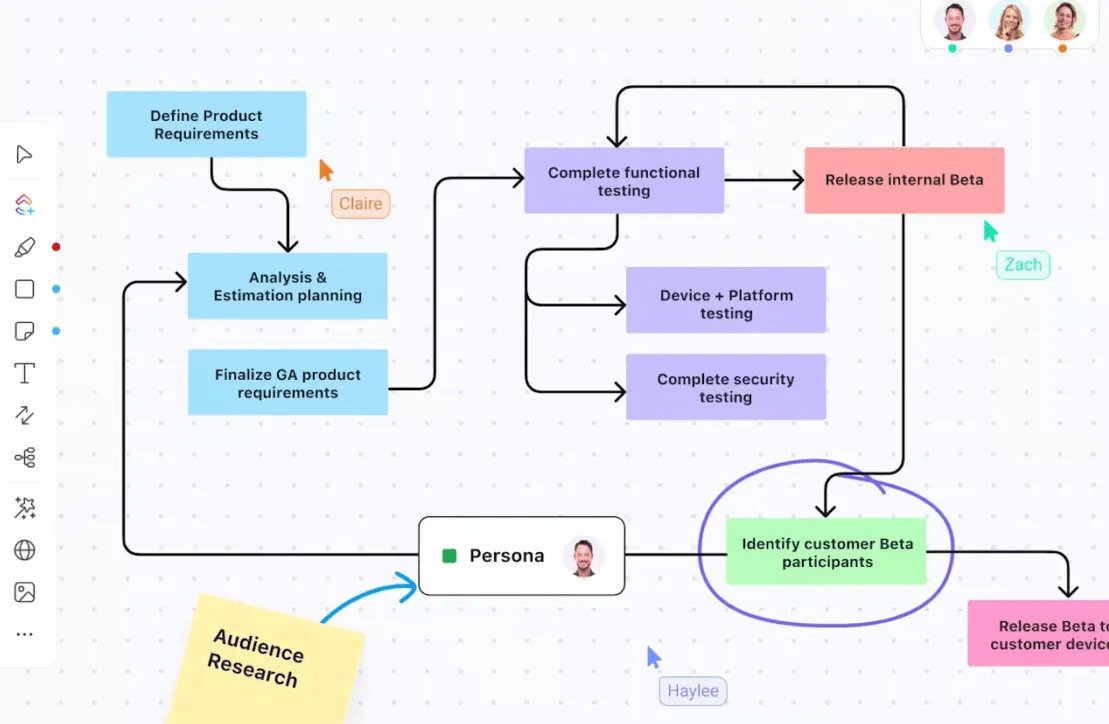
ภายในพื้นที่ UX/UI ของคุณ คุณสามารถ:
- แนบงาน ClickUp ไปยังขั้นตอนเฉพาะในกระดานไวท์บอร์ด ClickUp ของคุณ (เช่น "แก้ไขข้อความในขั้นตอนที่ 2 ของการแนะนำการใช้งาน" "ลดจำนวนฟิลด์ในแบบฟอร์มการสร้างโปรเจกต์")
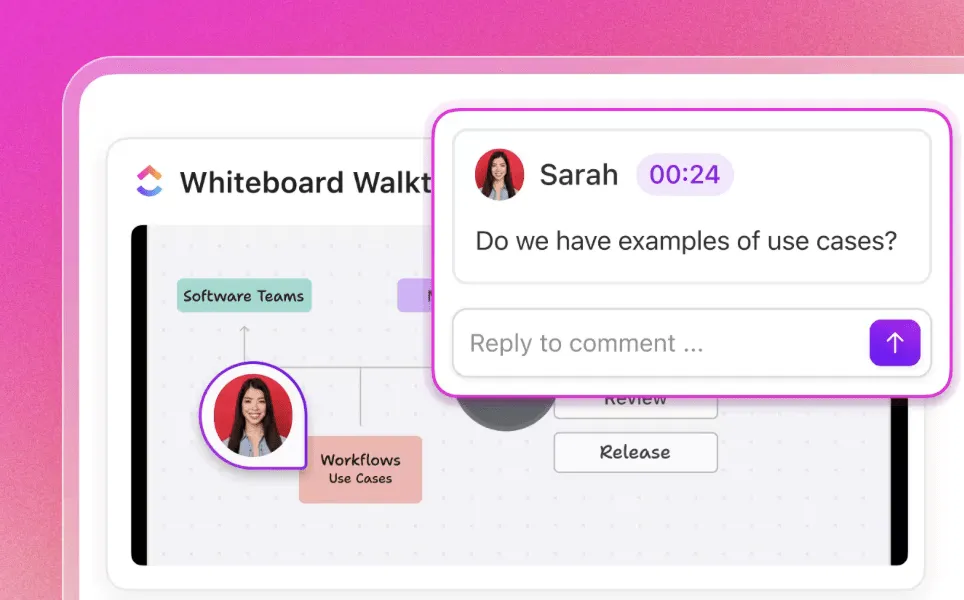
- แสดงความคิดเห็นแบบเรียลไทม์เมื่อเส้นทางดูสับสนหรือมีข้อมูลมากเกินไป
- อัปเดตแผนที่เมื่อคุณมีการเปลี่ยนแปลงการนำทาง เพื่อให้เป็นข้อมูลอ้างอิงที่เชื่อถือได้สำหรับทีมผลิตภัณฑ์และทีมพัฒนา
เมื่อเวลาผ่านไป สิ่งนี้จะทำให้คุณมีแบบจำลองที่มีชีวิตชีวาของวิธีที่ผู้ใช้จริง ๆ ใช้เวลาผ่านผลิตภัณฑ์ของคุณ และทำให้การออกแบบอินเตอร์เฟซที่ใช้งานง่ายพร้อมเส้นทางที่คาดการณ์ได้กลายเป็นเรื่องง่ายขึ้นมาก
📖 อ่านเพิ่มเติม: เทมเพลตกระดานไวท์บอร์ดแบบโต้ตอบฟรีสำหรับ Zoom & ClickUp
4. ให้ความสำคัญกับการเข้าถึงและการตอบสนอง
การเข้าถึงไม่ใช่สิ่งที่ "มีไว้ก็ดี" แต่เป็นแนวปฏิบัติที่ดีที่สุดในการออกแบบ UI พื้นฐาน และในหลายภูมิภาคยังเป็นข้อกำหนดทางกฎหมายอีกด้วย
เริ่มต้นด้วยการตรวจสอบส่วนติดต่อผู้ใช้ของคุณตามแนวทาง WCAG เกี่ยวกับความคมชัดของสี ขนาดตัวอักษร และสถานะโฟกัส เพื่อให้ผู้ใช้ที่มีความสามารถทางการมองเห็นหรือการเคลื่อนไหวแตกต่างกันสามารถใช้งานผลิตภัณฑ์ของคุณได้อย่างสะดวกสบาย
💡 คำแนะนำจากผู้เชี่ยวชาญ: WCAG 2.1 แนะนำให้ใช้ค่าความต่างของสีอย่างน้อย 4.5:1 สำหรับข้อความปกติ และ 3:1 สำหรับข้อความขนาดใหญ่ พร้อมตัวบ่งชี้การโฟกัสที่ชัดเจนสำหรับผู้ใช้คีย์บอร์ด
นอกจากนี้ อย่าลืมปฏิบัติตามแนวทางออกแบบที่ตอบสนอง เพื่อให้เลย์เอาต์ปรับตัวอย่างเรียบร้อยจากเดสก์ท็อปไปยังแท็บเล็ตและมือถือ ด้วยตารางที่ยืดหยุ่น รูปภาพที่ไหลลื่น และจุดแบ่งที่รักษาลำดับชั้นไว้
ตรวจสอบเป้าหมายการแตะบนแอปมือถือของคุณ ให้การกระทำสำคัญอยู่ในระยะที่นิ้วหัวแม่มือเอื้อมถึงได้ และตรวจสอบให้แน่ใจว่าโมดัลและเมนูยังคงใช้งานได้บนหน้าจอขนาดเล็ก
ฟังดูเหมือนงานเยอะเกินไปหรือเปล่า? คุณสามารถนำกระบวนการเหล่านี้ไปปรับใช้ในขั้นตอนการออกแบบ UX ของคุณได้อย่างง่ายดายด้วย ClickUp:
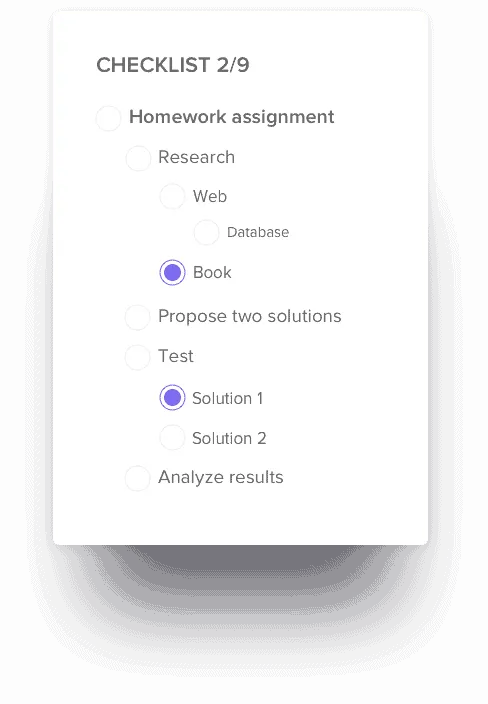
- เพิ่มรายการตรวจสอบ "การเข้าถึงและความสามารถของอุปกรณ์" ลงในงานออกแบบและพัฒนาของคุณ รวมถึงรายการต่างๆ เช่น ตรวจสอบความคมชัด เพิ่มข้อความแสดงแทน ตรวจสอบสถานะโฟกัส ทดสอบการเข้าถึงด้วยแป้นพิมพ์ และตรวจสอบกระบวนการหลักที่จุดหยุดสำคัญ
- ใช้รายการตรวจสอบงานของ ClickUpและแม่แบบรายการตรวจสอบของ ClickUpเพื่อให้ทุกหน้าหรือฟีเจอร์ใหม่ผ่านการตรวจสอบการเข้าถึงก่อนการเผยแพร่
💡 เกร็ดความรู้: งานวิจัยเกี่ยวกับความประทับใจแรกพบแสดงให้เห็นว่าคนส่วนใหญ่จะตัดสินความน่าเชื่อถือและคุณภาพของเว็บไซต์ภายในเวลาเพียง50 มิลลิวินาที และการออกแบบภาพมีอิทธิพลอย่างมากต่อการตัดสินใจนั้น ในทางปฏิบัติ นั่นหมายความว่าเลย์เอาต์และความสามารถในการตอบสนองของเว็บไซต์คุณจะเป็นสิ่งแรกที่สื่อสารก่อนข้อความใด ๆ จะถูกอ่าน
5. ปรับปรุงลำดับความสำคัญทางสายตาและความสม่ำเสมอ
ลำดับความสำคัญทางสายตาคือสิ่งที่บอกผู้ใช้ว่า "เริ่มต้นที่นี่ จากนั้นไปที่นั่น" โดยไม่ต้องมีคำแนะนำใดๆ
ในอินเตอร์เฟซที่แข็งแกร่ง หัวข้อ รูปแบบปุ่ม และการเว้นระยะห่าง จะช่วยนำสายตาไปยังการกระทำหลักอย่างเป็นธรรมชาติ และหลีกเลี่ยงสิ่งรบกวน
การวิจัย UX จาก Nielsen Norman Group และแหล่งอื่น ๆ แนะนำการใช้ความแตกต่าง, ขนาด, ความใกล้ชิด, และพื้นที่ว่างเพื่อสื่อถึงความสำคัญและจัดกลุ่มองค์ประกอบที่เกี่ยวข้อง
นี่คือรายการตรวจสอบง่าย ๆ ที่คุณสามารถอ้างอิงเพื่อลำดับความสำคัญให้ดีขึ้น:
- ทำให้การกระทำหลักหนึ่งอย่างต่อหนึ่งหน้าจอมีความโดดเด่นทางสายตา
- ใช้ระดับหัวข้อและรูปแบบเนื้อหาที่สอดคล้องกัน
- ให้แบบฟอร์มมีพื้นที่ว่างเพียงพอเพื่อให้ผู้คนสามารถสแกนฉลากและช่องข้อมูลได้โดยไม่รู้สึกเมื่อยล้า
- เก็บข้อความแสดงข้อผิดพลาดไว้ใกล้กับองค์ประกอบที่ข้อความนั้นอ้างอิงถึง
ClickUp สามารถสนับสนุนการทำงานนี้เบื้องหลังได้:
- เก็บแนวทางระบบออกแบบ, ข้อมูลจำเพาะของคอมโพเนนต์, และสถานะ UI ของคุณไว้ในClickUp Docs และฝังไลบรารี Figma หรือโทเค็นได้โดยตรงในเอกสารเหล่านั้น
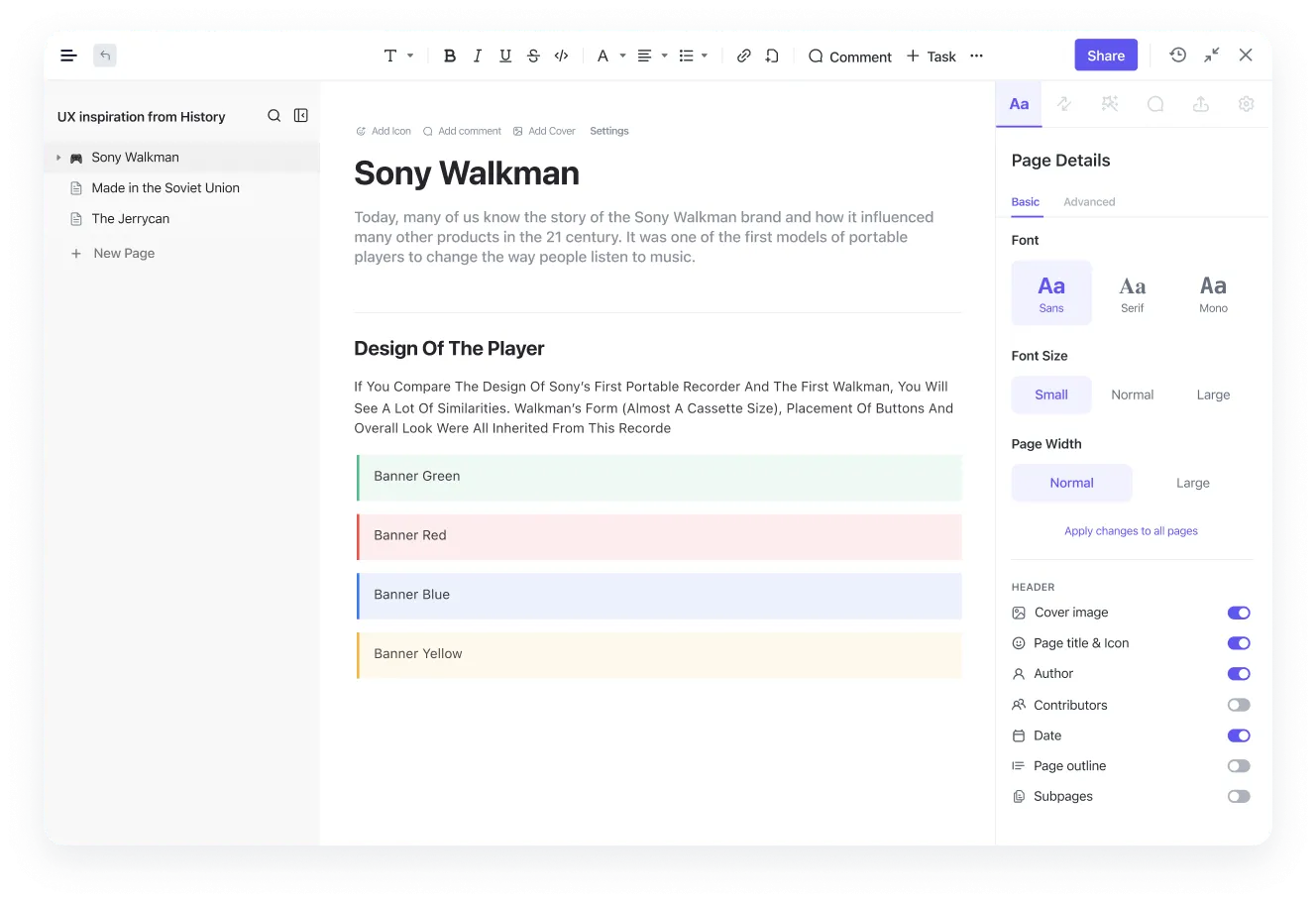
- สร้างรายการงาน "ปรับปรุง UI" โดยแต่ละงานต้องเชื่อมโยงไปยังหน้าจอหรือกระบวนการที่ต้องการการปรับปรุงลำดับชั้นหรือความสอดคล้อง จากนั้นแนบภาพหน้าจอ ลิงก์ Figma และเกณฑ์การยอมรับสำหรับแต่ละงาน
📖 อ่านเพิ่มเติม: เทมเพลต Wireframe ฟรีสำหรับการออกแบบผลิตภัณฑ์
6. สร้างวงจรการให้ข้อเสนอแนะกับผู้ใช้และทีม
กลยุทธ์การปรับปรุง UI และ UX จะล้มเหลวเมื่อมีการให้ข้อเสนอแนะเพียงครั้งเดียวต่อไตรมาส เป้าหมายคือการสร้างวงจรที่เบาและต่อเนื่องกับทั้งผู้ใช้จริงและทีมภายในของคุณ
สำหรับผู้ใช้ คุณสามารถรวม:
- แบบสำรวจในแอปที่ถามคำถามเฉพาะเจาะจง เช่น "งานนี้ทำง่ายแค่ไหน?" หรือ "อะไรเกือบทำให้คุณหยุดที่นี่?"
- การทดสอบการใช้งานแบบสั้นและมุ่งเน้นในกระบวนการใหม่หรือที่มีความเสี่ยงสูง
- แบบสำรวจ NPS (Net Promoter Score) หรือ CSAT (Customer Satisfaction Score) เป็นครั้งคราวที่เปิดเผยความรู้สึกของผู้คนหลังจากที่พวกเขาทำภารกิจสำคัญเสร็จสิ้น
สำหรับทีม คุณต้องการวิธีที่ง่ายในการทำให้การสนทนาเชื่อมโยงกับงานจริง แทนที่จะกระจัดกระจายไปตามเธรดต่างๆ ใน Slack
นี่คือวิธีที่คุณสามารถปรับสิ่งนี้ให้สอดคล้องกับ ClickUp:
ใช้ความคิดเห็นใน ClickUp เพื่อเก็บการตัดสินใจไว้กับงาน
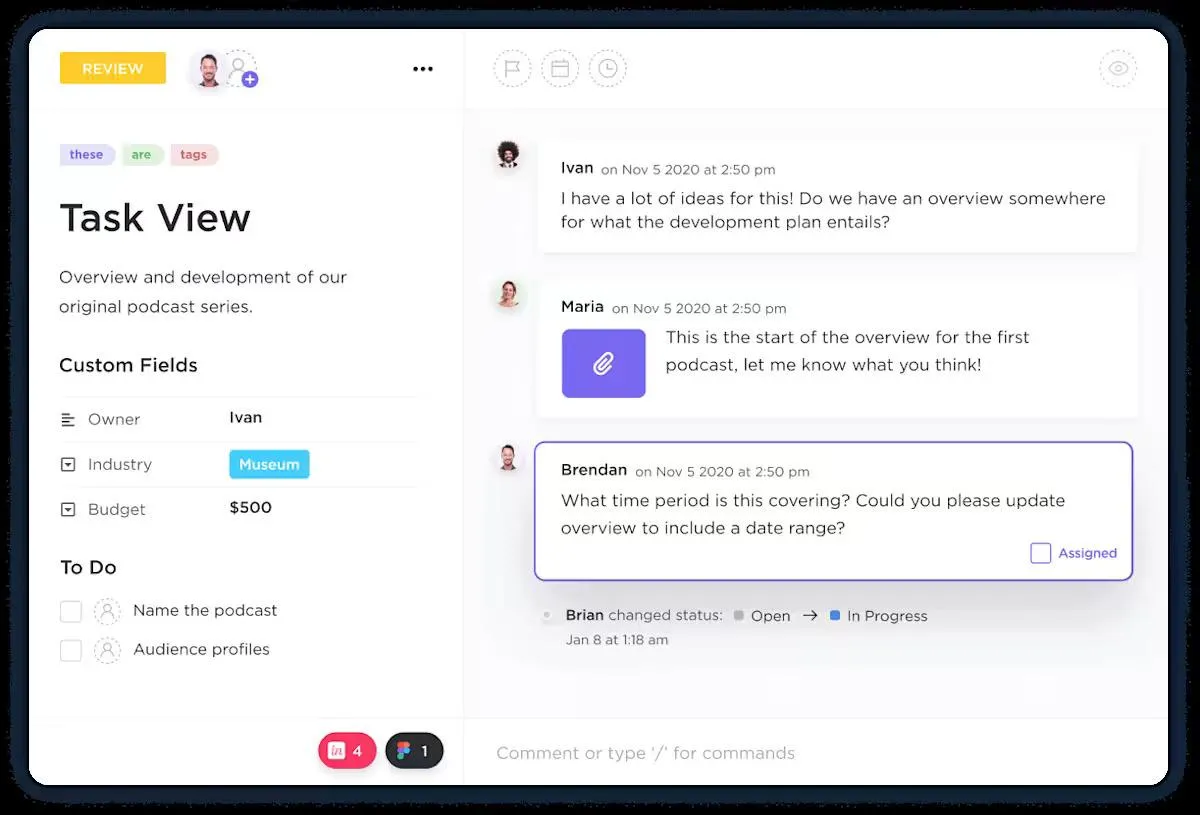
ClickUp ช่วยให้คุณแสดงความคิดเห็นโดยตรงในรายการงานและมอบหมายความคิดเห็นให้กับบุคคลเฉพาะได้ ซึ่งช่วยให้การชี้แจงและการตัดสินใจด้านการออกแบบยังคงเชื่อมโยงกับปัญหาใน UI ที่เกี่ยวข้อง
นักออกแบบสามารถเชื่อมโยงการวิจัยผู้ใช้ที่เกี่ยวข้องหรือคลิปการใช้งานได้ ขณะที่วิศวกรสามารถถามคำถามเกี่ยวกับการนำไปใช้ได้ในที่เดียวกัน ใครก็ตามที่เปิดงานนี้ในภายหลังสามารถเห็นสิ่งที่เปลี่ยนแปลงและเหตุผลได้
เคล็ดลับแบบเป็นกันเอง: ด้วยClickUp Clips คุณสามารถบันทึกและแชร์วิดีโอหน้าจอได้โดยตรงภายในเวิร์กโฟลว์ของคุณ เพื่อให้มั่นใจว่าการอัปเดตการออกแบบหรือข้อมูลเชิงลึกด้านการใช้งานทุกครั้งได้รับการบันทึกไว้อย่างชัดเจน
คลิปช่วยให้สมาชิกในทีมสามารถสาธิตการเปลี่ยนแปลงของ UI, นำทางผ่านประสบการณ์ผู้ใช้, หรือชี้ให้เห็นปัญหาได้โดยไม่ต้องใช้คำอธิบายยาว ๆ
📖 อ่านเพิ่มเติม: เครื่องมือให้ข้อเสนอแนะด้านการออกแบบที่ดีที่สุดสำหรับทีมสร้างสรรค์
ใช้ระบบอัตโนมัติของ ClickUp เพื่อขับเคลื่อนงานให้ก้าวหน้า
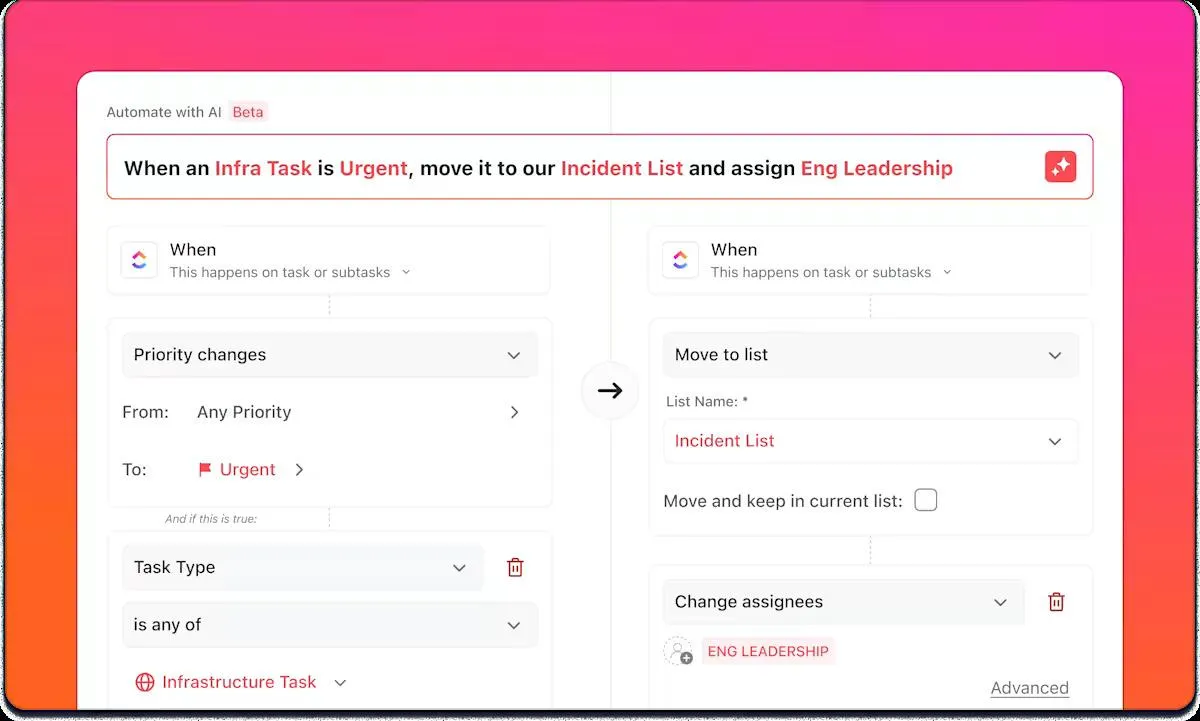
แม้จะมีการรวบรวมข้อเสนอแนะแล้ว ก็ยังมีคนต้องเป็นผู้กำหนด จัดหมวดหมู่ และส่งต่อข้อมูลนั้นไปตามขั้นตอนการทำงานClickUp Automationsสามารถทำงานซ้ำๆ เหล่านี้แทนคุณ
คุณสามารถ:
เทมเพลตการทำงานอัตโนมัติของ ClickUpและ AI Automation Builder ทำให้กระบวนการทำงานเหล่านี้ตั้งค่าได้ง่าย UX feedback ไม่เคยติดอยู่ในสเปรดชีต
เรียนรู้วิธีการทำงานอัตโนมัติแบบขั้นตอนต่อขั้นตอนในเวลาไม่ถึง 5 นาที บทเรียนแบบเร่งรัดนี้จะแสดงให้คุณเห็นอย่างชัดเจนถึงวิธีการสร้างการทำงานอัตโนมัติที่ขับเคลื่อนด้วย AI อย่างไร้รอยต่อโดยใช้เครื่องมือการทำงานอัตโนมัติแบบไม่ต้องเขียนโค้ด เช่น ClickUp 🔼
7. ทดสอบ วัดผล และปรับปรุงซ้ำ
งาน UX ที่มีประโยชน์ที่สุดจะถือว่าการเปลี่ยนแปลงทุกอย่างเป็นการทดสอบ ไม่ใช่คำตอบสุดท้าย หลังจากที่คุณปล่อยอัปเดตแล้ว ให้ตรวจสอบความถูกต้องด้วยการทดสอบการใช้งานและการวิเคราะห์ผลิตภัณฑ์
ตัวชี้วัด UX ที่ควรติดตาม ได้แก่ อัตราความสำเร็จของงาน, อัตราข้อผิดพลาด, เวลาที่ใช้ในการทำงาน, และอัตราการเสร็จสิ้นสำหรับกระบวนการที่สำคัญ ควรจับคู่กับข้อมูลเชิงคุณภาพจากการทดสอบการใช้งาน เพื่อให้คุณเข้าใจไม่เพียงแค่สิ่งที่เปลี่ยนแปลง แต่ยังรวมถึงเหตุผลว่าทำไมถึงเปลี่ยนแปลง
คุณยังสามารถ:
- ทำการทดสอบ A/B แบบง่ายบนหน้าจอหลักเพื่อดูว่าการออกแบบใดช่วยลดความยุ่งยากหรือการหลุดออก
- ติดตามคำขอการสนับสนุนและคำถามประเภท "ฉันจะทำอย่างไร..." ที่เกี่ยวข้องกับฟีเจอร์เฉพาะ
- แบ่งผลลัพธ์ตามอุปกรณ์ ประเภทแผน หรือบุคลิกภาพของผู้ใช้ เพื่อตรวจสอบว่าการปรับปรุงมีประสิทธิภาพสำหรับกลุ่มที่สำคัญที่สุดของคุณหรือไม่
แดชบอร์ดของ ClickUpช่วยให้คุณรวบรวมสัญญาณเหล่านี้ไว้ในที่เดียว คุณสามารถสร้างวิดเจ็ตที่ดึงข้อมูลจากงานและเครื่องมือที่เชื่อมต่อเพื่อแสดงปริมาณปัญหา UX ได้ นอกจากนี้คุณยังสามารถดูตัวแปรอื่นๆ เช่น เวลาที่ใช้ในการแก้ไข ความครอบคลุมของการทดสอบ หรือจำนวนปัญหาอินเทอร์เฟซต่อการปล่อยเวอร์ชัน
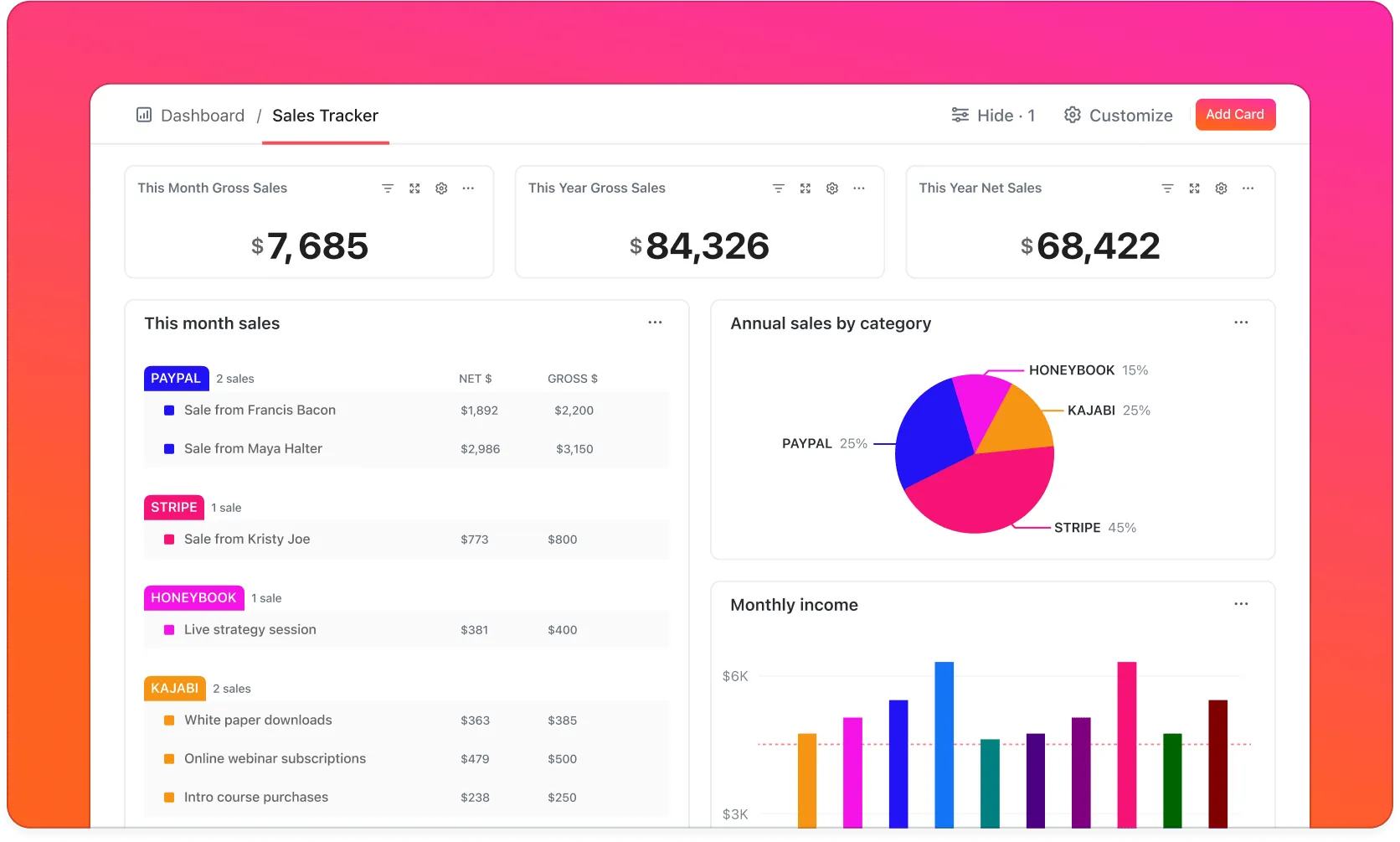
สิ่งนี้ทำให้ทีมผลิตภัณฑ์และทีมออกแบบมีมุมมองร่วมกันว่า การปรับปรุง UI/UX กำลังได้ผลหรือไม่ แทนที่ทุกคนจะต้องดูรายงานที่แตกต่างกัน
มานัสวี ดิไวดี,บริษัท เซดคอส เทคโนโลยีส์ จำกัด (มหาชน) กล่าว:
การแสดงผลบนแดชบอร์ดได้รับการปรับปรุงให้ดียิ่งขึ้นในการแสดงการวิเคราะห์ของผลิตภัณฑ์ และช่วยประหยัดเวลาได้อย่างมาก
การแสดงผลบนแดชบอร์ดได้รับการปรับปรุงให้แสดงการวิเคราะห์ของผลิตภัณฑ์ได้ดีขึ้น และช่วยประหยัดเวลาได้มาก
📖 อ่านเพิ่มเติม: ตัวอย่างการทดสอบการใช้งานและวิธีการปรับปรุงประสิทธิภาพเว็บไซต์ของคุณ
เครื่องมือและกรอบการทำงานเพื่อเพิ่มประสิทธิภาพการออกแบบ UI และ UX
การออกแบบ UI และ UX ที่ดีขึ้นอยู่ทั้งทักษะการออกแบบที่มั่นคงและกระบวนการทำงานที่น่าเชื่อถือ
คุณต้องการเครื่องมือที่ช่วยให้คุณรวบรวมข้อมูลวิจัย ประสานงานการออกแบบแบบเร่งรัด ทดสอบแนวคิด และวัดผลลัพธ์ได้โดยไม่ต้องสร้างกระบวนการใหม่ทุกครั้ง
ClickUp ช่วยปรับปรุงกระบวนการทำงานด้าน UI/UX อย่างไร
ClickUp มอบพื้นที่เดียวให้กับทีมผลิตภัณฑ์ในการจัดการกระบวนการออกแบบ UX ทั้งหมด ตั้งแต่บันทึกการวิจัยไปจนถึงงานปล่อยเวอร์ชันสุดท้าย แทนที่จะต้องแยกการตัดสินใจด้านการออกแบบและงานพัฒนาของคุณออกเป็นหลายเครื่องมือ คุณสามารถเก็บทุกอย่างไว้ในที่ทำงานเดียว
นี่คือตัวอย่างในทางปฏิบัติ:
รวมศูนย์การวิจัย, สปรินต์, และการจัดทำเอกสาร
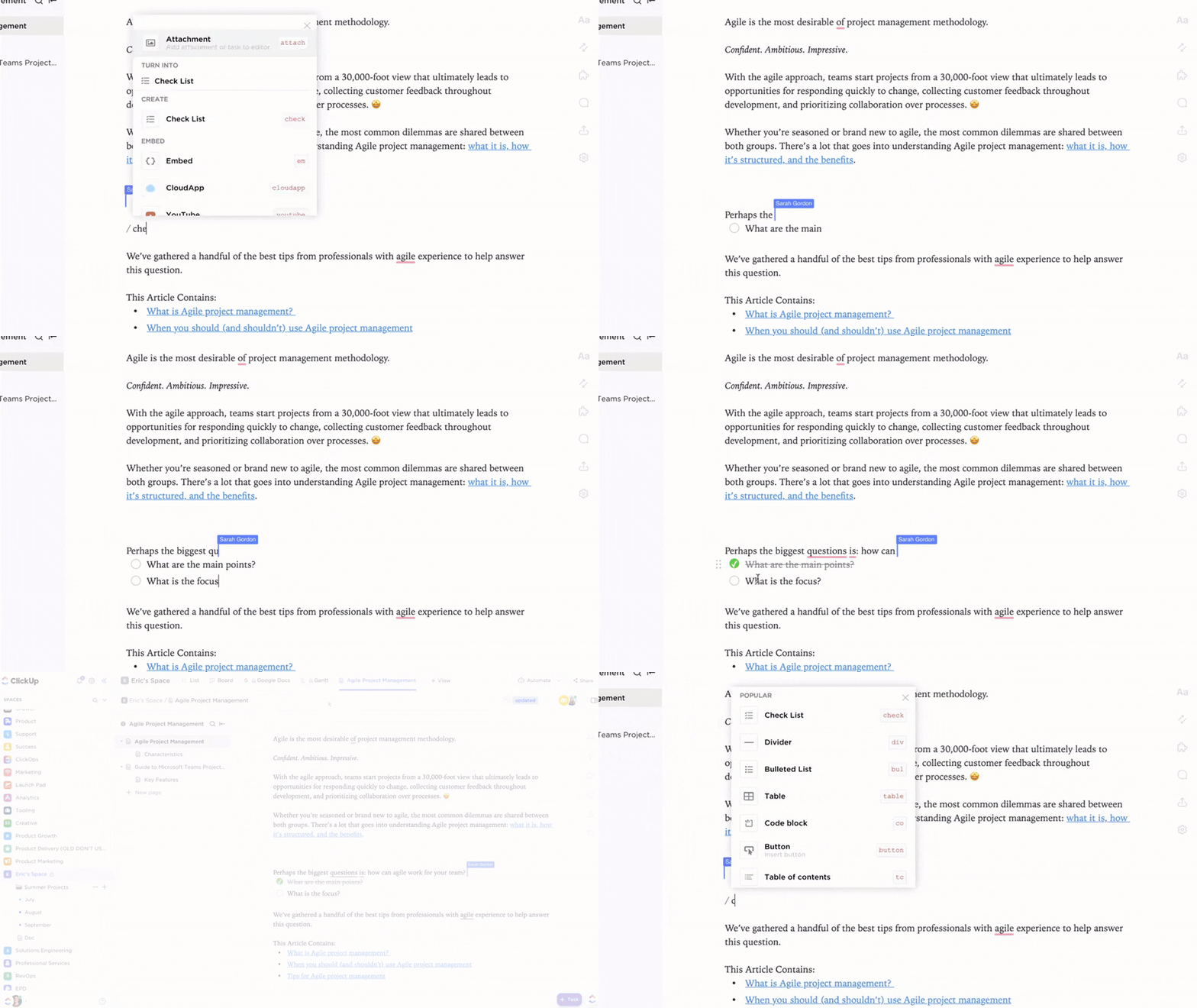
- ใช้ ClickUp Docs เพื่อจัดเก็บข้อมูลการวิจัยผู้ใช้, บุคลิกภาพผู้ใช้, แนวทาง UI, และผลการทดลอง. คุณสามารถจัดโครงสร้างเอกสารสรุป และฝังต้นแบบ Figma หรือแผนผังการไหลของผู้ใช้ไว้ภายในเอกสารได้เลย
- จัดระเบียบการออกแบบสปรินต์ด้วย ClickUp Tasks และ Lists แบ่งงานออกเป็นงานย่อยสำหรับการวิจัย การออกแบบ UX การออกแบบ UI การนำไปใช้ และการตรวจสอบคุณภาพ จากนั้นมอบหมายเจ้าของงานและกำหนดวันที่ครบกำหนด
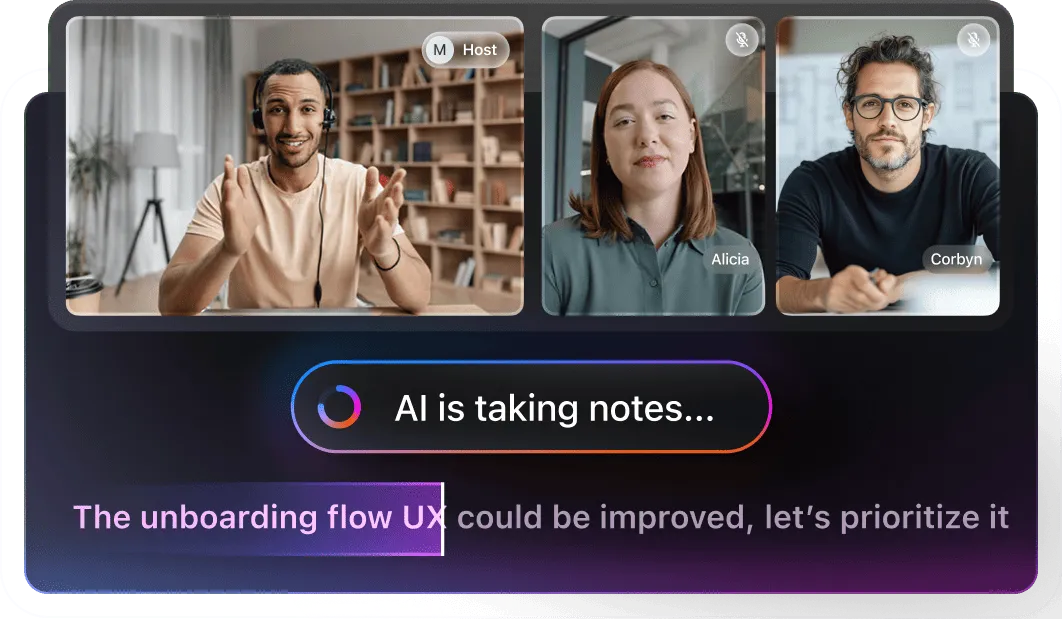
- ใช้ClickUp AI Notetakerเพื่อบันทึกและสรุปการโทรวิจัย UX หรือการทบทวนการออกแบบ พร้อมด้วยบทถอดความและรายการที่ต้องดำเนินการซึ่งพร้อมเปลี่ยนเป็นงานได้ทันที
- แผนผังการไหลของผู้ใช้และสถาปัตยกรรมข้อมูลใน ClickUp Whiteboards จากนั้นแปลงรูปทรงใด ๆ ให้เป็นงานเมื่อพร้อมสำหรับการส่งมอบ
รวบรวมและส่งต่อความคิดเห็นโดยอัตโนมัติ
- สร้างแบบฟอร์ม ClickUp เพื่อรวบรวมความคิดเห็นเกี่ยวกับผลิตภัณฑ์อย่างเป็นระบบจากผู้มีส่วนได้ส่วนเสียและทีมภายใน ทุกการส่งข้อมูลจะกลายเป็นงานที่สามารถติดตามได้พร้อมฟิลด์และแท็กที่เหมาะสม ซึ่งเหมาะอย่างยิ่งสำหรับความคิดเห็นเกี่ยวกับ UI หลังการปล่อย
- จ้างClickUp Agentsที่สามารถมอบหมายงานและกระตุ้นการทำงานอัตโนมัติเมื่อมีข้อเสนอแนะหรือผลการทดสอบใหม่เข้ามา
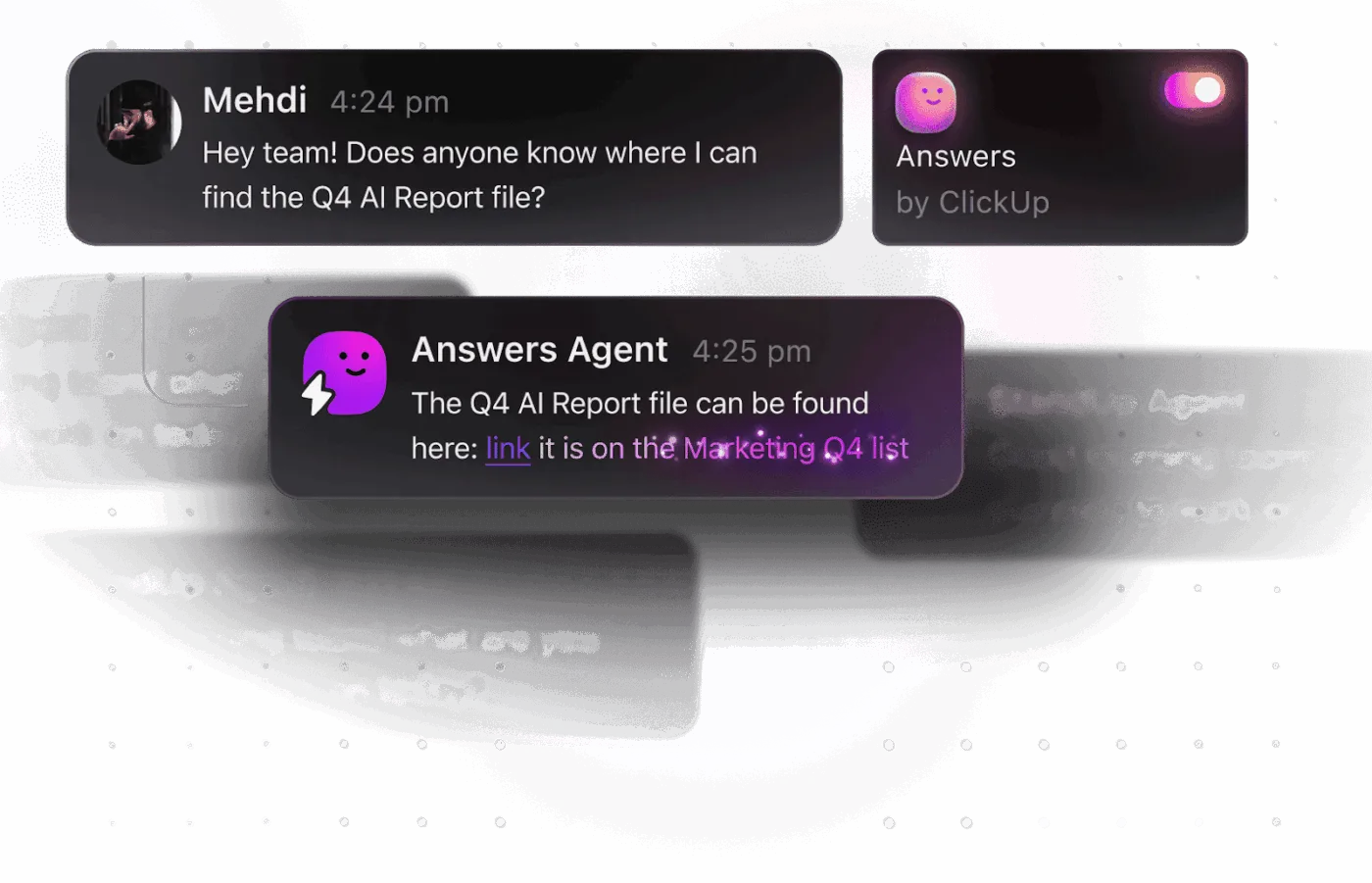
ตัวอย่างเช่น ตัวแทน UI/UX สามารถสร้างงานติดตามผลสำหรับนักออกแบบโดยอัตโนมัติเมื่อพบปัญหาการใช้งาน หรือแจ้งเตือนนักพัฒนาให้ตรวจสอบความคิดเห็นใหม่จากผู้ใช้
ตรวจสอบและอนุมัติการออกแบบทางสายตา
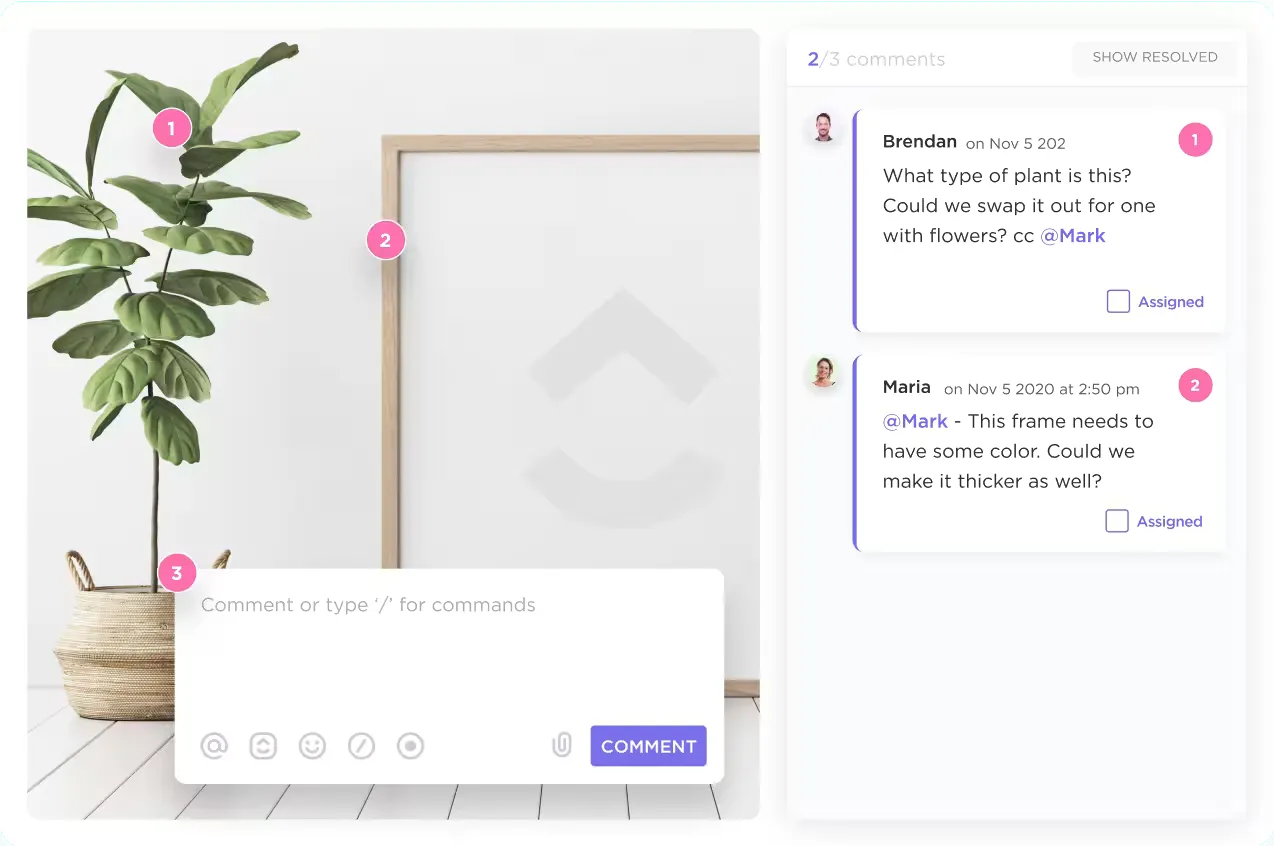
- อัปโหลดโมคอัพและตัวอย่างการเคลื่อนไหวไปยัง ClickUp Tasks และใช้เครื่องมือการตรวจสอบของ ClickUp เพื่อเพิ่มความคิดเห็นที่แนบไว้กับส่วนที่เฉพาะเจาะจงของภาพหรือวิดีโอ แต่ละความคิดเห็นสามารถมอบหมายและแก้ไขได้ ทำให้การให้คำแนะนำทางภาพมีความเฉพาะเจาะจงและสามารถนำไปปฏิบัติได้
- ตรวจสอบและใส่คำอธิบายประกอบม็อกอัพ,แทรกไฟล์ Figma และ Invision, เชิญผู้ร่วมงานภายนอก, และมอบหมายความคิดเห็นเพื่อการตรวจสอบ
📖 อ่านเพิ่มเติม: การบริหารโครงการออกแบบ: คู่มือฉบับสมบูรณ์สำหรับทีมออกแบบ
ปลดปล่อยพลังของ AI เพื่อทำงานวิจัยได้เร็วขึ้น
ClickUp Brainช่วยให้ทีมผลิตภัณฑ์ดึงรูปแบบการออกแบบ ธีมของข้อเสนอแนะจากผู้ใช้ หรือปัญหาการใช้งานได้ทันทีจากเอกสารผลิตภัณฑ์ทั้งหมดของคุณ
คุณสามารถใช้คำสั่งที่ขับเคลื่อนด้วย AI เพื่อระดมความคิดในการออกแบบใหม่หรือวิเคราะห์ผลการทดสอบการใช้งานได้อย่างรวดเร็ว—ทั้งหมดนี้โดยไม่ต้องออกจากพื้นที่ทำงานของคุณ สิ่งนี้ช่วยให้ทีมของคุณมีสมาธิ ทำงานสอดคล้องกัน และพร้อมที่จะส่งมอบประสบการณ์ผลิตภัณฑ์ที่ราบรื่นและเป็นธรรมชาติมากขึ้น
AI สามารถช่วยลดความยุ่งยากในการเขียนเอกสารได้—ตั้งแต่คู่มือผู้ใช้และ SOP ไปจนถึงสัญญาทางกฎหมายและคำอธิบายสินค้า. ในวิดีโอนี้ เราจะแสดงให้คุณเห็นอย่างชัดเจนถึงวิธีการใช้ AI ในการเขียนเอกสาร โดยใช้ตัวอย่างจากโลกจริงและคำสั่งที่ได้รับการพิสูจน์แล้ว.
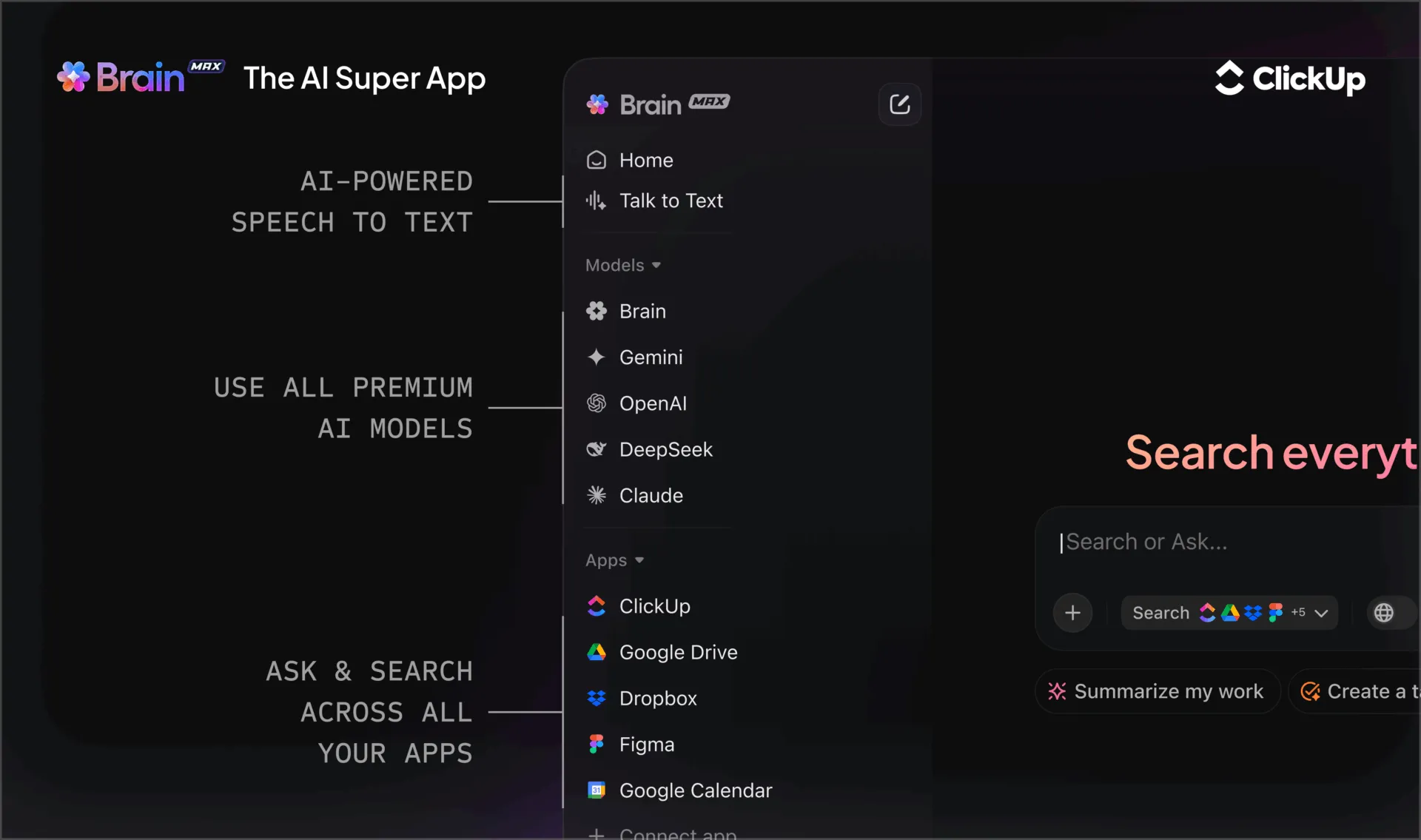
เหนือกว่าสมองClickUp's Brain GPTทำงานเป็นคู่คิดด้านการออกแบบที่ขับเคลื่อนด้วย AI ของคุณ สร้างขึ้นเพื่อช่วยให้ทีมผลิตภัณฑ์สามารถจับประเด็น จัดระเบียบ และดำเนินการตามข้อมูลเชิงลึกของผู้ใช้ทุกประการ
ด้วยการรองรับ LLM หลายตัว Brain GPT สามารถปรับตัวให้เข้ากับกระบวนการทำงานของคุณ มอบคำแนะนำที่ชาญฉลาดและตรงประเด็นมากยิ่งขึ้น ต่อไปนี้คือวิธีการ:
- ใช้ Talk to Textเพื่อจับภาพความคิดเห็นเกี่ยวกับการออกแบบ ปฏิกิริยาของผู้ใช้ หรือแนวคิดในการระดมสมองได้ทันที—เพียงแค่พูดและปล่อยให้ Brain GPT ทำงานที่เหลือ
- สรุปผลการทดสอบการใช้งาน, เน้นจุดปัญหาที่เกิดขึ้นซ้ำ, และเปิดเผยประเด็นสำคัญผ่านการวิเคราะห์ด้วย AI
- ค้นหาทุกบันทึก คลิป และเอกสารการออกแบบของคุณได้ทันทีด้วยการค้นหาด้วย AI แบบรวมศูนย์ เพื่อไม่ให้พลาดข้อมูลเชิงลึกที่สำคัญเกี่ยวกับ UI/UX
- ใช้ประโยชน์จาก LLM หลายตัว เช่น Deepseek, Gemini, Claude และ ChatGPT เพื่อหาโมเดลที่ดีที่สุดสำหรับการสรุปเนื้อหา การสร้างข้อความออกแบบ หรือการวิเคราะห์ความรู้สึกของผู้ใช้
📖 อ่านเพิ่มเติม: ตัวอย่างการออกแบบ OKRs เพื่อบรรลุเป้าหมายการออกแบบของคุณ
เครื่องมืออื่น ๆ ที่มีประโยชน์สำหรับการทดสอบผู้ใช้และการวิเคราะห์
ควบคู่ไปกับ ClickUp ยังมีเครื่องมือที่เน้นเฉพาะด้านอีกไม่กี่ตัวที่สามารถช่วยให้คุณเห็นภาพชัดเจนยิ่งขึ้นว่าผู้ใช้จริงมีปฏิสัมพันธ์กับผลิตภัณฑ์ของคุณอย่างไร
วิธีที่เราตรวจสอบซอฟต์แวร์ที่ ClickUp
ทีมบรรณาธิการของเราปฏิบัติตามกระบวนการที่โปร่งใส มีหลักฐานการวิจัยรองรับ และเป็นกลางต่อผู้ขาย เพื่อให้คุณสามารถไว้วางใจได้ว่าคำแนะนำของเราอยู่บนพื้นฐานของคุณค่าที่แท้จริงของผลิตภัณฑ์
นี่คือรายละเอียดโดยละเอียดเกี่ยวกับวิธีการที่เราตรวจสอบซอฟต์แวร์ที่ ClickUp
1. Hotjar
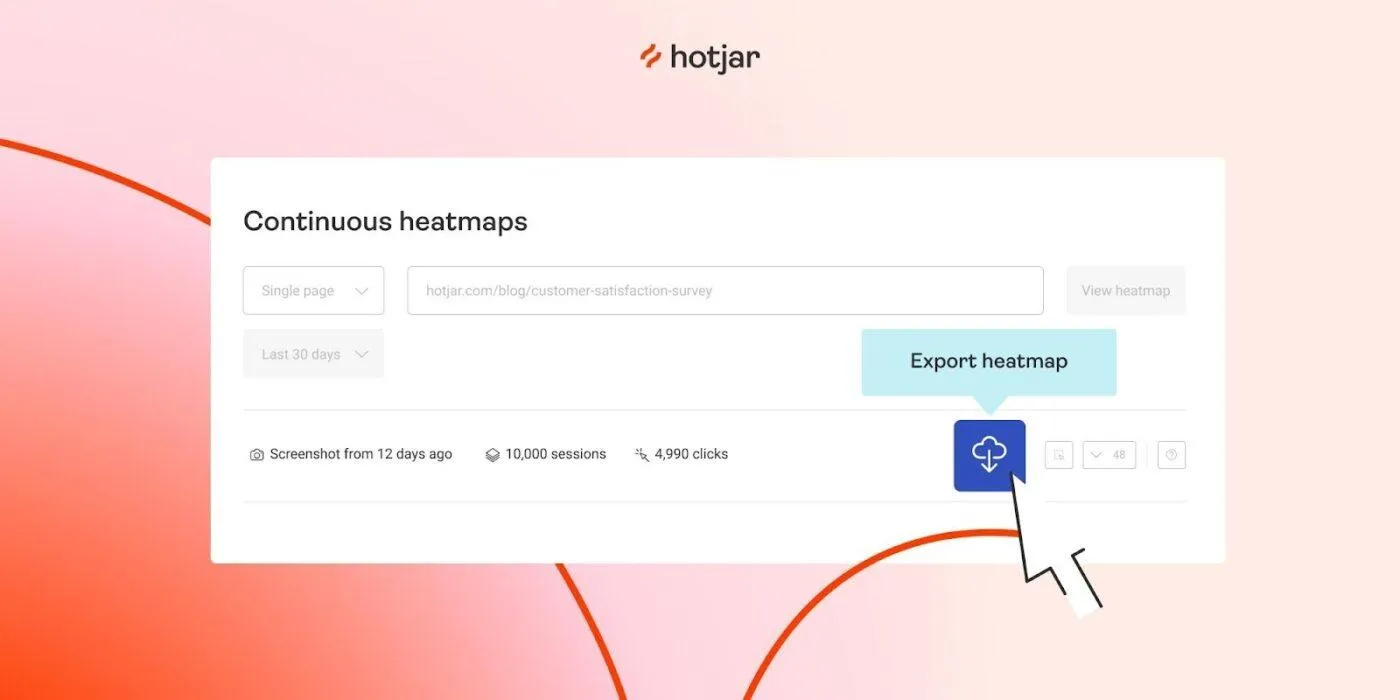
Hotjarเป็นแพลตฟอร์มวิเคราะห์พฤติกรรมและข้อเสนอแนะจากผู้ใช้ที่ช่วยให้คุณเห็นวิธีที่ผู้ใช้จริงเคลื่อนไหว คลิก เลื่อนดู และออกจากหน้าต่างๆ ในผลิตภัณฑ์ของคุณ
มันรวมเอาฮีตแมป, การบันทึกเซสชัน, วิดเจ็ตสำหรับแสดงความคิดเห็น, และการสำรวจความคิดเห็นเข้าไว้ด้วยกัน ช่วยให้ทีมออกแบบสามารถเชื่อมโยงปัญหา UX กับองค์ประกอบ UI ที่เฉพาะเจาะจงได้ สำหรับทีมผลิตภัณฑ์ที่ทำงานเกี่ยวกับการปรับปรุง UI/UX, Hotjar มีประโยชน์อย่างยิ่งในการตรวจสอบความถูกต้องของการเปลี่ยนแปลงการนำทางและการทดลองจัดวางเลย์เอาต์
คุณสมบัติที่ดีที่สุดของ Hotjar
- มองเห็นการคลิก ความลึกในการเลื่อน และความสนใจด้วยแผนที่ความร้อนและการบันทึกเซสชัน
- รวบรวมความคิดเห็นบนหน้าเว็บและแบบสำรวจสไตล์ NPS ด้วยวิดเจ็ตและเทมเพลตแบบสำรวจ
- สร้างฟันเนลและเทรนด์เพื่อดูว่าผู้ใช้หลุดออกที่จุดใดในเส้นทางสำคัญ
- สรรหาและสัมภาษณ์ผู้ใช้จากระยะไกลด้วย Hotjar Engage สำหรับการศึกษาเชิงคุณภาพ
- ผสานรวมกับเครื่องมือต่าง ๆ เช่น Google Analytics, HubSpot, Segment และระบบผลิตภัณฑ์อื่น ๆ
ข้อจำกัดของ Hotjar
- แผนพรีเมียมอาจรู้สึกมีราคาแพงสำหรับสินค้าที่มีปริมาณการเข้าชมสูงหรือทีมขนาดใหญ่
- ผู้ตรวจสอบบางรายระบุว่าตัวเลือกการปรับแต่งที่จำกัดสำหรับวิดเจ็ตแบบสำรวจและความคิดเห็นบางประเภท
ราคาของ Hotjar
- ฟรี
- การเติบโต: เริ่มต้นที่ $49/เดือน
- ข้อดี: ราคาที่กำหนดเองได้
- องค์กร: ราคาตามตกลง
- G2: 4. 3/5 (รีวิว 320+ รายการ)
- Capterra: 4. 6/5 (530+ รีวิว)
📖 อ่านเพิ่มเติม: การทำงานเป็นทีมคืออะไร? กลยุทธ์ที่มีประสิทธิภาพสำหรับทีมของคุณ
2. ย้อนดู
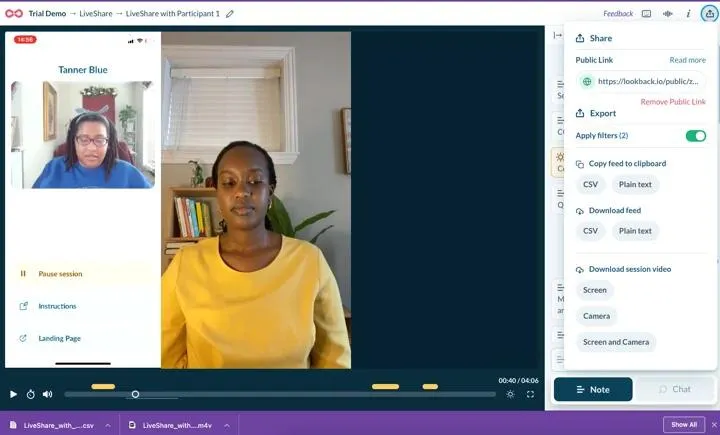
Lookbackเป็นแพลตฟอร์มวิจัยเชิงคุณภาพและการทดสอบการใช้งานที่สร้างขึ้นสำหรับการใช้งานจริงและการบันทึกเซสชันของผู้ใช้ มันช่วยให้คุณดำเนินการทดสอบที่มีการควบคุมและไม่มีการควบคุม โดยจับภาพหน้าจอ, ไมโครโฟน, และ (ตามตัวเลือก) กล้องของผู้เข้าร่วมขณะที่พวกเขาทำงานผ่านภารกิจในผลิตภัณฑ์ของคุณ
สำหรับทีม UI/UX, Lookback มีประโยชน์เมื่อคุณต้องการดูผู้ใช้จริงคิดออกเสียงผ่านต้นแบบหรือการเดินทางที่สำคัญเช่นการชำระเงิน.
คุณสมบัติเด่นย้อนหลัง
- ดำเนินการทดสอบการใช้งานแบบมีผู้ควบคุมและไม่มีผู้ควบคุมทั้งบนเดสก์ท็อปและอุปกรณ์มือถือ
- บันทึกหน้าจอ เสียง และวิดีโอ (หากต้องการ) เพื่อให้คุณเห็นและได้ยินการตอบสนองของผู้ใช้
- เชิญผู้สังเกตการณ์ให้รับชมการประชุมสดและเพิ่มบันทึกพร้อมเวลาและแท็ก
- จัดเก็บการบันทึกไว้ในไลบรารีที่ใช้ร่วมกัน และสร้างไฮไลต์สำหรับปัญหา UX ที่พบบ่อย
- ผสานการทำงานกับแพลตฟอร์มการสรรหาบุคลากรและกระบวนการทำงานวิจัยเพื่อการจัดตารางเวลาที่ราบรื่นยิ่งขึ้น
ข้อจำกัดในการย้อนหลัง
- รีวิวจาก Capterra กล่าวถึงปัญหาความน่าเชื่อถือเป็นครั้งคราว (ปัญหาการเชื่อมต่อหรือข้อบกพร่องของเบราว์เซอร์/อุปกรณ์) ที่อาจทำให้เซสชันหยุดชะงัก
- การเชื่อมต่อและการตั้งค่าอาจรู้สึกซับซ้อนสำหรับทีมที่ทำการทดสอบผู้ใช้เพียงครั้งคราว
- ฟรีแลนซ์: ประมาณ $299/ปี สำหรับนักวิจัยรายบุคคล
- ทีม: ประมาณ $1,782/ปี สำหรับทีมขนาดเล็กที่มีโปรเจ็กต์ร่วมกัน
- ศูนย์ข้อมูลเชิงลึก: เริ่มต้นประมาณ $4,122/ปี สำหรับธุรกิจขนาดใหญ่
- องค์กร: เริ่มต้นที่ $18,150/ปี สำหรับองค์กรขนาดใหญ่
- G2: รีวิวไม่เพียงพอ
- Capterra: ไม่มีรีวิวเพียงพอ
📖 อ่านเพิ่มเติม: ซอฟต์แวร์วิเคราะห์แบบสำรวจที่ดีที่สุด
3. เขาวงกต
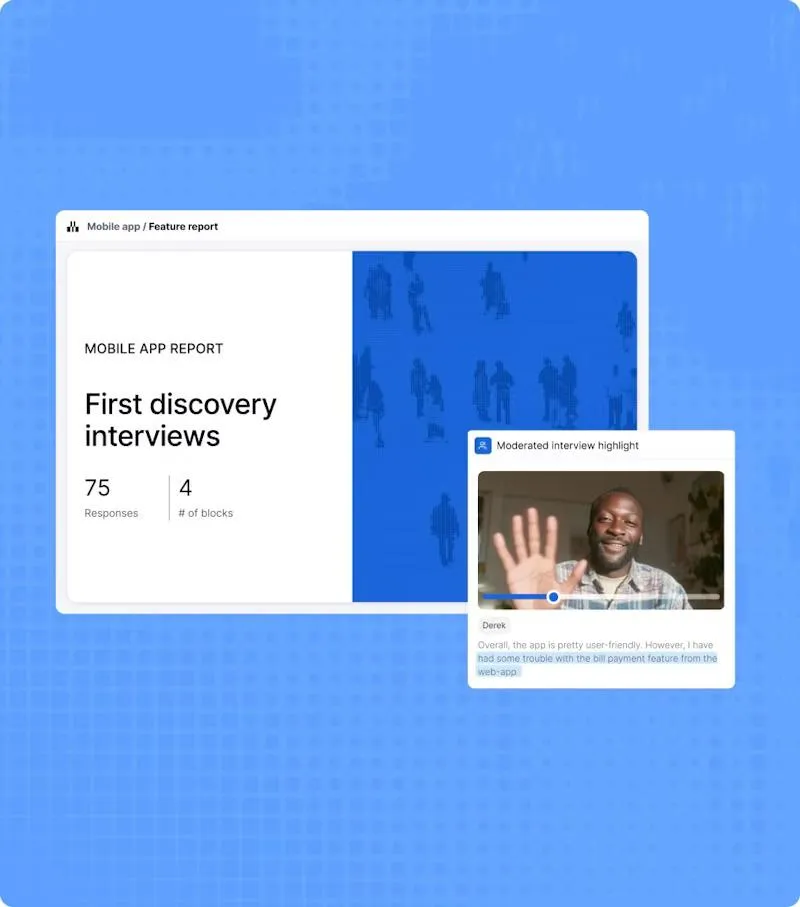
Mazeเป็นแพลตฟอร์มสำหรับการค้นพบผลิตภัณฑ์อย่างต่อเนื่องและการวิจัยประสบการณ์ผู้ใช้ (UX) ที่เปลี่ยนต้นแบบการออกแบบให้กลายเป็นการทดสอบผู้ใช้ที่รวดเร็วและมีข้อมูลมากมาย มันเชื่อมต่อโดยตรงกับเครื่องมือเช่น Figma, Adobe XD, และ Sketch ทำให้คุณสามารถนำเข้าโฟลว์และทำการทดสอบการใช้งานแบบไม่มีการควบคุมได้โดยไม่ต้องเขียนโค้ด
สำหรับงาน UI และ UX, Maze เป็นเครื่องมือที่มีประโยชน์เมื่อคุณต้องการการตรวจสอบอย่างรวดเร็วและระยะไกลเกี่ยวกับการเปลี่ยนแปลงการนำทางหรือรูปแบบอินเตอร์เฟซใหม่ก่อนที่จะถึงขั้นตอนการพัฒน
คุณสมบัติเด่นของเขาวงกต
- เปลี่ยน Figma และต้นแบบการออกแบบอื่น ๆ ให้เป็นการทดสอบการใช้งานแบบคลิกผ่านได้ในไม่กี่นาที
- ดำเนินการจัดเรียงการ์ด, การทดสอบต้นไม้, และการทดสอบ 5 วินาที เพื่อปรับปรุงสถาปัตยกรรมข้อมูลและการสื่อสาร
- ใช้แผงควบคุมผู้เข้าร่วมที่มีอยู่ในระบบหรือนำผู้ใช้ของคุณเองมาสำหรับการศึกษาทางไกล
- สร้างรายงานอัตโนมัติพร้อมแผนที่ความร้อน การวิเคราะห์เส้นทาง และตัวชี้วัดระดับงาน
- ผสานการทำงานกับเครื่องมือเช่น Slack และ Jira เพื่อแบ่งปันผลลัพธ์และสร้างงานติดตามผล
ข้อจำกัดของเขาวงกต
- มุ่งเน้นไปที่การค้นพบและการทดสอบต้นแบบ ดังนั้นคุณยังคงต้องมีการวิเคราะห์แยกต่างหากสำหรับพฤติกรรมภายในผลิตภัณฑ์ในระดับที่ใหญ่ขึ้น
- การกำหนดราคาตามจำนวนที่นั่งอาจทำให้ค่าใช้จ่ายสูงขึ้นสำหรับทีมขนาดใหญ่มาก หากผู้มีส่วนได้ส่วนเสียหลายรายต้องการเข้าถึง
ราคาแบบเขาวงกต
- แผนฟรี
- เริ่มต้น: $99/เดือน (1 บทเรียน/เดือน, 5 ที่นั่ง)
- แผนสำหรับทีมและองค์กร: ราคาที่กำหนดเอง
คะแนนและรีวิวเขาวงกต
- G2: 4. 5/5 (100+ รีวิว)
- Capterra: ไม่มีรีวิวเพียงพอ
ข้อผิดพลาดทั่วไปเกี่ยวกับ UI และ UX ที่ควรหลีกเลี่ยง
แม้แต่ดีไซเนอร์ที่มีพรสวรรค์ที่สุดก็อาจเผลอทำซ้ำรูปแบบที่สร้างความหงุดหงิดให้กับผู้ใช้โดยไม่ตั้งใจ หรือทำให้ประสบการณ์ใช้งานซับซ้อนขึ้น
ข่าวดีคือ? ข้อผิดพลาดส่วนใหญ่ของ UI และ UX สามารถคาดการณ์ได้และหลีกเลี่ยงได้โดยสิ้นเชิงเมื่อคุณรู้ว่าจะต้องมองหาอะไร:
🚩 ออกแบบเพื่อผู้มีส่วนได้ส่วนเสียแทนผู้ใช้: หน้าจอเต็มไปด้วยตัวกรองและตัวควบคุมที่แทบไม่ได้ใช้ ซึ่งทำให้งานพื้นฐานรู้สึกหนักหน่วง
✅ สิ่งที่ควรทำแทน: เริ่มต้นแต่ละโครงการด้วยสรุปสั้น ๆ เกี่ยวกับความต้องการของผู้ใช้และงานที่สำคัญที่สุด และใช้สิ่งนั้นเป็นตัวกรองสำหรับสิ่งที่คุณจะเพิ่มเข้าไป
🚩 การข้ามการวิจัยผู้ใช้จริง: ความคิดเห็นภายในองค์กรถูกนำมาใช้แทนการวิจัยผู้ใช้และการทดสอบการใช้งาน ส่งผลให้ปัญหาต่าง ๆ ปรากฏขึ้นหลังจากเปิดตัวเท่านั้น
✅ สิ่งที่ควรทำแทน: กำหนดตารางสัมภาษณ์และทดสอบขนาดเล็กเป็นประจำ และดำเนินการก่อนที่คุณจะตัดสินใจเกี่ยวกับเลย์เอาต์และกระบวนการ
🚩 การใส่ข้อมูลมากเกินไปในหน้าจอเพื่อ "แสดงคุณค่า": การใส่ทุกอย่างให้ผู้ใช้เห็นพร้อมกันดูเหมือนจะปลอดภัยกว่า ทำให้หน้าจอเต็มไปด้วยแบนเนอร์, ทิป, การ์ด, และแบบฟอร์ม การออกแบบทางสายตาดูรกรุงรัง และผู้ใช้ส่วนใหญ่ไม่สามารถบอกได้ว่าควรให้ความสนใจกับอะไรก่อน
✅ สิ่งที่ควรทำแทน: เลือกหนึ่งการกระทำหลักต่อหนึ่งหน้าจอ และให้ลำดับความสำคัญ, ระยะห่าง, และสีเป็นตัวนำทางผู้คนไปสู่การกระทำนั้น
🚩 รูปแบบและองค์ประกอบที่ไม่สอดคล้องกัน: การกระทำที่คล้ายกันอาจดูแตกต่างกันในส่วนต่าง ๆ ของผลิตภัณฑ์ดิจิทัลของคุณ ปุ่มเปลี่ยนขนาด ป้ายกำกับเลื่อนตำแหน่ง และองค์ประกอบ UI มีพฤติกรรมที่แตกต่างกันเล็กน้อย
✅ สิ่งที่ควรทำแทน: ใช้ระบบออกแบบที่เรียบง่ายและนำส่วนประกอบ UI ที่คล้ายกันมาใช้ซ้ำ เพื่อให้การกระทำที่คล้ายกันมีลักษณะและพฤติกรรมที่คุ้นเคยเสมอ
🚩 การเพิกเฉยต่อเนื้อหาและข้อความย่อยจนถึงตอนท้าย: การจัดวางและภาพลักษณ์ได้รับความสนใจอย่างมาก แต่แบบฟอร์มและข้อความช่วยเหลือมักถูกกรอกในนาทีสุดท้าย ข้อความที่ไม่ชัดเจนก่อให้เกิดความขัดแย้งแม้ว่าการจัดวางจะมั่นคงแล้วก็ตาม
✅ สิ่งที่ควรทำแทน: ให้ความสำคัญกับข้อความในฐานะส่วนหนึ่งของการออกแบบ UX และทดสอบถ้อยคำกับผู้ใช้จริง
🚩 ลืมมือถือและมุมมองที่แตกต่างกัน: หน้าจอถูกออกแบบบนมอนิเตอร์ขนาดใหญ่และไม่เคยตรวจสอบอย่างถูกต้องบนอุปกรณ์ขนาดเล็ก
✅ สิ่งที่ควรทำแทน: ทดสอบการใช้งานหลักบนอุปกรณ์ที่ผู้ใช้ส่วนใหญ่ใช้งานเป็นประจำ และปรับระยะห่าง จุดสัมผัส และเลย์เอาต์ให้เหมาะสม
🚩 การจัดการ UX เป็นโครงการครั้งเดียว: ทีมดำเนินการออกแบบใหม่ครั้งใหญ่ ฉลองการเปิดตัว แล้วเดินหน้าต่อ ไม่มีใครวัดว่าดีไซน์ใหม่ช่วยปรับปรุงประสบการณ์ผู้ใช้ได้จริงหรือไม่ และปัญหาเล็กๆ ก็สะสมเพิ่มขึ้นอีกเมื่อเวลาผ่านไป
✅ สิ่งที่ควรทำแทน: สร้างการตรวจสอบเป็นประจำ, วงจรการให้ข้อเสนอแนะ, และการปรับปรุงเล็ก ๆ น้อย ๆ เข้าไปในกลยุทธ์การปรับปรุง UX ของคุณ
การวัดผลกระทบของการปรับปรุง UI และ UX
หลังจากที่คุณได้ปรับปรุงส่วนติดต่อผู้ใช้และประสบการณ์ของผู้ใช้แล้ว คุณจำเป็นต้องยืนยันว่าการปรับปรุงเหล่านั้นสามารถสังเกตเห็นได้จริงๆ
แทนที่จะติดตาม "งานออกแบบที่เสร็จสมบูรณ์" ให้มุ่งเน้นไปที่พฤติกรรมของผู้ใช้จริง ผู้เชี่ยวชาญด้าน UX มักแนะนำให้ใช้ตัวชี้วัดทั้งด้านพฤติกรรมและทัศนคติร่วมกัน
สัญญาณที่มีประโยชน์ได้แก่:
- อัตราความสำเร็จและอัตราการเสร็จสิ้นของงานสำหรับกระบวนการต่าง ๆ เช่น การลงทะเบียน การค้นหา และการชำระเงิน
- เวลาที่ใช้ในการทำงานสำหรับเส้นทางหลัก เปรียบเทียบก่อนและหลังการเปลี่ยนแปลง
- หยุดที่จุดสำคัญในช่องทาง โดยเฉพาะอย่างยิ่งเมื่อคุณเปลี่ยนสถาปัตยกรรมข้อมูลหรือการออกแบบปฏิสัมพันธ์
- คะแนนการทดสอบการใช้งานที่รวมกับ NPS หรือ CSAT ซึ่งแสดงให้เห็นว่าประสบการณ์นั้นใช้งานได้ดีเพียงใดและน่าพึงพอใจเพียงใด
- ปริมาณและหัวข้อของตั๋วสนับสนุนหรือคำถามประเภท "ฉันจะทำอย่างไร..." เกี่ยวกับองค์ประกอบ UI เดียวกัน
- มุมมองในระดับอุปกรณ์หรือบุคคลเพื่อดูว่าการปรับปรุงทำงานสำหรับกลุ่มที่สำคัญที่สุดของคุณหรือไม่ ไม่ใช่แค่ผู้ใช้ที่มีการใช้งานสูง
ใน ClickUp คุณสามารถเปลี่ยนสัญญาณเหล่านี้ให้เป็นแดชบอร์ดที่ใช้ร่วมกันได้:
- ติดตามจำนวนและเวลาในการแก้ไขปัญหา UX โดยใช้ข้อมูลงานและฟิลด์ที่กำหนดเอง
- เพิ่มแผนภูมิสำหรับการครอบคลุมการทดสอบ, ผลการทดลอง, หรือคะแนนการใช้งาน
- ดึงข้อมูลความคิดเห็นจาก ClickUp Forms หรือเครื่องมือที่เชื่อมต่อเพื่อแสดงการเปลี่ยนแปลงทั้งเชิงคุณภาพและเชิงปริมาณร่วมกัน
เมื่อตัวชี้วัดเหล่านี้ดีขึ้นและคงอยู่ในระดับที่ดีอย่างต่อเนื่อง คุณก็มั่นใจได้ว่างาน UI/UX ของคุณกำลังสร้างผลลัพธ์ที่คุ้มค่า 🚀
📖 อ่านเพิ่มเติม: วิธีนำกลยุทธ์ UX มาใช้กับธุรกิจของคุณ
ยกระดับ UI และ UX ของคุณด้วย ClickUp
ประสบการณ์ผู้ใช้ที่ยอดเยี่ยมมักไม่ได้มาจากการออกแบบครั้งใหญ่เพียงครั้งเดียว แต่มันเกิดจากการปรับปรุงเล็กๆ ที่ซื่อสัตย์หลายรอบ ที่คุณรับฟังผู้ใช้ แก้ไขส่วนที่ทำให้พวกเขาช้า ทดสอบอีกครั้ง และเก็บสิ่งที่ได้ผลไว้
บทบาทของ ClickUp คือการจัดให้มีศูนย์กลางเดียวสำหรับวงจรเหล่านั้นและรักษาความสอดคล้องกันตลอดทั้งกระบวนการ
การวิจัย องค์ประกอบการออกแบบ ต้นแบบเชิงโต้ตอบ การทดสอบการใช้งาน ข้อเสนอแนะ และการติดตามผล ทั้งหมดนี้อยู่ในพื้นที่ทำงานเดียว ทีมผลิตภัณฑ์และนักออกแบบ UX สามารถแบ่งปันบริบทของโครงการเดียวกัน ทราบการตัดสินใจที่เกิดขึ้น และดูประสิทธิภาพของแต่ละการเปลี่ยนแปลงได้
หากขั้นตอนการทำงานด้าน UI และ UX ของคุณในปัจจุบันรู้สึกกระจัดกระจาย ให้ถือว่าเป็นสัญญาณ ใช้ ClickUp Brain และ Brain GPT เพื่อสรุปและดำเนินการตามข้อเสนอแนะได้เร็วขึ้น คุณสามารถให้ ClickUp Automations จัดการงานประสานงานที่ซ้ำซากได้อีกด้วย
สมัครใช้ ClickUpและรวมงาน UI และ UX ทั้งหมดของคุณไว้ในที่เดียว
คำถามที่พบบ่อย (FAQs)
การออกแบบ UX ที่ดีช่วยให้ผู้คนเข้าใจว่าพวกเขาอยู่ที่ไหนและจะเกิดอะไรขึ้นหลังจากที่พวกเขาดำเนินการ หลักการสำคัญได้แก่ ความชัดเจน ความสม่ำเสมอ การเข้าถึงได้ ข้อเสนอแนะที่มีความหมาย และการเคารพเวลาและความสนใจของผู้ใช้
องค์ประกอบสำคัญได้แก่ การนำทางที่ชัดเจน โครงสร้างข้อมูลที่มีเหตุผล รูปแบบที่เน้นจุดประสงค์ ข้อความสั้นๆ ที่เป็นประโยชน์ และสถานะข้อผิดพลาดที่รอบคอบ ทั้งหมดนี้ควรนำทางผู้ใช้อย่างราบรื่นจากจุดประสงค์ไปสู่ผลลัพธ์ในขณะที่ลดความสับสนและข้อผิดพลาดให้น้อยที่สุด ทีมผลิตภัณฑ์หลายทีมจัดการงานเบื้องหลังองค์ประกอบเหล่านี้ใน ClickUp ซึ่งพวกเขาติดตามงาน UX และบันทึกการตัดสินใจด้านการออกแบบในเอกสารที่แชร์
ทีมส่วนใหญ่จะจับคู่เครื่องมือออกแบบเฉพาะ เช่น Figma, Sketch หรือ Adobe XD กับพื้นที่ทำงานที่รวมงานและการสื่อสารไว้ด้วยกัน ClickUp รองรับส่วนที่สองนี้: นักออกแบบ ผู้จัดการผลิตภัณฑ์ และวิศวกรสามารถเชื่อมโยงต้นแบบ บันทึกปัญหา UI พูดคุยเกี่ยวกับการเปลี่ยนแปลงในความคิดเห็น และจัดระเบียบสปรินต์และการวิจัยในที่เดียว
AI สามารถสรุปความคิดเห็นของผู้ใช้จำนวนมากได้, ระบุปัญหาที่เกิดขึ้นซ้ำ ๆ, สร้างตัวเลือกข้อความ, และเสนอไอเดียการทดสอบตามรูปแบบในข้อมูลของคุณได้. ClickUp Brain นำสิ่งนี้เข้ามาในงานประจำวันของคุณโดยการสรุปเอกสาร, งาน, และความคิดเห็น, ในขณะที่ ClickUp Brain GPT เพิ่ม Talk to Text, การค้นหาแบบสากล, และ ClickUp AI Notetaker เพื่อจับและดำเนินการกับการวิจัย UX ได้เร็วขึ้น.
สำหรับแอปพลิเคชันมือถือ ให้รักษาอินเทอร์เฟซให้เรียบง่าย, กำหนดเป้าหมายให้ใหญ่, การนำทางให้ตื้น, และให้การกระทำหลักอยู่ในระยะที่เข้าถึงได้รวดเร็ว. ทดสอบบนอุปกรณ์จริงและเชื่อมต่อเพื่อจับปัญหาเกี่ยวกับการจัดวางและประสิทธิภาพตั้งแต่เนิ่นๆ. หลายทีมติดตามข้อมูลการค้นพบและแก้ไขปัญหาที่เกี่ยวข้องกับ UX บนมือถือไว้ใน ClickUp เพื่อไม่ให้สูญหายระหว่างการอัปเดตเวอร์ชัน.