
สเปรดชีตเป็นที่คุ้นเคย มีความยืดหยุ่น และใช้งานได้ดี—จนกระทั่งมันใช้งานไม่ได้
เมื่อทีมเติบโตขึ้น ชีตต่าง ๆ ก็จะเริ่มรกอย่างรวดเร็ว ข้อมูลลูกค้าที่สนใจจะล้าสมัยหากไม่มีใครคอยอัปเดต สินค้าคงคลังก็ไม่ได้รับการอัปเดตแบบเรียลไทม์ ผู้จัดการโครงการต้องเสียเวลาหลายชั่วโมงในการติดตามข้อมูล อัปเดตข้อมูลในเซลล์ต่าง ๆ ด้วยสี และส่งไฟล์ใหม่ทุกครั้งที่มีอะไรเปลี่ยนแปลง
สเปรดชีตไม่สามารถจัดการกับการแจ้งเตือน, แดชบอร์ดแบบเรียลไทม์, ลิงก์งาน, หรือการแจ้งเตือนกำหนดเวลาได้ด้วยตัวเอง
ถ้ามีวิธีที่ง่ายกว่านี้ล่ะ? ถ้าคุณสามารถเปลี่ยนสเปรดชีตให้กลายเป็นพื้นที่ทำงานแบบเรียลไทม์ที่มีข้อมูลอัปเดตแบบทันที มีผู้รับผิดชอบชัดเจน กำหนดเส้นตาย แจ้งเตือนอัตโนมัติ และระบบการทำงานอัตโนมัติได้ล่ะ?
ClickUpสามารถช่วยคุณทำได้. ClickUp ยังสามารถเชื่อมโยงคอลัมน์ในสเปรดชีตของคุณไปยังฟิลด์ที่กำหนดเองได้ถูกต้องให้คุณ, ทำให้การตั้งค่าเสร็จอย่างรวดเร็ว.
คู่มือนี้จะแสดงวิธีการนำเข้าสเปรดชีตเข้าสู่ ClickUp—ทีละขั้นตอน
ทำไมต้องนำเข้าสเปรดชีตไปยัง ClickUp?
สเปรดชีตจัดเก็บข้อมูลได้ แต่ไม่รองรับกระบวนการทำงานของข้อมูล ส่งผลให้ทีมงานเสียเวลาหลายชั่วโมงไปกับการแก้ไขไฟล์ แทนที่จะทำงานที่มีความหมาย
ตามความเป็นจริง ตามที่ Harvard Business Review รายงานว่า เราใช้เวลาถึง61% ของเวลาของเราในการอัปเดต ค้นหา และจัดการข้อมูลที่กระจายอยู่ในระบบต่าง ๆ
ปัญหาที่พบบ่อยกับสเปรดชีต
- การทำงานร่วมกันซับซ้อน: สเปรดชีตไม่เหมาะกับการทำงานร่วมกันแบบเรียลไทม์ของทีม ยกเว้นคุณใช้เครื่องมือบนคลาวด์เช่น Google Sheets และแม้กระทั่งในกรณีนั้น การแก้ไขที่ซับซ้อนก็อาจกลายเป็นเรื่องยุ่งเหยิงได้ การอัปเดตของคนหนึ่งอาจทับซ้อนกับของคนอื่น และไม่มีวิธีในตัวสำหรับกำหนดงานหรือเพิ่มความคิดเห็นเพื่อความชัดเจน
- ข้อผิดพลาดเพิ่มขึ้นอย่างรวดเร็ว: ประมาณ94% ของสเปรดชีตมีข้อผิดพลาด เนื่องจากสถานะงาน วันที่ และตัวเลขทุกชิ้นต้องถูกพิมพ์ คัดลอก หรือปรับแก้ด้วยตนเอง หากพลาดเพียงเซลล์เดียว คุณอาจรายงานงบประมาณผิดพลาดหรือมองข้ามกำหนดเวลาได้
- ไม่มีการแจ้งเตือนหรือการเตือนความจำ: ไฟล์ Excel ของคุณจะไม่เตือนเพื่อนร่วมทีมเกี่ยวกับงานที่ล่าช้า นอกจากนี้ยังไม่มีแจ้งเตือนการมอบหมายงานหรือการอัปเดตสถานะโดยอัตโนมัติ
- การมองเห็นโครงการที่จำกัด:การจัดการโครงการใน Excelขาดปฏิทินในตัว กระดาน Kanban และมุมมองภาระงาน ในความเป็นจริง การสร้างแผนภูมิ Gantt ต้องใช้ความเชี่ยวชาญ และการสร้างแดชบอร์ดหมายถึงการตั้งค่าตารางหมุนและแผนภูมิที่กำหนดเองอย่างซับซ้อนด้วยตนเอง
- ไม่มีการทำงานอัตโนมัติหรือการเชื่อมต่อ: สเปรดชีตไม่สามารถทำงานซ้ำๆ ได้โดยอัตโนมัติเมื่อเงื่อนไขเปลี่ยนแปลง แม้ว่าปลั๊กอินหรือ Zapier จะสามารถเชื่อมโยง Sheets กับเครื่องมือต่างๆ เช่น อีเมลหรือ Slack ได้ แต่การเชื่อมต่อเหล่านี้มักจะล้มเหลวหากชื่อไฟล์หรือคอลัมน์มีการเปลี่ยนแปลง
- ข้อมูลแยกส่วน:ฐานข้อมูล Excelของคุณอาจใช้ได้ดีกับโปรเจกต์ขนาดเล็ก แต่จะเริ่มยุ่งเหยิงเมื่อทีมและข้อมูลเพิ่มขึ้น การเชื่อมโยงหลายชีตมีความเสี่ยงต่อข้อผิดพลาด—VLOOKUP อาจล้มเหลว ลิงก์หมดอายุ และไม่มีวิธีง่ายๆ ในการเชื่อมต่องาน ลูกค้าเป้าหมาย หรือแนวคิดเนื้อหาข้ามไฟล์
🧠 คุณรู้หรือไม่? ทุกวันนี้ เรามักจะนึกถึง Excel เมื่อได้ยินคำว่า "สเปรดชีต" แต่เดิมแล้ว คำนี้หมายถึงแผ่นกระดาษขนาดใหญ่ที่แบ่งออกเป็นแถวและคอลัมน์สำหรับคำนวณด้วยมือ
ในความเป็นจริง โปรแกรมสเปรดชีตตัวแรกที่ชื่อว่า VisiCalc ได้ถูกเปิดตัวในปี 1979 และมักได้รับการยกย่องว่าเป็นผู้ทำให้คอมพิวเตอร์ส่วนบุคคลได้รับความนิยมในการใช้งานทางธุรกิจ
ประโยชน์ของการรวมข้อมูลไว้ใน ClickUp
การย้ายไปใช้ ClickUp อาจรู้สึกใหญ่โต แต่ในฐานะที่เป็นหนึ่งในทางเลือก Excel ที่ฉลาดที่สุด ประโยชน์ที่ได้รับคุ้มค่า:
- แหล่งข้อมูลเดียวที่ถูกต้อง: งานทั้งหมด, กำหนดเวลา, ไฟล์, และการอัปเดตจะอยู่ในที่ทำงานที่รวมกันไว้เพียงแห่งเดียว ทุกทีมและทุกผู้มีส่วนได้ส่วนเสียจะเห็นข้อมูลที่อัปเดตเหมือนกันทุกคน ดังนั้นจึงไม่มีการโต้เถียงเกี่ยวกับเวอร์ชันใดที่เป็น "เวอร์ชันสุดท้าย"
- หลายวิธีในการดูข้อมูลของคุณ: เบื่อกับการจ้องตารางหรือไม่? ClickUp ช่วยให้คุณสลับมุมมองงานจากมุมมองรายการ (List View)ไปยังมุมมองบอร์ด (Board View)เพื่อลากและวางงานข้ามขั้นตอนต่างๆ,มุมมองปฏิทิน (Calendar View)เพื่อดูว่าใครกำลังทำอะไรและเมื่อไหร่,มุมมองไทม์ไลน์ (Timeline View)เพื่อวางแผนระยะโครงการ, หรือมุมมองแผนภูมิแกนต์ (Gantt Chart View)เพื่อติดตามความคืบหน้าและแก้ไขความล่าช้า ส่วนที่ดีที่สุดคือ? ทุกมุมมองจะอัปเดตทันทีเมื่อมีการเปลี่ยนแปลงรายละเอียด

- การทำงานร่วมกันแบบเรียลไทม์: ด้วยฟีเจอร์Assign Commentsและ@mentions คุณสามารถเปลี่ยนความคิดเห็นในงานให้เป็นรายการที่ต้องดำเนินการ หรือแท็กบุคคลที่เหมาะสมเพื่อให้ข้อมูลหรือข้อเสนอแนะได้อย่างรวดเร็ว สมาชิกในทีมสามารถแก้ไขงานพร้อมกันได้โดยไม่ทับซ้อนงานของกันและกัน ด้วยฟีเจอร์Live Collaboration Detection
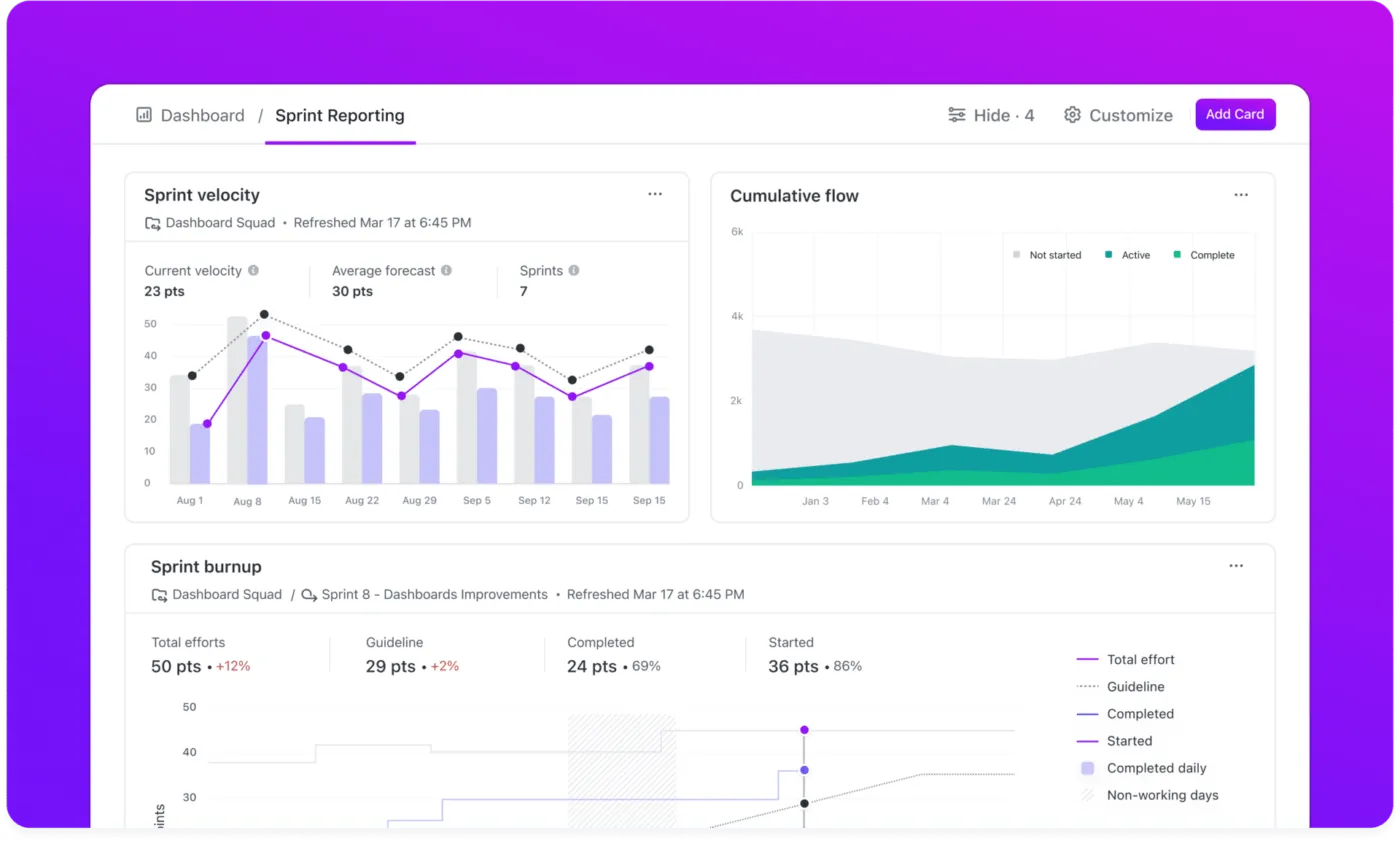
- การรายงาน:แดชบอร์ดของ ClickUpเปลี่ยนข้อมูลสเปรดชีตที่นำเข้าของคุณให้กลายเป็นรายงานแบบเรียลไทม์ที่แสดงผลอย่างชัดเจน 📌 ตัวอย่างเช่น บัตร 'ปริมาณงานตามสถานะ' จะแสดงจำนวนงานที่รอดำเนินการและค้างอยู่ของสมาชิกแต่ละทีมอย่างชัดเจน ช่วยให้คุณจัดการความสามารถในการทำงานได้อย่างมีประสิทธิภาพมากขึ้นด้วยการใช้บัตรคำนวณแบบกำหนดเอง คุณสามารถตั้งค่าตัวติดตามงบประมาณที่ช่วยเปรียบเทียบงบประมาณที่วางแผนจากสเปรดชีตกับค่าใช้จ่ายจริง ทำให้คุณเห็นภาพการใช้จ่ายของโครงการแบบเรียลไทม์
- การจัดการงาน: คุณสามารถมอบหมายงานให้กับสมาชิกในทีม กำหนดวันที่ครบกำหนดเพื่อแจ้งเตือน เพิ่มรายการตรวจสอบ ความสัมพันธ์ระหว่างงาน และระดับความสำคัญด้วยClickUp Tasks
- ระบบอัตโนมัติ:ใช้ระบบอัตโนมัติของ ClickUpเพื่อให้งานดำเนินไปโดยไม่ต้องตรวจสอบด้วยตนเอง ผลลัพธ์คือ กระบวนการของคุณทำงานได้เองโดยอัตโนมัติ คุณจึงใช้เวลาน้อยลงในการติดตามอัปเดตและแก้ไขข้อผิดพลาด
หมายเหตุ: การมีอยู่ของฟีเจอร์และขีดจำกัดอาจแตกต่างกันตามแผนที่เลือกใช้ ธุรกิจที่ใช้แผน Enterprise จะมีฟีเจอร์ Automations และฟีเจอร์เว็บฮุคและการผสานรวมขั้นสูงเพิ่มเติม
นี่คือวิดีโอเกี่ยวกับวิธีการทำให้กระบวนการทำงานอัตโนมัติใน ClickUp ช่วยประหยัดเวลาให้คุณได้มากกว่า 5 ชั่วโมงต่อสัปดาห์!
ตัวอย่างระบบอัตโนมัติที่คุณสามารถนำไปใช้ได้:
| กรณีการใช้งาน | ทริกเกอร์ | การกระทำ |
| การอัปเดตสถานะ | เมื่อสถานะของงานเปลี่ยนเป็น 'กำลังดำเนินการ' | มอบหมายงานและกำหนดวันครบกำหนด 3 วันหลังจากนี้ |
| การแจ้งเตือนวันครบกำหนด | เมื่อมีงานครบกำหนดใน 1 วัน | ส่งการแจ้งเตือนไปยังผู้รับมอบหมาย |
| การทำเครื่องหมายวันที่เสร็จสิ้น | เมื่อสถานะเปลี่ยนเป็น 'เสร็จสิ้น' | ตั้งค่า 'วันที่เสร็จสิ้น' เป็นวันที่วันนี้ |
| การส่งมอบงาน | เมื่องานย้ายไปยัง 'ตรวจสอบ' | ยกเลิกการมอบหมายผู้รับมอบหมายปัจจุบันและมอบหมายให้กับผู้ตรวจสอบ |
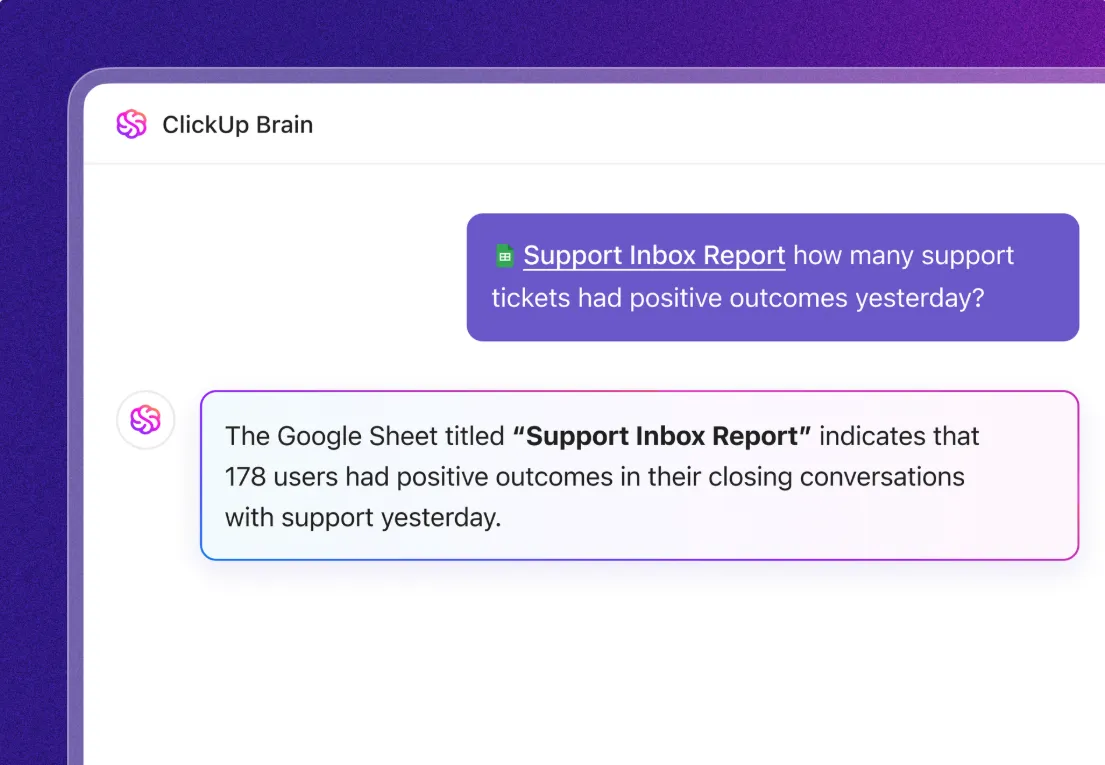
- การช่วยเหลือด้วย AI:ClickUp Brain ผู้ช่วย AI ที่ทำงานตามบริบทของ ClickUp จะนำข้อมูลสเปรดชีตที่คุณนำเข้าและเปลี่ยนให้เป็นข้อมูลเชิงลึกที่มีคุณค่า ตัวอย่างเช่น หากคุณนำเข้าข้อมูลการโต้ตอบระหว่างลูกค้าจากเครื่องมือซอฟต์แวร์สเปรดชีตBrain สามารถวิเคราะห์การสนทนาแต่ละครั้งเพื่อระบุปัญหาทั่วไปและตรวจจับแนวโน้มของความรู้สึกได้
แจ้งเตือน: บางคุณสมบัติที่กล่าวถึง—เช่น แผนภูมิแกนต์, แดชบอร์ด, หรือฟิลด์กำหนดเองขั้นสูง—อาจถูกจำกัดตามแผนการใช้งานของคุณ. ความพร้อมใช้งานของคุณสมบัติและขีดจำกัดอาจแตกต่างกันตามแผนการใช้งานของคุณ.
📮 ClickUp Insight: 88% ของผู้ตอบแบบสำรวจของเราใช้AI สำหรับงานส่วนตัว แต่กว่า 50% ยังลังเลที่จะใช้ในที่ทำงาน อุปสรรคหลักสามประการคือ? การขาดการผสานรวมที่ราบรื่น ช่องว่างทางความรู้ หรือความกังวลด้านความปลอดภัย
แต่ถ้า AI ถูกฝังอยู่ในพื้นที่ทำงานของคุณแล้วและมีความปลอดภัยล่ะ?ClickUp Brain ผู้ช่วย AI ในตัวจาก ClickUp ทำให้สิ่งนี้เป็นจริงได้ มันเข้าใจคำสั่งในภาษาที่เข้าใจง่าย แก้ไขปัญหาการนำ AI มาใช้ทั้งสามข้อ พร้อมเชื่อมต่อแชท งาน เอกสาร และความรู้ของคุณทั่วทั้งพื้นที่ทำงาน ค้นหาคำตอบและข้อมูลเชิงลึกได้เพียงคลิกเดียว!
📚 อ่านเพิ่มเติม: วิธีสร้างแดชบอร์ดใน Excel? (ขั้นตอนและเทมเพลต)
คู่มือทีละขั้นตอน: การนำเข้าสเปรดชีตเข้าสู่ ClickUp
ค้นหาสเปรดชีตที่คุณต้องการบนแพลตฟอร์มปัจจุบันของคุณ จากนั้นทำตามคำแนะนำของเราเพื่อนำงานของคุณเข้าสู่ ClickUp ได้อย่างราบรื่น—ไม่ต้องคัดลอกและวางด้วยตนเอง!
ขั้นตอนที่ 1: เตรียมสเปรดชีตสำหรับการนำเข้า
ก่อนอัปโหลดไฟล์ของคุณ โปรดตรวจสอบให้แน่ใจว่าไฟล์ได้รับการเตรียมอย่างถูกต้องสำหรับการนำเข้า
นี่คือสิ่งที่คุณควรตรวจสอบ:
1. ใช้รูปแบบไฟล์ที่รองรับ
ClickUp's Spreadsheets Importer รองรับหลากหลายรูปแบบ รวมถึง:
- Excel: . xls,. xlsx
- ค่าที่คั่นด้วยเครื่องหมายจุลภาค (CSV): .csv
- XML: . xml
- JSON: . json
- ค่าที่คั่นด้วยแท็บ (TSV): . tsv
- ข้อความ: .txt
📌 โปรดจำไว้: หากข้อมูลของคุณอยู่ในฐานข้อมูล Google Sheets ให้ส่งออกข้อมูลเป็นไฟล์ Excel หรือ CSV ก่อน เนื่องจากเครื่องมือนำเข้าของ ClickUp ไม่สามารถดึงข้อมูลโดยตรงจากลิงก์ Google Sheets ที่ใช้งานอยู่ได้
2. ตรวจสอบให้แน่ใจว่ามีคอลัมน์ "ชื่องาน" อยู่
ชื่องานเป็นฟิลด์เดียวที่จำเป็นสำหรับ ClickUp ในการสร้างงาน หากคุณไม่มีคอลัมน์นี้ในไฟล์ Excel ของคุณ ให้เพิ่มคอลัมน์นี้เข้าไป มิฉะนั้น ClickUp จะแสดงข้อผิดพลาดระหว่างการนำเข้าและแจ้งให้คุณจับคู่คอลัมน์ที่ถูกต้องหรือยกเลิกการนำเข้าเพื่อแก้ไขไฟล์
3. เพิ่มแถวหัวตารางที่มีชื่อคอลัมน์ที่ไม่ซ้ำกัน
แถวหัวตารางคือแถวแรกในสเปรดชีตของคุณที่ใช้ระบุชื่อแต่ละคอลัมน์ หากไม่มีแถวหัวตารางที่ชัดเจน ClickUp จะไม่สามารถจัดวางข้อมูลได้อย่างถูกต้อง
✅ วิธีเตรียมหัวข้อ:
- ใช้ชื่อสั้นและอธิบายได้: ชื่องาน, วันที่ครบกำหนด, ผู้รับผิดชอบ, สถานะ
- ตรวจสอบให้แน่ใจว่าไม่มีสองคอลัมน์ที่มีชื่อเหมือนกัน ตัวอย่างเช่น สามารถเปลี่ยนชื่อฟิลด์วันที่ให้เป็นชื่อที่เฉพาะเจาะจง เช่น "วันที่เริ่มต้น" และ "วันที่สิ้นสุด"
4. จัดรูปแบบวันที่และเวลาให้สอดคล้องกัน
ClickUp รองรับรูปแบบวันที่ทั่วไปหลายแบบ (เช่น MM/DD/YYYY หรือ DD/MM/YYYY พร้อมหรือไม่พร้อมเวลา) แต่ควรใช้รูปแบบเดียวในชีตของคุณเพื่อความสม่ำเสมอ และหากคุณรวมเวลาไว้ด้วย คุณสามารถใช้ระบบเวลา 24 ชั่วโมงหรือ 12 ชั่วโมงพร้อม AM/PM ได้
หาก ClickUp ไม่สามารถจดจำวันที่ในระหว่างการนำเข้าได้ ระบบจะระบุว่าเป็นวันที่ไม่ถูกต้อง (คุณสามารถแก้ไขได้ในภายหลัง) แต่จะดีกว่าหากแก้ไขให้ถูกต้องตั้งแต่แรก
| ✅ ดี | ❌ ไม่ดี |
| 31 ธันวาคม 2568 | 31 ธันวาคม 2568 |
| 31/12/2025 | วันอังคาร, 31 ธันวาคม 25 |
| 15:30 | 3. 30 ช่วงบ่าย |
5. รายการงานย่อยในคอลัมน์เดียว (หากจำเป็น)
หากสเปรดชีตของคุณแสดงงานหลักในแต่ละแถวและมีงานย่อยระบุไว้ในเซลล์ ClickUp สามารถสร้างงานย่อยเหล่านั้นให้เป็นงานย่อยจริงภายใต้ภารกิจนั้นได้
✅ วิธีตั้งค่างานย่อย:
- เพิ่มคอลัมน์ชื่อ งานย่อย (หรือชื่อที่คล้ายกัน) ในแผ่นงานของคุณ
- ในแต่ละเซลล์ ให้รายการงานย่อยโดยคั่นด้วยเครื่องหมายจุลภาค; หรือเครื่องหมายท่อนท่อ
ตัวอย่าง:
| งาน | งานย่อย |
| สร้างหน้าแรก | ออกแบบโครงร่าง, ร่างข้อความ, ตรวจสอบร่วมกับทีม |
6. ตรวจสอบค่าที่สอดคล้องกันในคอลัมน์ประเภท
หากคุณใช้คอลัมน์เช่น สถานะ หรือ ความสำคัญ ที่มีรายการค่าที่กำหนดไว้ ให้มาตรฐานคำที่ใช้เพื่อหลีกเลี่ยงความสับสน ป้ายกำกับที่สอดคล้องกันช่วยให้ ClickUp จับคู่คอลัมน์ในสเปรดชีตของคุณกับฟิลด์ของระบบได้โดยไม่ต้องสร้างตัวเลือกเพิ่มเติมที่คุณไม่ได้ตั้งใจ
| ✅ | ❌ | เหตุผล |
| สถานะ: ต้องทำ, กำลังดำเนินการ, เสร็จแล้ว | สถานะ: เสร็จสมบูรณ์, ทำเสร็จแล้ว, เสร็จสิ้น | หลีกเลี่ยงการซ้ำซ้อน—"เสร็จสมบูรณ์" และ "เสร็จแล้ว" จะถูกพิจารณาเป็นสถานะที่แตกต่างกันใน ClickUp |
| ลำดับความสำคัญ: 1, 2, 3, 4 | ลำดับความสำคัญ: สูง, กลาง, ต่ำ, ฉุกเฉิน | รักษาลำดับความสำคัญให้สอดคล้องกับระดับตัวเลขที่ ClickUp มีให้ในตัว (1 = ฉุกเฉิน, 2 = สูง, 3 = ปกติ, 4 = ต่ำ) |
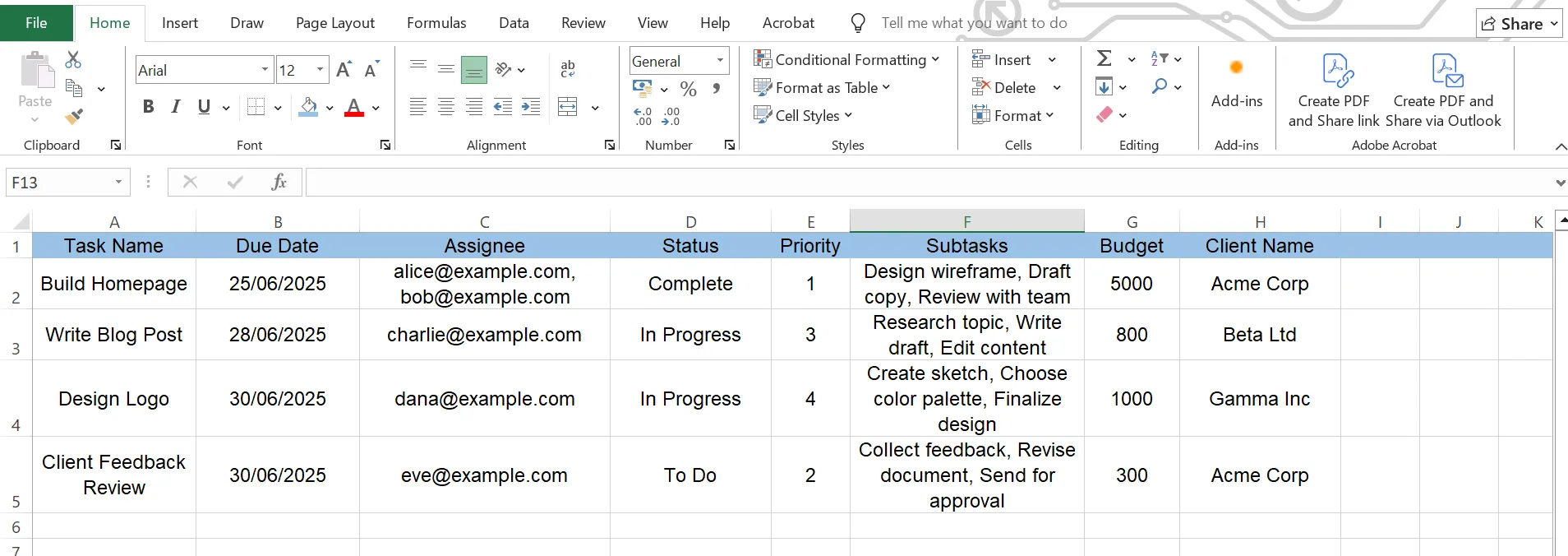
นี่คือลักษณะของสเปรดชีตที่สะอาดและพร้อมสำหรับการนำเข้า:
🧠 อย่าลืม:
- ใช้ที่อยู่อีเมลสำหรับผู้รับมอบหมาย: เพิ่มคอลัมน์ ผู้รับมอบหมาย พร้อมที่อยู่อีเมล (ไม่ใช่ชื่อ) เพื่อให้ ClickUp รู้ว่าต้องมอบหมายงานให้กับใคร สำหรับผู้รับมอบหมายหลายคน ให้ใส่ที่อยู่อีเมลทั้งหมดในเซลล์เดียว โดยคั่นด้วยเครื่องหมายจุลภาค
- ทำความสะอาดข้อมูลของคุณ: ลบแถวที่ว่างเปล่าหรือแถวที่เกินออกไปเพื่อไม่ให้กลายเป็นงานที่ว่างเปล่า สำหรับสูตรคำนวณ ClickUp จะนำเข้าค่าสุดท้ายเท่านั้น ไม่ใช่สูตรคำนวณเอง
📚 อ่านเพิ่มเติม: ซอฟต์แวร์ฐานข้อมูลฟรีที่ดีที่สุด
ขั้นตอนที่ 2: ใช้เครื่องมือนำเข้าของ ClickUp
เมื่อคุณเตรียมไฟล์ของคุณพร้อมแล้ว ให้เราดำเนินการต่อไปเพื่อใช้เครื่องมือนำเข้าของ ClickUp ในการนำข้อมูลนี้เข้ามา:
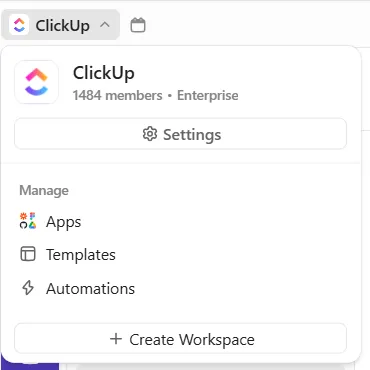
1. คลิกที่อวาตาร์ Workspace ของคุณที่มุมบนซ้าย และเลือก การตั้งค่า จากเมนูแบบเลื่อนลง
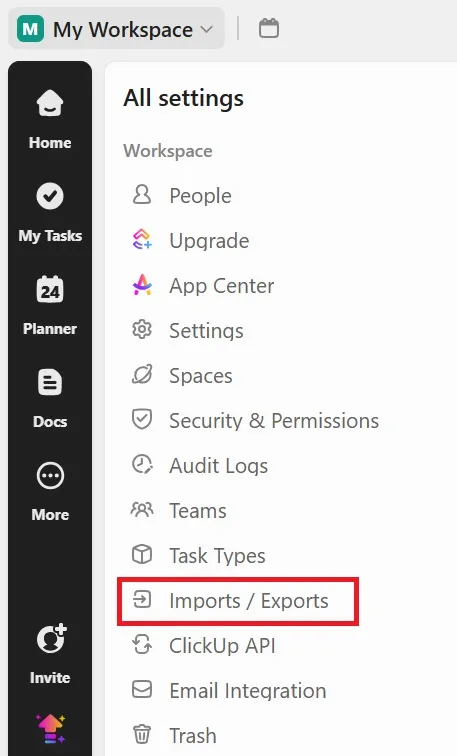
2. ในเมนูการตั้งค่า ให้ค้นหาและคลิกที่ นำเข้า/ส่งออก ในแถบด้านซ้ายมือ ซึ่งจะนำคุณไปยังศูนย์การนำเข้าของ ClickUp
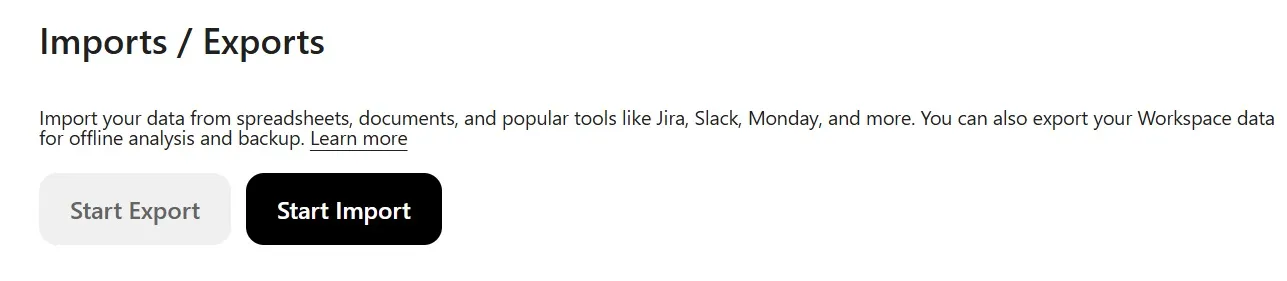
3. ถัดไป คลิกที่ปุ่ม เริ่มการนำเข้า.
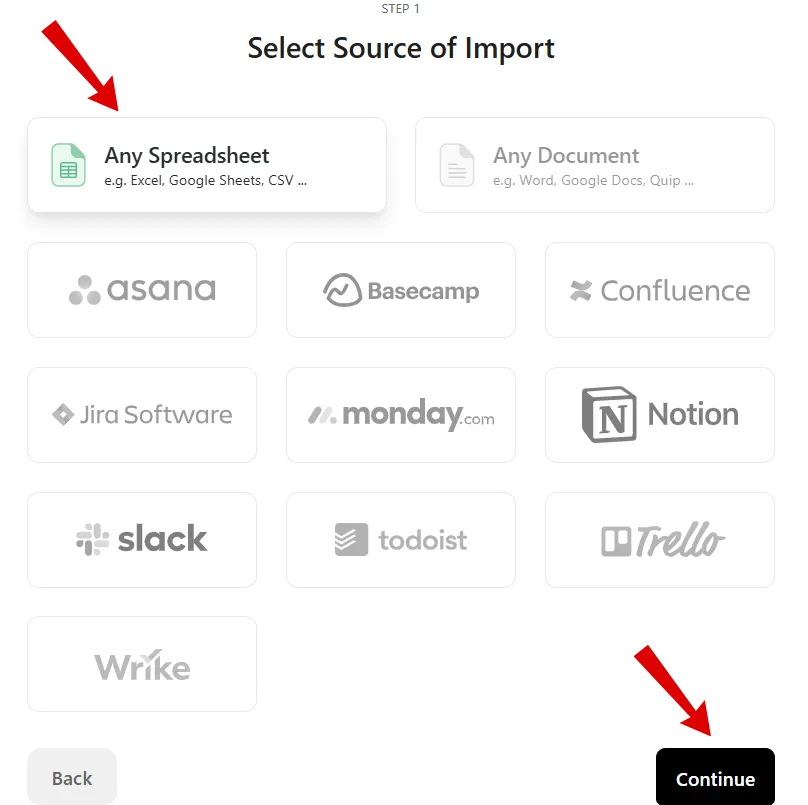
4. ในหน้า เลือกแหล่งข้อมูลนำเข้า ให้เลือก สเปรดชีตใดก็ได้ จากตัวเลือก จากนั้นคลิก ดำเนินการต่อ.
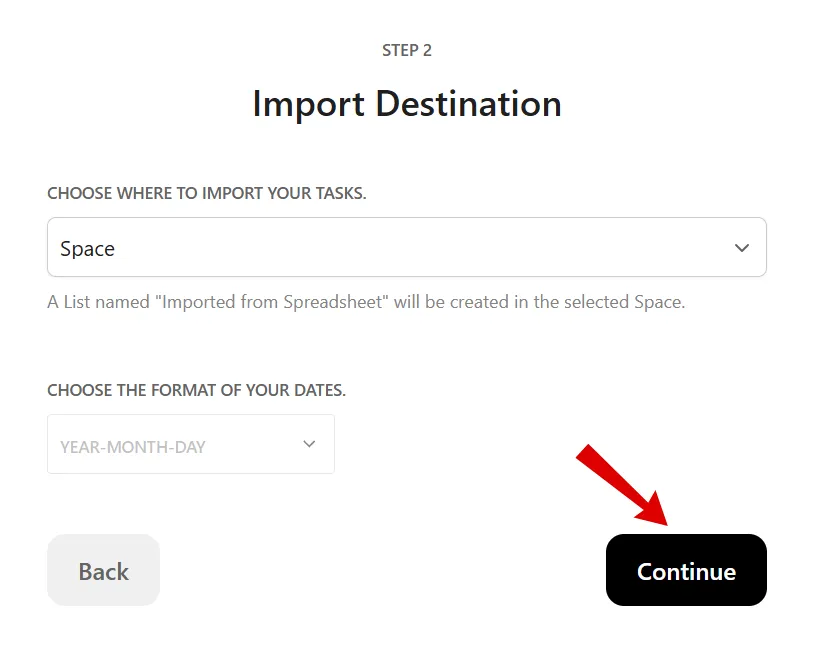
5. ในหน้าจอ ปลายทางการนำเข้า ให้เลือกพื้นที่ โฟลเดอร์ หรือรายการสำหรับการนำเข้า จากนั้นเลือกรูปแบบวันที่ของคุณ แล้วคลิก ดำเนินการต่อ
6. หน้าต่างใหม่ชื่อ Spreadsheet Importer จะปรากฏในพื้นที่ที่คุณเลือก เพียงลากและวางไฟล์สเปรดชีตของคุณ อัปโหลดจากคอมพิวเตอร์ของคุณ หรือพิมพ์ข้อมูลด้วยตนเองหากจำเป็น
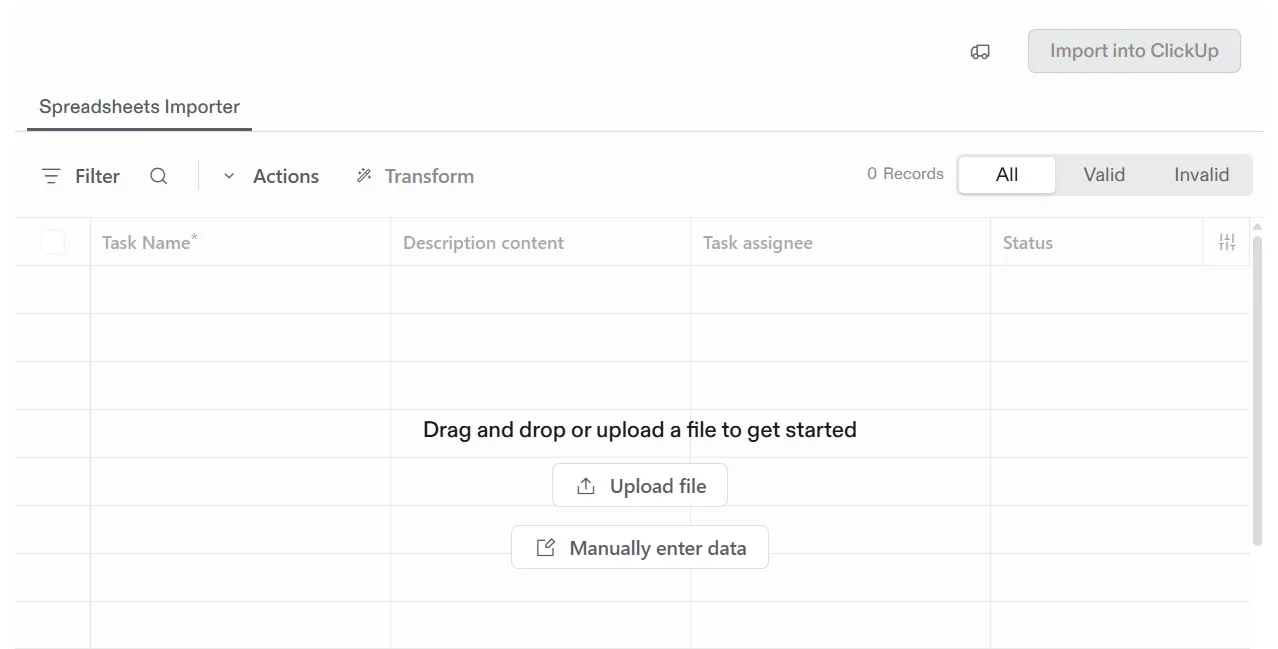
เมื่อคุณเพิ่มไฟล์เข้ามา ClickUp จะเริ่มประมวลผลไฟล์นั้น สำหรับไฟล์ขนาดใหญ่ อาจใช้เวลาสักครู่
7. หลังจากอัปโหลดสำเร็จแล้ว คุณจะถูกนำไปยังหน้า ฟิลด์แผนที่
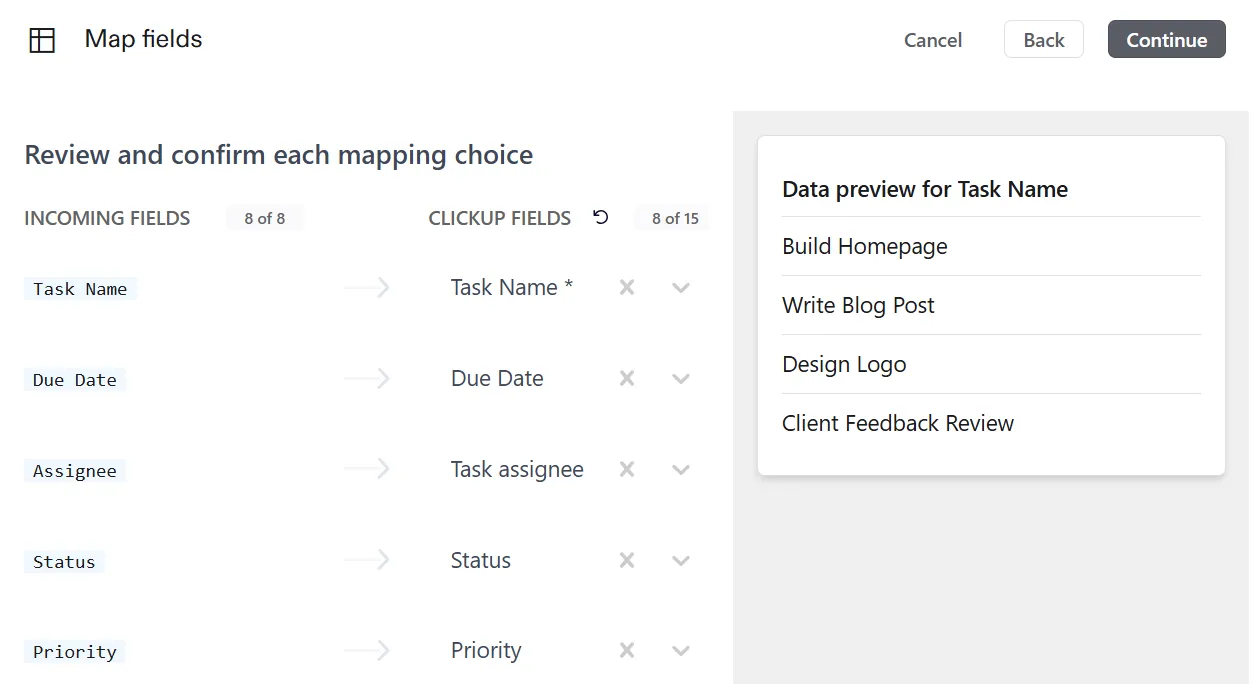
อัลกอริทึมการแมปที่ได้รับการเสริมด้วย AI ของ ClickUp จะวิเคราะห์สเปรดชีตของคุณและจับคู่แต่ละคอลัมน์กับฟิลด์ที่เหมาะสมใน ClickUp โดยอัตโนมัติ:
- วันครบกำหนด → ช่องวันที่ครบกำหนดของ ClickUp
- ผู้รับมอบหมาย → ผู้รับมอบหมายงาน
- รายละเอียดงาน → เนื้อหาคำอธิบาย
💡 เคล็ดลับมืออาชีพ: หากมีใครบางคนในพื้นที่ทำงานของคุณได้นำเข้าชีตที่คล้ายกันมาก่อน ระบบ AI นี้จะจดจำการจับคู่เหล่านั้นไว้ ดังนั้นการนำเข้าครั้งต่อไปจะรวดเร็วและแม่นยำยิ่งขึ้น นี่เป็นวิธีที่ชาญฉลาดในการลดงานซ้ำซ้อนในขณะที่รักษาความสอดคล้องของฟิลด์งานของคุณ
8. ตรวจสอบความถูกต้องของการจับคู่นี้อีกครั้ง และปรับแก้ไขรายการที่ไม่ถูกต้องก่อนดำเนินการต่อ
- หากมีการแมปฟิลด์ไม่ถูกต้อง ให้คลิกที่ชื่อฟิลด์ในคอลัมน์ ฟิลด์ ClickUp และเลือกตัวเลือกที่ถูกต้องจากรายการแบบเลื่อนลง
- หากคอลัมน์ไม่ตรงกับฟิลด์ที่มีอยู่แล้ว ให้กำหนดเป็นฟิลด์แบบกำหนดเองใหม่โดยเลือกตัวเลือก เพิ่มเป็นฟิลด์แบบกำหนดเองใหม่
เมื่อทุกอย่างดูเรียบร้อยแล้ว ให้คลิก ดำเนินการต่อ
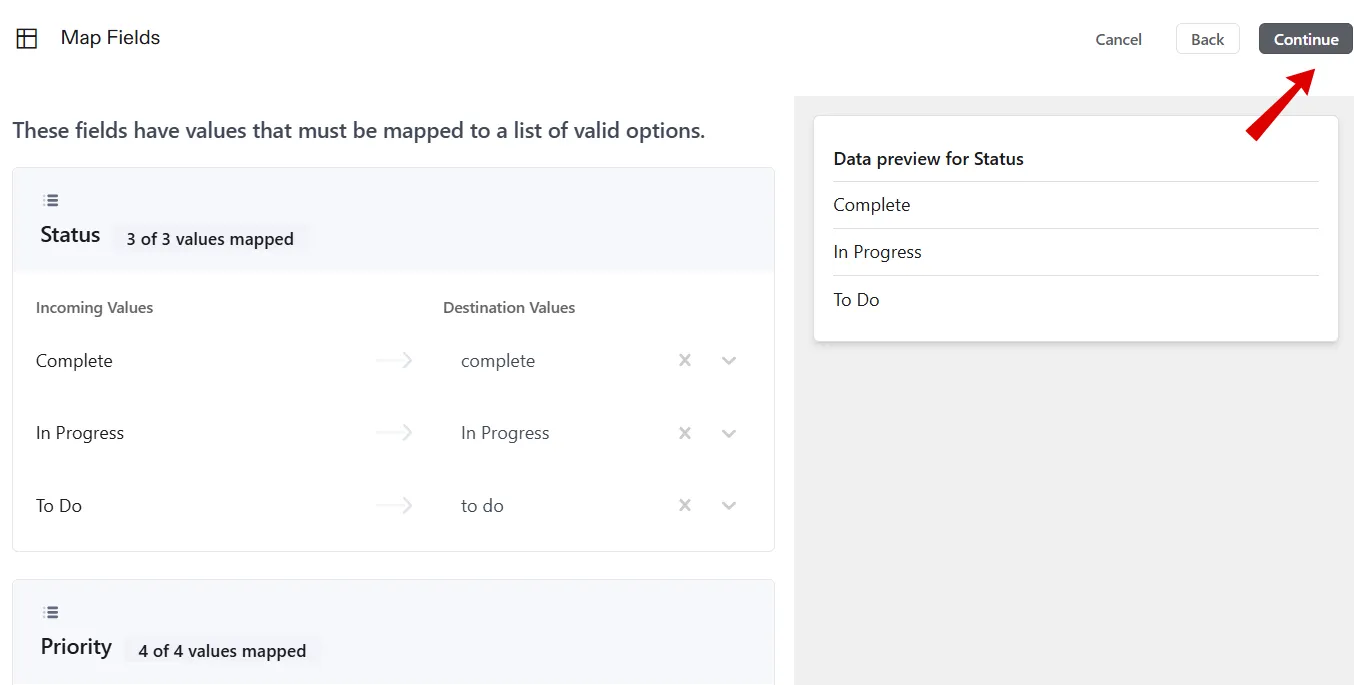
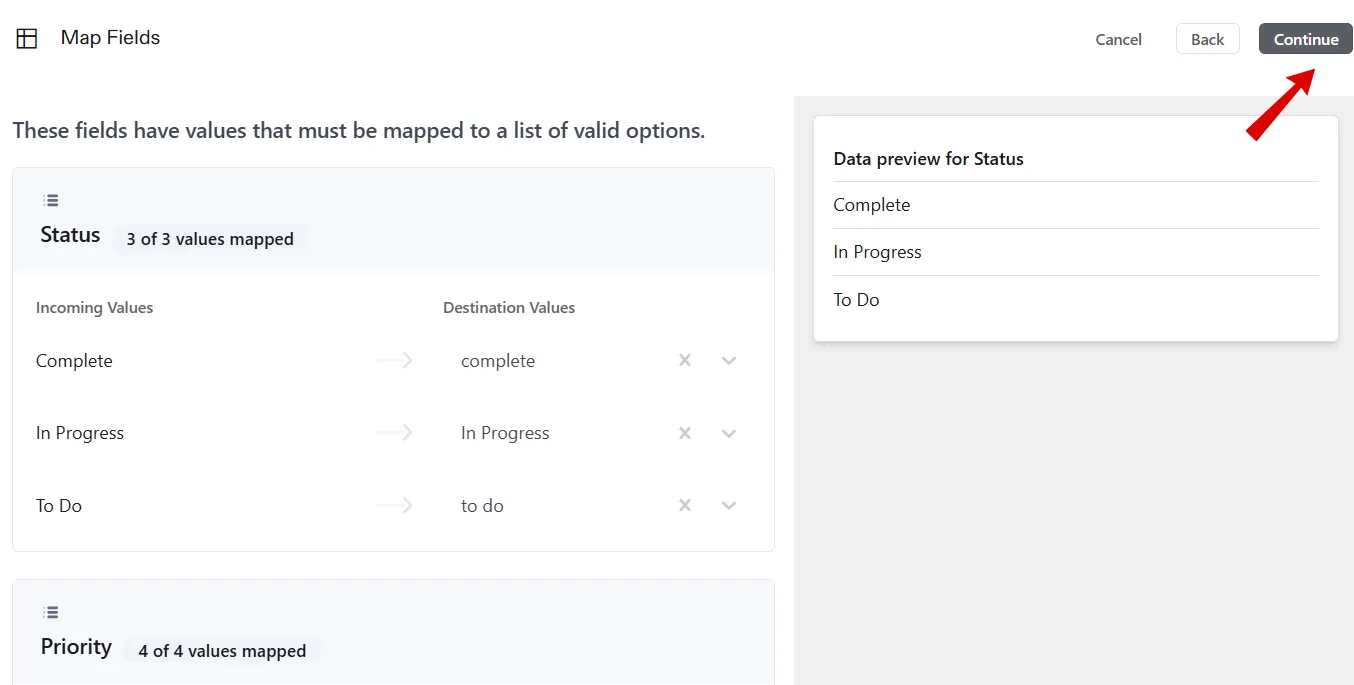
9. ถัดไป ตรวจสอบว่าค่าในคอลัมน์บางคอลัมน์ตรงกับฟิลด์งานในพื้นที่ของคุณหรือไม่
ในคอลัมน์ ค่าเป้าหมาย ให้คลิกที่เมนูแบบเลื่อนลงสำหรับแต่ละค่า และเลือกค่าที่มีอยู่ซึ่งต้องการให้ตรงกัน ตัวอย่างเช่น หากในชีตของคุณระบุว่า อยู่ระหว่างการตรวจสอบ แต่ในพื้นที่ของคุณมี กำลังดำเนินการ ให้เลือก กำลังดำเนินการ
ตัวเลือกอื่น ๆ ที่คุณสามารถเลือกได้:
| เก็บค่าไว้เช่นนี้ | คงค่าเดิมไว้โดยไม่เปลี่ยนแปลง ClickUp จะนำเข้าข้อมูลนี้ตามรูปแบบที่แสดงในสเปรดชีตของคุณอย่างถูกต้อง |
| ห้ามนำเข้า | ข้ามค่านี้ไป ค่านี้จะไม่ถูกรวมอยู่ในงานของคุณ หากค่าไม่ถูกต้อง (เช่น อีเมลของผู้รับมอบหมายที่ไม่รู้จัก) จะปรากฏพร้อมข้อผิดพลาดในหน้าสุดท้าย |
เมื่อเสร็จแล้ว ให้กด ดำเนินการต่อ
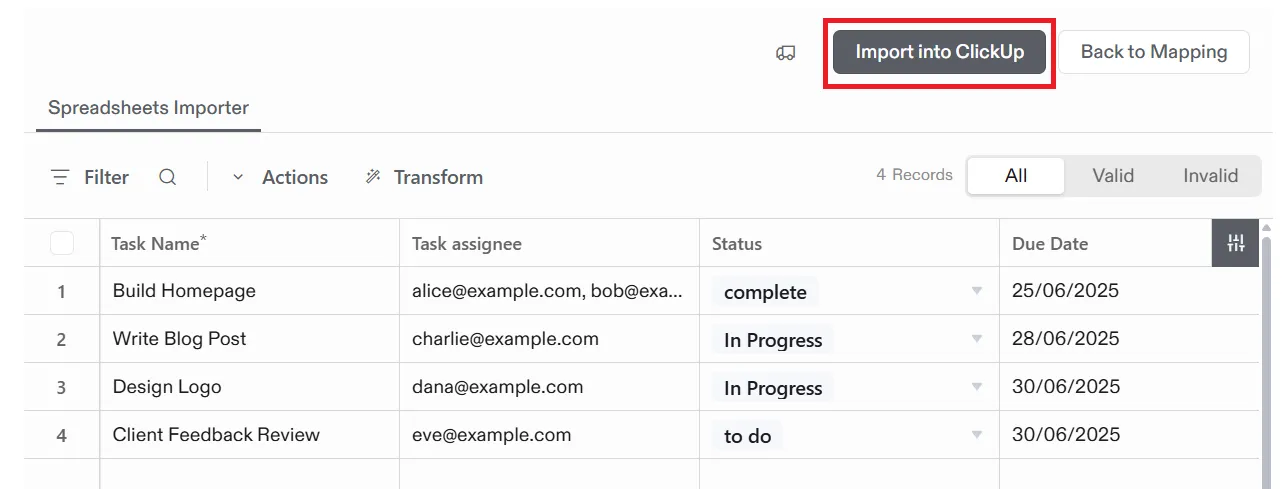
10. ก่อนที่จะทำการนำเข้าให้เสร็จสมบูรณ์ คุณจะได้รับมุมมองที่คล้ายกับสเปรดชีตเพื่อดูงานทั้งหมด (แถว) และคอลัมน์ที่คุณได้เชื่อมโยงไว้ ที่ด้านบน คุณยังสามารถใช้ตัวกรองเพื่อดูรายการ ทั้งหมด ถูกต้อง หรือ ไม่ถูกต้อง ได้อีกด้วย
หาก ClickUp พบปัญหา ระบบจะเน้นให้เห็น:
- 🟡 สีเหลือง: ปัญหาการจัดรูปแบบ (เช่น วันที่ไม่ตรงกัน)
- 🔴 สีแดง: ค่าที่ไม่ถูกต้องซึ่งไม่สามารถนำเข้าได้
คุณยังสามารถแก้ไขเซลล์ได้ที่นี่ ก่อนการนำเข้าข้อมูล เพียงดับเบิลคลิกที่เซลล์เพื่อเลือกค่าใหม่หรือแก้ไขข้อมูลที่ไม่ถูกต้อง
สุดท้าย คลิก นำเข้าใน ClickUp
11. หากคุณเลือก เพิ่มเป็นฟิลด์กำหนดเองใหม่ เมื่อตรวจสอบตัวเลือกการจับคู่ฟิลด์ คุณจะไปยังหน้า การจับคู่ฟิลด์กำหนดเอง ให้คลิกที่เมนูแบบเลื่อนลง ประเภทข้อมูล ข้างแต่ละฟิลด์ และเลือกประเภทฟิลด์กำหนดเองของ ClickUp ที่เหมาะสม
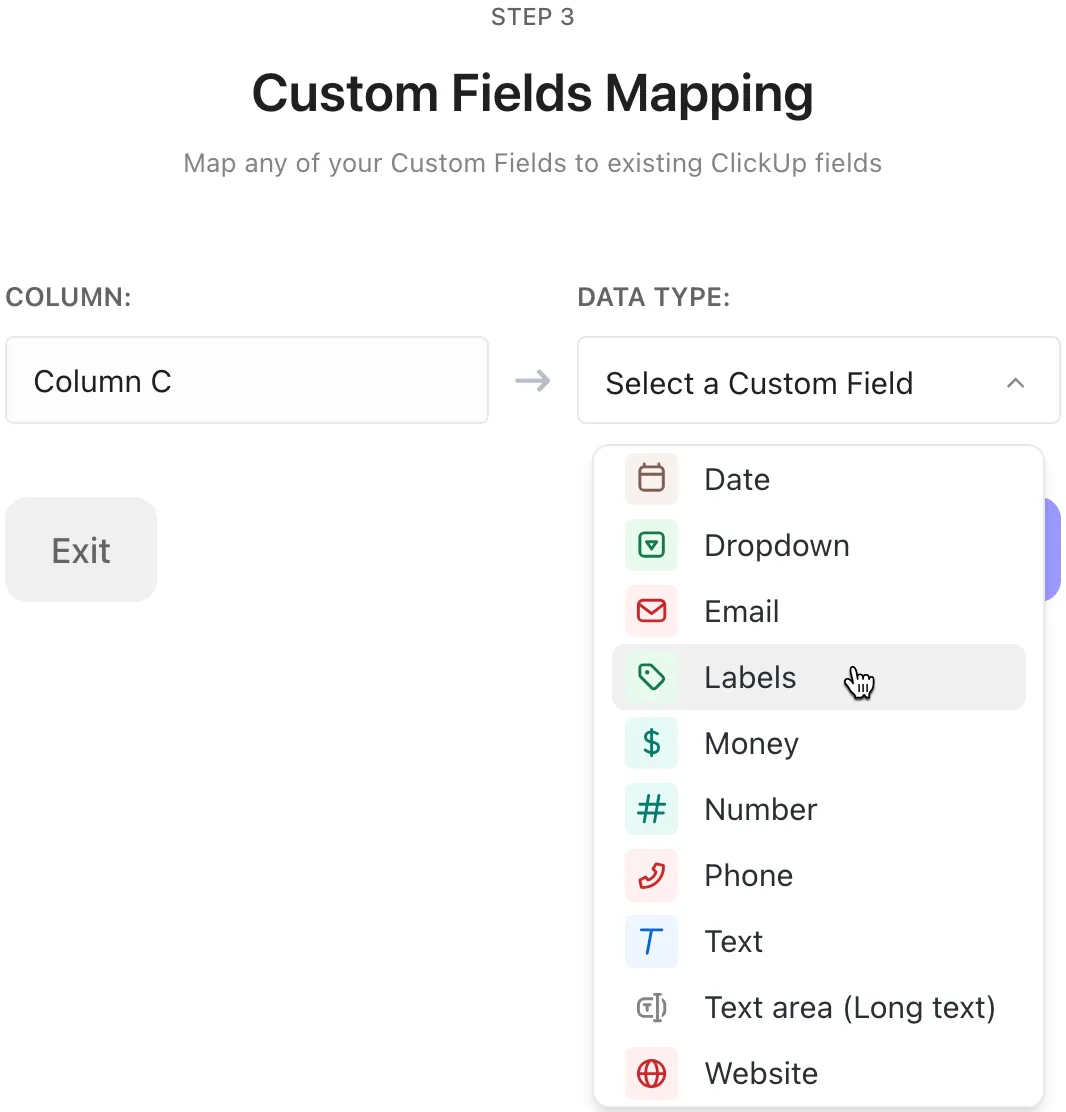
สุดท้าย คลิก เสร็จสิ้น.
ขอแสดงความยินดี! ไฟล์สเปรดชีตของคุณได้ถูกย้ายมาอยู่ใน ClickUp แล้ว! 🙌
12. หากต้องการดู ให้ไปที่ Space ที่เลือกไว้แล้วเปิด รายการนำเข้าจากสเปรดชีต ในแถบด้านซ้าย คุณสามารถคลิกขวาที่รายการเพื่อเปลี่ยนชื่อเป็นชื่อที่อธิบายได้ชัดเจนขึ้น เช่น แผนงานโครงการ Q4
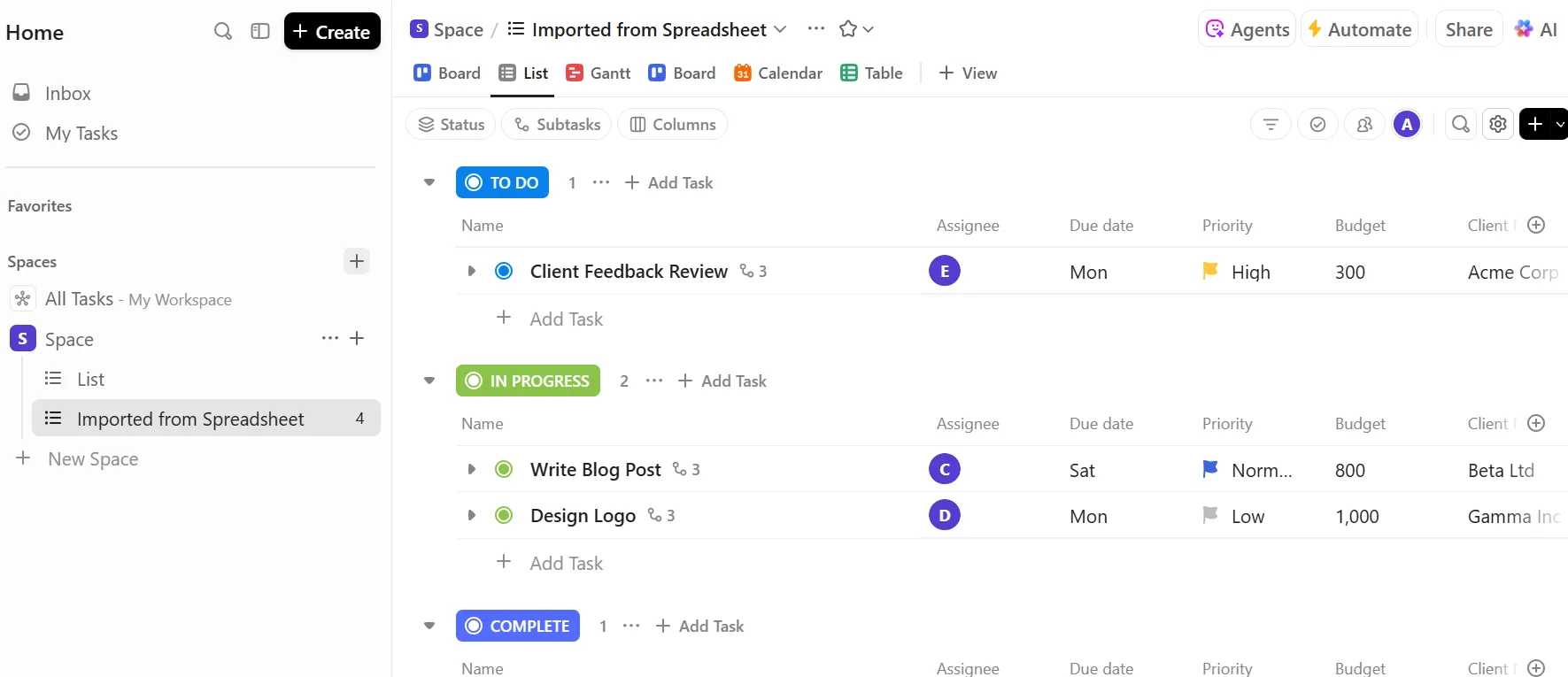
💡 เคล็ดลับจากผู้เชี่ยวชาญ: ClickUp จะแจ้งเตือนคอลัมน์ที่ว่างเปล่าหรือไม่สอดคล้องกันโดยอัตโนมัติ และแนะนำให้ข้ามคอลัมน์เหล่านั้นเพื่อให้การนำเข้าของคุณสะอาดเรียบร้อย ดังนั้น หากคุณไม่เห็นคอลัมน์ที่คุณได้นำเข้าไว้ ให้คลิกปุ่ม + ที่มุมขวาบนของคอลัมน์ > เลือก เพิ่มฟิลด์ที่มีอยู่ > แล้วเลือกคอลัมน์ที่คุณต้องการแสดง
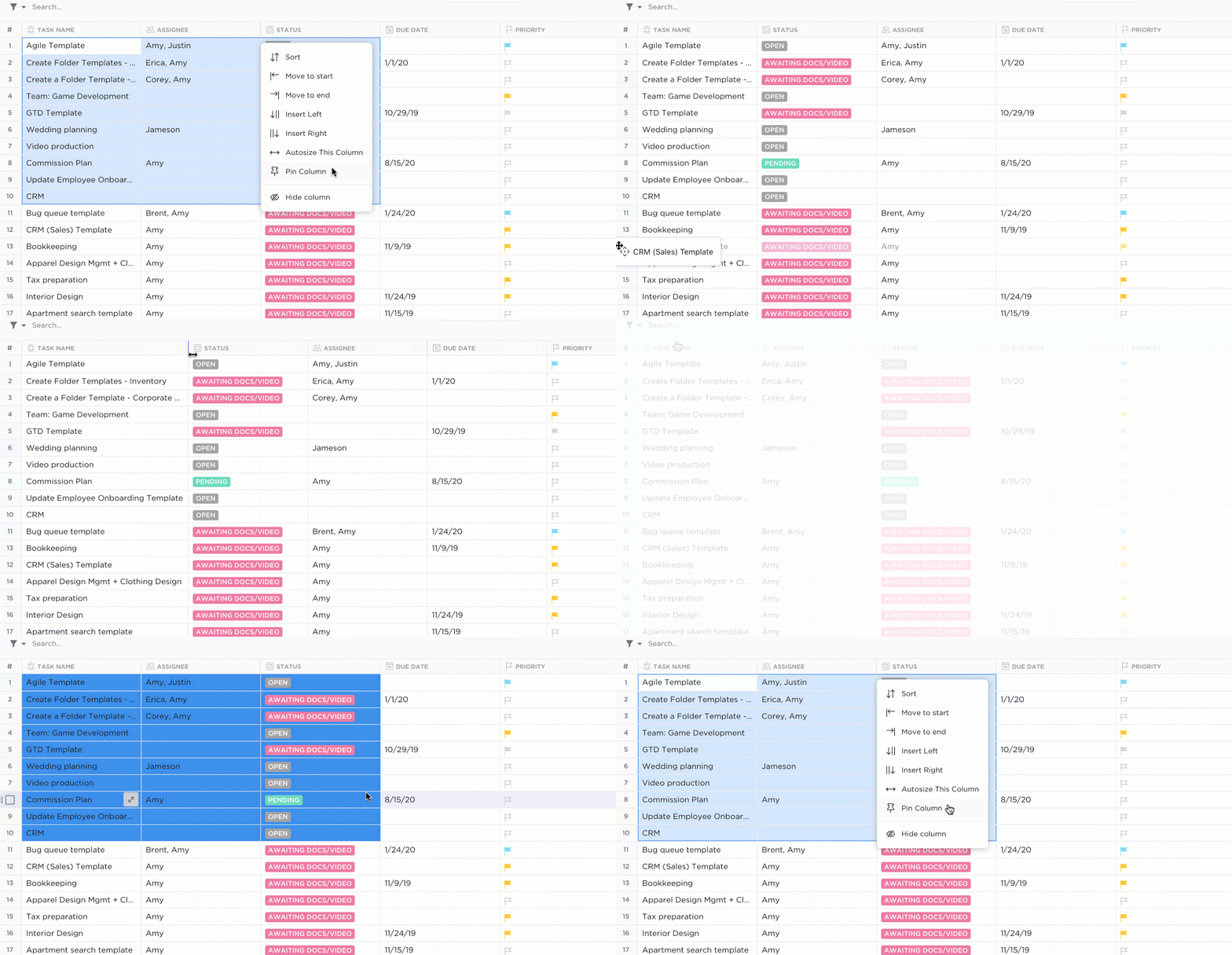
ClickUp มอบวิธีการดูข้อมูลของคุณหลากหลายรูปแบบ หากคุณชอบรูปแบบตารางแบบคลาสสิกแต่ต้องการฟังก์ชันเพิ่มเติมมุมมองตารางของ ClickUpคือตัวเลือกที่เหมาะสำหรับคุณ คุณสามารถ:
- แก้ไขรายละเอียดงานได้โดยตรงจากตาราง และแนบเอกสารหรือบันทึกการประชุมได้โดยตรง
- เพิ่มฟิลด์ที่กำหนดเอง เช่น การให้คะแนน, อัปโหลดไฟล์, เมนูแบบเลื่อนลง, หรือบันทึกข้อความ
- ลากและวางคอลัมน์เพื่อปรับแต่งเลย์เอาต์ของคุณ
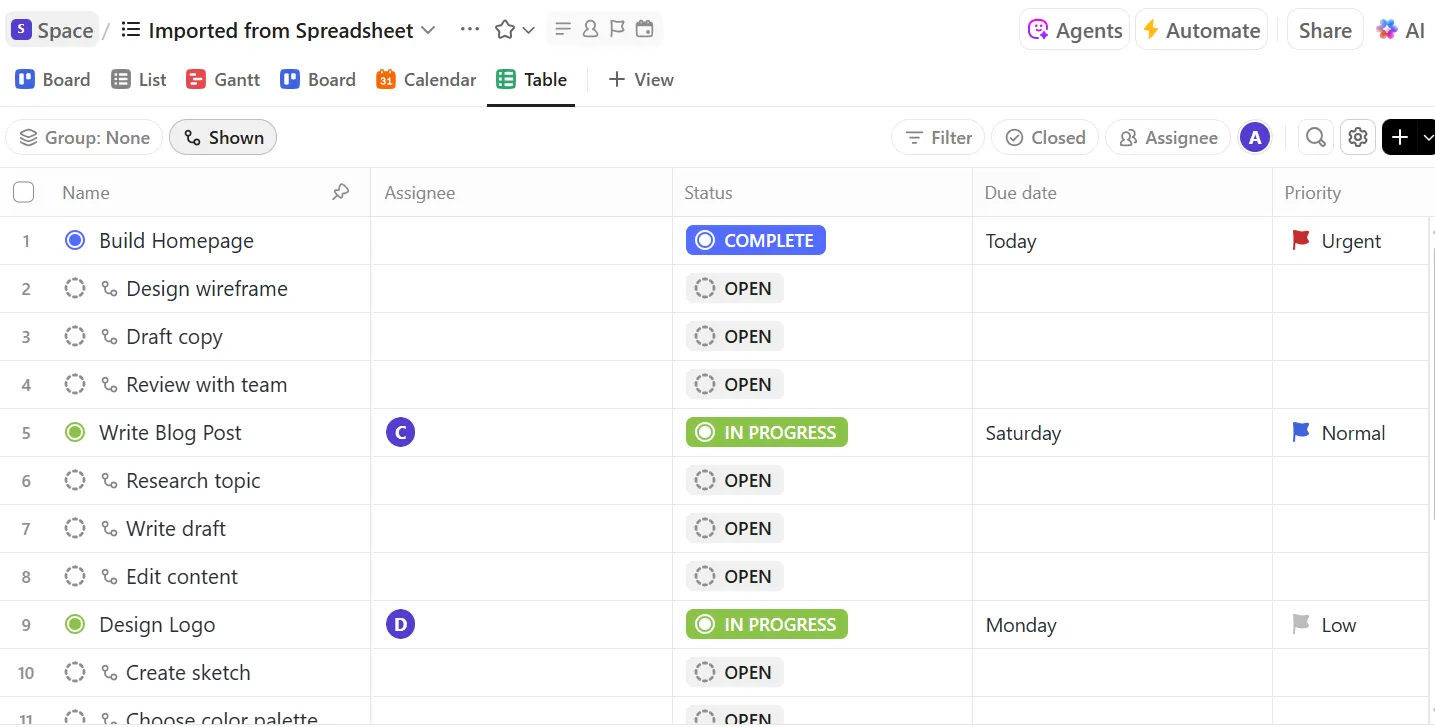
นอกจากนี้ ให้ข้อมูลสำคัญมองเห็นได้ชัดเจนโดยการปักหมุดคอลัมน์ และซ่อนสิ่งที่ไม่จำเป็นเพื่อลดความวุ่นวาย. นอกจากนี้ ให้ตั้งค่าตัวกรองขั้นสูง (เช่น "แสดงเฉพาะงานที่ต้องทำในสัปดาห์หน้าและมอบหมายให้ฉัน") และบันทึกมุมมองเหล่านั้นไว้.
ขั้นตอนที่ 3: เพิ่มพลังให้กับข้อมูลที่นำเข้าของคุณด้วย AI
เมื่อข้อมูลของคุณอยู่ใน ClickUp แล้ว ให้ใช้ ClickUp Brain เพื่อทำให้ข้อมูลของคุณทำงานได้ฉลาดยิ่งขึ้น นี่คือตัวอย่างบางส่วนที่แสดงให้เห็นว่ามันช่วยได้อย่างไร:
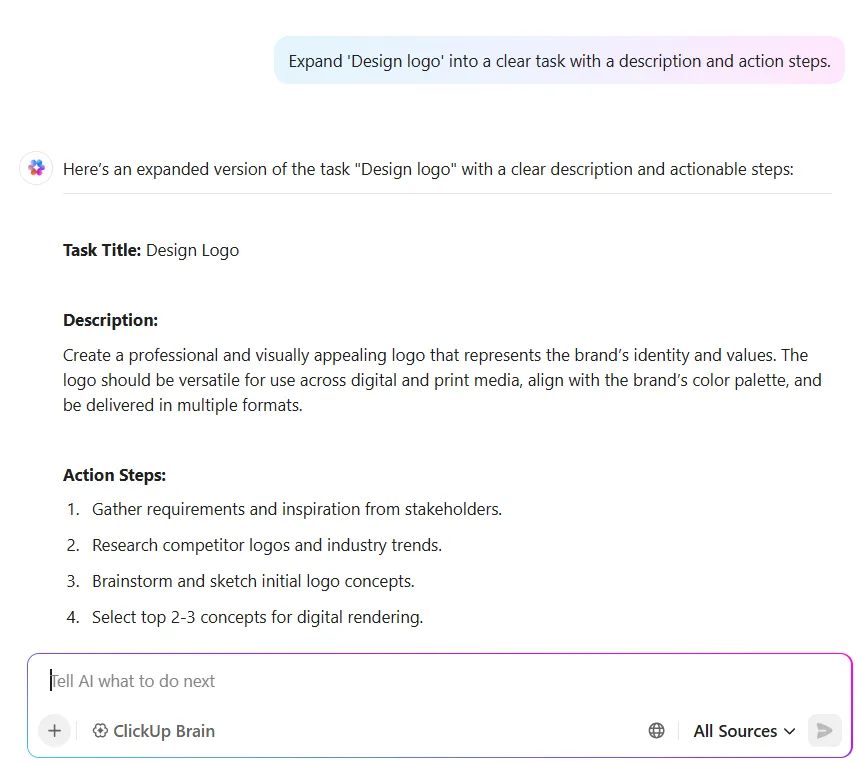
1. สร้างคำอธิบายงานโดยอัตโนมัติ
❗ ปัญหา: สเปรดชีตของคุณมีชื่อหัวข้องานเช่น "แผนไตรมาส 3," "แก้ไขการเข้าสู่ระบบ," หรือ "อัปเดตการตลาด", แต่ไม่มีบริบทที่แท้จริง
✅ สิ่งที่ ClickUp ทำได้: ClickUp Brain เข้าใจหัวเรื่อง, อนุมานเจตนา, และขยายหัวเรื่องที่คลุมเครือเหล่านี้ให้กลายเป็นคำอธิบายที่สมบูรณ์หรือขั้นตอนการทำงาน
2. แนะนำการทำงานอัตโนมัติหลังการนำเข้า
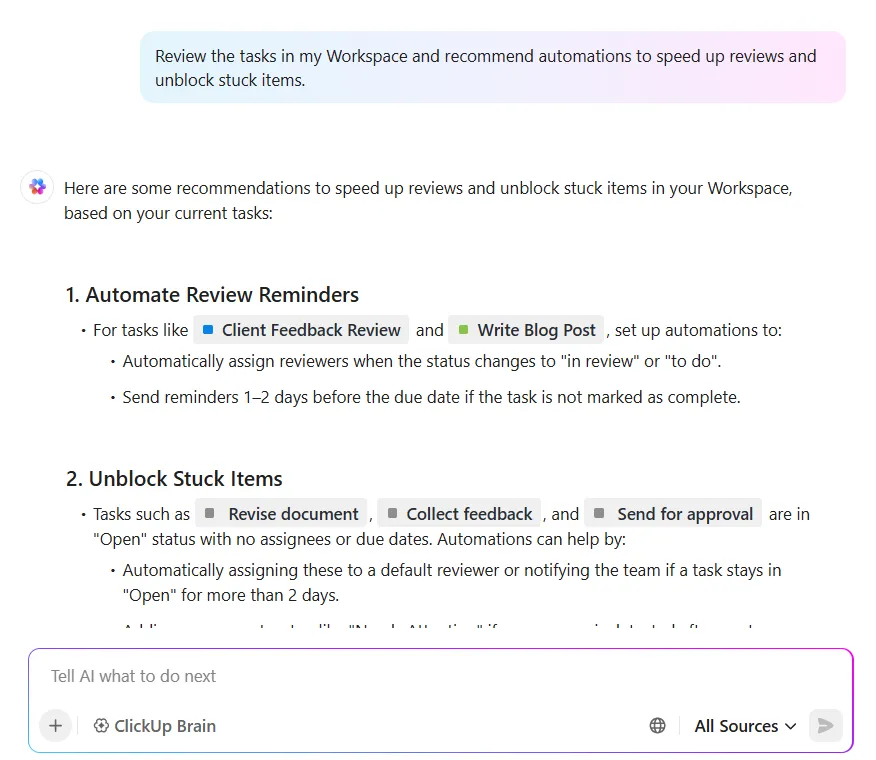
❗ ปัญหา: คุณได้นำเข้างานมากกว่า 100 รายการ แต่เนื่องจากไม่มีการทำงานอัตโนมัติของเวิร์กโฟลว์ คุณจึงต้องจัดการสถานะ การอัปเดต และผู้รับผิดชอบด้วยตนเองทั้งหมด
✅ สิ่งที่ ClickUp ทำได้: ClickUp Brain จะแนะนำการทำงานอัตโนมัติตามรูปแบบข้อมูลที่พบ (ค่าสถานะ, วันที่ครบกำหนด, การพึ่งพา ฯลฯ)
3. การแก้ไขจำนวนมากและการติดแท็กอัจฉริยะ
❗ ปัญหา: คุณได้นำเข้าตั๋วความคิดเห็นของลูกค้าจำนวน 200 รายการ เช่น "แอปขัดข้องเมื่อเข้าสู่ระบบ" ตอนนี้คุณต้องติดแท็กแต่ละรายการว่าเป็นข้อบกพร่อง คำขอฟีเจอร์ หรือความคิดเห็นทั่วไป และกำหนดความรู้สึกด้วยตนเอง ซึ่งช้า น่าเบื่อ และง่ายต่อการพลาดปัญหาสำคัญ
✅ สิ่งที่ ClickUp ทำได้: ฟิลด์ AI ของ ClickUpสามารถทำงานอัตโนมัติได้:
- สรุปแต่ละตั๋วให้อยู่ในคำอธิบายสั้น ๆ (Summary ฟิลด์)
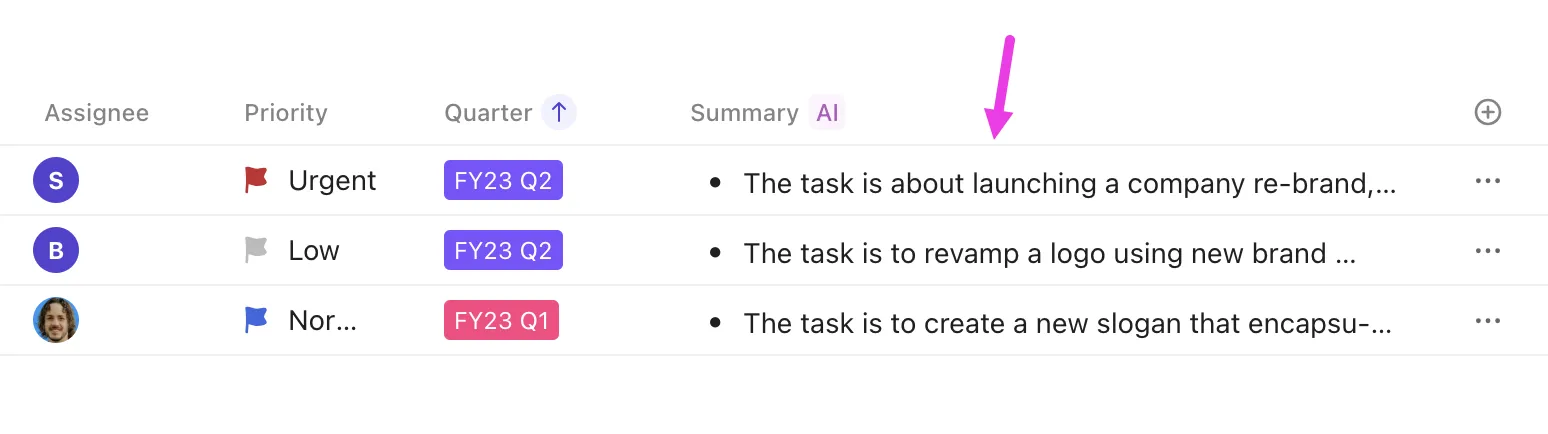
- ติดแท็กความรู้สึกเป็นบวก, กลาง, หรือลบ (ฟิลด์ความรู้สึก)
- จัดหมวดหมู่ตั๋วแต่ละใบลงในหมวดหมู่ เช่น "คำขอฟีเจอร์" "รายงานข้อบกพร่อง" หรือ "ปัญหาด้านราคา" (ฟิลด์จัดหมวดหมู่)
หลังจากนั้น คุณสามารถเลือกตั๋ว "บั๊ก" ทั้งหมดและมอบหมายให้กับทีมพัฒนาของคุณ หรือจัดลำดับความสำคัญของความคิดเห็น "เชิงลบ" ทั้งหมดเป็นระดับสูง
นี่คือคำแนะนำเบื้องต้นอย่างรวดเร็วเกี่ยวกับทุกสิ่งที่คุณสามารถทำได้ด้วย AI Fields:
📚 อ่านเพิ่มเติม: วิธีสร้างรายงาน Excel (พร้อมขั้นตอนและแม่แบบ)
ขั้นตอนที่ 4: แก้ไขปัญหาการนำเข้าที่พบบ่อย
การนำเข้าไม่ราบรื่นใช่ไหม? นี่คือปัญหาทั่วไปที่คุณอาจพบในการลองครั้งแรกและวิธีแก้ไขอย่างรวดเร็ว:
| ปัญหาการนำเข้า | ปัญหา | วิธีแก้ไข |
| "ต้องระบุชื่องาน" ข้อผิดพลาด | คุณกด นำเข้า แล้วได้รับข้อผิดพลาดสีแดงสำหรับชื่องาน นี่หมายความว่า ClickUp ไม่สามารถตรวจพบคอลัมน์ชื่อที่เหมาะสมสำหรับงาน หรือฟีเจอร์การจับคู่โดยอัตโนมัติคาดเดาไม่ถูกต้อง | ก่อนการนำเข้า: หากไฟล์ของคุณไม่มีชื่องาน ให้คลิก ยกเลิก ที่มุมขวาบน เพิ่มคอลัมน์ชื่องานในสเปรดชีตของคุณ แล้วเริ่มการนำเข้าใหม่ หลังจากนำเข้า: หากชื่อมีอยู่ในไฟล์ของคุณแล้วแต่ไม่ได้ถูกจับคู่ ให้ไปที่หน้า จับคู่ฟิลด์ ค้นหาคอลัมน์ที่มีชื่องาน แล้วจับคู่กับ ชื่องาน ภายใต้ ฟิลด์ของ ClickUp |
| สถานะไม่ตรงกัน | ไฟล์สเปรดชีตของคุณมีค่าสถานะเช่น "กำลังดำเนินการ", "รอการตอบกลับจากลูกค้า", หรือ "เสร็จสิ้น" แต่ทุกงานถูกนำเข้าเป็น "ต้องทำ" ซึ่งหมายความว่า ClickUpไม่สามารถจับคู่สถานะที่กำหนดเองของคุณได้ระหว่างการนำเข้า และตั้งค่าเริ่มต้นเป็นสถานะแรกในเวิร์กโฟลว์ของคุณ (เช่น "ต้องทำ") | ClickUp จะไม่สร้างสถานะใหม่จากสเปรดชีตโดยอัตโนมัติ ดังนั้นโปรดเพิ่มสถานะที่กำหนดเองที่ขาดหายไปใน Space ของคุณ และเมื่อ ClickUp ขอให้คุณ จับคู่ค่าฟิลด์ ให้จับคู่สถานะในสเปรดชีตแต่ละรายการกับสถานะที่มีอยู่ใน ClickUp ด้วยตนเอง |
| การนำเข้าสเปรดชีตขนาดใหญ่ค้างหรือหมดเวลา | การนำเข้าอาจประสบปัญหาหากไฟล์ของคุณมีขนาดใหญ่มาก (หลายพันแถวและหลายพันคอลัมน์) หรือเบราว์เซอร์ของคุณอาจทำงานช้าลงระหว่างกระบวนการ | แยกไฟล์ขนาดใหญ่เป็นไฟล์ย่อยและนำเข้าทีละชุด—คุณสามารถรวมไฟล์เข้าด้วยกันในภายหลังได้ ปิดแท็บเบราว์เซอร์ที่ใช้ทรัพยากรมากเพื่อเพิ่มหน่วยความจำ หากระบบล้มเหลวซ้ำที่จุดใดจุดหนึ่ง ให้ตรวจสอบแถวข้อมูลนั้นเพื่อหาเซลล์หรือสูตรที่มีปัญหาซึ่งก่อให้เกิดปัญหา |
🧩 ข้อเท็จจริงสนุกๆ: สเปรดชีตเป็นหนึ่งในเครื่องมือที่ถูกใช้งานผิดวัตถุประสงค์มากที่สุดในธุรกิจ มักถูกใช้เป็นระบบ CRM รายการสิ่งที่ต้องทำ หรือฐานข้อมูล ทั้งที่ไม่ได้ถูกออกแบบมาเพื่องานเหล่านั้นเลย
แล้ว ตารางคำนวณแบบสเปรดชีตถูกออกแบบมาเพื่ออะไรกันแน่?
สเปรดชีตถูกสร้างขึ้นเพื่อทำการคำนวณและจัดระเบียบข้อมูลตัวเลข โดยเฉพาะสำหรับงานเช่นการสร้างแบบจำลองทางการเงิน การบัญชี การจัดทำงบประมาณ และการคาดการณ์ ความแข็งแกร่งของสเปรดชีตอยู่ที่การใช้สูตร ฟังก์ชัน และการแสดงข้อมูลเพื่อประมวลผลตัวเลข ไม่ใช่การจัดการกระบวนการทำงาน การติดตามงาน หรือการเก็บข้อมูลจำนวนมากที่มีความสัมพันธ์กัน
กรณีการใช้งานจริงสำหรับการนำเข้าข้อมูลในสเปรดชีต
ไม่ว่าคุณจะใช้สเปรดชีตประเภทใด การนำเข้าข้อมูลไปยัง ClickUp จะช่วยให้คุณจัดการได้ดียิ่งขึ้น
นี่คือสิ่งที่เกิดขึ้นในกระบวนการทำงานจริง:
1. การบริหารโครงการ
สเปรดชีตการจัดการโครงการประกอบด้วยแถวสำหรับแต่ละงานและคอลัมน์สำหรับชื่องาน ผู้รับผิดชอบ วันที่ครบกำหนด สถานะ ความสัมพันธ์ระหว่างงาน และความคิดเห็น บางทีมยังมีไทม์ไลน์แบบแกนต์ที่มีเซลล์ที่แสดงด้วยสีหรือสูตรเพื่อคำนวณความล่าช้า
หลังจากนำเข้าข้อมูลไปยัง ClickUp:
✅ แปลงแต่ละแถวเป็นงานโดยมีฟิลด์สำหรับผู้รับผิดชอบ, วันที่ครบกำหนด, สถานะ, และความคิดเห็น
✅ ตั้งค่าการแจ้งเตือนอัตโนมัติ, ความสัมพันธ์ระหว่างงาน, และตัวกระตุ้นงานเพื่อหลีกเลี่ยงความล่าช้า
✅ ใช้มุมมองแผนภูมิแกนต์เพื่อดูไทม์ไลน์และความสัมพันธ์ระหว่างงานได้อย่างรวดเร็ว
2. CRM และระบบจัดการโอกาสทางการขาย
สเปรดชีต CRM ประกอบด้วยแถวของรายชื่อลูกค้าเป้าหมายหรือลูกค้า และคอลัมน์สำหรับข้อมูลติดต่อ ขั้นตอนการเจรจา มูลค่า และอื่นๆ
หลังจากนำเข้าข้อมูลไปยัง ClickUp:
✅ มองเห็นภาพรวมของกระบวนการด้วยมุมมองกระดานแบบลากและวาง แบ่งตามแต่ละขั้นตอน
✅ ตั้งค่าการทำงานอัตโนมัติ: เมื่อลูกค้าเป้าหมายถูกทำเครื่องหมายว่า "ปิดการขาย" ให้เริ่มกระบวนการต้อนรับหรือการติดตามผล
✅ ใช้ ClickUp AI เพื่อวิเคราะห์บันทึกหรือความคิดเห็นเกี่ยวกับลูกค้าเป้าหมายและสรุปความรู้สึกหรือรายการดำเนินการสำคัญ
3. ปฏิทินเนื้อหาและการวางแผนบรรณาธิการ
ตารางวางแผนบรรณาธิการโดยทั่วไปจะมีคอลัมน์สำหรับชื่อเนื้อหา วันที่เผยแพร่ ผู้เขียน สถานะ (ร่าง อยู่ระหว่างการพิจารณา หรือเผยแพร่แล้ว) และอาจรวมถึงช่องทางหรือบุคลิกภาพของเนื้อหาด้วย บางครั้งอาจมีการใช้สีเพื่อแยกประเภทเนื้อหาอีกด้วย
หลังจากนำเข้าข้อมูลไปยัง ClickUp:
✅ เปลี่ยนเป็นมุมมองปฏิทินเพื่อดูว่าอะไรกำลังจะถูกเผยแพร่เมื่อไหร่และช่องทางใด
✅ เพิ่มระบบอัตโนมัติเพื่อแจ้งเตือนบรรณาธิการเมื่อร่างพร้อมสำหรับการตรวจสอบ
✅ ใช้ ClickUp Brain เพื่อเปลี่ยนหัวข้อสั้นๆ ให้เป็นบทสรุปหรือโครงร่างที่ละเอียด และสร้างขั้นตอนของรายการตรวจสอบสำหรับแต่ละชิ้นงาน
4. การติดตามสินค้าคงคลังและสินทรัพย์
นี่อาจเป็นรายการสินค้าที่มี SKU, จำนวน, สถานที่, และผู้จัดจำหน่าย หรือรายการสินทรัพย์ไอทีของอุปกรณ์ที่มอบหมายให้กับพนักงาน. สเปรดชีตสามารถจัดรายการเหล่านี้และคำนวณระดับสต็อกพื้นฐานได้ แต่ไม่เหมาะสำหรับการติดตามแบบเรียลไทม์หรือการแจ้งเตือน.
หลังจากนำเข้าข้อมูลไปยัง ClickUp:
✅ สร้างแดชบอร์ดที่แสดงสินค้าคงคลังตามสภาพ สถานที่ หรือมูลค่า
✅ ตั้งค่าการแจ้งเตือนสำหรับการหมดอายุการรับประกัน, การบำรุงรักษา, หรือการต่ออายุใบอนุญาต
✅ ตั้งค่าการทำงานอัตโนมัติอัจฉริยะ: เมื่อปริมาณ < 5 → มอบหมายให้ฝ่ายจัดซื้อ → เปลี่ยนสถานะเป็น 'ต้องสั่งซื้อใหม่'
✅ ติดแท็กสินค้าตามประเภท (แล็ปท็อป, ซอฟต์แวร์, อุปกรณ์, ฯลฯ) เพื่อการกรองที่รวดเร็ว
5. ระบบติดตามงานด้านทรัพยากรบุคคลและการสรรหา
ทีมทรัพยากรบุคคลมักใช้สเปรดชีตเพื่อติดตามแง่มุมต่างๆ เช่น ผู้สมัครงาน การสัมภาษณ์ หรือกระบวนการปฐมนิเทศพนักงาน ตัวอย่างเช่น คุณอาจมีสเปรดชีตการสรรหาที่แสดงรายชื่อผู้สมัคร วันที่สมัคร ระยะการสัมภาษณ์ปัจจุบัน ผู้สัมภาษณ์ และรายละเอียดอื่นๆ ที่เกี่ยวข้อง หรือคุณสามารถมีสเปรดชีตรายการตรวจสอบการปฐมนิเทศสำหรับพนักงานใหม่แต่ละคน
หลังจากนำเข้าข้อมูลไปยัง ClickUp:
✅ ใช้มุมมองบอร์ดที่จัดกลุ่มตามขั้นตอน (เช่น ใหม่ → หน้าจอโทรศัพท์ → สัมภาษณ์ → ข้อเสนอ → จ้าง)
✅ เก็บทุกอย่างไว้—ประวัติย่อ, ผลงาน, บันทึก, ข้อเสนอแนะ—ในภารกิจของผู้สมัคร
✅ ใช้ ClickUp Brain เพื่อสรุปบันทึกการสัมภาษณ์และร่างอีเมลติดตามผล
📚 อ่านเพิ่มเติม: เครื่องมือการแสดงข้อมูลที่ดีที่สุดสำหรับโครงการ
แนวทางปฏิบัติที่ดีที่สุดและเคล็ดลับสำหรับการเปลี่ยนผ่านอย่างราบรื่น
เมื่อคุณย้ายจากสเปรดชีตไปยัง ClickUp ให้ทำตามคำแนะนำเหล่านี้เพื่อให้ได้ประโยชน์สูงสุดจากการตั้งค่าใหม่ของคุณ:
จัดระเบียบด้วยพื้นที่/โฟลเดอร์/รายการ
ClickUp มีลำดับชั้น: Workspace > Space > Folder > List > Task.

ดังนั้น วางแผนว่าสเปรดชีตของคุณควรอยู่ที่ไหน ตัวอย่างเช่น หากคุณมีสเปรดชีตแยกสำหรับแต่ละโครงการ คุณอาจสร้างพื้นที่ที่เรียกว่า โครงการ พร้อมโฟลเดอร์สำหรับแต่ละโครงการ และนำเข้าสเปรดชีตแต่ละรายการเป็นรายการในโฟลเดอร์ที่เกี่ยวข้อง
ใช้แม่แบบสเปรดชีต
เทมเพลตสเปรดชีตช่วยมาตรฐานโครงสร้างข้อมูลของคุณ เมื่อคอลัมน์ของคุณมีความสม่ำเสมอ ClickUp สามารถจับคู่ฟิลด์ได้โดยอัตโนมัติอย่างแม่นยำมากขึ้น
เทมเพลตสเปรดชีต ClickUpถูกสร้างขึ้นเพื่อช่วยให้คุณรวบรวม จัดระเบียบ และจัดการข้อมูลลูกค้าได้อย่างง่ายดาย สามารถปรับแต่งได้ตามความต้องการ เหมาะสำหรับธุรกิจทุกขนาด ไม่ว่าคุณจะเพิ่งเริ่มต้นหรือกำลังบริหารจัดการฐานลูกค้าจำนวนมากอยู่แล้วก็ตาม
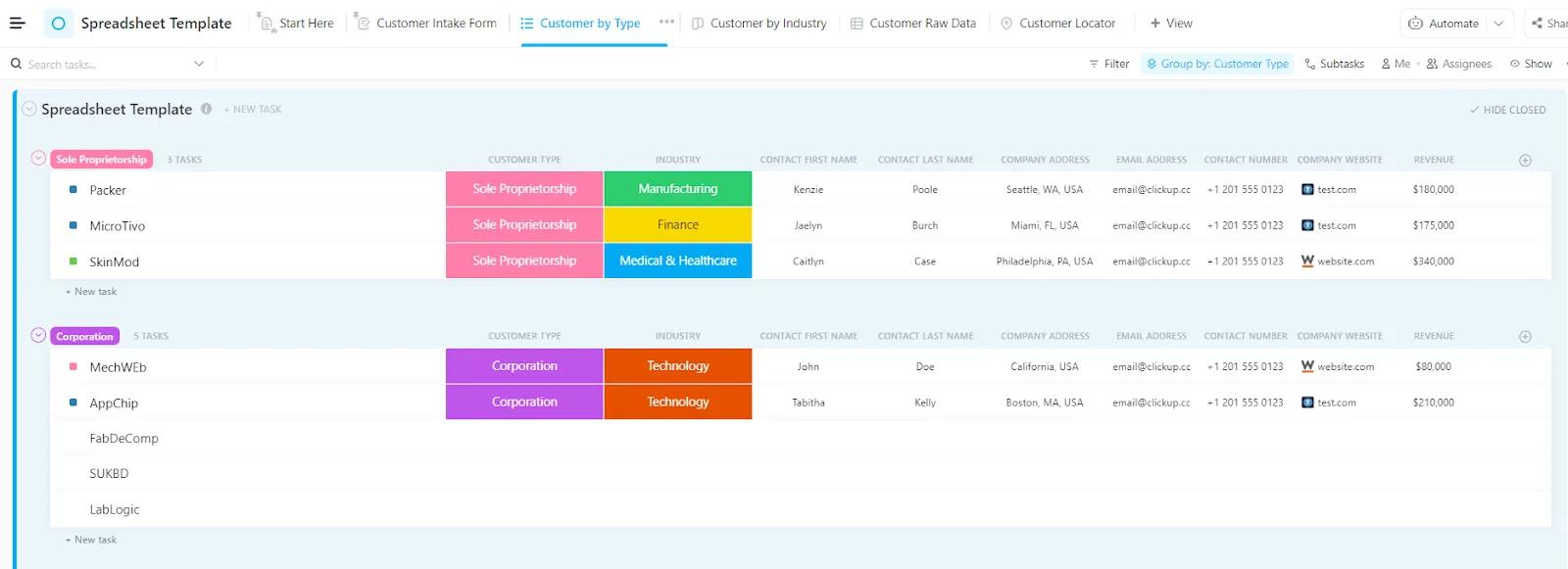
เพียงกรอกข้อมูลพื้นฐาน เช่น ประเภทลูกค้า เว็บไซต์ ข้อมูลติดต่อ และอุตสาหกรรม ลงในแต่ละแถว แล้วคุณจะได้รับพื้นที่ทำงานที่:
- ลูกค้าแต่ละรายจะกลายเป็นงานที่มีช่องเฉพาะสำหรับอีเมล, โทรศัพท์, ประวัติการติดต่อ, และบันทึก
- สถานะที่กำหนดเอง เช่น กำลังใช้งาน, ไม่ใช้งาน, หรือไม่สนใจ ช่วยให้คุณสามารถกรองและจัดลำดับความสำคัญของการติดตามผลได้ทันที
นอกจากนี้แม่แบบสเปรดชีตการจัดการโครงการ ClickUpยังช่วยให้คุณจัดการโครงการข้ามสายงานขนาดเล็กถึงขนาดใหญ่ได้ตั้งแต่เริ่มต้นจนเสร็จสิ้น แต่ละโครงการจะมีแถวของตัวเองในแม่แบบ ที่นี่คุณสามารถติดตามความคืบหน้าในแต่ละขั้นตอนและกำหนดวันที่เริ่มต้นและสิ้นสุดสำหรับแต่ละขั้นตอนได้
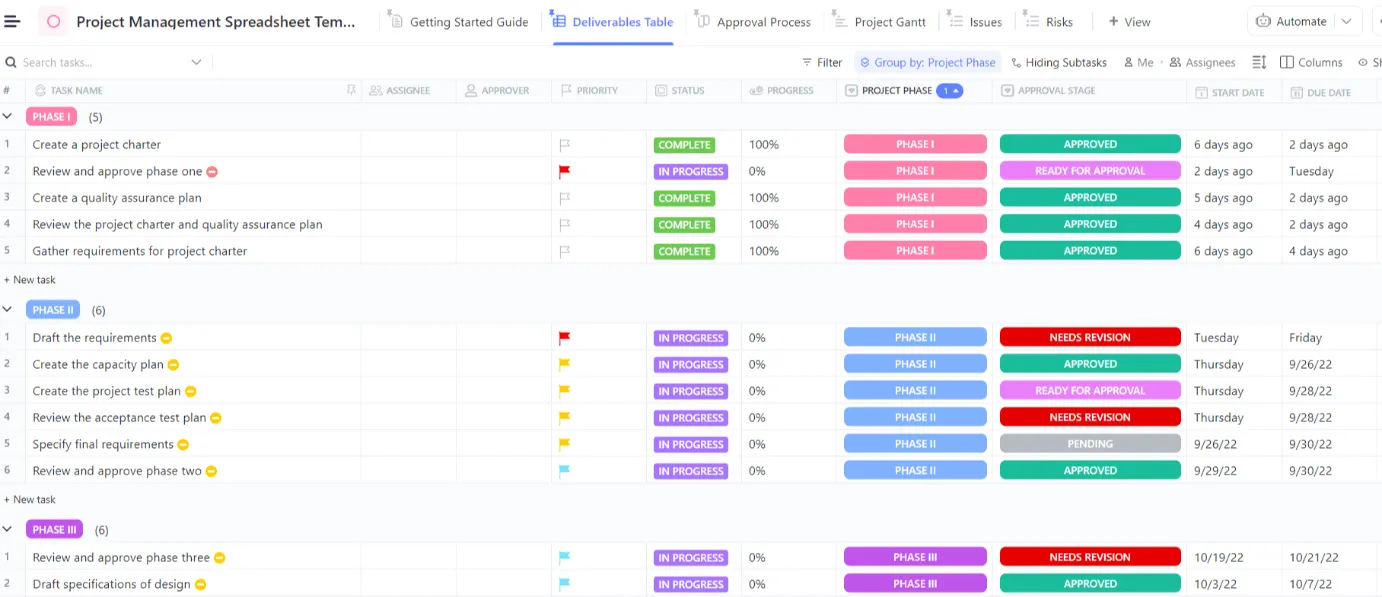
คุณยังสามารถดูไทม์ไลน์ของโครงการโดยใช้มุมมอง Gantt หรือปฏิทินเพื่อวางแผนล่วงหน้าและตรวจหาความขัดแย้งในการจัดตารางก่อนที่มันจะกลายเป็นความล่าช้าได้อีกด้วย นอกจากนี้ ผู้มีส่วนได้ส่วนเสียสามารถดูความคืบหน้าได้ทันทีโดยไม่ต้องใช้รายงานแยกหรือการอัปเดตด้วยตนเอง
เปลี่ยนสเปรดชีตให้เป็นเวิร์กโฟลว์อัจฉริยะด้วย ClickUp
สเปรดชีตเป็นเครื่องมือที่ยอดเยี่ยมสำหรับการคำนวณอย่างรวดเร็วหรือการจัดการรายการที่เรียบง่าย แต่เมื่อพูดถึงการจัดการโครงการที่ซับซ้อน กระบวนการทำงานแบบไดนามิก หรือข้อมูลที่ต้องทำงานร่วมกัน สเปรดชีตมักจะกลายเป็นอุปสรรคที่ขัดขวางการทำงาน
โดยการนำเข้าสเปรดชีตของคุณเข้าสู่ ClickUp คุณจะได้รับแหล่งข้อมูลเดียวที่ทุกคนสามารถทำงานร่วมกันได้
คุณสามารถมองเห็นข้อมูลของคุณในรูปแบบที่สเปรดชีตไม่เคยทำได้ ไม่ว่าจะเป็นการดูข้อมูลแบบ Board View ที่เรียบง่าย หรือการสร้างการ์ดแดชบอร์ดแบบกำหนดเอง คุณยังสามารถทำงานที่น่าเบื่อให้เป็นอัตโนมัติ และมุ่งเน้นไปที่สิ่งที่สำคัญ—การดำเนินงานอย่างมีประสิทธิภาพ การส่งมอบงานตรงเวลาทุกครั้ง และการรักษาความสอดคล้องของทีมโดยไม่ต้องควบคุมงานอย่างละเอียด
พร้อมที่จะละทิ้งตารางที่ไร้สิ้นสุดและก้าวเข้าสู่การจัดการฐานข้อมูลที่เป็นระเบียบและอัตโนมัติมากขึ้นหรือไม่?สมัครใช้ ClickUpวันนี้เลย! 🙌