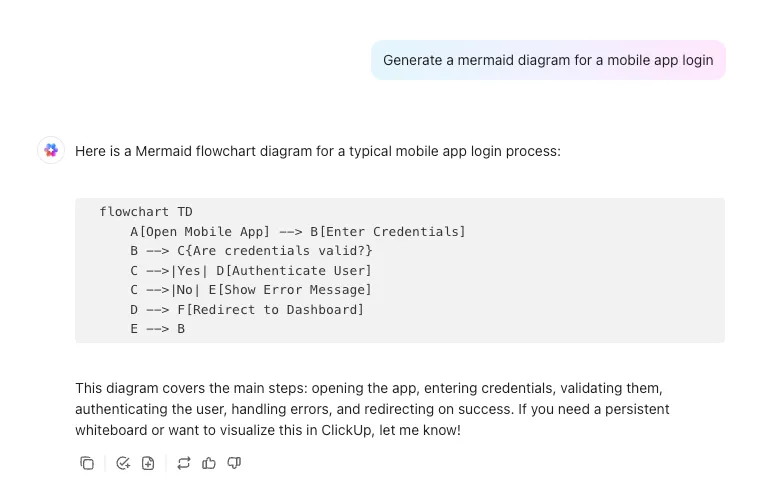

หากคุณเป็นผู้จัดการโครงการ คุณต้องคุ้นเคยกับเครื่องมือสร้างแผนภาพอย่าง Lucidchart, Miro และ Draw.io
พวกมันยอดเยี่ยมสำหรับความแม่นยำ การจัดแต่งทรงแบบกำหนดเอง และการทำงานร่วมกันเป็นทีม อย่างไรก็ตาม อาจใช้เวลามาก โอกาสที่คุณจะใช้เวลาไปกับการจัดเรียงกล่องมากกว่าการคิดวิเคราะห์ตรรกะ
ด้วย ChatGPT ตรงกันข้ามเลย คุณเพียงแค่บรรยายสิ่งที่คุณต้องการเป็นภาษาอังกฤษธรรมดา เช่น "สร้างแผนภาพ swimlane สำหรับกระบวนการ QA ของเรา" แล้วคุณจะได้รับร่างภายในไม่กี่วินาที เมื่อคุณต้องการไอเดียหรือต้องการอธิบายแนวคิดให้เข้าใจง่ายขึ้นอย่างรวดเร็ว มันทำงานได้ดีมาก
ในบทความนี้ เราจะอธิบายวิธีการสร้างแผนภาพด้วย ChatGPT ด้วยขั้นตอนง่าย ๆ ที่ใคร ๆ ก็สามารถทำได้
⭐ แม่แบบแนะนำ
อันแรกคือแม่แบบแผนภาพ UML วิศวกรซอฟต์แวร์และนักพัฒนาใช้มันเพื่อทำความเข้าใจกระบวนการ จัดระเบียบข้อมูล และถอดรหัสเส้นความสัมพันธ์
เทมเพลตกิจกรรม UML ของ ClickUpช่วยให้ทีมของคุณสามารถวางแผนและจัดการกระบวนการทำงานที่ซับซ้อนได้ ตั้งแต่เรื่องราวของผู้ใช้ไปจนถึงการบริหารโครงการ พวกเขามอบวิธีการติดตามและบันทึกกระบวนการทั้งหมดของคุณ
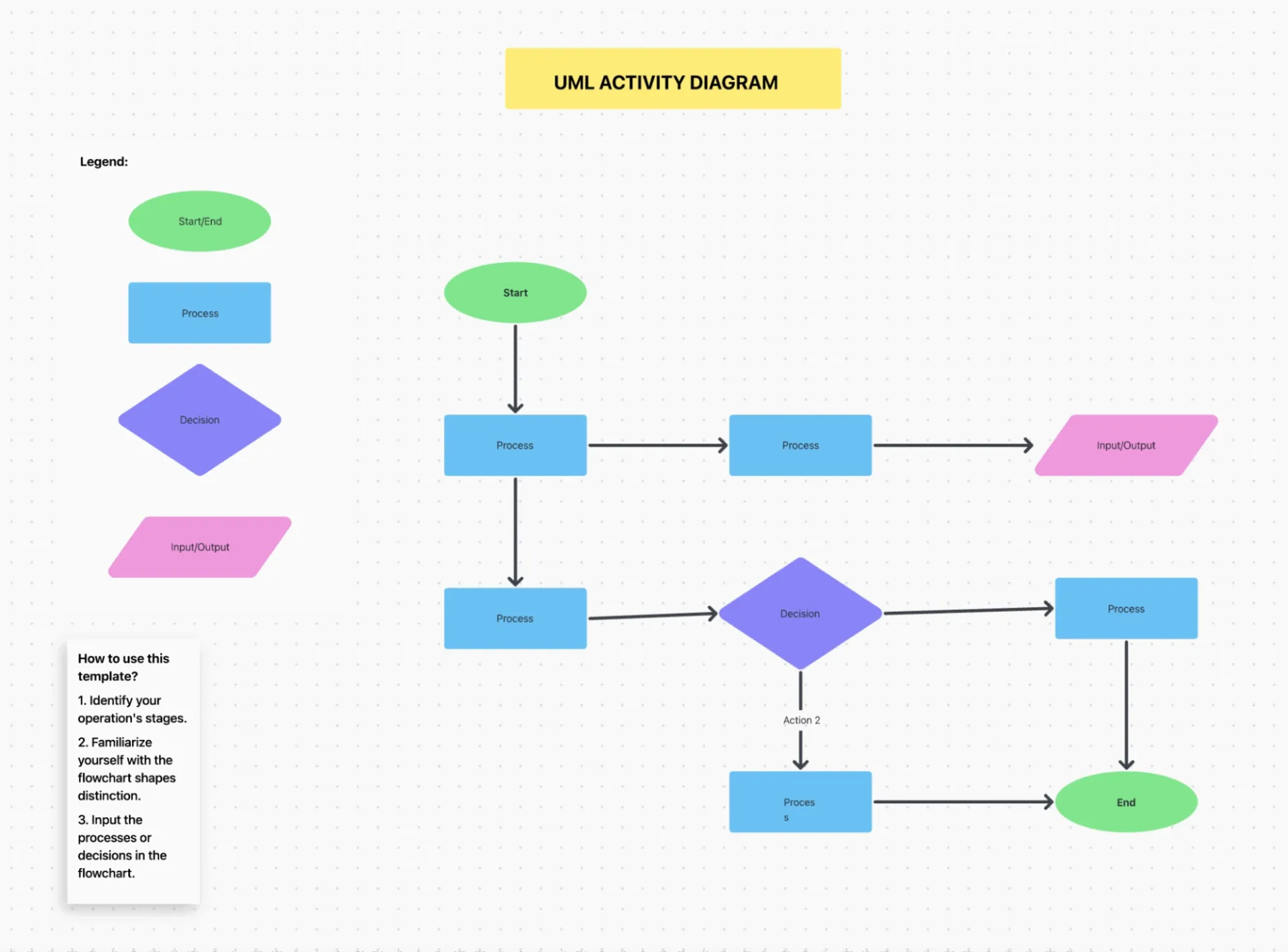
ด้วยเทมเพลตไวท์บอร์ดนี้ คุณสามารถ:
- สร้างงานพร้อมสถานะที่กำหนดเองเพื่อจัดการแผนภาพ UML ของคุณและให้ผู้มีส่วนได้ส่วนเสียเห็นภาพรวม
- กิจกรรมการออกแบบสำหรับกระบวนการใด ๆ โดยใช้ไวท์บอร์ด
- สร้างภาพกระบวนการทำงานที่ซับซ้อนด้วยเครื่องมือลากและวาง
วิธีสร้างแผนภาพด้วย ChatGPT
ChatGPT มีประโยชน์มากมายรวมถึงการสร้างเนื้อหา การระดมความคิด การวางแผนภาพ และการจัดโครงสร้างความคิดที่ซับซ้อน แต่ไม่สามารถสร้างแผนภาพได้โดยตรงเหมือนเครื่องมือออกแบบ
ด้วยคำแนะนำที่เหมาะสม มันสามารถสร้างเค้าโครงภาพในรูปแบบข้อความ, Mermaid. js หรือแม้กระทั่งสร้างภาพได้ ทำให้เป็นเครื่องมือที่ทรงพลังสำหรับการสร้างแผนภาพอย่างรวดเร็ว นี่คือวิธีที่จะใช้ประโยชน์จากมันอย่างเต็มที่
ขั้นตอนที่ 1: เริ่มต้นด้วยวัตถุประสงค์ของคุณ
เมื่อคุณกำหนดวัตถุประสงค์ก่อน คุณกำลังให้ ChatGPT รู้ถึง 'อะไร' และ 'ทำไม' ที่อยู่เบื้องหลังแผนภาพ ซึ่งช่วยให้มันเลือกโครงสร้างและลำดับความคิดที่เหมาะสมได้ ช่วยประหยัดเวลาในการย้อนกลับไปแก้ไขหรืออธิบายเพิ่มเติมในภายหลัง
ตัวอย่าง:
- หากวัตถุประสงค์ของคุณคือการ วางแผนกระบวนการ แผนผังหรือแผนผังการไหลจะเหมาะสมกว่า
- หากคุณกำลังพยายาม ระดมความคิดสำหรับแคมเปญ แผนผังความคิดจะมีประโยชน์มากกว่า
- หากคุณต้องการ ชี้แจงบทบาท อาจเป็นแผน RACI หรือแผนผังองค์กร
ขั้นตอนที่ 2: เลือกประเภทของแผนภาพของคุณ
แผนภาพที่เหมาะสมขึ้นอยู่กับเป้าหมายของคุณ
ผู้จัดการโครงการมักทำแผนผังการทำงาน ชี้แจงความรับผิดชอบ หรือเตรียมการอัปเดตสำหรับผู้มีส่วนได้ส่วนเสีย วิศวกรใช้แผนภาพเพื่ออธิบายสถาปัตยกรรมของระบบ การไหลของ API หรือการส่งมอบงานระหว่างทีมพัฒนา
ตัวอย่างเช่น แผนผังงานจะแสดงกระบวนการที่เป็นเชิงเส้น แผนผังแบบสวิมเลนจะแสดงหน้าที่ความรับผิดชอบของแต่ละทีมและแผนภาพลำดับเหตุการณ์จะแสดงปฏิสัมพันธ์แบบเรียลไทม์ระหว่างระบบต่างๆ
มาดูตัวอย่างแผนภาพต่าง ๆ ที่คุณสามารถสำรวจได้สำหรับโครงการของคุณ:
| ประเภทของแผนภาพ | กรณีการใช้งาน | เหมาะที่สุดสำหรับ |
| แผนผังงาน | ขั้นตอนตรรกะหรือกระบวนการทำงาน | SOPs, การปฐมนิเทศ, การส่งมอบงานในทีมพัฒนา, การไหลของผู้ใช้ |
| แผนผังเส้นทางการดำเนินงาน | กระบวนการทำงานแบบขนานข้ามบทบาท | การประสานงานระหว่างทีมพัฒนาผลิตภัณฑ์และฝ่ายควบคุมคุณภาพ, การวางแผนงานแบบบูรณาการข้ามสายงาน |
| แผนภูมิแกนต์ | การวางแผนโครงการตามลำดับเวลา | ติดตามกำหนดเวลา, ความเกี่ยวข้อง, และเป้าหมาย |
| แผนผังความคิด | การคิดค้นและวางแผนเนื้อหา | การระดมความคิด, การวางแผนด้านเทคโนโลยี, การปรับปรุงงานค้างในสปรินต์ |
| แผนผังองค์กร | โครงสร้างทีมและลำดับชั้น | เอกสารการเริ่มต้นใช้งาน, การมองเห็นของผู้มีส่วนได้ส่วนเสีย |
| เมทริกซ์ RACI | ความชัดเจนในบทบาทของโครงการ | ความชัดเจนระหว่างผู้จัดการโครงการ วิศวกรรม การประกันคุณภาพ และการออกแบบ |
| บันทึก RAID | การติดตามความเสี่ยงและการพึ่งพา | การค้นหาอุปสรรคในวงจรการวิศวกรรมผลิตภัณฑ์ |
| แผนภาพลำดับ | ความสัมพันธ์แบบมีลำดับระหว่างองค์ประกอบ | การไหลของ API, ลำดับการเข้าสู่ระบบ, การสื่อสารระหว่างบริการ |
| แผนผังกระบวนการทำงาน | กระบวนการทางธุรกิจหรือผลิตภัณฑ์แบบครบวงจร | การทำแผนที่กระบวนการภายใน, สายงานอัตโนมัติ, การอนุมัติ |
| แผนผังสถาปัตยกรรม | สถาปัตยกรรมระบบหรือแอปพลิเคชัน | วิศวกรที่กำหนดบริการ ฐานข้อมูล และการบูรณาการ |
เมื่อทีมของคุณทำงานข้ามสายงาน การใช้ภาพช่วยให้การสื่อสารรวดเร็วขึ้นและลดความคลุมเครือ
ตัวอย่าง: ผู้จัดการโครงการและวิศวกรทำงานร่วมกับ ChatGPT
สมมติว่าผู้จัดการโครงการต้องการวางแผนเส้นทางการใช้งานของผู้ใช้สำหรับฟีเจอร์ใหม่ พวกเขาจึงถาม ChatGPT ว่า:
"สร้างแผนผังการไหลสำหรับประสบการณ์การเริ่มต้นใช้งานใหม่ของเรา: ลงทะเบียน → ยืนยันอีเมล → ตั้งค่าโปรไฟล์ → เข้าสู่แดชบอร์ด"
ChatGPT แสดงผลในรูปแบบผังงานที่มีลำดับขั้นตอนอย่างมีเหตุผล
ตอนนี้วิศวกรเข้ามาเพื่อขยายมัน:
"เพิ่มการดำเนินการหลังบ้านในแต่ละขั้นตอน ตัวอย่างเช่น สมัครสมาชิก → เรียกใช้ API สร้างผู้ใช้ → จัดเก็บในฐานข้อมูล"
ChatGPT อัปเดตแผนภาพให้ครอบคลุมทั้งเส้นทางการใช้งานของผู้ใช้และการดำเนินงานด้านหลัง มันเปลี่ยนแนวคิดพื้นฐานให้กลายเป็นพิมพ์เขียวที่พร้อมสำหรับการพัฒนา ทั้งหมดนี้โดยไม่ต้องใช้เครื่องมือออกแบบหรือการสื่อสารผ่าน Slack
ขั้นตอนที่ 3: อธิบายด้วยภาษาที่เข้าใจง่าย
คุณภาพของแผนภาพของคุณขึ้นอยู่กับว่าคำแนะนำของคุณสะอาดและชัดเจนเพียงใด ตลอดจนการที่คุณให้รายละเอียดในแต่ละขั้นตอนอย่างไร
มาทำความเข้าใจสิ่งนี้ด้วยตัวอย่างสั้น ๆ กัน
สมมติว่าคุณเป็นผู้จัดการโครงการที่กำลังทำงานเกี่ยวกับแอปพลิเคชันการชำระเงินออนไลน์ ตอนนี้หากคุณให้เครื่องมือสร้างแผนภาพลำดับของแอปพลิเคชันการชำระเงินออนไลน์โดยไม่มีบริบทหรือรายละเอียดที่เหมาะสม เครื่องมือจะให้ผลลัพธ์เป็นข้อความแทนที่จะเป็นแผนภาพ
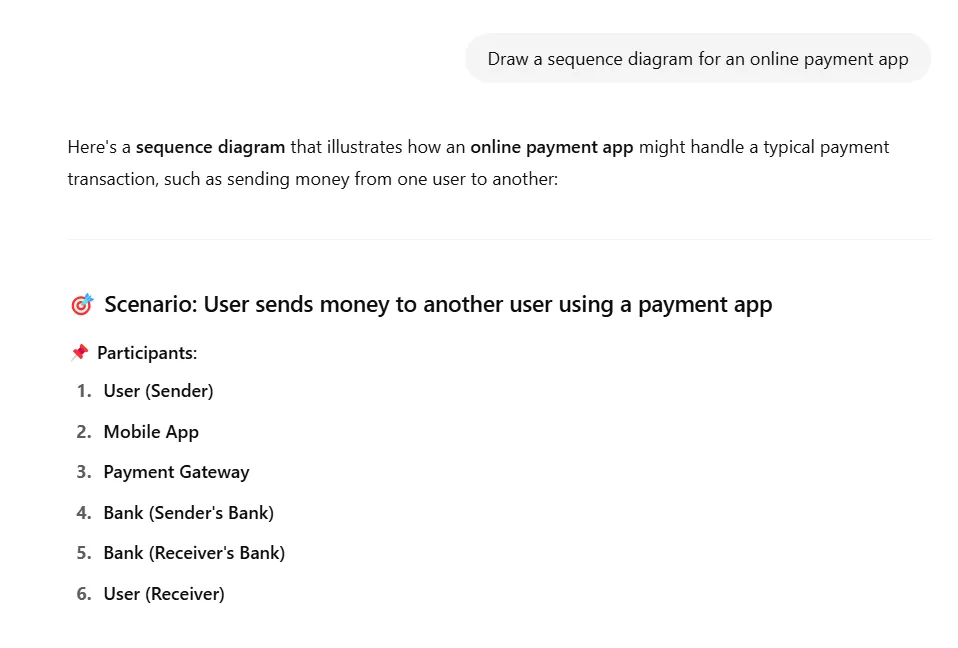
ตอนนี้ ลองอีกครั้งด้วยคำแนะนำที่รวมขั้นตอนโดยละเอียด พร้อมด้วยองค์ประกอบและความสัมพันธ์ขององค์ประกอบเหล่านั้น
ChatGPT จะตอบกลับด้วย:
- เค้าโครงแบบข้อความ (ASCII)
- นางเงือก. โค้ด js
- หรือภาพที่สร้างขึ้นโดยอัตโนมัติ หากเปิดใช้งาน
ในกรณีด้านล่างนี้ เราได้ขอให้ ChatGPT ตอบกลับด้วยโค้ด Mermaid.js
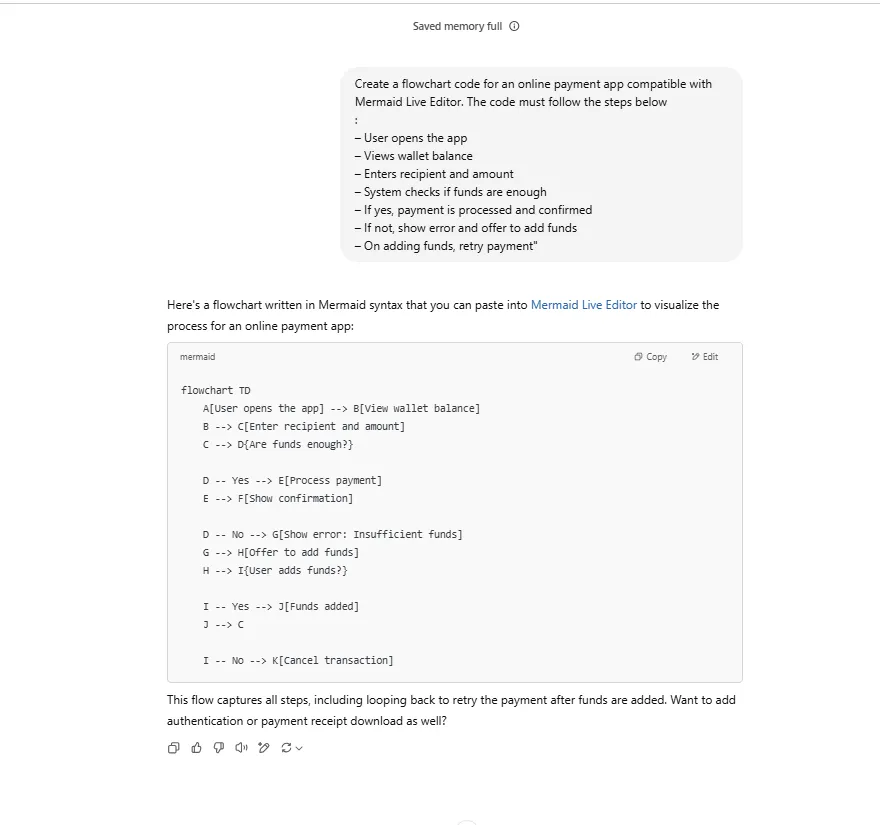
สังเกตเห็นความแตกต่างไหม? ยิ่งข้อมูลที่คุณให้ชัดเจนมากเท่าไร ผลลัพธ์ที่ได้ก็จะยิ่งดีขึ้นเท่านั้น
คุณสามารถทำได้มากกว่าการสร้างแผนภาพคุณสามารถใช้ ChatGPT เพื่อสร้างภารกิจที่สามารถทำได้จริงตามแต่ละองค์ประกอบของกระบวนการหรือการเดินทางของผู้ใช้ของคุณ
📮 ClickUp Insight: 37% ของผู้ตอบแบบสอบถามของเราใช้ AI สำหรับการสร้างเนื้อหา รวมถึงการเขียน การแก้ไข และอีเมล
อย่างไรก็ตาม กระบวนการนี้มักเกี่ยวข้องกับการสลับระหว่างเครื่องมือต่าง ๆ เช่น เครื่องมือสร้างเนื้อหาและพื้นที่ทำงานของคุณ ด้วย ClickUpคุณจะได้รับผู้ช่วยเขียนที่ขับเคลื่อนด้วย AIครอบคลุมทั่วทั้งพื้นที่ทำงาน รวมถึงอีเมล ความคิดเห็น แชท เอกสาร และอื่น ๆ อีกมากมาย—ทั้งหมดนี้ยังคงรักษาบริบทจากพื้นที่ทำงานของคุณไว้อย่างครบถ้วน
ขั้นตอนที่ 4: แปลงโค้ดเป็นแผนภาพ
เมื่อคุณสร้างโค้ดแล้ว คุณสามารถคัดลอกและวางโค้ดลงในแอปพลิเคชันของบุคคลที่สาม เช่น draw.io หรือ Mermaid Live Editor เพื่อสร้างแผนภาพของคุณได้
แผนภาพสุดท้ายที่คุณจะได้จะมีลักษณะดังนี้:
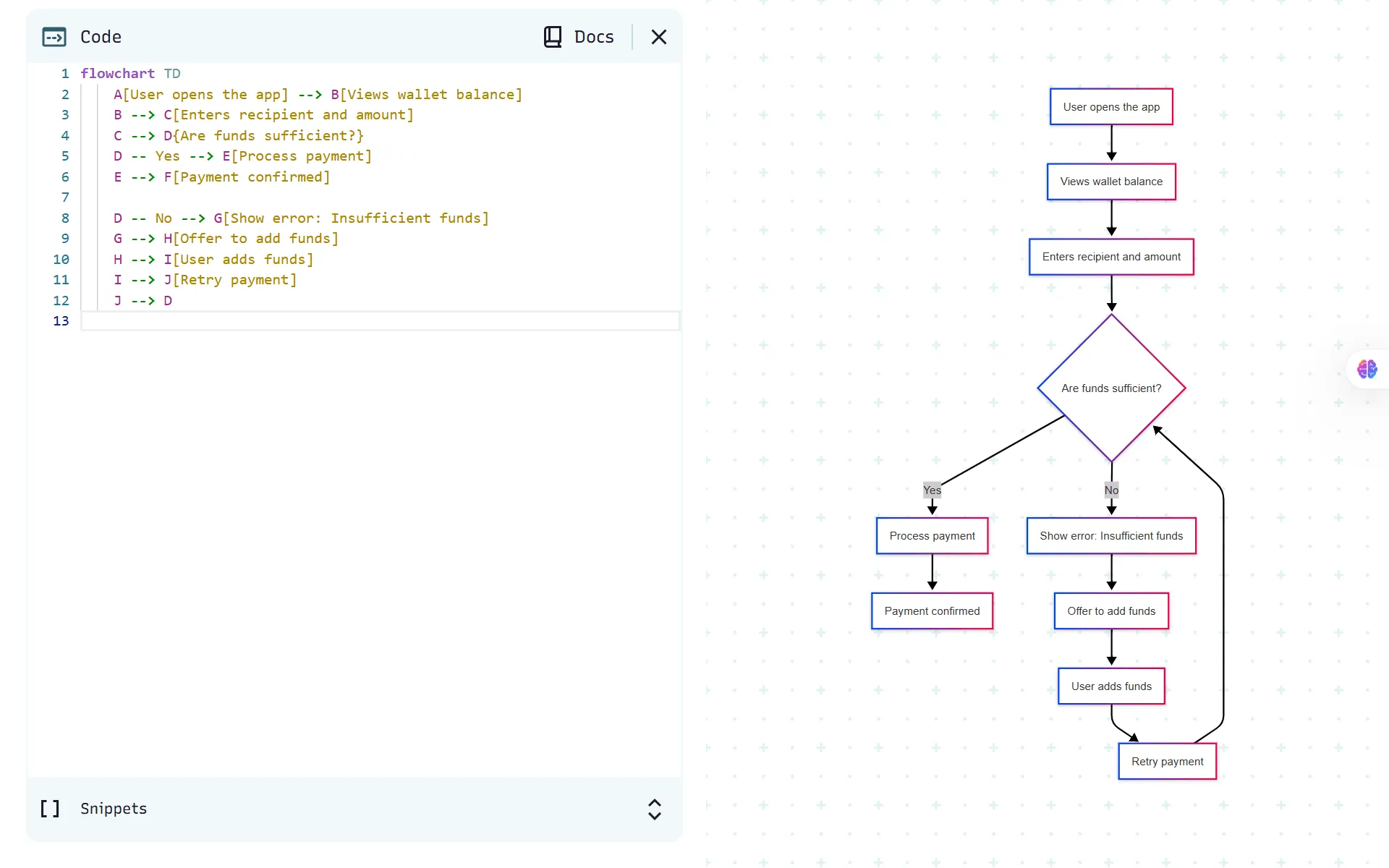
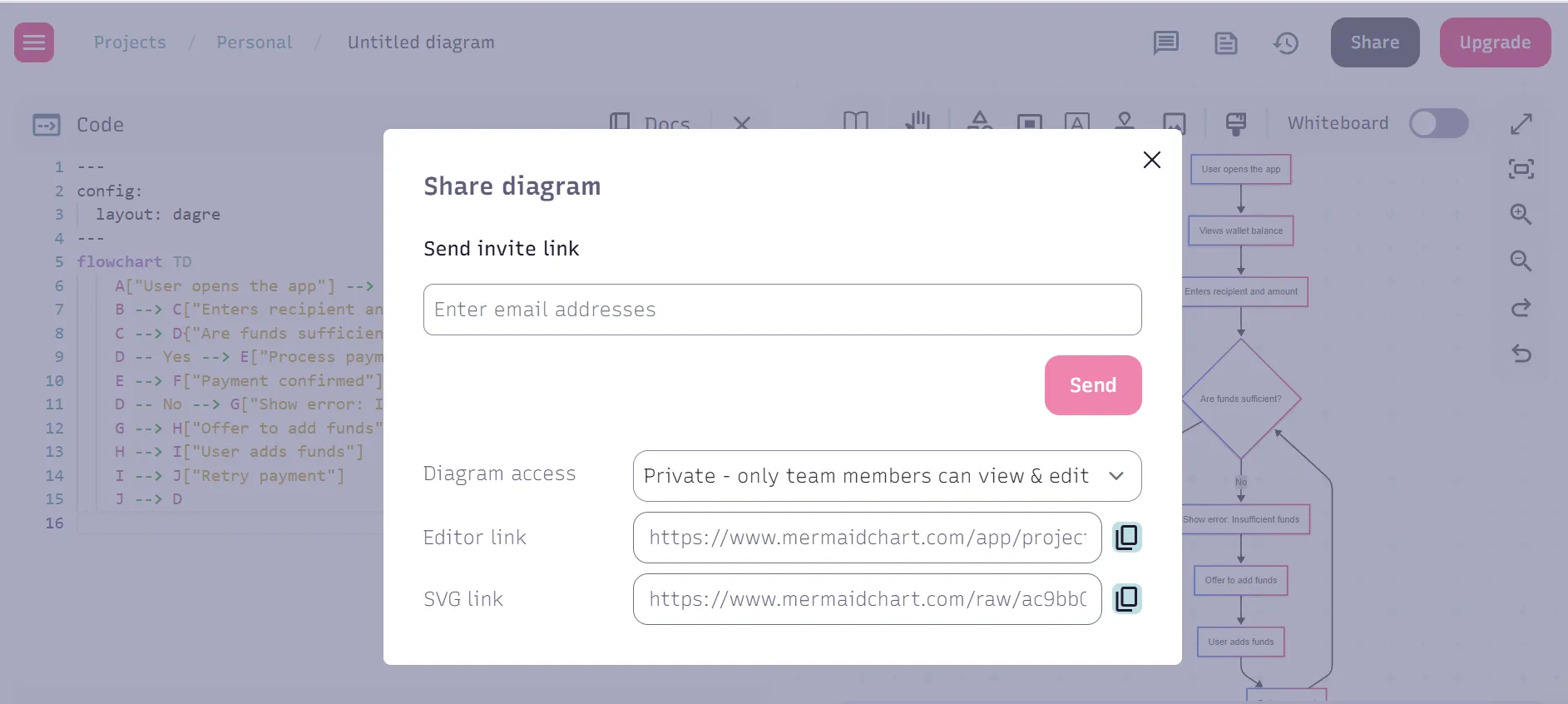
เครื่องมือส่วนใหญ่ให้คุณดาวน์โหลดแผนภาพได้โดยไม่ต้องยุ่งยาก ในกรณีของ Mermaid Live Editor คุณสามารถแชร์แผนภาพของคุณ โค้ด และอื่นๆ ได้ตามที่แสดงด้านล่าง:
ขั้นตอนที่ 5: ปรับปรุงแผนภาพของคุณ
มีความเป็นไปได้สูงที่โค้ดที่สร้างขึ้นอาจต้องการการแก้ไขข้อผิดพลาดบางอย่าง หรือคุณอาจต้องการเพิ่มหรือลบองค์ประกอบบางอย่าง ไม่ว่ากรณีใด แอปของบุคคลที่สามส่วนใหญ่จะอนุญาตให้คุณแก้ไขโค้ด แก้ไขข้อผิดพลาด และเพิ่มองค์ประกอบและรูปภาพได้
เมื่อพิจารณาตัวอย่างเดียวกัน สมมติว่าคุณต้องการจัดเรียงขั้นตอนในแนวตั้ง ในกรณีนั้น ผลลัพธ์ที่ ChatGPT ให้จะมีลักษณะดังนี้:
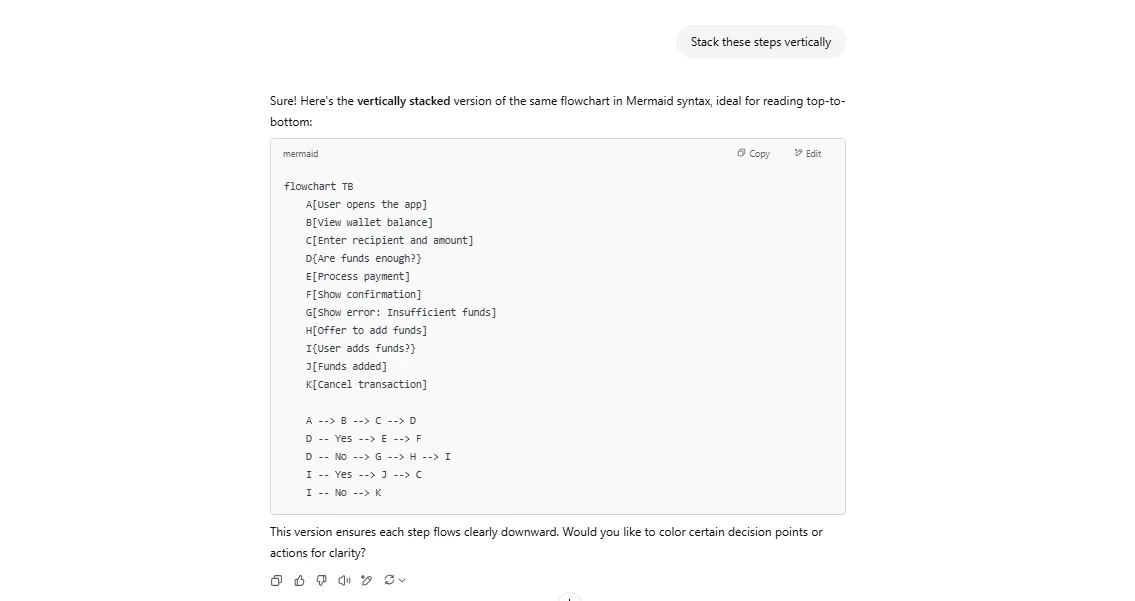
เมื่อคุณคัดลอกและวางโค้ดนี้ใน Mermaid Live Editor แผนภาพของคุณจะปรากฏดังนี้:
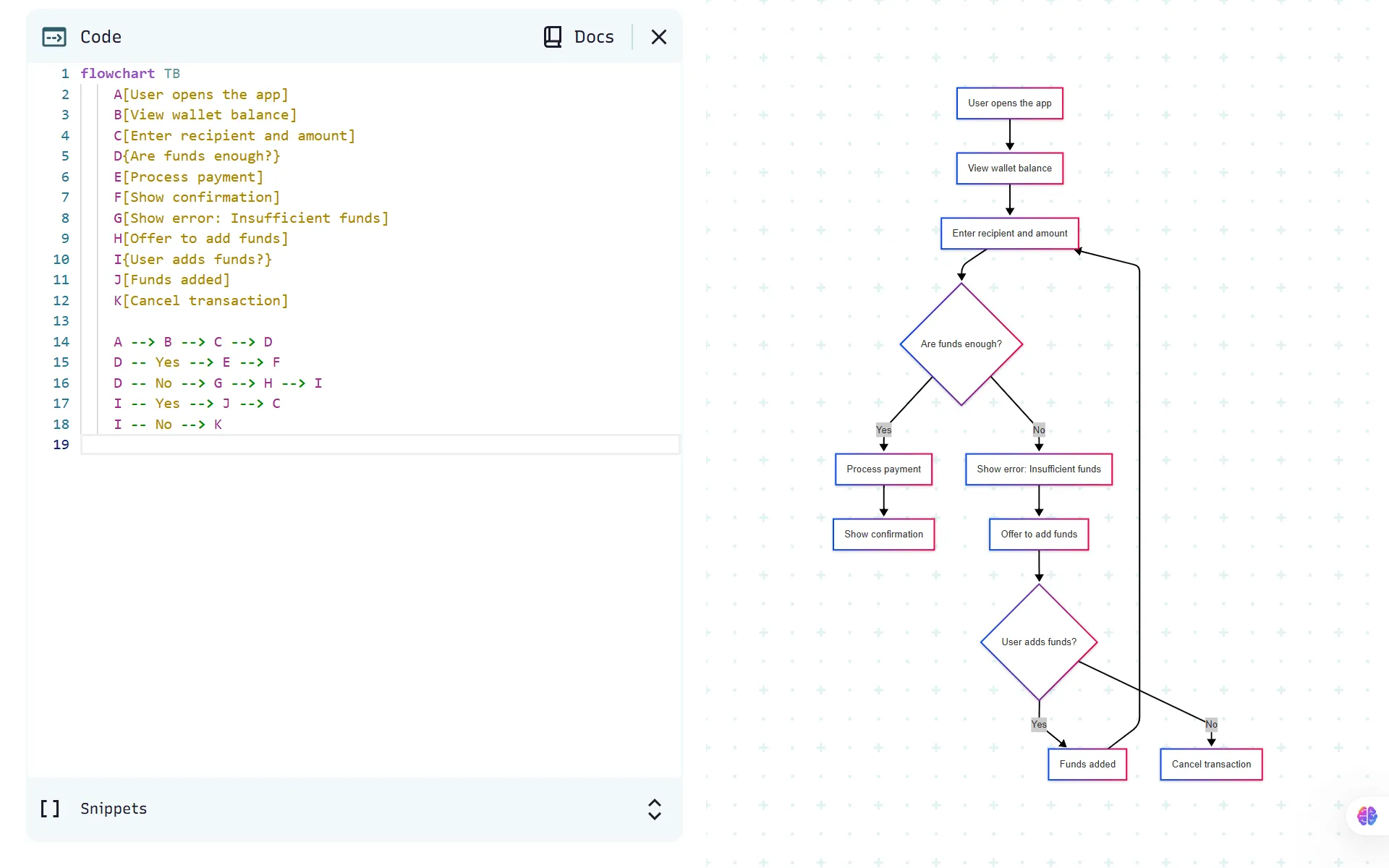
คุณยังสามารถเพิ่มรายละเอียดได้อีกด้วย ตัวอย่างเช่น คุณสามารถแก้ไขโค้ด Mermaid ของคุณเพื่อเน้นเส้นทางที่ล้มเหลวเป็นสีแดงได้ นี่คือลักษณะของผลลัพธ์:
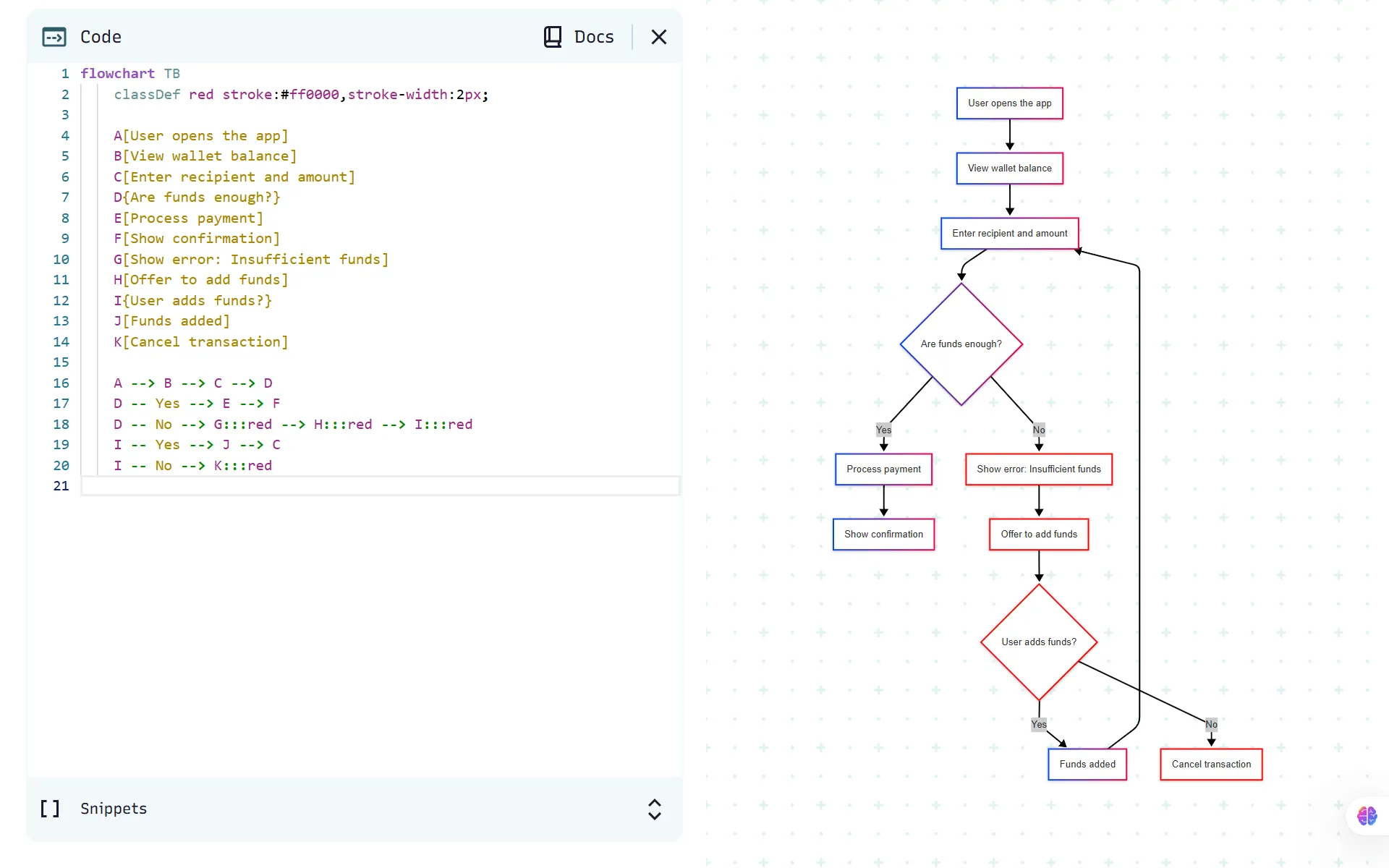
คุณสามารถปรับแต่งโค้ดต่อไปได้จนกว่าจะได้ผลลัพธ์ตามที่ต้องการ
💟 โบนัส: Brain MAX คือผู้ช่วย เดสก์ท็อปที่ขับเคลื่อนด้วย AI ที่จะนำบริบทที่แท้จริงมาสู่กระบวนการทำงานของแผนผัง ด้วยการทำงานที่ผสานลึกซึ้งกับโครงการ เอกสาร และการสื่อสารของทีมของคุณ Brain MAX เข้าใจรายละเอียดและความสัมพันธ์ภายในงานของคุณ J
เพียงอธิบายกระบวนการหรือขั้นตอนการทำงานของคุณด้วยเสียงหรือข้อความ แล้ว Brain MAX จะสร้างแผนภาพที่ชัดเจนและแม่นยำตามบริบทของคุณทันที ไม่ว่าจะเป็นไทม์ไลน์โครงการ ต้นไม้การตัดสินใจ หรือแผนผังกระบวนการ นอกจากนี้ยังสามารถดึงงานที่เกี่ยวข้อง กำหนดเวลา และปัจจัยที่ขึ้นอยู่กับจากพื้นที่ทำงานของคุณมาแสดงได้ เพื่อให้แผนภาพทุกชิ้นสะท้อนถึงกระบวนการทำงานจริงของคุณได้อย่างแท้จริง อีกทั้งยังสามารถอัปเดต ปรับแต่ง และแชร์แผนภาพได้อย่างง่ายดาย ทำให้การทำงานร่วมกันและการปรับปรุงกระบวนการเป็นไปอย่างราบรื่นและเป็นธรรมชาติ
ขั้นตอนที่ 6: ส่งออก, แทรก, หรือแปล
หลังจากที่คุณได้รับแผนผังจาก ChatGPT แล้ว ขั้นตอนต่อไปคืออะไร? นี่คือวิธีบางประการที่คุณสามารถนำไปใช้ในกระบวนการทำงานของคุณ:
เค้าโครงแบบข้อความ
- เหมาะสำหรับการแชร์อย่างรวดเร็วใน Slack, อีเมล หรือเอกสารประกอบ
- คุณสามารถวางข้อความเหล่านี้ลงในบันทึกการประชุมหรือใช้เป็นร่างคร่าวๆ สำหรับการเขียนบนไวท์บอร์ดได้
- หากคุณกำลังทำงานในเครื่องมือเช่น ClickUp Docs, Notion, หรือ Confluence, การจัดรูปแบบข้อความเป็นจุดเริ่มต้นที่ดีสำหรับการคิดค้นส่วนต่างๆ
นางเงือก. โค้ด js
หาก ChatGPT แสดงผลลัพธ์เป็นไวยากรณ์ของ Mermaid คุณสามารถคัดลอกมันโดยตรงไปยัง:
- Notion (บล็อกโค้ด + ส่วนขยาย Mermaid)
- หินดำ (เมื่อเปิดใช้งานนางเงือก)
- Confluence (ผ่านปลั๊กอิน Mermaid)
- ไฟล์ README ของ GitHub (สำหรับเอกสารเกี่ยวกับรีโพสิตอรี)
ภาพที่สร้างขึ้น
ดาวน์โหลดตามสภาพเพื่อใช้ใน:
- สไลด์ (PowerPoint, Google Slides)
- เอกสารนำเสนอ (PDF, Notion, Canva)
- วิกิภายใน
👀 คุณรู้หรือไม่? คุณสามารถกำหนดสไตล์ได้เมื่อสร้างภาพใน ChatGPT ต้องการแผนภาพในรูปแบบสเก็ตช์? ม็อคอัพที่เหมือนจริง? ภาพประกอบเชิงนามธรรม? เพียงแค่ระบุในคำสั่งของคุณ—มันจะปรับให้เหมาะสมตามที่คุณต้องการ
แปลเป็นรูปแบบอื่น
คุณสามารถขอให้ ChatGPT จัดรูปแบบแผนภูมิใหม่ได้หากคุณต้องการเปลี่ยนสไตล์:
- "แปลงแผนผังนางเงือกนี้เป็นรูปแบบข้อความธรรมดา"
- "เปลี่ยนเค้าโครงข้อความนี้เป็นรูปภาพ"
การควบคุมเวอร์ชันและการอัปเดต
- เนื่องจากแผนภาพอยู่ในแชทของคุณ คุณสามารถกลับมาดูได้ตลอดเวลาและพูดว่า "อัปเดตโฟลว์นี้เพื่อเพิ่มขั้นตอนการอนุมัติใหม่" หรือ "เปลี่ยน QA เป็น UAT"
- มันกลายเป็นสิ่งที่น้อยลงของการส่งออกแบบคงที่ และมากขึ้นของภาพเคลื่อนไหวที่มีชีวิตชีวาซึ่งคุณสามารถพัฒนาต่อไปได้เมื่อโครงการเปลี่ยนแปลง
💡 เคล็ดลับจากผู้เชี่ยวชาญ: การแก้ไขข้อผิดพลาดทางไวยากรณ์ส่วนใหญ่เป็นเรื่องง่าย เพียงแค่แจ้งหรืออธิบายปัญหาให้กับ ChatGPT ตัวอย่างเช่น 'โค้ดไม่แสดงผล มีข้อผิดพลาดใกล้บรรทัดที่ 3 แก้ไขข้อผิดพลาดนี้และข้อผิดพลาดอื่นๆ ที่คุณพบ' แล้ว ChatGPT จะแก้ไขข้อผิดพลาด (และปัญหาอื่นๆ ที่พบ) ให้คุณอย่างแน่นอน
ข้อจำกัดในการสร้างแผนภาพด้วย ChatGPT
นอกเหนือจากประโยชน์ของการสร้างแผนภาพโดยใช้ ChatGPT แล้ว ยังมีข้อจำกัดและความท้าทายบางประการที่เกี่ยวข้องด้วย
❌ ไม่สามารถสร้างภาพโดยตรงได้: แม้ว่า ChatGPT จะสามารถสร้างโค้ดสำหรับแผนภาพได้ แต่ไม่สามารถสร้างภาพที่เสร็จสมบูรณ์ได้ด้วยตัวเอง คุณจะต้องคัดลอกโค้ดไปวางในโปรแกรมสร้างแผนภาพของบุคคลที่สามเสมอ ขั้นตอนเพิ่มเติมนี้ใช้เวลามาก โดยเฉพาะเมื่อคุณต้องการสร้างแผนภาพจำนวนมาก
❌ เค้าโครงที่ซับซ้อนต้องการการแทรกแซงด้วยตนเอง: แผนผังและกระบวนการที่เรียบง่ายทำงานได้อย่างสมบูรณ์แบบ อย่างไรก็ตาม สิ่งนี้ไม่สามารถใช้ได้กับแผนผังที่มีองค์ประกอบหลายส่วนที่เชื่อมโยงกันหรือมีความซับซ้อน ซึ่งต้องการการแทรกแซงหรือการปรับแต่งโดยมนุษย์
❌ ข้อผิดพลาดทางไวยากรณ์: บางครั้งโค้ดที่สร้างขึ้นอาจมีปัญหาเล็กน้อยที่อาจทำให้การแสดงผลไม่สมบูรณ์ ปัญหาที่พบบ่อยได้แก่ การขาดเครื่องหมายจุลภาค, วงเล็บ, TD, หรือ LR (จากบนลงล่าง, ซ้ายไปขวา) หรือการใช้ลูกศรผิดประเภท ซึ่งอาจทำให้ต้องแก้ไขไปมาเพื่อให้ได้แผนผังที่สมบูรณ์แบบ (ซึ่งอาจไม่เหมาะสำหรับงานที่ต้องการความรวดเร็ว)
❌ ประสบปัญหาในการทำความเข้าใจแผนผังทางเทคนิคขั้นสูง: อาจขาดความลึกซึ้งและความแม่นยำเมื่อต้องจัดการกับตัวอย่าง ChatGPT ขั้นสูง เช่น แผนผังทางเทคนิคหรือวิศวกรรม หรือแผนผังสถาปัตยกรรมที่ต้องใช้การวัดที่แม่นยำและเครื่องมือเฉพาะทาง
❌ แสดงผลแบบคงที่เท่านั้น: ต่างจากเครื่องมือสร้างแผนภาพเฉพาะทาง แผนภาพที่สร้างโดย ChatGPT อาจขาดคุณสมบัติเชิงโต้ตอบ เช่น องค์ประกอบที่สามารถคลิกได้, ป๊อปอัป, หรือการอัปเดตและเปลี่ยนแปลงแบบไดนามิก
สร้างแผนผังด้วย ClickUp
หากคุณเป็นผู้จัดการโครงการที่กำลังวางแผนสปรินต์หรือเป็นนักการศึกษาที่กำลังแยกแยะแนวคิดที่ซับซ้อน ChatGPT สามารถให้ร่างแรกแก่คุณได้
แต่เมื่อถึงเวลาที่ต้องเปลี่ยนความคิดเหล่านั้นให้กลายเป็นสิ่งที่คุณสามารถนำเสนอหรือร่วมมือกันได้จริงๆ คุณจะต้องมีเครื่องมือที่มองเห็นได้
นั่นคือที่ที่ClickUp, แอปทุกอย่างสำหรับการทำงาน, ทำให้ชีวิตคุณง่ายขึ้น.
มาดูกันว่าจะทำอย่างไร!
ClickUp Brain
ClickUp Brainคือผู้ช่วย AI ที่ติดตั้งมาในตัวของ ClickUp ซึ่งทำงานได้โดยตรงภายในงานเอกสารและโครงการของคุณ
แทนที่จะสลับไปมาระหว่าง ChatGPT กับเครื่องมือในกระบวนการทำงานของคุณ คุณสามารถนำพลังของ AI เข้าไปอยู่ในที่ที่งานเกิดขึ้นโดยตรง ไม่ว่าจะเป็นการเขียน การให้เหตุผล หรือการวางแผนเชิงภาพ AI จะช่วยให้ทีมทำงานได้เร็วขึ้นโดยไม่ต้องสลับไปมาระหว่างแอปพลิเคชัน
ตอนนี้เรามาดูบริบทของเรื่องนี้กัน
ทีมบริหารโครงการของคุณสามารถขอให้ Brain สร้างแผนผังขั้นตอนการทำงานฉบับร่าง สรุปบันทึกการประชุม หรือสร้างแผนงานแบบสปรินต์ในรูปแบบภาพ—ทั้งหมดนี้ภายในงานหรือเอกสารที่พวกเขากำลังใช้งานอยู่แล้ว
ที่นี่ เราขอให้ Brain สร้างแผนงานแบบสปรินต์ 4 สัปดาห์สำหรับการเปิดตัวแอปชำระเงิน
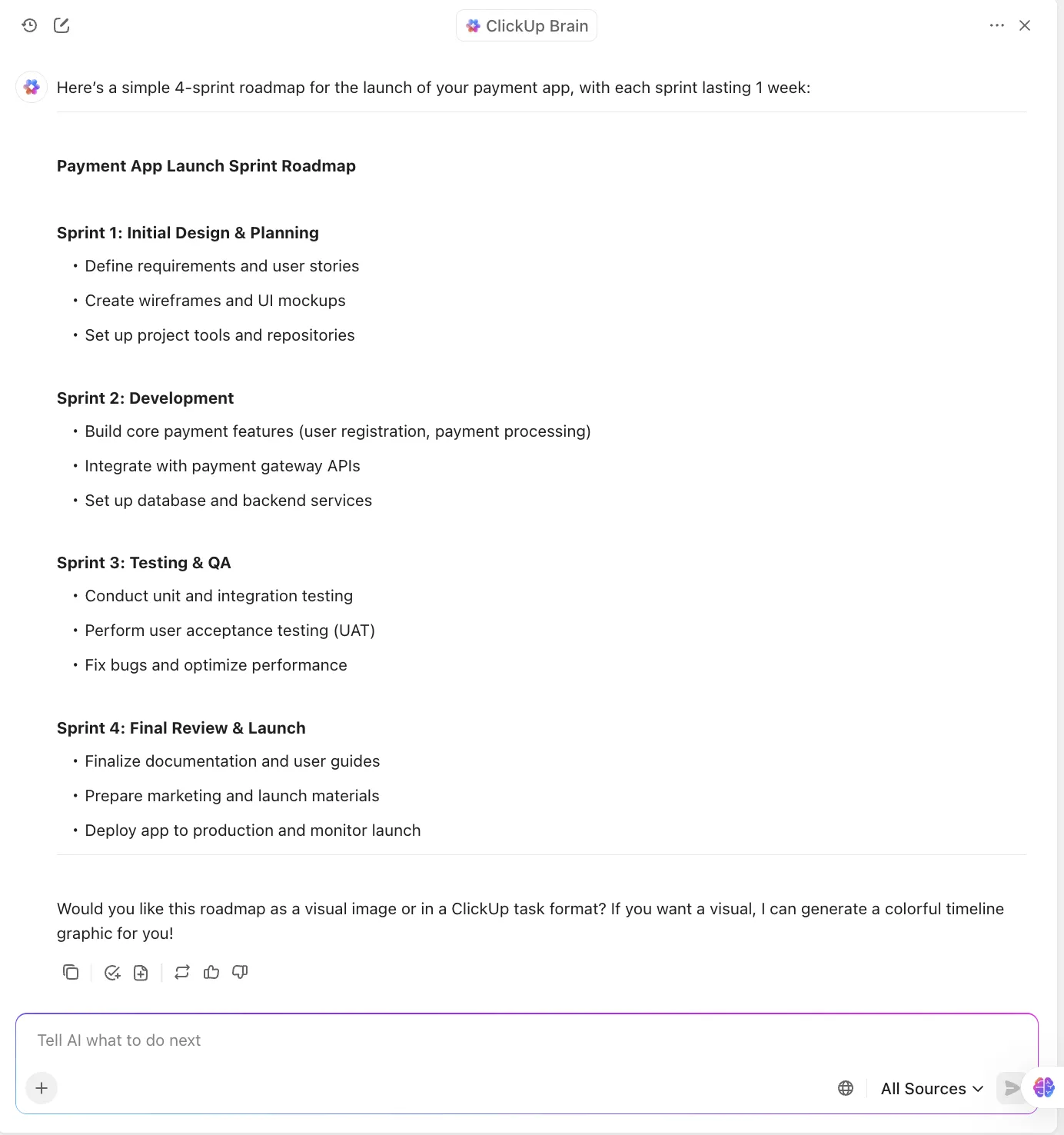
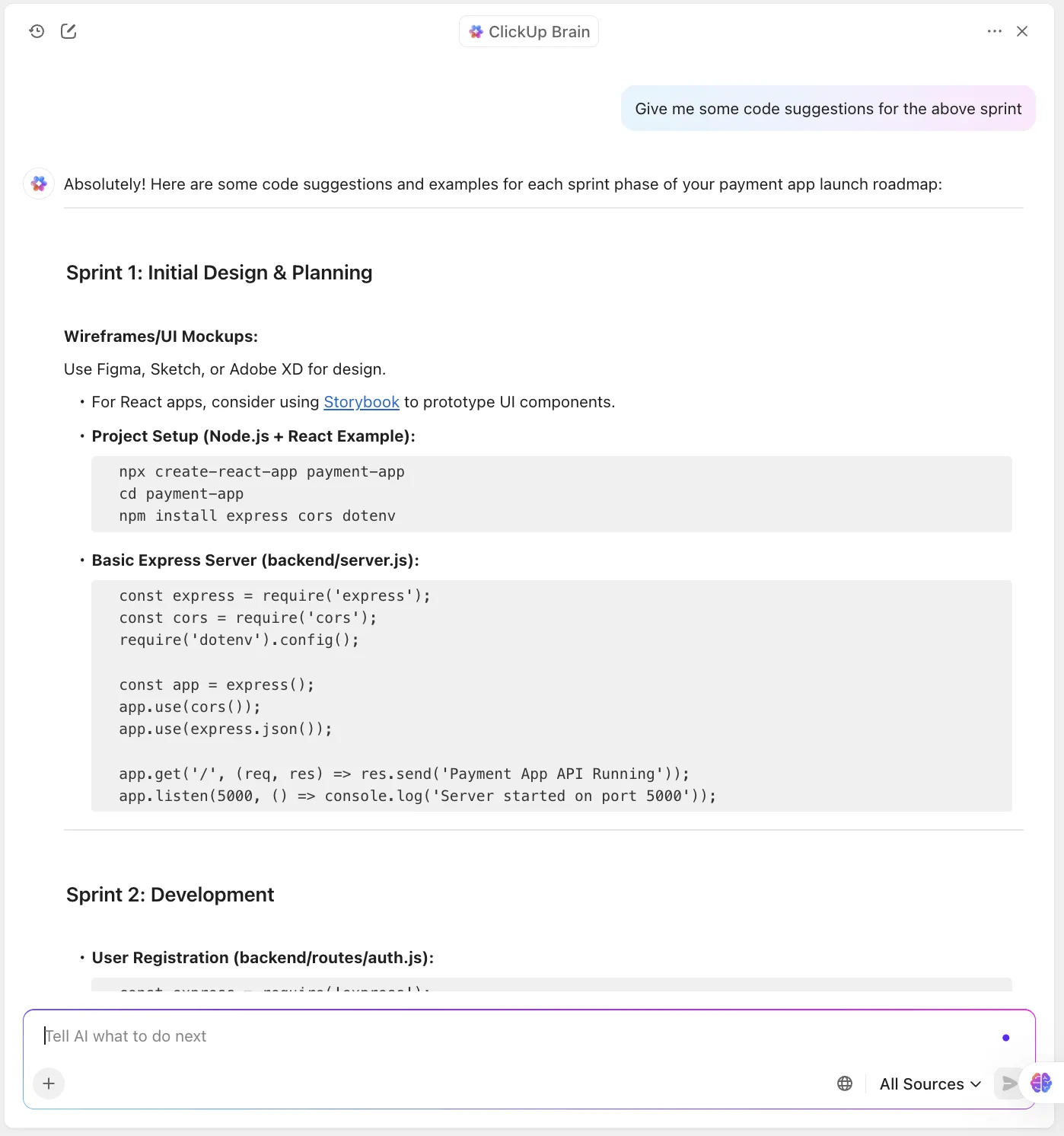
ในขณะเดียวกัน นักพัฒนาของคุณสามารถใช้พื้นที่เดียวกันนี้เพื่อสร้างแผนภาพลำดับ, ขอตัวอย่างโค้ด, หรือเอกสารสถาปัตยกรรมแบ็กเอนด์ โดยไม่ต้องออกจาก ClickUp
สำหรับสปรินต์ข้างต้นนี้ คุณสามารถสร้างโค้ดสแนปช็อตสำหรับแต่ละขั้นตอนได้ด้วย หากคุณเป็นผู้จัดการโครงการ ประโยชน์ของฟีเจอร์นี้คือคุณไม่จำเป็นต้องพึ่งพาทีมเทคนิคสำหรับการเปลี่ยนแปลงเล็กๆ น้อยๆ ทุกครั้ง คุณสามารถทำได้ด้วยตัวเอง
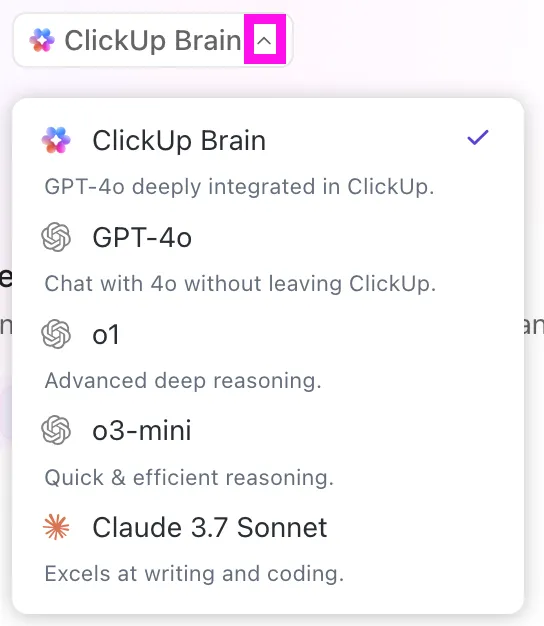
เนื่องจาก ClickUp Brain อนุญาตให้ผู้ใช้เลือกจากโมเดล AI ภายนอกหลายตัว รวมถึง Claude, ChatGPT-4.0 และ Gemini คุณสามารถใช้ Brain เพื่อระดมความคิด เขียนเหตุผล และเขียนโค้ด รวมถึงสิ่งอื่น ๆ อีกมากมาย
เพิ่มเติมจากนี้ด้วยคำสั่งภาพจาก AI คุณสามารถสร้างภาพได้ภายใน ClickUp
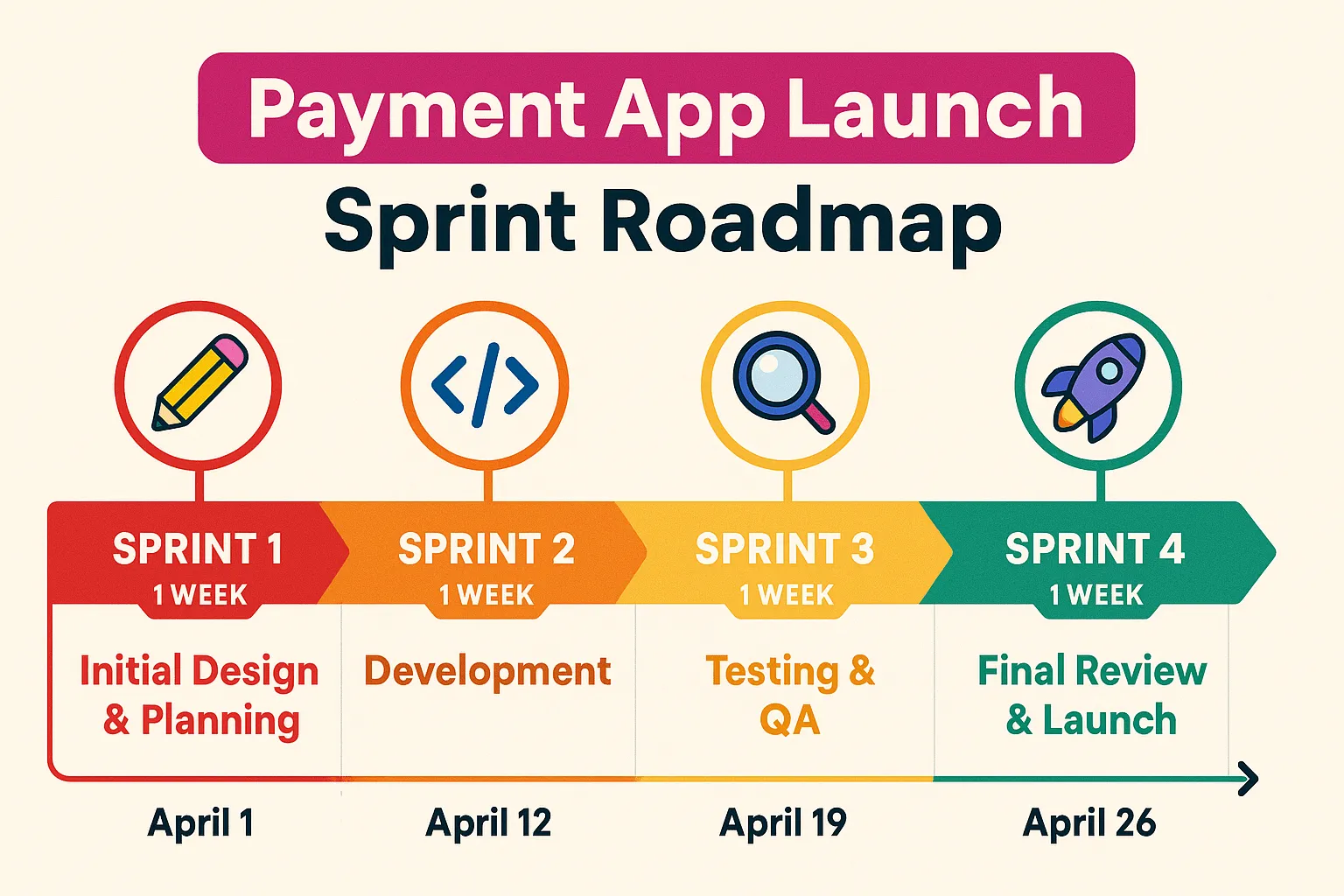
ไม่ว่าคุณจะต้องการความช่วยเหลือทางเทคนิคหรือการระดมความคิดสร้างสรรค์ ClickUp Brain ช่วยให้คุณทำได้ทั้งหมด
ClickUp Agents
เมื่อคุณสร้างแผนภาพด้วย ChatGPT และ ClickUp Brain แล้ว จะเป็นอย่างไรหากแผนภาพเหล่านั้นสามารถอัปเดตหรือทำงานโดยอัตโนมัติตามงานที่เกิดขึ้นจริงในโครงการของคุณ?
นั่นคือจุดที่ClickUp Agentsเข้ามาช่วย
ผู้ช่วยอัจฉริยะที่สามารถปรับแต่งได้ตามความต้องการเหล่านี้สามารถดำเนินการแทนคุณได้ ตัวอย่างเช่น:
- การอัปเดตโครงการจะกระตุ้นให้ตัวแทนสร้างแผนภาพเวิร์กโฟลว์ใหม่เพื่อสรุปสิ่งที่เปลี่ยนแปลง
- หลังจากบันทึกการตรวจสอบแบบสปรินต์แล้ว ตัวแทนสามารถสรุปการสนทนาและแนบแผนผังความคิดของประเด็นสำคัญได้
- เมื่อมีสมาชิกใหม่เข้าร่วมทีม ระบบ AI Agent สามารถสร้างแผนผังองค์กรหรือขั้นตอนการฝึกอบรมได้โดยอัตโนมัติ
ไม่ว่าคุณจะใช้แผนผังกระบวนการทำงานแบบใด— ไม่ว่าจะเป็นการจัดการสปรินต์พัฒนา การทำงานข้ามสายงาน หรือการส่งมอบงานระหว่างผู้มีส่วนได้ส่วนเสีย — ClickUp Agents จะเปลี่ยนการวาดแผนผังด้วยตนเองให้กลายเป็นกระบวนการอัตโนมัติที่เข้าใจบริบทโดยอัตโนมัติ
คุณมุ่งเน้นที่การคิด ปล่อยให้พื้นที่ทำงานของคุณจัดการการอัปเดต
📖 อ่านเพิ่มเติม: ตัวแทน AI สำหรับธุรกิจเพื่ออัตโนมัติและขยายการดำเนินงาน
สร้างภาพและทำงานร่วมกันด้วยกระดานไวท์บอร์ด ClickUp
คุณได้ทำขั้นตอนแรกของการร่างแผนผังด้วย Brain เสร็จเรียบร้อยแล้ว
ตอนนี้ เมื่อคุณต้องการทำงานร่วมกันหรือระดมความคิดกับทีมของคุณ คุณจำเป็นต้องมีไวท์บอร์ดเสมือนจริง
ClickUp Whiteboardsมอบพื้นที่ภาพแบบลากและวางให้คุณเพื่อวางแผนกระบวนการทำงาน, คิดค้นวิธีแก้ปัญหา, หรือสร้างแบบแปลนสถาปัตยกรรมร่วมกัน
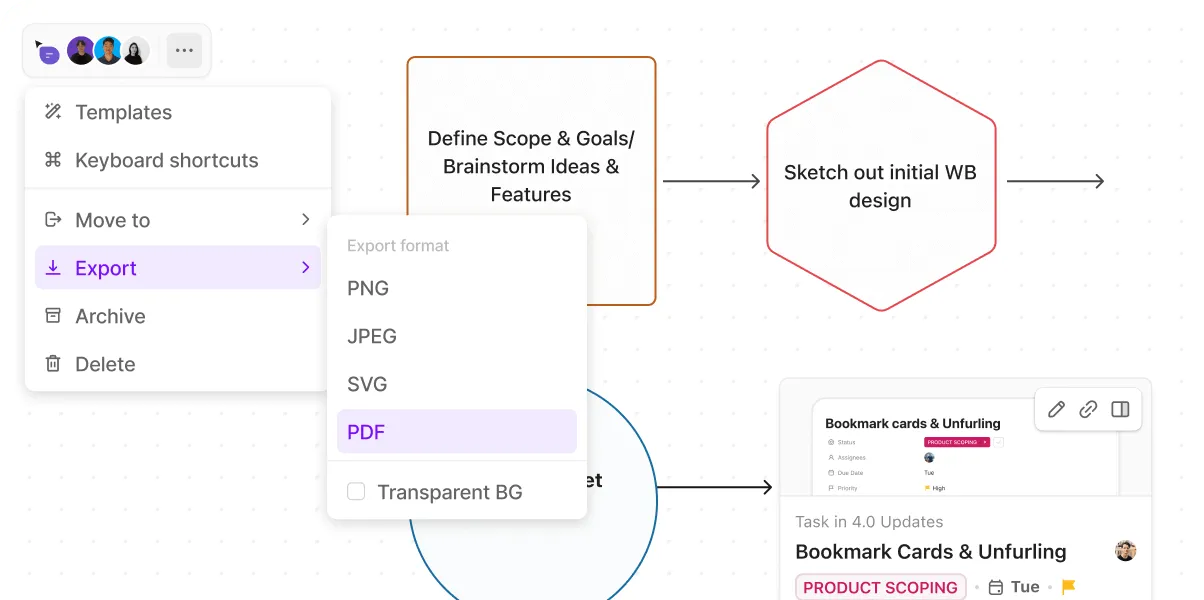
คุณสามารถวางงาน, เชื่อมโยงแนวคิด, ใส่คำอธิบายประกอบโดยตรง, และเปลี่ยนโน้ตติดผนังให้เป็นรายการที่ต้องทำได้โดยไม่ต้องออกจากผืนผ้าใบ
นี่คือวิธีที่คุณสามารถใช้ไวท์บอร์ดได้:
- ขอให้ ClickUp Brain สร้างแผนที่เส้นทางการใช้งานของผู้ใช้ตามข้อกำหนดของคุณ
- เพิ่มลงในไวท์บอร์ดของคุณ
- ร่วมมือข้ามสายงานในระหว่างการวางแผนสปรินต์
- นำเสนอภาพรวมของฟีเจอร์ที่เสนอให้ผู้มีส่วนได้ส่วนเสียเห็นอย่างเป็นลำดับ
มาดูกันว่า ClickUp Whiteboards จะช่วยให้คุณเปลี่ยนแนวคิดให้กลายเป็นผลงานได้อย่างไร
ในเวลาเพียงไม่กี่นาที ทีมผลิตภัณฑ์สามารถร่างกระบวนการทำงาน เพิ่มโน้ตติดผนัง และเชื่อมโยงทุกรูปทรงกับงานจริงได้ คุณจึงสามารถชมแนวคิดเปลี่ยนจากแผนภาพคร่าว ๆ ไปเป็นโครงการจริงได้โดยไม่ต้องออกจาก ClickUp เลย
อะไรคือข้อได้เปรียบเหนือเครื่องมือสร้างแผนภาพ?
ไวท์บอร์ดเชื่อมต่อโดยตรงกับงานและโครงการของคุณใน ClickUp ทำให้ทุกอย่างสามารถดำเนินการได้และสอดคล้องกัน
จัดโครงสร้างแนวคิดด้วยแผนผังความคิด ClickUp
สำหรับการวางแผนที่มีโครงสร้างมากขึ้นClickUp Mind Mapsช่วยให้คุณเปลี่ยนแนวคิดที่เป็นนามธรรมให้กลายเป็นลำดับชั้นของงานที่ชัดเจนและเชื่อมโยงกัน
สมมติว่าคุณเป็นผู้จัดการโครงการที่กำลังสร้างผลิตภัณฑ์ rpadmpa หรือเป็นนักพัฒนาที่กำลังสร้างภาพสถาปัตยกรรมระบบก่อนที่จะแปลงส่วนประกอบเป็นงานพัฒนา หรือเป็นพนักงานด้านความรู้ที่ต้องการจัดระเบียบผลการวิจัยให้เป็นธีมที่เชื่อมโยงกัน
ClickUp Mind Maps คือเครื่องมือที่คุณต้องใช้เพื่อความชัดเจน
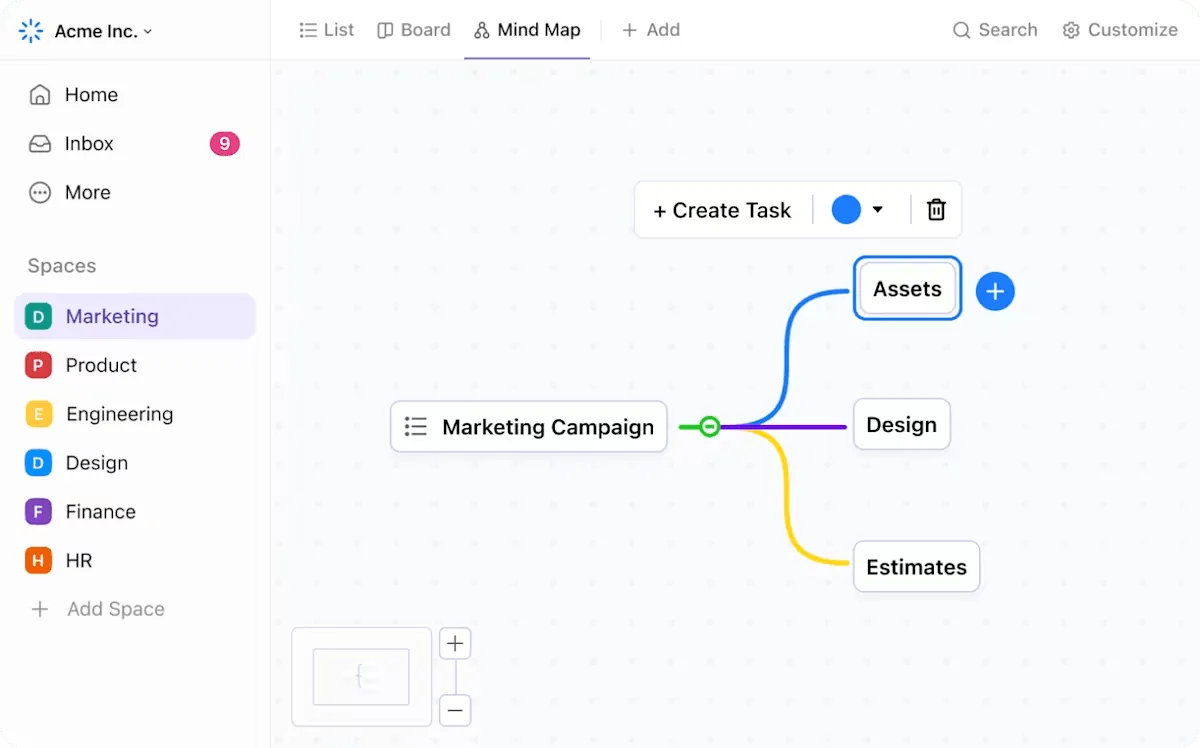
ด้วยแผนผังความคิด คุณสามารถ:
- สรุปขั้นตอนโครงการพร้อมการพึ่งพาที่แยกออกได้
- จัดระเบียบการวิจัย, เรื่องราวของผู้ใช้, หรือคำขอคุณสมบัติ
- แปลงสาขาโดยตรงเป็นงานหรืองานย่อย
🧠 ข้อเท็จจริงสนุกๆ: สมองของคุณคิดอย่างเป็นกิ่งก้านสาขาโดยธรรมชาติการศึกษาแสดงให้เห็นว่าสมองไม่ได้คิดเป็นรายการ—แต่เชื่อมโยงความคิดเหมือนใยแมงมุม นั่นเป็นเหตุผลว่าทำไมแผนผังความคิดจึงมักจะรู้สึกเป็นธรรมชาติมากกว่าการใช้หัวข้อย่อย
เทมเพลตสำเร็จรูป
แม้จะมี ChatGPT และการวางแผนด้วย AI การเริ่มต้นจากจุดเริ่มต้นที่ว่างเปล่าก็อาจรู้สึกท่วมท้นได้ ยิ่งไปกว่านั้นเมื่อคุณมีเวลาจำกัดหรือไม่แน่ใจว่าจะจัดโครงสร้างความคิดของคุณอย่างไร
นั่นคือจุดที่เทมเพลตสำเร็จรูปของ ClickUpเข้ามาช่วย
พวกเขาแก้ไขปัญหาสำคัญ เช่น:
- งานตั้งค่าซ้ำๆ: ไม่จำเป็นต้องสร้างเลนว่ายน้ำ, แผนผังความคิด, หรือบล็อกสถาปัตยกรรมใหม่ทุกครั้ง. แม่แบบให้คุณมีจุดเริ่มต้นทันที
- โครงสร้างไม่ชัดเจน: ไม่ว่าคุณจะกำลังวางแผนสปรินต์, วาดผังระบบ, หรือดำเนินการทบทวน, แม่แบบจะช่วยให้การจัดรูปแบบและคำแนะนำในตัวเพื่อรักษาทุกอย่างให้อยู่ในแนวทางที่ถูกต้อง
- เสียเวลาไปกับการจัดรูปแบบ: แทนที่จะจัดเรียงกล่องหรือสร้างโครงสร้างโหนดด้วยตนเอง คุณสามารถมุ่งเน้นไปที่ข้อมูลนำเข้าและการตัดสินใจได้ ClickUp จัดการเลย์เอาต์ให้เอง
- การไหลของการทำงานร่วมกันที่ไม่ดี: แม่แบบถูกสร้างไว้ในกระดานไวท์บอร์ดและแผนผังความคิดของ ClickUp แล้ว ทำให้ทีมของคุณสามารถเข้าร่วม แสดงความคิดเห็น มอบหมายงาน และปรับปรุงได้โดยไม่ต้องส่งออกหรือนำเข้าข้อมูล
ไม่ว่าคุณจะกำลังสร้างแผนผังการทำงาน, แผนผังการพึ่งพา, หรือคิดค้นคุณสมบัติใหม่ ๆ, เทมเพลตของ ClickUp จะช่วยให้คุณเปลี่ยนจากร่าง AI → แผนผังการทำงานร่วมกัน → รายการงานที่สามารถทำได้จริง ภายในไม่กี่นาที
นี่คือเทมเพลตบางส่วนเพื่อช่วยให้คุณเริ่มต้นได้
อันแรกคือเทมเพลตกระดานไวท์บอร์ดรูปพีระมิดของ ClickUpซึ่งช่วยให้คุณจัดระเบียบความคิดให้เป็นรูปพีระมิดเพื่อการเข้าใจอย่างรวดเร็ว คุณจะได้รับประโยชน์ทั้งสองด้าน: ความอิสระในการวาดแผนภาพและแผนผังที่มีโครงสร้างที่เหมาะสมเพื่อบันทึกและแสดงภาพงานของคุณได้อย่างง่ายดาย
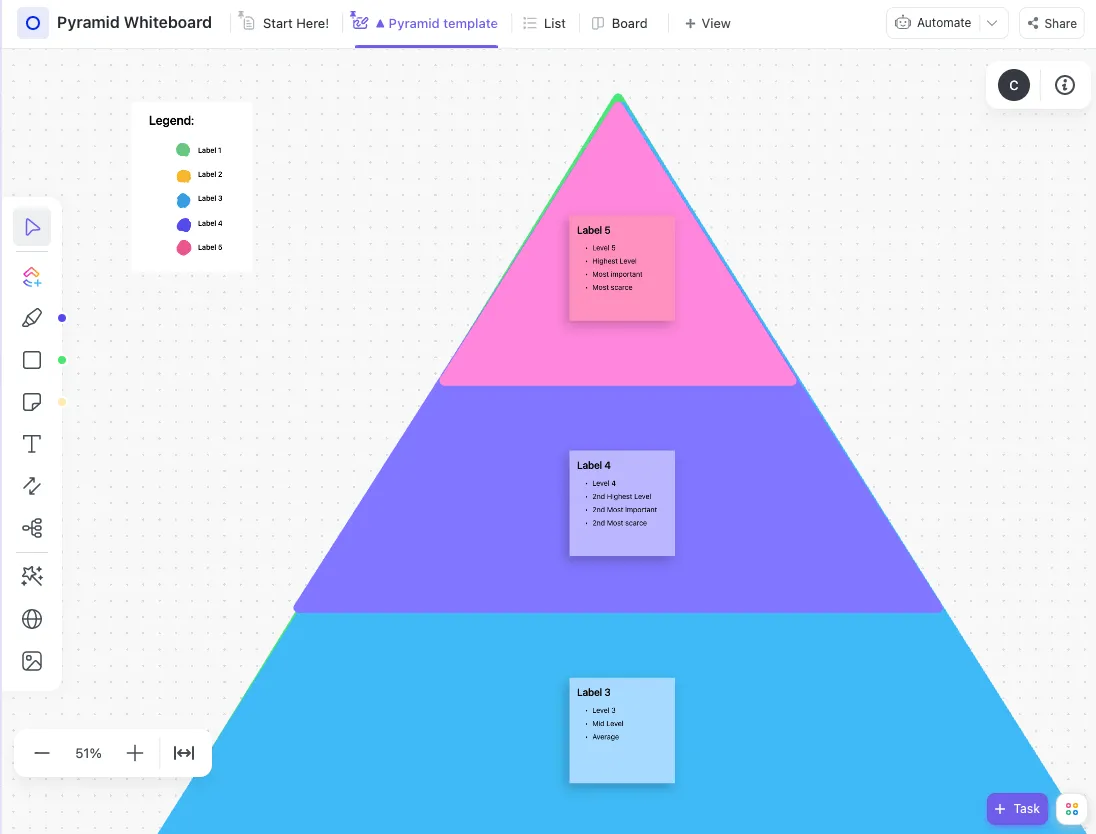
เทมเพลตไวท์บอร์ดนี้ช่วยให้คุณสามารถ:
- เก็บแผนผังทั้งหมดของคุณไว้ในพื้นที่ทำงานร่วมกันเพื่อการอ้างอิงในอนาคต
- ปรับปรุงการติดตามความคืบหน้าของโครงการและแนวคิดของคุณด้วยป้ายกำกับความสำคัญ งานย่อยแบบซ้อน และเพิ่มผู้รับผิดชอบให้กับงานแต่ละรายการ
- ส่งเสริมการทำงานร่วมกันโดยเปิดโอกาสให้ทุกคนในทีมได้มีส่วนร่วมในการเสนอแนวคิด
สุดท้ายนี้แม่แบบแผนผังความคิด User Flow ของ ClickUpช่วยให้คุณสามารถสร้างแผนภาพที่แสดงภาพรวมว่าผู้ใช้จะมีปฏิสัมพันธ์กับผลิตภัณฑ์หรือเว็บไซต์ของคุณอย่างไร แม่แบบนี้ช่วยให้คุณระบุพื้นที่ที่มีโอกาสและช่องว่างที่อาจเกิดขึ้นได้ รวมถึงช่วยให้คุณเข้าใจว่าผู้คนจะมีปฏิสัมพันธ์กับผลิตภัณฑ์ของคุณอย่างไร
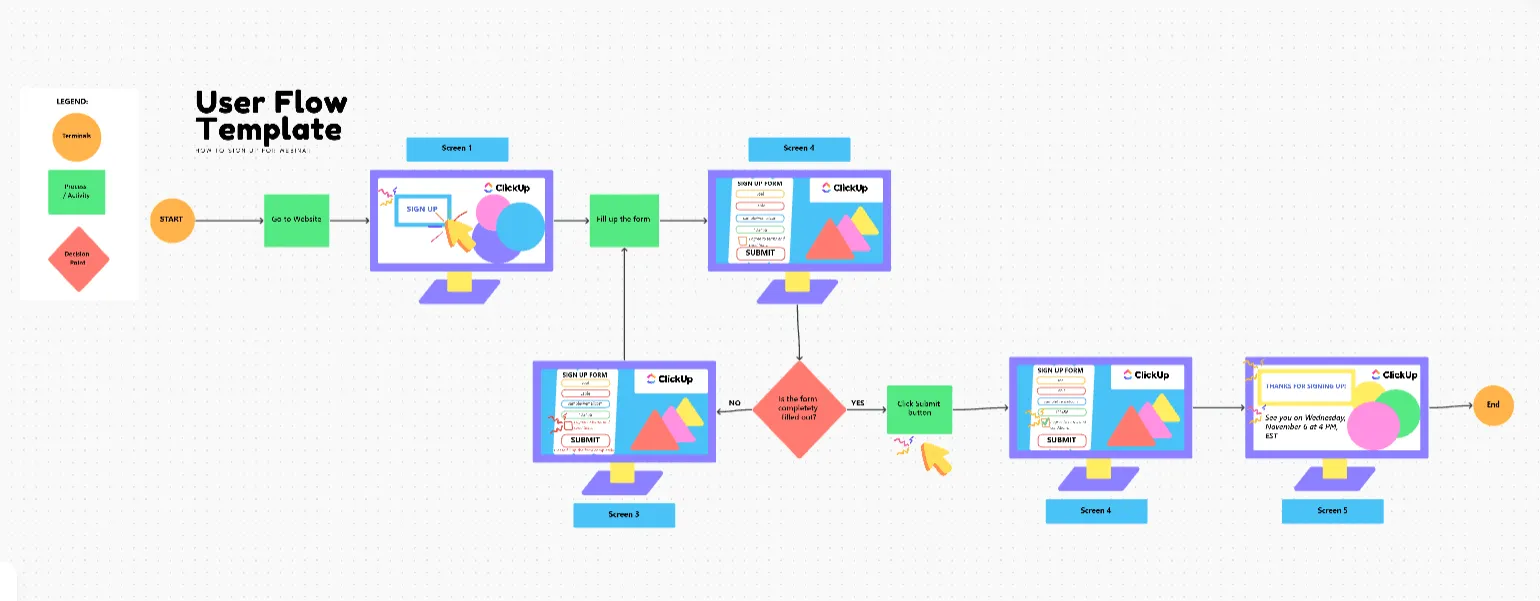
นี่คือวิธีที่คุณสามารถใช้เทมเพลตนี้ได้อย่างมีประสิทธิภาพ:
- สร้างเอกสาร ClickUpเพื่อรวบรวมข้อมูลทั้งหมดที่คุณต้องการ: งานที่เกี่ยวข้อง, การดำเนินการในแต่ละขั้นตอน, และผลลัพธ์ที่คาดหวัง
- ระดมความคิดเกี่ยวกับเส้นทางการใช้งานของผู้ใช้โดยใช้กระดานไวท์บอร์ด, สติ๊กเกอร์โน้ต, และเครื่องมือช่วยทางภาพอื่น ๆ
- ตั้งค่างานที่ทำซ้ำเพื่อตรวจสอบและปรับปรุงการไหลของผู้ใช้เป็นประจำ
เปลี่ยนความคิดของคุณให้กลายเป็นแผนภาพที่สามารถนำไปปฏิบัติได้ ด้วย ClickUp
ตอนนี้คุณรู้วิธีสร้างแผนภาพด้วย ChatGPT แล้ว พวกมันรวดเร็ว ยืดหยุ่น และใช้งานง่าย
แต่เมื่อคุณฝังสิ่งนั้นลงใน ClickUp แผนผังของคุณจะทำได้มากกว่าการสื่อสาร—พวกมัน กระตุ้นให้เกิดการกระทำ
จากแผนงานที่สร้างโดย AI ไปจนถึงการอัปเดตอัตโนมัติและกระดานไวท์บอร์ดแบบร่วมมือกัน ทีมงานของคุณทั้งหมดสามารถทำงานได้อย่างมีภาพชัดเจน รวดเร็ว และสอดคล้องกัน
สำรวจ ClickUp Brain, Agents, Mind Maps และ Whiteboards เพื่อเปลี่ยนแผนผังถัดไปของคุณให้กลายเป็นสิ่งที่เต็มไปด้วยชีวิตชีวาอย่างแท้จริง
สร้างด้วย ClickUp. ทำงานร่วมกันโดยไม่ต้องสลับบริบท.สมัครฟรี.