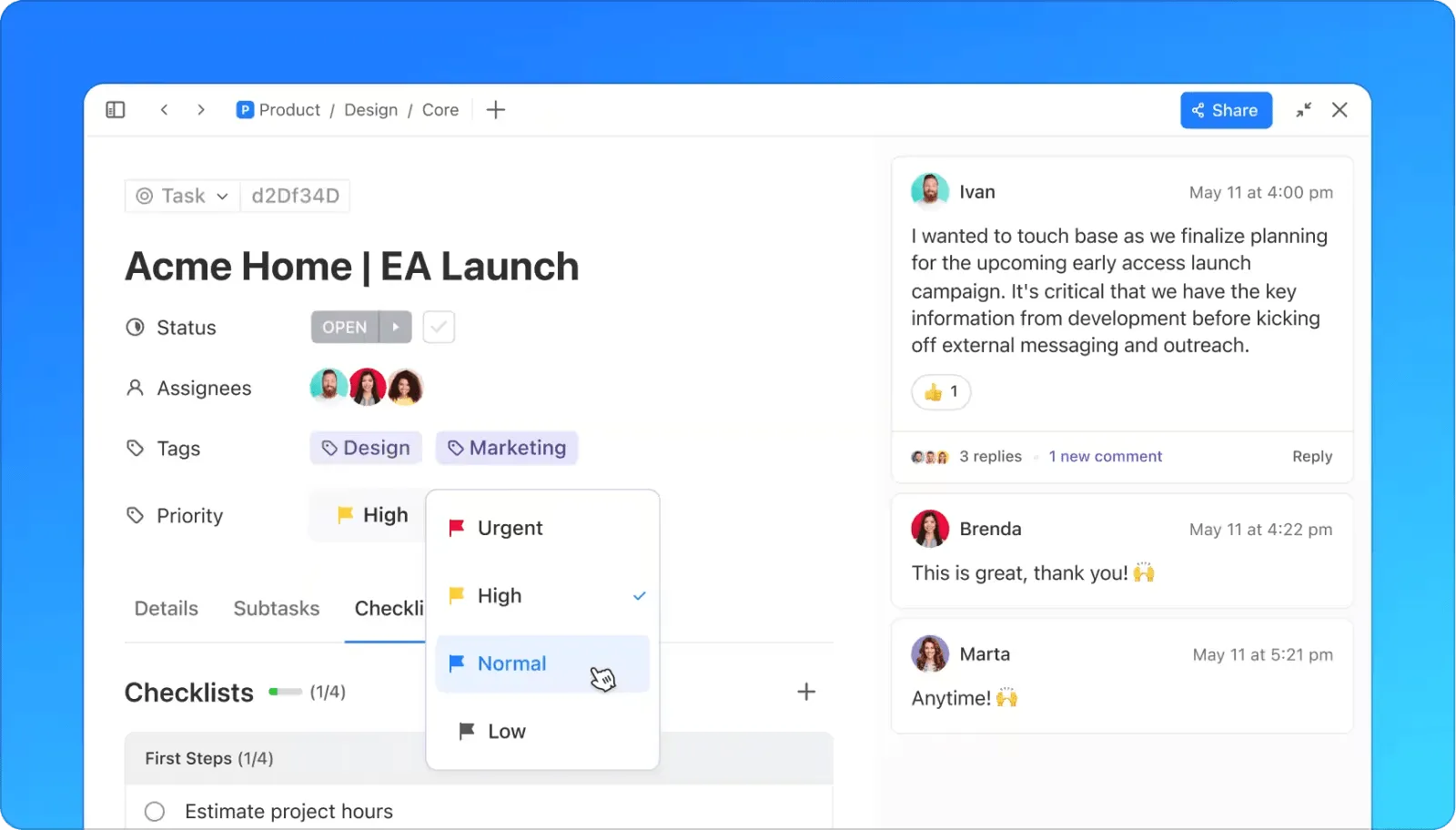

เคยไหมที่คิดว่าทุกอย่างเสร็จสิ้นแล้วในวันหนึ่ง แต่กลับได้รับข้อความจากลูกค้าที่ทำให้คุณต้องหยุดชะงัก: 'เรายังไม่ได้รับรายงานของคุณเลย?'
ทันใดนั้น ทุกอย่างก็รู้สึกเหมือนพังทลาย และส่วนที่แย่ที่สุด? คุณได้ปล่อยวางทางจิตใจไปแล้ว และตอนนี้คุณกำลังพยายามแก้ไขสิ่งที่คุณพลาดไป
นี่คือสิ่งที่ ChatGPT Tasks ช่วยคุณหลีกเลี่ยงได้อย่างแท้จริง ฟีเจอร์ล่าสุดจาก OpenAI นี้ช่วยให้คุณตั้งการแจ้งเตือนครั้งเดียวหรือแบบกำหนดเวลาซ้ำได้อย่างง่ายดาย เพื่อให้คุณไม่พลาดการติดตามงาน ภารกิจ หรือกำหนดส่งที่สำคัญอีกต่อไป
ในบล็อกโพสต์นี้ เราจะอธิบายวิธีการใช้ ChatGPT Tasks พร้อมตัวอย่างจากชีวิตจริง และแสดงวิธีแก้ไขข้อจำกัดของมันด้วยโซลูชันการจัดการงานที่แข็งแกร่งกว่า เช่น ClickUp
ทำให้ความตื่นตระหนกในนาทีสุดท้ายกลายเป็นอดีตกันเถอะ! 🙌
⏰สรุป 60 วินาที
- ฟีเจอร์งานตามกำหนดการของ ChatGPT ช่วยให้คุณสามารถตั้งการแจ้งเตือนสำหรับงานที่ทำครั้งเดียวหรืองานที่เกิดซ้ำได้อย่างง่ายดาย เพื่อให้คุณทำงานได้ตามแผน
- คุณจะได้รับการแจ้งเตือนอย่างทันเวลา ทำให้คุณไม่พลาดงานสำคัญแม้ในขณะออฟไลน์
- งาน ChatGPT มีข้อจำกัด เพื่อเอาชนะข้อจำกัดเหล่านี้ ให้จับคู่ ChatGPT กับโปรแกรมจัดการงานเพื่อการติดตามแบบเรียลไทม์ ระบุรายละเอียดในคำสั่งให้ชัดเจน และตั้งการเตือนความจำด้วยตนเองเพื่อความรับผิดชอบ
- การใช้เครื่องมือทางเลือกที่แข็งแกร่งกว่า เช่นClickUpก็สามารถช่วยได้เช่นกัน. มันมีเทมเพลตและเครื่องมือที่สามารถปรับแต่งได้เต็มที่เพื่อให้เหมาะกับความต้องการเฉพาะของคุณ
- ด้วยClickUp คุณสามารถจัดระเบียบงานได้อย่างมีประสิทธิภาพด้วยรายการที่สร้างไว้ล่วงหน้า มุมมองแบบไดนามิก และฟิลด์ที่กำหนดเอง ซึ่งทั้งหมดนี้สามารถปรับให้เข้ากับทุกอุตสาหกรรมหรือกระบวนการทำงาน
วิธีใช้ ChatGPT Tasks
เคยรู้สึกไหมว่าคุณทำไม่พอ แม้ว่าคุณจะทำเป้าหมายสำเร็จไปมากมายแล้วก็ตาม? นั่นคือความรู้สึกผิดจากการมีประสิทธิภาพที่ค่อยๆ เข้ามา แต่ประเด็นคือ การมีประสิทธิภาพไม่ได้หมายถึงการทำงานตลอดเวลา แต่หมายถึงการทำงานอย่างชาญฉลาด
นั่นคือจุดที่งานตามกำหนดเวลาของ ChatGPT สามารถช่วยคุณได้ นี่คือวิธีที่ ChatGPT ทำงานเพื่อช่วยให้คุณทำภารกิจเหล่านั้นออกจากรายการที่ต้องทำและจัดการตารางเวลาที่ซับซ้อน:
ขั้นตอนที่ 1: เข้าถึงงาน ChatGPT
เพื่อกำหนดเวลาสำหรับงานโดยใช้ ChatGPT ให้คุณ คลิก ที่ไอคอนโปรไฟล์ของคุณที่มุมขวาบน จากนั้นเลือก 'งาน' จากเมนูแบบเลื่อนลง คุณจะเห็นรายการของกิจกรรมที่คุณได้กำหนดเวลาไว้แล้วและคำเตือนที่จะเกิดขึ้นในอนาคต
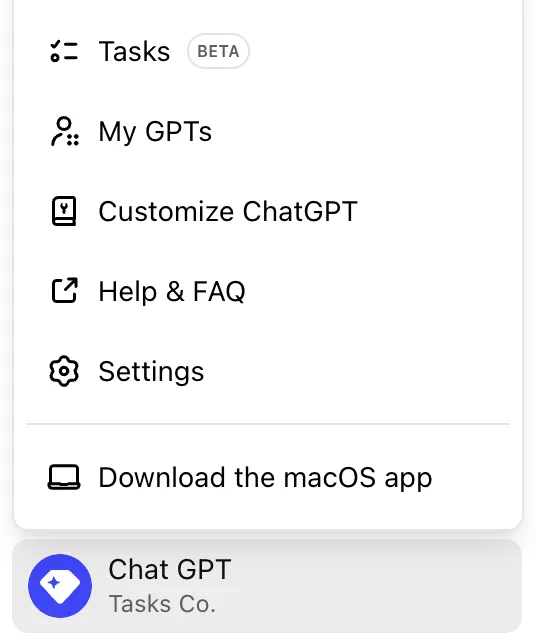
📝หมายเหตุ: งาน ChatGPT มีให้เฉพาะผู้ใช้ ChatGPT Plus ที่มีการเข้าถึงโมเดล GPT-4 เท่านั้น หากคุณยังไม่ได้ใช้ Plus คุณจำเป็นต้องอัปเกรดเพื่อใช้คุณสมบัตินี้
ขั้นตอนที่ 2: ตั้งค่าการแจ้งเตือนหรืองาน
หากนี่เป็นครั้งแรกที่คุณตั้งค่าการแจ้งเตือนหรืองาน คุณมีตัวเลือกมากมาย! คุณสามารถทำตามคำแนะนำที่มีประโยชน์ของ ChatGPT หรือถ้าคุณรู้สึกอยากลองอะไรใหม่ๆ คลิก 'ลองของคุณเอง' และควบคุมได้ตามใจชอบ
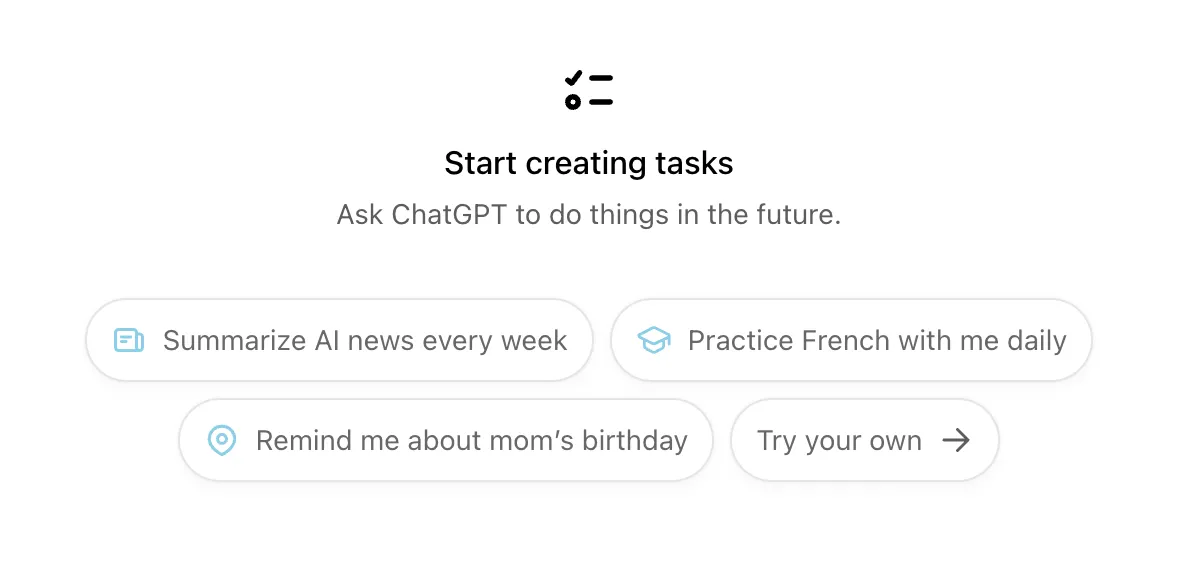
นี่คือสิ่งที่คุณสามารถทำได้เป็นทางเลือก:
- เลือก 'ChatGPT พร้อมงานที่กำหนดเวลาไว้' (คุณจะพบได้ในเมนูแบบเลื่อนลง)
- ขอให้ ChatGPT สร้างงาน เช่น: 'เตือนฉันเกี่ยวกับวันเกิดของแม่ในวันที่ 13 มีนาคม'
เมื่อส่งงานแล้ว คุณจะพบการแจ้งเตือนนี้:

💡เคล็ดลับมืออาชีพ: ระบุรายละเอียดให้ชัดเจนในการแจ้งเตือนของคุณ! แทนที่จะแค่ 'แจ้งเตือนฉันให้ส่งอีเมลถึงจอห์น' ลองเปลี่ยนเป็น 'แจ้งเตือนฉันให้ส่งอีเมลถึงจอห์นเกี่ยวกับรายงาน Q2 ภายในเวลา 15.00 น. ' ยิ่งคุณระบุชัดเจนเท่าไร ChatGPT ก็จะยิ่งช่วยให้คุณทำงานได้ตามเป้าหมายได้ดีขึ้นเท่านั้น ทั้งหมดนี้คือการให้บริบทที่ถูกต้องเพื่อให้ระบบทำงานได้อย่างมีประสิทธิภาพ!
ขั้นตอนที่ 3: อัปเดต, หยุดชั่วคราว, หรือ ลบ งาน
ขั้นแรก เปิดงานที่กำหนดเวลาไว้จาก 'หน้างาน' ใน ChatGPT เว็บบราวเซอร์ จากไอคอนโปรไฟล์ของคุณ ไปที่เมนูป๊อปอัพ เลือกงานที่คุณต้องการอัปเดต และคลิกที่ไอคอนดินสอ
หากต้องการหยุดชั่วคราวหรือลบงานนั้น ให้คลิกที่ 'จุดสามจุดแนวนอน (วงรี)'.

หากคุณกำลังอัปเดตงาน คุณจะต้องกรอกรายละเอียดต่อไปนี้:
- ชื่อของงาน: ข่าวการเงินประจำวัน
- คำแนะนำ: ค้นหาแหล่งข้อมูลชั้นนำและให้ข้อมูลสรุปข่าวเชิงลึก
- การตั้งค่าตารางเวลา: ทุกวัน @ 9:00 น. ตามเวลาแปซิฟิก (โปรดระบุงานที่ทำครั้งเดียวที่นี่ด้วย หากมี)
ขั้นตอนที่ 4: เปิดการแจ้งเตือน
เมื่อคุณได้ตั้งการแจ้งเตือนแล้ว ให้เปิดการแจ้งเตือนเพื่อให้คุณได้รับการอัปเดตอยู่เสมอ จากเดสก์ท็อปหรือแอปพลิเคชันมือถือของคุณ ให้ไปที่ 'การตั้งค่าการแจ้งเตือน' บนเว็บไซต์ ChatGPT
คุณจะมีตัวเลือกให้เลือกระหว่างอีเมล, การแจ้งเตือนแบบพุช, หรือทั้งสองอย่าง. การแจ้งเตือนจะปรากฏบนหน้าจอไม่ว่า ChatGPT จะทำงานอยู่เบื้องหลังหรือไม่ก็ตาม.
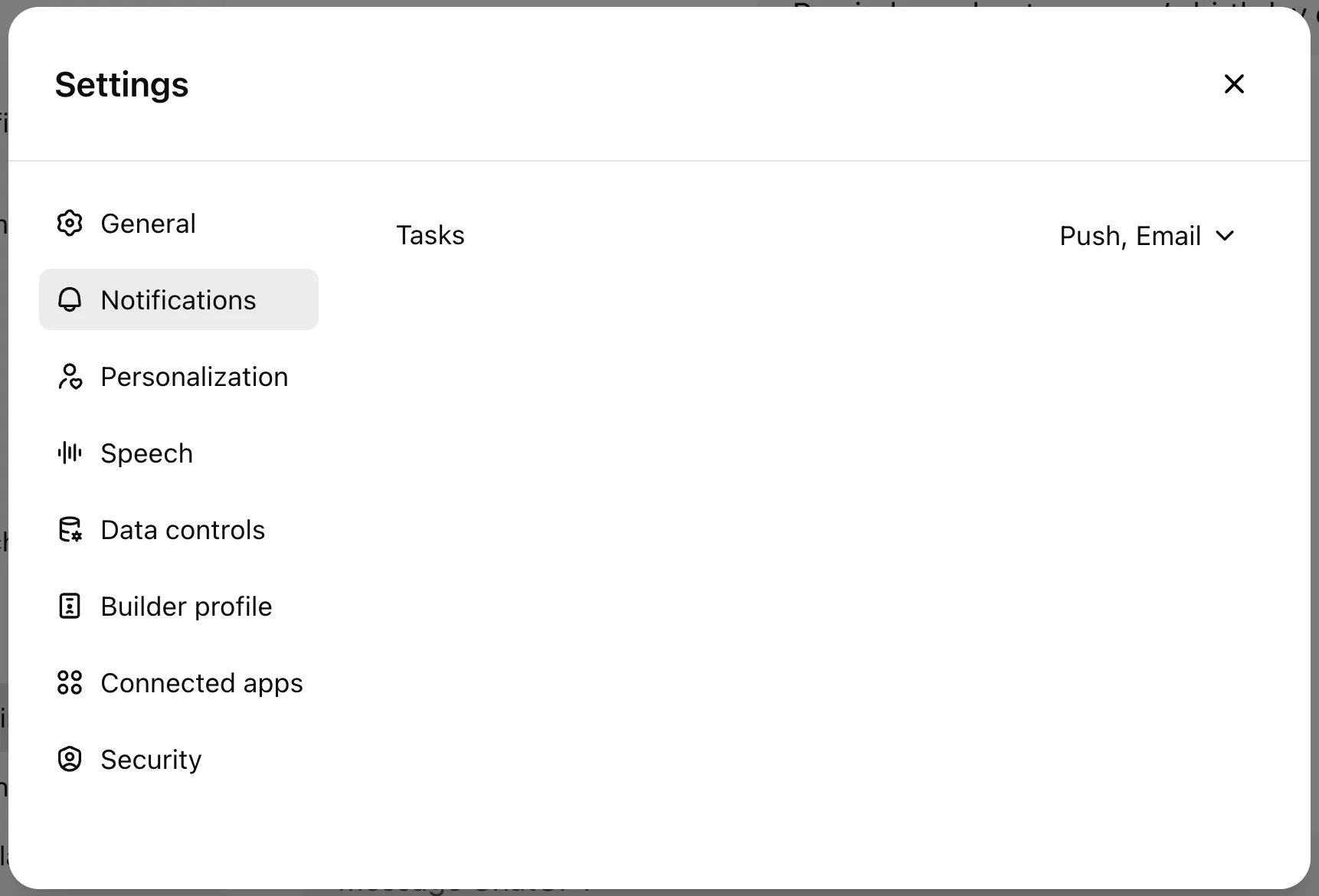
คุณอาจจำเป็นต้องอัปเดตการตั้งค่าเบราว์เซอร์เพิ่มเติมเพื่อเปิดใช้งานการแจ้งเตือนบนเดสก์ท็อป หาก ChatGPT ตรวจพบว่าสิทธิ์ที่จำเป็นถูกปิดใช้งาน คุณอาจเห็นข้อความนี้:
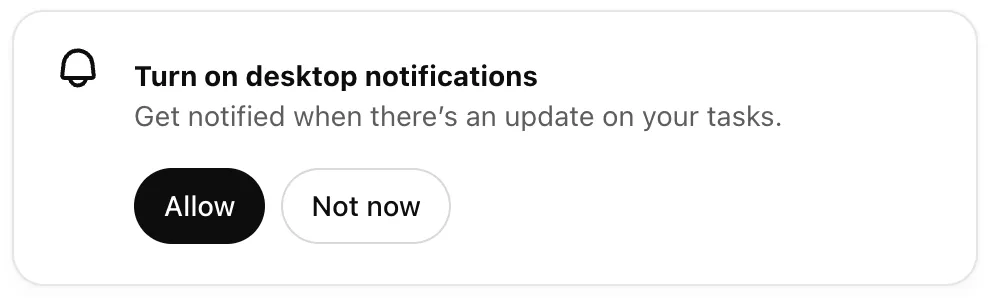
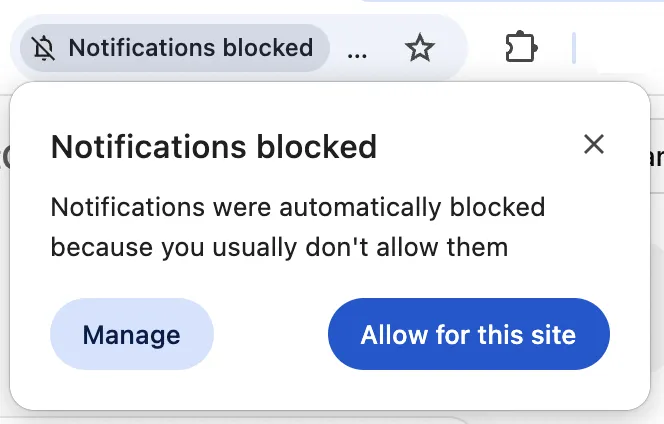
คลิกที่ปุ่มอนุญาตเพื่อเปิดใช้งานสิทธิ์ที่จำเป็น หากคุณใช้ Chrome จะมีข้อความประมาณนี้ปรากฏบนหน้าจอของคุณ:
วิธีใช้ ChatGPT Tasks ให้เกิดประโยชน์สูงสุด
ไม่ว่าคุณจะกำลังจัดการกับโปรเจกต์หลายอย่างพร้อมกันหรือเพียงแค่ต้องการโครงสร้างเล็กน้อย นี่คือวิธีใช้ ChatGPT เพื่อเพิ่มประสิทธิภาพการทำงานให้สูงสุด:
- แยกเป้าหมายใหญ่: แทนที่จะรู้สึกท่วมท้น ให้ ChatGPT Tasks ช่วยคุณแบ่งโครงการใหญ่เป็นขั้นตอนเล็ก ๆ ที่สามารถทำได้เพื่อให้งานอยู่ในเส้นทางที่ถูกต้อง
- ลดการคิดมากเกินไป: ไม่แน่ใจว่าจะเริ่มต้นอย่างไร? ให้ ChatGPT แนะนำขั้นตอนต่อไปที่มีเหตุผลสำหรับงานใดก็ได้
- จัดลำดับความสำคัญแบบมืออาชีพ: รับคำแนะนำจาก AI เกี่ยวกับสิ่งที่ควรทำก่อนโดยพิจารณาจากความเร่งด่วน ความสำคัญ หรือความพยายาม เพื่อจัดระเบียบเป้าหมายของคุณให้ดียิ่งขึ้น
- อัตโนมัติงานประจำ: ใช้ ChatGPT เพื่อร่างอีเมล, สรุปบันทึกการประชุม, หรือสร้างแบบ템เพลตที่สามารถนำกลับมาใช้ได้
- ติดตามความคืบหน้าและปรับ: ตรวจสอบงานที่เสร็จสิ้นเป็นประจำเพื่อระบุรูปแบบ,มอบหมายงานอย่างมีประสิทธิภาพ, และหลีกเลี่ยงการเหนื่อยล้า
✍️คำแนะนำเพื่อเริ่มต้น
- แยกโปรเจกต์ของฉันเกี่ยวกับ [หัวข้อ] ออกเป็นขั้นตอนเล็ก ๆ ที่สามารถจัดการได้
- จัดลำดับความสำคัญของงานเหล่านี้ตามความเร่งด่วนและความสำคัญ: [รายการงานของคุณ]
- แนะนำขั้นตอนการทำงานที่เรียบง่ายสำหรับการจัดการงานประจำวันของฉันอย่างมีประสิทธิภาพ
- ร่างอีเมลติดตามผลสำหรับลูกค้าเกี่ยวกับ [หัวข้อ]
- ช่วยฉันสร้างแผนรายสัปดาห์เพื่อสร้างสมดุลระหว่างการทำงานและการจัดการงานส่วนตัว
ข้อจำกัดของการใช้ ChatGPT สำหรับงานต่างๆ
แม้ว่า ChatGPT Tasks จะช่วยเพิ่มประสิทธิภาพการทำงานได้ แต่ก็มีข้อจำกัดบางประการที่ควรทราบ:
- ไม่มีการติดตามแบบเรียลไทม์: ต่างจากแอปจัดการงาน ChatGPT ไม่ซิงค์ข้อมูลระหว่างอุปกรณ์หรือส่งการแจ้งเตือน
- ขาดการเชื่อมต่อ: ไม่สามารถเชื่อมต่อกับปฏิทิน อีเมล หรือเครื่องมือจัดการโครงการของคุณได้ ดังนั้นคุณจะต้องติดตามงานด้วยตนเอง
- การเก็บรักษาบริบทอย่างจำกัด: หากคุณไม่ให้รายละเอียดเพียงพอ คำตอบอาจกว้างเกินไปหรือพลาดความหมายที่สำคัญ
- ไม่มีฟีเจอร์การรับผิดชอบ: ChatGPT สามารถแนะนำงานได้ แต่จะไม่ติดตามผลหรือรับประกันว่าคุณจะทำงานนั้นให้เสร็จ
- ไม่เหมาะสำหรับการจัดการโครงการที่ซับซ้อน: สำหรับกระบวนการทำงานที่มีความซับซ้อนและมีการพึ่งพาอาศัยกัน เครื่องมือเฉพาะทางอาจมีประสิทธิภาพมากกว่า
วิธีแก้ไขข้อจำกัดเหล่านี้คืออะไร? 🤔📊 ใช้ ChatGPT ร่วมกับตัวจัดการงานเพื่อการติดตามแบบเรียลไทม์💬 ระบุรายละเอียดให้ชัดเจนในคำสั่งของคุณเพื่อให้ได้คำแนะนำที่เกี่ยวข้องมากขึ้น🕰️ ตั้งการเตือนด้วยตนเองเพื่อให้คุณรับผิดชอบต่อตนเอง
อ่านเพิ่มเติม: วิธีรับมือกับข้อจำกัดของ ChatGPT อย่างมีประสิทธิภาพ
การใช้ภารกิจกับ ClickUp
คุณเคยรู้สึกหงุดหงิดเมื่อวางแผนงานของคุณกับ ChatGPT แล้วลืมไปหลังจากนั้นไม่กี่ชั่วโมงหรือไม่? ไม่มีการผสานรวม, การติดตามผล, หรือความรู้สึกเป็นเจ้าของ.
แค่รายการที่นั่งอยู่ตรงนั้นในขณะที่เส้นตายของคุณค่อยๆ เข้ามาใกล้ ข้อจำกัดของ ChatGPT: การขาดการติดตามและความรับผิดชอบเป็นศูนย์ อาจทำให้คุณรู้สึกติดขัดแทนที่จะมีประสิทธิภาพ
นั่นคือจุดที่ClickUpสามารถช่วยคุณได้ ในฐานะแอปครบวงจรสำหรับการทำงาน มันถูกออกแบบมาเพื่อช่วยให้คุณเป็นระเบียบ มีสมาธิ และทำงานได้ทันกำหนดเวลา
ด้วยระบบ AI ที่ติดตั้งไว้ในตัวเพื่อช่วยคุณวางแผนอย่างชาญฉลาด, งานเพื่อให้การทำงานของคุณเป็นระบบ, เอกสารเพื่อเก็บความคิดของคุณ, การแจ้งเตือนเพื่อให้คุณไม่พลาดกำหนดเวลา, และระบบแชทในตัวเพื่อให้ทีมของคุณเชื่อมต่ออยู่เสมอ, ClickUp มอบทุกสิ่งที่คุณต้องการเพื่อการทำงานไว้ในที่เดียว. และนั่นเป็นเพียงจุดเริ่มต้นเท่านั้น.
มาดูกันว่าClickUp Tasksสามารถทำให้การจัดการงานของคุณง่ายขึ้นได้อย่างไร
การจัดการงานแบบครบวงจรในที่เดียว
กำลังสลับใช้เครื่องมือหลายอย่างเพียงเพื่อติดตามงานอยู่หรือเปล่า? คุณไม่ได้เป็นคนเดียวหรอก การสลับแพลตฟอร์มอยู่ตลอดเวลาอาจทำให้คุณเสียเวลาถึง 32 วันทำงานต่อปี ซึ่งเป็นเวลาที่คุณสามารถนำไปใช้ทำงานให้เสร็จจริง ๆ ได้
ด้วย ClickUp Tasks ทุกสิ่งที่คุณต้องการในการวางแผน มอบหมายงาน และติดตามงานต่าง ๆ อยู่ในที่เดียว ไม่ต้องสลับแอปไปมาเพื่อตรวจสอบว่าใครกำลังทำอะไรอยู่ หรือต้องรีบค้นหาความคืบหน้าอีกต่อไป งานของคุณจะสอดคล้องกันอยู่เสมอ และปริมาณงานก็ถูกจัดระเบียบอย่างเรียบร้อย ส่งผลให้ประสิทธิภาพการทำงานของทีมโดยรวมเพิ่มขึ้น
📌ตัวอย่าง: คุณกำลังนำทีมเปิดตัวผลิตภัณฑ์ใหม่กับทีมงานสิบคน แต่ทุกคนใช้เครื่องมือที่แตกต่างกัน—คนหนึ่งติดตามงานในสเปรดชีต อีกคนจัดการกำหนดเวลาในปฏิทิน และการอัปเดตของทีมกระจัดกระจายอยู่ใน Slack และอีเมล มันยุ่งเหยิงมาก
เปลี่ยนมาใช้ ClickUp และทุกอย่าง—งาน, กำหนดส่ง, และความรับผิดชอบ—จะอยู่ในแดชบอร์ดงานร่วมกันเพียงที่เดียว สมาชิกในทีมสามารถมอบหมายงานที่ต้องทำ, แสดงความคิดเห็นโดยตรงบนงาน, และรับการอัปเดตแบบเรียลไทม์โดยไม่ต้องสลับแอปอีกต่อไป ไม่มีวันพลาดกำหนดส่ง, ข้อความสูญหาย, หรือความเหนื่อยล้าจากเครื่องมือ—เพียงแค่งานที่ราบรื่นซึ่งช่วยให้การเปิดตัวของคุณเป็นไปตามแผน 🚀
อีกตัวอย่างหนึ่งที่ควรพิจารณาคือThe People Piece องค์กรที่ผสานคุณค่าความเป็นมนุษย์เข้ากับสถานที่ทำงาน พวกเขากำลังประสบปัญหาความไม่มีประสิทธิภาพเนื่องจากกระบวนการทำงานที่กระจัดกระจายอยู่ในเครื่องมือต่างๆ เช่น Excel, Slack และเอกสาร Word
ตั้งแต่เริ่มใช้ ClickUp พวกเขาสามารถ รวมทุกอย่างไว้ในที่เดียว ตอนนี้ ClickUp ช่วยให้พวกเขาจัดระเบียบงานตามโครงการต่างๆ และสอดคล้องกับกระบวนการที่มีอยู่
มาสำรวจทุกวิธีที่คุณสามารถปรับแต่งงานเพื่อเพิ่มประสิทธิภาพสูงสุดใน ClickUp:
1. เพิ่มสถานะที่กำหนดเองให้กับงาน
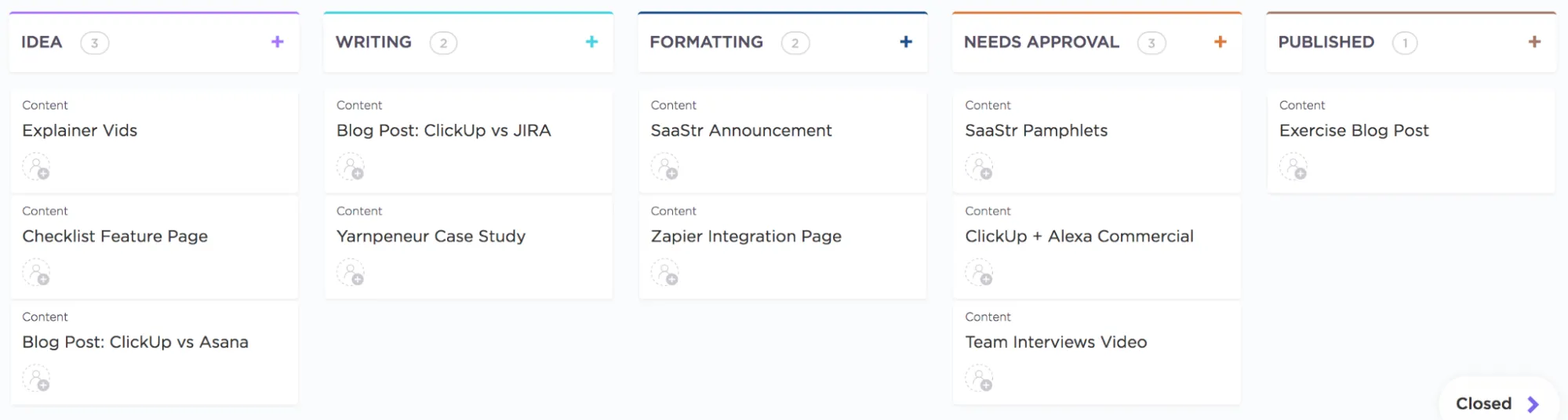
คุณสามารถปรับแต่งสถานะงานใน ClickUpตามขั้นตอนการทำงานของคุณได้ ตัวอย่างเช่น ทีมคอนเทนต์อาจดำเนินการโพสต์บล็อกผ่านขั้นตอน 'ร่าง', 'จัดรูปแบบ', และ 'ตรวจสอบแก้ไข' ก่อนเผยแพร่ ในขณะที่ทีมซอฟต์แวร์อาจวางโค้ดใหม่ที่ต้องการการอนุมัติในขั้นตอน 'ทดสอบ' เพื่อตรวจหาข้อผิดพลาดหรือปัญหาต่าง ๆ จากนั้นจึงไปยังขั้นตอน 'ปรับใช้' เมื่อโค้ดพร้อมใช้งานจริง
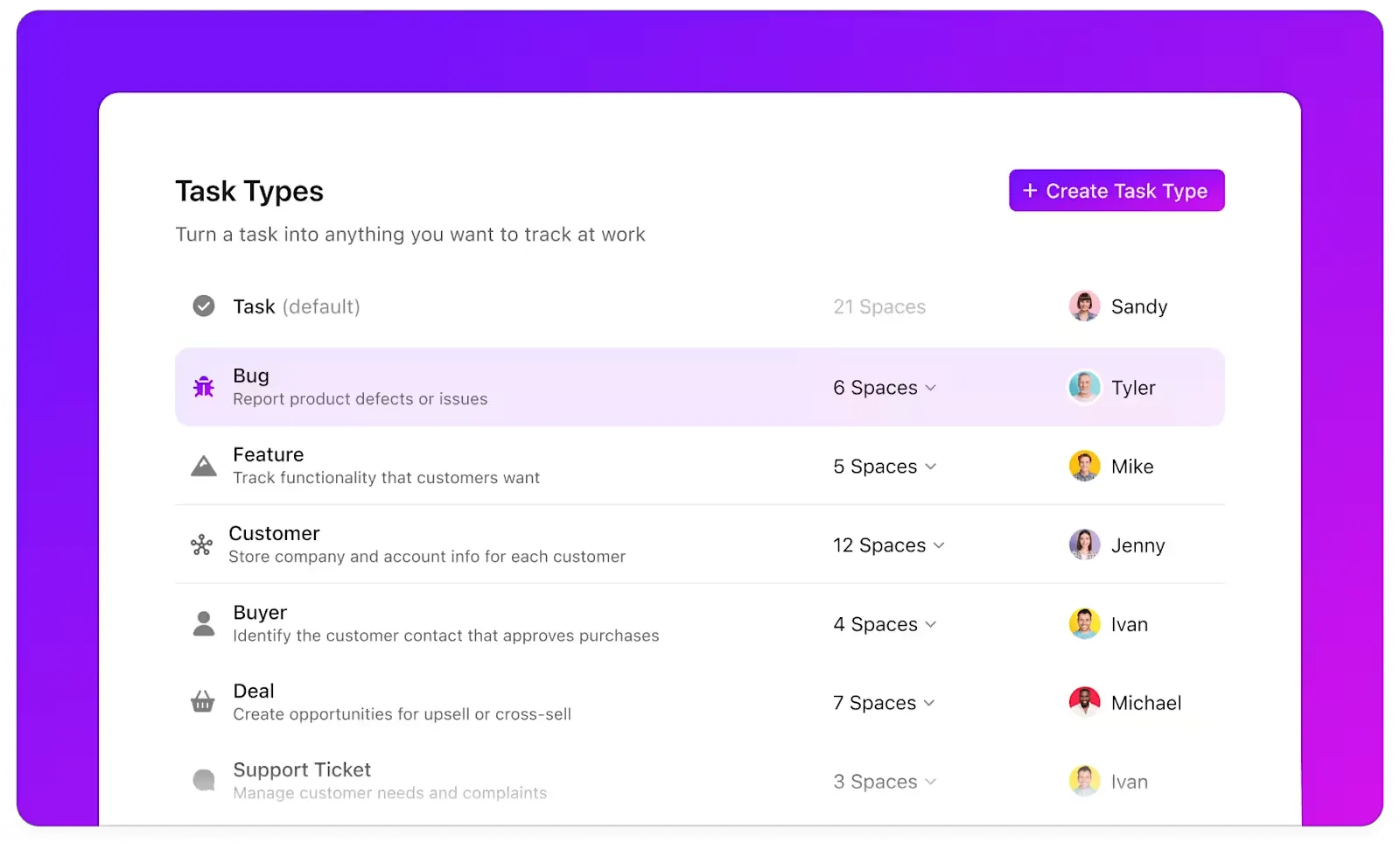
2. จัดประเภทงานให้ถูกต้องตามประเภทของงาน
จัดหมวดหมู่ภารกิจตามหมวดหมู่หรือความซับซ้อนของภารกิจ ตัวอย่างเช่น คุณสามารถจัดหมวดหมู่ภารกิจการพัฒนาเป็น 'อีปิค', 'บัก', 'การสนับสนุน', เป็นต้น
3. กำหนดระดับความสำคัญ
เพื่อจัดลำดับความสำคัญของงานของคุณให้ดีขึ้น ให้กำหนดระดับความสำคัญที่แตกต่างกันโดยใช้สีที่แตกต่างกัน เช่น ฉุกเฉิน สูง ปานกลาง และต่ำ
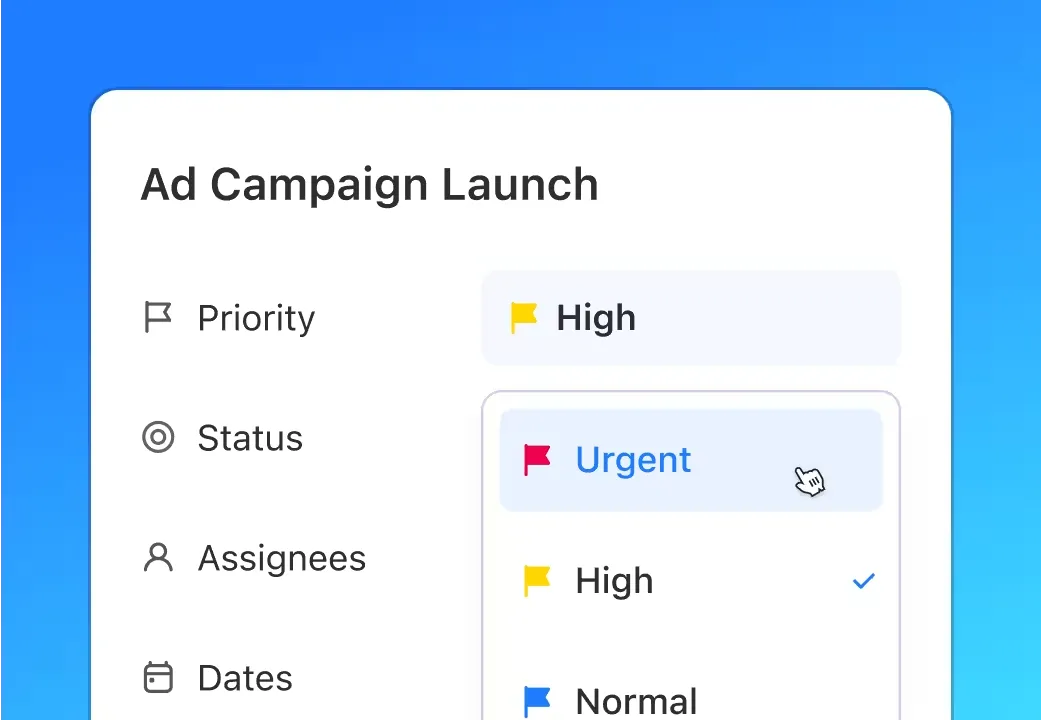
ตัวอย่างเช่น พิจารณาการทำเครื่องหมายคำขอของลูกค้าว่า 'ด่วน' ในขณะที่ทำเครื่องหมายการประชุมภายในว่า 'ต่ำ' หากสอดคล้องกับกระบวนการทำงานของทีมคุณ
📮ClickUp Insight: คุณคิดว่ารายการสิ่งที่ต้องทำของคุณได้ผลดีแล้วหรือ? คิดใหม่อีกครั้ง การสำรวจของเราแสดงให้เห็นว่า76% ของมืออาชีพใช้ระบบการจัดลำดับความสำคัญของตนเองในการจัดการงาน อย่างไรก็ตาม งานวิจัยล่าสุดยืนยันว่า 65% ของพนักงานมักมุ่งเน้นไปที่งานที่ง่ายและได้ผลลัพธ์เร็วมากกว่างานที่มีมูลค่าสูง โดยไม่มีการจัดลำดับความสำคัญอย่างมีประสิทธิภาพ
การจัดลำดับความสำคัญของงานใน ClickUpเปลี่ยนแปลงวิธีที่คุณมองเห็นและจัดการโครงการที่ซับซ้อนได้อย่างง่ายดาย โดยเน้นงานที่สำคัญที่สุดอย่างชัดเจน ด้วยเวิร์กโฟลว์ที่ขับเคลื่อนด้วย AI และธงความสำคัญที่ปรับแต่งได้ของ ClickUp คุณจะรู้เสมอว่าควรจัดการกับงานใดก่อน
👉🏼ต้องการเก่งขึ้นในการจัดลำดับความสำคัญใช่ไหม? รับเคล็ดลับจากผู้เชี่ยวชาญในวิดีโอของเราด้านล่าง:
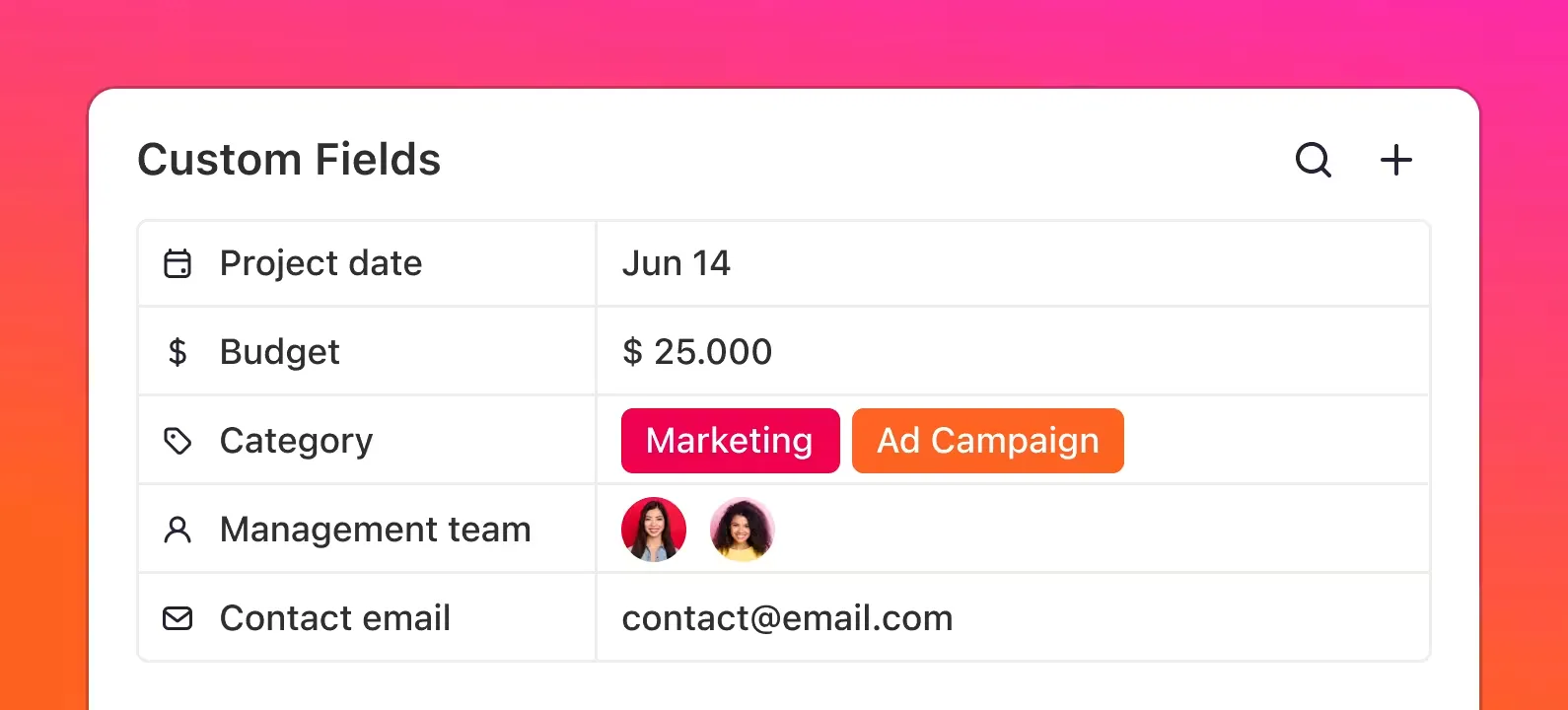
3. จับรายละเอียดในช่องข้อมูลที่กำหนดเอง
เพิ่มฟิลด์เฉพาะ เช่น วันที่ ลิงก์ หรือตัวเลข ให้กับแต่ละงานเพื่อให้บริบททั้งหมดรวมอยู่ในที่เดียวและง่ายต่อการอ้างอิง ตัวอย่างเช่น คุณสามารถเพิ่มลิงก์แหล่งที่มาให้กับงาน 'การวิจัย' ทำให้เพื่อนร่วมทีมที่ได้รับมอบหมายสามารถอ้างอิงแหล่งที่มาได้อย่างง่ายดาย
4. จัดการการพึ่งพาของงานและวางแผนผลลัพธ์ให้ดีขึ้น
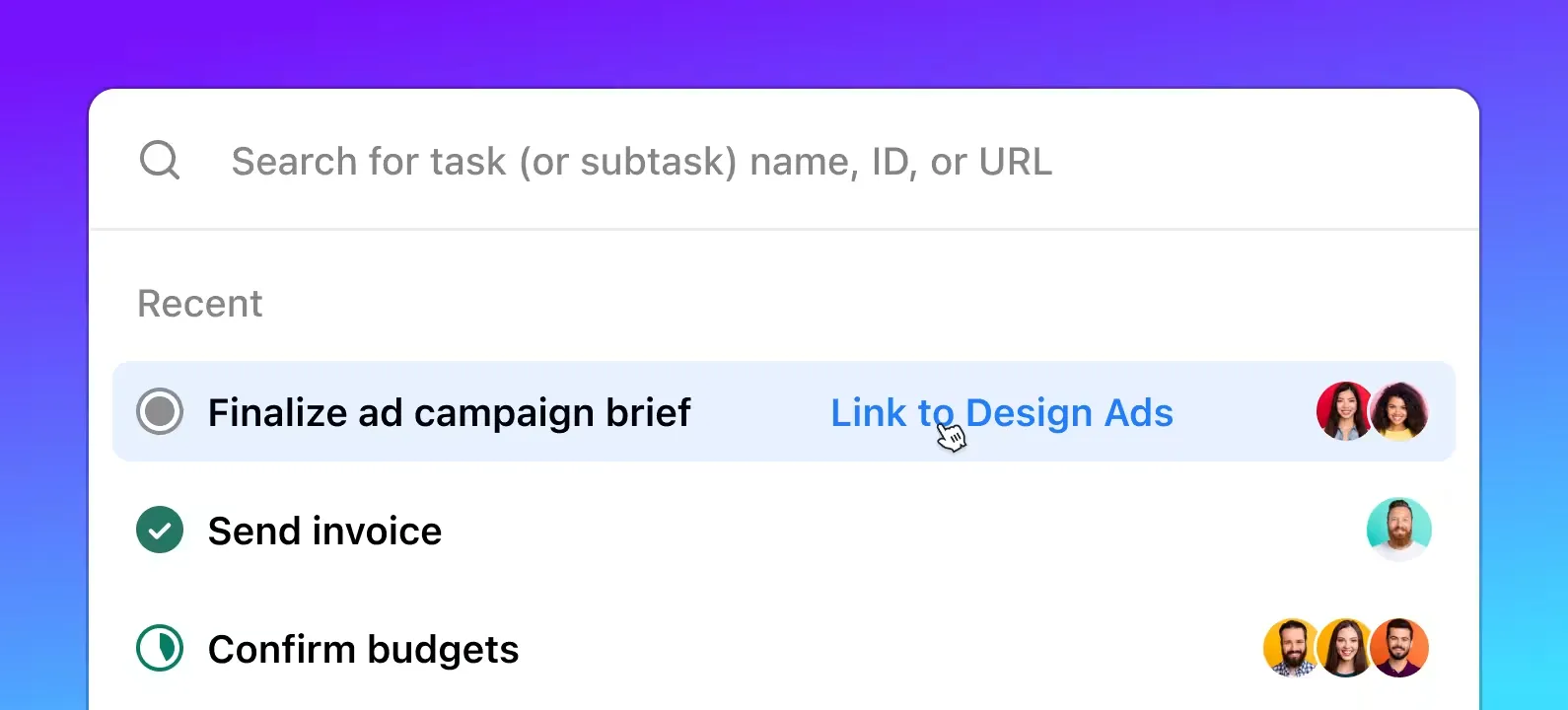
สร้างการพึ่งพาของงานใน ClickUpเพื่อให้มั่นใจว่างานที่พึ่งพาหรืองานรองจะไม่สามารถเริ่มต้นได้จนกว่างานหลักจะเสร็จสมบูรณ์ ทำให้กระบวนการทำงานของคุณราบรื่นและเป็นระเบียบ ตัวอย่างเช่น งานอย่าง 'เขียนรายงานโครงการ' ไม่สามารถเริ่มต้นได้จนกว่า 'การรวบรวมข้อมูลโครงการ' จะเสร็จสมบูรณ์
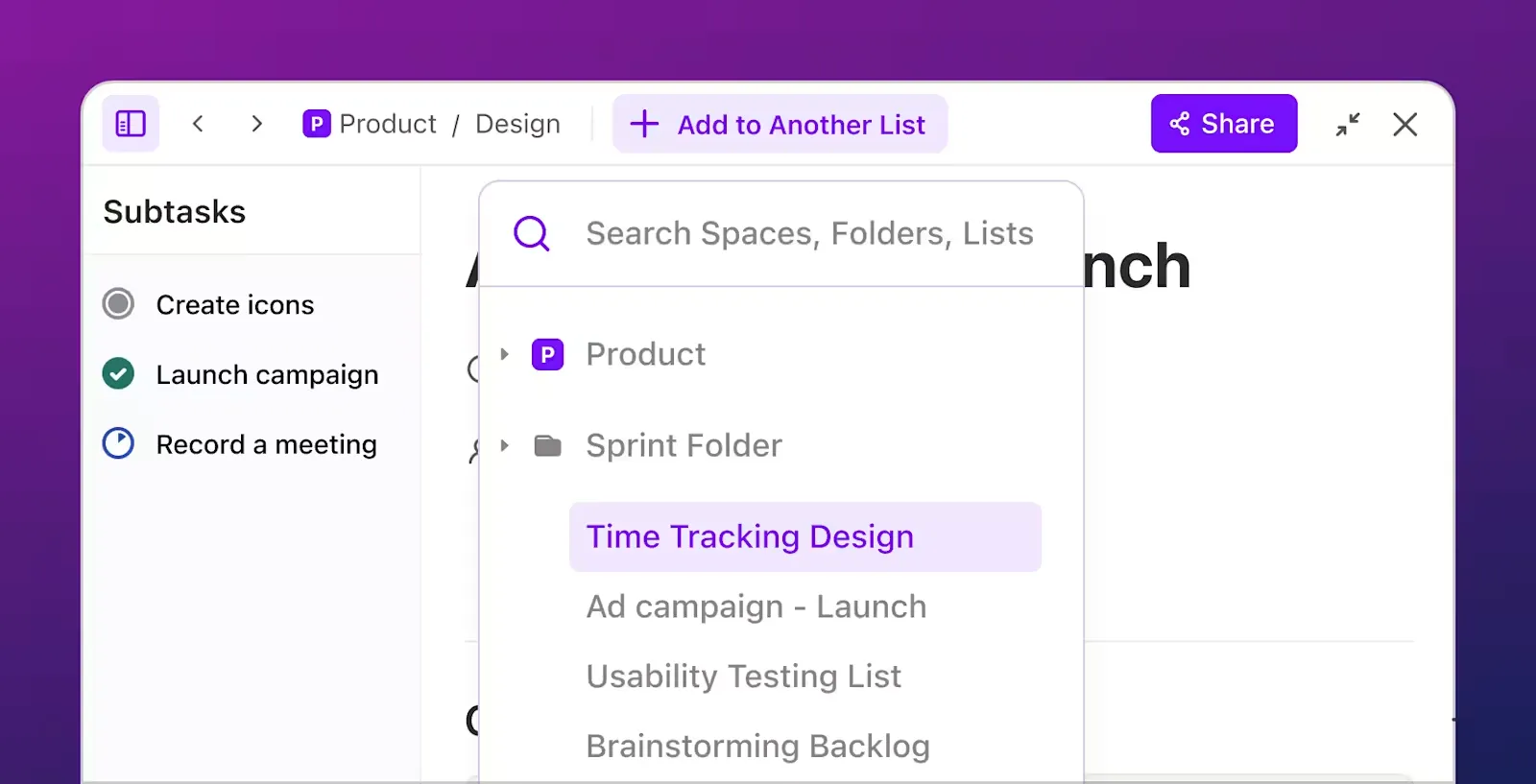
5. เพิ่มงานในหลายรายการ
จัดระเบียบงานที่มีหมวดหมู่คล้ายกันไว้ในรายการแยกต่างหาก โดยยังคงอยู่ในพื้นที่ทำงานเดียวกัน ตัวอย่างเช่น หากคุณมีบทความบล็อกที่มอบหมายให้กับ Editor 1 ในทีมของคุณ บทความนั้นสามารถแสดงอยู่ในรายการบทความบล็อกรวมสำหรับบรรณาธิการทุกคน รวมถึงแสดงแยกต่างหากในรายการบทความบล็อกที่มอบหมายเฉพาะให้กับ Editor 1
🧠เกร็ดความรู้: คุณสามารถสร้างงานที่กำหนดเวลาไว้ล่วงหน้าหรืองานที่เกิดซ้ำได้สูงสุด 50,000 งานในแต่ละรายการใน ClickUp โดยแต่ละงานสามารถมีงานย่อยได้สูงสุด 1,000 งานและงานย่อยแบบซ้อนได้ อย่างไรก็ตาม ข้อความอธิบายงานไม่ควรเกิน 256 KB
อ่านเพิ่มเติม: แอปและเครื่องมือสร้างโครงร่างที่ดีที่สุดในการจัดการงาน
6. สร้างงานและงานย่อยด้วย AI
ClickUp Brain ผู้ช่วย AI ในตัวของ ClickUp ช่วยสร้าง ปรับปรุง และทำให้การสร้างงานเป็นอัตโนมัติตามข้อมูลที่คุณป้อน
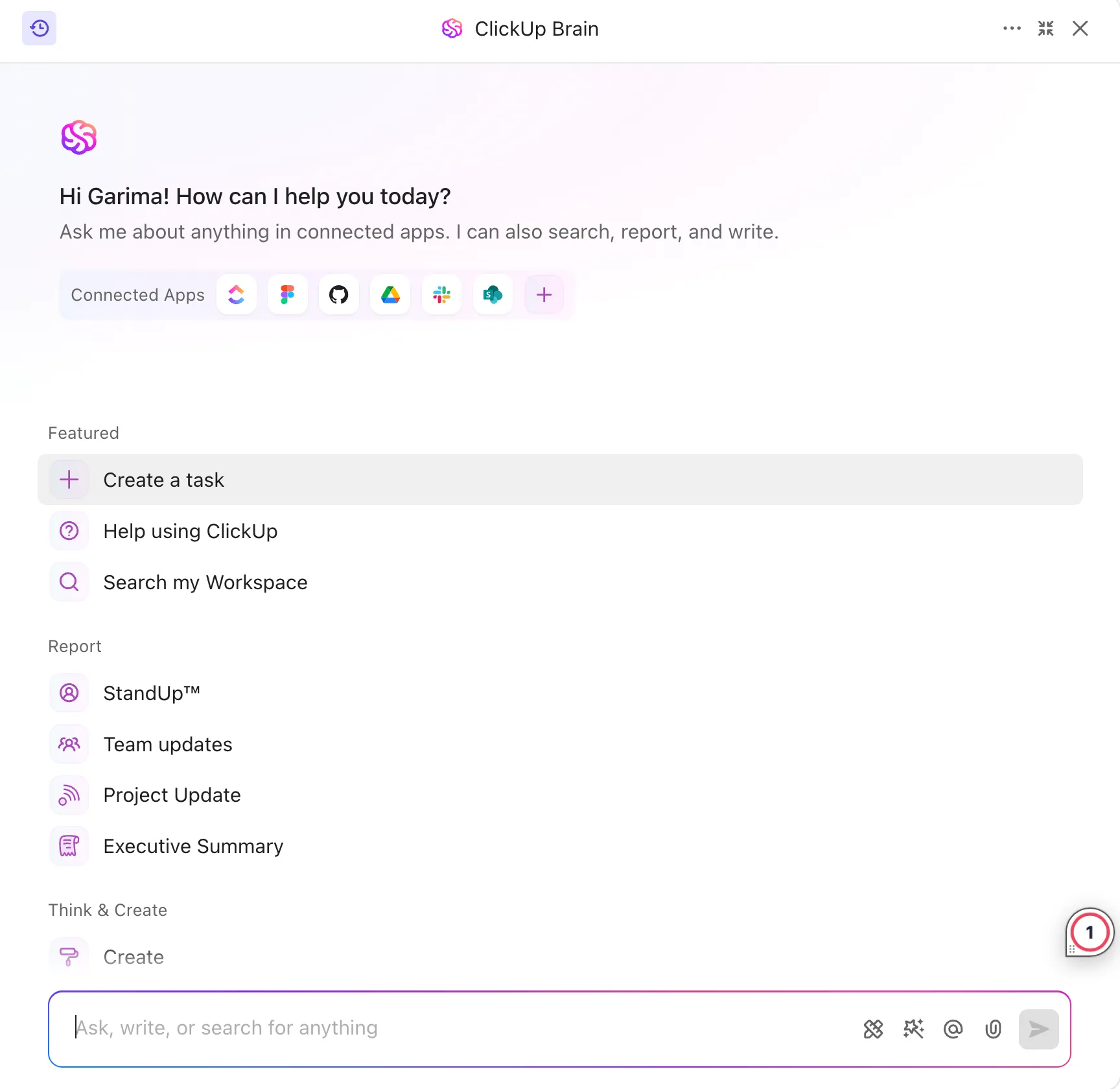
นี่คือวิธีการทำงาน:
- เพียงอธิบายสิ่งที่คุณต้องการ แล้ว ClickUp Brain จะสร้างงานที่มีโครงสร้างพร้อมชื่อเรื่อง คำอธิบาย วันที่ครบกำหนด และงานย่อยที่เกี่ยวข้อง
- มันวิเคราะห์งานและกระบวนการทำงานที่มีอยู่ของคุณเพื่อเสนอรายการการดำเนินการที่เกี่ยวข้อง ลดการป้อนข้อมูลด้วยตนเอง
- ClickUp Brain เข้าใจถึงความสัมพันธ์ระหว่างงาน ความสำคัญ และกำหนดเวลา พร้อมแนะนำการปรับปรุงงานเพื่อให้เข้ากับกระบวนการทำงานของคุณได้ดียิ่งขึ้น
- ต้องการปรับแต่งงานหรือไม่? AI สามารถปรับปรุงคำอธิบายงาน สรุปการอัปเดตที่ยาว หรือจัดรูปแบบรายละเอียดใหม่เพื่อความชัดเจน
ด้วยการใช้ ClickUp Brain คุณจะใช้เวลาในการทำงานด้านธุรการน้อยลง และมีเวลามากขึ้นในการดำเนินงานอย่างมีประสิทธิภาพ
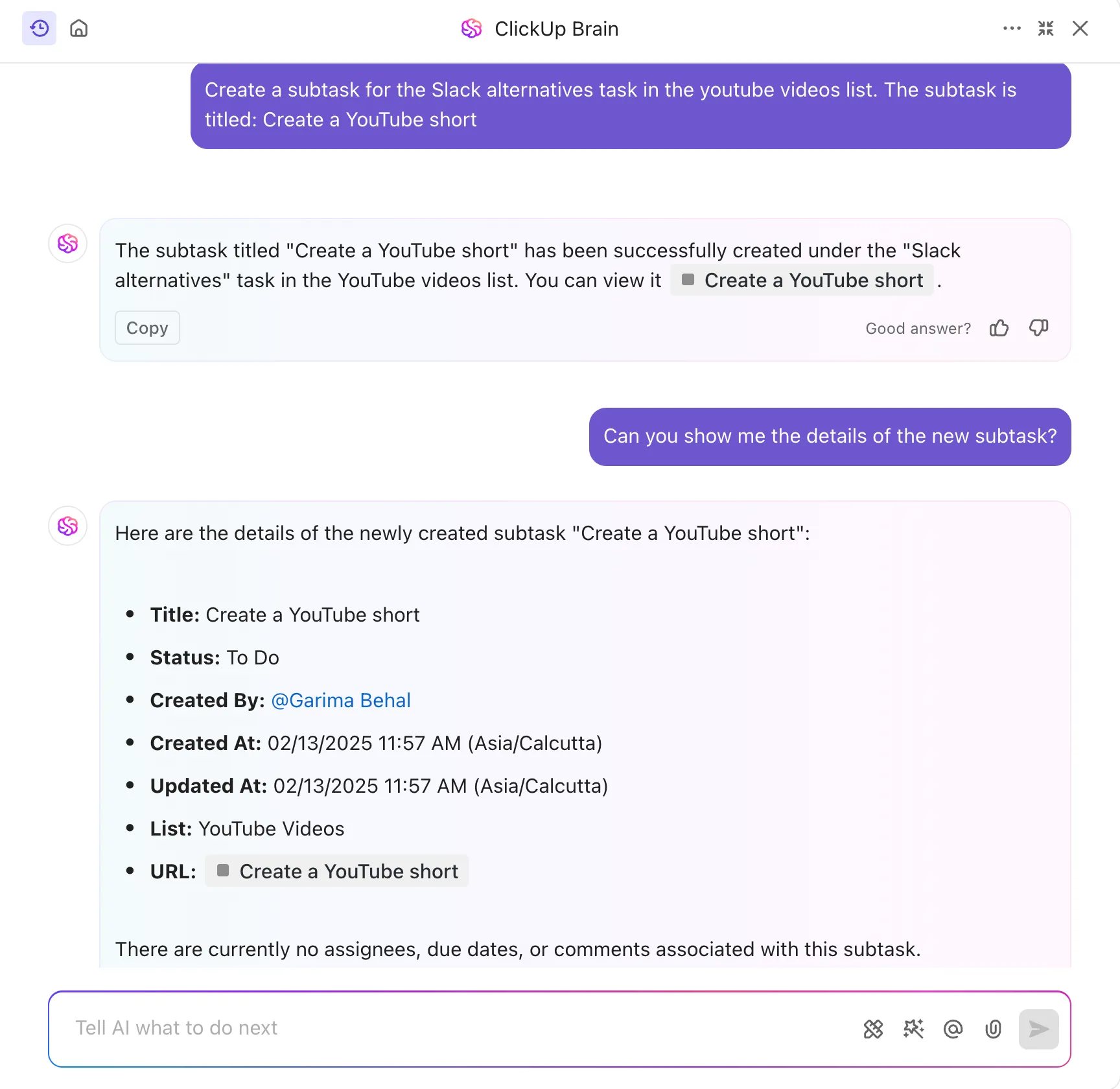
🧠เกร็ดความรู้สนุกๆ: ด้วยการจับคู่ClickUp Automationsกับ ClickUp Brain คุณสามารถทำงานซ้ำๆ โดยอัตโนมัติด้วยคำสั่ง if-then ในภาษาธรรมชาติ!
7. ตั้งค่าการแจ้งเตือนที่กำหนดเองและงานที่เกิดซ้ำ
หนึ่งในข้อได้เปรียบที่ใหญ่ที่สุดของ ClickUp เมื่อเทียบกับ ChatGPT (หรือแม้แต่เครื่องมือจัดการงานอื่น ๆ) คือความสามารถในการตั้งการแจ้งเตือนและงานประจำที่ปรับแต่งได้อย่างละเอียด—ช่วยให้มั่นใจว่าจะไม่มีสิ่งใดตกหล่น
ClickUp ช่วยให้คุณตั้งการแจ้งเตือนสำหรับเวลาที่กำหนดหรือเรียกใช้งานตามเงื่อนไข (เช่น เมื่องานล่าช้าหรือเมื่อใกล้ถึงเป้าหมายของโครงการ)
ด้วยงานที่ทำซ้ำใน ClickUp คุณสามารถกำหนดเวลาให้งานทำซ้ำได้ทุกวัน ทุกสัปดาห์ ทุกเดือน หรือตามการเสร็จสิ้นงาน เหมาะอย่างยิ่งสำหรับ:
- การตรวจสอบทีมรายสัปดาห์
- รายงานประจำเดือน
- การติดตามลูกค้า
- การทบทวนโครงการตามปกติ
💡เคล็ดลับมืออาชีพ: ต่างจากรายการงานแบบคงที่ ClickUp จะอัปเดตวันที่ครบกำหนดสำหรับงานที่เกิดขึ้นซ้ำโดยอัตโนมัติและอนุญาตให้ปรับแต่งได้อย่างเต็มที่—กำหนดกฎการเกิดซ้ำที่แตกต่างกัน, มอบหมายสมาชิกในทีม, และแม้กระทั่งเพิ่มการพึ่งพา
8. เพลิดเพลินกับความเข้ากันได้ข้ามอุปกรณ์และข้ามแพลตฟอร์ม
ClickUp Tasks สามารถใช้งานร่วมกับทุกอุปกรณ์—ตั้งแต่ Android ไปจนถึง iOS และ MacOS ไปจนถึง Windows. คุณยังสามารถเข้าถึงงานและกระบวนการทำงานของโครงการบนโทรศัพท์มือถือ, แท็บเล็ต, และเดสก์ท็อปของคุณได้.
👀คุณรู้หรือไม่: ด้วย ClickUp คุณสามารถฝังเนื้อหาลงในงานของคุณได้เพียงแค่วางลิงก์จากแพลตฟอร์มต่างๆ เช่น YouTube, Vimeo, Loom, CloudApp, Google Drive, VideoPress และ Figma
สำหรับองค์กรใดที่กำลังประสบปัญหาในการบริหารจัดการโครงการ ClickUp จะช่วยในการทำงานร่วมกันในภารกิจต่าง ๆ ด้วยซอฟต์แวร์นี้ ผู้ใช้สามารถติดตามรายการสิ่งที่ต้องทำและดำเนินงานเหล่านั้นให้เสร็จภายในเวลาที่กำหนด นอกจากนี้ยังช่วยให้ทีมบริหารโครงการสามารถติดตามความคืบหน้าโดยรวมของโครงการต่าง ๆ เพื่อให้มั่นใจว่าทุกงานจะเสร็จสิ้นตามกำหนดเวลา
สำหรับองค์กรใดที่กำลังประสบปัญหาในการบริหารจัดการโครงการ ClickUp จะช่วยในการทำงานร่วมกันของงานต่าง ๆ ด้วยซอฟต์แวร์นี้ ผู้ใช้สามารถติดตามรายการสิ่งที่ต้องทำและดำเนินงานเหล่านั้นให้เสร็จภายในเวลาที่กำหนด นอกจากนี้ยังช่วยให้ทีมบริหารโครงการสามารถติดตามความคืบหน้าโดยรวมของโครงการต่าง ๆ เพื่อให้มั่นใจว่างานจะเสร็จตามกำหนดเวลา
เริ่มต้นฟรี
งานใน ClickUp มีให้บริการทั้งในเวอร์ชันพรีเมียมและเวอร์ชันฟรี ดังนั้นคุณสามารถสร้างงานที่กำหนดเวลาไว้ล่วงหน้าและงานที่เกิดซ้ำได้ไม่จำกัด จนกว่าพื้นที่จัดเก็บของคุณจะถึง 100 GB
เมื่อพื้นที่จัดเก็บของคุณถึงขีดจำกัดที่กำหนดไว้แล้ว คุณจะต้องอัปเกรดแผน
เวอร์ชันเสียค่าใช้จ่ายของ ClickUp มีคุณสมบัติและฟังก์ชันเพิ่มเติมเพื่อจัดการกับเวิร์กโฟลว์ที่ซับซ้อนและติดตามเวลาที่ใช้ไปกับงานและโครงการ นี่คือสิ่งที่ลูกค้าของ ClickUp กล่าวถึงความสามารถของ ClickUp:
ประหยัดค่าใช้จ่าย 50% ผ่านการรวมเครื่องมือ: 3 เครื่องมือในแพลตฟอร์มทรงพลังเดียวในราคาครึ่งหนึ่ง (พร้อมคุณสมบัติที่ดีกว่า)
ประหยัดค่าใช้จ่าย 50% ผ่านการรวมเครื่องมือ: 3 เครื่องมือในแพลตฟอร์มเดียวที่ทรงพลังในราคาครึ่งเดียว (พร้อมคุณสมบัติที่ดีกว่า)
เพื่อเพิ่มประสิทธิภาพในการจัดการงานแม่แบบการจัดการงาน ClickUpมอบแนวทางที่มีโครงสร้างสำหรับการจัดลำดับความสำคัญและการจัดระเบียบงาน
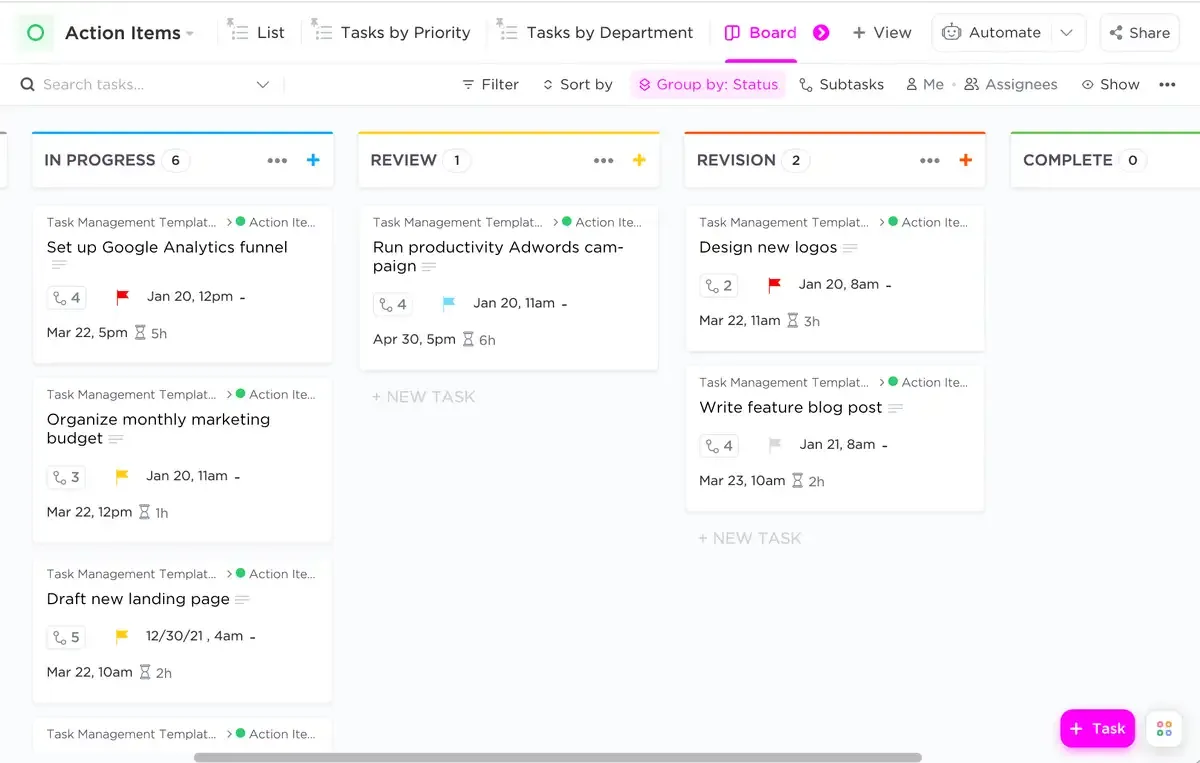
เทมเพลตนี้ช่วยให้คุณระบุและมุ่งเน้นไปที่งานที่สำคัญที่สุด พร้อมทั้งนำเสนอตัวเลือกการแสดงผลที่ยืดหยุ่น ไม่ว่าจะเป็นรูปแบบกระดาน ปฏิทิน หรือรายการ
ใช้เพื่อ:
- จัดหมวดหมู่ภารกิจตามแผนก, ความสำคัญ, และสถานะเพื่อให้การตรวจสอบชัดเจน
- ติดตามความคืบหน้าของงานและทรัพยากรของทีมเพื่อเพิ่มประสิทธิภาพ
- จัดตารางเวลา มอบหมาย และทำงานให้เสร็จได้อย่างง่ายดายเพื่อให้โครงการดำเนินไปตามแผน
โดยการใช้ประโยชน์จากเทมเพลตนี้ ทีมสามารถรักษาความชัดเจน ปรับปรุงความรับผิดชอบ และขับเคลื่อนประสิทธิภาพการทำงานได้
เพิ่มประสิทธิภาพการทำงานร่วมกันและผลิตภาพด้วยงาน ClickUp
การจัดการงานอย่างมีประสิทธิภาพคือหัวใจของทุกสิ่งที่คุณทำ ไม่ว่าจะเป็นที่ทำงานหรือในชีวิต ด้วย ClickUp Tasks คุณสามารถจัดตารางเวลา มอบหมาย และปรับแต่งงานได้อย่างง่ายดาย เพื่อยกระดับการทำงานร่วมกันและเพิ่มประสิทธิภาพของทีม
มุมมองที่ยืดหยุ่นและรายการที่สามารถปรับแต่งได้ของมันเหมาะสำหรับทีมใด ๆ ไม่ว่าจะเป็นทีมขนาดเล็กหรือใหญ่ หรืออยู่ในอุตสาหกรรมใด ๆ ก็ตาม มันเหมือนกับการมีทุกสิ่งที่คุณต้องการไว้ในที่เดียว ทำให้คุณสามารถหยุดกังวลเกี่ยวกับเรื่องเล็ก ๆ น้อย ๆ และมุ่งเน้นไปที่สิ่งที่สำคัญจริง ๆ ได้
ลงทะเบียนใช้ ClickUp วันนี้และกลับมาควบคุมได้อีกครั้ง