
คุณกำลังนำทางผ่านสเปรดชีต สร้างสูตร หรือกำลังสรุปข้อมูล; อยู่ๆ หน้าต่างงานวิจัยของ Excel ก็ปรากฏขึ้นอีกครั้ง คุณไม่ได้คลิกอะไรแปลกๆ คุณไม่ได้ขอมัน แต่ตอนนี้มันอยู่ที่นั่น ทำให้คุณช้าลง
สิ่งที่เคยเป็นคุณสมบัติที่มีประโยชน์สำหรับการค้นคว้าทางวิชาการ ตอนนี้กลับรู้สึกเหมือนเป็นของเก่าที่รกหน้าจอและรบกวนสมาธิของคุณ
หากคุณเป็นหนึ่งในผู้ใช้จำนวนมากที่รู้สึกหงุดหงิดกับประสบการณ์การใช้งาน Excel นี้ คุณไม่ได้จินตนาการไปเอง—ฟีเจอร์นี้สามารถขัดจังหวะการทำงานของคุณและทำให้เสียเวลาอันมีค่าได้
ในคู่มือนี้ เราจะแสดงวิธีการปิดแถบการวิจัยใน Microsoft Excel ทีละขั้นตอน นอกจากนี้ เราจะสำรวจสาเหตุของปัญหานี้และวิธีที่ClickUpมอบทางเลือกที่ชาญฉลาดกว่าสำหรับการติดตามงานและกระบวนการทำงานในรูปแบบสเปรดชีต
⭐️ แม่แบบแนะนำ
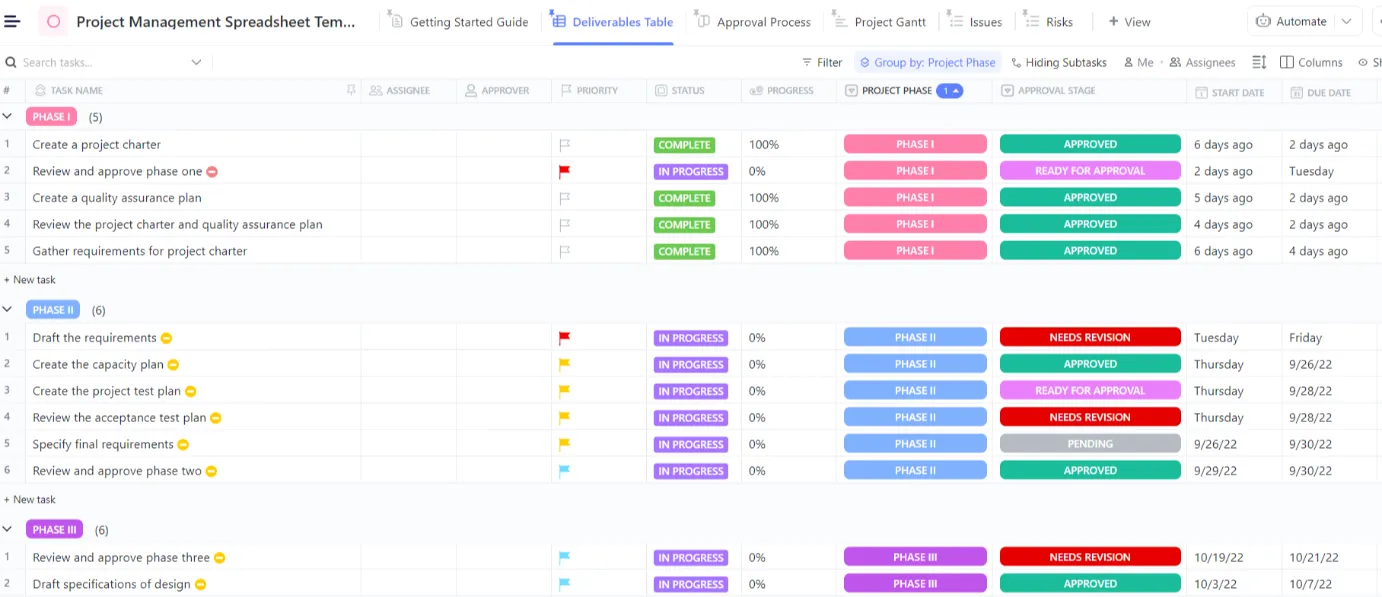
เทมเพลตสเปรดชีตการจัดการโครงการของ ClickUpทำให้การติดตามงาน กำหนดเวลา ลำดับความสำคัญ และความคืบหน้าเป็นเรื่องง่ายและไม่ยุ่งยากเหมือนใช้ Excel คุณสามารถทำทุกอย่างได้ในมุมมองเดียวที่สะอาดและปรับแต่งได้ตามต้องการ ลาก่อนสเปรดชีตที่กระจัดกระจาย และสวัสดีกับการจัดระเบียบที่ง่ายดาย!
ฟีเจอร์การวิจัยใน Excel คืออะไร?
หากคุณเคยทำงานใน Excel แล้วสังเกตเห็นแถบด้านข้างที่แสดงคำจำกัดความหรือการแปล คุณได้พบกับฟีเจอร์การวิจัยแล้ว โดยไม่ต้องออกจากสเปรดชีตของคุณ เครื่องมือนี้ช่วยให้คุณค้นหาข้อมูลอ้างอิง เช่น รายการพจนานุกรม คำพ้องความหมาย หรือการแปล
มันจะเปิดขึ้นในแถบงานทางด้านขวาของหน้าต่าง Excel ที่คุณเปิดอยู่ โดยปกติจะเปิดใช้งานเมื่อคุณกด Alt + คลิก ที่คำใดคำหนึ่ง หรือใช้คำสั่งบางอย่างในแท็บ ตรวจทาน
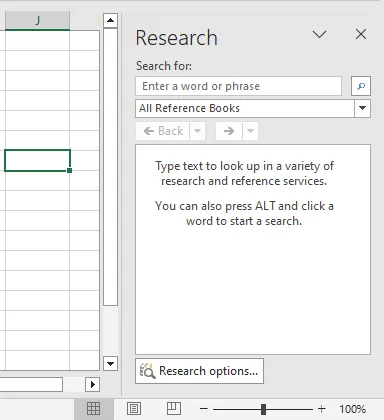
แม้ว่าจะมีประโยชน์ในทางทฤษฎี แต่ผู้ใช้หลายคนในปัจจุบันพบว่ามันสร้างความรบกวนโดยไม่ตั้งใจ นั่นเป็นเพราะ:
- หน้าต่างมักจะปรากฏขึ้นโดยไม่มีการแจ้งเตือนล่วงหน้า โดยเฉพาะอย่างยิ่งหากคุณกำลังเลื่อนผ่านเซลล์อย่างรวดเร็วหรือใช้ทางลัดของ Excel
- ฟีเจอร์นี้จะดึงข้อมูลอ้างอิงขึ้นมา ซึ่งผู้ใช้ส่วนใหญ่ โดยเฉพาะมืออาชีพ ไม่จำเป็นต้องใช้ในระหว่างการป้อนข้อมูล การติดตามทางการเงินหรือการจัดการโครงการ
- มันเบี่ยงเบนความสนใจจากงานจริงของคุณ ซึ่งอาจขัดจังหวะความต่อเนื่องในการทำงาน โดยเฉพาะอย่างยิ่งระหว่างการทำงานที่ต้องใช้สมาธิสูง
โดยสรุป แถบการวิจัยเป็นหนึ่งในเครื่องมือที่สร้างขึ้นสำหรับกระบวนการทำงานที่แตกต่างออกไป ซึ่งผู้ใช้อาจต้องการคำจำกัดความหรือการแปลในขณะเดินทาง แต่ในสภาพแวดล้อมปัจจุบัน โดยเฉพาะอย่างยิ่งเมื่อความแม่นยำและประสิทธิภาพเป็นสิ่งสำคัญ มันกลับกลายเป็นสิ่งรบกวนมากกว่าที่จะช่วยประหยัดเวลาในแต่ละวัน
👀 คุณรู้หรือไม่? การให้ความสนใจแบบแบ่งส่วนอย่างต่อเนื่อง ซึ่งบุคคลแบ่งความสนใจของตนไปยังหลายงานและแหล่งข้อมูลพร้อมกัน อาจนำไปสู่ความสามารถในการจดจ่อลดลง ความเครียดเพิ่มขึ้น และประสิทธิภาพการทำงานลดลง
หากคุณเคยค้นหาวิธี 'ปิดการวิจัยใน Excel' หรือปิดแถบการวิจัย นี่คือข่าวดีสำหรับคุณ
คุณสามารถปิดได้ คุณสามารถควบคุมคุณสมบัตินี้ได้โดยการปิดหน้าต่างงาน ปรับการเพิ่มเสริม หรือใช้หน้าต่างทันทีในเครื่องมือสำหรับนักพัฒนา เพื่อปิดการใช้งานอย่างสมบูรณ์
และเราจะพาคุณไปดูขั้นตอนอย่างละเอียดว่าต้องทำอย่างไรต่อไป
วิธีปิดแถบการวิจัยใน Excel
ไม่ว่าคุณจะใช้ Excel สำหรับการติดตามข้อมูล, การวิเคราะห์,หรือการสร้างแดชบอร์ดใน Excel นี่คือวิธีที่จะทำให้บานหน้าต่างการค้นคว้าไม่มาขัดขวางคุณ
ขั้นตอนที่ 1: ใช้แท็บ "ตรวจสอบ" เพื่อปิดมันด้วยตนเอง
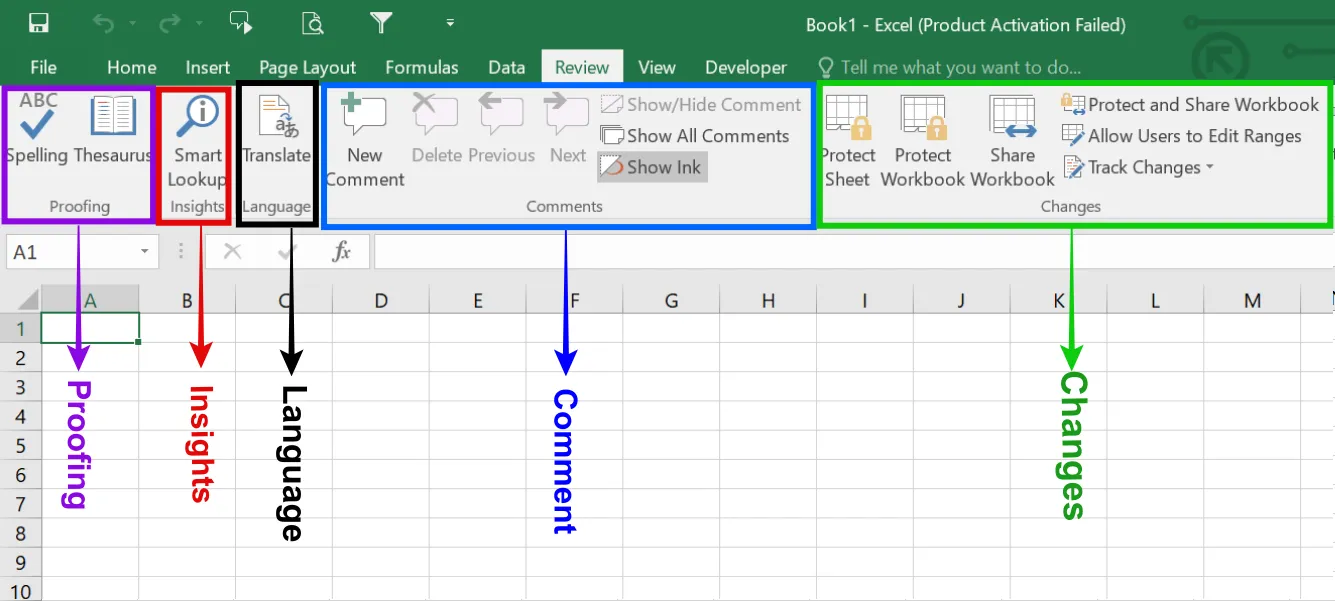
หากหน้าต่างปรากฏขึ้นโดยไม่คาดคิด:
- คลิกที่แท็บตรวจสอบบนริบบอน
- ค้นหาปุ่มวิจัย
- คลิกหนึ่งครั้งเพื่อปิดบานหน้าต่างงาน
💡 เคล็ดลับจากมืออาชีพ: หากสิ่งนี้เกิดขึ้นระหว่างการทำงานที่ต้องใช้สมาธิสูง ให้ปิดหน้าต่างทันทีโดยใช้เมาส์หรือคลิกที่เครื่องหมาย 'X' เล็ก ๆ บนหน้าต่างเพื่อกลับเข้าสู่การทำงานและรักษาความต่อเนื่องของคุณ
ขั้นตอนที่ 2: ปิดการใช้งานบริการในเมนูตัวเลือกการวิจัย
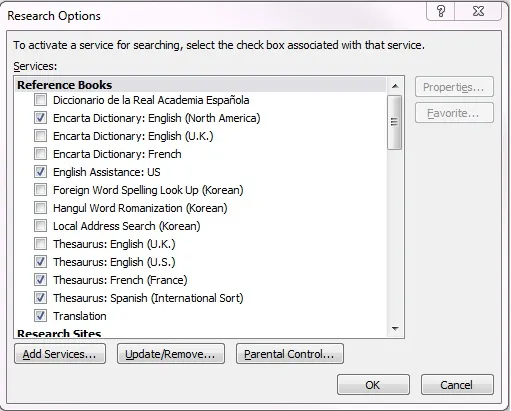
คุณสามารถลบฟังก์ชันการทำงานของคุณสมบัติการวิจัยออกได้โดยสมบูรณ์:
- คลิกที่บานหน้าต่างการวิจัย (หากเปิดอยู่)
- ที่ด้านล่าง ให้คลิก ตัวเลือกการวิจัย
- ยกเลิกการเลือกบริการทั้งหมดที่คุณไม่ต้องการ (เช่น การแปล, พจนานุกรมคำศัพท์)
- คลิก ตกลง เพื่อบันทึก
นี่จะหยุดไม่ให้ Excel พยายามดึงคำจำกัดความหรือการแปลเบื้องหลัง
ขั้นตอนที่ 3: ปรับแต่ง Add-ins เพื่อป้องกันการกระตุ้นจากพื้นหลัง
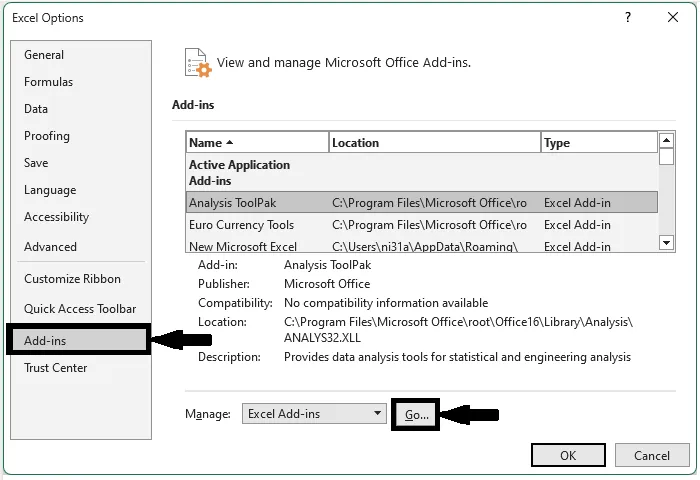
บางครั้ง ปลั๊กอินหรือการผสานรวมเก่าอาจทำให้เกิดหน้าต่างนี้:
- ไปที่ ไฟล์ > ตัวเลือก > ส่วนเสริม
- ที่ด้านล่าง ให้เลือก COM Add-ins จากเมนูแบบเลื่อนลง
- คลิก "ไป" จากนั้นยกเลิกการเลือกสิ่งที่ไม่จำเป็น
- กดตกลงและรีสตาร์ท Excel
สิ่งนี้มีประโยชน์อย่างยิ่งหากแถบข้อมูลการวิจัยปรากฏขึ้นทุกครั้งที่คุณเปิด Excel หรือโต้ตอบกับเอกสารเก่า
ขั้นตอนที่ 4: ใช้แท็บนักพัฒนาเพื่อการควบคุมขั้นสูง (ไม่บังคับ)
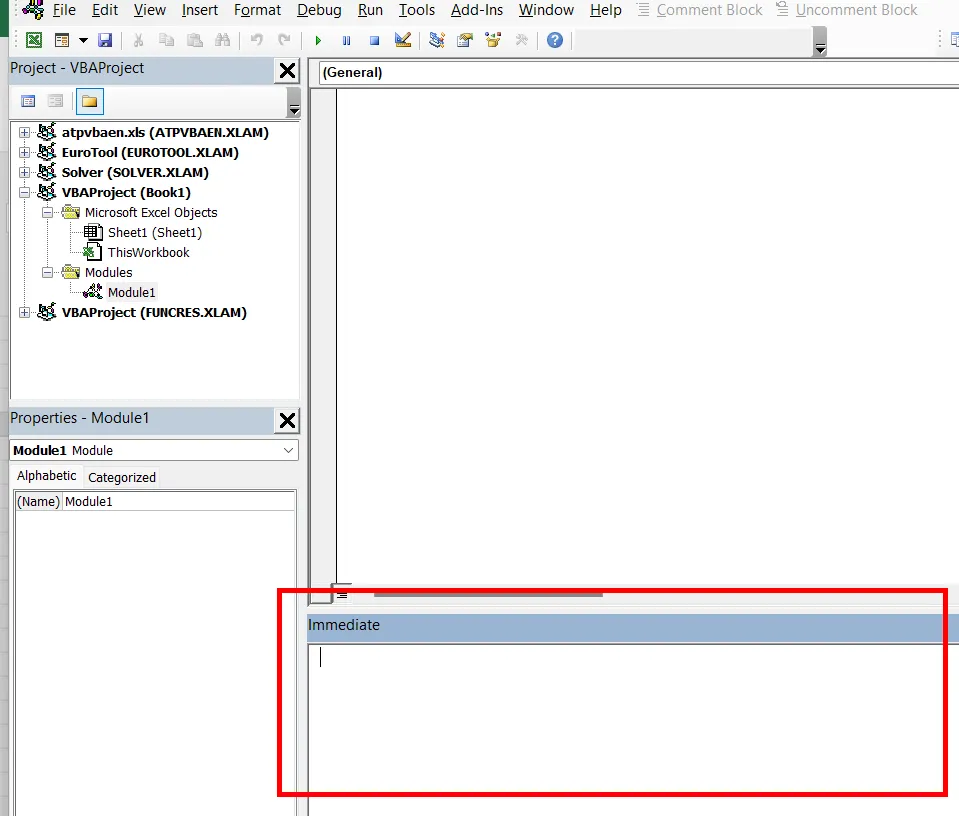
หากคุณคุ้นเคยกับมาโคร:
- กด Alt + F11 เพื่อเปิด VBA Editor
- กด Ctrl + G เพื่อเปิดหน้าต่างทันที
- วางโค้ดนี้แล้วกด Enter: Application. CommandBars("Research"). Enabled = False
หากต้องการเปิดใช้งานอีกครั้งในภายหลัง ให้เปลี่ยน False เป็น True แค่นี้ก็เรียบร้อย ปัญหาเกี่ยวกับหน้าต่างป๊อปอัพของคุณจะหมดไป
ข้อจำกัดของการใช้ Excel
Excel เป็นเครื่องมือที่ทรงพลังอย่างเหลือเชื่อ แต่ไม่ได้ถูกสร้างมาเพื่อทุกสิ่งทุกอย่าง
โดยเฉพาะเมื่อพูดถึงการจัดการงาน แดชบอร์ด หรือการทำงานร่วมกันในเวิร์กโฟลว์ Excel เริ่มรู้สึกเก่าไปหน่อย นี่คือเหตุผลที่ผู้ใช้หลายคนพบว่ามันมีข้อจำกัดในบริบทสมัยใหม่:
1. การทำงานร่วมกันแบบเรียลไทม์ไม่ได้เป็นแบบเรียลไทม์จริงๆ
แม้ว่า Excel จะได้แนะนำการเขียนร่วมกันแบบออนไลน์แล้ว ผู้ใช้ยังคงประสบกับความล่าช้า ความขัดแย้งของเวอร์ชัน หรือแม้กระทั่งการเขียนทับโดยไม่ตั้งใจ
สำหรับมืออาชีพที่ต้องจัดการข้อมูลที่ละเอียดอ่อนหรือทำงานรายงานในช่วงดึก การถูกรบกวนเหล่านี้ไม่ใช่แค่เรื่องน่ารำคาญ—แต่ยังทำลายความต่อเนื่องในการทำงาน นี่คือหนึ่งในเหตุผลที่ผู้ใช้มองหาทางเลือก Excelสมัยใหม่ที่ให้ความสำคัญกับกระบวนการทำงานที่สะอาดและปราศจากสิ่งรบกวน
2. คุณติดอยู่ในวงจรการคัดลอกและวางซ้ำๆ
ต่างจากแดชบอร์ดงานที่อัปเดตโดยอัตโนมัติ Excel ต้องพึ่งพาการป้อนข้อมูลด้วยตนเอง หากคุณกำลังจัดการหลายชีตสำหรับการรายงาน คุณอาจต้องจัดการกับการซ้ำซ้อนของข้อมูล ข้อมูลที่ล้าสมัย และสูตรที่ผิดพลาด
3. Excel ไม่สามารถปรับขนาดได้ดีสำหรับกระบวนการทำงานที่ซับซ้อน
ต้องการมุมมองระดับโครงการ, การมอบหมายงาน, หรือการติดตามสถานะใช่ไหม? Excel สามารถบังคับให้ทำได้ แต่ต้องมีการปรับแต่งอย่างมาก ทีมส่วนใหญ่ลงเอยด้วยการสร้างวิธีแก้ปัญหาชั่วคราวที่เพิ่มความยุ่งเหยิงแทนที่จะแก้ไขปัญหา
📮 ClickUp Insight: ทีมที่มีประสิทธิภาพต่ำมีแนวโน้มที่จะใช้เครื่องมือมากกว่า 15 ชิ้นถึง 4 เท่า ในขณะที่ทีมที่มีประสิทธิภาพสูงยังคงรักษาประสิทธิภาพโดยจำกัดเครื่องมือไว้ที่ 9 แพลตฟอร์มหรือน้อยกว่า แต่การใช้แพลตฟอร์มเดียวล่ะ?
ในฐานะแอปครบวงจรสำหรับการทำงานClickUpรวบรวมงาน โครงการ เอกสาร วิกิ การแชท และการโทรของคุณไว้ในแพลตฟอร์มเดียว พร้อมด้วยเวิร์กโฟลว์ที่ขับเคลื่อนด้วย AI พร้อมใช้งานแล้ววันนี้ พร้อมทำงานอย่างชาญฉลาดขึ้นหรือไม่? ClickUp ทำงานได้กับทุกทีม ทำให้งานมองเห็นได้ชัดเจน และช่วยให้คุณมุ่งเน้นกับสิ่งที่สำคัญ ในขณะที่ AI จัดการส่วนที่เหลือ
4. คุณสมบัติเช่นแผงงานวิจัยขัดจังหวะมากกว่าที่จะช่วย
เครื่องมือเช่น แถบงานงานวิจัย, หน้าต่างป๊อปอัพของ Add-ins, และหน้าต่างใหม่ที่ไม่คาดคิดสามารถทำให้เสียสมาธิได้ และเมื่อมีกำหนดเวลาที่กระชั้นชิด ทุกการขัดจังหวะมีความสำคัญ
5. คุณจำเป็นต้องมีความรู้ Excel อย่างลึกซึ้งเพื่อที่จะทำให้ทุกอย่างเป็นอัตโนมัติ
ต่างจากเครื่องมือที่มีทริกเกอร์และเวิร์กโฟลว์ในตัว Excel ต้องพึ่งพาแมโคร VBA หรือส่วนเสริมจากบุคคลที่สาม นั่นเป็นอุปสรรคที่สูงหากคุณเพียงแค่พยายามทำให้งานที่ทำซ้ำเป็นอัตโนมัติหรือจัดการการพึ่งพา
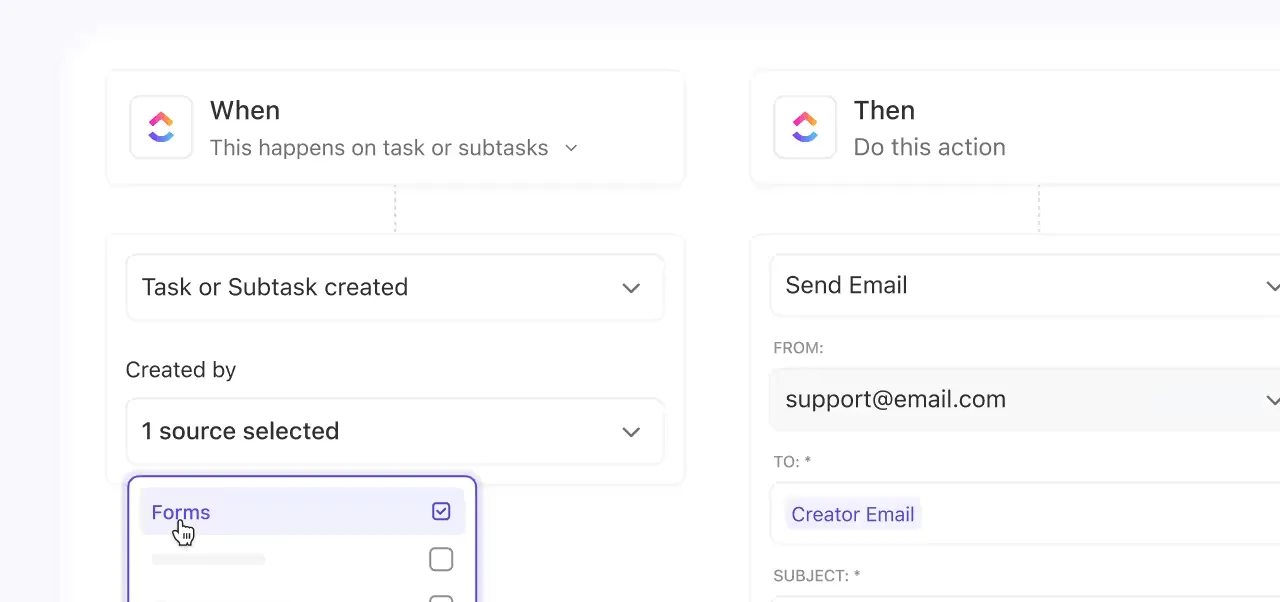
💡 เคล็ดลับจากผู้เชี่ยวชาญ: การสร้างระบบการทำงานอัตโนมัติไม่จำเป็นต้องมีความเชี่ยวชาญด้านการเขียนโค้ดขั้นสูง ลองใช้ClickUp Automationsเพื่อทำงานซ้ำๆ อย่างการมอบหมายงาน อัปเดตความคืบหน้าของงาน และส่งการอัปเดตต่างๆ โดยใช้เครื่องมือแก้ไขแบบง่ายๆ ที่ไม่ต้องเขียนโค้ด เพียงแค่กำหนดเงื่อนไข "เมื่อ...แล้วจึง..."
6. แดชบอร์ดมีความคงที่และไม่เชื่อมโยงกัน
การรายงานใน Excelจำเป็นต้องอัปเดตอย่างสม่ำเสมอ และไม่มีแหล่งข้อมูลเดียวที่เป็นความจริงสำหรับทุกทีม คุณอาจต้องส่งไฟล์สเปรดชีตทางอีเมลหรือดูแลไฟล์หลายไฟล์เพื่อติดตามโครงการเดียว
Excel ยังคงตอบสนองการใช้งานในหลายกรณี หากขั้นตอนการทำงานของคุณเข้าข่ายข้อใดข้อหนึ่งต่อไปนี้ การใช้ Excel ต่อไปอาจยังคงเหมาะสม:
- คุณกำลังทำงานกับไฟล์สเปรดชีตที่มีน้ำหนักเบาสำหรับการใช้งานส่วนตัว เช่น การจัดทำงบประมาณหรือการติดตามนิสัย
- ไฟล์ของคุณไม่ต้องการการร่วมมือหรือการแก้ไขแบบเรียลไทม์จากผู้อื่น
- คุณชอบทำงานแบบออฟไลน์และต้องการแอปสเปรดชีตที่ทำงานบนเครื่องเอง
- คุณกำลังจัดการกับการสร้างแบบจำลองทางการเงินที่ซับซ้อนด้วยสูตรที่ปรับแต่งอย่างสูง
- คุณมีประสบการณ์เฉพาะด้าน Excel มาหลายปีแล้วและได้สร้างมาโครหรือเทมเพลตที่เกี่ยวข้องกับ Excel ไว้แล้ว
เราทุกคนเคยใช้ Excel ในการจัดการงานติดตามโครงการ หรือสร้างรายงาน เป้าหมายไม่ใช่การละทิ้ง Excel ไปทั้งหมด แต่เป็นการรู้ว่าเมื่อใดควรเลือกใช้เครื่องมือที่ชาญฉลาดกว่า
ทำไม ClickUp ถึงเป็นโซลูชันสเปรดชีตที่ดีกว่า
ในฐานะแอปครบวงจรสำหรับการทำงาน ClickUp ผสมผสานความคุ้นเคยของสเปรดชีตเข้ากับความยืดหยุ่นของเทคโนโลยีการจัดการโครงการสมัยใหม่ ทั้งหมดในที่เดียว นำงาน โครงการ เอกสาร และการแชทของคุณมารวมไว้ในแพลตฟอร์มเดียว ขับเคลื่อนด้วย AI สำหรับการทำงานที่สมบูรณ์และเข้าใจบริบทมากที่สุดในโลก
นี่คือวิธีที่ClickUpมอบประสบการณ์ที่ดีกว่ามาก:
ทำงานในมุมมองแบบสเปรดชีตโดยไม่มีหน้าต่างป๊อปอัป
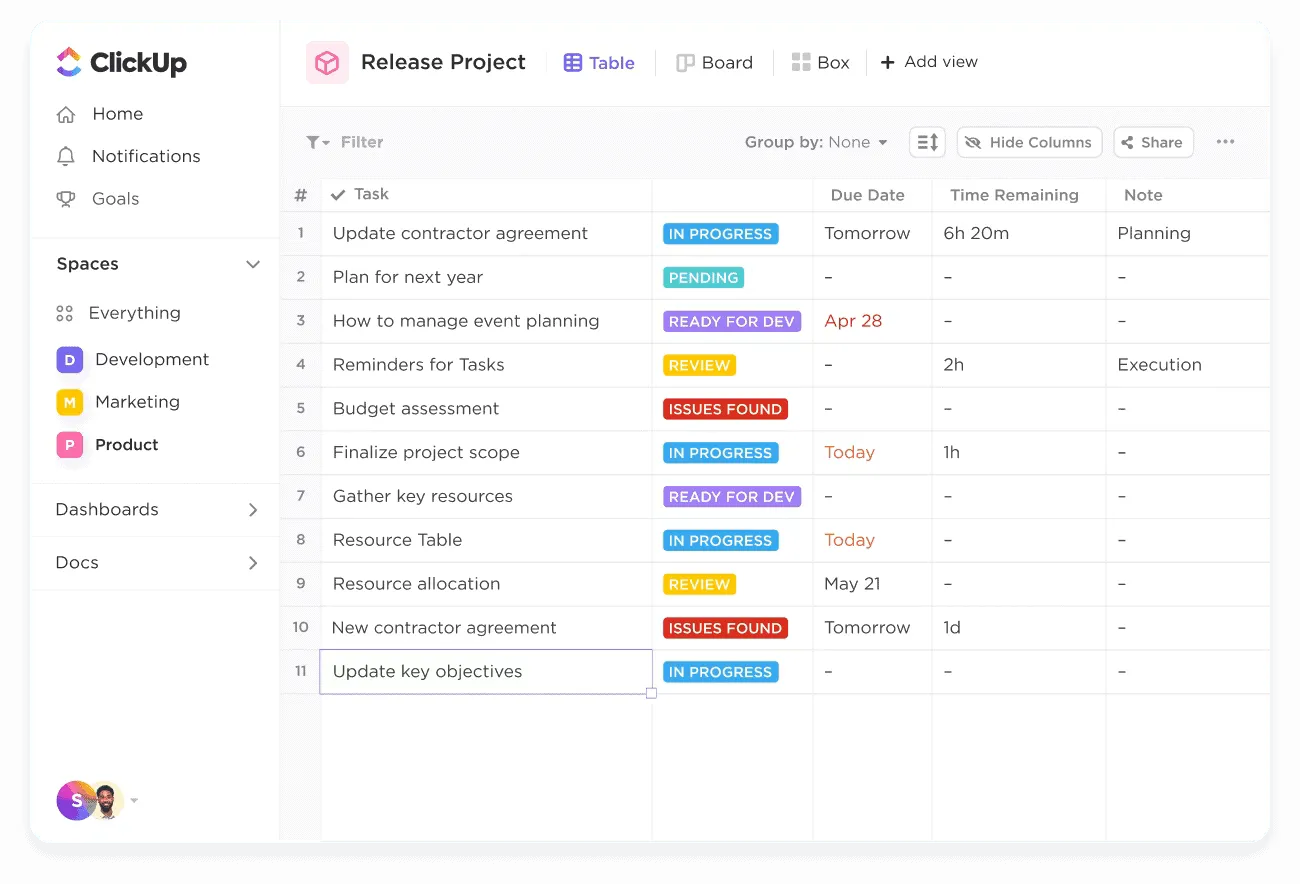
มุมมองตารางของ ClickUpช่วยให้คุณจัดระเบียบข้อมูล โครงการ หรืองานต่าง ๆ ในตารางที่สะอาดตา เหมือนกับ Excel แต่ต่างจาก Excel ตรงที่ไม่มี Add-ins ที่ซ่อนอยู่, แถบงานวิจัย หรือป๊อปอัปที่จะขัดจังหวะกระบวนการของคุณ
ทีมต่างๆ ใช้ตาราง ClickUp อย่างไร
หาก Excel เป็นเครื่องมือที่คุณใช้เป็นประจำ การเปลี่ยนไปใช้สิ่งใหม่อาจดูน่ากลัว แต่การได้เห็นวิธีที่ทีมต่างๆ ใช้มุมมองตารางของ ClickUp อาจช่วยได้ นี่คือแรงบันดาลใจบางส่วน:
- ทีมการตลาด: ติดตามแคมเปญ, เจ้าของ, และกำหนดเวลาด้วยสถานะที่กำหนดเองและตัวกระตุ้นอัตโนมัติ
- ผู้จัดการผลิตภัณฑ์: จัดระเบียบสปรินต์, อีพิค, และรายการแบ็กล็อก—ทุกแถวคืองาน, ทุกคอลัมน์บอกเรื่องราว
- ทีมทรัพยากรบุคคล: จัดการรายการตรวจสอบการเข้าทำงาน, ติดตามการเสนอข้อเสนอต่างๆ, หรือดำเนินการรอบการให้ข้อเสนอแนะแบบเรียลไทม์
- ทีมการเงิน: สร้างตัวติดตามการใช้จ่าย, ซิงค์กับการผสานรวม, และกรองรายการตามภูมิภาค, ไตรมาส, หรือโครงการใช้ฟิลด์สูตรเพื่อให้การคำนวณที่ซับซ้อนถูกต้อง
อะไรที่แตกต่าง? ตารางเหล่านี้ไม่ได้แยกออกมา—แต่เชื่อมต่อกับงานในClickUp TasksและเอกสารในClickUp Docs ของคุณ โดยคงบริบทไว้และอัปเดตแบบเรียลไทม์ พร้อมทั้งพัฒนาไปพร้อมกับความคืบหน้าของงาน
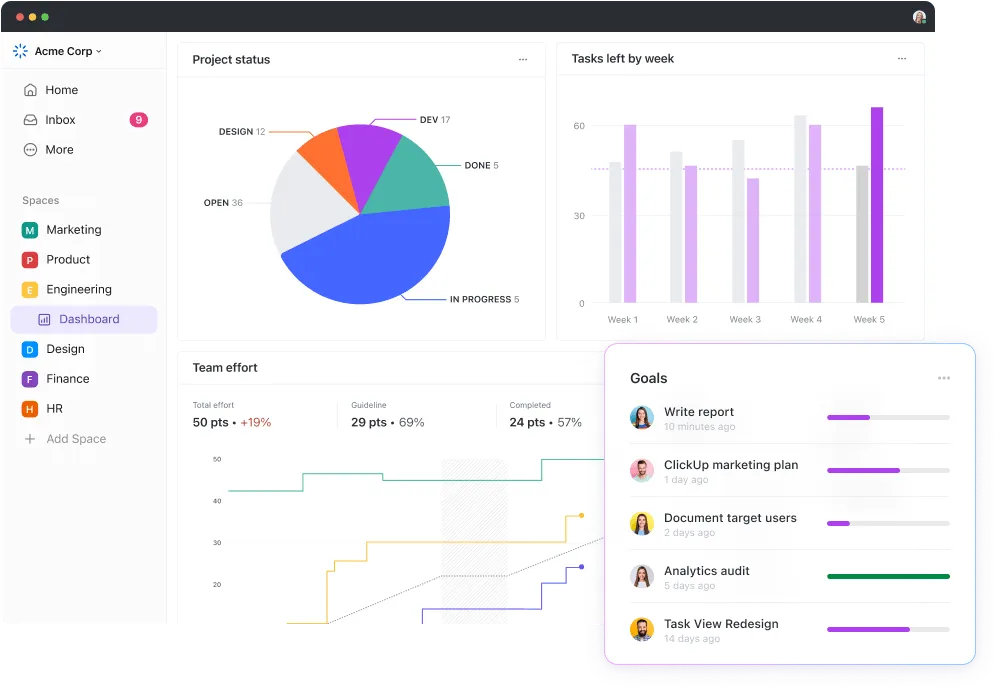
การสร้างแดชบอร์ด ClickUp แบบกำหนดเองจากตาราง ClickUp ของคุณก็ทำได้ง่ายเช่นกัน เพื่อติดตามตัวชี้วัดที่สำคัญสำหรับคุณ
📌 ดูตัวอย่างแดชบอร์ดโครงการจริงเพื่อดูว่าคุณสามารถจัดระเบียบงานของคุณได้อย่างไร
คุณพร้อมที่จะเปลี่ยนหรือยัง? นี่คือแบบทดสอบง่ายๆ:
สร้างตัวติดตามโครงการพื้นฐานใน Excel จากนั้นลองทำแบบเดียวกันในมุมมองตารางของ ClickUp ติดตามงานสองสามรายการ มอบหมายเจ้าของ ตั้งค่าวันที่ และตรวจสอบความคืบหน้าในทั้งสองเครื่องมือเป็นเวลาหนึ่งหรือสองวัน
นี่คือสิ่งที่คุณอาจสังเกตเห็น:
| คุณสมบัติ | Excel | มุมมองตาราง ClickUp |
| มอบหมายงาน | การป้อนข้อความด้วยตนเอง | เลือกจากเมนูดรอปดาวน์ที่สะดวกซึ่งมีรายชื่อสมาชิกในทีมทั้งหมดของคุณ หรือให้ AI Assign จัดสรรงานโดยอัตโนมัติตามพื้นที่และความเชี่ยวชาญของพวกเขา |
| อัปเดตสถานะ | เมนูดรอปดาวน์แบบแมนนวล | คลิกเพื่ออัปเดตสถานะแบบคัมบังหรือตั้งค่า ClickUp Automations ให้ดำเนินการแทนคุณ |
| ระบบอัตโนมัติ | ต้องใช้มาโครหรือสคริปต์ | ทริกเกอร์ที่สร้างไว้ล่วงหน้า (ไม่ต้องเขียนโค้ด) |
| ความคิดเห็น + บันทึกกิจกรรม | ส่วนเสริมหรือบันทึกเพิ่มเติม | ความคิดเห็นในตัว, ประวัติ, และแท็กสำหรับแต่ละงานช่วยให้บริบทอยู่ในตำแหน่งที่เหมาะสมและสามารถติดตามได้ |
| ดูการผสานรวม | ไฟล์คงที่ | งานเชื่อมต่อกับแดชบอร์ด เอกสาร แชท และไทม์ไลน์ |
บางครั้ง กุญแจสำคัญคือการทดสอบกระบวนการปัจจุบันของคุณในระบบที่ดีกว่า
ทำงานร่วมกันแบบเรียลไทม์ โดยไม่มีปัญหาความขัดแย้งของเวอร์ชัน
ทำงานร่วมกับทีมของคุณในรายการงานเดียวกัน พร้อมกันในเวลาเดียวกัน ทุกการอัปเดตจะถูกบันทึกทันที คุณไม่ต้องส่งข้อความไปถามใครว่า "นี่คือเวอร์ชันล่าสุดหรือยัง?"
ด้วยClickUp Docs คุณสามารถทำงานร่วมกับทีมของคุณได้แบบเรียลไทม์ เพื่อร่างและปรับปรุงทุกอย่างตั้งแต่จดหมายแสดงเจตจำนงไปจนถึงเอกสารขอบเขตโครงการ—แม้แต่รายการตรวจสอบต่างๆ
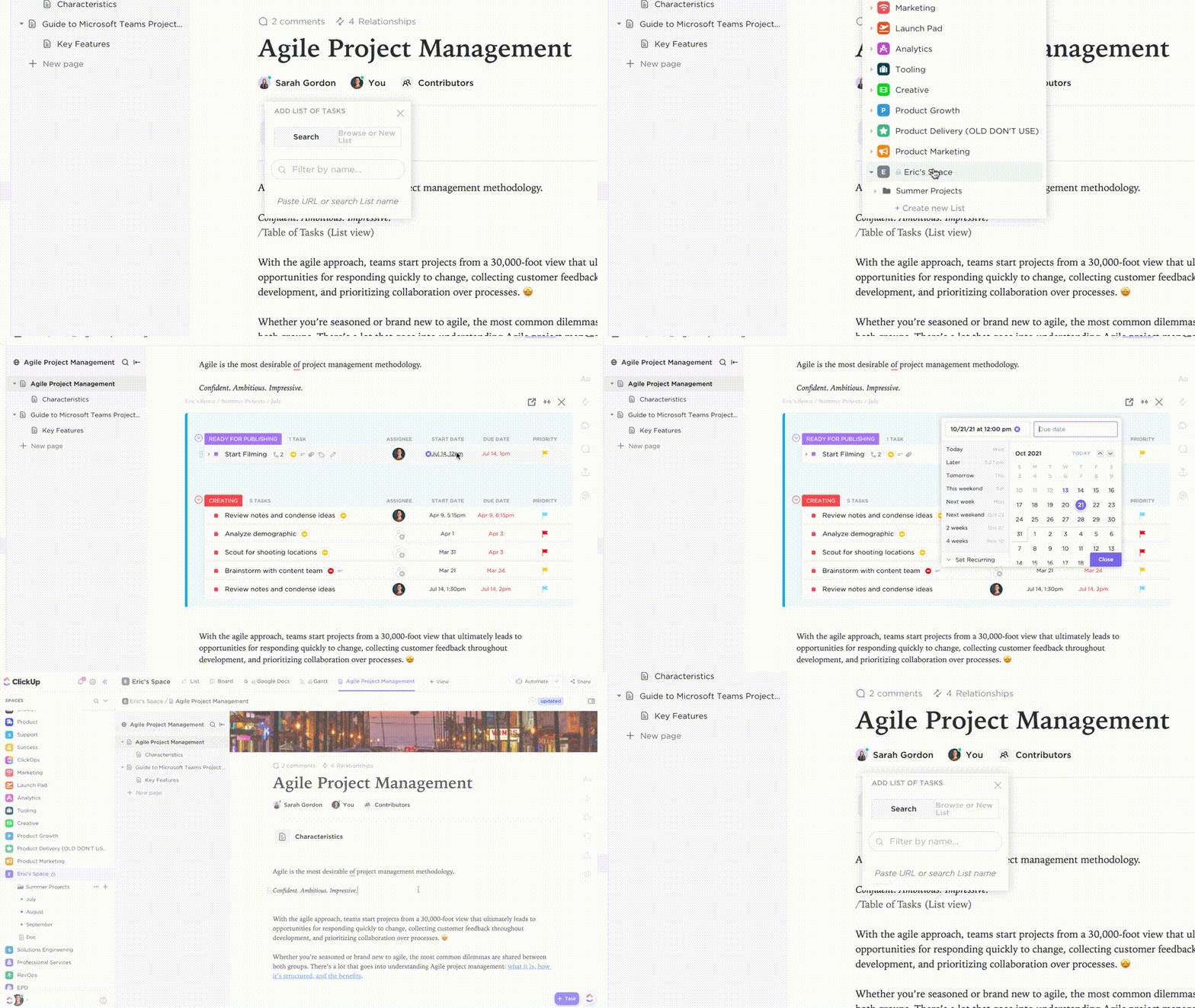
ไม่เหมือนไฟล์แบบคงที่ที่กระจัดกระจายอยู่ทั่วไดรฟ์และอีเมล คลิกอัพ ด็อกส์ เป็นเอกสารที่สามารถโต้ตอบได้และเชื่อมโยงอย่างลึกซึ้งกับกระบวนการทำงานของคุณ
ภายในเอกสาร,การตรวจจับการทำงานร่วมกันของ ClickUpจะแจ้งให้คุณทราบหากเพื่อนร่วมทีมกำลังดูงานหรือเพิ่มความคิดเห็นใหม่ในเวลาเดียวกัน คุณยังสามารถเห็นได้ว่าเมื่อใดที่ผู้ใช้อื่นกำลังแก้ไขคำอธิบายของงานในขณะที่มันเกิดขึ้น
นอกจากนี้ คุณยังได้รับการตอบกลับอัตโนมัติทันทีเกี่ยวกับการเปลี่ยนแปลงสถานะ ความคิดเห็นใหม่ และทุกสิ่งที่เกี่ยวข้องกับงาน
💡 เคล็ดลับจากผู้เชี่ยวชาญ: เพิ่มเพื่อนร่วมทีมเป็นผู้ติดตามงานใน ClickUpเพื่อให้พวกเขาได้รับการแจ้งเตือนทุกครั้งที่งานมีการเปลี่ยนแปลง—ไม่ว่าจะเป็นความคิดเห็นใหม่ การอัปเดตสถานะ หรือไฟล์แนบ นั่นหมายความว่าคุณไม่ต้องตามงานใครอีกต่อไป และไม่มีอะไรหลุดรอดสายตาไปแน่นอน
เปลี่ยนเซลล์ที่หยุดนิ่งให้กลายเป็นบล็อกที่สามารถดำเนินการได้
ใน ClickUp "เซลล์" ไม่ใช่แค่ชิ้นส่วนข้อมูลคงที่เหมือนใน Excel หรือ Google Sheets แต่แต่ละเซลล์สามารถ เป็นรายการงานแบบไดนามิก ได้—เช่น งาน, วันที่ครบกำหนด, หรือ การอัปเดตสถานะ
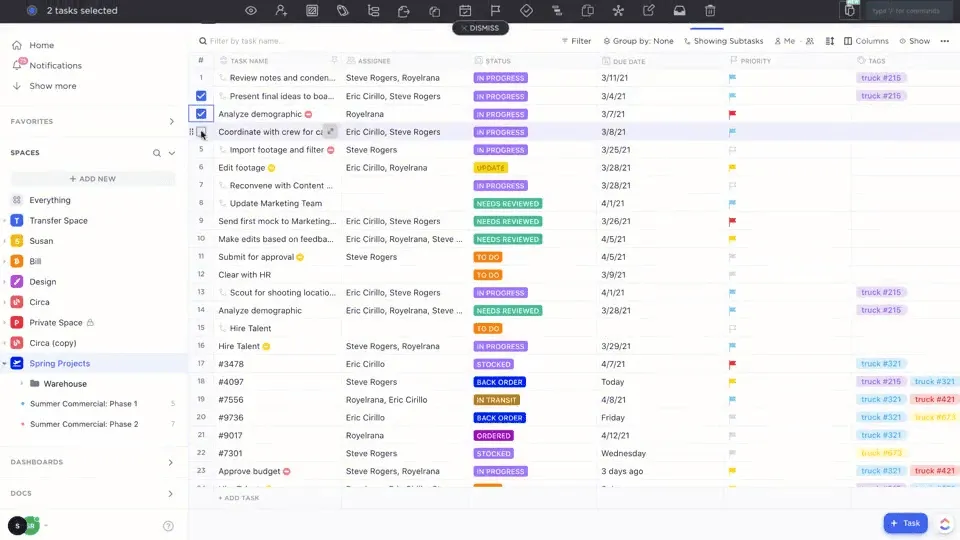
และต่างจากเทมเพลตสเปรดชีตแบบดั้งเดิม ที่คุณต้องใช้สูตรที่ซับซ้อนเพื่อให้สิ่งต่าง ๆ เกิดขึ้น ใน ClickUp คุณสามารถ:
- มอบหมาย เซลล์นั้นให้กับเพื่อนร่วมทีม
- กำหนดลำดับความสำคัญ เพื่อให้ทุกคนรู้ว่าอะไรสำคัญที่สุด
- อัตโนมัติการกระทำ (เช่น ย้ายงานไปยัง "กำลังดำเนินการ" เมื่อมีการมอบหมาย)
โดยพื้นฐานแล้ว ClickUp นำเอาโครงสร้างที่เป็นระเบียบของสเปรดชีตมาใช้ แต่ทำให้แต่ละเซลล์สามารถ ดำเนินการได้ และชาญฉลาด
สื่อสารในที่ที่งานเกิดขึ้นจริง ไม่ใช่ในแอปแยกต่างหาก
ด้วย Excel คุณต้องสลับไปมาระหว่างอีเมล Slack หรือ Teams อยู่ตลอดเวลาเพียงเพื่อชี้แจงว่าเซลล์นั้นหมายถึงอะไรหรือใครกำลังอัปเดต—บริบทสูญหายและการสนทนาแยกกันไปคนละทิศละทาง
ความคิดเห็นในการมอบหมายงานของ ClickUp และแชทของ ClickUpช่วยให้การสื่อสารเป็นไปตามบริบท ทุกอย่างเชื่อมโยงโดยตรงกับงานของคุณ ทำให้การสนทนาสามารถนำไปปฏิบัติได้และติดตามได้ง่ายโดยไม่ต้องสลับบริบท:
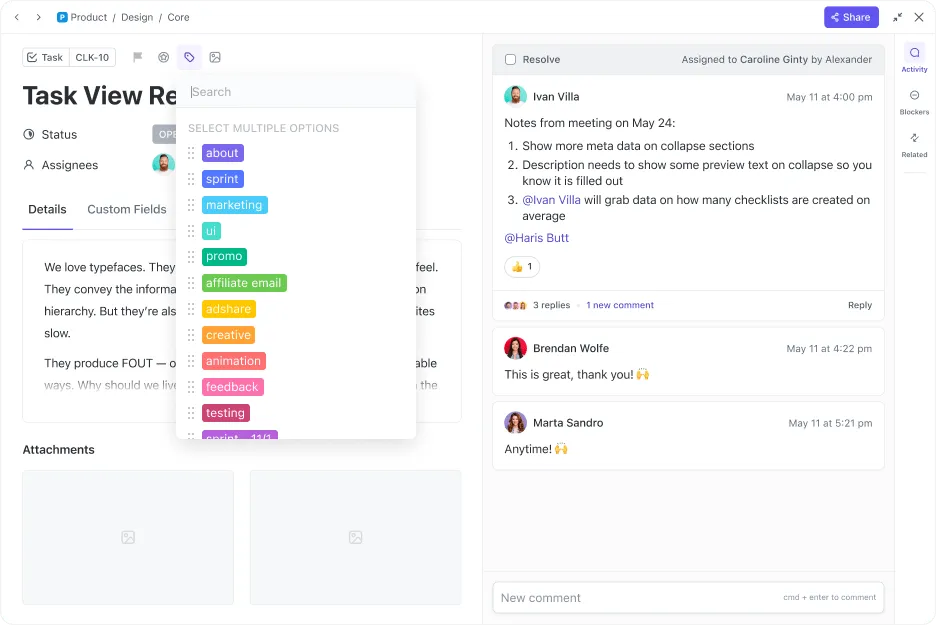
- ทิ้งความคิดเห็นแบบมีหัวข้อไว้บนงานโดยตรง ทำให้ง่ายต่อการแท็กสมาชิกในทีม ชี้แจงรายละเอียด หรือขอความคิดเห็นเพิ่มเติม
- แปลงความคิดเห็นให้เป็นรายการงานที่ได้รับมอบหมายเพื่อให้ไม่มีสิ่งใดตกหล่น
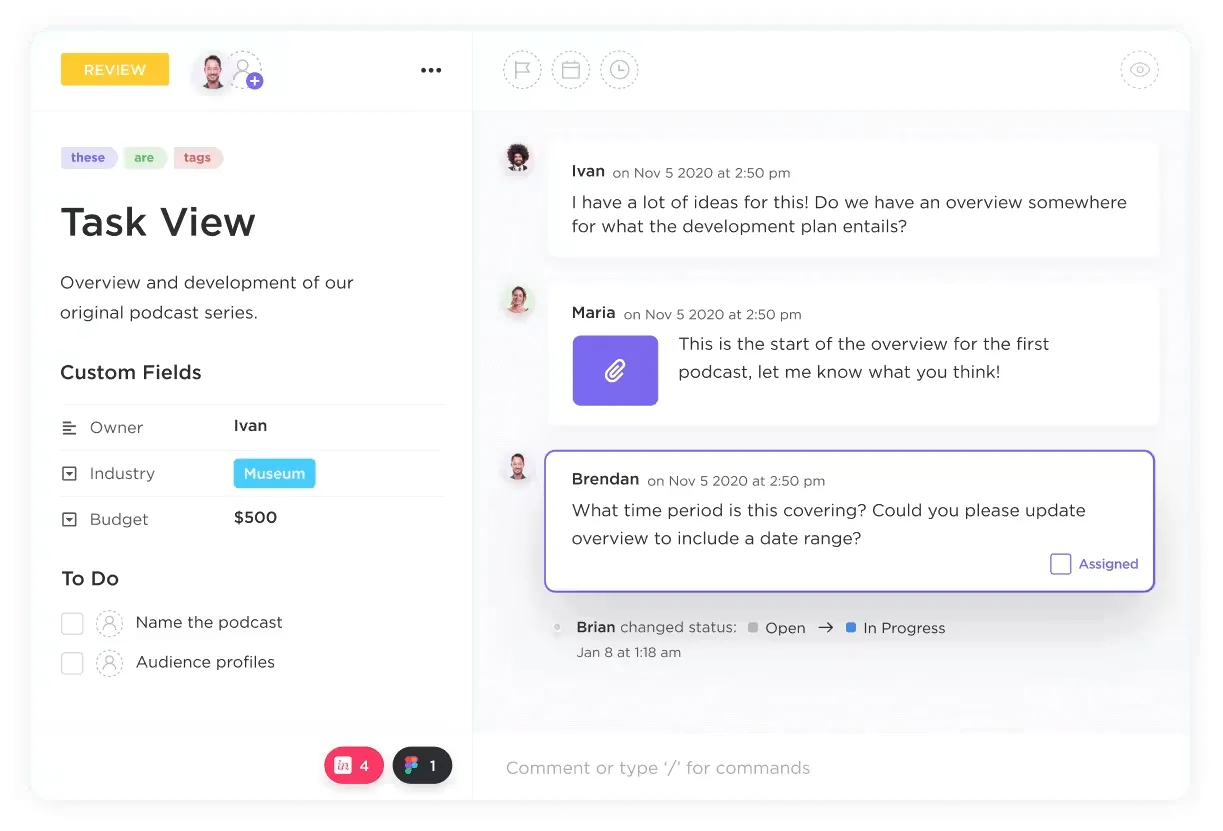
- ใช้ ClickUp Chat สำหรับการอัปเดตและหารือกับทีมอย่างรวดเร็วแบบเรียลไทม์โดยไม่ต้องเปลี่ยนแพลตฟอร์ม
- เชื่อมโยงข้อความกับงาน เอกสาร และการอัปเดตต่างๆ เพื่อให้ทุกการสนทนาอยู่ในบริบทที่เหมาะสม
- ใช้ฟีเจอร์ที่ขับเคลื่อนด้วย AI เพื่อสรุปหัวข้อ, แนะนำการตอบกลับ, และสร้างงานโดยอัตโนมัติ
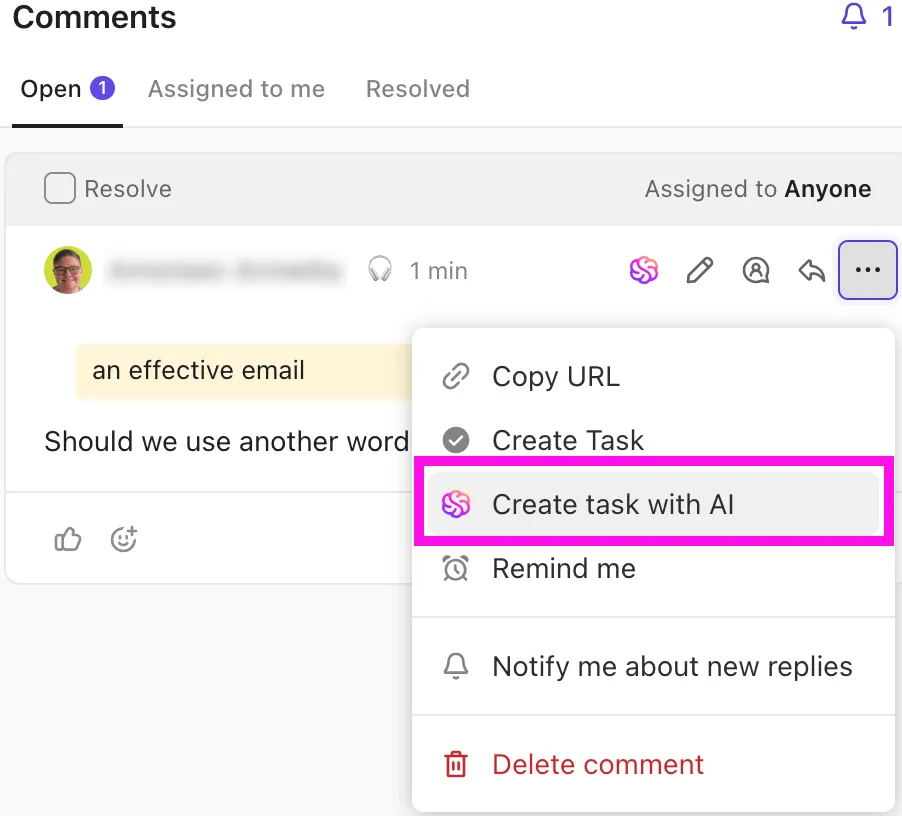
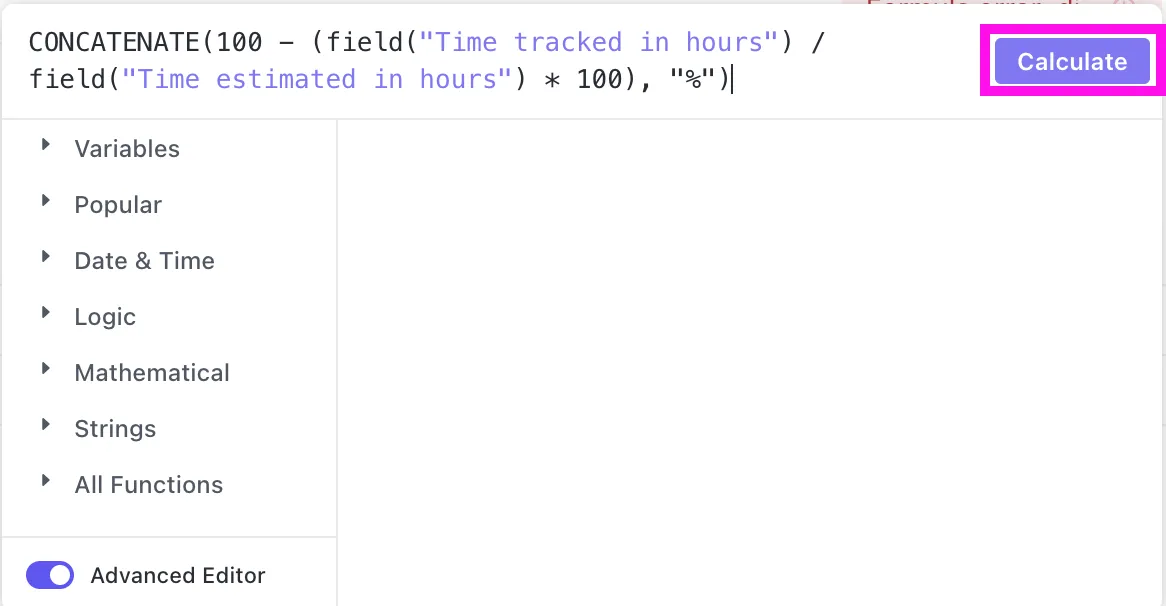
การคำนวณแบบเร่งด่วนด้วยสูตรสำเร็จและการทำงานอัตโนมัติในตัว
ต้องการคำนวณระยะเวลาของโครงการ งบประมาณ หรืออัตราการเสร็จสิ้นได้เร็วขึ้นหรือไม่?ใช้ฟิลด์สูตรในตัวของ ClickUpเพื่อทำการคำนวณโดยไม่ต้องใช้คำสั่ง IF() ซ้อนกันหรือการจัดรูปแบบตามเงื่อนไข
ด้วยClickUp Automations คุณสามารถตั้งค่าทริกเกอร์เพื่อแจ้งเตือนคุณเมื่อคุณต้องการส่งงานให้สมาชิกทีมคนอื่น, ขอการอนุมัติ, หรืออัปเดตสถานะโครงการโดยอัตโนมัติที่สะท้อนในเวลาจริงในมุมมองตารางของคุณ
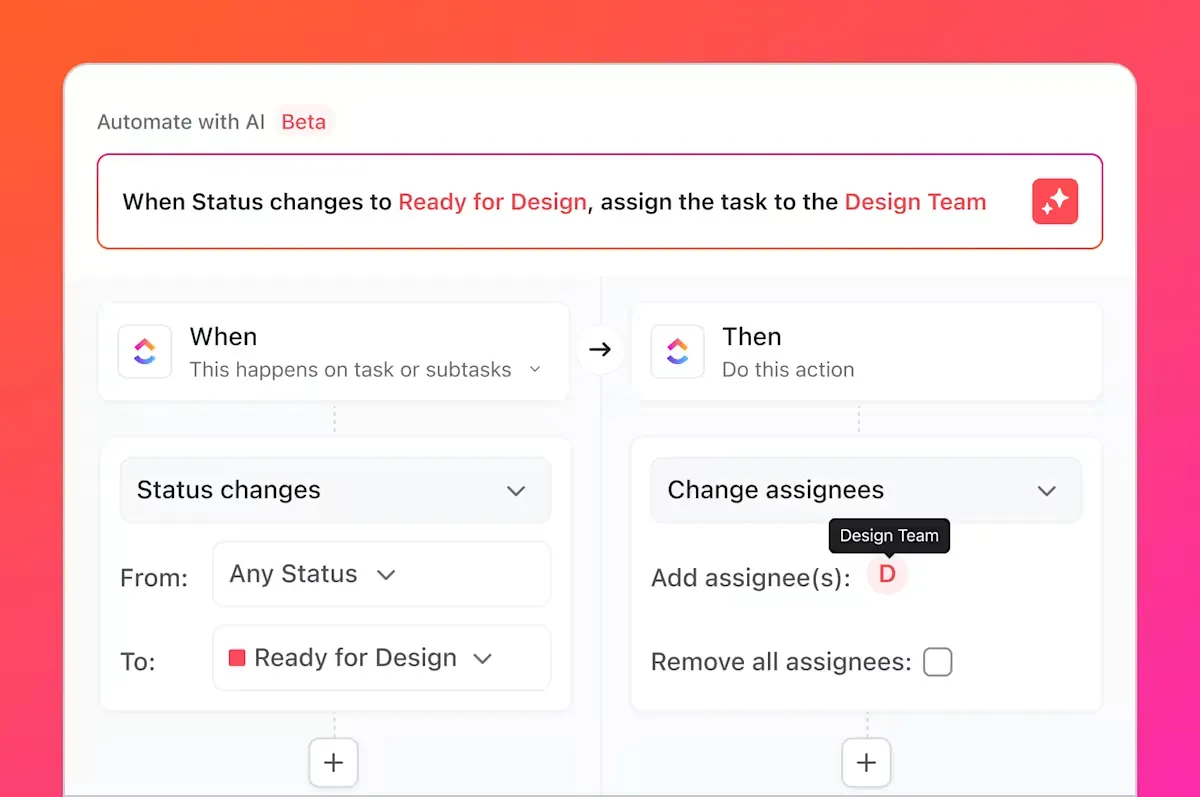
การอัปเดตสถานะก็เกิดขึ้นแบบเรียลไทม์เช่นกัน ทันทีที่งานได้รับการอนุมัติหรือเสร็จสิ้น ClickUp สามารถย้ายงานไปยังขั้นตอนถัดไป แจ้งเตือนทีม และแม้กระทั่งเรียกใช้งานติดตามผลโดยอัตโนมัติ เพื่อให้มั่นใจว่าคุณจะทำงานเสร็จตามกำหนดเวลาโดยไม่มีความล่าช้าหรือติดขัด
ทำงานอย่างชาญฉลาด ไม่ใช่หนักหน่วง ด้วย ClickUp Brain และคุณสมบัติที่ขับเคลื่อนด้วย AI
ClickUp Brain ผู้ช่วย AI ตามบริบทของคุณ ถูกสร้างขึ้นใน ClickUp เพื่อช่วยคุณสรุปบันทึกการประชุม ร่างการอัปเดต และดึงคำตอบจากงานหรือเอกสาร ทั้งหมดโดยไม่ต้องสลับเครื่องมือ มันใช้ความสามารถ AI ในตัวเพื่อแสดงข้อมูลเชิงลึกในเวิร์กโฟลว์ใด ๆ และทำงานอัตโนมัติในงานประจำภายในพื้นที่ทำงานของคุณ
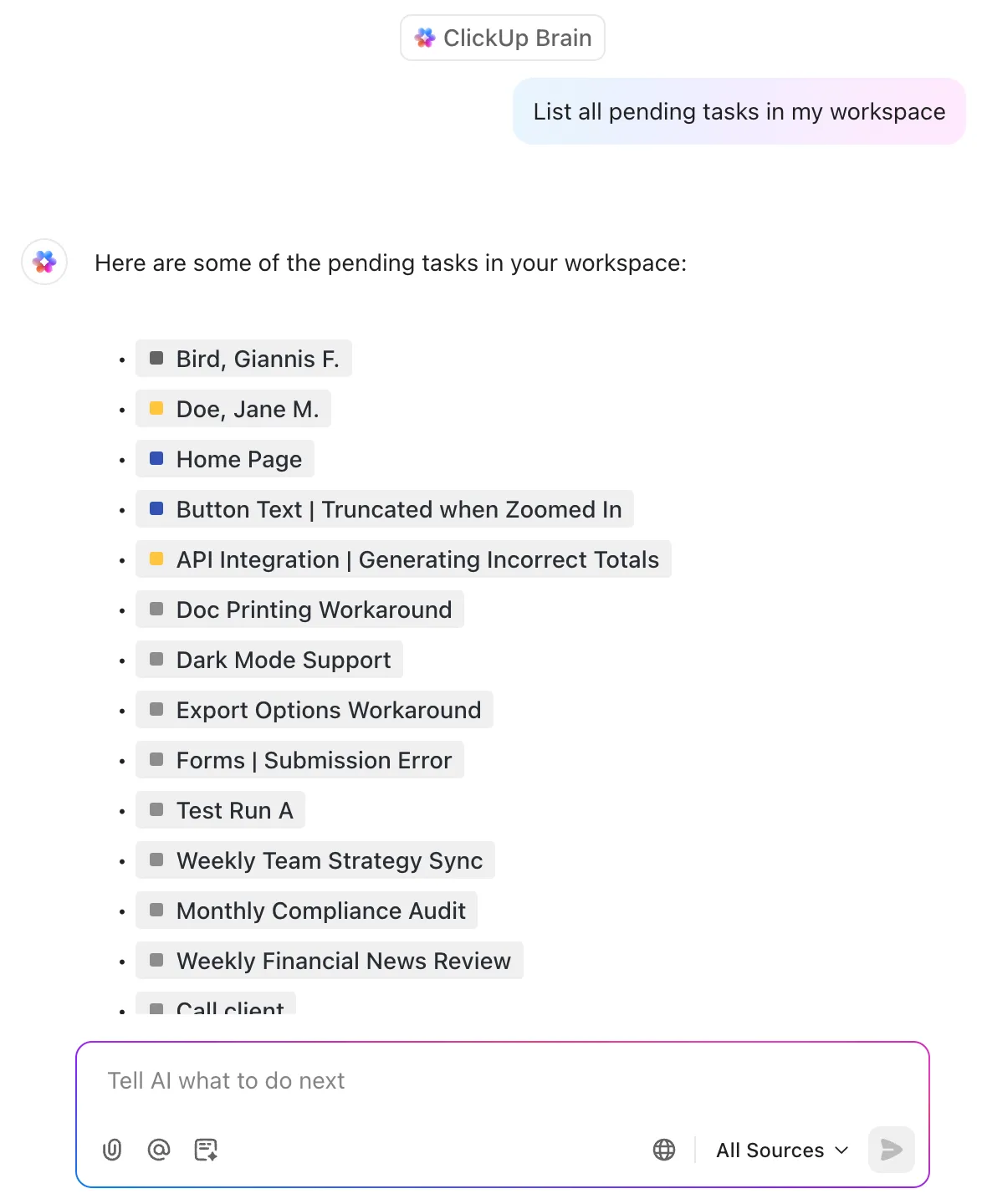
💡 เคล็ดลับมืออาชีพ: คุณยังสามารถใช้ปฏิทินที่ขับเคลื่อนด้วย AI ของ ClickUpเพื่อจัดตารางงาน การแจ้งเตือน และการประชุมได้ทุกที่ทุกเวลา
จัดการงานทั้งหมดของคุณในมุมมองเดียว
ฝังตารางของคุณไว้ภายในงาน, เอกสาร, หรือแดชบอร์ด—เพื่อให้ทุกอย่างเชื่อมต่อกัน. ไม่ต้องสลับแท็บหรือค้นหาไฟล์เพื่อหาตารางนั้นอีกต่อไป.
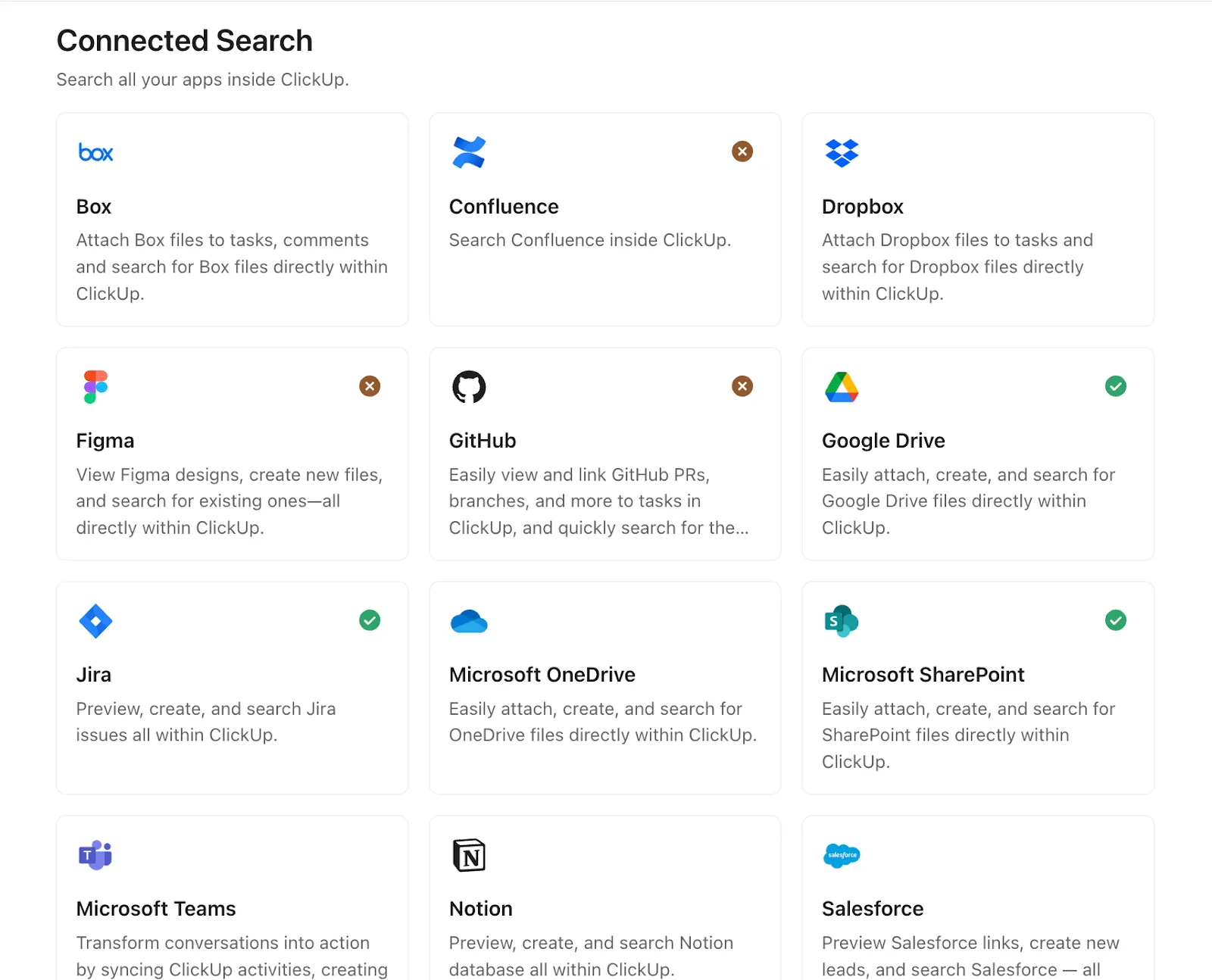
ClickUp ยังมีการเชื่อมต่อมากกว่า 1000 รายการกับเครื่องมือต่าง ๆ เช่น Confluence, Dropbox, Figma, และ Microsoft Teams เป็นต้น ซึ่งหมายความว่าคุณสามารถเชื่อมต่อข้อมูลของคุณได้โดยตรงจากแอปพลิเคชันเหล่านี้และฝังไว้ในจักรวาลของ ClickUp ได้ ทีมที่เปลี่ยนมาใช้ ClickUpรายงานว่าประหยัดเวลาได้มากกว่า 3 ชั่วโมงทุกสัปดาห์!
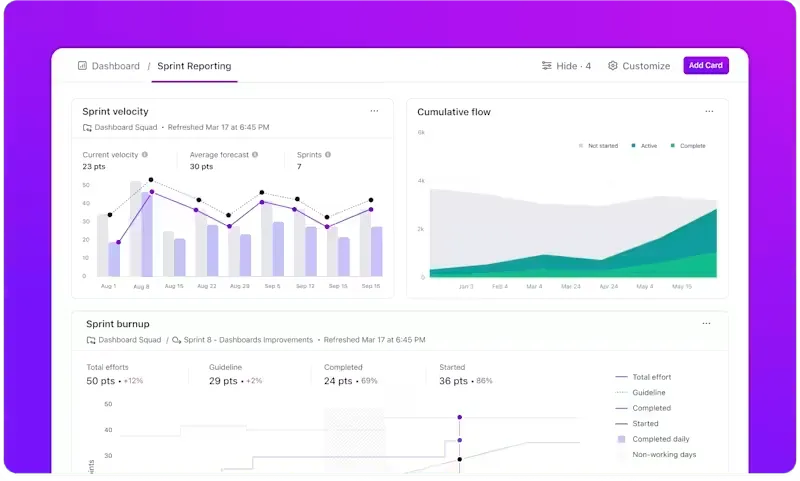
ต้องการภาพรวมที่ชัดเจนของความคืบหน้าของทีมคุณโดยไม่ต้องค้นหาผ่านงานต่าง ๆ หรือไม่?ClickUp Dashboardsพร้อมช่วยคุณแล้ว คุณสามารถติดตามเป้าหมาย, ปริมาณงาน, เวลาที่ติดตาม, และอื่น ๆ ได้ทั้งหมดในมุมมองที่สามารถปรับแต่งได้ตามต้องการ มันเหมือนกับศูนย์ควบคุมของโครงการคุณ สร้างขึ้นเพื่อให้เหมาะกับวิธีการทำงานของคุณอย่างสมบูรณ์แบบ
บทวิจารณ์ G2สรุปไว้ได้ดี:
ClickUp เป็นเครื่องมือที่ดีที่สุดในการจัดการโครงการสำหรับทีมขนาดใหญ่ที่มีคนจำนวนมากเกี่ยวข้องกับโครงการนั้น ในอดีตเราใช้ Excel และ Word ในการจัดการโครงการที่มีระยะเวลา 5-6 เดือนและมีคนจำนวนมากนั่งประชุมกัน แต่ตอนนี้ทุกอย่างอยู่ใน ClickUp และช่วยประหยัดเวลาไปได้มาก และพูดตามตรง การนำไปใช้งานนั้นง่ายมากและทีมก็สามารถใช้งานแอปได้อย่างรวดเร็ว
ClickUp เป็นเครื่องมือที่ดีที่สุดในการจัดการโครงการสำหรับทีมขนาดใหญ่ที่มีคนจำนวนมากเกี่ยวข้องกับโครงการนั้น ในอดีตเราใช้ Excel และ Word ในการจัดการโครงการ 5-6 เดือนที่มีคนจำนวนมากนั่งประชุมกัน และตอนนี้ทุกอย่างอยู่ใน ClickUp ซึ่งช่วยประหยัดเวลาของเราไปได้มาก และพูดตามตรง การนำไปใช้งานนั้นง่ายมาก และทีมก็สามารถใช้งานแอปได้อย่างรวดเร็ว
เลิกเสียสมาธิ. ทำได้มากขึ้นด้วย ClickUp
หากแถบงานการวิจัยของ Excel เมนูที่ซ่อนอยู่ หรือหน้าต่างป๊อปอัปที่ไม่คาดคิดเคยดึงคุณออกจากงาน คุณไม่ได้อยู่คนเดียว แม้ว่า Excel ยังคงทำงานได้ดีสำหรับการคำนวณตัวเลขอย่างรวดเร็ว แต่ไม่ได้ถูกสร้างมาสำหรับทีมที่ทำงานอย่างรวดเร็ว การอัปเดตแบบเรียลไทม์ หรือการทำงานที่เชื่อมต่อกัน
ดังนั้น หากคุณเพิ่งเริ่มต้นหรือกำลังมองหาตัวเลือกที่ทันสมัยมากขึ้นโดยไม่ต้องผูกมัดกับเครื่องมือที่ต้องเสียค่าใช้จ่าย ClickUpก็เป็นหนึ่งในซอฟต์แวร์การจัดการโครงการฟรีที่ดีที่สุดที่มีอยู่ในปัจจุบัน
ClickUp มอบทุกสิ่งที่คุณคาดหวังจากสเปรดชีต—และทุกสิ่งที่คุณไม่เคยรู้มาก่อนว่าต้องการ:
- มุมมองตารางที่สะอาดและปรับแต่งได้
- การทำงานร่วมกันแบบเรียลไทม์ (โดยไม่มีการเขียนทับ)
- ระบบอัตโนมัติในตัว, AI, และสูตร
- เอกสาร แดชบอร์ด และงานที่เชื่อมต่อกัน—ไม่ต้องสลับแท็บ
ไม่ว่าคุณจะกำลังบริหารโครงการ ติดตามงาน หรือจัดทำรายงาน ถึงเวลาแล้วที่จะเปลี่ยนวิธีเดิมๆ ไปสู่ระบบที่ชาญฉลาดและราบรื่นยิ่งขึ้น
พร้อมที่จะยกระดับประสบการณ์การใช้สเปรดชีตของคุณหรือยัง?ลองใช้ ClickUp ฟรีและกลับไปทำงานอย่างมีสมาธิ—ปราศจากการรบกวน