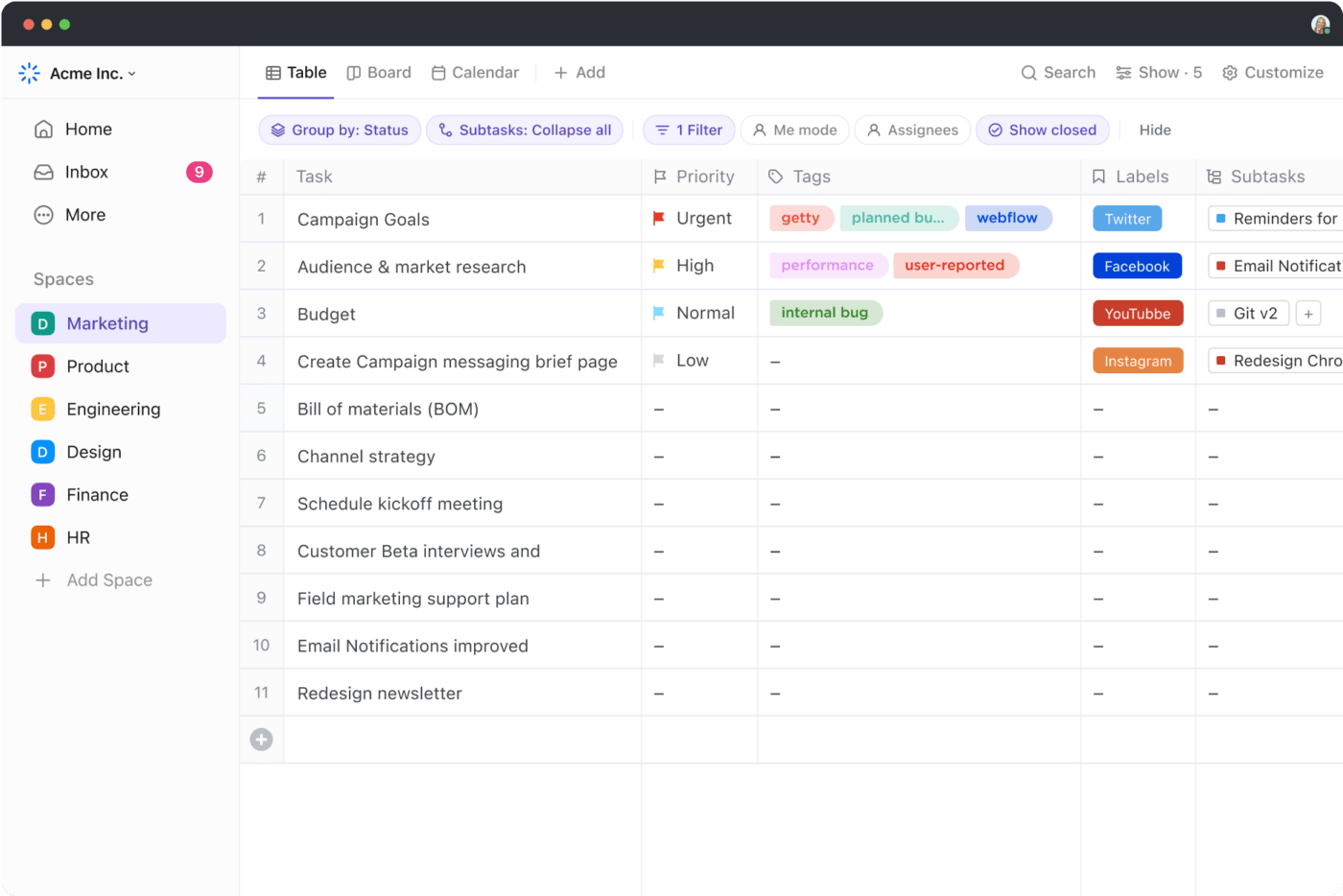

นั่นไง—คุณนั่งอยู่ที่โต๊ะของคุณ กำลังแข่งกับเวลาเพื่อจัดระเบียบสเปรดชีตให้เสร็จ
คุณกำลังคลิกผ่านแท็บไม่รู้จบและพิมพ์สูตรต่างๆ เมื่อจู่ๆ คุณก็ตระหนักว่ามีวิธีที่เร็วกว่าในการทำทุกอย่างที่คุณกำลังดิ้นรนอยู่—ทางลัดที่ซ่อนอยู่ซึ่งจะช่วยประหยัดเวลาและความสงบของคุณได้
ถ้าเพียงแต่คุณรู้เรื่องนี้เร็วกว่านี้!
สำหรับใครที่ใช้เวลาทั้งวันในการทำความเข้าใจ Excel การเชี่ยวชาญทางลัดก็เหมือนกับการค้นพบเส้นทางลับในเขาวงกต
ในบล็อกนี้ เราจะพาคุณไปสำรวจลัดทางลัด Excel ที่ทุกคนควรรู้ 50 อันดับแรก—ปุ่มง่ายๆ ที่จะทำให้ประสบการณ์การใช้ Excel ของคุณเร็วขึ้น 💻
อะไรคือทางลัดใน Excel?
ทางลัดใน Excel คือการกดปุ่มบนแป้นพิมพ์ร่วมกันที่ช่วยให้ผู้ใช้สามารถดำเนินการต่างๆ ได้อย่างรวดเร็วโดยไม่ต้องพึ่งพาเมนูของซอฟต์แวร์
คิดถึงมันเหมือนเส้นทางที่เร็วขึ้นเพื่อให้สิ่งต่าง ๆ เสร็จสิ้น
ตัวอย่างเช่น เช่นเดียวกับที่ 'Ctrl + C' ใช้คัดลอกข้อความ และ 'Ctrl + V' ใช้วางข้อความ Excel ก็มีชุดคำสั่งลัดของตัวเองที่สามารถช่วยประหยัดเวลาและแรงงานของคุณได้
ตัวอย่างที่พบบ่อยคือการสร้างสมุดงานใหม่เปล่าโดยการกด 'Ctrl + N'
หากไม่มีทางลัดนี้ คุณจะต้องใช้เมาส์เพื่อไปยังส่วน 'ไฟล์' จากนั้นคลิกที่ 'ใหม่' ซึ่งเป็นกระบวนการที่ต้องใช้หลายขั้นตอน การลดจำนวนขั้นตอนที่ต้องใช้ในการทำงานให้เสร็จสิ้น จะช่วยเร่งความเร็วในการทำงานของคุณได้อย่างมาก
Excel เต็มไปด้วยทางลัดมากกว่า 500 แบบที่ออกแบบมาเพื่อช่วยให้คุณนำทางในแผ่นงาน จัดรูปแบบข้อมูล ใช้ฟังก์ชัน และอื่นๆ อีกมากมาย การเรียนรู้ทางลัดเหล่านี้อาจดูน่ากลัวในตอนแรก โดยเฉพาะอย่างยิ่งหากคุณคุ้นเคยกับการใช้เมาส์สำหรับทุกอย่าง อาจทำให้คุณช้าลงในช่วงแรกขณะที่คุณปรับตัวเข้ากับวิธีการทำงานใหม่นี้
แต่เมื่อคุณฝึกฝนไปเรื่อย ๆ ทางลัดเหล่านี้จะกลายเป็นธรรมชาติที่สอง แทบจะฝังอยู่ในความจำของกล้ามเนื้อของคุณ ก่อนที่คุณจะรู้ตัว คุณจะพบว่าตัวเองทำงานได้รวดเร็วและมีประสิทธิภาพมากขึ้น ทำภารกิจต่าง ๆ ได้เพียงแค่กดแป้นพิมพ์ไม่กี่ครั้ง
ประโยชน์ของการใช้ทางลัดใน Excel
ทางลัดใน Excel อาจดูเหมือนเป็นเพียงความสะดวกเล็กน้อย แต่สามารถเปลี่ยนแปลงวิธีการที่คุณโต้ตอบกับซอฟต์แวร์ได้อย่างสิ้นเชิง
มาสำรวจกันว่าทำไมการใช้ทางลัดเหล่านี้จึงเป็นความคิดที่ดี
- ประหยัดเวลา: ลดความจำเป็นในการใช้เมาส์เพื่อเลื่อนดูเมนูยาวและกล่องโต้ตอบ และดำเนินการหลายขั้นตอน
- เพิ่มความเร็ว: นำทางผ่านชุดข้อมูลขนาดใหญ่และคัดกรองข้อมูลได้อย่างรวดเร็ว โดยไม่ต้องเลื่อนดูอย่างไม่มีที่สิ้นสุดที่อาจทำให้คุณช้าลง
- ลดข้อผิดพลาด: ป้องกันความผิดพลาดจากการทำงานด้วยมือโดยใช้คีย์ลัดเพื่อจัดการกับกระบวนการที่ซับซ้อนและหลายขั้นตอนได้อย่างมีประสิทธิภาพ
- ปรับปรุงสมาธิ: วางมือไว้บนแป้นพิมพ์ ลดสิ่งรบกวนจากการเอื้อมไปจับเมาส์ และเพิ่มสมาธิในการทำงานที่อยู่ตรงหน้า
- ลดความเมื่อยล้า: หลีกเลี่ยงความไม่สบายทางกายจากการสลับระหว่างเมาส์และคีย์บอร์ดอย่างต่อเนื่องด้วยการเชี่ยวชาญการใช้คีย์ลัดใน Excel
วิธีใช้ทางลัดใน Excel
การเริ่มต้นใช้ทางลัดใน Excel อาจรู้สึกเหมือนการเรียนรู้ภาษาใหม่ แต่คุ้มค่ากับความพยายาม เมื่อคุณคุ้นเคยกับการใช้ปุ่มลัดเหล่านี้แล้ว คุณจะพบว่าการนำทางและการจัดการข้อมูลมีประสิทธิภาพมากขึ้นอย่างมาก
นี่คือสามเคล็ดลับที่จะช่วยคุณใช้ทางลัดใน Excel:
1. เริ่มต้นด้วยพื้นฐาน
เริ่มต้นด้วยการเรียนรู้ทางลัดสำคัญไม่กี่ข้อที่สามารถเพิ่มประสิทธิภาพของคุณได้ทันที
ตัวอย่างเช่น การคุ้นเคยกับการใช้ 'Ctrl + C' สำหรับการคัดลอก, 'Ctrl + V' สำหรับการวาง, และ 'Ctrl + Z' สำหรับการยกเลิก จะช่วยปรับปรุงความสามารถในการจัดการงานของคุณได้อย่างรวดเร็วอย่างมาก
เมื่อคุณเข้าใจสิ่งเหล่านี้แล้ว คุณจะพร้อมที่จะจัดการกับทางลัดขั้นสูงได้อย่างง่ายดาย
2. เปิดใช้งานและปรับแต่งทางลัด
คีย์ลัดใน Excel ส่วนใหญ่ถูกเปิดใช้งานแล้ว คุณเพียงแค่ต้องใช้งานเท่านั้น
อย่างไรก็ตาม บางรายการต้องเปิดใช้งานก่อน กรุณาทำตามขั้นตอนต่อไปนี้เพื่อเปิดใช้งานและปรับแต่งทางลัดในริบบิ้นของ Excel:
- ไปที่ ไฟล์ > ตัวเลือก > ปรับแต่งริบบอน


- สร้างแท็บใหม่แบบกำหนดเอง > กลุ่มใหม่แบบกำหนดเอง > เปลี่ยนชื่อ

- เลือก คำสั่ง > เลือกกลุ่มใหม่ > เพิ่มคำสั่ง

คุณสามารถเข้าถึงทางลัดเหล่านี้ได้โดยใช้ปุ่ม 'Alt' พร้อมกับ 'ตัวอักษร' ที่ Excel กำหนดไว้
ในทำนองเดียวกัน คุณสามารถเพิ่มทางลัดที่กำหนดเองไปยังแถบเครื่องมือการเข้าถึงด่วนและเข้าถึงได้โดยใช้ปุ่ม 'Alt' พร้อมกับ 'หมายเลข' ที่กำหนดโดย Excel
3. ฝึกฝนและท่องจำทางลัด
เคล็ดลับในการเชี่ยวชาญทางลัดใน Excel คือการใช้มันบ่อย ๆ อย่างไรก็ตาม ในตอนแรกคุณอาจต้องการความช่วยเหลือในการจดจำทางลัดเหล่านั้น ในกรณีนั้น นี่คือสิ่งที่คุณสามารถทำได้:
- เริ่มต้นด้วยทางลัดที่ใช้บ่อยที่สุดห้าถึงเจ็ดทางลัด
- เขียนทางลัดที่ใช้บ่อยที่สุดบนกระดาษโน้ตหรือแผ่นจดจำ และติดไว้ใกล้กับพื้นที่ทำงานของคุณเพื่อให้มองเห็นได้ชัดเจน
- ค่อยๆ ลดการพึ่งพาชีทช่วยจำและลบทางลัดออกจากรายการที่คุณได้เชี่ยวชาญอย่างสมบูรณ์แล้ว
👀 โบนัส:ลองใช้เทมเพลตสเปรดชีตฟรีเพื่อจัดระเบียบและจัดการข้อมูลของคุณได้อย่างรวดเร็ว ด้วยรูปแบบที่สร้างไว้ล่วงหน้าสำหรับงานต่างๆ เช่น การจัดทำงบประมาณ การจัดการโครงการ และการวิเคราะห์ข้อมูล
50 ช็อตคัท Excel ที่ช่วยประหยัดเวลา
Excel มีทางลัดมากมายหลายร้อยทาง แต่เราได้คัดสรรมาอย่างดี 50 ทางลัดที่ใช้บ่อยที่สุดในที่ทำงาน เพื่อให้คุณใช้งานได้สะดวกขึ้น เราได้จัดกลุ่มตามฟังก์ชัน เช่น การนำทางในสเปรดชีต, ทางลัดของเวิร์กบุ๊ก, และการจัดรูปแบบเซลล์
นี่คือ 50 ทางลัดใน Excel ที่ช่วยประหยัดเวลา:
1. การนำทางในสเปรดชีต
ในหมวดหมู่นี้ เราจะสำรวจทางลัดที่ช่วยให้คุณนำทางในสเปรดชีตของคุณได้ทั้งหมดโดยไม่ต้องใช้เมาส์เลย สิ่งเหล่านี้มีประโยชน์อย่างยิ่งเมื่อคุณกำลังจัดการกับสเปรดชีตขนาดใหญ่หรือซับซ้อน
| เลขที่ ไม่มี | คำอธิบาย | คีย์ลัด |
|---|---|---|
| 1. | เพื่อไปยังเซลล์ถัดไป | แท็บ |
| 2. | ย้ายไปยังเซลล์ก่อนหน้า | Shift + Tab |
| 3. | เลื่อนหนึ่งเซลล์ลง | เข้าสู่ |
| 4. | เลื่อนขึ้นหนึ่งเซลล์ | ปุ่มลูกศรขึ้น |
| 5. | เพื่อขยายการเลือกเซลล์ไปอีกหนึ่งเซลล์ในทิศทางนั้น | Shift + ปุ่มลูกศรทิศทาง (ขึ้น, ลง, ขวา, หรือ ซ้าย) |
| 6. | เพื่อไปยังเซลล์สุดท้ายที่ใช้ในทิศทางนั้น | Ctrl + ปุ่มลูกศรทิศทาง (ขึ้น, ลง, ขวา, หรือซ้าย) |
| 7. | ไปที่เซลล์สุดท้ายที่ใช้ล่าสุดในสเปรดชีต | Ctrl + End |
| 8. | เพื่อไปยังเซลล์แรกในสเปรดชีต | Ctrl + Home |
| 9. | เลือกทั้งคอลัมน์ | Ctrl + Space |
| 10. | เลือกทั้งแถว | Shift + Space |
| 11. | เลือกเซลล์ทั้งหมดที่ใช้ในทิศทางนั้น | Ctrl + Shift + ปุ่มลูกศรทิศทาง (ขึ้น, ลง, ขวา, หรือซ้าย) |
| 12. | เพื่อขยายการเลือกจากเซลล์ที่ใช้งานอยู่ไปยังเซลล์สุดท้ายที่ใช้ในสเปรดชีต | Ctrl + Shift + End |
| 13. | เพื่อขยายการเลือกจากเซลล์ที่ใช้งานอยู่ไปยังเซลล์แรกที่ใช้ในสเปรดชีต | Ctrl + Shift + Home |
| 14. | เลือกทั้งสเปรดชีต | Ctrl + Shift + Spacebar |
| 15. | เพื่อไปยังแผ่นงานถัดไป | Ctrl + PageDown |
| 16. | เพื่อย้ายไปยังแผ่นงานก่อนหน้า | Ctrl + PageUP |
| 17. | เลื่อนหน้าจอลงหนึ่งหน้าจอในแผ่นงานปัจจุบัน | หน้าถัดไป |
| 18. | เลื่อนขึ้นหนึ่งหน้าจอในแผ่นงานปัจจุบัน | หน้าขึ้น |
| 19. | เพื่อเลื่อนหน้าจอไปทางซ้ายหนึ่งหน้าจอในแผ่นงานปัจจุบัน | Alt + Page Down |
| 20. | เลื่อนหน้าจอไปทางขวาหนึ่งหน้าจอในแผ่นงานปัจจุบัน | Alt + Page Up |
💡 เคล็ดลับจากมืออาชีพ: ใช้คีย์ลัดบน Mac: Command + Shift + $ เพื่อจัดรูปแบบสกุลเงินอย่างรวดเร็วบน Mac วิธีนี้จะจัดรูปแบบเซลล์ที่คุณเลือกเป็นสกุลเงินใน Excel ทันที ช่วยให้การทำงานของคุณราบรื่นและรักษาข้อมูลทางการเงินให้เป็นระเบียบ 💵
2. การดำเนินการในสมุดงาน
ในหมวดหมู่นี้ เราจะครอบคลุมถึงทางลัดใน Excel สำหรับการเปิด ปิด บันทึก และดำเนินการสำคัญอื่น ๆ ที่คุณทำกับสมุดงาน
| ลำดับที่ | คำอธิบาย | คีย์ลัด |
|---|---|---|
| 21. | สร้างสมุดงานใหม่ | Ctrl + N |
| 22. | บันทึกสมุดงาน | Ctrl + S |
| 23. | เพื่อปิดสมุดงานปัจจุบัน | Ctrl + W |
| 24. | เพื่อเปิดสมุดงานที่มีอยู่ | Ctrl + O |
| 25. | ปิด Excel | Ctrl + F4 |
| 26. | เพื่อเปิดเมนูไฟล์ | Alt + F |
| 27. | ไปที่แท็บหน้าแรก | Alt + H |
| 28. | ไปที่แท็บแทรก | Alt + N |
| 29. | ไปที่เค้าโครงหน้า | Alt + P |
| 30. | ไปที่แท็บสูตร | Alt + M |
| 31. | ไปที่แท็บข้อมูล | Alt + A |
| 32. | ไปที่แท็บตรวจสอบ | Alt + R |
| 33. | ไปที่แท็บมุมมอง | Alt + W |
อ่านเพิ่มเติม: วิธีคำนวณเวลาใน Excel (รวมถึงสูตร)
3. การดำเนินการเซลล์อย่างรวดเร็ว
ที่นี่ เราจะพาคุณไปสำรวจลัดทางลัดใน Excel ที่ช่วยให้คุณดำเนินการต่าง ๆ ได้อย่างรวดเร็วโดยตรงบนแผ่นงานของคุณ
| ลำดับที่ | คำอธิบาย | คีย์ลัด |
|---|---|---|
| 34. | คัดลอกการเลือกเซลล์ในแผ่นงาน | Ctrl + C |
| 35. | การวางเซลล์ที่เลือกในแผ่นงาน | Ctrl + V |
| 36. | การตัดการเลือกเซลล์ในแผ่นงาน | Ctrl + X |
| 37. | เพื่อยกเลิกการกระทำล่าสุดในแผ่นงาน | Ctrl + Z |
| 38. | การทำซ้ำการกระทำล่าสุดในแผ่นงาน | Ctrl + Y |
| 39. | เพื่อเปิดเมนูบริบทของเซลล์ | Shift + F10 |
| 40. | เพื่อแทรกฟังก์ชัน | Shift + F3 |
| 41. | เพื่อเพิ่มความคิดเห็นในเซลล์ | Shift + F2 |
| 42. | เพื่อเปิดกล่องโต้ตอบการลบ | Ctrl + เครื่องหมายลบ |
| 43. | เพื่อเปิดกล่องโต้ตอบแทรก | Ctrl + เครื่องหมายบวก |
| 44. | สร้าง, ลบ, หรือเปลี่ยนชื่อตาราง | Ctrl + T, Ctrl + D หรือ Ctrl + R |
| 45. | เพื่อเพิ่มไฮเปอร์ลิงก์ | Ctrl + K |
| 46. | การทำให้ข้อความเป็นตัวเอียงหรือลบการจัดรูปแบบตัวเอียง | Ctrl + I หรือ Ctrl + 3 |
| 47. | เพื่อใช้ตัวหนาหรือลบการจัดรูปแบบตัวหนา | Ctrl + B หรือ Ctrl + 2 |
| 48. | เพื่อขีดเส้นใต้ข้อความหรือลบการจัดรูปแบบขีดเส้นใต้ | Ctrl + U หรือ Ctrl + F4 |
| 49. | เติมสี | Alt + H + H |
| 50. | ตรวจสอบการสะกดคำในแผ่นงานที่ใช้งานอยู่ | F7 |
💡 เคล็ดลับมืออาชีพ:ทำให้การรายงานใน Excelเป็นระเบียบมากขึ้นโดยใช้ช่วงที่ตั้งชื่อไว้ ช่วงที่ตั้งชื่อไว้ช่วยให้คุณสามารถอ้างถึงช่วงข้อมูลเฉพาะในสูตรของคุณได้ง่ายขึ้น ทำให้การจัดการสเปรดชีตของคุณง่ายขึ้นและทำให้สูตรเข้าใจง่ายขึ้น
ข้อจำกัดของการใช้ Excel
คีย์ลัดใน Excel สามารถช่วยเร่งความเร็วในการทำงานของคุณได้ แต่ก็มีข้อจำกัดอยู่เช่นกัน ดังนั้น หากคุณกำลังมองหาฟีเจอร์ขั้นสูง อาจคุ้มค่าที่จะลองสำรวจทางเลือกอื่น ๆ ของ Excel ดูบ้าง
หากต้องการเจาะลึกเพิ่มเติมเกี่ยวกับจุดที่ Excel อาจมีข้อจำกัด นี่คือภาพรวมของข้อจำกัดต่าง ๆ ของ Excel
- เส้นทางการเรียนรู้: การเชี่ยวชาญคุณสมบัติและทางลัดของ Excel ไม่ใช่เรื่องง่าย คุณจำเป็นต้องเข้าถึงแหล่งข้อมูลต่าง ๆ เพื่อเรียนรู้วิธีการใช้ฟังก์ชันและสูตรต่าง ๆ ของ Excel สร้างรายงานและกราฟ และดำเนินการขั้นสูงอื่น ๆ
- ไม่ได้ออกแบบมาเพื่อประสิทธิภาพ: Excel ต้องการการดำเนินการด้วยตนเองสำหรับงานส่วนใหญ่ ซึ่งอาจใช้เวลานานและต้องใช้แรงงานมาก
- มีแนวโน้มที่จะเกิดข้อผิดพลาดจากมนุษย์: การป้อนข้อมูลและการวิเคราะห์ด้วยมืออย่างกว้างขวางเพิ่มความเสี่ยงในการเกิดข้อผิดพลาด แม้แต่ข้อผิดพลาดเล็กน้อยในแผ่นงานขนาดใหญ่ก็สามารถนำไปสู่ข้อผิดพลาดในการคำนวณที่สำคัญได้
- การควบคุมเวอร์ชันและการซิงค์ที่ไม่ดี: Excel มีปัญหาในการควบคุมเวอร์ชันและการซิงโครไนซ์แบบเรียลไทม์ ทำให้การแก้ไขร่วมกันและการติดตามการเปลี่ยนแปลงเป็นไปได้ยาก
- การทำงานร่วมกันที่ขาดความคล่องตัว: แม้ว่า Excel จะอนุญาตให้ใส่ความคิดเห็นได้ แต่หากใส่มากเกินไปอาจทำให้แผ่นงานดูรกรุงรัง นอกจากนี้ เวอร์ชันออนไลน์ยังอาจเกิดปัญหาขัดข้องเมื่อมีผู้ใช้จำนวนมากพร้อมกัน ส่งผลให้การทำงานร่วมกันเป็นไปได้ยากขึ้น
พบกับ ClickUp: ทางเลือกที่ดีที่สุดสำหรับ Excel
หากข้อจำกัดของ Excel กำลังขัดขวางคุณอยู่ClickUpอาจเป็นทางออกที่คุณกำลังมองหา
ClickUp เป็นแพลตฟอร์มการจัดการงานแบบครบวงจรที่ออกแบบมาเพื่อรวมศูนย์งาน โครงการ และเอกสารของคุณไว้ในที่เดียว
ClickUp รวมการจัดการโครงการ การติดตามงาน และฟีเจอร์การทำงานร่วมกันไว้ในอินเทอร์เฟซที่ใช้งานง่ายเพียงหนึ่งเดียว มันจัดการฟังก์ชันหลายอย่างที่คุณใช้ Excel เช่น การจัดระเบียบข้อมูลและการประสานงานทีม ได้อย่างราบรื่นยิ่งขึ้น
มาดูกันว่าอย่างไร
มุมมองตาราง
มุมมองตารางของClickUpมอบทางเลือกที่ทันสมัยและซับซ้อนกว่าสเปรดชีตแบบดั้งเดิมอย่าง Excel
ในขณะที่ Excel มีอินเทอร์เฟซแบบตารางที่คุ้นเคยสำหรับการจัดระเบียบข้อมูล, มุมมองตารางจะก้าวไปอีกขั้นด้วยฟังก์ชันการทำงานที่เพิ่มประสิทธิภาพและความง่ายในการใช้งาน
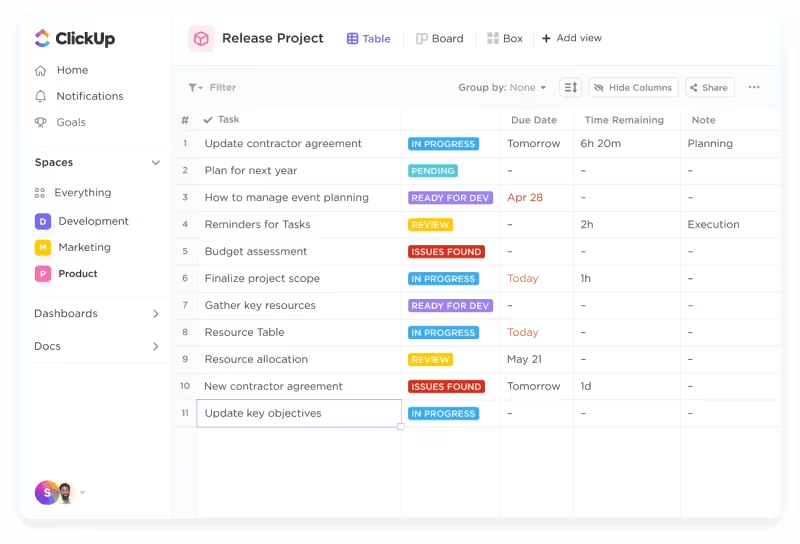
ต่างจาก Excel ที่การตั้งค่าคอลัมน์แบบกำหนดเองและการจัดการข้อมูลอาจใช้เวลานาน ClickUp ช่วยให้คุณสร้างคอลัมน์แบบกำหนดเอง ตั้งค่าเมนูแบบเลื่อนลง และเพิ่มข้อมูลรายละเอียดของงานได้อย่างง่ายดายเพียงไม่กี่คลิก
กระบวนการที่มีประสิทธิภาพเช่นนี้ช่วยลดความพยายามในการทำงานด้วยตนเองที่มักเกิดขึ้นใน Excel และผสานการทำงานได้อย่างราบรื่นกับฟีเจอร์การจัดการโครงการที่ครอบคลุมของ ClickUp

💡 เคล็ดลับจากผู้เชี่ยวชาญ: ตั้งค่าการทำงานอัตโนมัติในการจัดการโครงการในClickUp เพื่อเปลี่ยนสถานะงานโดยตรงโดยใช้การทำงานอัตโนมัติของ ClickUp ตัวอย่างเช่น งานสามารถย้ายไปยังสถานะ 'กำลังตรวจสอบ' โดยอัตโนมัติเมื่อถูกทำเครื่องหมายว่า 'เสร็จสิ้น' ซึ่งช่วยให้การทำงานเป็นไปอย่างราบรื่น
ฟิลด์สูตร
ด้วยClickUp Formula Fields คุณสามารถจัดการการคำนวณที่ซับซ้อนได้โดยไม่ต้องจำสูตร Excel ที่ยุ่งยาก ต่างจาก Excel ที่สูตรอาจซับซ้อนและลืมได้ง่าย ClickUp ทำให้กระบวนการนี้ง่ายขึ้น
คุณเพียงแค่ต้องตั้งค่าฟิลด์กำหนดเองแบบตัวเลขใน ClickUpและกำหนดสูตรของคุณโดยใช้ฟิลด์สูตร จากนั้น ClickUp จะนำสูตรนี้ไปใช้กับทั้งคอลัมน์ในมุมมองตารางของคุณโดยอัตโนมัติ

คุณไม่ต้องกังวลเกี่ยวกับการจดจำหรือแก้ไขข้อผิดพลาดของฟังก์ชัน Excel ที่ซับซ้อนอีกต่อไป—ClickUp จัดการงานหนักให้คุณ ทำให้คุณสามารถมุ่งเน้นไปที่งานของคุณได้โดยไม่ต้องกังวลกับข้อผิดพลาดของสูตร
📮 ClickUp Insight:92% ของพนักงานที่ใช้ความรู้เสี่ยงต่อการสูญเสียการตัดสินใจที่สำคัญซึ่งกระจัดกระจายอยู่ในแชท อีเมล และสเปรดชีต หากไม่มีระบบที่รวมศูนย์สำหรับการบันทึกและติดตามการตัดสินใจ ข้อมูลเชิงลึกทางธุรกิจที่สำคัญจะสูญหายไปในความวุ่นวายดิจิทัล ด้วยความสามารถในการจัดการงานของ ClickUpคุณไม่ต้องกังวลกับเรื่องนี้อีกต่อไป สร้างงานจากแชท ความคิดเห็นของงาน เอกสาร และอีเมลได้ด้วยการคลิกเพียงครั้งเดียว!
ปุ่มลัด
ClickUp มีชุดคีย์ลัดและปุ่มลัดที่ออกแบบมาเพื่อเพิ่มประสิทธิภาพการทำงานของคุณอย่างเต็มรูปแบบ คล้ายกับ Excel แต่มีข้อได้เปรียบเฉพาะตัวบางประการ
เช่นเดียวกับ Excel,Hotkeys และ Keyboard Shortcuts ของ ClickUpช่วยให้คุณสามารถทำภารกิจที่จำเป็นได้อย่างรวดเร็ว เช่น การสร้าง, ปิด, หรือ ลบภารกิจ และการเปิดศูนย์ปฏิบัติการ
คุณยังสามารถลองใช้ทางลัดเพื่อกล่าวถึงสมาชิกในทีมและดำเนินการต่างๆ ได้โดยไม่ต้องใช้เมาส์

สิ่งที่ทำให้ ClickUp แตกต่างคือความง่ายในการปรับแต่งและฟังก์ชันการทำงานที่หลากหลาย เพื่อเริ่มต้นใช้งาน คุณจะต้องเปิดใช้งานปุ่มลัดใน ClickUp โดยคลิกที่รูปประจำตัวของคุณ จากนั้นไปที่ 'การตั้งค่า' แล้วเลือก 'การตั้งค่าเพิ่มเติม' แล้วเปิดใช้งาน 'ปุ่มลัด'
เมื่อเปิดใช้งานแล้ว คุณสามารถปรับปรุงกระบวนการทำงานของคุณให้ราบรื่นด้วยคีย์ลัดหลากหลายที่ช่วยให้งานทั่วไปง่ายขึ้น

ตัวอย่างเช่น การสร้างงานใหม่สามารถทำได้เพียงการกดคีย์ Command/Ctrl + E และการเปิด Command Center ก็สามารถทำได้เพียงการกดคีย์ Cmd/Ctrl + K ต้องการจะเอ่ยถึงเพื่อนร่วมงานในความคิดเห็นหรือไม่? เพียงพิมพ์สัญลักษณ์ @
แดชบอร์ด
แดชบอร์ดของ ClickUpมอบวิธีการที่มีประสิทธิภาพในการวิเคราะห์และแสดงข้อมูลเมื่อเปรียบเทียบกับ Excel ในขณะที่ Excel ต้องการให้คุณสร้างกราฟ, แผนภูมิวงกลม, แผนภูมิแท่ง, แผนภูมิแกนต์ และการแสดงข้อมูลเชิงภาพอื่น ๆ ด้วยตนเอง ClickUp จะทำให้กระบวนการนี้เป็นอัตโนมัติ

ด้วย ClickUp การสร้างภาพข้อมูลจะเกิดขึ้นโดยอัตโนมัติและซิงค์แบบเรียลไทม์กับข้อมูลต้นฉบับของคุณ มอบข้อมูลเชิงลึกที่ถูกต้องและเป็นปัจจุบันให้คุณโดยไม่ต้องใช้ความพยายามในการทำงานด้วยตนเอง
นอกจากนี้ ตัวเลือกการแชร์ของ ClickUp ยังช่วยให้คุณสามารถแจกจ่ายรายงานและการแสดงผลข้อมูลของคุณไปยังทีมหรือผู้มีส่วนได้ส่วนเสียได้อย่างง่ายดาย ทำให้การร่วมมือและการตัดสินใจเป็นเรื่องง่ายขึ้น

การทำงานเป็นทีม
เครื่องมือการทำงานร่วมกันของ ClickUp ยกระดับการมีปฏิสัมพันธ์ของทีมให้เหนือกว่าการสนทนาในช่องแสดงความคิดเห็นที่ไม่มีที่สิ้นสุดที่มักพบในสเปรดชีต
นี่คือวิธีที่ ClickUp ช่วยให้การทำงานเป็นทีมราบรื่นและมีประสิทธิภาพ:
ความคิดเห็น
ใช้ClickUp Assign Commentsเพื่อแชร์ไฟล์และลิงก์ได้อย่างง่ายดาย และแท็กสมาชิกในทีมด้วยการกล่าวถึง @ ในพื้นที่แสดงความคิดเห็นเฉพาะ ซึ่งช่วยให้การสนทนาเป็นระเบียบและเชื่อมโยงโดยตรงกับงานหรือโครงการที่เกี่ยวข้อง

แชท
ปรับปรุงการสื่อสารภายในทีมให้มีประสิทธิภาพด้วยช่องแชทแบบเรียลไทม์ที่ขับเคลื่อนโดยClickUp Chat ซึ่งช่วยให้สามารถส่งข้อความและอัปเดตได้ทันที ทำให้ทุกคนทำงานร่วมกันได้อย่างราบรื่นโดยไม่ต้องสลับระหว่างแพลตฟอร์มต่างๆ

ไวท์บอร์ด
ระดมความคิดและวางแผนกับทีมของคุณโดยใช้ClickUp Whiteboards
วาด, ใส่รูปร่าง, เขียนบันทึก, และรวมรูปภาพและลิงก์—ทั้งหมดในสภาพแวดล้อมการทำงานร่วมกันแบบเรียลไทม์ที่ช่วยเสริมสร้างความคิดสร้างสรรค์และการประสานงาน

ก้าวข้ามคีย์ลัดใน Excel และประหยัดเวลาด้วย ClickUp
การใช้คีย์ลัดใน Excel สามารถช่วยงานประจำวันได้ แต่เมื่อต้องจัดการกับสเปรดชีตขนาดใหญ่และซับซ้อน คีย์ลัดอาจไม่เพียงพอ ซอฟต์แวร์ขั้นสูงจึงกลายเป็นสิ่งจำเป็นสำหรับการสร้าง จัดการ และวิเคราะห์ข้อมูลอย่างมีประสิทธิภาพในกรณีเหล่านี้
ClickUp เป็นทางเลือกที่ทรงพลังซึ่งรวมประโยชน์ของสเปรดชีตเข้ากับคุณสมบัติด้านประสิทธิภาพที่หลากหลาย มันนำเสนอการจัดระเบียบข้อมูลที่ดียิ่งขึ้น ช่วยให้คุณจัดการและวิเคราะห์ชุดข้อมูลขนาดใหญ่ได้อย่างง่ายดาย
นอกจากนี้ ClickUp ยังช่วยปรับปรุงการทำงานร่วมกันของทีมผ่านเครื่องมือสื่อสารที่ผสานรวมไว้ และคุณสมบัติการอัตโนมัติช่วยลดงานที่ต้องทำด้วยตนเอง ทำให้กระบวนการทำงานของคุณมีประสิทธิภาพมากขึ้น
แล้วคุณกำลังรออะไรอยู่?
สมัครใช้ ClickUp วันนี้และเริ่มต้นการเดินทางสู่ประสิทธิภาพการทำงานของคุณได้ฟรี!