
แบบฟอร์มที่สามารถกรอกข้อมูลได้ใน Microsoft Word ฟังดูง่าย เพราะในทางเทคนิคแล้ว มันก็ง่ายจริงๆ
เปิดแท็บ Developer (ผู้พัฒนา), แทรกช่องข้อความ, ช่องทำเครื่องหมาย, ตัวเลือกวันที่ หรือเมนูแบบเลื่อนลง แล้วล็อกเอกสารเพื่อให้ผู้ใช้สามารถกรอกข้อมูลได้โดยไม่ทำให้การจัดวางที่คุณสร้างขึ้นอย่างพิถีพิถันถูกเปลี่ยนแปลง
คู่มือนี้จะนำคุณผ่านทุกขั้นตอนดังกล่าว เราจะอธิบายวิธีเลือกส่วนควบคุมเนื้อหาที่เหมาะสมสำหรับแต่ละคำตอบ วิธีป้องกันส่วนที่ผู้ใช้ไม่ควรเข้าถึง และวิธีทดสอบแบบฟอร์มก่อนส่งออกไป
คำเตือนไว้ก่อน: ส่วนที่ยากจะเริ่มขึ้นเมื่อได้รับแบบฟอร์มกลับมาแล้ว ไฟล์ Word ที่กรอกเสร็จสมบูรณ์หนึ่งไฟล์นั้นยังพอรับมือได้ แต่เมื่อต้องดาวน์โหลด เปลี่ยนชื่อ เปิด และค้นหาคำตอบจากเอกสารแยกกันถึง 20 ไฟล์ มันจะกลายเป็นงานที่น่าเบื่อ
สรุปสั้นๆ: เครื่องมือสร้างแบบฟอร์มของ Word มีจุดแปลกๆ บางประการที่ไม่อาจสังเกตเห็นได้เพียงจากแท็บ Developer เท่านั้น
- สร้างแบบฟอร์มใน Word เวอร์ชันเดสก์ท็อป Word เวอร์ชันเว็บสามารถกรอกข้อมูลในบางช่องของแบบฟอร์มที่ไม่ได้รับการป้องกันได้ แต่ไม่สามารถสร้างแบบฟอร์มได้ และไม่รองรับทุกประเภทของคอนโทรล
- ใช้ตัวควบคุมเนื้อหาแบบสมัยใหม่สำหรับแบบฟอร์มใหม่ เว้นแต่คุณต้องการใช้คุณสมบัติแบบเก่าอย่างเฉพาะเจาะจง
- บันทึกแม่แบบหลักเป็นไฟล์ .dotx เพื่อป้องกันไม่ให้ใครเขียนทับไฟล์ต้นฉบับ
- ทดสอบแบบฟอร์มในเวอร์ชันของ Word ที่ผู้ตอบแบบฟอร์มมีแนวโน้มจะใช้
- อย่าคาดหวังว่า บันทึกเป็น PDF จะรักษาช่องกรอกข้อมูลใน Word ไว้
- สนามข้อมูลที่จำเป็นต้องกรอกและคำถามตามเงื่อนไขจำเป็นต้องใช้ VBA หรือเครื่องมือสร้างแบบฟอร์มอื่น
หากข้อจำกัดดังกล่าวไม่ส่งผลกระทบต่อกรณีการใช้งานของคุณ Word ก็สามารถจัดการแบบฟอร์มได้เอง
สิ่งที่คุณต้องเตรียมก่อนเริ่ม
คุณจำเป็นต้องใช้เวอร์ชันเดสก์ท็อปของ Word เพื่อสร้างแบบฟอร์ม
การเข้าใจความแตกต่างนี้สามารถช่วยคุณประหยัดเวลาในการคิดหาวิธีแก้ปัญหาได้พอสมควร Microsoft ซ่อนเครื่องมือสร้างแบบฟอร์มไว้ภายใต้แท็บ Developer ซึ่งมีอยู่ใน Word เวอร์ชันเดสก์ท็อป แต่ถูกปิดไว้ตามค่าเริ่มต้น
Word for the web เป็นข้อยกเว้น Microsoft ระบุว่าไม่สามารถสร้างแบบฟอร์มที่กรอกข้อมูลได้ในเวอร์ชันเบราว์เซอร์ คุณสามารถเปิดแบบฟอร์มที่สร้างใน Word เวอร์ชันเดสก์ท็อปได้ และฟิลด์ข้อความธรรมดาและข้อความแบบริชเท็กซ์จะทำงานได้หากเอกสารไม่ถูกป้องกัน แต่เมนูแบบดรอปดาวน์ ตัวเลือกวันที่ และช่องทำเครื่องหมายจะไม่สามารถใช้งานได้ เอกสารที่ถูกป้องกันด้วยตัวเลือก “การกรอกแบบฟอร์ม” จะเปิดในเบราว์เซอร์ในโหมดอ่านอย่างเดียว ดังนั้น ควรทดสอบใน Word for the web ก่อนส่งเสมอ
| เวอร์ชัน Word | แท็บ Developer | มันสามารถสร้างแบบฟอร์มที่กรอกข้อมูลได้หรือไม่? |
|---|---|---|
| Word สำหรับ Windows | ใช่ครับ เมื่อเปิดใช้งานแล้ว | ใช่ |
| Word for Mac | ใช่ครับ เมื่อเปิดใช้งานแล้ว | ใช่ |
| Word สำหรับเว็บ | ไม่ | สามารถกรอกข้อมูลลงในช่องข้อความธรรมดาและข้อความแบบริชเท็กซ์ในเอกสารที่ไม่ได้ป้องกันได้ แต่เมนูแบบดรอปดาวน์ ตัวเลือกวันที่ และช่องทำเครื่องหมายไม่ได้รับการสนับสนุน ส่วนแบบฟอร์มที่ได้รับการป้องกันจะเปิดในโหมดอ่านอย่างเดียว |
สำหรับคู่มือนี้ ให้ใช้ Word สำหรับ Windows หากมีอยู่ เวอร์ชัน Windows ของ Microsoft ให้คุณใช้ชุดควบคุมเนื้อหาที่ครบถ้วนที่สุด รวมถึงช่องข้อความธรรมดาและข้อความแบบร่ำรวย กล่องเลือก รายการแบบเลื่อนลง กล่องเลือกแบบผสม ตัวเลือกวันที่ และควบคุมรูปภาพ
ก่อนที่จะเริ่มสร้าง ให้เปิดแท็บ Developer:
- Windows: ไปที่ ไฟล์ > ตัวเลือก > ปรับแต่งริบบอน แล้วทำเครื่องหมายที่ ผู้พัฒนา ภายใต้แท็บหลัก
- Mac: ไปที่ Word > Preferences > Ribbon and Toolbar > Customize the Ribbon > Main Tabs, ทำเครื่องหมายที่ Developer แล้วเลือก Save.
เมื่อแท็บ Developer ปรากฏขึ้นในริบบอน คุณก็พร้อมที่จะสร้างแบบฟอร์มแล้ว
วิธีแทรกช่องกรอกข้อมูลใน Word (ขั้นตอนละขั้นตอน)
เพื่อแทรกช่องกรอกข้อมูลใน Word ให้เริ่มจากคำถามก่อน แล้วสร้างแบบฟอร์มรอบคำถามเหล่านั้น
1. เขียนคำถามก่อนที่จะแตะตัวควบคุมใด ๆ
เขียนร่างแบบฟอร์มทั้งหมดเป็นข้อความธรรมดาไว้ก่อน โดยใส่ทุกคำถาม คำแนะนำ หัวข้อ และการแบ่งส่วนให้เสร็จก่อนที่จะเพิ่มช่องกรอกข้อมูลใดๆ เข้าไป
คุณสามารถปรับแก้ข้อความได้ในภายหลังโดยไม่ต้องสร้างส่วนควบคุมใหม่ แต่การกำหนดคำถามให้ชัดเจนตั้งแต่ต้นจะช่วยให้คุณหลีกเลี่ยงวงจรการลากฟิลด์ไปมา การตั้งค่าคุณสมบัติใหม่ และการทดสอบแบบฟอร์มเดียวกันสองครั้ง นอกจากนี้ยังช่วยให้คุณตัดสินใจได้ว่าฟิลด์นั้นจำเป็นต้องมีอยู่หรือไม่
Caroline Jarrettผู้เชี่ยวชาญด้านแบบฟอร์ม เรียกสิ่งนี้ว่าชั้น “การสนทนา” ในการออกแบบแบบฟอร์ม:
ท้ายที่สุดแล้ว แบบฟอร์มก็คือชุดคำถามและคำตอบเท่านั้น
ท้ายที่สุดแล้ว แบบฟอร์มก็คือชุดคำถามและคำตอบเท่านั้น
โมเดลสามชั้นของเธอแบ่งแบบฟอร์มออกเป็นสามส่วนได้แก่ ความสัมพันธ์ การสนทนา และรูปลักษณ์ ให้จัดให้การสนทนาถูกต้องก่อนที่จะกังวลเรื่องรูปลักษณ์ และหากองค์กรของคุณมีข้อมูลนั้นอยู่แล้ว ให้แสดงข้อมูลนั้นเพื่อยืนยันแทนที่จะขอข้อมูลนั้นอีกครั้ง
2. สร้างเลย์เอาต์ที่รักษารูปทรงไว้ได้
ต้องการให้ชื่อช่องอยู่ด้านซ้ายและคำตอบอยู่ด้านขวา? ใช้ตารางสองคอลัมน์และซ่อนเส้นขอบเมื่อเสร็จสิ้น
แท็บ ช่องว่าง และแถวของเครื่องหมายขีดล่างดูดีเมื่อแบบฟอร์มยังว่างเปล่า แต่เมื่อมีผู้กรอกคำตอบที่ยาว หน้าทั้งหน้าจะเลื่อนไปหมด ตารางช่วยให้ Word มีโครงสร้างที่ชัดเจนเพื่อยึดถือ แถวจะขยายตามความยาวของคำตอบ และแต่ละป้ายกำกับจะติดอยู่กับช่องข้อมูลของตัวเอง
อย่างไรก็ตาม แบบฟอร์มที่เรียบง่ายมักทำงานได้ดีกว่าเมื่อไม่ใช้ตาราง การจัดวางแบบแนวตั้งที่คำถามอยู่ด้านบนช่องกรอกข้อมูลนั้นดูแลรักษาได้ง่ายกว่าและมักมีความเข้าถึงได้ดียิ่งขึ้น Microsoft แนะนำให้หลีกเลี่ยงการใช้ตารางเมื่อเป็นไปได้ในเอกสาร Word ที่มีความเข้าถึงได้ หากจำเป็นต้องใช้ตาราง ให้ทำให้เรียบง่ายและหลีกเลี่ยงการรวมเซลล์ แบ่งเซลล์ หรือจัดเซลล์ซ้อนกัน
สำหรับแบบฟอร์มหลายหน้า ให้ใช้การแบ่งส่วน (section breaks) ที่จุดใดก็ตามที่ส่วนหัว ส่วนท้าย ทิศทางของหน้า หรือการนับหน้าจำเป็นต้องเปลี่ยนแปลง
3. เพิ่มส่วนควบคุมเนื้อหาที่เหมาะสมสำหรับแต่ละคำตอบ
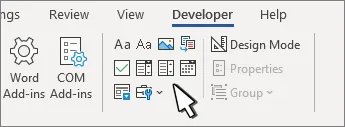
คลิกที่ตำแหน่งที่ต้องการใส่คำตอบ แล้วไปที่ Developer > Controls และแทรกคอนโทรลที่ตรงกับคำตอบที่คุณคาดหวัง
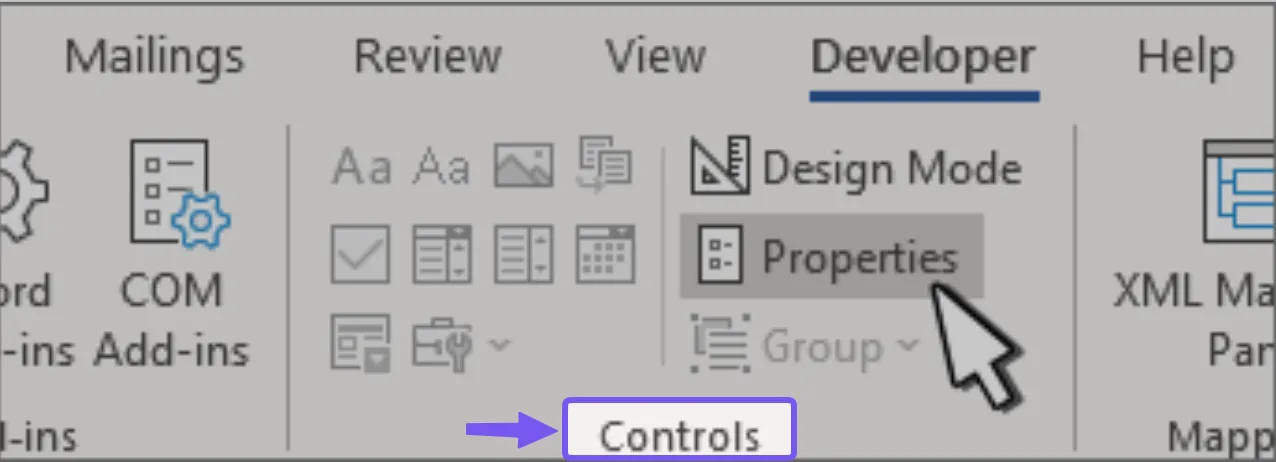
Microsoft รองรับองค์ประกอบเนื้อหา (content controls) ซึ่งรวมถึงช่องข้อความ กล่องเลือก กล่องรวม รายการแบบดรอปดาวน์ ตัวเลือกวันที่ และองค์ประกอบรูปภาพ
ให้ประเภทคำตอบเลือกตัวควบคุมให้คุณ
| Control | ใช้มันเพื่อ | ระวัง |
|---|---|---|
| ข้อความธรรมดา | ชื่อ, รหัสประจำตัว, หมายเลขอ้างอิง, คำตอบสั้น | เหมาะที่สุดเมื่อผู้ตอบแบบฟอร์มไม่จำเป็นต้องจัดรูปแบบข้อความ |
| Rich Text | ความคิดเห็นและคำตอบที่ยาวขึ้นหลายย่อหน้า | สนับสนุนการจัดรูปแบบที่สามารถเปลี่ยนแปลงการจัดวางได้ |
| รายการแบบดรอปดาวน์ | ชุดตัวเลือกที่กำหนดไว้ล่วงหน้าพร้อมคำตอบเดียว | ผู้ตอบแบบฟอร์มสามารถเลือกได้เฉพาะตัวเลือกที่คุณกำหนดไว้เท่านั้น |
| Combo Box | คำตอบที่แนะนำ พร้อมตัวเลือกเพื่อพิมพ์คำตอบอื่น | คำตอบแบบข้อความอิสระจะยากต่อการกำหนดมาตรฐานในภายหลัง |
| ช่องทำเครื่องหมาย | คำถามแบบใช่/ไม่ หรือรายการแบบเลือกทั้งหมดที่ตรง | ใช้ตัวควบคุมแยกต่างหากสำหรับแต่ละตัวเลือก; การเลือก Insert > Symbol จะสร้างเพียงตัวอักษรเท่านั้น |
| เครื่องมือเลือกวันที่ | วันที่ | Word สำหรับเว็บไม่สนับสนุนทุกประเภทของส่วนควบคุมเนื้อหา รวมถึงเครื่องมือเลือกวันที่ |
| รูปภาพ | รูปภาพ โลโก้ หรือภาพที่สแกน | รูปภาพขนาดใหญ่สามารถทำให้ขนาดเอกสารเพิ่มขึ้นอย่างรวดเร็ว |
| สนามแบบฟอร์มแบบเดิม | แม่แบบเก่า ข้อจำกัดจำนวนตัวอักษร หรือช่องข้อมูลที่กระตุ้นการคำนวณ | เครื่องมือเหล่านี้ทำงานแตกต่างจากองค์ประกอบการควบคุมเนื้อหาสมัยใหม่ และมักต้องการการป้องกันแบบฟอร์ม |
Microsoft ยังคงรักษาคอนโทรลแบบเก่าไว้เพื่อความเข้ากันได้กับเวอร์ชันเก่าของ Word และคอนโทรลเหล่านี้ยังมีคุณสมบัติบางอย่างที่คอนโทรลสมัยใหม่ไม่เคยนำมาใช้ ตัวอย่างเช่น ฟิลด์ข้อความแบบเก่าสามารถกำหนดความยาวตัวอักษรสูงสุดได้ และคุณสมบัติ CalculateOnExit สามารถคำนวณฟิลด์ที่ขึ้นอยู่กับฟิลด์อื่นใหม่ทันทีที่ผู้ใช้ออกจากฟิลด์นั้น
อย่างไรก็ตาม สำหรับแบบฟอร์มใหม่ ควรใช้ตัวควบคุมเนื้อหาแบบสมัยใหม่เท่านั้น เว้นแต่มีเหตุผลเฉพาะที่ต้องใช้ระบบเก่า การผสมผสานทั้งสองระบบจะทำให้การป้องกันและพฤติกรรมการแก้ไขยากต่อการคาดการณ์มากขึ้น
4. ตั้งชื่อให้ทุกส่วนควบคุมและเปลี่ยนคำแนะนำตามค่าเริ่มต้น
เลือกตัวควบคุม แล้วเลือก Developer > Properties.
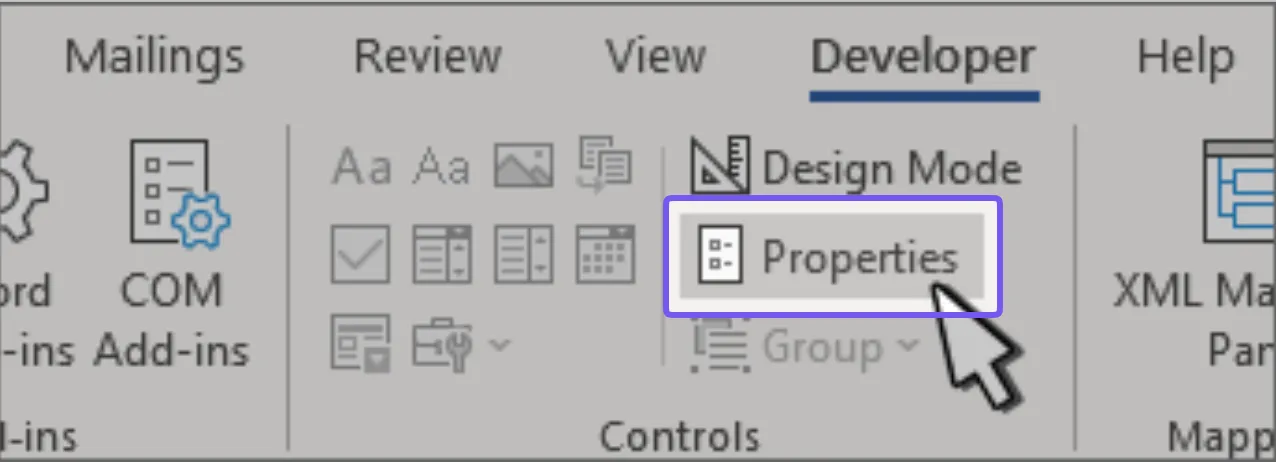
เริ่มจากช่อง Title ให้ตั้งชื่อสั้นๆ และอธิบายได้ชัดเจนสำหรับแต่ละองค์ประกอบ: “ชื่อพนักงาน”, “วันที่เริ่มงาน”, “สถานะโครงการ”
เครื่องมือตรวจสอบความสามารถในการเข้าถึงของ Microsoft แนะนำให้สนามควบคุมเนื้อหามีชื่อเพราะเทคโนโลยีช่วยเหลือจะใช้ชื่อเหล่านั้นเพื่อแจ้งให้ผู้ใช้ทราบว่าสนามนั้นมีเนื้อหาอะไร และกำลังขอข้อมูลอะไร
ถัดไป ให้เปิด โหมดออกแบบ และเปลี่ยนข้อความทั่วไปอย่าง “คลิกหรือแตะที่นี่เพื่อป้อนข้อความ” เป็นข้อความที่ช่วยได้จริง
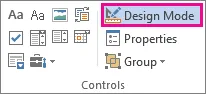
Microsoft ช่วยให้คุณปรับแต่งข้อความคำแนะนำภายในส่วนควบคุมเนื้อหาได้:
- กรอกชื่อและนามสกุลตามเอกสารทางกฎหมายของคุณ
- เลือกแผนก
- เลือกวันที่เริ่มต้น
- อธิบายปัญหาใน 2–3 ประโยค
วางคำถามจริงไว้ด้านนอกช่องข้อมูล ข้อความตัวอย่างจะชี้แจงคำตอบที่คาดหวัง และจะหายไปทันทีที่มีคนเริ่มพิมพ์
ตั้งตัวเลือก การล็อก ขณะที่คุณอยู่ที่นี่:
- “ไม่สามารถลบส่วนควบคุมเนื้อหาได้” จะทำให้ช่องข้อมูลยังคงอยู่บนหน้า ให้เปิดตัวเลือกนี้สำหรับทุกคำถามที่คุณต้องการให้ผู้ตอบตอบ ผู้ตอบยังสามารถพิมพ์ข้อมูลลงในช่องได้ แต่ไม่สามารถเลือกช่องนั้นแล้วกดปุ่ม Delete ได้ ซึ่งเป็นวิธีที่พบบ่อยที่สุดที่ทำให้แบบฟอร์มที่กรอกได้สูญเสียคำถามไปอย่างเงียบๆ ก่อนที่จะส่งกลับ นี่สอดคล้องกับคุณสมบัติ LockContentControlในเอกสารของ Microsoft
- “ไม่สามารถแก้ไขเนื้อหาได้” จะล็อคเนื้อหาที่มีอยู่ในช่องไว้ตามเดิม เปิดใช้งานตัวเลือกนี้สำหรับค่าที่คุณกรอกไว้ล่วงหน้าและต้องการให้คงไว้ตามเดิมทุกประการ เช่น รหัสใบสมัคร หมายเลขอ้างอิง หรือวันที่ที่กำหนดไว้ ผู้ตอบแบบฟอร์มสามารถเห็นค่าดังกล่าวได้ แต่ไม่สามารถเปลี่ยนแปลงได้ คุณสมบัตินี้สอดคล้องกับคุณสมบัติ LockContents
อย่าเปิดตัวเลือก เนื้อหาไม่สามารถแก้ไขได้ ในช่องที่คุณต้องการให้ผู้ใช้กรอกข้อมูล
สำหรับตัวเลือกวันที่ ให้ตั้งรูปแบบการแสดงผลไว้ตั้งแต่ตอนนี้ 03/04/2026 อาจหมายถึงวันที่ 4 มีนาคมในประเทศหนึ่ง และวันที่ 3 เมษายนในประเทศอื่น Word ช่วยให้คุณตั้งรูปแบบวันที่ได้ในคุณสมบัติของตัวควบคุม
5. บันทึกต้นแบบเป็นแม่แบบ
เมื่อเพิ่มฟิลด์ทั้งหมดแล้ว ให้บันทึกสำเนาต้นแบบเป็นแม่แบบ Word (.dotx)
Word สามารถบันทึกเอกสารเป็นแม่แบบ .dotx ซึ่งช่วยสร้างเอกสารใหม่โดยไม่กระทบต่อแม่แบบต้นแบบ วิธีนี้ดีกว่าการส่งไฟล์ .docx ที่ว่างไปมาจนกว่าจะมีคนกรอกข้อมูลและเขียนทับไฟล์ต้นแบบ (ซึ่งมักจะมีคนทำเช่นนั้นเสมอ)
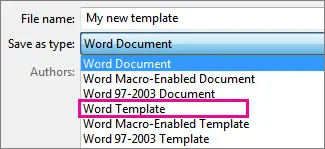
เก็บไฟล์ .dotx ไว้ที่ผู้ตอบแบบฟอร์มไม่สามารถเข้าถึงได้ และแจกจ่ายสำเนาไฟล์ .docx ที่ถูกสร้างขึ้นตามนั้น หลักการเดียวกันนี้ใช้ได้เสมอเมื่อคุณสร้างแม่แบบเอกสารที่สามารถใช้ซ้ำได้
ข้อควรรู้เกี่ยวกับการพิมพ์: Microsoft ระบุว่ากรอบรอบตัวควบคุมเนื้อหาจะไม่ถูกพิมพ์ออกมา
หากเวอร์ชันกระดาษต้องการกล่อง เส้น หรือพื้นที่เขียนที่มองเห็นได้ ให้สร้างมันเข้าไปในเอกสารโดยใช้เส้นขอบตาราง เส้นขอบย่อหน้า หรือองค์ประกอบอื่นที่สามารถพิมพ์ได้
6. ล็อกโครงสร้าง แล้วลองทำลายแบบฟอร์มของคุณเอง
เมื่อแบบฟอร์มพร้อมแล้ว ให้ป้องกันส่วนที่ผู้ตอบแบบฟอร์มไม่ควรสามารถเปลี่ยนแปลงได้
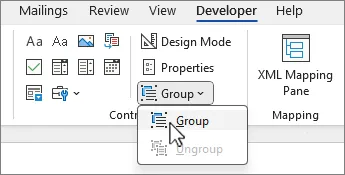
สำหรับองค์ประกอบควบคุมเนื้อหา ให้เลือกชุดองค์ประกอบและใช้ Developer > Group > Group Microsoft อธิบายการจัดกลุ่มเป็นวิธีเพื่อปกป้องกลุ่มองค์ประกอบควบคุมเนื้อหาโดยยังคงให้ช่องข้อมูลสามารถกรอกได้
สำหรับแบบฟอร์มทั้งหมด ให้ใช้ Restrict Editing (จำกัดการแก้ไข) ใน Windows ให้ไปที่ Developer > Restrict Editing (ผู้พัฒนา > จำกัดการแก้ไข) เลือกข้อจำกัดการแก้ไขที่คุณต้องการ แล้วเลือก Yes, Start Enforcing Protection (ใช่ เริ่มบังคับใช้การป้องกัน) Microsoft ยังให้คุณป้องกันเฉพาะส่วนที่เลือกไว้ได้ ซึ่งมีประโยชน์เมื่อต้องการให้ส่วนหนึ่งของเอกสารยังคงสามารถแก้ไขได้
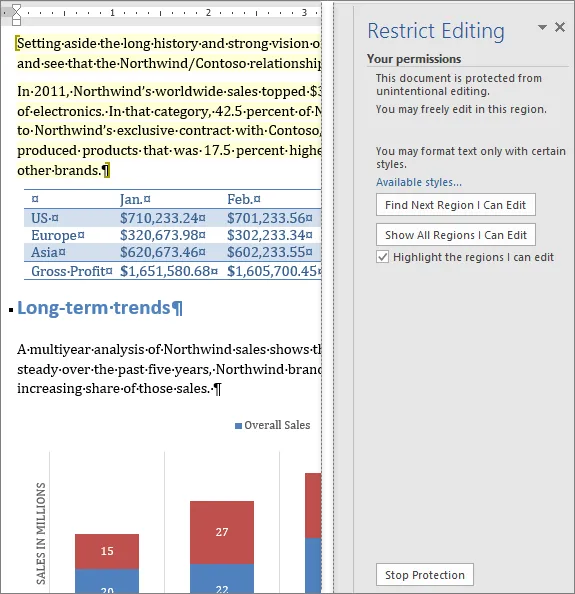
บน Mac ให้ไปที่ Developer > Protect Form เมื่อการป้องกันถูกเปิดแล้ว ให้ทดสอบไฟล์เหมือนที่ผู้ตอบแบบฟอร์มจะทำ เพื่อตรวจสอบว่าช่องข้อมูลยังคงรับข้อมูลได้ ในขณะที่ป้ายกำกับ หัวข้อ และรูปแบบการจัดวางรอบข้างยังคงได้รับการป้องกัน
หากคุณกำลังใช้ฟิลด์แบบฟอร์มรุ่นเก่า ขั้นตอนนี้สำคัญที่สุด เพราะส่วนควบคุมเหล่านั้นถูกออกแบบมาตามกระบวนการทำงานของแบบฟอร์มใน Word รุ่นเก่า และคาดว่าจะมีการเปิดใช้งานการป้องกันไว้
จากนั้นทดสอบเวอร์ชันที่ท่านวางแผนจะส่งไปจริง โดยใช้ปุ่ม Tab เพื่อเคลื่อนที่ผ่านทุกช่องข้อมูล พิมพ์คำตอบที่ยาวกว่าสามเท่าของคำตอบที่คนทั่วไปจะพิมพ์ ลองลบส่วนควบคุม เปิดทุกเมนูแบบดรอปดาวน์ เลือกวันที่ และทำเครื่องหมายในทุกช่องทำเครื่องหมาย พิมพ์ออกมา แล้วส่งออกเป็นไฟล์ PDF
หากผู้ตอบแบบฟอร์มอาจเปิดแบบฟอร์มใน Word สำหรับเว็บ ให้ทดสอบในนั้นด้วย Microsoft ระบุว่าเวอร์ชันเบราว์เซอร์ไม่สนับสนุนทุกประเภทขององค์ประกอบเนื้อหา
วิธีเปลี่ยนเอกสาร Word ที่มีอยู่ให้เป็นแบบฟอร์มที่สามารถกรอกข้อมูลได้
การเปลี่ยนเอกสาร Word ที่มีอยู่ให้เป็นแบบฟอร์มที่กรอกได้นั้น ส่วนใหญ่เป็นงานจัดระเบียบ ให้เก็บคำถามและรูปแบบที่ยังใช้งานได้ไว้ และลบส่วนใดก็ตามที่ดูเหมือนเป็นช่องกรอกข้อมูลออก แล้วแทนที่ด้วยองค์ประกอบการควบคุมเนื้อหาที่แท้จริง
นี่คือวิธีที่รวดเร็วที่สุด:
- บันทึกสำเนาที่สะอาดไว้ก่อน อย่าแก้ไขต้นฉบับ โดยเฉพาะอย่างยิ่งหากมีผู้ใช้งานมันเป็นแบบฟอร์มแล้ว ให้ทำงานจากสำเนาหรือบันทึกเป็นแม่แบบ .dotx ก่อนที่จะเปลี่ยนแปลงฟิลด์ใดก็ตาม
- ลบพื้นที่ป้อนข้อมูลปลอมออก แถวของเครื่องหมายขีดล่าง, วงเล็บว่าง, ช่องทำเครื่องหมายที่เขียนด้วยมือ, ช่องว่างที่จัดเรียงด้วยแท็บ: ลบทั้งหมดไปเลย หากการจัดวางพึ่งพาแท็บหรือช่องว่าง ให้แก้ไขก่อนที่จะเพิ่มองค์ประกอบควบคุม มิฉะนั้น คำตอบที่ยาวทุกครั้งจะทำให้ส่วนอื่น ๆ ถูกดันให้ผิดตำแหน่ง
- แทนที่แต่ละที่ว่างด้วยองค์ประกอบควบคุมที่เหมาะสม วางเคอร์เซอร์ที่ตำแหน่งเดิมที่ว่างไว้ แล้วใช้ Developer > Controls เพื่อเพิ่มช่องข้อความ กล่องเลือก รายการแบบเลื่อนลง ตัวเลือกวันที่ หรือองค์ประกอบควบคุมอื่น ๆ กระบวนการทำงานของแบบฟอร์มของ Microsoft ถูกออกแบบมาเพื่อเพิ่มองค์ประกอบควบคุมเนื้อหาลงในเอกสารที่มีอยู่ ดังนั้นไฟล์ที่คุณมีอยู่เดิมก็คือไฟล์ที่คุณจะเสร็จสิ้น
- กำหนดคุณสมบัติไปพร้อมกับการสร้าง ตั้งชื่อที่ชัดเจนให้แต่ละตัวควบคุม เปลี่ยนข้อความตัวแทนค่าเริ่มต้น ปรับแต่งตัวเลือกในเมนูแบบเลื่อนลงและรูปแบบวันที่ และตัดสินใจว่าผู้ตอบแบบฟอร์มสามารถลบตัวควบคุมนั้นได้หรือไม่
- ปกป้องและทดสอบเวอร์ชันที่แปลงแล้ว ล็อกส่วนที่ผู้ตอบแบบฟอร์มไม่ควรแก้ไข แล้วลองกรอกแบบฟอร์มเหมือนว่าคุณยังไม่เคยเห็นมันมาก่อน คำตอบที่ยาวจะช่วยเปิดเผยตารางที่แคบเกินไป เทคนิคการจัดระยะห่างแบบเก่า และการแบ่งหน้าที่ไม่ทำงานอีกต่อไป
การคัดลอกส่วนควบคุมเนื้อหาจะสร้างส่วนควบคุมที่สองที่ทำงานอย่างอิสระได้ เมื่อคุณพิมพ์ชื่อลูกค้าในหน้าหนึ่ง ส่วนที่คัดลอกในหน้าสี่จะยังคงว่างอยู่จนกว่าจะมีคนกรอกข้อมูลเข้าไปอย่างแยกต่างหาก
เพื่อให้ฟิลด์ที่ซ้ำกันอัปเดตพร้อมกัน องค์ประกอบควบคุมต้องใช้แหล่งข้อมูลเดียวกัน Wordรองรับการแมปองค์ประกอบควบคุมเนื้อหาไปยังข้อมูล XML ซึ่งช่วยให้องค์ประกอบควบคุมหลายตัวอ่านค่าเดียวกันได้ สำหรับตัวเลือกที่เบากว่า แทรก > ส่วนประกอบด่วน > คุณสมบัติเอกสาร จะให้คุณใช้คุณสมบัติในตัว เช่น ชื่อเรื่องและผู้เขียน ซึ่งจะซิงค์กันไม่ว่าคุณจะวางไว้ที่ใด
ข้อควรระวัง: ในส่วนQuick Parts > Document Propertyมีชุดคุณสมบัติที่กำหนดไว้ล่วงหน้า และ “Client Name” ไม่ได้อยู่ในชุดนั้น คุณสามารถปรับใช้คุณสมบัติอื่น เช่น Title หรือ Subject เพื่อเก็บค่าที่ซ้ำได้ แต่ต้องจำไว้ว่าคุณกำลังเปลี่ยนแปลงข้อมูลเมตาดาต้าจริงของคุณสมบัตินั้นด้วย
ตั้งชื่อช่องข้อมูลให้ชัดเจน เพื่อให้ผู้ที่จะแก้ไขแบบฟอร์มต่อไปเข้าใจว่าทำไม เช่น ช่อง "Title" ใช้เพื่อเก็บชื่อลูกค้า
ใช้ทางลัดนี้เมื่อชื่อ ชื่อโครงการ หรือหมายเลขบัญชีปรากฏซ้ำๆ ในแบบฟอร์มที่ยาว
และหากเอกสารที่คุณกำลังแปลงเป็นรูปแบบที่นิยมใช้กันทั่วไป ให้ตรวจสอบว่ามีแม่แบบที่พร้อมใช้อยู่ก่อนที่จะปรับเปลี่ยนอะไรก็ตาม การรวบรวมแม่แบบแบบฟอร์มรับข้อมูลลูกค้าสำหรับ Wordของเราครอบคลุมหลายรูปแบบมาตรฐาน หนึ่งในนั้นอาจช่วยคุณประหยัดเวลาในการสร้างใหม่ทั้งหมด
ทำไมจึงยากที่จะเก็บข้อมูลตอบกลับจากแบบฟอร์มที่กรอกได้ใน Word
แบบฟอร์ม Word ที่สามารถกรอกข้อมูลได้จะให้เอกสารแก่คุณ แต่ช่วยได้น้อยมากเกี่ยวกับสิ่งที่เกิดขึ้นหลังจากที่ผู้ใช้งานกรอกข้อมูลเสร็จสิ้น
Word ไม่มีปุ่มส่งข้อมูล หน้าจอยืนยัน แดชบอร์ดแสดงผล หรือจุดรวมศูนย์สำหรับเก็บรวบรวมทุกคำตอบ คู่มือของ Microsoft เองก็เพียงอธิบายถึงขั้นตอนที่ผู้ใช้กรอกข้อมูล บันทึก หรือพิมพ์แบบฟอร์มเท่านั้น ในขณะที่ Microsoft Forms มีกระบวนการทำงานเฉพาะสำหรับการเก็บรวบรวมคำตอบ
เส้นทางส่งกลับที่ขาดหายไปนั้นคือจุดที่งานทำด้วยมือเริ่มขึ้น
ส่งไฟล์ .docx เดียวกันไปยัง 30 คน แต่คุณยังต้องตัดสินใจว่าไฟล์ทั้ง 30 ไฟล์นั้นจะกลับมาในรูปแบบใด บางคนแนบเอกสารที่กรอกเสร็จแล้วเป็นไฟล์แนบในอีเมล ส่วนอีกคนก็วางคำตอบลงในเนื้อหาอีเมล จากนั้นคุณต้องติดตามว่าใครได้ตอบแล้ว บันทึกไฟล์แต่ละไฟล์ และค้นหาข้อมูลที่ต้องการเปรียบเทียบ
ถามว่าสิ่งที่เกิดขึ้นหลังจากได้รับแบบฟอร์มกลับมา: มีใครจำเป็นต้องเปรียบเทียบคำตอบในแบบฟอร์มนี้กับคำตอบอื่น ๆ หรือไม่?
หากใช่ คำตอบคือผลลัพธ์ที่ต้องการ และเครื่องมือสร้างแบบฟอร์มสามารถรวบรวมข้อมูลเหล่านั้นไว้ในที่เดียวได้ แต่หากเอกสารที่กรอกเสร็จแล้วจำเป็นต้องลงลายมือชื่อ เก็บเข้าแฟ้ม พิมพ์ เก็บเข้าคลัง หรือส่งต่อให้ใคร Word ก็เป็นตัวเลือกที่ดีกว่า ตัวอย่างเช่น เอกสารสละสิทธิ์ความรับผิดชอบ แบบฟอร์มยินยอม ใบตรวจสอบ ตารางสัญญา และเอกสารอื่นๆ ที่จำเป็นต้องรักษารูปแบบตามหน้าเดิม
ดังนั้น คำแนะนำว่า “ใช้เครื่องมือสร้างแบบฟอร์มเลย” ในที่นี้จึงเป็นคำแนะนำที่กว้างเกินไป และไม่ช่วยอะไรมากนัก Word ยังคงเป็นตัวเลือกที่เหมาะสมเมื่อคุณต้องการเก็บเอกสารที่กรอกเสร็จแล้วไว้ การแลกเปลี่ยนคือ คุณมักต้องรวบรวม เปรียบเทียบ และดำเนินการกับคำตอบเหล่านั้นในที่อื่น
สามารถแปลงแบบฟอร์ม Word เป็น PDF ที่สามารถกรอกข้อมูลได้หรือไม่?
ใช่ แต่มีข้อควรระวังหนึ่งข้อ: การบันทึกเป็น PDF ทำได้เพียงครึ่งทางเท่านั้น
ตัวควบคุมเนื้อหาของ Word และสนามแบบฟอร์ม PDF เป็นสองระบบที่แตกต่างกัน เมื่อส่งออกแบบฟอร์ม Word เป็น PDF การจัดวางจะยังคงอยู่ แต่สนามแบบฟอร์มที่สามารถกรอกได้มักจะไม่ถูกส่งไปด้วย W3C เตือนว่า เครื่องมือสร้างเนื้อหาที่มีคุณสมบัติออกแบบแบบฟอร์มอาจไม่สามารถรักษาสนามแบบฟอร์มที่สามารถกรอกได้ไว้อย่างครบถ้วนระหว่างการแปลงเป็น PDF โดยเฉพาะอย่างยิ่งในแบบฟอร์มที่ซับซ้อน
ดังนั้น หากไฟล์ PDF ที่สามารถกรอกข้อมูลได้เป็นผลลัพธ์สุดท้าย ให้วางแผนตามสามขั้นตอนต่อไปนี้: ออกแบบหน้าใน Word, ส่งออกเป็น PDF, แล้วเพิ่มช่องกรอกข้อมูลแบบโต้ตอบในโปรแกรมแก้ไข PDF
ใน Adobe Acrobat Pro ตัวอย่างเช่น เครื่องมือทั้งหมด > เตรียมแบบฟอร์มสามารถระบุช่องแบบฟอร์มแบบคงที่ได้โดยอัตโนมัติและเปลี่ยนให้เป็นช่องข้อความที่แก้ไขได้ จากนั้น คุณสามารถเพิ่มช่องทำเครื่องหมาย ปุ่ม ช่องลงลายมือชื่อ และส่วนใดก็ตามที่ Acrobat อาจพลาดไป
สำหรับแบบฟอร์มสั้น การจัดเรียงช่องข้อมูลใหม่จะใช้เวลาเพียงไม่กี่นาที ส่วนแบบฟอร์มหลายหน้าที่มีข้อมูลหนาแน่น ให้จัดสรรเวลาเพื่อตรวจสอบทุกช่องข้อมูล ชื่อช่อง และลำดับแท็บ ก่อนที่จะส่งออกไป
หากคุณรู้ตั้งแต่ต้นว่าไฟล์สุดท้ายจะเป็น PDF ที่สามารถกรอกข้อมูลได้ ให้สร้างเอกสาร Word โดยคำนึงถึงกระบวนการแปลงไฟล์ไว้ล่วงหน้า รักษาการจัดวางให้เรียบง่ายและเหลือพื้นที่เพียงพอสำหรับแต่ละคำตอบ จากนั้นสร้างกล่องหรือบรรทัดเขียนที่มองเห็นได้ด้วยเส้นขอบตารางหรือเส้นขอบย่อหน้า เพื่อให้คงรูปหลังการแปลงเป็น PDF
วิธีที่ง่ายที่สุดในการสร้างแบบฟอร์มที่สามารถกรอกข้อมูลได้คืออะไร?
สำหรับคนส่วนใหญ่ เครื่องมือสร้างแบบฟอร์มบนเว็บเป็นตัวเลือกที่ง่ายที่สุด: ไม่จำเป็นต้องใช้แท็บ Developer ไม่จำเป็นต้องตั้งค่าการป้องกัน และทุกคำตอบจะถูกรวบรวมไว้ในที่เดียว Word เป็นตัวเลือกที่ง่ายกว่าก็ต่อเมื่อหน้าเอกสารที่เสร็จสมบูรณ์นั้นเองคือผลลัพธ์ที่ต้องการส่งมอบ
ต่อไปนี้คือความแตกต่างระหว่างตัวเลือกต่างๆ:
| วิธีการ | เหมาะที่สุดสำหรับ | จุดที่มันไม่สามารถทำได้ |
|---|---|---|
| แบบฟอร์ม Word (Microsoft Word) | เอกสารที่ถูกลงนาม พิมพ์ เก็บเข้าแฟ้ม หรือแนบไปกับเอกสารอื่น | ไม่มีกระบวนการส่งข้อมูลหรือแดชบอร์ดแสดงผลตอบกลับที่ติดตั้งมาพร้อมตัวโปรแกรม |
| PDF ที่สามารถกรอกข้อมูลได้ (Adobe Acrobat Pro) | แบบฟอร์มที่การจัดวางหน้าต้องคงที่บนทุกอุปกรณ์ | การตั้งค่าฟิลด์ต้องใช้ความพยายามเพิ่มเติม และคำตอบยังคงถูกส่งมาเป็นไฟล์แยกกัน |
| เครื่องมือสร้างแบบฟอร์มออนไลน์ (Google Forms, Microsoft Forms, Typeform, Jotform, ClickUp Forms) | คำขอ, ใบสมัคร, การรับข้อมูล, แบบสำรวจ และทุกสิ่งที่คุณต้องการเก็บรวบรวมหรือจัดเรียง | ไม่เหมาะสำหรับกรณีที่หน้าเอกสารที่เสร็จสมบูรณ์นั้นเองคือเอกสารบันทึก |
| สเปรดชีตที่ใช้ร่วมกัน (Google Sheets, Microsoft Excel) | กลุ่มเล็กที่ป้อนข้อมูลที่คาดการณ์ได้ลงในคอลัมน์ที่ทราบล่วงหน้า | ง่ายที่จะเขียนทับเซลล์ ทำให้สูตรคำนวณผิดพลาด หรือเปิดเผยคำตอบให้ผู้แก้ไขคนอื่นเห็น |
ในหมวดหมู่แบบฟอร์มเว็บ ความแตกต่างนั้นค่อนข้างชัดเจน
Google Formsและ Microsoft Forms เหมาะสำหรับการเก็บข้อมูลแบบง่ายๆ Google Forms สามารถส่งคำตอบไปยัง Sheets ได้ ส่วน Microsoft Forms สามารถเปิดคำตอบใน Excel ได้
Typeformให้ความสำคัญกับประสบการณ์ของผู้ตอบแบบฟอร์มJotformไปไกลกว่าด้วยระบบการชำระเงินและการเชื่อมต่อกับบริการอื่น ๆ สุดท้ายClickUp Formsโดดเด่นเมื่อการส่งแบบฟอร์มต้องแปลงเป็นงาน เนื่องจากแต่ละคำตอบสามารถสร้างงานและส่งต่อไปยังกระบวนการทำงานที่มีอยู่ได้
5 ข้อผิดพลาดที่ทำให้แบบฟอร์ม Word ไม่ทำงาน
ข้อผิดพลาดบางประการในแบบฟอร์ม Word จะปรากฏขึ้นเพียงเมื่อไฟล์นั้นออกจากมือคุณแล้ว เช่น ช่องข้อมูลทำงานแตกต่างจากที่คาดไว้ การจัดวางเปลี่ยนไป หรือการป้องกันทำให้ไม่สามารถแก้ไขส่วนที่ยังต้องการแก้ไขได้
นี่คือจุดสำคัญที่ควรตรวจสอบก่อนส่งแบบฟอร์มออกไป
1. การบันทึกแบบฟอร์มที่เสร็จสมบูรณ์เป็นไฟล์ .doc แบบเก่า
แบบฟอร์มอาจสมบูรณ์แบบในไฟล์ .docx แต่จะสูญเสียคุณสมบัติที่คุณสร้างไว้ทันทีที่ใครสักคนบันทึกมันในรูปแบบ Word ที่เก่ากว่า
องค์ประกอบเนื้อหาสมัยใหม่ต้องการรูปแบบไฟล์ Open XML ของ Word ซึ่งหมายถึง .docx, .dotx หรือรูปแบบอื่น ๆ ที่ใช้ในปัจจุบัน ส่วนรูปแบบ .doc ของ Word 97–2003 นั้นเก่ากว่าองค์ประกอบเหล่านี้อย่างสิ้นเชิง
วิธีแก้ไข: เก็บแบบฟอร์มที่ใช้งานอยู่เป็นไฟล์ .docx และแม่แบบหลักเป็นไฟล์ .dotx หากมีผู้ขอไฟล์ .doc ให้ถือว่าเป็นการขอความเข้ากันได้ คุณอาจต้องสร้างแบบฟอร์มใหม่โดยใช้ฟิลด์แบบเก่าเพื่อตอบสนองคำขอนี้
2. การใช้กล่องเลือกแบบรวม (combo box) เมื่อต้องการคำตอบที่ชัดเจน
กล่องเลือกแบบผสม (combo box) และเมนูแบบเลื่อนลง (dropdown) ดูคล้ายกันมากบนหน้าเอกสาร แต่ทั้งสองเก็บข้อมูลประเภทที่ต่างกัน
เมนูแบบดรอปดาวน์ช่วยให้ผู้ตอบแบบฟอร์มเลือกจากตัวเลือกที่คุณกำหนดไว้ ส่วนคอมโบบ็อกซ์ช่วยให้พวกเขาเลือกตัวเลือกหรือพิมพ์คำตอบของตนเองได้
ความอิสระนั้นจะกลายเป็นปัญหาเมื่อคุณต้องการค่าที่สอดคล้องกัน เมื่อคุณถามว่า “Department” คุณอาจได้รับคำตอบว่า Marketing, Mktg และ Growth Marketing จากสามคน
วิธีแก้ไข: ใช้เมนูแบบดรอปดาวน์เมื่อทราบคำตอบที่ถูกต้องแล้ว เก็บกล่องคอมโบไว้สำหรับคำถามที่คำตอบนอกรายการนั้นเป็นที่ยอมรับได้จริง
3. ให้ทุกช่องข้อความมีคุณสมบัติข้อความแบบร่ำรวย
Rich Text รองรับการจัดรูปแบบและหลายย่อหน้า ซึ่งให้ความยืดหยุ่นมากกว่าที่หลายช่องในแบบฟอร์มต้องการ ผู้ใช้สามารถวางข้อความตัวหนา แบบอักษรต่าง ๆ หรือการจัดรูปแบบอื่น ๆ ที่คุณไม่ได้ออกแบบให้แบบฟอร์มรองรับไว้
วิธีแก้ไข: ตั้งค่าเริ่มต้นเป็นข้อความธรรมดา (Plain Text) สำหรับชื่อ, ID, คำอธิบายสั้นๆ และคำตอบที่ถูกควบคุมอื่นๆ ใช้ข้อความรูปแบบสมบูรณ์ (Rich Text) เฉพาะเมื่อผู้ตอบแบบฟอร์มต้องการการจัดรูปแบบหรือเนื้อหาที่มีโครงสร้างยาวขึ้นเท่านั้น
4. การสร้างล่วงหน้าสิบแถวว่างสำหรับกรณีที่อาจเกิดขึ้นสองครั้ง
รายการค่าใช้จ่าย ผู้พึ่งพา ทรัพย์สิน ผู้เข้าร่วม และนายจ้างเดิม: ทั้งหมดนี้เป็นกรณีที่คุณไม่มีทางรู้ได้ว่าผู้ใช้จะต้องกรอกข้อมูลจำนวนเท่าใด
แถวว่างจำนวนมากจะก่อให้เกิดการเสียพื้นที่สำหรับผู้ตอบแบบฟอร์มคนหนึ่ง แต่กลับทำให้ผู้ตอบอีกคนมีพื้นที่ไม่เพียงพอ Word มีตัวควบคุมเนื้อหาส่วนที่ซ้ำ (Repeating Section Content Control) สำหรับรูปแบบนี้โดยเฉพาะ ซึ่งสามารถทำซ้ำบล็อกที่ประกอบด้วยตัวควบคุมอื่น ๆ ได้ รวมถึงแถวของตารางด้วย
วิธีแก้ไข: ใช้ส่วนที่ซ้ำ (repeating section) เมื่อกลุ่มคำถามเดียวกันอาจปรากฏขึ้นจำนวนครั้งที่ไม่ทราบล่วงหน้า ให้ผู้ตอบสามารถเพิ่มข้อมูลใหม่ได้เมื่อจำเป็น และไม่ต้องคาดเดาเกี่ยวกับจำนวนสูงสุด
5. การตั้งรหัสผ่านเพื่อป้องกันแบบฟอร์มและลืมรหัสผ่าน
การป้องกันสามารถป้องกันไม่ให้ผู้อื่นทำลายแบบฟอร์มได้ นอกจากนี้ยังอาจทำให้คุณไม่สามารถแก้ไขแม่แบบของตัวเองได้อีกในอีกหกเดือนข้างหน้า
Microsoft ระบุว่า Wordไม่สามารถกู้คืนรหัสผ่านเอกสารที่สูญหายได้ หากไฟล์ดังกล่าวเป็นขององค์กรของคุณ ฝ่าย IT อาจสามารถช่วยได้ แต่เฉพาะในกรณีที่เครื่องมือกู้คืนได้ถูกตั้งค่าไว้ก่อนที่รหัสผ่านจะสูญหาย
วิธีแก้ไข: หากเพิ่มรหัสผ่าน ให้เก็บไว้ในผู้จัดการรหัสผ่านหรือระบบเอกสารที่ทีมของคุณอนุมัติ และเก็บสำเนาหลักที่ไม่มีการป้องกันไว้ในที่ใดที่หนึ่งที่มีการควบคุมการเข้าถึง
แบบฟอร์มควรทำให้ผู้ตอบแบบฟอร์มยากที่จะทำลาย และทำให้เจ้าของแบบฟอร์มดูแลรักษาได้ง่าย หากการบรรลุเป้าหมายแรกทำให้เป้าหมายที่สองเป็นไปไม่ได้ การป้องกันนั้นก็เกินความจำเป็นแล้ว
วิธีเก็บรวบรวมคำตอบจากแบบฟอร์มใน ClickUp
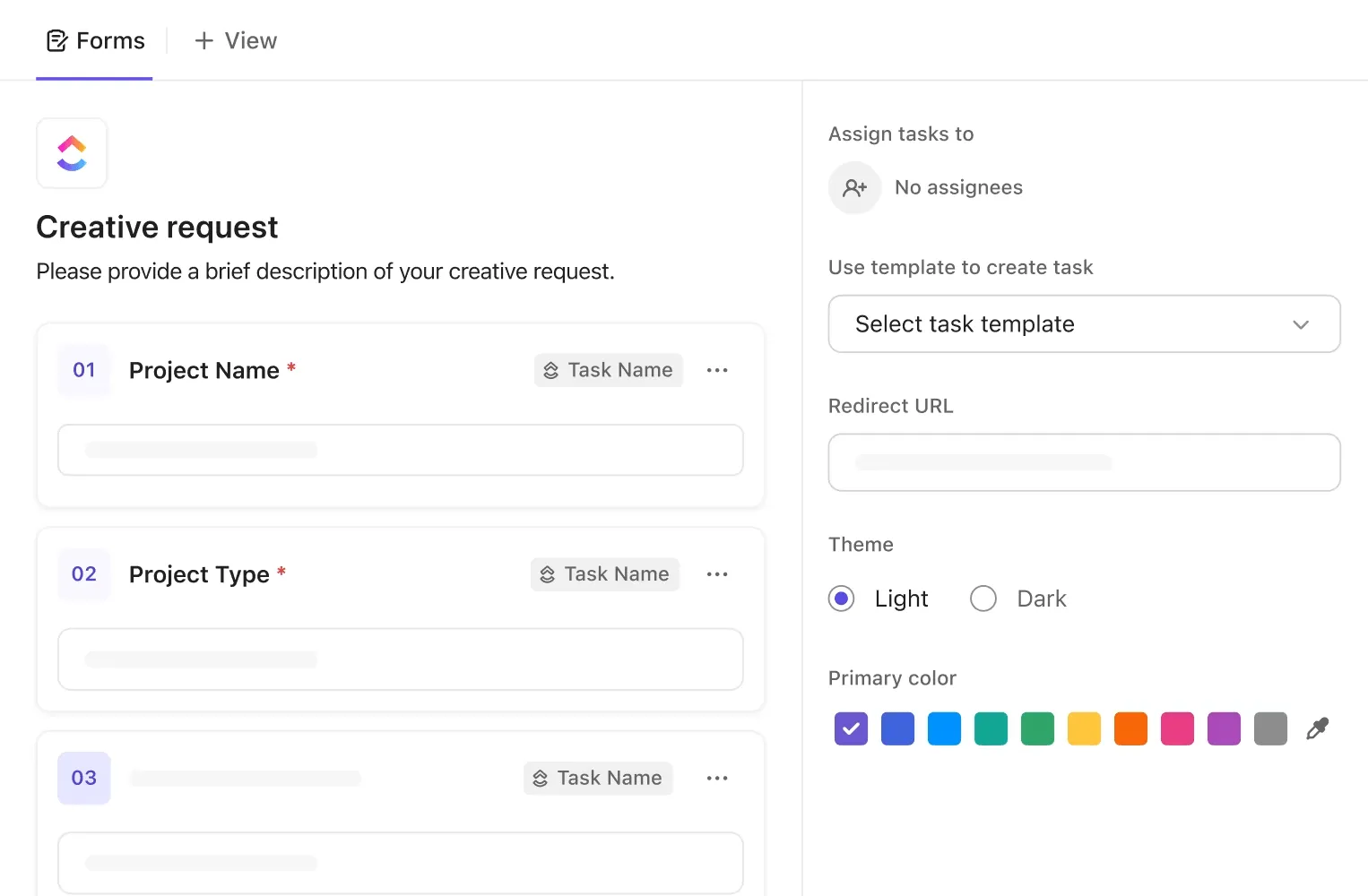
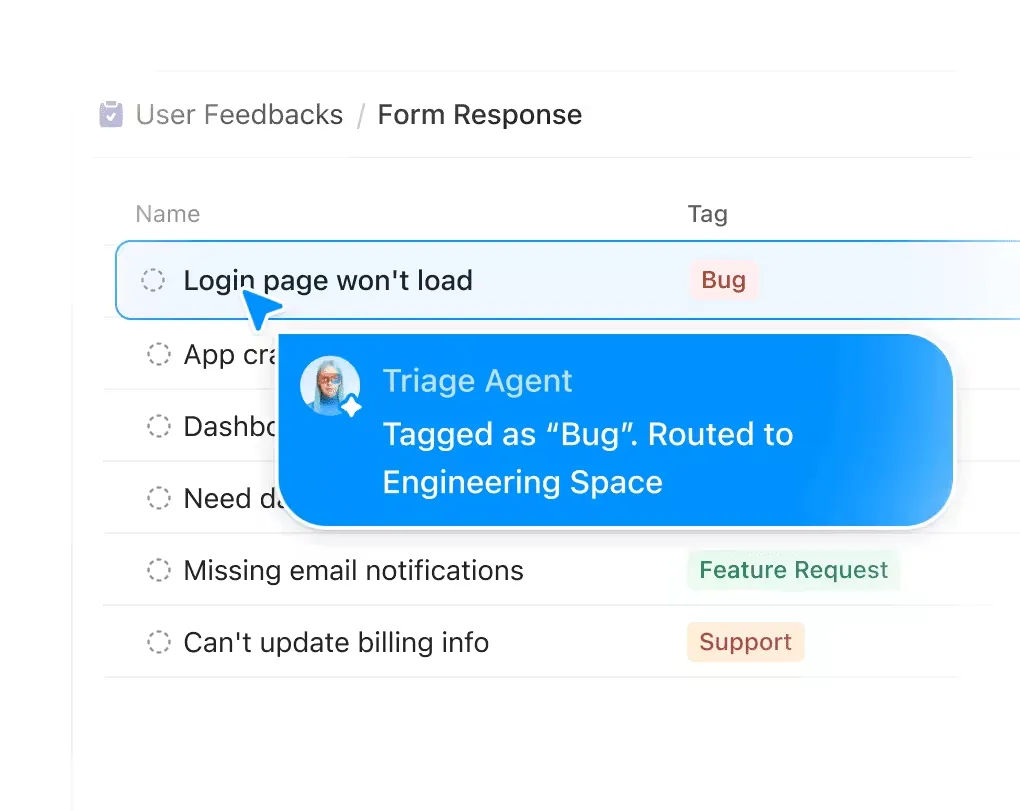
เราใช้ ClickUp Forms เมื่อการส่งข้อมูลต้องการการติดตามผล แต่ละคำตอบสามารถส่งตรงไปยัง List ที่ทีมจะจัดสรรงาน หารือ และติดตามผลได้
นี่คือวิธีที่การตั้งค่าดังกล่าวทำงานสำหรับเรา:
- ClickUp Forms: ทุกการส่งข้อมูลผ่าน ClickUp Forms จะสร้างงานในรายการที่เราเลือก พร้อมแนบคำตอบจากแบบฟอร์มไปด้วย
- งานใน ClickUp: จากจุดนั้น เราสามารถมอบหมายคำขอ ตั้งค่าลำดับความสำคัญและวันที่ครบกำหนด เพิ่มงานย่อย และย้ายงานผ่านกระบวนการทำงาน
- ClickUp Docs: เมื่อมีคำขอที่ต้องการ SOP, บทสรุป, นโยบาย หรือประวัติการตัดสินใจ เราจะเชื่อมโยงเอกสารที่เกี่ยวข้องไปยังงานนั้น
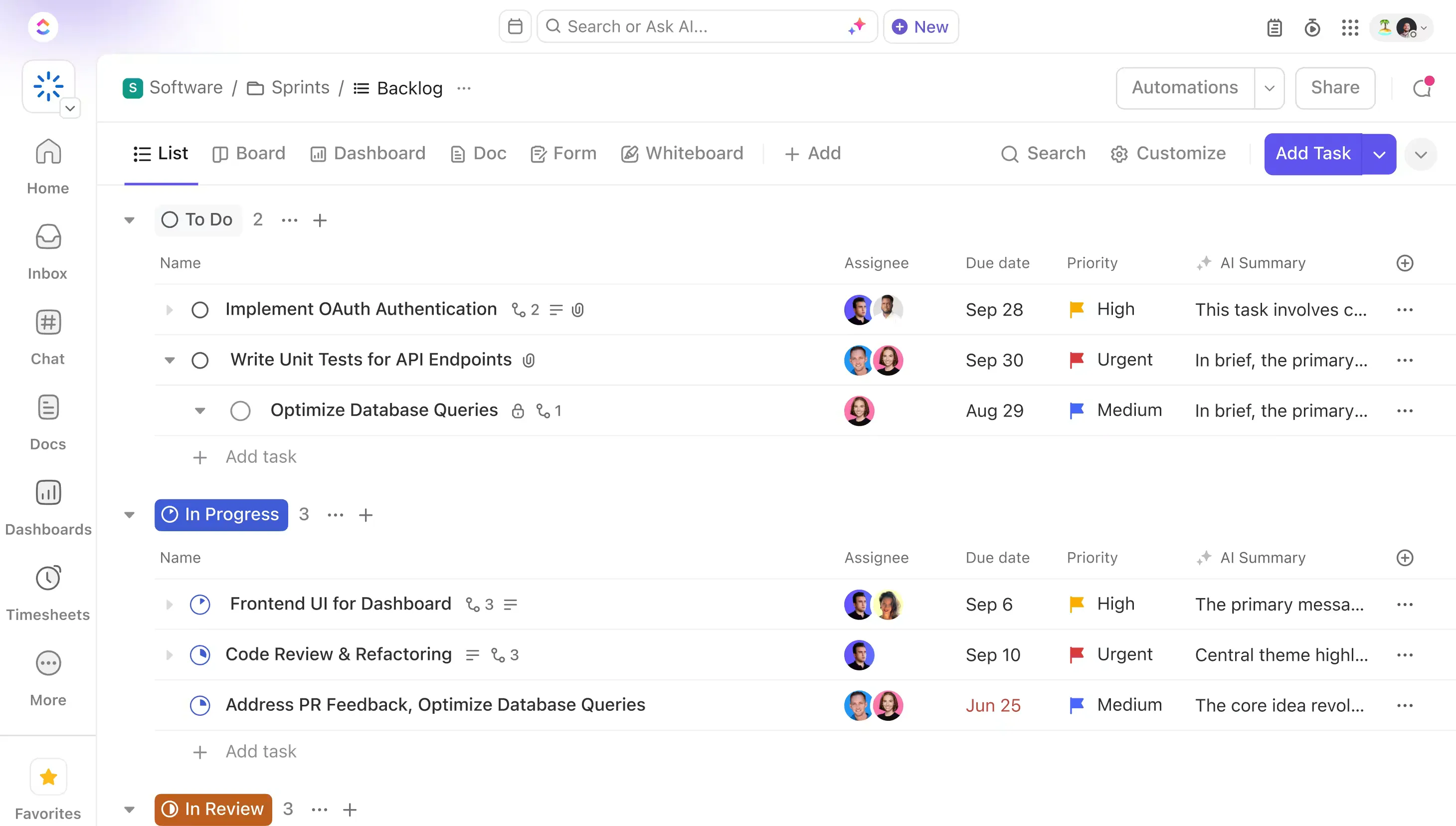
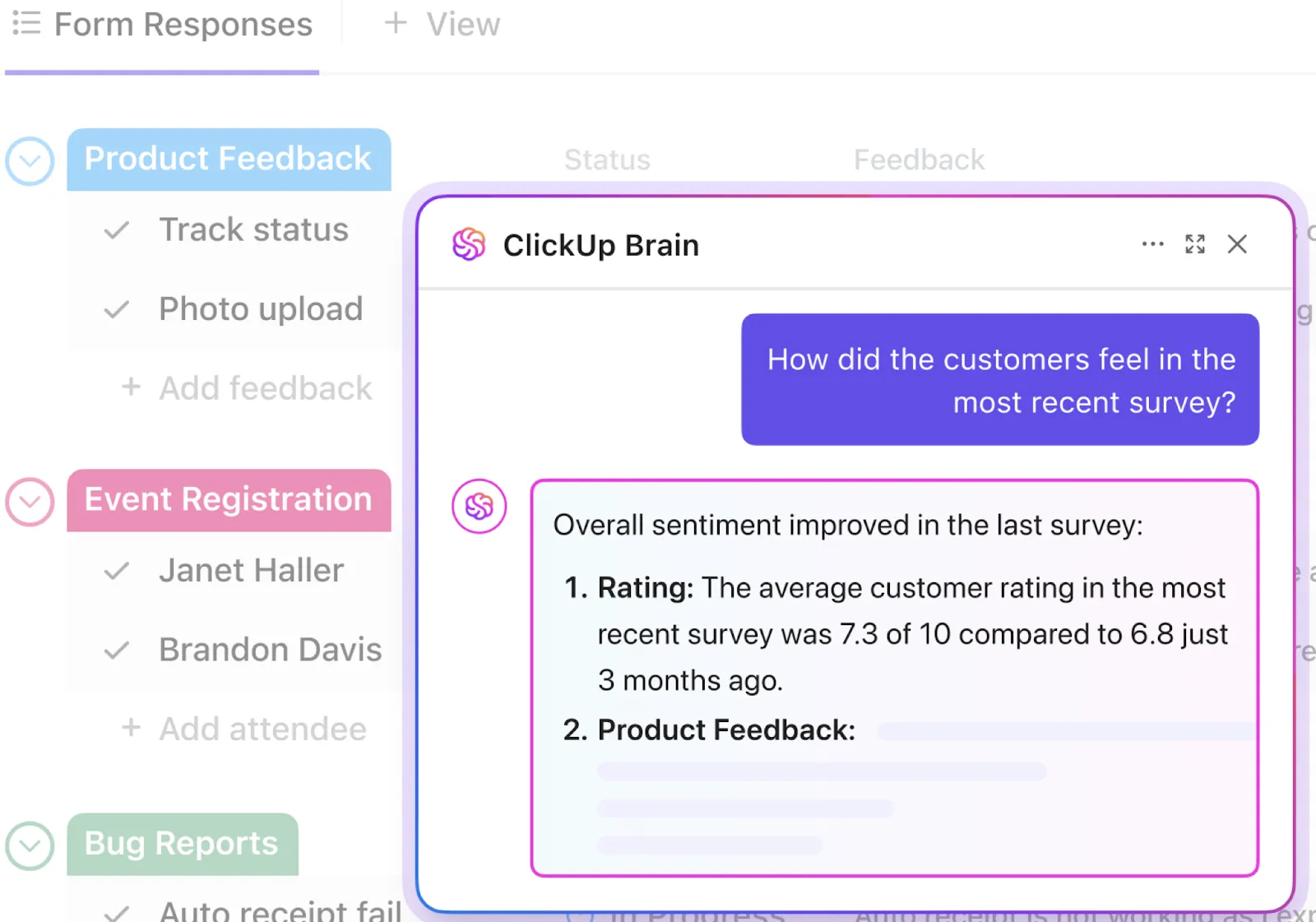
เมื่อการส่งข้อมูลเริ่มเพิ่มขึ้น เราสามารถใช้Brain² — AI สำหรับงานในตัวของ ClickUp — เพื่อตรวจหาคำขอที่ซ้ำกัน สรุปการเปลี่ยนแปลง และระบุรูปแบบที่ปรากฏในรายการรับข้อมูล
ก้าวไปไกลกว่าด้วย Super Agents: เมื่อการส่งข้อมูลเริ่มเข้ามาSuper Agentสามารถดำเนินการกับข้อมูลเหล่านั้นได้โดยอัตโนมัติ ตั้งค่าให้ Super Agent ทำการคัดกรองคำขอที่เข้ามา (กำหนดลำดับความสำคัญตามคำตอบในแบบฟอร์ม), ส่งคำขอไปยังทีมที่ถูกต้อง, ร่างคำตอบเบื้องต้น หรือทำเครื่องหมายไว้สำหรับคำขอที่ยังไม่ได้รับการจัดสรรเป็นเวลามากกว่า 24 ชั่วโมง Super Agent ทำงานในพื้นหลัง ดังนั้น แม้แบบฟอร์มจะถูกส่งมาตอนตี 2 ก็ยังได้รับการคัดกรองก่อนที่ใครจะเปิด ClickUp ในตอนเช้า
การตั้งค่าต้องผ่านขั้นตอนไม่กี่ขั้นตอน: สร้างแบบฟอร์ม เลือกบัญชีรายชื่อปลายทาง เพิ่มคำถาม และกำหนดการตั้งค่าการส่งข้อมูล
มาดูรายละเอียดเพิ่มเติมเกี่ยวกับกระบวนการรับข้อมูลของ ClickUp Forms:
เมื่อทุกคำขอต้องการรายการตรวจสอบ งานย่อย หรือช่องข้อมูลสนับสนุนที่เหมือนกัน เราจะใช้แม่แบบงานกับคำขอที่ส่งเข้ามา เพื่อให้แต่ละคำขอพร้อมใช้งานทันที สำหรับการรับข้อมูลที่ซับซ้อนกว่า เราจะใช้ตรรกะเงื่อนไขเพื่อแสดงคำถามติดตามที่เกี่ยวข้อง หรือเพิ่มช่องข้อมูลลงในงานที่สร้างขึ้นตามคำตอบก่อนหน้านี้
เหมาะที่สุดสำหรับ: การรับข้อมูล, การขอ, การอนุมัติ และการส่งข้อมูลแบบซ้ำๆ ที่ต้องการผู้รับผิดชอบ, การติดตามผล หรือข้อมูลบริบทจากส่วนอื่นๆ ของ Workspace.
ข้ามส่วนนี้ไปหาก: คุณต้องการเอกสารเพียงครั้งเดียวเพื่อพิมพ์ ลงนาม เก็บเข้าแฟ้ม หรือส่งกลับเป็นเอกสารที่เสร็จสมบูรณ์แล้ว
สร้างแบบฟอร์มในตำแหน่งที่ถูกต้อง
Word ให้คุณควบคุมได้มากกว่าที่เห็นในครั้งแรก ด้วยองค์ประกอบการควบคุมเนื้อหา การตั้งค่าการป้องกัน และการตั้งค่าแม่แบบที่ถูกต้อง คุณสามารถสร้างแบบฟอร์มที่จัดเรียงเป็นระเบียบได้
การทดสอบอย่างรวดเร็วก่อนส่งมักช่วยตรวจพบจุดที่ผิดปกติได้ เช่น ช่องข้อมูลที่ทำงานไม่ตามคาด คำตอบที่ทำให้รูปแบบการจัดวางเปลี่ยนไป หรือองค์ประกอบที่ทำงานต่างกันในเวอร์ชัน Word ที่ต่างกัน
นอกจากนี้ ควรเก็บแม่แบบที่ยังไม่ได้รับการป้องกันไว้แยกต่างหากจากสำเนาที่ผู้ใช้จะกรอกข้อมูลจริง
หากข้อมูลที่ส่งมาจำเป็นต้องถูกส่งต่อไปยังกระบวนการทำงานที่ดำเนินอยู่ต่อไปลองใช้ ClickUp ฟรีและเปลี่ยนทุกคำตอบให้กลายเป็นงานที่สามารถติดตามได้ ซึ่งทีมของคุณสามารถจัดสรรงานและติดตามความคืบหน้าได้
คำถามที่พบบ่อยเกี่ยวกับแบบฟอร์มที่กรอกได้ใน Word
ไม่ใช่ผ่านตั้งค่าควบคุมเนื้อหาแบบมาตรฐาน Word ไม่มีตัวเลือก “Required” แบบง่ายๆ สำหรับควบคุมเนื้อหาสมัยใหม่ ที่ป้องกันไม่ให้ผู้ใช้ทิ้งช่องว่างไว้ หากคุณต้องการช่องข้อมูลที่จำเป็นต้องกรอก คุณจะต้องเพิ่มการตรวจสอบความถูกต้องด้วย VBAเหตุการณ์ ContentControlOnExitของ Word สามารถตรวจสอบค่าเมื่อผู้ใช้ออกจากควบคุม และป้องกันไม่ให้ผู้ใช้ดำเนินการต่อหากข้อมูลที่กรอกไม่ตรงกับกฎของคุณ
ใช่ครับ Wordเวอร์ชันเดสก์ท็อปให้คุณเพิ่มบรรทัดลายเซ็นที่ผู้ใช้งานสามารถลงลายเซ็นได้โดยการพิมพ์ชื่อ ใส่อิมเมจ หรือใช้ปากกาดิจิทัลบนอุปกรณ์ที่รองรับ ลายเซ็นดิจิทัลไม่เพียงแต่ใส่ชื่อลงบนหน้าเอกสารเท่านั้น แต่เมื่อคุณลงลายเซ็นดิจิทัลในเอกสาร Word จะตั้งค่าเอกสารให้เป็นแบบอ่านอย่างเดียว เพื่อช่วยป้องกันเนื้อหาที่ลงลายเซ็นแล้วไม่ให้ถูกแก้ไขในภายหลัง
ไม่ใช่ในลักษณะที่เครื่องมือสร้างแบบฟอร์มเว็บสามารถทำได้ Word มี Picture Content Control ซึ่งช่วยให้ผู้ใช้สามารถแทรกภาพลงในตำแหน่งที่กำหนดได้ แต่ไม่มีตัวควบคุมทั่วไปที่เทียบเท่าสำหรับการแนบไฟล์ PDF, สเปรดชีต, ไฟล์ ZIP หรือไฟล์อื่น ๆ ตามต้องการ หากไฟล์แนบเป็นส่วนหนึ่งของกระบวนการรับข้อมูลเอง คุณจะต้องใช้วิธีการรวบรวมข้อมูลแบบอื่น
ไม่ใช่จากเครื่องมือสร้างแบบฟอร์มปกติของ Word ครับ เมนูแบบดรอปดาวน์สามารถเก็บคำตอบต่าง ๆ ได้ แต่การเลือกคำตอบหนึ่งจะไม่แสดงชุดคำถามใหม่โดยอัตโนมัติ คุณสามารถสร้างพฤติกรรมดังกล่าวได้ด้วย VBA เพราะ Word เปิดให้ใช้เหตุการณ์สำหรับการเข้า-ออก การเพิ่ม และการอัปเดตตัวควบคุมเนื้อหา แต่เมื่อถึงจุดนั้น คุณจะต้องดูแลตรรกะ VBA พร้อมทั้งแบบฟอร์ม ซึ่งเพิ่มชั้นการดูแลรักษาอีกชั้นหนึ่ง
ใช้แบบฟอร์มออนไลน์ Microsoft Forms ได้รับการออกแบบมาสำหรับการสำรวจความคิดเห็น แบบทดสอบ และการลงคะแนนเสียง และให้คุณสามารถดูคำตอบได้ทันทีเมื่อมีผู้ตอบ Google Forms ก็มีฟังก์ชันที่คล้ายกัน และสามารถส่งคำตอบไปยัง Google Sheets เพื่อวิเคราะห์ได้ ส่วน Word จะเหมาะสมกว่าเมื่อคุณต้องการเก็บเอกสารที่เสร็จสมบูรณ์ไว้
ใช้ ClickUp Forms ทุกการส่งข้อมูลสามารถกลายเป็นงานได้โดยอัตโนมัติ พร้อมด้วยรายการปลายทาง ผู้รับผิดชอบ ระดับความสำคัญ และสนามข้อมูลที่กำหนดเองที่ถูกตั้งค่าไว้แล้ว ซึ่งทำให้มันเหมาะกว่าสำหรับแบบฟอร์มรับข้อมูล คำขอสร้างสรรค์ รายงานข้อผิดพลาด คำขอ IT และกรณีอื่นๆ ที่จำเป็นต้องมีผู้ดำเนินการตามคำตอบที่ได้รับ
ใช้ตารางหนึ่งเซลล์ที่มีเส้นขอบด้านล่างเท่านั้น แล้วใส่ตัวควบคุมเนื้อหาแบบข้อความธรรมดา (Plain Text Content Control) ลงไปภายในตารางนั้น Microsoft แนะนำให้เปิดเส้นขอบด้านล่างสำหรับบรรทัดที่กรอกได้เนื่องจากเส้นขอบจะแยกออกจากข้อความที่คุณป้อน หลีกเลี่ยงการสร้างบรรทัดจากเครื่องหมายขีดล่าง (underscore) เพราะมันเป็นตัวอักษร ดังนั้นการพิมพ์รอบๆ เครื่องหมายดังกล่าวอาจทำให้บรรทัดถูกดันหรือจัดเรียงใหม่ แท็บที่มีเส้นใต้ทำงานได้ดีกว่าสำหรับช่องว่างที่พิมพ์ออกมา แต่สำหรับช่องที่ผู้ใช้จะกรอกบนหน้าจอ วิธีใช้เส้นขอบตารางจะเชื่อถือได้มากกว่า
สามารถกำหนดให้ช่องข้อมูลในแบบฟอร์ม Word เป็นช่องข้อมูลที่จำเป็นต้องกรอกได้หรือไม่?
ไม่ใช่ผ่านตั้งค่าควบคุมเนื้อหาแบบมาตรฐาน Word ไม่มีตัวเลือก “Required” แบบง่ายๆ สำหรับควบคุมเนื้อหาสมัยใหม่ ที่ป้องกันไม่ให้ผู้ใช้ทิ้งช่องว่างไว้ หากคุณต้องการช่องข้อมูลที่จำเป็นต้องกรอก คุณจะต้องเพิ่มการตรวจสอบความถูกต้องด้วย VBAเหตุการณ์ ContentControlOnExitของ Word สามารถตรวจสอบค่าเมื่อผู้ใช้ออกจากควบคุม และป้องกันไม่ให้ผู้ใช้ดำเนินการต่อหากข้อมูลที่กรอกไม่ตรงกับกฎของคุณ
แบบฟอร์ม Word ที่สามารถกรอกข้อมูลได้สามารถรวมลายเซ็นอิเล็กทรอนิกส์ได้หรือไม่?
ใช่ครับ Wordเวอร์ชันเดสก์ท็อปให้คุณเพิ่มบรรทัดลายเซ็นที่ผู้ใช้งานสามารถลงลายเซ็นได้โดยการพิมพ์ชื่อ ใส่รูปภาพ หรือใช้ปากกาดิจิทัลบนอุปกรณ์ที่รองรับ ลายเซ็นดิจิทัลไม่เพียงแต่ใส่ชื่อลงบนหน้าเอกสารเท่านั้น แต่เมื่อคุณลงลายเซ็นดิจิทัลในเอกสารแล้ว Word จะตั้งค่าเอกสารให้เป็นแบบอ่านอย่างเดียว เพื่อช่วยป้องกันเนื้อหาที่ลงลายเซ็นแล้วไม่ให้ถูกแก้ไขในภายหลัง
ผู้ตอบแบบฟอร์มสามารถอัปโหลดไฟล์ผ่านแบบฟอร์ม Word ได้หรือไม่?
ไม่ใช่ในลักษณะที่เครื่องมือสร้างแบบฟอร์มเว็บสามารถทำได้ Word มี Picture Content Control ซึ่งช่วยให้ผู้ใช้สามารถแทรกภาพลงในตำแหน่งที่กำหนดได้ แต่ไม่มีตัวควบคุมทั่วไปที่เทียบเท่าสำหรับการแนบไฟล์ PDF, สเปรดชีต, ไฟล์ ZIP หรือไฟล์อื่น ๆ ตามต้องการ หากไฟล์แนบเป็นส่วนหนึ่งของกระบวนการรับข้อมูลเอง คุณจะต้องใช้วิธีการรวบรวมข้อมูลแบบอื่น
สามารถเพิ่มคำถามตามเงื่อนไขลงในแบบฟอร์ม Word ได้หรือไม่?
ไม่ใช่จากเครื่องมือสร้างแบบฟอร์มปกติของ Word ครับ เมนูแบบดรอปดาวน์สามารถเก็บคำตอบต่าง ๆ ได้ แต่การเลือกคำตอบหนึ่งจะไม่แสดงชุดคำถามใหม่โดยอัตโนมัติ คุณสามารถสร้างพฤติกรรมดังกล่าวได้ด้วย VBA เพราะ Word เปิดให้ใช้เหตุการณ์สำหรับการเข้าสู่ การออกจาก การเพิ่ม และการอัปเดตตัวควบคุมเนื้อหา แต่เมื่อถึงจุดนั้น คุณจะต้องดูแลตรรกะ VBA พร้อมทั้งแบบฟอร์ม ซึ่งเพิ่มชั้นการดูแลรักษาอีกชั้นหนึ่ง
ควรใช้โปรแกรมอะไรแทน Word สำหรับการสำรวจความคิดเห็น?
ใช้แบบฟอร์มออนไลน์ Microsoft Forms ได้รับการออกแบบมาสำหรับการสำรวจความคิดเห็น แบบทดสอบ และการลงคะแนนเสียง และให้คุณสามารถดูคำตอบได้ทันทีเมื่อมีผู้ตอบ Google Forms ก็มีฟังก์ชันที่คล้ายกัน และสามารถส่งคำตอบไปยัง Google Sheets เพื่อวิเคราะห์ได้ ส่วน Word จะเหมาะสมกว่าเมื่อคุณต้องการเก็บเอกสารที่เสร็จสมบูรณ์ไว้
คุณควรใช้อะไรหากแต่ละคำตอบต้องการการติดตามผล?
ใช้ ClickUp Forms ทุกการส่งข้อมูลสามารถกลายเป็นงานได้โดยอัตโนมัติ พร้อมด้วยรายการปลายทาง ผู้รับผิดชอบ ระดับความสำคัญ และสนามข้อมูลที่กำหนดเองที่ถูกตั้งค่าไว้แล้ว ซึ่งทำให้มันเหมาะกว่าสำหรับแบบฟอร์มรับข้อมูล คำขอสร้างสรรค์ รายงานข้อผิดพลาด คำขอ IT และกรณีอื่นๆ ที่จำเป็นต้องมีผู้ดำเนินการตามคำตอบ
ทำอย่างไรเพื่อสร้างเส้นใน Word ที่สามารถพิมพ์ข้อความได้โดยไม่ทำให้เส้นนั้นเคลื่อนที่?
ใช้ตารางหนึ่งเซลล์ที่มีเส้นขอบด้านล่างเท่านั้น แล้วใส่ตัวควบคุมเนื้อหาแบบข้อความธรรมดา (Plain Text Content Control) ลงไปภายในตารางนั้น Microsoft แนะนำให้เปิดเส้นขอบด้านล่างสำหรับบรรทัดที่กรอกได้เนื่องจากเส้นขอบจะแยกออกจากข้อความที่คุณป้อน หลีกเลี่ยงการสร้างบรรทัดจากเครื่องหมายขีดล่าง (underscore) เพราะมันเป็นตัวอักษร ดังนั้นการพิมพ์รอบๆ เครื่องหมายดังกล่าวอาจทำให้บรรทัดถูกดันหรือจัดเรียงใหม่ แท็บที่มีเส้นใต้ (underlined tabs) ทำงานได้ดีกว่าสำหรับช่องว่างที่พิมพ์ออกมา แต่สำหรับช่องที่ผู้ใช้จะกรอกบนหน้าจอ วิธีใช้เส้นขอบตารางจะเชื่อถือได้มากกว่า