
เช้าวันจันทร์ และเจ้านายของคุณต้องการข้อเสนอโครงการใหม่ วาระการประชุมทีมที่อัปเดต และสรุปผลการปฏิบัติงานประจำสัปดาห์—ทั้งหมดนี้ก่อนเที่ยง
การสร้างเอกสารแต่ละฉบับจากศูนย์จะใช้ทั้งเวลาและพลังงาน แต่ถ้าคุณมีแม่แบบสำเร็จรูปที่ช่วยทำงานหนักให้คุณล่ะ?
ไม่ว่าคุณจะทำงานกับโปรแกรมประมวลผลคำ, ตารางคำนวณ, หรือเครื่องมือสำหรับการนำเสนอ, แม่แบบเอกสารสามารถช่วยให้กระบวนการทำงานเอกสารของคุณเป็นระบบ,ทำให้สิ่งต่าง ๆ สม่ำเสมอ, และช่วยให้คุณมุ่งเน้นไปที่งานที่สำคัญกว่าได้
ในคู่มือนี้ เราจะแสดงวิธีการสร้างแม่แบบเอกสารที่มีประสิทธิภาพในแอปต่างๆ เพื่อเพิ่มประสิทธิภาพการทำงานของคุณและหลีกเลี่ยงความวุ่นวายในเช้าวันจันทร์
เอกสารแม่แบบคืออะไร?
แม่แบบเอกสารคือไฟล์ที่ออกแบบไว้ล่วงหน้าซึ่งช่วยให้คุณเริ่มต้นสร้างเอกสารใหม่ได้อย่างรวดเร็ว เช่น รายงานธุรกิจ สัญญา ใบแจ้งหนี้ งานนำเสนอ และอื่น ๆ อีกมากมาย
แม่แบบเอกสารมาพร้อมกับการจัดรูปแบบในตัว ช่องว่างสำหรับกรอกข้อมูล และตัวแสดงตำแหน่ง คุณจึงไม่จำเป็นต้องเริ่มต้นใหม่ทุกครั้ง เพียงกรอกรายละเอียดของคุณ ปรับแต่งองค์ประกอบเฉพาะให้เหมาะกับความต้องการของคุณ และคุณก็จะได้เอกสารที่ดูเรียบร้อยและสอดคล้องกันในเวลาอันรวดเร็ว
บางเทมเพลตต้องการการเปลี่ยนแปลงเพียงเล็กน้อย เช่น การเพิ่มรายละเอียดการติดต่อ ในขณะที่บางเทมเพลตอาจต้องปรับเนื้อหาอย่างมากแต่ยังคงรูปแบบโดยรวมไว้
ทำไมต้องใช้แม่แบบเอกสาร?
เทมเพลตช่วยให้การสร้างเอกสารเป็นไปอย่างราบรื่น และเป็นทางเลือกที่ชาญฉลาดสำหรับบริษัทที่ต้องการเอกสารบ่อยครั้ง เช่น เอกสารเสนอขายให้ลูกค้า, กำหนดการประชุม, และรายงานประจำไตรมาส นี่คือเหตุผล:
คุ้มค่า
แม่แบบช่วยลดต้นทุนแรงงานโดยการขจัดความจำเป็นในการสร้างสิ่งใหม่ทุกครั้ง สำหรับธุรกิจที่ต้องผลิตเอกสารจำนวนมาก นี่หมายถึงการประหยัดเวลาและเงินจำนวนมาก นอกจากนี้ คุณยังปลดปล่อยทรัพยากรเพื่อนำไปใช้กับงานที่มีผลกระทบมากขึ้น
ความสะดวกในการใช้งาน
ใช้งานง่าย ผู้ใช้ที่มีทักษะการออกแบบเพียงเล็กน้อยก็สามารถสร้างและแก้ไขเอกสารได้ ไม่จำเป็นต้องมีทักษะขั้นสูงหรือซอฟต์แวร์ราคาแพง
ความสม่ำเสมอ
แม่แบบช่วยให้เอกสารของคุณดูคมชัดและสม่ำเสมอ ซึ่งช่วยเสริมภาพลักษณ์ของแบรนด์และทำให้ทุกอย่างดูเป็นมืออาชีพ
ความถูกต้อง
แม่แบบสำเร็จรูปช่วยลดข้อผิดพลาดด้วยรูปแบบที่มีโครงสร้างและช่วยให้มั่นใจว่าข้อมูลสำคัญไม่ตกหล่นและทุกอย่างเป็นมาตรฐานเดียวกัน
เพิ่มประสิทธิภาพในการทำงาน
แม่แบบเอกสารช่วยเพิ่มประสิทธิภาพการทำงานโดยลดเวลาการจัดรูปแบบและลดงานที่ทำซ้ำ ๆ นอกจากนี้ คุณยังสามารถมุ่งเน้นไปที่งานที่สำคัญและทำให้เสร็จได้เร็วขึ้น
💡เคล็ดลับมืออาชีพ: คุณยังสามารถใช้เทมเพลตเอกสารกระบวนการทำงานฟรีบน ClickUpเพื่อเร่งขั้นตอนต่าง ๆ และจัดระเบียบความวุ่นวายในกระบวนการทำงานของคุณได้อีกด้วย
วิธีสร้างแม่แบบเอกสาร
ไม่ว่าคุณจะกำลังร่างกระบวนการที่ซับซ้อนหรือรายละเอียดทางเทคนิค การสร้างแม่แบบเอกสารที่ปรับแต่งได้นั้นเป็นเรื่องง่ายหากคุณรู้ขั้นตอนที่ถูกต้อง
นี่คือวิธีเริ่มต้น:
การสร้างแม่แบบใน Google Docs
หากคุณมีเวลาจำกัด Google Docs มีเทมเพลตสำเร็จรูปมากกว่า 50 แบบสำหรับทุกสิ่งตั้งแต่รายงานทางเทคนิคไปจนถึงจดหมายธุรกิจและประวัติย่อ เลือกหนึ่งแบบ ปรับแต่ง และคุณก็พร้อมใช้งานได้ทันที
อย่างไรก็ตาม หากคุณต้องการสิ่งที่เฉพาะเจาะจงมากขึ้น—เช่น แผนการตลาดที่มีรายละเอียดพร้อมส่วนวิเคราะห์ที่กำหนดเองหรือเทมเพลตฐานความรู้ที่ครอบคลุมพร้อมคู่มือการแก้ไขปัญหาที่จัดหมวดหมู่ ให้สร้างเทมเพลตของคุณโดยทำตามขั้นตอนเหล่านี้:
1. ไปที่ Google Docs
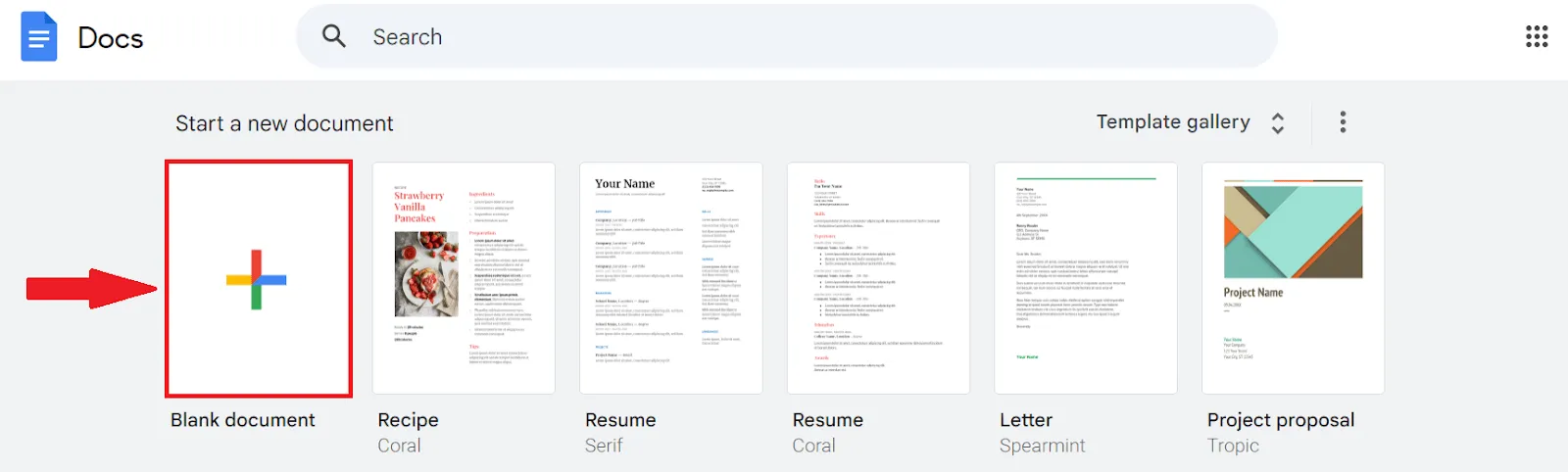
2. ในส่วน เริ่มต้นเอกสารใหม่ ให้คลิก เอกสารเปล่า
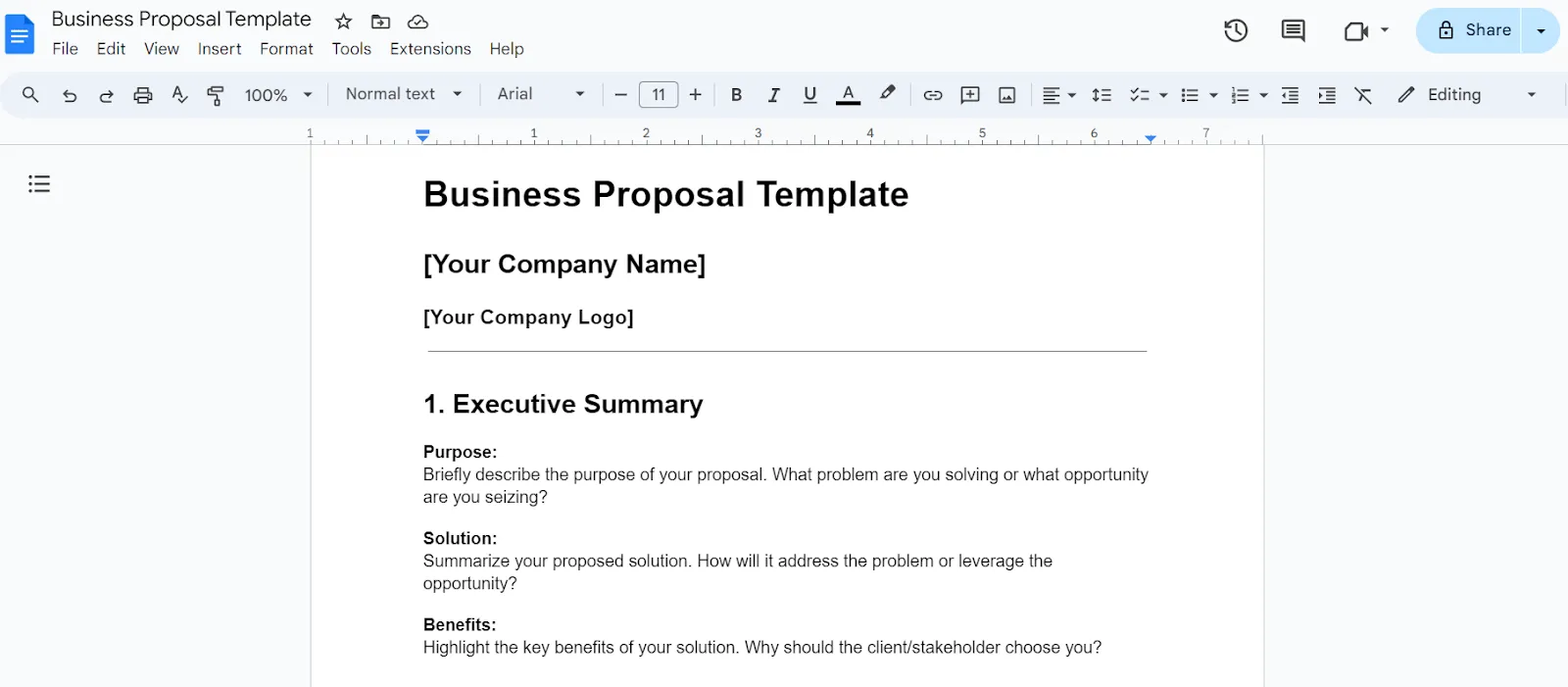
3. บนหน้ากระดาษว่างนี้ ออกแบบโครงสร้างเอกสารของคุณโดยใช้ช่องกรอกข้อมูล ช่องข้อความตัวอย่าง หัวข้อที่ชัดเจน และโลโก้ของคุณ นี่คือตัวอย่างแม่แบบข้อเสนอทางธุรกิจ:
4. ตั้งชื่อเทมเพลตของคุณให้ชัดเจน และปล่อยให้ Google Docs จัดการการบันทึกอัตโนมัติ
5. หากต้องการนำสไตล์นี้มาใช้ซ้ำ ให้ค้นหาไฟล์ใน Google Drive คลิกขวาที่ไฟล์นั้น แล้วเลือก ทำสำเนา
อ่านเพิ่มเติม: 10 แม่แบบเอกสารทางเทคนิคฟรีสำหรับทีมไอที
การสร้างแม่แบบใน Microsoft Word
เช่นเดียวกับ Google Docs, Microsoft Word มีเทมเพลตในตัวหลากหลายสำหรับเรซูเม่, รายงาน, จดหมายขาย, และอื่น ๆ อีกมากมาย—ช่วยให้คุณเริ่มต้นได้อย่างรวดเร็วด้วยรูปลักษณ์ที่เป็นมืออาชีพ
นี่คือวิธีที่คุณสามารถสร้างแม่แบบที่กำหนดเองเพื่อให้เอกสาร Word ของคุณสมบูรณ์แบบอยู่เสมอ:
1. สร้างเอกสารใหม่โดยคลิก เอกสารเปล่า
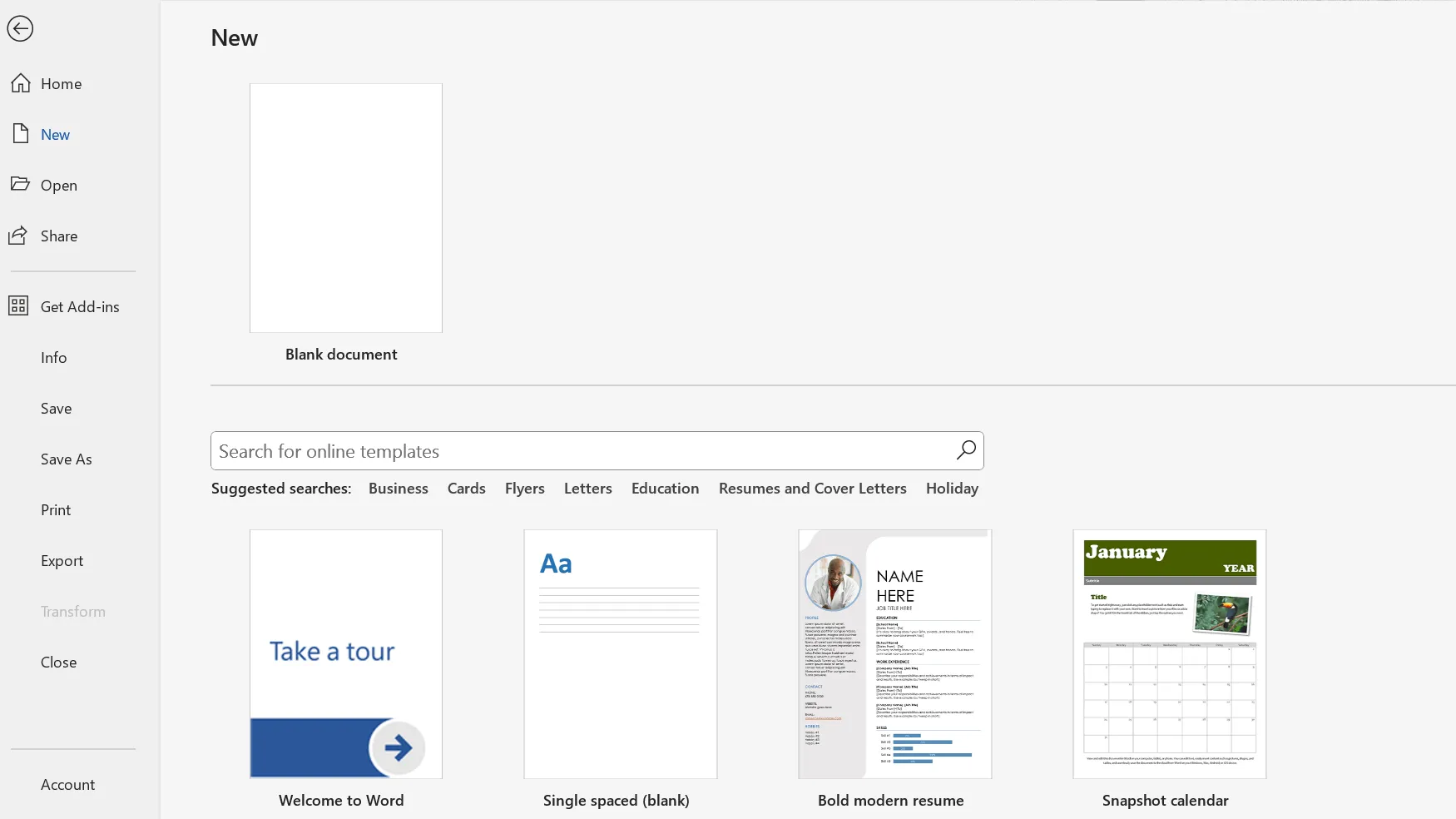
2. ออกแบบเทมเพลตของคุณโดยเพิ่มกล่องข้อความและกล่องรูปภาพ และเลือกแบบอักษรที่ไม่มีเชิงเส้น เช่น Arial, Calibri และ Proxima Nova ตามวัตถุประสงค์ของเอกสาร
3. จากนั้น คลิก ไฟล์> บันทึกเป็น ในหน้าต่าง บันทึกเป็น ให้เลือก เทมเพลต Word (.dotx) จากรายการแบบเลื่อนลง ตั้งชื่อเทมเพลตของคุณให้ไม่ซ้ำใคร แล้วคลิก บันทึก
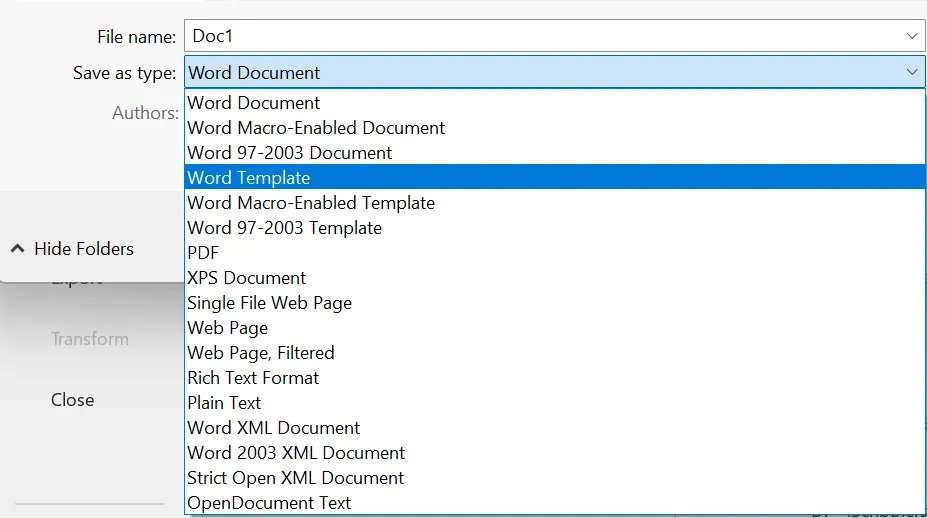
4. เพื่อใช้เทมเพลต Word ของคุณ ให้เปิดแอป Word คลิก ใหม่ และเลือกเทมเพลตของคุณ ไฟล์ .dotx จะเปิดเป็นเอกสารใหม่เพื่อที่คุณจะได้ไม่เขียนทับต้นฉบับ
การสร้างแม่แบบใน Google Slides
Google Slides เป็นเครื่องมือที่ยอดเยี่ยมสำหรับการสร้างแม่แบบ
อินเทอร์เฟซแบบลากและวางที่ใช้งานง่ายช่วยให้การปรับแต่งเลย์เอาต์ สี และแบบอักษรเป็นเรื่องง่าย แม้แต่สำหรับผู้ที่ไม่มีความเชี่ยวชาญด้านการออกแบบฟีเจอร์การทำงานร่วมกันแบบเรียลไทม์ช่วยให้คุณสามารถปรับแต่งเทมเพลตร่วมกับทีมของคุณได้
นอกจากนี้ ด้วยการเข้าถึงผ่านระบบคลาวด์ คุณสามารถอัปเดตและใช้เทมเพลตของคุณได้จากทุกอุปกรณ์ ทุกเวลา
คุณสามารถเลือกเทมเพลตสำเร็จรูปจากแกลเลอรีเทมเพลตของ Google Slides ได้ หรือคุณสามารถสร้างเองได้
1. ไปที่ Google Slides
2. ในส่วน เริ่มต้นการนำเสนอใหม่ ให้คลิก การนำเสนอเปล่า
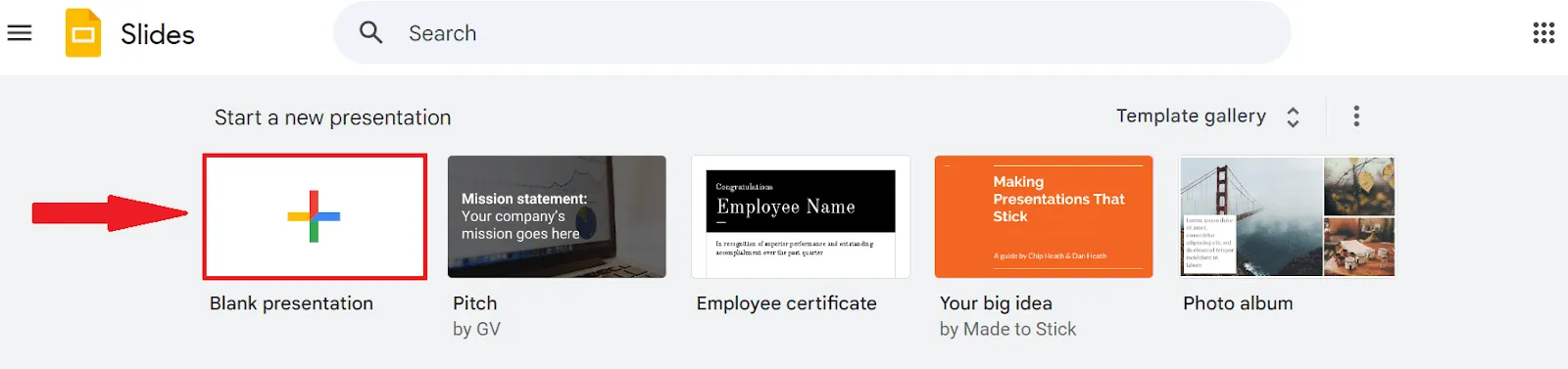
3. สร้างแม่แบบการนำเสนอ Google Slides ของคุณ
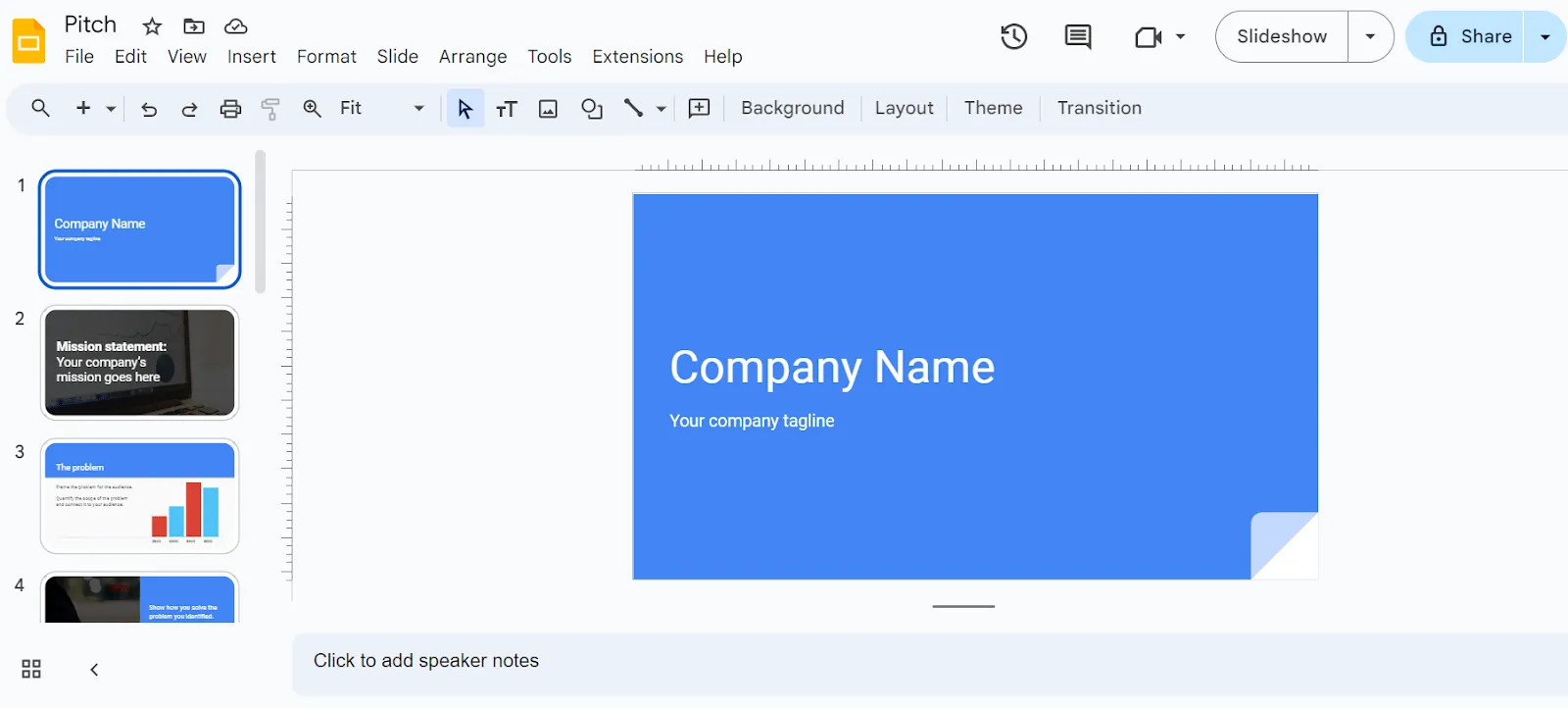
4. ตั้งชื่อเทมเพลตของคุณ แล้วระบบจะบันทึกโดยอัตโนมัติ เช่นเดียวกับแอป Google อื่นๆ
5. ครั้งต่อไปที่คุณต้องการใช้กรอบงานนี้ ให้ค้นหาไฟล์ใน Google Drive คลิกขวาที่ไฟล์นั้น แล้วเลือก สร้างสำเนา
การสร้างแม่แบบใน Microsoft PowerPoint
แม่แบบของ Microsoft PowerPoint มีตัวเลือกสำเร็จรูปหลากหลายที่คุณสามารถปรับแต่งได้อย่างง่ายดายให้เหมาะกับความต้องการของคุณ ซึ่งรวมถึงการออกแบบสำหรับงานนำเสนอ รายงาน ใบปลิว แผนการสอน และกำหนดการงานอีเวนต์
แต่การออกแบบจากศูนย์หมายความว่าคุณสามารถรวมสิ่งที่คุณต้องการได้อย่างแม่นยำโดยไม่ต้องยอมรับตัวเลือกทั่วไป
นี่คือวิธีที่จะทำให้สำเร็จ:
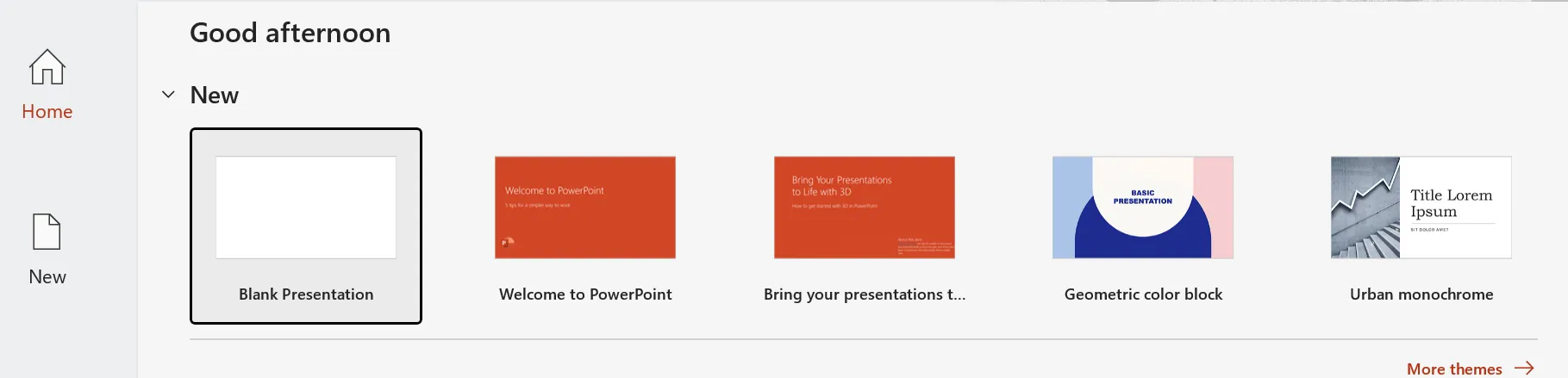
1. เปิดแอป PowerPoint และคลิก งานนำเสนอเปล่า
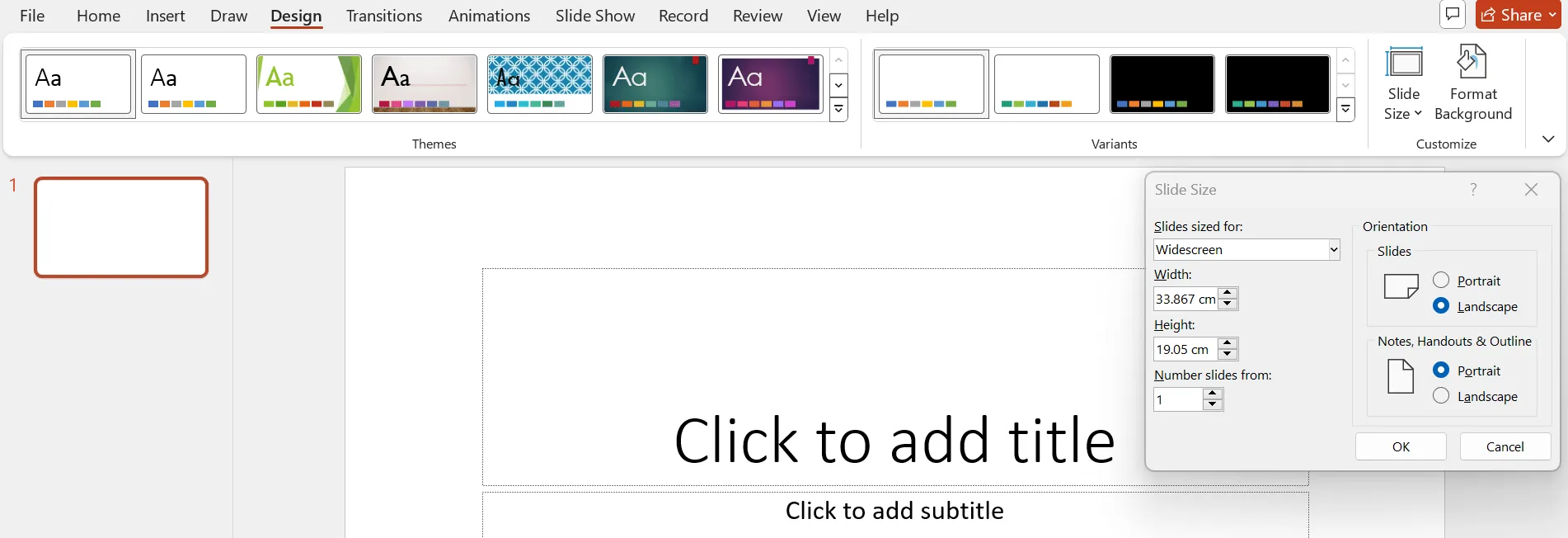
2. คลิกที่แท็บ ออกแบบ และเลือก ขนาดสไลด์ > ขนาดสไลด์แบบกำหนดเอง จากนั้นในกล่องโต้ตอบ ให้เลือกการวางแนวและขนาดของหน้ากระดาษตามที่ต้องการ
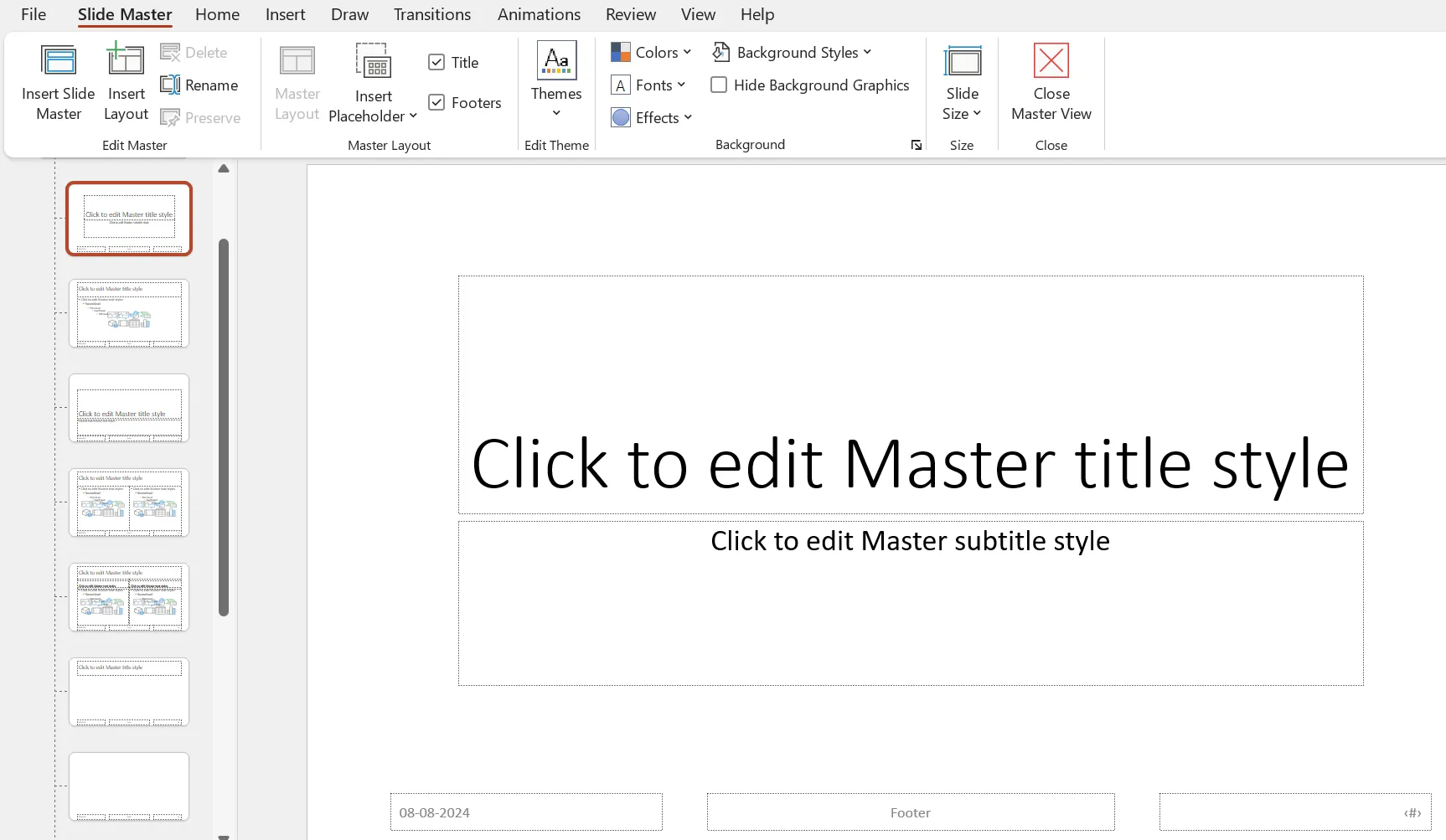
3. ต่อไป ให้คลิก มุมมอง > แม่แบบสไลด์ แม่แบบสไลด์คือสไลด์ด้านบนสุดในรายการภาพขนาดย่อทางด้านซ้าย โดยมีเค้าโครงที่เกี่ยวข้องอยู่ด้านล่าง ที่นี่คุณสามารถเลือกธีม กำหนดพื้นหลัง และเพิ่มที่วางตำแหน่งและองค์ประกอบภาพอื่นๆ การเปลี่ยนแปลงใดๆ ที่ทำกับแม่แบบสไลด์จะนำไปใช้กับเค้าโครงสไลด์ทั้งหมด
4. เพื่อบันทึกการนำเสนอเป็นเทมเพลต ให้คลิก ไฟล์ > บันทึกเป็น > ตำแหน่งอื่น > เรียกดู.
5. ในหน้าต่าง บันทึกเป็น ให้ตั้งชื่อเทมเพลตของคุณเป็นชื่อที่ค้นหาได้ง่าย เลือก PowerPoint Template (. potx) จากรายการแบบเลื่อนลง และคลิก บันทึก
การสร้างเทมเพลตใน Google Sheets
คุณต้องการร่างรายการสิ่งที่ต้องทำหรือออกแบบตัวติดตามโครงการที่มีการอัปเดตแบบเรียลไทม์หรือไม่? เทมเพลต Google Sheets พร้อมช่วยคุณแล้ว ด้วยสูตรสำเร็จในตัวและการเข้าถึงทันที คุณสามารถสร้างทุกอย่างได้อย่างง่ายดายโดยไม่ต้องยุ่งยาก
คุณยังสามารถสร้างแม่แบบที่ไม่ซ้ำใครซึ่งพัฒนาไปพร้อมกับโครงการของคุณและปรับให้เข้ากับความต้องการเฉพาะของคุณได้
นี่คือวิธีการ:
1. ไปที่ Google Sheets
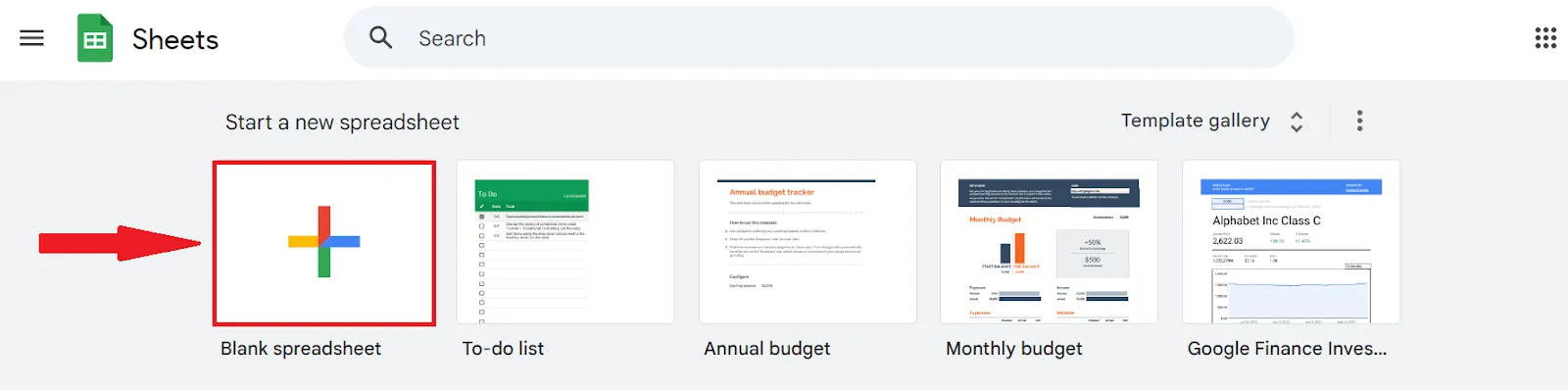
2. ในส่วน เริ่มต้นสเปรดชีตใหม่ ให้คลิก สเปรดชีตเปล่า
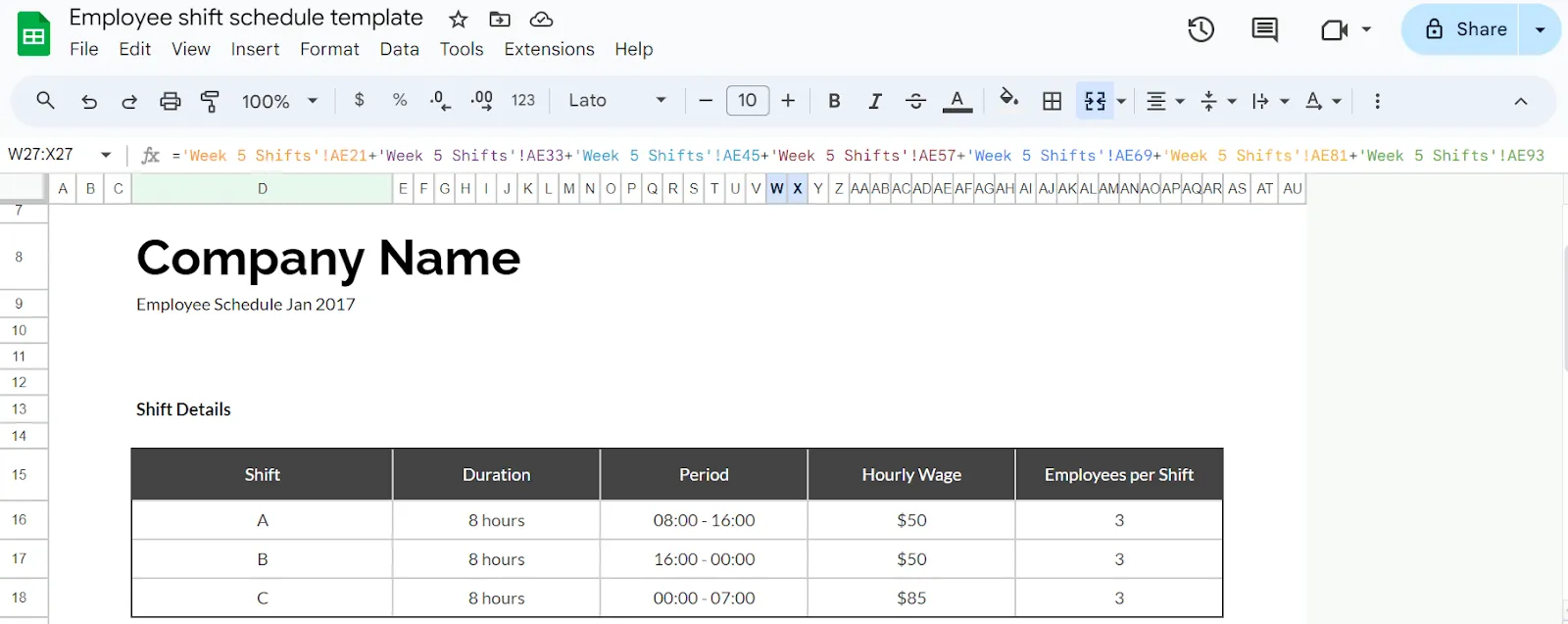
3. สร้างโครงสร้างสำหรับเอกสารของคุณ เช่นตัวอย่างตารางกะงานพนักงานนี้:
4.ตั้งชื่อเทมเพลตสเปรดชีตของคุณให้เหมาะสม และ Google Sheets จะบันทึกให้โดยอัตโนมัติ
5. หากคุณต้องการนำเฟรมเวิร์กนี้ไปใช้ใหม่ ให้คลิกที่แท็บไฟล์ในสเปรดชีต คลิกขวาที่ไฟล์นั้น แล้วเลือก ทำสำเนา เพื่อคัดลอกไปยังไดรฟ์ของคุณ
การสร้างแม่แบบใน Microsoft Excel
Microsoft Excel มาพร้อมกับเทมเพลตมากมายที่พร้อมใช้งานเพื่อให้คุณเริ่มต้นได้ ตั้งแต่รายงานค่าใช้จ่ายและแผนงานรายสัปดาห์ไปจนถึงแผนภูมิแกนต์และตัวติดตามยอดขาย—Excel มีครบทุกอย่าง
อย่างไรก็ตาม หากคุณต้องการตัวชี้วัดเฉพาะทางหรือรูปแบบที่ไม่เหมือนใครซึ่งเทมเพลตมาตรฐานไม่มีให้ เทมเพลตแบบกำหนดเองจะช่วยให้คุณสร้างสิ่งนั้นได้อย่างแน่นอน
1. สร้างเทมเพลต Excel ใหม่โดยคลิก สมุดงานเปล่า
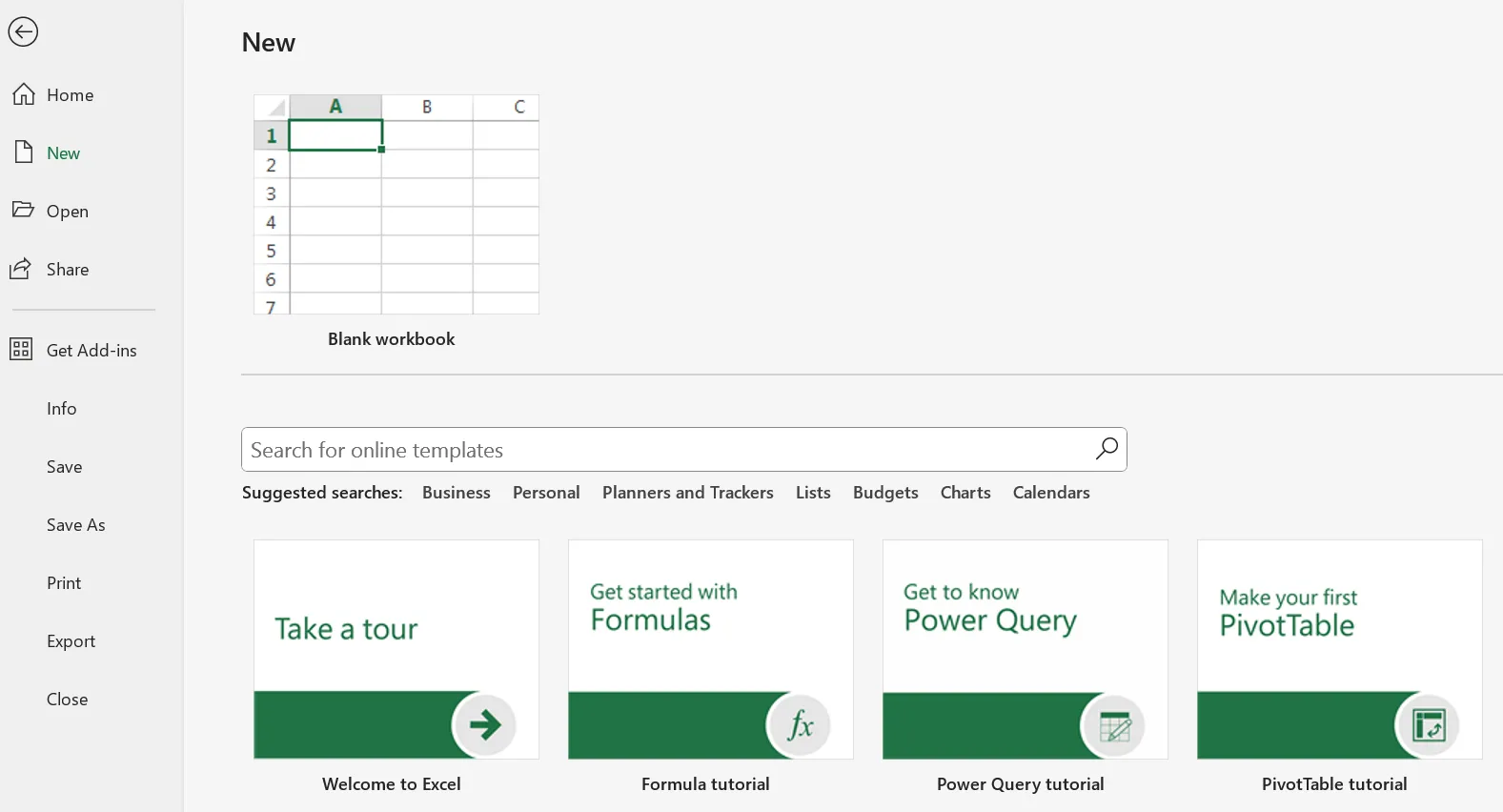
2. คลิก ไฟล์ จากนั้น บันทึกเป็น > ตำแหน่งอื่น > เรียกดู.
3. ใน กล่องโต้ตอบบันทึกเป็น* ให้พิมพ์ชื่อเทมเพลต เลือก เทมเพลต Excel (.xltx) และคลิก บันทึก
4. หากไฟล์ของคุณมีมาโคร (การดำเนินการอัตโนมัติในสเปรดชีต) ให้เลือกประเภทไฟล์เป็น Excel Macro-Enabled Template (.xltm)
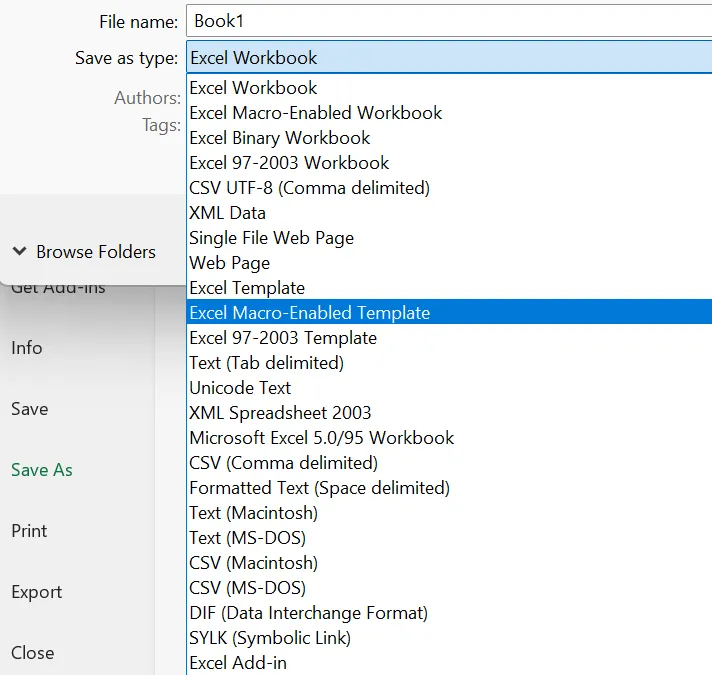
5. เพื่อสร้างสเปรดชีตใหม่จากเทมเพลตของคุณ ให้เปิด Excel คลิก ใหม่ และเลือกเทมเพลตที่คุณต้องการ
การสร้างเทมเพลตใน ClickUp
ไม่ว่าคุณจะกำลังร่างไทม์ไลน์โครงการหรือวางแผนวาระการประชุม ClickUp เป็นเครื่องมือจัดการโครงการอเนกประสงค์ที่ช่วยให้การสร้างเทมเพลตเอกสารเป็นเรื่องง่าย
สิ่งที่ทำให้แตกต่างจาก Google Docs, Excel หรือ Slides คือคุณสามารถจัดการงานและสร้างเทมเพลตได้ในที่เดียว ไม่ต้องสลับไปมาระหว่างเครื่องมือต่างๆ อีกต่อไป นอกจากนี้ คุณยังสามารถเปลี่ยนส่วนต่างๆ ในเอกสารให้เป็นงานที่ดำเนินการได้ มอบหมายให้กับสมาชิกในทีม และกำหนดวันที่ครบกำหนดได้โดยตรงจากเทมเพลตของคุณ
คุณยังสามารถทำให้งานที่ทำซ้ำ ๆ เป็นอัตโนมัติได้โดยการตั้งค่ากฎที่กำหนดเองเพื่อกระตุ้นการกระทำตามการอัปเดตเอกสารหรืองาน ใช้มุมมองเช่น รายการ กระดาน หรือปฏิทิน เพื่อแสดงภาพงานและเอกสารของคุณตามกระบวนการทำงานและความต้องการของโครงการ
เพื่อสร้างเทมเพลตใหม่บน ClickUp:
1. เข้าสู่ระบบบัญชี ClickUp ของคุณและไปที่พื้นที่ทำงานของคุณ
2. ไปที่ส่วน เอกสาร จากแถบด้านข้างแล้วคลิกที่ สร้างเอกสารใหม่
3. ใช้ตัวแก้ไขข้อความแบบสมบูรณ์ของ ClickUp เพื่อจัดรูปแบบเอกสารของคุณ—เพิ่มหัวข้อ, จุดรายการ, ตัวแทน, ตาราง, รูปภาพ, และอื่น ๆ
4. เมื่อเทมเพลตเสร็จสมบูรณ์แล้ว ให้คลิกที่จุดสามจุด (...) ที่มุมขวาบนของเอกสารของคุณ และเลือก บันทึกเป็นเทมเพลต จากนั้นตั้งชื่อและเพิ่มแท็กหรือคำอธิบายที่เกี่ยวข้อง
5. คุณสามารถจัดการและจัดระเบียบเทมเพลตของคุณในส่วน เทมเพลต ภายใต้ เอกสาร ได้ นอกจากนี้ยังสามารถแก้ไข ทำซ้ำ หรือ ลบเทมเพลตได้ตามต้องการ
ใช้ ClickUp Brain เพื่อสร้างเทมเพลตได้อย่างง่ายดาย
การผสานรวมผู้ช่วย AI ในตัวของClickUp—ClickUpBrain—ช่วยเร่งการผลิตเทมเพลตทำให้การจัดการเอกสารรวดเร็วและมีประสิทธิภาพมากขึ้น ด้วยการลดเวลาในการตั้งค่าและลดข้อผิดพลาด

คุณสามารถใช้เครื่องมือนี้เพื่อ:
- กรอกรายละเอียดในเทมเพลตของคุณล่วงหน้า เช่น วันที่ครบกำหนดและคำอธิบาย ด้วยคำแนะนำอัจฉริยะที่อิงจากงานที่ผ่านมาของคุณ
- มอบหมายงานให้สมาชิกในทีมโดยอัตโนมัติภายในเทมเพลต เพื่อให้ทุกอย่างพร้อมใช้งานตั้งแต่เริ่มต้น
- ตรวจจับข้อผิดพลาดในการสะกดคำในเทมเพลตเอกสารของคุณ; ไม่จำเป็นต้องใช้ปลั๊กอินหรือส่วนขยาย
- ตอบกลับข้อความอย่างรวดเร็วด้วยการใช้ตัวย่อและสร้างสรรค์คำตอบของคุณด้วยน้ำเสียงที่เหมาะสม
อ่านเพิ่มเติม: วิธีใช้ AI สำหรับ เอกสารและเทมเพลตใบปลิว Google Docs!
ทำให้การจัดการเทมเพลตง่ายขึ้นด้วย ClickUp Docs
การติดตามเทมเพลตหลายแบบอาจเป็นเรื่องน่าปวดหัว แต่ClickUp Docsคือคำตอบที่คุณกำลังมองหา
ใช้เพื่อเก็บทุกเทมเพลต ClickUp ของคุณเพื่อการเข้าถึงที่ง่ายและแบ่งปันอย่างไร้รอยต่อ นอกจากนี้ คุณยังสามารถจัดระเบียบเอกสารของคุณได้ทันที เชื่อมโยงกับงานต่าง ๆ ควบคุมการเข้าถึง ทำงานร่วมกันแบบเรียลไทม์ และเพลิดเพลินกับเครื่องมือแก้ไขที่ทรงพลัง
ด้วยประวัติเวอร์ชันและตัวเลือกการฝังแบบไดนามิก เช่น แผนภูมิและกราฟแบบโต้ตอบ แบบฟอร์มที่ผสานรวม และองค์ประกอบภาพ เอกสารของคุณจะคงความทันสมัย น่าสนใจ และเกี่ยวข้องอยู่เสมอ
เพิ่มประสิทธิภาพสูงสุดด้วยเทมเพลตในตัวจาก ClickUp
คอลเลกชันเทมเพลตสำเร็จรูปของ ClickUp มีความหลากหลายอย่างไม่น่าเชื่อและมีทุกอย่างตั้งแต่แผนงานโครงการที่ซับซ้อนและ SOP รายละเอียดไปจนถึงรายงานสถานะของทีม ด้วยเทมเพลตเฉพาะงานหลายประเภท คุณสามารถเริ่มต้นได้ทันทีและติดตามโครงการของคุณได้อย่างมีประสิทธิภาพ
อย่างไรก็ตาม ClickUp ไม่ได้หยุดอยู่แค่เทมเพลตเอกสารเท่านั้น ยังมีชุดเทมเพลตอื่น ๆ อีกมากมายเพื่อเพิ่มประสิทธิภาพการทำงานในหลากหลายด้าน ซึ่งบางส่วนได้แก่:
1. แม่แบบเอกสารโครงการ ClickUp
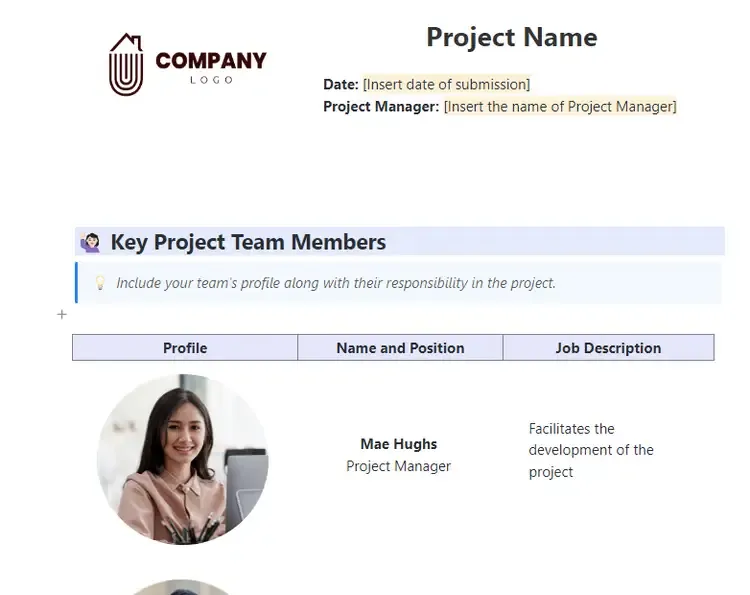
ลองนึกภาพว่าคุณมีรายละเอียดของโครงการทั้งหมด ตั้งแต่การวางแผนไปจนถึงการดำเนินการ สามารถเข้าถึงได้ง่ายและจัดระเบียบอย่างสมบูรณ์แบบ—นั่นคือสิ่งที่เทมเพลตเอกสารโครงการของ ClickUpมอบให้คุณ มันช่วยให้คุณเข้าถึงเอกสารโครงการทั้งหมดได้อย่างง่ายดายในที่เดียว เพื่อให้คุณควบคุมกำหนดเวลาและงบประมาณได้อย่างมีประสิทธิภาพ
เพื่อใช้เทมเพลตสำเร็จรูปนี้อย่างมีประสิทธิภาพ:
- สร้างภาพรวมของโครงการโดยระบุกรอบเวลา ขอบเขต และวัตถุประสงค์ของโครงการ
- แบ่งโครงการออกเป็นขั้นตอนและมอบหมายงานให้สมาชิกในทีมเพื่อชี้แจงความรับผิดชอบและจัดการปริมาณงาน
- ติดตามความคืบหน้าและปรับแผนตามความจำเป็นเพื่อให้ทุกอย่างเป็นไปตามแผน
- บันทึกผลลัพธ์และรวบรวมข้อเสนอแนะเพื่อวัดความสำเร็จและปรับปรุงโครงการในอนาคต
นอกจากนี้ ความคิดเห็นและการตอบสนองใน ClickUp ช่วยส่งเสริมการสื่อสารเชิงรุกโดยให้สมาชิกในทีมสามารถรับรู้การอัปเดตหรือข้อเสนอแนะได้ทันทีด้วยอีโมจิ ซึ่งช่วยลดความจำเป็นในการตอบกลับอย่างเต็มรูปแบบ
💡 เคล็ดลับมืออาชีพ: ใช้ClickUp Automationsเพื่ออัปเดตสถานะงานโดยอัตโนมัติเมื่อมีการเพิ่มความคิดเห็นหรือใกล้ถึงกำหนดส่ง คุณยังสามารถส่งการแจ้งเตือนและคำเตือน เพื่อให้ทุกคนติดตามการเปลี่ยนแปลงและกำหนดเวลาที่สำคัญได้ทันเวลา
2. แม่แบบเอกสารการวางแผน ClickUp
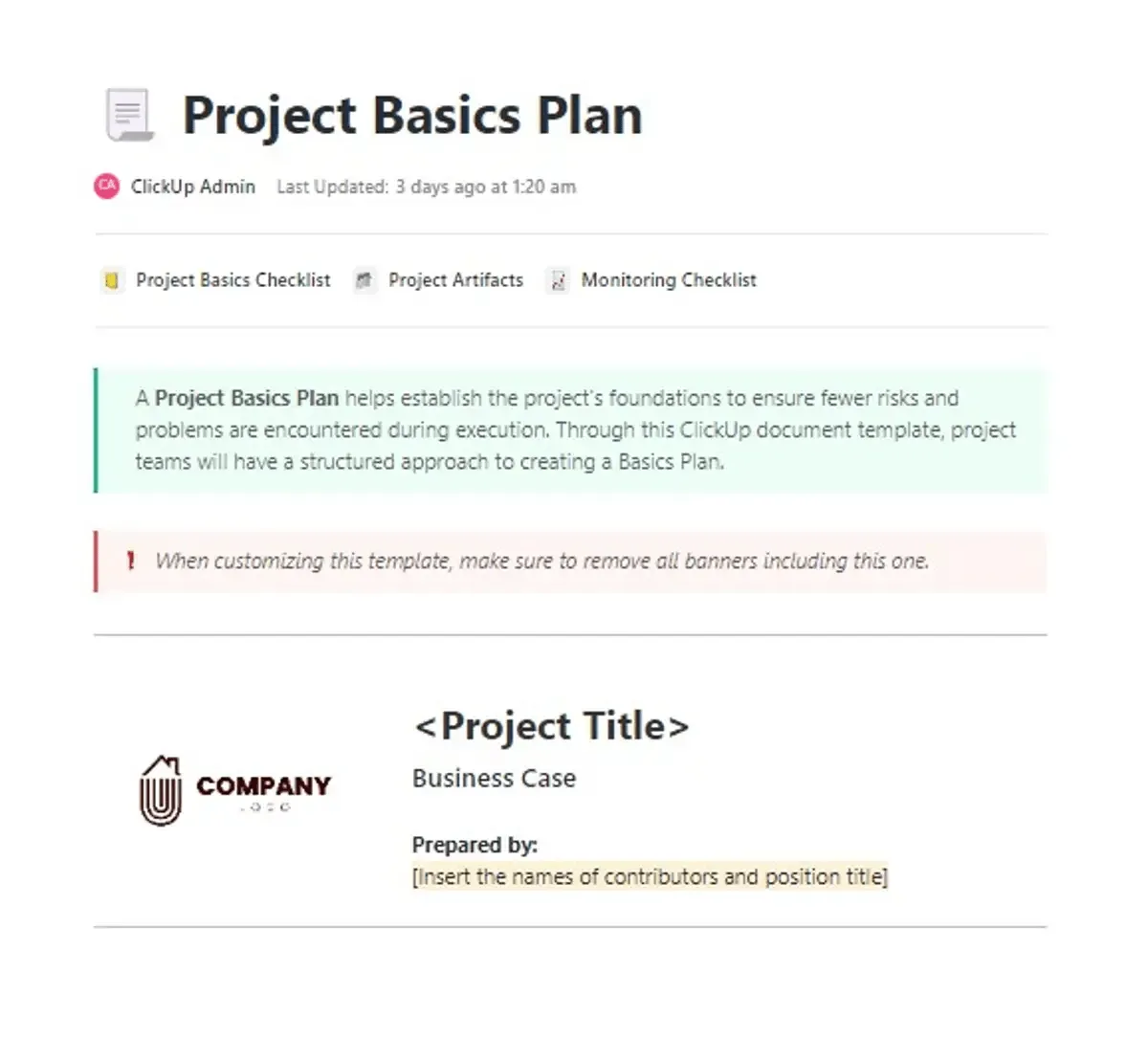
รู้สึกหนักใจกับการวางแผนขั้นตอนถัดไปของโครงการใช่ไหม?เทมเพลตเอกสารการวางแผนของ ClickUpพร้อมช่วยคุณแล้ว ช่วยให้คุณกำหนดเป้าหมายอย่างชัดเจน แบ่งงานออกเป็นขั้นตอนย่อยที่จัดการได้ง่าย และทำให้ทุกคนทำงานไปในทิศทางเดียวกัน
นี่คือสิ่งที่ทำให้เทมเพลตนี้เปลี่ยนเกม:
- สถานะที่กำหนดเอง: ติดตามความคืบหน้าของงานด้วยสถานะที่กำหนดเอง เช่น 'ยังไม่ได้เริ่ม', 'กำลังดำเนินการ', และ 'เสร็จสิ้น' เพื่อให้ทราบสถานะปัจจุบันของงาน
- ฟิลด์ที่กำหนดเอง: เพิ่มคุณสมบัติต่างๆ เช่น ระดับความสำคัญ, วันที่ครบกำหนด, หรือผู้รับผิดชอบงาน เพื่อจัดหมวดหมู่และมองเห็นงานของคุณได้อย่างง่ายดาย
- มุมมองที่กำหนดเอง: ปรับแต่งเวิร์กโฟลว์ ClickUp ของคุณด้วยมุมมองที่ตรงกับความต้องการของคุณ—มุมมองรายการสำหรับรายการงานที่ตรงไปตรงมา, แผนภูมิแกนต์สำหรับไทม์ไลน์ที่มองเห็นได้, มุมมองภาระงานเพื่อปรับสมดุลงานของทีม, และมุมมองปฏิทินเพื่อดูกำหนดส่งและตารางเวลา
- ระบบติดตาม: ตรวจสอบความคืบหน้าด้วย Board View—ตัวอย่างเช่น ใช้เพื่อแสดงขั้นตอนของ 'สร้างแคมเปญโซเชียลมีเดีย' จาก 'แนวคิด' ไปยัง 'ดำเนินการ' และติดตามการอัปเดตหรือการเปลี่ยนแปลงใดๆ
💡 เคล็ดลับจากผู้เชี่ยวชาญ: ใช้ClickUp Brainเพื่อกรอกรายละเอียดสำคัญโดยอัตโนมัติ เช่น วัตถุประสงค์ของโครงการ กำหนดเวลา และสมาชิกทีมที่ได้รับมอบหมาย เพื่อให้เกิดความสม่ำเสมอและความถูกต้อง นอกจากนี้ยังช่วยร่างคำตอบที่รวดเร็วและเรียบร้อยสำหรับคำถามที่เกี่ยวข้องกับการอัปเดตโครงการหรือการชี้แจงงาน และสร้างคำอธิบายงานที่ชัดเจนและมีรายละเอียด โดยระบุผลลัพธ์ที่คาดหวัง ระยะเวลา และความรับผิดชอบอย่างชัดเจน
3. แม่แบบการจัดการโครงการ ClickUp
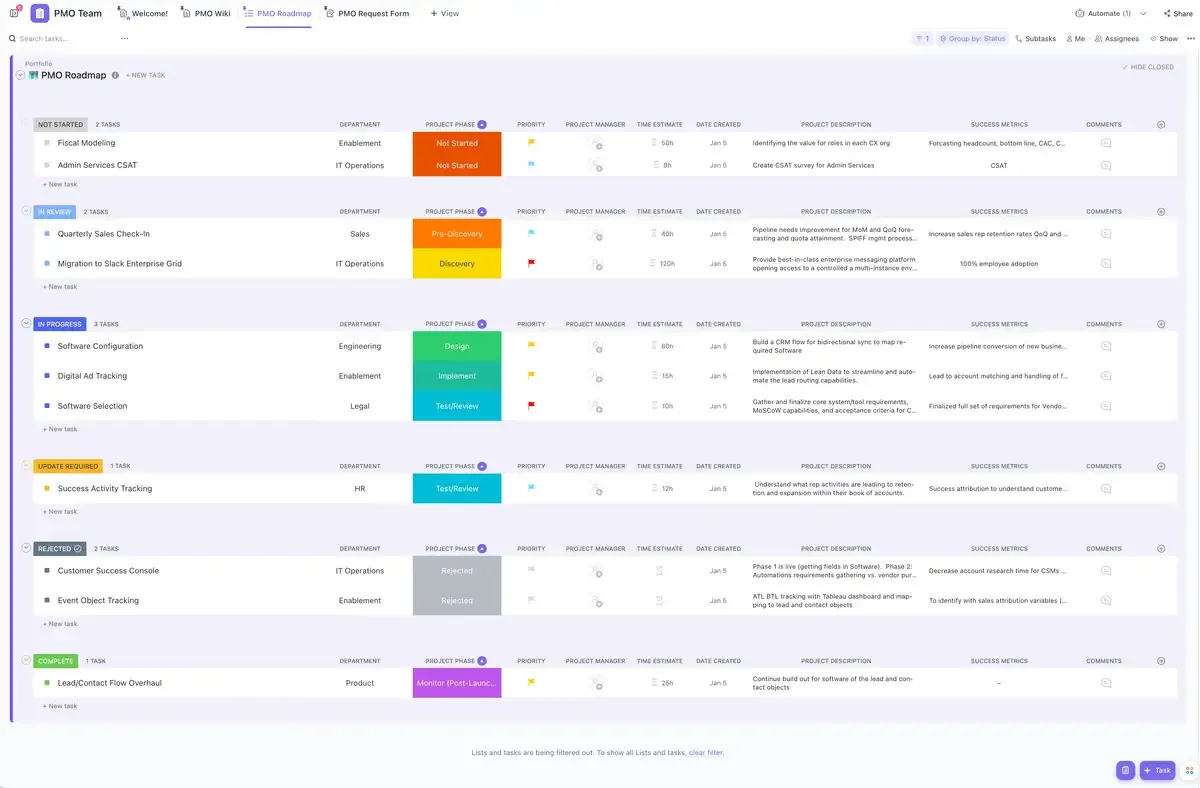
การบริหารโครงการที่ซับซ้อนหมายถึงการจัดการทีมการตลาด, ทีมพัฒนา, และทีมขายที่มีเป้าหมายและกำหนดเวลาที่แตกต่างกัน. นี่คือจุดที่เทมเพลตการจัดการโครงการของ ClickUpมอบแนวทางเชิงกลยุทธ์เพื่อให้ทุกอย่างสอดคล้องกันตั้งแต่วันแรก.
เทมเพลตนี้ช่วยให้คุณมองเห็นและติดตามสินทรัพย์ของโครงการ จัดการงานโดยใช้มุมมองเวิร์กโฟลว์ และรักษาความสอดคล้องกับผู้มีส่วนได้ส่วนเสียและสมาชิกในทีม นอกจากนี้ คุณยังสามารถลดความเสี่ยงในการล้มเหลวของโครงการโดยการตรวจพบปัญหาที่อาจเกิดขึ้นได้ตั้งแต่เนิ่นๆ
นี่คือวิธี:
- สถานะที่ปรับแต่งได้: ติดตามงานโครงการโดยใช้สถานะเพื่อตรวจจับคอขวดได้อย่างรวดเร็ว ทำให้การตรวจสอบเป็นไปอย่างราบรื่น และเร่งการอนุมัติให้รวดเร็วขึ้น ทำให้โครงการของคุณดำเนินไปตามแผน ตัวอย่างเช่น แผนกการตลาดอาจใช้สถานะ 'รอการอนุมัติเนื้อหา' หรือ 'ต้องการแก้ไขครั้งสุดท้าย' เพื่อจัดการงานแคมเปญ
- เวิร์กโฟลว์ที่แสดงผลอย่างชัดเจน: ใช้มุมมองที่ยืดหยุ่นเพื่อตรวจสอบความคืบหน้า เช่นมุมมองบอร์ด เพื่อดูงานในคอลัมน์ที่ปรับแต่งได้ ลากงานผ่านแต่ละขั้นตอน และเพิ่มกลุ่มย่อยเพื่อการติดตามที่ง่ายขึ้น นอกจากนี้มุมมองแผนภูมิแกนต์ยังช่วยระบุเส้นทางวิกฤต เวลาว่าง และความสัมพันธ์ระหว่างงานต่างๆ เพื่อให้มีเส้นเวลาที่ชัดเจนในการจัดการตารางเวลาอย่างมีประสิทธิภาพ
- ClickApps: เพิ่มประสิทธิภาพการทำงานด้วยClickApps ของเทมเพลตนี้ ซึ่งมอบฟังก์ชันสำคัญ เช่น การติดตามเวลา, แท็ก, การแจ้งเตือนการพึ่งพา, ผู้รับมอบหมายหลายคน, การซิงค์อีเมล และอื่นๆ อีกมากมาย
4. แม่แบบแคมเปญอีเมล ClickUp
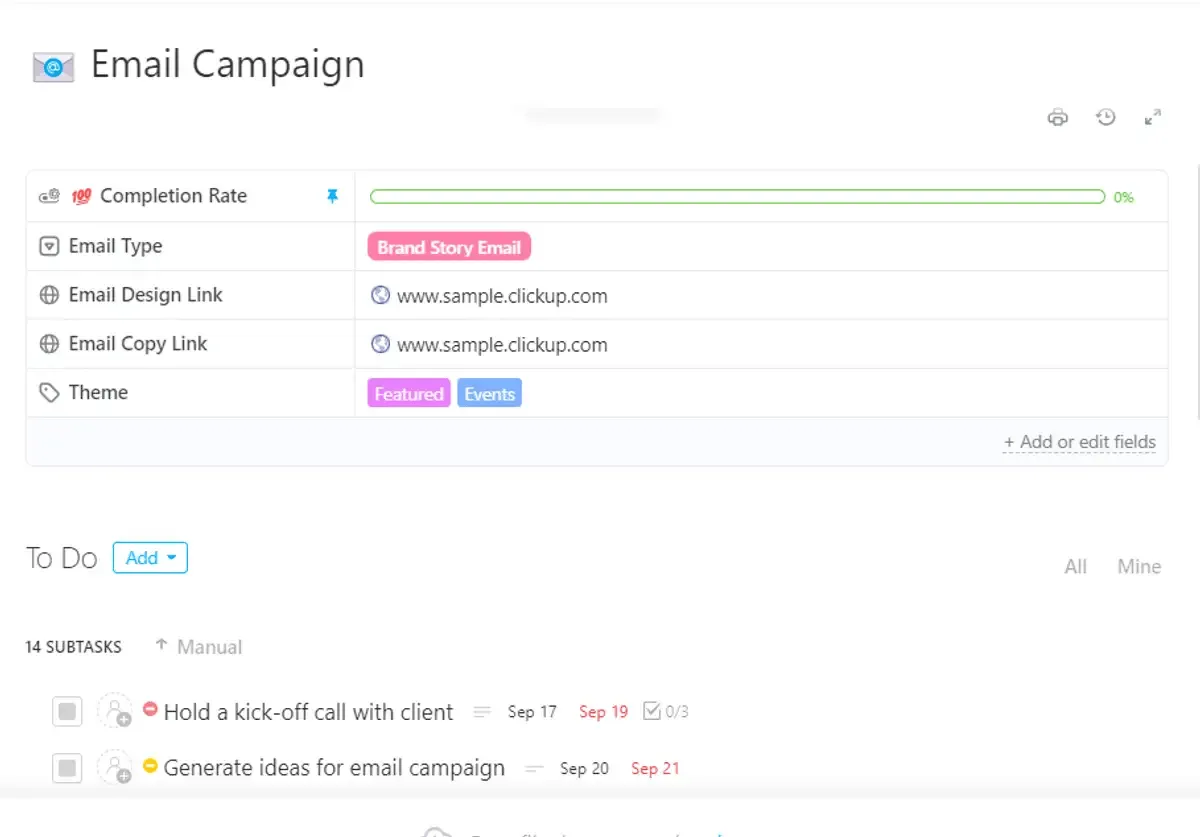
การจัดการแคมเปญอีเมลอาจเป็นเรื่องที่ท้าทาย คุณต้องจัดการกับความคิดสร้างสรรค์ของเนื้อหา ความสม่ำเสมอ และประสิทธิภาพของอีเมล ในขณะเดียวกันก็ต้องรักษาความเป็นระเบียบและมุ่งเน้นนั่นคือจุดที่เทมเพลตแคมเปญอีเมลของ ClickUpเข้ามาช่วย มันช่วยให้คุณวางแผน ออกแบบ ติดตาม และปรับปรุงแคมเปญของคุณได้อย่างง่ายดาย
คุณสมบัติหลักของมันประกอบด้วย:
- สถานะที่กำหนดเอง: คุณสมบัตินี้ติดตามทุกขั้นตอนของแคมเปญของคุณ ตั้งแต่การวางแผนเบื้องต้นไปจนถึงการดำเนินการขั้นสุดท้าย ตัวอย่างเช่น 'ร่างเนื้อหา' แสดงเมื่อคุณกำลังเขียนอีเมล ในขณะที่ 'รอการอนุมัติจากลูกค้า' หมายถึงเมื่อกำลังรอการอนุมัติขั้นสุดท้ายจากลูกค้า
- ฟิลด์ที่กำหนดเอง: จัดการและจัดหมวดหมู่รายละเอียดสำคัญของแคมเปญ เช่น 'ลิงก์เนื้อหาอีเมล' เพื่อติดตามเนื้อหาอีเมล, 'ประเภทอีเมล' เพื่อจำแนกแคมเปญว่าเป็นอีเมลโปรโมชั่นหรือจดหมายข่าว, และ 'ลิงก์ดีไซน์' เพื่อเข้าถึงองค์ประกอบภาพ
- มุมมองที่กำหนดเอง: ติดตามความคืบหน้าของแคมเปญของคุณจากมุมมองที่แตกต่างกัน ตัวอย่างเช่น ใช้มุมมองปฏิทินเพื่อติดตามวันที่สำคัญ เช่น วันที่อีเมลถูกกำหนดให้ส่งและวันที่ต้องส่งรีวิว หรือใช้มุมมองบอร์ดเพื่อแสดงภาพแคมเปญอีเมลเป็นบัตร เช่น การสร้างแนวคิด การสร้างเนื้อหา การออกแบบ การตรวจสอบ และการส่ง
💡 เคล็ดลับมืออาชีพ: ตั้งค่าการส่งอีเมลอัตโนมัติด้วย ClickUp Automation: เช่น การส่งอีเมลต้อนรับเมื่อมีผู้สมัครใหม่ หรือส่งอีเมลเตือนความจำให้สมาชิกทีมเมื่อสถานะงานถึง 'ตรวจสอบ' วิธีนี้จะช่วยให้การสื่อสารเป็นไปอย่างตรงจุดและทันเวลา
5. แม่แบบแบบสำรวจความพึงพอใจของลูกค้า ClickUp
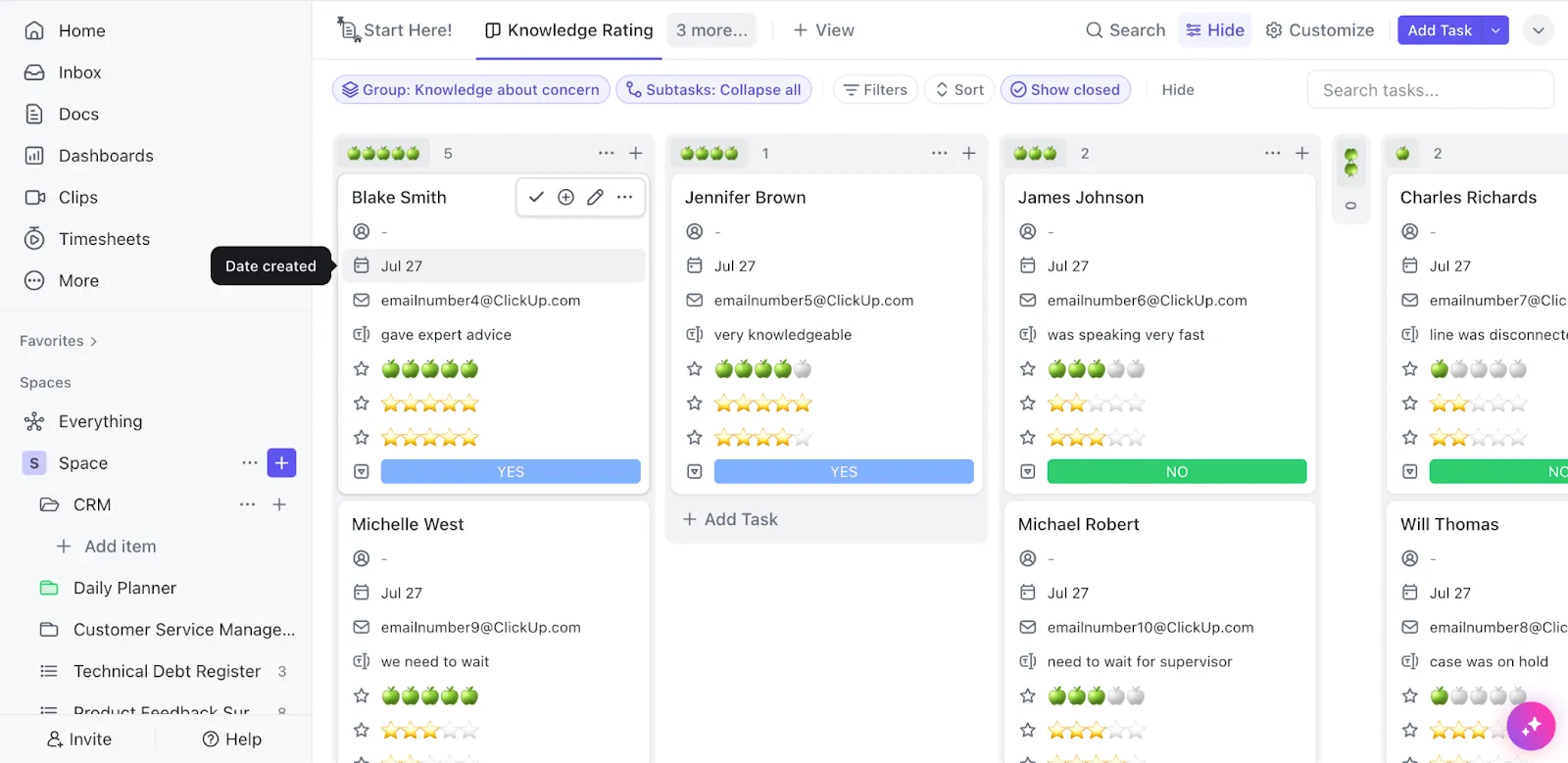
จินตนาการถึงการสร้างแบบสำรวจลูกค้า, การรวบรวมและวิเคราะห์คำตอบ, และการระบุจุดที่ต้องปรับปรุง—ทั้งหมดนี้ในแพลตฟอร์มเดียวที่เรียบหรูและง่ายดาย.แบบสำรวจความพึงพอใจของลูกค้าของ ClickUpมอบสิ่งนี้ให้คุณ.
มันช่วยให้คุณสามารถ:
- จัดการแบบสอบถามอย่างมืออาชีพ: ตัวอย่างเช่น ใช้มุมมองผู้ตอบแบบสอบถามเพื่อติดตามว่าใครตอบแล้วและข้อเสนอแนะของพวกเขา และมุมมองการประเมินความรู้เพื่อทราบว่ารู้จักผลิตภัณฑ์ของคุณดีเพียงใด นอกจากนี้ มุมมองแบบฟอร์มแบบสอบถามเป็นที่ที่คุณสร้างและปรับแต่งคำถามของคุณ ในขณะที่มุมมองเริ่มต้นที่นี่จะช่วยให้การตั้งค่าแบบสอบถามของคุณเป็นระเบียบ
- รับข้อมูลเชิงลึกอย่างละเอียด: ใช้ประโยชน์จาก 9 ฟิลด์ที่ปรับแต่งได้เพื่อรวบรวมข้อมูลทั้งหมดที่จำเป็นสำหรับการวิเคราะห์อย่างละเอียด ตัวอย่างเช่น ใช้ 'ความมีประโยชน์' เพื่อประเมินว่าความช่วยเหลือมีประโยชน์เพียงใด, 'ความชัดเจน' เพื่อทำความเข้าใจว่าข้อมูลที่ให้ไปชัดเจนหรือไม่, และ 'ปัญหาได้รับการแก้ไขแล้วหรือไม่' เพื่อยืนยันว่าปัญหาของลูกค้าได้รับการแก้ไขแล้ว
💡 คำแนะนำจากผู้เชี่ยวชาญ: ใช้เครื่องมืออัตโนมัติเพื่อส่งแบบสำรวจไปยังกลุ่มลูกค้าเฉพาะตามเงื่อนไข เช่น การซื้อล่าสุดหรือการติดต่อกับฝ่ายบริการลูกค้า วิธีนี้จะช่วยให้แบบสำรวจของคุณไปถึงกลุ่มเป้าหมายที่ถูกต้องในเวลาที่เหมาะสมโดยไม่ต้องใช้ความพยายามในการดำเนินการด้วยตนเอง
จัดการแม่แบบเอกสารอย่างมืออาชีพด้วย ClickUp
เครื่องมือเช่น Google Docs, Google Sheets, และ Microsoft PowerPoint เป็นเครื่องมือที่ยอดเยี่ยมสำหรับการสร้างเทมเพลตใหม่ ๆ ด้วยคุณสมบัติการแก้ไขที่หลากหลาย
แต่ ClickUp ไปไกลกว่านั้นด้วยการให้คุณสร้างและจัดการแม่แบบเอกสารได้โดยตรงภายในระบบจัดการโครงการของมันเอง ทำให้คุณสามารถผสานรวมเข้ากับกระบวนการทำงานของคุณได้
ด้วย ClickUp Brain คุณสามารถทำงานซ้ำๆ อัตโนมัติ เติมรายละเอียดล่วงหน้า และแก้ไขข้อผิดพลาดได้อย่างง่ายดาย นอกจากนี้ ClickUp Docs ยังช่วยให้เทมเพลตทั้งหมดของคุณเป็นระเบียบ ทำงานร่วมกันแบบเรียลไทม์ และเชื่อมโยงเทมเพลตกับงานต่างๆ เพื่อประสิทธิภาพสูงสุด
พร้อมที่จะทำให้การสร้างเทมเพลตเอกสารของคุณง่ายขึ้นหรือไม่
ลงทะเบียนบน ClickUp ฟรีวันนี้