

ผู้ใช้ Microsoft จำนวนมากหันมาใช้ OneNote ร่วมกับ Teams เป็นทางเลือกในการจัดการโครงการที่ประหยัดงบประมาณ
ด้วยความสร้างสรรค์เพียงเล็กน้อย OneNote ซึ่งเป็นแอปจดบันทึกที่รู้จักกันดี สามารถเปลี่ยนเป็นศูนย์กลางการจัดการโครงการที่มีน้ำหนักเบาได้ ผู้ใช้สามารถสร้างระบบของตนเองเพื่อติดตามงาน จัดลำดับความสำคัญ และเก็บบันทึกความคืบหน้าของโครงการโดยใช้คุณสมบัติของส่วน หน้า และการติดแท็กของ OneNote ความง่ายในการใช้งาน ความเข้ากันได้ข้ามแพลตฟอร์ม และคุณสมบัติการทำงานร่วมกันทำให้เป็นตัวเลือกยอดนิยมสำหรับทีมขนาดเล็กและโครงการที่เรียบง่าย
อย่างไรก็ตาม OneNote ขาดคุณสมบัติขั้นสูงของเครื่องมือเฉพาะทาง บทความนี้จะสำรวจวิธีการใช้ OneNote สำหรับการจัดการโครงการ จุดแข็ง ข้อจำกัด และวิธีที่ ClickUp สามารถเติมเต็มช่องว่างเหล่านั้นได้
การใช้ OneNote สำหรับการจัดการโครงการ
OneNote มีความหลากหลายอย่างน่าประหลาดใจ สมุดบันทึก ส่วน และหน้าต่างๆ ช่วยให้คุณสามารถสร้างระบบการจัดการโครงการของคุณได้ มาดูคุณสมบัติหลักของมันกัน:
การจัดระเบียบโครงการด้วยสมุดบันทึก, หมวดหมู่, และหน้า
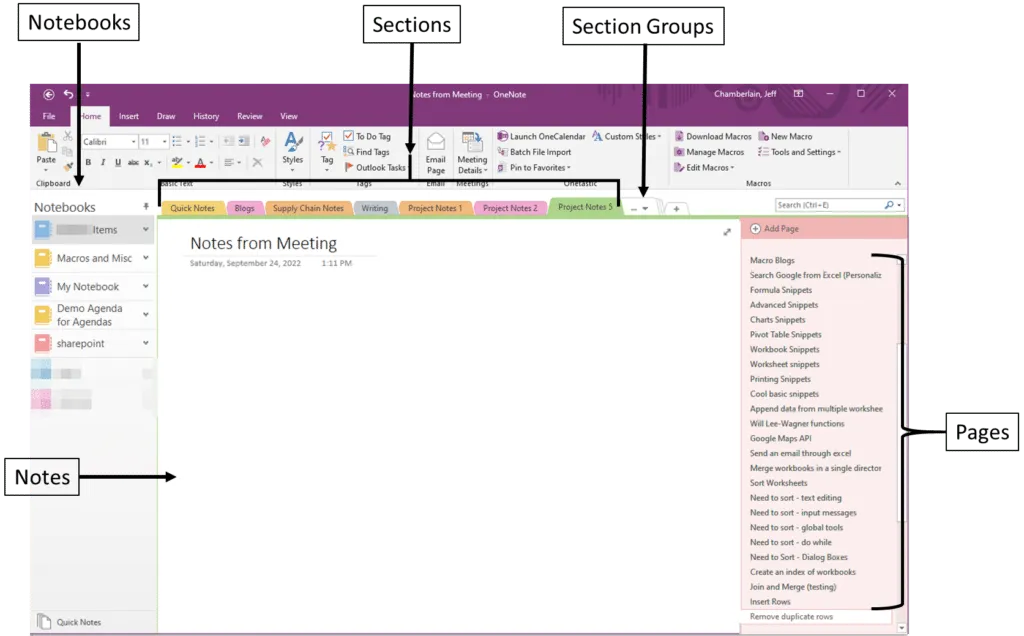
โครงสร้างสมุดบันทึกของ OneNote ประกอบด้วยส่วนและหน้า ซึ่งมีพื้นฐานที่แข็งแกร่งสำหรับการจัดระเบียบโครงการใน OneNote
ทุกโครงการมีสมุดบันทึกโครงการของตัวเอง โดยแบ่งเป็นส่วนต่างๆ ที่แยกแต่ละขั้นตอน เช่น การวางแผน การดำเนินการ รายงานสถานะ และการทบทวน หน้าต่างๆ ที่เป็นส่วนหนึ่งของสมุดบันทึกโครงการนี้จะให้รายละเอียดเกี่ยวกับงานเฉพาะ ภารกิจสำคัญ และการอัปเดตต่างๆ
ทีมการตลาดสามารถสร้างสมุดบันทึกที่มีชื่อว่า "แคมเปญไตรมาสที่ 1"
- หน้า: "ไอเดียสร้างสรรค์," "ตารางโฆษณาแบบชำระเงิน," "รายงานการมีส่วนร่วม."
- หัวข้อ: "ระดมความคิด," "แผนการรณรงค์," "ตัวชี้วัดประสิทธิภาพ."
รูปแบบนี้ช่วยให้การนำทางง่ายขึ้นและรวบรวมข้อมูลที่เกี่ยวข้องกับโครงการไว้ที่ศูนย์กลางอย่างสะดวก ตัวอย่างเช่น หากคุณใช้ OneNote สำหรับการจัดการโครงการ คุณสามารถสร้างหน้าเฉพาะสำหรับรายการงาน วัตถุประสงค์ของโครงการ และบันทึกการประชุมสำหรับแต่ละขั้นตอน ซึ่งจะทำให้สมุดบันทึกโครงการเข้าถึงได้ง่ายและเกี่ยวข้องกับงาน
การติดแท็กและการจัดลำดับความสำคัญด้วยป้ายกำกับ
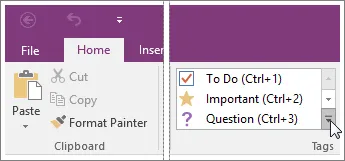
ผ่านแท็กที่มีอยู่ในตัว เช่น To Do, Important, และ Question ผู้ใช้สามารถจัดลำดับความสำคัญของงานและเน้นข้อมูลที่สำคัญในสมุดบันทึกโครงการ OneNote ได้
แท็กที่กำหนดเอง (เช่น ความสำคัญ 1, ติดตามผล) ถูกสร้างขึ้นสำหรับโครงการขนาดใหญ่ ช่วยให้เข้าถึงรายการสำคัญได้อย่างรวดเร็ว ระบบนี้ช่วยให้การติดตามงานและกำหนดเวลาเป็นเรื่องง่ายขึ้น ในขณะที่ผู้ใช้สามารถกรองและค้นหาแท็กข้ามหน้าต่างๆ ได้ รับรองว่าไม่มีสิ่งใดหลุดรอดไป
การจัดการงานด้วยช่องทำเครื่องหมายและรายการสิ่งที่ต้องทำ
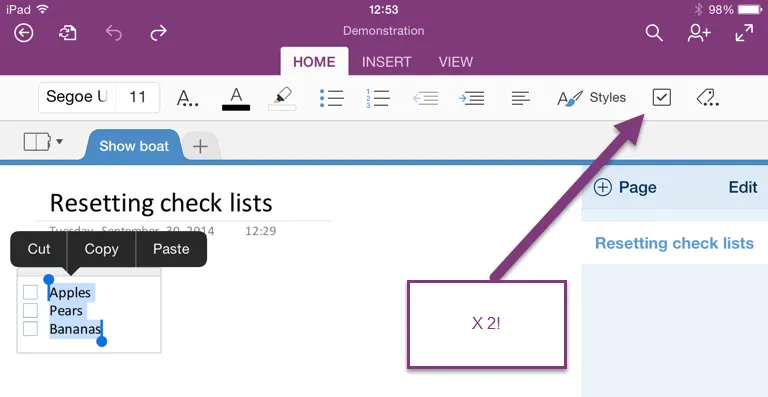
แม้ว่า OneNote อาจไม่มีคุณสมบัติการจัดการงานที่ซับซ้อน แต่ฟังก์ชันกล่องกาเครื่องหมายของมันมอบวิธีการที่ตรงไปตรงมาและมีประสิทธิภาพในการจัดระเบียบรายการที่ต้องทำของคุณ สร้างรายการตรวจสอบบนหน้าที่เกี่ยวข้อง พร้อมกล่องกาเครื่องหมายสำหรับแต่ละรายการที่คุณสามารถทำเครื่องหมายเมื่อเสร็จสิ้น!
นอกจากนี้ สมาชิกในทีมสามารถสร้างรายการตรวจสอบสำหรับทุกงาน โดยใช้แท็กเพื่อเน้นความสำคัญหรือกำหนดเจ้าของงานได้
ฟีเจอร์รายการสิ่งที่ต้องทำนี้เหมาะอย่างยิ่งสำหรับผู้จัดการโครงการที่ดูแลงานย่อยในโครงการขนาดใหญ่ โดยมอบวิธีการติดตามความคืบหน้าอย่างง่ายโดยไม่ต้องใช้เครื่องมือที่ซับซ้อน
ตัวอย่างเช่น: ทีมเปิดตัวผลิตภัณฑ์สามารถสร้างรายการตรวจสอบที่มีรายการเช่น:
- ✅ สรุปการออกแบบผลิตภัณฑ์
- ✅ อนุมัติข้อความทางการตลาด
- ⬜ กำหนดการสัมมนาออนไลน์เปิดตัว
สมาชิกในทีมสามารถทำเครื่องหมายงานที่เสร็จสิ้นแล้วได้ ทำให้ทุกคนทราบความคืบหน้าโดยไม่ต้องใช้เครื่องมือขั้นสูง
ปรับปรุงการนำทางด้วยหน้าเว็บที่เชื่อมโยงและเนื้อหา
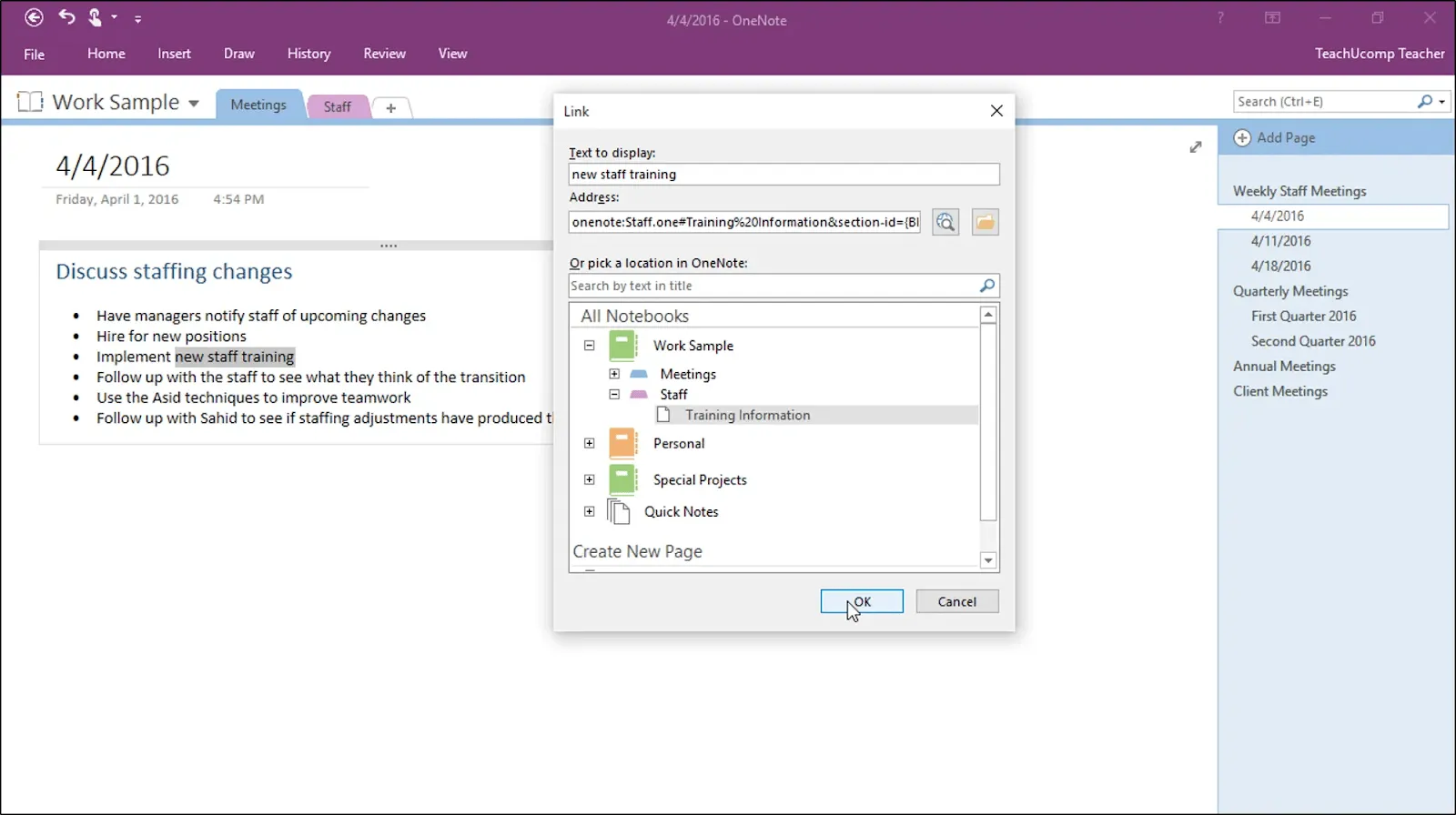
สมุดบันทึก OneNote ช่วยให้ผู้ใช้สามารถเชื่อมโยงหน้าต่างๆ ได้ ซึ่งช่วยเพิ่มความสะดวกสบายในการเข้าถึงข้อมูลที่เกี่ยวข้อง
ตัวอย่างเช่น คุณอาจเชื่อมโยงหน้าภาพรวมโครงการหลักกับรายการงานเฉพาะหรือบันทึกการประชุมและบันทึกย่อ ซึ่งจะช่วยปรับปรุงการนำทางผ่านเนื้อหาที่เกี่ยวข้อง ในโครงการขนาดใหญ่ การเข้าถึงรายละเอียดการประชุมที่เกี่ยวข้องได้อย่างรวดเร็วจะช่วยเพิ่มประสิทธิภาพของทีมได้อย่างมาก
การนำเสนอข้อมูลโครงการผ่านการวาดภาพและการทำแผนที่ความคิด
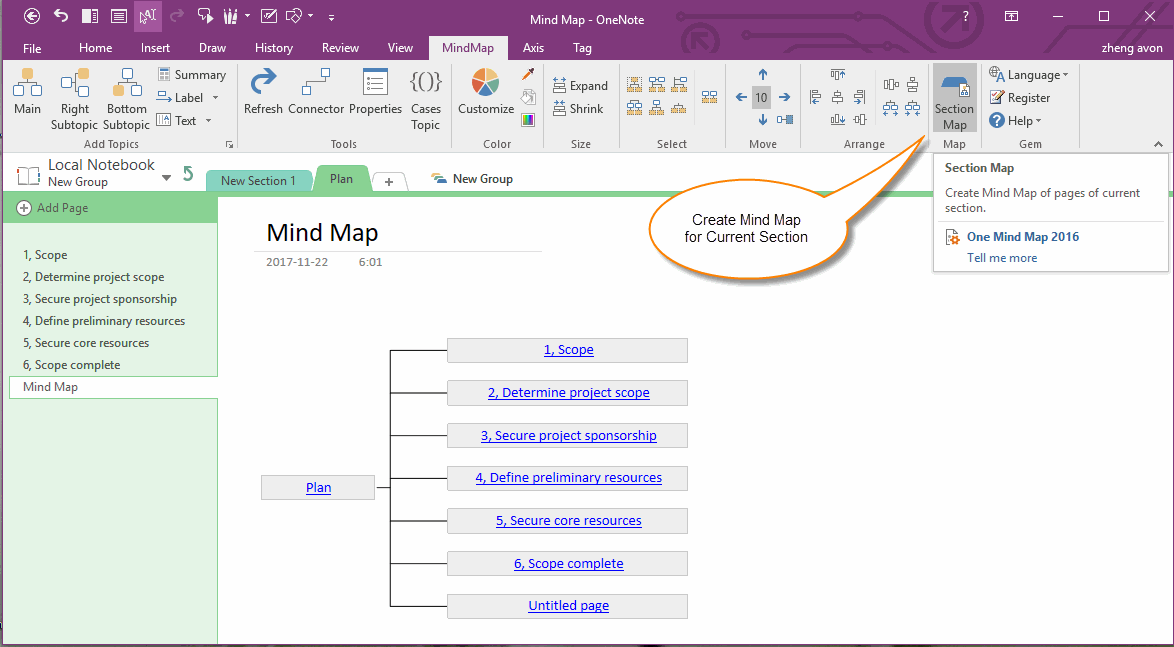
เมื่อพูดถึงการวางแผนโครงการและการประชุมระดมความคิด เครื่องมือวาดภาพของ OneNote ช่วยให้คุณสามารถจัดระเบียบข้อมูลโครงการผ่านการนำเสนอในรูปแบบภาพ เช่น แผนผังความคิด ไทม์ไลน์ และแผนผังงาน
ด้วยการใช้ปากกาสไตลัสหรืออุปกรณ์หน้าจอสัมผัส ผู้จัดการหรือสมาชิกในทีมสามารถร่างแนวคิดและวางแผนขั้นตอนการทำงานที่ซับซ้อนได้อย่างรวดเร็ว พร้อมระบุรหัสสีหรือปรับเปลี่ยนเพื่อติดตามความคืบหน้าของโครงการ ฟีเจอร์นี้ช่วยให้สมาชิกในทีมเข้าใจขั้นตอนและเป้าหมายของโครงการได้ชัดเจนยิ่งขึ้น ซึ่งเหมาะอย่างยิ่งสำหรับโครงการที่เน้นความคิดสร้างสรรค์หรือการนำเสนอด้วยภาพ
ตัวอย่าง:
- ระหว่างการระดมความคิดสำหรับการออกแบบแอปใหม่ ให้ร่างขั้นตอนการใช้งานคร่าวๆ บนอุปกรณ์หน้าจอสัมผัส
- ใช้แผนผังความคิดที่แบ่งสีเพื่อแสดงงานสำหรับแต่ละทีม เช่น "การพัฒนา" "การตลาด" และ "การสนับสนุน"
การรวมศูนย์ทรัพยากรด้วยไฟล์ที่ฝังและสื่อมัลติมีเดีย
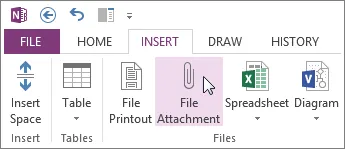
ความสามารถของ OneNote ในการฝังไฟล์และมัลติมีเดียช่วยยกระดับประสิทธิภาพในฐานะเครื่องมือจัดการโครงการได้อย่างแท้จริง ผู้นำโครงการสามารถผสานทรัพยากรสำคัญ เช่น ไฟล์ PDF รูปภาพ และคลิปวิดีโอ เข้าไว้ในหน้าเดียว สร้างศูนย์กลางที่รวบรวมเอกสารโครงการทั้งหมดไว้อย่างครบถ้วน
คุณสมบัตินี้ช่วยลดความยุ่งยากในการสลับไปมาระหว่างแอปพลิเคชันระหว่างการประชุมหรือการทำงานร่วมกัน ทำให้สมาชิกในทีมสามารถเข้าถึงข้อมูลได้อย่างราบรื่น
ตัวอย่างเช่น:
- รวมรูปภาพหรือวิดีโอที่แสดงคุณสมบัติของผลิตภัณฑ์ โดยให้แน่ใจว่าทีมงานมีบริบทที่จำเป็นทั้งหมด
- ผู้จัดการโครงการสามารถฝังไฟล์ PDF ที่มีรายละเอียดสเปคของผลิตภัณฑ์ลงในหน้า "ข้อกำหนด" ได้
ความสอดคล้องกับเทมเพลต
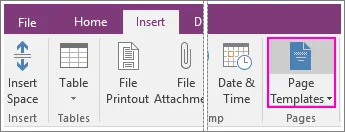
เทมเพลตที่วางแผนไว้ล่วงหน้าช่วยให้การบันทึกเอกสารในโครงการต่าง ๆ บน OneNote ง่ายขึ้น เพิ่มประสิทธิภาพ และช่วยในการจัดระเบียบ OneNoteมีเทมเพลตฟรีเช่น บันทึกการประชุม แผนโครงการ และรายการสิ่งที่ต้องทำ ซึ่งช่วยเพิ่มความสม่ำเสมอในการจัดการโครงการ
ตัวอย่างเช่น การใช้แบบแผนโครงการช่วยให้การก่อตั้งโครงการใหม่แต่ละโครงการมีการกำหนดเป้าหมายที่ชัดเจน, ระยะเวลา, และผลลัพธ์ที่ต้องการอย่างชัดเจน ซึ่งช่วยให้สมาชิกทีมโครงการสามารถปฏิบัติตามโครงสร้างที่เป็นหนึ่งเดียวได้ คุณอาจปรับแต่งหรือสร้างแบบแผนให้เหมาะกับความต้องการของคุณได้
การจัดการโครงการแบบร่วมมือด้วยสมุดบันทึกที่ใช้ร่วมกัน
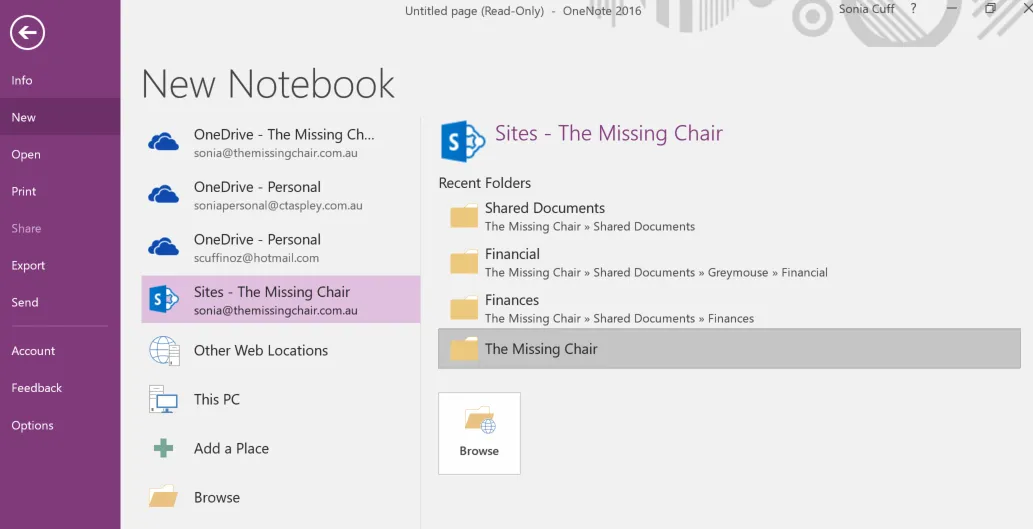
ด้วยสมุดบันทึกที่ใช้ร่วมกันของ OneNote สมาชิกในทีมสามารถทำงานร่วมกันได้อย่างราบรื่นแบบเรียลไทม์ การให้สิทธิ์แก้ไขช่วยให้ผู้จัดการโครงการสามารถอนุญาตให้สมาชิกในทีมอัปเดตและจัดระเบียบงาน เพิ่มรายละเอียดการประชุมและบันทึกส่งออกบันทึก และมีส่วนร่วมในการจัดทำเอกสารโครงการทั้งหมดพร้อมกัน ซึ่งมีความสำคัญอย่างยิ่งสำหรับทีมที่ทำงานระยะไกลหรือกระจายอยู่หลายแห่ง
ด้วยการซิงค์แบบเรียลไทม์ระหว่างอุปกรณ์ สมาชิกในทีมสามารถเข้าถึงและแก้ไขข้อมูลล่าสุดในสมุดบันทึกเดียวกันผ่านแอป OneNote ได้ทันที ช่วยเพิ่มประสิทธิภาพในการทำงานร่วมกันและสื่อสารได้อย่างมีประสิทธิผล
การซิงค์กับ Microsoft Teams และ Outlook
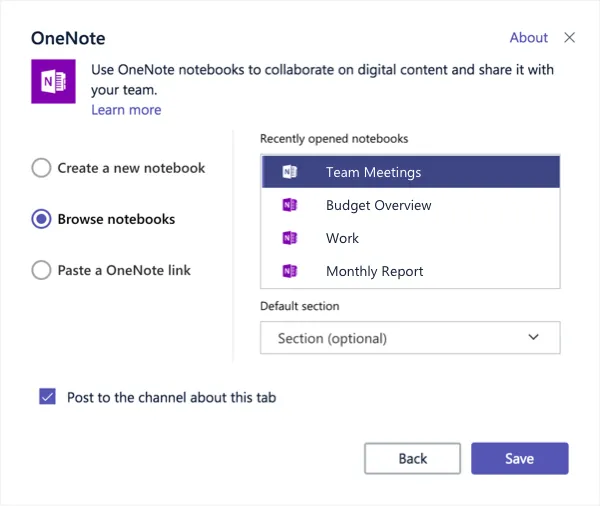
เนื่องจากเป็นส่วนหนึ่งของระบบนิเวศของ Microsoft คุณจะได้รับโบนัสเพิ่มเติมในการซิงค์สมุดบันทึก OneNote ของคุณกับ Microsoft Teams และ Outlook
ในระหว่างการประชุมโครงการระหว่างสมาชิกทีมที่อยู่ห่างไกลกันหลายคน การเพิ่มสมุดบันทึก OneNote ลงในช่อง Teams จะช่วยเพิ่มประสิทธิภาพในการทำงานร่วมกัน ทำให้สมาชิกสามารถเพิ่มหรืออัปเดตงานและอยู่ในหน้าเดียวกันได้ ซึ่งจะช่วยลดความยุ่งยากในการจดบันทึกด้วยลายมือและส่งเสริมให้ผู้มีส่วนได้ส่วนเสียแสดงความคิดเห็นภายในหน้า OneNote ที่เพิ่มเข้ามาหรือในสมุดบันทึกทั้งหมด
ในทำนองเดียวกัน ให้ผสาน OneNote กับ Outlook งานในหน้า OneNote ของคุณจะซิงค์กับปฏิทิน Outlook เพื่อช่วยในการจัดการประชุม
ความท้าทายและข้อจำกัดของ OneNote สำหรับการจัดการโครงการ
แม้ว่า Microsoft OneNote จะมีเครื่องมือและความยืดหยุ่นหลากหลายสำหรับการจัดการโครงการพื้นฐาน แต่คุณสมบัติหลักของมันก็มีข้อจำกัดที่ส่งผลกระทบต่อประสิทธิภาพเมื่อใช้กับโครงการที่ซับซ้อนและละเอียดอ่อนมากขึ้น มาสำรวจความท้าทายหลักบางประการที่คุณอาจพบเจอ:
🚫 ความสามารถในการจัดการงานและระบบอัตโนมัติที่จำกัด
OneNote ไม่มีฟีเจอร์การจัดการงานขั้นสูงที่มักพบในซอฟต์แวร์การจัดการโครงการเฉพาะทาง
แม้ว่าจะมีฟีเจอร์ Power Automate สำหรับการทำงานอัตโนมัติในงานที่ง่าย แต่ OneNote ยังขาดการรองรับการทำงานอัตโนมัติในงานที่ซับซ้อนและงานที่ต้องพึ่งพาซึ่งกันและกัน ซึ่งมีความสำคัญอย่างยิ่งสำหรับการจัดการโครงการที่ซับซ้อนที่มีขั้นตอนการทำงานและกำหนดเวลาที่ละเอียดอ่อน
🚫 ไม่มีแผนภูมิแกนต์หรือมุมมองไทม์ไลน์
สำหรับโครงการที่มีหลายขั้นตอนและงานที่ทับซ้อนกัน เครื่องมือเชิงภาพ เช่น แผนภูมิแกนต์หรือไทม์ไลน์ พิสูจน์แล้วว่ามีคุณค่าอย่างยิ่ง
OneNote ขาดความสามารถเหล่านี้ ทำให้ผู้จัดการโครงการมีความยากลำบากในการติดตามความคืบหน้าของงานตลอดเวลาและเข้าใจการพึ่งพาซึ่งกันและกันของงาน หากไม่มีมุมมองเหล่านี้เพิ่มเข้าไปในหน้าของ OneNote จะทำให้การจัดการตารางเวลาของโครงการและการระบุจุดที่อาจเกิดปัญหาติดขัดเป็นเรื่องที่ยากขึ้น
🚫 การผสานรวมกับเครื่องมือของบุคคลที่สามมีจำกัด
ตัวเลือกการผสานรวมของ OneNote นั้นมุ่งเน้นไปที่ระบบนิเวศของ Microsoft เป็นหลัก ซึ่งรวมถึง Outlook, Teams และ OneDrive
แม้ว่าการผสานรวมเหล่านี้จะให้การสนับสนุนที่มีคุณค่าแก่ทีมที่มุ่งมั่นกับ Microsoft อย่างลึกซึ้ง แต่ก็จำกัดความยืดหยุ่นสำหรับผู้ใช้ที่พึ่งพาแอปพลิเคชันของบุคคลที่สามหลากหลาย ซึ่งยิ่งจำกัดความสามารถของ OneNote โดยเฉพาะอย่างยิ่งสำหรับทีมที่ต้องการการผสานรวมที่ราบรื่นระหว่างงานแผนการสื่อสาร และแอปพลิเคชันการแชร์ไฟล์
🚫 ความสามารถในการรายงานและการวิเคราะห์ที่อ่อนแอ
OneNote ขาดเครื่องมือรายงานหรือวิเคราะห์ข้อมูลในตัว ซึ่งมีความสำคัญต่อการติดตามประสิทธิภาพของโครงการและช่วยให้การตัดสินใจเป็นไปอย่างมีข้อมูล ผู้จัดการโครงการที่ต้องการข้อมูลเชิงลึกเกี่ยวกับประสิทธิภาพการทำงานของทีม อัตราการเสร็จสิ้นงาน หรือเหตุการณ์สำคัญของโครงการ อาจพบว่า OneNote ไม่สามารถตอบสนองความต้องการในด้านนี้ได้
การขาดข้อมูลแบบเรียลไทม์และการติดตามความคืบหน้าส่งผลกระทบอย่างมีนัยสำคัญต่อการตัดสินใจ โดยเฉพาะอย่างยิ่งสำหรับทีมขนาดใหญ่ที่กำลังจัดการโครงการที่ซับซ้อน
🚫 ประสบการณ์ที่ไม่สอดคล้องกันระหว่างแพลตฟอร์ม
OneNote สามารถเข้าถึงได้บนแพลตฟอร์มต่าง ๆ รวมถึงเดสก์ท็อป, เว็บ, และมือถือ แต่ประสบการณ์และคุณสมบัติอาจแตกต่างกัน. บางฟังก์ชัน เช่น เครื่องมือวาดภาพ และการติดแท็ก อาจไม่สามารถทำงานได้อย่างน่าเชื่อถือบนทุกอุปกรณ์ ซึ่งอาจก่อให้เกิดปัญหาสำหรับสมาชิกทีมที่เข้าถึงโครงการบนแพลตฟอร์มต่าง ๆ.
ความไม่สอดคล้องนี้ทำให้เกิดปัญหาเมื่อคุณสร้างเวิร์กโฟลว์ และนำไปสู่ประสบการณ์การจัดการโครงการที่ไม่มีประสิทธิภาพเท่าที่ควร
🚫 ระบบแจ้งเตือนพื้นฐาน
OneNote มีระบบแจ้งเตือนที่จำกัด ซึ่งหมายความว่าผู้ใช้จะพลาดการแจ้งเตือนเกี่ยวกับการอัปเดตงานหรือกำหนดเวลาที่กำลังจะมาถึง
หากไม่มีการแจ้งเตือนอัตโนมัติ สมาชิกในทีมจะต้องตรวจสอบสมุดบันทึกเฉพาะด้วยตนเอง ซึ่งมักส่งผลให้งานหรือกำหนดเวลาถูกมองข้าม โดยเฉพาะอย่างยิ่งในโครงการขนาดใหญ่ที่ต้องการการอัปเดตเป็นประจำ
🚫 ความสามารถในการค้นหาและกรองข้อมูลมีจำกัด
OneNote มีฟังก์ชันการค้นหา แต่ไม่มีตัวเลือกการกรองขั้นสูงที่เครื่องมือจัดการโครงการที่ดีที่สุดมีให้
การค้นหาภารกิจที่มีแท็กหรือการกรองบันทึกตามวันที่หรือสถานะในส่วนสมุดบันทึกที่เกี่ยวข้องนั้นค่อนข้างท้าทาย ทำให้การค้นหาข้อมูลเฉพาะในสมุดบันทึกขนาดใหญ่เป็นเรื่องยาก อีกครั้ง การจัดการกับเอกสารจำนวนมากในโครงการทำให้เกิดความไม่มีประสิทธิภาพและขัดขวางความเร็วในการเรียกคืนภารกิจ
วิธีใช้ ClickUp สำหรับการจัดการโครงการ
ClickUp มอบชุดคุณสมบัติการจัดการโครงการที่ทรงพลังซึ่งสามารถเอาชนะข้อจำกัดหลายประการของ OneNote ได้ มันเสนอความสามารถที่เพิ่มมากขึ้นในการจัดระเบียบหน้าที่มีรายการงาน, อัตโนมัติการทำงาน, และติดตามโครงการข้ามทีมต่างๆ
ค้นพบวิธีที่เครื่องมือของ ClickUp ยกระดับการจัดการโครงการและงาน สร้างทางเลือกที่มีชีวิตชีวาสำหรับOneNoteในการนำทางกระบวนการทำงานที่ซับซ้อน:
การตั้งค่าโครงการใน ClickUp
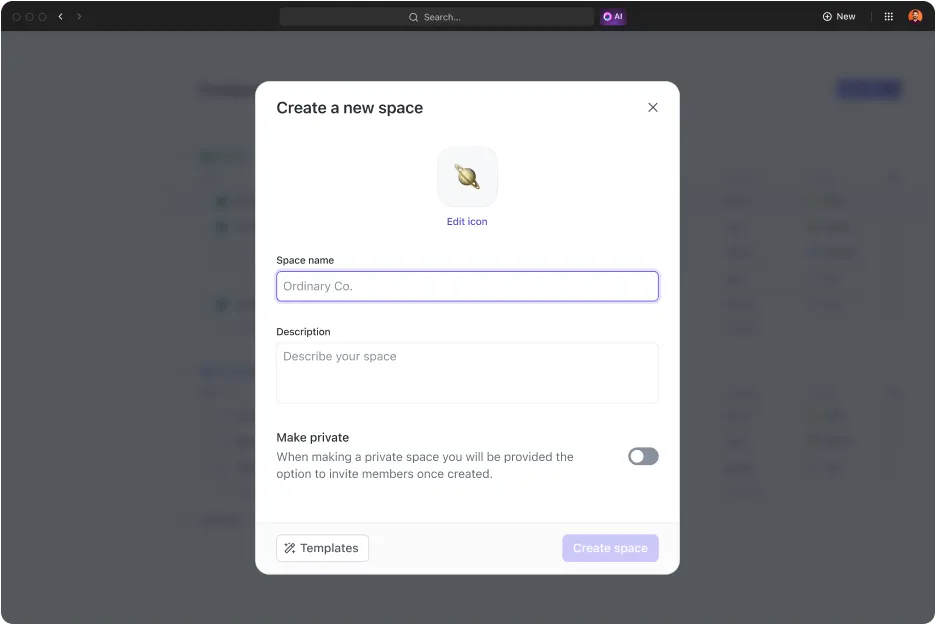
ClickUp สร้างโครงสร้างลำดับชั้นเพื่อเพิ่มประสิทธิภาพในการตั้งค่างานและโครงการ ✅
จากพื้นที่ทำงานไปจนถึงพื้นที่,โฟลเดอร์, รายการ,และงาน, ClickUp ช่วยให้ผู้ใช้สามารถปรับแต่งแต่ละระดับให้ตรงกับความต้องการของโครงการของพวกเขาได้.
ทีมสร้างพื้นที่สำหรับแต่ละแผนก สร้างโฟลเดอร์เฉพาะโครงการภายในพื้นที่เหล่านั้น และจัดการโครงการและงานแต่ละรายการในรายการภายในโฟลเดอร์เหล่านั้น ลำดับชั้นนี้พิสูจน์แล้วว่ามีประโยชน์ในการจัดการโครงการหลายขั้นตอนอย่างมีประสิทธิภาพและประสานงานระหว่างทีมและแผนกต่างๆ
ตัวอย่าง:
ลองนึกถึง บริษัทการตลาด ที่กำลังทำงานกับแคมเปญของลูกค้าหลายราย พวกเขาสามารถจัดระเบียบโครงการของพวกเขาได้ดังนี้:
- พื้นที่ทำงาน: "โครงการของหน่วยงาน" พื้นที่: "ลูกค้า A – เปิดตัวผลิตภัณฑ์" โฟลเดอร์: "โซเชียลมีเดีย" สำหรับโพสต์, ตารางเวลา, และการวิเคราะห์ประสิทธิภาพ "การสร้างเนื้อหา" สำหรับบล็อก, วิดีโอ, และแคมเปญอีเมล "โฆษณาแบบชำระเงิน" สำหรับการจัดงบประมาณ, ข้อความโฆษณา, และแผนการกำหนดเป้าหมาย รายการ: ภายใต้ "โซเชียลมีเดีย" สร้างรายการสำหรับงานเช่น การจัดตารางโพสต์, การสร้างกราฟิก, และการติดตามการมีส่วนร่วมของแคมเปญ
- พื้นที่: "ลูกค้า A – เปิดตัวผลิตภัณฑ์" โฟลเดอร์: "โซเชียลมีเดีย" สำหรับโพสต์, ตารางเวลา, และการวิเคราะห์ประสิทธิภาพ "การสร้างเนื้อหา" สำหรับบล็อก, วิดีโอ, และแคมเปญอีเมล "โฆษณาแบบชำระเงิน" สำหรับการจัดงบประมาณ, ข้อความโฆษณา, และแผนการกำหนดเป้าหมาย รายการ: ภายใต้ "โซเชียลมีเดีย" สร้างรายการสำหรับงานเช่น การจัดตารางโพสต์, การสร้างกราฟิก, และการติดตามการมีส่วนร่วมของแคมเปญ
- โฟลเดอร์: "โซเชียลมีเดีย" สำหรับโพสต์, ตารางเวลา, และการวิเคราะห์ประสิทธิภาพ "การสร้างเนื้อหา" สำหรับบล็อก, วิดีโอ, และแคมเปญอีเมล "โฆษณาแบบชำระเงิน" สำหรับการตั้งงบประมาณ, ข้อความโฆษณา, และแผนการกำหนดเป้าหมาย
- "โซเชียลมีเดีย" สำหรับโพสต์ ตารางเวลา และการวิเคราะห์ประสิทธิภาพ
- "การสร้างเนื้อหา" สำหรับบล็อก, วิดีโอ, และแคมเปญอีเมล
- "โฆษณาแบบชำระเงิน" สำหรับการวางแผนงบประมาณ, ข้อความโฆษณา, และการกำหนดเป้าหมาย
- รายการ: ภายใต้ "โซเชียลมีเดีย" ให้สร้างรายการสำหรับงานต่างๆ เช่น การกำหนดเวลาโพสต์ การสร้างกราฟิก และการติดตามการมีส่วนร่วมของแคมเปญ
- ภายใต้หัวข้อ "โซเชียลมีเดีย" ให้สร้างรายการสำหรับงานต่างๆ เช่น การจัดตารางโพสต์ การสร้างกราฟิก และการติดตามการมีส่วนร่วมของแคมเปญ
- พื้นที่: "ลูกค้า A – เปิดตัวผลิตภัณฑ์" โฟลเดอร์: "โซเชียลมีเดีย" สำหรับโพสต์, ตารางเวลา, และการวิเคราะห์ประสิทธิภาพ "การสร้างเนื้อหา" สำหรับบล็อก, วิดีโอ, และแคมเปญอีเมล "โฆษณาแบบชำระเงิน" สำหรับการจัดงบประมาณ, ข้อความโฆษณา, และแผนการกำหนดเป้าหมาย รายการ: ภายใต้ "โซเชียลมีเดีย" สร้างรายการสำหรับงานต่างๆ เช่น การจัดตารางโพสต์, การสร้างกราฟิก, และการติดตามการมีส่วนร่วมของแคมเปญ
- โฟลเดอร์: "โซเชียลมีเดีย" สำหรับโพสต์, ตารางเวลา, และการวิเคราะห์ประสิทธิภาพ "การสร้างเนื้อหา" สำหรับบล็อก, วิดีโอ, และแคมเปญอีเมล "โฆษณาแบบชำระเงิน" สำหรับการจัดงบประมาณ, ข้อความโฆษณา, และแผนการกำหนดเป้าหมาย
- "โซเชียลมีเดีย" สำหรับโพสต์ ตารางเวลา และการวิเคราะห์ประสิทธิภาพ
- "การสร้างเนื้อหา" สำหรับบล็อก, วิดีโอ, และแคมเปญอีเมล
- "โฆษณาแบบชำระเงิน" สำหรับการวางแผนงบประมาณ, ข้อความโฆษณา, และการกำหนดเป้าหมาย
- รายการ: ภายใต้ "โซเชียลมีเดีย" ให้สร้างรายการสำหรับงานต่างๆ เช่น การจัดตารางโพสต์ การสร้างกราฟิก และการติดตามการมีส่วนร่วมของแคมเปญ
- ภายใต้หัวข้อ "โซเชียลมีเดีย" ให้สร้างรายการสำหรับงานต่างๆ เช่น การจัดตารางโพสต์ การสร้างกราฟิก และการติดตามการมีส่วนร่วมของแคมเปญ
- โฟลเดอร์: "โซเชียลมีเดีย" สำหรับโพสต์, ตารางเวลา, และการวิเคราะห์ประสิทธิภาพ "การสร้างเนื้อหา" สำหรับบล็อก, วิดีโอ, และแคมเปญอีเมล "โฆษณาแบบชำระเงิน" สำหรับการจัดงบประมาณ, ข้อความโฆษณา, และแผนการกำหนดเป้าหมาย
- "โซเชียลมีเดีย" สำหรับโพสต์ ตารางเวลา และการวิเคราะห์ประสิทธิภาพ
- "การสร้างเนื้อหา" สำหรับบล็อก, วิดีโอ, และแคมเปญอีเมล
- "โฆษณาแบบชำระเงิน" สำหรับการวางแผนงบประมาณ, ข้อความโฆษณา, และการกำหนดเป้าหมาย
- รายการ: ภายใต้ "โซเชียลมีเดีย" ให้สร้างรายการสำหรับงานต่างๆ เช่น การกำหนดเวลาโพสต์ การสร้างกราฟิก และการติดตามการมีส่วนร่วมของแคมเปญ
- ภายใต้หัวข้อ "โซเชียลมีเดีย" ให้สร้างรายการสำหรับงานต่างๆ เช่น การจัดตารางโพสต์ การสร้างกราฟิก และการติดตามการมีส่วนร่วมของแคมเปญ
- "โซเชียลมีเดีย" สำหรับโพสต์ ตารางเวลา และการวิเคราะห์ประสิทธิภาพ
- "การสร้างเนื้อหา" สำหรับบล็อก, วิดีโอ, และแคมเปญอีเมล
- "โฆษณาแบบชำระเงิน" สำหรับการวางแผนงบประมาณ, ข้อความโฆษณา, และการกำหนดเป้าหมาย
- ภายใต้หัวข้อ "โซเชียลมีเดีย" ให้สร้างรายการสำหรับงานต่างๆ เช่น การจัดตารางโพสต์ การสร้างกราฟิก และการติดตามการมีส่วนร่วมของแคมเปญ
คุณสมบัติการจัดการงาน
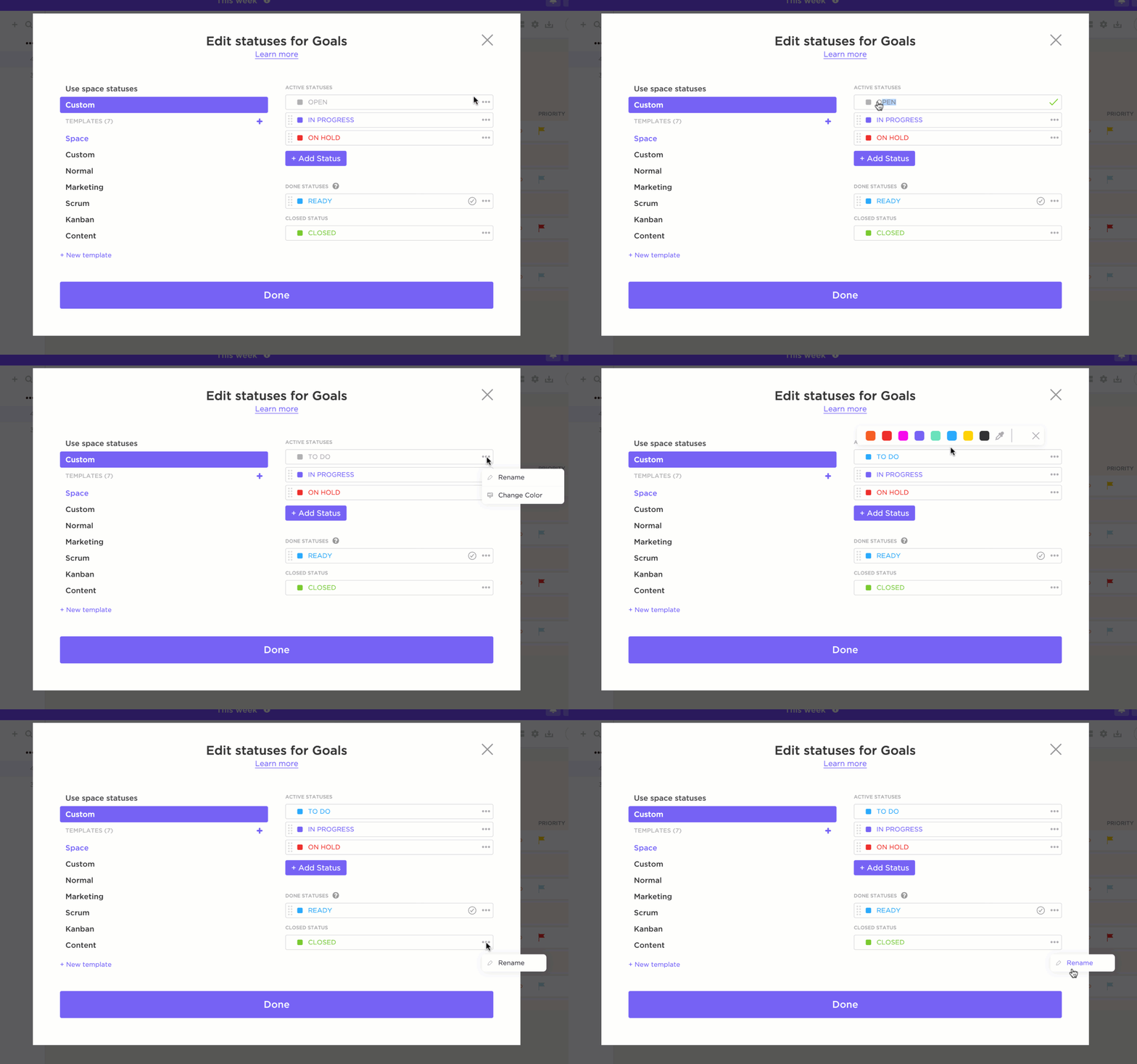
ClickUp แบ่งทุกงานออกเป็นงานย่อย พร้อมกำหนดวันที่ครบกำหนด ความสำคัญ ความเกี่ยวข้อง และตัวเลือกในการตั้งค่าให้เกิดขึ้นซ้ำ ช่วยให้ทีมจัดการงานประจำหรืองานต่อเนื่องได้อย่างง่ายดาย 🏆
นอกจากนี้ ClickUp ยังมีสถานะที่กำหนดเองและการมอบหมายงานที่สามารถเพิ่มความชัดเจนในโครงการต่างๆ ซึ่งเป็นความสามารถที่ OneNote ไม่มี
สถานะที่ปรับแต่งได้ของ ClickUp ช่วยให้ทีมสามารถติดตามทุกขั้นตอนในวงจรชีวิตของงาน ตั้งแต่ To-Do ไปจนถึง In Progress และ Review
ตัวอย่าง:
สำหรับ โครงการพัฒนาซอฟต์แวร์ งานสำหรับ "เปิดตัวฟีเจอร์ใหม่ของแอป" อาจประกอบด้วย:
- งานย่อย: สรุปการออกแบบ UI ให้เสร็จสมบูรณ์ ดำเนินการพัฒนาส่วนหลังให้เสร็จสิ้น ทดสอบการทำงานบนทุกอุปกรณ์
- สรุปการออกแบบ UI
- พัฒนาแบ็กเอนด์อย่างสมบูรณ์
- ทดสอบฟังก์ชันการทำงานบนอุปกรณ์ทุกชนิด
- ฟิลด์ที่กำหนดเอง: "ความสำคัญ": สูง "ชั่วโมงที่ประมาณการ": 40 "เจ้าของ": นักพัฒนาที่ได้รับมอบหมาย
- "ลำดับความสำคัญ": สูง
- "ชั่วโมงที่ประมาณการ": 40
- "เจ้าของ": ผู้พัฒนาที่ได้รับมอบหมาย
- การพึ่งพา: การทดสอบสามารถเริ่มได้หลังจากพัฒนาเสร็จสมบูรณ์เท่านั้น
- การทดสอบสามารถเริ่มได้เฉพาะเมื่อการพัฒนาเสร็จสมบูรณ์แล้วเท่านั้น
- สรุปการออกแบบ UI
- พัฒนาแบ็กเอนด์อย่างสมบูรณ์
- ทดสอบฟังก์ชันการทำงานบนอุปกรณ์ทุกชนิด
- "ลำดับความสำคัญ": สูง
- "ชั่วโมงที่ประมาณการ": 40
- "เจ้าของ": ผู้พัฒนาที่ได้รับมอบหมาย
- การทดสอบสามารถเริ่มได้เฉพาะเมื่อการพัฒนาเสร็จสมบูรณ์แล้วเท่านั้น
เครื่องมือการทำงานร่วมกัน
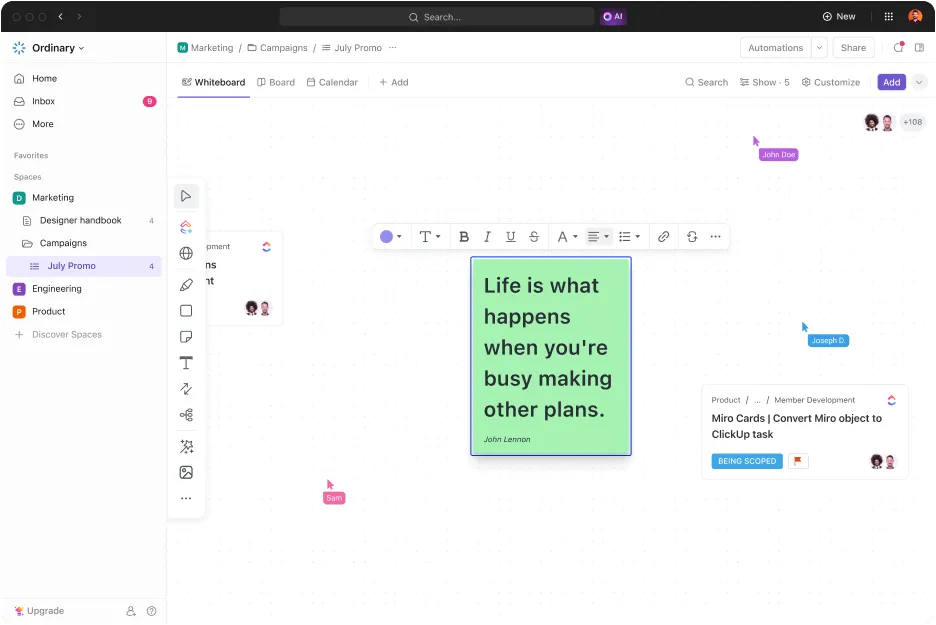
ClickUp โดดเด่นด้านการทำงานร่วมกัน โดยมีเครื่องมือแบบเรียลไทม์ เช่นแชท, ความคิดเห็น และไวท์บอร์ด 🌟
เมื่อเปรียบเทียบกับความสามารถในการแชร์โน้ตพื้นฐานของ OneNote แล้ว ClickUp มอบฟีเจอร์การทำงานร่วมกันแบบไดนามิกที่ช่วยให้ทีมสามารถสื่อสารโดยตรงภายในงาน ระบุสมาชิกในทีม และแนบเอกสารที่เกี่ยวข้องได้ ทั้งหมดนี้ถูกรวมเข้าด้วยกันอย่างราบรื่นในสถานที่เดียว
ไวท์บอร์ดเป็นเครื่องมือที่ยอดเยี่ยมสำหรับการระดมความคิดและวางแผนโครงการอย่างเป็นภาพ อีกทั้งยังมีความสามารถในการโต้ตอบมากกว่าเครื่องมือวาดภาพของ OneNote สำหรับการมีส่วนร่วมของทีม
ตัวอย่าง:
จินตนาการถึง ทีมที่อยู่ห่างไกล กำลังวางแผนการเปิดตัวผลิตภัณฑ์:
- ใช้ ไวท์บอร์ด เพื่อระดมความคิดสำหรับกลยุทธ์แคมเปญ องค์ประกอบภาพ เช่น แผนผังหรือโน้ตติด ช่วยให้ทุกคนแบ่งปันความคิดได้แบบเรียลไทม์
- แปลงความคิดที่ได้จากการระดมสมองให้กลายเป็นงานที่สามารถทำได้โดยตรงจากไวท์บอร์ด ตัวอย่างเช่น โน้ตสติ๊กเกอร์ที่เขียนว่า "แผนโซเชียลมีเดีย" สามารถกลายเป็นงานที่มอบหมายให้กับทีมการตลาดได้
- สมาชิกทีมใช้ ความคิดเห็น ภายในงานเพื่อหารือรายละเอียดเฉพาะ เช่น การเสนอแนะการเปลี่ยนแปลงในข้อความโฆษณา การแท็กผู้มีส่วนได้ส่วนเสียเพื่อให้ข้อมูลเพิ่มเติม
การติดตามและรายงานโครงการ
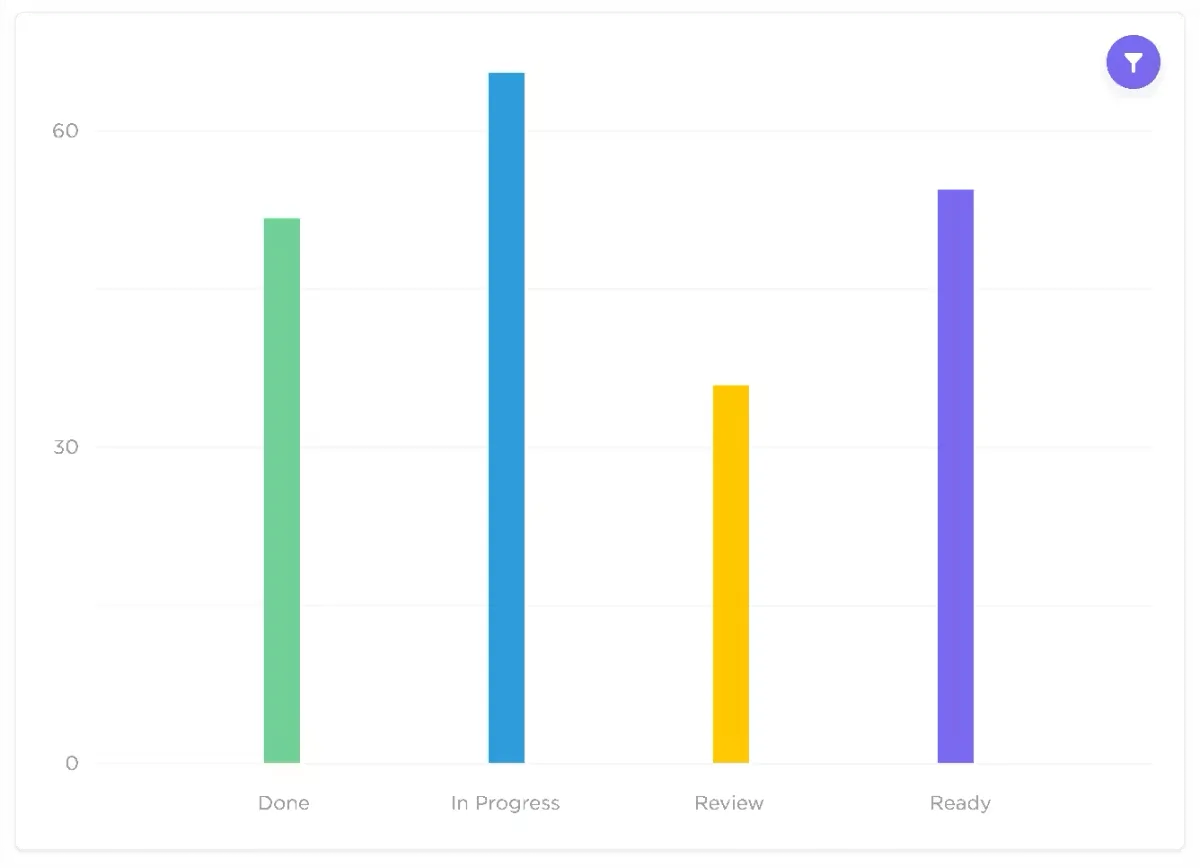
หนึ่งในคุณสมบัติที่น่าทึ่งของ ClickUp คือระบบติดตามและรายงานขั้นสูง 📈
ด้วยแดชบอร์ดที่ปรับแต่งได้ คุณสามารถติดตามความคืบหน้าของงานแบบเรียลไทม์ได้อย่างง่ายดาย จัดทำรายงานโครงการ และเฝ้าดูตัวชี้วัดประสิทธิภาพหลัก (KPIs) ได้อย่างต่อเนื่อง แดชบอร์ดช่วยให้เห็นภาพรวมของการจัดสรรทรัพยากร กำหนดเวลา และประสิทธิภาพการทำงาน ช่วยให้ผู้จัดการสามารถระบุปัญหาคอขวดได้ตั้งแต่เนิ่นๆ
ตัวอย่าง:
สำหรับ โครงการก่อสร้าง:
- ผู้จัดการโครงการสามารถใช้แดชบอร์ดเพื่อ: ติดตามความคืบหน้าของงาน (เช่น "ฐานรากเสร็จสมบูรณ์: 80%") ตรวจสอบทรัพยากร เช่น ชั่วโมงการทำงานและความพร้อมของอุปกรณ์ ตรวจพบความล่าช้าในไทม์ไลน์และจัดสรรทรัพยากรใหม่เพื่อให้ทันกำหนดเวลา
- ติดตามความคืบหน้าของงาน (เช่น "สร้างฐานรากเสร็จสมบูรณ์: 80%")
- ติดตามทรัพยากร เช่น ชั่วโมงการทำงานและความพร้อมใช้งานของอุปกรณ์
- ตรวจพบความล่าช้าในไทม์ไลน์และจัดสรรทรัพยากรใหม่เพื่อให้ทันกำหนดเวลา
- ติดตามความคืบหน้าของงาน (เช่น "สร้างฐานรากเสร็จสมบูรณ์: 80%")
- ติดตามทรัพยากร เช่น ชั่วโมงการทำงานและความพร้อมใช้งานของอุปกรณ์
- ตรวจพบความล่าช้าในไทม์ไลน์และจัดสรรทรัพยากรใหม่เพื่อให้ทันกำหนดเวลา
การผสาน ClickUp Brain
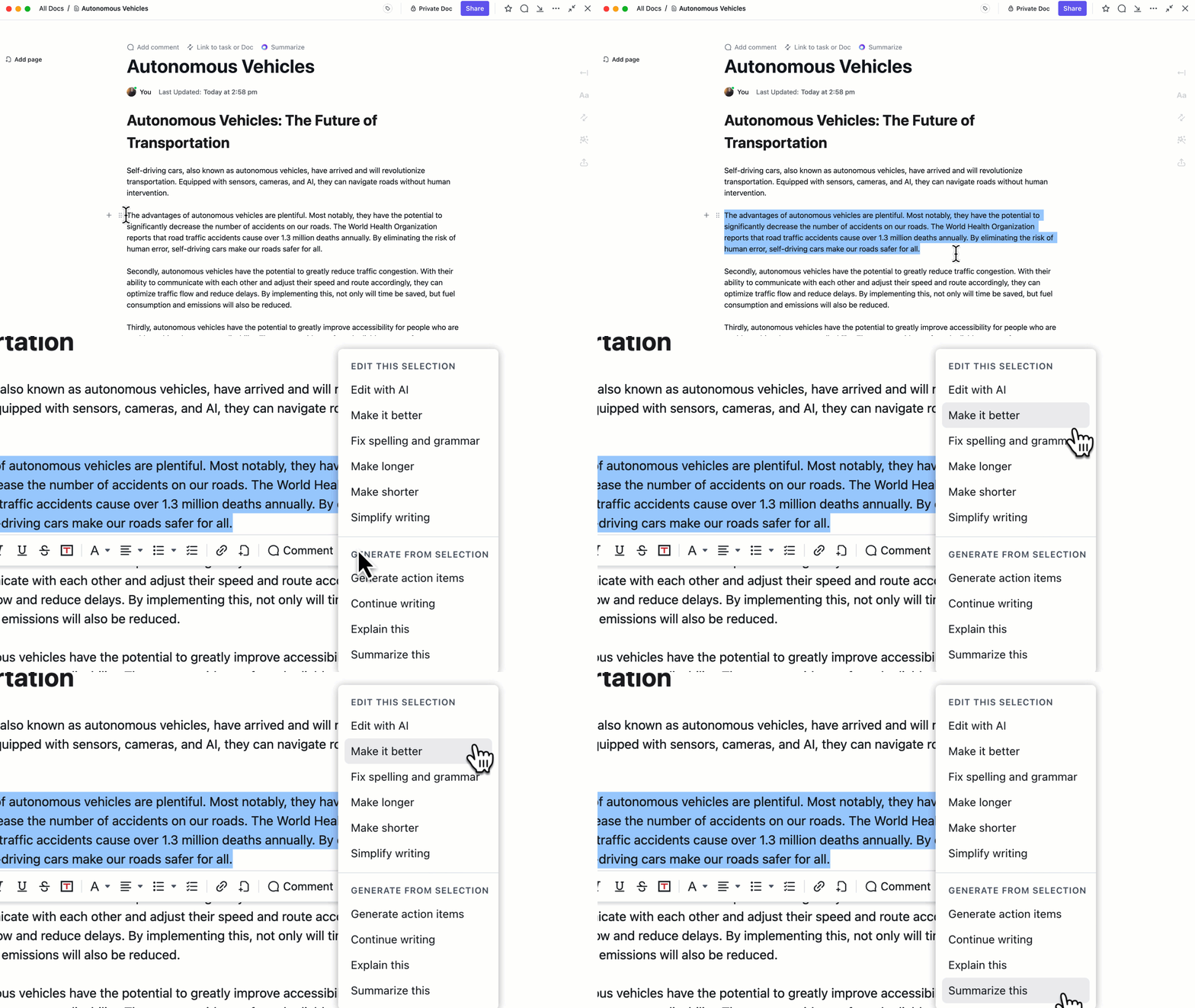
ClickUp Brainคือเครื่องมือ AI นวัตกรรมใหม่ที่สรุปบันทึกโครงการได้อย่างชาญฉลาด ดึงข้อมูลสำคัญที่สามารถนำไปปฏิบัติได้ และเชื่อมโยงงาน เอกสาร และสมาชิกในทีมได้อย่างราบรื่น 🧠
มันส่งเสริมการเพิ่มประสิทธิภาพการจัดการโครงการโดยการเชื่อมโยงองค์ประกอบโครงการที่เกี่ยวข้องอย่างง่ายดาย และเพิ่มผลผลิตให้สูงขึ้น นอกจากนี้ เครื่องมือ AI ยังรวบรวมข้อมูลไว้ที่ศูนย์กลาง ทำให้การเข้าถึงข้อมูลที่จำเป็นเป็นเรื่องง่ายโดยไม่ต้องเสียเวลาเชื่อมโยงข้อมูลด้วยตนเอง ซึ่งช่วยแก้ปัญหาการผสานรวมของ OneNote ได้อย่างมีประสิทธิภาพ
ตัวอย่าง:
ใน ทีมพัฒนาผลิตภัณฑ์, ClickUp Brain สามารถ:
- สรุปบันทึกการประชุม โดยดึงประเด็นการดำเนินการที่สำคัญ เช่น "สรุป UX Wireframes ภายในวันศุกร์"
- เชื่อมโยงงานกับเอกสารที่เกี่ยวข้องโดยอัตโนมัติ เช่น การแนบไฟล์ UX wireframe ไปยังงาน "Finalize Design"
การบันทึกข้อมูลและการจัดการเอกสาร

ฟีเจอร์Docs ของ ClickUpช่วยให้ทีมสามารถบันทึกข้อมูลโครงการ วาระการประชุม บันทึกย่อ และข้อมูลอื่นๆ ได้อย่างเป็นระเบียบและค้นหาได้ง่าย ✍🏻
Docs ทำหน้าที่เป็นทั้งวิกิโครงการและนำเสนอตัวเลือกการจัดรูปแบบที่หลากหลาย สามารถเชื่อมโยงกับงานต่างๆ ได้ ทำให้บันทึกกลายเป็นรายการที่สามารถดำเนินการได้ในทันที
ฟังก์ชันการทำงานดังกล่าวมีความก้าวหน้ามากกว่าการจดบันทึกพื้นฐานของ OneNote โดยรวมโครงสร้างและการทำงานอัตโนมัติ ซึ่งจำเป็นอย่างยิ่งสำหรับทีมที่จัดการโครงการขนาดใหญ่
การเพิ่มประสิทธิภาพการทำงานอัตโนมัติ
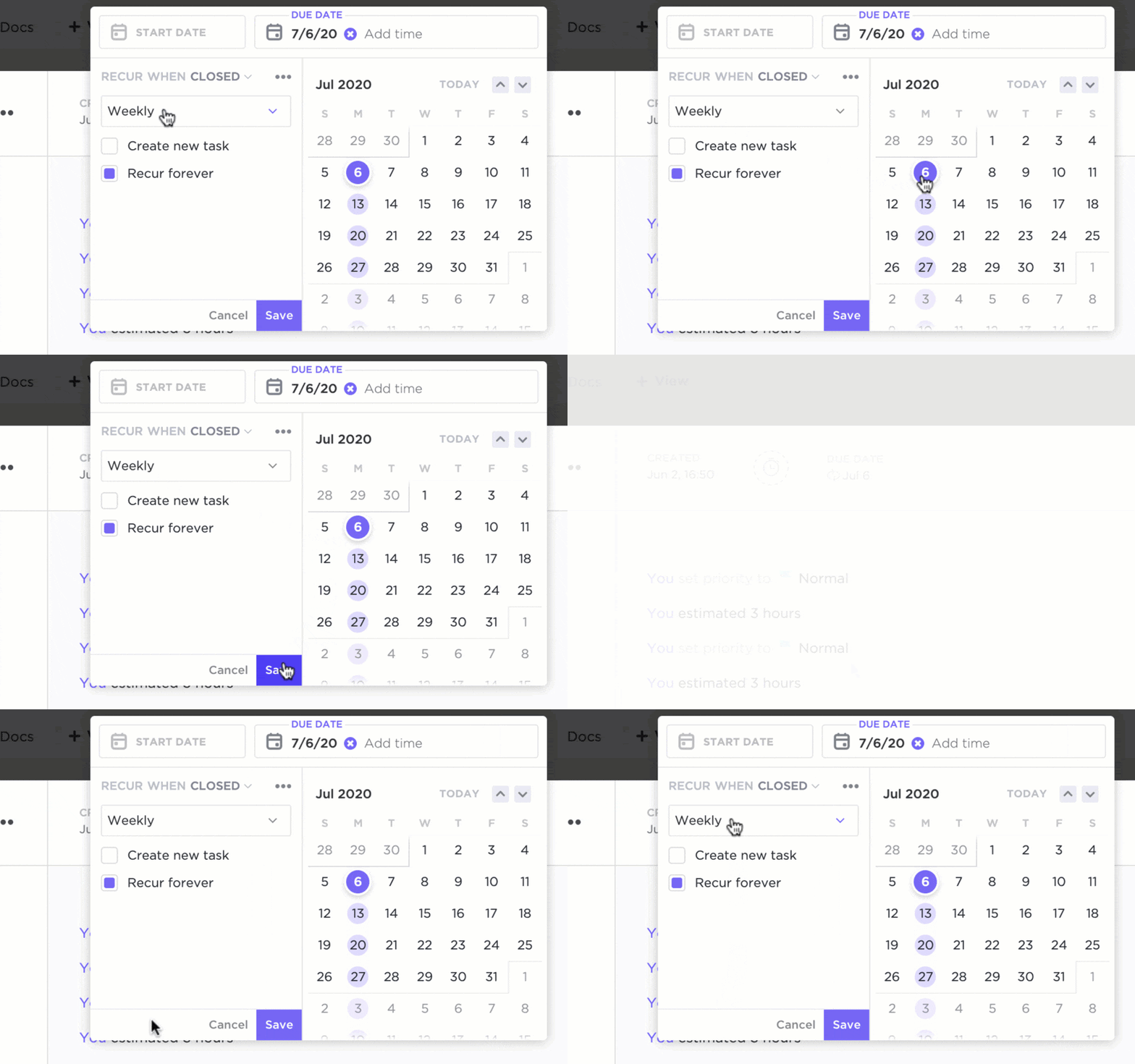
ผ่านClickUp Automations ทีมสามารถปรับปรุงงานที่ทำซ้ำ ๆ ได้อย่างง่ายดาย เช่น การส่งการแจ้งเตือนหรือการอัปเดตสถานะของงานที่ถูกกระตุ้นโดยเหตุการณ์เฉพาะ ซึ่งช่วยปรับปรุงกระบวนการทำงานให้ราบรื่นและลดข้อผิดพลาด โดยเฉพาะอย่างยิ่งในกระบวนการทำงานที่ซับซ้อนซึ่งเกี่ยวข้องกับการอนุมัติหรือการเปลี่ยนแปลงหลายขั้นตอน 🤖
ตัวอย่าง:
ใน ธุรกิจอีคอมเมิร์ซ ระบบอัตโนมัติสามารถช่วยให้การเปิดตัวสินค้าเป็นไปอย่างราบรื่น:
- เมื่องาน "ถ่ายภาพสินค้า" ถูกทำเครื่องหมายว่าเสร็จสมบูรณ์ ระบบอัตโนมัติจะทำงานดังนี้: งาน "สร้างรายการสินค้า" จะถูกมอบหมายให้กับทีมคอนเทนต์ มีการส่งการแจ้งเตือนไปยังทีมการตลาดเพื่อเตรียมสื่อส่งเสริมการขาย
- งาน "การสร้างรายการสินค้า" ถูกมอบหมายให้กับทีมคอนเทนต์
- มีการส่งการแจ้งเตือนไปยังทีมการตลาดเพื่อเตรียมเอกสารส่งเสริมการขาย
- งาน "การสร้างรายการสินค้า" ถูกมอบหมายให้กับทีมคอนเทนต์
- มีการส่งการแจ้งเตือนไปยังทีมการตลาดเพื่อเตรียมเอกสารส่งเสริมการขาย
ในทางกลับกัน OneNote ผสานการทำงานกับ Microsoft Power Automate แต่จำกัดเฉพาะงานที่ง่ายเท่านั้น ซึ่งทำให้ ClickUp เป็นตัวเลือกที่เหนือกว่าสำหรับทีมที่ต้องการปรับปรุงกระบวนการทำงานของโครงการให้ดีขึ้น
เป้าหมายและการติดตามเวลา
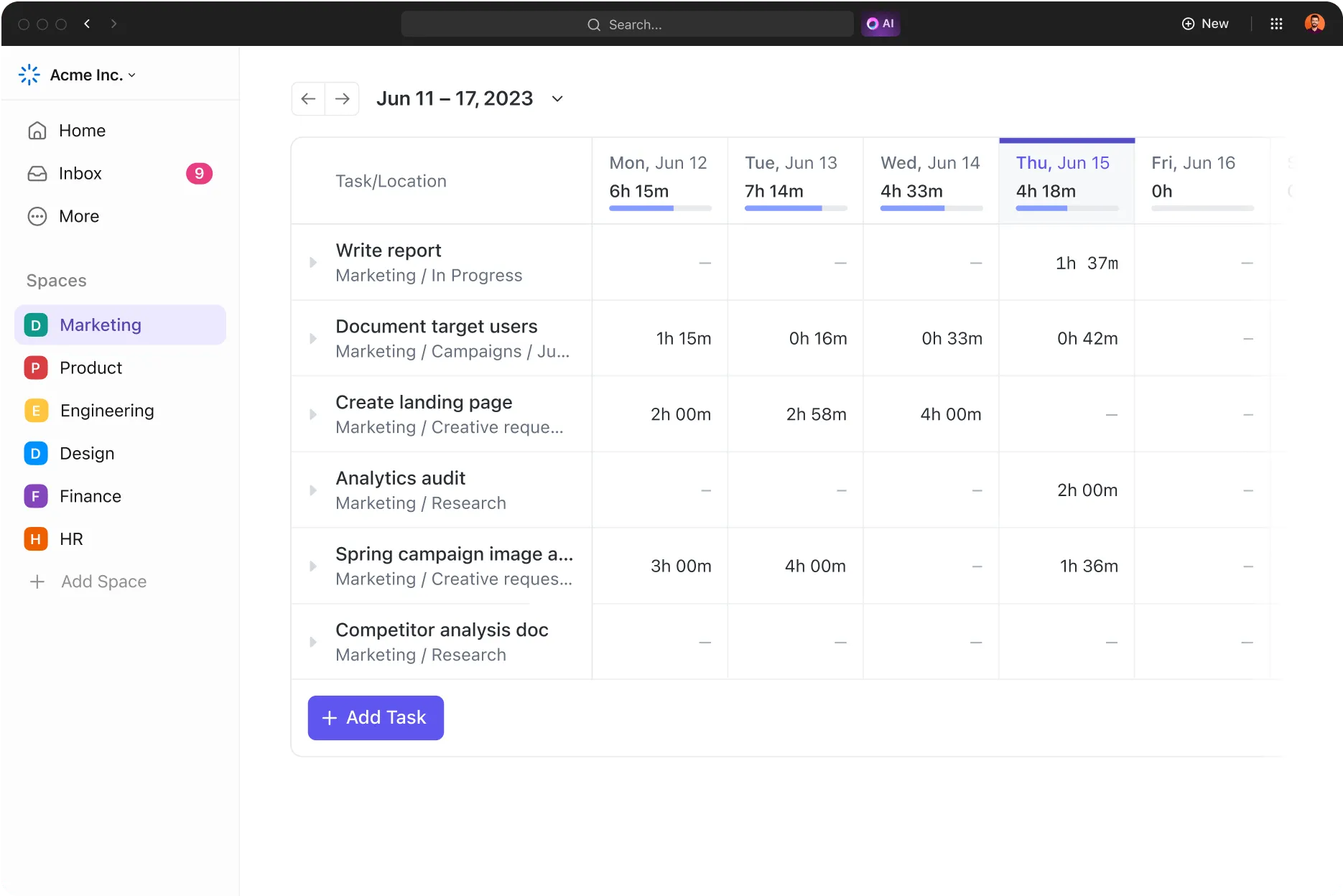
ClickUp Goalsช่วยให้ผู้จัดการโครงการสามารถกำหนดวัตถุประสงค์ที่วัดผลได้ ติดตามเวลา ตรวจสอบความก้าวหน้าและประสิทธิภาพการทำงาน และเชื่อมโยงเป้าหมายกับงานหรือตัวชี้วัดเฉพาะ ⏱️
การติดตามเวลาช่วยให้สมาชิกในทีมสามารถบันทึกชั่วโมงการทำงานได้โดยตรงภายในงาน ส่งเสริมความโปร่งใสในการจัดสรรทรัพยากร คุณสมบัติเหล่านี้ช่วยเพิ่มความรับผิดชอบและเพิ่มประสิทธิภาพของกระบวนการบริหารโครงการ
ตัวอย่าง:
สำหรับ นักออกแบบอิสระ เป้าหมายอาจเป็น "ทำโปรเจกต์ของลูกค้าให้เสร็จ 10 โครงการในไตรมาสที่ 1"
- เชื่อมโยงเป้าหมายกับงานสำหรับแต่ละโครงการของลูกค้า เช่น "ออกแบบโลโก้สำหรับลูกค้า A" หรือ "ออกแบบเว็บไซต์ใหม่สำหรับลูกค้า B"
- ใช้การติดตามเวลาเพื่อบันทึกชั่วโมงที่ใช้ในแต่ละโครงการ เพื่อให้การเรียกเก็บเงินถูกต้องและระบุพื้นที่ที่สามารถปรับปรุงประสิทธิภาพได้
เทมเพลตการจัดการโครงการขั้นสูงโดย ClickUp
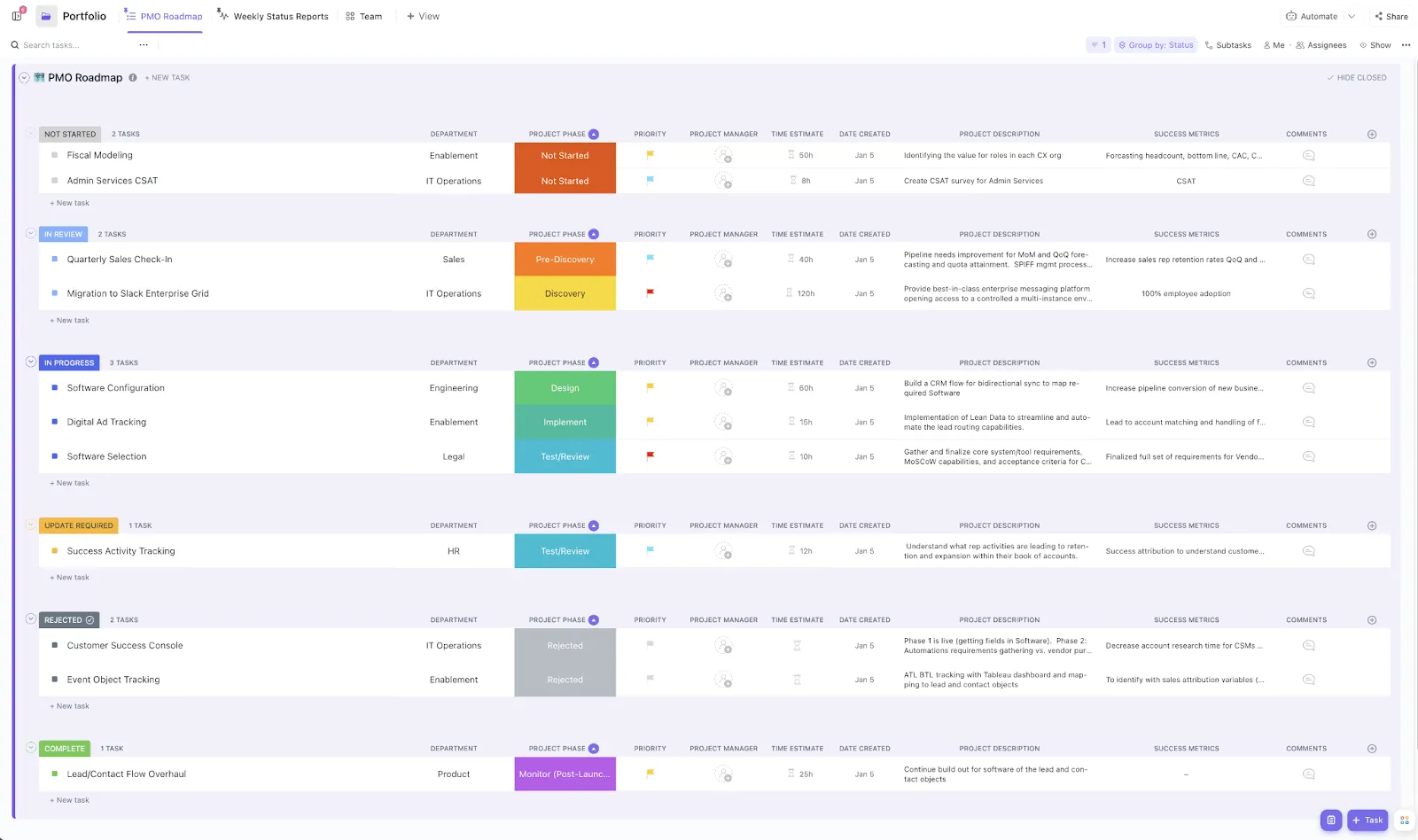
แม่แบบการจัดการโครงการของClickUp ช่วยให้การตั้งค่าโครงการเป็นไปอย่างราบรื่น และส่งเสริมความสม่ำเสมอในหมู่ทีมต่าง ๆ ✨
ท่ามกลางความหลากหลายที่น่าประทับใจของเทมเพลตต่าง ๆเทมเพลตการจัดการโครงการถือเป็นเทมเพลตขั้นสูงที่ช่วยขจัดอุปสรรคและกำแพงระหว่างโครงการและงานต่าง ๆ ส่งผลให้ผู้จัดการและผู้นำสามารถดำเนินโครงการที่ซับซ้อนและมีขนาดใหญ่ซึ่งเกี่ยวข้องกับหลายแผนกได้อย่างมีประสิทธิภาพยิ่งขึ้น
และในประเด็นนั้น...
Microsoft OneNote มอบวิธีการที่ยืดหยุ่นในการจัดการโครงการพื้นฐาน แต่ข้อจำกัดของมัน เช่น การขาดการทำงานอัตโนมัติของงาน, คุณสมบัติการรายงานที่จำกัด, และตัวเลือกการผสานรวมที่น้อย มีผลกระทบต่อประสิทธิภาพการทำงาน โดยเฉพาะอย่างยิ่งสำหรับทีมที่ทำงานในโครงการที่ซับซ้อน
ClickUp พร้อมด้วยคุณสมบัติการจัดการโครงการขั้นสูง เป็นแอปครบวงจรสำหรับการทำงาน และถูกออกแบบมาอย่างสมบูรณ์แบบเพื่อแก้ไขข้อจำกัดเหล่านี้ทั้งหมด
สำหรับทีมที่ต้องการยกระดับวิธีการทำงานให้เหนือกว่าการจดบันทึกแบบธรรมดา ClickUp นำเสนอโซลูชันแบบไม่ต้องเขียนโค้ดที่ครอบคลุมทุกด้าน ช่วยเพิ่มประสิทธิภาพในทุกขั้นตอนของวงจรชีวิตโครงการ การใช้เครื่องมือและเทมเพลตของ ClickUp ช่วยให้ผู้จัดการโครงการสามารถทำงานซ้ำๆ ได้โดยอัตโนมัติ ปรับปรุงกระบวนการทำงาน เพิ่มความโปร่งใส และสร้างความร่วมมือในทีม ทำให้กระบวนการรักษาโครงการให้อยู่ในเส้นทางที่ถูกต้องและบรรลุเป้าหมายของคุณง่ายขึ้น
คุณพร้อมที่จะยกระดับเส้นทางการบริหารโครงการของคุณด้วย ClickUp หรือยัง?สมัครวันนี้เลย!