
คุณเดินออกจากห้องประชุมระดมความคิดพร้อมกับความคิดใหม่ๆ มากมายและกระตือรือร้นที่จะเริ่มดำเนินการกับทีมของคุณ
ขั้นตอนต่อไปของคุณคืออะไร? ทำรายการตรวจสอบอย่างรวดเร็ว 📋
รายการตรวจสอบเป็นวิธีที่ง่ายและมีประสิทธิภาพในการจัดการงาน เราทุกคนคุ้นเคยกับแนวคิดในการจดรายการงาน จัดลำดับความสำคัญ ทำเครื่องหมายเมื่อทำเสร็จ และระบุว่าเสร็จสมบูรณ์แล้ว
รายการตรวจสอบยังช่วยเสริมแรงจูงใจเชิงบวกที่เกี่ยวข้องกับประสิทธิภาพการทำงานอีกด้วย มันเริ่มต้นความรู้สึกประสบความสำเร็จเมื่อคุณทำเครื่องหมายงานที่เสร็จสิ้นจากรายการของคุณ
มีเครื่องมือหลากหลายให้เลือกใช้ในตลาดสำหรับการสร้างรายการตรวจสอบ Microsoft OneNote มอบวิธีการที่ตรงไปตรงมาแต่ทรงพลังในการสร้างและจัดการรายการตรวจสอบ
ในบล็อกนี้ เราจะเรียนรู้วิธีสร้างรายการตรวจสอบใน OneNote และแบ่งปันรายละเอียดของเครื่องมือเสริมที่สามารถยกระดับรายการตรวจสอบของคุณ รวมถึงตอบสนองความต้องการในการจัดการงานที่ใหญ่ขึ้นได้
การใช้รายการตรวจสอบเพื่อการจัดระเบียบข้อมูลและการจัดการงาน
เช็กลิสต์เป็นเครื่องมือเพิ่มประสิทธิภาพที่ยอดเยี่ยมอย่างไม่ต้องสงสัย แต่ยังมีประโยชน์ที่มากกว่าการเพียงแค่ทำให้งานเสร็จสิ้น
⭐ แม่แบบแนะนำ
รายการตรวจสอบใน OneNote ดูรกไปหรือเปล่า?ลองใช้เทมเพลตรายการตรวจสอบโครงการฟรีจากClickUp เพื่อช่วยให้งานของคุณเป็นระเบียบ เรียบง่าย และติดตามได้ง่าย
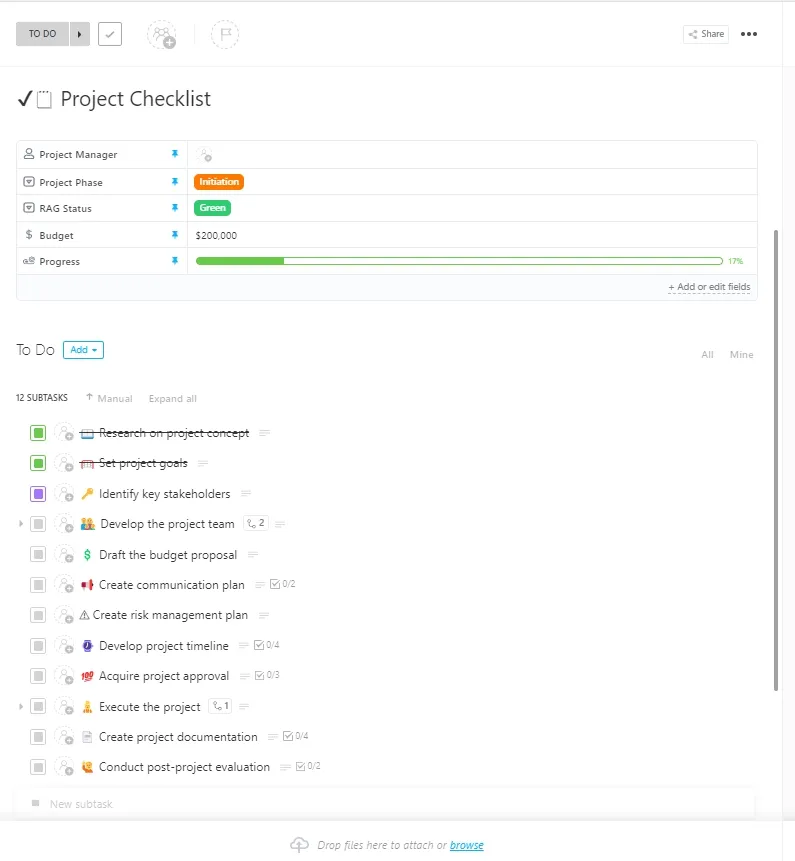
นี่คือภาพรวมอย่างรวดเร็วเกี่ยวกับวิธีที่พวกเขาสามารถช่วยคุณได้
- มีประโยชน์สำหรับการจัดระเบียบข้อมูลและจุดข้อมูลให้เป็นหมวดหมู่เพื่อให้เข้าใจได้ง่าย
- ช่วยให้คุณจัดลำดับความสำคัญของงานที่สำคัญ เพื่อให้คุณทำงานได้ตามเป้าหมายที่วางไว้เสมอ
- สร้างความสม่ำเสมอโดยการรับรองว่างานที่ต้องดำเนินการจะเสร็จสมบูรณ์ในลักษณะเดียวกันทุกครั้ง
- ปรับปรุงกระบวนการทำงานให้มีประสิทธิภาพมากขึ้นโดยการทำให้ชุดข้อมูลขนาดใหญ่และกิจกรรมที่ซับซ้อนง่ายขึ้น
- ทำให้ติดตามความคืบหน้าของงานได้ง่ายขึ้น
ขั้นตอนการสร้างรายการตรวจสอบใน OneNote
Microsoft OneNote มอบวิธีการง่าย ๆ ในการสร้างและจัดการงานที่สำคัญ. มันให้บริการฟังก์ชันพื้นฐานสำหรับการสร้างรายการตรวจสอบ เช่น กล่องกาเครื่องหมาย, การจัดรูปแบบ, และการจัดลำดับงานของคุณ ทำให้เป็นเครื่องมือที่หลากหลายสำหรับการใช้งานส่วนตัวและทีม.
ด้านล่างนี้ เราจะดูคู่มือทีละขั้นตอนในการสร้างรายการตรวจสอบใน OneNote
วิธีหลัก:
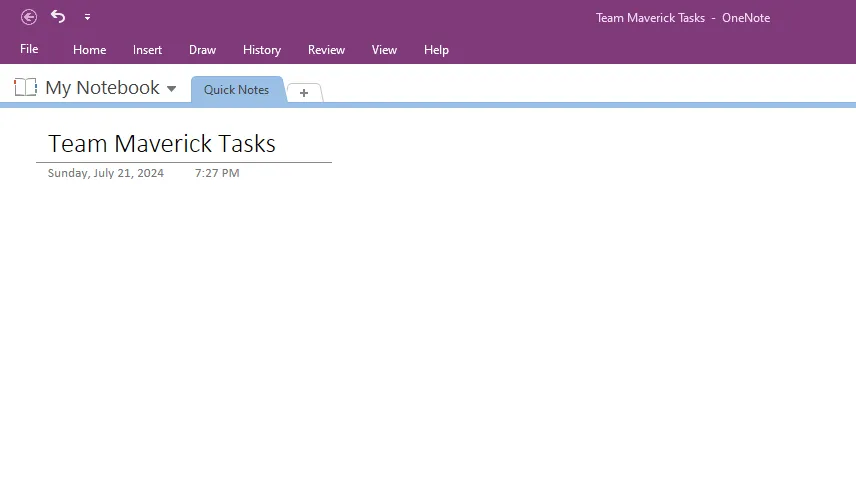
ขั้นตอนที่ 1: เริ่มต้นหน้าใหม่ใน OneNote นี่คือที่ที่คุณจะสร้างรายการตรวจสอบของคุณ
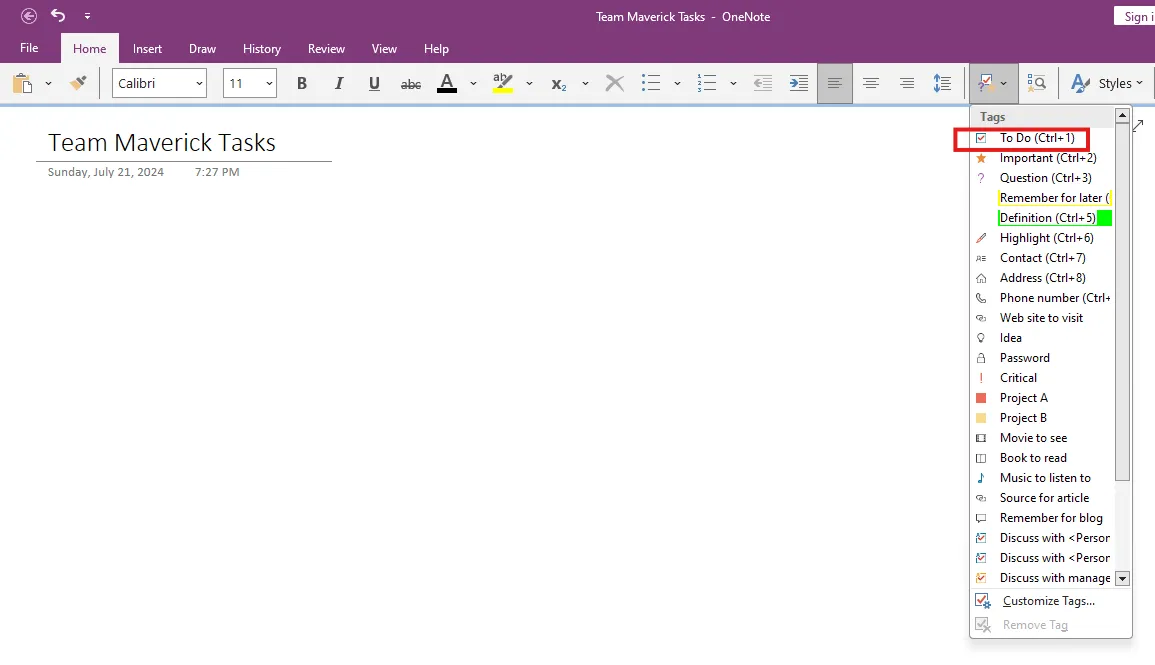
ขั้นตอนที่ 2: บน แท็บหน้าหลัก ให้คลิกที่ลูกศรชี้ลงข้าง แท็ก เพื่อขยายเมนูแบบเลื่อนลงของตัวเลือกการจัดรูปแบบ เลือกแท็ก 'To Do' เพื่อเพิ่มช่องทำเครื่องหมายลงในรายการตรวจสอบของคุณ
ขั้นตอนที่ 3: คลิกและลากมุมขวาล่างของช่องทำเครื่องหมายเพื่อปรับขนาดให้เหมาะสมกับงาน
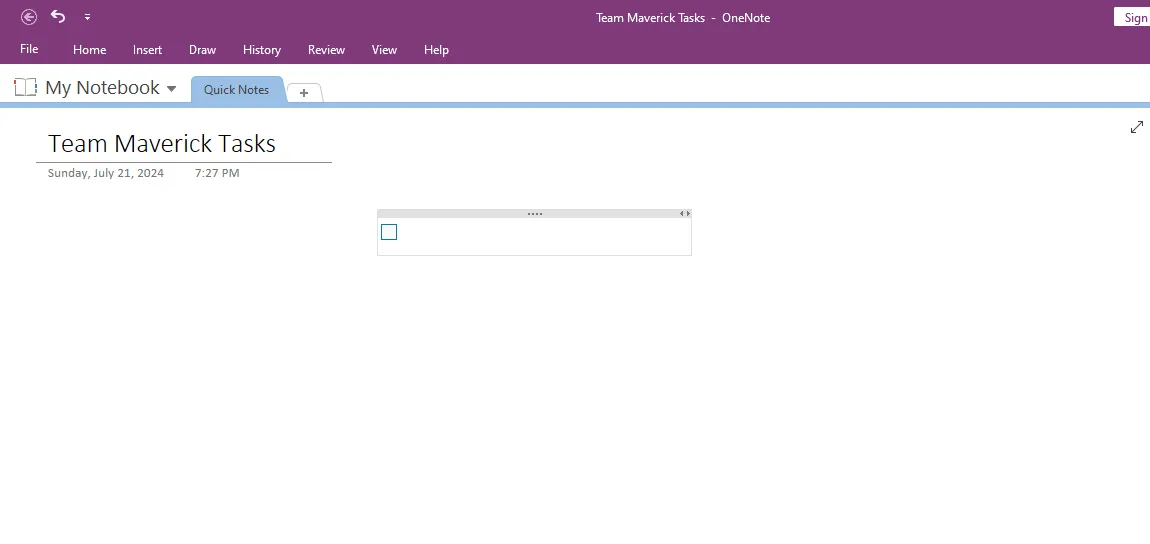
ขั้นตอนที่ 4: กรอกรายละเอียดของงานในเซลล์ที่อยู่ติดกับช่องทำเครื่องหมาย ทำเช่นนี้สำหรับทุกช่องทำเครื่องหมาย และแต่ละรายการที่ต้องทำจะมีช่องทำเครื่องหมาย
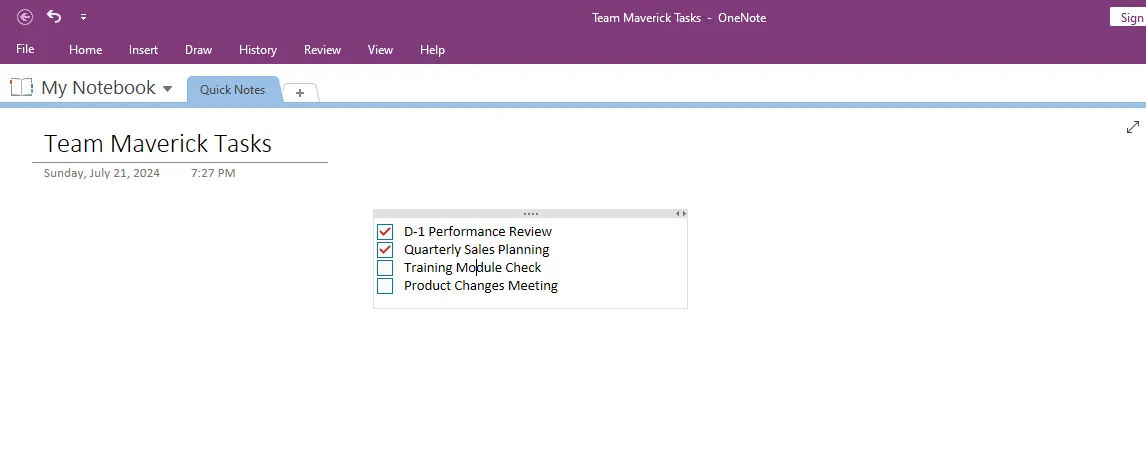
วิธีทางเลือก:
ขั้นตอนที่ 1: พิมพ์รายการงาน/รายการต่างๆ ลงในหน้าใหม่ใน OneNote ขั้นตอนที่ 2: ไฮไลต์รายการในรายการของคุณ ขั้นตอนที่ 3: ขยาย เมนูแบบเลื่อนลงแท็ก ในแท็บ หน้าแรก และเลือก 'ต้องทำ' เพื่อเปลี่ยนรายการของคุณให้กลายเป็นรายการตรวจสอบ
นั่นคือตัวอย่างที่แสดงให้เห็นว่าการสร้างรายการตรวจสอบใน Microsoft OneNote นั้นง่ายเพียงใด
ข้อเสียของการใช้ OneNote ในการสร้างรายการตรวจสอบ
แม้ว่า OneNote จะรองรับการสร้างและจัดการรายการตรวจสอบในทางเทคนิค แต่อาจไม่ใช่ตัวเลือกที่เหมาะสมที่สุดสำหรับผู้ใช้ที่ต้องการความสามารถในการจัดการงานที่ครอบคลุมและแข็งแกร่ง
มาดูข้อจำกัดบางประการของรายการตรวจสอบใน OneNote:
- คุณสมบัติการจัดการงานที่จำกัด: OneNote ไม่รองรับฟังก์ชันการจัดการงานขั้นสูง เช่น การมอบหมายงานให้ผู้ใช้ การติดตามความคืบหน้าของงาน การกำหนดวันที่เสร็จสิ้น หรือการเชื่อมโยงงานในรายการตรวจสอบกับงานในโครงการ ซึ่งทำให้การจัดการโครงการที่ซับซ้อนเป็นไปได้ยาก
- ไม่มีการแจ้งเตือนอัตโนมัติ: ต่างจากเครื่องมือจัดการงานเฉพาะทาง OneNote ไม่ส่งการแจ้งเตือนหรือการเตือนความจำไปยังเจ้าของรายการตรวจสอบ ซึ่งอาจทำให้ยากต่อการส่งมอบงานและโครงการที่เร่งด่วนให้ทันเวลา
- ฟังก์ชันการทำงานแบบออฟไลน์ที่จำกัด: OneNote ช่วยให้คุณเข้าถึงชุดฟีเจอร์ที่จำกัดในโหมดออฟไลน์ อาจไม่เหมาะสำหรับผู้ใช้และทีมที่ทำงานในสถานที่ห่างไกลหรือมีการเชื่อมต่ออินเทอร์เน็ตจำกัด
- ระบบอัตโนมัติขั้นต่ำ: เมื่อเปรียบเทียบกับแพลตฟอร์มการจัดการงานส่วนใหญ่ รายการสิ่งที่ต้องทำของ OneNote มีการสนับสนุนสำหรับกระบวนการทำงานอัตโนมัติที่จำกัด กระบวนการทำงานบน OneNote จำเป็นต้องตั้งค่าด้วยตนเอง ซึ่งใช้เวลามากและประสิทธิภาพน้อยกว่า
- ขาดการผสานรวมกับระบบการจัดการงาน: OneNote เป็นส่วนหนึ่งของชุดโปรแกรม MS Office และผสานรวมอย่างแน่นแฟ้นกับเครื่องมืออื่น ๆ ในระบบนิเวศของ Office อย่างไรก็ตาม แพลตฟอร์มนี้ยังไม่สามารถรองรับการผสานรวมกับเครื่องมือจัดการงานยอดนิยมอื่น ๆ เช่น Asana, ClickUp, Trello เป็นต้น ได้อย่างมีประสิทธิภาพ
ลองดูเทมเพลต OneNote เหล่านี้!
เครื่องมืออื่น ๆ สำหรับการสร้างรายการตรวจสอบ
แน่นอน OneNote เป็นแอปเช็กลิสต์ที่ยอดเยี่ยม แต่ฟีเจอร์ของมันจำกัดอยู่แค่การจัดการงานขั้นพื้นฐานเท่านั้น ซึ่งแน่นอนว่าเหมาะสำหรับการสร้างรายการง่ายๆ และจดบันทึกสั้นๆ
สำหรับทางเลือก คุณสามารถลองสร้างรายการตรวจสอบใน Excel ได้ มีเครื่องมือ AI สำหรับ Excelหลายตัวที่สามารถช่วยอัตโนมัติการทำงานของสเปรดชีตทั้งหมดของคุณได้
อย่างไรก็ตาม เมื่อคุณบริหารโครงการขนาดใหญ่ที่ต้องมีการวางแผนงานอย่างละเอียด การจัดลำดับความสำคัญ การทำงานร่วมกัน และการรายงาน คุณจะต้องมีประสบการณ์การใช้รายการตรวจสอบที่เชื่อมโยงกันและดีกว่า
นี่คือจุดที่ClickUp แพลตฟอร์มเพิ่มประสิทธิภาพการทำงานแบบครบวงจร โดดเด่น
ClickUp: เครื่องมือจัดการงานที่ทรงพลัง
แพลตฟอร์มการจัดการโครงการของ ClickUp เป็นเครื่องมือที่ทรงพลังในการเพิ่มประสิทธิภาพการทำงานให้สูงสุด
ด้วย ClickUp คุณไม่จำเป็นต้องสลับไปมาระหว่างแอปเพื่อจัดการงาน สื่อสารกับทีม หรือติดตามความคืบหน้าอีกต่อไป ฟีเจอร์ต่างๆ เช่น แม่แบบรายการตรวจสอบที่ปรับแต่งได้ ระบบอัตโนมัติที่สร้างไว้ล่วงหน้า และClickUp Brain ปัญญาประดิษฐ์เฉพาะของ ClickUp ช่วยให้การจัดการโครงการทุกขนาดและทุกความซับซ้อนเป็นเรื่องง่าย
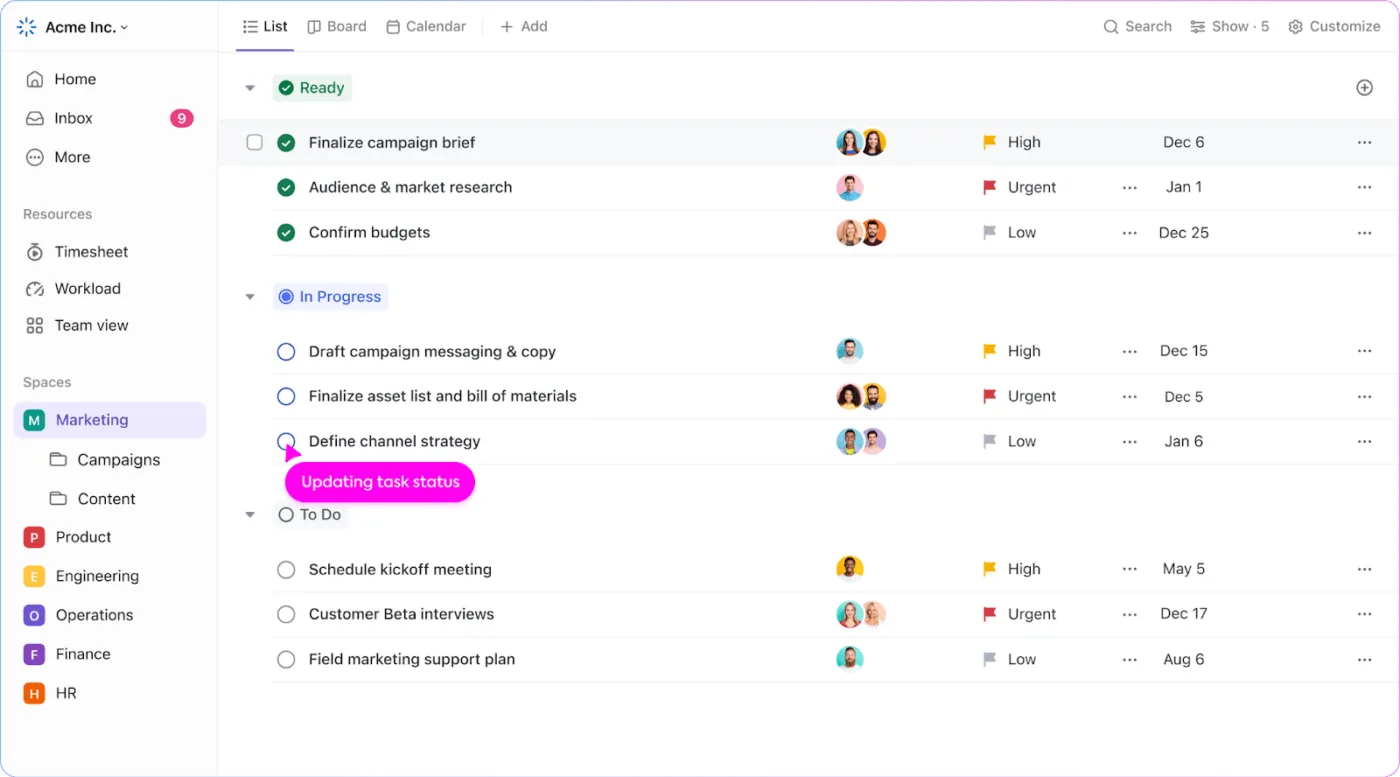
นี่คือภาพรวมอย่างรวดเร็วของทุกสิ่งที่คุณสามารถทำได้ด้วย ClickUp
- การมอบหมายงาน: ใช้ClickUp Tasksเพื่อแยกกิจกรรมขนาดใหญ่เป็นงานย่อยและงานย่อยอีกหลายงาน มอบหมายงานแต่ละงานให้กับสมาชิกทีมเฉพาะเพื่อความรับผิดชอบที่ชัดเจนยิ่งขึ้น
- การจัดตารางและการติดตาม: กำหนดวันครบกำหนดสำหรับทุกงานพร้อมสถานะงานที่กำหนดเองเพื่อดูว่างานที่ต้องดำเนินการอยู่ในสถานะ 'เปิด', 'ปิด', หรือ 'กำลังดำเนินการ'
- การแจ้งเตือนและการเตือนความจำ: รับการแจ้งเตือนเกี่ยวกับกำหนดเวลาที่กำลังจะมาถึงด้วยClickUp Reminders ทำเครื่องหมายเตือนความจำงานที่เสร็จสิ้นแล้วหรือเลื่อนการเตือนออกไปในภายหลัง
- ดูข้อมูลเชิงลึกที่สามารถนำไปใช้ได้: ปลดล็อกข้อมูลเชิงลึกที่ละเอียดเกี่ยวกับความคืบหน้าของโครงการและประสิทธิภาพของทีมด้วยClickUp Dashboards สร้างแดชบอร์ดที่กำหนดเองเพื่อดูตัวชี้วัดที่สำคัญที่สุดสำหรับคุณ
- คุณสมบัติการทำงานร่วมกัน: ทำงานร่วมกับผู้มีส่วนได้ส่วนเสียและสมาชิกในทีม พร้อมแชร์ข้อมูลอัปเดตแบบเรียลไทม์ผ่านมุมมองแชทของ ClickUp ใช้ @mentions และความคิดเห็นเพื่อแสดงความคิดเห็นหรือมอบหมายงานที่ต้องดำเนินการ
ข้อดีของการจัดการรายการตรวจสอบใน ClickUp
ClickUp Task Checklistsมอบวิธีการจัดการงานและโครงการของคุณที่ง่ายและเป็นมิตรกับผู้ใช้ อินเทอร์เฟซที่ใช้งานง่ายทำให้การสร้างรายการสิ่งที่ต้องทำเป็นเรื่องง่าย
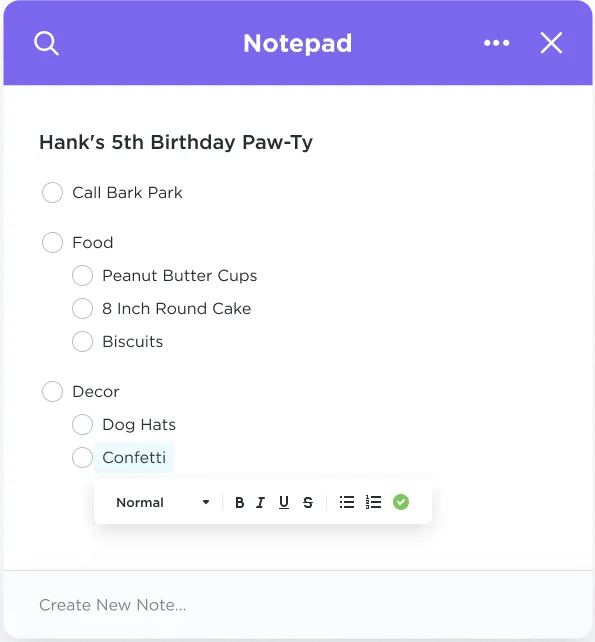
นี่คือรายละเอียดเพิ่มเติมเกี่ยวกับข้อดีของการสร้างและจัดการรายการตรวจสอบใน ClickUp:
- รายการตรวจสอบแบบซ้อนได้: สร้างรายการตรวจสอบที่มีรายการย่อยสำหรับงานและรายการที่ต้องดำเนินการซึ่งมีความเกี่ยวข้องกัน
- การจัดระเบียบด้วยการลากและวาง: จัดลำดับรายการในรายการงานของคุณใหม่ได้อย่างง่ายดายด้วยฟีเจอร์ลากและวางที่ใช้งานง่ายของ ClickUp เพื่อสะท้อนลำดับความสำคัญที่เปลี่ยนแปลง
- มอบหมายงานที่ต้องทำ: เชิญสมาชิกในทีมให้ร่วมมือกันในภารกิจต่างๆ โดยเพิ่มผู้รับผิดชอบไปยังงานหลักและงานย่อยที่ระบุ
- สร้างเทมเพลตแบบกำหนดเอง: สร้างเทมเพลตเช็คลิสต์ที่สามารถนำกลับมาใช้ใหม่ได้จากศูนย์ หรือเลือกจากไลบรารีของเทมเพลตเช็คลิสต์ที่สร้างไว้ล่วงหน้าเมื่อสร้างเช็คลิสต์ใหม่บน ClickUp
- ฟังก์ชันการทำงานข้ามแพลตฟอร์ม: เข้าถึงหน้าจอ ClickUp ของคุณจากอุปกรณ์ใดก็ได้—มือถือ, เดสก์ท็อป, หรือแท็บเบราว์เซอร์ เพื่อให้คุณสามารถบันทึกไอเดียของคุณได้ทุกที่ทุกเวลา
- การแจ้งเตือนอัตโนมัติ: ตรวจสอบให้แน่ใจว่าสมาชิกในทีมปฏิบัติตามกำหนดเวลาโดยการตั้งค่าการแจ้งเตือน 'งานครบกำหนด'
- คุณสมบัติการจดบันทึกที่ง่ายดาย: ใช้ClickUp Notepadเพื่อจัดระเบียบงานและรายการตรวจสอบทั้งหมดของคุณในที่เดียว ตัวเลือกการจัดรูปแบบและการแก้ไขที่สมบูรณ์ในตัวช่วยให้คุณจดบันทึกและจัดระเบียบได้ตามความต้องการของคุณมากที่สุด ตัวอย่างเช่น ใช้สีเพื่อเน้นข้อมูลสำคัญและใช้หัวข้อเพื่อสร้างส่วนที่ชัดเจน จัดลำดับข้อมูลสำคัญด้วยการใช้สัญลักษณ์หัวข้อย่อยเพื่อให้ข้อมูลง่ายต่อการค้นหา

อ่านเพิ่มเติม: ตัวอย่างรายการสิ่งที่ต้องทำฟรี
การสร้างและจัดการรายการตรวจสอบใน ClickUp
ความสะดวกในการสร้างรายการตรวจสอบของ ClickUp ผสานกับการรองรับกรณีการใช้งานการจัดการงานที่ซับซ้อน ทำให้เป็นตัวเลือกที่ชัดเจนสำหรับบุคคลและทีมที่ต้องการจัดการงานอย่างมีประสิทธิภาพ
มาดูคู่มือทีละขั้นตอนเกี่ยวกับวิธีสร้างรายการตรวจสอบงานใน ClickUp:
ขั้นตอนที่ 1: เปิดงานของคุณ
ไปที่งานที่มีอยู่แล้วภายในพื้นที่โครงการ ClickUp ของคุณที่คุณต้องการเพิ่มรายการตรวจสอบใหม่
ขั้นตอนที่ 2: เริ่มสร้างรายการตรวจสอบของคุณ
ค้นหาแท็บ "รายการที่ต้องดำเนินการ" ใกล้กับคำอธิบายงานหรือส่วนความคิดเห็น แล้วคลิกไอคอน "+" เพื่อเริ่มสร้างรายการตรวจสอบของคุณ
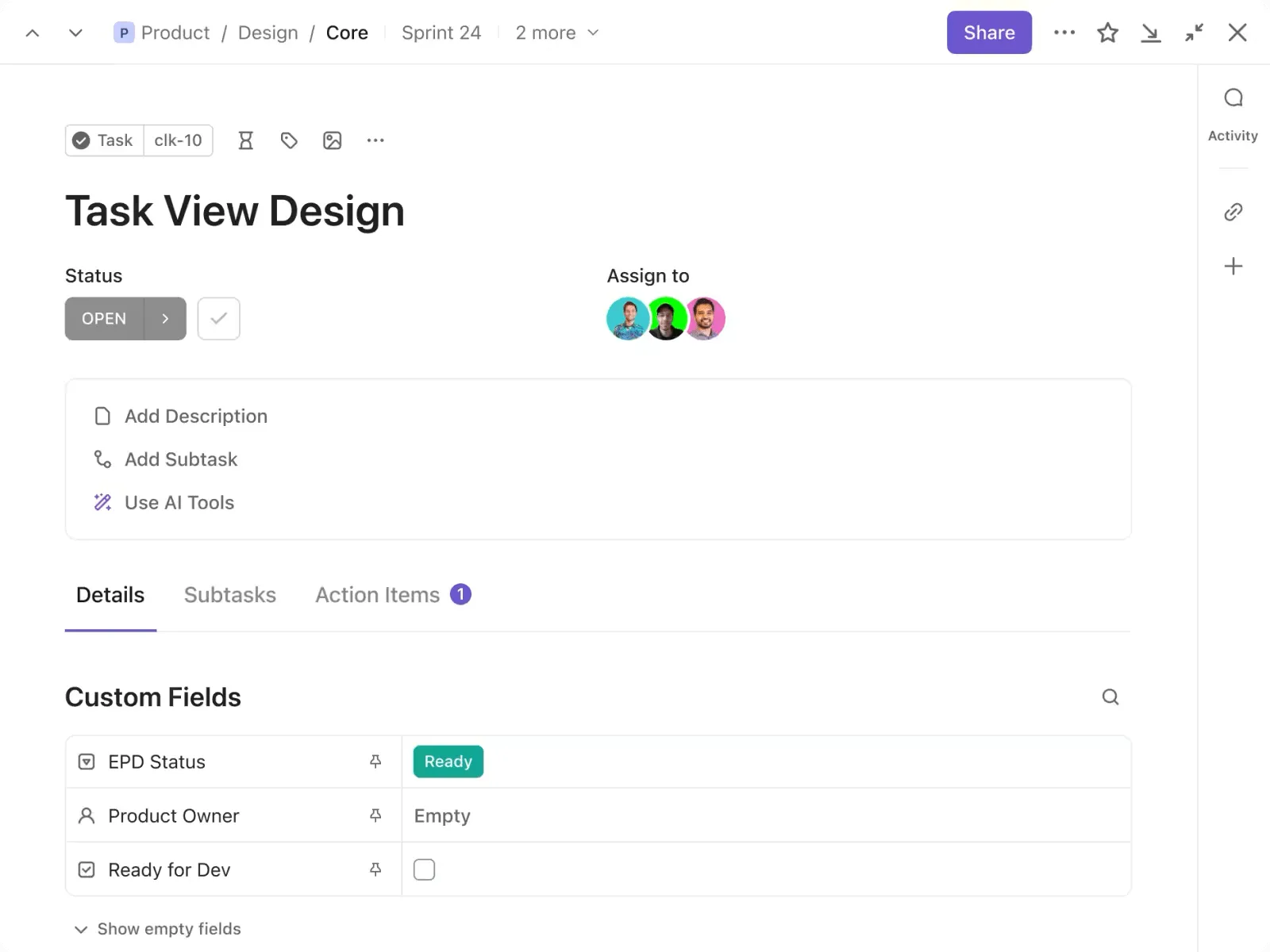
ขั้นตอนที่ 3: เพิ่มรายการลงในรายการตรวจสอบของคุณ
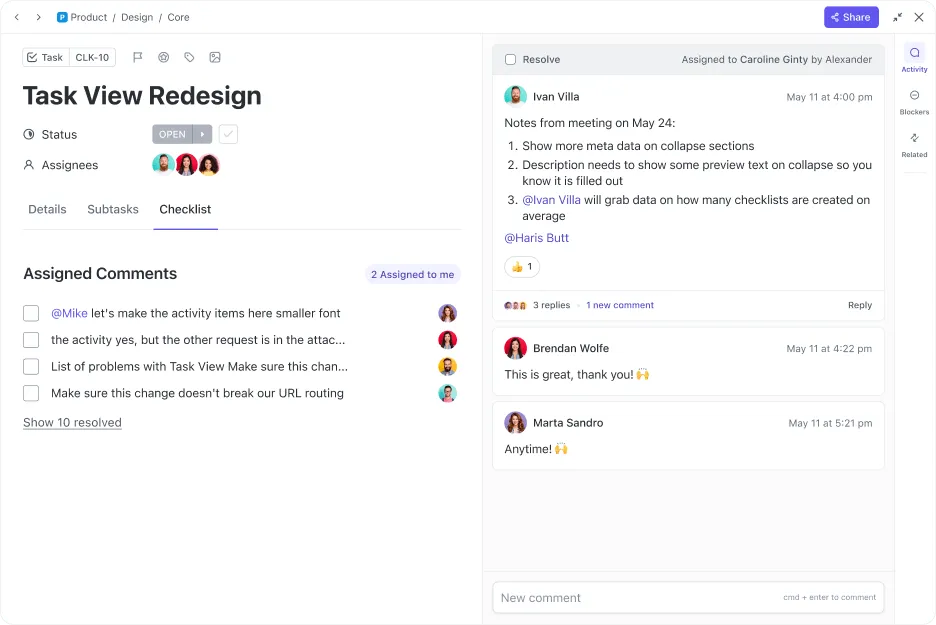
ในแต่ละบรรทัดของรายการตรวจสอบของคุณ ให้พิมพ์รายละเอียดของรายการที่ต้องดำเนินการหรือภารกิจที่คุณต้องทำให้เสร็จ แล้วกด 'return' หรือ 'enter' เพื่อสร้างรายการในรายการตรวจสอบ คุณสามารถคัดลอกและวางรายการของรายการหรือภารกิจได้ และ ClickUp จะเพิ่มรายการในรายการตรวจสอบใหม่โดยอัตโนมัติสำหรับแต่ละบรรทัด
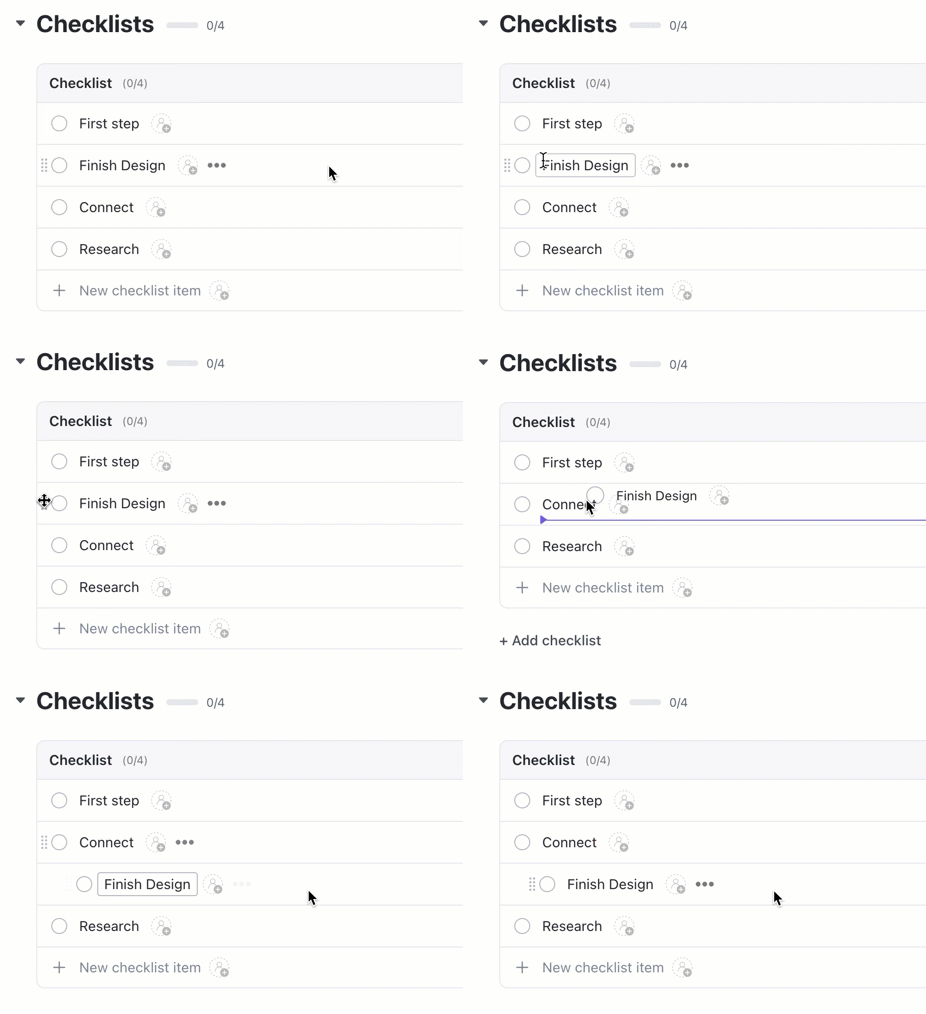
คุณสามารถลากและวางรายการระหว่างรายการตรวจสอบ ClickUp ที่แตกต่างกันได้
ขั้นตอนที่ 4: แก้ไขรายการตรวจสอบของคุณ
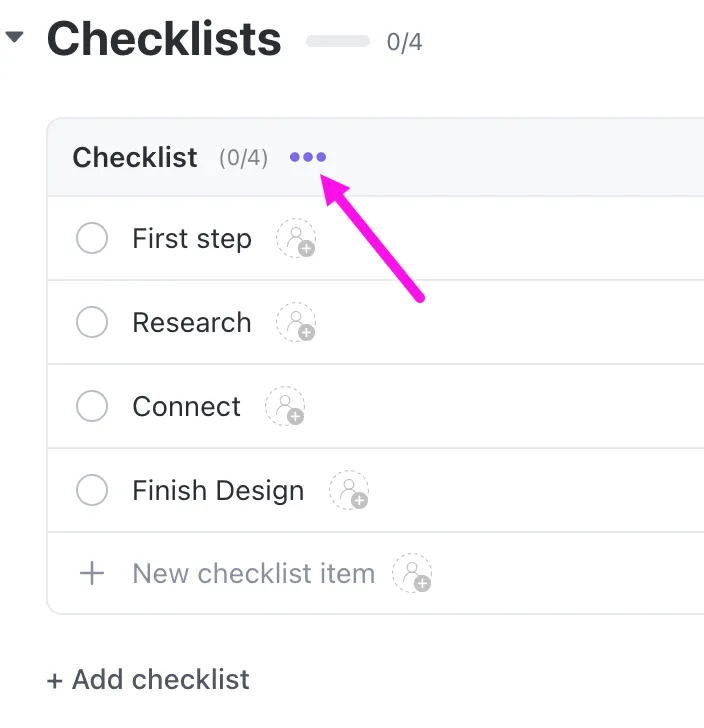
คลิกที่จุดไข่ปลา (...) ข้างชื่อรายการตรวจสอบเพื่อเพิ่มงานหรือรายการเพิ่มเติมลงในรายการตรวจสอบของคุณ ลบรายการที่มีอยู่ เปลี่ยนชื่อรายการตรวจสอบ หรือมอบหมายรายการตรวจสอบทั้งหมดให้กับสมาชิกทีมคนอื่น
ขั้นตอนที่ 5: มอบหมายรายการให้กับผู้ใช้ในทีมของคุณ
คลิกที่ไอคอน 'มอบหมาย' (ไอคอนเงาที่จางอยู่ข้างรายการในรายการตรวจสอบ) เพื่อกำหนดผู้ใช้เป็น 'เจ้าของ' ที่รับผิดชอบงานหรือรายการนั้น ๆ นี่เป็นวิธีที่รวดเร็วและมีประสิทธิภาพในการกระจายงานและความรับผิดชอบภายในทีมของคุณ
ขั้นตอนที่ 6: จัดวางสิ่งของให้ซ้อนกัน
การจัดกลุ่มงานย่อยภายใต้รายละเอียดงานหลักหรือ 'งานแม่' จะแสดงรายการงานย่อยทั้งหมดที่ต้องทำให้เสร็จเพื่อบรรลุงานแม่ คุณสามารถแบ่งงานที่ใหญ่และซับซ้อนออกเป็นงานย่อยที่เล็กกว่าและจัดการได้ง่ายขึ้น ClickUp อนุญาตให้จัดกลุ่มงานย่อยได้ลึกถึงห้าชั้นในรายการตรวจสอบ
ขั้นตอนที่ 7: ติดตามความคืบหน้าของรายการตรวจสอบของคุณ
ในมุมมองรายการของ ClickUp งานที่มีรายการตรวจสอบที่เกี่ยวข้องจะแสดงสถานะการเสร็จสิ้นของรายการตรวจสอบถัดจากชื่องาน ซึ่งช่วยให้คุณสามารถติดตามความคืบหน้าของงานต่างๆ และระบุงานที่เสร็จสิ้นแล้วได้อย่างรวดเร็ว

เมื่อโครงการของคุณเติบโตขึ้นทั้งในด้านขนาดและความซับซ้อน ความต้องการในการจัดการงานของคุณก็จะเพิ่มขึ้นตามไปด้วย โชคดีที่ ClickUp มีฟีเจอร์ขั้นสูงที่พร้อมรองรับความท้าทายที่เปลี่ยนแปลงเหล่านี้ได้ทันทีตั้งแต่เริ่มต้น ค้นพบวิธีที่ ClickUp สามารถช่วยให้คุณควบคุมความต้องการของโครงการที่เปลี่ยนแปลงได้อย่างมีประสิทธิภาพ:
- รายการตรวจสอบที่เกิดซ้ำ: ประหยัดเวลาและลดข้อผิดพลาดด้วยการทำให้งานที่ทำซ้ำๆ เป็นอัตโนมัติด้วยรายการตรวจสอบที่เกิดซ้ำ ตั้งค่าให้ปรากฏขึ้นใหม่ตามช่วงเวลาที่กำหนดหรือตามการเปลี่ยนแปลงสถานะของรายการตรวจสอบ ตัวอย่างเช่น ทำให้การประชุมประจำสัปดาห์เป็นไปอย่างราบรื่นด้วยวาระการประชุมที่สร้างขึ้นโดยอัตโนมัติ
- รายการตรวจสอบการพึ่งพา: สร้างกระบวนการทำงานที่เชื่อมโยงกันโดยการกำหนดการพึ่งพา ระหว่างรายการตรวจสอบกับงานอื่น ๆ คุณสามารถกำหนดค่าให้ย้ายงานจาก "พร้อม" ไปยัง "เสร็จสิ้น" เมื่อ "การอนุมัติ" เสร็จสมบูรณ์
- การผสานรวม: เชื่อมต่อกับเครื่องมือยอดนิยม เช่น Zoom, GitHub และ Google Drive เพื่อเพิ่มประสิทธิภาพการจัดการงานให้เป็นอัตโนมัติ
อ่านเพิ่มเติม:เทมเพลตรายการสิ่งที่ต้องทำฟรี
แม่แบบรายการตรวจสอบ ClickUp
กระบวนการบางอย่างของกระบวนการทางธุรกิจของคุณ เช่น การสื่อสารกับผู้มีส่วนได้ส่วนเสีย การวางแผนโครงการ การคัดเลือกผู้ขาย หรือการจัดการการเปลี่ยนแปลง มีระเบียบปฏิบัติมาตรฐาน
แทนที่จะสร้างรายการตรวจสอบใหม่ทุกครั้งคุณสามารถใช้เทมเพลตรายการตรวจสอบของ ClickUpเพื่อเริ่มต้นกระบวนการต่างๆ ได้อย่างรวดเร็ว ด้วยวิธีนี้ คุณสามารถปรับปรุงงานที่ทำซ้ำให้เป็นระบบและมุ่งเน้นไปที่สิ่งที่สำคัญ

ตัวอย่างเช่น ทีมการตลาดสามารถสร้างแบบฟอร์มรายการตรวจสอบที่เกิดซ้ำสำหรับทุกงานที่ต้องทำให้เสร็จก่อนการอัปโหลดบล็อกบน WordPress
ในทำนองเดียวกัน หากคุณต้องการสร้างรายการสิ่งที่ต้องทำในโปรเจกต์บน ClickUp คุณสามารถใช้เทมเพลตการจัดการงานเพื่อจัดระเบียบงานและสิ่งที่ต้องทำของคุณได้
ปฏิวัติกระบวนการจัดทำเอกสารของคุณด้วยเทมเพลตรายการตรวจสอบของ ClickUp เทมเพลตนี้ผสานพลังของรายการตรวจสอบเข้ากับเอกสารที่ผสานรวมไว้อย่างลงตัว มอบโซลูชันที่ครอบคลุมสำหรับการจัดการงานของคุณ

เทมเพลตเช็กลิสต์โครงการ ClickUpเป็นเทมเพลตที่ใช้งานง่ายสำหรับผู้เริ่มต้น ครอบคลุมข้อกำหนดทั่วไปส่วนใหญ่สำหรับโครงการใหม่ทุกประเภท มีส่วนต่างๆ สำหรับจัดระเบียบงานและรายการที่ต้องดำเนินการ
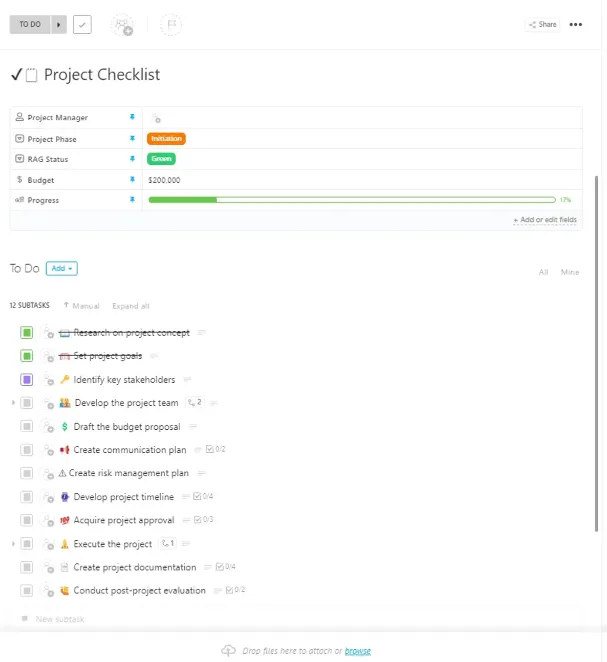
ใช้เพื่อ:
- เพิ่มกรอบเวลาที่ชัดเจนให้กับแต่ละงานและกำหนดวันครบกำหนดเพื่อส่งมอบโครงการตามกำหนดเวลา
- ใช้ฟิลด์ที่กำหนดเองเพื่อเพิ่มระดับความสำคัญให้กับแต่ละงาน ตรวจสอบให้แน่ใจว่ากิจกรรมที่สำคัญถูกปิดตามเวลาที่กำหนด
- เพิ่มการเชื่อมโยงงานสำหรับงานที่สามารถเริ่มได้เฉพาะหลังจากเริ่มต้นหรือเสร็จสิ้นกิจกรรมอื่นแล้วเท่านั้น
- เพิ่มการมองเห็นกำหนดเวลาสำหรับทุกงานและประสานงานกิจกรรมสำคัญโดยใช้มุมมองปฏิทินของClickUp
อ่านเพิ่มเติม:9 รายการตรวจสอบการจัดการโครงการสำหรับผู้จัดการ
ยกระดับรายการตรวจสอบของคุณด้วย ClickUp
รายการตรวจสอบเป็นวิธีที่ง่ายและมีประสิทธิภาพในการเริ่มต้นการจัดการงาน แม้ว่าคุณจะสามารถสร้างรายการตรวจสอบบน Microsoft OneNote ได้ แต่จะเหมาะสมที่สุดสำหรับผู้ใช้ที่ทำงานอย่างลึกซึ้งภายในระบบนิเวศของ MS Office
ในทางตรงกันข้าม รายการตรวจสอบของ ClickUp มอบโซลูชันที่หลากหลายกว่าสำหรับผู้ที่ต้องการเริ่มต้นการจัดการงาน
ไม่ว่าจะเป็นเทมเพลตการจัดการงานที่มีโครงสร้างชัดเจนหรือเทมเพลตแผนการเดินทางที่สามารถปรับแต่งได้อย่างเต็มที่ อินเทอร์เฟซที่ใช้งานง่ายของ ClickUp ทำให้การสร้างรายการสิ่งที่ต้องทำเป็นเรื่องง่าย
เทมเพลตรายการตรวจสอบแบบใช้ซ้ำของ ClickUp ช่วยประหยัดเวลาและรักษาความสม่ำเสมอในโครงการขนาดใหญ่ นอกจากนี้ยังสามารถแชร์กับทีมเพื่ออำนวยความสะดวกในการทำงานร่วมกันแบบเรียลไทม์ในภารกิจต่างๆ
นอกจากนี้ ฟีเจอร์อัจฉริยะ เช่น รายการตรวจสอบที่เกิดซ้ำ ความสัมพันธ์ระหว่างงาน และกระบวนการทำงานอัตโนมัติที่ขับเคลื่อนด้วยการผสานรวม ช่วยขจัดงานซ้ำๆ ที่น่าเบื่อและเพิ่มประสิทธิภาพการทำงานของทีม
หากคุณอยากรู้ว่าคุณสามารถปรับปรุงการจัดการงานให้มีประสิทธิภาพมากขึ้นด้วยแพลตฟอร์มที่ยืดหยุ่นของ ClickUp ได้อย่างไรลงทะเบียนวันนี้ฟรีและเรียนรู้เพิ่มเติม!