

ปริมาณของบันทึก, งานที่ต้องทำ, และความคิดที่หมุนวนอยู่รอบ ๆ โครงการอาจทำให้ผู้จัดการโครงการที่มีประสบการณ์มากที่สุดรู้สึกถูกท่วมท้นได้ ที่นี่, OneNote เป็นเครื่องมือที่ดีสำหรับงานนี้
แอปสมุดบันทึกดิจิทัลของ Microsoft ที่ชื่อว่า OneNote ได้เติบโตขึ้นอย่างต่อเนื่องในความนิยมในฐานะเครื่องมือสำหรับการจดบันทึกและการจัดการโครงการ ความหลากหลายของมันช่วยให้ผู้ใช้สามารถบันทึกไอเดีย จัดระเบียบข้อมูลได้อย่างมีประสิทธิภาพ และทำงานร่วมกับเพื่อนร่วมงานได้
แต่ความหลากหลายของฟีเจอร์และตัวเลือกการปรับแต่งอาจทำให้การนำทางเป็นเรื่องยุ่งยากในบางครั้ง
ในบทความนี้ เราจะสำรวจเคล็ดลับและเทคนิคที่เป็นประโยชน์เกี่ยวกับ วิธีการจัดระเบียบ OneNote สำหรับการทำงานอย่างมืออาชีพ และเปลี่ยนให้กลายเป็นเครื่องมือจัดการโครงการที่ทรงพลัง
มีปัญหาในการจัดระเบียบบันทึกโครงการของคุณใน OneNote อยู่หรือไม่? วิดีโอนี้จะแสดงวิธีง่ายๆ ในการจัดการงานและติดตามงานของคุณ—ไม่มีขั้นตอนที่ซับซ้อน เพียงแค่แนวทางที่ง่าย!
มาเริ่มกันเลย!
ประโยชน์ของการจัดระเบียบ OneNote
ก่อนที่จะพูดถึงรายละเอียดเฉพาะเจาะจง ขอให้เราสำรวจประโยชน์ของการใช้ OneNote ก่อน:
⭐ เทมเพลตแนะนำ
กำลังประสบปัญหากับฟีเจอร์การจัดการโครงการที่จำกัดของ OneNote อยู่หรือไม่?รับเทมเพลตการจัดการโครงการฟรีจาก Clickup ที่รวมการจดบันทึกขั้นสูง การจัดการงาน การทำงานร่วมกัน และการทำงานอัตโนมัติของเวิร์กโฟลว์ เพื่อให้มั่นใจว่าทีมของคุณมีความสอดคล้องกัน

การค้นหาข้อมูลที่ดีขึ้น
เมื่อคุณเข้าใจวิธีการจัดระเบียบ OneNote การค้นหาบันทึก รายการงาน หรือข้อมูลอ้างอิงที่ต้องการจะกลายเป็นเรื่องง่ายขึ้น ตัวอย่างเช่น การแบ่งสมุดบันทึกออกเป็นส่วน หน้า และหน้าย่อยตามขั้นตอนของโครงการ หัวข้อ หรือหมวดหมู่ จะช่วยลดเวลาที่ใช้ในการค้นหาข้อมูลที่กระจัดกระจายและไม่เป็นระเบียบ
เพิ่มประสิทธิภาพในการทำงาน
พื้นที่ทำงาน OneNote ที่สะอาดและเป็นระเบียบช่วยป้องกันความยุ่งเหยิง ทำให้คุณสามารถมุ่งเน้นไปที่งานแทนที่จะเสียสมาธิกับข้อมูลที่ไม่จำเป็น การจัดลำดับความสำคัญของงานโดยใช้แท็ก การสร้างรายการตรวจสอบ และการรักษาระบบที่โปร่งใส จะช่วยให้คุณจัดการงานได้อย่างมีประสิทธิภาพ
การทำงานร่วมกันอย่างมีประสิทธิภาพ
การจัดระเบียบสมุดบันทึกตามโครงการ ทีม หรือแผนก ช่วยให้ทุกคนที่เกี่ยวข้องสามารถเข้าถึงเนื้อหาได้อย่างง่ายดาย ส่งผลให้สมาชิกในทีมสามารถค้นหาข้อมูลอัปเดตหรืองานที่เกี่ยวข้องในบรรดาบันทึกทั่วไปของตนได้อย่างมีประสิทธิภาพ และป้องกันการสื่อสารที่ผิดพลาดซึ่งอาจเกิดขึ้นจากการจดบันทึกที่ไร้ระเบียบ การรู้วิธีจัดระเบียบ OneNote สำหรับการทำงานถือเป็นกุญแจสำคัญในการสร้างความร่วมมือในทีมที่มีประสิทธิภาพ
ความสม่ำเสมอระหว่างโครงการ
การจัดโครงสร้างสมุดบันทึก OneNote ของคุณให้เป็นมาตรฐานเดียวกันสำหรับทุกโครงการ จะช่วยสร้างแนวทางที่เป็นระบบ ซึ่งจะทำให้การเปลี่ยนผ่านระหว่างโครงการเป็นไปอย่างราบรื่นยิ่งขึ้น เนื่องจากทุกคนเข้าใจรูปแบบและสามารถค้นหาข้อมูลสำคัญ เช่น บันทึกการประชุม รายการงาน และรายงานความคืบหน้าได้อย่างง่ายดาย
ลดการทำงานซ้ำซ้อน
การจัดระเบียบเนื้อหาให้เป็นส่วนที่มีเหตุผล จะช่วยป้องกันการซ้ำซ้อนของบันทึก งาน หรือแผนโครงการ ตัวอย่างเช่น การสร้างส่วนเฉพาะสำหรับงานที่กำลังดำเนินอยู่หรือการวิจัย จะช่วยป้องกันไม่ให้คุณสร้างเอกสารโครงการใหม่หรือเพิ่มข้อมูลที่ซ้ำซ้อน
การจัดการบันทึกอย่างมีประสิทธิภาพ
สมุดบันทึก OneNote ที่จัดระเบียบอย่างดีช่วยให้ติดตามการแก้ไข การอัปเดต และงานที่เสร็จสิ้นได้ง่ายขึ้น ด้วยการจัดกลุ่มบันทึกที่เกี่ยวข้องเข้าด้วยกัน จะทำให้การจัดเก็บบันทึกเก่าและการมุ่งเน้นไปที่งานสำคัญในปัจจุบันทำได้ง่ายขึ้นโดยไม่เกิดข้อมูลล้นเกิน
การผสานรวมกับเครื่องมือที่ดีขึ้น
การจัดระเบียบ OneNote ช่วยเพิ่มประสิทธิภาพการผสานรวมกับเครื่องมืออื่น ๆ ของ Microsoft เมื่อสมุดบันทึกถูกจัดหมวดหมู่อย่างเป็นระบบ การซิงค์งานกับ Outlook การฝังแผ่นงาน Excel หรือการเข้าถึงการสนทนาใน Teams ที่เชื่อมโยงไว้จะกลายเป็นเรื่องที่เข้าใจง่ายและสะดวกยิ่งขึ้น
การซิงค์ข้ามอุปกรณ์ที่สะดวกสบาย
สมุดบันทึกที่จัดระเบียบอย่างเป็นระบบช่วยให้กระบวนการซิงค์ระหว่างอุปกรณ์ต่าง ๆ เป็นไปอย่างราบรื่นยิ่งขึ้น เนื่องจากทุกส่วนและหน้าของคุณถูกจัดหมวดหมู่อย่างเรียบร้อยแล้ว วิธีนี้ช่วยประหยัดเวลาเมื่อต้องสลับใช้งานระหว่างอุปกรณ์ต่าง ๆ และมั่นใจได้ว่าคุณสามารถทำงานต่อจากจุดเดิมได้อย่างไร้รอยต่อ
วิธีการจัดระเบียบ OneNote สำหรับการจัดการโครงการ
เพื่อใช้ OneNote สำหรับการจัดการโครงการอย่างเต็มที่ คุณต้องตั้งค่าให้โครงการและงานของคุณง่ายต่อการจัดการ
ด้านล่างนี้คือสิบเคล็ดลับในการจัดระเบียบเนื้อหาใน OneNote เพื่อการจัดการโครงการที่ดีขึ้น:
1. สร้างสมุดบันทึกเฉพาะสำหรับแต่ละโครงการ
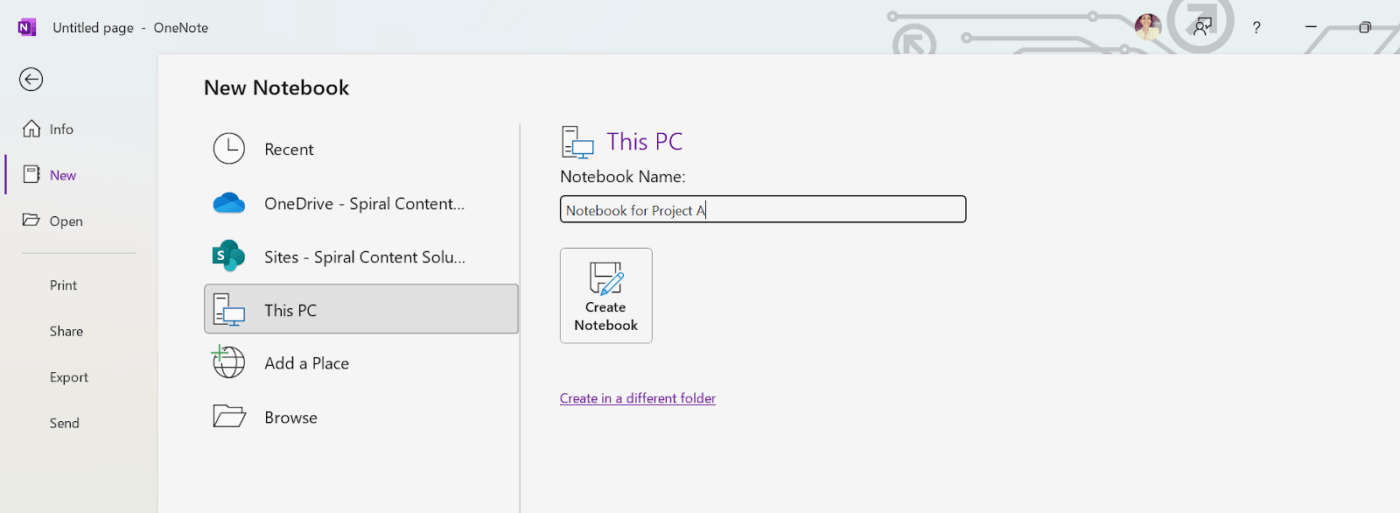
ขั้นตอนแรกในการจัดระเบียบ OneNote สำหรับการจัดการโครงการคือการ สร้างสมุดบันทึกแยกต่างหาก สำหรับแต่ละโครงการ วิธีนี้จะช่วยให้เนื้อหาสมุดบันทึกที่เกี่ยวข้องทั้งหมดอยู่ในพื้นที่ดิจิทัลเดียวกัน ทำให้ค้นหาข้อมูลได้ง่ายขึ้นเมื่อต้องการ
2. ใช้ส่วนต่าง ๆ สำหรับระยะของโครงการหรือพื้นที่สำคัญ
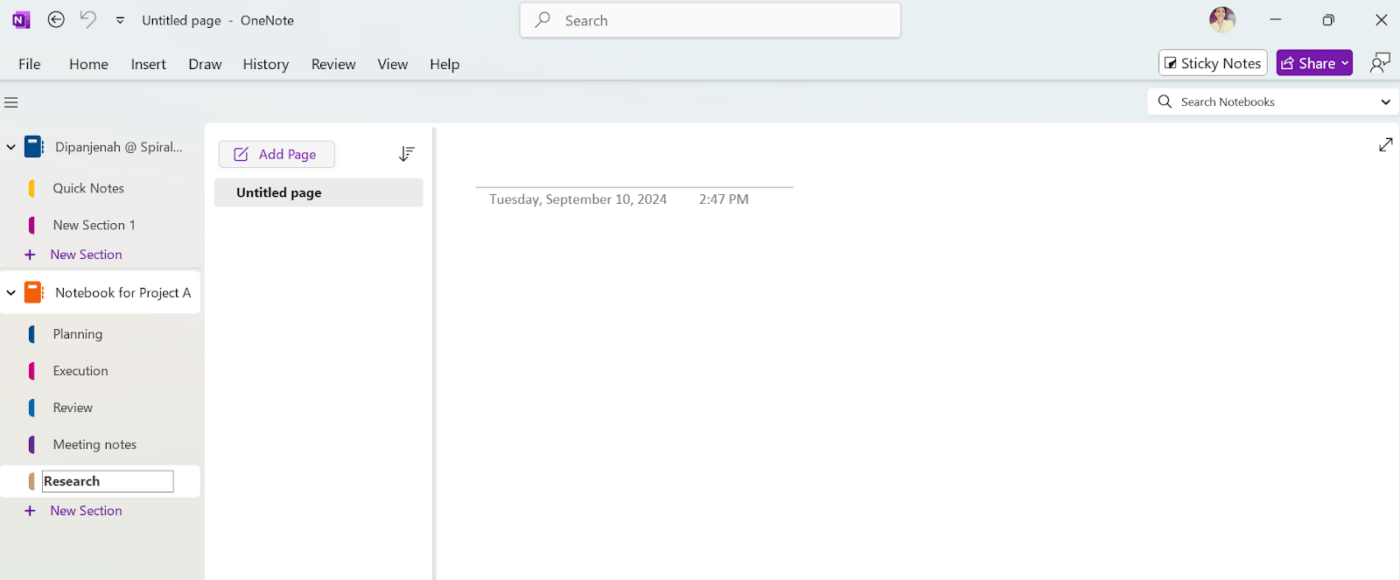
ในแต่ละสมุดบันทึกโครงการ ให้แบ่งเนื้อหาของคุณออกเป็นส่วนต่างๆ ตัวอย่างเช่น คุณสามารถสร้างส่วนสำหรับแต่ละขั้นตอนของโครงการ เช่น 'การวางแผน' 'การดำเนินการ' และ 'การทบทวน' หรือจะใช้ส่วนที่แทนพื้นที่สำคัญ เช่น 'บันทึกการประชุม' 'การวิจัย' หรือ 'การจัดการงาน' ก็ได้
3. เพิ่มหน้าสำหรับงานหรือการประชุมเฉพาะ
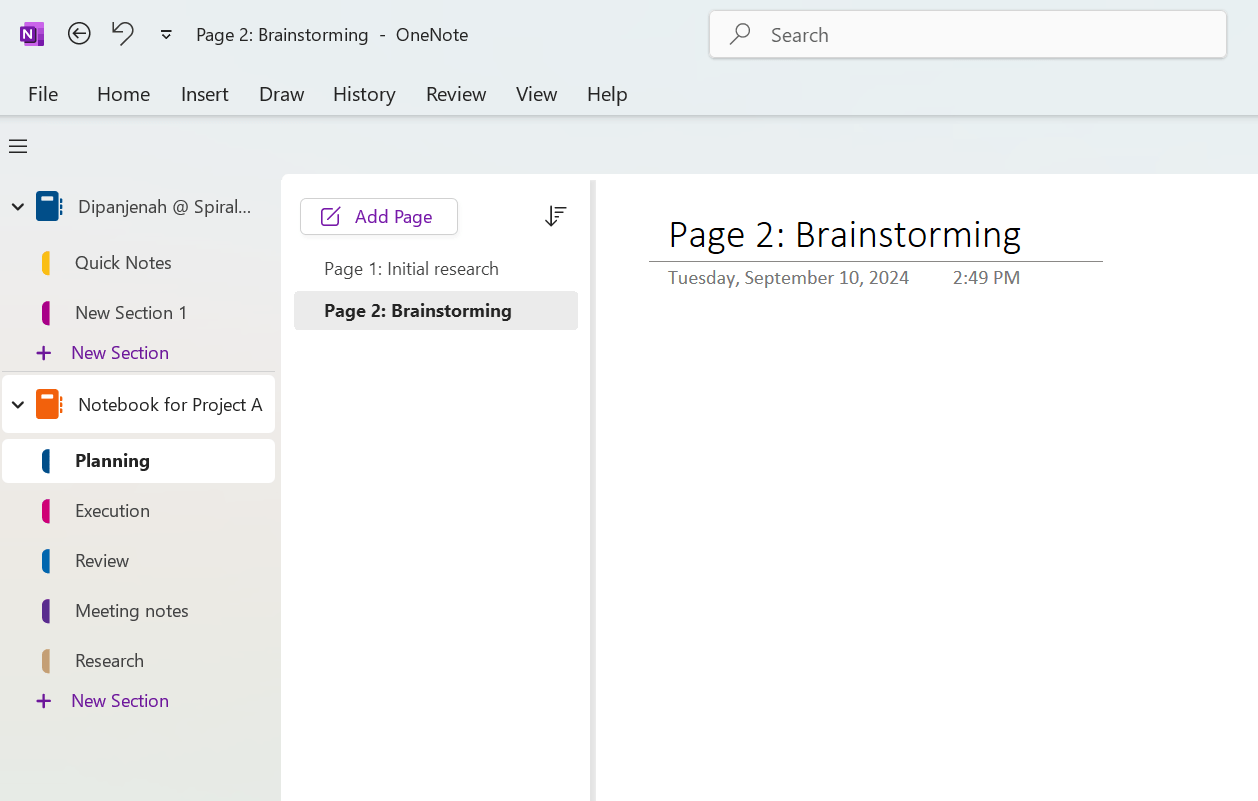
สร้างหน้า หน้า หน้า หน้า หน้า หน้า หน้า หน้า หน้า หน้า หน้า หน้า หน้า หน้า หน้า หน้า หน้า หน้า หน้า หน้า หน้า หน้า หน้า หน้า หน้า หน้า หน้า หน้า หน้า หน้า หน้า หน้า หน้า หน้า หน้า หน้า หน้า หน้า หน้า หน้า หน้า หน้า หน้า หน้า
4. ใช้แท็กเพื่อจัดลำดับความสำคัญ
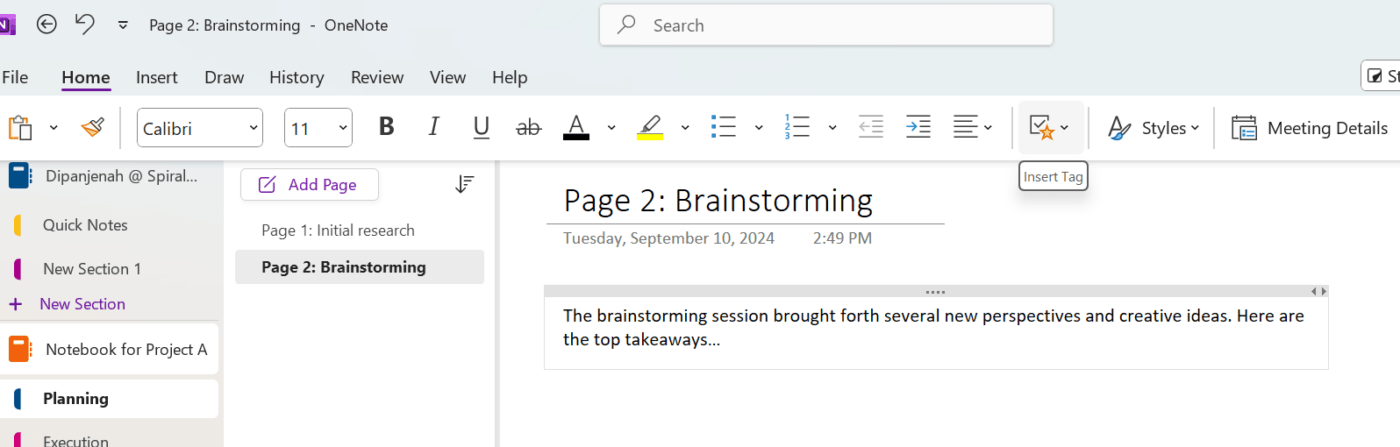
ฟีเจอร์การติดแท็กของ OneNote สามารถเป็นประโยชน์เมื่อเรียนรู้ วิธีจัดระเบียบ OneNote สำหรับการจัดการโครงการ คุณสามารถใช้แท็กเพื่อจัดลำดับความสำคัญของงาน ทำเครื่องหมายสิ่งที่ต้องทำ หรือเน้นข้อมูลที่สำคัญ
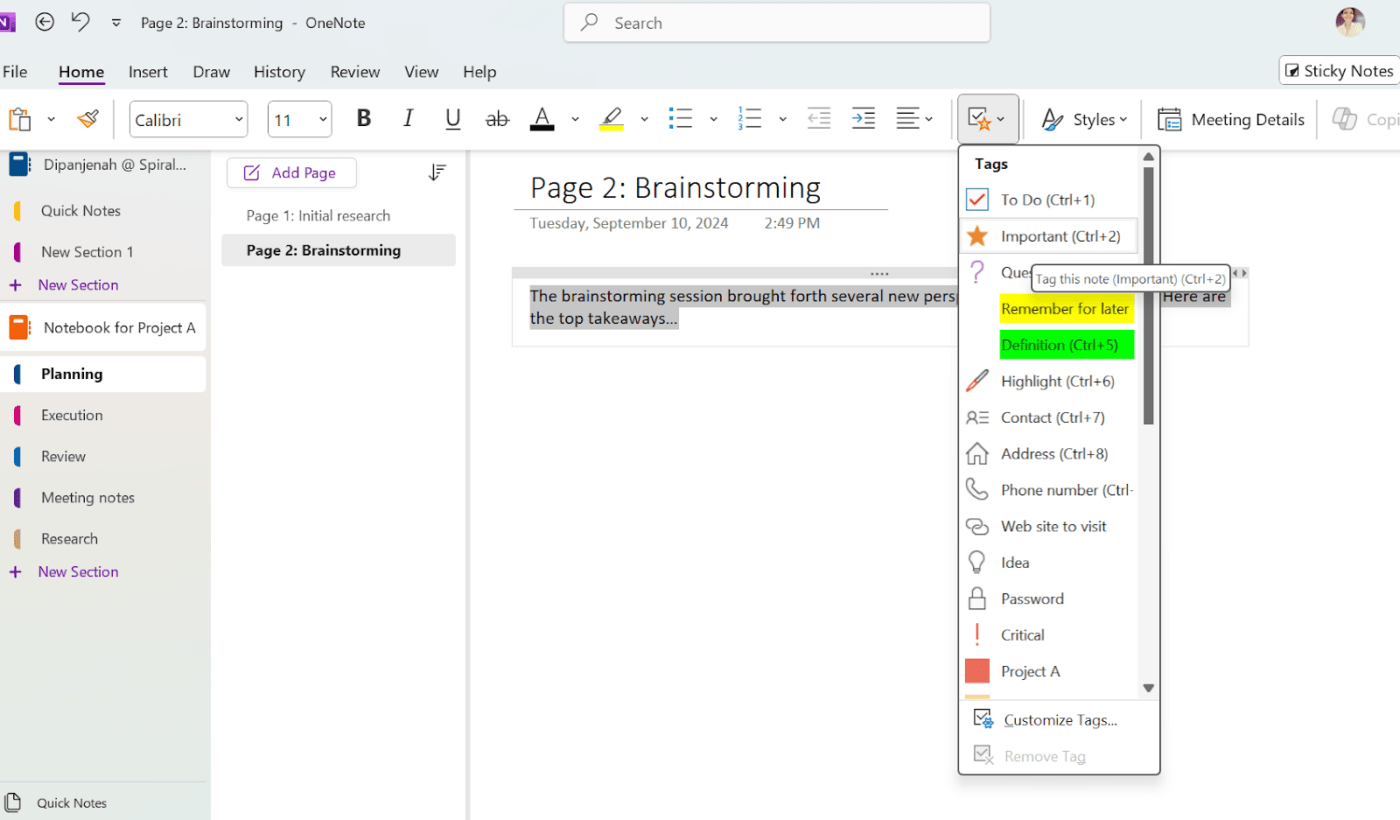
ตัวอย่างเช่น ให้ทำเครื่องหมายงานที่มีความสำคัญสูงด้วยแท็ก 'To Do' หรือใช้แท็ก 'สำคัญ' สำหรับกำหนดเวลาที่เร่งด่วน นอกจากนี้ แท็ก To-do ยังเป็นวิธีที่รวดเร็วในการสร้างรายการงานพร้อมช่องทำเครื่องหมาย
💡 เคล็ดลับจากมืออาชีพ: สร้างส่วน 'การจัดการงาน' เฉพาะในแต่ละสมุดบันทึกโครงการ ซึ่งคุณสามารถระบุงานที่ต้องทำและทำเครื่องหมายเมื่อเสร็จสิ้นแล้ว
5. เชื่อมโยงหน้าเพจเพื่อการนำทางที่ง่าย
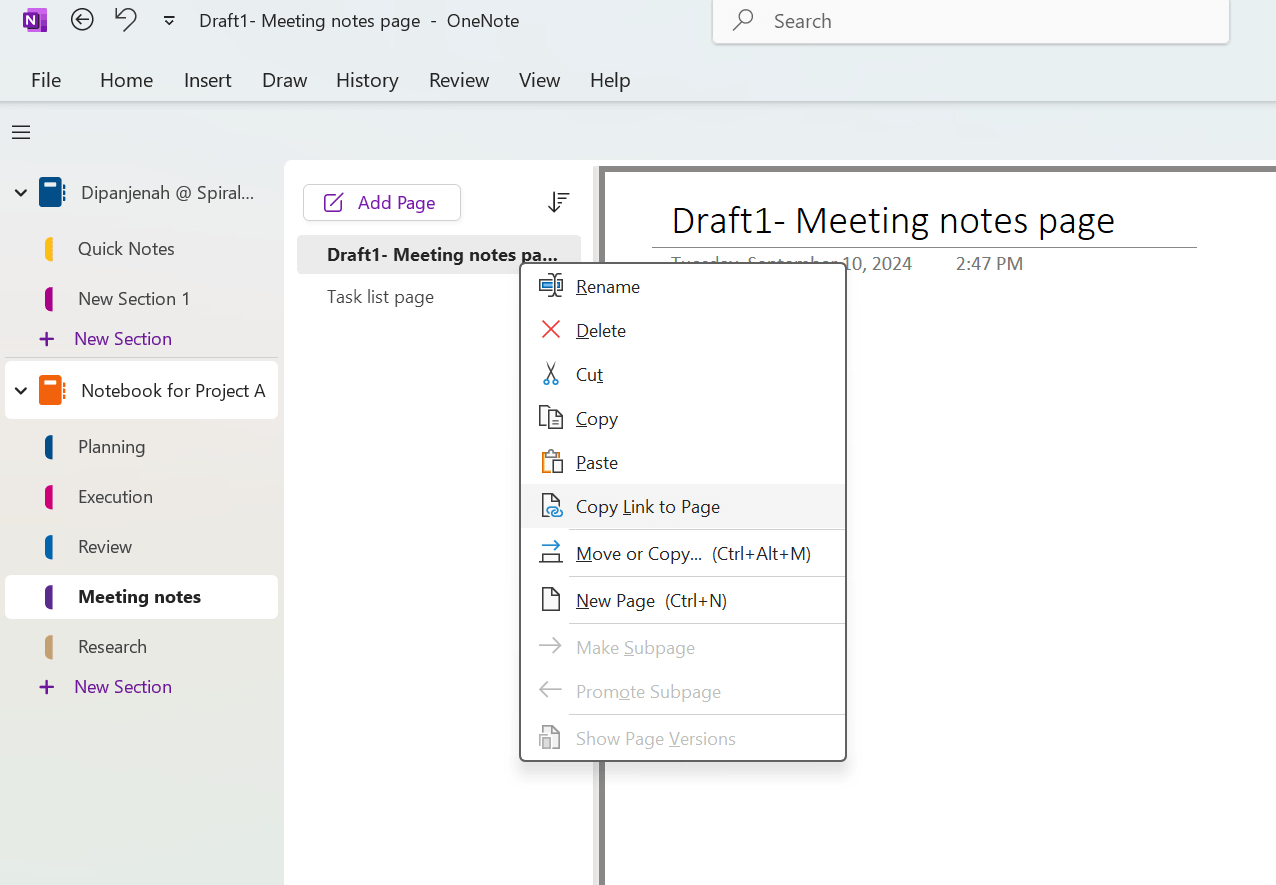
การเชื่อมโยงหน้าภายใน OneNote สามารถเพิ่มประสิทธิภาพในการนำทางและความคล่องตัว ซึ่งเป็นองค์ประกอบสำคัญในการจัดระเบียบ OneNote สำหรับโครงการที่ซับซ้อน โดยการสร้างไฮเปอร์ลิงก์ไปยังหน้าอื่น ๆ คุณสามารถข้ามไปยังเนื้อหาที่เกี่ยวข้องได้อย่างรวดเร็ว
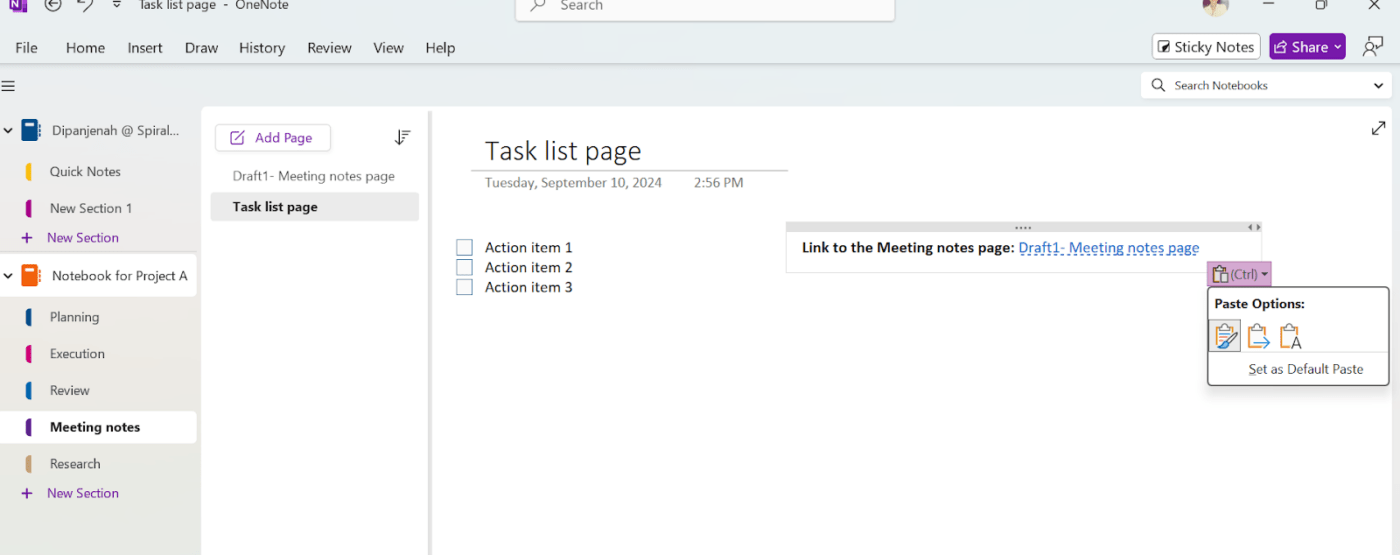
ตัวอย่างเช่น เชื่อมโยงหน้าบันทึกการประชุมของคุณไปยังหน้ารายการงานเพื่อติดตามรายการที่ต้องดำเนินการได้ง่ายขึ้น เพียงแค่ใช้คำสั่ง 'คัดลอกลิงก์ไปยังหน้า' และ 'วาง' ก็เพียงพอแล้ว
6. ใช้คุณสมบัติการวาดเพื่อสร้างภาพแนวคิดและแนวคิด
ใช้ประโยชน์จาก เครื่องมือวาดภาพของ OneNote เพื่อสร้างแผนภาพ แผนผังงาน และแผนผังความคิดที่แสดงข้อมูลโครงการทั้งหมดของคุณในรูปแบบภาพ
นี่คือวิธี:
ขั้นตอนที่ 1: ใช้แท็บ 'วาด' เพื่อเข้าถึงเครื่องมือวาดต่าง ๆ เช่น ปากกา ดินสอ และรูปทรงต่าง ๆ
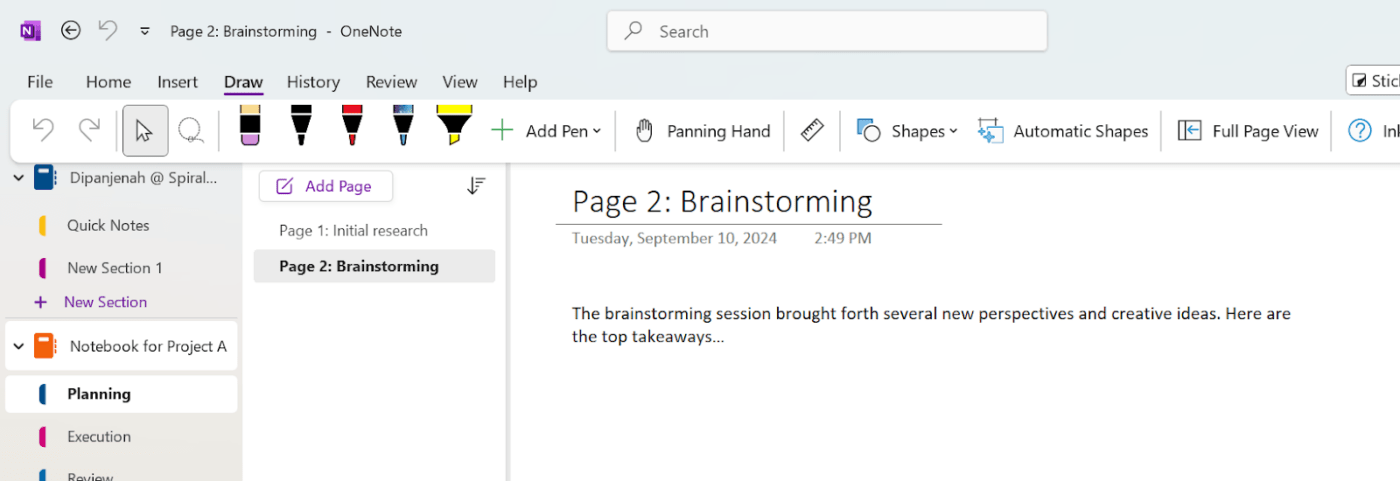
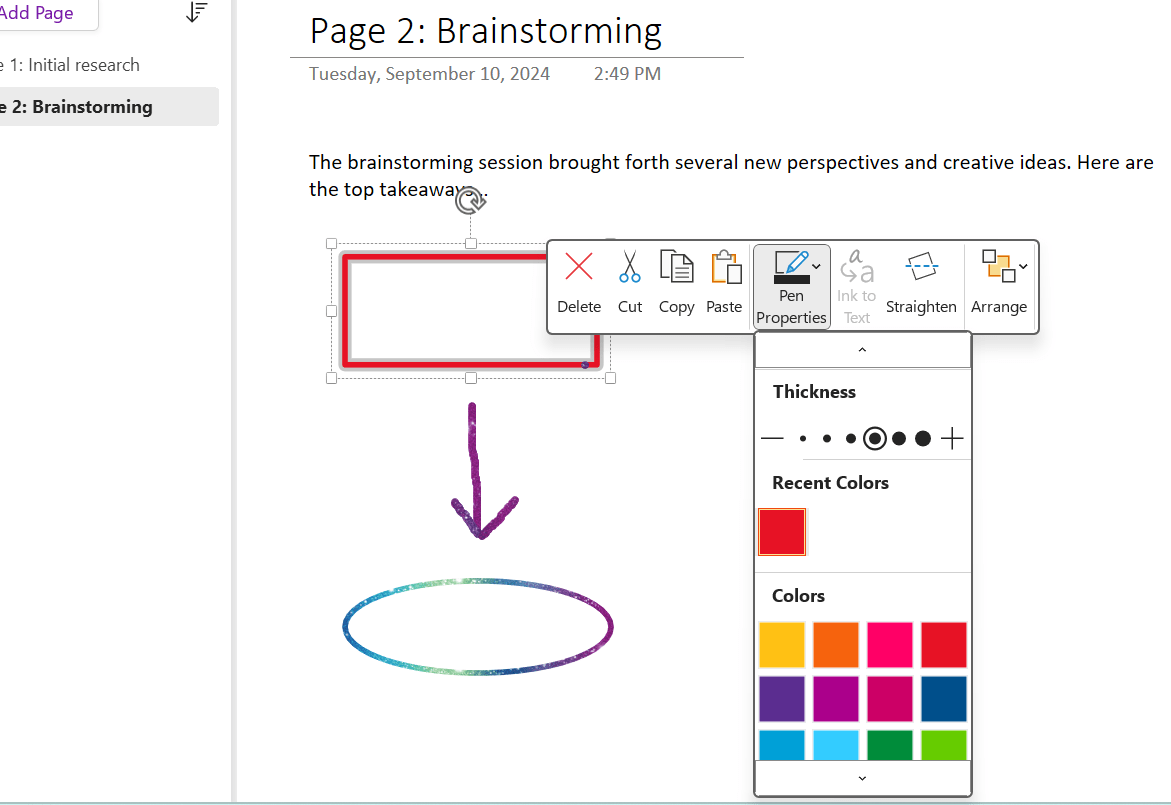
ขั้นตอนที่ 2: วาดแผนภาพหรือแผนผังของคุณด้วยมือหรือใช้รูปร่างเพื่อสร้างองค์ประกอบที่มีโครงสร้างมากขึ้น
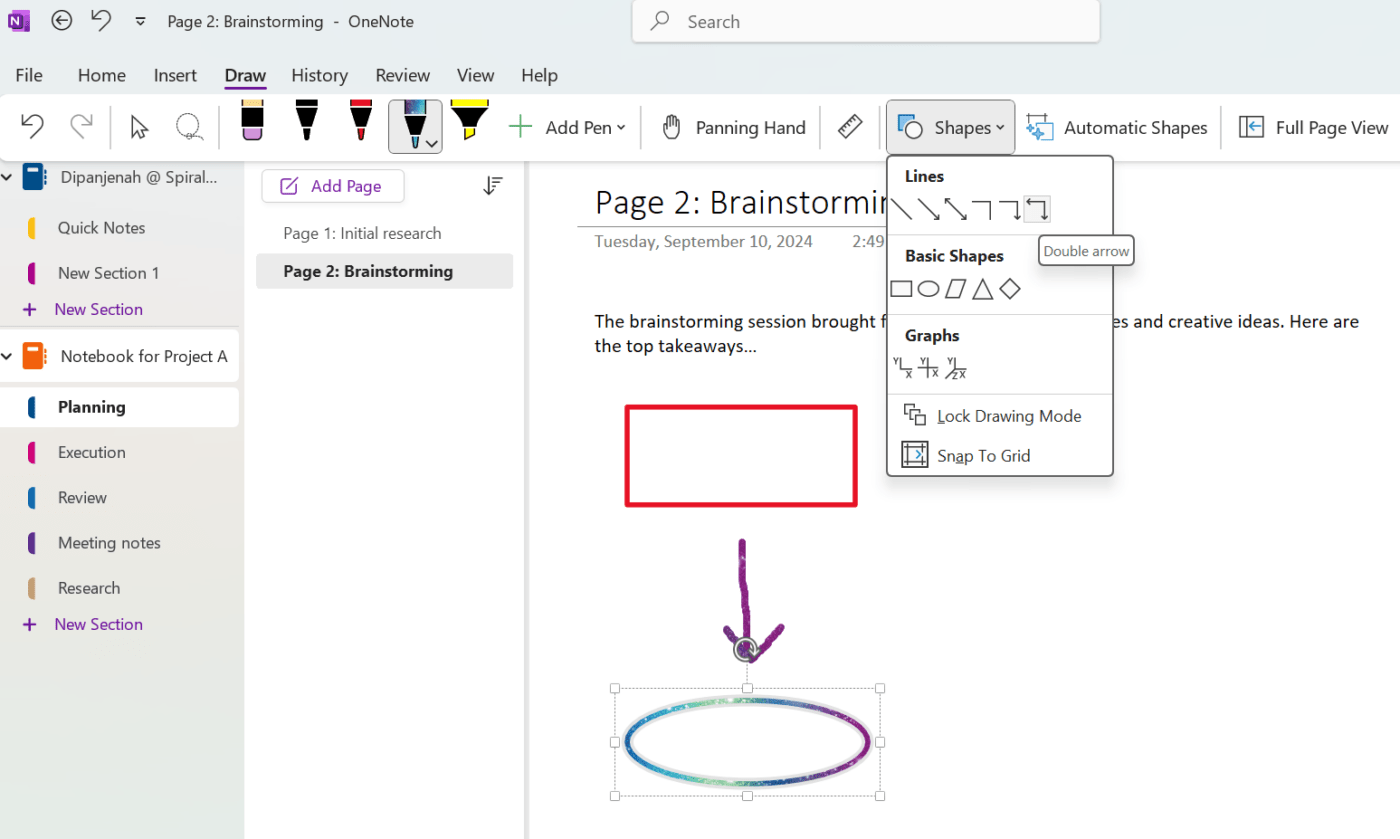
ขั้นตอนที่ 3: คลิกขวาที่องค์ประกอบต่าง ๆ เพื่อปรับแต่งแผนผังของคุณโดยปรับขนาด สี และเส้นขอบของรูปร่าง
7. แทรกไฟล์เพื่อการเข้าถึงที่ง่าย
OneNote ช่วยให้คุณ ฝังไฟล์ลงในบันทึก OneNote ของคุณโดยตรง ได้ หากคุณกำลังทำงานในโครงการที่เกี่ยวข้องกับเอกสารหลายฉบับ เช่น สาระสำคัญของโครงการ สัญญา หรือไฟล์ออกแบบ คุณสามารถฝังไฟล์เหล่านี้ลงในสมุดบันทึกของคุณได้โดยตรงเพื่อการเข้าถึงที่ง่ายดาย
นี่คือวิธีทำ:
ขั้นตอนที่ 1: เปิด OneNote และนำทางไปยังหน้าที่ต้องการแทรกไฟล์
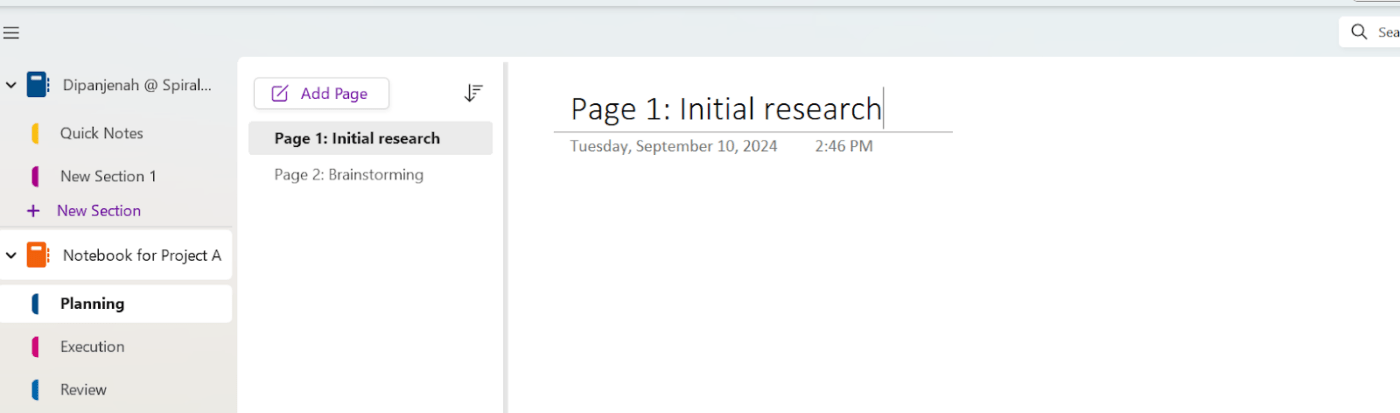
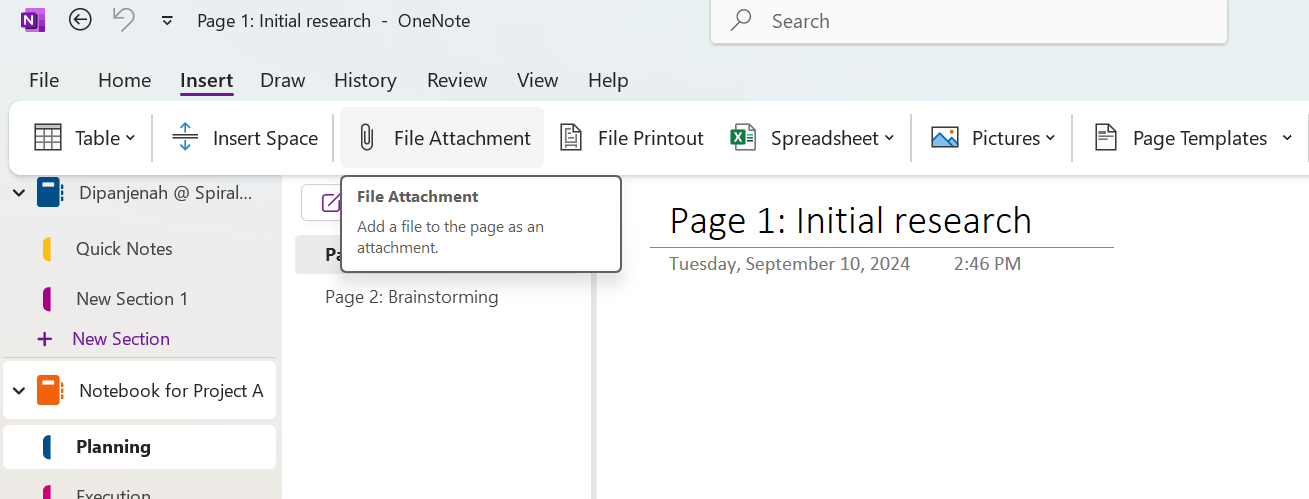
ขั้นตอนที่ 2: คลิกที่แท็บ 'แทรก'
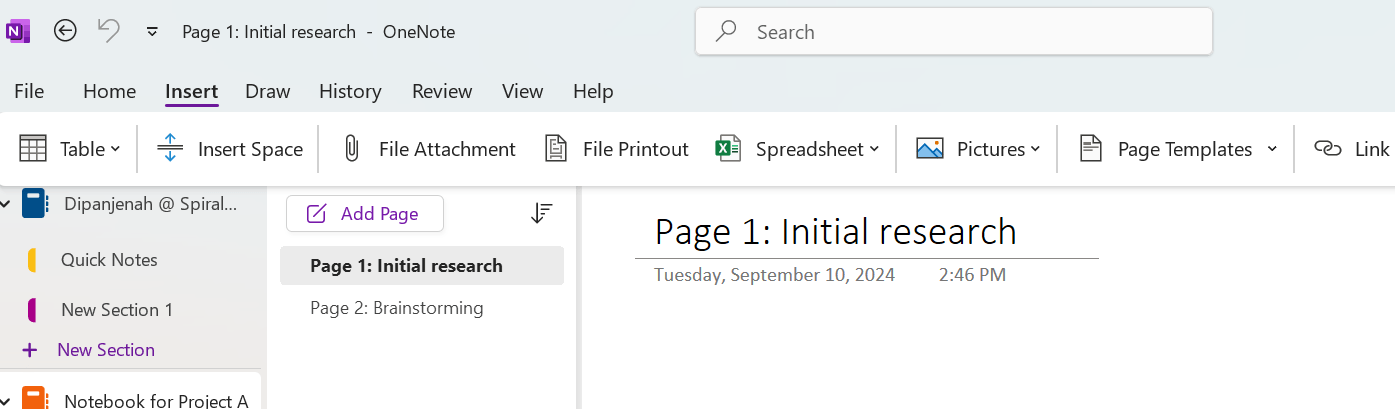
ขั้นตอนที่ 3: เลือก 'ไฟล์แนบ' เพื่อเปิดหน้าต่างป๊อปอัพ 'เลือกไฟล์'
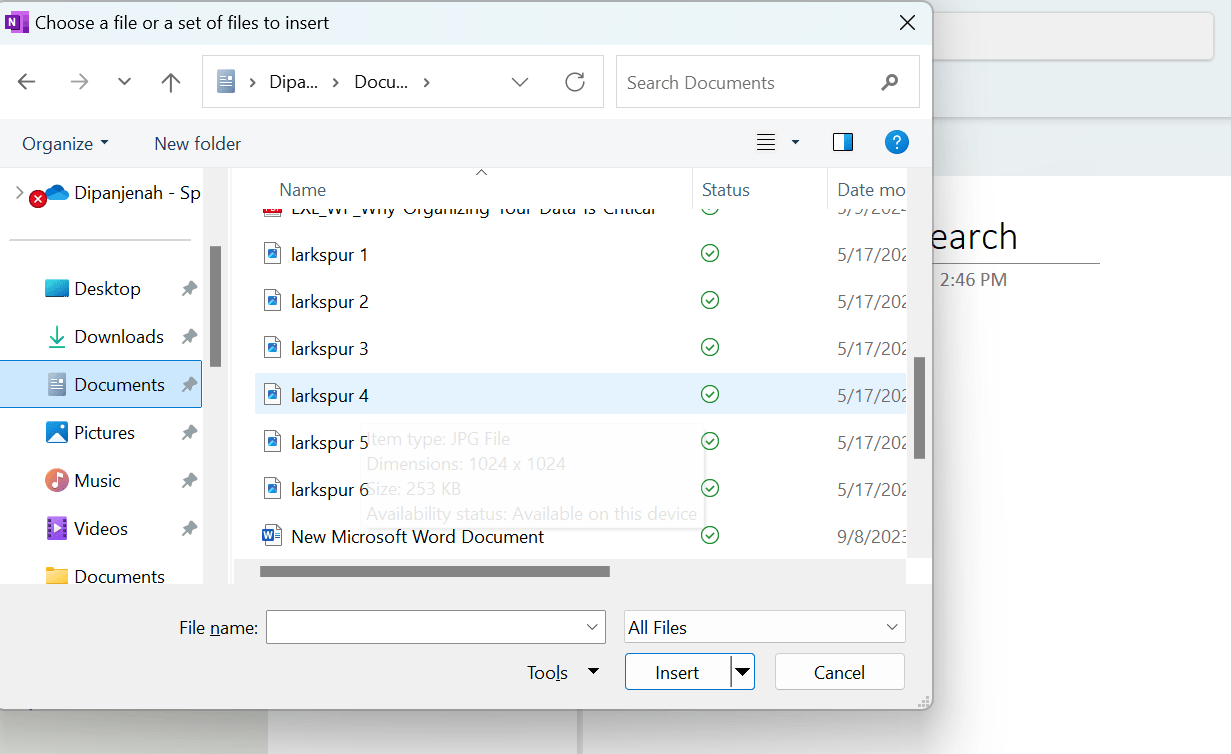
ขั้นตอนที่ 4: เรียกดูไปยังตำแหน่งของไฟล์ที่คุณต้องการแนบและเลือกไฟล์นั้น
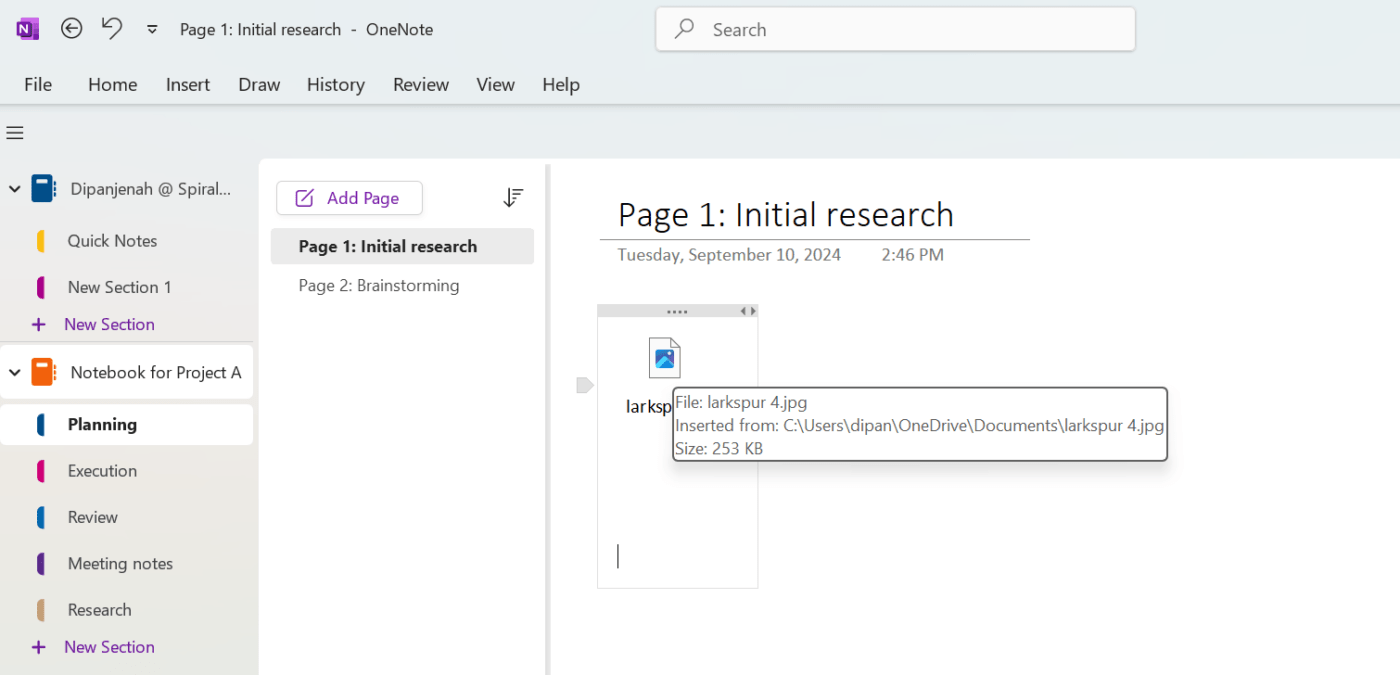
ขั้นตอนที่ 5: คลิก 'แทรก'
8. ใช้สมุดบันทึกสำหรับการทบทวนรายสัปดาห์หรือรายเดือน
นอกเหนือจากสมุดบันทึกเฉพาะโครงการแล้ว ให้จัดตั้งสมุดบันทึก 'ทบทวนประจำสัปดาห์' เพื่อสรุปความคืบหน้าของโครงการ โดยรวมแล้ว แม่แบบนี้ช่วยให้การจดบันทึกของคุณง่ายขึ้น สนุก และมีความหลากหลายมากขึ้น
9. ลองใช้เทมเพลตเพื่อประหยัดเวลา
แม่แบบ OneNoteคือโครงสร้างบันทึกที่ออกแบบไว้ล่วงหน้าซึ่งสามารถช่วยประหยัดเวลาและความพยายามของคุณได้ พวกมันมอบ รูปแบบที่สม่ำเสมอสำหรับบันทึกของคุณ ทำให้บันทึกของคุณเป็นระเบียบและค้นหาได้ง่าย
นี่คือคำแนะนำแบบขั้นตอนต่อขั้นตอนเกี่ยวกับวิธีใช้:
ขั้นตอนที่ 1: ไปที่หน้าที่คุณต้องการแทรกเทมเพลต
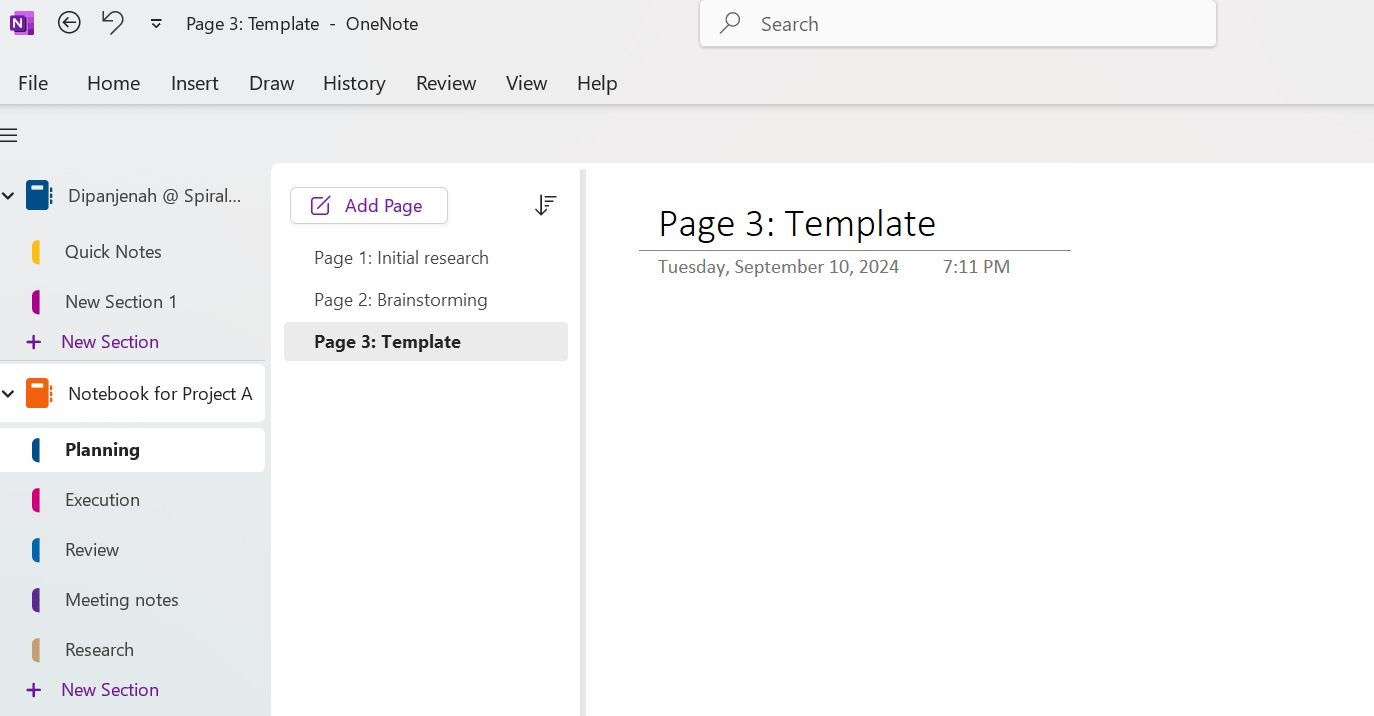
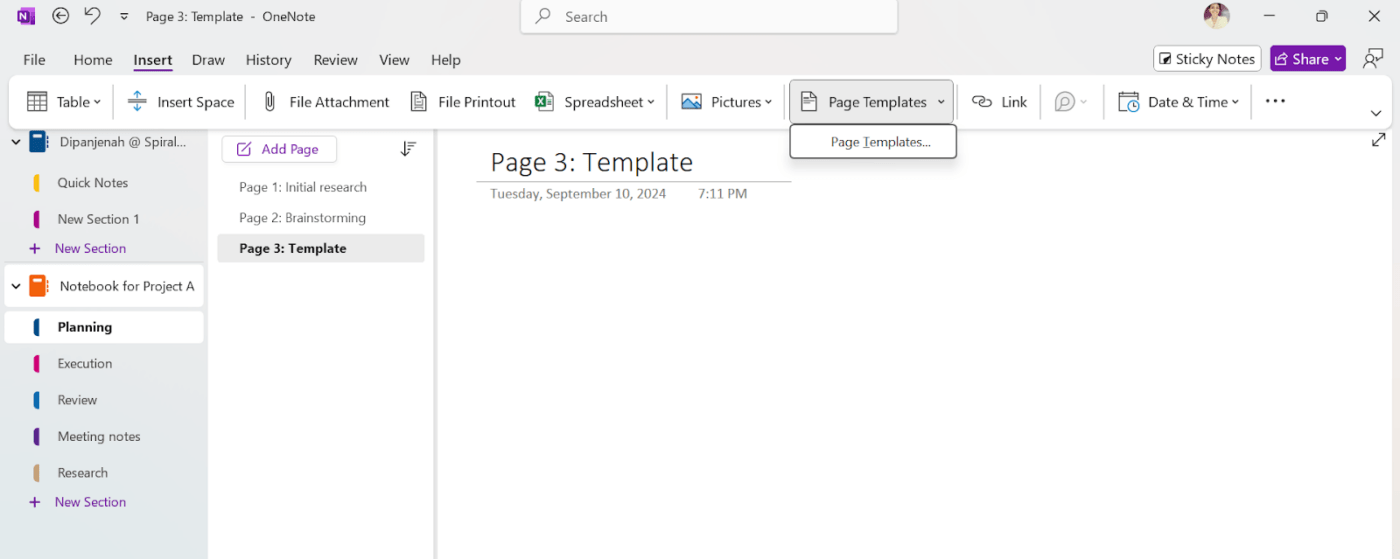
ขั้นตอนที่ 2: คลิกที่แท็บ 'แทรก' ที่ด้านบน จากนั้นคลิกปุ่ม 'แม่แบบหน้า' ซึ่งจะเปิดแผงแม่แบบทางด้านขวา
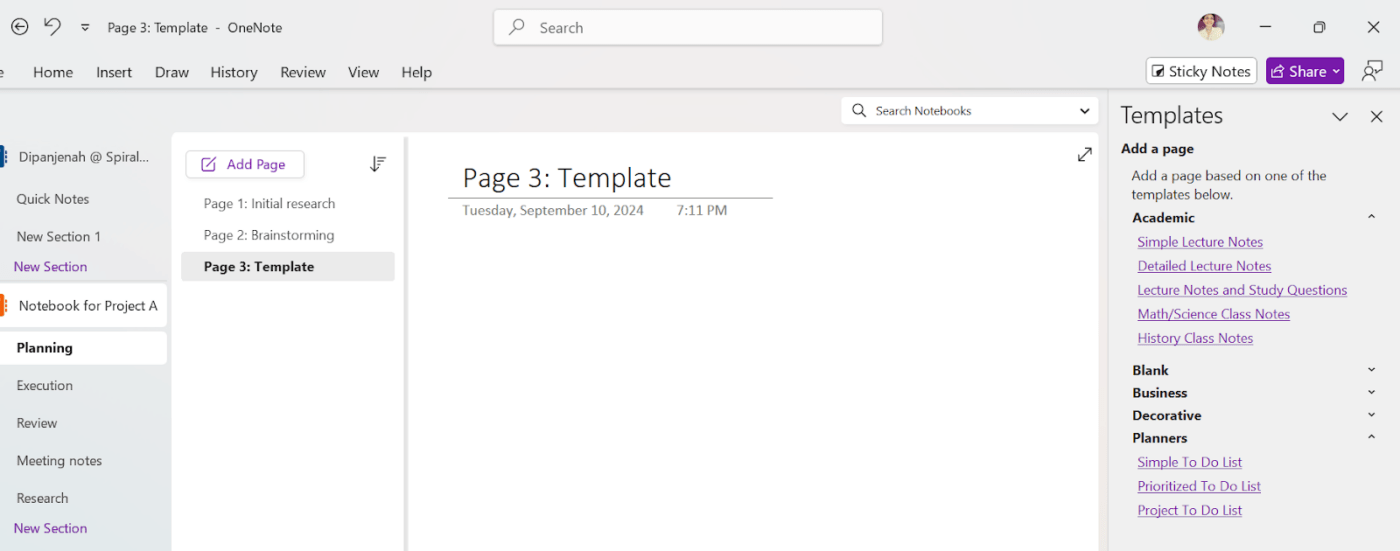
ขั้นตอนที่ 3: จากแผงด้านข้าง เลือกเทมเพลตที่ตรงกับความต้องการของคุณ เช่น 'วิชาการ' 'ธุรกิจ' 'ตกแต่ง' เป็นต้น เมื่อคลิกที่แต่ละหมวดหมู่ จะแสดงตัวเลือกเทมเพลตที่เฉพาะเจาะจงมากขึ้น การคลิกที่ตัวเลือกใด ๆ จะนำเทมเพลตไปใช้กับหน้าใหม่โดยอัตโนมัติ
ขั้นตอนที่ 4: แก้ไข/ใช้แม่แบบ
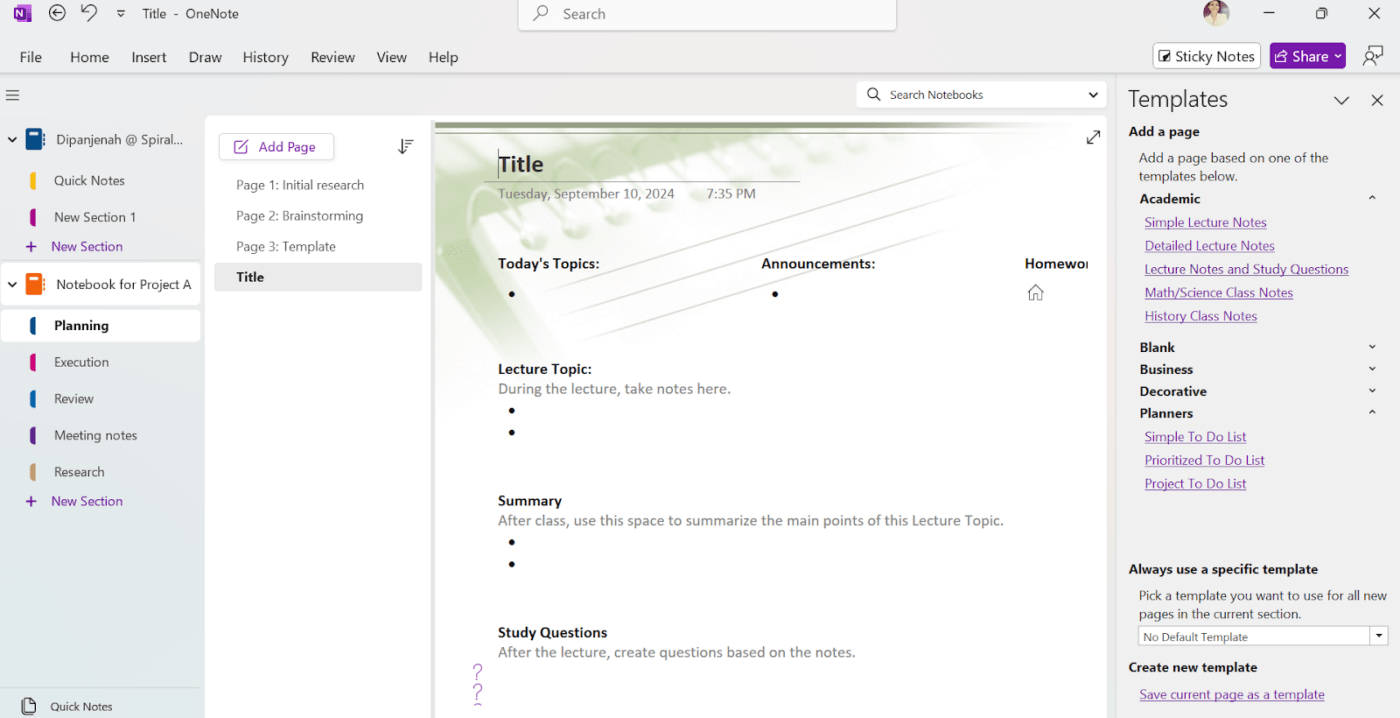
OneNote มีเทมเพลตหลากหลาย เช่น บันทึกการประชุม บันทึกการเดินทาง และแผนงานโครงการ เทมเพลตเหล่านี้ช่วยให้การจดบันทึกของคุณง่ายขึ้น สนุก และมีความหลากหลายมากขึ้น
10. ทดลองใช้โครงสร้างการจัดการที่หลากหลาย
นอกจากสมุดบันทึก, หน้า, และส่วนต่าง ๆ แล้ว ยังมี วิธีอื่น ๆ อีกหลายวิธีในการจัดระเบียบบันทึกของคุณ ในแอปนี้ มาดูตัวอย่างกันสักสองสามข้อ:
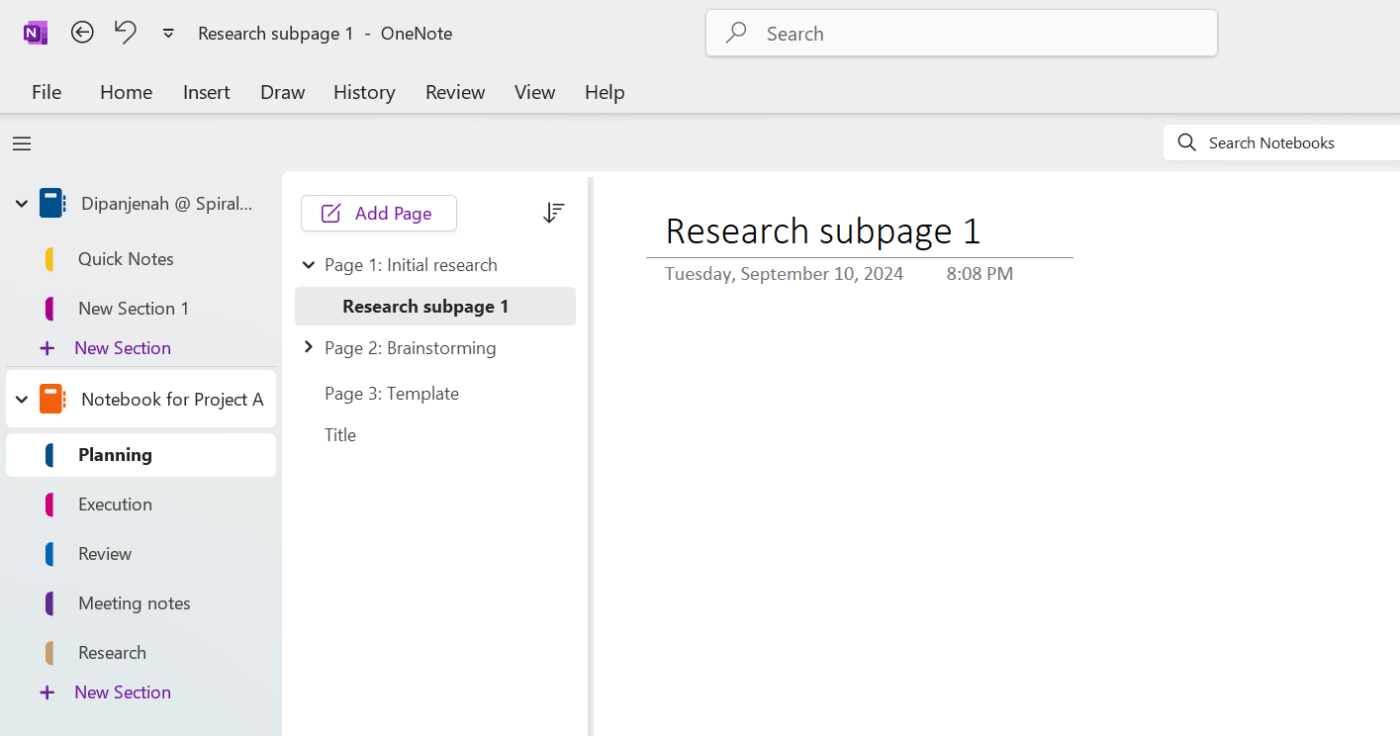
หน้าย่อย: คุณสามารถสร้างหน้าย่อยภายในหน้าหนึ่งเพื่อจัดระเบียบบันทึกของคุณได้ดียิ่งขึ้น วิธีนี้มีประโยชน์อย่างยิ่งสำหรับการสร้างโครงร่างหรือโครงสร้างลำดับชั้น
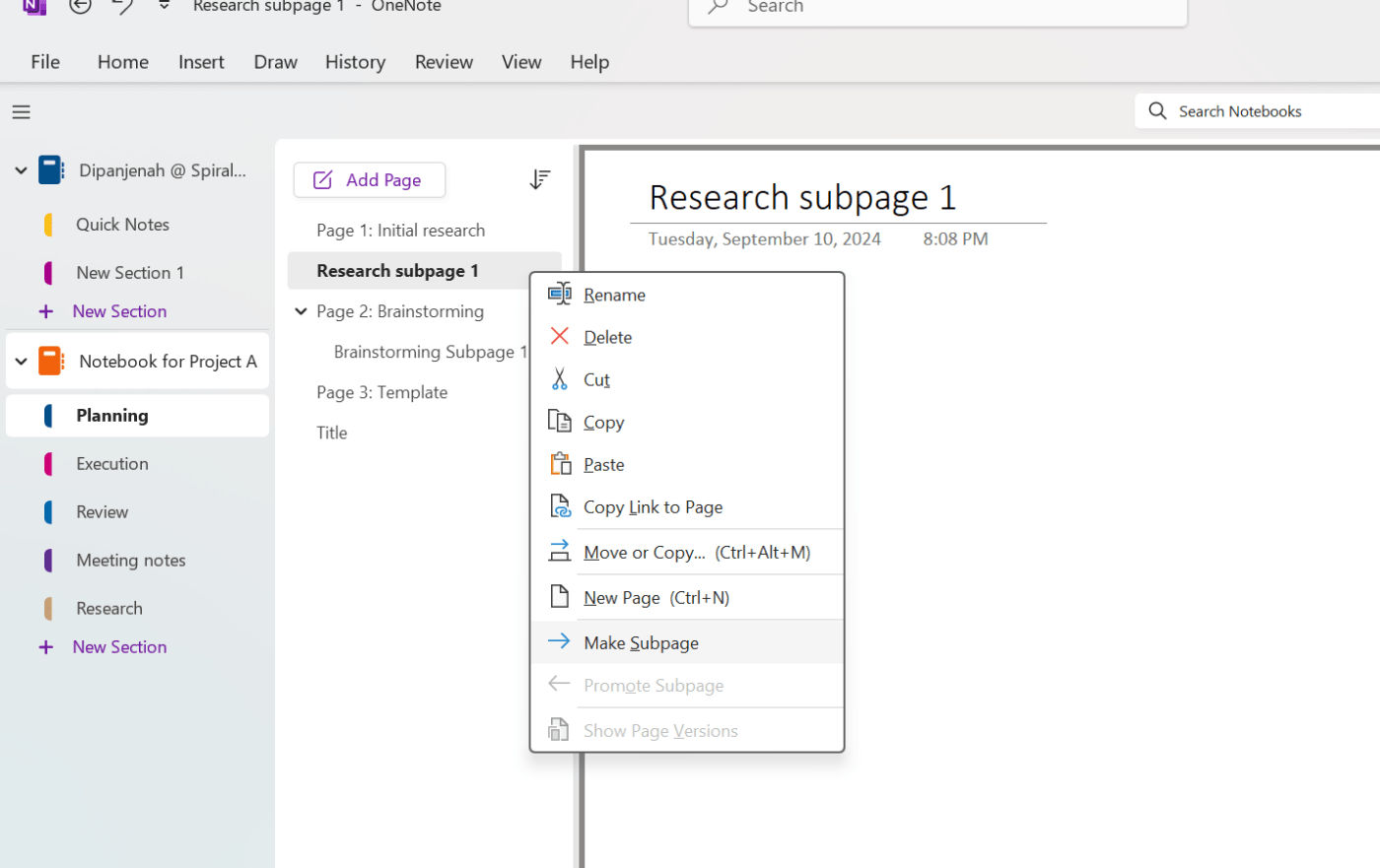
ในการสร้างหน้าย่อย ให้ลากและวางหน้าใหม่ใต้หน้าหลักที่คุณต้องการ จากนั้นคลิกขวาที่หน้านี้ใหม่แล้วเลือก 'สร้างหน้าย่อย'
กลุ่มส่วน: กลุ่มส่วนช่วยให้คุณสามารถจัดกลุ่มหลายส่วนเข้าด้วยกันเพื่อการจัดระเบียบที่ดีขึ้น ต่อไปนี้คือตัวอย่างสถานการณ์ที่กลุ่มส่วนจะมีประโยชน์เป็นพิเศษ:
- สมุดบันทึกขนาดใหญ่: หากหน้าของคุณมีหลายส่วน การนำทางอาจกลายเป็นเรื่องยาก กลุ่มส่วนช่วยให้คุณสามารถจัดหมวดหมู่ส่วนที่เกี่ยวข้อง ทำให้ง่ายต่อการค้นหาสิ่งที่คุณต้องการ
- หมายเหตุทางวิชาการ: หากคุณกำลังจดบันทึกสำหรับหลายวิชาหรือโครงการส่วนตัว การจัดกลุ่มหัวข้อสามารถช่วยให้คุณแยกบันทึกตามวิชาหรือหัวข้อได้
- การทำงานเป็นทีม: หากคุณกำลังแชร์สมุดบันทึกกับผู้อื่น กลุ่มตามส่วนสามารถช่วยกำหนดพื้นที่ความรับผิดชอบที่แตกต่างกันให้กับสมาชิกในทีมได้
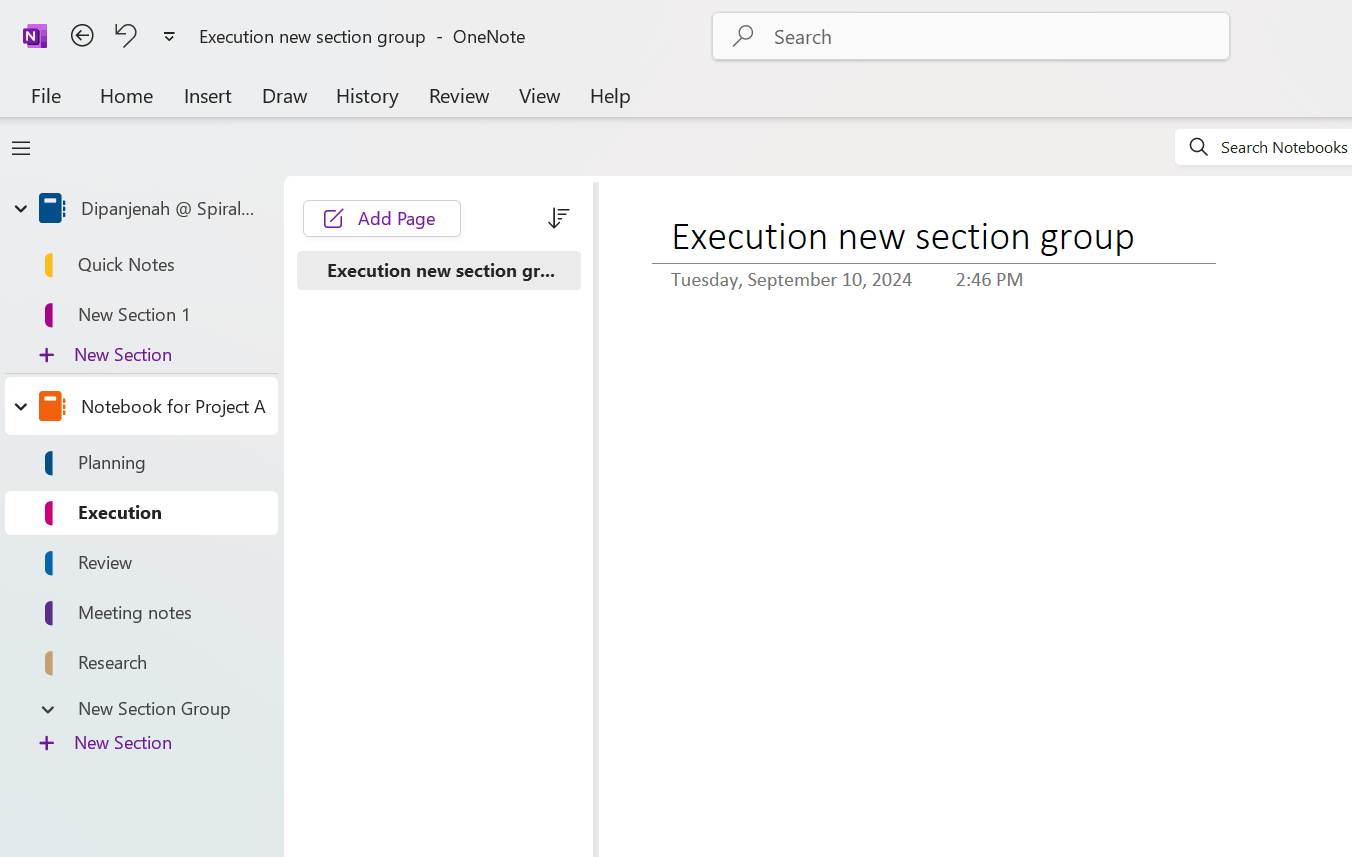
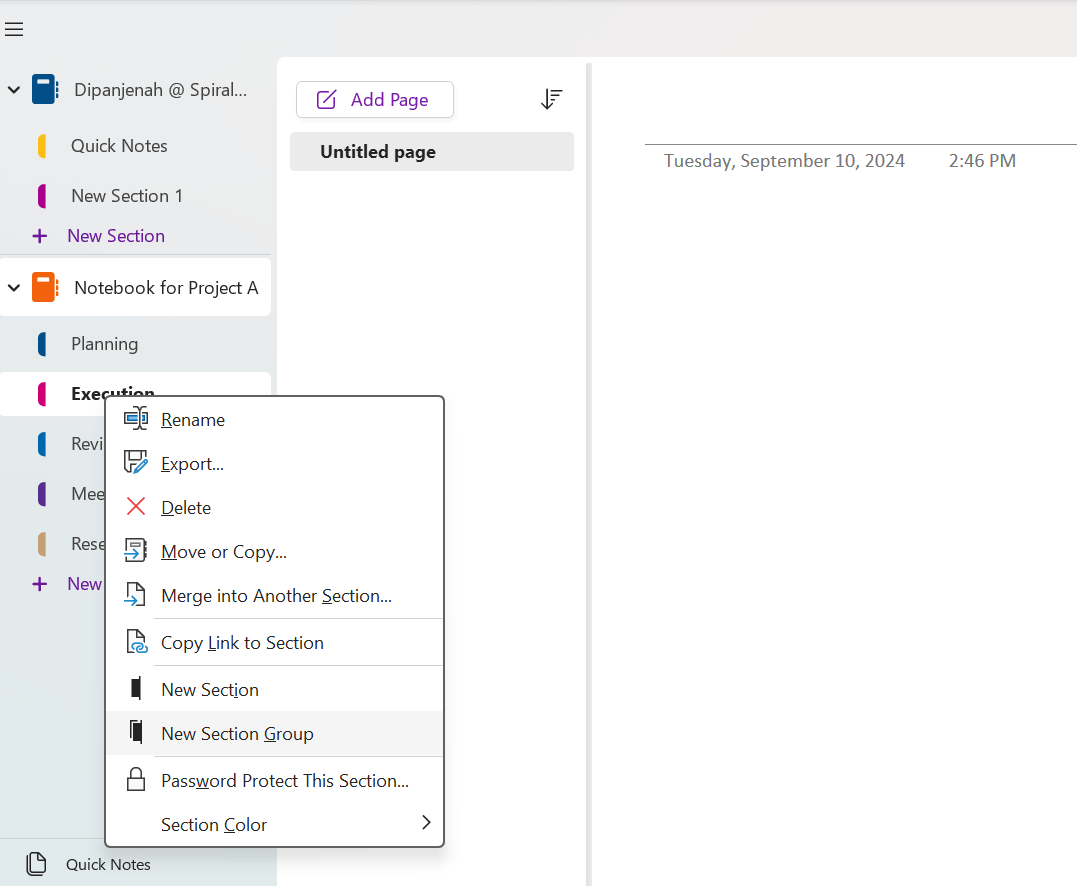
เพื่อสร้างกลุ่มส่วน ให้คลิกขวาที่ส่วนที่มีอยู่แล้ว และเลือก 'กลุ่มส่วนใหม่' เปลี่ยนชื่อและแก้ไขตามความต้องการของคุณ
คุณยังสามารถทดลองใช้แท็กและการปรับแต่งอื่น ๆ เพื่อทำให้การจัดระเบียบสมุดบันทึก OneNote ของคุณง่ายขึ้นได้อีกด้วย
นอกจากนี้ โดยการนำเคล็ดลับเหล่านี้เกี่ยวกับการจัดระเบียบ OneNote ไปใช้ คุณจะเพิ่มประสิทธิภาพและความชัดเจนในกระบวนการบริหารจัดการโครงการของคุณ ไม่ว่าจะเป็นการจัดการโครงการหลายโครงการหรือการทำงานร่วมกับทีม การมีสมุดบันทึก OneNote ที่จัดระเบียบอย่างดีจะช่วยให้คุณควบคุมงานต่าง ๆ ได้อย่างมีประสิทธิภาพอยู่เสมอ
อ่านเพิ่มเติม: วิธีลบสมุดบันทึกใน OneNote
ข้อจำกัดของการใช้ OneNote สำหรับการจัดการโครงการ
แม้ว่า OneNote จะมีประโยชน์หลายประการในการจัดการโครงการ แต่ข้อจำกัดของมันอาจส่งผลต่อประสิทธิภาพได้ การเข้าใจข้อจำกัดเหล่านี้สามารถช่วยให้คุณกำหนดกลยุทธ์ที่ดีที่สุดในการเอาชนะข้อจำกัดเหล่านั้น และอาจช่วยเน้นให้เห็นวิธีการจัดระเบียบ OneNote เพื่อแก้ไขปัญหาเฉพาะได้อีกด้วย
- ฟังก์ชันการจัดการงานที่จำกัด: แม้ว่าคุณสามารถสร้างรายการงานที่ต้องทำใน Microsoft OneNote ได้ แต่ขาดคุณสมบัติการจัดการงานขั้นสูง เช่น การเชื่อมโยงงาน การติดตามเวลา และแผนภูมิแกนต์ การรู้วิธีจัดระเบียบ OneNote สามารถช่วยให้คุณสร้างรายการงานที่มีประสิทธิภาพมากขึ้น แต่สำหรับโครงการที่ซับซ้อนมากขึ้น คุณยังคงต้องการเครื่องมือการจัดการโครงการที่เฉพาะเจาะจง
- ไม่มีแม่แบบโครงการในตัว: OneNote ไม่มีแม่แบบที่ออกแบบมาเฉพาะสำหรับอุตสาหกรรมหรือประเภทโครงการที่เฉพาะเจาะจง แม้ว่าคุณสามารถสร้างแม่แบบของคุณเองได้ แต่ต้องใช้เวลาและความพยายามในการตั้งค่าโครงสร้างที่เหมาะกับคุณการขาดการทำงานอัตโนมัติ: OneNote ไม่มีฟีเจอร์การทำงานอัตโนมัติที่ช่วยในการทำให้ขั้นตอนการทำงานง่ายขึ้น ตัวอย่างเช่น คุณไม่สามารถมอบหมายงานโดยอัตโนมัติ ส่งการแจ้งเตือน หรือสร้างรายงานจากภายใน OneNote ได้
- การร่วมมือที่จำกัด: แม้ว่า OneNote จะอนุญาตให้คุณแชร์สมุดบันทึกได้ แต่ขาดเครื่องมือการร่วมมือที่แข็งแกร่งสำหรับการจัดการโครงการ เช่น หัวข้อการแสดงความคิดเห็น, การควบคุมเวอร์ชัน, หรือบันทึกกิจกรรมอย่างละเอียด ซึ่งทำให้การติดตามการมีส่วนร่วมของทีมและการเปลี่ยนแปลงเป็นเรื่องที่ท้าทาย
การสำรวจแพลตฟอร์มใหม่และขั้นสูงยิ่งขึ้นรวมถึงทางเลือกอื่นของ OneNoteเช่นClickUpสามารถช่วยให้คุณก้าวข้ามข้อจำกัดเหล่านี้ได้
มาทำความเข้าใจกันเถอะ
อ่านเพิ่มเติม: วิธีการจดบันทึกทั่วไปสำหรับกรณีการใช้งานที่แตกต่างกัน
พบกับ ClickUp: เครื่องมือจดบันทึกและจัดการโครงการที่ดีที่สุดในหนึ่งเดียว
ClickUp เป็นแพลตฟอร์มการจัดการโครงการแบบครบวงจร ไม่เหมือนกับ OneNote ที่ ClickUp ผสานการจดบันทึกขั้นสูง การจัดการงาน การทำงานร่วมกัน และการอัตโนมัติของกระบวนการทำงานเข้าไว้ในเครื่องมือเดียวที่ทรงพลัง
ClickUp ยังช่วยให้คุณสามารถทำงานซ้ำ ๆ ได้โดยอัตโนมัติ ส่งการแจ้งเตือน และผสานการทำงานกับเครื่องมืออื่น ๆ เช่น Slack, Google Drive และ Outlook ได้อีกด้วย คุณสมบัติการอัตโนมัติเหล่านี้ช่วยลดงานที่ต้องทำด้วยตนเอง และทำให้ทุกคนในทีมอยู่ในหน้าเดียวกัน
นี่คือสิ่งที่ผู้ใช้คนหนึ่งกล่าวถึงประสบการณ์การจดบันทึกของพวกเขาบน ClickUp:
ฉันสามารถป้อนงานและโครงการที่ได้รับมอบหมายทุกชิ้นได้อย่างรวดเร็ว พร้อมระบุวันที่เริ่มต้น วันที่ครบกำหนด และบันทึกย่อ จากนั้นฉันสามารถตั้งค่าการทำงานอัตโนมัติได้ ดังนั้นทุกครั้งที่ถึงวันที่เริ่มต้น งานนั้นจะถูกเพิ่มเข้าไปในรายการโครงการปัจจุบันของฉันโดยอัตโนมัติ
ฉันสามารถป้อนงานและโครงการที่ได้รับมอบหมายทุกชิ้นได้อย่างรวดเร็ว พร้อมระบุวันที่เริ่มต้น วันที่ครบกำหนด และบันทึกย่อต่าง ๆ จากนั้นฉันสามารถตั้งค่าการทำงานอัตโนมัติได้ เพื่อให้ทุกครั้งที่ถึงวันที่เริ่มต้น งานนั้นจะถูกเพิ่มเข้าไปในรายการโครงการปัจจุบันของฉันโดยอัตโนมัติ
ประโยชน์บางประการของการใช้เครื่องมือจัดการโครงการ เช่น ClickUp สำหรับการจดบันทึก:
การจดบันทึกด้วย ClickUp Docs
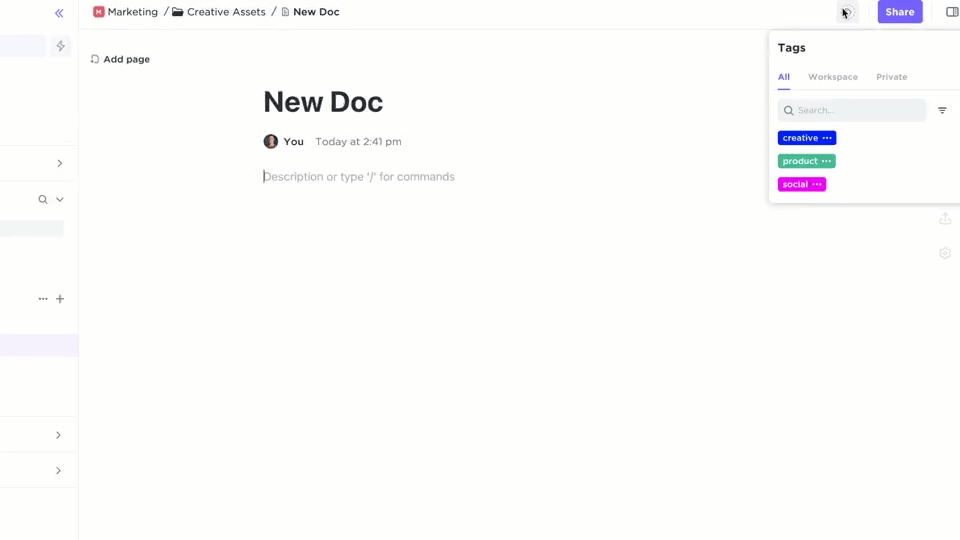
ClickUp Docsช่วยให้คุณบันทึกข้อมูลอย่างละเอียดและเชื่อมโยงกับงานและโครงการต่างๆ ได้โดยตรง
Docs มีฟีเจอร์หลากหลายที่ออกแบบมาเพื่อช่วยให้การจดบันทึก การจัดเก็บ และการแบ่งปันเป็นเรื่องง่าย:
- การทำงานร่วมกันแบบเรียลไทม์: ClickUp Docs ช่วยให้คุณสามารถทำงานร่วมกันแบบเรียลไทม์ได้ ทำให้คุณและทีมของคุณสามารถทำงานบนเอกสารพร้อมกัน เห็นการแก้ไข และแสดงความคิดเห็นได้ ทำให้ทุกคนมีความสอดคล้องกัน
- การจัดรูปแบบข้อความแบบสมบูรณ์: ใช้หัวข้อ, จุดรายการ, การจัดสี, และอื่น ๆ เพื่อจัดระเบียบบันทึกของคุณอย่างชัดเจน. คุณยังสามารถฝังเอกสารสเปรดชีต, วิดีโอ, และลิงก์เพื่อการเอกสารที่ครอบคลุมได้
- การควบคุมความเป็นส่วนตัวและการแชร์: ปกป้องเอกสารของคุณได้อย่างง่ายดายด้วยการตั้งค่าความเป็นส่วนตัวและการควบคุมการแก้ไข คุณสามารถสร้างลิงก์ที่แชร์ได้และจัดการสิทธิ์การเข้าถึงสำหรับทีม แขก หรือสาธารณะ
- โหมดโฟกัส: ใช้โหมดโฟกัสของ ClickUp เพื่อเขียนโดยปราศจากสิ่งรบกวน มุ่งเน้นไปที่บรรทัด ประโยค หรือย่อหน้าเดียวในแต่ละครั้ง ซึ่งช่วยเพิ่มคุณภาพของบันทึกของคุณ
- ศูนย์เอกสาร: จัดระเบียบงานของคุณด้วยศูนย์กลางที่รวมทุกอย่างไว้ด้วยกัน ซึ่งคุณสามารถค้นหา จัดเรียง และกรองเอกสารได้ ทำให้การค้นหาข้อมูลที่คุณต้องการเป็นเรื่องง่ายและรวดเร็ว
การช่วยเหลือด้วยปัญญาประดิษฐ์ด้วย ClickUp Brain
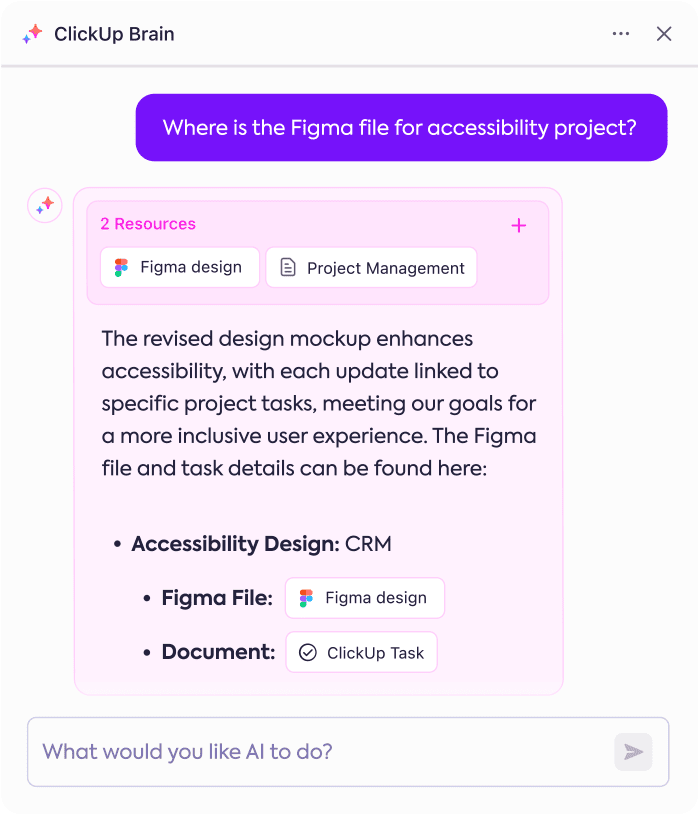
เครื่องมือ AI ของ ClickUp,ClickUp Brain, ช่วยเพิ่มประสิทธิภาพการทำงานของคุณโดยช่วยให้คุณทำงานซ้ำๆ เป็นอัตโนมัติ, สรุปบันทึก, และสร้างรายงาน
ตัวอย่างเช่น คุณสามารถใช้มันเพื่อวิเคราะห์บันทึกการประชุมโดยอัตโนมัติ สร้างรายการที่ต้องดำเนินการ หรือสร้างสรุปของเหตุการณ์สำคัญในโครงการ
การจัดการงานอย่างครอบคลุม
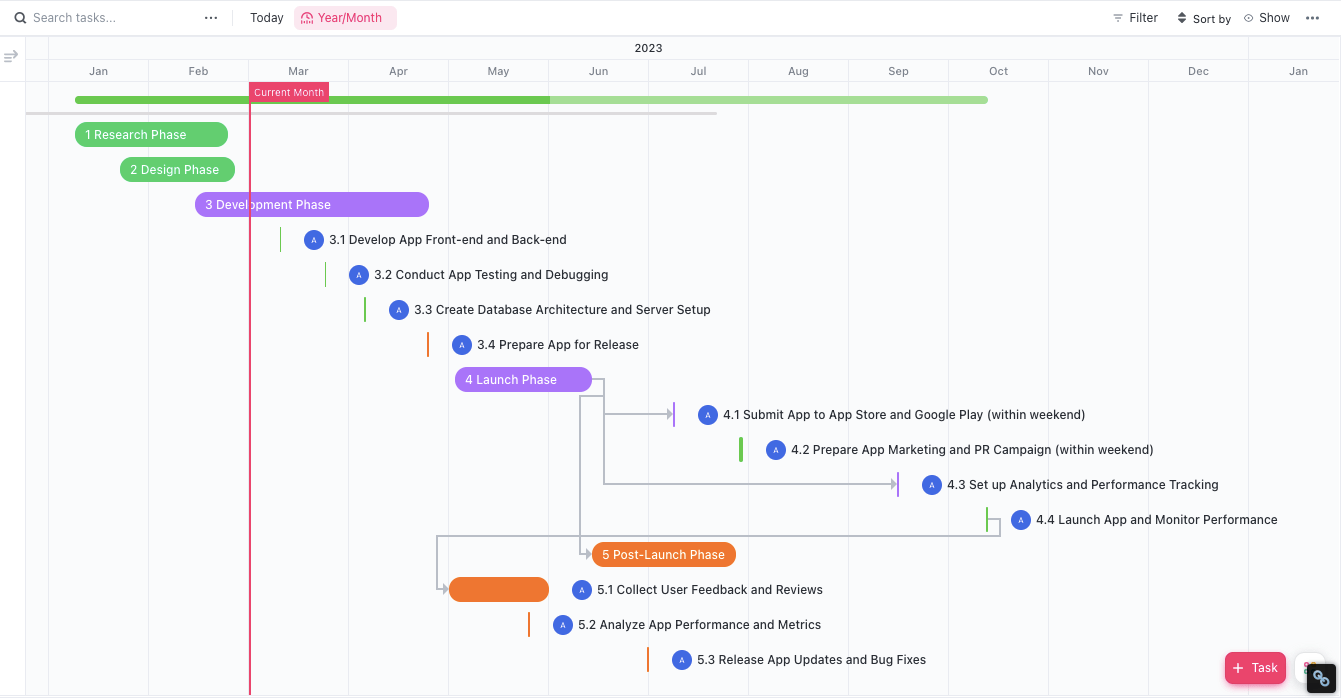
ต่างจาก OneNote, ClickUp มอบคุณสมบัติการจัดการงานที่แข็งแกร่ง เช่นClickUp Time Tracking,ClickUp Gantt Charts, การเชื่อมโยงงาน, และการจัดการปริมาณงาน. คุณสมบัติเหล่านี้ช่วยให้คุณสามารถจัดการได้ไม่เพียงแค่บันทึกของคุณ แต่ยังรวมถึงโครงการที่ซับซ้อนตั้งแต่ต้นจนจบ.
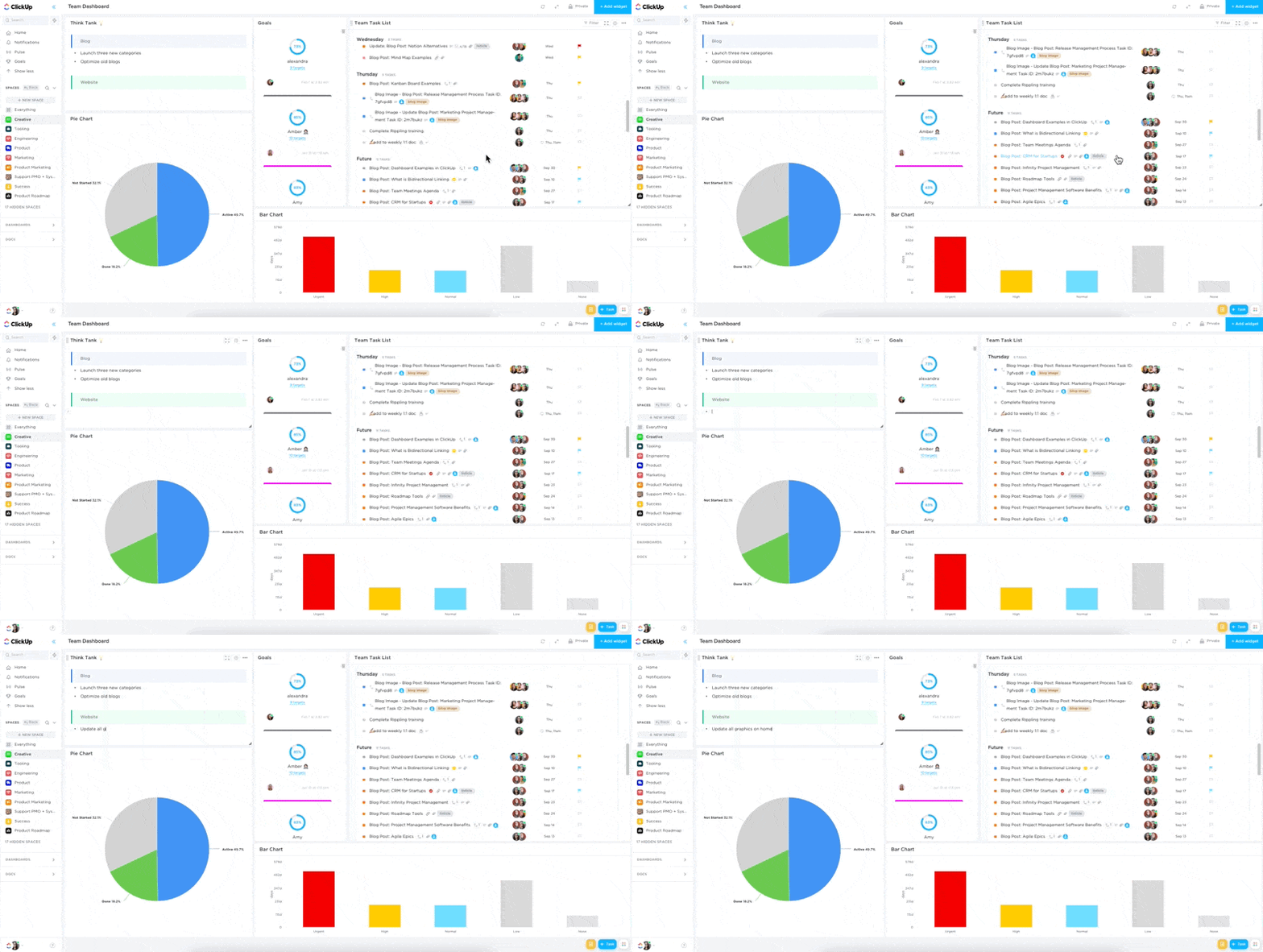
นอกจากนี้ยังมีแดชบอร์ด ClickUpที่สามารถปรับแต่งได้ ซึ่งคุณสามารถดูโครงการ งาน และกำหนดเวลาทั้งหมดของคุณได้ในที่เดียว วิธีการแบบภาพนี้ช่วยให้ติดตามความคืบหน้าได้ง่ายขึ้นและควบคุมรายละเอียดทุกอย่างได้อย่างครบถ้วน
ClickUp ยังช่วยส่งเสริมการทำงานร่วมกันในทีมคุณสามารถมอบหมายงานให้กับสมาชิกในทีมเพิ่มความคิดเห็น ติดตามบันทึกกิจกรรม และสร้างขั้นตอนการทำงานที่กำหนดเองได้ เครื่องมือการสื่อสารของ ClickUp ช่วยขจัดความจำเป็นในการใช้ข้อความอีเมลที่ยืดยาว ทำให้การจัดการโครงการมีประสิทธิภาพมากขึ้น

นอกจากนี้ ClickUp ยังสามารถเชื่อมต่อกับแอปจดบันทึกอื่น ๆเพื่อมอบความยืดหยุ่นและตัวเลือกที่หลากหลายยิ่งขึ้นให้กับผู้ใช้ผ่านClickUp Integrations โดยสามารถเชื่อมต่อกับแอปต่าง ๆ เช่น Notion, Evernote, Google Docs และ Equip
💡 เคล็ดลับจากมืออาชีพ: ไม่ว่าคุณจะกำลังจัดการโครงการสร้างสรรค์ การเปิดตัวผลิตภัณฑ์ หรือการพัฒนาระบบซอฟต์แวร์แบบสปรินท์ให้ใช้เทมเพลตการจัดการโครงการของClickUp เพื่อเริ่มต้นได้อย่างง่ายดาย
จัดระเบียบบันทึกโครงการด้วยความหลากหลายของ ClickUp
แม้ว่า OneNote จะเป็นเครื่องมือที่ยอดเยี่ยมสำหรับการจัดระเบียบบันทึกและข้อมูลของโครงการ แต่ก็มีข้อจำกัดในฟีเจอร์การจัดการโครงการขั้นสูง สำหรับมืออาชีพที่กำลังมองหาโซลูชันที่ครอบคลุมมากขึ้น ClickUp คือตัวเลือกที่เหมาะสมที่สุด
ด้วยคุณสมบัติการบันทึกโน้ต การจัดการงาน และการทำงานอัตโนมัติที่ผสานรวมไว้ในตัว ClickUp มอบทุกสิ่งที่คุณต้องการเพื่อจัดการโครงการอย่างมีประสิทธิภาพ การเปลี่ยนมาใช้เครื่องมือทรงพลังอย่าง ClickUp สามารถทำให้กระบวนการทำงานของคุณง่ายขึ้น ปรับปรุงการร่วมมือในทีม และทำให้ทุกแง่มุมของโครงการของคุณถูกจัดระเบียบและได้รับการดูแลอย่างครบถ้วน
ลองใช้ ClickUpวันนี้!