

คุณได้ใช้เวลาอย่างมากมายในการจัดระเบียบความคิด, ความคิดสร้างสรรค์, และการวิจัยของคุณไว้ใน OneNote. นี่คือที่หลบภัยดิจิทัลของคุณสำหรับความคิดและไอเดียที่ไหลลื่นอย่างไม่มีขีดจำกัด.
แต่จะเกิดอะไรขึ้นเมื่อคุณต้องการแชร์บันทึกเหล่านั้นกับใครบางคนที่ไม่ได้ใช้ OneNote? หรือบางทีคุณอาจต้องการเก็บรักษาไว้เพื่อความปลอดภัย
ในความเป็นจริง OneNote อาจรู้สึกเหมือนหลุมดำดิจิทัลหากคุณไม่รู้วิธีดึงเนื้อหาของคุณออกมา
นั่นคือจุดที่คู่มือนี้เข้ามาช่วย เราจะพาคุณผ่านเส้นทาง OneNote และแสดงวิธีการส่งออกจาก OneNote อย่างละเอียด
ดังนั้น มาเริ่มการผจญภัยในการส่งออกนี้ไปด้วยกันเถอะ และทำให้แน่ใจว่าความเหนื่อยยากของคุณไม่สูญหายไปในห้วงดิจิทัล
การส่งออกและนำเข้ากระดาษบันทึก OneNote
การส่งออกและนำเข้าสมุดบันทึกช่วยให้คุณสามารถโอนบันทึกของคุณระหว่างอุปกรณ์ได้อย่างง่ายดาย หรือแบ่งปันกับผู้อื่นได้ ทำตามขั้นตอนของเราเพื่อส่งออกบันทึกและสมุดบันทึกทั้งหมด รวมถึงสมุดบันทึกจาก OneDrive
การส่งออกสมุดบันทึกจากแอป OneNote
เพื่อส่งออกไฟล์สมุดบันทึก OneNote คุณต้องทำตามขั้นตอนต่อไปนี้เพื่อให้แน่ใจว่าข้อมูลทั้งหมดของคุณถูกโอนถ่ายอย่างถูกต้อง นี่คือวิธีการทำ:
- ขั้นตอนที่ 1: เปิดแอป OneNote บนเดสก์ท็อปของคุณหรือผ่าน OneNote Online
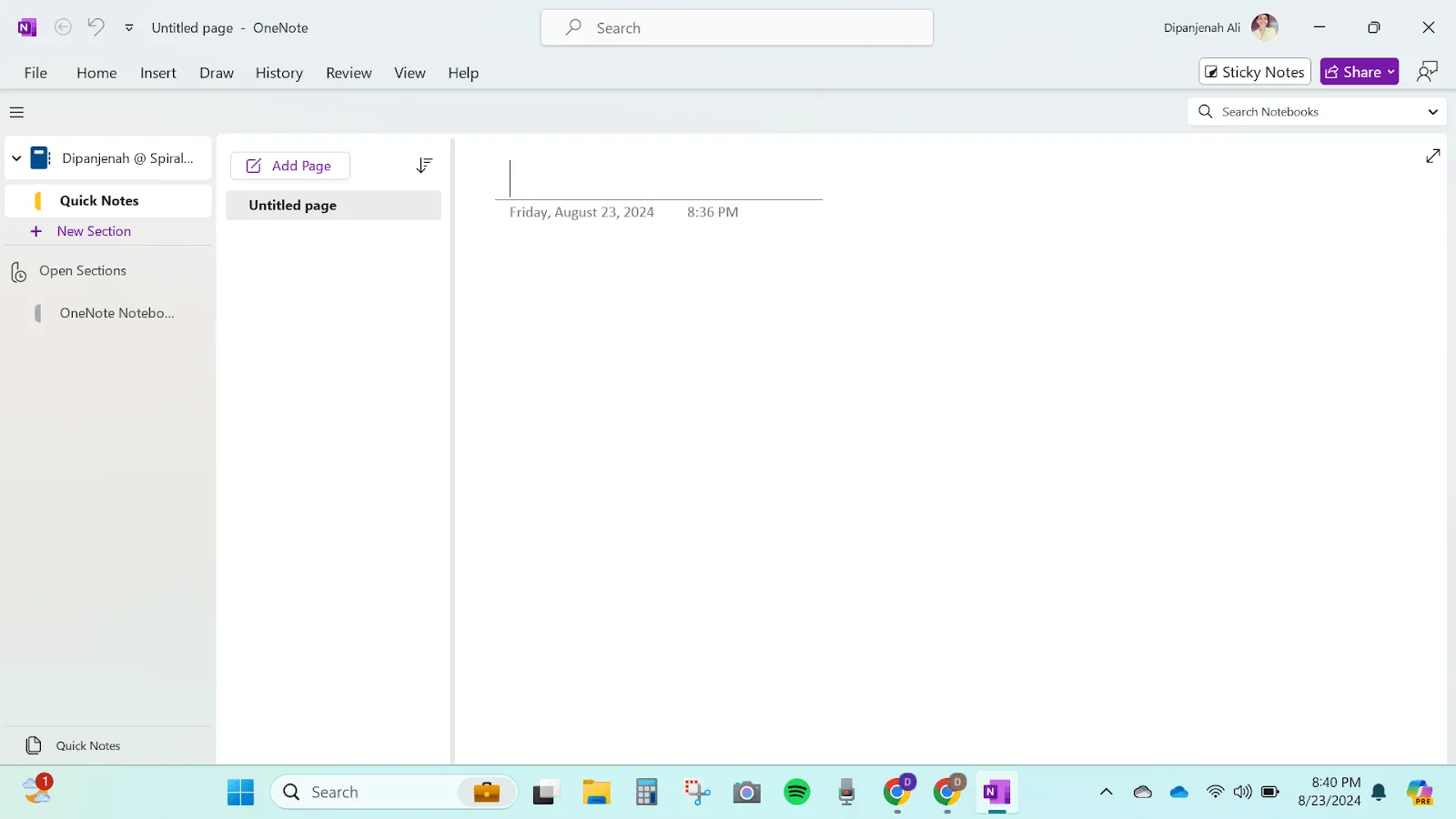
- ขั้นตอนที่ 2: เลือกโฟลเดอร์สมุดบันทึกที่คุณต้องการส่งออก ซึ่งอาจเป็นสมุดบันทึกส่วนตัวหรือสมุดบันทึกที่ใช้ร่วมกัน
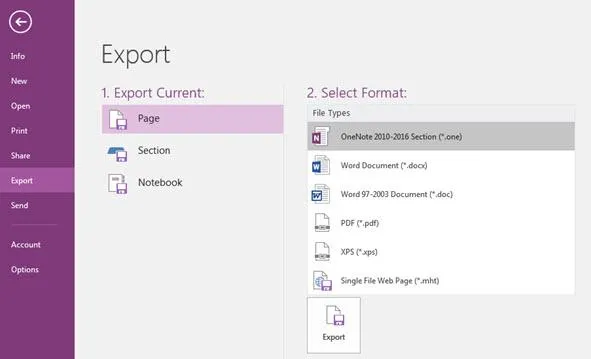
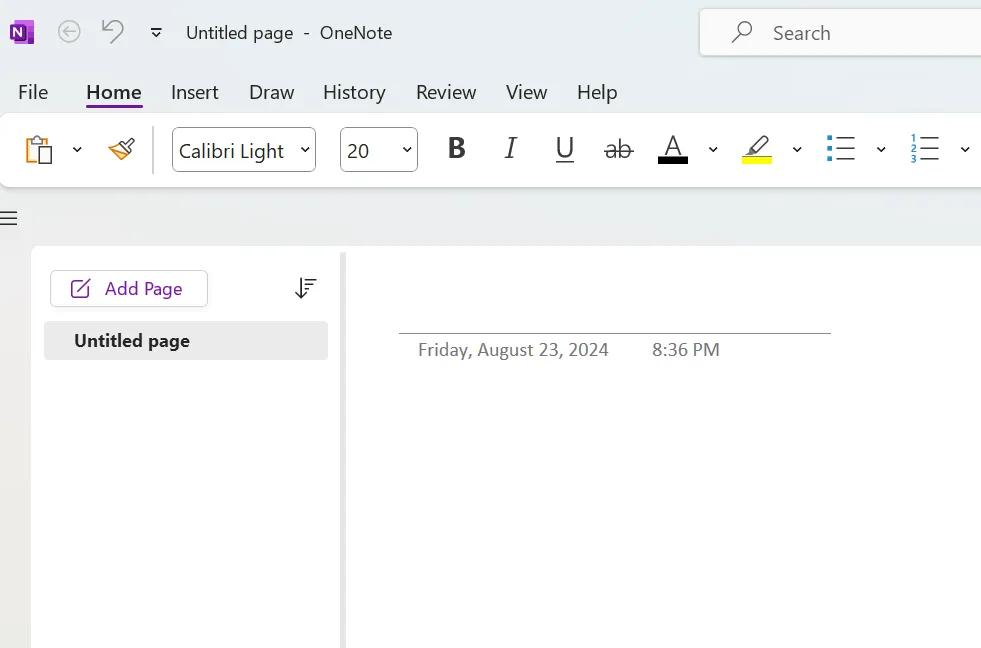
- ขั้นตอนที่ 3: คลิกที่แท็บไฟล์ซึ่งอยู่ที่มุมบนซ้ายของหน้าต่าง
- ขั้นตอนที่ 4: คุณจะพบตัวเลือกส่งออกในเมนูไฟล์ คลิกส่งออกเพื่อแสดงรูปแบบการส่งออกต่างๆ
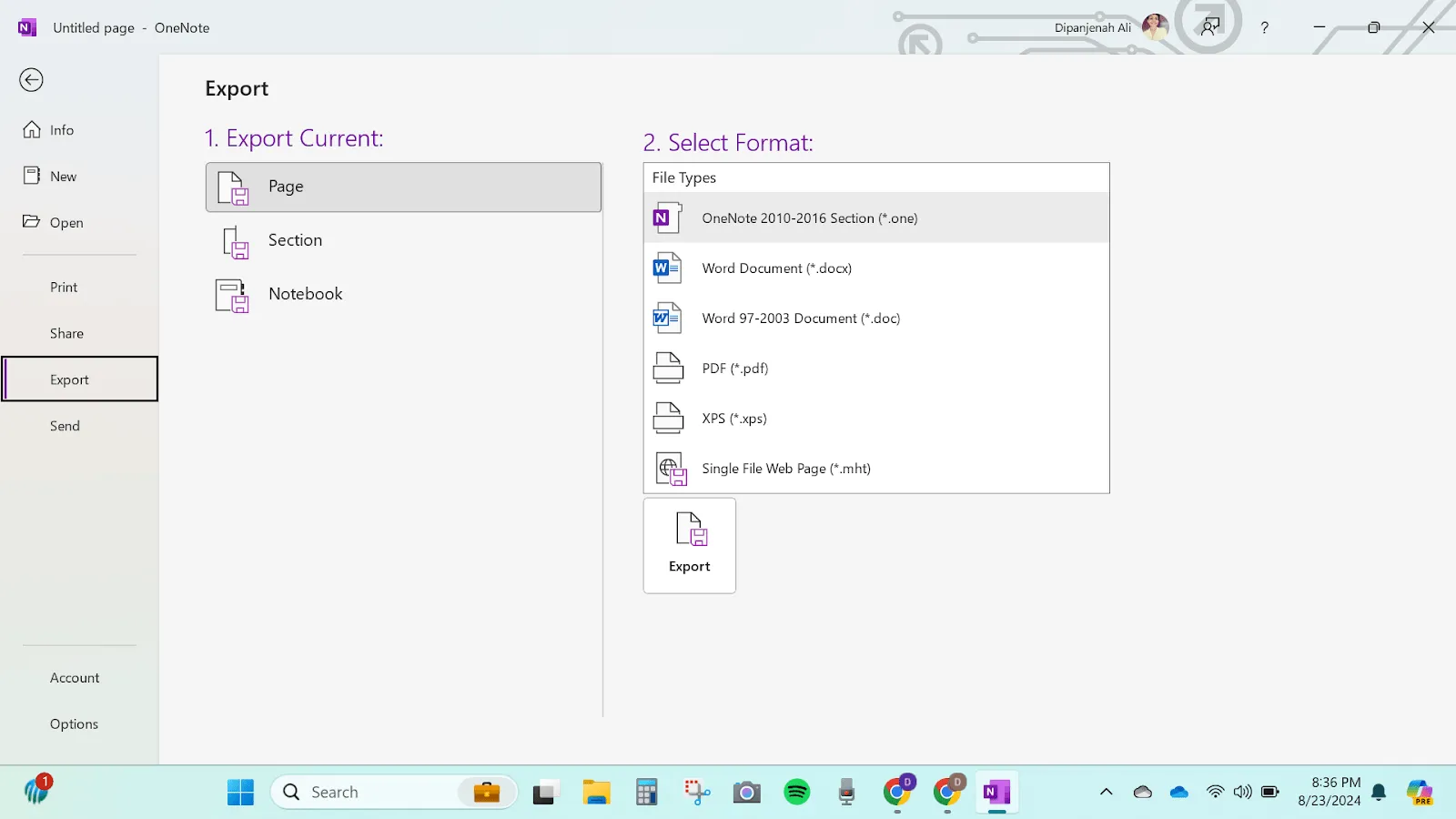
- ขั้นตอนที่ 5: คุณสามารถส่งออกไฟล์สมุดบันทึกเป็นไฟล์แพ็กเกจ OneNote (.onepkg), PDF หรือเอกสาร Word ได้ สำหรับการพกพาที่สมบูรณ์ ไฟล์แพ็กเกจ OneNote มักเป็นตัวเลือกที่ดีที่สุด
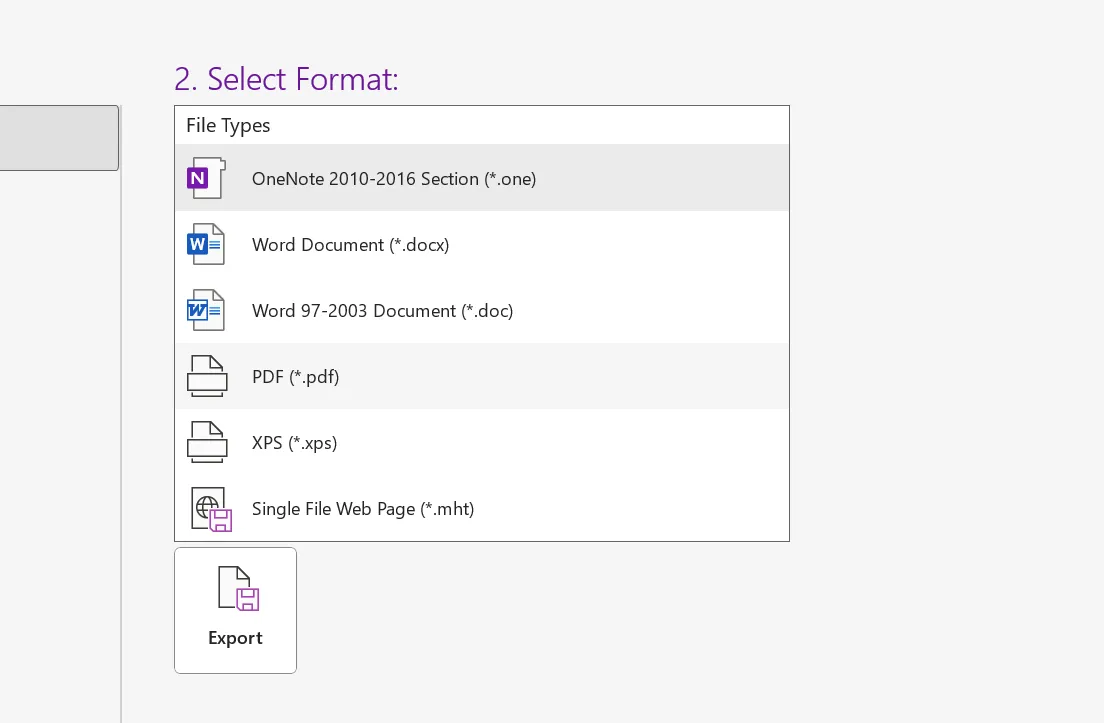
- ขั้นตอนที่ 6: หลังจากเลือกฟอร์แมตแล้ว ให้เลือกตำแหน่งบนคอมพิวเตอร์ที่คุณต้องการบันทึกไฟล์ จากนั้นคลิกบันทึก
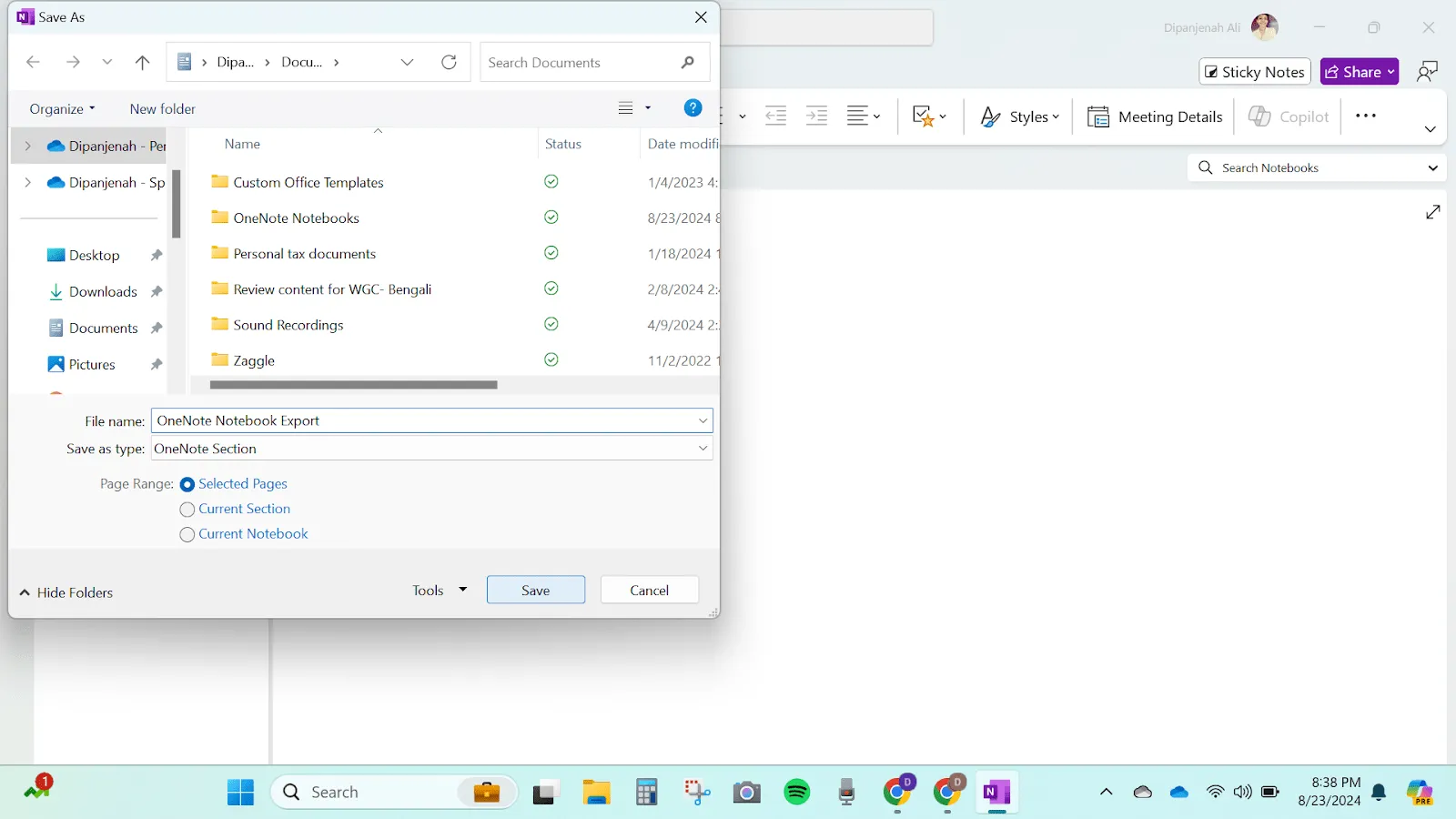
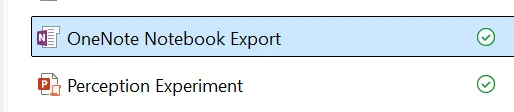
- ขั้นตอนที่ 7: เมื่อการส่งออกเสร็จสมบูรณ์แล้ว ให้ไปที่ตำแหน่งที่บันทึกไฟล์ไว้เพื่อตรวจสอบว่าทุกอย่างได้ถูกส่งออกอย่างถูกต้อง
การส่งออกบันทึกจากแอป OneNote เป็นไฟล์ PDF
การส่งออกบันทึก OneNote เป็นไฟล์ PDF เป็นความต้องการที่พบบ่อย โดยเฉพาะเมื่อต้องการแชร์บันทึกกับผู้อื่นที่อาจไม่มีแอป OneNote ติดตั้งไว้ นี่คือวิธีที่คุณสามารถทำได้:
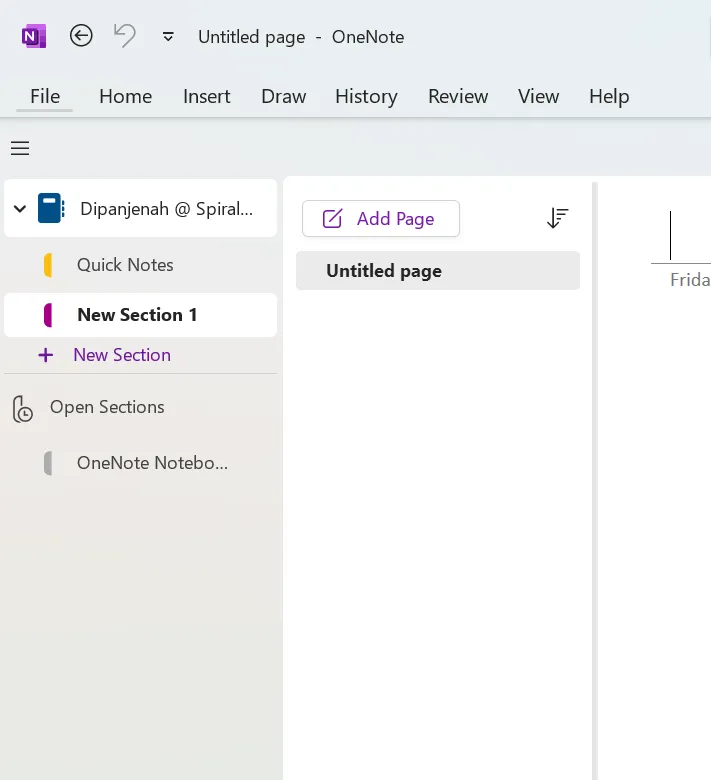
- ขั้นตอนที่ 1: เปิดบันทึกหรือส่วนของสมุดบันทึกที่คุณต้องการส่งออก
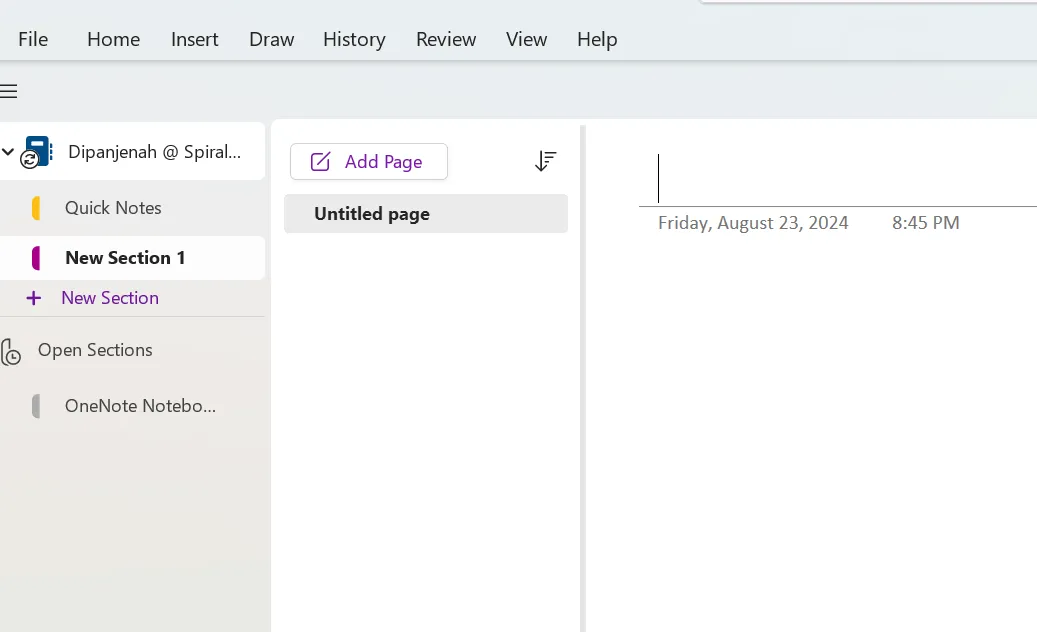
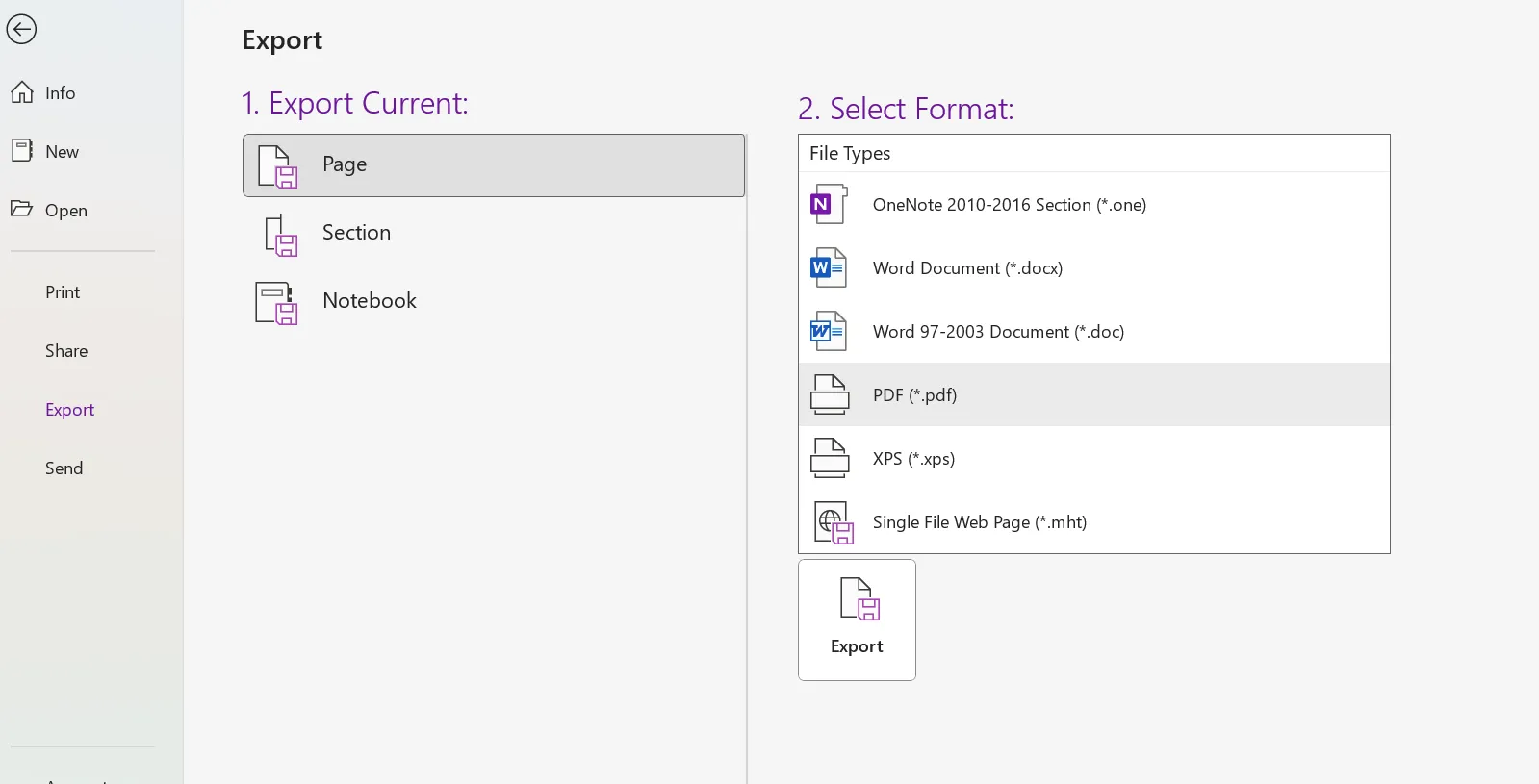
- ขั้นตอนที่ 2: ไปที่เมนูไฟล์แล้วคลิกส่งออก
- ขั้นตอนที่ 3: เลือกตัวเลือก PDF จากรายการรูปแบบที่มีให้
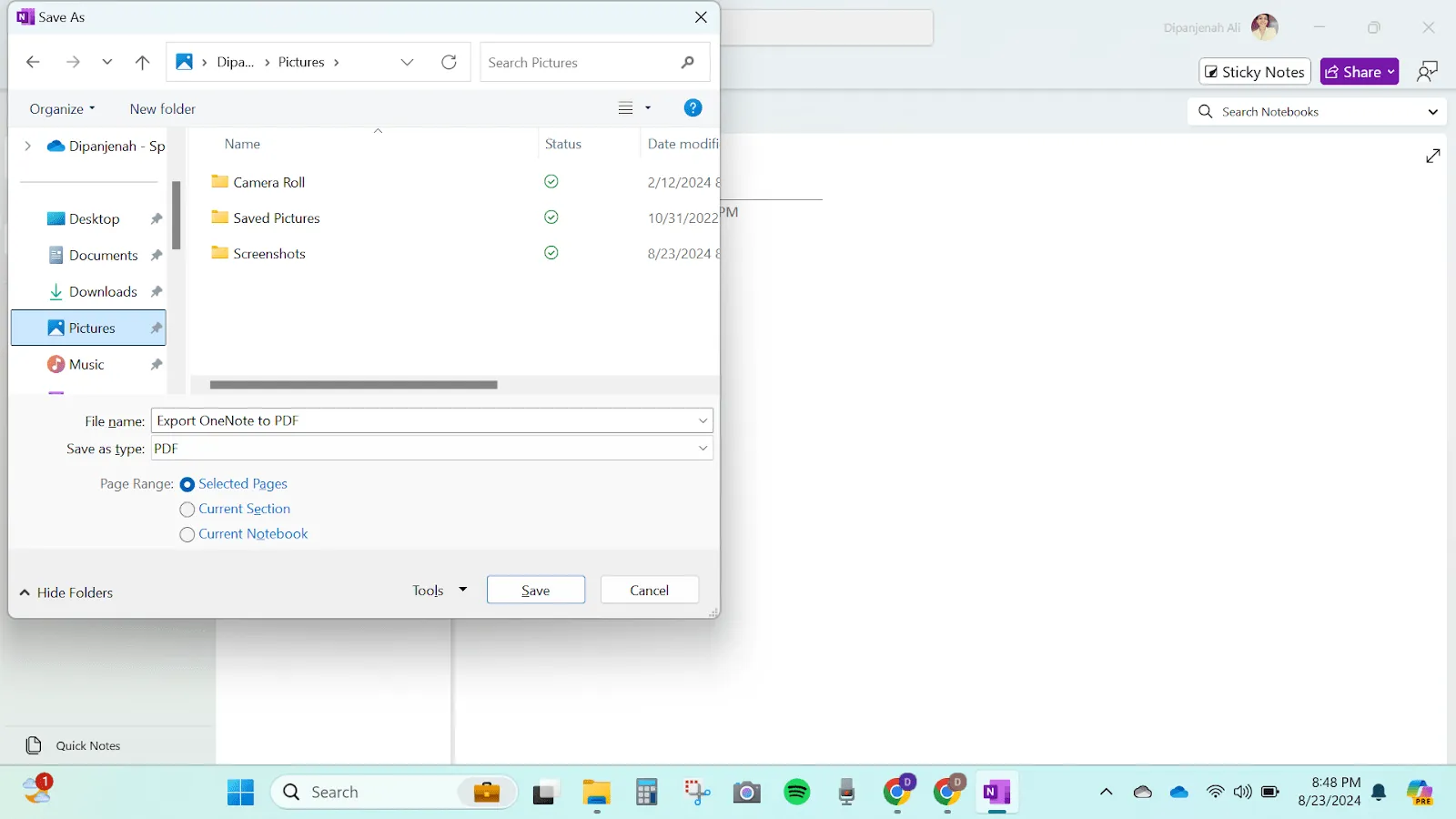
- ขั้นตอนที่ 4: เลือกตำแหน่งที่คุณต้องการบันทึกไฟล์ PDF และคลิกบันทึก
การส่งออกสมุดบันทึก OneNote จาก OneDrive
หากสมุดบันทึก OneNote ของคุณถูกเก็บไว้ใน OneDrive ในบัญชี Microsoft ของคุณ คุณยังสามารถส่งออกได้อย่างง่ายดาย ทำตามขั้นตอนต่อไปนี้:
- ขั้นตอนที่ 1: ไปที่ OneDrive ผ่านเว็บเบราว์เซอร์ของคุณ และเข้าสู่ระบบบัญชี Microsoft Office ของคุณ
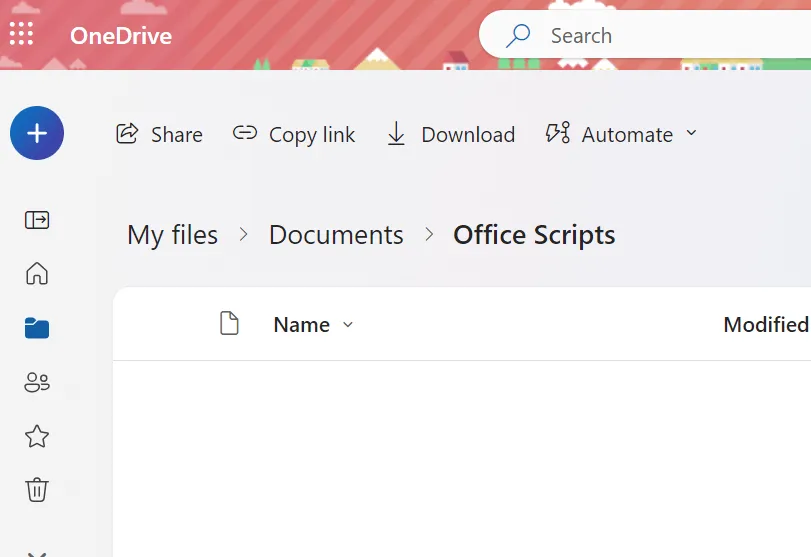
- ขั้นตอนที่ 2: ค้นหาสมุดบันทึก OneNote ที่คุณต้องการส่งออก
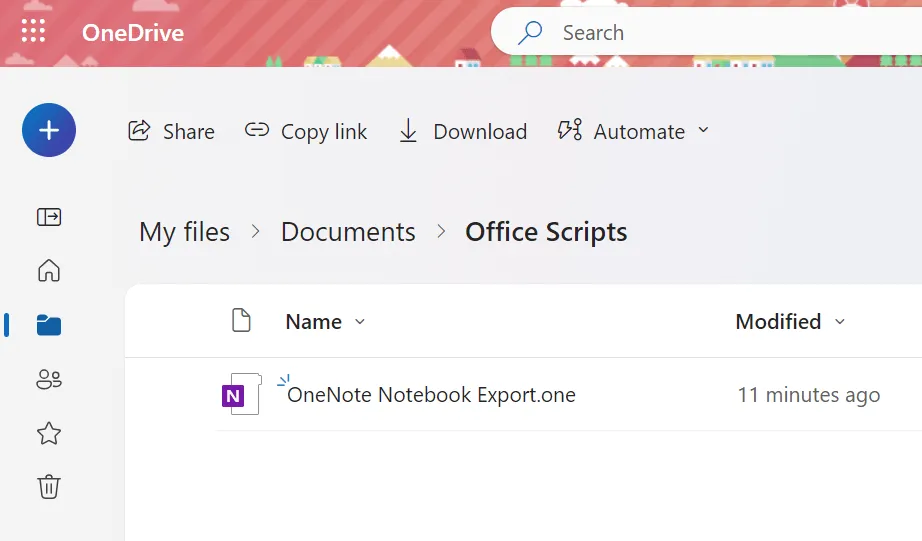
- ขั้นตอนที่ 3: คลิกขวาที่สมุดบันทึกแล้วเลือกตัวเลือกดาวน์โหลด. นี้จะบันทึกสมุดบันทึกเป็นไฟล์. onepkg บนคอมพิวเตอร์ของคุณ
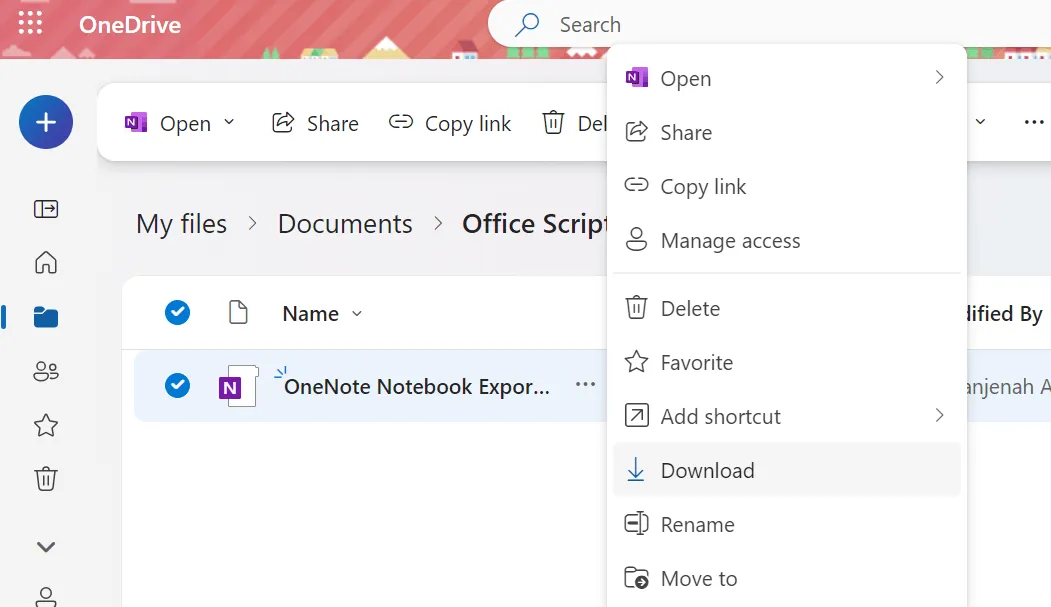
- ขั้นตอนที่ 4: จากนั้นคุณสามารถเปิดไฟล์ที่ดาวน์โหลดมาโดยใช้ OneNote บนเดสก์ท็อปของคุณ
การแก้ไขปัญหาทั่วไปเกี่ยวกับการส่งออกไฟล์สมุดบันทึก OneNote
เมื่อทำการส่งออกสมุดบันทึกที่เก็บไว้ใน OneNote คุณอาจพบข้อผิดพลาดบางประการ นี่คือวิธีจัดการกับข้อผิดพลาดเหล่านั้น:
- "ไฟล์ที่ฉันดาวน์โหลดมีเพียงไฟล์ 'errors. txt' เท่านั้น"
ปัญหานี้มักเกิดขึ้นหากมีปัญหาเกี่ยวกับโครงสร้างของสมุดบันทึก OneNote ในการแก้ไขปัญหานี้ ให้ลองส่งออกสมุดบันทึกอีกครั้ง โดยตรวจสอบให้แน่ใจว่าทุกส่วนได้รับการซิงโครไนซ์อย่างถูกต้อง
- "ฉันได้รับข้อความแสดงข้อผิดพลาดว่า โน้ตบุ๊กของฉันมีขนาดใหญ่เกินกว่าจะส่งออกได้"
OneNote อาจจำกัดการส่งออกสมุดบันทึกขนาดใหญ่ หากเกิดปัญหานี้ขึ้น ให้ลองแบ่งสมุดบันทึกออกเป็นส่วนย่อยๆ แล้วส่งออกแต่ละส่วนแยกกัน หรืออีกวิธีหนึ่งคือคุณสามารถใช้เครื่องมือจากบุคคลที่สามเพื่อช่วยในการส่งออก
เคล็ดลับสำคัญในการแก้ไขปัญหาการส่งออก
- ซิงค์ก่อนส่งออกบันทึก: ตรวจสอบให้แน่ใจว่าสมุดบันทึก OneNote ได้รับการซิงค์อย่างสมบูรณ์เพื่อหลีกเลี่ยงการส่งออกที่ไม่สมบูรณ์
- ตรวจสอบความเข้ากันได้ของรูปแบบไฟล์: ตรวจสอบให้แน่ใจว่าไฟล์ที่ส่งออกมีรูปแบบที่รองรับโดยแอปพลิเคชันที่คุณกำลังนำเข้า
- ตรวจสอบพื้นที่จัดเก็บ: ยืนยันว่าอุปกรณ์ของคุณมีพื้นที่จัดเก็บเพียงพอสำหรับไฟล์ที่ส่งออก
- อัปเดตซอฟต์แวร์ของคุณ: รักษาแอปพลิเคชัน OneNote ของคุณให้ทันสมัยอยู่เสมอเพื่อป้องกันการเกิดข้อผิดพลาดระหว่างการส่งออกหรือนำเข้า
อ่านเพิ่มเติม: แม่แบบ OneNote ฟรีสำหรับการจัดการโครงการ
ทำไมคุณควรส่งออกบันทึกออกจาก OneNote?
แม้ว่า OneNote จะเป็นเครื่องมือที่ทรงพลัง แต่ก็มีหลายเหตุผลที่คุณอาจต้องการดาวน์โหลดและส่งออกบันทึกของคุณไปยังแอปพลิเคชันอื่น:
- ข้อจำกัดของแพลตฟอร์ม: OneNote เป็นเครื่องมือที่ยอดเยี่ยมภายในระบบนิเวศของ Microsoft แต่จะมีข้อจำกัดหากคุณต้องการทำงานร่วมกับผู้อื่นที่ใช้แพลตฟอร์มที่แตกต่างกัน การส่งออกบันทึกของคุณจะทำให้สามารถเข้าถึงได้โดยกลุ่มผู้ใช้ที่กว้างขึ้น
- การโอนย้ายข้อมูล: การมีบันทึกของคุณในรูปแบบสากล เช่น ไฟล์ PDF หรือเอกสาร Word ช่วยให้คุณสามารถเข้าถึงได้แม้ในกรณีที่คุณไม่สามารถเข้าถึง OneNote ได้
- สำรองข้อมูล: การส่งออกบันทึกเป็นวิธีที่มีประสิทธิภาพในการสร้างสำรองข้อมูลของข้อมูลที่สำคัญ. สิ่งนี้มีความสำคัญอย่างยิ่งเพื่อป้องกันการสูญเสียข้อมูลเนื่องจากการลบโดยไม่ตั้งใจหรือปัญหาทางซอฟต์แวร์.
- ฟังก์ชันการทำงาน: แอปอื่น ๆ อาจมีฟีเจอร์ที่ OneNote ไม่มี เช่น การจัดการงานขั้นสูง ความสามารถด้าน AI หรือการผสานรวมกับเครื่องมืออื่น ๆ ที่ดีกว่า การส่งออกบันทึกของคุณจะช่วยให้คุณสามารถใช้ประโยชน์จากฟีเจอร์เหล่านี้ได้
- การปฏิบัติตามข้อกำหนดและความปลอดภัย: ในบางกรณี คุณอาจจำเป็นต้องจัดเก็บบันทึกของคุณในรูปแบบเฉพาะเพื่อให้เป็นไปตามนโยบายขององค์กรหรือข้อบังคับด้านความปลอดภัย การส่งออกบันทึกช่วยให้คุณสามารถตอบสนองข้อกำหนดเหล่านี้ได้
ทางเลือกแทน OneNote
การเลือกทางเลือกแทนแอป OneNoteจำเป็นต้องประเมินความต้องการเฉพาะของคุณ ข้อกำหนดในการทำงาน และคุณสมบัติที่นำเสนอโดยเครื่องมือจดบันทึกและจัดระเบียบอื่นๆClickUpเปลี่ยนวิธีการจดบันทึกโดยผสานรวมเข้ากับกระบวนการทำงานของคุณโดยตรง
นอกเหนือจากการบันทึกความคิดแล้ว ClickUp ยังช่วยให้คุณสามารถจัดระเบียบและซิงค์บันทึกของคุณกับงาน โครงการ และการสนทนาของทีมได้อีกด้วย สิ่งนี้ช่วยให้คุณรักษาทุกอย่างให้อยู่ในบริบทและทำให้มั่นใจว่าบันทึกของคุณสามารถเข้าถึงและนำไปปฏิบัติได้เสมอ
นี่คือคุณสมบัติของ ClickUp ที่ให้คุณได้เปรียบ
คลิกอัพ ด็อกส์
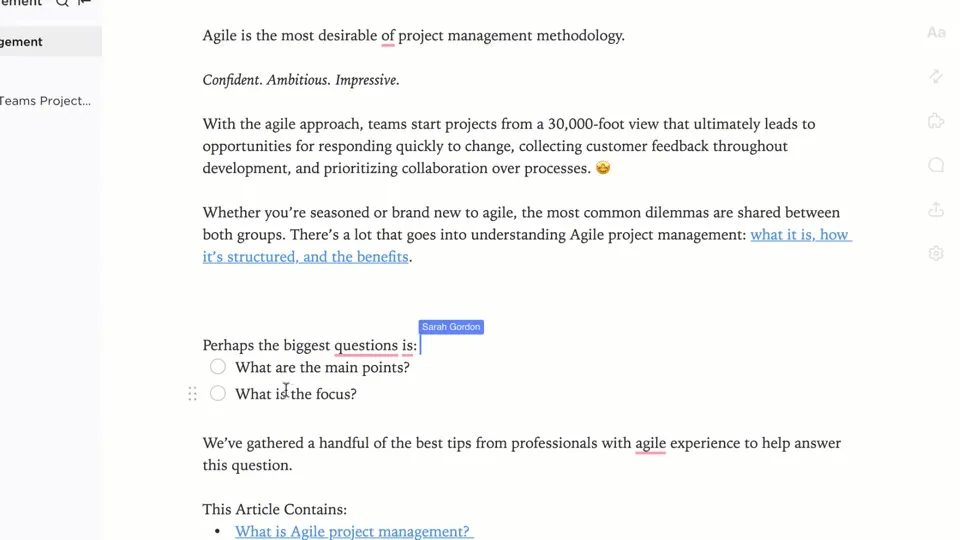
ClickUp Docsเป็นโซลูชันครบวงจรสำหรับการจดบันทึก การสร้างเอกสาร และการจัดการโครงการ สามารถเข้าถึงได้จากเว็บ คอมพิวเตอร์เดสก์ท็อป และแพลตฟอร์มมือถือ ทำให้มีความยืดหยุ่นสำหรับทีมและบุคคลทั่วไป
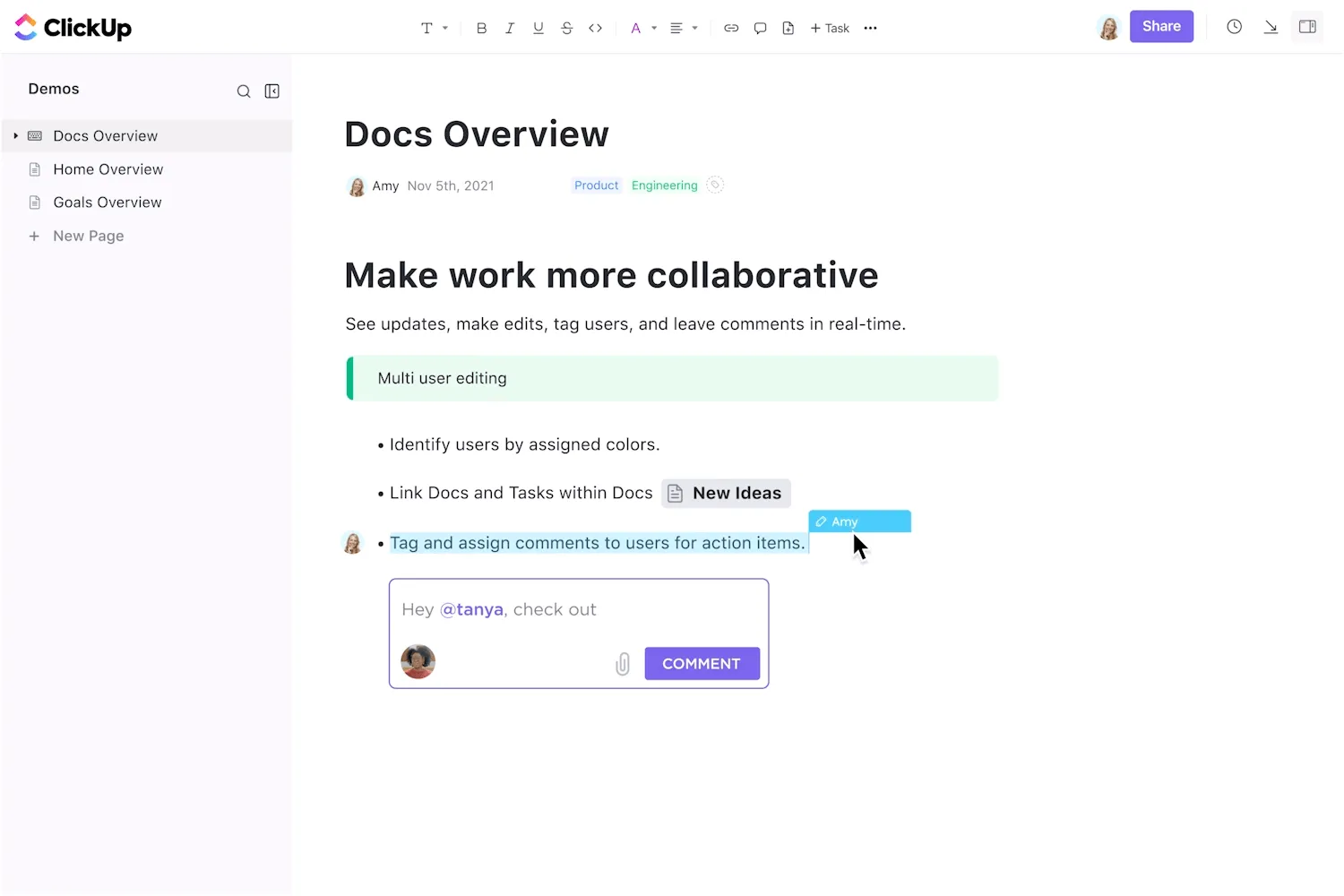
ClickUp Docs ช่วยให้ผู้ใช้หลายคนสามารถทำงานร่วมกันได้แบบเรียลไทม์ ทำให้เหมาะสำหรับโครงการทีม มันผสานการทำงานได้อย่างราบรื่นกับคุณสมบัติอื่น ๆ ของ ClickUp เช่น งานและเป้าหมาย ให้แพลตฟอร์มการจัดการโครงการที่รวมศูนย์
คุณยังสามารถสร้างเทมเพลตการจดบันทึกและ ขั้นตอนการทำงานที่กำหนดเองได้ ปรับแต่ง ClickUp Docs ให้เหมาะกับความต้องการของคุณ
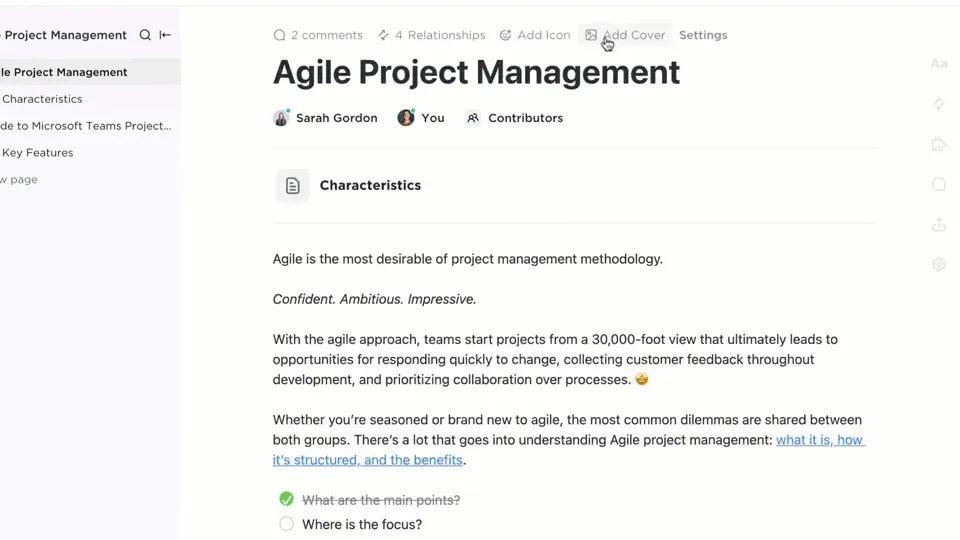
ยิ่งไปกว่านั้น:
- ClickUp Docs เป็นส่วนหนึ่งของระบบนิเวศการจัดการโครงการที่กว้างขวาง ต่างจากแอป OneNote คุณสามารถเชื่อมโยงบันทึกกับงาน โครงการ และเป้าหมายได้อย่างง่ายดาย เพื่อให้มั่นใจว่าเอกสารของคุณเชื่อมโยงโดยตรงกับกระบวนการทำงานของคุณ
- ClickUp Docs ช่วยให้คุณสามารถปรับแต่งได้มากขึ้น คุณสามารถสร้างและแก้ไขเทมเพลตให้เหมาะกับความต้องการเฉพาะของคุณ จัดระเบียบข้อมูลด้วยโฟลเดอร์ลำดับชั้น และใช้ตัวเลือกการจัดรูปแบบที่หลากหลายเพื่อปรับแต่งลักษณะของบันทึกของคุณ
- ClickUp Docs รองรับการทำงานร่วมกันแบบเรียลไทม์ ช่วยให้ผู้ใช้หลายคนสามารถแก้ไข แสดงความคิดเห็น และตรวจสอบเอกสารได้พร้อมกัน ฟีเจอร์นี้มีประโยชน์สำหรับทีมที่ทำงานในโครงการหรือเอกสารที่ใช้ร่วมกัน
- ClickUp รองรับการทำงานอัตโนมัติ ช่วยให้คุณสามารถสร้างเวิร์กโฟลว์ที่อัปเดตเอกสารโดยอัตโนมัติ มอบหมายงาน หรือแจ้งเตือนสมาชิกในทีมตามการเปลี่ยนแปลงในเอกสารของคุณ OneNote ขาดฟีเจอร์นี้ แต่มีวิธีการจัดการโครงการที่คล่องตัวและมีประสิทธิภาพมากกว่า
เคล็ดลับด่วน
- ใช้โฟลเดอร์เพื่อจัดหมวดหมู่เอกสารตามโครงการ แผนก หรือวัตถุประสงค์ นอกจากนี้ คุณยังสามารถใช้แท็กเพื่อเพิ่มการจัดระเบียบอีกระดับหนึ่ง ทำให้ง่ายต่อการกรองและค้นหาเอกสารที่เกี่ยวข้อง
- ติดตามการเปลี่ยนแปลงในเอกสารของคุณด้วยฟีเจอร์ประวัติเวอร์ชันของ ClickUp ซึ่งช่วยให้คุณสามารถตรวจสอบ เปรียบเทียบ และกู้คืนเวอร์ชันก่อนหน้าของเอกสารได้หากจำเป็น
- ทำความคุ้นเคยกับคุณสมบัติการค้นหาขั้นสูงของ ClickUp ใช้ตัวกรอง คำค้นหา และแท็กเพื่อค้นหาเอกสารหรือส่วนที่ต้องการในบันทึกของคุณได้อย่างรวดเร็ว
ClickUp Notepad
หากคุณต้องการความเรียบง่ายในแอปจดบันทึกของคุณClickUp Notepadเป็นตัวเลือกที่ยอดเยี่ยม สามารถเข้าถึงได้บนอุปกรณ์เกือบทุกชนิด และผสานการทำงานกับแอปพลิเคชันอื่น ๆ ได้เพื่อการแชร์ที่ง่ายดาย บันทึกสามารถบันทึกไว้และโอนย้ายระหว่างอุปกรณ์ได้สะดวก
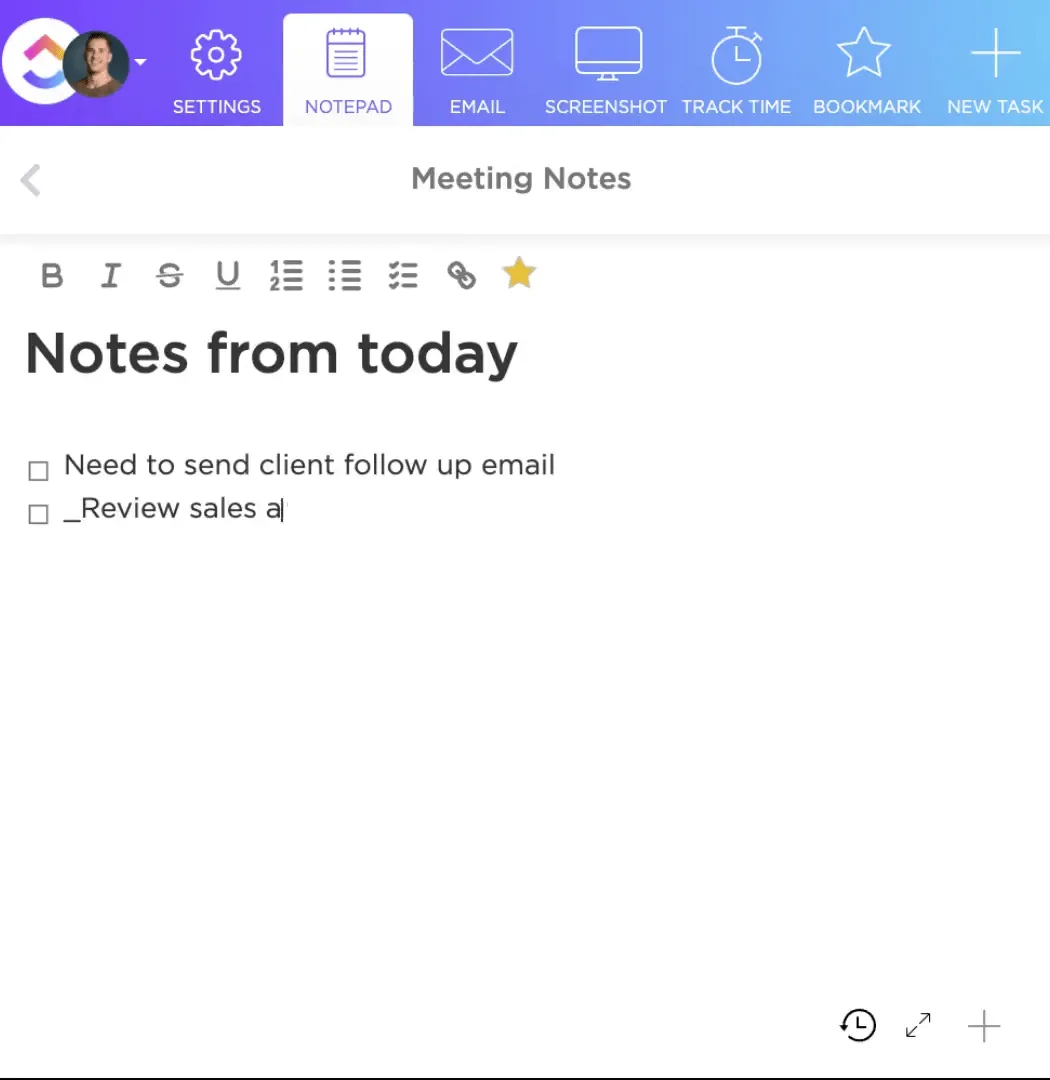
แม้ว่า OneNote จะมีความหลากหลาย แต่การจัดการงาน โครงการ และการสื่อสารจำเป็นต้องสลับไปมาระหว่างแอป (OneNote, Outlook, Teams)
ในทางกลับกัน ClickUp Notepad รวบรวมทุกอย่างไว้ในที่เดียว—ทั้งบันทึก งาน เป้าหมาย เอกสาร และอื่นๆ อีกมากมาย—ซึ่งช่วยเพิ่มประสิทธิภาพการทำงานและลดการกระจัดกระจายของโฟลเดอร์ เหมาะอย่างยิ่งหากคุณกำลังใช้ ClickUp สำหรับการจัดการโครงการอยู่แล้ว
นอกจากนี้ ฟีเจอร์ Notepad ยังรวมอยู่ในแผนฟรีของ ClickUp ซึ่งมอบคุณสมบัติที่หลากหลายโดยไม่ต้องเสียค่าใช้จ่ายเพิ่มเติม
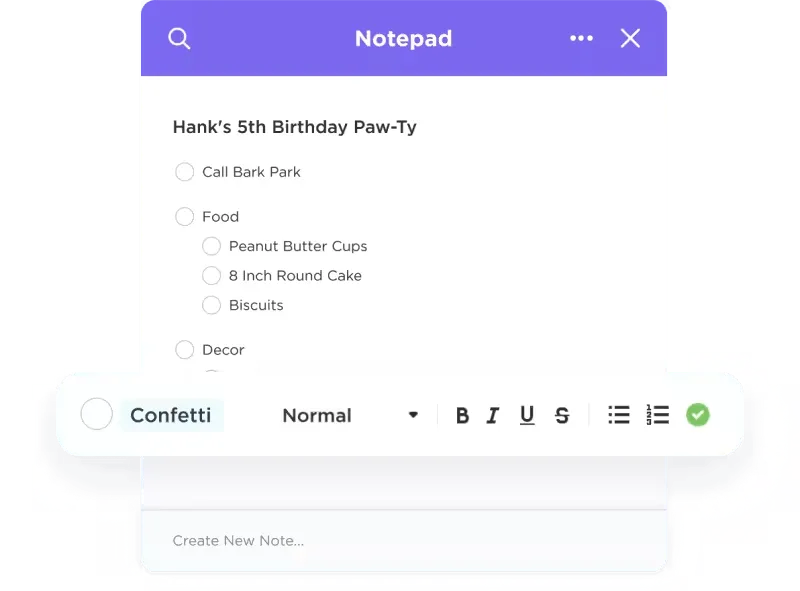
ClickUp Notepad มีฟังก์ชันรายการตรวจสอบในตัวพร้อมตัวเลือกการลากและวาง คุณสามารถย้ายรายการการกระทำที่บันทึกไว้ของคุณและรักษาความเป็นระเบียบออนไลน์ได้
นี่คือเคล็ดลับสั้น ๆ ที่จะช่วยให้คุณใช้ Notepad ได้อย่างเต็มประสิทธิภาพ:
- เชื่อมโยงไอเดียหรือบันทึกการประชุมกับงานที่เกี่ยวข้อง หรือสร้างงานใหม่จากบันทึกได้ทันที วิธีนี้จะช่วยให้ทุกอย่างสามารถดำเนินการได้และติดตามได้ตลอดเวลา
- ตั้งการแจ้งเตือนหรือวันที่ครบกำหนดได้โดยตรงจาก Notepad หากบันทึกมีรายการที่ต้องทำ วิธีนี้จะช่วยให้คุณไม่ลืมติดตามงานสำคัญ
- ฝังบันทึกของคุณไว้ใน ClickUp Docs หรือแนบไปกับงานเฉพาะเพื่อความสะดวกในการอ้างอิง สร้างกระบวนการทำงานที่ราบรื่นไร้รอยต่อ
- ใช้แอปมือถือ ClickUp เพื่อจดบันทึกขณะเดินทาง เพื่อให้มั่นใจว่าความคิดและข้อมูลสำคัญของคุณถูกบันทึกไว้ไม่ว่าคุณจะอยู่ที่ไหน
- ทำให้บันทึกของคุณอ่านง่ายและเป็นระเบียบมากขึ้นโดยใช้การจัดรูปแบบข้อความแบบสมบูรณ์, จุดรายการ, รายการตรวจสอบ, และหัวข้อ
เคล็ดลับเพิ่มเติม: จัดระเบียบบันทึกของคุณด้วยแท็กเพื่อการค้นหาที่ง่ายขึ้น ระบุชื่อสมาชิกในทีมโดยตรงในบันทึกเพื่อการร่วมมือแบบเรียลไทม์และให้ข้อเสนอแนะอย่างรวดเร็ว
เทมเพลตบันทึกการประชุม ClickUp
เทมเพลตบันทึกการประชุม ClickUpที่สร้างไว้ล่วงหน้าและปรับแต่งได้ เป็นวิธีที่รวดเร็วและง่ายดายในการจัดการรายงานการประชุม ช่วยจัดการเอกสารการประชุมภายในกรอบการจัดการโครงการที่กว้างขึ้น
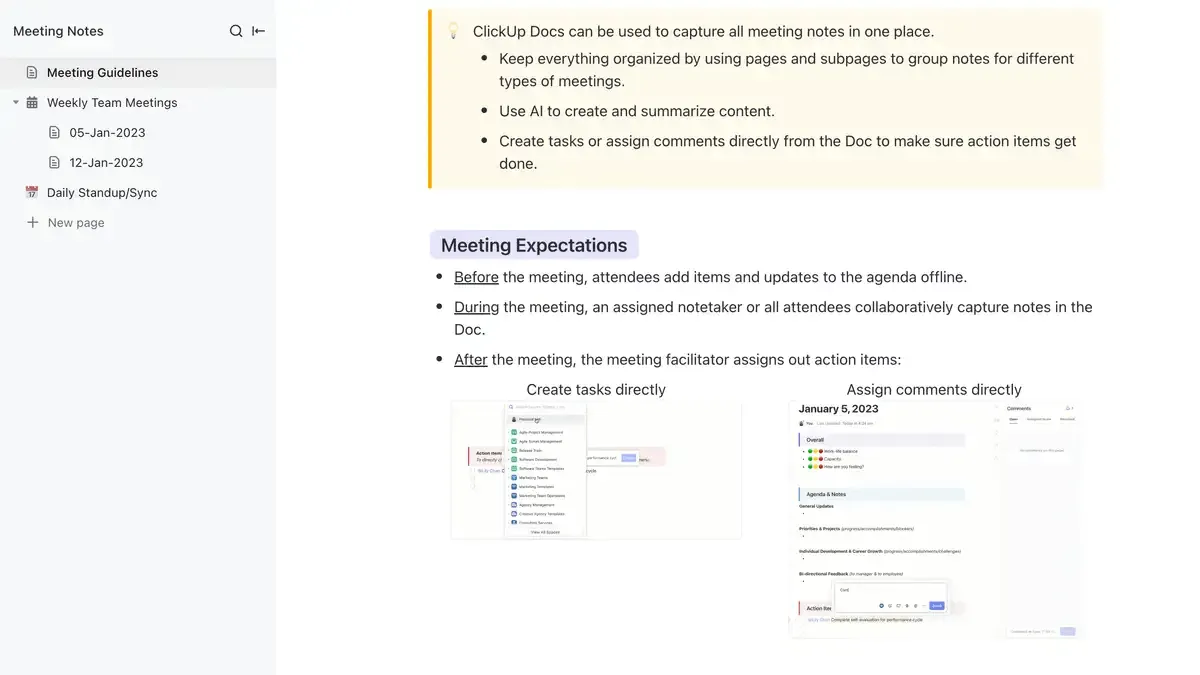
เทมเพลตนี้ให้โครงสร้างที่จัดระเบียบอย่างดีสำหรับการบันทึกข้อมูลการประชุมที่สำคัญทั้งหมด เช่น วาระการประชุม, รายการที่ต้องดำเนินการ, ประเด็นการหารือ, และงานที่ต้องติดตาม โครงสร้างนี้ช่วยให้การรักษาความชัดเจนและทำให้แน่ใจว่าไม่มีสิ่งใดที่สำคัญถูกมองข้ามในระหว่างการประชุมหรือหลังการประชุม
หนึ่งในคุณสมบัติที่โดดเด่นของเทมเพลตบันทึกการประชุมนี้คือความสามารถในการมอบหมายงานโดยตรงจากบันทึกการประชุมเมื่อมีการระบุรายการที่ต้องดำเนินการระหว่างการประชุม คุณสามารถ สร้างและมอบหมายงานให้กับสมาชิกในทีมได้ทันที ตั้งวันครบกำหนด และเชื่อมโยงกับโครงการที่เกี่ยวข้อง
สิ่งนี้ช่วยให้การติดตามผลหลังการประชุมเป็นไปอย่างมีประสิทธิภาพ และทำให้แน่ใจว่าประเด็นที่ต้องดำเนินการได้รับการติดตามและดำเนินการเสร็จสิ้นอย่างถูกต้อง
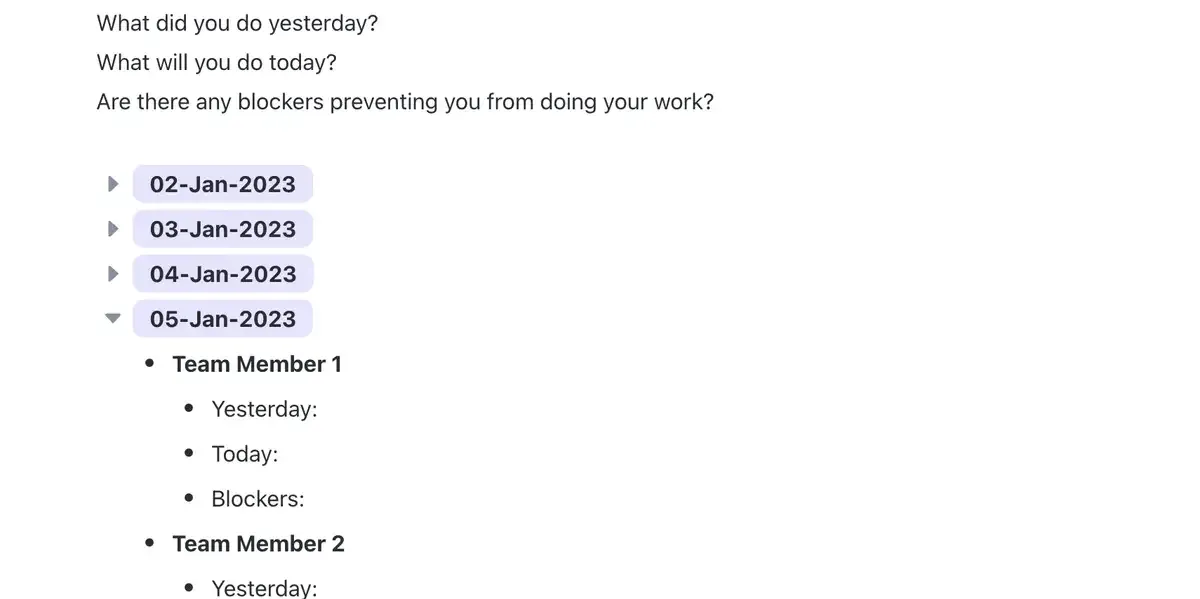
เช่นเดียวกับคุณสมบัติอื่น ๆ ของ ClickUp, แบบแผนบันทึกการประชุมสามารถเข้าถึงได้จากทุกอุปกรณ์—ไม่ว่าจะเป็นบนเว็บ, เดสก์ท็อป, หรือมือถือ. ความสามารถในการใช้งานข้ามแพลตฟอร์มนี้ทำให้คุณสามารถตรวจสอบหรืออัปเดตบันทึกการประชุมของคุณได้จากหน้าจอใด ๆ ที่ใดก็ได้, ทำให้สะดวกสำหรับทีมที่ทำงานจากระยะไกลหรือกำลังเดินทาง.
เคล็ดลับด่วน
- ใช้เทมเพลตเพื่อสร้างวาระการประชุมที่ละเอียดก่อนการประชุม. สิ่งนี้ช่วยนำทางการหารือและทำให้แน่ใจว่าทุกหัวข้อที่สำคัญได้รับการครอบคลุม. แบ่งปันวาระการประชุมกับผู้เข้าร่วมล่วงหน้าเพื่อให้พวกเขาสามารถเตรียมตัวได้
- มอบหมายงานและรายการที่ต้องดำเนินการให้กับสมาชิกทีมที่เกี่ยวข้องทันทีโดยใช้ฟีเจอร์การมอบหมายงานของ ClickUp เพื่อให้มั่นใจว่าความรับผิดชอบชัดเจนและการติดตามผลเป็นไปอย่างราบรื่น
- ซิงค์บันทึกการประชุม ClickUp ของคุณกับปฏิทินเพื่อติดตามตารางการประชุมและทำให้บันทึกของคุณพร้อมใช้งานเมื่อจำเป็น การผสานนี้ยังช่วยในการตั้งการแจ้งเตือนสำหรับการประชุมที่กำลังจะมาถึงและการติดตามผล
เครื่องมือจดบันทึกด้วย AIอย่างClickUp Brainช่วยเพิ่มประสิทธิภาพในการจดบันทึกและการจัดการเอกสารของคุณมากยิ่งขึ้น โดยช่วยให้คุณจัดระเบียบเนื้อหา สร้างข้อมูลเชิงลึก และทำงานซ้ำๆ โดยอัตโนมัติผ่าน:
- แนะนำข้อมูลที่เกี่ยวข้อง ช่วยให้คุณทำงานได้อย่างมีประสิทธิภาพ
- การทำให้งานที่ทำซ้ำ ๆ เป็นระบบอัตโนมัติ ช่วยประหยัดเวลาเพื่อนำไปใช้กับงานที่สำคัญกว่า
- นำเสนอข้อมูลเชิงลึกที่ช่วยให้คุณตัดสินใจอย่างมีข้อมูลบนพื้นฐานของข้อมูลในบันทึกของคุณ
OneNote และ ClickUp: ประโยชน์ของการผสานการทำงาน
หากคุณต้องการได้รับสิ่งที่ดีที่สุดจากทั้งสองโลก คุณสามารถผสานการทำงานของ ClickUp กับ OneNote ได้. สิ่งนี้มีประโยชน์เป็นอย่างยิ่งสำหรับการจัดการโครงการที่ซับซ้อน และการร่วมมือกับสมาชิกทีมที่ทำงานภายในระบบนิเวศของ Microsoft. นี่คือวิธีที่มันช่วยคุณได้:
- เชื่อมโยงสมุดบันทึก OneNote กับงานเฉพาะใน ClickUp เพื่อให้มั่นใจว่าข้อมูลที่เกี่ยวข้องทั้งหมดสามารถเข้าถึงได้ง่าย
- สร้างภาพรวมของโครงการของคุณ โดยผสานรวมบันทึก งานที่ต้องทำ และกำหนดเวลาไว้ในที่เดียวด้วยแดชบอร์ดของ ClickUp
- ประหยัดเวลาและลดงานที่ต้องทำด้วยตนเองด้วยฟีเจอร์การทำงานอัตโนมัติของ ClickUp ซึ่งสามารถกระตุ้นการดำเนินการตามข้อมูลที่คุณบันทึกใน OneNote
หรือคุณสามารถย้ายเวอร์ชันของบันทึกของคุณจาก OneNote ไปยัง ClickUp เพื่อปรับปรุงการทำงานของคุณ:
- ทำตามขั้นตอนที่กล่าวไว้ก่อนหน้านี้เพื่อส่งออกสมุดบันทึกและบันทึกของ OneNote
- ใช้ฟีเจอร์นำเข้าของ ClickUp เพื่อนำบันทึกของคุณเข้าสู่แพลตฟอร์ม คุณสามารถนำเข้าได้ทั้งในรูปแบบงานหรือเอกสาร และยังสามารถแนบไปยังโปรเจกต์เฉพาะได้อีกด้วย
- จัดระเบียบบันทึกของคุณภายในโครงสร้างของ ClickUp โดยใช้โฟลเดอร์ แท็ก และรายการต่างๆ เพื่อให้ทุกอย่างเป็นระเบียบเรียบร้อยหลังจากการนำเข้า
- เพิ่มประสิทธิภาพกลยุทธ์การจดบันทึกของคุณโดยใช้ประโยชน์จากคุณสมบัติของ ClickUp เช่น การมอบหมายงาน กำหนดเวลา และการติดตามความคืบหน้า
คุณสมบัติทั้งหมดนี้สามารถทำให้การทำงานของคุณง่ายขึ้น และลูกค้าของเราก็เห็นด้วย:
ฉันมีประสิทธิภาพมากขึ้นเพราะสามารถเก็บบันทึกทั้งหมดไว้ในที่เดียวได้
ฉันมีประสิทธิภาพมากขึ้นเพราะสามารถเก็บบันทึกทั้งหมดไว้ในที่เดียวได้
เพิ่มความยืดหยุ่นให้กับการจดบันทึกดิจิทัล
การส่งออกบันทึกจาก OneNoteไปยังแอปจดบันทึกอื่น ๆเป็นทักษะที่มีคุณค่าซึ่งสามารถช่วยให้คุณรักษาความยืดหยุ่น, เพิ่มประสิทธิภาพในการทำงานร่วมกัน, และทำให้ข้อมูลของคุณสามารถเข้าถึงได้ตลอดเวลา ไม่ว่าคุณจะส่งออกเพื่อวัตถุประสงค์ในการสำรองข้อมูล, เพื่อเอาชนะข้อจำกัดของแพลตฟอร์ม, หรือเพื่อใช้ประโยชน์จากคุณสมบัติขั้นสูงในเครื่องมืออื่น ๆ กระบวนการนี้ก็ค่อนข้างตรงไปตรงมา
ทางเลือกอื่น ๆ เช่น ClickUp Docs, ClickUp AI และ Notepad มีคุณสมบัติที่แข็งแกร่งซึ่งสามารถเสริมหรือแม้กระทั่งแทนที่ OneNote ได้ ขึ้นอยู่กับความต้องการของคุณ การผสานรวม OneNote กับ ClickUp โดยเฉพาะอย่างยิ่ง สามารถทำให้กระบวนการจัดการโครงการของคุณเป็นไปอย่างราบรื่น โดยรวมข้อดีของทั้งสองโลกเข้าไว้ด้วยกัน
ลองใช้ ClickUpวันนี้และค้นพบวิธีที่มันสามารถยกระดับการจดบันทึกและการจัดการโครงการของคุณไปอีกขั้น!