

Asana เป็นหนึ่งในผู้บุกเบิกตลาดเครื่องมือจัดการงานตั้งแต่ช่วงแรก และได้สร้างฐานลูกค้าที่แข็งแกร่งมาตลอดหลายปีที่ผ่านมา นับตั้งแต่นั้นเป็นต้นมา ก็มีซอฟต์แวร์เครื่องมือสำหรับที่ทำงานใหม่ๆ ที่ทรงพลังมากมาย เช่น ClickUp ได้เกิดขึ้นตามมา
ธุรกิจของคุณอาจเติบโตและพัฒนาขึ้น ทำให้คุณต้องมองหาทางเลือกอื่นนอกเหนือจาก Asana อย่างไรก็ตาม หากข้อมูลธุรกิจของคุณที่สะสมมาหลายปีอยู่ใน Asana ทั้งหมด ความคิดที่จะย้ายข้อมูลทั้งหมดไปยังแพลตฟอร์มใหม่อาจทำให้คุณรู้สึกหวาดหวั่น อย่ากังวลไป เราได้นำความช่วยเหลือมาให้คุณแล้ว!
ในบล็อกโพสต์นี้ เราจะสำรวจวิธีการส่งออกข้อมูลธุรกิจของคุณจาก Asana อ่านต่อเพื่อทราบข้อมูลเพิ่มเติม!
วิธีการส่งออกข้อมูลจาก Asana ไปยังแอปอื่น (กระบวนการด้วยตนเอง)
ไม่ว่าคุณต้องการส่งออกข้อมูลของคุณมากน้อยเพียงใด คุณสามารถทำได้ในสองวิธี: ด้วยตนเอง และโดยอัตโนมัติ โดยใช้ซอฟต์แวร์จากผู้ให้บริการภายนอก. นี่คือวิธีการส่งออกข้อมูลจาก Asana ด้วยตนเอง.
ขั้นตอนที่ 1: เข้าสู่บัญชี Asana ของคุณ และเลือกงานหรือโครงการที่ต้องการส่งออก
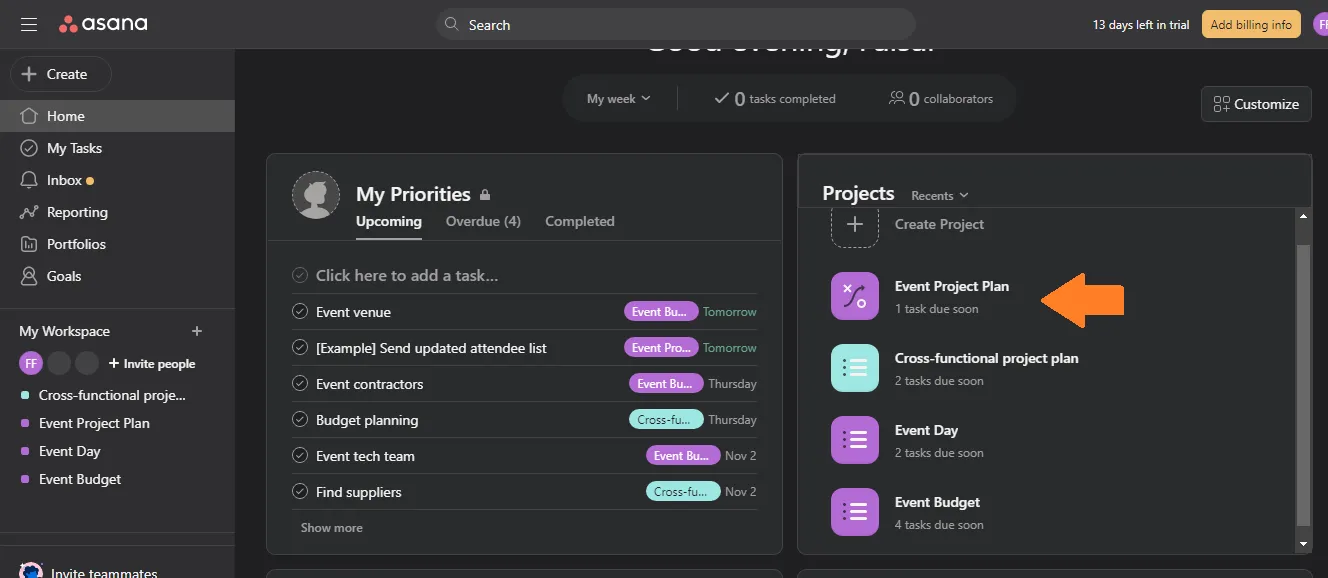
ก่อนที่คุณจะส่งออกข้อมูลใด ๆ โปรดตรวจสอบให้แน่ใจว่าคุณกำลังใช้เวอร์ชันล่าสุดของ Asana หากไม่ใช่ โปรดใช้เวลาในการอัปเดตเวอร์ชันปัจจุบันของคุณ
จากนั้น เปิดแอปและไปที่บัญชี Asana ของคุณ แผงควบคุมของคุณจะเปิดขึ้น เลือกโครงการที่คุณต้องการส่งออกจาก Asana ซึ่งสามารถเลือกได้จากศูนย์กลางหรือแถบด้านข้างที่แสดงรายการโครงการ
โปรดทราบว่า Asana อนุญาตให้คุณส่งออกงานได้เพียงหนึ่งโครงการต่อครั้งเท่านั้น โดยต้องดำเนินการด้วยตนเอง
ขั้นตอนที่ 2: เข้าสู่เมนูโปรเจ็กต์, เลือกประเภทไฟล์, และดาวน์โหลด
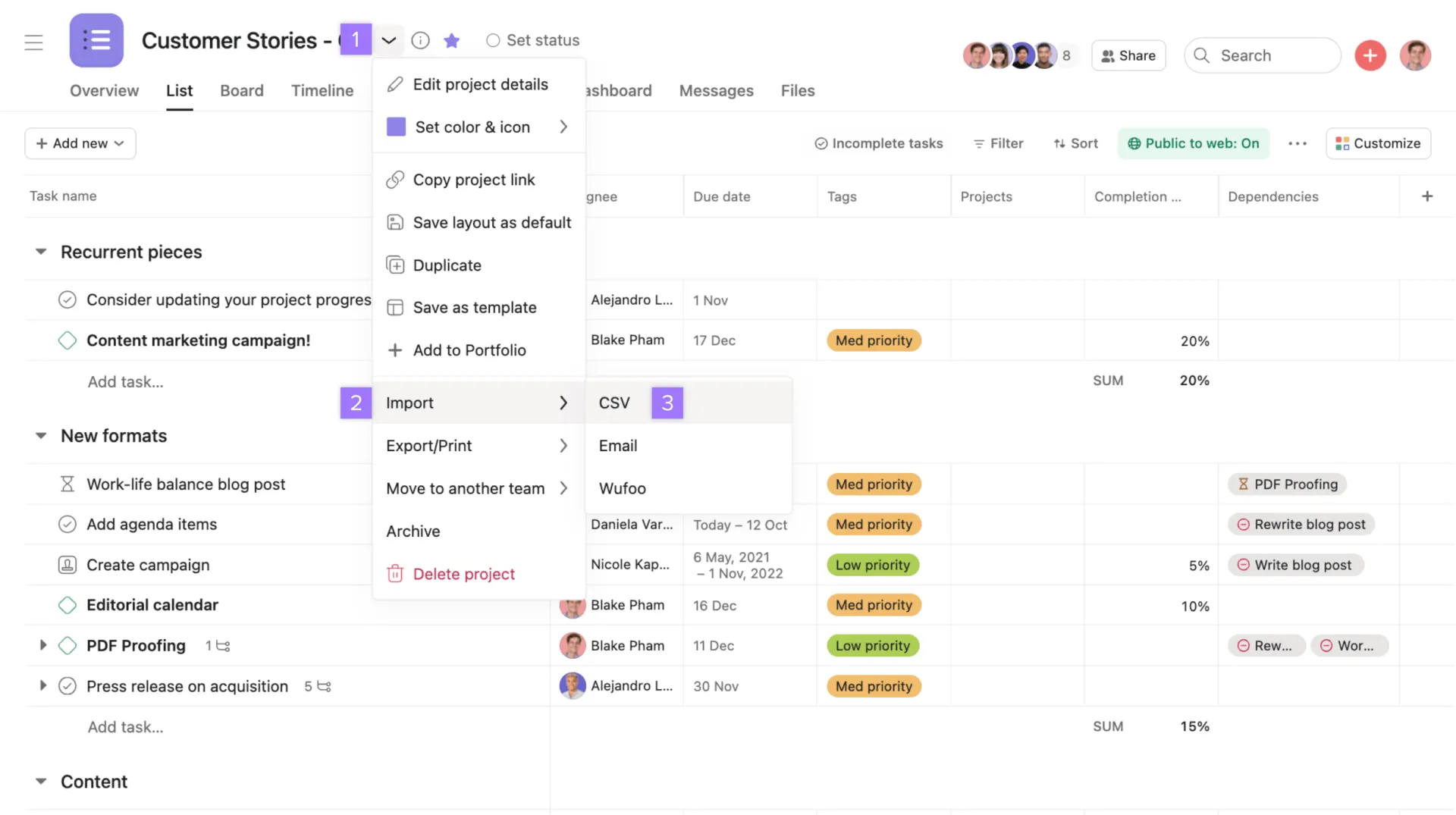
เมื่อโครงการโหลดเสร็จแล้ว ให้คลิกที่ลูกศรแบบเลื่อนลงข้างชื่อโครงการเพื่อเปิดเมนูที่มีตัวเลือกสำหรับการนำเข้า, ส่งออก, ย้าย, จัดเก็บ, เป็นต้น ให้คลิกที่ส่งออก/พิมพ์ คุณสามารถเลือกได้ว่าการส่งออกของคุณจะเป็นไฟล์ JSON หรือ CSV
JSON: หากคุณส่งออกเป็น JSON ลิงก์ไปยังไฟล์จะเปิดในแท็บใหม่ คุณสามารถแปลงไฟล์ JSON เป็นรูปแบบอื่นได้ตามความต้องการของคุณ
CSV: หากคุณเลือกส่งออกเป็น CSV ไฟล์จะถูกดาวน์โหลดไปยังคอมพิวเตอร์ของคุณผ่านเบราว์เซอร์ เมื่อดาวน์โหลดเสร็จแล้ว คุณสามารถลากไฟล์ในรูปแบบ CSV ไปวางใน Excel ได้ ซึ่งจะเปิดเป็นตารางข้อมูล
ขั้นตอนที่ 3: ตรวจสอบข้อมูลและบันทึกไฟล์
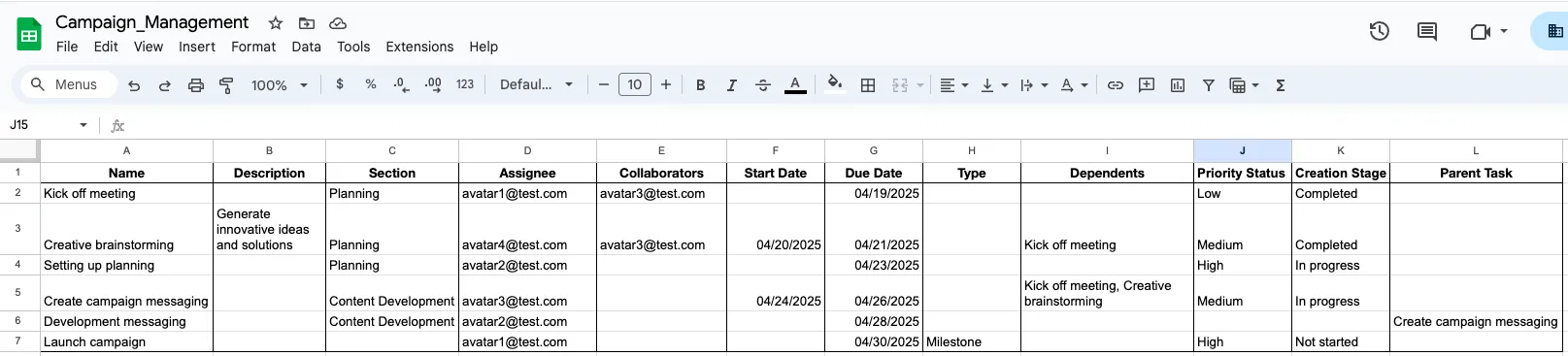
ข้อมูล Asana ที่ส่งออกจะมีรายละเอียดของโครงการ เช่น รหัสงาน วันที่สร้าง วันที่เสร็จสิ้น วันที่แก้ไขล่าสุด ชื่อ ผู้รับผิดชอบ วันที่ครบกำหนด ฯลฯ ตรวจสอบข้อมูลเพื่อหาความไม่ตรงกันหรือความคลาดเคลื่อนใดๆ
ตั้งชื่อไฟล์ให้เหมาะสมและบันทึกไว้ในโฟลเดอร์ที่คุณต้องการ เสร็จแล้ว! การส่งออกเสร็จสมบูรณ์ คุณสามารถอัปโหลดข้อมูลที่ส่งออกไปยังเครื่องมือใดก็ได้ตามที่คุณต้องการ
ยกเว้นว่าคุณใช้ Asana มานานหรือจัดการหลายโครงการพร้อมกัน กระบวนการนี้อาจกลายเป็นเรื่องน่าเบื่ออย่างมาก นอกจากนี้ การส่งออกข้อมูลเป็น CSV ยังจำกัดที่ 140,000 แถวต่อโครงการ ซึ่งอาจทำให้เกิดช่องว่างของข้อมูล และหากคุณส่งออกเป็น CSV อาจจำเป็นต้องทำความสะอาดข้อมูลเพิ่มเติม
คุณสามารถหลีกเลี่ยงข้อจำกัดบางอย่างเหล่านี้ได้ด้วยกระบวนการอัตโนมัติ
วิธีการส่งออกข้อมูลจาก Asana ไปยังแอปอื่น ๆ (กระบวนการอัตโนมัติ)
หากคุณกำลังดาวน์โหลดข้อมูลของคุณเพื่อย้ายไปยังซอฟต์แวร์การจัดการโครงการทางเลือกอื่น คุณจะประหยัดเวลาและพลังงานได้มากด้วยการส่งออกข้อมูลอัตโนมัติ เราจะสาธิตวิธีการทำสิ่งนี้โดยใช้ตัวอย่างการส่งออกจากAsana ไปยัง ClickUp
ขั้นตอนที่ 1: ตั้งค่าพื้นที่ทำงาน ClickUp
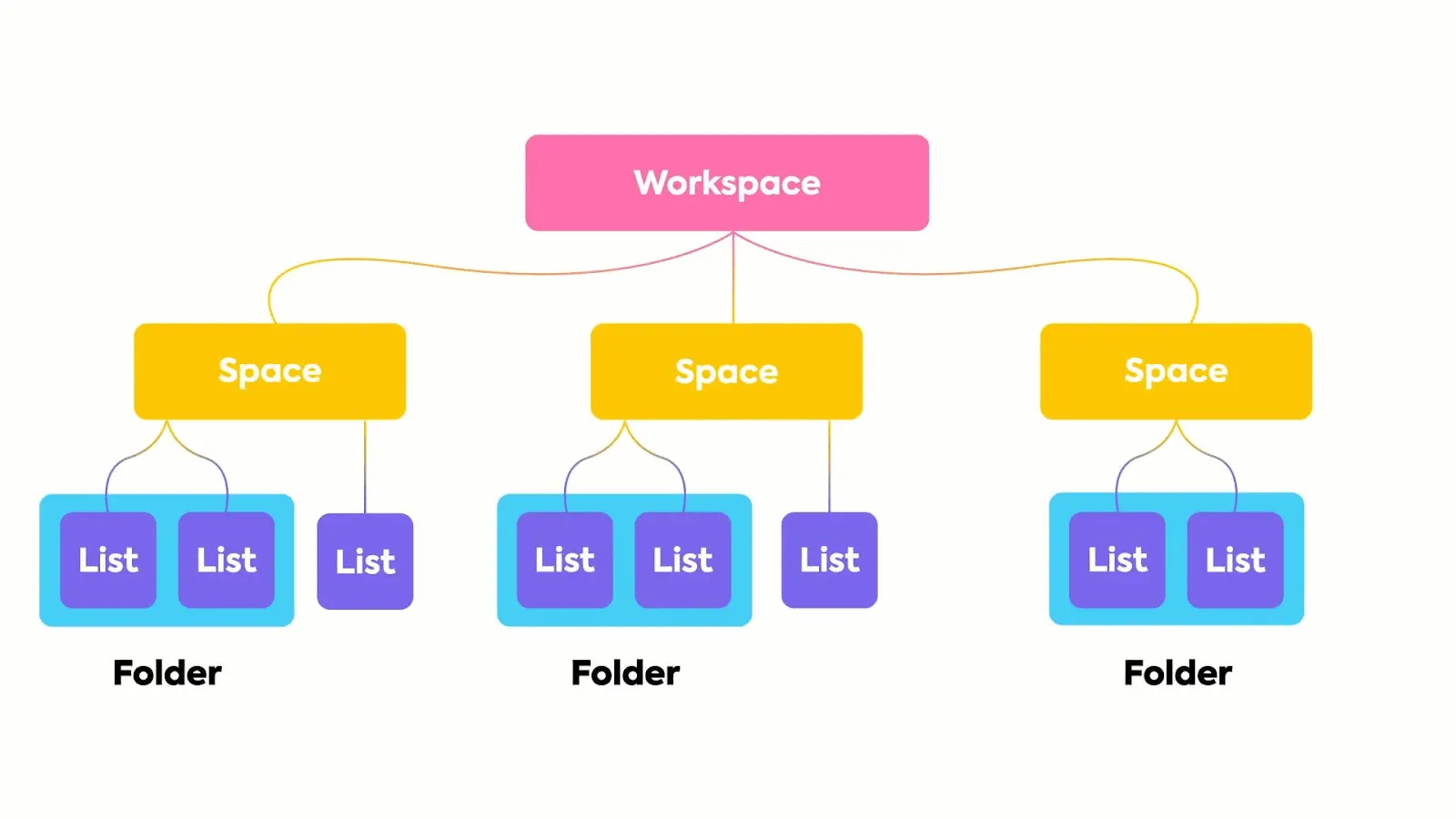
ก่อนที่คุณจะส่งออกโปรเจ็กต์จาก Asana ให้ตั้งค่าเวิร์กสเปซบน ClickUp ให้เหมาะกับความต้องการของคุณใช้ระบบลำดับชั้นของ ClickUpเพื่อแบ่งงานของคุณออกเป็นโฟลเดอร์ โปรเจ็กต์ งาน และงานย่อย
สร้างฟิลด์ที่กำหนดเองและสถานะที่กำหนดเองเพื่อสะท้อนโครงสร้างที่คุณได้ปฏิบัติตามใน Asana (หรือโครงสร้างที่คุณเลือก) ตัวอย่างเช่น หากคุณกำลังดำเนินโครงการเนื้อหา คุณสามารถตั้งค่าสถานะเช่น การเขียน การแก้ไข การปรับให้เหมาะสมกับการค้นหา การตรวจทาน การอัปโหลด การแจกจ่าย เป็นต้น
เมื่อได้ตั้งค่าพื้นฐานการจัดการโครงการใน ClickUpเรียบร้อยแล้ว ให้ย้ายไปที่ Asana เพื่อดำเนินการส่งออก
ขั้นตอนที่ 2: ตั้งค่า Asana สำหรับการส่งออก
ตรวจสอบโครงการ Asana ของคุณให้แน่ใจว่าทุกอย่างเป็นระเบียบเรียบร้อย หากคุณมีงานที่ไม่ได้อยู่ในโครงการใด ให้จัดสรรงานเหล่านั้นไปยังโครงการก่อนทำการส่งออก พิจารณาเพิ่มบันทึกย่อให้กับงานย่อยเพื่อให้ง่ายต่อการติดตามเมื่อกระบวนการส่งออกเสร็จสิ้น
เพิ่มบันทึกในภารกิจที่แชร์ระหว่างโปรเจ็กต์ด้วย คุณต้องปรับตั้งค่าใหม่นี้ด้วยตนเองใน ClickUp นอกจากนี้ให้บันทึกภารกิจที่เกิดขึ้นซ้ำไว้ด้วย
ขั้นตอนที่ 3: เริ่มการส่งออกจาก Asana
การผสาน Asana กับ ClickUpเป็นเครื่องมือที่ทรงพลังในการทำให้การส่งออกข้อมูลโครงการของคุณเป็นอัตโนมัติ ในการใช้เครื่องมือนี้ ให้ทำตามขั้นตอนต่อไปนี้
- เข้าสู่ระบบบัญชี ClickUp ของคุณ
- คลิกที่อวาตาร์ Workspace ของคุณที่มุมล่างซ้ายของแดชบอร์ดแล้วเลือกการตั้งค่า
- เลือก นำเข้า/ส่งออก
- เลือก Asana
- อนุญาตให้ ClickUp นำเข้างานจาก Asana ของคุณ
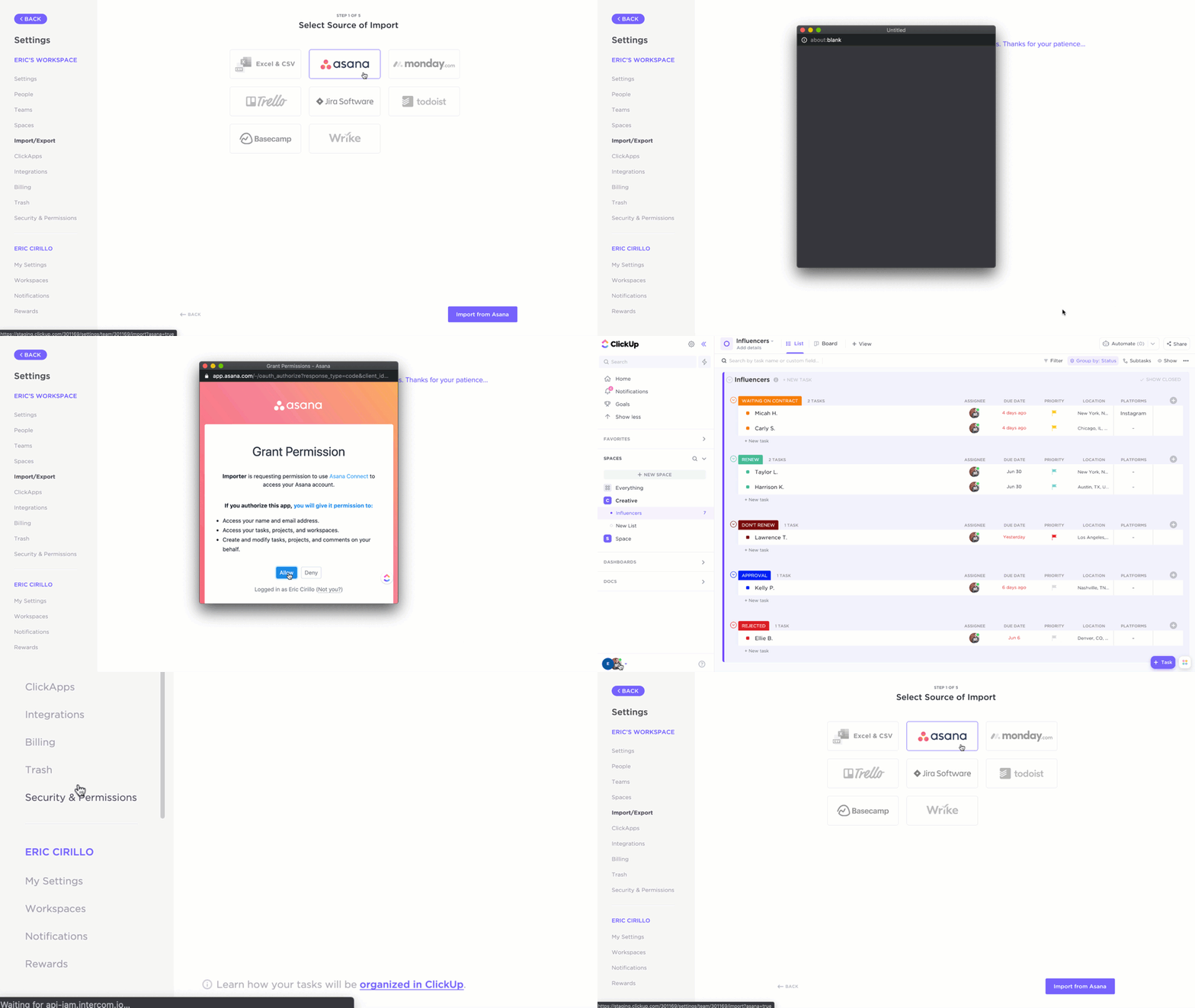
ขั้นตอนที่ 4: เลือกพื้นที่ทำงานและโครงการที่ต้องการส่งออก
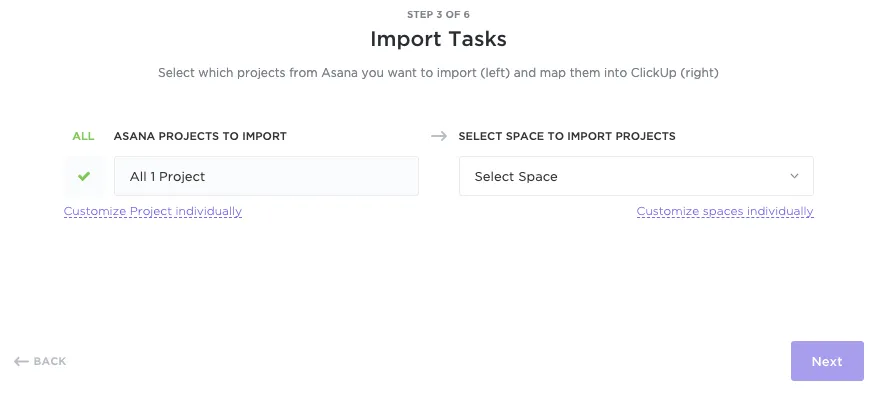
หลังจากได้รับอนุญาตแล้ว คุณจะเห็นเมนูแบบเลื่อนลง ให้เลือกโครงการที่คุณต้องการส่งออก คุณสามารถส่งออกโครงการ Asana ทั้งหมดไปยัง ClickUp ได้โดยตรง หรือปรับแต่งตามความต้องการของคุณได้ กำหนดผู้ใช้ Asana ให้ตรงกับผู้ใช้ ClickUp เพื่อให้แน่ใจว่าทีมของคุณจะไปด้วยกัน
ขั้นตอนที่ 5: ปรับแต่งการนำเข้า
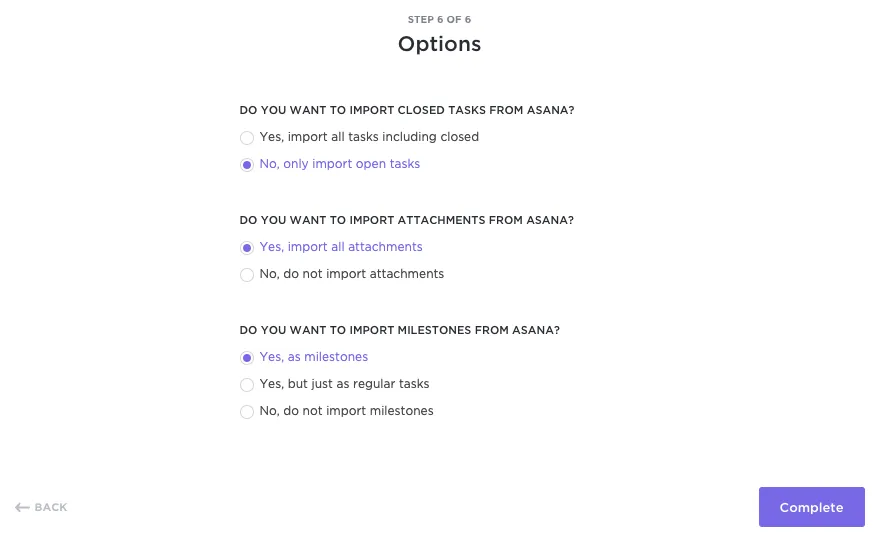
เลือกจากตัวเลือกเพื่อนำเข้าข้อมูลจาก Asana โปรแกรมนำเข้าของ ClickUp จะแนะนำคุณผ่านตัวเลือกสำหรับการนำเข้างานที่ปิด/เสร็จสมบูรณ์ ไฟล์แนบ หลักไมล์ และอื่นๆ เมื่อนำเข้าแล้ว โปรดตรวจสอบให้แน่ใจว่าข้อมูลทั้งหมดถูกป้อนอย่างถูกต้องและไม่มีข้อผิดพลาด และคุณก็เสร็จเรียบร้อย!
โอเค ฟังดูง่ายพอสมควร แต่ทำไมฉันถึงต้องส่งออกจาก Asana ล่ะ? นี่คือเหตุผลที่เป็นไปได้บางประการ
ทำไมคุณควรส่งออกข้อมูลออกจาก Asana?
Asana อาจเป็นหนึ่งในเครื่องมือการจัดการโครงการแบบดั้งเดิม แต่ตั้งแต่นั้นมา มีหลายสิ่งเปลี่ยนแปลงไป ผลิตภัณฑ์ใหม่ที่มีคุณสมบัติและการผสานรวมที่ทรงพลังกว่าได้เข้าสู่ตลาด นี่คือข้อจำกัดบางประการของ Asana
ความสามารถในการปรับแต่ง
Asana ไม่อนุญาตให้ผู้ใช้สร้างลำดับชั้นที่สามารถปรับขนาดได้พร้อมบทบาทที่กำหนดเอง สถานะที่กำหนดเอง ฯลฯ คุณไม่สามารถมอบหมายความคิดเห็นหรือเพิ่มผู้รับผิดชอบหลายคนให้กับงานของคุณใน Asana ได้ ความสามารถในการปรับแต่งดังกล่าวถือเป็นพื้นฐานสำคัญของการบริหารโครงการแบบアジลในปัจจุบัน
การจัดการโครงการซอฟต์แวร์
Asana ไม่เหมาะสำหรับการจัดการโครงการซอฟต์แวร์อย่างสมบูรณ์ ตัวอย่างเช่น มันไม่มีคุณสมบัติในการจัดการสปรินต์, คำนวณสูตร, หรือฝังสเปรดชีต มันไม่มี /Slash Commands ซึ่งเป็นสิ่งที่ไม่สามารถต่อรองได้สำหรับนักพัฒนา
ความสามารถในการขยายขนาด
เมื่อคุณรับมือกับโครงการที่ซับซ้อนซึ่งมีหลายส่วนที่เคลื่อนไหวได้ Asana อาจไม่เหมาะสมนัก ตัวอย่างเช่น ระบบลำดับชั้นของ Asana ไม่ได้มีชั้นในระดับการซ้อนที่ลึกกว่าชั้นแรก นอกจากนี้ยังขาดความสม่ำเสมอในโครงสร้างของพวกเขา
ความเท่าเทียมของฟีเจอร์
มันไม่รวมคุณสมบัติพื้นฐาน เช่น เอกสาร, โน้ต, แผนผังความคิด, อีเมลฝังตัว, เป็นต้น, ซึ่งมีมานานแล้วในทางเลือกของ Asana เช่น ClickUp.
แบบเสียค่าใช้จ่าย vs. แบบฟรี
คุณสมบัติหลายอย่างของ Asana มีให้เฉพาะผู้ใช้ที่ชำระเงินเท่านั้น ตัวอย่างเช่น Asana มีข้อจำกัดในการมอบหมายงาน คุณสมบัติของรายการตรวจสอบ ฯลฯ ในแผนการใช้งานฟรี สำหรับฟังก์ชันที่ซับซ้อนอื่นๆคุณอาจต้องใช้ซอฟต์แวร์เวิร์กโฟลว์เพิ่มเติม
💡เคล็ดลับมืออาชีพ: หากคุณไม่แน่ใจเกี่ยวกับเครื่องมือที่คุณใช้อยู่ ให้อ่านคู่มือการจัดการโครงการใน Asana นี้
ClickUp: ทางเลือกที่ดีกว่า Asana
การจัดการโครงการ โดยเฉพาะอย่างยิ่งในทีมที่กระจายอยู่หลายแห่ง จำเป็นต้องมีฟีเจอร์ที่หลากหลายในการวางแผนงาน การสื่อสาร และการทำงานร่วมกันแพลตฟอร์มการจัดการสถานที่ทำงานของ ClickUpมอบสิ่งเหล่านี้และมากกว่านั้น
การจัดการโครงการ
ClickUp เป็นเครื่องมือการจัดการโครงการที่ทรงพลัง. มันมีความสามารถในการจัดการงาน, วัตถุประสงค์ & OKRs, ระบบอัตโนมัติ, การติดตามเวลา, แบบฟอร์ม, เป็นต้น.
มุมมอง ClickUp ที่ปรับแต่งได้มากกว่า 15แบบ รวมถึงฟังก์ชันสเปรดชีตที่ละเอียด ช่วยให้การจัดการโครงการมีความยืดหยุ่นสูง เมื่อเทียบกับมุมมองเพียงหกแบบที่ Asana มีให้
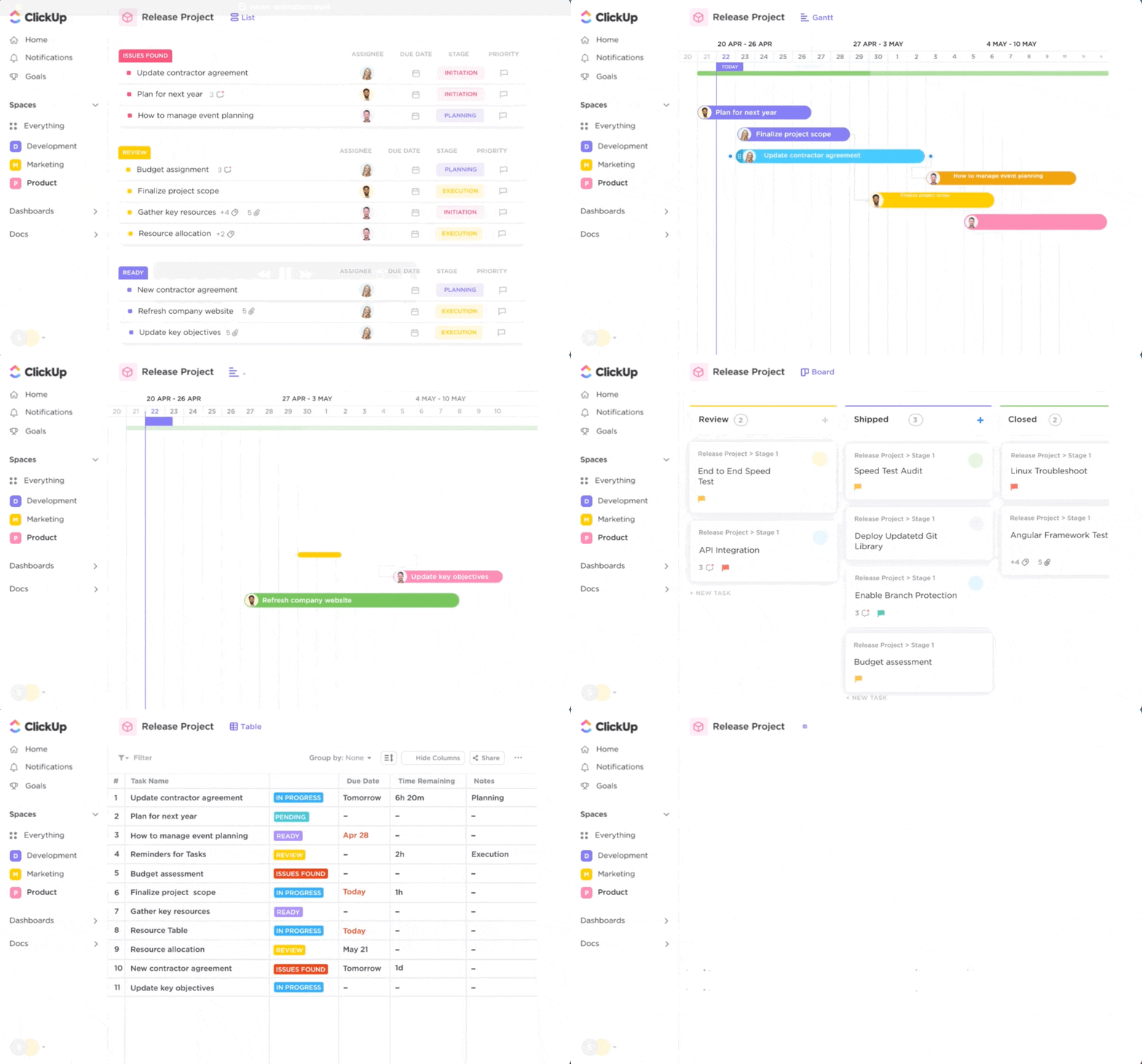
ความสามารถในการจัดการงานที่ซับซ้อนเป็นเพียงจุดเริ่มต้นของสิ่งที่ ClickUp สามารถทำได้ ในฐานะแอปครบวงจรสำหรับการทำงาน ClickUp คือเครื่องมือเดียวที่คุณจะต้องการตลอดไป
ClickUp Goalsช่วยให้คุณสามารถติดตามKPI การจัดการโครงการแบบเรียลไทม์ได้ แม้แต่แผนฟรีก็มีความสามารถที่ทรงพลัง เช่น กระดานไวท์บอร์ดสำหรับการระดมความคิด เอกสารสำหรับการบันทึกข้อมูล (พร้อมการทำงานร่วมกันแบบเรียลไทม์) แชทสำหรับการสื่อสาร และแบบฟอร์มสำหรับการเก็บข้อมูล
ในทางกลับกัน ClickUp ยังเต็มไปด้วยฟีเจอร์เล็ก ๆ แต่มีประโยชน์อย่างยิ่ง เช่น รายการตรวจสอบที่เกิดซ้ำ, จุดสครัม, ลำดับความสำคัญ, การแจ้งเตือน, เว็บฮุค ฯลฯ สำหรับเหล่าผู้เชี่ยวชาญด้านการเพิ่มประสิทธิภาพการทำงานในหมู่พวกเรา
ระบบอัตโนมัติ
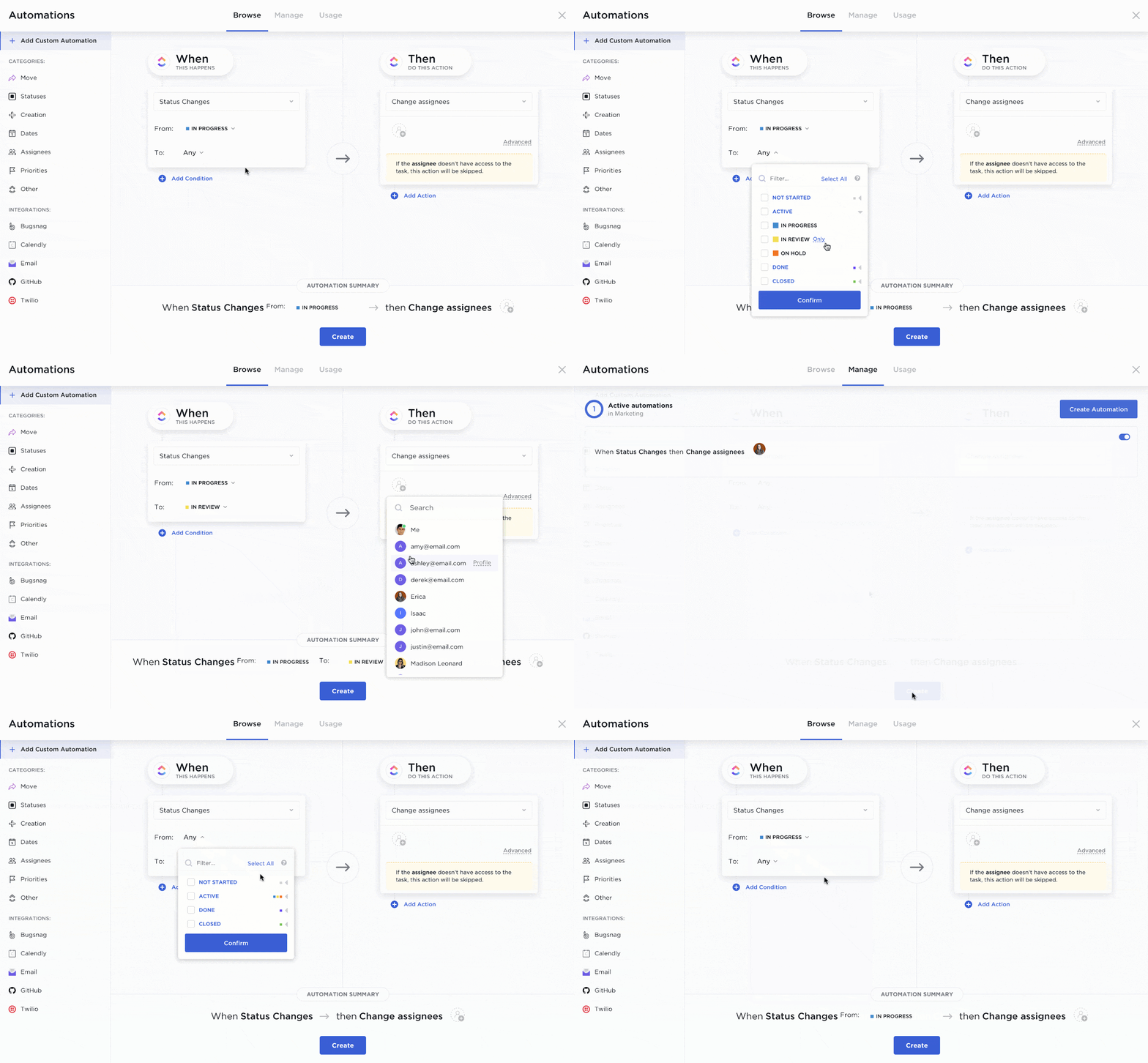
หนึ่งในเป้าหมายหลักของ ClickUp คือการปลดปล่อยเวลาให้มากที่สุดเท่าที่จะเป็นไปได้สำหรับงานสร้างสรรค์ClickUp Automationsช่วยให้คุณปรับปรุงกระบวนการทำงานให้มีประสิทธิภาพและจัดการการส่งมอบงานในโครงการได้อย่างราบรื่น
ด้วยระบบอัตโนมัติของกระบวนการทำงานที่ออกแบบไว้ล่วงหน้าแล้วมากกว่า 100 แบบ และเทมเพลต คุณสามารถทำให้ทุกอย่างเป็นอัตโนมัติได้ ตั้งแต่ภารกิจที่ต้องทำซ้ำ ๆ การเปลี่ยนแปลงสถานะ อีเมลติดตามผล บันทึกเวลาทำงาน และอื่น ๆ อีกมากมาย
ความสามารถของปัญญาประดิษฐ์
ClickUp Brainได้รับการออกแบบมาให้เป็นเครือข่ายประสาทเทียมแห่งแรกของโลกที่เชื่อมโยงความรู้ทั้งหมดขององค์กรของคุณ ไม่ว่าจะเป็นข้อมูลที่เป็นทางการหรือข้อมูลที่ไม่เป็นโครงสร้างที่เก็บไว้ภายในงานต่างๆ
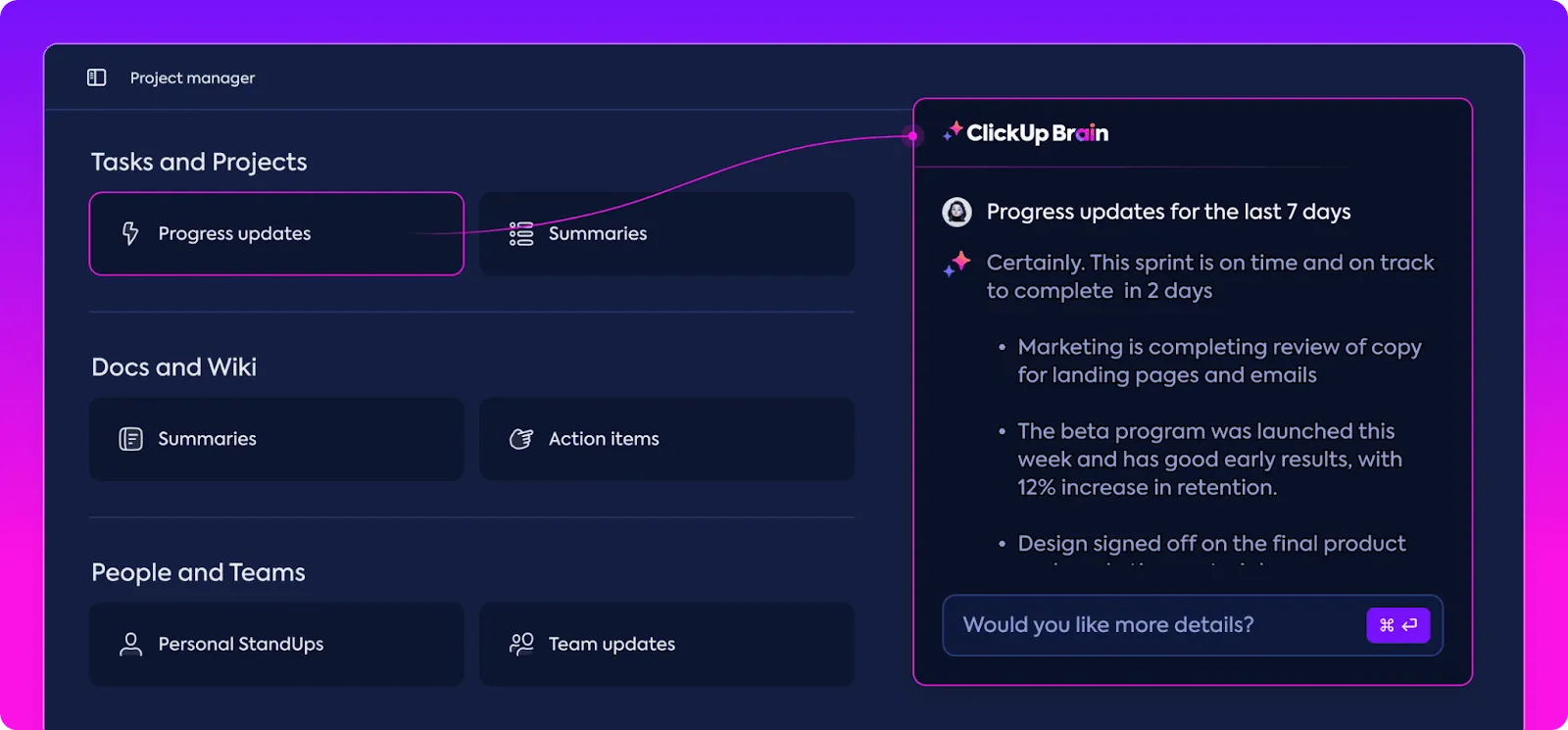
ด้วย ClickUp Brain คุณสามารถทำงานต่อไปนี้ให้เป็นอัตโนมัติเพื่อเพิ่มประสิทธิภาพการทำงานได้อย่างมีประสิทธิผล
- คำตอบสำหรับคำถามที่เกี่ยวข้องกับการทำงาน
- บันทึกย่อและอัปเดตความคืบหน้า
- การกรอกข้อมูลและการวางแผนงานย่อย
- การตรวจสอบคำสะกด, บันทึกการเรียน, และสรุป
รายงาน
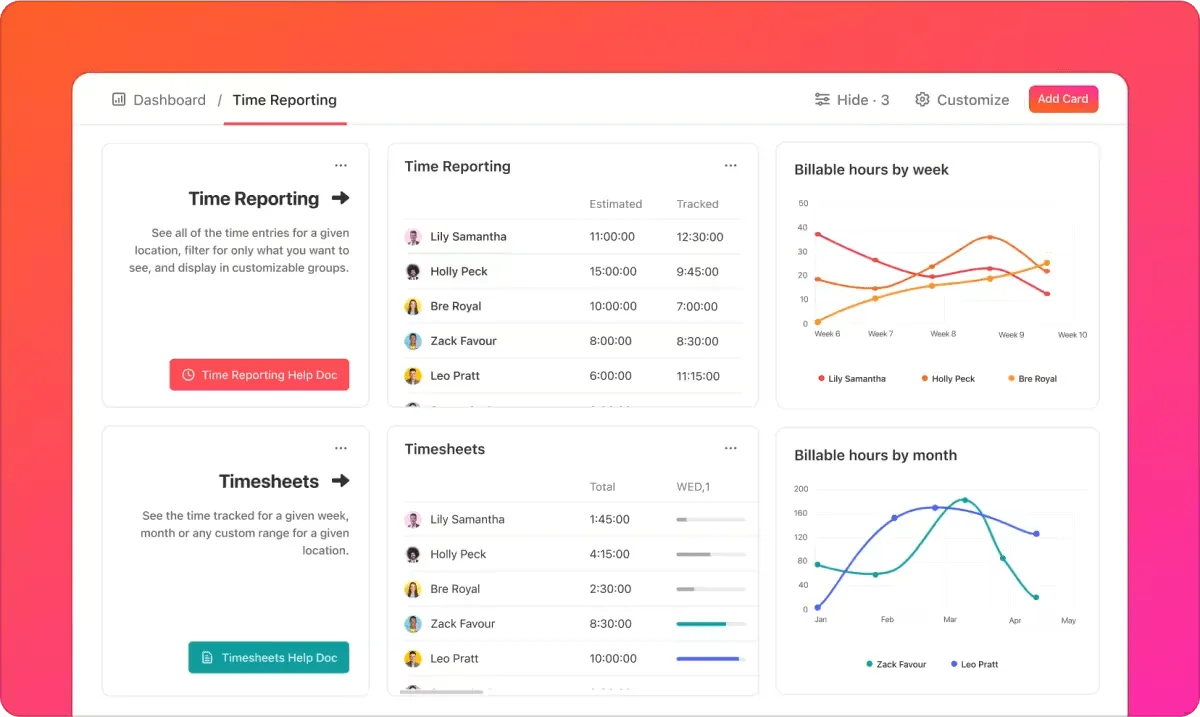
ด้วย ClickUp คุณจะได้รับทุกมุมมองที่คุณต้องการในที่เดียวแผงควบคุม ClickUpที่ปรับแต่งได้จะมอบข้อมูลเชิงลึกเพื่อปรับปรุงการจัดการทีมและผลลัพธ์ของโครงการ
ไม่ว่าคุณจะสนใจในเรื่องของประสิทธิภาพการทำงานของทีมหรือตัวชี้วัดทางวิศวกรรมที่เกี่ยวข้องกับการทำสปรินต์ ClickUp ก็สามารถจัดการได้ทั้งหมด
ทรัพยากร
วงล้อการจัดการโครงการถูกคิดค้นมานานแล้ว และไม่มีใครจำเป็นต้องเสียเวลาไปกับมัน นี่คือเหตุผลที่ผู้เชี่ยวชาญที่ ClickUp ได้สร้างเทมเพลตที่ปรับแต่งได้สูงหลายสิบแบบสำหรับกรณีการใช้งานต่างๆ ที่ออกแบบมาโดยเฉพาะสำหรับธุรกิจสมัยใหม่ที่คล่องตัว
⚡️คลังแม่แบบ: ตั้งแต่แนวทางแบรนด์ไปจนถึงรายงานบอร์ด ClickUp มีแม่แบบสำหรับทุกสถานการณ์ ไม่รู้จะเริ่มต้นที่ไหน? ไม่ต้องกังวล ลองใช้แม่แบบการจัดการโครงการและ แม่แบบการตั้งเป้าหมายที่ดีที่สุดที่นักเขียนของเราคัดสรรมาให้คุณ
ส่งออกข้อมูลจาก Asana จัดการโครงการได้ดีขึ้นด้วย ClickUp
เราเข้าใจว่าการเปลี่ยนแปลงนั้นยาก หากคุณใช้ Asana มาสักพักแล้ว ข้อมูลทั้งหมดของคุณก็อยู่ที่นั่น คุณได้ตั้งค่าเวิร์กโฟลว์ไว้เรียบร้อยแล้ว เครื่องมือต่าง ๆ ก็เชื่อมต่อกับระบบ ทีมของคุณก็คุ้นเคยกับมันแล้ว
แม้ว่าคุณจะเชื่อมั่นในคุณค่าของการย้ายไปยังแพลตฟอร์มอื่น คุณอาจกังวลเกี่ยวกับการหยุดชะงักที่อาจเกิดขึ้นจากการเปลี่ยนแปลงนั้น แต่เมื่อพูดถึงAsana กับ ClickUp คุณไม่จำเป็นต้องกังวลเลย
การผสานข้อมูลของ ClickUp กับ Asana ช่วยให้คุณสามารถโอนย้ายข้อมูลทั้งหมดของคุณได้เพียงไม่กี่คลิก ระบบอัตโนมัติและความสามารถของ AI ช่วยเร่งกระบวนการทำงานของคุณให้รวดเร็วขึ้น การผสานข้อมูลมากกว่า 1,000 รายการช่วยให้คุณสามารถรวบรวมความรู้ทั้งหมดขององค์กรไว้ด้วยกัน ซึ่งคุณสามารถนำมาใช้ประโยชน์ได้ผ่าน ClickUp Brain
สุดท้ายนี้ อินเทอร์เฟซที่เรียบง่าย ใช้งานง่าย และเข้าใจง่ายของมันทำให้มั่นใจได้ว่าเส้นโค้งการเรียนรู้ในการใช้เครื่องมือการจัดการโครงการและการทำงานร่วมกันจะน้อยที่สุด
พร้อมที่จะเห็นด้วยตาของคุณเองหรือยัง?ลงทะเบียนฟรีบนClickUp วันนี้!