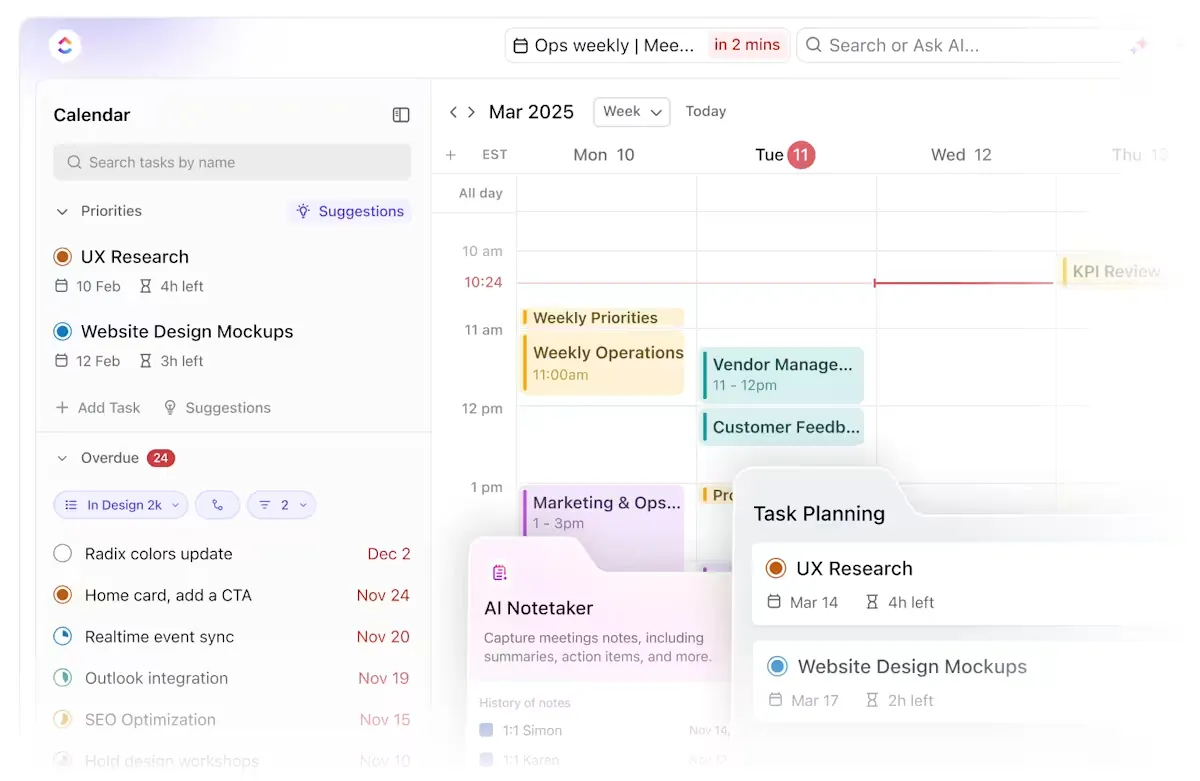

ในที่สุดคุณก็นั่งลงเพื่อเริ่มโปรเจกต์ใหญ่ และ—ดัง!—การแจ้งเตือนการประชุมก็ปรากฏขึ้น คุณเลื่อนมันออกไป แต่แล้วก็มีอีกอันเข้ามา และอีกอัน ก่อนที่คุณจะรู้ตัว 'เวลาโฟกัส' ของคุณก็กลายเป็นเกมตีตัวตุ่นในปฏิทินไปแล้ว
ระบบอัตโนมัติของ Google Calendar สามารถแก้ไขปัญหานั้นได้
ด้วยการตั้งค่าที่เหมาะสม คุณสามารถช่วยลดความพยายามในการจัดตารางงานด้วยตนเอง ปล่อยให้ระบบแจ้งเตือนทำงานโดยอัตโนมัติ และหลีกเลี่ยงการโต้ตอบไปมาไม่รู้จบในการวางแผนการประชุม
เราจะพาคุณไปดูวิธีง่ายที่สุดในการตั้งค่านี้ใน Google Workspace พร้อมทั้งดูว่า ClickUp—แอปสำหรับทำงานที่รวมทุกอย่างไว้ในที่เดียว—สามารถยกระดับการทำงานอัตโนมัติของปฏิทินไปอีกขั้นได้อย่างไร 🧑💻
ทำไมต้องทำให้ Google Calendar เป็นระบบอัตโนมัติ?
ระบบอัตโนมัติของ Google Calendar จัดการการกำหนดเวลางาน การแจ้งเตือน และการเชิญประชุมให้คุณ ระบบเหล่านี้ช่วยให้คุณดึงข้อมูลจากอีเมล สเปรดชีต หรือแอปอื่นๆ และแปลงข้อมูลนั้นเป็นกิจกรรมในปฏิทินได้ทันที
นี่คือเหตุผลบางประการที่ควรทำให้ปฏิทิน Google ของคุณเป็นอัตโนมัติ:
- ขจัดงานป้อนข้อมูลด้วยตนเอง: เพิ่มกิจกรรมจากอีเมล แบบฟอร์ม หรือสเปรดชีตไปยังปฏิทินของคุณโดยอัตโนมัติ
- ซิงค์ข้อมูลข้ามหลายแอป: ผสาน Google Calendar เข้ากับเครื่องมือบริหารโครงการ การจัดการความสัมพันธ์กับลูกค้า (CRM) หรือเครื่องมือจัดการงาน เพื่อให้การทำงานเป็นระบบเดียวกัน
- รับการแจ้งเตือนและเตือนความจำอัจฉริยะสำหรับกิจกรรมใน Google ปฏิทินที่กำลังจะมาถึง: ตั้งค่าการเตือนอัตโนมัติตามประเภทของกิจกรรม สถานที่ หรือความสำคัญ เพื่อให้คุณเตรียมพร้อมอยู่เสมอ
- การอัปเดตเหตุการณ์ที่เกิดขึ้นซ้ำโดยอัตโนมัติ: อัตโนมัติงานและประชุมที่ซ้ำซ้อนอย่างไดนามิกตามความพร้อมใช้งานและการเปลี่ยนแปลงในตารางเวลา
- สร้างลิงก์ประชุมทันที: สร้างลิงก์ Google Meet หรือ Zoom โดยอัตโนมัติเมื่อกำหนดตารางกิจกรรม
- ปรับแต่งกระบวนการทำงานของคุณ: ใช้ Google Apps Script หรือ Zapier เพื่อสร้างกระบวนการทำงานที่กระตุ้นการอัปเดตปฏิทินตามเงื่อนไขเฉพาะ
- ส่งการตอบกลับและคำเชิญ: อัตโนมัติการยืนยัน, การติดตามผล,และการเลื่อนนัดหมายโดยไม่ต้องใช้ความพยายามด้วยตนเอง
🧠 ข้อเท็จจริงสนุกๆ: Google Calendar เปิดตัวเมื่อวันที่13 เมษายน 2006 แต่ในตอนแรกมีให้ใช้งานได้เฉพาะผ่านการเชิญเท่านั้น—เช่นเดียวกับ Gmail
ระบบอัตโนมัติใน Google Calendar ที่คุณสามารถใช้ได้
Google Calendar มีฟีเจอร์การทำงานอัตโนมัติที่มีประโยชน์หลายอย่างในตัว นี่คือวิธีที่จะใช้ฟีเจอร์เหล่านี้เพื่อจัดการปฏิทินของคุณให้ดียิ่งขึ้น
วิธี #1: Google Apps Script
Google Apps Script เป็นวิธีที่มีประสิทธิภาพในการสร้างกระบวนการทำงานอัตโนมัติและปรับแต่ง Google Calendar โดยไม่ต้องใช้เครื่องมือภายนอก ด้วยวิธีนี้ คุณสามารถ:
- สร้างกิจกรรมจาก Google Forms: กำหนดเวลาจัดกิจกรรมโดยอัตโนมัติเมื่อมีผู้ส่งแบบฟอร์ม
- ซิงค์กับ Google Sheets: เพิ่ม, อัปเดต, หรือดึงข้อมูลรายละเอียดกิจกรรมจากสเปรดชีต
- ส่งการแจ้งเตือน: ตั้งค่าการแจ้งเตือนทางอีเมลหรือ SMS สำหรับกิจกรรมและการประชุมที่กำลังจะมาถึง
ทำตามขั้นตอนเหล่านี้เพื่อใช้งาน:
ขั้นตอนที่ 1: เปิด Google Apps Script
ไปที่ script. google. com/create และเริ่มโปรเจ็กต์ใหม่โดยคลิกที่ 'โปรเจ็กต์ใหม่' ซึ่งจะเปิดหน้าต่างแก้ไขสคริปต์ให้คุณสามารถเขียนโค้ดของคุณได้
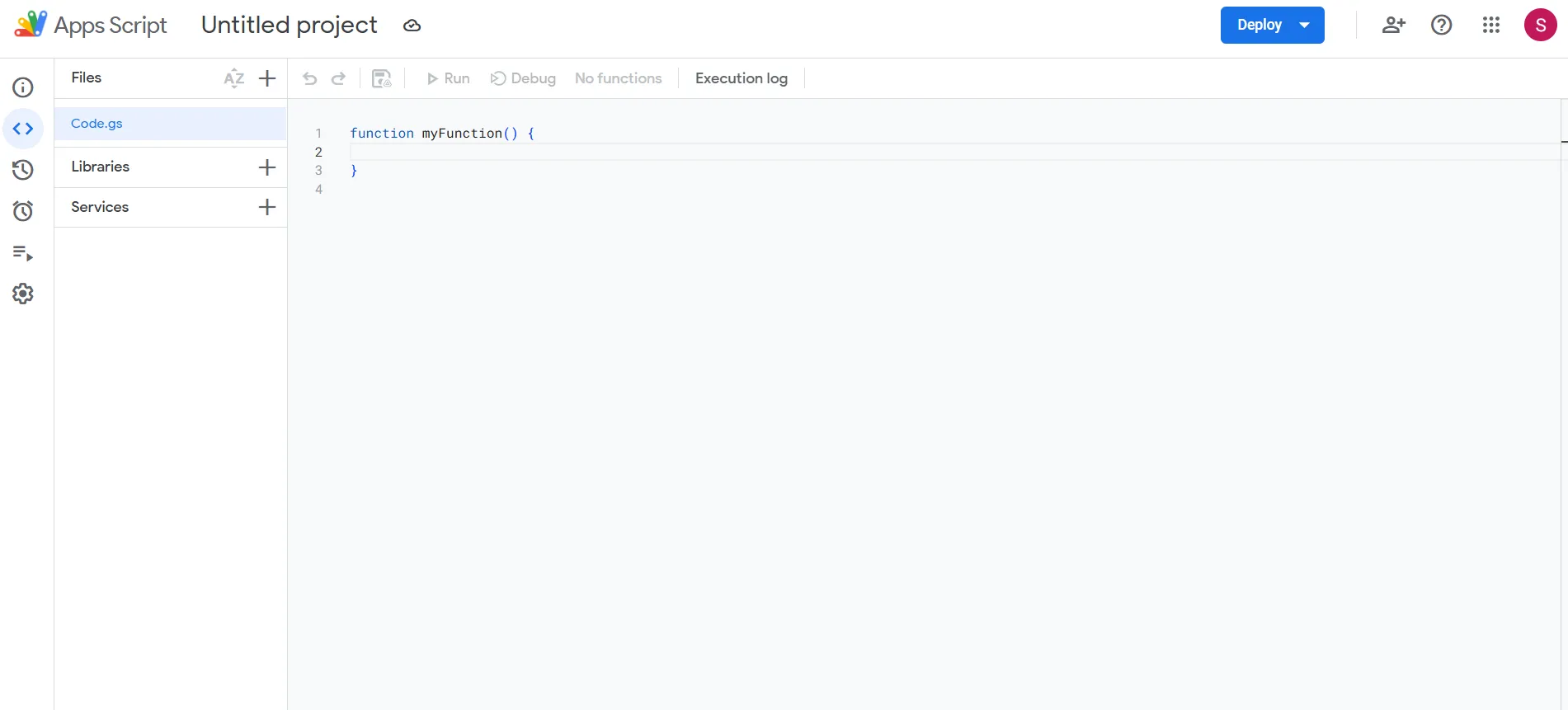
ขั้นตอนที่ 2: เชื่อมต่อกับ Google Calendar
แทนที่โค้ดเริ่มต้นด้วยโค้ดตัวอย่างนี้:
นี่จะสร้างกิจกรรมง่าย ๆ หนึ่งชั่วโมงในปฏิทินหลักของคุณ
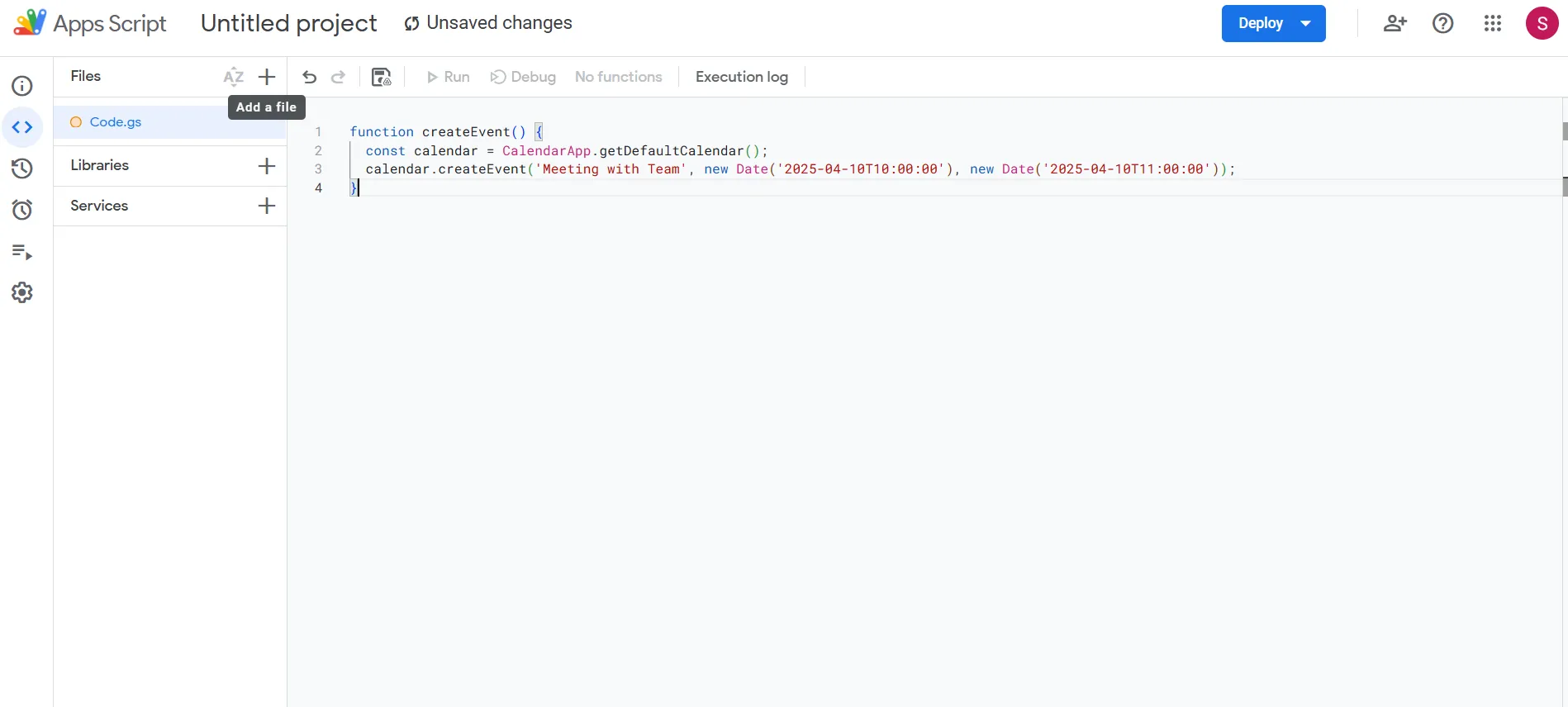
ขั้นตอนที่ 3: บันทึกและเรียกใช้
คลิกที่ ไอคอนบันทึก เพื่อตั้งชื่อโปรเจกต์ของคุณ จากนั้นคลิกที่ ปุ่มรัน (▶️) เพื่อดำเนินการสคริปต์ เมื่อคุณรันเป็นครั้งแรก ระบบจะขอให้คุณอนุญาตสิทธิ์—โปรดอนุมัติเพื่อดำเนินการต่อ
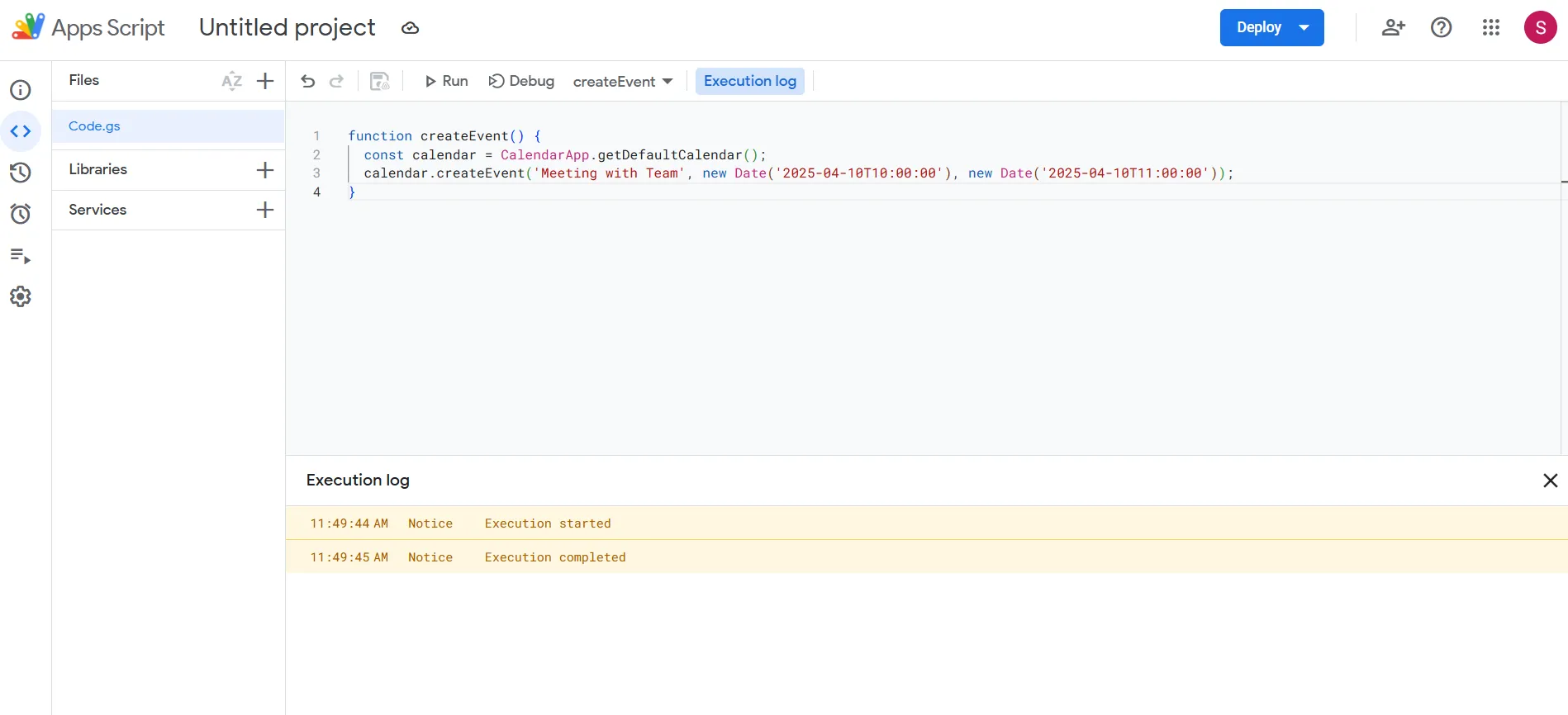
ขั้นตอนที่ 4: ปรับแต่งหรือเพิ่มทริกเกอร์
เปิด เมนูทริกเกอร์ ทางด้านซ้าย
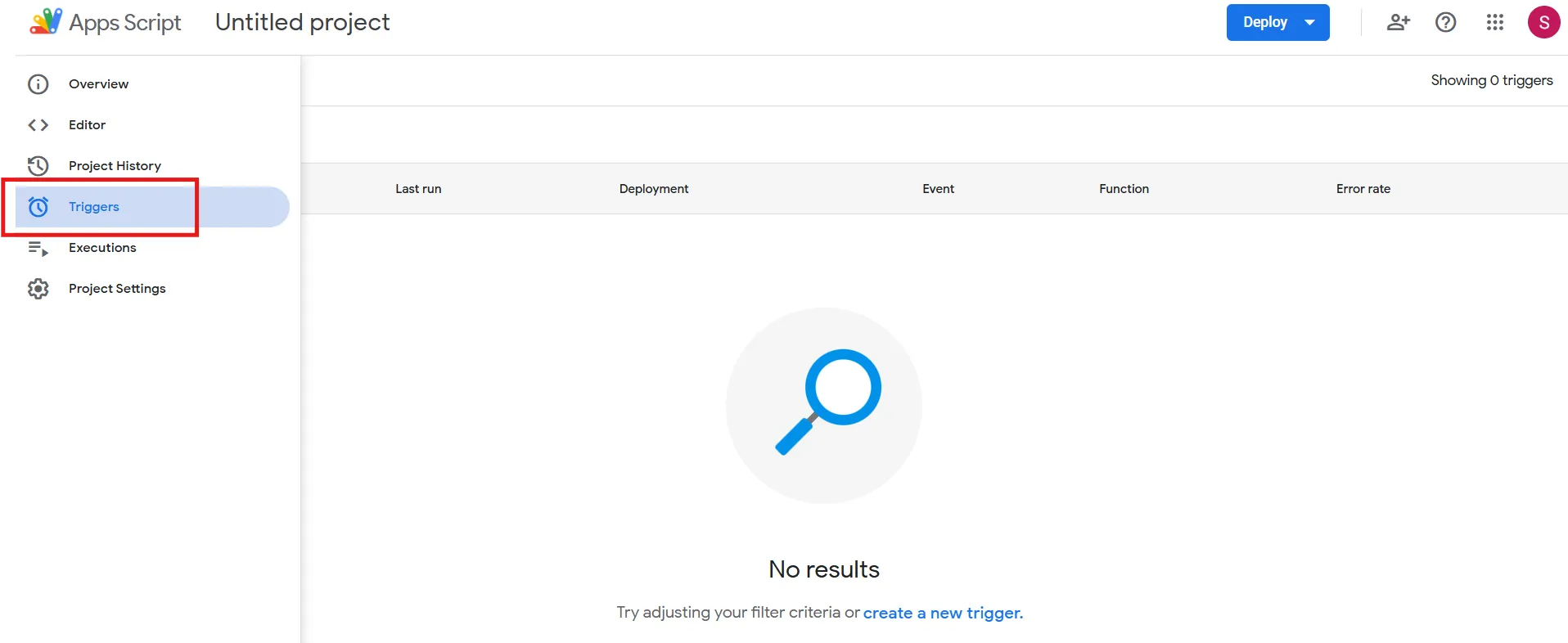
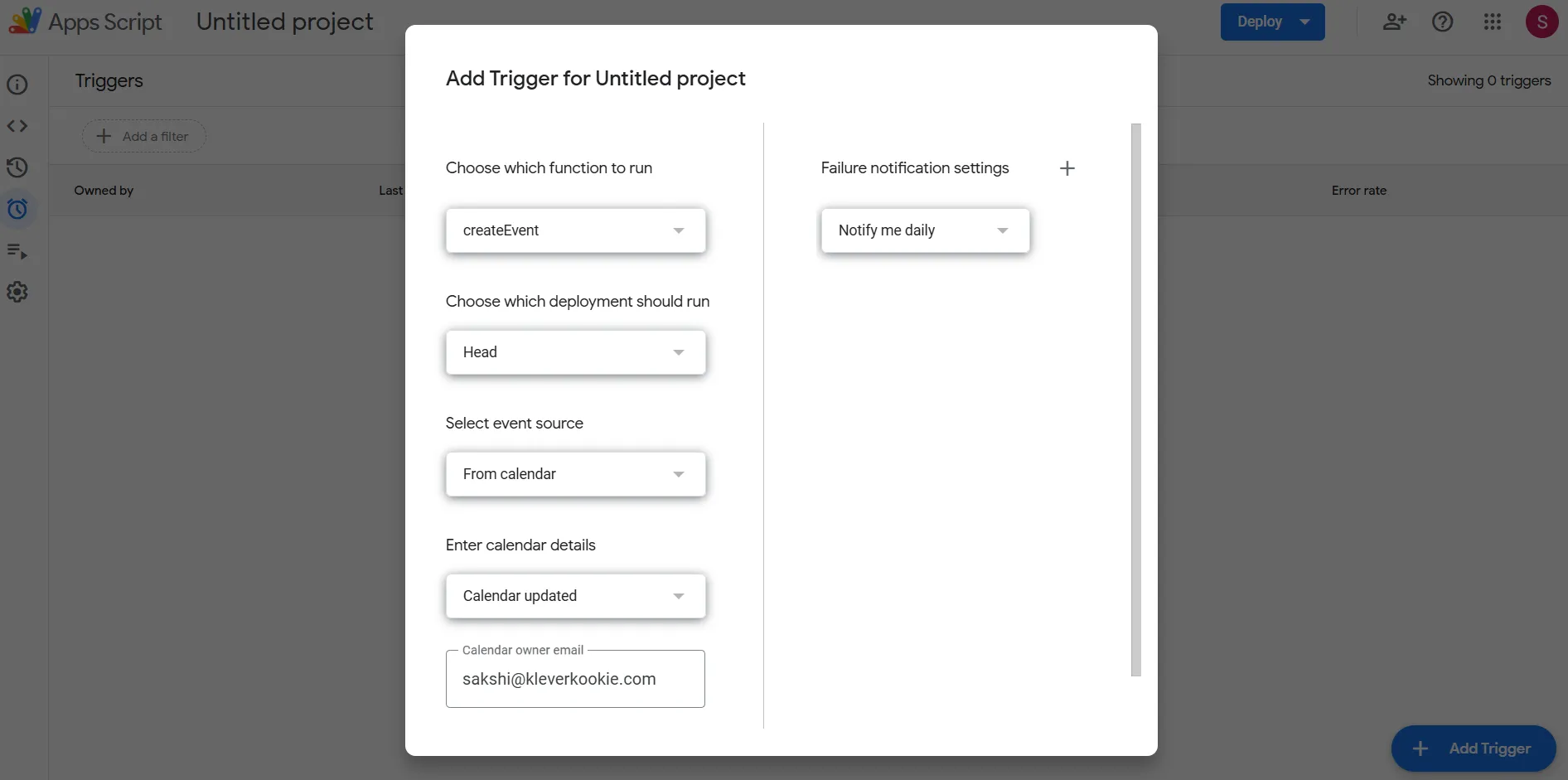
คุณสามารถตั้งค่าฟังก์ชันนี้ให้ทำงานโดยอัตโนมัติตามกำหนดการ เช่น ทุกวัน เพิ่มตรรกะเพิ่มเติมในภายหลัง เช่น การอ่านข้อมูลเหตุการณ์จาก Google Sheet หรือการสร้างเหตุการณ์ที่เกิดขึ้นซ้ำ
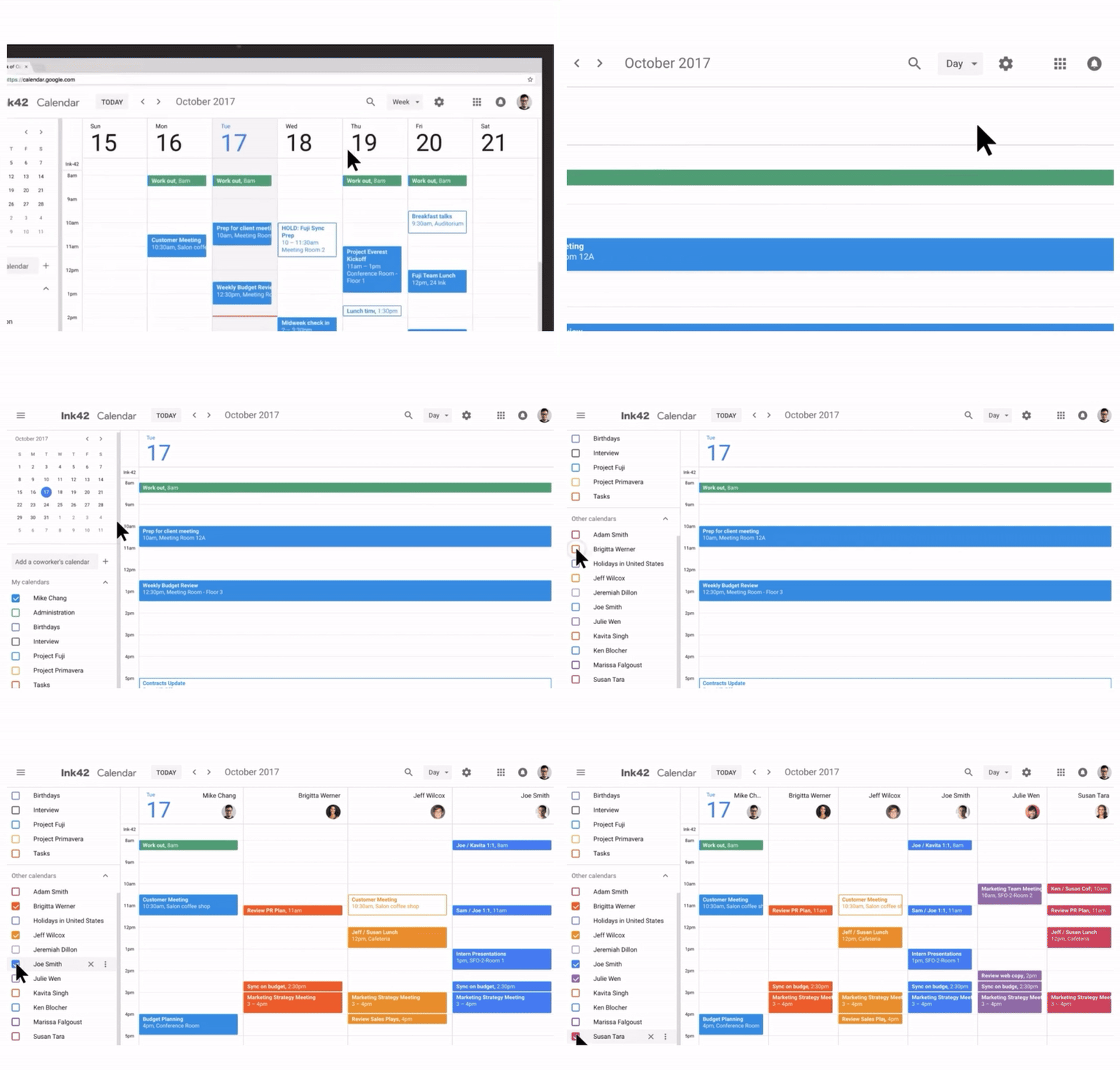
📖 อ่านเพิ่มเติม: วิธีใช้รหัสสีใน Google Calendar เพื่อการจัดระเบียบที่ดีขึ้น
วิธี #2: Google Calendar API
โดยใช้วิธีนี้ คุณสามารถสร้าง แก้ไข หรือ ลบเหตุการณ์ และจัดการคำเชิญได้ทางโปรแกรม
นี่คือสิ่งที่คุณต้องทำ:
- เปิดใช้งานGoogle Calendar API
- กำหนดค่าการยืนยันตัวตน OAuth 2.0
- เขียนโค้ดเพื่อจัดการเหตุการณ์และทำให้การจัดตารางเป็นอัตโนมัติ
ตัวเลือกนี้เหมาะที่สุดสำหรับนักพัฒนาที่ต้องการการผสานรวมที่ลึกซึ้งยิ่งขึ้นและการทำงานอัตโนมัติที่ซับซ้อน
วิธี #3: ส่วนขยายและแอดออนของเบราว์เซอร์
บางครั้งสิ่งที่คุณต้องการคือเทคนิคการใช้ Google Calendarที่ดีเพื่อประหยัดเวลา. ปลั๊กอินและส่วนเสริมของเบราว์เซอร์มอบโซลูชั่นที่รวดเร็วและไม่ต้องเขียนโค้ดสำหรับการทำงานอัตโนมัติ เช่น การนัดหมายการประชุม การส่งการแจ้งเตือน และการสร้างเทมเพลตกิจกรรมเพียงไม่กี่คลิก.
นี่คือส่วนเสริมที่แนะนำ:
- Calendar Event Automator: สร้างกิจกรรมจากการส่งแบบฟอร์ม
- TimeNavi: ช่วยจัดการเวลาโดยการวิเคราะห์การใช้งานปฏิทินและความพร้อมใช้งาน
- แผ่นงานตรรกะ: นำเข้าข้อมูลจาก API เข้าสู่ Google Calendar
นี่คือส่วนขยาย Chrome ที่แนะนำ:
- Checker Plus: แสดงการแจ้งเตือนเหตุการณ์โดยตรงในเบราว์เซอร์ของคุณ
- ปุ่ม: แสดงภาพรวมอย่างรวดเร็วของตารางเวลาของคุณพร้อมการผสานรวมกับ Zoom และ Teams
- การรวมกิจกรรม: รวมกิจกรรมที่ซ้ำกันจากหลายปฏิทินเข้าด้วยกัน
แม้ว่าส่วนขยายจะใช้งานง่าย แต่ก็มีข้อจำกัด ตัวอย่างเช่น อาจทำงานได้เฉพาะในเบราว์เซอร์ที่คุณติดตั้งไว้เท่านั้น
🔍 คุณรู้หรือไม่? คุณสามารถเพิ่มพยากรณ์อากาศลงใน Google Calendar ได้โดยเปิดใช้งานฟีเจอร์นี้ในการตั้งค่า วิธีนี้ช่วยให้คุณไม่ต้องนัดประชุมกลางแจ้งในวันที่ฝนตกอีกต่อไป
วิธีอัตโนมัติ Google Calendar ด้วยเครื่องมือจากบุคคลที่สาม
เราได้ลองวิธีการต่าง ๆ ในการทำให้ Google Calendar อัตโนมัติแล้ว แต่ถ้าคุณกำลังมองหาสิ่งที่ยืดหยุ่นมากขึ้น การผสานรวมกับแอปพลิเคชันของบุคคลที่สามสามารถช่วยได้อย่างมาก
หนึ่งในตัวเลือกที่ดีที่สุดในการสำรวจ?ClickUp.
การผสานการทำงานระหว่าง ClickUp และ Google Calendarจะเปลี่ยนกิจกรรมที่กำหนดไว้ให้กลายเป็นงานที่สามารถดำเนินการได้ และซิงค์กำหนดเวลาเพื่อให้แน่ใจว่าทุกภาระผูกพันของคุณได้รับการดูแลอย่างครบถ้วน ก่อนที่เราจะเข้าสู่ขั้นตอนการตั้งค่า มาสำรวจประโยชน์หลักของการใช้ ClickUp เพื่อทำให้ปฏิทินของคุณเป็นระบบอัตโนมัติกันก่อน:
- การจัดตารางเวลาแบบรวมศูนย์และการซิงค์อัตโนมัติ: ดูงาน การประชุม และกำหนดส่งทั้งหมดในที่เดียว พร้อมการซิงค์แบบสองทางอัตโนมัติระหว่าง ClickUp และ Google Calendar
- การทำงานอัตโนมัติของงานอย่างไร้รอยต่อ: แปลงกิจกรรมในปฏิทินเป็นงานใน ClickUpพร้อมกำหนดวันครบกำหนด, ลำดับความสำคัญ, และผู้รับผิดชอบ โดยไม่ต้องป้อนข้อมูลด้วยตนเอง
- การร่วมมือที่เพิ่มประสิทธิภาพ: แชร์ปฏิทินและงานกับทีมของคุณเพื่อให้ทุกคนสอดคล้องกันในเรื่องของกำหนดเวลาและเป้าหมายของโครงการ
- การจัดการเวลาและการติดตามที่ดีขึ้น: แปลงงานให้เป็นกิจกรรมใน Google Calendar เพื่อกำหนดเวลาสำหรับการทำงานที่ต้องการสมาธิและติดตามความคืบหน้าอย่างมีประสิทธิภาพด้วยฟีเจอร์การจัดการเวลาของ ClickUp
- การตั้งค่าการซิงค์แบบกำหนดเอง: เลือกงาน รายการ หรือพื้นที่เฉพาะที่ต้องการซิงค์ เพื่อให้แสดงเฉพาะรายการที่เกี่ยวข้องในปฏิทินของคุณ
🧠 ข้อเท็จจริงสนุกๆ: Google Calendar สามารถปฏิเสธการประชุมที่อยู่นอกเวลาทำงานของคุณได้โดยอัตโนมัติ หากคุณเปิดใช้งานฟีเจอร์ 'เวลาทำงาน'
วิธีตั้งค่าการทำงานอัตโนมัติของ Google Calendar ใน ClickUp
นี่คือคู่มือทีละขั้นตอนเกี่ยวกับวิธีการใช้การผสานรวม Google Calendar ของ ClickUp 👇
ขั้นตอนที่ 2: เปิดใช้งานการเชื่อมต่อ Google Calendar
เพื่อเชื่อมต่อ Google Calendar กับ ClickUp ให้ไปที่พื้นที่ทำงาน ClickUp ของคุณแล้วไปที่ การตั้งค่า > ศูนย์แอปพลิเคชัน
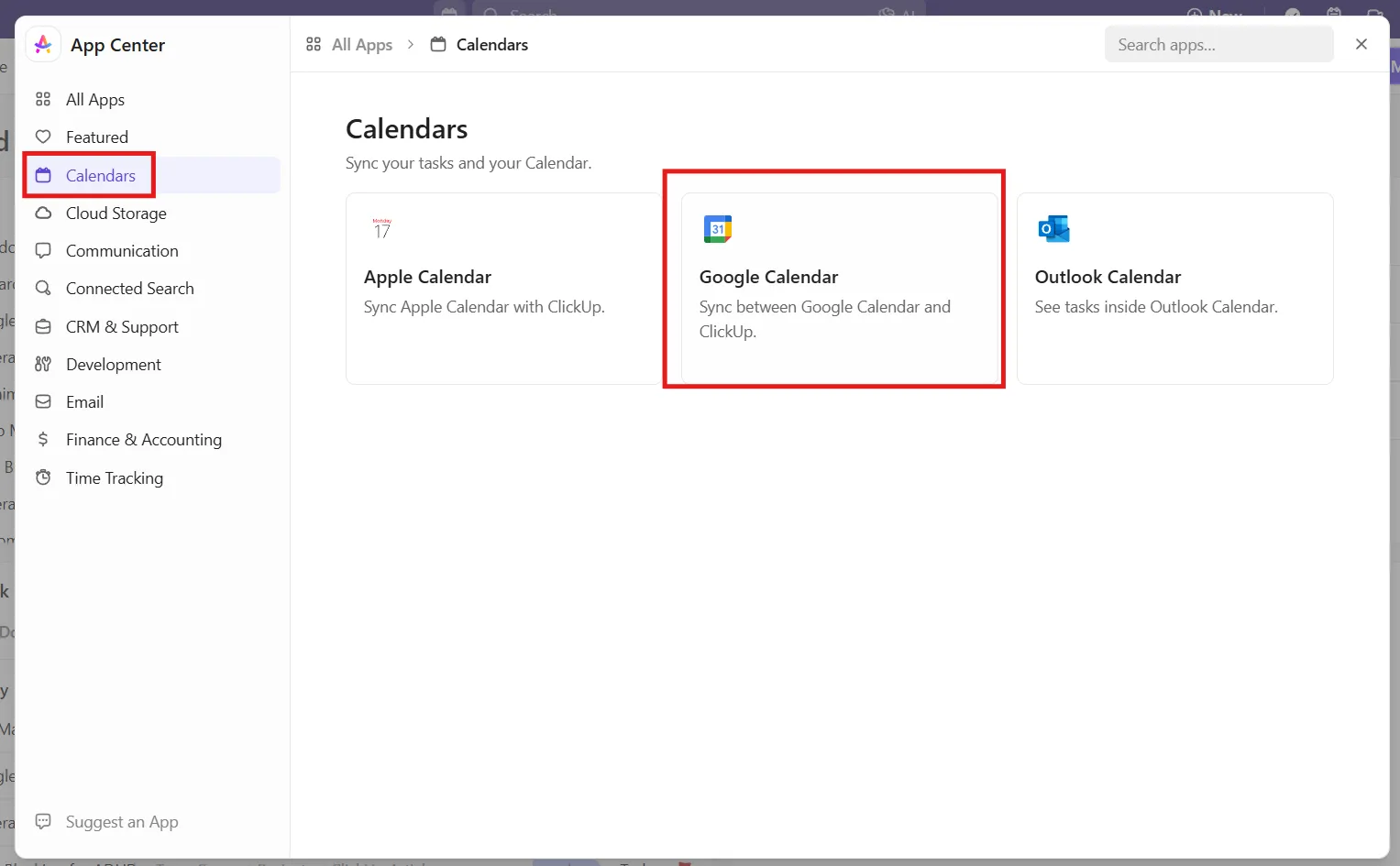
ภายใต้ ปฏิทิน ให้เลือก Google Calendar และคลิก เชื่อมต่อ เมื่อคุณอนุญาตการเข้าถึงแล้ว คุณสามารถเลือกซิงค์งานไปยังปฏิทินออนไลน์ของคุณและปรับการตั้งค่าการซิงค์ให้เหมาะสมกับขั้นตอนการทำงานของคุณ
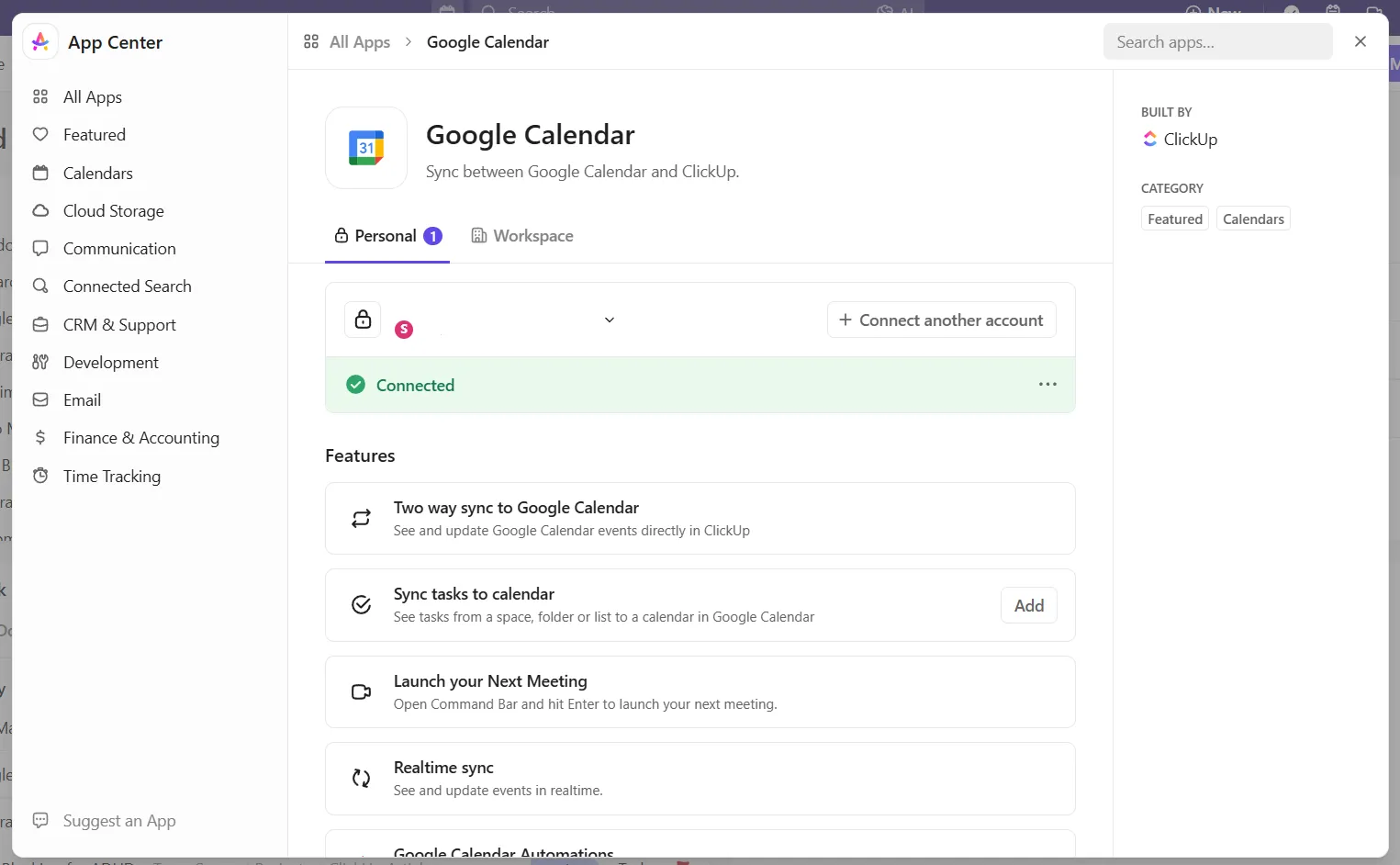
ขั้นตอนที่ 2: กำหนดค่าการตั้งค่าการซิงค์ของคุณ
หลังจากเชื่อมต่อบัญชีของคุณแล้ว ให้กำหนดกฎการซิงค์ ตัดสินใจว่าจะรวมงานทั้งหมดจากสถานที่นั้นหรือเฉพาะงานที่มอบหมายให้คุณเท่านั้น
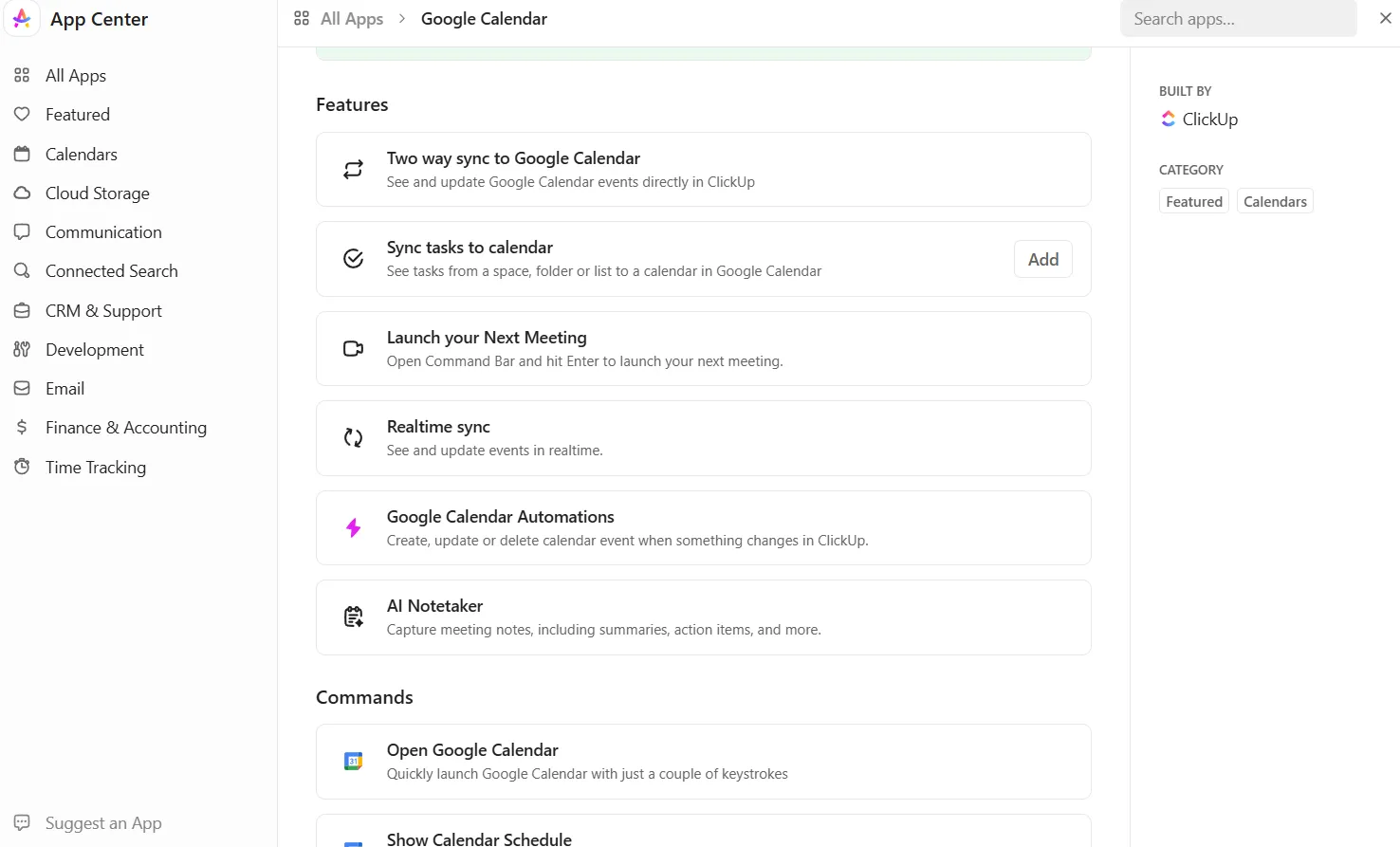
คุณยังสามารถเปิดใช้งานการสร้างงานอัตโนมัติใน ClickUp ได้ทุกครั้งที่มีการเพิ่มกิจกรรมใหม่ใน Google Calendar เพื่อให้ทุกอย่างสอดคล้องกัน
ขั้นตอนที่ 3: อัตโนมัติการสร้างและอัปเดตเหตุการณ์ใน ClickUp
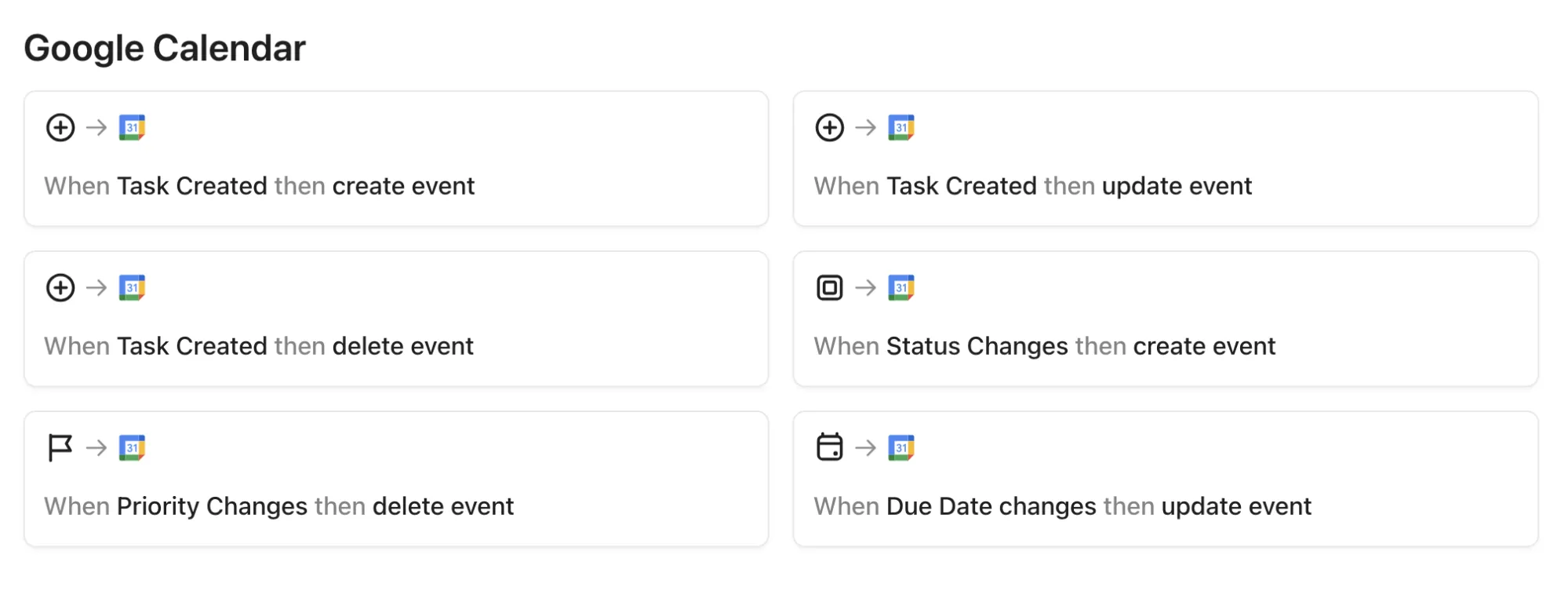
ไปที่ ClickUp > อัตโนมัติ โดยคลิกที่ไอคอนสายฟ้า จากนั้นคลิก เรียกดู > การผสาน > ปฏิทิน Google เพื่อดูตัวเลือกการทำงานอัตโนมัติที่มีอยู่
เลือกหนึ่งอย่างเช่น สร้างงาน ClickUp จากเหตุการณ์ใหม่ จากนั้นเลือกบัญชี Google Calendar ของคุณและกำหนดค่าการตั้งค่า คลิก สร้าง เพื่อเปิดใช้งาน คุณยังสามารถตั้งค่าการทำงานอัตโนมัติเพื่ออัปเดตงาน ClickUp ทุกครั้งที่เหตุการณ์ในปฏิทินที่เกี่ยวข้องมีการเปลี่ยนแปลง
อย่าลืมใช้การตั้งค่าความเป็นส่วนตัวเพื่อควบคุมว่าใครสามารถเห็นการอัปเดตปฏิทินและรายละเอียดของกิจกรรมเหล่านี้ได้
ขั้นตอนที่ 4: ใช้มุมมองปฏิทินเพื่อการจัดตารางเวลาที่มีประสิทธิภาพยิ่งขึ้น
เปิดมุมมองปฏิทิน ClickUpเพื่อดูภาพรวมงานและกิจกรรมของคุณที่มีการจัดรหัสสี คุณสามารถลากและวางงานเพื่อปรับกำหนดส่งได้โดยไม่ต้องออกจากปฏิทิน
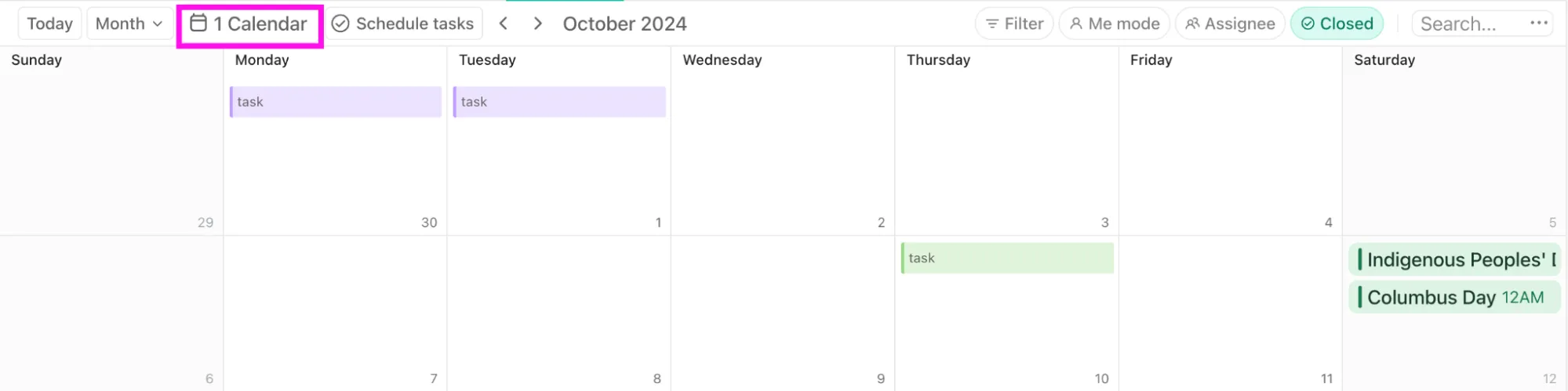
สลับระหว่างมุมมองวัน สัปดาห์ หรือเดือนตามที่คุณต้องการวางแผนตารางเวลา
🔍 คุณรู้หรือไม่?โรงงานอัตโนมัติเต็มรูปแบบแห่งแรกของโลกถูกสร้างขึ้นในประเทศญี่ปุ่นในปี 1980 ซึ่งหุ่นยนต์จัดการทุกอย่างตั้งแต่การผลิตไปจนถึงการควบคุมคุณภาพ
กรณีการใช้งานที่ดีที่สุดสำหรับการอัตโนมัติใน Google Calendar
ไม่แน่ใจว่าจะเริ่มต้นกับการทำงานอัตโนมัติของ Google Calendar อย่างไรดี? มีเคล็ดลับการใช้งานที่ชาญฉลาดไม่กี่ข้อที่สามารถสร้างความแตกต่างได้อย่างมาก นี่คือวิธีที่ดีที่สุดในการตั้งค่า Google Calendar ให้ทำงานอัตโนมัติ 🤖
📩 เชิญแขกโดยอัตโนมัติจากการส่งแบบฟอร์ม
การเพิ่มผู้เข้าร่วมงานด้วยตนเองอาจใช้เวลามาก การทำงานอัตโนมัติช่วยให้คุณเชื่อมต่อ Google Calendar กับแบบฟอร์มออนไลน์ เพื่อให้ผู้ตอบแบบสอบถามถูกเพิ่มเป็นแขกโดยอัตโนมัติ ซึ่งเหมาะอย่างยิ่งสำหรับ:
- สัมมนาออนไลน์และเวิร์กช็อป: เชิญผู้เข้าร่วมที่ลงทะเบียนผ่านแบบฟอร์มการลงทะเบียนโดยอัตโนมัติ
- การประชุมกับลูกค้า: เพิ่มลูกค้าที่มีศักยภาพในการโทรตามกำหนดการโดยไม่ต้องดำเนินการด้วยตนเอง
- การฝึกอบรมภายใน: ลงทะเบียนพนักงานที่ยืนยันการเข้าร่วมได้ทันที
🔄 ซิงค์เครื่องมือจัดตารางเวลาเข้ากับ Google Calendar
การจัดการนัดหมายผ่านเครื่องมือกำหนดตารางเวลาจะกลายเป็นเรื่องง่ายด้วยการอัตโนมัติ เมื่อมีผู้จองการประชุม ระบบจะสร้างกิจกรรมใน Google Calendar ให้โดยอัตโนมัติ สิ่งนี้มีประโยชน์อย่างยิ่งสำหรับ:
- การปรึกษา: กำหนดเวลาการโทรค้นหาข้อมูลและการปรึกษาโดยอัตโนมัติ
- การประชุมขาย: ตรวจสอบให้แน่ใจว่าลูกค้าเป้าหมายและตัวแทนขายมีปฏิทินที่ตรงกัน
- การนัดหมายบริการ: เพิ่มการจองบริการลงในปฏิทินของคุณโดยอัตโนมัติ
📆 กำหนดเวลาการประชุมโดยอัตโนมัติตามกำหนดเวลาของงาน
แทนที่จะตั้งค่าการประชุมด้วยตนเอง คุณสามารถตั้งค่า Google Calendar ให้สร้างกิจกรรมโดยอัตโนมัติเมื่อใดก็ตามที่งานถึงขั้นตอนที่กำหนดไว้
การใช้ClickUp Automationsร่วมกับเครื่องมือภายนอกเช่น Make.com หรือ DryMerge คุณสามารถทำให้กระบวนการทั้งหมดเป็นอัตโนมัติได้: เมื่องานถึงสถานะที่กำหนดไว้ จะมีการสร้างกิจกรรมใน Google Calendar พร้อมลิงก์ Google Meet โดยใช้ชื่อของงานเป็นชื่อกิจกรรม และเชิญผู้มีส่วนเกี่ยวข้องที่เกี่ยวข้องเข้าร่วมโดยอัตโนมัติ ซึ่งทำให้การตรวจสอบและการอนุมัติเกิดขึ้นตรงเวลาโดยไม่ต้องมีการประสานงานกลับไปกลับมา
📮ClickUp Insight: 92% ของพนักงานที่มีความรู้ใช้กลยุทธ์การจัดการเวลาที่ปรับให้เหมาะกับตนเอง แต่เครื่องมือจัดการเวิร์กโฟลว์ส่วนใหญ่ยังไม่มีฟีเจอร์การจัดการเวลาหรือการจัดลำดับความสำคัญที่แข็งแกร่งในตัว ซึ่งอาจขัดขวางการจัดลำดับความสำคัญที่มีประสิทธิภาพ
ฟีเจอร์การจัดตารางเวลาและการติดตามเวลาที่ขับเคลื่อนด้วย AIของ ClickUpสามารถช่วยคุณเปลี่ยนการคาดเดาให้เป็นข้อมูลที่ขับเคลื่อนการตัดสินใจได้ มันยังสามารถแนะนำช่วงเวลาที่เหมาะสมที่สุดสำหรับการโฟกัสงานได้อีกด้วย สร้างระบบการจัดการเวลาที่ปรับให้เข้ากับวิธีการทำงานของคุณจริง ๆ!
📖 อ่านเพิ่มเติม: แอปปฏิทินทีมที่ใช้ร่วมกันที่ดีที่สุด
📇 บันทึกผู้ติดต่อใหม่จากกิจกรรมในปฏิทิน
จะไม่สะดวกกว่าหรือหากผู้ติดต่อใหม่ถูกเพิ่มโดยอัตโนมัติทุกครั้งที่คุณนัดหมายการประชุม? ด้วยการอัตโนมัติ ทุกกิจกรรมที่นัดหมายจะถูกสร้างผู้ติดต่อใหม่ใน CRM หรือฐานข้อมูลของคุณทันที
นี่มีประโยชน์เป็นอย่างยิ่งสำหรับการรับลูกค้าใหม่ เนื่องจากลูกค้าใหม่จะถูกเพิ่มเข้าสู่ระบบของคุณโดยอัตโนมัติโดยไม่ต้องทำขั้นตอนเพิ่มเติม นอกจากนี้ยังช่วยให้การจัดการลูกค้าเป้าหมายเป็นปัจจุบันอยู่เสมอ ทำให้ทีมขายมีรายชื่อติดต่อที่ถูกต้องโดยไม่ต้องอัปเดตด้วยตนเอง
นอกจากนี้ ยังช่วยให้การประสานงานติดตามผลเป็นไปอย่างมีประสิทธิภาพมากขึ้น โดยติดตามโอกาสทางธุรกิจที่อาจเกิดขึ้น
🔍 คุณรู้หรือไม่? ระบบอัตโนมัติที่รู้จักกันเป็นครั้งแรกย้อนกลับไปถึงกรีกโบราณ ซึ่งวิศวกรได้สร้างเครื่องจักรที่ทำงานได้ด้วยตัวเอง รวมถึงนาฬิกาน้ำที่สามารถส่งเสียงได้อัตโนมัติ
⚡️ อัตโนมัติการสร้างและติดตามกิจกรรมในปฏิทิน
ทีมที่ต้องจัดการกับกำหนดเวลา, การประชุม, หรือเอกสารที่ต้องส่งมอบมักต้องการกิจกรรมในปฏิทินเพื่อให้สามารถติดตามได้ การทำให้กระบวนการนี้เป็นระบบอัตโนมัติช่วยให้เมื่อใดก็ตามที่มีการจัดตารางงานหรือเป้าหมาย กิจกรรมในปฏิทินจะถูกสร้างขึ้นโดยอัตโนมัติพร้อมรายละเอียดที่ถูกต้อง เช่น วันที่, เวลา, และสมาชิกทีมที่ได้รับมอบหมาย
เมื่อแผนมีการเปลี่ยนแปลง การอัปเดตงานหรือไทม์ไลน์จะถูกสะท้อนในปฏิทินโดยอัตโนมัติ ซึ่งช่วยให้การติดตามความคืบหน้า การปรับตารางเวลาและการจัดการปฏิทินของคุณในหลายแผนกเช่น ผลิตภัณฑ์ ทรัพยากรบุคคล การขาย หรือปฏิบัติการ เป็นเรื่องง่ายขึ้น
📖 อ่านเพิ่มเติม: แผนสีใน Google Calendar
สร้างกิจกรรมปฏิทินจากสเปรดชีต 📊
หากทีมของคุณใช้สเปรดชีตในการติดตามตารางเวลา การสร้างกิจกรรมโดยอัตโนมัติสามารถช่วยลดงานซ้ำๆ ที่ต้องทำจำนวนมากได้ ซึ่งจะเป็นประโยชน์สำหรับ:
- กำหนดเวลาโครงการ: สร้างเหตุการณ์และหมุดหมายโดยอัตโนมัติตามวันที่ครบกำหนด
- การวางแผนการประชุม: ซิงค์ตารางกิจกรรมโดยตรงจากสเปรดชีต
- การจัดการทรัพยากร: ตรวจสอบให้แน่ใจว่าการจองและความพร้อมใช้งานถูกแสดงอย่างถูกต้องใน Google Calendar
💡 เคล็ดลับมืออาชีพ: ปรับช่วงเวลาใน Google Calendar ของคุณได้อย่างรวดเร็วด้วยคีย์ลัด:
- มุมมองรายวัน: กด 1 หรือ d
- มุมมองสัปดาห์: กด 2 หรือ w
- มุมมองเดือน: 3 หรือ m
- มุมมองแบบกำหนดเอง: กด 4 หรือ x
ข้อจำกัดของการทำงานอัตโนมัติของ Google Calendar
Google Calendar ยังคงเป็นเครื่องมือจัดตารางเวลาที่เชื่อถือได้ แต่ตัวอย่างการทำงานอัตโนมัติของมันค่อนข้างพื้นฐาน สำหรับกระบวนการทำงานที่ซับซ้อนมากขึ้น ผู้ใช้จำเป็นต้องหันไปใช้โซลูชันภายนอก ซึ่งอาจนำมาซึ่งปัญหาด้านความปลอดภัยและความเป็นส่วนตัว
มาสำรวจข้อจำกัดเหล่านี้และผลกระทบที่อาจเกิดขึ้นต่อการดำเนินงานประจำวันกัน
คุณสมบัติการทำงานอัตโนมัติในตัวที่จำกัด
เทมเพลตของ Google Calendarให้ความสามารถในการจัดตารางเวลาและการแจ้งเตือนขั้นพื้นฐาน อย่างไรก็ตาม ระบบอัตโนมัติที่มีอยู่เดิมนั้นมีน้อยมาก ขาดทริกเกอร์ขั้นสูงหรือการดำเนินการตามเงื่อนไข
ตัวอย่างเช่น มันไม่สามารถสร้างเหตุการณ์โดยอัตโนมัติจากข้อมูลภายนอกหรือปรับเปลี่ยนเหตุการณ์เหล่านั้นตามเกณฑ์ที่ซับซ้อนได้โดยไม่มีสคริปต์เพิ่มเติม
กระบวนการทำงานขั้นสูงต้องใช้เครื่องมือจากบุคคลที่สาม
เพื่อให้บรรลุการอัตโนมัติที่ซับซ้อน ผู้ใช้จำเป็นต้องพึ่งพาแพลตฟอร์มภายนอกเช่น ClickUp, Zapier หรือ Google Apps Script ที่ปรับแต่งเอง ซึ่งจะทำให้เกิดขั้นตอนเพิ่มเติมในกระบวนการตั้งค่าและบำรุงรักษา เพิ่มความเสี่ยงของปัญหาการซิงโครไนซ์ และมักต้องการความรู้ทางเทคนิคเพื่อให้การใช้งานมีประสิทธิภาพ
ข้อกังวลเกี่ยวกับความเป็นส่วนตัวและความปลอดภัยที่อาจเกิดขึ้นจากการผสานรวม
การผสานรวมเครื่องมือจากผู้ให้บริการภายนอกหมายถึงการให้สิทธิ์การเข้าถึงข้อมูลปฏิทินของคุณ ซึ่งอาจรวมถึงข้อมูลที่ละเอียดอ่อนได้ นี่ก่อให้เกิดความกังวลเกี่ยวกับการจัดการข้อมูล การจัดเก็บ และความเสี่ยงที่อาจเกิดการรั่วไหลของข้อมูล
ผู้ใช้ต้องตรวจสอบสิทธิ์และการปฏิบัติด้านความปลอดภัยของเครื่องมือเหล่านี้อย่างละเอียดเพื่อลดความเสี่ยง
🧠 ข้อเท็จจริงสนุกๆ: คำว่า 'ระบบอัตโนมัติ' ถูกบัญญัติขึ้นครั้งแรกในปี 1946โดยผู้บริหารของบริษัทฟอร์ด มอเตอร์ คอมปานีเพื่ออธิบายการจัดการชิ้นส่วนรถยนต์โดยอัตโนมัติในกระบวนการผลิต
ทางเลือกที่ดีที่สุดสำหรับ Google Calendar
การทำให้ Google Calendar เป็นอัตโนมัติด้วยเครื่องมือจากบุคคลที่สามสามารถช่วยได้มาก—แต่บางครั้งคุณอาจพบข้อจำกัด เช่น การซิงค์งานหรือการมองเห็นโครงการ นั่นคือจุดที่แพลตฟอร์มการจัดการงานแบบครบวงจรอย่าง ClickUp เข้ามาช่วย มันให้คุณควบคุมตารางเวลา งาน และการทำงานร่วมกันของทีมได้มากขึ้น—ทั้งหมดในที่เดียว
เพิ่มประสิทธิภาพตารางเวลาของคุณด้วย AI ผ่าน ClickUp Calendar
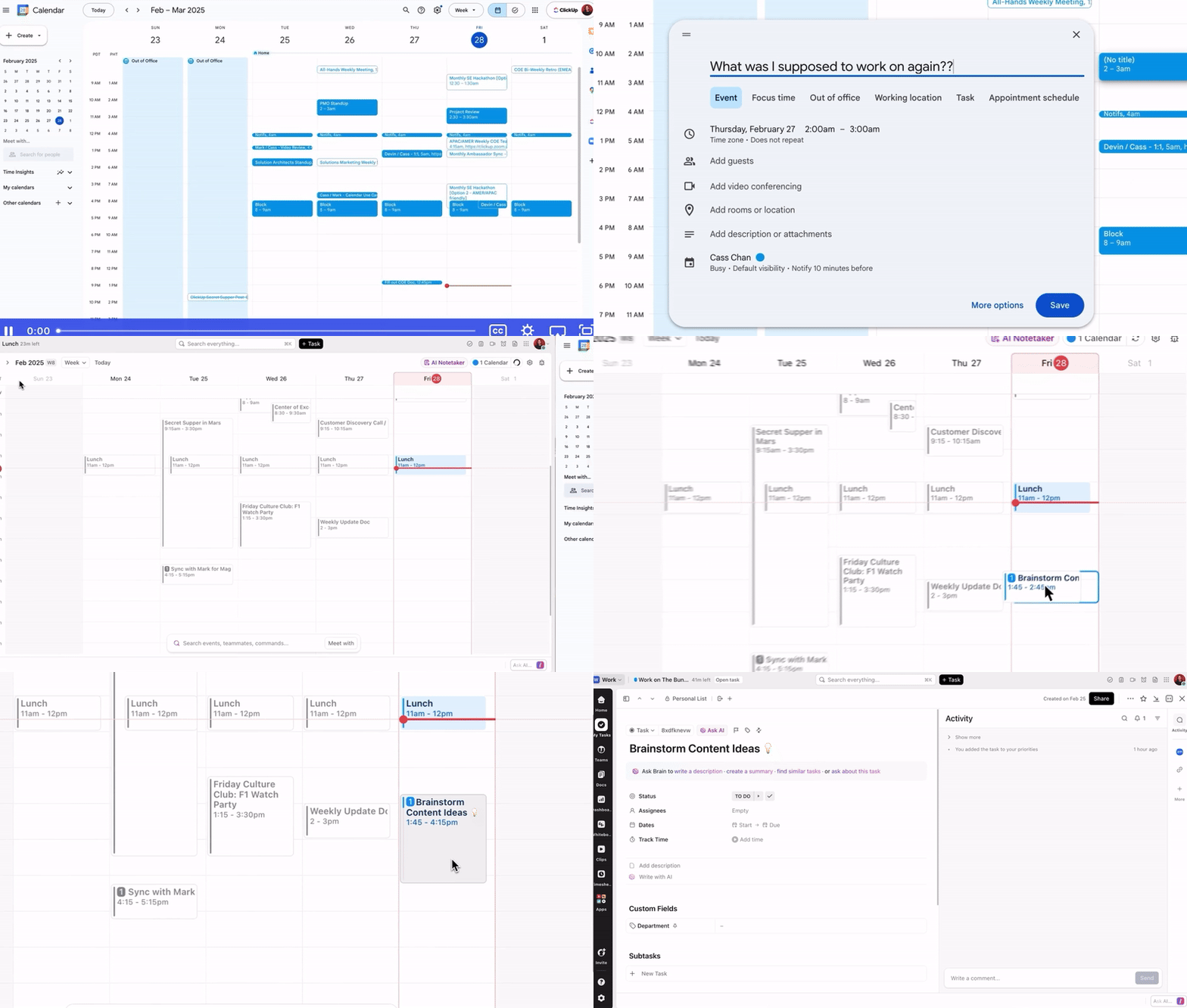
ClickUp Calendarยกระดับการจัดตารางเวลาให้เหนือกว่า Google Calendar ด้วยการผสานงาน การประชุม และบันทึกของคุณเข้าไว้ในระบบเดียวที่ปรับเปลี่ยนได้แบบไดนามิก
การบล็อกเวลาโฟกัสและการปรับกำหนดเวลาใช้เวลามากกว่าที่ควรจะเป็นปฏิทิน AIนี้ช่วยจัดการโดยแนะนำช่วงเวลาอัตโนมัติสำหรับงานที่มีความสำคัญสูงและอัปเดตตารางประจำวันของคุณเมื่อมีการเปลี่ยนแปลง
ลากและวางงานลงบนปฏิทินของคุณโดยตรง ขยายหรือย่อระยะเวลาเพื่อปรับความยาวของงาน และให้ ClickUp จัดการการเลื่อนกำหนดการให้คุณด้วยคำแนะนำที่ชาญฉลาด นอกจากนี้ โหมดวางแผนยังช่วยให้คุณมองเห็นไทม์ไลน์ของโครงการและปรับตารางเวลาเพื่อวางแผนเป้าหมายระยะยาวและผลลัพธ์ที่ต้องการได้
รับชมวิดีโอนี้เพื่อปลดล็อกพลังของ ClickUp Calendar สำหรับเวิร์กโฟลว์ของคุณ:
จัดการงานซ้ำซากที่วุ่นวายด้วยระบบอัตโนมัติของ ClickUp
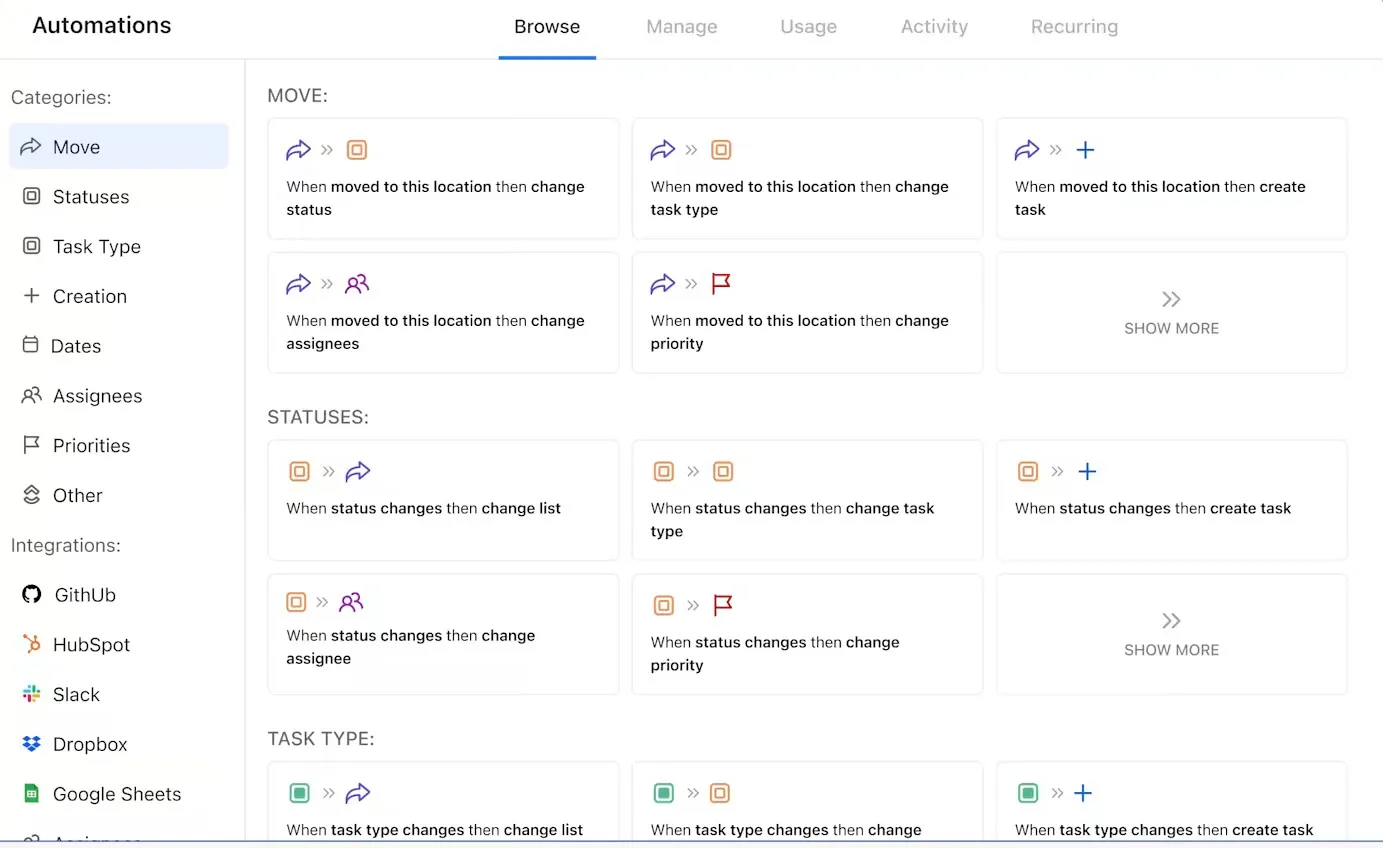
ระบบอัตโนมัติใน Google Calendar ช่วยให้คุณสามารถกำหนดเวลาเหตุการณ์ต่าง ๆ ได้ แต่ไม่สามารถช่วยจัดการงานนอกเหนือจากปฏิทินได้
ClickUp Automationsช่วยให้คุณสามารถมอบหมายงานให้กับบุคคลที่เหมาะสมได้โดยอัตโนมัติ ไม่ว่าจะเป็นผู้สร้างงาน ผู้ติดตาม หรือผู้แก้ไขล่าสุด นอกจากนี้ คุณยังสามารถส่งอีเมลอัปเดตตามการดำเนินการในงาน การส่งแบบฟอร์ม หรือการเปลี่ยนสถานะได้อีกด้วย
📖 อ่านเพิ่มเติม: แม่แบบการจัดการเวลาว่าง (ปฏิทิน & ตารางเวลา)
อัตโนมัติบันทึกการประชุม, สรุป, และการสร้างงานติดตามผลด้วย ClickUp AI Notetaker
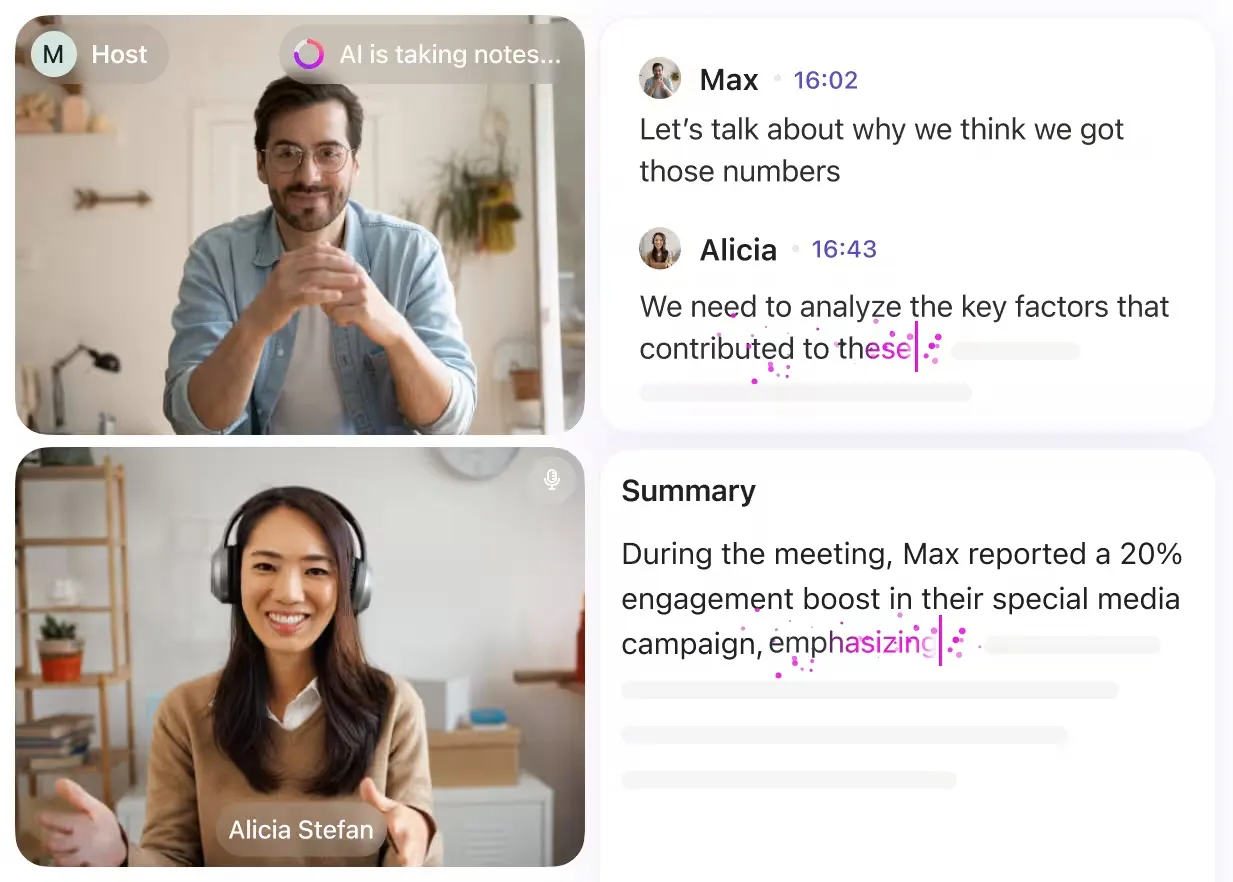
แต่การจัดตารางงานและกิจกรรมเป็นเพียงจุดเริ่มต้นเท่านั้นClickUp's AI Notetakerช่วยให้คุณสามารถใช้ประโยชน์สูงสุดจากการประชุมทุกครั้งด้วยการบันทึกประเด็นสำคัญและสิ่งที่ต้องทำทั้งหมดระหว่างการประชุม มันจะถอดความการสนทนา ไฮไลท์จุดสำคัญ และเชื่อมต่อโดยตรงกับClickUp Docsและ Tasks เพื่อให้การสนทนาของคุณสามารถนำไปปฏิบัติได้เสมอ
ต้องการมอบหมายงานติดตามผลหรือไม่?ClickUp Brain ผู้ช่วย AI ที่ผสานรวมไว้ให้คุณใช้คำสั่งที่บันทึกไว้เพื่อเปลี่ยนรายการที่ต้องดำเนินการให้เป็นงานได้ทันที
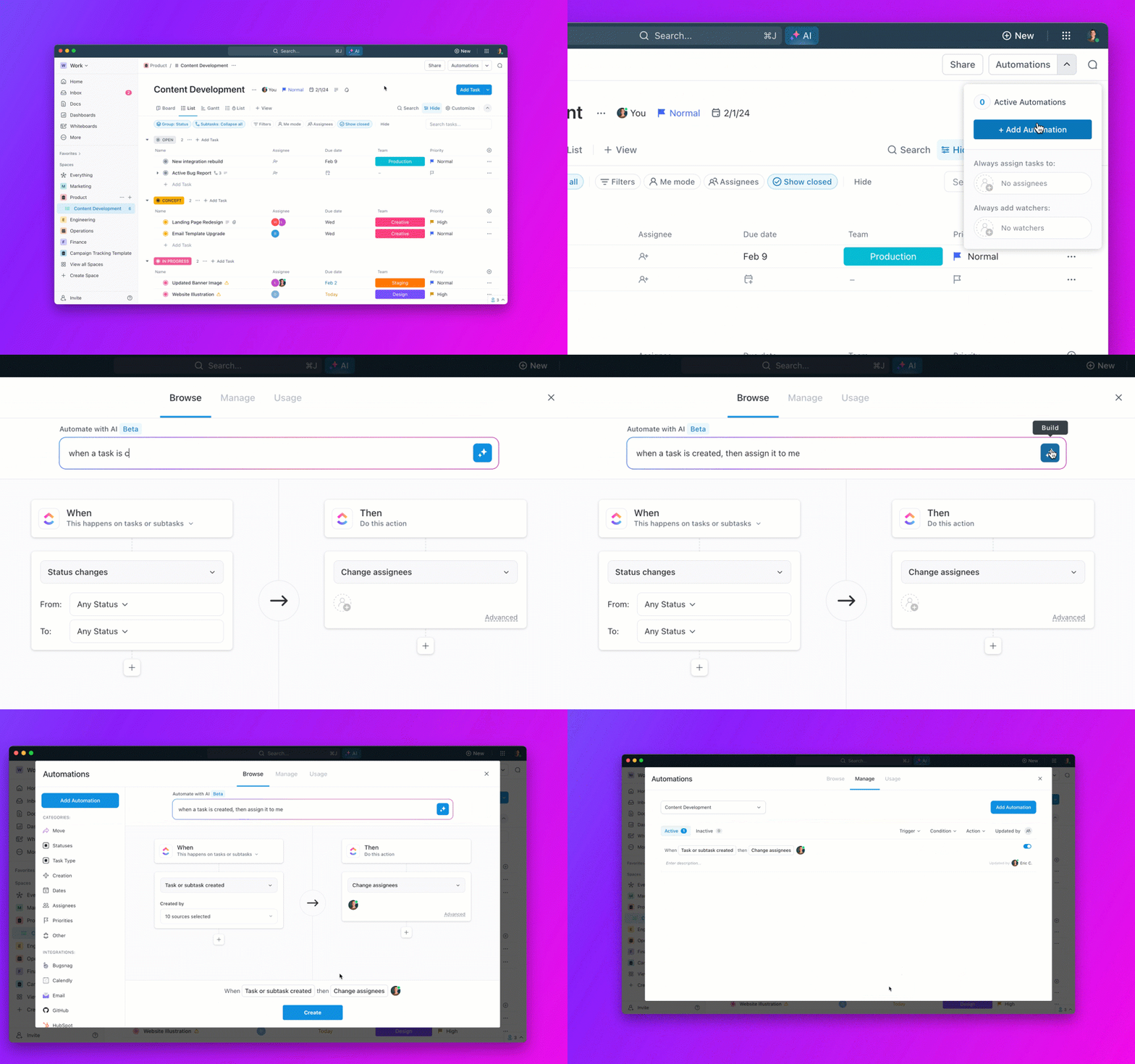
อธิบายสิ่งที่คุณต้องการให้ระบบอัตโนมัติ แล้ว ClickUp Brain จะจัดการส่วนที่เหลือให้เอง ด้วยเครื่องมือสร้างระบบอัตโนมัติด้วย AI กระบวนการทำงานของคุณจะถูกตั้งค่าทันทีในทุก Space, Folder หรือ List โดยไม่ต้องกำหนดค่าด้วยตนเอง
นี่คือสิ่งที่Heath Hayden ผู้ประสานงานการพัฒนาวิชาชีพ ได้กล่าวถึง ClickUp
ฉันสามารถทำงานร่วมกับสมาชิกคนอื่น ๆ ในทีมได้โดยใช้ฟังก์ชันปฏิทินเพื่อแสดงลำดับงานและวางแผนสำหรับงานสำคัญ เราทุกคนสามารถลากและวางกิจกรรมบนปฏิทินได้ตามความต้องการของทีมผู้นำ มันใช้งานง่ายมากจากสมาชิกคนหนึ่งไปยังอีกคนหนึ่ง
ฉันสามารถทำงานร่วมกับสมาชิกในทีมของฉันได้โดยใช้ฟังก์ชันปฏิทินเพื่อแสดงลำดับและวางแผนสำหรับงานใหญ่ เราทุกคนสามารถลากและวางกิจกรรมบนปฏิทินตามความต้องการของทีมผู้นำได้อย่างง่ายดาย
พบกับกำหนดเวลาทุกครั้งด้วยเทมเพลตปฏิทินวางแผนงาน ClickUp
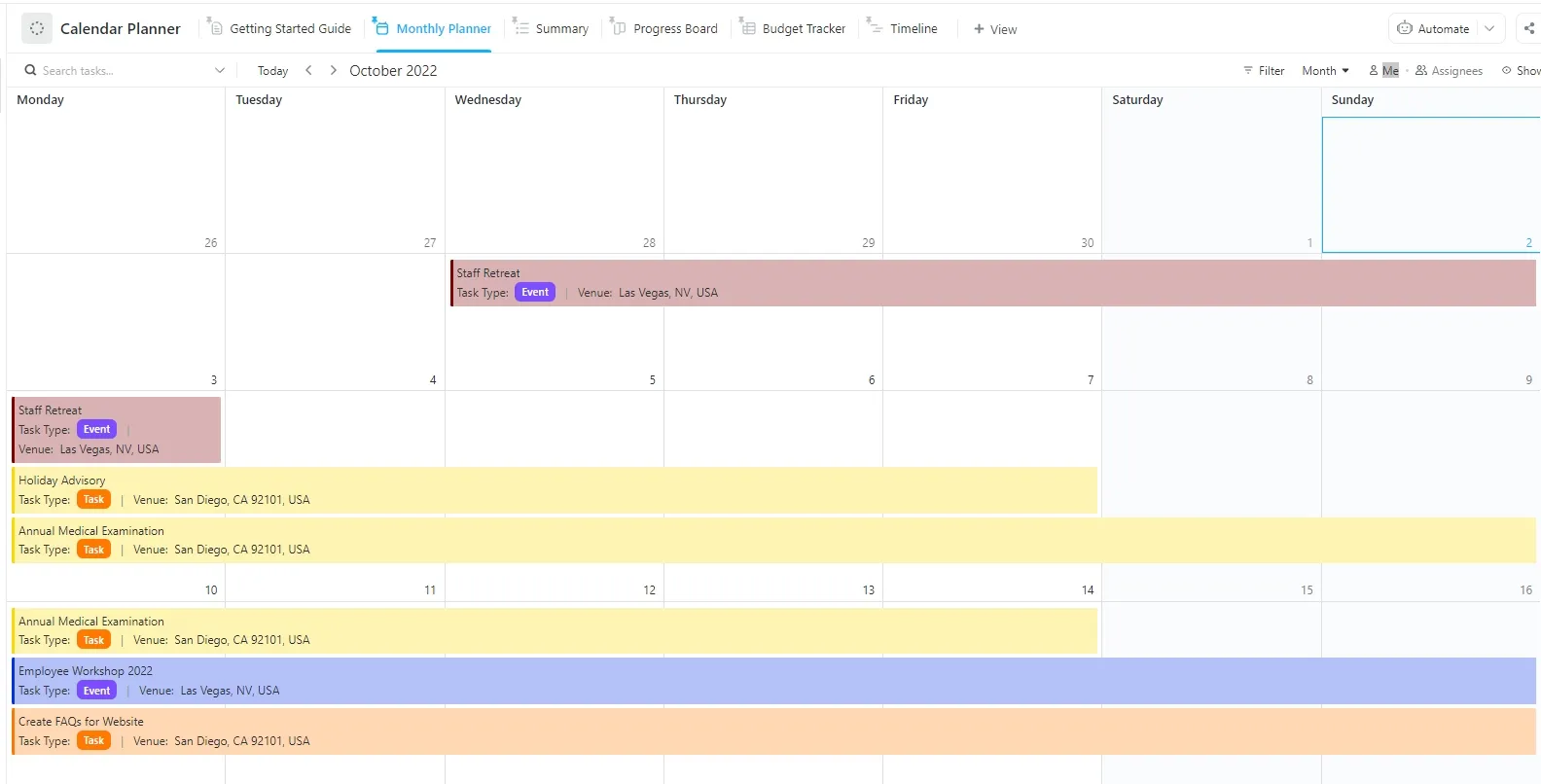
ถัดไปคุณสามารถลองใช้เทมเพลต ClickUp Calendar Plannerเพื่อจัดการงาน กำหนดเวลา และทรัพยากรต่างๆ ได้อย่างมีประสิทธิภาพ ตั้งแต่การจัดการงานประจำวันไปจนถึงการวางแผนโครงการระยะยาวและทุกสิ่งที่อยู่ระหว่างนั้นเทมเพลตตารางเวลานี้ช่วยให้ทุกอย่างเป็นระเบียบเรียบร้อยในที่เดียว
มันเสนอ:
- มุมมองการจัดการงานหลายอย่าง: สลับระหว่างมุมมองรายการ, บอร์ด, และปฏิทินเพื่อติดตามงานและเป้าหมายที่กำลังจะมาถึงจากมุมมองต่าง ๆ
- การจัดตารางงาน: กำหนดวันครบกำหนด ตั้งการแจ้งเตือน และจัดหมวดหมู่ของงานตามลำดับความสำคัญ
- การติดตามความก้าวหน้า: แบ่งโครงการออกเป็นระยะ ๆ และทำเครื่องหมายจุดสำคัญเพื่อวัดความคืบหน้าได้อย่างรวดเร็ว
- การอัปเดตอัตโนมัติ: ใช้ระบบอัตโนมัติเพื่ออัปเดตสถานะงาน, ส่งการแจ้งเตือน, หรือกระตุ้นการแจ้งเตือนเมื่อใกล้ถึงกำหนดเวลา
📮 ClickUp Insight: 18% ของผู้ใช้ในแบบสำรวจของเราต้องการให้ AI ช่วยจัดระเบียบชีวิตผ่านปฏิทิน งาน และตัวเตือนความจำ ในขณะเดียวกัน 15% กำลังมองหา AI เพื่อจัดการงานธุรการประจำ
ปฏิทินที่ขับเคลื่อนด้วย AI ของ ClickUpถูกสร้างขึ้นเพื่อทั้งสองอย่าง โดยจะจัดลำดับความสำคัญของวันของคุณโดยอัตโนมัติ กำหนดเวลาทำงานตามความเร่งด่วน และทำให้ทุกอย่างสอดคล้องกันเมื่อแผนมีการเปลี่ยนแปลง
📖 อ่านเพิ่มเติม: เครื่องมือ AI ชั้นนำสำหรับการผสานกับ Google Calendar
ระบบอัตโนมัติที่ตรงเวลาอย่างแท้จริงด้วย ClickUp
ปฏิทินไม่ควรรู้สึกเหมือนกล่องจดหมายอีกใบที่คุณต้องคอยลบออกด้วยตนเอง แต่สำหรับทีมส่วนใหญ่แล้ว มันกลับเป็นเช่นนั้น
การทำให้ Google Calendar เป็นระบบอัตโนมัติช่วยลดภาระงาน ไม่ว่าคุณจะกำลังตั้งค่าสคริปต์ ซิงค์เครื่องมือการกำหนดเวลา หรือใช้ส่วนขยายของเบราว์เซอร์ คุณสามารถทำให้กระบวนการวางแผน การประชุม และการจัดลำดับความสำคัญเป็นไปอย่างราบรื่น
แต่ถ้าคุณพร้อมที่จะก้าวไปไกลกว่าการทำงานอัตโนมัติขั้นพื้นฐาน ClickUp มอบวิธีที่มีประสิทธิภาพยิ่งขึ้นในการช่วยให้คุณทำงานตามกำหนดเวลาได้อย่างราบรื่น เปลี่ยนการประชุมให้เป็นงาน ติดตามความคืบหน้าในที่เดียว และใช้ AI ปรับตารางเวลาของคุณให้เหมาะสมตามสถานการณ์ในแต่ละวัน ตั้งแต่การแบ่งเวลาอัจฉริยะไปจนถึงการมอบหมายงานโดยอัตโนมัติ ทุกอย่างจะช่วยให้ตารางงานของคุณ (และทีมของคุณ) ดำเนินไปอย่างราบรื่น
สมัครใช้ ClickUpวันนี้!