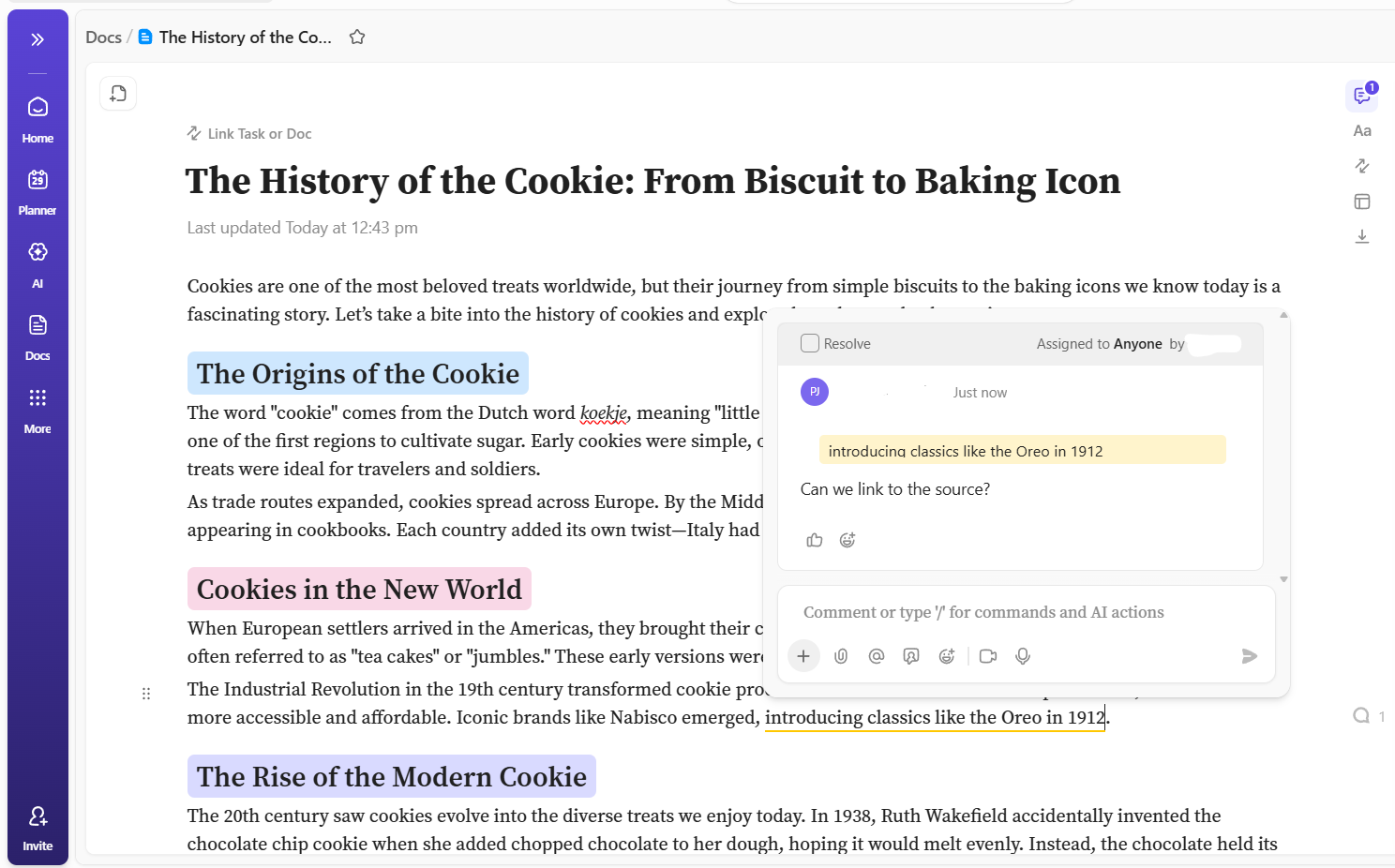

Att skapa innehåll inom marknadsföring är inte annorlunda än att ha en stor orkester som uppträder på scenen. Men medan en föreställning kanske mår bra av krävande repetitioner, behöver marknadsföringsteam något annat: mindre friktion och betydligt mer flyt.
Idéer bör flyta smidigt från ett steg till nästa, där alla inblandade arbetar i harmoni.
Tyvärr går många team fel väg. Deras process ser ungefär ut så här: manuella uppdateringar i kalkylblad → ändlösa e-posttrådar → påminnelser i Slack → spridda Google Docs-dokument → ett hastigt försök att äntligen få ut allt.
Men sanningen är att processen bara kan fungera i motsatt riktning.
För att uppnå detta visar vi dig hur du utformar ett smidigt och strukturerat arbetsflöde för innehållsproduktion i Google Drive – där de flesta marknadsföringsteam redan arbetar.
Vad är ett arbetsflöde för innehållsproduktion?
Ett arbetsflöde för innehållsproduktion är en repeterbar, förutsägbar sekvens av steg som ditt innehåll går igenom, från den första idén till publicering.
Alla vet vad denna sekvens innebär, och rätt intressenter (författare, designers, chefer, SEO-teamet, redaktörer, innehållsstrateger osv.) kopplas in vid rätt tidpunkt. Allt finns på ett ställe, väl sammanlänkat, så du behöver aldrig mer leta efter något.
📮ClickUp Insight: Team med låg prestanda är fyra gånger mer benägna att jonglera med 15 eller fler verktyg, medan högpresterande team upprätthåller effektiviteten genom att begränsa sin verktygslåda till nio eller färre plattformar. Men vad sägs om att använda en enda plattform? Som den allomfattande appen för arbete samlar ClickUp dina uppgifter, projekt, dokument, wikis, chattar och samtal på en enda plattform, komplett med AI-drivna arbetsflöden. Redo att arbeta smartare? ClickUp fungerar för alla team, gör arbetet synligt och låter dig fokusera på det som är viktigt medan AI sköter resten.
👀 Visste du att? Cirka 6 av 10 företag spenderar mellan 5 001 och 10 000 dollar per månad på innehållsmarknadsföring.
Så fungerar arbetsflöden för innehållsproduktion i Google Drive
Om du varje gång någon behöver en uppdatering, en fil eller feedback suckar och börjar leta i en labyrint av saker, har du större problem än du vill erkänna.
På kort sikt kan du hantera kaoset. Du kan släcka bränder och på något sätt hålla igång verksamheten. Men det slutar bara på ett sätt: du blir utbränd.
De flesta team förlitar sig på det de redan har till hands: Google Workspace. Även om det är användbart är det fragmenterat, och det finns ingen samordnande mekanism som samlar allt på ett ställe. Så du hamnar i en ond cirkel där inga system kommunicerar med varandra, och du måste uppdatera vart och ett av dem varje gång något går vidare.
Ditt DIY-system, som använder Google Drives inbyggda funktioner, bygger på en sund logik:
- Delade enheter eller mappar: Dessa fungerar som ett centralt bibliotek, vanligtvis organiserat efter projekt, innehållstyp eller produktionsfas
- Google Docs: Här sker utkast och gemensam redigering med hjälp av kommentarer, förslag och @-taggar för feedback
- Google Sheets: Detta blir den provisoriska kommandocentralen – en redaktionell kalender för att hålla koll på innehållsstatus, deadlines och uppdrag
- Delningsbehörigheter: Du använder dessa för att styra vem som kan visa, kommentera eller redigera filer i varje steg av processen
Denna metod kan skapa en viss ordning, men den kräver massor av manuellt arbete och strikt teamdisciplin. Det är en utgångspunkt, men det är en tillfällig lösning, inte en specialutvecklad lösning.
📚 Läs också: Hur mycket skatt betalar du för Toggle?
👀 Visste du att? 48 % av marknadsförarna återanvänder eller anpassar innehåll något mellan olika plattformar istället för att skapa allt från grunden.
Så här skapar du ett arbetsflöde för innehållsproduktion i Google Drive
Är du redo att skapa ditt eget arbetsflöde i Google Drive?
Denna praktiska, steg-för-steg-guide leder dig genom de fem nyckelkomponenterna: mappstruktur, mallar, en innehållskalender, behörigheter och automatisering för att bygga ditt eget DIY-arbetsflöde i Google Drive. Detta är ett dagsarbete och passar små team.
Om du planerar att skala upp verksamheten inom kort, eller redan har ett medelstort till stort team, kan du stöta på vissa hinder längs vägen (vi går igenom dessa i detalj senare)
Skapa din mappstruktur
Hur du organiserar din mappstruktur är ryggraden i ditt arbetsflöde. Om den är rörig försvinner filer, och folk börjar fråga i Slack: ”Var finns den senaste versionen?”
Nyckeln är konsekvens. Varje teammedlem bör veta exakt var man hittar – och sparar – filer i varje produktionsfas. Innan du sätter igång, se till att ni kommer överens om en logik för hur filer ska sparas.
- Vissa byråer följer strukturen Kund -> Projekt -> År -> Innehållstyp -> Tillgång (med utkastnummer)
- Andra håller det väldigt enkelt: Kund -> Projekt -> Tillgång
- Eller: Tillgångar -> Briefs, Utkast, Under granskning, Godkända och Publicerade (om du hanterar stora volymer)
Oavsett vilken metod dina medarbetare kommer att följa på lång sikt, så är det din lagringsstruktur.
💡 Proffstips: Använd alltid delade enheter istället för personliga mappar i ”Min enhet”. Detta förhindrar kaos när en teammedlem slutar, eftersom äganderätten till filerna förblir hos teamet, inte hos individen.
Här är en enkel och effektiv struktur att börja med:
- Innehållsproduktion (delad enhet) 01_Briefs 02_Utkast 03_Under granskning 04_Godkänt 05_Publicerat Arkiv
- 01_Briefs
- 02_Utkast
- 03_Under granskning
- 04_Godkänt
- 05_Publicerat
- Arkiv
- 01_Briefs
- 02_Utkast
- 03_Under granskning
- 04_Godkänt
- 05_Publicerat
- Arkiv
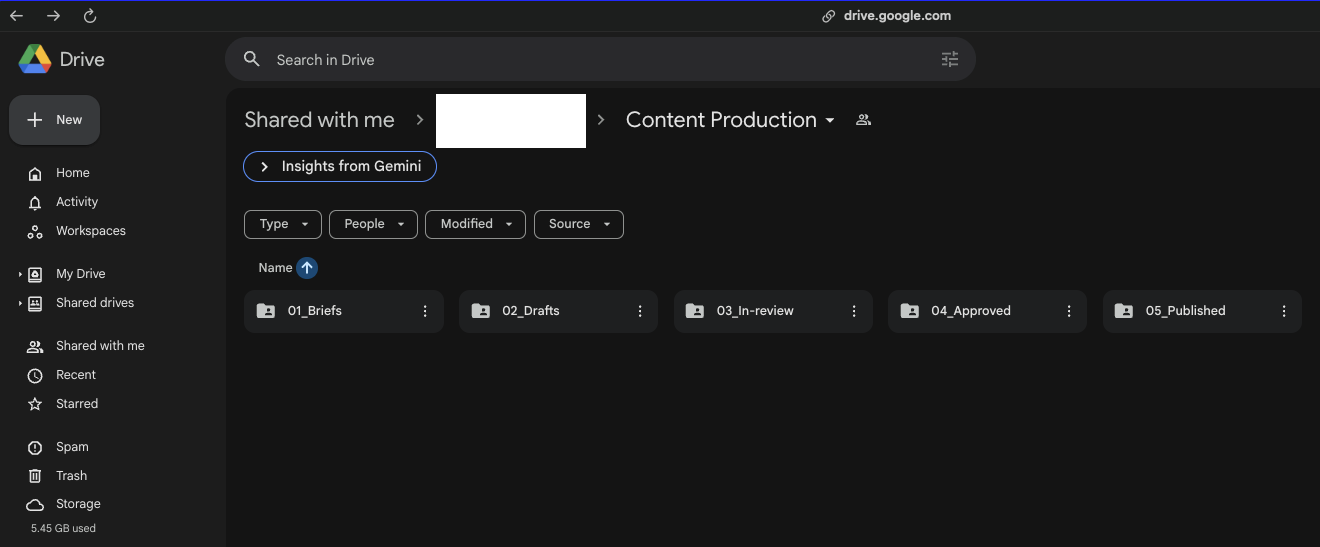
Ett annat snabbt tips: håll din mappstruktur platt. För mycket inbäddning, eller att skapa för många undermappar, gör det svårare att hitta filer och saktar ner alla.
Skapa innehållsmallar i Google Docs
Mallar sparar dig värdefull tid och är det enklaste sättet att få alla att följa samma metod för en viss uppgift. Alla teammedlemmar behöver inte ha en unik stil på briefs eller utkast.
När det händer går viktig information förlorad och formateringen blir helt kaotisk.
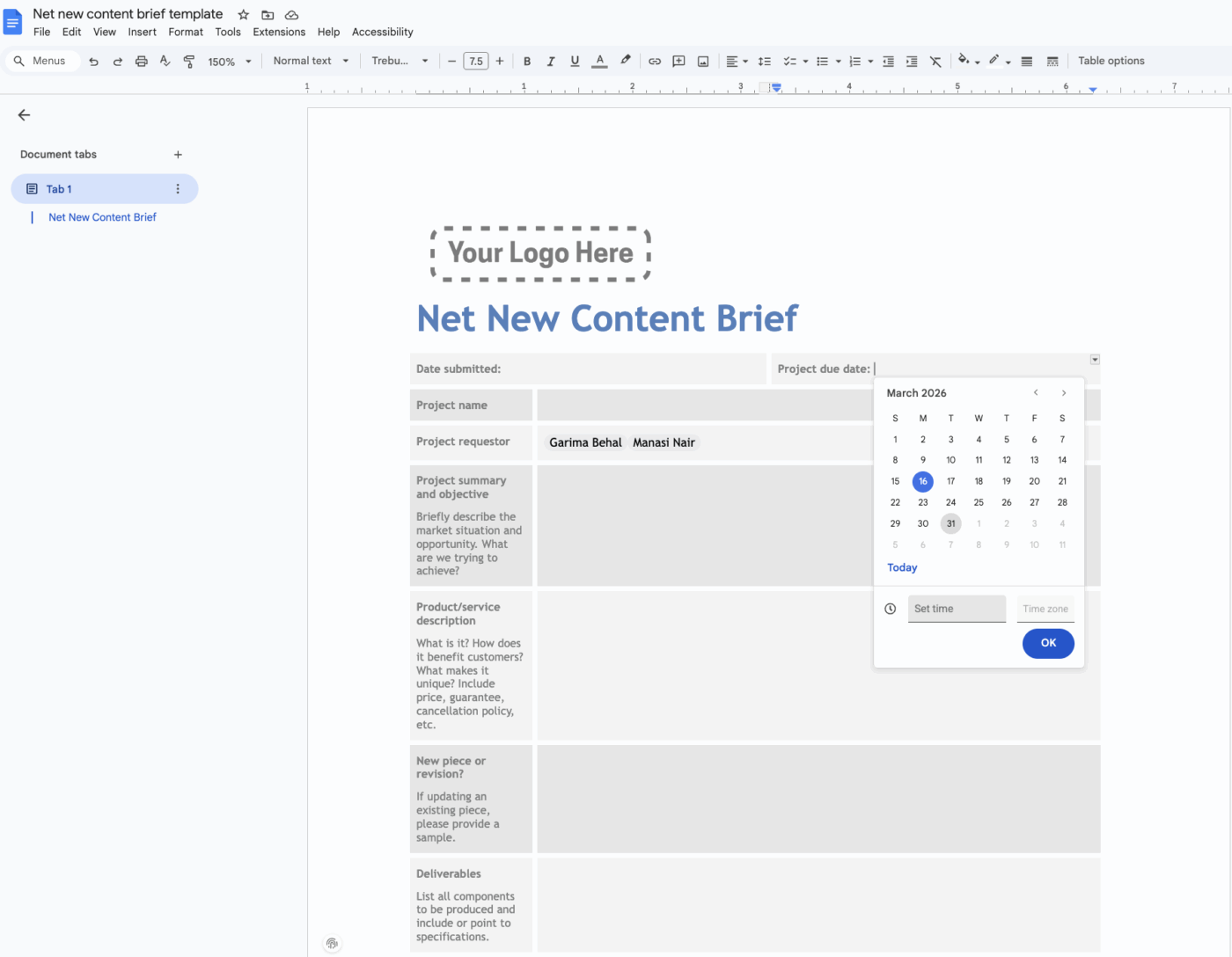
Skapa återanvändbara mallar för briefs och innehållsutkast i Google Docs. Detta säkerställer att varje innehållsdel börjar med samma struktur och innehåller all nödvändig information.
- Din briefmall bör innehålla: En tydlig titel, målordet, en beskrivning av målgruppen, en översiktlig disposition och ett mål för antalet ord
- Din utkastmall bör innehålla: Förinställda rubriker med hjälp av Google Docs inbyggda formatmallar (Rubrik 1, Rubrik 2 osv.) så att skribenterna inte behöver formatera från grunden
Spara dessa i en särskild mapp för ”Mallar” och be ditt team att skapa en kopia för varje nytt uppdrag. Du kan också använda Smart Chips för att enkelt lägga till datum, länka till andra filer eller @nämna teammedlemmar direkt i dokumentet.
Skapa en innehållskalender i Google Sheets
En innehållskalender i Google Sheets kan fungera som din samlingsplats för uppföljning – den enda platsen där du kan se statusen för allt innehåll på ett ögonblick.
Skapa ett kalkylblad med kolumner för viktig information som innehållstitel, författare, status, förfallodatum, publiceringsdatum och en länk till Google Doc. För att göra det mer dynamiskt:
- Använd datavalidering: Skapa rullgardinsmenyer för kolumnen ”Status” med alternativ som Briefad, Under utarbetande, Under granskning, Godkänd och Publicerad. Detta gör att dina statusar blir konsekventa och lätta att följa
- Använd villkorlig formatering: Ställ in regler för att automatiskt färgkoda rader utifrån deras status. Till exempel kan ”Under granskning” vara gul och ”Godkänd” vara grön, vilket gör det enkelt att upptäcka flaskhalsar visuellt
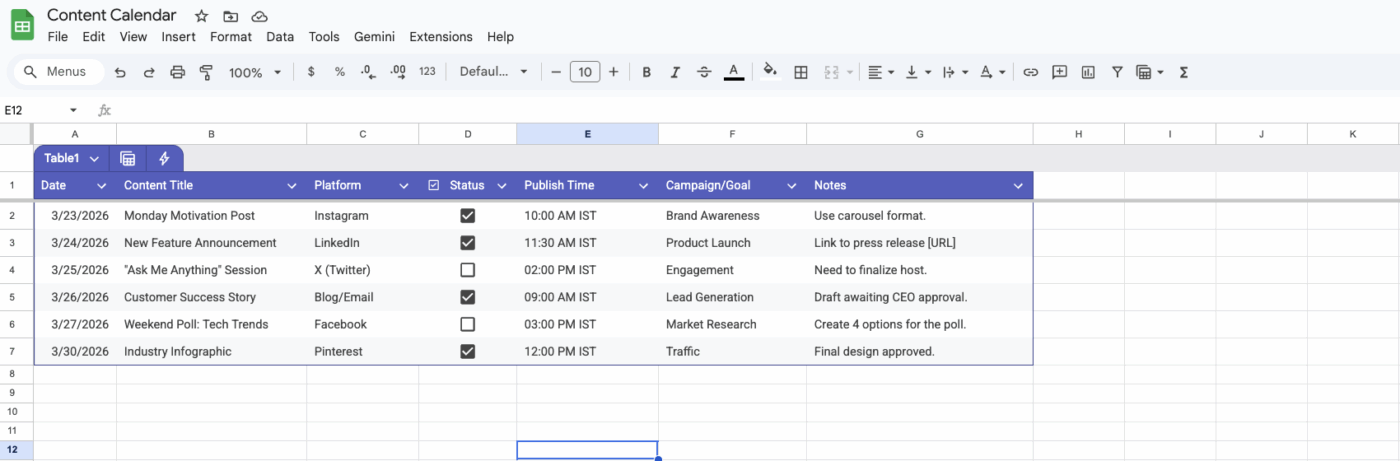
Den stora begränsningen här är att allt sker manuellt. Google Sheets skickar inga påminnelser om förfallodatum och uppdaterar inte status automatiskt. Någon i ditt team måste ansvara för att hålla det uppdaterat, vilket i praktiken innebär att du är tillbaka där du började, med en process som är helt beroende av en enskild person.
📚 Läs även: Tips och tricks för Google Drive
Konfigurera delning och behörigheter
Att många teammedlemmar har redigeringsbehörighet till ett dokument är en mardröm.
Du har inte fullständig kontroll över revisionsspåret och måste manuellt gå tillbaka och kontrollera vem som har redigerat vad, särskilt om det gäller ett godkänt utkast.
Implementera en nivåindelad strategi för delningsbehörigheter för att säkerställa att användarna endast har den åtkomst de behöver:
- Redaktörer: Det här är de skribenter och redaktörer som behöver skapa och ändra innehåll direkt
- Kommentatorer: Det här är intressenter, till exempel ämnesexperter eller juridiska granskare, som ska ge feedback men inte redigera innehållet själva
- Målgrupp: Denna nivå är avsedd för ledningen eller kunder som behöver insyn i processen utan möjlighet att göra några ändringar
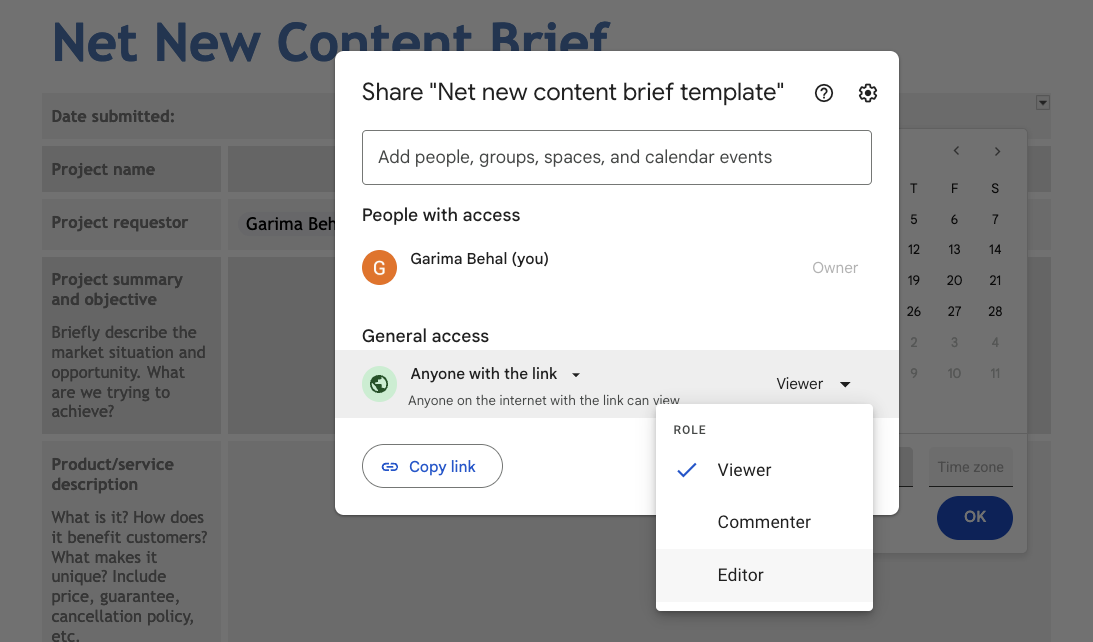
💡 Proffstips: Ställ in behörigheter på mappnivå när det är möjligt, eftersom det är mycket effektivare än att dela filer en och en. Och var mycket försiktig med inställningen ”Alla med länken kan redigera”. Det är bekvämt, men otroligt riskabelt för allt innehåll som kräver ett formellt godkännande.
Lägg till automatisering med verktyg från tredje part
Det manuella arbetet i ett arbetsflöde i Google Drive är tråkigt. Att ständigt kontakta granskare i Slack, flytta filer från mappen ”Utkast” till mappen ”Under granskning” och uppdatera statuskalkylen är tråkigt och felbenäget.
Men du behöver inte kämpa ensam. Du har automatiseringsverktyg från tredje part som dina små hjälpredor för att göra processen så smidig som möjligt.
Dessa verktyg kan minska en del av det manuella arbetet, men de gör också din konfiguration mer komplex. Tänk på att automatiseringar som bygger på mappstrukturer är ömtåliga; om någon byter namn på eller flyttar en mapp kan hela automatiseringen sluta fungera.
🧠 Kul fakta: Google Docs har över 1 miljard aktiva användare varje månad, och det bredare Google Workspace-ekosystemet betjänar mer än 3 miljarder användare världen över. Denna skala förklarar varför många marknadsföringsteam startar sina arbetsflöden för innehåll i delade Google Docs- och Drive-mappar innan de publicerar dem någon annanstans.
Verktyg för att automatisera ditt arbetsflöde för innehåll i Google Drive
Att välja fel verktyg kan innebära att du antingen får ett system som är för enkelt för att lösa dina problem eller ett som är för komplicerat för ditt team att ta till sig.
Varje automatiseringsverktyg tillgodoser olika behov och passar olika kompetensnivåer. Här är en snabb översikt som hjälper dig att välja rätt verktyg för ditt team. 🛠️
| Verktyg | Bäst för | Tekniska kunskaper krävs | Kostnad |
| Zapier | Enkla, linjära automatiseringar | Låg | Betalt (gratisversionen är begränsad) |
| Skapa | Komplexa, förgrenade arbetsflöden | Medium | Betalt (gratisversion tillgänglig) |
| n8n | Självhostad kontroll och anpassning | Hög | Gratis (om det är självhostat) |
| Apps Script | Anpassade utlösare som är integrerade i Google | Medel-Hög | Gratis |
- Zapier är perfekt för nybörjare och enkla ”om detta, då det” -automatiseringar
- Make erbjuder mer kraftfulla, flerstegs- och villkorade arbetsflöden, men har en brantare inlärningskurva
- För tekniska team som vill ha full kontroll och undvika abonnemangsavgifter är det öppna källkodsverktyget n8n ett kraftfullt alternativ.
- Google Apps Script är perfekt för att skapa anpassade automatiseringar direkt inom Googles ekosystem, men det kräver kunskaper i JavaScript.
Även med dessa verktyg bör du komma ihåg att ditt arbetsflöde fortfarande är filcentrerat. Du automatiserar åtgärder kring dina filer, inte hanterar själva arbetet på ett strukturerat sätt.
🧠 Kul fakta: Enligt HubSpots rapport State of Marketing Report 2026 använder 80 % av marknadsförarna AI för att skapa innehåll, medan 75 % använder det för medieproduktion.
Begränsningar i Google Drive för arbetsflöden för innehållsproduktion
Ditt arbetsflöde i Google Drive kanske fungerade i början. Men när teamet växer börjar bristerna visa sig, och själva processen kräver mer uppmärksamhet än det innehåll du försöker producera. Detta är den naturliga gränsen för DIY-metoden.
Google Drive är ett fantastiskt verktyg för fillagring och samarbete på arbetsplatsen, men det var aldrig utformat för innehållshantering.
- Ingen inbyggd uppgiftshantering: Du kan inte använda den inbyggda uppgiftshanteringen för att tilldela ett innehåll till en skribent, ange ett förfallodatum eller följa dess framsteg utan ett separat verktyg eller ett otympligt kalkylblad
- Manuella statusuppdateringar: Varje gång ett utkast flyttas till granskningsfasen måste någon manuellt uppdatera uppföljningsarket. Detta är lätt att glömma och leder snabbt till en kalender som inte är synkroniserad
- Spridd kontext: För en enda uppgift måste du besöka fyra olika platser för att samla in allt relevant material. Multiplicera det med antalet uppgifter och projekt, och det är den insats du måste lägga ner i slutet av varje vecka för att uppdatera ledningen. Detta är ett klassiskt exempel på kontextutbredning – fragmentering av information över olika verktyg och plattformar som inte är sammankopplade. Det är inte konstigt att 70 % av cheferna rapporterar att personalen lägger över en timme på att leta efter en enda uppgift
- Gör-det-själv-godkännandeprocesser: Det finns inget inbyggt sätt att hantera godkännandeprocesser. Du blir tvungen att förlita dig på @-taggar och e-postkedjor, utan någon tydlig dokumentation över vem som godkänt vad och när
- Brister i rapporteringen: Det är nästan omöjligt att se hur lång tid innehållet tar i varje steg, eller att få en tydlig bild av teamets arbetsbelastning
Du har nått gränsen för vad ett filförvaringssystem kan göra och behöver en plattform som är byggd för att hantera arbete.
Hur ClickUp förenklar arbetsflöden för innehållsproduktion
Nu när det har visat sig att det inte är idealiskt att förlita sig på Google Drive för att hantera dina arbetsflöden för innehåll, är det dags att titta närmare på det näst bästa alternativet. Du behöver gå från ett system med isolerade filer till en samlad arbetsyta där hela livscykeln för din innehållsproduktion finns på ett och samma ställe. Det är där ClickUp kommer in. ✨
Med ClickUp samlar du dina uppgifter, dokument och din kommunikation på ett och samma ställe – och slipper den verktygsflod som plågar innehållsteam.

Så här löser ClickUp direkt begränsningarna i ett arbetsflöde i Google Drive:
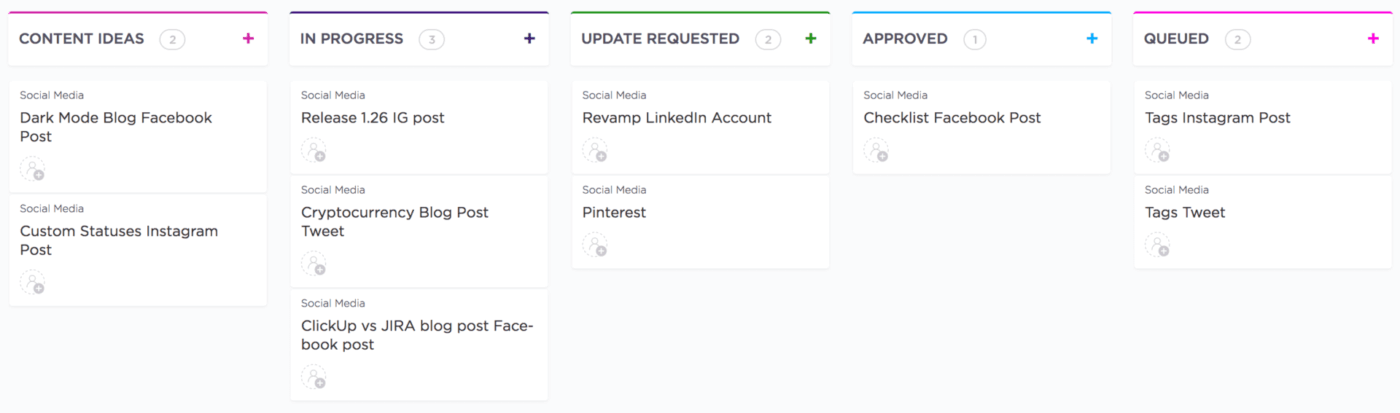
- Sluta använda kalkylblad för att spåra arbetet. Ersätt din manuella spårning med ClickUp-uppgifter. Varje innehållsdel blir en uppgift som rör sig genom en visuell pipeline med anpassade ClickUp-statusar som ”Briefad”, ”Utkast” eller ”Under granskning”, vilket ger dig omedelbar insyn i hela din produktionslinje
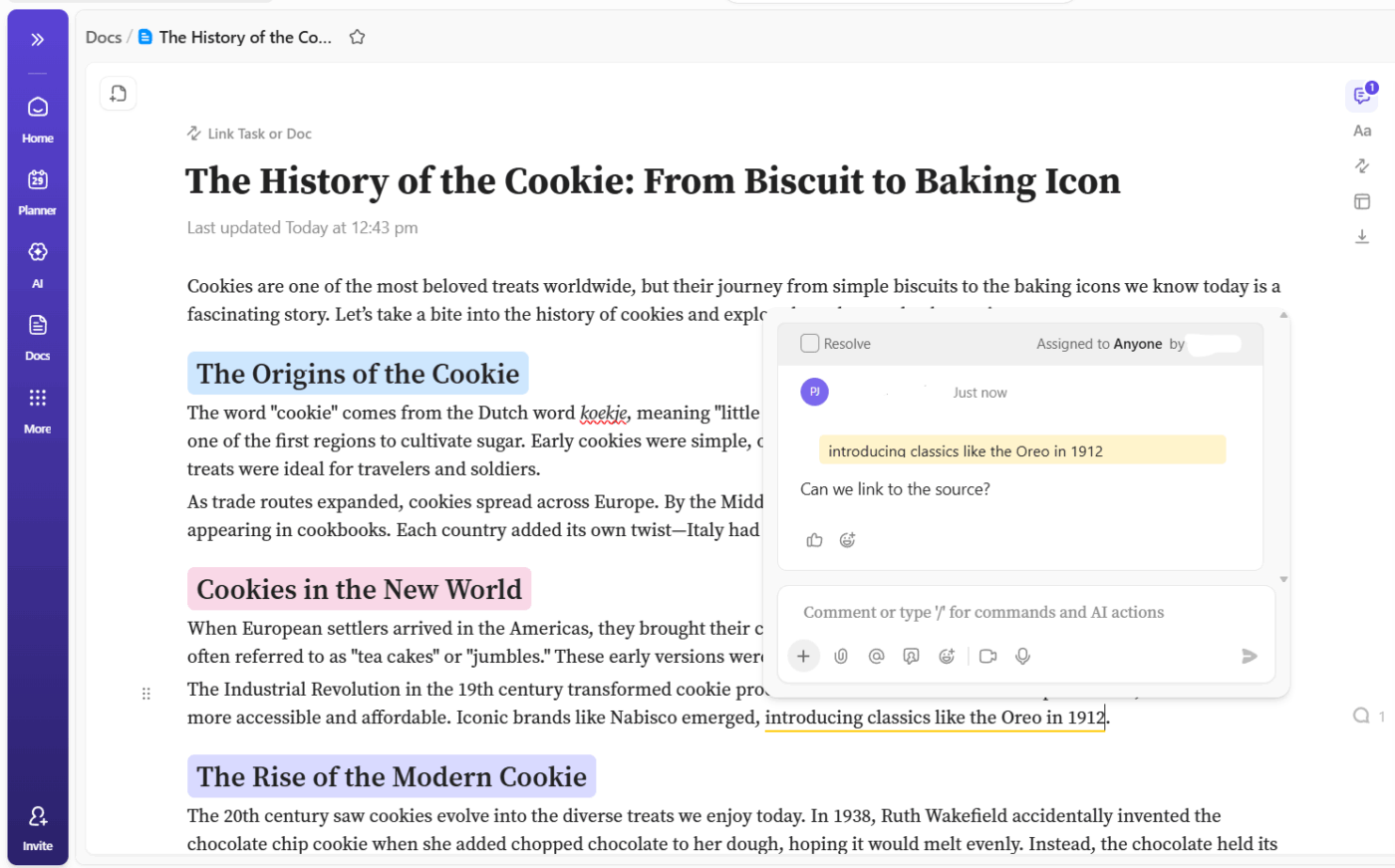
- Håll innehåll och sammanhang tillsammans. Istället för isolerade filer kan du använda ClickUp Docs för att skriva, redigera och samarbeta direkt där ditt arbete hanteras. Du kan länka Docs direkt till uppgifter, så att briefen, utkastet och feedbacken aldrig skiljs från själva arbetet
En ClickUp-användare på G2 berättar:
Det som är mest användbart med ClickUp är att det verkligen driver hela vår byrå. Vi använder ClickUp hela dagen, för uppgiftshantering, Super Agents, intern teamkommunikation, innehållskalendrar, dokumentation, kampanjspårning och mycket mer. För oss är det inte bara ett projektledningsverktyg, det är vårt operativsystem. Super Agents är en enorm fördel. Eftersom hela vårt arbetsflöde finns i ClickUp kan agenterna stödja nästan allt vi behöver. De hjälper oss att arbeta snabbare, tänka klarare och utföra uppgifter mer effektivt utan att behöva hoppa mellan olika verktyg. Enkel implementering är en annan stor fördel. Det är otroligt enkelt att konfigurera och introducera både teammedlemmar och kunder. Vi skapar innehållskalendrar i ClickUp och bjuder in även våra minst tekniskt kunniga kunder som gäster för att granska och lämna kommentarer. De berättar hela tiden för oss hur intuitivt och enkelt det är att använda, vilket gör samarbetet smidigt.
Det som är mest användbart med ClickUp är att det verkligen driver hela vår byrå. Vi använder ClickUp hela dagen, för uppgiftshantering, Super Agents, intern teamkommunikation, innehållskalendrar, dokumentation, kampanjspårning och mycket mer. För oss är det inte bara ett projektledningsverktyg, det är vårt operativsystem. Super Agents är en enorm fördel. Eftersom hela vårt arbetsflöde finns i ClickUp kan agenterna stödja nästan allt vi behöver. De hjälper oss att arbeta snabbare, tänka klarare och utföra uppgifter mer effektivt utan att behöva hoppa mellan olika verktyg. Enkel implementering är en annan stor fördel. Det är otroligt enkelt att konfigurera och introducera både teammedlemmar och kunder. Vi skapar innehållskalendrar i ClickUp och bjuder in även våra minst tekniskt kunniga kunder som gäster för att granska och lämna kommentarer. De berättar hela tiden för oss hur intuitivt och enkelt det är att använda, vilket gör samarbetet smidigt.
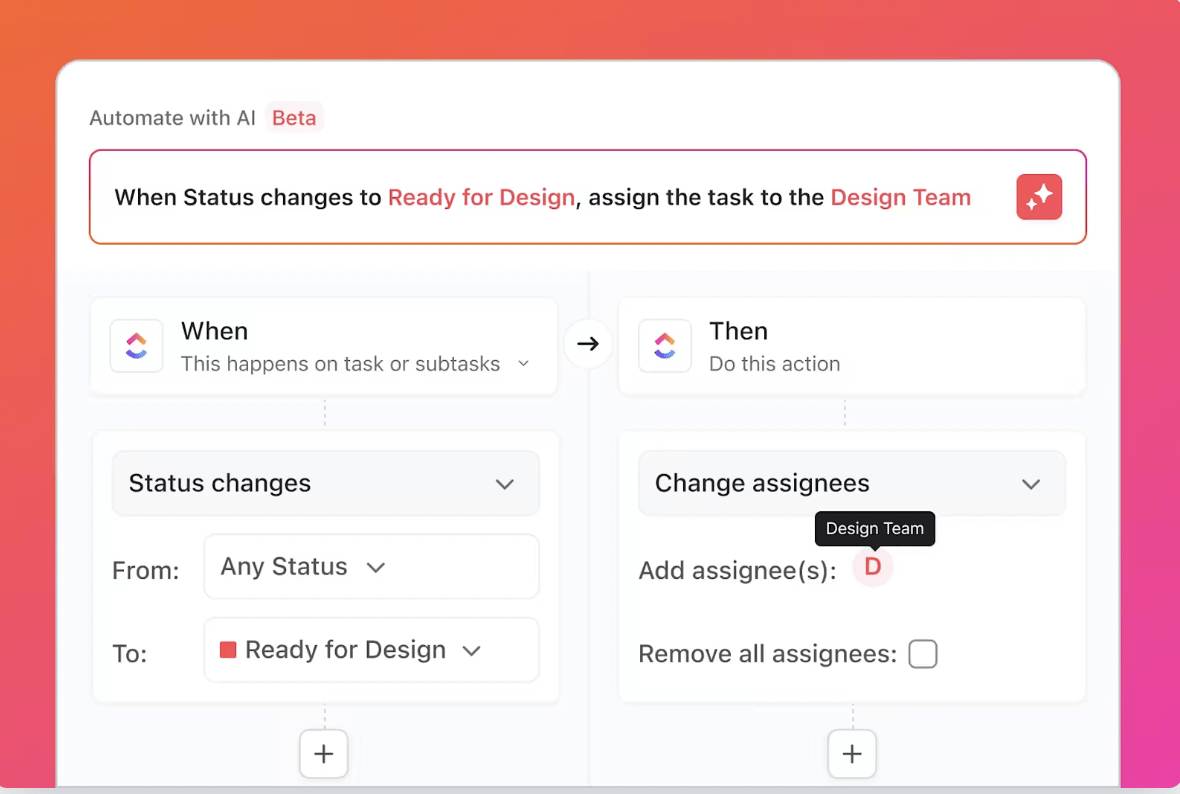
- Sätt överlämningar på autopilot. Eliminera behovet av verktyg från tredje part med inbyggda ClickUp-automatiseringar. När en uppgifts status ändras till ”Under granskning” kan du automatiskt tilldela den till en redaktör, lägga till en kommentar för att meddela berörda parter och till och med uppdatera anpassade fält i ClickUp utan någon manuell insats
- Effektivisera din feedbackprocess. Sätt stopp för mardrömmen med vag feedback på kreativa tillgångar. Lägg till anteckningar direkt på bilder, videor och PDF-filer med ClickUp Proofing. Tilldela dessa kommentarer till specifika personer för att skapa konkret feedback och spåra godkännanden på ett och samma ställe
- Få realtidsinsyn i din pipeline. Sluta gissa och se exakt var dina flaskhalsar finns. Skapa anpassade rapporter för att visualisera din innehållspipeline, teamets arbetsbelastning och cykeltider med ClickUp-dashboards, så att du kan optimera din process med verkliga data
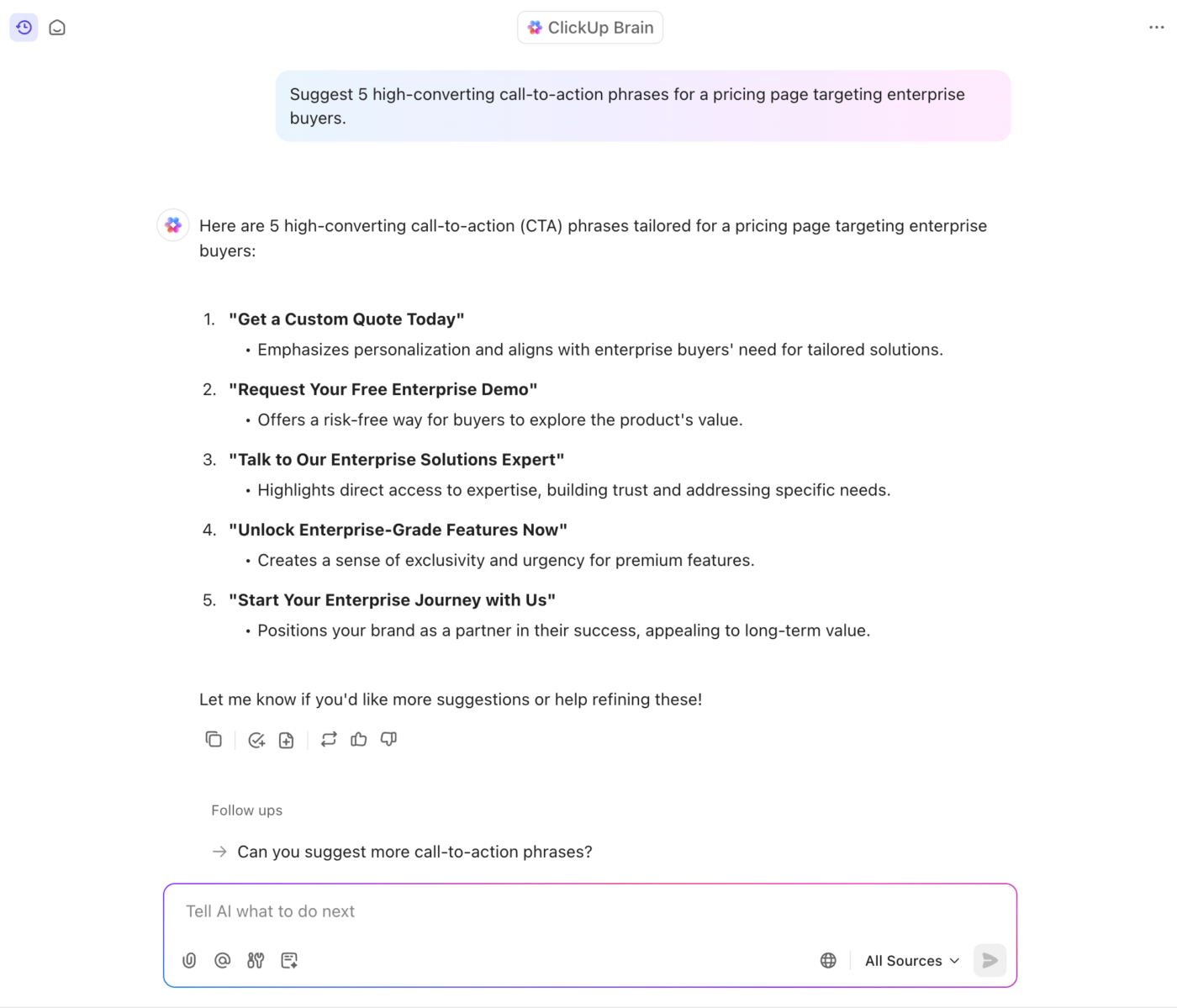
- Få svar utan att behöva leta. Behöver du hitta den där viktiga statistiken från ett forskningsdokument eller komma ihåg huvudpunkterna från ett strategimöte? Få omedelbara svar genom att fråga ClickUp Brain. Du kan @nämna Brain i vilken uppgift eller chatt som helst för att få AI-drivna sammanfattningar, generera idéer eller hitta relaterad information från hela ditt arbetsutrymme. Det bästa av allt? Brain skapar även innehåll (inklusive bilder) på begäran
- Låt agenter hantera din innehållspipeline: ClickUp Super Agents kan hantera hela arbetsflödet – från att omvandla idéer till dispositioner, utarbeta innehåll och samordna granskningar till att schemalägga publicering och spåra resultat. Istället för att manuellt jaga uppgifter eller uppdateringar övervakar agenten varje steg, tilldelar arbete och håller pipelinen igång automatiskt. Detta säkerställer att ditt innehåll går från idé till publicerat material utan ständig övervakning
🎥 Se hur vi använder Super Agents för att driva våra arbetsflöden för innehåll i ClickUp:
Vad mer? Du kan alltid bifoga filer till uppgifter och skapa nya dokument eller kalkylark direkt i ClickUp med hjälp av Google Drive-integrationen – perfekt för team som inte är redo att lämna Google Drive helt.
När du är redo att gå vidare från ett DIY-system och skapa ett arbetsflöde som faktiskt fungerar, prova ClickUp gratis och upplev skillnaden som en verkligt samlad arbetsyta kan göra.
Vanliga frågor (FAQ)
En innehållskalender håller reda på vad du planerar att publicera och när, medan ett arbetsflöde för innehåll definierar den stegvisa processen för att skapa, granska och godkänna det innehållet.
Ett arbetsflöde i Google Drive är ett manuellt, gör-det-själv-system som du bygger upp själv, medan ett dedikerat projektledningsverktyg erbjuder en specialanpassad struktur med funktioner som uppgiftshantering och automatisering för att effektivisera processen.
De flesta team använder ett Google-kalkylblad med en statuskolumn som måste uppdateras manuellt, och godkännanden hanteras vanligtvis via kommentarer eller separata e-posttrådar, utan någon formell spårning.
Även om Google Drive teoretiskt sett kan hantera hela innehållscykeln blir det ineffektivt och felbenäget när teamen växer. Detta leder ofta till splittrad information, missade deadlines och bristande översikt – problem som specialutvecklade verktyg är utformade för att lösa.