
Vår undersökning om mötes effektivitet visar att nästan 40 % av de tillfrågade deltar i mellan fyra och mer än åtta möten per vecka, där varje möte varar upp till en timme.
När möten fungerar bra leder det till tydlighet, beslut och framsteg. När de inte fungerar är det i princip som att hålla en veckovis återförening där alla kommer, pratar och går utan att något förändras.
Problemet är allt som händer runt mötet.
Du växlar mellan kalendervyn, ett dokument som tre personer redigerar samtidigt och ett verktyg för uppgiftshantering som inte har en aning om att ett möte ens har ägt rum. När du väl har samlat alla bitar har du glömt varför du kallade samman alla från början.
Den här guiden går igenom hur du håller möten i ClickUp, från att sätta upp dagordningen till att följa upp vad som faktiskt blir gjort efteråt. Låt oss sätta igång! 🎯
Vad innebär det att "hålla möten i ClickUp"?
Att hålla möten i ClickUp innebär att skapa dagordningen, ta anteckningar under samtalet, tilldela uppgifter från diskussionerna och hålla allt kopplat till de projekt som påverkas av besluten.
Den praktiska skillnaden visar sig på två sätt:
- Kontexten förblir intakt: Mötesanteckningar länkas direkt till de uppgifter, projekt eller dokument som diskuteras, så att ingen behöver leta igenom olika verktyg för distansarbete.
- Ansvarsskyldigheten blir synlig: Mötesuppgifter visas i samma vyer som ditt team redan övervakar, vilket innebär att uppföljningen sker som en del av de normala arbetscyklerna.
Med dina möten i samma system som dina uppgifter kan du enkelt eliminera Work Sprawl, det vill säga fragmentering av arbetsaktiviteter över flera olika, icke sammankopplade verktyg, plattformar och system som inte kommunicerar med varandra.
🔍 Visste du att? Det finns ett verkligt fenomen som kallas ”mötesbaksmälla”. Det är en period av minskad koncentration och motivation efter ett frustrerande eller improduktivt möte.
Varför team håller möten i ClickUp istället för ”där kalendern finns”
Team flyttar sina möten till ClickUp, världens första konvergerade AI-arbetsyta, för att eliminera fragmentering. Detta är viktigt av flera specifika skäl:
- Förbättrad sökbarhet: Hitta mötesbeslut genom att söka direkt i det projekt de avser.
- Onboarding blir enklare: Koppla möteshistoriken till aktivt arbete så att nya medlemmar förstår varför saker och ting är uppbyggda som de är.
- Uppföljningen automatiseras: Använd ClickUp AI för att skapa ClickUp-uppgifter utifrån diskussionerna under mötet.
Att flytta möten till ClickUp innebär färre möteshanteringsverktyg att hantera och färre platser där beslut kan gå förlorade.
📮ClickUp Insight: 37 % av arbetstagarna skickar uppföljningsanteckningar eller mötesprotokoll för att spåra åtgärder, men 36 % förlitar sig fortfarande på andra, fragmenterade metoder.
Utan ett enhetligt system för att dokumentera beslut kan viktiga insikter som du behöver hamna begravda i chattar, e-postmeddelanden eller kalkylblad. Med ClickUp kan du omedelbart omvandla konversationer till genomförbara uppgifter i alla dina uppgifter, chattar och dokument – så att ingenting faller mellan stolarna.
Steg för steg: Hur man håller möten i ClickUp
Om du någonsin har undrat hur man håller effektiva möten utan att tappa bort det som är viktigt, har du kommit rätt. Nedan följer en enkel, steg-för-steg-guide som hjälper dig att planera, hålla och följa upp möten i ClickUp. 📝
Steg 1: Skapa en möteshub i din arbetsyta
Skapa en möteshub som din enda källa till information för alla mötesaktiviteter, så att det blir enkelt att hitta dagordningar, anteckningar och uppföljningar.
Så här skapar du en möteshub i ditt ClickUp-arbetsområde:
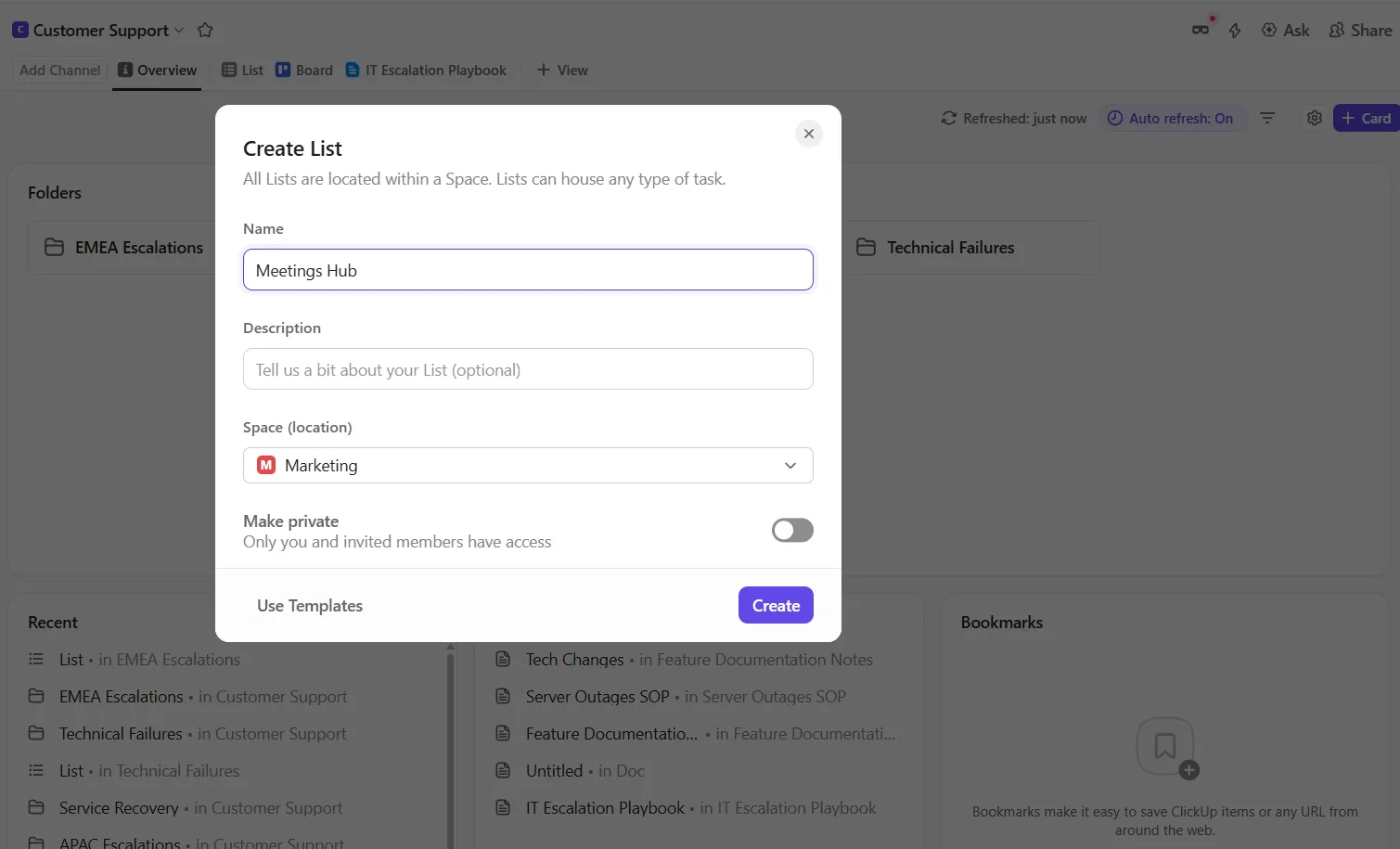
- Skapa en ny lista i ClickUp som heter Meetings Hub, så att alla möten samlas på ett ställe.
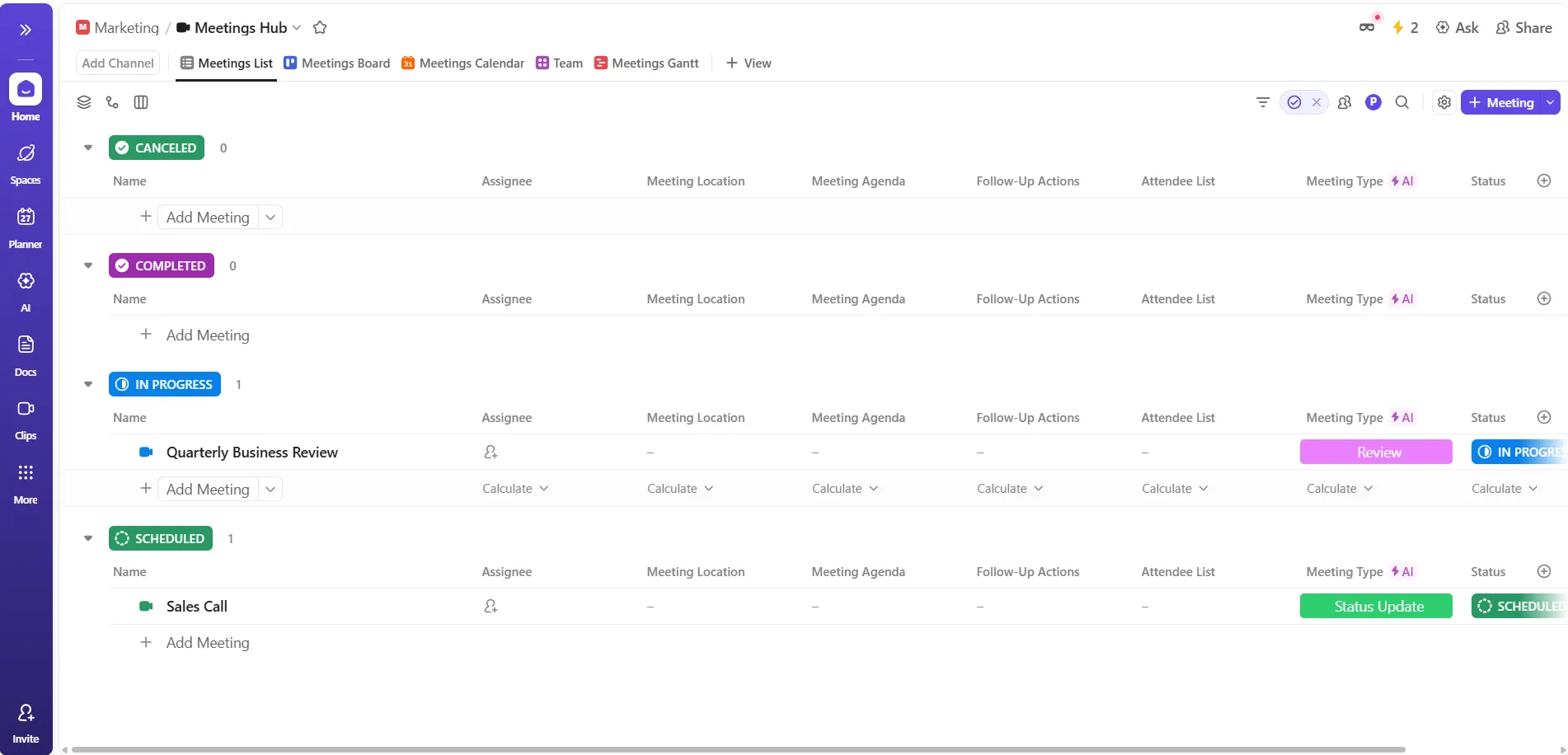
- Lägg till en ny ClickUp-uppgift till denna lista för varje möte så att varje möte har sitt eget dedikerade utrymme.
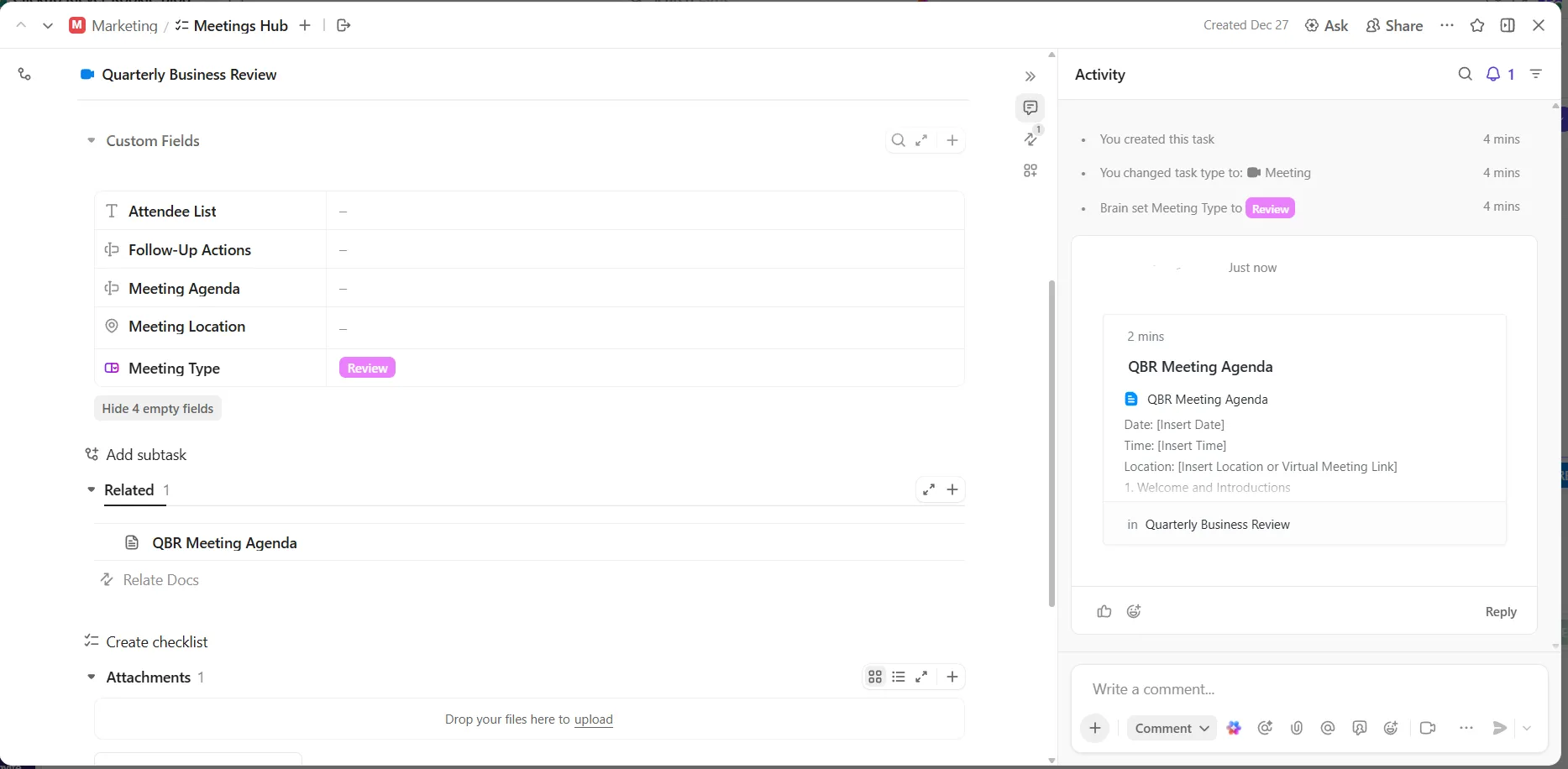
- Bifoga ett ClickUp-dokument till varje mötesuppgift för gemensamma dagordningar och anteckningar så att flera personer kan bidra före, under och efter mötet.
- Lägg till anpassade fält i ClickUp för att spåra mötesansvarig, typ eller uppföljningsstatus så att du enkelt kan filtrera och rapportera om möten.
- Använd @mentions i uppgifter eller dokument för att meddela deltagarna och se till att alla är överens om förväntningar och resultat.
🔍 Visste du att? I slutet av 1900-talet fördubblades antalet möten som en genomsnittlig anställd deltog i. På 1990-talet tillbringade chefer nästan 23 timmar per vecka i möten, vilket är mer än en hel arbetsdag, med att prata med andra istället för att fokusera på sitt arbete.
Steg 2: Planera dagordningen gemensamt i ClickUp Docs
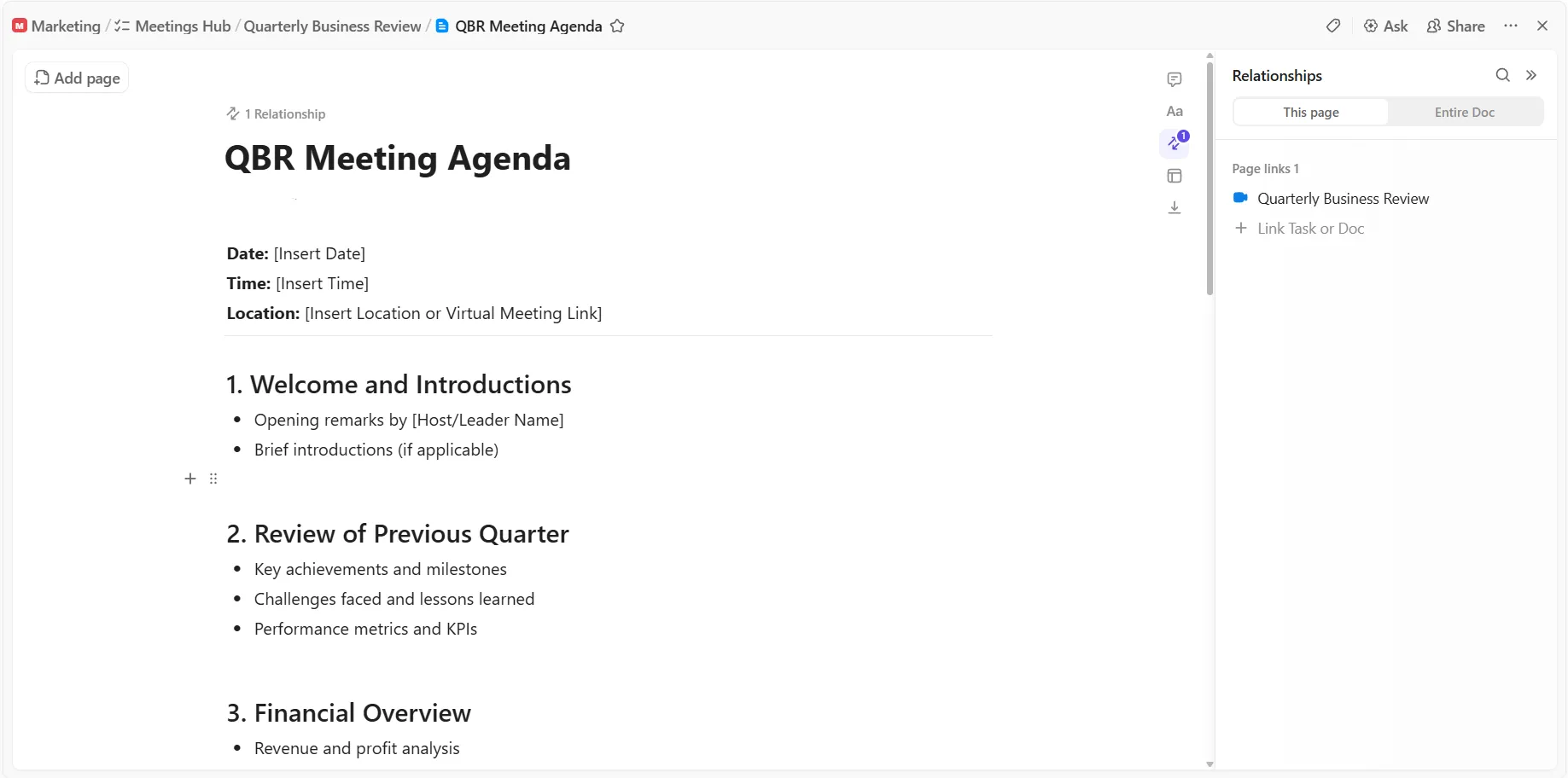
Gemensamma mötesdagordningar säkerställer att alla kommer väl förberedda och samstämmiga, vilket sparar tid och gör att viktiga ämnen kan tas upp tidigt. ClickUp Docs gör det enkelt för alla deltagare att bidra innan mötet börjar.
Så här planerar du din dagordning:
- Skapa dagordningspunkter med rubriker, tabeller eller banners för en tydlig struktur.
- @nämn deltagare i dokumentet för att bjuda in dem att lägga till ämnen eller frågor.
- Uppmuntra teammedlemmarna att kommentera eller föreslå ändringar direkt i dokumentet, så att feedback samlas på ett ställe.
- Använd en mall för mötesanteckningar från Mallcentret för att upprätthålla konsekvensen, så att du inte behöver börja om från början varje gång.
🔍 Visste du att? Några av psykologins första formella organisationer startade bokstavligen under möten. Till exempel grundades Psychonomic Society i Chicago 1959 när en liten grupp experimentella psykologer samlades för att dela med sig av sin forskning.
Steg 3: Håll live-möten i ClickUp med SyncUps
ClickUp SyncUps gör det möjligt för ditt team att träffas i realtid, direkt i uppgiftshanteringsprogrammet, så att sammanhanget och samarbetet hålls samman. Detta är idealiskt för standups, brainstorming eller andra möten där live-diskussioner är värdefulla.
Så här håller du ett live-möte:
- Öppna valfri ClickUp-chattkanal, direktmeddelande eller ClickUp-lista för att starta en SyncUp.
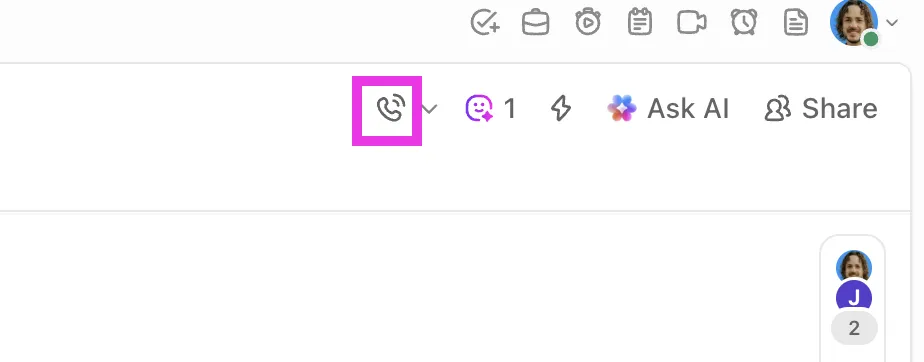
- Klicka på alternativet för att starta SyncUp för omedelbar röst- eller videosamarbete, så att alla snabbt kan delta.
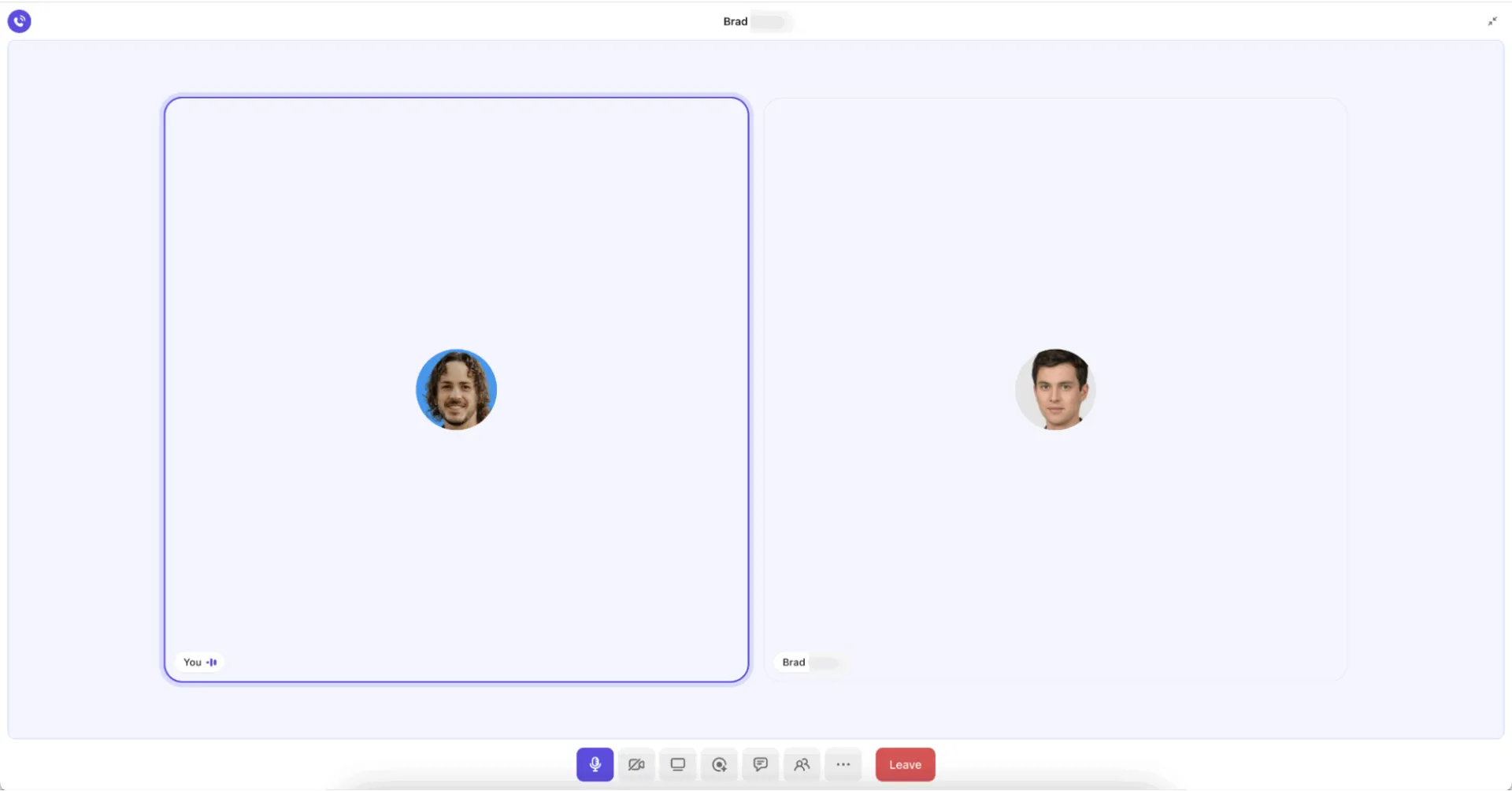
- Vänta på att deltagarna ansluter sig; systemet publicerar ett meddelande så att senkomna deltagare kan hoppa in utan att missa sammanhanget.
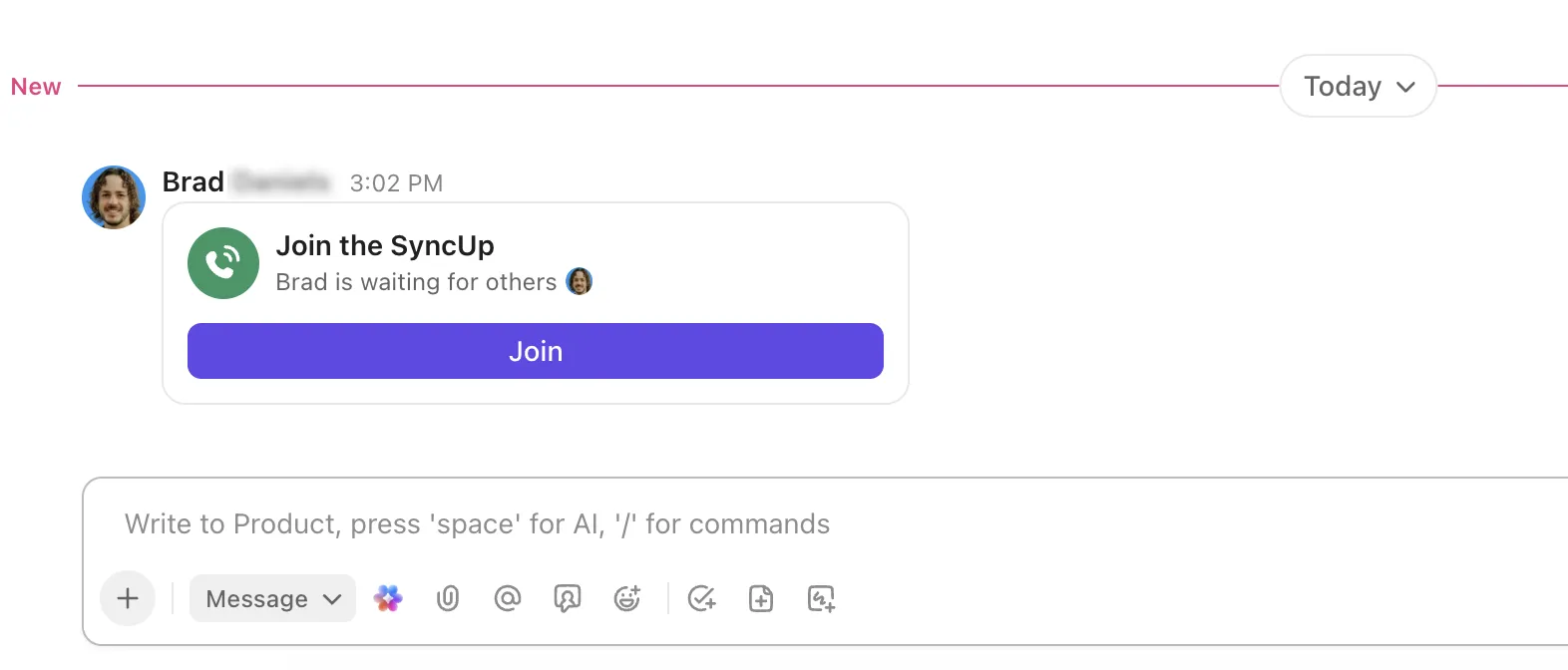
- Dela din skärm för att hålla alla engagerade och fokuserade på diskussionen.
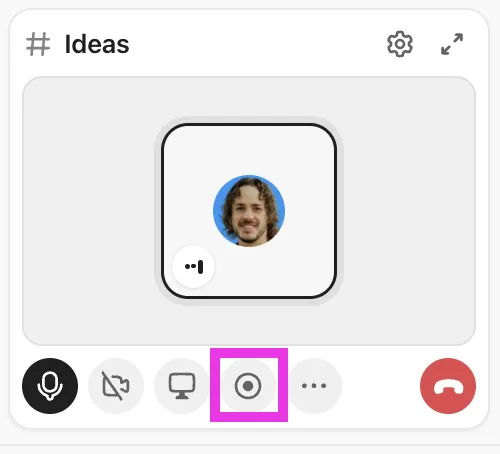
- Spela in SyncUp om du vill ha en referens för senare, så att inget går förlorat, och få tillgång till det från ClickUp Clips Hub.
💡 Proffstips: Om du håller ett möte i ett externt konferensverktyg som Zoom eller Google Meet ser ClickUps AI Notetaker till att inga detaljer går förlorade. Det ger dig frihet att delta fullt ut genom att automatiskt skapa en omfattande rapport från mötet.
Så här använder du AI Notetaker:
- Se till att din ClickUp-kalender är kopplad till Outlook- eller Google Kalender-händelser.
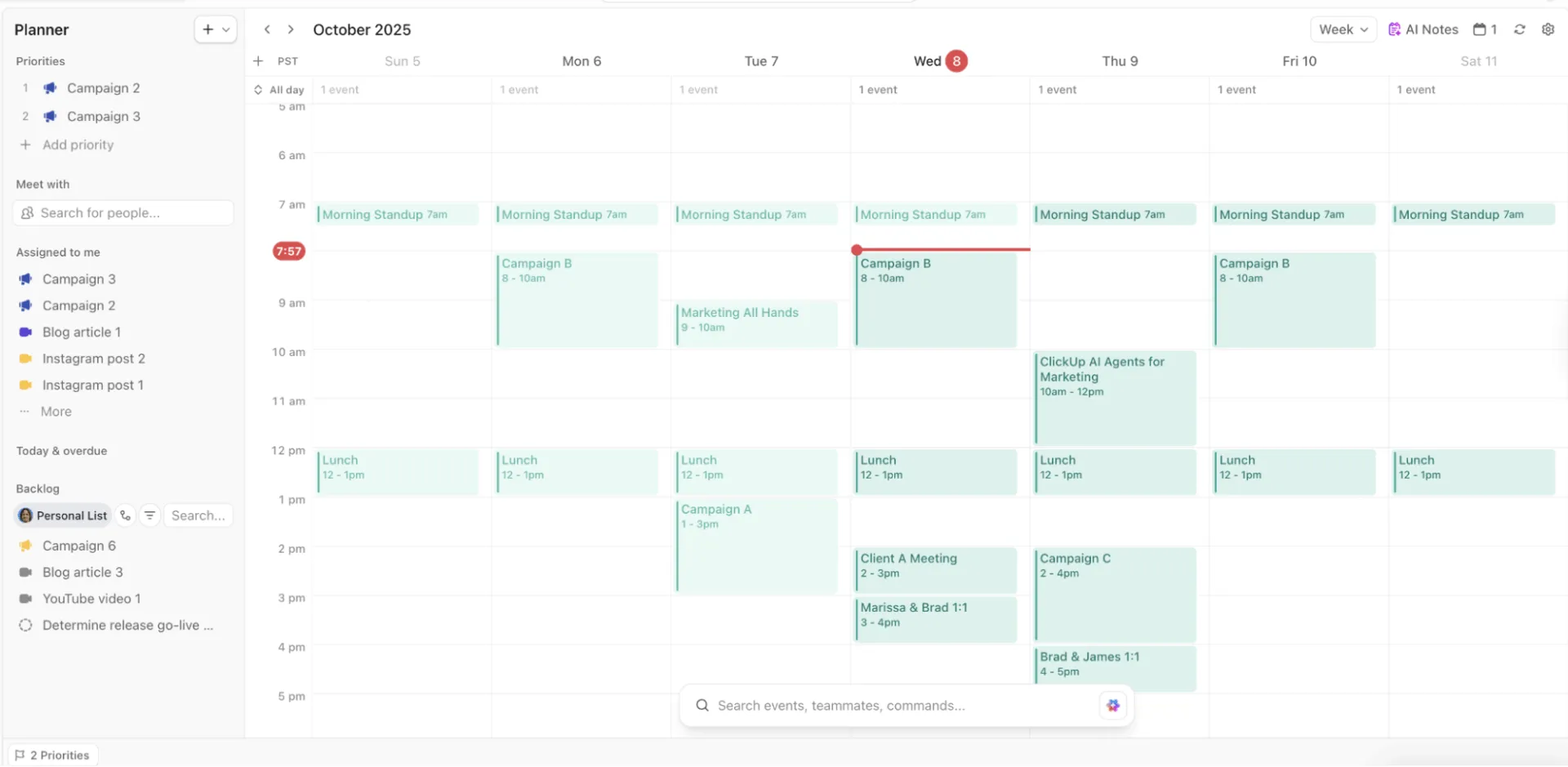
- Aktivera AI Notetaker för ditt möte genom att slå på det i Planner, så att det deltar som en deltagare.
- Låt AI-verktyget spela in och ta anteckningar under mötet så att du kan fokusera på samtalet.
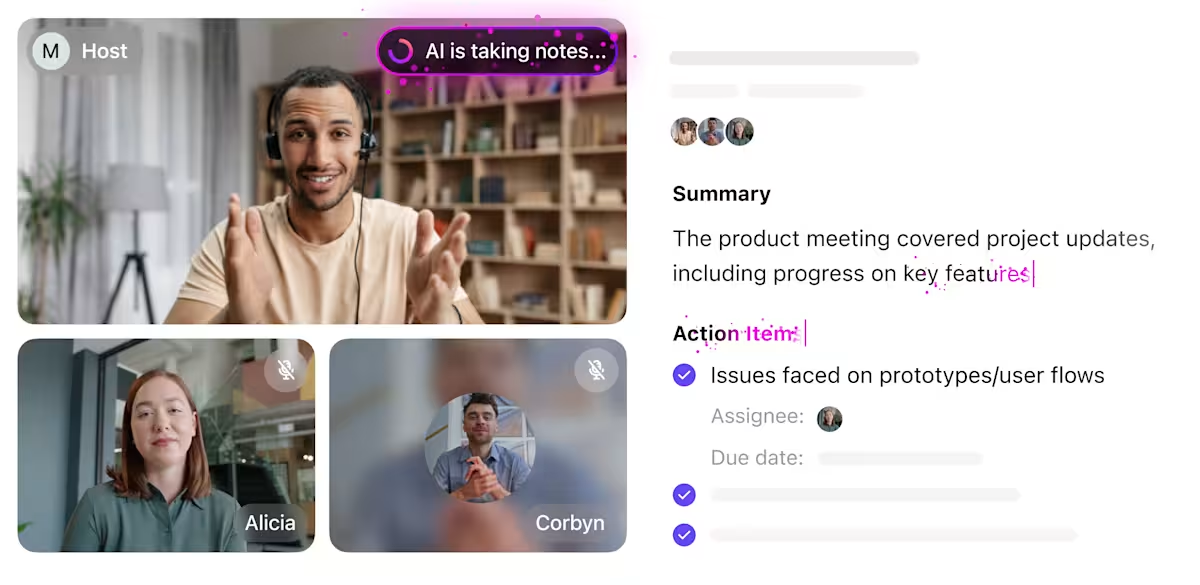
🤩 Bonus: Använd ClickUp Brain för att ställa frågor om dina mötesanteckningar eller få sammanfattningar så att du snabbt kan dra slutsatser!
🎥 Titta på den här videon för att lära dig hur AI stöder mötesanteckningar:
Steg 4: Omvandla mötesresultat till egna, spårbara arbetsuppgifter
Möten driver bara framsteg när resultaten omsätts i handling. ClickUp gör det enkelt att tilldela och följa upp varje beslut.
För att omvandla resultat till handling:
- Granska åtgärdspunkterna som anges i dina mötesanteckningar, dokument eller uppgifter.
- Tilldela uppgifter direkt till ansvarig teammedlem.
- Använd ClickUp Task Comments för att klargöra ansvarsområden eller ge ytterligare kontext.
- Lägg till uppgiftstaggar i ClickUp för att gruppera relaterade åtgärder eller spåra deras uppgiftsstatus.
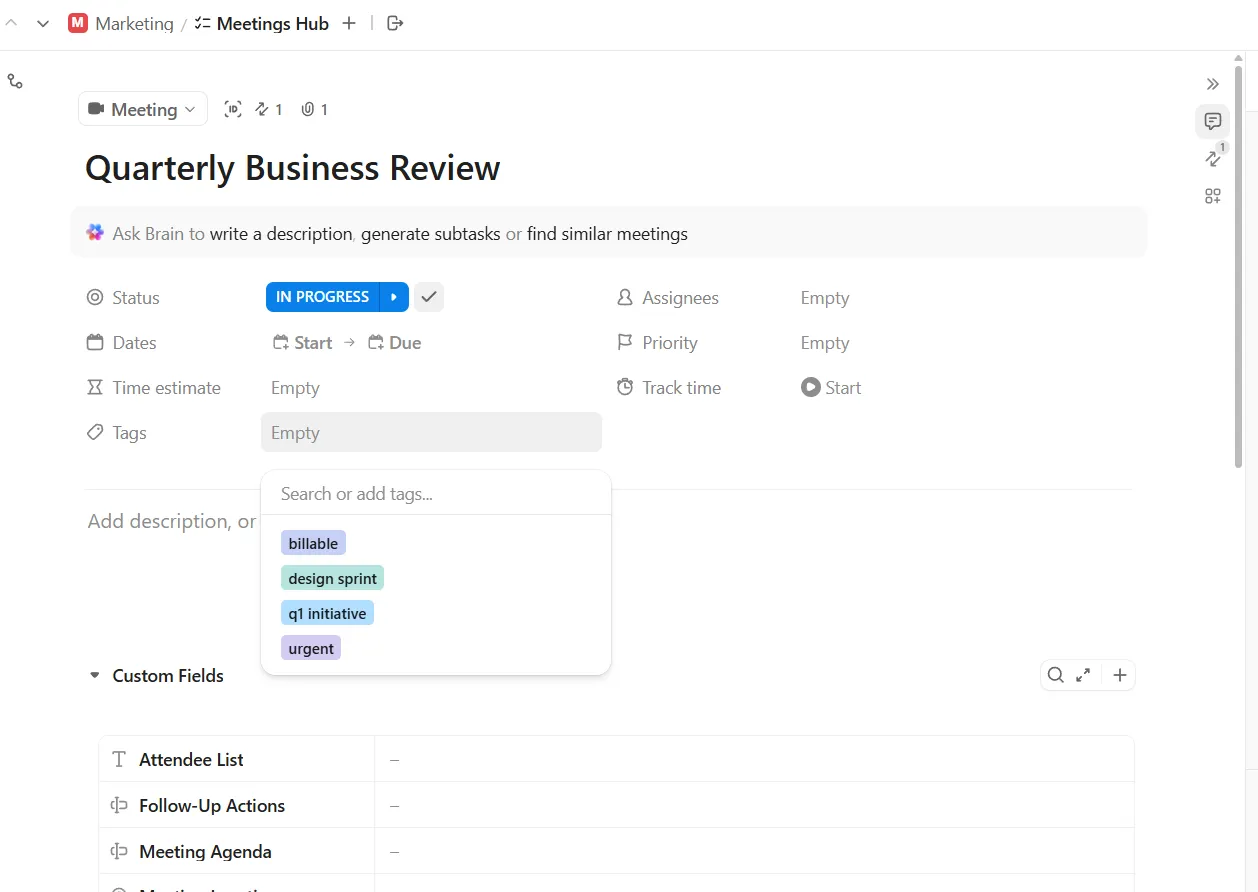
För återkommande möten kan du gå igenom tidigare åtgärder i början av varje session för att upprätthålla en kontinuerlig utveckling.
🔍 Visste du att? Medeltida mässor var inte bara till för att köpa och sälja varor. De var stora sammankomster där köpmän utbytte information, byggde nätverk och samordnade handel mellan regioner, vilket förebådade moderna affärskonferenser och samarbetsmiljöer.
Steg 5: Håll asynkrona möten
Alla diskussioner behöver inte ske via live-samtal. Asynkrona möten håller arbetet igång utan att kalendern blir överbelastad, så att alla kan bidra enligt sin egen tidsplan.
Så här håller du ett asynkroniskt möte i ClickUp:
- Skapa ett dokument eller starta en chattkanal för mötet så att alla har en plats att bidra på.
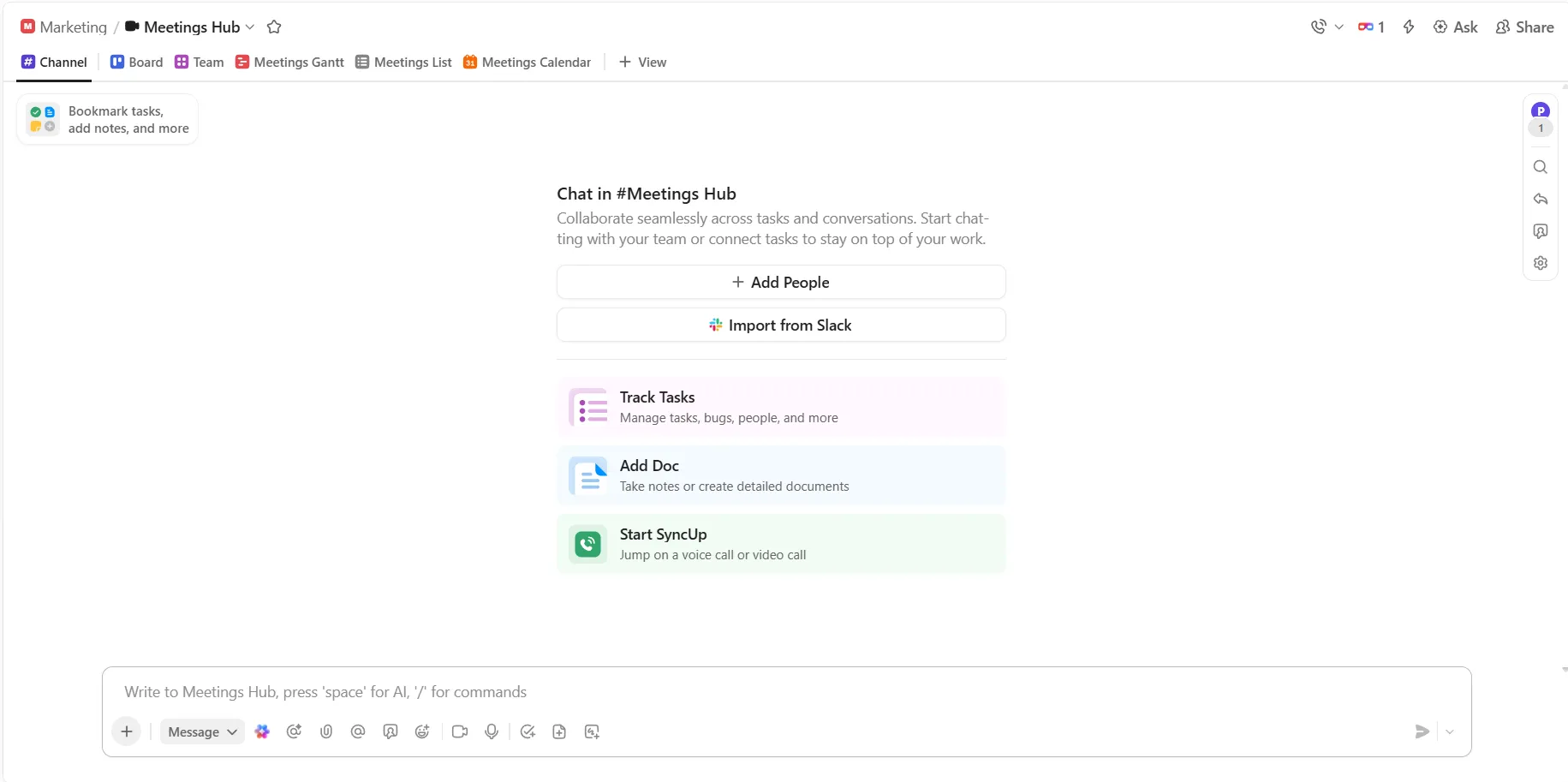
- Dela uppdateringar, förslag eller frågor i dokumentet eller kanalen för att samla in synpunkter på ett och samma ställe.
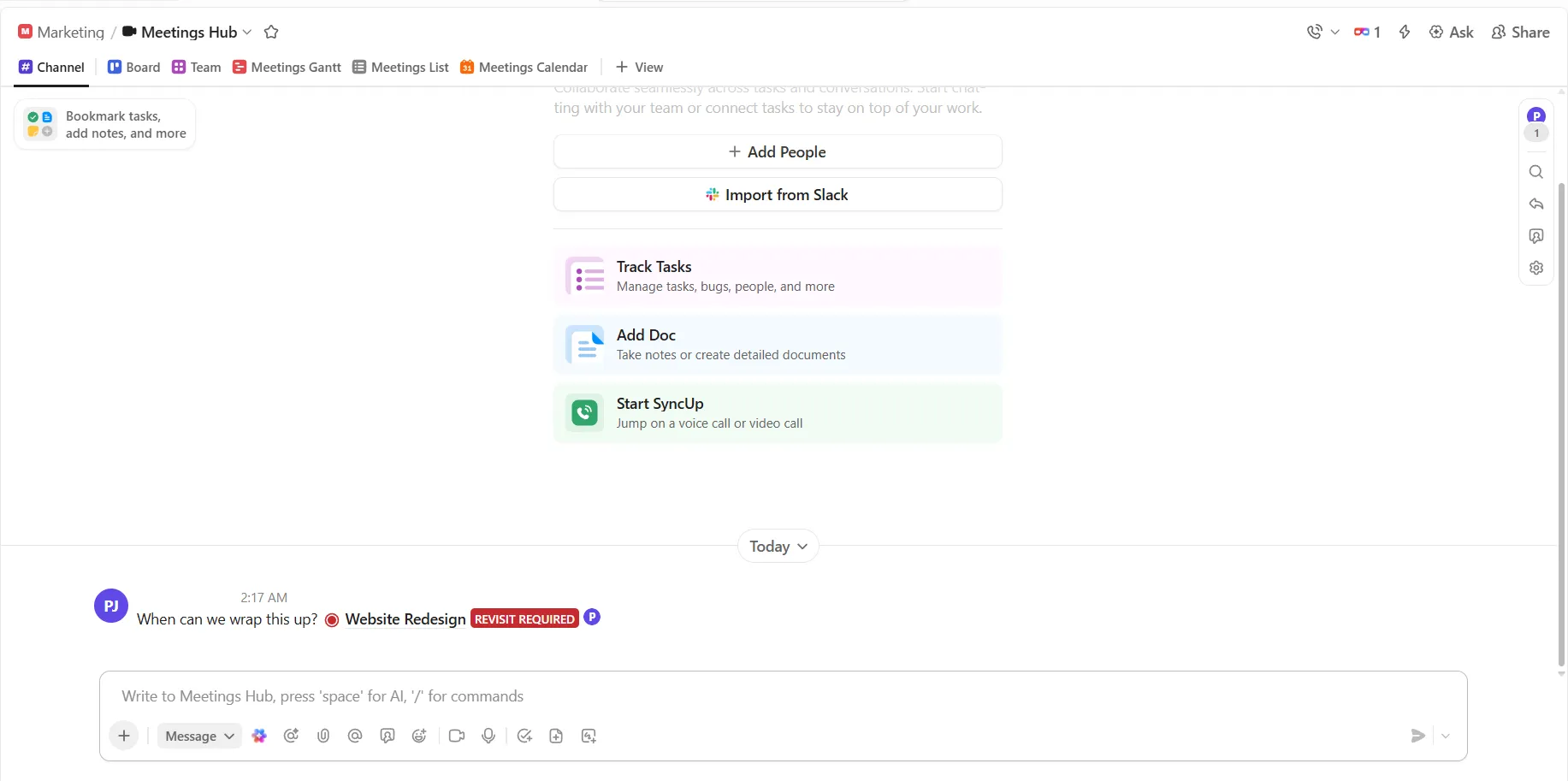
- Bjud in teammedlemmar att lägga till kommentarer, förslag eller godkännanden när det passar dem, så att deltagandet blir flexibelt.
- Sammanfatta viktiga punkter och beslut i dokumentet allteftersom samtalet fortskrider.
- Om du vill dela detaljerade instruktioner kan du spela in dem som asynkrona videouppdateringar via ClickUp Clips.
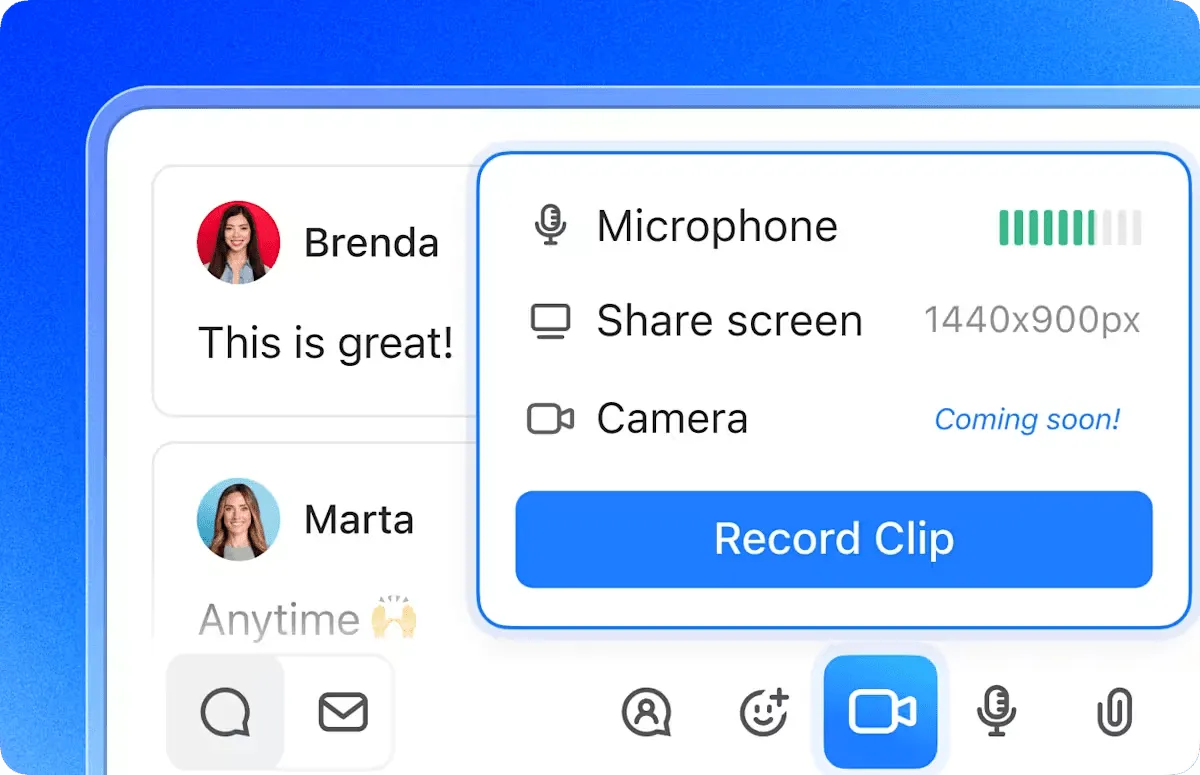
Steg 6: Använd kontextuell AI för mötesinformation och automatisering
ClickUp Brain hjälper dig att omedelbart dra nytta av innehållet i dina möten genom att sammanfatta diskussioner, lyfta fram beslut och visa åtgärdspunkter. Det innebär att du spenderar mindre tid på att sammanfatta och mer tid på att driva arbetet framåt.
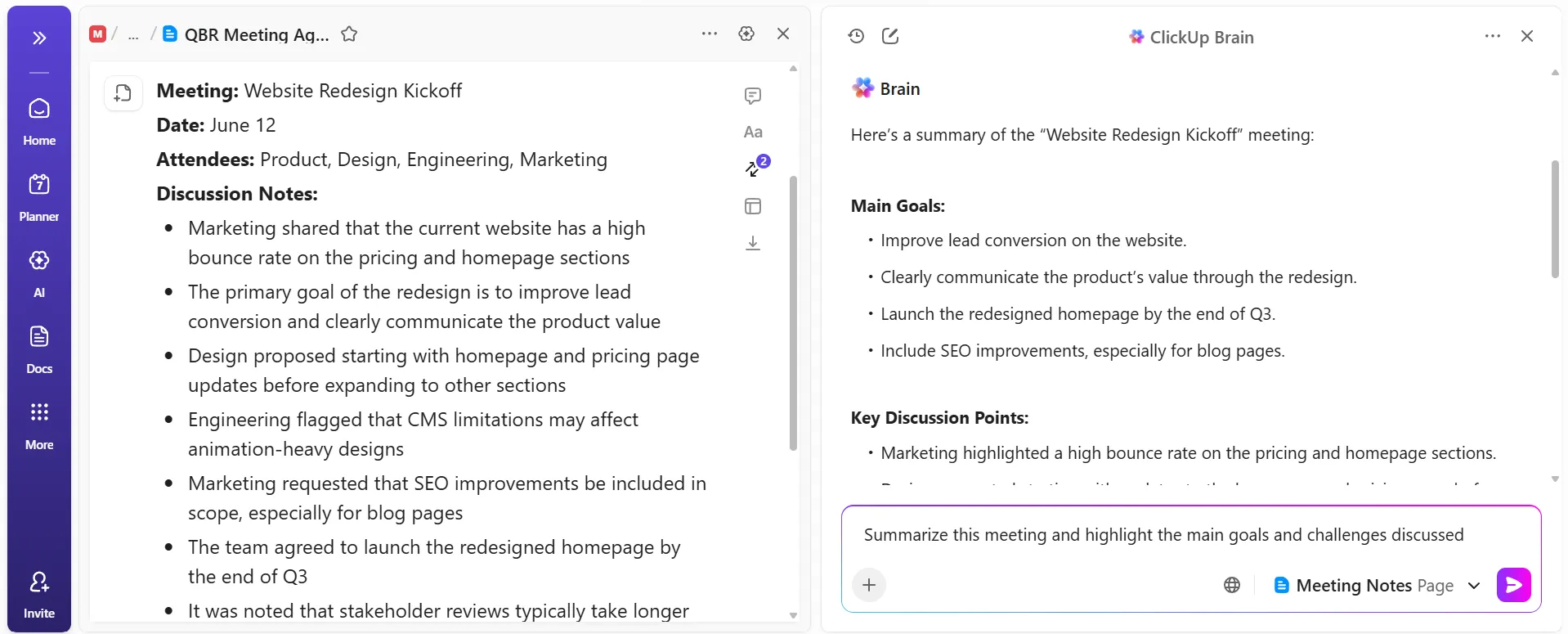
Efter ett projektstartsmöte öppnar du till exempel ClickUp Brain och delar mötesanteckningarna i Doc. Du ber ClickUp Brain att sammanfatta diskussionen och extrahera alla beslut som fattats.
På några sekunder får du en kortfattad sammanfattning och en lista över nästa steg, som du kan dela med ditt team eller omvandla till uppgifter. Detta säkerställer att alla är samordnade och att ingenting missas, även om vissa teammedlemmar inte kunde delta.
📌 Exempel på uppmaningar:
- Sammanfatta mötet och lyft fram de viktigaste målen och utmaningarna som diskuterats.
- Extrahera alla beslut som fattats under detta möte.
- Lista alla nämnda åtgärder och föreslå uppgiftsägare där det är möjligt.
- Omvandla dessa åtgärdspunkter till ClickUp-uppgifter med tydliga titlar och beskrivningar.
- Skapa en kortfattad uppdatering som jag kan dela med intressenter som missade mötet.
Utnyttja djupgående, kontextuell mötesstöd
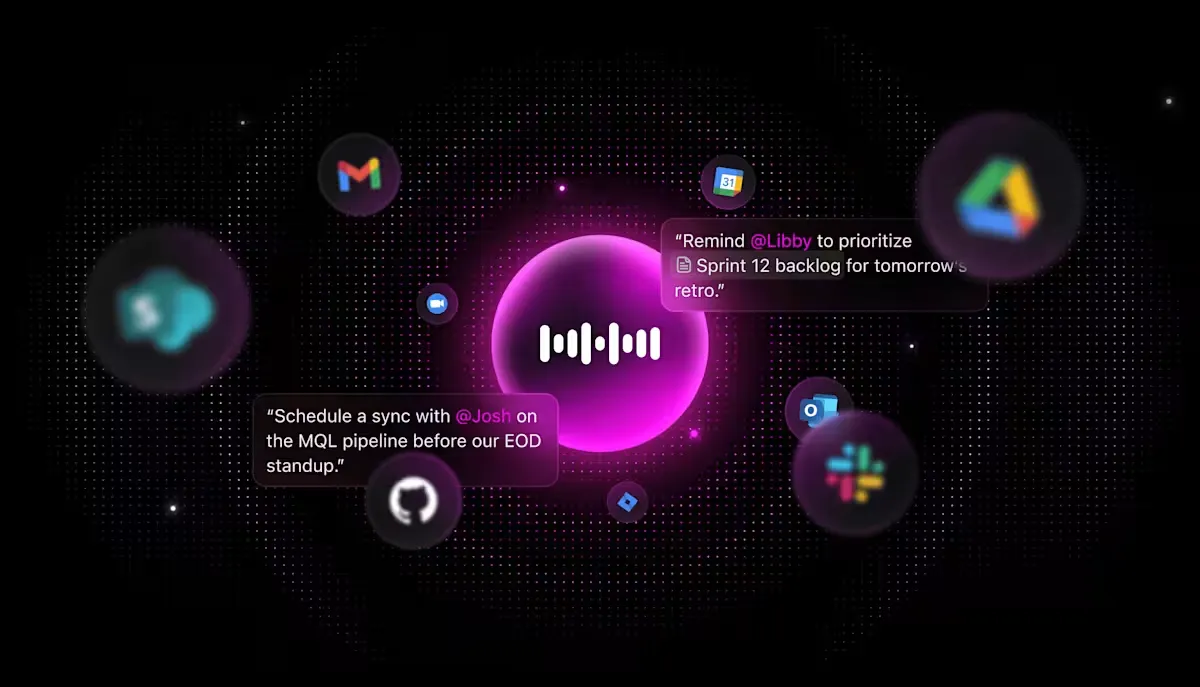
ClickUp BrainGPT, den fristående AI-skrivbordsappen, ger dig avancerad, konversationsbaserad AI som kan analysera komplexa mötesinnehåll, svara på nyanserade frågor och koppla samman information från din arbetsyta och webben. Detta möjliggör djupare förståelse och snabbare beslutsfattande.
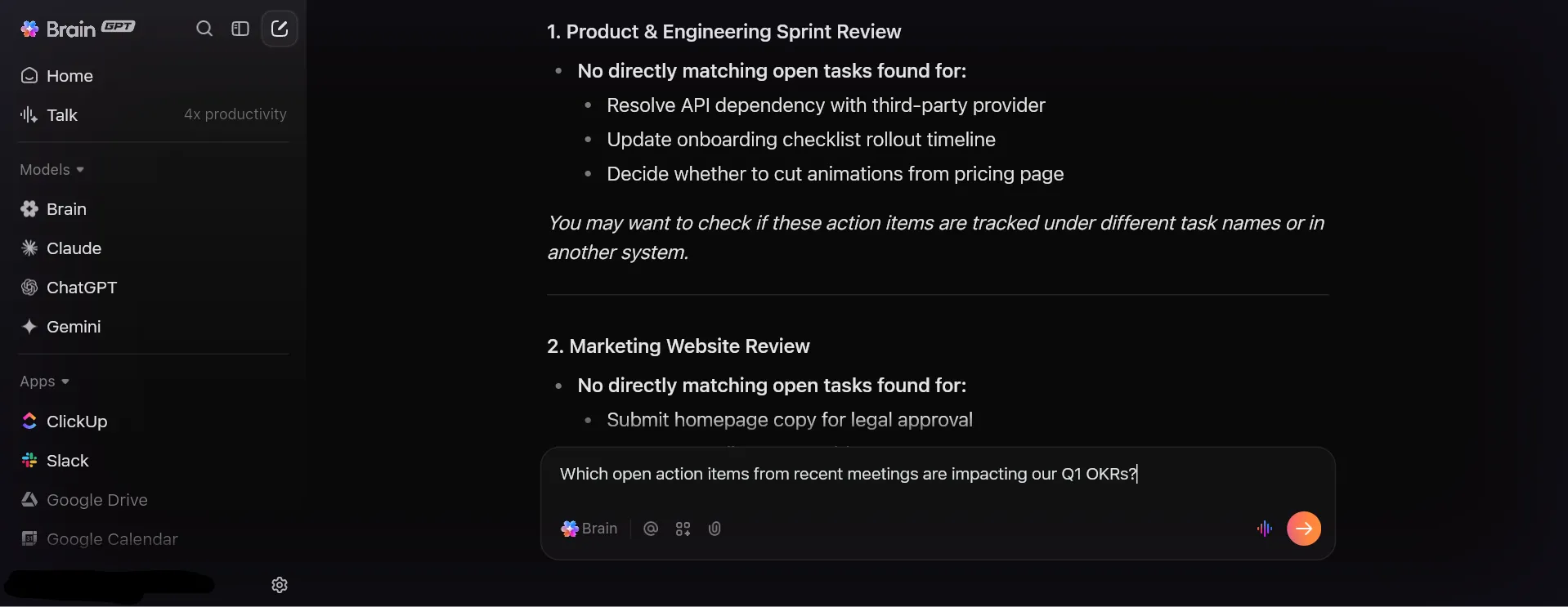
Under en kvartalsöversyn måste du förstå hur de senaste mötena relaterar till ditt teams OKR. Du startar ClickUp BrainGPT och frågar: "Vilka åtgärder från förra månadens möten är fortfarande öppna och påverkar våra mål för första kvartalet?"
BrainGPT söker igenom dina dokument, uppgifter och anslutna appar och ger dig sedan en målinriktad lista. Detta hjälper dig att prioritera uppföljningar och håller ditt team fokuserat på det som är viktigast.
💡 Proffstips: Fånga upp idéer och åtgärder direkt med ClickUp Talk to Text i BrainGPT. Med det kan du diktera åtgärder och uppföljningsmeddelanden, vilket gör det enkelt att fånga upp värdefull information utan att avbryta samtalsflödet.
Automatisera och skala upp uppföljningen av möten
ClickUp AI Super Agents är AI-drivna teammedlemmar som kan automatisera repetitiva mötesarbetsflöden, såsom att skicka uppföljningsmejl, skapa uppgifter utifrån beslut eller eskalera problem.
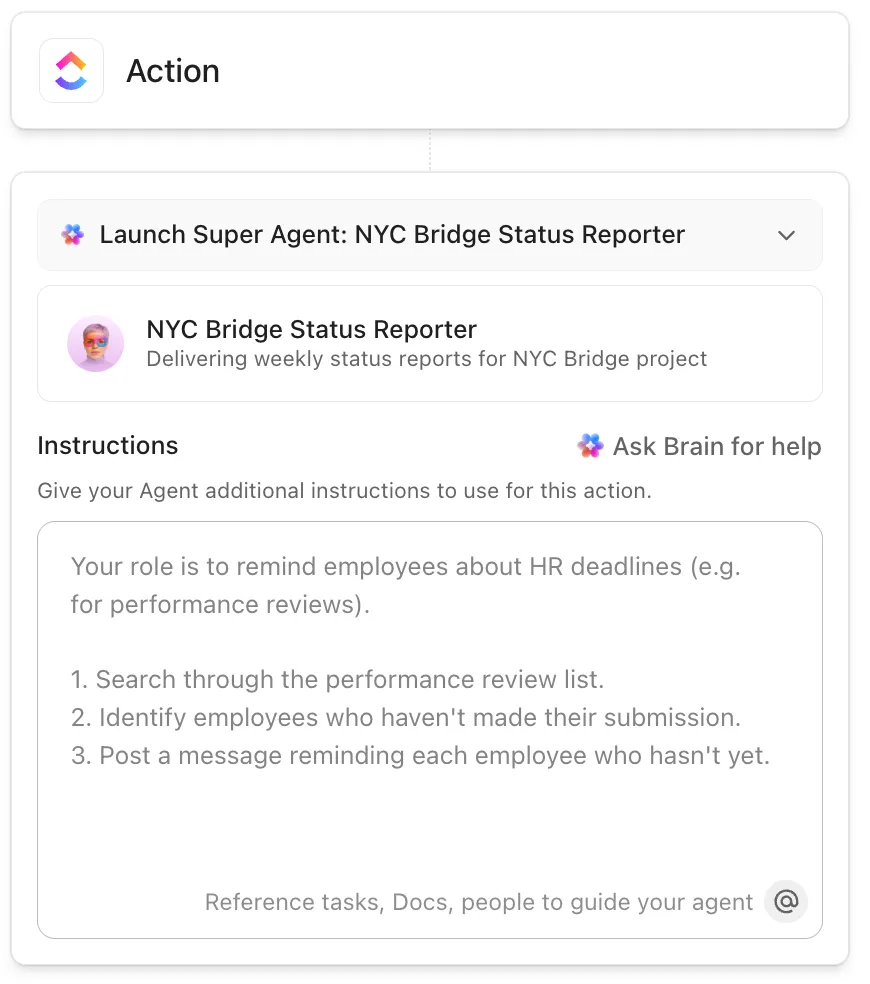
Efter ett kundstatusmöte kan din Super Agent:
- Granska AI Notetakers transkript
- Identifiera alla åtgärdspunkter
- Skapa uppgifter som automatiskt tilldelas rätt teammedlemmar.
- Skriv ett utkast till ett sammanfattande e-postmeddelande till kunden, inklusive viktiga beslut och nästa steg.
Denna förenklade automatisering av arbetsflödet innebär att ditt team lägger mindre tid på administration och mer tid på att leverera värde till kunderna.
🔍 Visste du att? Idén om möten som en kommersiell kraft föddes i Detroit 1896, när lokala företagsledare insåg att kongresser och organiserade sammankomster genererade betydande ekonomiska effekter genom resor, hotellvistelser, restaurangbesök och lokal handel. Denna insikt bidrog till uppkomsten av den professionella MICE-branschen (Meetings, Incentives, Conferences, Exhibitions).
Bästa praxis för att hålla möten i ClickUp
För att hålla effektiva möten i ClickUp krävs en strategisk approach till planering, genomförande och uppföljning. Här är några tips på bästa praxis att prova. 💁
Sätt upp tydliga mål innan du trycker på "start"
Innan du planerar något, fråga dig själv: Vilket beslut behöver fattas, eller vilket problem behöver lösas?
Skriv detta mål högst upp i ditt ClickUp-dokument så att alla vet varför de är där. När människor förstår syftet i förväg kommer de förberedda och samtalet förblir fokuserat.
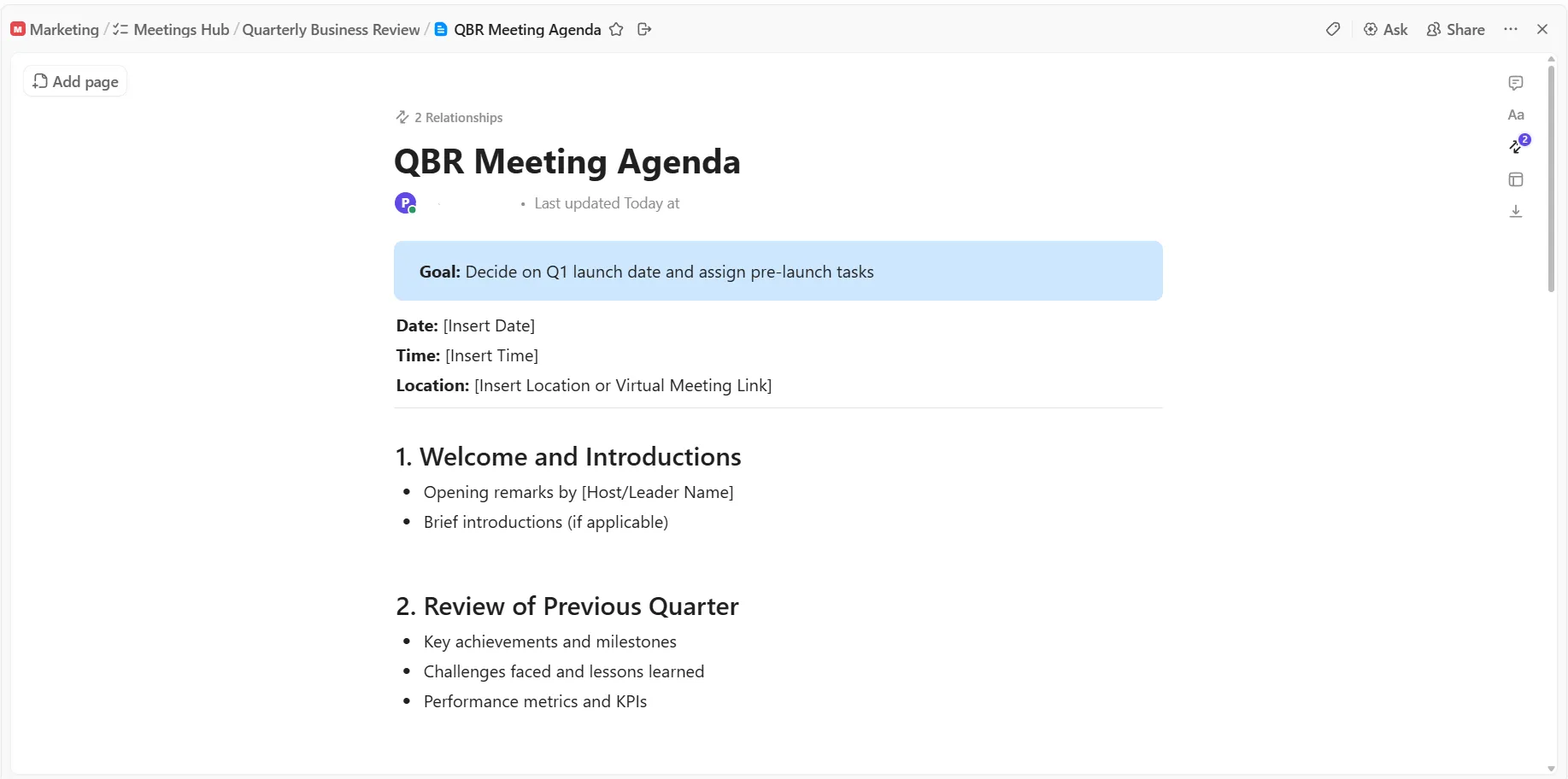
Vaga möten slösar bort allas tid. Istället för att "diskutera projektuppdateringar" kan du prova att "besluta om lanseringsdatum för Q1 och tilldela uppgifter inför lanseringen". Det senare har en tydlig mållinje.
Använd schemaläggningen i ClickUp Calendar för att respektera allas scheman
Om ditt veckomöte är planerat att ta 30 minuter men alltid tar 45 minuter, har du ett problem. Kanske tar du upp för mycket, eller kanske vissa ämnen behöver egna separata möten.
Respektera ditt teams tid genom att börja och sluta punktligt, och använd ClickUp Reminders för att hålla diskussionerna på rätt spår under hela mötet.
Följ upp inom 24 timmar
Mötet är över, men ditt jobb är inte klart än.
Inom en dag kan du granska ditt mötesdokument, rensa upp eventuella röriga anteckningar och se till att alla uppgifter är korrekt tilldelade med tydliga beskrivningar. Skicka ett snabbt meddelande i ClickUp Chat eller kommentarer och tagga alla som har åtgärdspunkter med ett enkelt "Här är vad vi alla arbetar med från gårdagens möte".
Det är också här som en Super Agent kan kliva in och hantera uppföljningsarbetet från början till slut.
Detta håller igång momentumet och förhindrar den farliga antagandet att "någon annan kommer att ta hand om det". Snabb uppföljning är skillnaden mellan produktiva möten och möten som inte leder till någonting alls.
En verklig ClickUp-användare delar med sig av sina tankar på Reddit:
Jag använder ClickUp Clips nästan dagligen nu – det är helt enkelt lättare att visa någon vad jag menar med en snabb skärminspelning än att försöka förklara det i text. Och eftersom allt transkriberas kan jag faktiskt hitta det jag behöver senare utan att behöva leta igenom mappar.
Deras Docs-system har diskret ersatt det mesta av vårt arbete i Google Docs. Allt flyter bättre när vår dokumentation finns på samma plats som våra projekt. Teamet anpassade sig till det snabbare än jag trodde.
Jag var först tveksam till ClickUp Brain, det verkade bara vara ännu en AI-gimmick. Men det har räddat mig från en del tråkiga skrivuppgifter, särskilt när jag behöver sammanfatta långa e-postmeddelanden från kunder eller börja skriva ett utkast...
AI-anteckningsfunktionen var en riktig överraskning. Tidigare tappade vi bort så många åtgärder efter möten, men nu fångar den upp allt och tilldelar uppgifter automatiskt. Uppföljningen har blivit märkbart bättre.
Jag använder ClickUp Clips nästan dagligen nu – det är helt enkelt lättare att visa någon vad jag menar med en snabb skärminspelning än att försöka förklara det i text. Och eftersom allt transkriberas kan jag faktiskt hitta det jag behöver senare utan att behöva leta igenom mappar.
Deras Docs-system har diskret ersatt det mesta av vårt arbete i Google Docs. Allt flyter på bättre när vår dokumentation finns på samma plats som våra projekt. Teamet anpassade sig till det snabbare än jag trodde.
Jag var först tveksam till ClickUp Brain, det verkade bara vara ännu en AI-gimmick. Men det har räddat mig från en del tråkiga skrivuppgifter, särskilt när jag behöver sammanfatta långa e-postmeddelanden från kunder eller börja skriva ett utkast...
AI-anteckningsfunktionen var en riktig överraskning. Tidigare tappade vi bort så många åtgärder efter möten, men nu fångar den upp allt och tilldelar uppgifter automatiskt. Uppföljningen har blivit märkbart bättre.
Vanliga misstag att undvika
Här är några vanliga fallgropar som produktiva team hamnar i när de hanterar möten i ClickUp, och vad man kan göra istället.
| Vanligt misstag | Problem | ClickUp blir rörigt och folk börjar ignorera aviseringar. |
| Behandla mötesanteckningar som ”slutgiltiga” istället för levande dokument | Viktig information, länkar och beslut uppdateras aldrig efter att mötet har avslutats. | Gå tillbaka till samma ClickUp-dokument eller uppgift vid varje möte och uppdatera det så att det blir en löpande dokumentation. |
| Skapa mötesuppgifter utan att koppla dem till det faktiska arbetet | Åtgärder finns isolerade och kopplas aldrig till projekt eller sprints. | Länka mötesuppgifter till relaterade listor, epics eller dokument så att arbetet blir spårbart. |
| Omvandla alla diskussionspunkter till flera uppgifter | ClickUp blir rörigt och folk börjar ignorera aviseringar | Skapa uppgifter för de viktigaste resultaten, besluten och åtgärderna. Fortsätt brainstorma i uppgiftskommentarer eller dokument. |
| Överanvändning av @mentions under möten | Människor blir blinda för aviseringar och börjar stänga av ClickUp | Reservera @mentions för ägare och beslutsfattare inom projektledningsverktyget. |
| Behandla mötestid och asynkrona uppdateringar på samma sätt | Diskussioner som skulle kunna vara asynkrona slutar med att slösa bort mötestid. | Använd kommentarer och ClickUp Clips för asynkrona uppdateringar, reservera möten för beslut och blockerare. |
| Integrerar inte ClickUp med kalenderverktyg | Möten och ClickUp-uppgifter finns i två separata världar. | Synkronisera Google Kalender eller Outlook så att händelser visas i din planerare, sökresultat och kalendervyer. |
Verktyg och mallar för att hålla möten i ClickUp
Det blir mycket enklare att hålla möten när du inte behöver börja från noll varje gång. Prova dessa färdiga produktivitetsmallar från ClickUp för att hantera strukturen, så att du kan fokusera på själva diskussionen. 🗓️
1. ClickUp-mötesmall
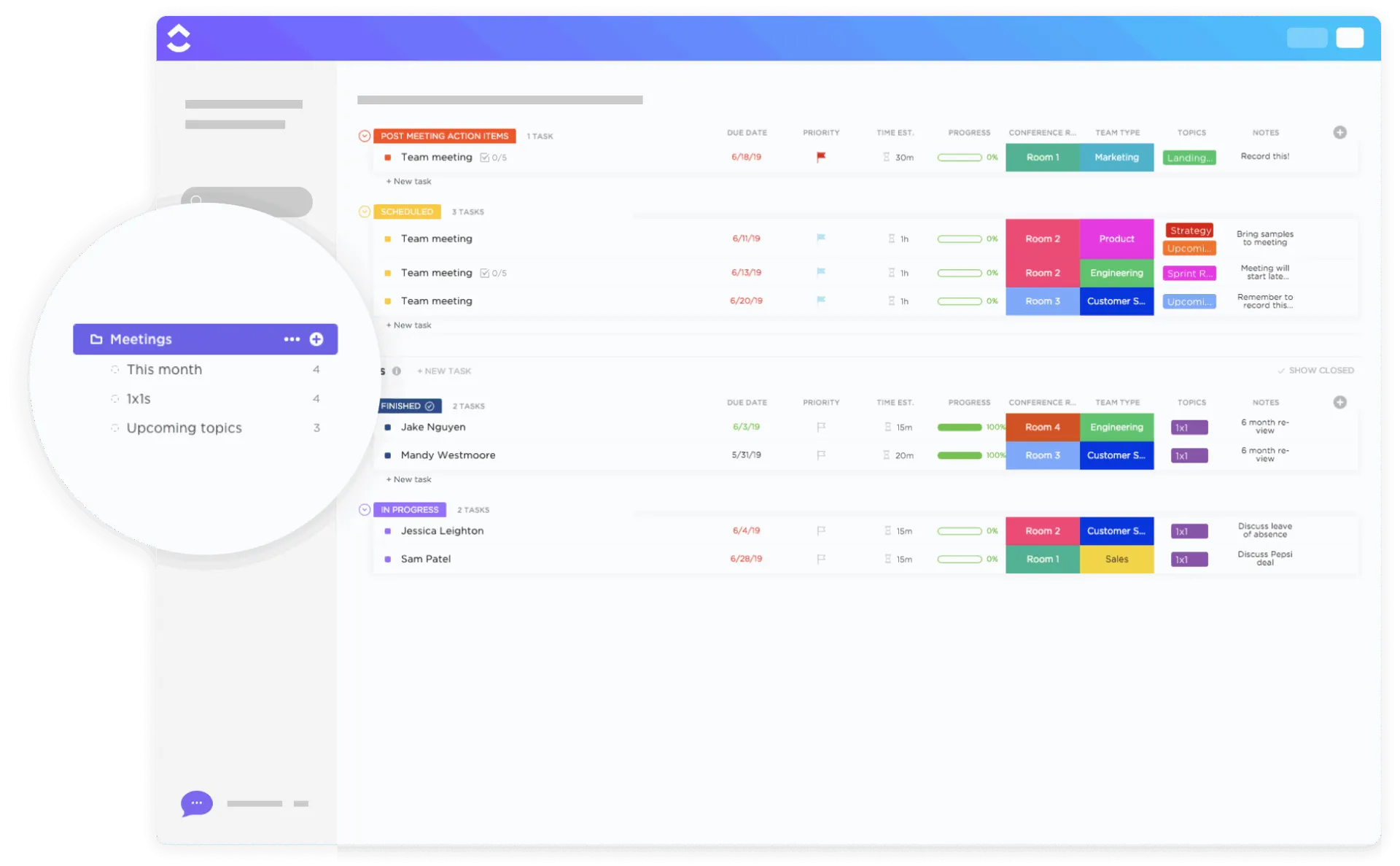
ClickUp-mötets mall är utformad för att effektivisera planeringen, genomförandet och uppföljningen av alla typer av möten, vilket gör teamsamarbetet mer produktivt och organiserat. Den tillhandahåller ett centraliserat system där team kan förbereda dagordningar, spåra åtgärdspunkter och övervaka framsteg, vilket säkerställer att varje möte är meningsfullt och i linje med organisationens mål.
Dessutom har mallen en färdig mappstruktur som du kan använda för att organisera alla dina mötesmaterial och processer från början.
🧠 Rolig fakta: Det allra första konferenssamtalet ägde rum 1915, när AT&T kopplade samman människor i New York, San Francisco och Washington, D.C. Ljudkonferenser blev snabbt populära eftersom de kunde utnyttja befintliga telefonnät.
2. Mall för mötesprotokoll i ClickUp
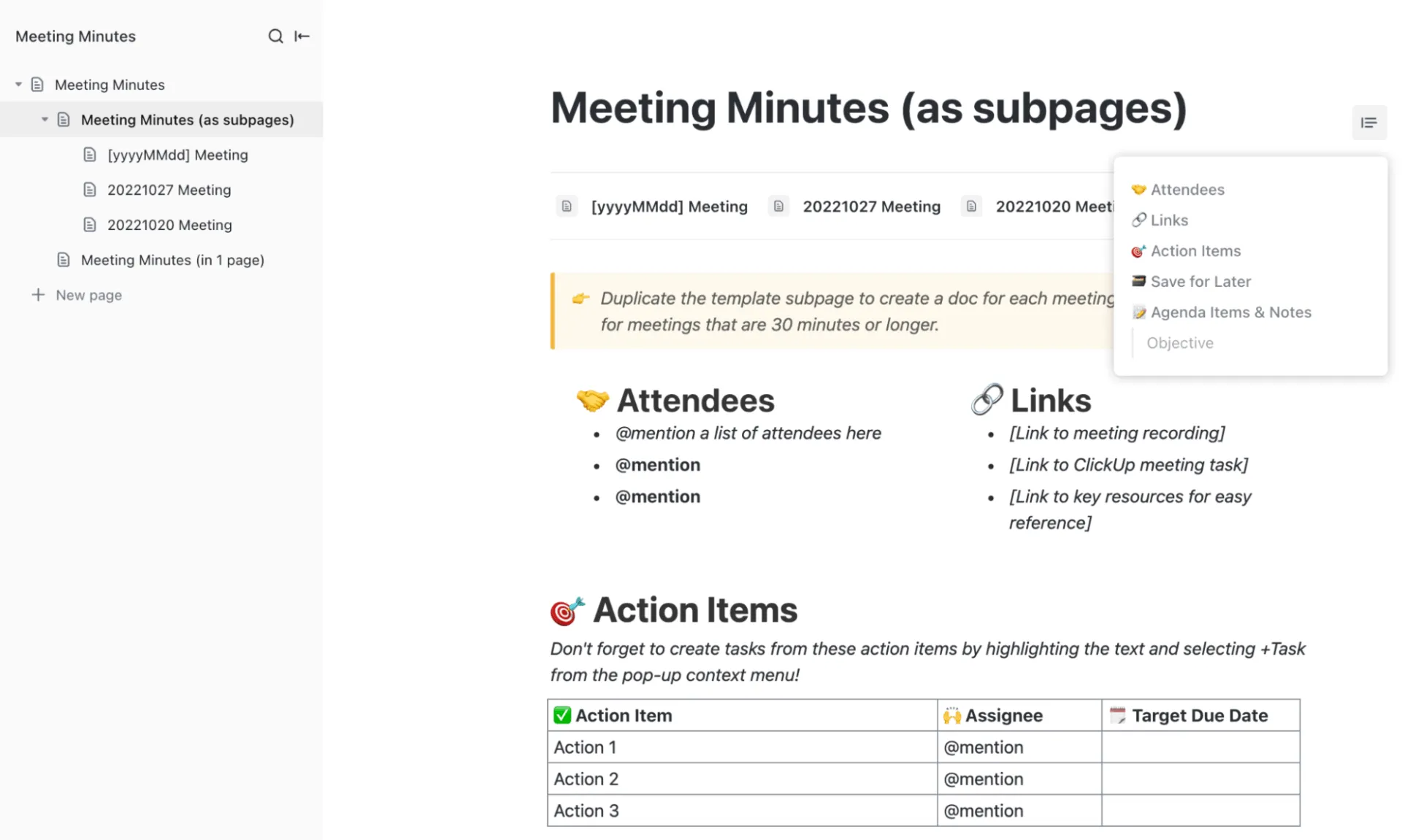
ClickUps mall för mötesprotokoll gör det enkelt och effektivt att dokumentera mötesdiskussioner, beslut och åtgärdspunkter. Huvudsyftet är att tillhandahålla en strukturerad ram för att organisera deltagare, dagordningar och uppföljningsuppgifter, så att alla viktiga punkter och resultat dokumenteras tydligt och är lättillgängliga för berörda parter.
Denna mall är utformad som ett samarbetsdokument i ClickUp som ger en omfattande översikt för att sammanfatta möten. Den innehåller fördefinierade sidor för att organisera team, anteckna individuella mötesanteckningar och ge instruktioner som hjälper användarna att få ut mesta möjliga av mallen.
3. Mall för återkommande mötesanteckningar i ClickUp
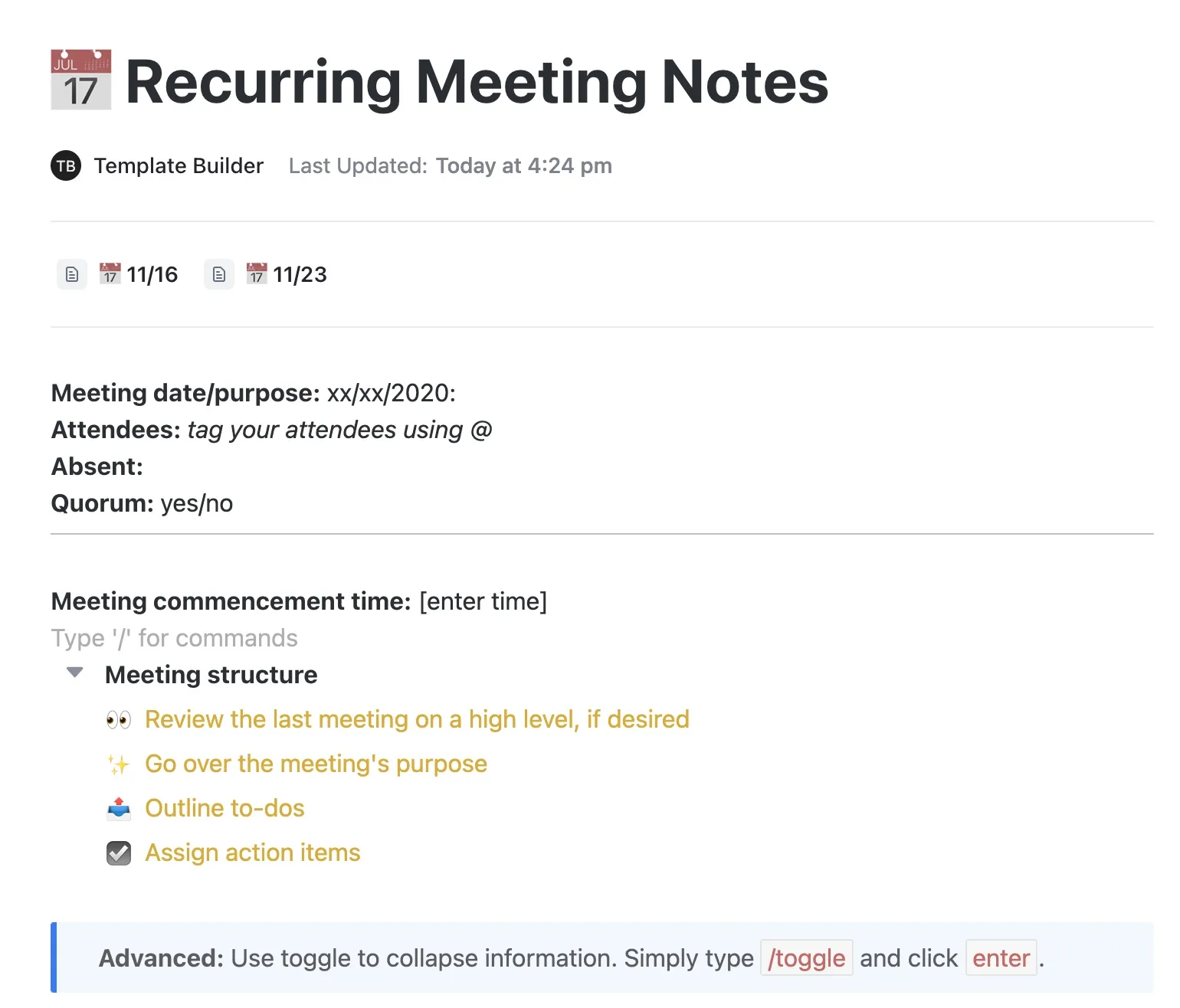
ClickUps mall för återkommande mötesanteckningar hjälper team att effektivt dokumentera och organisera regelbundna möten. Den spårar pågående diskussioner, beslut och åtgärdspunkter för att fånga upp viktig information och hålla den tillgänglig för framtida referens. Mallen är strukturerad för att stödja noggrann dokumentation av möten och processer.
Det innehåller tydligt märkta avsnitt för:
- Mötesdatum och syfte: Ett utrymme för att notera när mötet äger rum och varför det hålls.
- Deltagare: En uppmaning att tagga deltagare med @mentions
- Frånvarande: En plats för att registrera vilka som inte kunde delta.
- Kvorum: Ett enkelt ja/nej för att ange om tillräckligt många personer är närvarande för att fatta beslut.
🔍 Visste du att? AT&T:s Picturephone imponerade på publiken på 1960-talet, men den var dyr, krävde mycket bandbredd och var opraktisk för de flesta företag. Det var först i slutet av 1980-talet och 1990-talet, när videokomprimeringen förbättrades och kostnaderna för företagen sjönk, som videomöten blev kommersiellt lönsamma.
4. ClickUp nivå 10 mötesmall
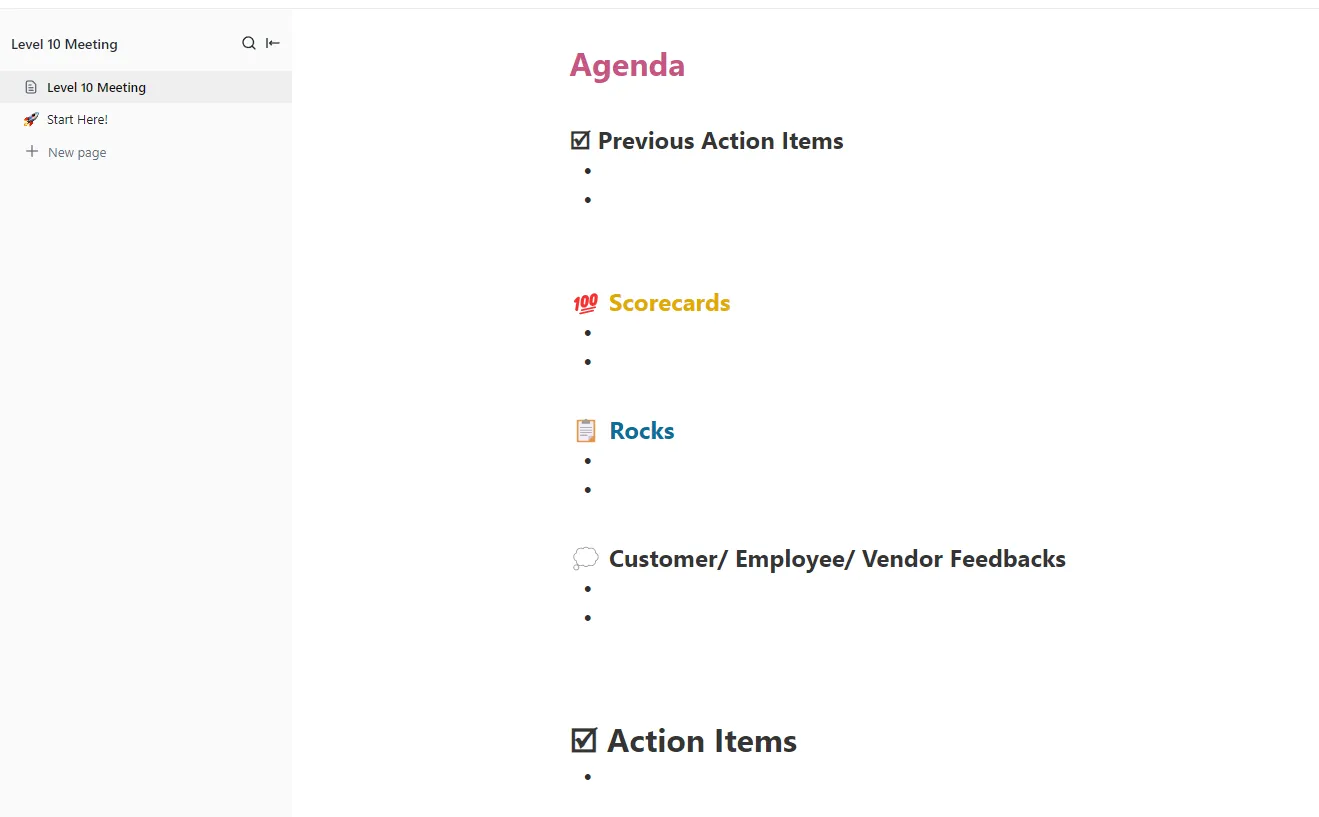
ClickUp Level 10 Meeting Template underlättar välstrukturerade och produktiva ledningsmöten. Dess huvudsyfte är att hålla teamen samordnade kring vecko-, månads- och kvartalsmål, upprätthålla transparens och säkerställa att alla är uppdaterade och ansvariga i realtid.
Huvudsidan har en stor rubrik med namnet Agenda. Under den är mötet organiserat i tydligt definierade avsnitt:
- Tidigare åtgärdspunkter: En checklista där du kan granska vad som tilldelades vid det senaste mötet och bekräfta vad som är klart eller fortfarande öppet.
- Resultatkort: Utrymme för att spåra viktiga mätvärden eller KPI:er, vanligtvis i punktform.
- Rocks: En plats där du kan granska viktiga kvartalsmål eller stora prioriteringar och notera deras status.
- Feedback från kunder/anställda/leverantörer: Ett särskilt avsnitt för viktig feedback som samlats in sedan förra mötet.
🎥 Lär dig hur du håller ett effektivt Level 10-möte:
5. ClickUp 1-mot-1-mall
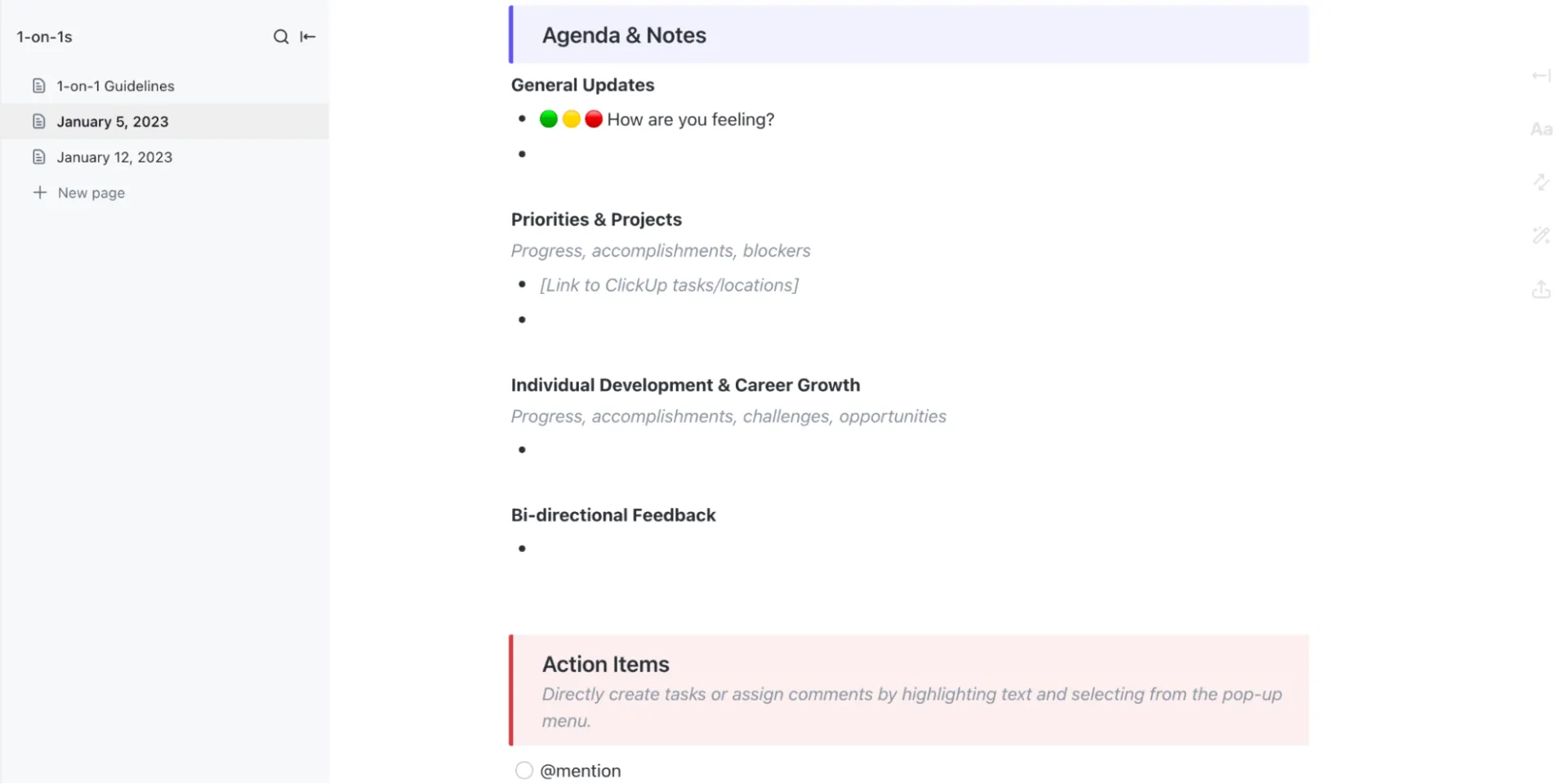
ClickUp 1-on-1s-mallen gör enskilda möten mellan chefer och teammedlemmar mer organiserade och effektiva. Dess huvudsakliga syfte är att underlätta tydlig kommunikation, samordna mål och prioriteringar samt säkerställa att användbar feedback samlas in och följs upp.
Avsnittet Förväntningar på mötet delar upp processen i tre enkla steg:
- Innan det individuella mötet lägger båda personerna till dagordningspunkter eller uppdateringar i förväg.
- Under 1-mot-1-mötet antecknar de tillsammans direkt i dokumentet.
- Efter det individuella mötet tilldelas åtgärdspunkterna formellt.
Inom varje mötesida med datum finns avsnitt som styr samtalet: hur medarbetaren mår, aktuella projekt och prioriteringar, ämnen som rör tillväxt och utveckling samt ömsesidig feedback.
6. ClickUp-mall för mötesuppföljning
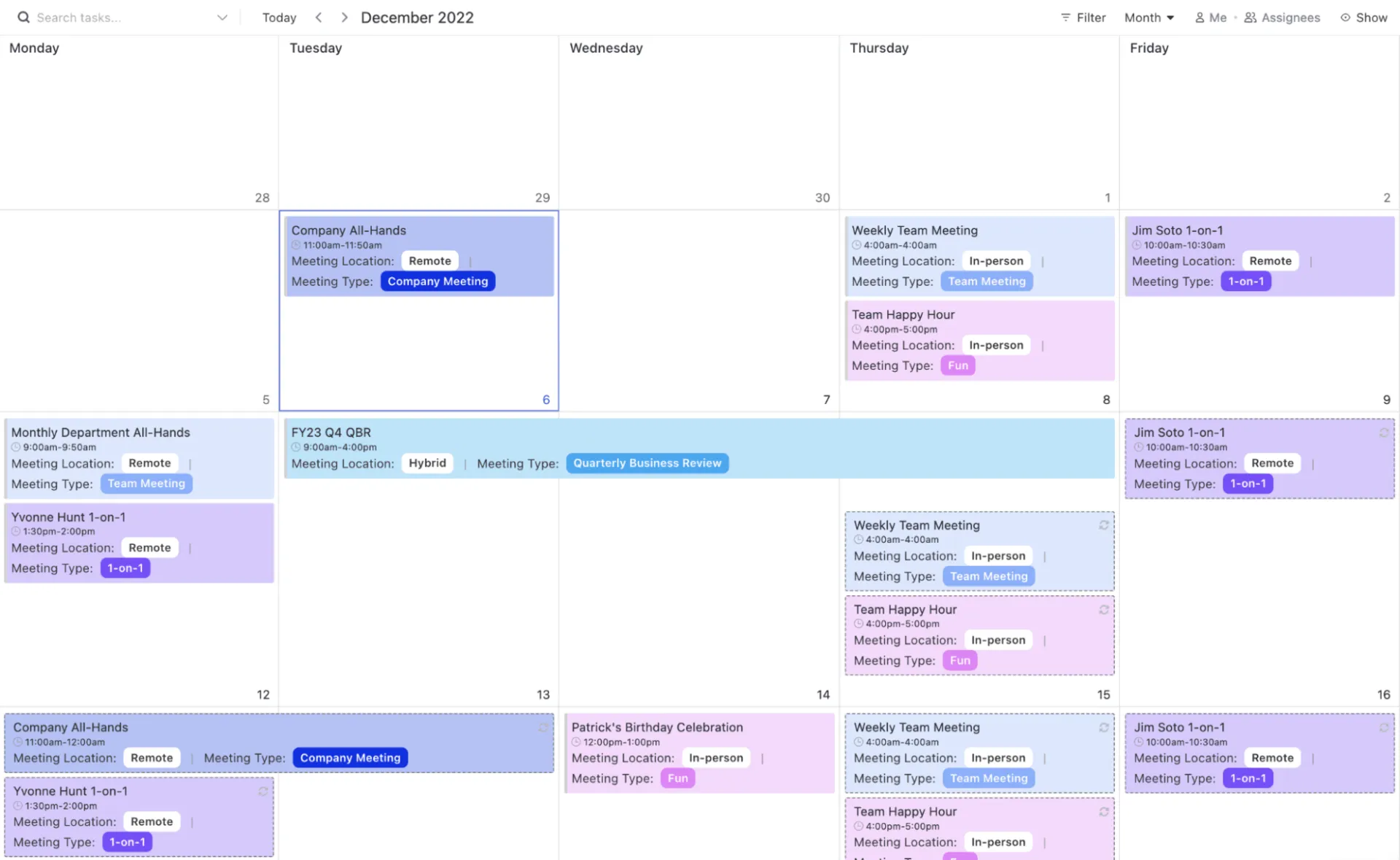
ClickUp Meeting Tracker Template centraliserar effektivt dagordningar, anteckningar, åtgärdspunkter och uppföljningsuppgifter. Det säkerställer att all mötesrelaterad information är organiserad och lättillgänglig på ett och samma ställe.
Mallen är strukturerad i en lista och innehåller ClickUps anpassade uppgiftsstatusar för att spåra framstegen för varje möte: Öppet, Pågående och Stängt. Den har också anpassade fält för att registrera viktiga mötesdetaljer, såsom Mötes typ, Mötesplats, Tidtagare, Noterare och Ledare.
Möt den perfekta matchningen: ClickUp
De flesta möten avslutas med goda intentioner och noll uppföljning. Någon erbjuder sig att ta hand om en sak, en annan person går med på att kolla upp en annan sak, och alla går därifrån med en känsla av att ha varit produktiva. Två veckor senare har ingenting hänt, eftersom dessa åtaganden bara finns i någons anteckningsbok.
ClickUp löser detta genom att omvandla konversationer till spårbart arbete utan extra steg.
Med SyncUps kan du dela idéer utan att lämna din arbetsplats, medan AI Notetaker automatiskt registrerar varje detalj när du är fokuserad på diskussionen. ClickUp Brain extraherar åtgärdspunkter och beslut direkt. Uppgifter tilldelas, kopplas till projekt och förfallodatum och övervakas tillsammans med allt annat som ditt team redan spårar.
Låt inte bra samtal gå upp i rök. Registrera dig för ClickUp idag! ✅
Vanliga frågor (FAQ)
Skapa en särskild lista eller mapp för möten, använd uppgifter för varje möte och lägg till dagordningar, deltagare och åtgärdspunkter till varje uppgift eller till ett bifogat ClickUp-dokument. Förvara alla möten i samma struktur så att de är lätta att hitta senare.
Ja. Du kan samarbeta direkt med teammedlemmar i ClickUp via röst-/videosynkroniseringar. Dessutom kan du använda ClickUp-integrationer med Zoom, Google Meet och Microsoft Teams för att delta i/schemalägga videomöten från din arbetsplats.
Lägg bara till ClickUp AI Notetaker till ditt möte så sparas alla anteckningar i ett ClickUp Doc åt dig.
Ja. ClickUp Brain kan skanna anteckningar, föreslå åtgärder, nästa steg och sammanfattningar, samt skapa uppföljningsuppgifter.
Använd en återkommande mötesagenda eller mall för teammöten i ClickUp Docs eller Tasks. Ställ in en uppgift så att den återkommer varje vecka eller månad, så att du kan återanvända samma format varje gång.
Använd asynkrona möten när uppdateringar inte behöver diskuteras, deltagarna befinner sig i olika tidszoner eller besluten är mindre viktiga. Använd live-möten när det handlar om beslut, brainstorming eller känsliga ämnen.