
Om ditt team använder Gmail, Google Docs, Sheets och Meet hela dagen är du inte ensam. Google Workspace har nu över 3 miljarder användare världen över, men de flesta projektplaner finns fortfarande i spridda flikar och snabba kalkylblad.
Här kan ett projektledningsverktyg med Google Workspace-integration vara till hjälp. Med rätt programvara kan du tilldela ägarskap, spåra framsteg och hålla projektdokument kopplade till rätt uppgifter och möten ✅.
Denna lista omfattar de bästa projektledningsverktygen som kan kopplas till Google-appar för effektiv projektledning utan att du behöver ändra hur ditt team redan arbetar i Google Workspace.
De 9 bästa projektledningsprogrammen med Google Workspace-integration i korthet
Använd denna översiktliga tabell för att jämföra hur varje verktyg kopplas till produktivitetsverktygen i Google Workspace (tidigare Google Suite), vad det passar bäst för och ungefärliga priser.
| Verktyg | Bäst för | Viktiga funktioner | Priser* |
| ClickUp | AI-driven projektledning kopplad till Google Workspace för team av alla storlekar. | Uppgifter, dokument, chatt, instrumentpaneler och vyer; koppla ihop Gmail-inkorgen och Google Drive-filer, synkronisera datum med Google Kalender och använd AI-sammanfattningar och uppdateringar. | Gratis abonnemang; anpassningar för företag |
| Asana | Strukturerad arbetshantering för tvärfunktionella Google Workspace-team | Gmail-tillägg för uppgiftsregistrering, Google Drive-bilagor, synkronisering med Google Kalender, tidslinjer och automatisering. | Gratis plan; betalda planer från 13,49 $/månad per användare. |
| Wrike | Komplexa projekt över avdelningsgränserna med Google Workspace i små till medelstora företag | E-post-till-uppgift-arbetsflöden, Google Drive-bilagor, Google Kalender-synkronisering, Gantt-diagram och instrumentpaneler. | Gratis plan; betalda planer från 10 USD/månad per användare |
| Zoho Projects | Klassisk planering och tidrapportering med Google-appanslutningar för små till medelstora team. | Google-appanslutningar; uppgiftslistor, milstolpar, beroenden och Gantt | Gratis plan för upp till 5 användare; betalda planer från 5 $/månad per användare. |
| Trello | Enkla tavlor tillsammans med Google Workspace för små team | Tavlor och kort; Google Drive Power-Up för Docs/Sheets/Slides; Synkronisering med Google Kalender | Betalda abonnemang från 6 USD/månad per användare |
| Kanbanchi | Kanban och Gantt i Google Workspace för små organisationer | Körs i Google Workspace; stöd för Drive och Kalender; Gantt-diagram; tidsspårning | Betalda abonnemang från 5,99 $/månad per användare. |
| kissflow | Arbetsflödesdriven automatisering av godkännanden och projekt med Google-appar för medelstora till stora team. | Low-code-arbetsflöden; koppla ihop Gmail, Drive och Sheets; godkännanden och intagsflöden | Betalda abonnemang från 1 500 USD/månad |
| Smartsheet | Projektuppföljning i kalkylbladsformat med Google Workspace-integration för små till medelstora team. | Rutnätsvy, Google Drive-bilagor, kalendersynkronisering, instrumentpaneler och automatisering. | Betalda abonnemang från 12 USD/månad per användare |
| monday. com | Visuella tavlor och instrumentpaneler bredvid Google-appar för medelstora team | Gmail + Drive-anslutningar; synkronisering med Google Kalender; tavlor, tidslinjer och automatisering | Gratis plan; betalda planer från 12 USD/månad per användare |
Hur vi granskar programvara på ClickUp
Vår redaktion följer en transparent, forskningsbaserad och leverantörsneutral process, så du kan lita på att våra rekommendationer baseras på produkternas verkliga värde.
Här är en detaljerad beskrivning av hur vi granskar programvara på ClickUp.
⭐ Utvalda mallar
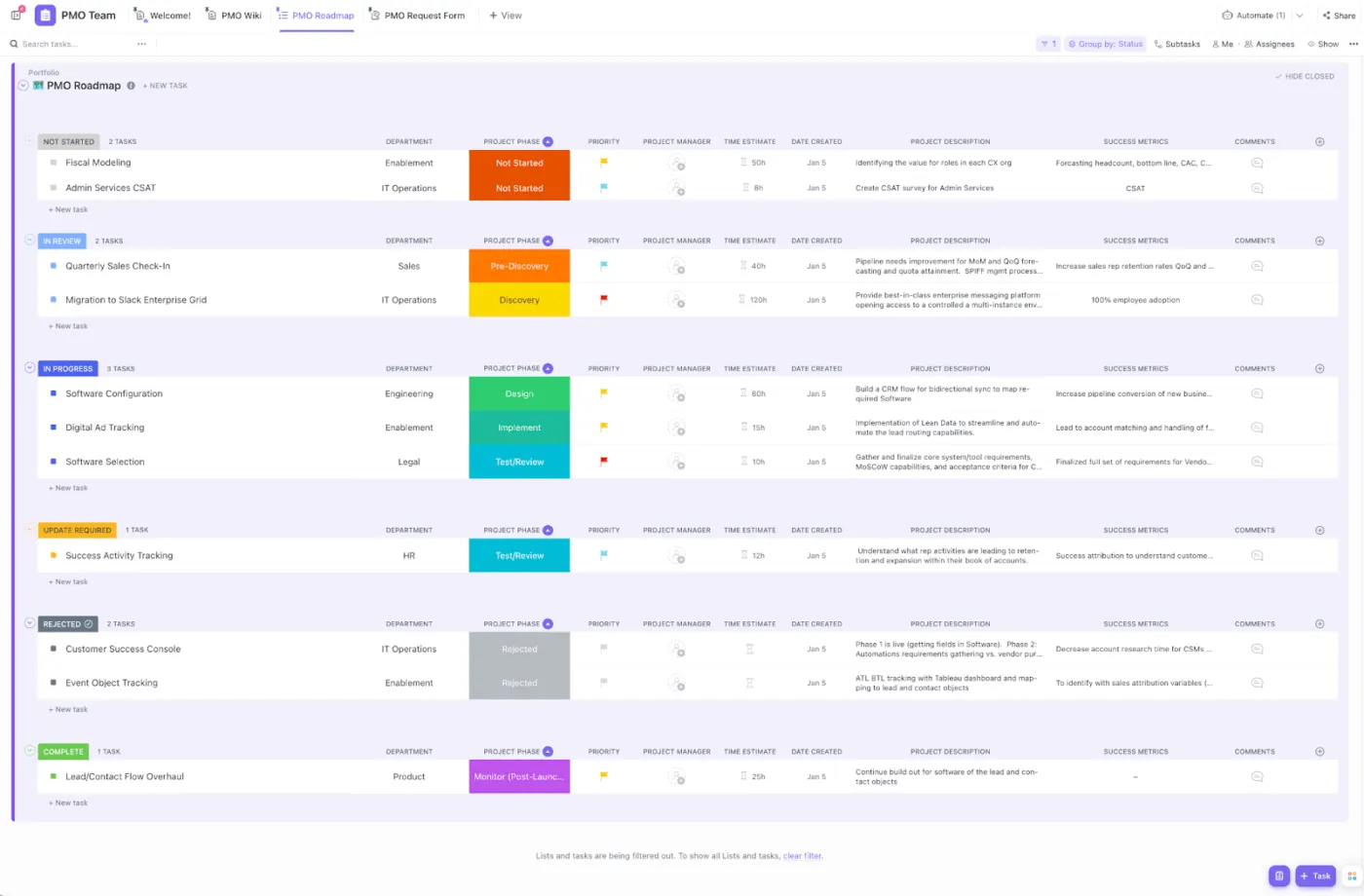
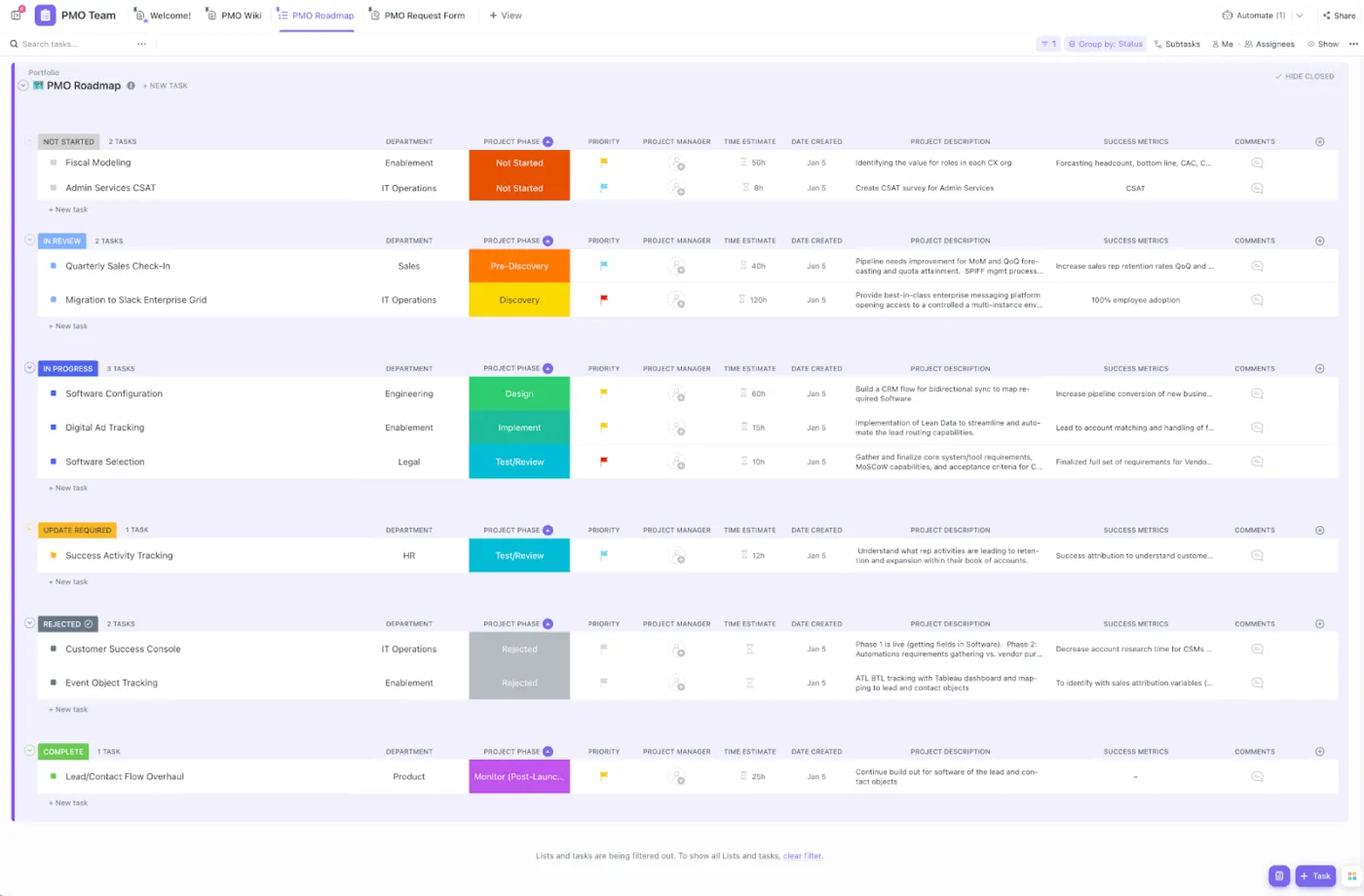
Planera, spåra och organisera ditt nästa projekt snabbare med ClickUp-mallen för projektledning. Den ger dig en färdig arbetsyta där du kan samla uppgifter, tidslinjer och dokument så att ditt team kan gå från spridda Google Sheets och anteckningar i inkorgen till en tydlig projekthubb.
Vad ska du leta efter i projektledningsprogramvara med Google Workspace-integration?
En bra Google Workspace-konfiguration handlar inte bara om att lagra filer. Det handlar om att minska fram- och återgången mellan verktyg när uppgifter ändras, filer uppdateras och tidslinjer skiftar.
✅ Använd denna checklista för att välja en projektledningsprogramvara som passar ditt teams befintliga arbetsflöde i Google Apps. Det perfekta verktyget har följande funktioner:
- Ansluter Google Drive så att du kan bifoga, skapa och organisera dokument, kalkylblad och presentationer bredvid uppgifterna.
- Synkroniserar förfallodatum och möten med Google Kalender så att scheman förblir synliga för teammedlemmar som arbetar på distans.
- Stöder grundläggande uppgiftershantering som ägare, prioriteringar och beroenden för mer komplexa projekt.
- Erbjuder vyer som tavlor och Gantt-diagram, så att du kan spåra milstolpar i specifika projekt.
- Inkluderar behörigheter och delningskontroller för känsliga projektdokument och externa medarbetare.
- Minskar repetitiva uppgifter med automatisering, så att teamen lägger mindre tid på manuella uppdateringar.
📮ClickUp Insight: Kontextväxlingar tär tyst på ditt teams produktivitet. Vår forskning visar att 42 % av störningarna på jobbet beror på att man måste jonglera mellan olika plattformar, hantera e-post och hoppa mellan möten.
Tänk om du kunde eliminera dessa kostsamma avbrott? ClickUp förenar dina arbetsflöden (och chatt) under en enda, strömlinjeformad plattform. Starta och hantera dina uppgifter från chatt, dokument, whiteboards och mer – samtidigt som AI-drivna funktioner håller sammanhanget sammankopplat, sökbart och hanterbart!
Den bästa projektledningsprogramvaran med Google Workspace-integration
Dessa verktyg är utvecklade för team som redan använder Gmail, Google Docs, Sheets och Google Kalender och vill att projektarbetet ska förbli kopplat till dessa appar istället för att vara utspritt över olika flikar.
Nedan hittar du de bästa projektledningsverktygen som kopplar samman uppgifter, filer och arbetsflöden med Google Workspace så att du kan planera, följa upp och leverera projekt utan att störa teamets arbetsrutiner.
1. ClickUp (bästa AI-drivna projektledningsprogram)
Om ditt team driver projekt inom Google Workspace har du redan byggstenarna: Gmail för förfrågningar, Google Docs för specifikationer, Google Sheets för spårning, Google Drive för filer och Google Kalender för deadlines.
Men när arbetet är fördelat på så många olika platser är det svårt att följa framstegen och hålla ihop teammedlemmarna på distans när projekten blir mer komplexa.
Det är så arbetet sprids: åtgärdspunkter finns i e-posttrådar och ”planen” blir en blandning av kalkylblad och kalenderinbjudningar. Sedan dyker även AI-spridningen upp: ett verktyg sammanfattar möten, ett annat genererar uppgifter, och du slutar ändå med att kopiera och klistra in uppdateringar mellan appar.
ClickUp för projektteam löser båda problemen genom att fungera som en konvergerad AI-arbetsyta för projektledning. Du kan hantera uppgifter, dokument, tidslinjer och samarbete på en och samma plattform samtidigt som du fortsätter att arbeta nära Google-appar.
Här är en snabb översikt över hur du kan använda ClickUp för att hantera projekt, uppgifter och Google Workspace-filer i ett sammankopplat arbetsutrymme:
Håll uppgiftshanteringen kopplad till ClickUp Tasks
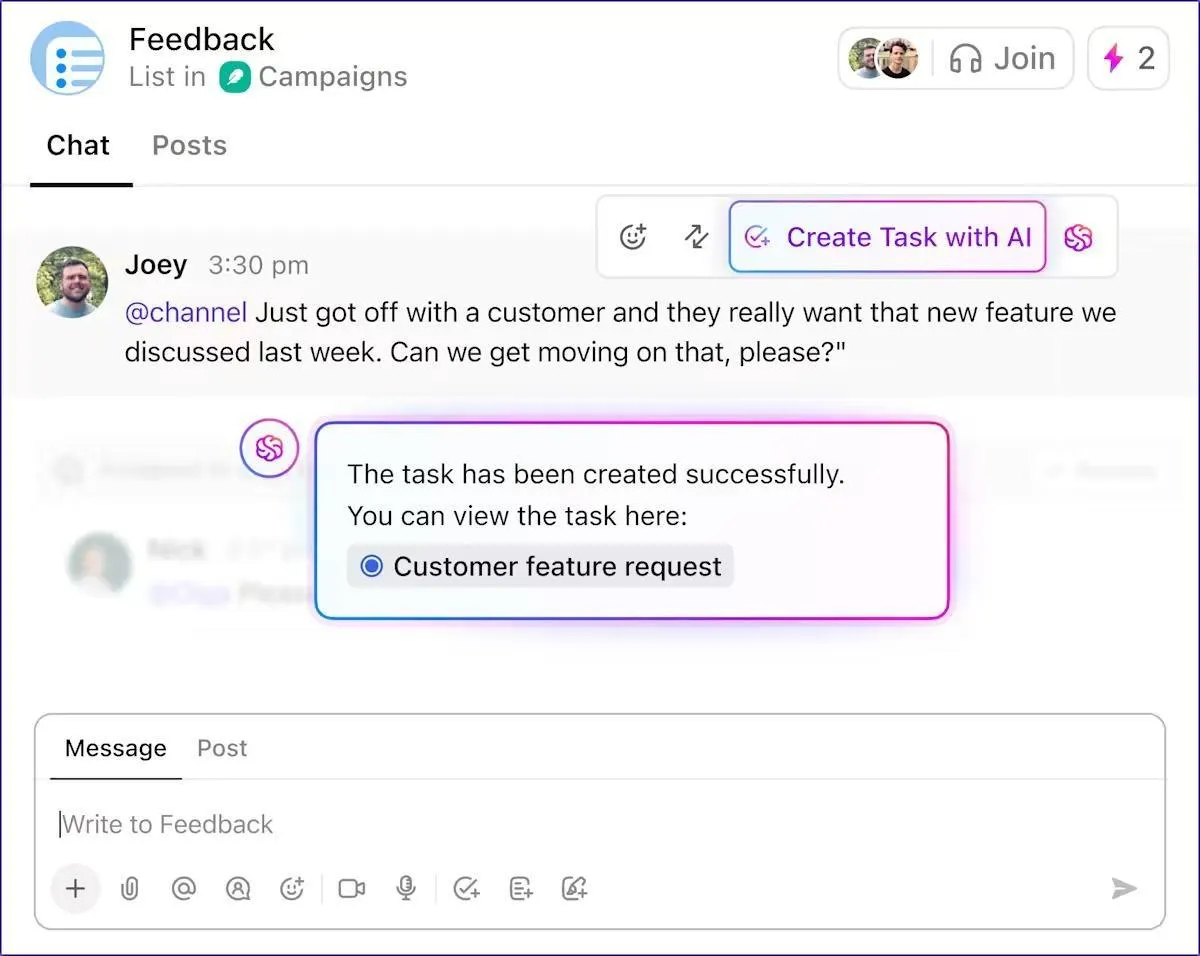
När en förfrågan kommer in via Gmail eller en ändring sker i ett Google Doc-dokument är det snabbaste sättet att hantera projekt effektivt att omvandla den "förfrågan" till en verklig uppgift med en ansvarig, prioritet och förfallodatum.
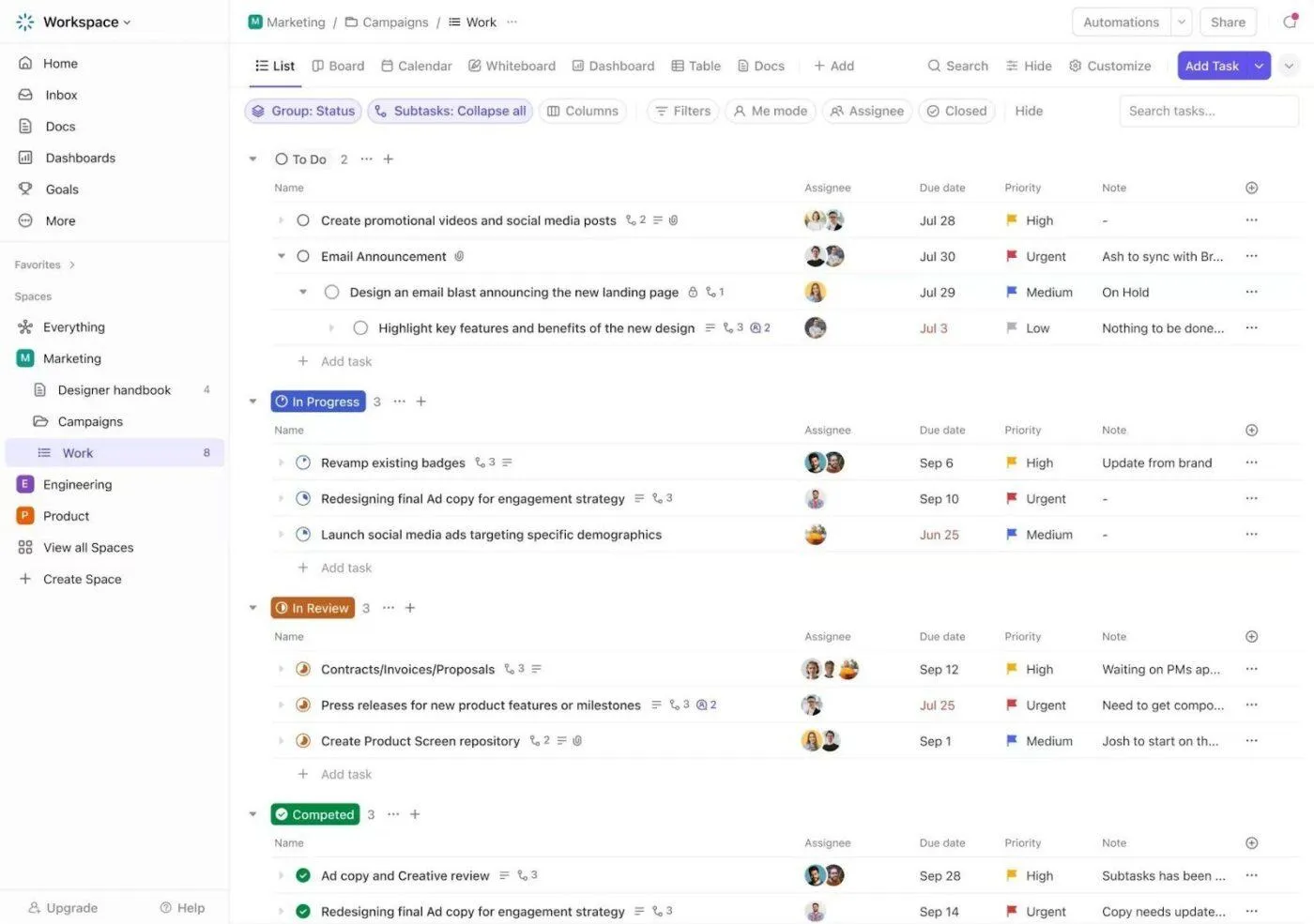
ClickUp Tasks är utvecklat för just det arbetsflödet. Du kan skapa uppgifter från dokument, lägga till detaljer med anpassade fält och använda prioriteringar, beroenden och milstolpar för att hantera resurser och hålla hela teamet samordnat.
💡 Proffstips: När du planerar långa projekt i ClickUp Gantt View eller ClickUp Calendar View kan du använda den kostnadsfria ClickUp Days Calculator för att snabbt kontrollera antalet dagar mellan viktiga datum och hålla scheman realistiska.
Börja med att ansluta Google Drive (och Google Kalender) från ClickUps integrationer, så att ditt team kan bifoga filer, söka och förhandsgranska Drive-innehåll i ClickUp.
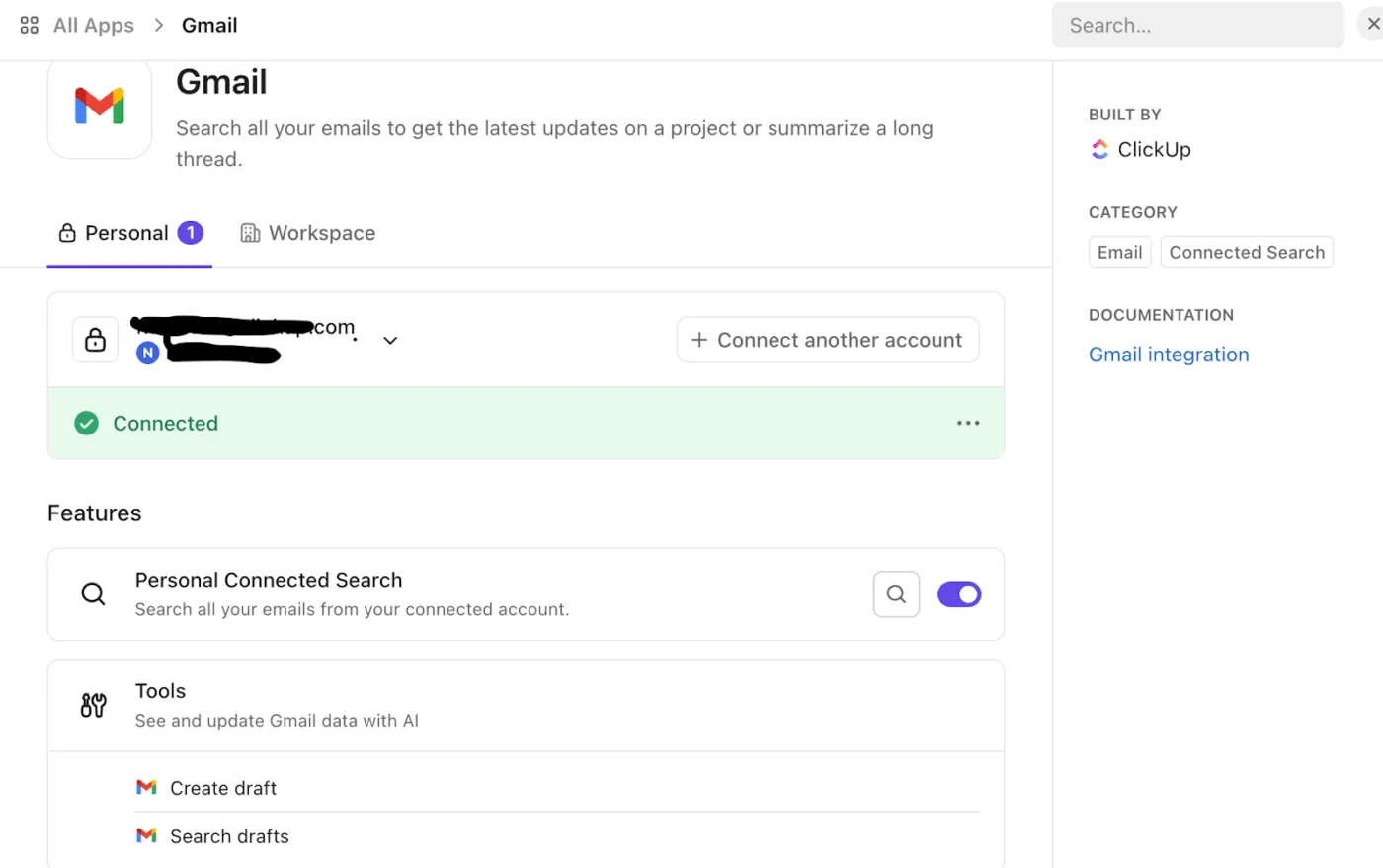
Du kan också ansluta din Gmail-inkorg så att ClickUp Brain kan hjälpa dig att prioritera uppgifter, föreslå uppföljningar, utarbeta svar och mycket mer.
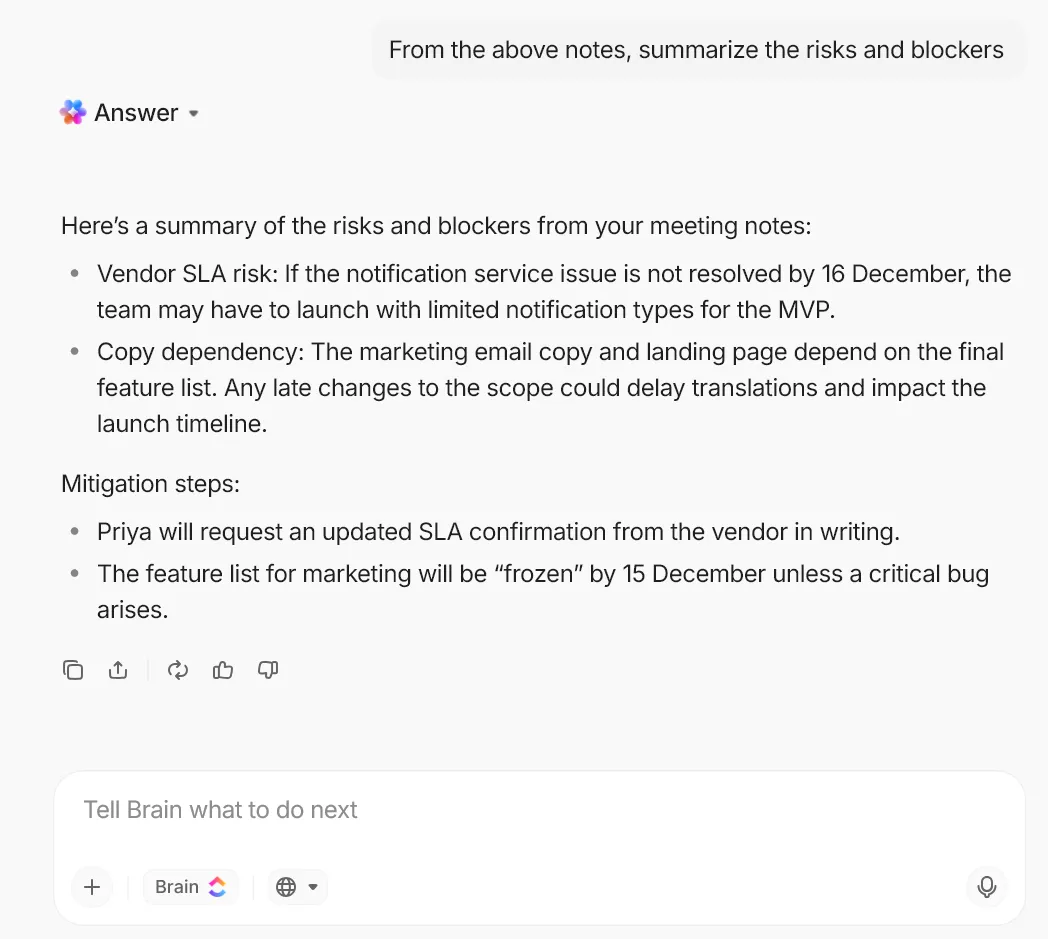
💡 Proffstips: Du kan använda ClickUp Brain för att generera uppgiftsöversikter och uppdateringar om framsteg direkt från dokument, kommentarer och mötesanteckningar. Du kan sedan automatiskt skapa nya uppgifter från dessa konversationer så att din uppgiftslista uppdateras utan extra kopiering och klistrande.
Du kan till exempel be programmet att skanna ett projektdokument eller en mötesrapport, plocka ut tydliga åtgärdspunkter med ansvariga och förfallodatum och lägga in dem direkt i din uppgiftslista.
Synkronisera scheman med Google Kalender så att deadlines förblir synliga.
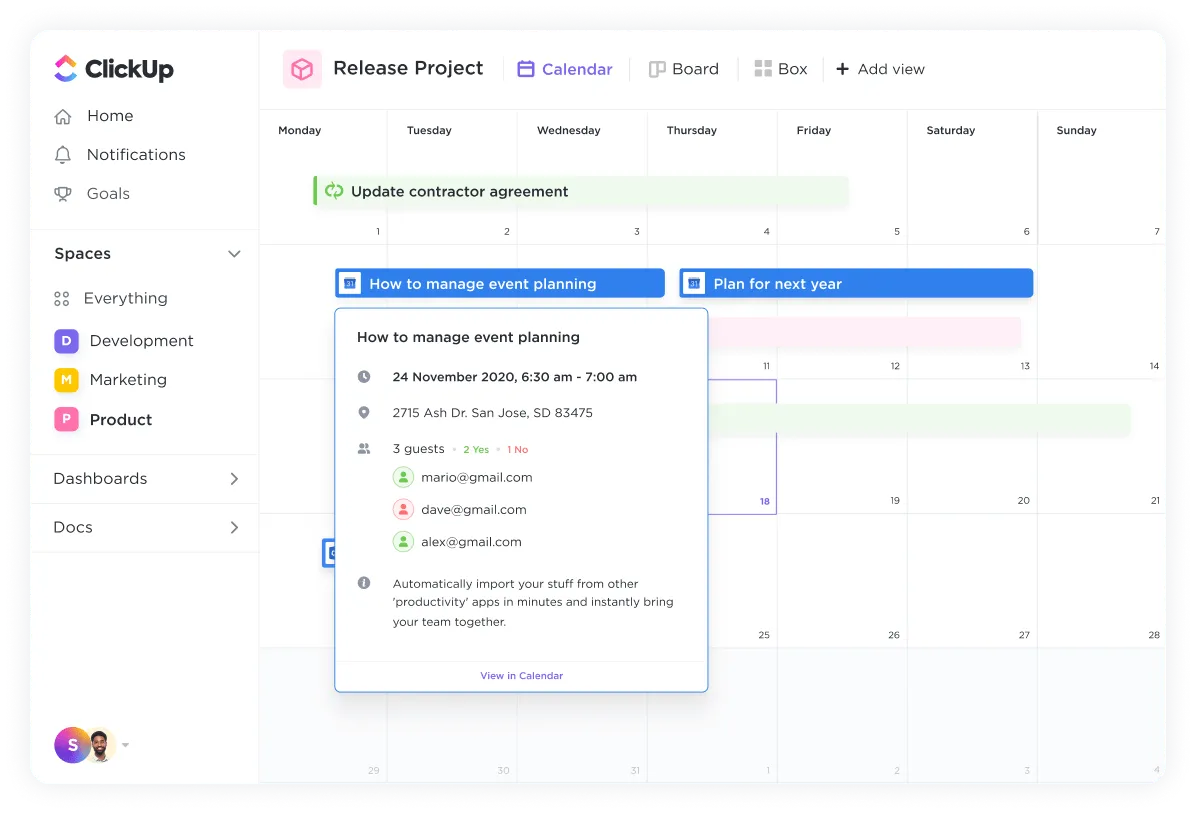
Om ditt team planerar sin dag i Google Kalender vill du inte att projektets deadlines finns någon annanstans. ClickUps integration med Google Kalender är utformad för att synkronisera ClickUp-uppgifter med Google Kalender så att du kan hantera scheman, spåra deadlines och uppdatera händelser i realtid.
Praktiskt sätt att genomföra detta:
- Behandla ClickUp-uppgiften som den enda källan till information om omfattning, status och ägare.
- Använd Google Kalender för tidsblockering och mötesöversikt, så att deadlines visas där ditt team redan planerar veckan.
Titta på den här korta videon för att lära dig hur du hanterar flera kalendrar från ett ställe med ClickUp som din centrala projekthubb:
💡 Proffstips: Kör projektuppdateringar snabbare med ClickUp BrainGPT (och Enterprise Search ).
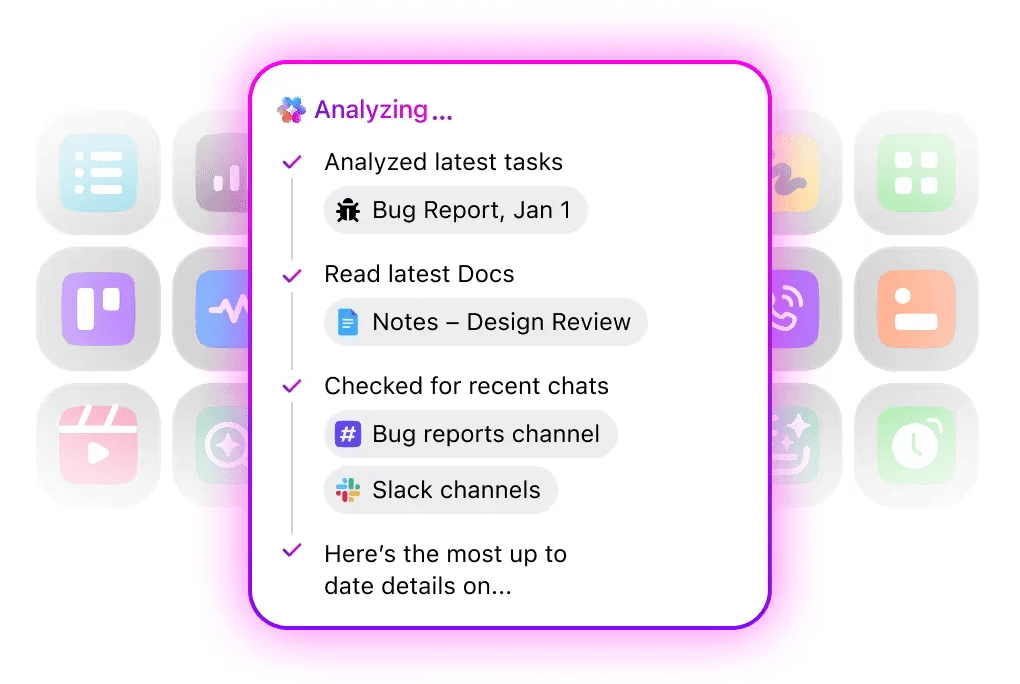
ClickUp BrainGPT är utvecklat för team som behöver svar och uppdateringar i ClickUp och Google Workspace utan att behöva hoppa mellan olika AI-verktyg. Du kan söka i dina arbetsappar och på webben, växla mellan premium-AI-modeller och använda Talk to Text för att omvandla röst till handling när du skriver långsamt.
Så här kan du använda det:
- Logga projektuppdateringar direkt med din röst: Använd Talk to Text för att diktera en statusuppdatering, mötesresultat eller nästa steg direkt i BrainGPT (eller valfri textruta via tillägget) och klistra sedan in det i rätt uppgift eller ClickUp Chat-tråd.
- Ställ frågor om leveransrisker och arbetsbelastning: Ställ frågor till ClickUp BrainGPT som ”Vilka uppgifter är mest benägna att missa milstolpen?” eller ”Vad väntar på godkännande den här veckan?” så att du kan upptäcka problem tidigt istället för att manuellt skanna Google Sheets och chattrådar.
- Sök efter tidigare beslut efter dokument, nyckelord eller projekt: Använd Enterprise Search för att hitta dokument, uppgifter eller trådar där ett beslut fattades, särskilt när länkarna är spridda över Google Drive, Docs och Chat.
- Välj rätt modell för uppgiften: Använd ClickUp Brain för arbetsrelaterade svar (kan inkludera ClickUp + anslutna appar). Byt till ChatGPT, Claude eller Gemini när du vill skriva eller resonera generellt, men observera att dessa externa modeller inte har tillgång till din ClickUp-kunskap.
Bifoga, skapa och arbeta med Google Docs och Google Sheets utan att lämna arbetsflödet.
Du kan skapa Google Docs direkt från en ClickUp-uppgift (så att varje nytt dokument redan är kopplat till arbetsuppgiften) och bädda in Drive-filer så att de öppnas som en förhandsgranskning i ClickUp.
Detta kan också göras för ett par andra alternativ till Google Docs tack vare ClickUps över 1000 integrationer.
ClickUp stöder redigering av inbäddade Google Sheets, så du behöver inte navigera bort varannan minut.
💡 Proffstips: När projektbeslut fattas i chatten kan du omedelbart konvertera meddelandet till en uppgift så att det inte går förlorat. ClickUp Chat är utformat för att länka konversationer till relaterade uppgifter och dokument och hjälper ditt team att kommunicera i separata kanaler.
Du kan också använda ClickUps AI för att köra ClickUp Agents i dina viktigaste ClickUp Chat-kanaler så att de sammanfattar långa trådar, hittar rätt dokument och uppgifter och svarar på snabba frågor om var något finns i ditt arbetsutrymme.
ClickUps bästa funktioner
- Samla uppgifter, tidslinjer, e-post, dokument och chatt i ett arbetsutrymme som är direkt kopplat till Google Workspace-appar.
- Växla mellan ClickUp-vyer (lista, tavla, kalender, Gantt, tidslinje) för att stödja olika team och projektbehov.
- Använd ClickUp Brain Enterprise Search för att hitta svar med sammanhang och citat i uppgifter, dokument, chattar och anslutna appar.
- Använd ClickUp Automations (inklusive en AI Automation Builder) för att minska repetitiva uppgifter som tilldelningar och statusuppdateringar med automatisering av arbetsflöden.
Begränsningar för ClickUp
- Erbjuder så många funktioner och konfigurationsalternativ att nya team kan behöva en inlärningskurva och tid för att konfigurera sin ideala arbetsyta.
Priser för ClickUp
Betyg och recensioner för ClickUp
- G2: 4,7/5 (över 10 600 recensioner)
- Capterra: 4,6/5 (över 4 500 recensioner)
Vad användarna säger om ClickUp
En recension på G2 säger:
Jag uppskattar verkligen bredden på funktionerna som ClickUp erbjuder, vilket hjälper mig att hantera kortfristiga uppgifter under veckan och mer komplexa projekt som sträcker sig över flera månader. Det gör samarbetet och kommunikationen med andra teammedlemmar smidigt, vilket eliminerar röran och kaos från projekten.
Jag uppskattar verkligen bredden på funktionerna som ClickUp erbjuder, vilket hjälper mig att hantera kortfristiga uppgifter under veckan och mer komplexa projekt som pågår i flera månader. Det gör samarbetet och kommunikationen med andra teammedlemmar smidigt, vilket eliminerar rörighet och kaos i projekten.
2. Asana (bäst för strukturerad arbetshantering tillsammans med Google Workspace)
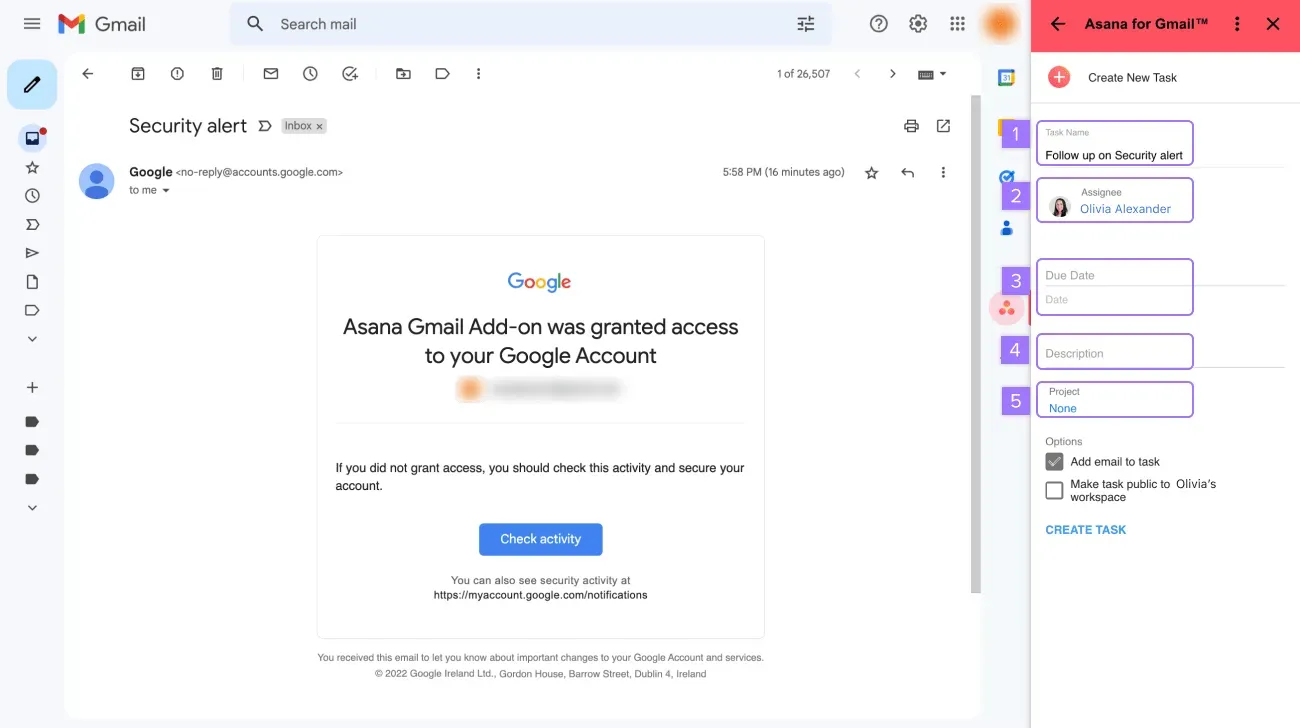
Om ditt team sköter det dagliga arbetet via Google Workspace är det svårt att hålla reda på ansvar och uppföljning när förfrågningar börjar strömma in via Gmail och planer lagras i ett stort antal Google Docs- och Google Sheets-dokument.
Asana är perfekt när du vill ha en mer strukturerad projektledningsmetod utan att byta ut Google-appar. Det lägger till ett tydligt ansvarsskikt ovanpå det sätt som teamen redan samarbetar på. Detta hjälper till att omvandla e-posttrådar till spårbart arbete, som kan nås på ett enda ställe istället för i flera olika spårningsark.
Det innebär att du kan fortsätta skriva i Google Docs, uppdatera spårare i Google Sheets och schemalägga i Google Kalender, medan Asana blir platsen där du spårar framsteg och hanterar projekt effektivt.
Asanas bästa funktioner
- Anslut till Google Workspace så att teamen kan omvandla Gmail-meddelanden till uppgifter, bifoga Google Drive-filer och synkronisera arbetet med Google Kalender.
- Planera och följ upp komplexa arbetsuppgifter i flera projektvyer, inklusive listor, tavlor, tidslinjer och Gantt-diagram.
- Använd automatiseringsregler för att hantera repetitiva uppdateringar som att tilldela uppgifter, ändra fält och skicka aviseringar.
- Övervaka kapacitet och upptäck riskfyllda projekt i olika team med hjälp av arbetsbelastning, instrumentpaneler och rapporteringsfunktioner.
- Integrera med många andra verktyg (inklusive Slack och Google-appar) så att projektdata förblir sammankopplade över hela stacken.
- Utöka teamets kapacitet med Asana AI och AI Teammates.
Begränsningar i Asana
- Brant inlärningskurva för avancerade funktioner, vilket kan kännas överväldigande för nya eller icke-tekniska teammedlemmar.
- Mer kraftfulla funktioner, såsom avancerad rapportering och högre automatiseringsgränser, är endast tillgängliga på betalda nivåer, vilket kan vara kostsamt för mindre team.
- Gränssnittet och aviseringarna kan kännas röriga på stora arbetsytor, vilket gör det svårare att hålla ordning på vyer och inkorgar utan en genomtänkt konfiguration.
Priser för Asana
- Personligt: Gratis
- Startpaket: 13,49 $/månad per användare
- Avancerat: 30,49 $/månad per användare
- Företag: Anpassad prissättning
- Enterprise+: Anpassad prissättning
Asana-betyg och recensioner
- G2: 4,4/5 (över 12 800 recensioner)
- Capterra: 4,5/5 (över 13 400 recensioner)
Vad användarna säger om Asana
En G2-användare nämner:
Gränssnittet erbjuder flera sätt att visa uppgifter, vilket gör det flexibelt för olika arbetsstilar. Jag tycker också att det är extremt hjälpsamt att Asana integreras smidigt med andra appar, vilket minskar en hel del manuellt arbete under veckan.
Gränssnittet erbjuder flera sätt att visa uppgifter, vilket gör det flexibelt för olika arbetsstilar. Jag tycker också att det är extremt hjälpsamt att Asana integreras smidigt med andra appar, vilket minskar en hel del manuellt arbete under veckan.
📖 Läs också: Koppla ihop punkterna: Hur uppkopplad AI eliminerar silos och sparar tid för verkligt arbete
3. Wrike (bäst för komplexa projekt med Google Workspace-team)
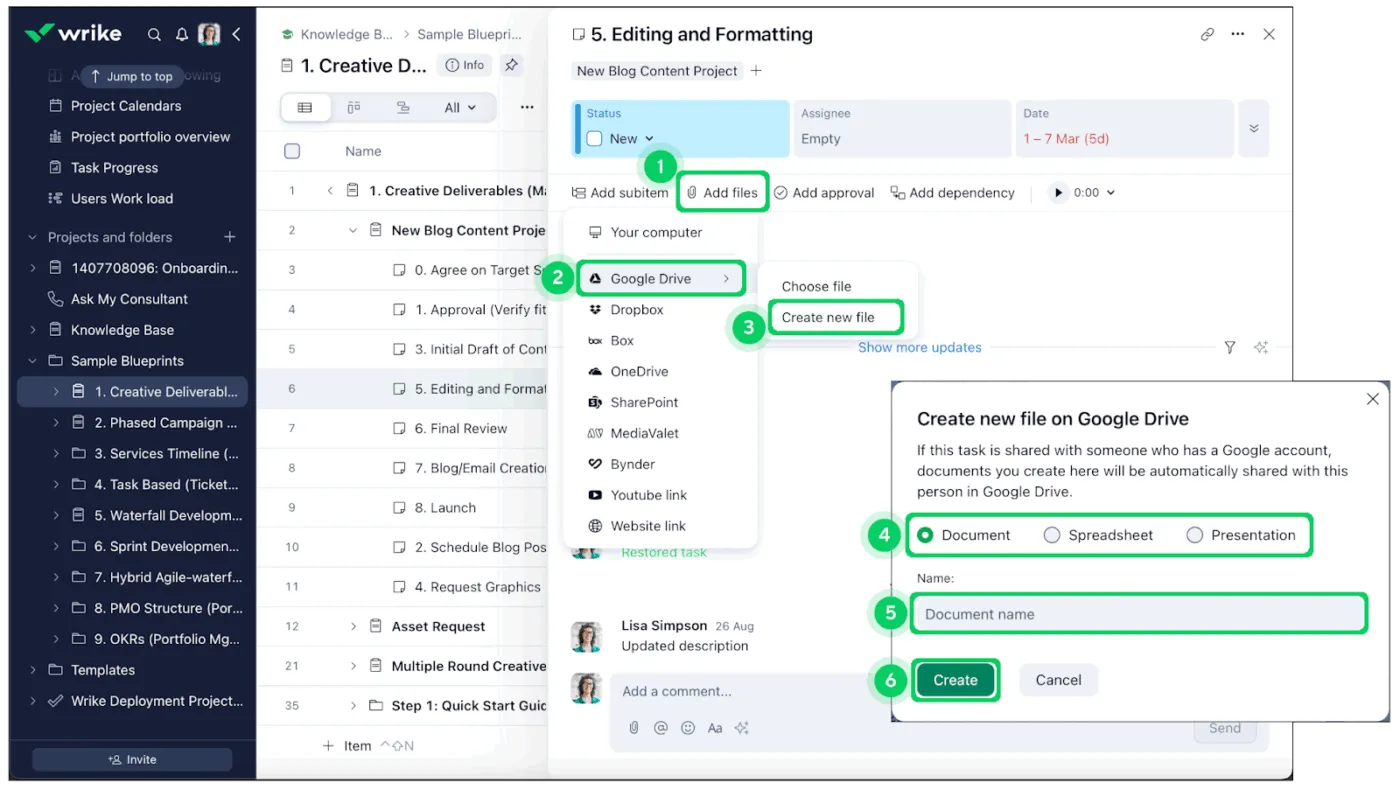
Wrike fungerar bäst när dina ”projekt” är mer än en enkel checklista och omfattar flera intressenter. Om du samordnar flera godkännanden och skiftande tidsplaner visar ett kalkylblad sällan vad som verkligen är i riskzonen, särskilt när beroenden hopar sig och prioriteringar förändras.
Här kommer Wrike in som ett verkställande lager som ansluter till centrala Google-appar, så att projektarbetet inte fastnar i e-posttrådar eller flera Drive-mappar. Du kan behålla Google Drive som din filkälla och Google Kalender som din schemaläggningshub, medan Wrike hjälper teamen att samordna uppgifter och spåra milstolpar i mer komplexa projekt.
Det är också ett praktiskt val för organisationer som vill ha mer kontroll över hur arbetet flyter mellan olika team. Du kan standardisera hur arbetet fördelas och hur framstegen rapporteras tillbaka till intressenterna.
Wrikes bästa funktioner
- Integrera med Google Workspace så att du kan konvertera Gmail-meddelanden till uppgifter och hålla arbetet synkroniserat med ditt Google-konto.
- Bifoga och samarbeta på Google Drive-filer direkt från uppgifter, så att projektdokument förblir kopplade till rätt arbetsuppgifter.
- Synkronisera uppgiftsdatum och milstolpar med Google Kalender så att teamen kan se projektarbetet tillsammans med sin vanliga schemaläggning.
- Få tillgång till flexibla vyer som tabell, tavla, Gantt och kalender för planering, spårning och justering av komplexa projekt.
- Använd automatisering, projektledningspaneler och anpassade arbetsflöden för att minska manuella uppdateringar och standardisera projektprocesser mellan team.
Begränsningar i Wrike
- De många funktionerna och konfigurationsalternativen kan kännas överväldigande i början, så nya användare kan behöva tid och utbildning för att komma igång.
- Business- och högre planer är prissatta för större team, vilket kan vara dyrt för små grupper som bara behöver grundläggande projektuppföljning.
- Vissa användare nämner att offlineåtkomsten är begränsad, vilket kan vara en nackdel för team som ofta arbetar utan en stabil anslutning.
Priser för Wrike
- Gratis
- Team: 10 USD/månad per användare
- Företag: 25 USD/månad per användare
- Enterprise: Anpassad prissättning
- Pinnacle: Anpassad prissättning
Wrike-betyg och recensioner
- G2: 4,2/5 (över 4 600 recensioner)
- Capterra: 4,4/5 (över 2 800 recensioner)
Vad användarna säger om Wrike
En G2-recensent skriver:
Wrike har en överskådlig instrumentpanel som gör att vi kan se väntande uppgifter och vem som behöver hantera specifika uppgifter. Det är enkelt att flytta eller omordna uppgifter så att de passar vårt arbetsflöde.
Wrike har en överskådlig instrumentpanel som gör att vi kan se väntande uppgifter och vem som behöver hantera specifika uppgifter. Det är enkelt att flytta eller omordna uppgifter så att de passar vårt arbetsflöde.
📖 Läs också: Bästa alternativ och konkurrenter till Google Tasks
👀 Kul fakta: I en undersökning uppgav 76 % av de personer som främst använder ett projektledningsverktyg för att kommunicera med kollegor att det gjorde dem mer effektiva. Att centralisera uppdateringar är nästan alltid bättre än att jaga långa e-posttrådar.
4. Zoho Projects (bäst för Google-först-team som vill ha strukturerad planering)
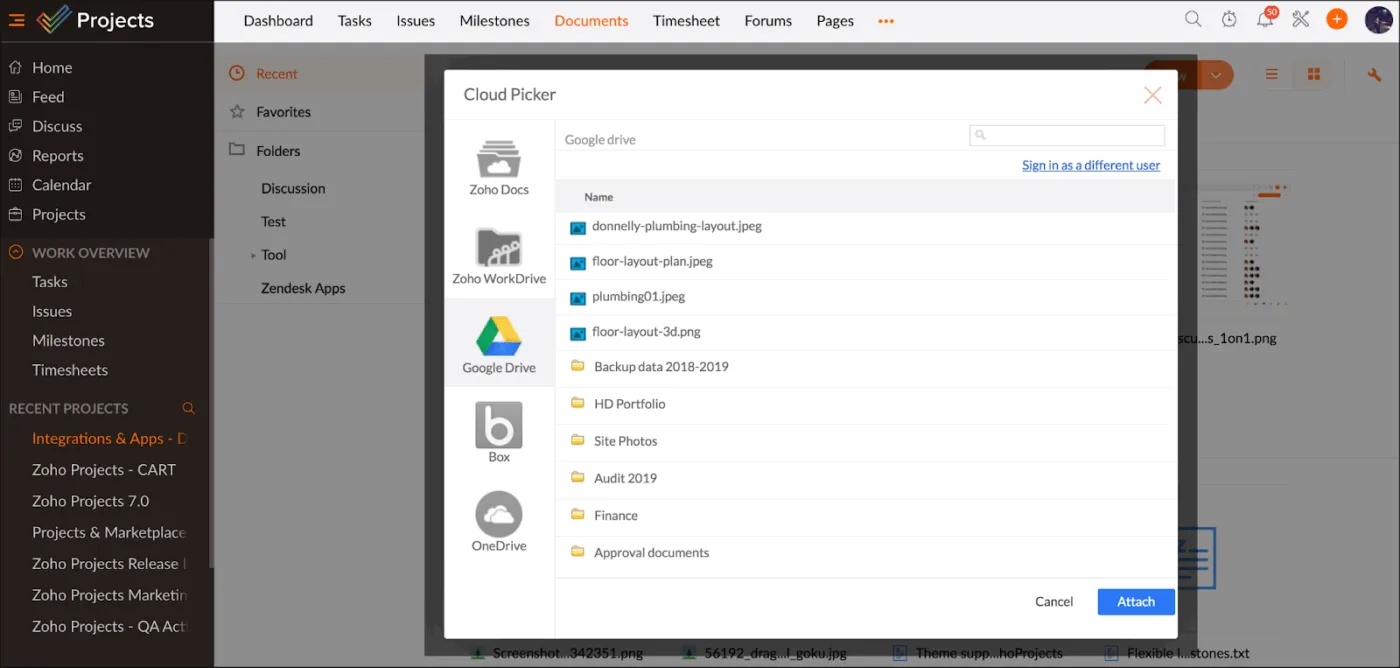
Zoho Projects fungerar perfekt för team som föredrar en ”klassisk” projektledningsprogramvara, där planeringen kretsar kring uppgifter, milstolpar, beroenden och tidsbaserad spårning.
För Google Workspace-användare är Zoho Projects utformat för att integreras med de verktyg som teamen redan använder varje dag. Istället för att behandla Gmail, Google Drive och Google Kalender som separata öar, är Google Workspace-integrationen avsedd att hålla uppgifter och filer sammankopplade inom ditt projekthubb.
Detta gör Zoho Projects till ett praktiskt val för små till medelstora team som vill ha mer tillförlitlig spårning och samordning, särskilt om de redan använder andra Zoho-produkter.
Zoho Projects bästa funktioner
- Arbeta med Gmail, Google Drive och Google Kalender så att Google Workspace-användare kan hålla uppgifterna, filerna och händelserna sammankopplade.
- Lägg till e-postmeddelanden som uppgifter eller ärenden från Gmail med hjälp av tillägget Zoho Projects.
- Planera och följ upp komplexa projekt med uppgiftslistor, milstolpar, beroenden och Gantt-diagram.
- Övervaka framsteg, timmar och budgetar på ett och samma ställe med tidrapporter, ärendehantering och rapporter.
- Integrera med andra Zoho-appar som Zoho CRM och Zoho Desk.
Begränsningar för Zoho Projects
- Gränssnittet och installationen kan kännas överväldigande i början, särskilt utan vägledning eller hjälp från en konsult.
- Mobilappen och offlineåtkomsten är mer begränsade än hos vissa konkurrenter, vilket kan frustrera team som arbetar på resande fot.
- Fungerar bäst när du använder Zoho-ekosystemet, så det kanske inte är idealiskt om de flesta av dina andra verktyg finns utanför Zoho.
Priser för Zoho Projects
- Gratis
- Premium: 5 USD/månad per användare
- Företag: 10 USD/månad per användning
- Ultimate: 15 USD/månad per användare
- Projects Plus: Anpassad prissättning
Betyg och recensioner av Zoho Projects
- G2: 4,3/5 (490+ recensioner)
- Capterra: 4,5/5 (över 840 recensioner)
Vad användarna säger om Zoho Projects
En G2-recensent delar med sig av följande:
Att hantera flera uppgifter och deadlines i ett team kan bli överväldigande, men Zoho Projects har verkligen hjälpt oss att hålla allt organiserat och transparent. Det jag tycker är mest användbart är hur enkelt det är att tilldela uppgifter, följa framsteg och övervaka deadlines på ett och samma ställe.
Att hantera flera uppgifter och deadlines i ett team kan bli överväldigande, men Zoho Projects har verkligen hjälpt oss att hålla allt organiserat och transparent. Det jag tycker är mest användbart är hur enkelt det är att tilldela uppgifter, följa framsteg och övervaka deadlines på ett och samma ställe.
📖 Läs också: Hur man optimerar effektiviteten med tidrapportering
5. Trello (bäst för enkla tavlor som kan kopplas till Google Workspace)
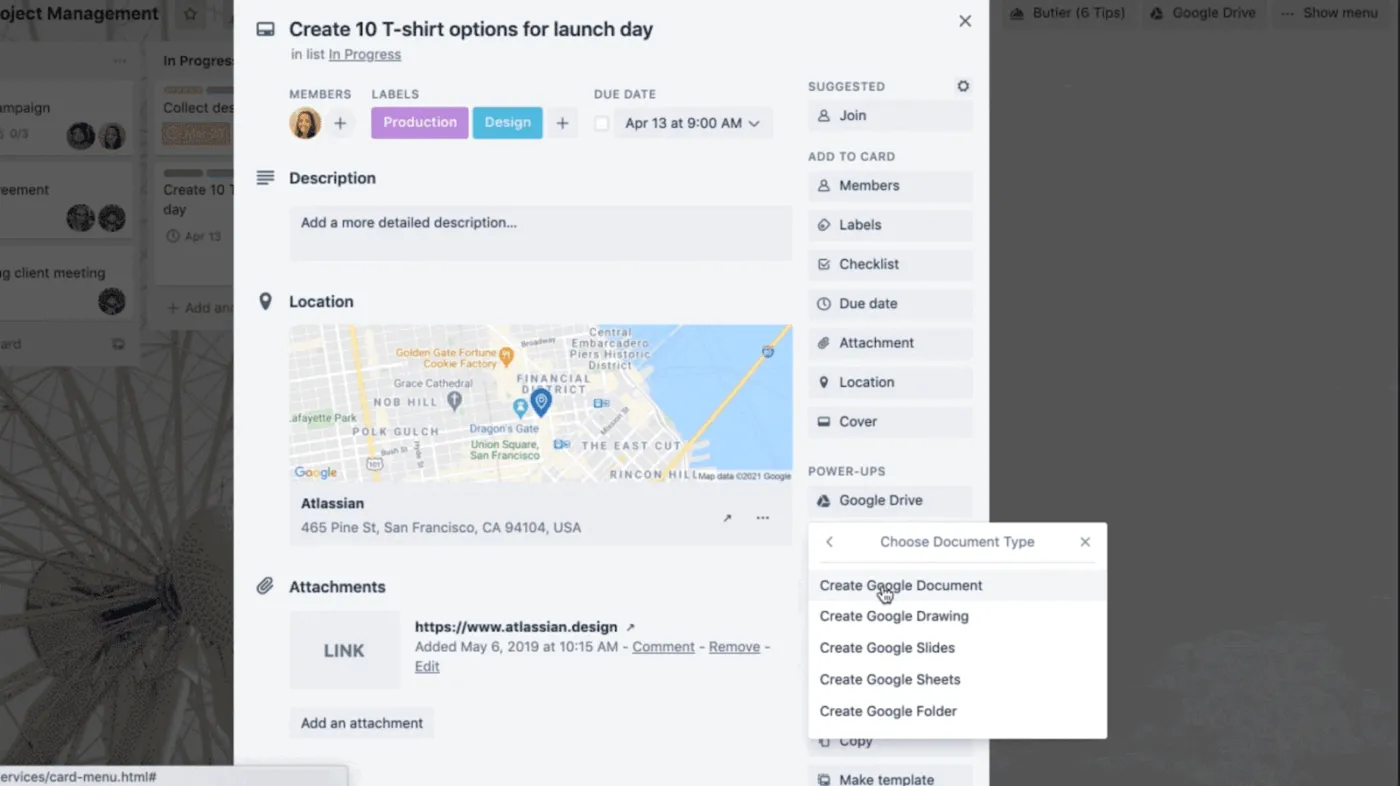
Om dina projekt är lätta, som veckoplanering eller interna checklistor, gör Trellos tavlor uppgiftshanteringen tillgänglig och enkel att arbeta med.
Google Workspace-team gillar ofta Trello eftersom det passar perfekt ihop med de Google-verktyg de redan använder.
Du kan spara projektdokument i Google Drive och integrera dem i arbetsflödet med hjälp av Trellos Google-anslutningar. Detta säkerställer att projektfilerna är lättillgängliga när någon arbetar från ett Trello-kort.
Och när schemaläggning är viktigt kan Trello hålla deadlines synliga i projektledningskalendrar som Google Kalender, vilket hjälper teammedlemmar på distans att hålla sig uppdaterade om vad som ska göras utan att behöva öppna ännu ett planeringsverktyg.
Trellos bästa funktioner
- Använd tavlor, listor och kort för att ge teamen ett enkelt visuellt sätt att spåra uppgifter och projekt.
- Anslut till Google Workspace så att du kan bifoga och förhandsgranska Google Drive-filer från kort.
- Sök i Drive och skapa dokument, kalkylblad och presentationer direkt från Trello med Google Drive Power-Up.
- Synkronisera kortens förfallodatum med Google Kalender så att arbete och händelser visas i samma schema.
- Få tillgång till inbyggd automatisering för att hantera repetitiva åtgärder som att flytta kort, tilldela ägare eller uppdatera fält.
Trellos begränsningar
- Saknar mer detaljerad rapportering och inbyggd tidrapportering, vilket kan begränsa användningen för komplexa projekt.
- Kan kännas för enkelt för stora team eller arbete med många beroenden och godkännanden.
- Extra kraftfulla funktioner och högre användningsgränser kräver betalda abonnemang, vilket kan öka kostnaderna när du skalar upp.
Priser för Trello
- Gratis
- Standard: 6 USD/månad per användare
- Premium: 12,50 $/månad per användare
- Enterprise: 17,50 $/månad per användare
Trello-betyg och recensioner
- G2: 4,4/5 (över 13 000 recensioner)
- Capterra: 4,5/5 (över 23 000 recensioner)
Vad användarna säger om Trello
En recensent på Capterra delar med sig av följande:
Jag har kunnat samla allmänna att göra-listor, överfulla e-postinkorgar, anteckningar och specifika projektmål på ett enda ställe med fullständig organisation.
Jag har kunnat samla allmänna att göra-listor, överfulla e-postinkorgar, anteckningar och specifika projektmål på ett enda ställe med fullständig organisation.
6. Kanbanchi (bäst för Google-först-team inom Workspace)
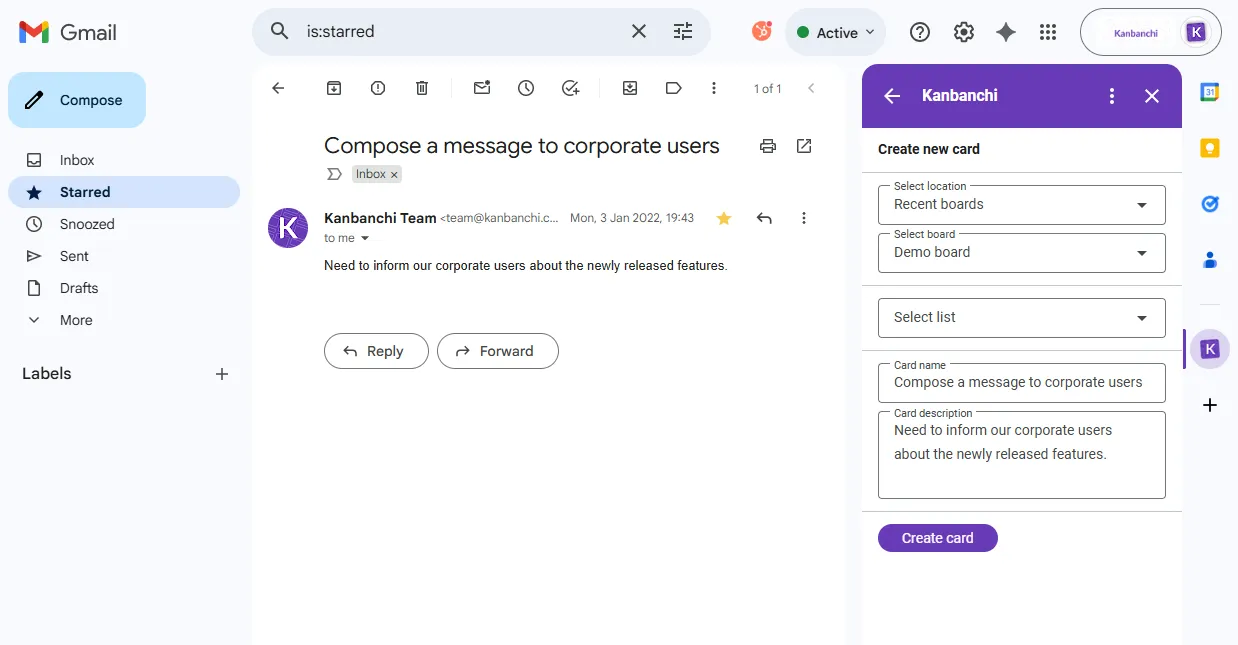
Kanbanchi är särskilt utformat för team som vill ha ett projektledningsverktyg som är integrerat med Google. Om din organisation redan loggar in med Google, lagrar allt i Google Drive och planerar veckan i Google Kalender, känns Kanbanchi som en förlängning av den miljön snarare än en separat plattform.
Det är särskilt användbart när du vill ha enkelheten hos Kanban-tavlor men ändå behöver planeringsverktyg som Gantt-diagram eller tidsspårning. Eftersom det är byggt kring Google Workspace-åtkomst är det ofta enkelt att komma igång för team som inte vill hantera ännu en inloggning och verktygsbyte.
Denna kombination fungerar bra för team som arbetar med leveranser där scheman är viktiga, men där man inte vill ha en tung plattform.
Kanbanchis bästa funktioner
- Integrera direkt med Google Workspace, inklusive Google Drive, Gmail, Kalender och Formulär.
- Använd Kanban-tavlor för att visualisera uppgifter, prioriteringar och projektfaser i ett välbekant kortbaserat layout.
- Få tillgång till Gantt-diagram och tidrapportering för team som behöver scheman och arbetsinsatsrapportering vid sidan av sina tavlor.
- Bifoga och förhandsgranska Google Docs, Sheets och Slides från kort och delade enheter så att projektdokumentet finns nära arbetet.
- Exportera data till Google Sheets och anslut till Google Forms för att enkelt samla in information och rapportera om framsteg.
Kanbanchis begränsningar
- Vissa recensenter nämner långsam laddning på större tavlor och ibland buggar vid duplicering eller återkommande kort.
- Pris per användare kan kännas dyrt för mycket stora team jämfört med vissa andra projektledningsverktyg.
- Anpassningsdetaljer som etikettfärger och tavlespecifika inställningar är mer begränsade än i vissa företagsinriktade plattformar.
Priser för Kanbanchi
- Essential: 5,99 $/månad per användare
- Premium: Från 9,49 $/månad (anpassat pris från 2 platser)
- Professional: Från 32,49 $/månad (anpassat pris från 2 platser)
- Enterprise: Från 12,95 USD/månad per användare (anpassat pris från 100 platser)
Kanbanchi-betyg och recensioner
- G2: 4,7/5 (över 90 recensioner)
- Capterra: 4,5/5 (över 290 recensioner)
Vad användarna säger om Kanbanchi
En recensent på Capterra skriver:
Fantastisk organisation av arbetet med smidig delning av data, liveuppdateringar inom teamen, färgkodning av objekt och alla funktioner du kan önska dig och mer från en kanbantavla.
Fantastisk organisation av arbetet med smidig delning av data, liveuppdateringar inom teamen, färgkodning av objekt och alla funktioner du kan önska dig och mer från en kanbantavla.
📖 Läs också: Hur man använder Google Workspace för projektledning
7. Kissflow (bäst för arbetsflödesdrivna projekt i Google Workspace)
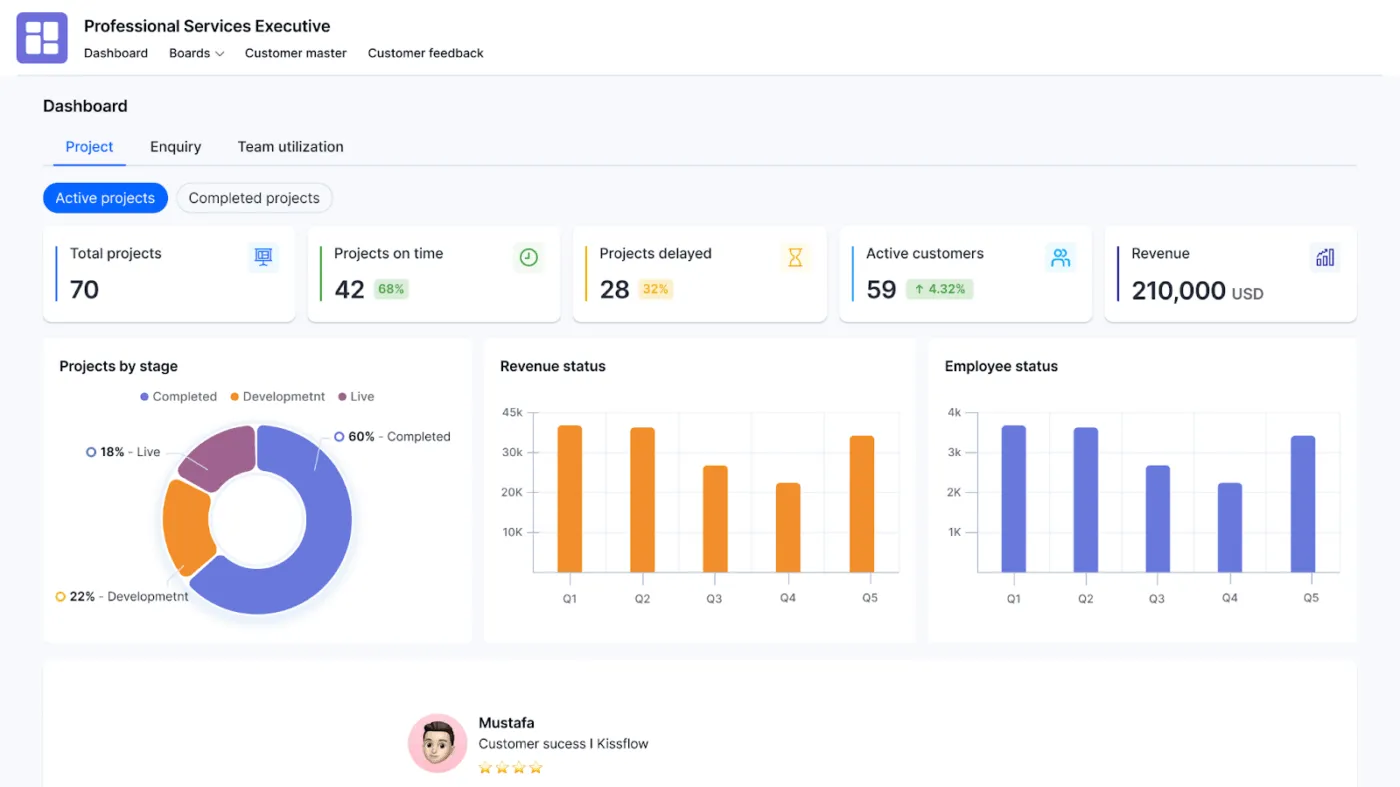
Kissflow är ett perfekt val när dina projekt består av processer som godkännanden, mottagande av förfrågningar och arbetsfördelning mellan team.
Kissflow ger teamen ett strukturerat sätt att hantera dessa arbetsflöden samtidigt som de förblir anslutna till Google Workspace.
Istället för att låta arbetet stanna kvar i Gmail-trådar och isolerade projektdokument kan du hålla flödet synligt med Kissflows gränssnitt, som hjälper teamen att leverera projekt med färre uppföljningar och mindre manuell samordning.
Team använder det vanligtvis för att skapa processer som onboarding, inköpsförfrågningar, interna arbetsflöden och projektleveranser som är beroende av godkännanden.
Kissflows bästa funktioner
- Automatisera godkännandeprocesser och projektprocesser med low-code-byggare.
- Anslut Gmail, Google Drive, Google Sheets och Google Kalender för att synkronisera arbetet med Workspace.
- Använd tavlor och swimlanes för att hantera projektuppgifter och visualisera statusen på ett överskådligt sätt.
- Synkronisera formulär- och arbetsflödesdata till Google Sheets för rapportering och analys.
- Kontrollera åtkomst och behörigheter för dokument och arbetsflöden för olika team.
Kissflows begränsningar
- Priserna kan kännas höga för mindre team eftersom kostnaderna stiger med fler användare.
- Vissa användare upplever att de avancerade anpassningsmöjligheterna är begränsade för mycket komplexa arbetsflöden.
- Nya användare kan behöva en inlärningsperiod innan de känner sig bekväma med att skapa flöden.
Kissflow-priser
- Grundläggande: Från 2 500 USD/månad
- Företag: Anpassad prissättning
Kissflow-betyg och recensioner
- G2: 4,3/5,0 (över 500 recensioner)
- Capterra: 4,2/5,0 (över 80 recensioner)
Vad användarna säger om Kissflow
En recensent på Capterra skriver:
Med sitt användarvänliga gränssnitt kan jag enkelt tilldela uppgifter till varje part utan att behöva koda. Dessutom erbjuder Kissflow förstklassig funktionalitet för åtkomstkontroll och fältdöljning. Sammantaget är Kissflow en game changer för alla som vill effektivisera sitt arbetsflöde.
Med sitt användarvänliga gränssnitt kan jag enkelt tilldela uppgifter till varje part utan att behöva koda. Dessutom erbjuder Kissflow förstklassig funktionalitet för åtkomstkontroll och fältdöljning. Sammantaget är Kissflow en game changer för alla som vill effektivisera sitt arbetsflöde.
📖 Läs också: Bästa Google Drive-integrationer
8. Smartsheet (bäst för projektledning i kalkylbladsformat med Google Workspace)
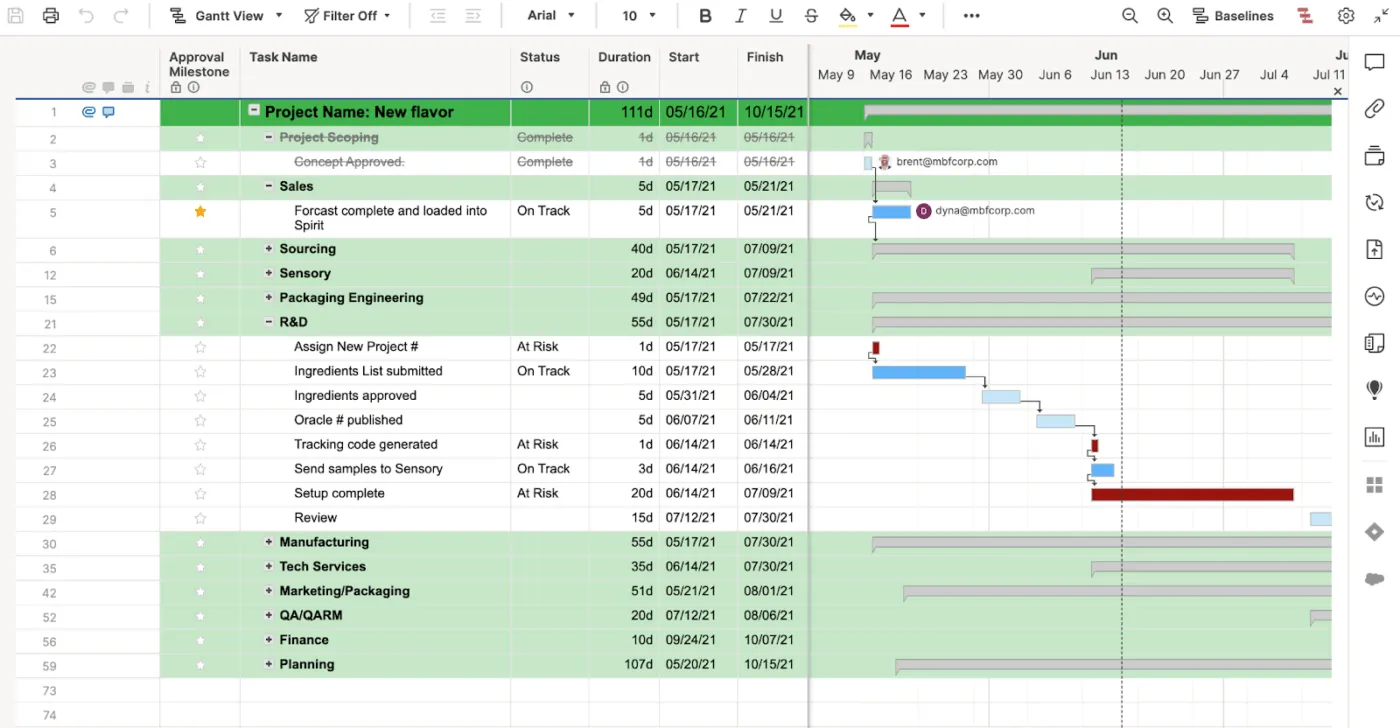
Ett kalkylblad är bra för att hantera dina projekt tills du granskar flera ägare, versioner och statusändringar, vilket kan göra det ganska svårt att spåra ändringar.
Smartsheet är ofta nästa steg för team som planerar i Google Sheets men behöver bättre kontroll när arbetet blir mer komplext. Detta verktyg behåller den rutnätliknande upplevelse som många team är vana vid, samtidigt som det lägger till mer struktur kring hur arbetet hanteras och rapporteras.
För Google Workspace-användare stöder Smartsheet integrationer som hjälper till att hålla filer och scheman sammankopplade, vilket är användbart när dina projektdokument lagras i Google Drive och ditt team är beroende av Google Kalender för att hålla sig uppdaterade.
Detta gör det till ett praktiskt val för team som vill behålla det kalkylbladsliknande arbetsflödet men minska det kaos som uppstår vid manuella uppdateringar och otydliga ansvarsfördelningar mellan projekt.
Smartsheets bästa funktioner
- Använd en tabellvy i kalkylbladsstil som känns bekant för team som kommer från Google Sheets.
- Integrera med Google Workspace så att du kan bifoga och hantera Google Drive-filer från rader.
- Synkronisera uppgifter och deadlines med Google Kalender för att hålla projektdatum synliga i dagliga scheman.
- Planera och följ komplexa projekt med Gantt-diagram, kortvyer och instrumentpaneler.
- Inkludera automatiseringsregler för att skicka aviseringar, uppdatera fält och driva arbetet framåt utan manuella insatser.
Begränsningar för Smartsheet
- Kan kännas tungt eller komplicerat för mycket små team som bara behöver enkla uppgiftslistor.
- Avancerade funktioner och högre automatiseringsgränser kräver betalda abonnemang till ett högre pris.
- Nya användare kan behöva tid för att lära sig behörigheter, rapporter och instrumentpaneler.
Priser för Smartsheet
- Pro: 12 USD/månad per användare
- Företag: 24 USD/månad per användare
- Enterprise: Anpassad prissättning
- Avancerad arbetshantering: Anpassad prissättning
Smartsheet-betyg och recensioner
- G2: 4,4/5 (över 3 400 recensioner)
- Capterra: 4,5/5 (över 3 300 recensioner)
Vad användarna säger om Smartsheet
En G2-recensent delar med sig av sina erfarenheter:
Det vi uppskattar mest med Smartsheet är dess flexibilitet. Till skillnad från traditionell projektledningsprogramvara som låser dig i ett stelt format, ger Smartsheet dig friheten att utforma dina egna arbetsflöden – oavsett om det är genom tabeller, Gantt-diagram, kalendrar eller instrumentpaneler.
Det vi uppskattar mest med Smartsheet är dess flexibilitet. Till skillnad från traditionell projektledningsprogramvara som låser dig i ett stelt format, ger Smartsheet dig friheten att utforma dina egna arbetsflöden – oavsett om det är genom rutnät, Gantt-diagram, kalendrar eller instrumentpaneler.
9. monday.com (Bäst för visuella arbetsflöden tillsammans med Google Workspace)
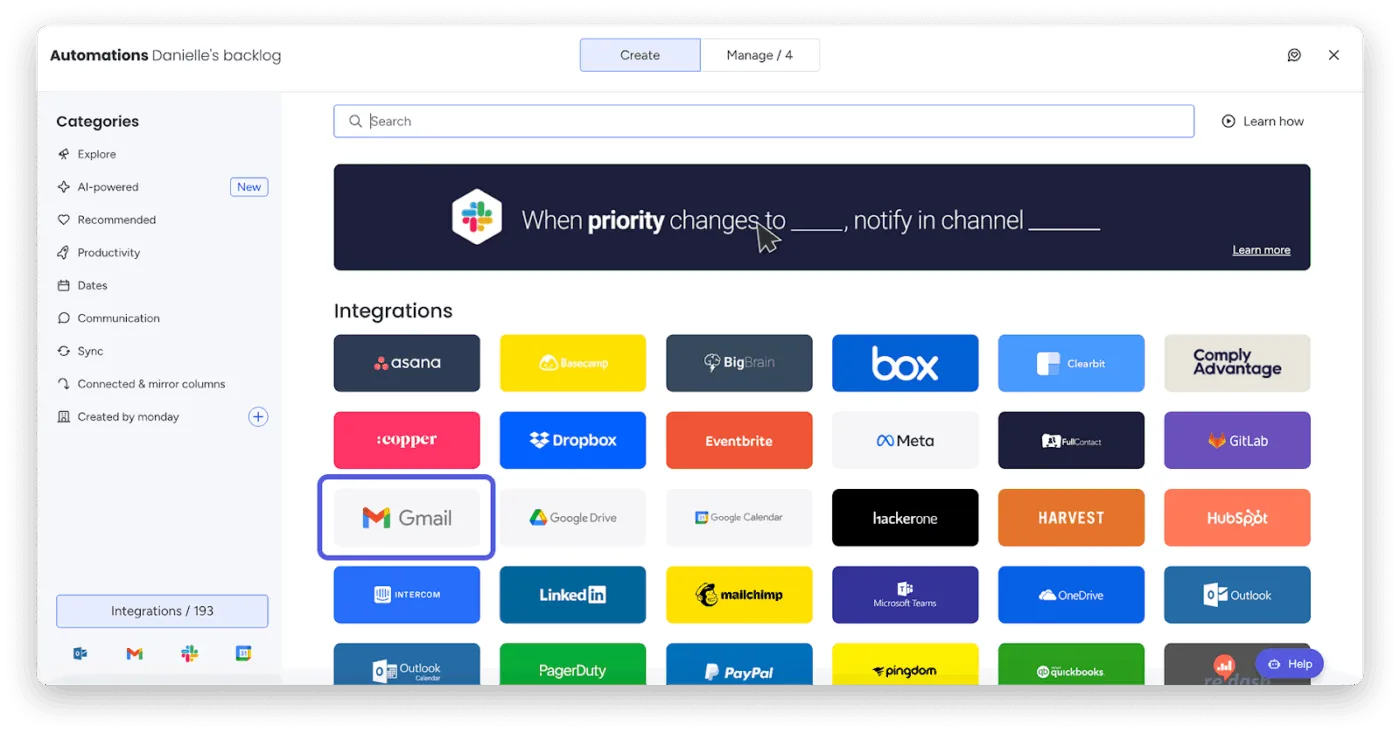
monday.com är populärt bland team som vill ha ett visuellt sätt att driva projekt, särskilt när man samordnar många rörliga delar inom marknadsföring, drift och kundleveranser. Det är lättillgängligt för icke-tekniska team samtidigt som det ger cheferna ett tydligt sätt att följa milstolpar och se framsteg.
För team som använder Google Workspace mycket är monday.com ofta den plats där arbetet utförs, medan Google-appar förblir den plats där kommunikation och filer spåras.
Anslutningarna till Gmail och Google Kalender är utformade för att minska behovet av att växla mellan flikar, så att arbete som påbörjas i e-post eller behöver visas i ett schema förblir kopplat till projektplanen.
Det är också användbart när du vill ha mallar och en snabb installation för repeterbara processer mellan team.
monday.com bästa funktioner
- Anslut till Gmail så att du kan omvandla e-postmeddelanden till objekt och skicka uppdateringar utan att lämna din inkorg.
- Synkronisera tavlor med Google Kalender så att förfallodatum visas bredvid möten och händelser.
- Bifoga och hantera Google Drive-filer från objekt så att projektdokument förblir kopplade till rätt arbete.
- Planera och följ upp arbetet på det sätt du föredrar med tavlor, tidslinjer, kalendrar och Gantt-vyer.
- Arbeta med automatisering och instrumentpaneler för att minska repetitiva uppdateringar och ge chefer realtidsinsyn i framsteg och arbetsbelastning.
monday.com begränsningar
- De många funktionerna och anpassningsalternativen kan innebära en inlärningskurva, särskilt när du börjar använda avancerade automatiseringar och instrumentpaneler.
- Kostnaderna kan öka när du lägger till fler användare eller behöver högre nivåer för avancerade funktioner.
- Vissa användare nämner att de skulle vilja ha ännu större flexibilitet när det gäller att anpassa fält och layouter för att matcha mycket specifika arbetsflöden.
Priser för monday.com
- Gratis
- Grundläggande: 12 USD/månad per användare
- Standard: 14 USD/månad per användare
- Pro: 24 $/månad per användare
- Företag: Anpassad prissättning
monday.com betyg och recensioner
- G2: 4,7/5 (över 17 000 recensioner)
- Capterra: 4,6/5 (över 5 600 recensioner)
Vad användarna säger om monday.com
En G2-recensent delar med sig av sina erfarenheter:
Jag gillar användarvänligheten hos monday Work Management, som gör det enkelt för anställda att använda med enkla riktlinjer. Plattformens förmåga att ställa in automatiseringar och instrumentpaneler är fantastisk, eftersom den hanterar uppgifter så att användarna inte behöver oroa sig – plattformen arbetar i princip åt dem.
Jag gillar användarvänligheten hos monday Work Management, som gör det enkelt för anställda att använda med enkla riktlinjer. Plattformens förmåga att ställa in automatiseringar och instrumentpaneler är fantastisk, eftersom den hanterar uppgifter så att användarna inte behöver oroa sig – plattformen arbetar i princip åt dem.
Ytterligare användbara verktyg
Om du fortfarande letar efter de bästa projektledningsverktygen som fungerar bra med Google Workspace finns här ytterligare tre alternativ som är värda att titta på, alla med lite olika stil och arbetsflöde.
- Notion: En flexibel arbetsyta som kombinerar dokument, databaser och uppgifter på ett och samma ställe. Med integrationer för Google Drive och Google Kalender kan du bädda in dokument, kalkylblad och presentationer i sidor och hålla scheman synliga.
- Teamwork: Teamwork är utvecklat för kundarbete och byråer och kombinerar uppgiftshantering, tidrapportering och fakturering. Det kan kopplas till Google Drive, Gmail och Google Kalender så att du kan bifoga filer och anpassa leveranser efter kundmöten och deadlines.
- Airtable: En hybrid mellan kalkylblad och databas som fungerar bra för team som redan använder Google Sheets. Du kan koppla Airtable till Google Drive och Kalender för att bifoga tillgångar och synkronisera viktiga datum, och sedan använda vyer som tabeller, kalendrar och Kanban-tavlor för att spåra kampanjer.
ClickUp håller ordning på dina Google-flikar (och projekt)
Det är vettigt att välja projektledningsprogramvara med Google Workspace-integration om mycket av ditt arbete sker i Google-appar. Team kan snabbt hitta uppgifter och filer i olika projekt, vilket sparar värdefull tid och gör det möjligt för intressenter att enkelt komma åt viktiga dokument via ett enkelt gränssnitt.
När du jämför de olika verktyg du kan arbeta med bör du prioritera de grundläggande funktioner som håller arbetet igång: Drive-filer kopplade till verkliga uppgifter, tidslinjer som synkroniseras med din kalender och en konfiguration som stöder distansarbetande teammedlemmar när projekten blir mer komplexa.
ClickUp fungerar bra här eftersom det ger dig en central plats för genomförande samtidigt som det passar in i Google Workspace.
Du kan hantera uppgifter, dokument och chatt på ett och samma ställe med Google Docs, Sheets, Slides och Drive-mappar inbäddade i ditt arbete, synkronisera scheman med Google Kalender och lägga till AI-kraft med ClickUp Brain och ClickUp BrainGPT.
Om du vill ha ett ställe där du kan hantera projekt utan att lämna Google, prova ClickUp gratis.